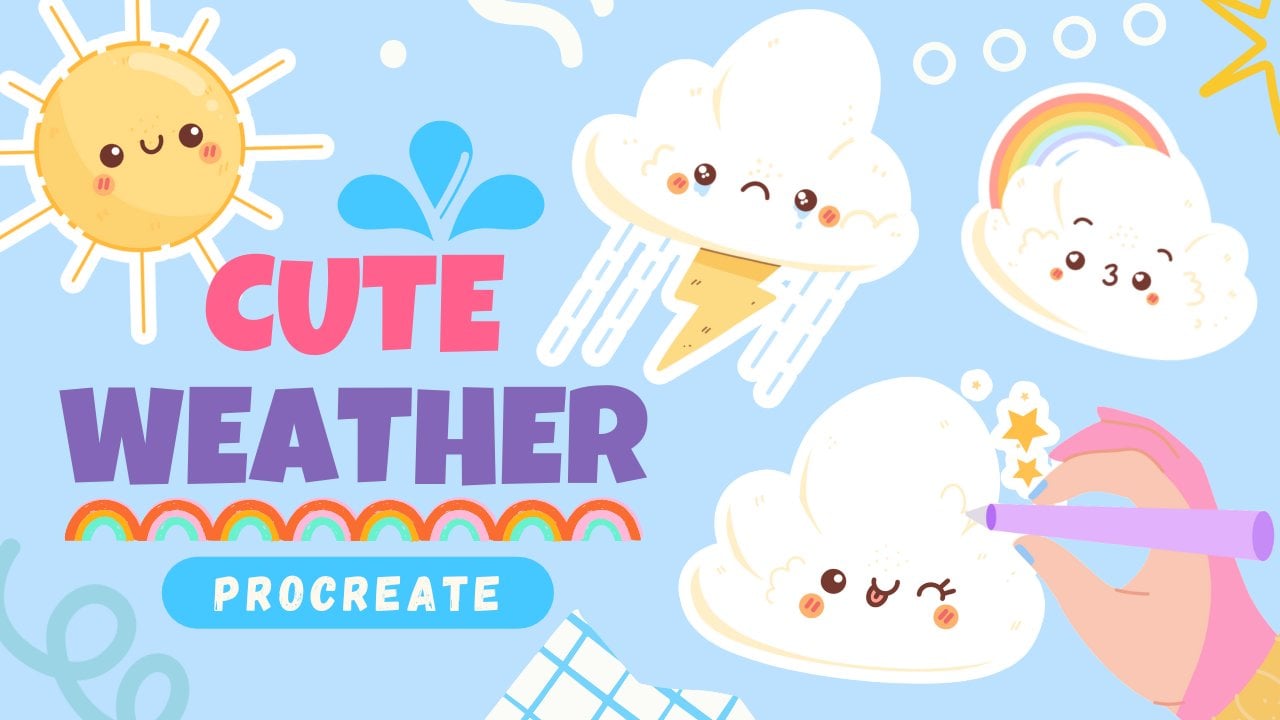
Transcrições
1. Introdução: Olá a todos. Eu sou Uni. E nesta aula,
desenharemos caminhos gastronômicos fofos. Esta aula não requer nenhuma experiência prévia
ou ferramentas sofisticadas Começaremos do
zero e
usaremos técnicas simples
durante todo o processo. Tudo o que você verá
acontecerá de forma apropriada. No entanto, se você
tiver outro software ou quiser experimentar materiais
tradicionais, você está convidado a participar. Se você está pronto para começar, vamos direto ao assunto.
2. Esboço: Apple: Vamos começar nossa aula primeiro
decidindo que tipo de tela
vamos usar Hoje, estamos usando uma
tela personalizada com largura de 2.300 pixels e
altura de 1.600 Dpi estão em 300 e nosso perfil de cores é definido como SRGB com o número lento Quando tudo estiver pronto,
basta clicar em Criar e seremos redirecionados
para nossa nova tela Vamos diminuir um pouco
o zoom. A primeira coisa que
precisaremos
fazer é alterar a cor do
plano de fundo. Você pode acessar o Projeto
e usar o Sap e baixar todos os materiais, incluindo
a paleta de cores Agora vamos para as camadas e vamos para a camada de cor de
fundo. Aqui na parte inferior você pode ver
sua pequena paleta de cores. E para nós,
será mais fácil
entrar na paleta aqui
no canto inferior direito E aqui estão as cartas. Quando tivermos nossas cartas, veremos todas
as cores, nomes. Vamos selecionar
a cor com o
nome, amarelo claro. Agora vamos voltar à nossa tela e a próxima coisa
que precisaremos
fazer é escolher a primeira cor que
usaremos para nosso esboço Então, vamos ao
ícone no canto superior direito. E, novamente,
examinaremos as cartas, selecionaremos a cor com as linhas de nome quando fizermos isso. Iremos à nossa biblioteca de pincéis. E então iremos para
o esboço e a pasta. E selecione qualquer pincel
que quisermos aqui. Você pode experimentar o pincel em sua tela se
não gostar, voltar para a biblioteca de
pincéis e escolher o pincel que você
gostou quando fez isso. Vamos voltar
à nossa tela e o primeiro esboço
que vamos criar será uma pequena maçã Vamos para o canto superior esquerdo e começaremos criando uma forma da
elipse dessa forma, criando
apenas manualmente a E quando o
tivermos, passaremos para o lado oposto e
criaremos algo semelhante aqui. Vamos criar outra
elipse e
conectá-la na parte inferior com
nossa primeira Trabalhe mais no navio. Quando você tem essas duas naves, vamos para o
canto inferior direito, onde temos nossa interseção
entre essas duas naves E vamos adicionar um pouco de amassado. Criaremos
algo dessa forma. Vamos trabalhar mais
na forma geral. Iremos aos
sites e
tentaremos torná-los um
pouco mais redondos. Quando você tiver
algo dessa forma, exageraremos e
criaremos outra dança. Algo parecido com o que
temos na parte inferior, mas desta vez um
pouco maior. Você não precisa
ser muito preciso, muito preciso com
suas linhas agora. Porque mais tarde criaremos nossas linhas limpas e as
tornaremos melhores. Agora, quando tivermos
os primeiros elementos, vamos até a borracha e
apagaremos todas as
linhas que não
precisamos dentro quando tivermos a forma
básica da Vamos voltar para o pincel e
voltaremos ao topo. Vamos nos afastar um pouco
dessa linha que
temos aqui e
criaremos uma linha como essa. Quando você o tiver,
iremos para um
dos lados e
começaremos a criar uma haste. Vamos usar
as linhas assim. Precisaremos criar
duas linhas paralelas, um pouco mais estreitas
na parte inferior do
que na parte superior Quando tivermos essas duas linhas, iremos até o topo e as
conectaremos com um
círculo ou uma elipse Então, agora vamos trabalhar mais
na forma do caule. E quando você tiver o que quiser, vamos novamente ao nosso apagador e apagaremos
essa linha que não precisamos Agora vamos dar uma olhada em toda
a forma e decidir se queremos
ajustá-la ou não. Se quisermos, podemos fazer
isso com muita facilidade. O que precisamos fazer é usar essa ferramenta
mágica no canto superior esquerdo. No mínimo, usaremos
Liquefy. Aqui na parte inferior você pode
ver que temos muitas opções. O que precisamos é o push da opção, e vamos alterar o tamanho desse push da opção. Você pode simplesmente ir até
o controle deslizante e descobrir o que funciona para você
quando você fez isso Vamos simplesmente ir até nossas
linhas em nossa tela e vamos empurrá-las até gostarmos da forma geral. Vamos passar algum tempo
aqui e criar o que gostamos. Quando você estiver satisfeito
com sua ovelha, vamos tocar em nossa magia dole mais uma vez
e mais uma vez Em seguida, voltaremos ao
pincel,
entraremos na maçã e
adicionaremos nossos traços faciais. Vamos para algum lugar
na parte central da nossa maçã. A primeira coisa que
precisaremos
fazer é criar um
pequeno ponto como esse. Você pode variar seu tamanho, você pode variar sua posição.
Tudo depende de você. Quando você tiver o primeiro ponto, vamos para
o lado oposto e vamos criar
algo semelhante aqui. Quando fizermos isso,
vamos direto entre nossos olhos e adicionaremos
um pequeno sorriso novamente. Dê uma olhada em tudo o
que você tem aqui. Se você precisar ajustar
algo, por exemplo, tornar o olho um
pouco maior, fique à vontade para fazer isso. E quando você
terminar, vamos continuar.
3. Esboço: cookie: Vamos passar para a
próxima página, que começaremos
acessando nossas camadas. E criaremos mais uma camada tocando no ícone de adição Quando tivermos essa nova camada, voltaremos
à tela e começaremos a criar um cookie. O que precisamos fazer é
criar uma forma da elipse. Vamos fazer
isso com apenas uma linha. Vamos até nossa tela e estamos criando a forma. No final, vamos
segurá-lo e você verá que criamos um belo alpse Podemos mover nossa forma,
podemos girá-la. Podemos torná-lo
maior ou menor
movendo nosso lápis de maçã
de um lado para o outro. Se você segurar um dos
dedos na tela, verá que ela o encaixou em um círculo perfeitamente redondo Se você levantá-lo na parte superior, verá a opção auxiliada. E aqui você pode ver
que temos alguns
nós, podemos simplesmente
jogar com eles. Por exemplo, vamos
fazer com que não seja um círculo
perfeitamente redondo,
mas uma elipse Vamos segurar nosso lápis de maçã em alguns nós e
encontraremos o que, se você quiser girá-lo
novamente, vamos girá-lo Se você quiser movê-lo,
segure o lápis Apple na tela e encontre o
posicionamento desejado. Se você quiser
torná-lo maior ou menor, basta ir direto entre os nós,
segurar o lápis Apple e arrastá-lo diagonalmente para cima ou para baixo Quando você estiver satisfeito
com tudo aqui, basta tocar na tela e trabalharemos
mais nas ovelhas. Precisaremos
adicionar um pouco de espessura aqui. Vamos até a parte inferior e faremos uma
pequena marca abaixo. Quando você tiver essa marca abaixada, precisaremos ir para
os lados e conectá-los
com curvas E com essa pequena marca para baixo, vamos primeiro
examinar nosso lado esquerdo. Vamos
para algum lugar na parte central do nosso biscoito, aqui mesmo. E vamos
criar uma curva. Vamos segurá-lo no final, vamos tentar movê-lo para
esta pequena marca abaixo. Se precisarmos ajustá-lo, passaremos para
o modo de edição e
jogaremos com os nós. Vamos criar algo dessa
forma. Quando estiver dessa forma, basta tocar na tela
para sair desse modo. E então vamos para
o lado oposto e criaremos a mesma coisa aqui. Novamente, vá para a
parte central e criaremos outra curva aqui
conectando-a com nossa pequena marcação, segurando-a no final e entraremos em nosso modo de edição
para criar uma curva suave Quando você tiver o
resultado desejado, basta tocar na tela e trabalhar mais
em nosso Shep Primeiro, vamos ver a forma
principal do nosso cookie e adicionar
elementos adicionais aqui. Vamos adicionar
algumas gotas de chocolate. Vamos começar a
criar formas desse tipo. Primeiro, vamos até
o topo e
criaremos um
triângulo bem arredondado aqui. Você pode simplesmente ir um pouco acima da linha
que temos aqui. E então, na parte inferior, vamos conectá-lo com uma pequena curva. Se quiser, você pode pegar
sua borracha e apagar essa
linha que você não precisa E então
voltaremos ao nosso pincel e iremos para a
parte inferior do nosso biscoito. E começaremos a adicionar
os mesmos elementos, mas um pouco menores. Então, deixe-me
adicionar três deles. Tente não ir para a
área central por cima do biscoito principal, porque aqui
vamos ajudar os elementos adicionais,
como características faciais Então, vamos adicionar
três desses elementos. E então
continuaremos indo até
a parte inferior e adicionando
mais elementos adicionais. Quando tivermos as gotas de
chocolate, vamos até a parte
inferior, onde temos nossa espessura, e
vamos adicionar uma pequena mordida. O que precisamos fazer é ir até aqui, onde temos
uma pequena marca feita. Iremos para a linha que
temos para nossa forma geral. E começaremos criando
curvas assim. Vamos apenas adicionar três
dessas curvas. E então vamos
pegar nossa borracha e apagar essa linha na
parte inferior que não precisamos Se você acha que talvez queira ajustar algumas partes
aqui, por exemplo, talvez sua pequena gota de chocolate esteja um pouco próxima
dessa pequena parte. Podemos simplesmente apagá-lo e
colocá-lo em outro lugar. Por exemplo,
vamos voltar ao nosso pincel e
colocá-lo aqui. Agora, quando
terminarmos, iremos para o
final e
precisaremos repetir as mesmas linhas, o mesmo corte na linha inferior. Vamos primeiro ir para os lados a
partir desses pequenos elementos e criaremos as linhas
descendo dessa forma. Agora, quando sabemos onde
esse elemento termina, vamos até o final
e repetimos nossas formas. Quando fizermos isso,
pegaremos nossa borracha e
apagaremos essa Além disso, podemos simplesmente voltar ao nosso pincel e ir
direto entre esses elementos onde temos essa pequena
dança,
e terminaremos as linhas da mesma forma que
as temos ao nosso lado. Quando você tem
algo assim, vamos examinar esse elemento e
adicionar um pequeno crumble Vamos
criar uma forma semelhante à que temos para
nossa lasca de chocolate, mas desta vez vamos adicionar
um pouco de espessura a ela. Primeiro, estamos criando
algo dessa forma
e, em seguida, iremos para
o lado direito e criaremos uma espessura
exatamente dessa maneira. Se você quiser adicionar mais
desses elementos, fique à vontade
para fazer isso. Por exemplo, vamos
ir um pouco para
a esquerda e criar
uma forma semelhante , mas um pouco menor. Quando o tivermos,
iremos para a parte central do nosso cookie e
adicionaremos uma característica facial. Vamos primeiro ir para o lado esquerdo e
criaremos um, dessa
forma, quando você o tiver, iremos para o lado oposto e o repetiremos aqui. Tente colocá-los em uma linha. E quando você tiver o
resultado desejado, vamos ficar
entre eles e adicionar uma boca bem sorridente Estamos apenas criando
algo dessa forma. Apenas um dígito três, que é
invertido, funciona na ovelha. Se você precisar ajustar algo, basta ir e ajustá-lo manualmente. Use uma borracha e seu pincel. Se você quiser ajustar seu cookie de uma forma
que não seja manual, podemos voltar à nossa mágica, querendo liquefazer e
ajustá-lo a partir daqui Quando você está satisfeito
com tudo aqui. Vamos tocar novamente
em nossa mágica 12. E então continuaremos
acessando nossas camadas e criando mais uma camada na parte superior
para criar nosso próximo esboço Vamos voltar
ao pincel e vamos para essa parte que
temos no canto superior direito, vamos começar a criar
uma fatia de pizza
4. Esboço: pizza: O que precisamos fazer é
começar criando um triângulo. Dessa forma, quando você
tiver esse triângulo, iremos até o topo e
criaremos uma cruz. Vamos fazer isso dessa maneira. Vamos criar uma forma
das nuvens no topo. Criaremos uma forma
dessa maneira. Então, na parte inferior,
vamos apenas inverter essas linhas e conectá-las com o que
temos na parte superior. Então, quando essa forma estiver pronta, passaremos pelo lado esquerdo e criaremos
uma espessura aqui. Dessa forma,
vamos até essa linha e adicionaremos outro
círculo ou alpse Dessa forma, se quiser,
você pode ir até o riser two e apagar as peças
que você não precisa Quando terminarmos,
voltaremos ao pincel e iremos para
a parte esquerda, onde temos nossa espessura, e
adicionaremos uma parte derretida Vamos direto para essa interseção entre nossa forma
principal e a crosta A partir daqui, vamos
criar gotejamentos desse jeito. Você pode variar o tamanho deles, pode variar a quantidade deles. Tudo depende de você, descubra
o que funciona para você. Quando você tiver a forma, vamos entrar e começar a adicionar os elementos
adicionais. Por exemplo, vamos
para o canto superior esquerdo e adicionaremos
um pouco de calabresa apenas criando uma forma de elipse ou círculo
quando você
a Vamos adicionar
mais alguns desses elementos. Mas desta vez vamos
torná-los um pouco menores. Novamente, tente não ir
para a parte central porque aqui vamos
ajudar na arte, nas características faciais Se quiser, você
também pode adicionar um pouco de cogumelo, por exemplo Vamos até o fundo. E começaremos criando
metade da elipse, ou metade do
círculo aqui,
conectando-a com a
linha que vai dessa forma E então criaremos uma
pequena haste dessa maneira. Quando terminarmos com o formato médio de nossa
fatia de pizza, vamos entrar e
adicionar nossas características faciais Novamente, vamos para a parte
central e vamos
criar algo semelhante ao
que temos para o nosso Apple. Vamos começar com
o mesmo jogar rodadas com a
posição desses elementos, brincar com o tamanho deles, com tudo o que você
quiser usar Quando tivermos os olhos, vamos criar
uma boca dessa forma. Será algo
parecido com o que
temos para nossa tampa
de cogumelo, mas será invertido Vamos começar criando
uma linha dessa maneira. E então criaremos
uma linha na parte inferior conectando-a dessa
forma quando você a tiver. Se você quiser adicionar alguns elementos
adicionais, por exemplo, algumas sobrancelhas ou
qualquer coisa dessa forma, vamos editar Por exemplo, vamos
logo acima do gelo e vamos criar pequenas curvas para nossas
sobrancelhas quando estivermos prontos Se quisermos ajustar alguma coisa, podemos ir até nosso mágico ansu liquefy e brincar Vamos passar algum tempo aqui e criar
o que gostaríamos. Quando você estiver satisfeito
com o navio, vamos nos afastar de nossos
ajustes e depois
continuaremos indo até
a parte inferior e
começaremos a criar um pouco de sushi
5. Esboço: sushi: Primeiro,
vamos para nossas camadas. E criaremos mais
uma camada acima. Vamos voltar
para nossa tela, vamos passar por baixo da maçã A primeira coisa que
precisamos fazer é criar uma forma que
transformaremos no corpo do sushi O que precisamos fazer é
criar uma forma como essa. Novamente, estamos criando metade
do círculo ou metade
do alose Em seguida, iremos até o final e
criaremos uma linha dessa maneira. Quando você tiver a forma básica, vamos seguir
as linhas e criar algumas saliências que
representarão a elevação Basta entrar lá e criar
formas como essas. Muito seu tamanho,
muito sua quantidade. Tudo depende de você quando
terminar o navio principal. Vamos até o
topo e criaremos uma linha que nos ajudará a
construir um pouco de camarão Vamos criar
algo dessa forma. Quando você tiver,
iremos ao topo. Primeiro, iremos para
o lado esquerdo e criaremos um círculo ou um alose
dessa forma quando você o tiver Mais tarde, examinaremos a parte superior e começaremos
a criar protuberâncias assim, tentando deixá-las
bem arredondadas Quando você terminar de
criar esses solavancos, vamos
criar uma pequena dica O que precisamos fazer é
criar algo assim. Vamos trabalhar mais no
navio se você precisar. Em seguida, iremos para o nosso Es
e são todas as linhas que não
precisamos quando
temos as ovelhas. Vamos voltar para o
nosso pincel e
vamos para essa pequena dança que
temos para o nosso camarão E continuaremos
criando as linhas, descendo dessa forma, apenas criando as curvas Agora, quando tivermos,
vamos até a parte central
dos
nossos elementos de arroz e vamos criar os
traços faciais. Primeiro, crie olhos semelhantes
aos que
temos para nossa maçã. Obviamente, se você quiser experimentar e criar características faciais
diferentes, é sempre
bem-vindo a fazer
isso quando tivermos nossos olhos. Vamos ficar
entre eles e criar uma grande
boca aberta como essa. Como sempre, você pode usar todas as opções que
usamos antes. Então você pode criar
essa boca manualmente. Ou você pode segurar o
lápis Apple na ponta e criar um círculo perfeitamente redondo
ou um allapselso perfeito Vamos direto para
dentro dessa boca. E vamos criar uma pequena curva como essa que
representará a língua. Também iremos para a
parte superior e faremos uma planilha. Quando terminarmos essa tarefa, vamos acima dos olhos e vamos criar algumas
sobrancelhas Quando terminarmos mais uma vez, voltemos às nossas camadas e criaremos
mais uma camada acima. Desta vez,
criaremos uma pequena xícara.
6. Esboço: copo: Primeiro, vamos criar duas
linhas descendentes como essa Quando tivermos essas duas linhas, iremos até o
fundo e
as conectaremos com
uma pequena curva. Quando estivermos prontos, iremos até o
topo e
criaremos uma curva semelhante lá. Mas primeiro,
vamos para os lados e
vamos nos afastar um pouco das
linhas que já temos, essas duas
linhas diagonais descendo. E criaremos
duas pequenas linhas indo na mesma direção. Quando os tivermos,
iremos para a parte inferior
deles e criaremos a curva paralela ao que
temos na parte inferior. Vamos criar
algo dessa forma. Quando tivermos,
iremos até o topo. E vamos criar uma curva
similar lá também. Agora vamos sair
um pouco mais
e, novamente, criar
duas linhas como essa. Em seguida, iremos para o
topo e criaremos outra curva da mesma forma que todas as
curvas que já temos Agora, quando tivermos
algo dessa forma, iremos até o topo e
criaremos uma forma
diferente aqui. O que precisamos fazer é nos
afastar um pouco dos lados e criar as
linhas dessa maneira. Quando tivermos essas duas linhas, iremos para o topo e
criaremos uma pequena
curva como essa, como uma pequena cúpula Quando o tivermos, precisaremos
ir para os lados onde
temos essas pequenas peças e
precisaremos fechá-las. Estamos apenas indo até lá e criando as curvas
que entram Agora, quando temos
algo assim, vamos até o topo e
vamos criar um pequeno canudo Primeiro, vamos criar duas
linhas paralelas como essa. Então, quando os
tivermos, iremos até o topo
e os conectaremos com uma pequena
linha diagonal quando a tivermos. Dessa forma,
iremos para o lado e criaremos
mais duas linhas paralelas. Quando tivermos algo dessa
forma, precisaremos fechar
essas duas linhas da mesma forma
que temos em nossa maçã. Vamos criar
uma pequena elipse. Trabalhe
mais na forma, se necessário. Depois, vamos
para as partes centrais, para a forma principal do copo, e vamos criar nossos
traços faciais mais uma vez. Vamos para algum
lugar no meio. E vamos começar criando
os olhos dessa forma. Apenas metade do círculo
ou metade da elipse. Vamos criar dois deles. E então vamos direto para o meio e
criaremos uma boca sorridente Vamos usar uma boca
parecida com a que
temos em nossa maçã. Se você quiser criar algumas sobrancelhas ou qualquer outro elemento
adicional, você está convidado a
fazer isso Agora, quando estivermos
prontos com nossa xícara, vamos mais uma vez
às nossas camadas. Criaremos mais uma camada. E nessa camada iremos para
a última área em branco e
começaremos a criar
um pouco de morango
7. Esboço: morango: Em primeiro lugar, criaremos
uma forma como essa. Será um triângulo muito
arredondado, torne-o muito macio. E quando você tiver
, iremos até o topo e começaremos a
adicionar uma folha aqui. Vamos criar
algo dessa forma. Como sempre, você pode
brincar com a quantidade desses elementos,
com seu tamanho e com tudo o que
quiser quando tiver
algo assim. Vamos até a parte
central desse elemento e vamos criar uma haste criando algo semelhante ao que
temos em nossa maçã. Criando duas linhas paralelas e conectando-as com
um pequeno elemento. Quando você o tiver,
vamos adicionar o resto das folhas
a esse espaço vazio. Trabalhe mais na
forma, se precisar, depois pegue as
linhas que não precisamos. Agora, quando temos
algo dessa forma, vamos voltar ao nosso
pincel e vamos para
a parte central e vamos
criar nossas características faciais. Mais uma vez. Vamos para a parte central e começar com as formas
dos olhos semelhantes às que
temos em nossa xícara. Vamos criar esses dois elementos. Se você quiser adicionar
elementos adicionais, por exemplo, algo como cílios, fique à vontade para
fazer isso Podemos simplesmente criar
uma pequena linha como essa. Quando tivermos essas linhas, vamos ficar entre elas e
criaremos nossa boca. Vamos usar
um formato semelhante ao que temos em nossa pizza. Basta entrar lá e começar
criando uma linha
nessa direção
e, em seguida, ajudando a curva na
parte inferior quando você a tiver, vamos até
um espaço em branco em nosso morango e
vamos adicionar algumas sementes Muito facilmente,
vamos simplesmente adicionar algumas elipses. Tente não exagerar, basta
adicionar alguns deles. Agora, se você quiser
ajustar algo aqui, você sempre pode ir até a liquefeita e
ajustá-la com a ferramenta Vamos passar algum tempo aqui e tentar criar
algo que
gostaríamos quando você estivesse satisfeito
com seu morango Vamos nos afastar de nossa ferramenta liquefeita e
dar uma olhada em tudo o que
temos aqui e
posicionar nossos elementos
de posicionar nossos elementos Muito convenientemente,
criamos uma nova camada
para cada elemento Podemos simplesmente ir até nossas camadas, encontrar a camada que
queremos ajustar, selecioná-la e ajustá-la. Vamos começar
com nosso morango. Nossa camada número
seis está selecionada. E vamos até essa
seta no canto superior esquerdo. Vamos usar métodos uniformes. E você pode ver que
temos essa caixa delimitadora. Se formos até um dos cantos
e
segurarmos nosso lápis de maçã, o tornaremos
maior ou menor. Se você quiser girá-lo, vamos até esses
nós verdes segurando-o e girando-o até o local em que
queremos que fique Quando você estiver satisfeito
com tudo aqui podemos encontrar um
posicionamento diferente para esse elemento. Precisaremos segurar
nosso lápis de maçã e posicioná-lo da
maneira que quisermos. Encontre a posição
desses elementos, encontre a rotação,
encontre o tamanho. E faremos o
mesmo com todos
os elementos que
temos em nosso esboço Primeiro, vamos desmarcar tudo
aquecendo nosso ícone E então
voltaremos às nossas camadas. Iremos para a próxima camada e posicionaremos o
elemento de forma diferente. Quando essa camada for selecionada,
usaremos nossos métodos uniformes com
teclas de seta ,
encontrando o posicionamento. Se quisermos girá-lo,
entre neste nó verde. Se quisermos torná-lo maior, vamos para um
dos cantos. Quando você terminar, simplesmente
desmarcaremos tudo
pressionando nossa flecha E vamos examinar todos os nossos elementos e
posicioná-los de forma diferente quando você estiver
satisfeito com tudo. Aqui, vamos passar
para a próxima parte, onde
criaremos nossas linhas limpas.
8. Linhas limpas: Vamos começar esta parte com
alguns pequenos preparativos. Em primeiro lugar,
iremos para nossas camadas. E precisaremos combinar
todas essas camadas. Tudo o que temos para
nosso esboço está em uma camada. Podemos fazer isso de duas maneiras. Podemos colocar um de
nossos dedos na parte superior e outro na parte inferior e fazer
um movimento de aperto Ou podemos simplesmente ir até
essa camada na parte superior, tocar nela e
escolher mesclado para baixo. Vamos colocar todos os
nossos esboços em uma camada. Agora, quando tudo
estiver em uma camada, iremos até esse
ícone e
precisaremos ajustar a capacidade
da nossa camada com essa idade Precisaremos fazer isso
para garantir que
vejamos tudo o que temos
em nossa camada com essa idade. E isso não é muito perturbador. Vamos até esse ícone e veremos a capacidade desse
controle deslizante Vamos segurar nosso lápis de maçã
neste controle deslizante e vamos
movê-lo para a esquerda Encontre a capacidade
que funciona para você. E quando terminar,
vamos tocar
nessa camada mais uma vez e a
renomearemos como Sketch Para fazer isso, precisaremos tocar
nele e escolher
renomear na lista Quando você terminar
essa tarefa, basta tocar no ícone de adição. Criaremos uma nova
camada e, imediatamente, renomearemos Mais uma vez tocando na
camada e escolhendo renomear. Quando fizermos isso, precisaremos
acessar nossa biblioteca de pincéis. Iremos para a pasta de tinta e selecionaremos a caneta
técnica Ou se você quiser, podemos ir até a pasta de caligrafia e
escolher
o pincel monoline Você pode escolher entre
esses dois pincéis descobrir o que funciona para você Vamos deixar o tamanho
do pincel um pouco menor. Além disso, precisaremos ajustar
apenas uma opção do
pincel de sua escolha. Só precisaremos
voltar à sua biblioteca de pincéis. Iremos até esse pincel que você escolheu e, em seguida,
precisaremos tocar nele e
entrar no estúdio de pincéis. Vamos entrar em estabilização. E aqui na parte superior você pode ver que temos a
opção simplificar Esta opção streamline
tem a menor quantidade. Se estiver definido em um valor muito baixo, podemos ir até o bloco de desenho
e experimentar sua aparência. Estamos criando uma linha, temos muito
controle sobre ela, mas essa linha é irregular Se quisermos uma linha muito suave, iremos para a
menor quantidade e aumentaremos a
quantidade de aerodinâmica Por exemplo, vamos
configurá-lo no máximo. E vamos tentar mais uma vez. Em nosso bloco de desenho, você pode ver que estamos criando
uma linha muito suave e, sim, perdemos um pouco de controle aqui. Você pode brincar com a quantidade de simplificação
que funciona para você E quando você estiver satisfeito, vamos até essa opção
feita no canto superior direito. E nós vamos
acertar. Agora vamos voltar e ajustar
o tamanho do nosso pincel. Experimente em sua tela. Se você achar que é demais, diminua. Descubra o que funciona para você. E o que precisamos
fazer nesta parte é criar as linhas fechadas. A linha fechada é a linha que não tem folgas no motor. Algo assim, se ficar assim
e se tiver alguma lacuna, será
difícil para nós mais
tarde adicionar a cor interna, tentar criar linhas fechadas. Nosso principal objetivo aqui é
recriar o que
temos em nosso esboço Além disso, você não
precisa repetir tudo com 100% de semelhança com o que
você tem no seu esboço Você pode adicionar alguns detalhes, você pode ajustar alguns elementos. Tudo o que precisamos é de alguma forma recriar os elementos que
temos neste esboço E lembre-se de que
precisaremos fechar as linhas
com muita facilidade e rapidez. Vamos criar
nossas linhas fechadas. Quando estivermos prontos
para alinhar nosso limite, vamos usar apenas uma opção
que procreate tem Estaremos criando
o desenho de simetria. Voltaremos ao Un brush e, em seguida, precisaremos acessar nosso ícone de alcance no canto superior
esquerdo, abaixo da tela. E precisaremos de dois guias
totais de desenho. Você pode ver que agora
temos as células, mas não é a
opção que precisamos. Precisaremos passar por baixo da toca, desenhando guias aqui
na parte inferior. Vamos usar a simetria. Ele tem apenas uma linha e
também esses nós azuis. Precisaremos
pegá-lo e
colocá-lo bem no
meio do boné. Quando você tem algo
dessa forma, deixe Jessie fazer, então tudo o que
vamos criar em um lado será espelhado
no Agora, com muita facilidade, basta
ir para um dos lados e recriar os elementos
que você tem no seu esboço, conectá-los bem
no meio Quando você terminar com todas
as linhas simétricas, precisaremos desativar
essa opção de desenho de simetria O que precisamos fazer
é acessar novamente
nosso ícone de alcance e guia de
desenho total a partir daqui. Mas também precisaremos
acessar nossas camadas e você verá que nossa camada
com linhas limpas é auxiliada. Precisaremos
desligá-lo manualmente. Vamos tocar nele e
desenhar a ajuda da lista. Agora vamos continuar
recriando nossos elementos. Quando terminarmos com
nossas linhas limpas, vamos voltar
às nossas camadas. E vamos esconder a
camada com essa gaiola tocando nessa
pequena marca de seleção Vamos dar uma olhada em
tudo o que temos aqui e garantiremos que todas as
nossas linhas estejam fechadas. Todas as linhas que
temos do lado de fora, se precisarmos
ajustar algumas partes, se precisarmos deixar as linhas mais suaves ou se
precisarmos fechar, passe algum tempo aqui e ajuste tudo o
que temos aqui. Quando tudo estiver bem, vamos para a próxima parte onde
ajudaremos nossas cores
9. Cores básicas: Vamos começar essa parte primeiro
acessando nossas camadas. E vamos passar por baixo do nosso limite com
as linhas limpas. E a partir daqui,
criaremos uma nova camada. Vamos renomear
essa camada como vermelha. Criaremos
uma nova camada para cada cor que usaremos nesta parte. Então, vamos começar
com nossa cor vermelha. Quando tivermos uma nova camada, acessaremos nossa paleta de cores
e selecionaremos a cor vermelha Se agora quiséssemos arrastar
e soltar a cor, por exemplo, na nossa maçã. Nada de bom vai acontecer. Tudo será recolorido. Precisaremos
voltar às nossas camadas. E precisaremos voltar
à nossa mentira com as linhas limpas, tocar nela e selecionar a referência. Quando temos referência, podemos usar nossas linhas que
temos nessa camada
em camadas separadas. Então, voltaremos
ao nosso li com o vermelho e o
experimentaremos mais uma vez. Basta arrastar e
soltar
a cor na nossa maçã na parte superior Temos a opção de continuar preenchendo. Vamos tocar nele. Quando temos essa opção de queda de
cor ativada, podemos ir para a
entrada de outras áreas e colorí-las também. Por exemplo, vamos até o nosso morango e
tocaremos nele Vamos até nossa entrada de
pepperonis. Pinte-os da mesma maneira. Agora, quando terminarmos
com essa cor, vamos ver essa pequena marca de
seleção na parte superior. E então
iremos para nossas camadas e criaremos uma nova camada acima. Vamos renomeá-lo como Verde. Quando tivemos essa nova camada, voltamos às nossas paletas de
cores e você pode decidir qual verde deseja
usar em sua Selecione uma das cores
verdes e vamos continuar
recolorindo nossos elementos Basta arrastar e
soltar a cor e continuar preenchendo quando terminarmos
com essa cor, mais
uma vez subindo por cima e
tocando em nossa Em seguida, voltaremos às
nossas camadas e criaremos mais
uma camada na parte superior que
chamaremos de marrom. Agora, quando tivermos essa nova camada, voltando às
nossas paletas de cores e selecionando a cor bege, vamos arrastá-la para a forma
principal do nosso biscoito e também para as migalhas
que temos Mas quando terminarmos
com essa cor, voltaremos às nossas paletas de cores e
selecionaremos a
cor marrom escura em que
nossa gota de cor está Isso significa que podemos
simplesmente ir até as áreas que
queremos colorir com essa
cor e tocar nelas. Agora, quando terminarmos de usar
nossos pedaços de chocolate, voltamos mais
uma vez
às nossas paletas de cores
e, desta vez,
selecionaremos a cor roxa marrom Com essa cor,
vamos recolorir nosso pequeno cogumelo também
usando a mesma Vamos até o
canudo e o adicionaremos aqui. Quando você terminar
com essa cor, vamos tocar em
nossa marca de seleção na parte superior. E então voltaremos
às nossas camadas e
criaremos mais uma camada acima,
que será renomeada como amarela Agora, quando temos essa nova camada, voltando às nossas paletas de
cores, vamos começar
com a cor, com o nome laranja Vamos recolorir nosso camarão e também a crosta da nossa pizza Quando terminarmos,
voltaremos às nossas paletas de cores e selecionaremos cor
amarela com
a cor amarela Voltaremos ao nosso químico e recoloriremos nosso queijo Agora, quando terminarmos
com o queijo, podemos ir para essas
pequenas áreas de sementes na barragem de morangos
e recolorir Quando terminarmos de
recolorir nossas sementes,
coloque, jogue, toque nesta
pequena marca de jato na parte superior E então
voltaremos às nossas camadas e criaremos mais uma camada que
será renomeada como branca Agora estamos voltando às nossas paletas de cores e
selecionando a cor branca E vamos arrastá-lo para o nosso sushi e também para o topo da nossa xícara Depois de recolorir
todas essas áreas, basta tocar nessa pequena marca de
seleção na parte superior E então, mais uma vez,
voltaremos às nossas camadas e criaremos mais
uma camada acima. Vamos renomear essa camada
como diversa. Agora, quando tivermos essa nova camada, vamos voltar às
nossas paletas de cores
e selecionar a cor vermelha, a cor dos
ventos, vamos
recolorir Quando terminar de
recolorir essas partes, vamos tocar em nossa pequena marca de
seleção na parte superior Em seguida, iremos ao nosso
sushi e adicionaremos a mesma cor que temos para nossas linhas na parte superior Vamos escolher a
mesma cor do que já temos
na tela. Para fazer isso,
basta segurar um
de nossos dedos na tela até que tenhamos a cor necessária na
parte superior dessa pequena ferramenta. Quando você a tiver, vamos
simplesmente soltar essa cor. Se você precisar ajustar
algumas peças manualmente, não as coloridas,
basta recolorí-las. Agora vamos voltar
à mesma cor que
estávamos usando antes, essa cor de alfinete, e
adicionaremos algumas bochechas Para voltar à cor
anterior, precisaremos acessar esse
ícone no canto superior direito. E precisaremos segurar
nosso lápis de maçã lá. Quando tivermos a cor necessária, vamos passar por baixo do gelo e
colocar os pontos Usaremos a mesma cor e o mesmo pincel que
usávamos antes. É a nossa escova monolina. Vamos adicionar
nossas bochechas pequenas. Você pode variar o tamanho do pincel e descobrir
o que funciona para você quando terminar de
envelhecer as bochechas Vamos passar
para a próxima parte, na qual ajudaremos nossas sombras e
10. Sombras e realces: Vamos começar essa luta primeiro
indo até nossas camadas. E iremos para nossa camada
com as linhas limpas. E desativaremos gravação de
referência na camada e escolheremos uma referência na
lista Agora vamos
da camada inferior, então é nossa com vermelho
acima dessa camada, criaremos mais uma camada. Vamos renomear essa
camada como Sombra. Queremos adicionar nossos
novos elementos somente nas áreas que já
temos na camada anterior. Isso significa que precisaremos
ir para essa camada com sombra. Precisaremos tocar nele e escolher a máscara de
recorte Agora, tudo o que estamos
criando nessa camada será visto somente nas áreas que temos em nossa camada
anterior. Agora vamos
voltar às nossas camadas. E precisaremos ajustar um pouco
nossa camada com a
sombra. Queremos criar a sombra, então precisaremos alterar
o modo de mesclagem Vamos até o
ícone e também
encontraremos o modo de
mesclagem múltipla Iremos apenas para a
camada de apastis e a definiremos em 30%. Se quisermos
ajustá-la posteriormente, sempre
podemos voltar a
essa opção e ajustá-la Agora, quando tivermos
essa camada pronta, vamos voltar
à nossa paleta de cores E vamos selecionar a cor
com o nome roxo. Com essa cor e
com o mesmo pincel, iremos para um dos lados, por exemplo, para
o canto inferior direito. E vamos simplesmente criar
uma curva dessa maneira. Vamos segurá-lo
no final e
ajustaremos o
posicionamento dele também. Se você quiser ajustá-lo
acessando o modo de edição, fique à vontade para fazer isso. Tudo o que precisamos é dessa bela curva, encontre
o que funciona para você. E quando você
terminar de ajustá-lo, vamos passar por baixo
dessa linha e recolorir o resto
da Agora temos nossa primeira sombra e vamos ver o resto
dos elementos que
temos em nossa cor vermelha. E vamos adicionar nossas
sombras aqui também. Vamos até o morango e iremos para o mesmo lado que temos nossa
sombra na maçã E vamos simplesmente criar
algo semelhante aqui. Vamos apenas criar uma pequena
curva como essa e,
manualmente, iremos para a parte inferior e recoloriremos o
resto da área Também aqui temos os
pequenos elementos no topo. E esse elemento
projetará a sombra para, vamos passar
por baixo de nossas folhas E vamos apenas repetir as linhas aqui e
adicionar pequenas sombras Se você acha que talvez 30%
da opacidade não seja suficiente, você sempre pode
voltar às suas camadas Vá para sua camada
com a sombra, vá até o ícone M e ajuste a capacidade para o nível
que você preferir. Por exemplo, vamos usar 45 por 50%. E quando você estiver
satisfeito com sua sombra, vamos para a próxima camada, que é nossa camada verde. Vamos novamente criar mais
uma camada acima, e vamos renomeá-la como Sombra E da mesma forma que antes, vamos tocar nessa camada. Vamos selecionar Clipping Mask. E então vamos até o ícone
e alteramos o modo de mesclagem para multiplicar Vamos novamente com
50% de opacidade. Quando
terminarmos, podemos usar a mesma cor que
usamos na parte anterior, ou podemos simplesmente selecionar qualquer outra cor
que você desejar. Por exemplo, para elementos verdes, vamos usar o verde amarelo. Com essa cor,
vamos primeiro ao nosso morango. E adicionaremos a sombra
ao mesmo lado em
que temos nossa sombra principal. Basta entrar lá e criar
uma sombra dessa forma. Além disso, deixe-me
ir até o caule. E novamente iremos para a nossa parte direita e
adicionaremos uma pequena sombra aqui, da mesma forma que com o
nosso morango Iremos até nossa maçã e iremos até o caule. E adicionaremos nossa pequena
sombra aqui para nosso boné. Vamos para
o lado oposto. Vamos simplesmente ir até lá e criar uma linha dessa maneira. Vamos recolorir o
resto da área. E então passaremos por baixo
da parte branca
da tampa e colocaremos
nossa sombra dessa forma Basta repetir a curvatura
que você tem no topo. Se você tiver algumas peças pequenas que precisa
recolorir manualmente, basta recolorí-las Se você acha que 50% da capacidade é
demais ou insuficiente, sempre bem-vindo a
voltar às suas camadas. Vá para a camada de sombra, vá até o ícone M e
ajuste a capacidade. A partir daqui, encontre a capacidade
que funciona para você. E quando terminar,
vamos para a próxima camada, que é nossa camada marrom. E vamos criar uma
nova camada acima. Vamos renomeá-lo como Shadow. Da mesma forma que antes. Vamos apenas limpar essa camada. E vamos mudar o modo de mesclagem
para multiplicar e definir
o ritmo para algo
como 50%. Quando terminarmos , voltaremos à
nossa paleta de cores mais
uma vez e, novamente, selecionaremos a
cor roxa com essa cor, iremos para o
biscoito e iremos
para a área em que temos E vamos colocá-lo na
sombra da mesma forma. Faremos com nossas pequenas
migalhas no fundo. Vamos colocar um dos lados
completamente na sombra. Se você quiser ir para as áreas onde tem
as gotas de chocolate, podemos simplesmente
colocar pequenas sombras nelas ou um pouco
abaixo Vamos pegar nosso
canudo e
colocaremos a parte inferior
completamente na sombra E então vamos
para a parte superior e
criaremos uma linha nessa direção. Se você quiser colocar um pouco de
sombra no cogumelo, fique à vontade para
fazer isso Agora, se você quiser ajustar a capacidade, você sabe
o que precisa fazer Vá até a camada desejada
e ajuste-a. A partir daqui, encontre a capacidade
que funciona para você. E então vamos
para nossa próxima camada, que é nossa camada amarela. Vamos criar uma nova camada acima
e renomeá-la como sombras Vamos limpar essa lista
com a anterior. Vamos mudar o
modo de mesclagem para multiplicar e vamos definir o apastd para
50%. Em seguida,
voltaremos à 50%. Em seguida,
voltaremos E vamos selecionar
laranja ou cinza, Laranja. Então, selecione uma dessas cores e vamos adicionar
a sombra ao nosso camarão Então, vamos colocar toda
a área que temos à nossa esquerda em uma sombra. E então iremos
para o fundo e
começaremos a criar a
sombra dessa forma. Quando terminar
essa parte, vamos fazer o mesmo com
a crosta da pizza Essa parte que
temos à esquerda, vamos colocar uma sombra
completamente e depois vamos até o fundo e continuaremos criando as linhas que
vão dessa forma. Depois, basta ir por baixo e
recolorir o resto da área. Como temos nossa parte amarela
aqui no queijo, podemos continuar
criando a sombra
sob nossa Basta repetir a curvatura
nas linhas que você
tem na crosta O mesmo faremos com essa parte
derretida do queijo. Vamos simplesmente
colocá-lo completamente na sombra. Agora, quando você tem algo
assim, mais uma vez. Voltando às nossas camadas. Indo para nossa camada com branco, criando uma nova camada acima,
renomeando-a como sombras Vamos recortá-lo em
uma camada anterior. Vamos até o nosso ícone e alterar o
modo de mesclagem para multiplicar E vamos definir a capacidade
para algo como 50 ou 45%. Quando terminar, voltaremos à nossa paleta de cores e selecionaremos
a
cor com o nome
cinza com Primeiro, vamos ao sushi e vamos até a parte
inferior dele Vamos começar a criar
pequenos solavancos como esses. E depois vamos recolorir
o resto da área. Se você quiser passar
por baixo do camarão, pode criar uma pequena linha aqui que
representará A mesma coisa que
faremos com nosso pequeno copo. Vamos para o mesmo lado em que temos nossa sombra principal. E vamos colocar a
sombra dessa forma. Quando tivermos a sombra, vamos ajustá-la um
pouco. Então, pegaremos uma
borracha e iremos para
a parte superior e apagaremos
a linha dessa forma Quando você tiver
algo assim, vamos voltar para
o pincel e
entraremos no copo e
adicionaremos sombras aqui mesmo Se você quiser adicionar
um pouco de sombra nessa área na
parte superior da tampa, fique à vontade para fazer isso. Precisaremos ir para
o mesmo lado e vamos criar
algo
dessa forma com muita precisão. Vamos recuperar essa parte. Se precisarmos ajustar
algo, por exemplo, Re é a linha e
torná-la mais normal, voltaremos para a nossa e é a parte
que não precisamos. Quando terminarmos com isso, o resto que precisamos fazer
é criar os destaques. O que precisamos fazer é
voltar às nossas camadas e ultrapassar nossa
camada com diversos Vamos criar uma nova camada e renomeá-la como Destaques Vamos continuar e podemos simplesmente manter a
mesma camada normal que está configurada agora. Ou podemos acessar
nossos modos de mesclagem e configurá-los como, por exemplo, também
podemos acessar o controle deslizante
apastis e configurá-lo para 50%. Por enquanto, quando fizermos isso, vamos voltar
às nossas paletas de cores
e selecionar a cor e Iremos para os lados opostos de onde temos nossas sombras e começaremos a criar
pequenos destaques Por exemplo,
vamos até nossa maçã
e vamos criar um destaque. Dessa forma, você pode usar algumas pequenas linhas, alguns pontos ou talvez
algumas formas peculiares Vamos examinar todos os
nossos elementos e adicionar
nossos pequenos destaques. Novamente, se você achar que talvez essa quantidade de
capacidade seja demais, você sempre pode
voltar às suas camadas,
ir até o ícone e ajustar a capacidade
a Quando terminarmos
com nossos destaques, faremos mais uma coisa. Vamos até o
final de nossas camadas. Iremos para nossa camada
com esse esboço. E a partir daqui,
criaremos mais uma camada. Você pode manter o
nome como está
agora ou
renomeá-lo como quiser O que vamos
fazer é primeiro entrar no controle deslizante do tamanho
do pincel e cretiná-lo. E então vamos
para o fundo e colocaremos alguns pontos. Vamos criar
alguns elementos dessa forma. Coloque aleatoriamente alguns pontos grandes. E quando estiver pronto, vamos diminuir o tamanho
do nosso pincel e
voltaremos ao plano de fundo
e colocaremos alguns pontos menores Tente não exagerar. Quando você tiver os pontos de tamanho
médio, vamos diminuir
o tamanho mais uma vez E vamos criar mais alguns
desses pontos, se você quiser. Quando você estiver pronto
com esses pontos, podemos acessar nossas camadas e ajustar a capacidade
dessa camada Não é tão brilhante. Por exemplo, algo
como 40% 45%
funcionará perfeitamente quando
você terminar essa tarefa. Terminamos nossa aula. Obrigado por assistir a esta resenha
da aula, se você gostou, e considere se inscrever para ver
mais vídeos de I no futuro. Estou ansioso para
ver seus projetos.
 Uni Corn, ⭐Kawaii Art Enthusiast⭐