Transcrições
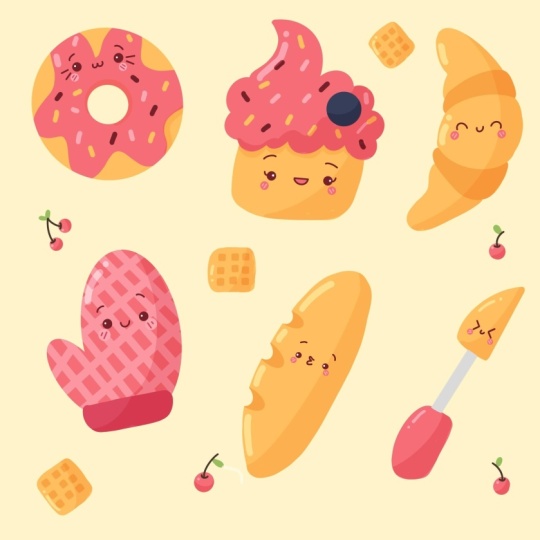
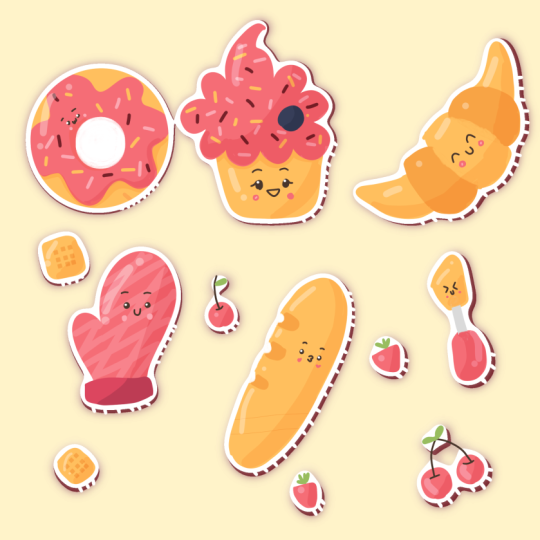
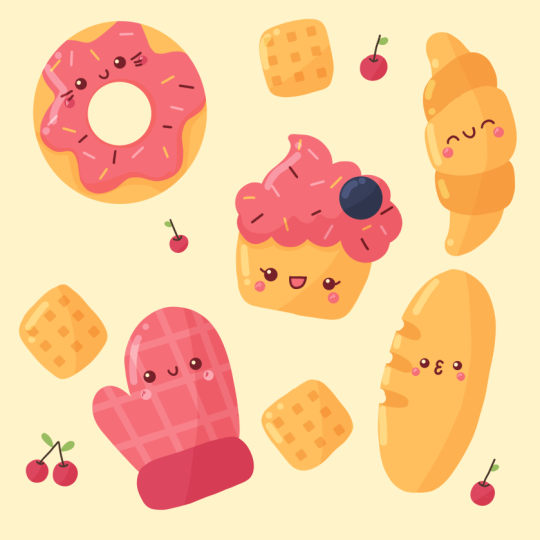
1. Introdução: Olá a todos. Eu sou Uni. E nesta aula, desenharemos adesivos
fofos com elementos de padaria Esta aula não requer nenhuma experiência prévia
ou ferramentas sofisticadas Começaremos do
zero e
usaremos técnicas simples
durante todo o processo. Tudo o que você verá
acontecerá no Procrit. No entanto, se você
tiver outro software ou quiser experimentar materiais
tradicionais, você está convidado a participar. Se você está pronto para começar, vamos direto ao assunto.
2. Esboço principal: Vamos começar nossa aula
primeiro decidindo que tipo de tela
vamos usar hoje Estamos usando uma
tela quadrada padrão que você pode encontrar. Em procrete, nossa largura e altura de
pixels são
definidas em 2048 pixels, DPI está em 300 e nosso perfil de cores é definido como SRGB Quando tudo estiver pronto,
deixe que seja feito no canto superior direito e seremos redirecionados para nossa nova tela Vamos diminuir o zoom um
pouco para que possamos ver
a tela inteira. E então precisaremos
decidir que tipo de cores vamos usar durante toda a aula. Você pode usar suas próprias cores, mas se quiser seguir sozinho, pode ir até o projeto
e usar o Sap e baixar todos os materiais para poder
acompanhar Al quando você fez isso. Vamos primeiro mudar a cor
do nosso plano de fundo. Iremos para as camadas
e iremos para a nossa
camada de cor de fundo na parte inferior. Você pode ver que temos nossa paleta de
cores, mas para nós, será mais fácil usar as
paletas aqui
no canto inferior direito E aqui, abaixo dos cartões, podemos ver o
nome de todas as cores agora e será mais fácil
navegar pelas cores. Agora vamos tocar
na cor amarela clara. E mudaremos a cor de um plano de fundo quando fizermos isso. Vamos continuar preparando
tudo para o nosso esboço. Então, desta vez, iremos para nossa biblioteca de pincéis e
iremos para a pasta de esboços Você pode escolher um novo pincel
de sua preferência aqui. Você pode experimentá-lo na
tela se não gostar.
Volte para a biblioteca de pincéis, selecione outro
pincel e descubra o que funciona para
você quando encontrar o pincel. Vamos voltar
à nossa paleta de cores. E aqui, novamente,
vamos passar por baixo das cartas. Desta vez, selecionaremos a cor com o
nome marrom escuro. Vamos voltar à nossa
tela e
começaremos criando nossa
primeira sálvia de um donut Primeiro, iremos até um
pouco do espaço de
intermitência e começaremos a criar
uma linha dessa maneira É uma elipse.
Estamos criando isso com uma linha no final. Estamos mantendo nossa linha. Você pode ver que podemos
mover nossa forma. Podemos torná-lo
maior ou menor
movendo nosso lápis
de um lado para o outro. Vamos manter as
coisas dessa forma. Em seguida, passaremos ao
topo para o nosso modo de edição. Você pode ver que temos
alguns nós aqui, então podemos simplesmente fazer
a forma mais arredondada,
vamos torná-la mais parecida com um
círculo do que com uma elipse E quando você o tiver
dessa forma, se quiser
torná-lo menor ou maior, você pode ir direto entre os nós, segurar
o lápis Apple e arrastá-lo diagonalmente para
cima ou para baixo, dependendo do que
você deseja fazer Vamos mantê-lo em
algo assim. E quando terminar,
vamos
tocar na tela para
sair do nosso modo de edição. Quando fizermos isso,
iremos direto para o meio da forma e
criaremos uma forma semelhante. Vamos criá-lo
apenas com uma linha, como sempre. Segure no final. E então vamos
voltar para a nossa parte superior. Aqui podemos ver que temos
o círculo de opções, então podemos simplesmente tocar nele. E só precisaremos
colocá-lo bem no meio. Então, vamos segurar
nosso lápis Apple em
um piscar de olhos e tentar colocá-lo
em algum lugar no meio Quando fizemos isso, vamos tocar na tela para
sair desse modo. E vamos começar a recriar as linhas que
representarão a geleira Vamos percorrer toda
a forma e criaremos linhas
onduladas como Se você está indo um
pouco além das molduras, não se preocupe. Está tudo bem. Vamos simplesmente pegar nossa borracha e apagar as linhas
que não
precisamos se elas estiverem
nos incomodando quando temos Vamos voltar ao nosso pincel e vamos criar características
faciais. Vamos exagerar. E começaremos
criando um olho como esse. Basta criar um ponto
e sombreá-lo por dentro. Quando você o tiver, iremos para o lado oposto e
criaremos uma ovelha semelhante. Tente colocá-lo na mesma linha. Tente criá-lo o mesmo peso quando
tiver tudo dessa maneira. Vamos apenas colocar nossos olhos entre nossos olhos e criar uma boca de gatinho Nossa boca de gatinho tem apenas
três dígitos, girada horizontalmente Quando você tem algo
assim, vamos passar por cima de nossos olhos e criaremos uma pequena
maldição para nossas sobrancelhas Se você quiser adicionar
outros detalhes, fique à vontade
para fazer isso. Experimente um pouco, crie algo
que você gostaria. E quando você estiver satisfeito
com essa forma, vamos
criar outra coisa. Iremos até
nossas camadas e
criaremos mais uma camada
em cima desta. Quando fizemos isso, vamos
criar um pequeno muffin. Iremos para um piscar de olhos e começaremos criando duas linhas assim, você poderá
torná-las tão grandes quanto quiser
quando as tiver. Vamos até o final e criaremos uma
linha horizontal como essa. Quando você tiver essa forma, iremos para os lados, para esses cantos que
temos na parte inferior. E vamos suavizar
tudo. Estamos criando pequenas curvas em vez de cantos muito
retos Tente amolecê-lo, deixá-lo muito bonito e macio Se você tiver as linhas
que precisa apagar, pegue uma borracha e apague-as quando tiver
a Vamos voltar ao nosso
pincel e
vamos exagerar para
criar essa barbatana. Vamos primeiro ir a um
dos locais e percorreremos todo o navio e
criaremos alguns
navios esburacados como esses Você pode variar seu tamanho, você pode variar a quantidade
desses elementos. Basta criar aleatoriamente alguns
desses navios subindo. Quando você tem
algo assim, vamos dar uma olhada em um
dos lados e
vamos criar essa coisa de
chantilly O que precisamos fazer é criar uma linha subindo dessa forma. Em seguida, iremos para o lado
oposto e criaremos uma linha semelhante a essa quando você tiver
algo dessa maneira. Vamos continuar
criando a forma. Ao criar mais uma protuberância. Estamos apenas fechando
tudo o que
temos aqui para nossa
parte superior do muffin Trabalhe mais na
forma, se quiser. Se você tiver as linhas
que precisa apagar,
apague-as com sua Erisa Agora vamos
voltar ao nosso pincel e adicionar
mais alguns elementos aqui. Em primeiro lugar, vamos
para o lado oposto do que
temos para o nosso chantilly E criaremos
uma forma como essa. Mais tarde, vamos
recolorí-lo de forma diferente. Será algum tipo de
fruta quando você a tiver. Vamos apenas para a nossa parte
principal na parte inferior. E, novamente, começaremos
criando o gelo, a forma semelhante
à que temos em nossos primeiros elementos
em nossos donuts Só estou criando um olho assim. Indo para o lado oposto, tentando ficar
na mesma linha, tentando fazer o mesmo tamanho
que temos à nossa esquerda. Se precisar ajustar alguma coisa, basta ir até a borracha
e ajustá-la Se você quiser
experimentar suas características faciais, você pode criar o que
quiser. Quando temos os olhos assim, vamos para os lados e
criaremos pequenos
cílios assim, criando
apenas duas linhas que
vão nessa direção Quando tivermos,
vamos direto para o meio dos olhos. E começaremos criando
uma linha dessa maneira. Quando você o tiver,
iremos até o final e criaremos um grande
sorriso como esse. Estamos criando metade
do círculo ou metade da elipse quando você tem
algo dessa forma Vamos ficar acima de nossos olhos e criaremos o
pequeno Eybris aqui Novamente, você pode experimentar
as formas de sua preferência. Se você quiser criar
algo diferente, fique à vontade
para fazer isso. Agora, não precisamos
ser muito precisos se pudermos
criar algo diferente mais tarde. Agora estamos apenas
mapeando tudo o que precisamos criar
para essas partes. Agora, quando tivermos essa nave, vamos voltar
para nossas camadas. E criaremos mais
uma camada para criar a próxima nave. Agora vamos
criar um pequeno croissant. O que precisamos fazer primeiro é criar uma linha orientadora que nos ajude a
construir todo o navio. Vamos criar uma curva como essa. Quando você tiver essa curva, encontraremos o centro aberto criando uma pequena
marcação como essa Quando o tivermos,
iremos para essa marcação, iremos para os lados dela e criaremos
duas linhas como essa Estamos apenas repetindo
a forma da nossa curva. Uma linha de um lado é um pouco
menor que a outra. Quando o tivermos,
iremos para o lado e criaremos uma pequena
curva subindo dessa forma. E faremos algo
semelhante na parte inferior, mais na forma, se você precisar tentar torná-la bem redonda. Quando você tem uma forma assim, vamos para os lados, de cima
para baixo. Em primeiro lugar, precisaremos
criar uma forma como essa. Novamente, nossa forma
à esquerda será um pouco menor do que
nossa forma à direita. Quando tivermos essas duas linhas, as conectaremos novamente
com uma curva. Quando tivermos essa primeira forma, iremos para o fundo. E vamos repetir
tudo aqui, apenas criando uma pequena
curva dessa forma. E depois vá para
o lado oposto. E criar uma curva maior conectando tudo com outra curva como essa funciona
no navio, se necessário. E quando você tiver um
resultado assim, vamos até o
topo e
criaremos um
triângulo muito macio como esse. Se quiser, você pode criar
uma pequena dança à esquerda. E se isso não estiver acontecendo
na primeira tentativa, basta apagá-lo e
experimentá-lo mais uma vez Basicamente, precisaremos
apenas seguir
a linha que temos
como nossa linha orientadora Se você precisar ajustar o navio, vá e ajuste-o. Quando tivermos o
navio na parte superior, vamos fazer o
mesmo na parte inferior. Agora, quando terminarmos
com a nave básica, vamos pegar nossa
borracha e apagaremos essa linha de mídia porque não
precisamos Se você quiser ajustar
sua nave de alguma forma, podemos fazer isso
facilmente
acessando nosso mágico Anu liquefy Na parte inferior, você pode ver que
temos muitas opções. Tudo o que precisamos é pressionar a opção e mudaremos
o tamanho do nosso pincel. Podemos simplesmente voltar a esse tamanho de pincel e ajustá-lo mais
tarde, se necessário. Vamos até o elemento e empurrá-lo para que gostemos de toda
a nave em geral. Vamos passar algum tempo aqui e criar algo de
que gostemos. Quando estiver satisfeito
com a forma, basta tocar duas vezes em nossa ferramenta
mágica. E vamos
voltar ao nosso pincel. Entraremos nessa grande forma no meio e criaremos traços faciais
artísticos. Vamos escolher
algo assim. Criaremos taxas muito satisfatórias. Estamos criando metade
dos círculos ou metade
das elipses para nossos
olhos quando os temos Vamos ficar
entre eles e criar uma pequena boca sorridente como
essa quando a tivermos Vamos continuar indo para nossas camadas e criaremos mais
uma camada acima. Quando tivermos essa nova camada, vamos até algum espaço de
link que
temos e
criaremos uma pequena meta. Primeiro, vamos
criar uma forma grande como essa. Sugira metade do círculo. Quando o tivermos,
iremos para
o lado direito e
criaremos uma forma maior como essa, descendo com uma pequena
forma dessa maneira. Nossa forma na parte inferior
será um
pouco mais estreita do
que na parte superior. Quando tivermos uma
forma geral como essa, vamos até a
parte inferior e criaremos uma curva para conectar
essas duas partes. Quando o
tivermos, iremos mais para o fundo e criaremos
uma pequena forma como essa. Então, vamos primeiro repetir a curva que
temos no topo. Quando o tivermos,
iremos ao site. Iremos um
pouco mais ao site
e criaremos
formas como essas. Se você precisar ajustar
a forma de alguma forma, ajuste-a
manualmente ou por meio
da ferramenta liquefeita Quando você estiver satisfeito com isso, vamos usar essa forma grande. E começaremos novamente
criando a forma do nosso olho. Vamos aumentar um
pouco mais. Desta vez, criaremos nosso
primeiro círculo ou elipse. E quando o tivermos,
iremos para o lado oposto. E vamos tentar
repetir isso aqui, tente fazê-los mesmo
quando você tiver gelo. Vamos ficar entre
eles e criar um grande sorriso como esse
quando você o tiver. Vamos ficar acima do
gelo e criar pequenas sobrancelhas. Quando
tivermos algo dessa forma, terminamos esse esboço Isso significa que
precisaremos ir novamente para nossas camadas e criar mais uma
acima para nosso próximo esboço Quando fizermos isso, vamos
voltar para nossa tela um piscar de olhos e criar uma pequena baguete e criar uma pequena baguete O que precisamos fazer é, novamente, criar a linha que
seguiremos. Vamos criar uma
curva dessa maneira. Quando o tivermos, criaremos
uma forma como essa. Se for mais fácil para você,
você pode começar
criando uma elipse e depois ajustar a forma ao seu gosto Temos a forma um
pouco mais larga
no meio e mais estreita
na parte superior e inferior Quando tínhamos essa forma, vamos pegar nossa borracha Apagaremos todas as
linhas que não
precisamos quando tivermos
algo assim Vamos pegar nosso
pincel mais uma vez. E passaremos por
um dos lados e criaremos pequenos
amassados à nossa esquerda. Primeiro, vamos passar pelo nosso lado esquerdo e
criaremos três linhas como essa. Quando os tivermos,
precisaremos apenas criar uma pequena curva em vez dessas pequenas marcas para baixo quando tivermos
algo dessa forma. Vamos até essa linha que temos aqui à nossa esquerda. Vamos pegar nossa borracha e apagar
essas pequenas
partes Agora, quando
tivermos
algo assim, voltaremos
ao nosso mato e entraremos nesses navios. Vamos nos afastar um pouco
dessas pequenas linhas que
temos à esquerda e
criaremos uma pequena dança
dessa maneira. Você pode deixá-los bem
macios ou, por enquanto,
pode simplesmente mantê-los como
estão agora. Vamos examinar todos eles e criar
essa pequena dança. Agora, quando o tivermos,
vamos para
a parte central e criaremos recursos
artificiais
para este. Vamos começar
com os olhos semelhantes
aos que tínhamos antes,
quando os tínhamos. Vamos ficar
entre eles e criar uma pequena boca de
beijo novamente. É o dígito três, mas é virado para a direita
quando você o tem Vamos lá em cima e vamos
criar pequenas sobrancelhas. Agora, quando tivermos nossa
pequena baguete, vamos criar
uma pequena espátula Mas primeiro, precisaremos
posicionar nossos elementos de forma um
pouco diferente, então teremos
algum espaço para piscar Iremos primeiro até mais cedo. Começaremos indo
mais cedo com a rosquinha. Então, vamos selecionar o número um
anterior. Quando selecionado,
iremos para a tecla Er no canto superior esquerdo. Na parte inferior,
usaremos métodos uniformes. Você pode ver que temos
a caixa delimitadora, temos os cantos Só precisaremos
ir até um
deles e arrastá-lo para baixo. Ou, se for muito pequeno, você pode simplesmente
aumentá-lo
subindo com o canto quando
quiser o resultado. Com o tamanho, vamos
segurar nosso lápis Apple em algum espaço em branco
e mover nossa nave para o lugar
que queremos. Se você quiser inclinar seu navio, você pode ir até este
E. Você pode segurar seu lápis de maçã e fazer
um movimento circular Encontre o posicionamento
desses elementos quando tiver o
lugar que você gosta. Vamos voltar
para nossa chave de erro e desmarcaremos tudo Então, mais uma vez,
vamos voltar às nossas camadas. Vamos para
nossa camada número dois, onde temos nosso muffin Novamente, faremos
a mesma coisa, nosso método
uniforme de chave
Er, tornando a forma inteira
um pouco menor. Deixe-os ir para um piscar de olhos. Mova nossa forma se quiser
girá-la , vá e gire-a. Posicione-o bem
na tela. Quando estiver satisfeito com
o tamanho, a posição e rotação dos elementos,
vamos desmarcar tudo E, novamente,
vamos às nossas camadas para
selecionar a próxima camada. O LED número
três é o nosso croissant Vamos novamente até nossa chave pneumática e vamos encontrar
um local melhor para ela. Se você quiser girá-lo, torná-lo maior ou menor, você está convidado a
fazer isso Basta encontrar o posicionamento
que você vai gostar. Além disso, tente não colocar seus
elementos muito próximos
uns dos outros, pois mais tarde criaremos um efeito adesivo Quando você está satisfeito com o
posicionamento desse elemento, estamos desmarcando tudo. Estamos voltando para nossas camadas, indo para a próxima camada, indo para nosso arco
e encontrando um melhor posicionamento e tamanho para esses elementos Quando você terminar de
desmarcar tudo, vá novamente para nossas camadas,
para a última camada que temos, vá novamente para nosso arco
e encontre um
posicionamento diferente para
esses elementos quando terminar de tapxar e encontre um
posicionamento diferente para esses elementos quando terminar E então vamos novamente para
nossas camadas para criar
uma nova camada na parte superior. Agora, quando temos uma nova camada, vamos para
esse espaço em branco que temos
aqui à direita. E vamos criar
uma pequena espátula. O que precisamos fazer, em primeiro lugar, é criar uma linha
assim. Quando a tivermos, iremos para o lado e
criaremos uma linha paralela, então adicionaremos um pouco de
espessura a ela. Quando o tivermos, faremos uma marca
em algum lugar no meio. E então vamos afundar
com o navio desse jeito. Novamente, nossa nave na parte inferior é um pouco mais larga do
que na parte superior. Quando terminarmos
de usar a alça, podemos simplesmente pegar nossa borracha e apagar essas linhas em um
meio que não precisamos Em seguida,
voltaremos ao nosso pincel. Vamos até o topo e
começaremos a criar a
forma da nossa espátula Quando tivermos essa
primeira linha assim, escolheremos um
lado assim. E então vamos conectar essas duas
naves com uma curva. Trabalhe mais na
forma se precisar,
se precisar
ajustá-la ainda mais, você pode acessar a
ferramenta liquefeita e ajustá-la a partir daqui Quando estiver satisfeito
com a forma, basta tocar em
nosso ventilador mágico. E iremos para
a parte superior e
adicionaremos nossas características faciais. Mais uma vez, vamos para o meio e começaremos
com os olhos assim. Quando tivermos essa primeira forma
triangular, iremos para o lado oposto Criaremos uma
forma semelhante aqui. Em seguida, vamos direto entre os olhos e
criaremos uma boca sorridente Se você quiser
experimentar e adicionar sobrancelhas ou características
faciais diferentes, você está convidado a
fazer isso Quando terminarmos
de usar nossa espátula, vamos adicionar
alguns elementos menores
3. Esboço de elementos adicionais: Primeiro, vamos
criar um pequeno waffle. Iremos para um piscar de olhos. Mas primeiro, precisaremos
apenas acessar nosso contrato e criar
uma nova camada aqui Quando tivermos essa nova camada, vamos para
o espaço de intermitência E começaremos com
muita facilidade apenas criando uma ovelha
do Tinga Com muita facilidade, basta
criar manualmente nossas ovelhas. E então iremos até os cantos e
os
suavizaremos,
criando nossas curvas em vez
dos cantos muito retos Se você precisar
apagar os cantos, basta pegar uma borracha
e apagá-los Agora, quando terminarmos, vamos
voltar ao nosso
pincel e
entrar nesse waffle e adicionar mais alguns
retângulos Vamos adicionar três retângulos em uma linha e
criaremos três linhas Agora, quando tivermos
um waffle desse jeito, vamos criar mais
dois deles Você pode fazer isso manualmente
ou, se quiser, podemos fazer
uma cópia desse elemento. Para fazer uma cópia, podemos
fazer isso dessa forma. Precisaremos deslizar para
baixo com três dedos e você
verá que temos
a opção copiar Faremos isso mais uma
vez deslizando para baixo com três dedos e
estamos usando a peça opcional, agora temos uma cópia Estamos usando nossa ferramenta de transformação. Só precisaremos ir para alguma outra peça e
posição ou elemento aqui. Você pode variar seu tamanho. Você pode variar o posicionamento. Você pode variar sua rotação. Tudo depende de você, Lin. Basta encontrar o
posicionamento e, quando terminar, vamos desmarcar tudo
aquecendo nossa linha de teclas de erro Basta criar mais uma
cópia, ovid, novamente, deslizando para baixo com três dedos e usando a opção colar Agora, mais uma vez, entre em nossa tela e encontre o
posicionamento desses elementos. Quando você estiver satisfeito,
basta tocar em nossa tecla de erro e depois
voltaremos para nossas vidas. Criaremos mais uma tampa e criaremos
algumas pequenas bagas. Desta vez, vamos usar
pequenas cerejas e
vamos
criá-las com pequenas cerejas e
vamos muita facilidade Dessa forma, basta entrar em algum espaço em branco e criar
um pequeno círculo como esse. E então vamos até o topo, criaremos um pequeno caule
e uma pequena folha. Vamos criar mais
alguns deles. Você pode escolher apenas
uma única cereja ou talvez com duas delas. Vamos até
aqui e criar duas cerejas,
criar dois caules, criar um pequeno
elemento na parte inferior, mais
uma delas
e duas folhas Quando você o tiver,
vamos criar mais
alguns deles. Por exemplo, vamos ficar aqui embaixo, bem aqui, entre nossa espátula
e nosso pequeno Agora, quando terminarmos
com tudo aqui, precisaremos posicionar
tudo de forma mais inteligente O que precisamos fazer é ter algum espaço intermitente
ao redor de nossos elementos Novamente, faremos a
mesma coisa que fizemos antes. Iremos até nossas camadas e examinaremos todas elas para encontrar um melhor posicionamento
para todos os elementos. Novamente, vamos
para nossas camadas. Vamos, por exemplo,
para nossa camada com nosso
primeiro ou terceiro waffle E podemos simplesmente ir e encontrar
um local melhor para isso. Agora vamos passar um tempo, vamos examinar
todas as nossas camadas e criar um layout melhor
para todos os nossos elementos. Se você tiver vários
elementos que deseja ajustar em uma camada, por exemplo, como
temos nossas frutas, podemos simplesmente ir para essa
camada onde as temos. É o nosso número dez aqui. Podemos simplesmente selecionar um
desses elementos acessando
o ícone da faixa S. Precisaremos usar
a opção mão livre aqui e selecionar o
elemento que queremos ajustar. Estamos apenas dando voltas
em torno de nossa ovelha, somente quando uma ovelha é selecionada, vamos usar nossa tecla de
seta. Novamente, faremos a mesma coisa que
fizemos com todos os outros elementos Quando terminar,
desmarcaremos tudo aquecendo nosso ícone de fita Se você precisar ajustar
alguns outros elementos, faremos a mesma coisa novamente. Vamos primeiro colocar nosso
ícone de faixa de opções. Estamos selecionando nossos elementos. Quando selecionado, acesse nossa chave Er e encontre um melhor posicionamento
para esses elementos. Quando você tiver o
layout de sua preferência, estaremos prontos para a próxima parte, onde
criaremos nossas cores básicas.
4. Cores básicas: Vamos começar esta parte
primeiro acessando nossas camadas e tudo o que
temos para nossos esboços Precisaremos colocar
uma camada para que possamos
fazer isso com muita facilidade Podemos colocar um de nossos
dedos na camada superior, outro na camada inferior e fazer um movimento de pinça quando você os tiver em uma camada Tudo o que precisamos
fazer é
mudar a capacidade
para um valor menor. O que precisamos fazer é
ir até o ícone. Você verá que temos
a capacidade do controle deslizante. Vamos segurá-lo e
arrastá-lo para
a esquerda até que ainda
possamos ver o que está acontecendo
nesse leito. Mas quando não estiver tão
claro e perturbado, encontre a capacidade
que funciona para você E quando terminar, vamos
tocar novamente no nosso fígado. Vamos renomear
essa camada como Skitch. Tocaremos na camada
e escolheremos a opção Renomear. Agora, quando fizemos isso,
vamos começar a criar
nossas formas básicas. Primeiro, estamos tocando no ícone
de adição para
criar uma nova camada E precisaremos arrastar
essa camada para baixo nossa camada com esse Kg que estamos segurando e arrastando Quando fizermos isso,
renomearemos essa camada como marrom
quando fizermos isso A primeira coisa que
precisaremos fazer nesta parte é acessar
nossa biblioteca de pincéis. E iremos para a pasta de
caligrafia aqui, selecionaremos o pincel monoline E enquanto ainda estamos aqui, em nossa biblioteca de pincéis, tocaremos em
nosso pincel monolina Entraremos no estúdio de pincéis e ajustaremos uma opção do nosso pincel porque
gostaríamos de
criar linhas muito suaves aqui. Quando estamos no estúdio de pincéis, estamos em
estabilização E na parte superior
temos a opção streamline que tem
o valor da opção Se nossa quantidade de simplificação
for definida em um valor muito baixo, podemos seguir nosso caminho de drone
e experimentar como ele funciona Estamos criando uma linha, temos muito
controle sobre ela, mas ela é bastante irregular Se estiver tudo bem para você, se quiser criar uma linha com aparência
natural, você pode usar a quantidade que é muito baixa. Se você quiser
criar linhas suaves, basta ajustar
a quantidade ao
máximo, por exemplo. E experimente em
seu bloco de desenho. Veja como funciona. Perdemos um pouco o controle sobre
nossa linha, mas nossa linha é muito suave. Você pode simplesmente jogar corridas com a quantidade
de agilidade. Você sempre pode
voltar para essa opção. Você pode ajustá-lo mais
tarde, se necessário. Se o valor for
demais ou insuficiente, você pode
voltar e ajustá-lo. Descubra a quantidade de simplificação
que funciona para você e vamos dar uma olhada no
canto superior direito Agora, vamos voltar à nossa tela e precisaremos
acessar nossas paletas de cores e selecionar essa cor
com o nome amarelo Com essa cor, vamos recriar todos os elementos
que têm essa cor Vamos primeiro recriar
as ovelhas para nossos donuts Basta entrar lá usando as mesmas formas que
usamos antes, apenas segurando nosso lápis de maçã
no final da linha. Se precisarmos ir
até o editimde, ajustar nossas ovelhas, podemos
ir e fazer isso Então, basta criar a forma que você gostará quando a tiver. Basta tocar na
tela para sair do nosso modo de edição quando o fizemos. Precisaremos garantir que nossa linha não tenha lacunas. Se isso acontecer, será difícil arrastar
e soltar a cor. Portanto, certifique-se de que
sua linha esteja fechada. Quando você tiver essa forma, vamos até esse ícone
no canto superior direito e arrastaremos e
soltaremos a cor dentro. Quando fizermos isso,
precisaremos fazer um buraco aqui mesmo
em nossos donuts Vamos pegar nossa
borracha e ir até lá
e cortar esse
pedacinho com nossa Podemos usar todas as opções que estamos usando
com nosso pincel. Assim, podemos segurar nosso
lápis de maçã no final. Vá até o topo, use
a opção círculo, encontre a posição desses elementos e,
quando terminarmos, saia do nosso modo de edição
e, em seguida, entre manualmente e apague essa parte que
não precisamos quando fizemos isso Vamos voltar ao nosso pincel e
continuaremos recriando os elementos
que deveriam estar
com essa cor Primeiro, basta
recriar a forma e depois arrastar e
soltar a Lembre-se de que precisaremos
criar uma forma fechada e , em seguida, arrastar e soltar a
cor da nossa cruz. Vamos usar essa
cor para a parte central e para as nossas partes na parte
superior e inferior. Você também não precisa
recriar tudo com
100% de semelhança com o que
você tem no seu Se quiser, você pode experimentar, talvez experimentar formas diferentes. Tudo depende de você. Quando terminarmos com
nossos croissantes, vamos recriar
nossos waffles com a mesma nossos waffles Recrie a forma
da baguete. Quando tivermos feito a
forma da nossa baguete, vamos pegar
nossa borracha e
iremos até os espiões que temos aqui e
os cortaremos Agora, quando fizermos
isso mais uma vez, vamos voltar para o
pincel e passar por
cima da espátula e
recriá-la com a mesma cor quando terminarmos Vamos voltar às nossas camadas e
criaremos mais uma camada acima. Vamos renomear essa camada como marrom
mais escuro com essa Vamos primeiro acessar nossas paletas de cores e
selecionar essa cor laranja Vamos criar
alguns desses elementos. Em primeiro lugar, vamos ver nossa pequena forma
de croissants e recriar essas
pequenas partes Você pode sobrepor a forma
na parte central. E nos nossos lados, basta criar os contornos e
arrastar e soltar a cor para dentro Agora, quando fizemos isso, vamos
primeiro às nossas camadas. E vamos esconder nossa camada com essa gaiola por
apenas 1 segundo Estamos tocando
nesta marca de xadrez. Quando fizemos isso, vamos
nos
certificar de que todos os nossos
elementos estão bonitos. Se você tiver algumas lacunas ou
quiser ajustar o navio, pegue seu pincel, pegue sua
borracha e ajuste-a Parece bom quando temos
algo dessa forma, precisaremos cortar
as partes sobrepostas O que precisamos fazer é
voltar às nossas camadas. Vamos para o nosso com marrom. Tocaremos nele e
escolheremos selecionar. Agora você pode ver que
selecionamos esses elementos. Só precisaremos
voltar a esses
elementos que
acabamos de criar com nossa cor marrom
mais escura e precisaremos cortá-los. Basta ir novamente para nossas camadas. Vamos para a cama
com um marrom mais escuro. Pegaremos nossa borracha
, examinaremos essas partes e as
apagaremos Só precisaremos fazer
isso nesta parte central, mas sem apagar essas partes aqui na parte superior
e inferior.
Quando fizermos isso, vamos tocar no ícone do Rabon mais uma vez E vamos dar uma olhada em
como é fofo o nosso croissant. Agora vamos
voltar à nossa lista
e exibiremos nossa
camada com essa gaiola E vamos continuar
ajudando com alguns detalhes. Agora, o que precisamos fazer
é criar mais
uma camada para
esse marrom mais escuro Vamos até nossa camada marrom e, a partir daqui,
criaremos mais uma camada. Vamos renomear essa
camada como Detalhes. Queremos finalizar os
detalhes somente
nas áreas que já
temos em nossa camada anterior. Vamos criar
essas pequenas peças
aqui e não queremos
ir além das molduras. O que precisamos fazer é ir
até nosso quarto com detalhes. Tocaremos nele e
escolheremos a máscara de recorte. Agora, tudo o que
estamos criando
nessa camada aparece somente nas áreas que já
temos. O que precisamos fazer agora
é recriar essas pequenas
partes em nossa baguete Quando tivermos recriado essas
partes em nossas baguetes, vamos voltar
às nossas camadas e criaremos
mais uma Não vamos recortá-lo por enquanto, vamos apenas mantê-lo como está. Em seguida,
selecionaremos outro pincel. E esse pincel que você pode encontrar
em um projeto e, novamente, tocar nele é chamado de truque
duplo arredondado Tina, com esse pincel, vamos até um espaço de
links e tocaremos e
criaremos
uma nave como essa. Quando você o tiver,
basta entrar e arrastar
e soltar a cor. Quando tivermos a forma, tudo o que precisamos fazer
é acessar nossa chave Er, alterar o tamanho dela e
posicioná-la em nosso waffle Quando o tivermos, precisaremos
apenas fazer algumas cópias e
posicioná-las em uma linha. Em primeiro lugar,
vamos às nossas camadas. Você pode ver que temos
essa camada número cinco com a forma. Vamos deslizar
essa camada da direita para a esquerda e
escolheremos duplicar Agora temos a mesma camada. Vamos simplesmente usar
nossa tecla Er e mover a
forma para o lado. Agora vamos seguir
esse caminho e recriar
todos esses elementos Quando você tiver todos esses nove
elementos, vamos voltar às
nossas camadas e mesclar todas essas camadas
da mesma forma que fizemos antes, apenas beliscando todas elas e
colocando-as em uma Agora, quando eles estão em uma camada, podemos simplesmente acessar
nossa chave de erro e posicioná-los de forma diferente,
se necessário. Quando fizermos isso, precisaremos
apenas fazer uma cópia
desses elementos e posicioná-la ao
lado de nossos waffles Vamos primeiro voltar, deslizar a camada da direita
para a esquerda e escolher duplicatas E basta
posicioná-lo em nosso próximo waffle, da mesma forma que faremos com
o último de nossos Primeiro, vá até nossos mentirosos, passando nosso
mentiroso da direita Escolhendo duplicatas,
pressione nossa tecla de seta e mova esses elementos
até os últimos elementos Quando terminarmos, solte e talvez mescle todas
as camadas Vamos apenas para
a camada na parte superior. Tocaremos nele,
escolheremos
mesclar e faremos
isso mais uma vez Se quiser, você
pode mesclar essa camada com a camada anterior
com os detalhes Você pode simplesmente
experimentá-lo, tocar nele, escolher mesclar
e ele será recortado à nossa camada principal
com nossos elementos marrons Agora vamos
continuar criando o
resto dos elementos. Primeiro, abordaremos
essa camada com marrom
mais escuro e
tocaremos no ícone de adição Quando tivermos uma nova camada, vamos renomeá-la como vermelha Agora, quando tivermos essa camada, vamos voltar
à nossa paleta de cores E vamos selecionar a cor
vermelha ou a cor do alfinete. Quando tivermos a
cor que você gosta, vamos dar uma olhada parte superior do muffin
e recriar a ovelha Em primeiro lugar, vamos
voltar à nossa biblioteca de pincéis. E mudaremos nosso
pincel para monolina, que está em nossa pasta de
caligrafia Arraste e solte a cor quando estiver com a forma principal. E então vamos recriar nossa luva quando você a tiver, precisaremos colocar
a cobertura para Primeiro, vamos voltar para nossas camadas e precisaremos ir novamente
para nossa
camada com os detalhes. Vamos criar mais uma
camada na parte superior e prendê-la em nossa
camada com marrom. Quando o tivermos, voltaremos à
nossa biblioteca de pincéis. Selecionaremos o mesmo pincel que usamos antes,
nossa linha mono, e
criaremos essas linhas que
temos para nosso dragão brilhante Solte a cor quando
estiver pronto. Se você precisar
ajustá-lo de alguma forma, basta ajustá-lo
manualmente. Agora, quando você terminar, vamos voltar
às nossas camadas. Voltaremos à nossa
camada com o nome vermelho. Vamos colocar alguns pontos para nossas
pequenas cerejas Vamos aumentar o tamanho do nosso pincel e
ir até lá e colocar esses pontos com a mesma cor Vamos recolorir esse elemento na
parte inferior da espátula Agora, quando você terminar, vamos voltar
às nossas camadas. Vamos criar uma nova
camada que será renomeada como diversa Primeiro, iremos às nossas paletas de cores e
selecionaremos a cor do hot pin Iremos até esta parte
na parte inferior da
luva e a
recriaremos quando fizermos isso Vamos voltar
à nossa paleta de cores e selecionar essa cor marrom
escuro Com essa cor, vamos criar essas pequenas
peças em nossas cerejas Altere o tamanho do pincel
e crie pequenos caules. Se quiser, você pode
ir até a parte inferior do caule e criar uma
pequena linha como essa. Representará uma dança
na cereja de onde vai esse
pequeno caule. Quando terminarmos,
vamos voltar às nossas paletas de cores e
selecionar essa cor azul escura Vamos
aumentar o tamanho do nosso pincel quase ao
máximo ou ao máximo. E vamos colocar um ponto para essa cerveja em nosso
muffin quando fizermos isso Tudo o que precisamos fazer com nossos
objetos diversos é criar essa pequena peça em nossa espátula
e também em nossas folhinhas e Primeiro, vamos
voltar às nossas camadas. Voltaremos
à nossa camada vermelha
e, a partir daqui,
criaremos mais uma camada. Vamos agora manter o nome
como está agora. Em seguida, iremos para
nossas paletas de cores. E primeiro, vamos selecionar
essa cor cinza claro. Vamos diminuir o
tamanho do nosso pincel. Iremos até esta
parte em que precisamos adicionar o palito para
nossa pequena espátula E com uma linha, vamos até
lá e a criaremos. Agora podemos
ajustar manualmente a parte em
que elas estão sobrepostas, onde podemos fazer a
mesma coisa que fizemos Podemos simplesmente ir
primeiro para nossa camada vermelha. Podemos tocar nele,
podemos escolher Selecionar. Em seguida,
voltaremos para a camada número oito, onde temos a
parte superior da espátula Pegue nossa borracha e
apague essa parte. Quando terminar de selecionar nosso ícone de faixa de opções mais uma vez
e, em seguida, voltar
para nossas camadas, indo para nossa camada marrom, toque nela, escolha e selecione Voltando à nossa
camada número oito e apagando essa parte superior Quando você fizer isso,
vamos simplesmente desmarcar
tudo e
continuar envelhecendo nossos elementos Primeiro, vamos voltar às nossas paletas de cores e
selecionar essa cor verde Vamos diminuir o
tamanho do nosso pincel. Vamos nos certificar de que estamos na camada número oito e
vamos recriar
nossas folhinhas Agora, quando terminarmos de
recriar nossas cores básicas, vamos às nossas camadas E vamos acima da nossa camada
com camadas diversas, tocaremos no ícone E vamos renomear essa
camada como características faciais. Nesta camada, voltaremos
às nossas paletas de cores e selecionaremos
rachaduras de feijão escuro com essa Vamos recriar todas as
características faciais que temos Para nossos elementos grandes, vamos simplesmente colocar
os pontos para nossos pequenos Vamos tentar manualmente criar todas essas linhas que você tem como linhas singulares com
um tamanho de pincel. Quando terminarmos de recriar
as características faciais básicas, vamos voltar às
nossas paletas de cores E vamos selecionar
a cor branca. Vamos aumentar o
tamanho do nosso pincel. E vamos apenas até os olhos redondos e
colocaremos alguns destaques neles. Em primeiro lugar, vamos começar
com nosso gatinho aqui. Iremos para um dos lados, por exemplo, no canto superior direito. E vamos colocar
um ponto assim. Iremos para o olho oposto e faremos a
mesma coisa aqui. Vamos tentar colocá-lo
na mesma linha e vamos tentar colocá-lo
na mesma linha, por favor. Agora vamos examinar todos esses olhos e colocar nossos pequenos destaques
quando você fez isso. Vamos até nossas camadas e ocultaremos nossa
camada com este esboço, precisaremos
adicionar algumas garotas Vamos para
a mesma camada com nossas características faciais ou podemos criar mais
uma camada. Você decide o que precisa fazer. Vamos à nossa paleta de cores. E vamos começar
selecionando a cor rosa cred. Com essa cor rosa credita, iremos para algumas partes
brilhantes e
apenas colocaremos os pontos
embaixo dos olhos Vamos aumentar o
tamanho do nosso pincel e vamos lá
e colocar os pontos. Vamos examinar todas
essas partes rosa choque e
adicionaremos nossos
pintinhos aqui Quando você terminar
com essa parte, vamos voltar
às nossas paletas de cores e selecionar a cor vermelha Com essa cor, vamos
para outros elementos e vamos colocar nossas bochechas quando você fez isso, vamos direto para dentro
dessa boca que temos aqui E vamos arrastar e
soltar a cor aqui. Agora vamos
adicionar alguns embelezamentos
às nossas bochechas com
essa cor rosa choque Iremos até os próprios lençóis e
adicionaremos uma linha como essa. Quando você tiver essa primeira linha, adicionaremos mais
uma nessa bochecha E faremos a mesma coisa
nas outras bochechas também. Para a cor mais escura, voltaremos às
nossas paletas de cores,
selecionaremos os créditos e faremos
a mesma coisa aqui Agora, quando
terminamos, terminamos com
nossas cores básicas. Vamos passar para
a próxima parte, onde ajudaremos
alguns embelezamentos
5. Embelezamentos: Vamos começar essa parte primeiro
acessando nossas camadas. Iremos para nossa camada com essa ovelha que temos
aqui em nossos donuts Vamos passar por cima e
criar mais uma camada. Vamos recortar essa camada
à anterior. Você pode mantê-lo como está
ou, se quiser, pode renomeá-lo como embelezamento Quando tivermos essa camada, vamos voltar às
nossas paletas de cores E vamos começar
selecionando a cor amarela. Com a cor amarela,
iremos até as ovelhas e adicionaremos um pouco de granulado apenas com linhas assim Basta adicionar alguns desses elementos
e, em seguida, vamos
voltar à nossa paleta de cores Vamos selecionar pin Crete. Vamos adicionar mais
alguns granulados. Se você quiser usar
qualquer outra cor, fique à vontade para fazer isso. Por exemplo,
podemos selecionar pinça
escura e adicionar alguns
granulados com essa cor. Quando terminarmos com isso, vamos novamente para nossas camadas. E vamos para nossa camada vermelha. Tocaremos no ícone de adição. E primeiro, limparemos
essa camada com a anterior. Faremos o mesmo com
a parte superior do muffin. Vamos adicionar
um pouco de granulado aqui. Quando você terminar, vamos voltar
às nossas camadas. Criaremos mais uma
camada a partir de nossos envoltórios de camada. Vamos parar
no ícone de adição. Você pode renomear essa camada
como embelezamento ou simplesmente mantê-la como está agora.
Quando tivermos essa camada, vamos voltar às
nossas paletas E vamos selecionar a cor do pino Cd. Com essa cor, vamos até nossa luva e
adicionaremos um padrão aqui Vamos criar
algo dessa forma. Agora, o padrão
parece muito claro. Podemos simplesmente voltar
para nossas camadas. Vá para essa camada
com esse padrão, vá até o ícone final e
ajuste a opacidade para o nível que você
gostará quando fizer isso Vamos começar a
adicionar algumas sombras. O que precisamos fazer, em primeiro lugar, é ir para a nossa
camada com marrom. E vamos superar
todas as camadas do clipe. Tocaremos no ícone de adição. Vamos limpar essa camada
com a anterior. Vamos renomear essa
camada como Sombra. Além disso, quando estamos
criando nossas sombras, é bom
mudar o modo de mesclagem Para alterar o modo de mesclagem, iremos ao ícone e
selecionaremos o modo de
mesclagem múltipla Nesse caso, iremos para
a opacidade do controle deslizante. E, por enquanto,
vamos usar algo como 30% ou algo em torno desse valor. Se for demais ou não for suficiente. Sempre podemos voltar a essa opção mais
tarde e ajustá-la. Agora, quando tivermos essa nova camada, vamos voltar à nossa paleta de cores e
selecionar a cor laranja Quando fizermos isso,
iremos para todas essas áreas que temos com essa cor e
começaremos a envelhecer, ou sombras Primeiro, vamos até o
nosso muffin e vamos até
a parte inferior
e
criaremos uma linha de forma que você possa
ajustar a curvatura sobre ele segurá-lo no Se você precisar ir para o
modo de edição , ajustado a partir daqui, tudo o que precisamos
fazer é criar uma bela linha suave como essa. Se tivermos alguma área que
precisamos recolorir manualmente, vamos recolorir Quando tivermos essa primeira sombra, vamos passar
por baixo da parte superior
do muffin e repetiremos as linhas que temos Vamos conectá-los bem com essa curva que temos
no lado oposto E quando terminarmos,
vamos às nossas cruzadas. E vamos criar uma grande
sombra dessa maneira. Ajuste a curata
se quiser, então vamos recolorir
manualmente essa Quando tivermos essa sombra, vamos até nossos bagats E vamos criar uma
grande sombra aqui também. Vamos para um dos lados,
o mesmo em que criamos
nossas sombras anteriores Vamos usar todos
esses elementos e adicionar nossas pequenas curvas para
as sombras, se quiser.
Você pode usar essa pequena
forma para nossos donuts e criar uma sombra aqui também
enquanto estamos operando
com enquanto estamos operando Podemos ver que
estamos adicionando a sombra a essa parte que
temos para nossa glicina Podemos simplesmente adicionar
uma sombra dessa forma. Com essa cor, podemos simplesmente criar
algo dessa forma. E também podemos simplesmente ir para
a parte central e criar
uma pequena sombra aqui também. Se você quiser alterar a cor dessa sombra nesta parte, acesse a paleta de cores e
ajustá-la
a partir daqui Agora vamos dar uma
olhada em tudo aqui e decidir se a opacidade
é suficiente ou demais. Se precisarmos ajustá-lo, voltaremos às camadas,
acessaremos o ícone M e ajustaremos
a opacidade em nosso Vamos usar
algo em torno de 20% para essa parte. Quando terminarmos,
vamos adicionar
as sombras à parte marrom
mais escura Basta selecionar essa camada e tocar
no ícone de adição. Vamos recortar essa camada
em uma anterior, se você quiser
renomeá-la, vá e renomeie Vamos até
o ícone e selecionar
o modo de mesclagem múltipla para a capacidade Novamente, vamos usar 20%, usaremos
a mesma cor e iremos para a parte
aqui em que temos a
sombra na parte principal. E vamos
recriar essa sombra. Se você está indo um
pouco além
das molduras da sua
sombra principal, não importa. Tudo bem quando
terminamos essa parte. Se quiser, você
pode
alterar a capacidade dessa
camada, se não gostar, se estiver satisfeito
com tudo aqui. Vamos continuar indo para nossas camadas e
iremos para nossa camada vermelha. Iremos para essa camada no topo, onde temos nossos confetes Criaremos
mais uma camada acima. Vamos renomeá-lo como Shadow. Vamos recortá-lo em
uma camada anterior. Vamos ao nosso ícone, altere o
modo de mesclagem para multiplicar, altere a capacidade para
algo em torno de 20%. Depois,
voltaremos às nossas paletas de cores e
selecionaremos a
cor vermelha
ou Selecione uma dessas cores. E, novamente, vamos para o mesmo lado em que temos as sombras em nossos elementos
anteriores E vamos criar as
sombras aqui também. Vamos começar do topo
do nosso muffin. Nós iremos do fundo. E vamos começar a criar
a sombra dessa forma. Manualmente, vamos recolorir
o resto da área. Iremos para o
resto dos elementos. Vamos até nossa luva e vamos criar uma sombra
dessa maneira Segure-o no final
se precisar recolorir manualmente o
resto da área Vamos até nossa espátula e criar a sombra aqui Agora vamos examinar nossas
pequenas frutas novamente. Vá até lá e adicione
pequenas sombras dessa forma. Quando terminar, vamos
voltar às nossas camadas. E vamos ajustar a capacidade, encontrar o nível que funciona
para você quando terminar Vamos continuar indo
para nossa próxima camada. É a nossa camada
com diversos. Vamos superar isso. E vamos criar mais uma camada. Corte-o no anterior renomeie-o como sombras Vamos mudar o
modo de mesclagem para multiplicar. E vamos definir a capacidade
para algo 20%. Vamos comer esta pequena fruta em
cima do nosso Vamos voltar às nossas paletas de
cores, como
a mesma cor, azul
escuro, e ir até o final e criar
a sombra aqui Além disso, precisaremos acessar esse elemento
aqui mesmo em nossa luva Vamos voltar
à nossa paleta de cores. Selecione a cor rosa quente. Continuaremos criando
a sombra conforme a temos
em nossa forma principal. Quando terminarmos
com esses elementos, vamos
adicionar alguns destaques. O que precisamos fazer é
acessar nossas camadas. Iremos acima de nossa camada com características
faciais e
criaremos mais uma camada aqui. Vamos renomeá-lo como Destaques. Iremos até esse ícone e mudaremos o modo de
mesclagem para sobreposição Por enquanto, vamos manter a
opacidade no máximo e depois voltaremos
e a ajustaremos mais tarde Agora vamos voltar às nossas paletas de cores e
selecionar a cor branca Com a cor branca,
iremos para os lados opostos de nossas sombras e
começaremos a criar
nossos destaques Podemos simplesmente seguir algumas linhas. Podemos simplesmente usar alguns
pontos ou talvez alguns brilhos. Tudo depende de você
criar alguns
destaques dessa forma. Quando você terminar de
envelhecer esses elementos, vamos
mudar a opacidade Então, vamos até esse ícone antigo e ajustamos a
opacidade ao Algo em torno de 40%
funcionará melhor. Agora, quando
terminamos, estamos quase terminando
nossas ilustrações Se você quiser, como
elas estão agora, você pode parar aqui Além disso, podemos simplesmente
adicionar os elementos do adesivo. Vamos apenas criar esse esboço amplo para
todos esses elementos Primeiro, vamos
fazer o seguinte. Precisaremos
selecionar todas as camadas que temos aqui. Vamos lá, uma
camada está selecionada, vamos para a próxima. Vamos deslizá-lo
da esquerda para a direita e você pode ver que agora
duas camadas estão selecionadas Vamos examinar todas as
nossas camadas e selecioná-las. Você pode colocar a camada
com essa gaiola aqui também. Depois, só precisaremos acessar essa opção de grupo
e criar um grupo. Podemos simplesmente ir até
esse grupo e renomeá-lo, pois agora,
quando fizemos isso, vamos reduzi-lo acessando este pequeno ícone V e
precisaremos fazer uma cópia
desse grupo Vamos trocar o grupo da
direita para a esquerda e
escolher duplicar Agora vamos até esse grupo
na parte inferior e
precisaremos achatá-lo Vamos tocar nele e
escolher entre o mínimo achatado. Agora, tudo o que temos
aqui está em uma camada. O que precisamos fazer
agora é tocar nessa camada e escolher
a opção Selecionar. Agora todos os nossos elementos estão selecionados e
usaremos nossa cor branca. Primeiro, selecione-o e
voltaremos a essa
opção na parte inferior e escolheremos a cor Feel. Agora vamos desmarcar tudo e vamos
voltar às nossas camadas E você verá que
todas essas camadas que
temos nessa nova
camada agora são brancas. É exatamente disso que precisamos. Agora vamos para essa nova
camada chamada marrom. Mas podemos simplesmente
renomeá-lo como Outline. Só precisaremos
fazer mais uma coisa. Quando essa camada for selecionada, também
usaremos nossa camada mágica. Usaremos a opção
Gaussian Bluer. Por enquanto, como temos um fundo
muito claro, não
veremos a coisa. O que precisamos fazer é
voltar às nossas camadas e ocultar nossa
cor de fundo apenas por um segundo. Novamente, estamos voltando
ao nosso Gaucian Bloer. Podemos ver que na
parte superior temos essa opção, Gaussian Bloer 0%.
O que precisamos fazer é segurar nosso lápis de maçã
e arrastá-lo para a direita, e você verá que está
criando um contorno Vamos parar em algo como dez ou talvez 15% É exatamente o que
precisaremos quando terminarmos. Vamos desmarcar tudo
tocando em nosso ícone mágico. O que precisamos fazer
agora é
acessar o ícone da faixa S. E então precisaremos
escolher a opção automática. O que precisamos fazer a seguir é ir
até algum espaço intermitente
e selecioná-lo Você pode ver que temos algumas áreas selecionadas
que agora são brancas. Só precisamos
desligar a sensação de cor agora. Agora temos tudo em azul. E precisaremos
selecionar não as áreas que estão fora de nossos
objetos, mas o contrário. O que precisamos fazer é acessar
a opção inverter quando a
tivermos dessa forma Dessa vez, estamos
tocando na cor, na sensação. E você pode ver que agora
temos nossos pequenos esboços. Você pode ver que
poderíamos ter preparado nossos elementos um pouco melhor para que eles não se
tocassem Mas por enquanto está tudo bem. Quando terminarmos essa tarefa, vamos tocar no
ícone da faixa S. E
voltaremos às nossas camadas
e exibiremos nossa camada
com a cor de fundo Agora, mais uma coisa que
faremos aqui é adicionar um pouco de sombra
e
criaremos contornos melhores
que ficarão mais bonitos O que precisamos fazer é ir até
a camada com contorno. Vamos deslizá-lo da direita
para a esquerda e escolher Duplicar. Iremos para essa
camada na parte inferior. Tocaremos nele e escolheremos selecionar
quando for selecionado, apenas
acessaremos
nossas paletas de cores
e selecionaremos a cor rosa escuro cred Você pode dar uma olhada em
suas camadas agora e verá que tudo aqui
agora está recolorido É exatamente disso que precisamos. Quando estiver recolorido, usaremos nossa tecla de seta e os tornaremos
um pouco maiores Vamos até um
dos cantos e
arrastamos para baixo,
dá para ver como já
está bonito Se quiser,
basta movê-lo
um pouco para baixo para obter
esse efeito adesivo Quando estiver satisfeito
com tudo aqui, vamos desmarcar tudo
aquecendo nossa tecla de erro Agora, se você gosta do
resultado assim, pode mantê-lo como está, mas também podemos usar nossa borracha Podemos ir até as linhas
que temos que são marrons e podemos simplesmente
criar algumas lacunas aqui. Dessa forma, estamos criando um
efeito tracejado. Vamos examinar todas essas linhas e
criar esse efeito aqui. Quando fizemos isso,
terminamos nossa aula. Obrigado por assistir a
esta aula de Liver Review, se você gostou, e considere inscrever para ver mais
vídeos tímidos no futuro Estou ansioso para
ver seus projetos.
 Uni Corn, ⭐Kawaii Art Enthusiast⭐