Transcrições
1. Introdução: Olá, pessoal. Sou universitário e vou
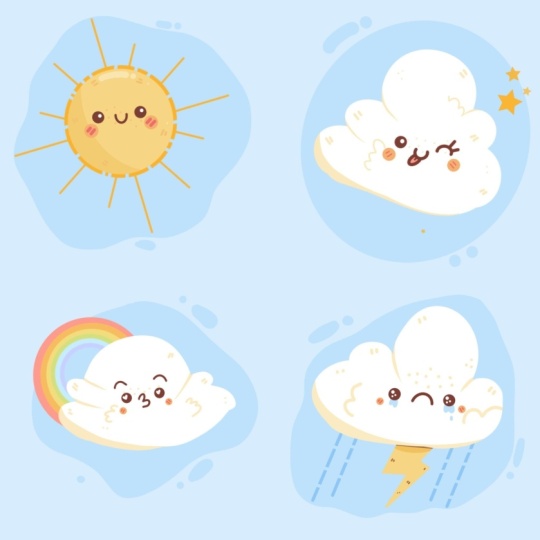
colocar adesivos fofos sobre o clima na sala de aula Esta aula não requer nenhuma experiência prévia
ou ferramentas sofisticadas Começaremos do
zero e
usaremos técnicas simples
durante todo o processo. Tudo o que você verá
acontecerá no Procrit. No entanto, se você
tiver outro software ou quiser experimentar materiais
tradicionais, você está convidado a participar. Se você está pronto para começar,
vamos direto ao assunto.
2. Sol: Vamos começar essa aula, em primeiro lugar, decidindo que tipo de tela
vamos usar Hoje estamos usando uma tela quadrada
padrão simples que você pode encontrar no procreate Tanto a largura
quanto a altura em pixels estão definidas em 2048 pixels ODPi é definido em 300 e nosso perfil de cores é definido como
SRGB com esse número baixo Quando tudo estiver pronto, deixe
que seja feito no canto superior direito, seremos redirecionados
para nossa tela Vamos diminuir um pouco o zoom, para que possamos ver a tela inteira. Então, a primeira coisa que
precisaremos fazer é decidir que tipo de cores
vamos usar durante toda
a aula. Se quiser, você pode
usar suas próprias cores, mas se quiser acompanhar, pode acessar o projeto e fazer sua tentativa e baixar
todos os materiais Quando você fez isso, vamos selecionar
a cor do nosso plano
de fundo. Iremos para nossas camadas e iremos para nossa camada de cor de
fundo. Na parte inferior, você pode ver que
temos nossa nova paleta de cores. Mas para nós, será mais fácil acessar as paletas aqui no canto inferior direito e escolher
cartas nessa janela Aqui temos todos os nomes
das cores e será mais fácil
navegar por elas. A primeira cor que estamos selecionando é nossa cor
com o fundo. Tocaremos nele e
mudaremos a cor do nosso plano
de fundo. Quando fizermos isso, precisaremos
acessar nossa biblioteca de pincéis. Iremos para a pasta de
caligrafia e escolheremos o pincel
monoline Quando estamos aqui em
nossa biblioteca de pincéis, vamos ajustar uma
opção do nosso pincel monolina, para que todas as nossas linhas
fiquem bem suaves Tocaremos em nosso pincel monelin e entraremos no pincel
std À esquerda, entraremos
em estabilização
e, aqui na parte superior, você pode ver que temos a opção simplificar, que tem
uma quantidade menor Podemos acessar nosso
drone pad quando ele estiver uma quantidade muito baixa e ver como
funciona e como fica. Estamos criando uma linha, temos muito
controle sobre ela, mas ela é bastante irregular Tudo bem se você quiser
usar suas linhas dessa forma, se quiser que elas pareçam muito
naturais, depende de você. Mas se você quiser que suas
linhas sejam muito suaves, basta acessar esse
valor de opção e ajustá-lo. Por exemplo,
vamos configurá-lo no máximo e experimentar
nosso drone pad. Você pode ver que perdemos um pouco
de controle sobre nossa linha, mas nossa linha é muito suave. Você pode decidir quanto de
streamline deseja usar. Você pode ir e voltar, experimentá-lo em uma tela, voltar ao padrão do pincel e ajustar essa opção,
se necessário Por enquanto, vamos
ajustá-lo ao seu gosto e,
quando terminar,
coloque-o no
canto superior direito Agora, quando tivermos nosso pincel, vamos escolher
a primeira cor para nossa primeira ilustração. Vamos até esse
ícone no canto superior direito. Mais uma vez,
vamos embaixo das cartas e selecionaremos a primeira
cor com o nome amarelo. Quando o tivermos, criaremos
o primeiro esboço. Vamos até nossa tela e criaremos uma
linha da elipse que percorrerá toda a seiva e a seguraremos no final Você pode ver que transformamos nossa
seiva em uma forma melhor. Podemos torná-lo
maior ou menor
movendo nosso lápis de maçã
de um lado para o outro. Podemos girá-lo se quisermos. Por enquanto, vamos
mantê-lo no tamanho,
algo parecido, e depois passaremos por cima até a elipse de opção exibida Aqui você pode ver que
temos o círculo de opções. Basta tocar
nele e ajustaremos nossa forma em um círculo
perfeitamente redondo Agora, quando fizermos isso, vamos
sair do nosso modo de edição, então vamos tocar
na tela com nosso lápis Apple ou com
um de nossos dedos. Agora, quando tivermos
esse primeiro esboço, vamos até o mesmo
ícone que temos na parte superior e arrastaremos
e soltaremos a cor aqui no meio
da nossa mulher Agora, o que precisamos fazer é colocar esse elemento
bem no meio. Vamos até a nossa
tecla de seta no canto superior esquerdo. Você pode ver agora
que temos a caixa delimitadora e esta pequena
janela na parte inferior Usaremos o método uniforme
e, além disso, vamos o
encaixe nas configurações, ativaremos o
encaixe aqui também Então, agora, quando vamos para nossa tela e
seguramos nosso lápis Apple, podemos simplesmente encontrar o centro
seguindo essas
duas linhas laranja. Vamos procurá-los
e, quando os encontramos,
estamos bem no
centro da nossa tela. Quando você tiver a posição
do seu elemento dessa forma, vamos
desmarcar tudo
mais uma vez aquecendo nossa tecla
de seta Agora, quando fizemos isso, deixe adicionar um pequeno esboço
para esses elementos Nós faremos isso dessa maneira. Iremos novamente para nossas camadas e faremos uma
cópia dessa camada. Para fazer isso,
precisaremos deslizar nossa camada da direita para a
esquerda e escolher duplicatas Agora, iremos para essa camada
que temos na parte inferior e voltaremos para nossas paletas de cores e
mudaremos a cor para laranja Em seguida, iremos até
esse pequeno ícone, beberemos
e colocaremos
a cor nessa área. Agora, você não pode ver nada, mas se você for novamente
para suas camadas, verá que essas duas
camadas têm cores diferentes. O que precisamos fazer a seguir é selecionar essa camada que
temos na parte inferior e voltaremos
ao nosso ícone de seta. Usaremos o mesmo método
uniforme, usaremos o
encaixe e faremos esse elemento
um pouco maior Vamos até um
dos cantos, por exemplo, no canto superior direito e
arrastaremos
para cima, para tornar a
forma inteira um pouco maior. Quando você tiver
algo assim, precisaremos
posicionar esse elemento novamente bem no meio, então estamos fazendo a
mesma coisa de antes. Acabei de encontrar essas duas linhas. Quando você tiver um
resultado assim,
solte e desmarque o pino
pressionando nossa tecla de seta A propósito, você pode alterar o tamanho desse
elemento para o queixo, torná-lo muito grosso ou muito fino. Tudo depende de você. Quando tivermos um
resultado assim, vamos adicionar os
raios de sol Mais uma vez,
voltaremos às nossas camadas e
criaremos mais uma camada
tocando neste ícone de adição Quando tivermos essa nova camada, usaremos uma opção
que o Procreate Vamos até o ícone do intervalo, iremos até a tela e faremos um guia completo de
desenho aqui Vamos seguir o guia de desenho para menores de
idade, e abordaremos a
simetria aqui Vamos ver as opções e
selecionaremos o
quadrante ou a rádio Além disso, precisaremos apenas usar a
simetria rotacional. Você pode decidir qual
opção deseja usar, pode experimentar na tela
e, se não gostar,
basta voltar aqui
e ajustá-la. Quando você fez tudo o
que queria, deixe de aquecer
por cima da nossa parte superior agora mesmo com a mesma
cor que temos, com o tamanho do
pincel em torno de 4% ou 5%, vamos começar
a criar as linhas que
representarão o s. Primeiro, vamos
até
o topo e vamos criar uma linha subindo dessa forma. Vamos aguentar até o final. Podemos ajustar o posicionamento
, tudo depende de você. Por enquanto, vamos manter
as coisas assim. Quando tivermos, iremos
para o resto das áreas e criaremos outras linhas que serão semelhantes às
que temos aqui. Mas podemos variar
o tamanho deles. Podemos variar a quantidade e tudo o que
queremos vestir aqui. Por exemplo, vamos sair
um pouco dessa primeira linha e criar outra linha que
será um pouco menor. Estamos novamente segurando
nas pontas
e, quando tivermos
algo assim, vamos
adicionar mais uma linha. Você pode decidir
se
quer que seja maior ou menor. Descubra o que funciona para você.
E quando terminar, solte e desative essa opção porque
não precisamos mais dela. Mais uma vez,
vamos até o ícone de intervalo e alternamos o guia de
desenho aqui Agora, precisaremos
ir até as camadas, e você pode ver que
nosso número três, onde temos nossa
corrida, é assistido. Precisaremos tocar nele
e
desligar o assistente de desenho
escolhendo-o no contrato de locação Quando fizemos isso, podemos
ter certeza de que gostamos do nosso sexo. Por exemplo, podemos
ajustá-los. Quando essa camada for selecionada, voltaremos
ao nosso ícone de seta e poderemos
torná-la menor ou maior ou descobrir
o que funciona para você. Por exemplo, solte e
torne-o um pouco menor. Mas quando fizermos isso, também
precisaremos colocá-lo
bem no centro. Estamos novamente procurando por
essas duas linhas laranja, uma vertical e outra horizontal. Quando você os encontrou, quando estiver satisfeito
com o resultado, desmarque tudo aquecendo
nossa tecla de seta Agora, quando terminamos com isso, estamos quase acabando com nosso sol, mas vamos deixá-lo um
pouco mais interessado. O que vamos fazer? Iremos novamente para nossas camadas e iremos para a
camada número um, onde temos esse
pequeno contorno Em seguida, usaremos nossa
borracha, examinaremos esse esboço e
adicionaremos algumas lacunas Você pode decidir se
quer um tamanho grande ou pequeno para o pincel e
vamos adicionar
algumas lacunas como essas. Estamos apenas examinando toda
a forma de nossos elementos e adicionando
alguns elementos desse tipo. Quando você fez isso e ficou
satisfeito com
tudo aqui, vamos
adicionar mais detalhes. Primeiro,
vamos à nossa lista e selecionaremos todas
essas três camadas. Para nós, será mais fácil
trabalhar com isso. Quando a primeira
camada é selecionada, vamos para a próxima e a trocamos
da esquerda para a direita Quando dois deles são selecionados, estamos fazendo isso com a única
camada restante. Quando tivermos todas as três camadas selecionadas, clicaremos em grupo e iremos para
esse novo grupo, tocaremos nele e
escolheremos renomear Vamos renomeá-lo como S. Agora, quando todo esse
grupo for selecionado, iremos novamente
para o nosso ícone de seta, e agora podemos simplesmente
diminuí-lo e encontrar um
posicionamento diferente para esse elemento Por exemplo,
vamos colocá-lo
aqui em nossa
placa superior, se quiser,
você pode ir até esse nó verde, segurar seu lápis de
maçã ali, fazer um movimento para o lado, girar e
simplesmente girar seu elemento Encontre a posição que você gosta. Certifique-se de ter
espaço suficiente para outros elementos
e, quando
estiver como quiser, vamos
desmarcar tudo aquecendo nossa
tecla de erro mais uma vez Quando terminarmos com isso, vamos ampliar novamente nossa tela e
voltaremos para nossas camadas. Iremos para nossa
camada número um e adicionaremos algumas
sombras e destaques Primeiro, vamos
criar mais uma camada e precisaremos limpar
essa camada para a anterior, que tudo o que
estamos criando aqui apareça somente
na camada anterior. Precisaremos tocar
nessa camada e escolher a máscara de recorte Quando fizermos isso, iremos até o ícone e
mudaremos o
modo de mesclagem para multiplicar Quanto à opacidade, usaremos
algo em torno de 30% por enquanto
e, se estiver muito claro ou
não for suficiente para nossa sombra, voltaremos a essa opção mais tarde e a ajustaremos Agora você pode decidir
se deseja
acessar suas paletas de cores
e alterar a Por exemplo, você pode
escolher entre amarelo,
laranja, pêssego, laranja arco-íris
ou qualquer cor que desejar Vamos selecionar uma das cores. Por exemplo, vamos usar
a mesma cor que usamos
para os elementos principais. Era nossa cor amarela. Vamos aumentar
um pouco
o tamanho do pincel e vamos para
um dos lados. Por exemplo, à esquerda, e criaremos uma curva
descendo dessa maneira. Você pode segurar a curva
e as extremidades e ajustar o
posicionamento desse elemento, ajustar a curvatura Ao
segurá-lo, você pode ir cima para o modo de edição e ter esses nós aqui. Você pode ir até as notas, segurar o
lápis Apple no nó e ajustar a
curvatura dos elementos Você pode acessar alguns outros nós e ajustá-los ainda mais. Encontre o posicionamento
desse elemento que você gosta e, quando
estiver
satisfeito, basta tocar na tela
para sair desse modo. Agora, quando tivermos
essa primeira curva, vamos apenas incretizar
nosso pincel e colorir manualmente
o resto da área Agora, quando tivermos
algo assim, vamos novamente diminuir
o tamanho do nosso pincel
, e diminuir
o tamanho do nosso pincel
, então voltaremos às nossas paletas de cores
e
mudaremos
nossa cor para paletas de cores
e
mudaremos
nossa cor para laranja ou pêssego ou qualquer outra cor que seja diferente
da cor da sombra Por exemplo,
vamos usar laranja e adicionaremos alguns elementos
adicionais aqui. Em primeiro lugar, vamos adicionar algumas linhas
exatamente dessa maneira. Você pode simplesmente percorrer toda
a forma, variar o
tamanho do pincel, torná-lo maior ou menor. Vamos adicionar alguns
elementos dessa forma. Não se aproxime mais de sua parte
intrometida, porque aqui
vamos abordar características
faciais envelhecidas e isso pode ser um
pouco problemático Vamos adicionar
mais alguns sobre esses elementos. Além disso, se você quiser
ir para a parte intrometida. Podemos simplesmente adicionar
alguns pontos como esses,
que representarão
algumas das fezes Então, quando tivermos o
resultado desse tipo, vamos novamente para
nossas camadas e
tocaremos no ícone de adição
para criar uma nova camada. Novamente, vamos até ela, tocaremos nela e
escolheremos a máscara de recorte Agora vamos
criar os destaques. Vamos acessar nosso ícone e alterar o
modo de mesclagem para excessivo Para a opacidade, por enquanto, podemos ir com o máximo
ou imediatamente,
podemos simplesmente defini-la
em algo como podemos simplesmente defini-la
em algo Se for demais ou não for suficiente, nós o alteraremos mais tarde. Agora, quando terminarmos de
ajustar essa camada, vamos voltar às
nossas paletas de cores e selecionar a Aumentaremos
o tamanho do nosso pincel, iremos para o
lado oposto da nossa sombra e criaremos um
pequeno destaque lá. Vamos começar
criando uma linha assim. Novamente, você pode segurar
sua linha no final, pode acessar essa
opção na parte superior do modo de edição e ajustar
a curvatura a partir daqui E quando você terminar
de ajustar essa forma, vamos tocar na
tela e talvez, se quiser, podemos adicionar mais
alguns destaques Por exemplo, podemos
ajustar o tamanho do pincel, torná-lo menor ou maior
e adicionar alguns pontos ou talvez alguns destaques na forma
dos brilhos Vamos
passar algum tempo aqui e adicionar alguns
brilhos como esses Agora, vamos dar
uma olhada em tudo à
distância
e decidir se gostamos da quantidade de opacidade em nosso destaque ou
se é demais. Se for demais,
vamos voltar para nossas camadas, vamos para a camada em
que temos nosso destaque. Tocaremos no ícone e acessaremos a opacidade
do controle deslizante
e a tornaremos com um valor
muito baixo Então, quando você encontrar a
capacidade que funciona para você, vamos tocar em nossa camada com os destaques e
criar mais uma camada acima Se quiser, você pode
renomear suas camadas acordo com o que
você tem nessa camada Mas, por enquanto, pode
ser assim. Quando tivermos essa nova camada, começaremos a criar recursos
artificiais. Vamos primeiro acessar
nossas paletas de cores e selecionaremos
essa cor marrom Quando fizermos isso,
aumentaremos o tamanho do nosso pincel e
colocaremos dois pontos nos nossos olhos Vamos primeiro examinar um dos nossos lados e
colocar o primeiro ponto. Se esse olho for muito pequeno, podemos voltar e
experimentá-lo mais vezes com o tamanho
maior do pincel. Basta colocar o ponto e,
quando você o tiver, iremos para o lado
oposto e tentaremos colocá-lo
no mesmo nível e na mesma
distância do centro. Vamos
colocar o segundo olho. Quando o tivermos dessa forma, voltaremos a diminuir
o tamanho do nosso pincel. E, por exemplo, você pode ver, eu tenho uma pequena
marca no controle deslizante com o tamanho
do pincel. Você também pode fazer. Quando você encontrou o
tamanho que você gosta, você pode simplesmente encontrá-lo. Você pode simplesmente tocar
nessa pequena marcação que você tem
agora em sua tela,
o controle deslizante em que
você Você pode simplesmente tocar nele e você terá essa
pequena janela. Quando você tiver o
tamanho desejado, basta tocar em mais e terá
uma pequena redução
no seu pequeno controle deslizante Você pode simplesmente
ajustar o tamanho do pincel e, em seguida, acessar
facilmente essa
pequena marcação. E volte ao tamanho
que você estava usando antes. Quando você encontrar o
tamanho que deseja ao diminuir o
tamanho do pincel, vamos direto para o
meio dos olhos e vamos criar uma pequena boca
sorridente como essa Você pode segurar sua
linha no final e ajustá-la
para o modo de edição. Tudo depende de você. Encontre
o posicionamento de sua preferência
e, quando terminar, vamos
sair do nosso modo de edição. Agora, quando terminarmos com isso, vamos até o olho e vamos adicionar
alguns destaques lá. Vamos apenas acessar
nossas paletas de cores e selecionar
a cor branca Vamos entrar e criticar um pincel e
examinaremos um dos lados Por exemplo, vamos para o mesmo lado em
que temos nossos principais destaques e vamos
mais para o topo. Vamos simplesmente
colocar os pontos
assim e faremos o
mesmo no lado oposto Novamente, tente colocar seus
destaques no mesmo nível. Se isso não estiver acontecendo
na primeira tentativa, experimente mais uma vez. Quando estiver satisfeito com
esses destaques, se quiser, você pode decretizar seu pincel e colocar mais
alguns Se você não quiser,
pode mantê-lo como está. Quando terminarmos, vamos adicionar
as bochechas pequenas Primeiro, vamos
até nossas paletas de cores e selecionaremos a
cor com o tom do nome Vamos voltar ao nosso controle deslizante
com o tamanho do pincel. Vamos torná-lo maior e
vamos passar por baixo de nossos olhos e colocaremos pontos em nossas bochechas. Novamente, tentando
colocá-los na mesma linha. Se precisar, você pode diminuir
o zoom da tela e vê-la
à distância. Quando você tiver os
círculos nas bochechas, vamos voltar
às nossas paletas de cores e selecionaremos
essa Vamos criticar
nosso pincel mais uma vez, entraremos nossas bochechas e adicionaremos
pequenas linhas como essas Faremos isso nas duas bochechas. Quando você fez isso,
terminamos com o Sol, mas vamos colocar mais
um elemento atrás do nosso sol. O que precisamos fazer é
ir para nossas camadas e iremos para essa camada
que temos na parte inferior. A partir disso,
criaremos mais uma camada
e, em seguida, chegaremos a essa camada que
temos na parte inferior, nossa camada com nosso
contorno, a seguraremos e a arrastaremos acima dessa nova camada que
acabamos de criar Agora, vamos para a
camada número oito que será
a visão desse elemento de fundo, e depois voltaremos à
nossa paleta de cores e
selecionaremos a cor dos
detalhes do plano de fundo Com essa nova cor,
ficaremos
atrás do sol e
criaremos uma forma peculiar. Certifique-se de que sua seiva
esteja fechada e lisa. Se você precisar
ajustá-lo manualmente,
solte-o e ajuste-o. Quando você tiver o contorno
fechado, basta arrastar e soltar
a cor para dentro Se quiser ajustar a estrutura, você pode ir até a tecla ok
e ajustá-la a Quando estiver satisfeito
com o resultado, vamos desmarcar
tudo com nossa chave
e, em seguida, vamos
isolar esse pequeno elemento e adicionar mais
alguns detalhes Por exemplo, vamos
colocar alguns pontos assim. Você pode variar o tamanho deles, você pode variar a quantidade.
Tudo depende de você. Basta criar os elementos
adicionais. Agora, quando você fez isso, terminamos com nossa
primeira ilustração. Vamos passar para a próxima parte onde criaremos
nossas primeiras nuvens.
3. Nuvem estrelada: Vamos começar essa luta primeiro
indo até nossas camadas. Iremos ao nosso
grupo com o sol e ativaremos
esse pequeno ícone em V. Vamos tocar nele e
destruiremos nosso grupo. Quando fizemos isso,
temos tudo o que precisamos em nosso painel de camadas. Basta tocar no
ícone de adição para criar uma nova camada. Quando fizemos isso, vamos
voltar às nossas paletas de cores e
selecionar a cor branca Quando tivermos a
cor de que precisamos, vamos para esta área à
direita do nosso sol. Vamos começar criando alguns elementos que
transformaremos na pequena nuvem. Vamos começar a criar as formas
que usamos dessa forma. Estamos criando as pétalas, variando seu tamanho e variando a Se quiser, você pode torná-lo paralelo nos dois lados.
Tudo depende de você. Quando tivermos uma
forma como essa, vamos
conectá-la na parte inferior
e, quando tivermos o
resultado dessa forma, quando
não tivermos nenhuma lacuna
em nosso contorno, basta arrastar e
soltar a cor dentro Agora, se você quiser ajustar
sua forma de alguma forma,
sinta-se à vontade para fazer
isso manualmente ou acessando a tecla e
ajustando-a a partir daqui Por exemplo, vamos
torná-lo um pouco menor. Então, se você quiser
ajustá-lo ainda mais, podemos ir até o painel
na parte inferior e
usar a opção trabalhar. Agora você pode ver
que temos a caixa delimitadora, mas também temos
algumas interseções
com as linhas dentro da Podemos simplesmente ir a
qualquer lugar
aqui e podemos simplesmente ativá-lo Podemos simplesmente ir ao local, podemos ir em qualquer direção
que quisermos e podemos simplesmente criar a
forma que gostaríamos. Você também pode
brincar com esse pequeno e descobrir
o que funciona para você. Depois, passe algum tempo aqui e crie a ovelha
que vamos gostar. Quando temos
algo assim,
quando gostamos da forma, basta tocar em nossa tecla e
desmarcaremos tudo Agora, quando tivermos
esses pequenos elementos, vamos voltar
às nossas camadas e criaremos
mais uma camada na parte superior. Vamos limpar essa camada
para a anterior, basta tocar nela e
selecionar a máscara de recorte
da menor Além disso, acessaremos nosso ícone e alteraremos o modo de
mesclagem para multiplicar Por enquanto, vamos usar algo em torno de 50%. Como temos duas camadas para esses elementos, vamos
selecionar as duas. Vamos tocar em grupo. Iremos para esse novo grupo, tocaremos nele e
escolheremos o nome. Vamos renomeá-lo como influência. Agora, quando fizermos isso,
voltaremos à camada número dez que
recortamos em nossa
forma principal para a nuvem
e, em seguida, voltaremos
à nossa paleta de cores
e, novamente, selecionaremos
essa cor amarela Quando fizermos isso,
diminuiremos o tamanho do nosso pincel um pouco menor para algo
em torno de 3% ou talvez 2%, e faremos algumas pequenas divisões com
as sombras de nossas ovelhas Vamos até essas pequenas
interseções e
começaremos indo até elas e criando
elementos assim Estamos criando sombras e também criando
algumas divisões Quando temos
algo assim, podemos pegar nossa borracha e
tornar essas linhas mais Vamos criar
algo dessa forma. Quando você tem o primeiro
elemento como esse, vamos ver alguns dos outros elementos e fazer
a mesma coisa aqui. Vamos analisar
isso e
criaremos outra linha
descendo dessa forma Mais uma vez, estamos pegando nossa borracha e tornando
essa linha mais Quando temos algo dessa
forma, vamos para o lado
oposto e
criaremos apenas uma
divisão como essa. Vamos até
esse grande elemento e vamos criar a pequena
linha dessa maneira. Se você quiser ajustá-lo,
novamente, vá e ajuste-o. Agora, quando tivermos
algo assim, vamos
voltar ao nosso pincel e iremos até
o fundo e
criaremos uma
sombra maior aqui também. Vamos apenas percorrer
a parte inferior e criar uma curva
descendo dessa forma. Se você quiser
ajustá-lo de qualquer outra forma, fique à vontade para fazer isso. Quando temos
algo assim, se você quiser adicionar mais detalhes, sinta-se à vontade para
fazer isso. Mas também, basta criticar nosso pincel um pouco menor e
adicionaremos os detalhes, semelhantes aos que
temos aqui em nosso s. Então, deixe-me
adicionar algumas linhas como essas, basta ir pelas
laterais ao longo das linhas ao
longo das bordas e adicionar
esses pequenos elementos Além disso, podemos simplesmente adicionar mais alguns elementos
adicionais. Por exemplo, podemos simplesmente
ir até esses pequenos
elementos à direita e continuar criando uma pequena curva
dessa maneira. Estamos novamente criando alguns
peelings e também podemos simplesmente ir para o outro lado e criar mais alguns
sobre esses elementos Novamente, tente não se aproximar do centro, porque aqui
vamos criar
nossas características faciais. Então, agora passe algum tempo aqui
e adicione mais alguns pontos, pequenas linhas,
pequenos detalhes E quando terminar, vamos ir mais em direção ao centro e adicionaremos novamente algumas
pequenas sardas Então, novamente, vá lá e
adicione alguns pontos assim. Quando terminarmos,
vamos voltar primeiro às nossas camadas e depois criaremos
mais uma camada acima. Agora vamos
criar nossas características faciais. Então, vamos voltar às nossas paletas de cores e
selecionar essa cor marrom Vamos aumentar o tamanho
do nosso pincel, primeiro
faremos um olho grande. Examinaremos um dos lados e colocaremos nosso primeiro ponto. Quando tivermos esse primeiro ponto, vamos diminuir
o tamanho do nosso pincel. Tente torná-la semelhante à linha que você
tem aqui, para que você seja consistente com
seus recursos oficiais. Quando você tiver o
tamanho que quiser, vamos para o lado
oposto desse olho e criaremos uma linha dessa maneira.
Segure no final. Se precisar
ajustá-lo, vá até o modo de edição
e ajuste-o a partir daqui. Também no modo de edição, você pode ajustar o
posicionamento da mesma forma que
fazemos em nossa chave Podemos simplesmente segurar
nosso lápis Apple e encontrar o local
movendo-o. Quando tivermos a
posição que desejamos, vamos sair
do nosso modo de edição, tocaremos na tela e trabalharemos mais nesse olho
à nossa direita Vamos
adicionar alguns cílios. Vamos apenas ir
até uma das laterais e criaremos duas linhas
dessa maneira. Quando o tivermos,
vamos direto para o meio dos olhos e vamos criar um sorriso semelhante
ao que temos em nosso sol. Segure-o no final se precisar ir
para o modo de edição e ajustar o posicionamento ou qualquer coisa que você
queira ajustar aqui. Se quiser alterar a
rotação dos elementos, você pode ir direto
entre os nós, entrar no modo de edição, segurar o lápis Apple ali e fazer um movimento circular. Quando você encontrar o posicionamento dos elementos e tudo que queria encontrar
aqui em seu modo de edição, quando estiver satisfeito com isso
, basta tocar na tela para sair do nosso modo de edição. Agora, vamos examinar o lado
esquerdo do nosso sorriso e adicionar um
pouco de tempo aqui. Vamos até lá e criaremos metade da
elipse desse jeito Novamente, você pode
segurá-lo no final e editá-lo
no modo de edição. Quando você gosta desse elemento, vamos sair
do nosso modo de edição e vamos até a
novela bem
no meio e adicionaremos
uma pequena linha como essa. Quando terminarmos com isso, solte e adicione nossas bochechas
pequenas Vamos para nossas paletas de
cores
e, novamente, selecionaremos nossa cor pêssego Vamos tornar o tamanho do pincel um pouco maior
e vamos passar por baixo dos olhos e
colocar nossos pontinhos nas bochechas Novamente, dê uma
olhada na sua ilustração à distância,
se for mais fácil colocar esses pontos e,
quando terminar de usá-los, vamos adicionar
nossas pequenas linhas Novamente, vamos
às nossas paletas de cores e selecionamos essa cor vermelha Vamos diminuir
o tamanho do nosso pincel, depois entraremos nossas bochechas e
colocaremos essas pequenas linhas Quando terminarmos,
precisaremos recolorir nossa língua. Vamos novamente à nossa paleta de
cores e selecionar vermelho arco-íris ou qualquer outra cor que
você preferir Quando você o tiver,
basta arrastá-lo e soltá-lo nessa área. Então, também precisaremos dar uma olhada e colocar nosso
pequeno destaque aqui. Como já temos
nossa cor branca na tela,
podemos selecioná-la aqui. Vamos até
essa cor branca e segurar um de nossos
dedos na tela. Você verá que invocamos
nosso colírio para. Se você mover o dedo, verá que a cor
na parte superior está mudando. Só precisamos ir
e encontrar a cor branca. Quando a cor branca
estiver na parte superior da ferramenta, basta levantar
o dedo mindinho. Quando o tivermos,
iremos para um
dos lados e colocaremos nossos pequenos destaques
nos olhos. Quando você fez isso,
terminamos com nossa primeira nuvem, mas vamos adicionar alguns elementos adicionais
ao plano de fundo. Mais uma vez,
voltaremos às nossas camadas, iremos para essa camada
onde temos nossa sombra
e, a partir daqui,
criaremos mais uma camada. Agora, vamos para essas duas camadas que
temos na parte inferior. Selecionaremos as
duas e as
arrastaremos mais alto do que
a nova camada. Quando fizermos isso,
voltaremos para essa nova camada
e, em seguida, usaremos nossa paleta de cores e
selecionaremos a cor dos
detalhes do plano de fundo Quando fizermos isso,
vamos atrás nossas pequenas nuvens e vamos
criar uma estrutura específica
ou, se quiser,
você pode simplesmente segurar
seu lápis de maçã e criar um círculo ou uma elipse Se você quiser ajustar
o posicionamento
desse elemento, você sabe
o que precisa fazer. Você só precisa entrar no modo
de edição e
ajustá-lo a partir daqui. Quando estiver satisfeito com a posição desse elemento
e com tudo aqui, basta tocar na
tela para sair dos nossos modos editados e arrastar e
digitar a cor para dentro. Então, novamente,
aumentaremos o tamanho do nosso pincel,
seguiremos essa nova forma e adicionaremos mais
alguns detalhes. OK. Além disso, para essa nuvem, vamos
adicionar algumas estrelas. Você pode acessar o projeto
dresser sap e baixar o pincel que vamos usar
agora Mas primeiro, vamos às
nossas camadas e vamos criar mais
uma camada sobre
essa nova camada com a forma especular
no fundo Agora, quando fizermos isso, selecionaremos
esse pincel. Novamente, você pode encontrá-lo no aplicativo
de redefinição do projeto. Quando você selecionou esse pincel, vamos voltar
às nossas paletas de cores e selecionar
essa cor laranja Vamos aumentar o
tamanho do nosso pincel e passaremos por
um dos lados. Por exemplo, no canto superior direito, colocaremos alguns pontos
para esses pequenos elementos Vamos
brincar com o
tamanho desse pincel e adicionar
algumas estrelinhas. Quando você estiver satisfeito
com esse resultado, vamos passar para a próxima parte, criaremos outra nuvem.
4. Nuvem de arco-íris: Vamos começar essa luta primeiro acessando
nossa biblioteca de pincéis e voltaremos à nossa pasta de caligrafia e
escolheremos nosso pincel monolina Quando fizermos isso, vamos para as camadas e reduziremos
nosso grupo com a primeira nuvem e criaremos mais
uma camada para que
possamos criar uma nova nuvem. Então, quando tivermos
essa nova camada, voltaremos à
nossa paleta de cores
e, novamente,
selecionaremos nossa cor branca Vamos passar por baixo do
nosso sol e criar uma
forma um pouco diferente para essa nova nuvem Novamente, começaremos
criando algumas pétalas como essas, mas vamos torná-las um
pouco mais peculiares, talvez Quando você tiver a forma geral, basta arrastar e soltar
a cor para dentro, vamos dar uma olhada
à distância e
ajustá-la um pouco mais. Deixe-me deixar essa pequena parte um
pouco mais saliente, e também trabalharemos nas partes inferiores para que
fique mais parecida com uma curva Passe algum tempo aqui, tente torná-lo muito bonito muito fofo e do jeito
que você gostaria. E quando você tiver a forma
da nuvem que desejar, vamos acessar nossa tecla
R mais uma vez
e, primeiro, começaremos
com um método uniforme. Vamos torná-lo um
pouco menor ou maior ao seu gosto e vamos
movê-lo um pouco para cima, para que tenhamos algum espaço
ao redor desses elementos Se você quiser
girá-lo, fique à vontade para
fazer isso Se você quiser
ajustá-lo ainda mais, comece trabalhar e
ajuste-o a partir daqui. Vamos passar
algum tempo aqui e ajustar nossa
nuvem ao nosso gosto Além disso, para esses elementos, precisaremos ter
um pouco de espaço à nossa esquerda. Vamos vestir novamente
o uniforme e movê-lo um pouco
mais para a direita. Quando estivermos dessa forma, vamos
desmarcar tudo e continuar
trabalhando em nossa nuvem Novamente, em primeiro lugar, voltaremos à nossa lista e criaremos mais
uma camada no topo. Vamos recortá-lo na
nossa camada anterior. Iremos ao nosso ícone e alteraremos o
modo de mesclagem para multiplicar Mais uma vez, continuando com algo
em 40 ou 50% para essa opacidade, selecionaremos
essas duas camadas e as
colocaremos no grupo Vamos renomear esse grupo
como Rainbow Clout. Agora, vamos
voltar à camada 16 que
recortamos em nossa primeira camada
e, em seguida, voltaremos às nossas paletas de cores e
selecionaremos nossa cor Faremos a
mesma coisa que fizemos aqui. Iremos a algumas
áreas e
colocaremos essa pequena parte
divisória Novamente, vamos passar
algum tempo aqui e criar as sombras ou essas
pequenas partes divisórias Agora, quando terminarmos com
essas pequenas divisórias, vamos colocar a
sombra na parte inferior Novamente, vamos examinar
a parte inferior à esquerda e começaremos criando
uma sombra dessa maneira. Se você quiser trabalhar
na forma da sombra, fique à vontade
para fazer isso. Em seguida, criaremos novamente o tamanho do impetuoso e colocaremos
esses elementos adicionais Em primeiro lugar, vamos usar
esses elementos dessa forma. Vamos simplesmente
adicionar alguns pontos ou pequenas linhas para adicionar
alguma textura a ele Novamente, se quiser, você pode ir direto para a parte central da sua nuvem e colocar alguns pontos aqui para que eles se tornem
algum tipo de sarda Quando terminarmos com isso, vamos adicionar
mais alguns elementos como esse. Quando terminarmos de
adicionar esses detalhes, vamos novamente às nossas camadas. Tocaremos no ícone de adição e começaremos a
adicionar características faciais. Em primeiro lugar, vamos novamente às nossas paletas de cores e
selecionamos nossa cor marrom Vamos aumentar o tamanho
do pincel para os olhos e colocar os pontos semelhantes aos
que tínhamos em nosso sol Novamente, indo primeiro para um
dos lados, criando o primeiro olho e depois entrando
na mesma linha
no lado oposto e
colocando o segundo ponto. Quando fizemos isso, vamos
criticar o pincel
do mesmo tamanho que
tínhamos aqui
e aqui em
nossas pequenas nuvens Vamos passar direto
entre os olhos e criar uma boca bem beijinha Vamos apenas criar
um dígito três. Quando tivermos,
tomaremos banho, nosso gelo e colocaremos pequenos
elementos para nossas sobrancelhas Por exemplo,
vamos usar curvas simples. Segure-o no final,
se precisar, você pode brincar
com esses elementos. Você pode deixá-los muito curvilíneos
ou, se quiser
brincar com as ovelhas, pode fazer isso Você pode variar o tamanho e
o posicionamento. Quando você terminar
com esses elementos, vamos primeiro adicionar
pequenos destaques. Mais uma vez, escolheremos
a cor da nossa tela, invocaremos nosso colírio two segurando um
de nossos dedos Quando a cor na parte superior for branca, vamos levantar
nosso dedo mindinho. Quando fizemos isso,
vamos até os olhos e vamos criar
formas peculiares para nossos destaques. Por exemplo, vamos para os lados opostos
dos destaques que
tínhamos antes e
criaremos pequenos corações aqui. Crie uma forma de coração
e, quando você a tiver em um olho, vamos para o oposto e faça a mesma coisa aqui. Quando tivermos o sim, quando terminarmos
com todos os destaques. Vamos voltar às
nossas paletas de cores. Novamente, selecionaremos
a cor pêssego. Aumentaremos o
tamanho do nosso pincel. Vamos passar por baixo do olho. Vamos colocar nossos
pontinhos nas bochechas. Quando temos os pontos
nas bochechas, novamente,
voltamos às
nossas paletas de cores e quem
selecionará Vamos diminuir o
tamanho do nosso pincel. Vamos entrar em nossas bochechas e adicionar nossas pequenas linhas Agora, quando terminarmos
com nossas nuvens, vamos voltar
para nossas camadas, iremos para essa camada
onde temos nossa sombra. Tocaremos no ícone
de adição, selecionaremos essas
duas camadas e as
arrastaremos selecionaremos essas
duas camadas e as
arrastaremos para cima da nossa nova camada. Agora vamos voltar
para essa nova camada. Vamos voltar à
nossa paleta de cores e selecionar a cor dos detalhes do plano de
fundo Agora, solte e adicione esse elemento adicional
da mesma forma que antes, ou você pode simplesmente brincar com a forma desse elemento. Certifique-se de que a
linha esteja fechada, arrastando e soltando a cor para dentro, e vamos criticar Abrah, soltar e
adicionar mais alguns detalhes Quando você estiver satisfeito
com tudo aqui, vamos ver o arco-íris Primeiro, vamos entrar em
nossas camadas e
criaremos mais uma camada acima dessa camada com os elementos
adicionais. Vamos parar
no ícone de adição. Quando fizermos isso, vamos
voltar à nossa paleta de cores e
começaremos com essa cor vermelha
arco-íris Quando escolhermos essa cor, vamos
aumentar o tamanho
do nosso pincel com apenas
algumas miçangas, e iremos para o lado esquerdo e criaremos
um círculo aqui Vamos segurá-lo no final, e então passaremos por
nossas vidas e
selecionaremos o círculo aqui mesmo. Vamos posicioná-lo bem
em sua tela. Você pode dar uma olhada na sua ilustração
dos Gistans Você pode simplesmente encontrar o
posicionamento que deseja
e, quando o encontrar, vamos
tocar na tela. Quando terminarmos esse elemento, vamos às nossas camadas e faremos uma
cópia desses elementos. Mais uma vez,
vamos enrolar essa camada da direita para a esquerda e
escolheremos duplicatas Agora, vamos para essa camada. Iremos para nossas paletas de cores e selecionaremos
nossa próxima cor,
nossa cor laranja arco-íris Vamos apenas arrastá-lo
para esse elemento
e, quando você o tiver
dessa forma, você pode ir até a
tecla de seta e tornar esse elemento um pouco menor
e posicioná-lo abaixo do nosso primeiro Primeiro, vamos
torná-lo menor e depois
posicioná-lo na parte inferior. OK. Conecte bem esses
elementos Quando terminar,
vamos desmarcar tudo e
faremos isso mais uma vez Novamente, vamos
entrar em nossas camadas. Estamos fazendo uma cópia dessa
camada, escolhendo duplicar, voltando às nossas paletas de cores e
selecionando a próxima
cor , Arrastando-o para essa área, entre em nosso ícone de ar, diminuindo esses elementos e
posicione-o bem abaixo OK. Quando você fez isso, vamos tocar em nossa
tecla de seta para desmarcar tudo, e estamos fazendo
isso mais uma vez Voltando às nossas camadas, copiando toda
essa nova camada, voltando às nossas paletas de
cores, selecione arrastar a
cor para essa área, entrar no ícone de seta, diminuí-la e
posicioná-la abaixo Quando você fizer isso mais uma vez,
tocando, voltando
às nossas camadas,
fazendo uma cópia, entre em
nossa paleta de cores, selecionando azul arco-íris,
entrando nessa
área, recolorindo-a
e, em seguida, iremos novamente para ícone de seta e,
tornando-o menor,
posicione-o abaixo
da
nossa posicione-o abaixo OK. Quando você fez isso, fazendo isso mais uma vez. Voltando ao nosso
contrato, fazendo um coope, acessando nossa paleta de cores, selecionando roxo arco-íris e adicionando a
cor a Então, novamente,
entre em nosso ícone de ar, tornando-o menor e
posicione-o abaixo da nossa cor azul Agora, vamos desmarcar tudo
pressionando nossa tecla, e se você quiser trabalhar
mais em seu arco-íris Por exemplo, você pode
torná-lo menor ou maior. Podemos simplesmente ir até nossas camadas
e selecionar todas essas camadas que pertencem ao nosso arco-íris e
colocá-las no grupo Iremos novamente para esse grupo. Vamos selecioná-lo,
vamos até nosso ícone de seta e podemos
posicioná-lo de forma diferente, encontrar posicionamentos diferentes,
encontrar talvez tamanhos diferentes, descobrir o que funciona para você Quando você estiver satisfeito com esses elementos, vamos
desmarcar tudo e continuar
indo para a próxima parte, onde criaremos nossa
última ilustração
5. Nuvem triste: Vamos começar esta parte primeiro
indo para nossas camadas e iremos para esse grupo de nuvens de arco-íris,
vamos destruí-lo Quando estiver selecionado, vamos tornar tudo isso
um pouco menor. Vamos ao nosso ícone
zero e vamos torná-lo menor e talvez
posicioná-lo de forma diferente. Se você quiser
girá-la, rotacione-a, encontre um melhor
posicionamento para ela e
abra espaço para
nossa última Quando fizemos isso, vamos desmarcar tudo, vamos mais uma vez,
vamos até nossas camadas
e vamos criar mais
uma camada acima de nossas nuvens de arco-íris Quando a temos, mais uma vez, vamos às nossas paletas de
cores e selecionamos
a cor branca Vamos criar outra
forma para as nuvens e novamente, criar
algo diferente
do que
já temos em nossa tela. Novamente, começando
criando algumas pétalas e criando apenas uma
forma peculiar para nossas nuvens Feche a forma e, em seguida,
arraste
e solte a cor dentro dela Se precisar trabalhar mais em sua pequena
ilustração, clique aqui. Quando você terminar com
a forma geral, vamos voltar
para a nossa seta. Vamos torná-lo um
pouco menor. Vamos girá-la um
pouco também e soltar. Se você quiser,
vamos trabalhar e brincar com a
forma inteira, se quisermos Vamos novamente usar nosso método uniforme e
arrastá-lo um pouco mais alto para que
tenhamos um pouco de espaço
na parte inferior. Novamente, encontre o
posicionamento desejado quando estiver satisfeito com a posição desses elementos. Vamos desmarcar tudo
pressionando nossa tecla de seta. Mais uma vez, voltando às nossas camadas e criando mais
uma camada acima. Vamos recortá-la à
nossa camada anterior e vamos até nosso ícone e alteramos o modo de suavidade
para multiplicar Entre em algo como 40
ou 50% para nossa opacidade
e, em seguida, vá novamente para nossas paletas de cores e
selecione Vamos diminuir o tamanho
de um pincel e
vamos adicionar elementos
adicionais aqui. Então, novamente, começando por
ir a essa pequena dança, e vamos criar
pequenas formas como essa. Trabalhe com seu
pincel e use sua borracha para
criar formas bonitas Se você quiser
adicionar mais elementos, fique à vontade
para fazer isso. Primeiro, vamos criar duas dessas
pequenas interseções
e, em seguida, iremos para esse pequeno elemento
aqui à direita e criaremos uma forma específica como essa Além disso, abordaremos alguns outros elementos, alguns outros lados, e
adicionaremos mais
alguns detalhes. Vamos começar colocando alguns pontos e
algumas linhas,
e depois vamos até
a parte inferior e criaremos essa grande sombra aqui Novamente, basta passar por toda
a forma ou mais até um dos lados e criar
essa grande sombra. Os elementos adicionais, se você quiser trabalhar mais na forma, quando terminar,
vamos para
a parte central e vamos adicionar
nossas pequenas sardas Dê uma olhada na sua nuvem
à distância e, se quiser, vá novamente para nossas camadas e vamos criar
mais uma camada acima. Vamos selecionar todas
essas três camadas e
colocá-las no grupo. Vamos renomear esse
grupo como set clout. Agora, quando
terminarmos, vamos
voltar para nossa nova camada e vamos novamente para nossas paletas de cores e
selecionar nossa cor marrom Vamos colocar esses
dois pontos em nossos olhos, da mesma forma que colocamos no sol e na nuvem
anterior Quando tivermos os olhos, vamos diminuir o
tamanho do pincel e vamos direto
entre os olhos e criaremos
uma boca bem definida Ajuste o posicionamento,
ajuste o tamanho, ajuste a curvatura se
quiser descobrir o que funciona para você Quando você o tiver,
vamos sair do nosso modo de edição e trabalhar mais
nos detalhes. Em primeiro lugar, vamos apenas escolher a cor desse elemento
branco. Iremos até o
gelo e
adicionaremos nossos destaques mais definidos. Vamos colocar os pontos
grandes como esses primeiro. Em seguida,
decretificaremos nosso pincel e colocaremos
mais alguns pontos Quando o colocarmos dessa
forma na mesma camada, vamos voltar à
nossa paleta de cores,
selecionar nossa cor pêssego e colocar os pontos Desta vez,
vamos um pouco mais para os
lados dos nossos olhos. Dê uma olhada à
distância
e, quando estiver feliz
com suas bochechas, vamos voltar às nossas
paletas de cores , como a cor vermelha, e vamos
colocar essas Quando terminarmos
com as bochechas, vamos pressionar nossa tecla de seta e tornaremos as
características faciais um pouco menores, então vamos até um
dos cantos e
arrastaremos para baixo ou para
cima, dependendo do canto Vamos posicioná-lo
em algum lugar no meio de nossas nuvens
e, em seguida, desmarcaremos tudo pressionando a tecla de
seta mais uma vez Agora, vamos voltar
às nossas camadas, vamos para essa camada onde
temos nossas sombras e, a partir daqui, criaremos mais uma camada Voltaremos à
nossa paleta de cores e selecionaremos essa cor de detalhes de
fundo Com essa cor,
passaremos por baixo dos olhos e
criaremos formas desse tipo Estamos criando uma nuvem criminal. Quando você o tem em um olho, vamos fazer o mesmo
no lado oposto. Se você quiser criar
algumas pequenas gotas, fique à vontade para fazer isso. OK. Agora, quando temos
nossas características faciais, vamos trabalhar mais na parte
inferior desse elemento. Vamos até nossas
camadas e vamos passar por baixo de nossa
camada com nossa nuvem Só precisamos ir primeiro para nossa camada onde
temos nossas sombras, criar mais uma camada
aqui e, em seguida, selecionar essas duas camadas e
arrastá-las para cima dessa nova camada Quando fizermos isso,
voltaremos às nossas paletas de cores e
selecionaremos nossa cor amarela Com essa cor,
iremos mais para a parte central da nossa
nuvem abaixo dela e começaremos criando
um pouco de iluminação Antes disso, certifique-se de
fazer isso na nova camada, que é a nossa camada 32. Então, estamos começando
criando a linha que
desce dessa forma. Em seguida, estamos criando
um pequeno degrau e
descendo com essa linha. Quando você o tiver, precisaremos adicionar um pouco de espessura a ele. Vamos para a direita, subimos com
a linha assim e continuaremos criando um pequeno passo novamente. Quando você tem um
resultado como esse, se você quer fazer
algo diferente, se você quer encontrar um posicionamento
diferente, você está convidado a
ir e fazer isso. Vamos torná-lo
um pouco maior. Vamos posicioná-lo mais em direção ao centro e,
quando você o tiver, vamos desmarcar tudo pressionando
nossa tecla de seta Agora, examinaremos a
parte superior desse elemento e
fecharemos a forma e , em seguida, arrastaremos e soltaremos
a cor para dentro. Se você precisar
trabalhar na forma, talvez fazer algumas linhas
mais retas ou transformar os cantos em
linhas muito suaves, você pode fazer isso. Vamos apenas trabalhar na forma
e torná-la mais limpa. Quando você estiver satisfeito
com o elemento, vamos às nossas camadas e criaremos mais
uma camada acima. Limparemos essa camada anterior e
adicionaremos alguns detalhes aqui. Em primeiro lugar, vamos voltar à nossa paleta de cores e você pode decidir se deseja usar a mesma cor amarela
ou laranja Primeiro, criaremos
a sombra sob
nossa pequena nuvem Basta entrar lá e
repetir a forma. Agora, você não vê,
mas precisaremos acessar
nossas camadas, acessar
nosso ícone e alterar o modo de
mesclagem para multiplicar Quando você tiver, vamos decidir a quantidade de opacidade Para esse elemento, vamos
apenas cerca de 60%. Agora, se você tiver
alguma lacuna na parte superior, pode recolorir
manualmente
e depois soltar e adicionar mais
alguns detalhes Primeiro, vamos novamente às nossas paletas de cores e
selecione essa cor marrom Decretaremos o
tamanho do nosso pincel, passaremos logo
abaixo de nossas pequenas nuvens
e faremos uma pequena divisória Também com a mesma cor, podemos simplesmente adicionar
algumas linhas de nossos detalhes. Quando temos
algo assim, vamos voltar às nossas camadas e
criar mais uma camada. Nessa camada,
voltaremos às nossas paletas de cores e selecionaremos essa cor de detalhes de
fundo Voltaremos às nossas
camadas e iremos até o ícone e alteraremos o modo de
mesclagem para multiplicar Por enquanto, vamos
mantê-lo no máximo. Vamos aumentar o tamanho
do nosso pincel para
algo semelhante ao tamanho que temos
nas características faciais. Vamos criar
algumas linhas dessa maneira. Tente fazê-las paralelas
umas às outras e, quando tiver
linhas assim, apenas segure ser e
adicione algumas lacunas a elas. Quando você tiver um
resultado assim, vamos voltar
às nossas camadas e criar mais uma camada para esses detalhes
no plano de fundo. Vamos criar a camada a partir daqui a partir dessa camada
em que temos nossa chuva, então vamos tocar
no ícone de adição. Selecionaremos todas
essas três camadas que temos por baixo e as
arrastaremos Já estamos usando nossa cor
de detalhes de fundo. Então, vamos criar essa
forma adicional na parte inferior. Novamente, certifique-se de
fazer isso em uma nova camada, que é a nossa camada 35. Feche a forma e arraste
e solte a cor. Se você precisar ajustar o
posicionamento ou o tamanho dele,
vá até a tecla de seta e
ajuste-a a partir daqui. Então, vamos aumentar
o tamanho de um pincel e adicionar mais alguns elementos
adicionais. OK. E quando terminar, vamos novamente para nossas camadas. Vamos derrubar nosso
grupo com a nuvem definida. Quando for selecionada,
voltaremos à nossa chave e encontraremos um
melhor posicionamento para ela, talvez um tamanho melhor para ela. Se você quiser girá-lo, você também pode
fazer isso. Portanto, encontre um posicionamento
para os elementos. Quando estiver satisfeito, dê uma olhada na ilustração à
distância, certifique-se de
gostar de tudo aqui
e, quando gostar,
termine a aula. Obrigado por
assistir a esta aula, avalie o
fígado, se
quiser, e continue inscrevendo para mais
CI versus no futuro Estou ansioso para
ver seus projetos.
 Uni Corn, ⭐Kawaii Art Enthusiast⭐