Transcrições
1. Introdução: Olá, pessoal. Sou universitária e, em cada turma,
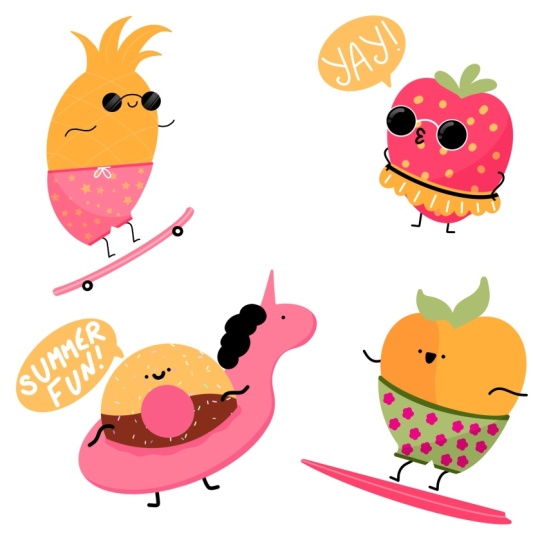
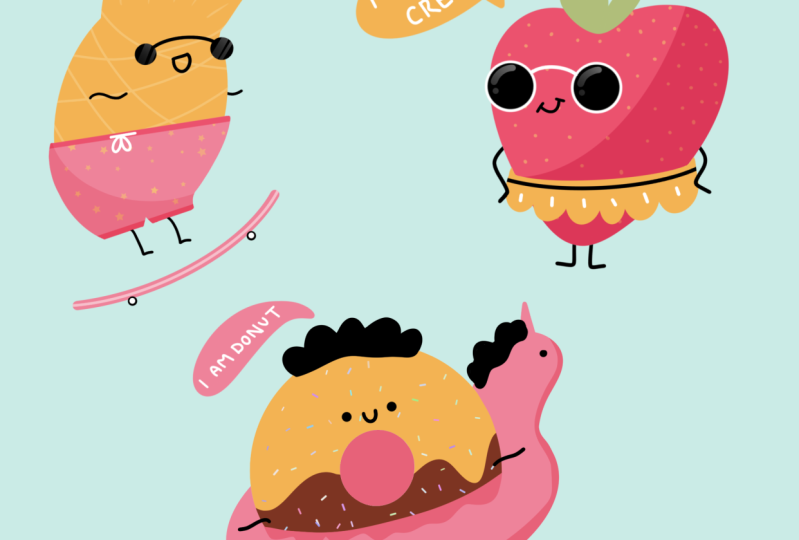
desenharemos adesivos fofos de verão Esta aula não requer nenhuma experiência prévia
ou ferramentas sofisticadas Começaremos do
zero e
usaremos técnicas simples
durante todo o processo. Tudo o que você verá
acontecerá no Procreate. No entanto, se você
tiver outro software ou quiser experimentar materiais
tradicionais,
sinta-se à vontade para participar. Se você estiver pronto para começar,
vamos direto para dentro.
2. Abacaxi: Comece nossa aula primeiro
decidindo que tipo de tela
vamos usar Hoje, estamos usando
um padrão simples que a tela que você
pode encontrar no procreate, tanto a largura quanto a
altura em pixels, são definidas em 2048 Obviamente, se você
quiser usar outras dimensões para
sua tela, vá em frente. Nosso DPI é definido em 300 e nosso perfil de cores é definido como
S RGB com esse número baixo Está tudo pronto, deixe que
esteja pronto e será redirecionado
para o nosso novo Canvas A primeira coisa que
precisaremos fazer é decidir que tipo de cores
vamos usar durante toda
a aula. Obviamente, se você quiser
usar suas próprias cores, fique à vontade
para fazer isso. Mas se você quiser
acompanhar e usar as mesmas cores que você
verá ao longo da aula, acesse a aba de
revisão do projeto e baixe todos os materiais Além disso, enquanto estiver
na aba de redefinição do projeto, baixe os pincéis que
usaremos hoje Agora, quando tudo
estiver baixado, vamos acessar nossa
biblioteca de pincéis e, primeiro, iremos para a pasta de
caligrafia
e escolheremos o pincel de linha
monocromática Se você quiser deixar todas
as linhas muito suaves, podemos simplesmente escolher uma
opção do nosso pincel mo line Eles simplesmente tocam nele e
entramos no estúdio de pincéis. À esquerda, vamos para
a estabilização
e, aqui no topo,
temos a opção de simplificação Tem uma pequena quantidade e basicamente, está definido
em um valor muito baixo. Podemos ir até o
drone pad e
experimentar como ele funciona
e sua aparência. Você pode ver que, quando
estamos criando uma linha, ela está ficando um
pouco irregular
e, se quiser
usá-la dessa forma,
se quiser que suas linhas
pareçam muito naturais, você pode
usá-la dessa forma Mas se você quiser que suas
linhas sejam muito suaves, basta
acessar essa opção para otimizar
a quantidade
e ajustá-la Vamos configurá-lo no máximo e vamos
experimentá-lo mais uma vez. Você pode ver que perdemos um pouco
de controle sobre nossa linha, mas é muito, muito tranquila. Você pode brincar
com a quantidade de agilidade e descobrir o
que funciona para você Você pode voltar para sua tela imediatamente e, basicamente, mais tarde, se quiser
alterar essa opção, você sempre pode voltar
a ela e alterá-la. Agora, vamos nos
acalmar quando você encontrar a
quantidade de simplificação que você tem. Vamos até nossa paleta de cores e aqui
vamos ver os carrinhos, e encontraremos as cores que baixamos
do projeto e A primeira cor que
vamos usar
será nossa cor com
o título laranja. Quando o tivermos,
vamos ampliar nossas camas até o local que
temos no canto superior esquerdo,
e a primeira coisa que
criaremos
será um pequeno alipse e a primeira coisa que
criaremos
será um pequeno alipse Vamos lá e, com
apenas uma linha, criaremos nosso conjunto. Vamos usar
algo
assim e, no final da linha, seguraremos nosso lápis de maçã. Você pode ver agora que transformamos
nossa forma em uma melhor. Podemos torná-lo
maior ou menor
movendo nosso lápis de maçã
de um lado para o outro. Podemos girá-lo movendo
um movimento rotacional. Por enquanto, vamos escolher
algo tão grande. Quando você estiver satisfeito com
a posição, rotação ,
tamanho e tudo mais aqui, vamos levantar
nosso lápis Apple. Na parte superior, você pode ver
que temos a opção adicionada. Podemos simplesmente ir até lá e
você verá que estamos
no modo de edição e,
no modo de edição,
temos algumas notas. Podemos simplesmente ir até eles
e podemos ajustá-los. Por exemplo,
vamos até uma das notas que
temos ao lado. Vamos segurar nosso lápis Apple lá e o
arrastaremos um pouco para o lado e
abriremos nossa ovelha inteira Se você quiser mover a ovelha, seguraremos nosso
lápis Apple em algum espaço em branco e moveremos nossa ovelha para o lugar que você deseja. Então, quando tivermos um
resultado assim, vamos sair
do nosso modo de edição tocando na tela Quando tivermos nosso contorno, vamos até nosso ícone
no canto superior direito e
arrastaremos e soltaremos
a cor dentro dessa área Quando fizermos isso,
vamos novamente para o nosso
pincel, slide bri, vamos novamente para a pasta de
caligrafia
e, desta vez, selecionaremos o Nosso pincel de script é sensível à
pressão, então podemos ajustar a pressão do nosso lápis Apple e
criar formas peculiares. Vamos escolher as duas
partes e criaremos
uma parte frondosa, pois estamos criando
um pequeno abacaxi aqui Vamos criar
algo dessa forma. Você pode variar a quantidade
desses elementos, você pode variar a
rotação deles. Você pode variar tudo o
que quiser aqui. Tudo o que você
precisa é criar um contorno que não tenha lacunas
dentro do contorno Vamos criar
algo dessa forma e, quando você estiver
satisfeito, basta arrastar e
soltar a cor dentro. Quando você obtiver um
resultado assim, se tiver algumas pequenas peças
mal coloridas,
vamos examiná-las e recolorí-las manualmente e
, no geral, vamos
trabalhar em nossos contornos Vamos deixar os
cantos um pouco mais pontiagudos Vamos passar por cima deles
com nosso pincel e com nossa borracha e vamos
deixá-los Quando você estiver satisfeito em geral, vamos dar uma
olhada
à distância e decidir
se gostamos ou não. Se quisermos ajustar algo, vamos ajustá-lo. Mas, no geral, se
você estiver satisfeito, vamos adicionar
alguns detalhes aqui. Primeiro,
iremos para nossas camadas e criaremos mais uma acima de nossa camada com
a ovelha principal. Queremos que todos os nossos
detalhes apareçam somente nas áreas que
temos em nossa camada anterior. Vamos tocar nessa nova configuração e escolheremos a máscara de
recorte Agora, iremos para
nossa paleta de cores e selecionaremos
a cor amarela Com essa
cor amarela, examinaremos o sabonete com o
mesmo pincel e
adicionaremos alguns elementos adicionais como esses. Você pode variar seus valores. Novamente, você pode variar o tamanho deles, pode variar tudo o
que quiser aqui, criar alguns
elementos adicionais como esses. Quando você terminar
com esse elemento, vamos voltar à
nossa biblioteca de pincéis e voltaremos ao
nosso pincel monolina Vamos deixar o tamanho do nosso pincel um pouco menor, seguir nossa forma
básica na parte inferior e criar um
padrão aqui. Vamos usar
as linhas assim. Vamos percorrer todo o nosso lado e criaremos curvas
paralelas subindo. Novamente, você pode variar
a quantidade deles, você pode variar o tamanho deles. Tudo depende de você
tentar torná-los
paralelos um ao outro. Se quiser, você pode segurar
sua linha no final e ir para o modo barraca e
ajustá-la a partir daqui. Mas, basicamente, o que precisamos
é algo assim. Quando terminarmos com um lado, vamos para o lado
oposto e criaremos linhas
semelhantes indo
na direção oposta. Quando você tiver
o resultado desejado mais uma vez, vamos voltar
às nossas camadas e criar
mais uma camada
no topo dessa camada com os elementos
adicionais. Quando tivermos essa nova camada, iremos para nossa paleta de cores e vamos gostar da cor
rosa vermelha Vamos aumentar um pouco o tamanho do
nosso pincel e depois
adicionaremos o
elemento adicional na parte inferior. Vamos descer um pouco mais do que a parte central
do abacaxi e criaremos uma linha reta percorrendo toda
a forma
do abacaxi Mantenha sua linha no final,
se quiser, e vá um pouco além das
molduras da planilha inicial. Quando tivermos um
resultado assim, vamos examinar
um dos lados. Por exemplo, vamos
começar pela esquerda e desceremos com
a curva assim. Novamente, se quiser, você pode
manter sua linha no final. Se você quiser ir
para o modo dez, pode ir até lá e ajustar a curvatura, o tamanho ou
a rotação dessa linha Basicamente, o que precisamos
é algo assim. Quando terminar, vamos tocar na tela para sair do nosso modo editado. Agora, vamos para o lado
oposto e criar
o segundo lado de nossas canetas enquanto criamos canetas
para nosso pequeno Em primeiro lugar, vamos entrar
nesta pequena parte saliente e repetir a
forma da nossa forma principal Vamos fazer uma
pequena curva como essa. Se você estiver segurando sua linha
no final e se ela estiver se encaixando
em uma linha reta, você pode ir para o modo editado e aqui você
terá a opção arco Agora vamos ajustá-lo,
vamos fazer algo dessa
forma. Quando você estiver
satisfeito com o navio, vamos sair do nosso modo
de edição. Agora, quando temos o
resultado desse tipo, vamos novamente para essa linha que estamos criando à nossa
direita e vamos descer com
outra curva como essa. Quando você tiver essa pequena linha, vamos conectá-la
à nossa linha
à esquerda com outra linha
reta. Novamente, estamos criando
nossas ovelhas dessa forma. Estamos nos certificando de
que não haja lacunas em nossos contornos
e, quando temos certeza,
estamos apenas
arrastando e soltando
a cor Agora, dê uma olhada
e decida se você precisa ajustar
algumas peças ou não. Se precisar usar o
pincel ou a borracha, ajuste as partes que
você precisa ajustar
e, em seguida, vamos pegar
nossa borracha e ir até a parte central
do elemento inferior e fazer
um pequeno corte aqui Vamos simplesmente criar um
pequeno triângulo como esse. Quando você tiver um
resultado assim, vamos adicionar alguns detalhes
adicionais aqui. Em primeiro lugar, vamos voltar
para a nossa cama e vamos criar mais uma camada em cima
da nossa cama com a calça. Mais uma vez, tocaremos em nosso y e
escolheremos uma máscara de recorte Quando fizermos isso,
voltaremos à nossa paleta de cores e
selecionaremos a cor com
o nome amarelo Quando fizermos isso, quando tivermos
nossa cor e uma nova camada,
acessaremos nossa biblioteca de
pincéis e
selecionaremos um dos
pincéis que você Será o pincel com
o nome glitter
scatter star feel. Quando tivermos esse pincel, vamos colocar
alguns pontos assim Encontre o padrão que você gosta, você pode simplesmente usar uma
linha e, sem levantar, criar algum padrão dessa forma. Podemos simplesmente colocar alguns pontos e criar um padrão
dessa maneira Se precisar apagar
alguns elementos, pegue uma borracha e apague-os, basta descobrir o que Quando você estiver satisfeito
com tudo aqui, vamos voltar à nossa biblioteca de
pincéis e
voltaremos à nossa pasta de caligrafia e escolheremos
mais pincéis de linha Quando fizemos isso, mais uma vez, voltamos às nossas camadas e vamos criar mais
uma camada em cima da nossa camada
com nosso padrão. Novamente, estamos tocando nela e selecionando a máscara de
recorte Agora, quando tivermos a nova camada, vamos adicionar mais
alguns detalhes. Voltaremos à nossa paleta de
cores e, desta vez, vamos selecionar a cor da caneta quente Vamos aumentar um
pouco
o tamanho do nosso pincel
e, primeiro,
vamos exagerar e criar uma
linha dessa maneira. Então, ajustamos a criação uma linha paralela ao que
temos em nossa forma principal. Se quiser, vá para
o modo de edição e ajuste-o a partir daqui, encontre a espessura desse
elemento que você prefere. Além disso, tente posicioná-lo
estritamente na horizontal. Você tem o resultado
assim, vamos fazer o mesmo na
nossa parte inferior. Novamente, estamos apenas examinando o elemento inferior e
criando uma linha como essa. Novamente, o plea funciona com a
espessura. Se você quiser, quando estiver satisfeito em geral, vamos parar na
tela para sair do nosso modo editado,
se você estiver no modo editado Agora, quando tivermos esse resultado, vamos voltar
à nossa paleta de cores e vamos à cor branca Vamos
diminuir um
pouco o tamanho do nosso pincel e, mais uma vez, examinaremos esse elemento
rosa choque que
temos na parte superior, encontraremos a parte
central e criaremos um pequeno elemento
adicional como esse. Novamente, basta criar
uma linha reta que ficará em um eixo
horizontal. Quando você o tiver,
vamos até o final e vamos
criar alguns loops como esses Por exemplo,
vamos escolher dois. Quando terminamos,
terminamos principalmente com nossas calças. Quando tivermos um
resultado assim, vamos adicionar um
pouco de sombra às nossas calças. O que precisamos fazer primeiro é acessar nossa paleta de cores e selecionar a cor
rosa ou vermelho alfinete Quando uma dessas
cores for selecionada, iremos para nossas camadas e criaremos mais
uma camada em cima da camada que
temos na parte superior agora. Vamos tocar novamente
nela e selecionar a máscara de
recorte Agora, como queremos
criar uma sombra, vamos até o
ícone en próximo à nossa caixa de bate-papo e alteraremos o modo de
mesclagem para multiplicar Para a opacidade por enquanto, vamos usar 100% Mais tarde, quando criarmos nossa
sombra, nós a mudaremos. Agora vamos
voltar para nossa tela examinar um dos lados
da calça e criar
uma pequena sombra. Por exemplo, vamos
usar essa forma. Criaremos uma primeira curva
que funcionará dessa maneira
ou, se você quiser experimentar, poderá usar
qualquer outra sombra. Quando você tiver um
resultado assim, vamos aumentar
o tamanho do nosso pincel e recolorir
o resto da área Quando você fez isso, vamos
novamente para nossas camadas. Tocaremos
no ícone da nossa camada que
temos no sabonete e
iremos para o controle deslizante de pacity Vamos
segurá-la e arrastá-la para a esquerda até
gostarmos do resultado e até
gostarmos da opacidade da Por exemplo, vamos a algum lugar de 30 a 35%
ou, se quiser, você pode simplesmente encontrar a quantidade de
opacidade que funciona Quando você estiver satisfeito em
geral, basta tocar nessa camada para sair dessa
pequena janela. Agora, como temos nossa
pequena sombra aqui, vamos criar nossas características
faciais, nossas pernas e braços. Primeiro, vamos
criar uma mola na parte superior e, em seguida, iremos para nossa paleta de cores e
selecionaremos a cor preta Com a cor preta, primeiro vamos
descriticar nosso pincel e, em seguida, vamos primeiro criar
perninhas Então, vamos nos
aproximar mais desse pequeno corte
que criamos e vamos usar formas
simples como essa. Obviamente, se você
quiser ajustá-lo, se quiser experimentar pernas ou
feixes diferentes para elas, você pode
fazer isso Basicamente, o que precisamos
é algo assim. Quando tivermos um
resultado assim, vamos exagerar e criar
pequenos braços aqui. Iremos primeiro
pelo nosso lado esquerdo. Vamos encontrar
um centro aproximado
e primeiro iremos para a
esquerda, conforme mencionado anteriormente, e criaremos um
pequeno elemento como esse Obviamente, se você quiser
experimentar e criar
algo diferente, fique à vontade para fazer isso. Quando tivermos nosso primeiro braço, vamos para
o lado oposto e criemos algo
semelhante aqui. Vamos criar uma ovelha
semelhante à nossa direita. Quando temos um
resultado assim, se você gosta da
aparência, fique à vontade para mantê-lo como está. Mas se você quiser, podemos simplesmente esconder nossas pernas
embaixo da calça
e também trabalhar
nesse pequeno braço que
temos à direita, e também trabalhar nesse pequeno braço que
temos à direita porque provavelmente nosso corpo
estará sobreposto Vamos
fazer o seguinte. Iremos até nossos
mentirosos e
iremos para nosso La com
as ovelhas básicas Vamos selecioná-lo,
tocaremos nele e escolheremos
selecionar na lista. Agora que selecionamos a ovelha básica e,
quando ela for selecionada, iremos para nossas pernas
e voltaremos ao nosso laboratório com nossos
braços e pernas. Quando fizermos isso,
voltaremos à nossa borracha
e apagaremos as
partes de que não precisamos Em primeiro lugar, apagaremos essa parte da parte superior
e, como você pode ver, não
estamos tocando nossas
pernas porque temos esses elementos de calças sobrepostos
que temos Só precisaremos
fazer a mesma coisa. Iremos até nosso aluguel, iremos até um com as calças, tocaremos nele e
escolheremos selecionar Agora, quando nossas calças
são selecionadas, estamos
voltando para o aluguel, vamos até a capa com
as pernas,
pegamos nossa borracha e
estamos apenas apagando estamos apenas Agora, quando tivermos
resultados como esses, vamos desmarcar tudo
clicando no ícone da faixa S
e, em seguida, vamos trabalhar em nossos recursos oficiais Primeiro, vamos voltar às nossas camadas e criar mais
uma camada na parte superior. Voltaremos ao nosso pincel e
aumentaremos o tamanho dele. Vamos criar os
óculos primeiro. Vamos simplesmente colocar
dois pontos dessa forma. Você pode variar o tamanho desses elementos e a
distância deles. Quando você estiver satisfeito com
o que criou, vamos diminuir
o tamanho do nosso pincel e criar essa parte
central dos nossos óculos. Vamos simplesmente criar
uma pequena curva como essa. Segure-o no final,
se quiser
ir para o modo pecado para
ajustar a curvatura. Dê uma olhada na sua
ilustração
à distância e decida
se você gosta ou não. Se você quiser ajustar algo, experimente mais uma vez. Então, agora que
tivermos um resultado como esse, vamos adicionar pequenos
destaques aos nossos óculos. Vamos voltar
à nossa lista e criar mais uma camada em cima da nossa camada
com os óculos. Vamos tocar nele e
selecionar a máscara de recorte. Iremos para o ícone n e
mudaremos o
modo de mesclagem para clarear Por enquanto, vamos manter a
opacidade no máximo e iremos para
nossa paleta de cores e selecionaremos
a Vamos aumentar o tamanho do nosso pincel e vamos
até nossos óculos e vamos criar duas
linhas como essa. Tente fazê-los paralelos um ao outro e também tente
posicioná-los em alguma placa semelhante nos dois pequenos
elementos aqui. Quando você tiver um
resultado assim, vamos criar o tamanho de um pincel
e adicionar outro destaque
de tamanho menor. Novamente, tente fazer essas linhas paralelas às anteriores. Se você tem algumas
peças pequenas que precisa apagar com a borracha,
vá e faça Quando terminar, vamos
voltar ao nosso contrato de locação, acessaremos este ícone LI e alteraremos a capacidade para o nível
que preferirmos Novamente, algo em torno de 30, 35% funcionará melhor. Além disso, vamos torná-lo um pouco
mais interessante. Iremos para nossa borracha e iremos para a pasta de
aerografia,
e podemos selecionar um pincel de mistura suave
ou de mistura
média iremos para a pasta de
aerografia,
e podemos selecionar um pincel de mistura suave
ou de mistura
média. Quando esse pincel for
selecionado para nossa borracha, aumentaremos o tamanho do pincel e, muito suavemente, iremos até o
fundo e
começaremos a apagar Estamos criando um pequeno
gradiente com nossos destaques. Quando você tiver o
resultado desejado, vamos voltar
ao nosso apagador normal Quando você faz isso dessa forma, vamos voltar
às nossas camadas e ir
para essa camada em que temos nossas pernas e braços ou para a camada em que
temos nossos óculos. Vamos voltar
à nossa cor preta. Vamos
voltar ao nosso pincel e
adicionar um pequeno sorriso entre
os
elementos dos nossos óculos. Você pode experimentar qualquer recurso
oficial de sua preferência. Por exemplo, vamos usar algo simples assim. Agora, quando tivermos um
resultado assim, vamos adicionar
elementos adicionais na parte inferior, e será um
pequeno skate Vamos voltar ao nosso último. Iremos para a camada que temos na
parte superior e, a partir daqui, criaremos mais uma camada. Quando o tivermos,
voltaremos à nossa paleta de cores e selecionaremos
nossa cor vermelha
ou, se você quiser experimentar, poderá escolher qualquer outra
cor que desejar Quando você tiver a
cor selecionada, vamos aumentar o
tamanho do nosso pincel, e iremos até o
final e, com uma linha, criaremos uma
forma como essa. Novamente, você pode
segurá-lo no final. Se você quiser ir para o modo
de edição e
ajustá-lo a partir daqui, fique à vontade para fazer isso. Basicamente, o que precisamos é de
algo dessa forma. Quando o tivermos,
vamos tocar na tela e adicionar um
pequeno elemento adicional no meio do nosso skate Em primeiro lugar, vamos
voltar às nossas camadas. Estamos criando
mais uma camada na parte superior, tocando nela e
selecionando a máscara de recorte Agora, vamos voltar à nossa paleta de cores e
selecionar a cor branca Vamos decretizar nosso
pincel e vamos repetir a mesma forma que
temos para esse elemento, mas apenas no meio dele Ajuste-o se precisar ajustá-lo por meio
do modo de edição
e, quando tiver um
resultado assim, vamos
voltar ao nosso contrato Vamos até o ícone
n e vamos ajustar a opacidade para
algo um pouco menor Quando você tiver o
resultado desejado, vamos criar mais
uma camada na parte superior e, em seguida, iremos para nossa paleta de cores e
selecionaremos a cor preta Quando a cor for selecionada, aumentaremos
o tamanho do nosso pincel e vamos
criar pequenas rodas. Primeiro, vamos
colocar dois pontos assim. Quando você tiver um
resultado assim, vamos voltar à
nossa paleta de cores e selecionar a cor branca Quando o
tivermos selecionado, diminuiremos um pouco o tamanho do pincel, iremos para a
parte central dessas rodinhas e colocaremos
o segundo ponto assim. Você pode experimentar
o tamanho do pincel, você pode deixar as rodas
um pouco grossas. Apenas tente colocar o segundo ponto bem no meio
do primeiro. E faça o mesmo
no lado oposto. Quando você tem
resultados como esses, terminamos com nossa
primeira ilustração. Vamos até nossas
camadas e vamos selecionar todas as camadas
que pertencem a elas. Quando a primeira
camada for selecionada, passaremos para a próxima e deslizaremos
da esquerda para a direita, e precisaremos
fazer isso algumas vezes até que todas essas
camadas sejam selecionadas e possamos
colocá-las no grupo Quando todos estiverem selecionados, estamos aquecendo o grupo
no canto superior direito, e vamos até o topo,
tocaremos nesse novo grupo,
tocaremos nele mais
uma vez e renomearemos como Abacaxi E agora, quando o
grupo estiver selecionado, vamos até essa tecla de
seta no canto superior esquerdo. No painel inferior, usaremos o método uniforme e tornaremos essa ilustração
um pouco menor. Vamos apenas até um dos cantos e
o
arrastaremos para cima ou para baixo,
dependendo do canto, e quando o tivermos dessa forma, vamos encontrar um
posicionamento melhor para ele. Novamente, estamos segurando
nosso lápis Apple em algum espaço em branco e movendo nossa ilustração para alguma área que
preferiríamos ver. Se você quiser
girá-lo,
iremos até esse
nó verde na parte superior, o seguraremos e faremos movimentos irrotacionais Encontre o posicionamento, o tamanho e a
rotação de sua preferência.
Quando
terminar, basta pressionar nossa tecla de erro e passar
para a próxima parte, onde criaremos nossa
próxima ilustração.
3. Morango: Vamos começar esta parte primeiro
acessando nossas camadas, e iremos ao nosso grupo
com o abacaxi e tocaremos neste pequeno ícone
V próximo à nossa caixa de bate-papo Reduziremos nosso grupo para deixá-lo bem limpo
em nossas camadas e tocaremos no
ícone de adição para criar uma nova camada. Quando você tiver uma nova camada, vamos voltar à
nossa paleta de cores e escolher
essa cor do Hot Pin O primeiro elemento que
criaremos será um revestimento duro Vamos criar
algo dessa forma. Você pode brincar
com a ovelha em geral, tentar deixar o
contorno bem suave
e, quando tiver um
resultado assim, basta arrastar e
soltar a cor para dentro Se você quiser
ajustá-lo de alguma forma, fique à vontade para fazer isso. Quando você estiver
satisfeito com suas ovelhas, vamos
voltar às nossas camadas e criar
mais uma camada por cima. Vamos tocar nessa camada e
escolher a máscara de recorte. Quando fizermos isso,
voltaremos à nossa paleta de cores e usaremos a cor laranja
ou amarela Quando você tiver selecionado a
cor, vamos deixar o tamanho do nosso pincel
um pouco menor e percorreremos toda
a forma que
temos para o nosso morango e colocaremos alguns pontos Vamos passar
algum tempo aqui e criar esse pequeno
padrão com nossos pontos. Quando você estiver satisfeito
com os resultados, vamos voltar à
nossa lista e decidir se gostamos ou não da opacidade
desses elementos Se você quiser ajustá-los, vamos até nosso ícone
no layout com nossas sementes e vamos
diminuir o nível de opacidade. Quando você estiver satisfeito em geral, vamos criar
mais uma camada na parte superior e com a mesma cor ou com
a cor da laranja, vamos até a parte inferior e criar uma pequena saia aqui Primeiro, vamos ficar
um pouco abaixo da nossa parte central e criar uma
curva como essa Novamente, estamos indo um pouco além das molduras
de nossa estrutura principal. Se você quiser
ajustar a curvatura ou o posicionamento
desse elemento, vá para o
modo editado e ajuste-o Quando você estiver satisfeito
com sua primeira curva, vamos até
o fundo dela e vamos criar uma estrutura
como essa Vamos usar algumas pétalas e vamos criá-las dessa forma Você pode ajustar o tamanho
desses elementos. Você pode ajustar a
quantidade deles. Você pode ajustar e você pode ajustar o
que quiser aqui. Apenas certifique-se de
que seus contornos estejam fechados e,
quando terminar, arraste e solte
a cor para dentro Agora, dê uma olhada na sua saia
e, se precisar ajustar algo com a
borracha ou com um pincel, algo com a
borracha ou com um pincel,
ajuste. Agora, quando tivermos um
resultado como esse, vamos adicionar
alguns elementos adicionais. Primeiro, vamos voltar à nossa paleta de cores e
selecionar a cor preta Com a cor preta,
voltaremos à última e
criaremos mais uma camada acima da
nossa camada com nossa saia Vamos tocar nele e
selecionar a máscara de recorte. Vamos aumentar o tamanho do
nosso pincel ou diminuí-lo, e vamos passar por
cima e
continuaremos criando
uma forma semelhante à que temos na parte superior. Eu crio uma pequena linha que ficará paralela
à parte superior. Se você precisar ajustá-lo, vá para o modo ein e ajuste-o Se você quiser continuar criando elementos adicionais
com a mesma cor, fique à vontade para fazer isso. Mas se você quiser,
podemos selecionar a cor branca
e criar alguns
elementos como esses. Quando você estiver
satisfeito com esta saia, vamos adicionar os elementos adicionais
na parte superior
do nosso morango Primeiro, vamos voltar à nossa paleta de cores e selecionar
a cor verde amarela
e, em seguida, criaremos mais
uma camada a partir de nossas camadas Quando tivermos nossa cor
e nossa nova camada, vamos direto para esse
d que temos na parte superior e vamos criar uma parte
frondosa Podemos experimentar
a quantidade desses elementos
com suas bainhas e com tudo o que você
quiser usar Crie uma parte frondosa como essa ou algo parecido com o que
você vê na tela Quando você tiver os contornos, basta arrastar e
soltar a cor dentro Se você tiver algumas peças com
cores erradas que precisam ser
ajustadas manualmente, ajuste-as Quando você e essas partes
frondosas estiverem
prontas, vamos voltar para a perna e criar
mais uma camada na Vamos criar nossos pequenos braços e
nossas perninhas. Novamente, quando a nova
camada for criada, vamos voltar
à nossa paleta de cores e selecionar a cor preta Quando a
cor preta for selecionada, vamos primeiro
examinar a parte inferior e criar
pequenas pernas aqui. Claro, você pode experimentar, mas, no geral, vamos algo simples assim. Quando você tem as pernas,
vamos subir um
pouco mais alto do que a nossa saia e vamos criar
pequenos braços como esses Novamente, se você
quiser experimentar, vá e experimente. Agora faremos a mesma
coisa que fizemos antes. Vamos apagar as peças
que não precisamos. Vamos até nossos mentirosos e vamos
até nossa ovelha principal, onde temos nosso coração Tocaremos nele e
escolheremos selecionar. Quando nossa ovelha for selecionada, voltaremos até nossos
mentirosos e voltaremos para nosso leer, onde temos
nossas pernas e braços Vamos usar nossa borracha e apagar as partes
que não precisamos Novamente, para este braço que
você tem à sua direita, você pode mantê-lo como está
ou, se quiser, pode
apagar essa parte superior Quando você estiver satisfeito
com tudo aqui, vamos desmarcar
tudo
clicando no ícone da faixa S. Quando tivermos um
resultado assim, vamos voltar ao último e criar
mais uma camada na parte superior. Vamos criar outro
par de óculos. Primeiro, vamos voltar à nossa paleta de cores e
selecionar a cor branca desta vez Vamos aumentar
o tamanho do nosso pincel e vamos
colocar um ponto como esse. A do tamanho desse
elemento, de acordo com sua preferência. Por exemplo, você pode usar um pincel maior
ou menor. Basta descobrir o que funciona para você. Quando você tiver um
resultado assim, vamos até nossas camadas
e vamos até a camada que temos esse ponto branco
e faremos uma cópia dele. Só precisaremos passar
essa camada da direita para a esquerda e
escolheremos duplicatas Agora, quando tivermos uma cópia, vamos voltar
à nossa paleta de cores e selecionar a cor preta Quando a
cor preta for selecionada, basta arrastá-la e
soltá-la nessa área
e, em seguida,
tornaremos esse elemento um
pouco menor. Agora, quando tivermos
esse elemento preto, acessaremos nosso ícone
de seta e usaremos o método uniforme. Primeiro, vamos ampliar tela e
vamos até esse que temos na parte inferior, no meio, e o
arrastaremos um pouco Portanto, encontre o tamanho que você gosta
e, quando o tiver
dessa forma, precisaremos fazer o mesmo com ponto que temos na parte superior. Novamente, vamos
para a parte central e a arrastamos para baixo. Tente fazer esse esboço mesmo em todos os lugares
ao longo desse elemento Se você precisar mover
essa forma, mova-a. Se você estiver satisfeito
com a aparência, vamos desmarcar tudo aquecendo
nossa tecla de seta Agora, quando tivermos o
resultado desse jeito, e se você não quiser
ajustá-lo de forma alguma, vamos voltar às nossas configurações
e mesclar essas
duas camadas Vamos até essa
camada na parte superior,
tocaremos nela e
escolheremos mesclar para baixo. Agora vamos fazer
uma cópia desse elemento, deslizando nossa camada da direita para a esquerda e escolhendo duplicar Agora, quando essa nova
camada é selecionada, vamos para nossa tecla de
erro e
vamos mover a
forma para a direita. Posicione-o ao seu gosto
e, quando terminar, vamos apertar nossa tecla de seta Então, vamos
voltar às nossas camadas. Se você não quiser ajustar
seus elementos de forma alguma, vamos mesclar
essas duas configurações. Vamos tocar em nossa posição na parte superior e
escolheremos mesclar para baixo. Quando fizemos isso, vamos
voltar à nossa paleta de cores e
selecionar a cor branca Vamos diminuir o
tamanho do nosso pincel e vamos criar essa parte central dos nossos óculos. Novamente, basta fazer apenas com uma linha, segurá-la no final, ir para o
modo de edição e ajustá-la, e quando você tiver o
resultado assim, vamos encontrar um
posicionamento diferente para esse elemento. Agora, quando temos
tudo em uma camada, vamos usar nosso método uniforme de
chave de erro e vamos encontrar um posicionamento melhor
para esse elemento. Vamos movê-lo um
pouco para a esquerda
e, se você quiser girá-lo, sabe o que
precisa fazer, basta ir até esse nó verde
e girá-lo Se você quiser aumentar ou diminuir todo o
elemento, vá até um dos nós e ajuste o tamanho dos óculos. Encontre o local para os dois. Quando você estiver satisfeito
com tudo aqui, vamos desmarcar tudo
aquecendo nossa tecla de seta Agora vamos adicionar
nosso pequeno destaque aqui. Novamente, vamos até nosso contrato de locação e vamos criar mais
uma perna no topo Vamos tocar nele e
selecionar a máscara de recorte. Em seguida, iremos ao nosso ícone e mudaremos o modo de
mesclagem para clarear Desta vez, vamos usar formas
simples como essa. Estamos voltando
ao nosso pincel e
vamos aumentá-lo um pouco, e vamos usar
o formato assim. Criaremos uma pequena curva e depois colocaremos um pequeno ponto. Vamos seguir dessa maneira. Faremos isso dos dois lados. Quando terminar, vamos
voltar às nossas camadas. Vamos até esse ícone LI e vamos ajustar a
opacidade dessa camada Novamente, da mesma forma que antes, vamos voltar para nossa borracha, vamos usar nossa mistura
média ou pincel
suave
da pasta de aerografia Vamos até a parte inferior e, com muita facilidade, começaremos a apagar essa parte inferior e
criar esses efeitos brilhantes. Quando terminar,
vamos voltar ao pincel original
para nossa borracha e depois adicionar um pequeno elemento à nossa Em primeiro lugar, estamos voltando
às nossas camadas e
vamos para a nossa camada com
nossas pernas e braços. Vamos voltar
à nossa cor preta e depois
voltaremos ao nosso pincel. Vamos ajustar o tamanho e usar uma pequena
boca desse jeito. Claro, se você
quiser experimentar, você está convidado a
ir e fazer isso. Quando terminarmos a boca, vamos
criar uma pequena sombra na
parte inferior do nosso morango Vamos voltar
às nossas camadas, iremos para essa camada
onde temos as sementes. Criaremos mais uma
camada em cima dela. Vamos tocar nela e
selecionar a máscara de recorte. Iremos até o ícone final e
trocaremos o branco por discutível para
multiplicar Por enquanto, vamos
mantê-lo no máximo. Em seguida, iremos para
nossa paleta de cores e selecionaremos a cor do alfinete
magenta escuro
ou, se
você quiser
usar qualquer outra cor, poderá fazer isso Agora, quando tivermos
a cor selecionada, vamos criar uma
curva dessa maneira. Se você quiser criar
uma sombra diferente, fique à vontade para fazer isso. Se precisar ajustá-lo no modo
de edição, novamente, você está convidado
a fazer isso. Agora, quando temos
a primeira curva, podemos simplesmente
contornar toda a forma dessa forma Novamente, não temos lacunas e vamos apenas beber e
colocar a cor nessa área
ou, se quiser, podemos recolorir manualmente
a parte inferior Quando tivermos a sombra R, vamos voltar às nossas mentiras. Vamos até
a barra de sombra R,
tocaremos no ícone e
ajustaremos a opacidade Novamente, vamos usar
algo em torno de 35, talvez 40% ou encontrar o
pastoso que funciona para você .
Quando estiver satisfeito,
vamos tocar na tela e passar por
cima de todas as camadas que temos e
criaremos mais uma camada Nessa camada,
voltaremos à nossa paleta de cores e
selecionaremos novamente nossa cor laranja Quando a cor for selecionada, vamos criar
um pequeno balão de fala acima da cabeça do
nosso morango Basicamente, você pode escolher
qualquer formato que desejar. Desta vez, vamos usar algo simples como um círculo
ou uma elipse,
se você precisar ajustá-lo,
movê-lo, vá para o
modo 18 e faça isso Quando você tiver a
elipse, vamos criar um pequeno
triângulo como Em seguida, arrastaremos e soltaremos a cor
dentro dessas áreas. Agora vamos
selecionar a cor branca e escrever
algo dentro
desse balão de fala Você pode usar qualquer coisa
que quiser adicionar aqui. Quando terminar, vamos
voltar às nossas camadas e selecionar todas as camadas que
pertencem ao nosso morango
e, quando todas forem selecionadas, clicaremos Iremos para nosso novo grupo e o
renomearemos como morango Agora, quando o grupo for selecionado, vamos acessar nossa chave de erro, método
uniforme, torná-lo maior,
menor, classificado e encontrar um posicionamento
diferente para ele Basta brincar e encontrar o
posicionamento desse elemento. Quando terminar,
vamos pressionar nossa tecla de erro e passar
para a próxima parte, onde criaremos
nossa próxima ilustração.
4. Donut: Comece esta parte primeiro
indo para as camadas e, novamente,
recolheremos o grupo
marcando esta caixa de seleção V C N. Em seguida, criaremos mais
uma camada e, para essa camada, iremos para nossa paleta de cores
e, novamente,
selecionaremos a cor laranja Quando a
cor laranja for selecionada, passaremos por baixo
do abacaxi e criaremos uma
forma no círculo Novamente, basta começar
com um lábio, segurá-lo no final, entrar no modo de edição
e ajustá-lo a partir Se você tiver o círculo de opções abaixo desse
modo de edição, poderá pressioná-lo Se você não tiver,
basta ajustá-lo manualmente. Agora, vamos
torná-lo um pouco menor do nosso modo de edição e podemos fazer isso facilmente indo direto
entre os nós, segurando nosso lápis Apple ali e arrastando-o
em direção ao centro. Agora, quando você tiver o
resultado desejado, vamos sair do
nosso modo de edição
tocando na tela Quando tivermos nossos contornos, vamos arrastar e
soltar a cor dentro Agora, quando tivermos o
resultado assim, só precisaremos
voltar para a nossa borracha, aumentaremos o tamanho
dela e iremos para
a parte central e faremos um pequeno corte Você pode fazer isso com apenas
um ponto com sua borracha. Podemos começar criando uma forma semelhante à
que você tem do lado de fora, criar uma forma semelhante, segurá-la no final e
ir até a elipse Se você tiver o
círculo de opções, encontre-o. Se você precisar movê-lo mais em direção ao centro,
vá e faça isso. Ao encontrar o posicionamento
desse elemento, saia do modo de
edição e apague
manualmente o
restante da área Agora, quando tivermos
nosso pequeno donut, vamos adicionar
elementos adicionais na parte inferior Em primeiro lugar, vamos
voltar ao nosso pincel original. Vamos voltar
às nossas camadas, tocar
nessa nova camada
e escolher Alpha
L. Você pode ver que agora
temos o tabuleiro de xadrez ao redor do nosso elemento, o que significa que
vamos adicionar os novos detalhes somente
nas áreas existentes que
temos nessa Quando a tivermos dessa forma, vamos voltar
à nossa paleta de cores e vamos gostar da cor laranja vermelha
escura Vamos aumentar
o tamanho do pincel para os olhos, e vamos criar
uma peça de chocolate como essa. Você pode usar qualquer
formato que quiser. que precisamos
fazer é criar a forma
da roupa e arrastar e soltar a cor nessa área
ou, se quiser, você pode simplesmente
recolorir manualmente Ajuste-o ao seu gosto.
Quando terminar, vamos
criticar nosso pincel e adicionar elementos
adicionais
ao nosso Em primeiro lugar, vamos voltar ao nosso contrato de locação e criar mais
uma camada por cima Vamos tocar nela e
selecionar a máscara de recorte. Agora vamos
adicionar um pouco de granulado. Primeiro, vamos voltar à nossa paleta de cores e
selecionar a cor granulada Quando selecionado,
acessaremos nossa biblioteca de pincéis e usaremos um dos
pincéis que você baixou Agora vamos usar o pincel com
o nome confete
retangular arredondado Novamente, da mesma forma que fizemos com nossas
estrelinhas nas calças,
vamos
adicionar um pouco de granulado Quando você tiver o suficiente
sobre os granulados, vamos voltar à nossa biblioteca de
pincéis e, novamente, selecionaremos nosso pincel
monolina e decidiremos se você
deseja ajustar a opacidade desses elementos ou se Vamos criar mais
uma camada na parte superior. Nessa camada,
criaremos o anel de borracha
ao redor do
nosso pequeno donut Primeiro, vamos
voltar às paletas de cólicas e selecionar a cor rosa
choque ou rosa E quando tivermos
essa cor selecionada, vamos criar
os elementos aqui mesmo
acima do nosso pequeno donut Vamos usar a forma
simples
da elipse, como essa Segure no final, se
precisar ajustá-lo,
vá para o modo ein e
ajuste-o a partir daqui Vamos escolher
algo assim. Quando você estiver satisfeito
com esse elemento, vamos apenas arrastar e
soltar a cor para dentro, e também vamos transformá-la em uma forma
peculiar. Vamos examinar
nossa parte direita e criar outra
forma como essa. Quando tiver,
vamos arrastar e soltar a cor para dentro, e vamos criticar se o pincel
de olhos, só um pouquinho, vai para a parte quente e criaremos
uma pequena buzina aqui Onde, se você quiser experimentar e criar algo diferente, você está convidado a
fazer isso. Se você quiser ajustar a ovelha, alguma
forma, pegue sua borracha, pegue seu pincel e ajuste-o Agora, quando tivermos
resultados como esses, precisaremos cortar
algumas partes para que nossa rosquinha
fique dentro dela O que precisamos
fazer é acessar nosso contrato e ir até nossa camada
com aquela ovelha rosquinha, tocar nela e escolher
selecionar Mais uma vez,
vamos voltar ao nosso s, vamos para nossa nova camada
com nosso anel de borracha e
pegaremos nossa borracha Vamos aumentar
o tamanho do nosso pincel, e vamos diminuir um
pouco, então teremos nossas ovelhas para
esse buraco em nossa rosquinha Vamos criar uma primeira
curva como essa. Ajuste-o ao seu gosto, vá para o modo
do motor
e ajuste-o a partir daqui, ajuste o posicionamento dele se precisar
e, quando
estiver satisfeito com ele, vamos apagar o
resto da área manualmente Estamos apenas
examinando a parte superior e apagando-a dessa forma Agora, quando
terminarmos, vamos desmarcar tudo clicando no ícone
da faixa S. Se você quiser ajustar
algo mensalmente, novamente, você está convidado
a fazer isso Quando tivermos um
resultado como esse, vamos adicionar alguns elementos
adicionais aqui. Em primeiro lugar, vamos
voltar ao nosso contrato de locação. Vamos adicionar essa linha
com nosso anel de borracha e
selecionaremos a cor preta. Vamos usar
com muita precisão e adicionar uma parte do cabelo
aqui mesmo na parte superior. Vamos usar
algo simples assim. Quando você tiver uma
forma assim, basta arrastar e
soltar a cor dentro dela. Se você quiser
ajustá-lo de alguma forma, fique à vontade para fazer isso. Também com a mesma cor, vamos colocar
um ponto no olho. Obviamente, se você quiser adicionar mais detalhes com essa cor
ou com qualquer outra cor, fique à vontade para fazer isso. Quando tivermos
um
resultado assim, na mesma camada
ou na nova camada, vamos adicionar nossas pernas, braços e
características faciais ao nosso donut Vamos
criar mais uma camada. E então
iremos para a parte inferior e começaremos criando
as formas para nossas pernas. Novamente, você pode variar o tamanho deles, você pode variar o que
deseja ver para suas pernas aqui. Por enquanto, vamos usar
algo simples assim. Quando você tiver um
resultado assim, vamos para os lados e vamos criar
pequenos braços aqui. Novamente, vamos usar
algo simples assim. Agora, quando tivermos um
resultado como esse, vamos apagar as
partes que não precisamos Para os braços, vamos
mantê-los como estão agora. Mas para as pernas, vamos apagar essa pequena
parte na parte superior Vamos
alugar novamente e
iremos para A com nosso anel de borracha Tocaremos nele e
escolheremos selecionar. Quando fizemos isso,
voltamos para onde
temos nossas pernas,
pegando nossa borracha e
apagando Agora, quando tivermos o
resultado desse tipo, vamos desmarcar tudo
clicando no ícone da faixa S. Vamos nos certificar de que estamos
na camada em que queremos
adicionar nossas características faciais
e, quando estivermos nessa camada,
vamos dar uma olhada em
nossa rosquinha Vamos usar características
faciais simples como essas. Primeiro, vamos
selecionar nosso pincel. Vamos diminuir o
tamanho do nosso pincel e vamos criar
uma pequena boca como essa. Claro, se você
quiser experimentar, você está convidado a
ir e fazer isso. Quando você tiver a boca pequena, solte e
critique nosso pincel, e iremos para os
lados da boca e colocaremos
os pontos nos olhos Tente colocá-los na mesma
distância da boca. Se você quiser adicionar
outros detalhes, quaisquer elementos adicionais aqui, você está convidado a
fazer isso. Se você quiser ajustar
as formas que você já tem
em sua tela, e se houver vários
desses elementos em uma camada, podemos ajustar alguns
deles dessa forma. Podemos simplesmente acessar o ícone Stan e selecionar os métodos de mãos
livres. Vamos selecionar esse elemento
que queremos ajustar. Por exemplo, vamos
usar nossas características faciais. Quando somente esse
elemento é selecionado, vamos para nossa chave de erro. A partir daqui, novamente, estamos usando método
uniforme e estamos
fazendo nossas coisas aqui. Estamos ajustando nossa forma aqui. Ajuste o posicionamento,
ajuste a rotação, se quiser ajustar o
tamanho, vá e faça isso. Quando você estiver satisfeito
com tudo aqui, precisaremos
desmarcar tudo clicando no primeiro ícone
que estávamos usando
, que era nosso ícone da faixa S. Agora, quando tivermos um
resultado assim, vamos adicionar um pouco de
sombra ao nosso anel de borracha. Vamos voltar à nossa lista. Vamos até essa camada
com nosso anel de borracha. Criaremos
mais uma camada na parte superior. Tocaremos nela,
escolheremos a máscara de recorte e iremos ao nosso ícone en para alterar o
modo de mesclagem
para multiplicar Em seguida, acessaremos
nossa paleta de cores e selecionaremos rosa choque,
rosa cred ou rosa magenta escuro Selecione uma dessas cores
e vamos colocar a primeira sombra
aqui na parte inferior. Basta percorrer
toda a ovelha e criar uma linha dessa maneira. Se você quiser ajustá-lo, vá para o modo de edição e ajuste-o se quiser adicionar mais sombras, você pode fazer isso Por exemplo,
vamos até a parte inferior
desse elemento de cavalo e criar
uma pequena sombra como essa. Se você quiser conectá-lo com
a sombra na parte inferior, você pode fazer isso. Além disso, vamos até esse buraco
que temos em nosso donut e vamos colocá-lo
completamente na sombra Quando você fizer isso, vamos
descriticar nosso pincel e vamos até aqui e criar uma
sombra peculiar como essa Se você tem alguns elementos
que deseja apagar,
fique à vontade para
fazer isso Quando você tiver todas as
sombras de que precisa aqui, vamos ajustar
a opacidade da Vá até a lista,
entre em nosso ícone e ajuste a
opacidade do Encontre a tranquilidade que funciona para
você e, quando terminar, vamos voltar
à nossa lista e selecionar cada pedaço que pertence
ao nosso pequeno Nós os colocaremos
no grupo e
entraremos neste grupo como rosquinhas Quando o grupo for selecionado, vamos voltar ao
nosso método uniforme e correto,
torná-lo menor, aumentá-lo,
girá-lo,
encontrar um
posicionamento diferente para ele, encontrar um
posicionamento diferente para ele, descobrir o que funciona para Quando terminar,
vamos apertar nossa tecla de ar e
talvez, se você quiser, podemos adicionar o discurso adicional em forma de
balão, como o que temos em nosso
pequeno morango Por exemplo, vamos
voltar às nossas camadas. Examinaremos todas as
camadas que temos aqui dentro do grupo
com nossos donuts Vamos criar
mais uma camada em duas. Vamos voltar
à nossa paleta de cores e selecionar a cor vermelha Vamos criar um
balão de fala dessa forma Quando você tiver a ovelha, basta arrastar e soltar a cor dentro, ajustá-la ao seu gosto, se precisar ajustar alguma coisa, adicione a cor manualmente,
se precisar adicioná-la Quando você tem o discurso em forma de balão, se não quiser
ajustá-lo de forma alguma, vamos
pegar nossa cor branca e escrever
algo dentro dela Se você quiser
ajustar esse elemento, vá até a tecla de erro
e ajuste-a aqui. Quando terminarmos
com esse elemento, mais
uma vez, vamos selecionar nosso grupo
com o donut Iremos ao nosso método uniforme er
key e vamos encontrar o
posicionamento desse elemento. Quando você estiver satisfeito
com a posição e
com tudo aqui com esses elementos, basta apertar nossa tecla e terminamos nossa aula. Obrigado por
assistir a esta aula, avalie se você gostou e considere
se inscrever para ver
vídeos da MCI no futuro Estou ansioso para
ver seu projeto.
 Uni Corn, ⭐Kawaii Art Enthusiast⭐