Transcrições
1. Introdução: Olá a todos. Eu sou Uni. E nesta aula vamos
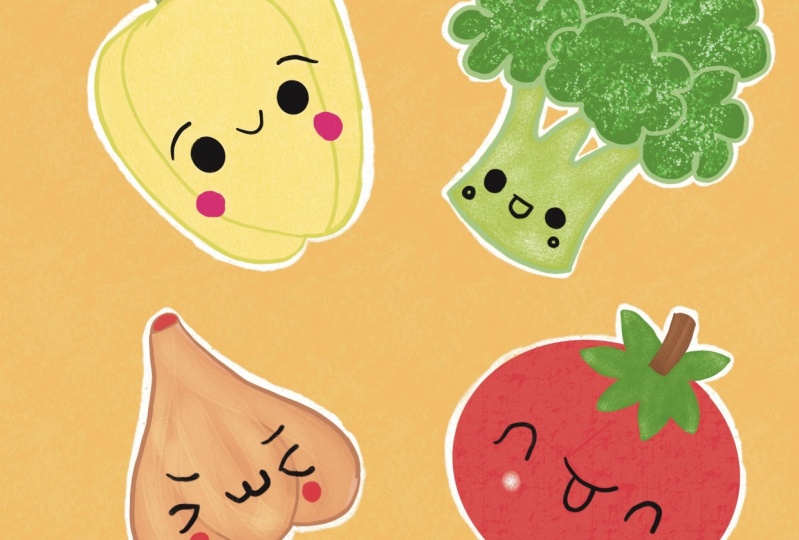
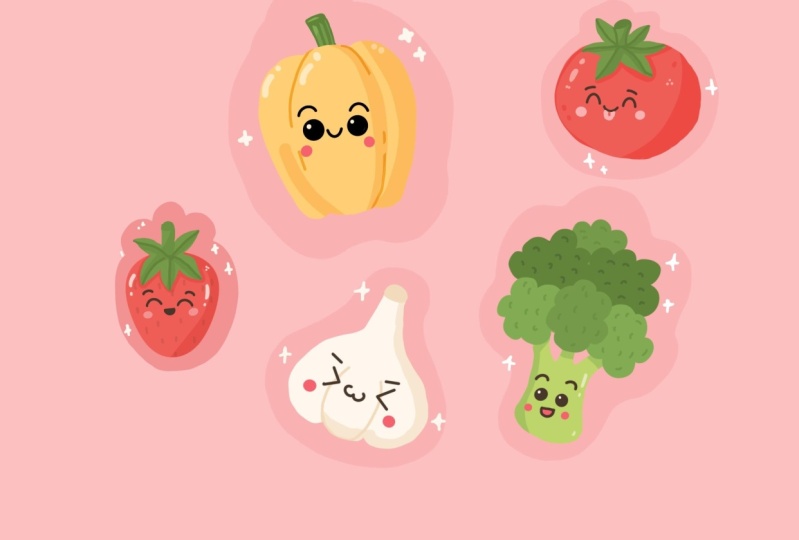
desenhar alguns vegetais fofos. Esta aula não requer nenhuma experiência prévia
ou ferramentas sofisticadas Começaremos do
zero e
usaremos técnicas simples
durante todo o processo. Tudo o que você verá
acontecerá em procreate. No entanto, se você
tiver outro software ou quiser experimentar materiais
tradicionais, você está convidado a participar. Se você está pronto para começar,
vamos direto ao assunto.
2. Esboço: pimentão: Vamos começar essa
aula primeiro
decidindo que tipo de tela
vamos usar Hoje estamos usando uma tela padrão
simples
que você pode encontrar. Em procreate, é quadrado, então nossa largura
e altura em pixels são definidas em 2048 pixels, DPI está em 300 e nosso perfil de cores é definido como SRGB com Quando tudo estiver pronto, basta
clicar em concluído no canto superior direito e ele será redirecionado para nossa nova tela A primeira coisa que
precisaremos fazer é decidir que tipo de cores
vamos ver durante toda
a aula. Se você quiser usar suas cores, fique à vontade
para fazer isso. Se você quiser
acompanhar e usar
as cores que
verá ao longo da aula, acesse o projeto
, descanse seu Sap e baixe todos os materiais
quando você fez isso. A primeira coisa que
precisamos fazer é mudar a
cor do nosso plano de fundo. Então, vamos às nossas camadas. Vamos para a camada de cor de
fundo. E aqui podemos ver que temos nossa paleta de cores no Bota Para nós, será
mais fácil usar as paletas de
cores e
aqui os cartões. Então, veremos todas as cores, nomes e será mais fácil navegar por isso. Agora, quando estivermos aqui, vamos
clicar em Planos de fundo. E mudaremos a
cor do nosso plano de fundo. Quando fizermos isso, precisaremos
acessar nossa biblioteca de pincéis. Vamos para a pasta de
esboços. E aqui você pode selecionar
qualquer pincel que desejar. Você pode escolher um pincel, voltar para uma tela
diretamente aqui. Se você não gostar,
volte para sua biblioteca de pincéis, selecione outro
pincel e descubra o que funciona para
você ao encontrar o pincel. Vamos ver
nossas paletas de cores. E aqui, novamente,
vamos passar por cima das cartas. Quando estivermos aqui,
selecionaremos a cor marrom escuro. Agora, quando tudo estiver pronto, vamos
voltar à nossa tela e começar a fazer
o primeiro esboço O primeiro esboço que
vamos
fazer será um pouco de pimenta Vamos primeiro
passar pelo canto superior esquerdo e começaremos
criando uma ovelha como essa. Apenas manualmente, estamos
criando uma ovelha
na elipse e estamos
apenas trabalhando na Quando você tem
algo assim, vamos examinar os lados
e criar os salários. Primeiro, vamos
passar pela esquerda, vamos nos afastar um pouco do topo e criar
uma ovelha semelhante, e continuaremos
fazendo isso até o fim, e a conectaremos
com nossa primeira ovelha. Vamos criar
algo assim. Agora estamos criando
um Skage simples. Portanto, você não precisa ser muito
preciso e muito preciso. Se não estiver funcionando da
maneira que você gostaria que
parecesse, tudo bem. Podemos ajustá-lo mais tarde. Agora, quando tivermos esse
primeiro site à esquerda, vamos passar para a direita e
fazer algo semelhante aqui. Deixe-me criar
uma forma um pouco maior,
da mesma forma que
começamos um pouco
do topo e depois
descemos e criamos
uma forma como essa. Vamos conectá-lo na
parte inferior com uma pequena dança. Vamos trabalhar
na forma aqui, trabalhando mais nas laterais do
navio. Esses lados devem ser um pouco mais
planos do que uma curva. Vamos torná-los mais planos quando tivermos
algo assim. Vamos trabalhar mais no navio. Se precisar apagar algumas partes, você pode pegar uma borracha e apagar todas as
linhas de que não precisa Agora, quando tivermos
algo assim, vamos voltar ao
nosso pincel e
vamos até o topo para
criar um pequeno caule. Basta entrar lá e criar
duas linhas como essa. Eles devem estar bem
paralelos um ao outro. Talvez um pouco
mais estreitos
na parte inferior do
que na parte superior. Quando tivermos essas duas formas, vamos
exagerar e
conectá-las com
um pequeno alodo Agora, se você quiser, podemos ajustar nossa forma um pouco mais para que fique mais
parecida com uma pimenta. O que precisamos fazer é
acessar nossa chave de erro. Em primeiro lugar, usaremos
um método uniforme. Aqui na parte inferior, você pode ver que temos
essa caixa delimitadora para que possamos ajustar nossa Se você quiser diminuí-lo, podemos simplesmente ir até um
dos cantos, segurar
nosso lápis Apple e arrastá-lo para cima ou para baixo se
você estiver no canto superior Se você quiser girá-lo, vamos até
esta nota verde Vamos segurar nosso lápis de maçã
e fazer um movimento circular. Vamos encontrar a
posição que gostaríamos. Se você quiser encontrar um
posicionamento diferente para seus elementos, basta segurar o lápis Apple em algum espaço em branco e
movê-lo para o local desejado. Descubra o que funciona para você. E se você quiser
ajustá-lo ainda mais, podemos primeiro pressionar nossa tecla aerodinâmica para
desolar E então iremos para
nossa quantidade mágica e
entraremos em Liquefy Na parte inferior, você pode ver
que temos esse painel com
muitas ferramentas. Não precisamos
tocar em nada, exceto opção de
apertar e
no tamanho do controle deslizante Vamos ajustar o
tamanho do pincel. E quando o temos,
sempre podemos voltar a
ele e ajustá-lo. Podemos simplesmente ir para os
lados e
empurrá-los para que fiquem mais
parecidos com os que queremos. Vamos passar algum tempo aqui e criar uma
forma que
gostaremos quando você tiver a
forma que você gosta. Vamos dessalinizar
tudo
aquecendo nosso ventilador mágico
duas a duas vezes E então pegaremos nosso pincel e trabalharemos mais
nas duas partes. Vamos até
esses cruzamentos e
os tornaremos mais visíveis Vamos trabalhar e fazer
algo dessa forma. Agora, quando temos
algo assim, vamos adicionar recursos
artificiais. Primeiro, encontraremos um centro aproximado em toda
a forma criando
uma cruz como essa Quando você tiver essa cruz, vamos começar a
adicionar recursos artificiais. Primeiro, passaremos
pelo lado esquerdo, diretamente nessa linha horizontal, e criaremos
uma forma como essa. É nosso primeiro olho. Você pode variar seu tamanho. Você pode variar seu posicionamento. Tudo depende de você. Quando
você tiver essa primeira forma, vamos entrar
e sombreá-la. Quando fizemos isso,
vamos para o lado oposto. Tentaremos manter a mesma
distância do centro e tentaremos manter o
mesmo tamanho do elemento. Vamos colocá-lo na mesma
linha e criaremos uma forma semelhante
quando você o tiver mais
uma vez
entrando e sombreando Quando temos algo dessa
forma, vamos direto entre nossos olhos e
criamos um pequeno sorriso. Deixe-me escolher
algo simples assim. Agora, quando tivermos essa forma, vamos ficar acima
dos olhos e
criaremos algumas
curvas para as sobrancelhas Você pode variar o tamanho
desses elementos. Se você quiser
experimentar características faciais, fique à vontade para fazer isso. Você pode criar qualquer
característica facial que desejar. Agora, quando os tivermos, vamos passar por baixo
dos olhos e
criaremos outras formas
para nossas bochechas pequenas Você pode usar círculos simples
ou algumas elipses. Quando temos essa
forma, terminamos
nosso primeiro esboço Vamos dar uma
olhada e decidir se queremos
ajustá-lo de alguma forma. Por exemplo, podemos
voltar ao nosso zoológico liquefeito e ajustar algumas áreas
que queremos ajustar Quando você estiver satisfeito
com a aparência geral, vamos sair do
nosso zoológico liquefeito e continuar
criando outro
3. Esboço: brócolis: Vamos, primeiro,
novamente, às nossas camadas. Tocaremos no
ícone de adição para criar uma nova camada. Nessa nova camada,
pegaremos nosso pincel e iremos para
o lado direito da pimenta
para criar um pouco de brócolis Primeiro, vamos
criar duas linhas como essa. Quando tivermos essas duas linhas, passaremos por baixo e as
conectaremos com uma curva Você pode usar uma curva
muito curvilínea
ou, se quiser, pode
simplesmente usar algo
como uma linha reta Tudo depende de você quando
você tem essa forma. Vamos até o topo e
trabalharemos em nossa haste. Primeiro,
sairemos dessas linhas que
temos nas laterais e
criaremos linhas bastante
paralelas, indo um pouco para dentro. Quando tivermos algo dessa
forma, iremos para a parte
central e
criaremos outra
forma para esse caule. Vamos criar algo dessa
forma. Quando estiver dessa forma, vamos conectar essas hastes com
pequenas curvas Quando você tiver a
forma que você gosta, vamos
exagerar e
criaremos essas
formas espessas para nossos brócolis Primeiro,
vamos para o lado direito e começaremos
criando uma forma como essa. Estamos criando algum
tipo de nuvem. Você pode variar seu tamanho. Você pode variar a quantidade
desse pequeno elemento. Tudo depende de você. Quando você tiver esse
primeiro elemento, vamos para
o lado oposto e criar algo
semelhante aqui. Vamos
criar uma forma semelhante. Você pode sobrepor um
navio ao outro. Quando você tem esses dois, podemos simplesmente ir para a parte
central e criar outra nave como essa quando
você a tiver dessa forma. Vamos pegar nossa borracha e apagar as linhas
que não precisamos Veremos mais claramente
o que temos em nosso esboço. Agora, quando você tiver um
resultado assim, vamos pegar nosso pincel
mais uma vez e
vamos exagerar e criaremos mais duas
dessas naves com muita facilidade. Basta entrar lá e
criar a nave desse jeito. Primeiro, depois passando pelo lado oposto e
criando um navio similar. Novamente, você pode
decidir
o tamanho que deseja que as peças
tenham quando as tiver dessa forma. Em primeiro lugar,
vamos até a nossa tecla de seta. Ajustaremos o posicionamento, a
tradição e o
tamanho desse elemento. Passe algum tempo aqui
e ajuste-o ao seu gosto quando estiver satisfeito
com tudo aqui Vamos desmarcar tudo
aquecendo nossa tecla de seta. E então iremos para nossa ferramenta
liquefeita mais uma vez. E se quisermos
ajustar algo aqui, vamos ajustá-lo. Quando terminar de usar
sua ferramenta liquefeita, vamos tocar duas vezes em nossa ferramenta
mágica Voltaremos ao
pincel e
adicionaremos nossos
traços faciais novamente. Se você quiser, você
pode criar essa cruz. Ou, se você se sentir muito ousado, pode simplesmente ficar sem ele e começar a criar suas características
faciais. Vamos
criar uma forma semelhante para o olho que
temos em nossa pimenta. Quando você tiver o primeiro olho, vamos passar para
o lado oposto e criar algo
semelhante aqui. Novamente, tente colocá-los
em uma linha e
tente manter o mesmo
tamanho quando tiver. Vamos
criar uma pequena boca. Primeiro, criaremos
uma pequena linha como essa
e, em seguida, iremos
até o fundo e criaremos uma pequena curva dessa maneira. Quando você tem essas características
faciais, vamos lá em cima
e vamos criar pequenas sobrancelhas.
Novamente, se você quiser. Você pode brincar
com os lençóis, pode brincar
com a posição
desses elementos.
Tudo depende de você. Quando terminar de usar
as sobrancelhas, vamos passar
por baixo dos olhos e
criar alguns pequenos elementos
para Agora terminamos
nosso segundo esboço, então vamos para
a parte inferior e vamos criar outro esboço
4. Esboço: alho: Começaremos acessando nossas camadas e criaremos mais
uma camada acima. Quando fazemos isso,
vamos embaixo pimenta e vamos
criar um pouco de Primeiro, vamos criar uma forma
triangular como essa Quando você tiver essa forma
triangular, precisaremos
suavizá-la e transformá-la em
algumas formas irregulares transformá-la em
algumas formas irregulares Primeiro, vamos
passar pelo lado esquerdo e começaremos a criar
a forma dessa forma. Quando você o tiver, faremos algo semelhante
no lado oposto. Agora, quando terminarmos as laterais, vamos até o fundo. Primeiro, vamos
para a parte central e criaremos uma protuberância como essa Agora, quando você
o tiver, precisaremos
conectar nossos lados
com esse elemento. Vamos alongar
nossas linhas nas laterais. Agora, se você quiser, pode
ir até a parte central e continuar criando as curvas
subindo dessa forma Crie facilmente pequenas curvas
subindo do centro Quando você tem
algo assim, vamos pegar nosso S e
todas as linhas que não
precisamos quando terminarmos de
voltar ao pincel e
vamos exagerar para criar uma
pequena haste. Aqui estamos alongando
as linhas que temos nas laterais e criando linhas
retas subindo Quando você estiver satisfeito com
os tamanhos desses elementos, conectaremos essas duas linhas. Uma forma semelhante à que temos
aqui na nossa pimenta. Novamente, criando uma
pequena elipse aqui. Trabalhe mais na
forma, se necessário. Se você quiser
ajustá-lo de alguma forma, comece acessando
nossa tecla de erro A, Just the size, A. Rotação Jaz R: Apenas deslocamento,
se você quiser, quando estiver satisfeito
com tudo aqui Deixe-me ir novamente para nossa ferramenta liquefeita e
ajustar nossa forma a partir daqui. Quando você tiver a
forma que quiser, vamos dessalinizar
tudo pressionando duas vezes em nosso Então, vamos
começar a criar nossas características
faciais. Primeiro, vamos
ampliar nossa tela. Iremos novamente para
esta parte central se você precisar dessa cruz, para que você saiba onde
colocar suas características faciais. Você está convidado a
colocá-lo em primeiro lugar. Vamos dar uma olhada em nosso lado, por exemplo, o esquerdo. E vamos criar um
pouco. Gosto do fato de estarmos criando uma forma triangular como essa quando você a
tem de um lado Vamos passar para
o lado oposto e criar uma forma semelhante aqui. Novamente, tentando colocá-lo
na mesma linha quando você o tiver. Vamos colocar entre os
olhos e criar uma pequena boca que
parecerá uma boca de gatinho Precisaremos criar um
dígito três que será posicionado horizontalmente
quando você Vamos ficar acima dos olhos e criar pequenas
sobrancelhas desta vez, vamos usar linhas
simples como essa Quando terminarmos essa tarefa, vamos passar por baixo de
nossos olhos novamente Criaremos pequenas
formas para nossas bochechas. Quando terminamos
com as bochechas, terminamos com
nosso terceiro esboço Vamos continuar indo novamente para nossas camadas e criando
outra camada na parte superior. Quando o tivermos,
vamos embaixo brócolis e
criaremos
5. Esboço: tomate: Desta vez, com muita facilidade, precisaremos
começar criando uma forma da elipse
com uma linha Estamos criando isso
e, no final
dessa linha, seguraremos
nosso lápis de maçã. Você pode ver que o ajustamos para um formato melhor.
Nós podemos girá-lo. Podemos torná-lo
maior ou menor
movendo nosso lápis de maçã
de um lado para o outro. Lynch, pare de
ajustá-lo em algo
assim quando tiver o
resultado desejado Vamos dar uma olhada na parte superior dessa
elipse de opção. Você pode ver que quando
estamos nos modos editados, temos os nós. Podemos simplesmente usar
nosso lápis Apple. Podemos segurá-lo em um
desses nós e ajustar a forma
que temos aqui. Portanto, se quiser
aumentá-lo, você precisará ir
direto entre os nós,
segurar o lápis Apple
e arrastá-lo na diagonal, e arrastá-lo na diagonal cima ou para baixo,
dependendo do que você deseja fazer Se você quiser girá-lo,
faça a mesma coisa, mas mova nosso lápis Apple
em um movimento circular Então, vamos descobrir o que funciona
para nós, ajustar a nave. Tente torná-lo um
pouco mais arredondado. Se quiser movê-lo, você pode segurar o lápis
Apple em algum espaço em branco
e simplesmente movê-lo para o lugar que deseja quando tiver o
resultado desejado. Vamos sair
do nosso modo de edição. Então, precisaremos
tocar na tela. Agora, quando tínhamos o navio, vamos ajustá-lo um pouco. Então, vamos até
a parte superior e criaremos
um pequeno entalhe aqui. Vamos ampliá-la e
talvez ajustá-la para tornar mais confortável a criação dessa linha E vamos
exagerar e
criar uma nave como essa. Tente conectá-lo bem
com a nave principal. E quando você tiver, vamos
pegar nossa borracha. E como essa parte
que não precisamos, se você quiser ajustar
a nave de alguma forma, você sabe o que precisa fazer. Vamos primeiro ir ao nosso Ero
Chey, ajustá-lo a partir daqui. Se você quiser
torná-lo maior ou menor, girado, faça o que for
necessário. Quando você terminar. Iremos até nossa ferramenta
liquefeita e, se
quisermos , ajustaremos
nossa nave a partir daqui Quando estiver satisfeito
com sua forma, vamos desmarcar
tudo aquecendo duas vezes na parte superior e superior E então vamos para o
M que temos no topo. Pegaremos nosso
pincel mais uma vez e começaremos
criando um pequeno carimbo, da mesma forma que fizemos com nossa pimenta e com
nosso pequeno alho Vamos começar criando
uma linha subindo dessa forma. Quando o tivermos, iremos para o lado oposto e
criaremos uma linha semelhante aqui. Deixe-me torná-lo um
pouco alongado. E no topo,
criaremos a forma semelhante à
que tínhamos antes. Agora, quando tivermos
algo assim, precisaremos criar
essa parte da folha. O que precisamos
fazer é começar
criando uma pequena
cruz como essa. E então iremos horizontalmente e
criaremos outra linha dessa maneira Quando tivermos essa cruz, precisaremos seguir essas
linhas e
transformá-las em formas que você possa brincar com a curvatura desses
elementos, com seu tamanho Se você quiser criar formas
muito triangulares, muito retas, você está
convidado a fazer isso Se você quiser criar
as curvas novamente, fique à vontade para
fazer isso Vamos seguir
as linhas que temos e criar nossas pequenas
formas para esta folha. Quando tiver o
resultado desejado,
você pode pegar uma ferramenta de borracha e apagar
as linhas desnecessárias Se você não quiser fazer isso,
pode mantê-lo como está. E voltaremos ao
nosso pincel e iremos para a parte central para
criar nossas características faciais. Novamente, se você precisar dessa cruz, fique à vontade para
colocá-la aqui, se não precisar dela. Vamos passar pelo
nosso lado esquerdo. Em primeiro lugar, criaremos
uma direção dessa forma , é metade do círculo ou metade dos lábios indo dessa maneira. Quando você tiver,
vamos para o lado oposto e vamos
criar uma forma semelhante. Novamente, tentando manter o
tamanho e tentar colocá-lo na mesma linha quando
você o tem dessa forma. Vamos passar direto
entre os olhos e criar uma pequena boca
sorridente como essa Fomos criados com
uma curva não muito curvilínea. Vamos passar por baixo deles e criaremos
um pequeno tanque Criaremos apenas
uma forma como essa, parte inferior
muito alongada da Se quiser, você pode ir direto para o meio e criar uma
pequena linha como essa. Quando você os tiver, deixe um pouco acima de nossos olhos e vamos
criar nossas pequenas sobrancelhas Novamente, você pode
brincar com esses elementos quando
tiver algo dessa forma. Vamos passar
por baixo dos nossos olhos e criar pequenos
elementos para nossas Agora, quando terminarmos, vamos dar uma olhada em tudo o que
temos para nossos esboços e decidir se
queremos ajustar algo ou não Por exemplo, podemos trabalhar no posicionamento desses elementos, no tamanho, em tudo o que
queremos ajustar aqui. Vamos
fazer isso dessa maneira. Iremos para nossas camadas. Vamos selecionar a camada, por exemplo, vamos
começar pelo nosso Tama Quando a camada é selecionada, vamos novamente para nossa chave e estamos trabalhando
no posicionamento, tamanho e rotação
de nossos elementos. Vamos posicioná-lo bem. Vamos deixar um espaço
intermitente ao redor de nossos elementos. Quando você tiver feito tudo com esse objeto,
vamos desmarcá-lo Vamos voltar à nossa lista. Selecione outro li e
faça a mesma coisa. Agora vamos passar algum tempo aqui organizando nossos elementos Quando você terminar
com a posição de seus elementos e com
tudo em seus esboços, terminamos com esta parte, que
possamos passar
para a próxima parte, onde
criaremos nossas cores básicas
6. Cores: pimentão: Vamos começar essa parte primeiro
acessando nossas camadas. E precisaremos
colocar tudo o que temos para nossos
esboços em uma camada Vamos até a camada
que temos no topo. Tocaremos nele e
escolheremos mesclar. Vamos fazer mais duas vezes agora. Tudo o que temos para
nossos esboços está em uma camada. Podemos ter certeza disso
acessando a pequena
marca de verificação. Podemos tocar nele. Se tudo desapareceu,
tudo está em uma camada. Além disso,
precisaremos alterar a capacidade
da
camada com nosso esboço O que precisamos fazer é acessar
nosso ícone e acessar o controle deslizante
de opacidade. Você pode segurá-la e
movê-la para o lado esquerdo até que você ainda possa ver o que está acontecendo nessa
camada. Mas quando não for tão
brilhante e perturbador, encontre a capacidade
que funciona para você Quando terminar, vamos
tocar em nossa camada. Então, vamos
renomear essa camada como esboço. Para fazer isso, tocaremos na
camada e escolheremos Rene. Agora, quando fizemos isso,
vamos criar mais
uma camada. E precisaremos colocar essa camada abaixo da nossa
camada com essa Vamos segurá-lo e
arrastá-lo para baixo por enquanto. Podemos manter o
nome como está
agora ou podemos
renomeá-lo como pimentão Quando você tiver essa nova camada, também
precisaremos acessar nossa biblioteca
de pincéis. Desta vez, iremos para
a pasta de caligrafia e escolheremos o pincel
monoline Se quisermos fazer linhas
muito suaves, basta acessar nosso pincel monoline e
ajustar uma opção dele Só precisaremos
tocar no pincel. Entraremos no
estúdio de pincéis aqui à esquerda, entraremos na estabilização Na parte superior, você pode ver que temos a menor quantidade
em streamline Se estiver definido em um valor muito baixo, podemos ir até o drone pad
e experimentar como ele funciona. Então, estamos criando uma linha, temos muito
controle sobre ela, mas nossa linha é bastante irregular,
se estiver tudo bem E se você quiser criar linhas com aparência
muito natural, fique à vontade para mantê-las, pois elas
têm valor muito baixo. Se você quiser criar linhas
muito suaves, você pode configurá-las no máximo. E, novamente, experimente
em seu bloco de desenho. Você pode ver que perdemos um
pouco de controle aqui, mas estamos criando
linhas muito suaves Você pode brincar
com a quantidade que sempre pode
devolver à opção. Você pode ajustá-lo mais
tarde, se necessário. Quando você terminar de ajustar
o valor da simplificação, vamos clicar
no canto superior direito Quando terminarmos de
configurar nosso pincel, vamos até
nossas paletas de cores e selecionar a cor amarela Quando tivermos essa cor, vamos ajustar
o tamanho do nosso pincel. Por exemplo, vamos
usar 3%, se você quiser. Mais tarde. Para voltar a essa opção, basta
fazer o seguinte. Quando você encontrou o
tamanho certo para o seu pincel, você pode ver que pode tocar
neste pequeno controle deslizante e você
terá essa pequena janela Se você tocar, mais você verá que agora você tem uma
pequena marca abaixo. Se mais tarde você ajustar
o tamanho
do pincel, torne-o maior ou menor. Você sempre pode voltar a essa opção apenas tocando
nela e selecionando o tamanho do pincel
que estava usando antes, quando encontrou
o tamanho desejado Primeiro, vamos ao
nosso corpo de pimentão e vamos recriá-lo O que precisamos fazer é
criar linhas suaves. Precisaremos recriar
o que temos nesta página. E você não
precisa ser muito preciso. Tudo o que precisamos fazer é
recriá-lo de alguma forma. Se você quiser ajustá-lo, basta ir e ajustá-lo mais tarde. Só precisamos
criar linhas fechadas. Não precisamos ter lacunas entre nossas linhas com muita facilidade. Vamos tentar
criar nossas naves. Podemos usar a mesma opção
que usamos em nosso Tamera. Você pode segurar sua linha
no final e depois ir para o modo de edição e
ajustar sua linha a partir daqui. Quando terminar de
editá-lo, basta tocar na tela. E se você tiver algumas áreas que precisam ser
ajustadas manualmente, talvez adicione algo aqui. Você está convidado a editar
quando tiver o esboço, vamos até este
ícone no canto superior direito Vamos segurá-lo e
arrastaremos e soltaremos a cor nessa área. Se você tiver algum lugar
descolorido, como aqui, onde adicionamos
alguns elementos, podemos simplesmente recolorir essas partes manualmente Agora, quando temos
essa forma básica, vamos às nossas camadas. E vamos esconder nossa camada
com essa idade por apenas
1 segundo para conferir a aparência de nossa forma. Vamos voltar para
esta pequena marca de verificação. Vamos tocar nele. Vamos dar uma olhada em toda
a forma e decidir se precisamos
ajustar algumas peças. Por exemplo, aqui temos uma coisinha
para que possamos pegar nossa borracha e deixá-la bem
lisa uma coisinha
para que possamos pegar
nossa borracha e deixá-la bem
lisa. Volte para o pincel. Se você precisar adicionar alguns detalhes ou usar uma borracha para
apagar algumas partes, tente criar uma forma
bonita quando tiver
o resultado desejado Vamos voltar
às nossas camadas. E uniremos nossa camada com essa gaiola tocando
nessa pequena marca de Então, vamos voltar
e criar uma nova camada. Vamos apenas tocar no sinal positivo
que posso nesta camada, pois queremos colocar nosso
caule
atrás do corpo do pimentão. Vamos apenas arrastar essa
camada por baixo dela. Estamos segurando e
arrastando para baixo. Quando temos duas camadas
para esses elementos, podemos selecioná-los e colocá-los no grupo. Quando a primeira
camada for selecionada, passaremos para a próxima. Vamos deslizá-lo da
esquerda para a direita e
tocaremos nesse
pequeno grupo de opções Se quiser, você pode
ir a esse grupo, chamá-lo de Bell Pepper. Agora vamos voltar ao
nosso lábio com o caule. Voltaremos à
nossa paleta de cores e selecionaremos uma
dessas cores verdes Vamos usar verde claro. Quando o tivermos, recriaremos
esses elementos. Precisaremos garantir
que nossas ovelhas estejam fechadas. Vamos até aqui
ou até o topo do nosso corpo do pimentão e
vamos arrastar a cor deles. Se você precisar
ajustar algumas peças, talvez os elementos
da época os ajustem. Quando estiver satisfeito com
a forma da haste, vamos começar a adicionar alguns elementos
adicionais. Em primeiro lugar, quando
estamos nessa camada, podemos selecionar
outra cor. Então, podemos simplesmente
adicionar mais cor ao nosso caule e fazer alguns
embelezamentos aqui, podemos fazer isso na mesma camada Em primeiro lugar, vamos
às nossas paletas de cores. E selecionaremos a cor
verde ou verde escuro. Selecione uma dessas cores. E quando terminar, vamos
voltar às nossas camadas. Vamos para nossa casa
com o caule. Tocaremos nele e
escolheremos alfa. Olha, agora você pode ver temos esse tabuleiro de xadrez
ao redor do seu elemento É exatamente disso que precisamos. Agora podemos finalizar os
elementos somente
nas eras que
temos nessa camada. O que podemos fazer é começar
a criar elementos
adicionais. Vamos criar essa
elipse na parte superior com muita facilidade. Basta entrar lá e recriar essa parte, principalmente recolorindo-a Em seguida, seguiremos as linhas e criaremos a forma. Dessa forma, você pode
criar algumas linhas como essa. Se quiser
dar uma olhada em como tudo fica sem as linhas
do esboço Vá para as camadas. Esconda a camada com o esboço. Dê uma olhada. Se você precisar ajustar algo, basta ir e ajustá-lo. Agora faremos o mesmo
com nosso pimentão. Vamos primeiro mostrar nosso esboço. Em seguida, vamos para o
nosso pimentão. Tocaremos nele e
escolheremos alfa O.
E, novamente, temos
esse tabuleiro de xadrez em torno de nossos elementos
quando fizemos isso Vamos voltar
às nossas paletas de cores e selecionaremos
essa cor laranja Precisaremos criar
algumas linhas para nossas cunhas. Primeiro, vamos recriar essa linha que
temos à nossa direita Vamos simplesmente fazer da mesma maneira que
fizemos com nosso Tama Apenas manteremos nossa linha
na parte inferior se você
precisar ajustá-la. Vamos passar do topo para
o modo de edição
e ajustá-lo a partir daqui quando você tiver
a linha que você gosta Vamos sair
do nosso modo Edison. Tocaremos na tela. Vamos trabalhar
mais com as ovelhas. Iremos até as camadas e
esconderemos nossa camada
com o esboço Vamos simplesmente exagerar e trabalhar com as ovelhas. Estamos trabalhando na mesma camada que temos nossa cor base. Não podemos usar nossas
pequenas áreas ou duas, precisaremos apenas usar a mesma cor que
temos para nosso corpo. Podemos escolher a cor
entre as cores que já temos
na tela. Para isso,
basta segurar um dos dedos e esperar que
essa pequena ferramenta apareça. Quando você tiver a cor
que precisa na parte superior, basta
levantar o dedo. Então você verá que aqui
no canto superior direito, nossa
cor mudou. Agora vamos até esse lugar que precisamos
apagar e vamos apagá-lo com a nova
cor dessa maneira Vamos adicionar
algumas lacunas a essa linha. Primeiro, vamos
passar por cima e criar uma linha dessa forma.
Gostaríamos de deixar essa forma na parte inferior um
pouco mais ao redor dela, para que não seja apenas
uma forma como essa. Vamos trabalhar um pouco
mais
na forma quando você a tiver. Vamos
criar outro corte. Vamos para algum lugar no
meio e criar outro corte. Apagaremos toda essa parte com nossa cor, trabalharemos mais
na forma, se necessário E então vamos até o final e vamos
criar outro corte. Vamos fazer com que essa peça
na parte superior seja bem pequena. E então vamos até
o fundo e criaremos outro corte como esse quando
tivermos algo dessa forma. Vamos para
o lado
oposto dessa era que
temos aqui. Nós faremos a mesma coisa aqui. Primeiro, vamos
vetorizar nossas camadas. Vamos mostrar nossa camada
com esse medidor. Em seguida,
iremos e precisaremos
selecionar a mesma cor
que usamos antes. Podemos fazer isso
com muita facilidade acessando esse ícone que temos
no canto superior direito. E vamos segurar
nosso lápis de maçã até que tenhamos a
cor necessária quando o fizermos. Vamos para o lado esquerdo e vamos recriar a
linha que temos aqui Novamente, você pode manter
sua linha no final. Você pode simplesmente fazer uma pequena
linha como essa e, em seguida, criar uma pequena peça
na parte inferior quando estiver
dessa forma. Vamos dar
uma olhada em tudo sem nossas linhas
para este esboço. Se você gostar, estamos prontos para adicionar
nossas características faciais. Primeiro, vamos até
nossa casa, com esse esboço. Vamos exibi-lo e
criar
mais uma camada acima da nossa linha
com o pimentão Vamos renomeá-lo como
traços faciais. Agora vamos voltar às nossas paletas de cores e
selecionar a mesma cor, marrom
escuro, que estamos
usando para Vamos definir o tamanho do nosso pincel para algo com um valor
muito baixo. Por exemplo, algo como 5% E começaremos com
nossos pequenos elementos. Então, vamos ao nosso sorriso
e às nossas sobrancelhas e vamos recriar
esses elementos Quando fizemos isso, vamos aumentar o
tamanho do nosso pincel. Vamos colocar o ponto
no gelo quando você estiver
satisfeito com seus olhos. Vamos apenas obter paletas de cores vetoriais para os
olhos e
selecionaremos a Quando fizermos isso,
vamos simplesmente diminuir o tamanho do nosso pincel e vamos até o gelo e colocaremos
os destaques aqui. Vamos apenas para
um dos lados, para o topo, por
exemplo, para a esquerda. E vamos colocar apenas um ponto
assim quando o tivermos. Vamos até o olho oposto e faremos a mesma coisa aqui, tentando colocá-la na mesma linha e
da mesma forma, por favor,
quando você a tiver. Vamos voltar à nossa paleta de cores e
selecionaremos a cor do alfinete Ou, se quiser experimentar, você pode selecionar qualquer
outra cor rosada que tenha em suas
paletas de cores. Quando tiver,
vamos criar as bochechas Você pode criar
as linhas e depois arrastar
e soltar a cor dentro. Ou você pode fazer a mesma coisa
que fez com os olhos. Basta aumentar o tamanho
do pincel e colocar os pontos quando
terminar essa tarefa Mais uma vez, vamos
voltar às nossas camadas. Esconda a mentira com a gaiola. Dê uma olhada em tudo aqui e decida se
gostamos ou não. Se estivermos satisfeitos
com tudo aqui, vamos começar a
adicionar pequenas sombras Em primeiro lugar, vamos
até nossa camada de suporte. Tocaremos no
ícone de adição para criar uma nova camada. Vamos renomeá-lo como Shadow. Quando fizermos isso, precisaremos
anexar essa camada
a uma anterior. Faremos
algo semelhante ao que fizemos com
nosso log alfa, mas será em
uma camada separada. Precisaremos tocar na
camada com a sombra. E a partir dessa lista,
precisaremos selecionar Clipping Mask. Agora você pode ver
essa seta listl. Ele está anexado à
nossa camada anterior. Agora vamos até o ícone. E mudaremos o modo de
mesclagem para multiplicar. Quanto à opacidade, vamos
configurá-la para algo como 30 ou talvez 50%.
Sempre podemos voltar a essa
opção e ajustá-la posteriormente, se não for suficiente
ou se for demais. Quando fizemos tudo
com essa camada, vamos voltar às
nossas paletas de cores e selecionar a cor verde
ou verde escuro Selecione uma dessas cores. E vamos passar por
um dos lados, por exemplo,
no canto inferior direito. E criaremos uma
linha assim. Com um pincel grande, podemos
criar apenas uma linha. Se nossa capacidade for demais, sempre
podemos
voltar aos controles deslizantes. Podemos ir até o ícone M e ajustar a capacidade
em nosso controle deslizante Encontre a capacidade
que funciona para você. Quando terminar, vamos
tocar na camada. E vamos fazer o mesmo com o
nosso corpo do sino roxo. Vamos tocar na camada. E a partir daqui,
criaremos mais uma camada. Vamos renomeá-lo como Shadow. Mais uma vez,
vamos tocar na camada. Vamos escolher Clipping Mask. Em seguida, acessaremos
nosso ícone para alterar o modo de mesclagem para multiplicar
novamente pela opacidade Vamos cerca de 30%. Quando
terminar, voltaremos à Selecionaremos a
cor laranja quando a tivermos. Iremos para o mesmo lado em que temos nossa
sombra no topo. Vamos para
o canto inferior direito. Vamos apenas seguir a linha e criaremos uma
sombra descendo. Dessa forma, você pode
segurá-lo no final. Você pode ajustar a curvatura
acessando o modo de edição. Descubra o que funciona para
você quando estiver satisfeito com a
posição nessa sombra. Vamos tocar na tela se tivermos alguma área descolorida, vamos recolorir
manualmente Quando você faz isso dessa forma, vamos até a
cunha que temos
aqui na parte central e criar algo
semelhante aqui também. Vamos colocar um pouco de sombra, vamos diminuir um pouco o tamanho das
nossas sobrancelhas Novamente, começando do topo, vamos até lá
e criaremos uma curva
descendo dessa forma quando
você a estiver segurando. No final,
examinaremos a parte superior. Ajustaremos a posição e talvez a curvatura
desse elemento quando você o
tiver dessa forma Vamos tocar na
tela e colocaremos manualmente essa
parte em uma sombra Dessa forma, se
você tiver algumas partes
que precise apagar, pegue uma borracha e Agora, se você achar que talvez a opacidade da
sombra seja demais, voltaremos às nossas camadas Vamos até o ícone M e
ajustaremos a opacidade a
partir do nosso Descubra o que funciona para você.
E quando terminar, vamos
adicionar os destaques. O que precisamos fazer é ir
até nosso lábio com traços faciais. E a partir daqui,
criaremos mais uma camada. Vamos renomeá-lo como destaques. Também iremos para o ícone final. E mudaremos o modo de
mesclagem para excessivo, vamos manter a capacidade
máxima por enquanto E então, quando
tivermos nossos destaques, vamos ajustá-los. Primeiro, vamos voltar à nossa paleta de cores e
selecionar a cor branca Quando o tivermos, iremos
para os lados opostos de nossas sombras e
adicionaremos pequenos destaques Em primeiro lugar,
vamos exagerar e criar
uma linha de forma que você possa
brincar com as formas
dos seus destaques. Você pode usar alguns pontos. Você pode usar
algumas pequenas linhas. Tudo depende de você, se quiser ajustar o tamanho
do seu pincel novamente, você está convidado a
fazer isso. Vamos dar uma olhada no topo e adicionar mais alguns
destaques como esses. Quando você terminar
com os destaques, vamos voltar
às nossas camadas. Vamos até nosso ícone
na camada de destaques
e ajustaremos a capacidade para o
nível que quisermos. Por exemplo, algo em torno
de 40% funcionará perfeitamente. Agora vamos dar uma olhada em nossa ilustração à
distância. E vamos passar
por baixo dela e criar um pequeno
plano de fundo para O que precisamos fazer é ir para nossa camada com
sombra no caule. A partir daqui, criaremos
mais uma camada, se você quiser. Você pode renomeá-lo da
maneira que
quiser ou pode
mantê-lo como está Só precisaremos arrastar
essa camada para baixo camada com a haste
quando a
tivermos, só precisaremos voltar às nossas paletas de cores e
selecionar essa cor rosa Seguiremos as linhas de nossas ovelhas e
criaremos uma forma simples aqui. Podemos simplesmente escolher a forma
simples de uma elipse ou talvez
alguma forma peculiar Você decide o que deseja
criar. Para esta parte, novamente, estamos criando uma
linha que não terá lacunas. Se você quiser ajustar
algo aqui, fique à vontade
para fazer isso. Quando você tem uma
linha assim, vamos arrastar e
soltar a cor dentro dela. Se você quiser ajustar
algo novamente, vá e ajuste-o. Por exemplo,
vamos dar uma olhada na parte superior e suavizar essa parte superior Se você quiser ajustar
a forma com sua ferramenta liquefeita ou com a tecla de seta
no canto superior esquerdo Novamente, você está convidado
a ir e fazer isso. Vamos passar algum tempo aqui e ajustar essa pequena forma. Quando terminarmos de
ajustar esses elementos, vamos passar para a próxima parte, onde
criaremos nosso Brookla
7. Cores: brócolis: Vamos começar essa parte primeiro
acessando nossas camadas. E vamos mostrar
nossa camada com o esboço. Quando fizermos isso, iremos ao nosso grupo com
Bell Pepper e precisaremos tocar
nesse pequeno ícone em V para
fechar o grupo. Quando reduzirmos esse grupo, vamos
começar e criar mais uma camada Vamos renomeá-lo
como broccoli Body. Quando fizermos isso,
voltaremos à nossa paleta de cores e
selecionaremos essa cor verde amarela Quando a tivermos. Usaremos o mesmo pincel que
usamos antes. Vamos recriar o corpo nossos brócolis da
mesma forma que antes,
apenas criando as apenas criando as Quando você terminar
com os contornos, basta arrastar e
soltar a cor para dentro Se você precisar ajustar
algumas peças com uma borracha ou com um
pincel para deixá-las bonitas, vamos fazer isso Se você quiser
dar uma olhada em como tudo fica sem
as linhas desta sálvia, deixe-me escondê-las. Quando você estiver satisfeito
com tudo aqui, vamos voltar à
nossa mentira com o sábio E então vamos
acima do nosso lábio com um corpo de Brockli e
criaremos uma nova camada Vamos renomeá-la como parte superior. Agora, quando tivermos as duas camadas, vamos selecionar as duas e
colocá-las no grupo. Vamos continuar sendo esse
grupo como brócolis. Agora, voltando à
nossa camada superior, vamos
começar a criar nossos
elementos a partir da parte de trás. Primeiro, vamos voltar às nossas paletas de cores e
começaremos com alguns elementos escuros Em primeiro lugar, vamos usar essa cor verde
e recriar uma das partes de brócolis na parte de
trás. Quando você tiver a forma, basta soltar
a cor por Quando você terminar com
o primeiro elemento, vamos voltar
à nossa paleta de cores e selecionar a cor verde escuro Quando o tivermos, iremos para o lado oposto e criaremos
a forma semelhante aqui. Vamos apenas arrastar e
soltar a cor para dentro. Se você tiver
elementos sobrepostos como esses, vamos
recolorí-los
manualmente quando terminar Mais uma vez, vamos
voltar à nossa paleta de cores. Selecione a mesma cor verde que tínhamos aqui
no canto superior direito. Iremos até esse
elemento que
temos no canto inferior
esquerdo e o recriaremos, arrastaremos e soltaremos a cor e recoloriremos as áreas
sobrepostas manualmente quando você Vamos voltar às
nossas paletas de cores e selecionar a mesma cor
que usamos aqui, que é a nossa cor verde escura Quando a tivermos, iremos
até esta parte
aqui e a recriaremos novamente,
arrastando e soltando
a cor e
recolorindo manualmente essas áreas
que Agora, quando tivermos as
peças mais uma vez, voltemos às nossas paletas de
cores e vamos selecionar essa cor verde
clara Com essa cor, iremos até a parte central
e a recriaremos Novamente, arraste e
solte a cor e recolorindo manualmente
todas as partes sobrepostas para garantir que Primeiro, vamos voltar às camadas e ocultar nossa
camada com o esboço Quando terminarmos, vamos
voltar às nossas camadas. Vamos abrir nosso forro
com esse esboço e criar mais uma camada
em cima da parte superior Vamos renomeá-lo como
traços faciais. Agora vamos voltar
à nossa paleta de cores. Selecione a cor marrom escuro. Vamos voltar ao tamanho
do pincel que
usamos antes. E vamos começar a recriar esses elementos que
têm linhas minúsculas Se você precisar ajustar alguma coisa, vá e ajuste-a. Quando você tem
linhas assim, vamos aumentar o
tamanho do nosso pincel e colocar os pontos nos nossos olhos
quando você fizer isso Voltaremos à
nossa paleta de cores. Selecione a cor branca, diminua o tamanho do nosso pincel e coloque nossos
pequenos destaques quando você o tiver dessa forma. Vamos voltar mais uma vez às nossas paletas de cores e
selecionar a cor do feijão Com essa cor,
vamos colocar os pontos nossas bochechas também, vamos entrar nessa boca e vamos
arrastar e soltar
a cor aqui Quando você terminar
essa tarefa, mais
uma vez, vamos
voltar às nossas camadas. Esconda sua tampa, com esta gaiola, veja como tudo parece E vamos começar a
envelhecer nossas pequenas sombras. Em primeiro lugar, vamos
ao nosso corpo de brócolis. E a partir daqui,
criaremos mais um litro. Vamos renomeá-lo como Shadow. Novamente, limparemos essa
camada com a anterior. Vá para o nosso ícone então. E selecionando o modo de
mesclagem múltipla. Vamos definir a
capacidade para
algo em torno de 30% quando fizemos isso Vamos apenas acessar nossas paletas de
cores e selecionar a
cor verde claro com essa cor Vamos começar a
adicionar nossas sombras. Por exemplo, vamos
passar pelo nosso lado esquerdo e criaremos
uma sombra dessa
forma quando você a tiver. Também iremos
até o topo e
recriaremos as formas que
temos para a parte superior A parte superior projeta a
sombra para o caule quando a
temos dessa forma. Vamos mais uma vez
acessar nossas camadas. Iremos para nossa
camada de sombra e
alteraremos a capacidade
para um valor menor. Por exemplo, vamos definir
isso em 15% quando fizemos isso. Vamos ver a parte superior. Vamos criar
mais uma camada aqui. Vamos renomeá-lo novamente como Shadow. Vamos limpar essa camada
com a anterior. Tocando, selecionando,
recortando a máscara. Acesse nosso ícone. E alterando o
modo de mesclagem para multiplicar. Desta vez, vamos usar 30%
de opacidade e vamos até nossa paleta de cores
e selecionaremos a cor verde escura Vamos então acessar nosso controle deslizante com o tamanho do pincel e
torná-lo muito, muito pequeno Vamos apenas percorrer os elementos e
adicionar um pouco de embelezamento Vamos criar
algumas linhas desse tipo. Quando fizemos isso,
vamos começar a envelhecer.
Ou destaques. Novamente, vamos
para nossas camadas. Vamos superar nosso limite com os recursos oficiais e
tocaremos no ícone de adição. E continuaremos com essa camada como destaques mais uma vez. Acesse nosso ícone e
altere a sobreposição
dos modos de mesclagem por enquanto, mantendo a capacidade máxima Em seguida, voltaremos às nossas paletas de cores e
selecionaremos a cor branca Vamos
aumentar o tamanho
do nosso pincel e iremos para os lados opostos e
começaremos a envelhecer ou
destacar, por exemplo, vamos primeiro
ao corpo. E então podemos
examinar a parte superior de nossas peças Busche
na parte superior e adicionar
alguns destaques Quando você terminar com isso, vamos voltar
às nossas camadas. Iremos até o ícone e
ajustaremos a
opacidade ao nosso gosto Quando terminarmos, vamos apenas mostrar nossa
camada com o esboço,
e vamos atrás
do brócolis e
criaremos brócolis e
criaremos Vamos para nossa
camada com brócolis. Iremos para a camada com a sombra para que ela não seja cortada Basta tocar no ícone
de adição e
arrastar essa camada para baixo Ou você pode simplesmente selecionar
essas duas camadas na parte inferior e arrastá-las acima dessa nova camada quando tivermos essa nova
camada no lugar certo. Vamos voltar
à nossa paleta de cores. Vamos gostar dessa cor verde. E faremos
algo semelhante ao que lemos aqui
sobre nosso pimentão. Vamos criar uma forma fofa e aleatória
como essa quando você a tiver. Vamos apenas arrastar e
soltar a cor para dentro. Se você precisar ajustar alguma coisa, vamos ajustá-la. Quando você estiver satisfeito, vamos continuar criando nossos novos elementos
na próxima parte.
8. Cores: tomate: Vamos começar essa parte primeiro
acessando nossas camadas. Iremos ao nosso grupo com brócolis e o
destruiremos. Quando o tivermos dessa forma, tocaremos no ícone de adição
e o renomearemos como Tama Quando tivermos essa nova camada, vamos voltar
à nossa paleta de cores e selecionar a cor vermelha Vamos recriar o corpo
da nossa Tameta. Quando você tiver o contorno, basta arrastar e soltar
a cor dentro Se você precisar
ajustá-lo de alguma forma, vamos ajustá-lo quando estiver satisfeito com
o corpo do Tama Vamos voltar às nossas camadas e
criar uma nova camada. Vamos renomeá-lo como Stem. Agora vamos selecionar
essas duas camadas e
colocá-las no grupo. Vamos renomear esse
grupo como Tametaow. Vamos voltar à
nossa camada com o caule. Voltaremos à
nossa paleta de cores e selecionaremos uma
dessas cores verdes Vamos usar verde
claro ou verde amarelo. Depois de
selecionar a cor, basta recriar
nossos elementos de caule Arraste a cor para dentro
quando terminar. Se você precisar ajustar alguma coisa, vá e ajuste-a. Quando você tiver o caule pronto, vamos criar nossas folhas da mesma
forma que antes, apenas criando as formas como as
temos em nosso esboço Ou ajustá-los, se
quiser
ajustá-los, fechar a forma geral e, em seguida, arrastar
e soltar a cor para dentro Quando você tem uma
forma assim, vamos adicionar alguns elementos internos da
mesma forma que fizemos antes. Só precisaremos
acessar nossas camadas. Iremos para a
camada com esse caule. Tocaremos nele e
escolheremos o bloqueio alfa. Agora vamos voltar e
selecionar uma cor verde mais escura. Por exemplo,
vamos usar verde escuro. Vamos mudar o
tamanho do nosso pincel, algo em torno de dois ou 3%.
Vamos adicionar essas pequenas linhas
no meio das folhas. Vamos criar
algo dessa forma. Você pode usar linhas retas ou criar pequenas curvas. Você pode conectá-los bem
no meio criando uma
pequena curva como essa Além disso, podemos simplesmente ir
até a parte superior
aqui e criar a
forma com essa cor. Quando terminar,
vamos
começar a criar
recursos artificiais mais uma vez. Entre em nossas camadas e crie uma camada em cima de nossa
camada com esta haste. Vamos renomeá-lo como
traços faciais. Vamos então voltar à nossa paleta de cores, como
a cor marrom escuro Vamos usar o mesmo tamanho que
usamos antes para características
artificiais. E vamos
começar a recriar nossos elementos quando tivermos
algo assim Vamos então acessar nossa paleta de
cores mais uma vez. E selecione a cor rosa
ou vermelha, rosa, a cor que você estava usando
para suas bochechas antes Vamos selecioná-lo e
vamos
recriar nossa língua
e também nossas bochechas Se você quiser ter certeza de
que está criando uma boa língua e não precisa apagar
as partes posteriormente, podemos simplesmente voltar
às nossas camadas Vá para a camada com
a haste a partir daqui, crie uma nova camada. Apenas mantenha como está agora. E então vamos recriar esse elemento
para nossa língua, essa pequena linha que você tem no meio,
se quiser, com uma cor vermelha mais escura Vamos então para nossas camadas e vamos mesclar essas
duas camadas Vamos para o plano superior digitando nele,
selecionando e mesclando Quando fizemos isso,
vamos começar a adicionar nossas sombras Em primeiro lugar,
vamos ao nosso Tama. Criaremos
mais uma camada acima. Vamos renomeá-lo como Shadow. Vamos limpar essa camada
com a anterior. Voltando ao nosso ícone, alterando o modo de mesclagem para multiplicar pela
capacidade por enquanto, vamos com 30%.
Podemos então acessar nossas paletas de cores e selecionar uma dessas cores que
temos Por exemplo, você pode usar
a mesma cor que usou antes para a forma principal
ou escolher uma dessas. Vamos começar com a
mesma cor e, se
precisarmos, ajustaremos mais tarde. Agora vamos para
a parte inferior, novamente, para o lado que
temos à direita. E vamos criar uma
curva dessa forma, você pode segurá-la
no final, como sempre, você pode ir até o Symdes
e ajustar a curvatura Tudo depende de você. Quando
você tem essa primeira curva, vamos
recolorir manualmente a parte inferior Além disso,
precisaremos apenas passar por baixo nossa folha e
adicionar as sombras Basta entrar lá e recriar as formas, se quiser,
com a mesma cor Podemos simplesmente ir a algumas
áreas aleatórias e colocar pequenos pontos. Teremos apenas alguns
embelezamentos dessa forma. Quando terminar, vamos
voltar às nossas camadas. Iremos para nossa
camada com essa haste e criaremos
mais uma camada acima dela. Vamos renomeá-lo como Shadow novamente. Vamos limpar essa camada. Vamos mudar o modo de
mesclagem para multiplicar, definir a capacidade para
algo em torno de 30% Voltando às nossas paletas de cores e selecionando algumas Por exemplo, apenas verde. Vamos até o caule e
criaremos uma sombra
dessa maneira. Depois, podemos ir até algumas folhas e adicionar
sombras a elas também, tentando colocar as sombras
nas partes inferiores E também no mesmo lado em que
temos a
sombra principal da Tamia Agora vamos dar uma olhada sem as linhas do esboço Se precisarmos ajustar algo, vamos
ajustá-lo quando terminar. Vamos voltar
às nossas camadas. Iremos até nosso lábio com
traços faciais e
criaremos mais uma camada acima
dele para criar nossos destaques. Vamos renomear essa
camada como destaques. Você pode ver que quando mesclamos nossas camadas com características faciais, ela perdeu o nome Se quiser, você pode
renomeá-lo novamente. Quando tivermos nossa camada
com destaques, simplesmente
acessaremos nosso ícone e alteraremos o
modo de mesclagem para excessivamente Vamos para a nossa paleta de cores. Selecione a
cor branca e iremos para os lados opostos e
começaremos a criar nossos
pequenos destaques. Você também pode
adicionar alguns pontos ou
alguns elementos adicionais a
outras áreas para criar alguma textura Quando você terminar os
destaques, vamos voltar
às nossas camadas e alterar a opacidade
da nossa camada com os realces para
a aparência que gostaríamos
que ela ficasse quando
terminássemos de
usá-la Vamos até o fundo, até a camada com a
sombra de Tamera A partir daqui, vamos
criar mais uma camada. Vamos parar
no ícone de adição. E então vamos
selecionar essas duas camadas. E vamos simplesmente arrastá-los para cima dessa camada que
acabamos de criar. Agora estamos
voltando a essa nova camada e voltaremos
à nossa paleta de cores Vamos selecionar nossa cor
verde rosa. Vamos aumentar o
tamanho do nosso pincel. E vamos criar uma forma peculiar
para esses elementos. Quando você tiver a forma, basta
arrastar e soltar a cor. Se você quiser ajustar algo, basta ir e
ajustá-lo quando estiver satisfeito
com tudo. Aqui, vamos passar
para a próxima parte, onde criaremos
nosso pequeno alho.
9. Cores: alho: Vamos começar essa parte novamente
acessando nossas camadas. Nós iremos até o topo. Iremos ao nosso grupo
com Tamata e o
destruiremos quando o
tivermos dessa forma Vamos criar mais uma camada acima que será
renomeada como alho Quando tivermos essa nova camada, vamos mostrar nossa
camada com a sálvia
e, em seguida, voltaremos às nossas paletas de cores e
selecionaremos Com a cor branca,
vamos apenas recriar nossa forma
de alho Quando você tiver o contorno, basta arrastar e
soltar a cor dentro Então, quando tivermos a forma, vamos
voltar às nossas mentiras. Tocaremos em nossa
camada com o alho e escolheremos alpha lock. Quando fizermos isso,
voltaremos às nossas paletas de cores e
selecionaremos essa cor laranja claro Vamos diminuir o tamanho do
nosso pincel e vamos recriar essas linhas que
temos no corpo do nosso alho Você pode fazê-los
da mesma forma que
temos as linhas
em nosso pimentão. Ou você pode experimentar
e criar algo diferente com a mesma cor. Subiremos ao topo e
recriaremos essas peças. Agora, quando fizemos isso,
vamos dar uma olhada sem as
linhas neste esboço E decida se
precisamos ajustar alguma coisa ou se estamos
satisfeitos com tudo aqui. Se estivermos satisfeitos,
então vamos voltar a dormir com o esboço Vamos lá e crie
uma camada acima. Vamos renomeá-lo
como características faciais. Agora que temos duas camadas, vamos selecionar as duas e
colocá-las no grupo. Vamos renomeá-lo como alho. Agora vamos voltar ao
nosso lábio, com características faciais. Voltaremos à
nossa paleta de cores. Selecione a cor marrom escuro. Diminuiremos o
tamanho do nosso pincel e
recriaremos nossas linhas
de acordo com nossas características faciais Quando terminar
com essa cor, vamos voltar à
nossa paleta de cores e selecionar uma cor rosada Com essa cor,
aumentaremos o tamanho do pincel e colocaremos os
pontos nas bochechas Agora, quando terminar, vamos voltar às nossas camadas. Iremos para nossa
camada com alho. Criaremos
mais uma camada acima. Vamos renomeá-lo como Shadow. Vamos recortá-lo em
uma camada anterior. Vamos ao nosso ícone, altere o
modo de mesclagem para multiplicar E vamos enviar a
opacidade para
algo em torno de 15%. Quando fizemos isso, voltamos às nossas paletas de
cores e, novamente, selecionamos nossa Agora vamos passar novamente por um
dos lados e começaremos a
criar nossa sombra aqui. Vamos primeiro
para a nossa parte direita. E vamos começar com esse
pequeno salário que temos. O segundo. Vamos seguir essas
linhas e
vamos criar a sombra. Se você não vê sua sombra
com esse nível de opacidade, pode voltar às camadas, acessar o controle deslizante de opacidade e
configurá-la para algo como 30 ou 40% quando tiver
a Vamos passar pelo
lado que temos à
nossa direita e criar uma grande
sombra nessa direção. Se você quiser
dar uma olhada em como tudo fica sem
as linhas do esboço, vamos voltar ao nosso contrato
e esconder nosso logotipo
com o esboço Vamos
ajustar nossa sombra. Vamos simplesmente pegar nossa borracha e ajustar a
sombra dessa forma Quando você estiver satisfeito
com sua sombra, vamos voltar
às nossas camadas. Vamos até essa camada. Com nossa sombra,
criaremos mais uma camada e selecionaremos essas
duas camadas na parte inferior. E arraste-os para cima
sobre essa nova camada. Iremos para essa nova camada. Voltaremos à
nossa paleta de cores. Selecione essa
cor rosa cinza
e deixe de criar uma
forma peculiar para o nosso alho. Arraste a cor para dentro da
forma, se necessário. Quando você terminar
com a forma, a última coisa
que faremos será envelhecer pequenos destaques
ao longo de nossas formas. Vamos primeiro
examinar nossas camadas. Nós iremos para a nossa
mentira com este sábio. E a partir daqui, criaremos mais
uma camada, se você quiser. Você pode renomeá-lo como destaque ou mantê-lo como está agora Quando terminar de
criar uma nova camada, vamos voltar às
nossas paletas de cores e selecionar a cor branca Agora vamos nos aproximar de nossos elementos e começaremos a envelhecer
alguns destaques. Vamos começar a criar
pequenos brilhos como esses. Vamos criar
alguns deles
perto de cada objeto que
temos em nossa tela. Quando terminar, Linda, dê uma olhada em nossa
ilustração à distância. E se você gosta de
tudo o que vê, terminamos nossa aula. Obrigado por assistir
esta aula sair, avalie se você gostou
disso e considere inscrever para mais
vídeos de Cai no futuro Estou ansioso para
ver seus projetos.
 Uni Corn, ⭐Kawaii Art Enthusiast⭐