Transcripciones
1. Introducción: Hola a todos, soy unidad y
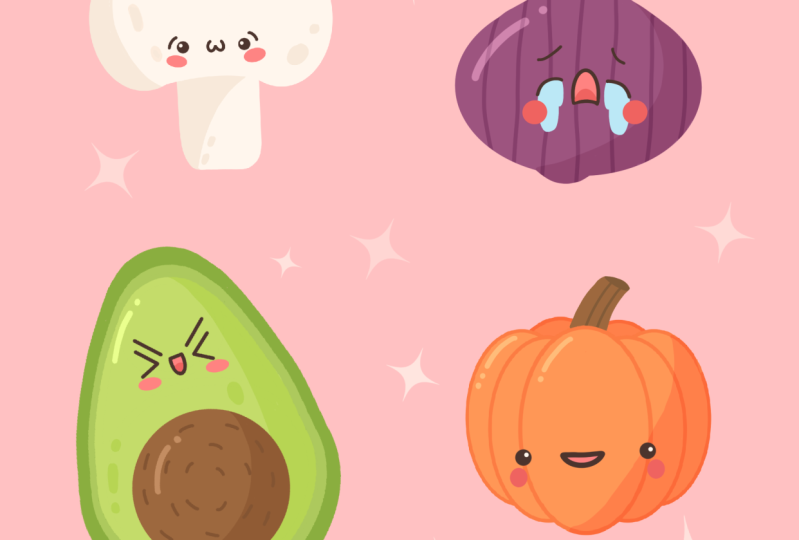
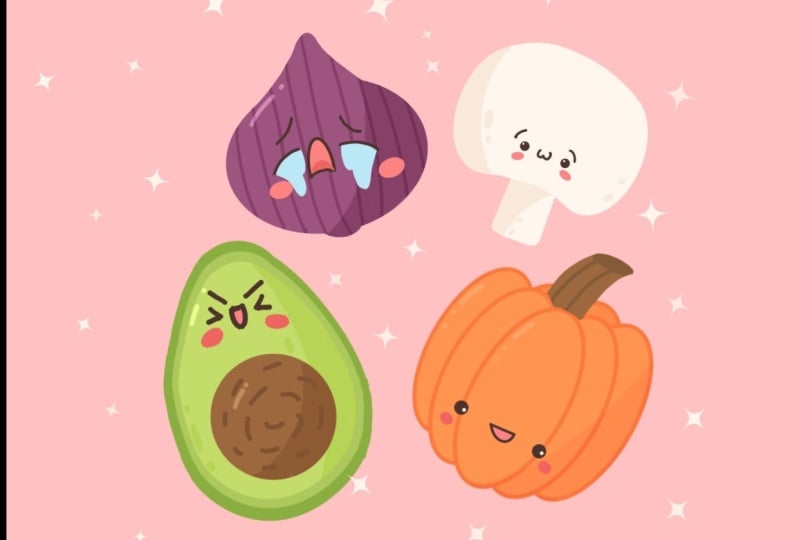
dentro de esta clase dibujaremos unas cuantas ilustraciones lindas
comenzarán desde cero, y estaremos usando
formas simples a lo largo del proceso. Esta clase no requiere ninguna experiencia previa
ni herramientas de lujo. Todo lo que verás
estará sucediendo en Procreate. No obstante, si
tienes otro software o quieres probar materiales
tradicionales, eres bienvenido a unirte si
estás listo para empezar,
vamos a saltar a la derecha en él.
2. Cómo dibujar un hito: En primer lugar,
decidamos qué tipo de Canvas queremos usar. Como puedes ver en tus pantallas, ancho de
píxel y la altura de píxel
se establecen en 2048 píxeles. En cuanto al DPI, utilizamos 300
y S para el perfil de color. Se establece a sRGB con este
préstamo y número aterrador. Ahora cuando todo esté listo, alega que lo había hecho y
seremos redirigidos
a nuestro Canvas. Lo primero
que tenemos que hacer aquí es cambiar el color de
fondo. En cuanto a los colores, todo lo que
verás durante esta clase puedes encontrar en una pestaña de
proyecto y recursos, puedes descargar
esta paleta y
podrás utilizarla a través de toda
la clase. Por lo que ahora vamos a los colores y echemos un vistazo a lo que tenemos aquí. Tenemos dos opciones,
compactas y tarjetas. Si vas a las cartas, verás que
cada color aquí tiene su propio nombre y cumple con
su propio propósito. Entonces, en primer lugar, tendremos que poner el fondo a
este color rosa. Vamos a las capas. Vamos a la capa de color de
fondo, y toquemos
estas miniaturas rosadas. Ahora, nuestro fondo
está recoloreado y podemos pasar a crear
nuestra primera ilustración. Nuestra primera ilustración
va a ser un hongo. Entonces en primer lugar, volvemos
a entrar en los colores y estamos seleccionando el
color base para el hongo. Ahora tenemos que seleccionar el
pincel y S4, el pincel. Voy a la
Biblioteca Pincel y extrañamente voy entrar en la caligrafía
debajo de esta carpeta, elegiré el pincel de línea
mono. Déjame hacer el tamaño del
pincel un poco más pequeño. Y lo primero
que necesitamos
dibujar es una pequeña elipse. Así que ve al lienzo y dibuja
una elipse lo mejor que puedas sin una celebración tu lápiz Apple
al final de la línea, verás que tu forma ajusta a algo
más perfecto de lo que creaste antes. Puedes cambiar el tamaño
moviendo tu lápiz Apple hacia un costado y retroceder. Y cuando estés
satisfecho con su tamaño, puedes sostener tu lápiz y tendrás una
elipse como esa. Por lo que ahora tenemos que cambiar
la parte interior y
necesitamos arrastrar el
color que tenemos jabón
unido a esta zona por dentro. Así que sólo entra en esta esquina y arrastrando
el color por aquí. Cuando todo esté hecho,
necesitaremos crear la segunda elipse para
asegurarnos de que nuestro tope sea campos. Santo. Entonces vamos a ir a las capas y vamos a ir a
esta capa con nuestra primera elipse y la
deslizaremos de derecha a izquierda. Seleccionaremos Duplicar. Ahora tenemos que trasladar
esta copia a este lado. Para ello, iremos
al panel superior izquierdo y
elegiremos esta tecla de flecha. Ahora puedes ver el cuadro limitador y puedes
moverlo a este lado. Entonces no vayamos demasiado lejos de nuestros primeros elementos y lo
dejaremos como
está en este momento. Ahora vamos a anular la selección de esta parte. Por lo que estamos de nuevo entrar en nuestro panel superior izquierdo y estamos tocando esta
tecla de flecha una vez más. Ahora tenemos dos elipses
y necesitamos
conectarlas con las curvas convexas. En primer lugar, vamos a nuestras capas. Se puede ver que tenemos dos capas
separadas aquí mismo, y no es lo que necesitamos. Necesitamos que todo esté
en una capa para la tapa. Entonces fusionemos estas
dos capas juntas. Se puede ver que esta capa en la parte superior ya está seleccionada. Entonces si tocas en él una vez, verás una pequeña lista que te
ayudará a fusionar
estas dos capas juntas. Para ello, necesitamos seleccionar
Fusionar aquí abajo. Ahora todo está en una
capa y necesitamos
hacer estas curvas para conectar
estas dos partes juntas. Entonces vamos a crear
las curvas pasando de
un elemento a otro. Puedes volver a sostener
tu lápiz Apple
al final de la línea para
crear una forma perfecta. Y cuando estés satisfecho, simplemente desplegado y muévete a las partes inferiores para
crear la misma curva. Pero en la parte inferior,
trata de no ir más allá los marcos que ya
tienes en tu ilustración. Y si lo hiciste, solo agarra el borrador y borra las partes extra
que no conoces. Ahora tenemos la
forma así y necesitamos recolorear
la parte interior. Por lo que de nuevo, vamos a la esquina superior y estamos
arrastrando el color a esta zona para que la gorra esté lista y podamos pasar
a sumar este tipo. Por lo que estamos de nuevo entrar en nuestro panel Capas y estamos
creando una capa más. Pero esta capa, necesitamos
poner debajo de la capa
con la tapa. Así que solo
sostengámoslo y arrastrémoslo hacia abajo. Ahora sobre esta capa, necesitaremos crear unos rectángulos
muy redondeados. Entonces, en primer lugar, comencemos
creando un rectángulo exacto. De nuevo, puedes ir estrictamente con tu lápiz Apple y crear la forma que te gustaría. Para que no sostengas
tu lápiz Apple
al final de la línea
y estás creando una forma perfecta
para el rectángulo. Ahora, si estás satisfecho con el tamaño y con su posición, estás sosteniendo tu lápiz y estás recolorando lo
que tienes para este tipo. Ahora tenemos que asegurarnos de que las esquinas de este rectángulo
o una nota que recta. Por lo que sólo vamos a ir y agarrar
la goma de borrar y
ajustar manualmente las esquinas
haciéndolas lisas y redondeadas. Simplemente trata de no
exagerar y tratar hacerlos iguales en ambos lados. También trata de evitar los bordes afilados. Entonces tenemos la
forma básica para nuestro hongo, pero no vemos la diferencia entre la gorra y nuestro sitio. Agreguemos un poco de sombras. En primer lugar, volveremos a
ir a nuestras capas. Y con esta capa seleccionada, la capa con este tipo. Tocaremos el ícono
más y
necesitaremos recortar esta capa
a las anteriores. De manera que todo lo que
vamos a dibujar sobre esta nueva capa
solo estará unido a
la capa anterior, por lo que no vamos a ir
más allá de las fronteras. Toquemos en él
y elegiremos máscara de
recorte también mientras
estamos creando las sombras, solo
podemos agarrar
el color más oscuro, pero también puedes usar
diferentes modos de fusión, así sucesivamente, las sombras. Es bueno usar el modo de mezcla
multiplicar. Para entrar en este menú Modo de
fusión, deberás tocar
este ícono y necesitarás
buscar a través de este arrendamiento mientras encuentres el modo de mezcla
multiplicada. Además, si miras
un poco hacia arriba, verás que
hay un slider con la opacidad
para las sombras. Vamos a fijarlo como 50 por ciento. Puedes mover tu
deslizador hacia la izquierda, o simplemente puedes
anotar el número que te gustaría
tener aquí mismo. Entonces cuando esté hecho, vamos a ir a nuestros colores y
seleccionaremos el color que va a ser nuestras
sombras para el hongo. Entonces cuando esté hecho, iremos
a uno de los lados y
crearemos una
sombra suave o un lado. Así que solo ve manualmente y
crea la sombra así. También puedes agregar algunos pequeños
detalles, por ejemplo, algunos puntos o pequeñas áreas
que te gustaría agregar. Y cuando tenemos la
sombra de nuestro lado, podemos ir a nuestra gorra, crear una capa más y la
sombra por aquí también. Entonces hagámoslo. Selecciona esta capa con la tapa, toca el ícono más, selecciona la capa, toca sobre ella una vez más y
elige máscara de recorte. De nuevo, vamos a
nuestros modos de mezcla y vamos a elegir multiplicar. Nuevamente. Lo pondremos en
50 por ciento y estaremos creando esta misma sombra de
color por un lado. Entonces vamos por el lado izquierdo, y vamos a estar tratando no conectar una
sombra con otra. Así que muy ligeramente
ir a un lado y recrear la sombra por
aquí no tiene antes. Puedes ir y añadir algunos
detalles sobre diferentes áreas, tratar de hacerlos agradables. No intentes exagerar. Entonces, por ejemplo, puedes agregar algunos puntos con puntos más grandes
soviéticos. Y cuando estés satisfecho
con el resultado, podemos pasar a sumar
la carita linda. Así que de nuevo, donde
entro en nuestras capas y
estamos tocando nuestro
ícono plus sobre esta capa, iremos a sus colores y vamos a elegir este
color para los ojos. Ahora vamos a aumentar el tamaño
de nuestro pincel al máximo, tal vez no tan máximo. Por lo que acaba de encontrar la cantidad correcta de porcentaje que funcionará
para su ilustración. Y vamos a nuestro hongo y solo
pongamos dos
puntos para los ojos. estoy poniendo
en la parte inferior porque me gustaría
crear una cara muy linda. Y cuanto más bajo pongas tus
honorarios, más lindo se volverá. Entonces cuando tengamos estos ojos, agreguemos un poco de reflejos
para que sea aún más lindo. Volveré a ir a los colores. Escogeré probablemente el mismo color para el
hongo que teníamos. Disminuiré el tamaño de
mi pincel y voy a ir a un lado de cada ojo y
pondré solo un punto por cada sitio. Ahora cuando tengamos estos ojos, sigamos adelante y creemos
otras características faciales. Estoy usando el mismo color
que usé para los ojos. Entonces estoy usando la herramienta cuentagotas para seleccionar el mismo
color o aquí. Así que solo tienes que sostener tu un dedo
y cuando veas a esta élite, así también, puedes mover dedo y seleccionar
el color necesario. Entonces con eso,
seleccionaré este marrón oscuro. Disminuiré el
tamaño de mi pincel y voy a ir y agregarle más
elementos para su rostro. Entonces, en primer lugar, agreguemos las cejas. Iré a los
lados y
crearé así las curvas. De nuevo, te estoy recordando que puedes sostener tu lápiz
Apple al final de la línea para
hacer una forma muy suave. Por lo que está listo por un lado, y pasemos
al siguiente lado. Lo mismo por aquí. Trata de hacerlos parejos. Y si no funciona
desde la primera vez, usa tus dos dedos para deshacer tu acción e
intenta una vez más. Entonces, cuando estés satisfecho
con la navegación, agreguemos un poco de boca y la
añadiremos justo
entre los ojos. Entonces iré con
la boca así. Si quieres
mover tus elementos alrededor de toda la forma
del hongo, puedes ir a este
icono de cinta S en la parte superior izquierda. Y puedes usar el
método a mano alzada de
seleccionar, seleccionar este elemento
y moverlo. Entonces usando a mano alzada,
seleccionando los elementos y moviéndolo usando esta
tecla de flecha en la parte superior cuando
estés satisfecho, solo calienta una de estas
herramientas que estamos usando. Entonces por ejemplo,
será la cinta S y deseleccionarás todo lo que
tengas aquí mismo. Ahora lo último
que tenemos que añadir aquí es pequeñas mejillas. Así que de nuevo, en primer lugar,
iremos a nuestras paletas y elegiré este color de mejilla de
champiñón. Iré a los
lados de los ojos y crearé
uno a cada lado. Nuevamente, si
quieres mover algunas cosas, puedes ir a esta cinta S. Usa a mano alzada seleccionada, ve a la tecla de flecha
y muévala alrededor. Ahora nuestro hongo está hecho. Entonces vamos a las capas. Seleccionaremos
cada capa que
usamos para el hongo
y las agruparemos. Así que sólo selecciona las capas. Tendrá que
seleccionar la primera y luego deberá deslizarse de izquierda a derecha para seleccionar otras capas que
desee seleccionar. Cuando estás seleccionado,
todo lo que necesitas acaba de golpear este icono de grupo. Y también aquí
verás que
tienes un nuevo grupo al que puedes renombrar tocándolo
dos veces y elegir Rename. Así que vamos a
anotar hongo. Podemos ocultar los elementos
tocando sobre este ícono y podemos pasar a
añadir otros elementos. En la siguiente parte,
crearemos un O'Neill.
3. Cómo dibujar una cebolla: Empecemos creando
una capa más. Y de nuevo, iremos a nuestros colores y seleccionaremos
el color diferente para nuestra siguiente forma ya que
estamos creando una cebolla, vamos a usar este color
que se llama onium. Estoy volviendo
al lienzo y
voy a empezar creando
una elipse muy aplastada. Así que de nuevo, solo crea la
elipse lo mejor que puedas y sostén tu lápiz Apple
y el final de la línea, puedes ajustar el tamaño. Y si no es suficiente, si quieres ajustar aún más
tu elipse, puedes desplegar tu lápiz
Apple e ir a esta parte superior donde
hay un pequeño botón
llamado Editar Forma. Aquí puedes moverlo. Simplemente puedes arrastrar una
de las esquinas y ajustar tus elementos
como quieras. Y cuando estés satisfecho, solo toca tu pantalla y serás redirigido
a tu Canvas. Entonces cuando tengamos esta elipse
aplastada, volvamos a colorearla en primer lugar. Así que de nuevo, entra en este icono superior y
arrastrándolo a nuestro elemento, o aquí,
aún no
parece una cebolla porque necesitamos
agregar dos elementos más. Entonces en primer lugar, vamos a ir a
la cima y estaremos creando la
forma de cúpula en la parte superior. Entonces ve de la izquierda y
crea la forma así. Si no está funcionando
desde la primera vez, siempre
puedes intentar hacerlo lo mejor que puedas cuando estés
satisfecho con la forma, volvamos a colorearla. Y si quieres
hacerlo más suave, puedes ir manualmente
con tu pincel y ajustar las piezas
que no te gustan. Si quieres
deshacerte de algunas partes, agarra la goma de borrar y
ajustarla con una goma de borrar. Por lo que ahora tenemos la parte superior y necesitamos agregar un pequeño
bache en las tablas. Y volvamos a
agarrar nuestro pincel. Vayamos al
fondo y vamos crear una
cosita aquí o aquí. Ahora vamos a recolorearlo
y toda la forma de nuestra unión se hace cuando
tengamos la base. Vamos a añadir más detalles. Y para sumar los
detalles, por ejemplo, este árbol semanas,
necesitaremos usar una opción que se
llama Alpha Lock. Entonces en primer lugar, vamos a agarrar un color diferente va a ser rayas de audiencia aquí mismo. Y iremos a las capas. Tocaremos en una
capa con una unión, y elegiremos Alpha Lock. bloqueo alfa funciona de la misma
manera que la máscara de recorte con una
sola diferencia de que está sucediendo en la misma capa. Por lo que no irás
más allá
de los límites de la forma que ya
tienes. Y las naranjas van conociendo esta información con el pincel monolino
a lo largo de las formas. Y vamos a crear estos trucos. Por lo que sólo sigue la dirección de la cebolla o haz
algunas formas peculiares. Depende de ti. Cuando lo hiciste. Vamos a seguir adelante y añadir
la sombra a nuestra forma. Ahora estamos discutiendo a las capas y estamos creando
una capa más. Estamos tocando en él y
estamos seleccionando Máscara de Recorte. Ahora toquemos
el ícono final y escojamos los modos de fusión
multiplicados. Esta vez, pongamos nuestra
sombra para un 30 por ciento. Vamos a las capas y
seleccionemos un
color diferente para la sombra. Ahora entra en un sitio y
creando esta sombra por aquí, ajusta el tamaño de
tu pincel y solo cubre uno de los lados con la sombra. Si te excedes, solo agarra el borrador y ajusta tu forma de
acuerdo con tu visión. Ahora nuestra base hecha para que podamos pasar a sumar las características del show
facial. Vayamos a nuestras capas. Vamos a crear una capa más, y vamos a leer
los diferentes colores. Por lo que de nuevo, estamos
usando el mismo color que usamos para el hongo. Entonces va a ser estos
hielo ya que es un onium. Vamos a crear una cara muy divertida. Entonces en primer lugar, iremos a
disminuir el tamaño de nuestro pincel y crearemos
dos curvas como esta. Ahora vamos a añadir la navegación. Este personaje estará llorando, por lo que necesitaremos hacer que las cejas se relacionen con
la expresión facial. Así que vamos a crear
las curvas que
estaremos buscando en una dirección diferente a
las artes en ambos lados. Añadir en curvas, trató de
hacerlas parejos. Y cuando esté hecho,
agreguemos la boca. Para la boca, vamos a
crear una curva así. Sostén tu Apple Pencil. Y cuando tengas esta forma, vayamos a la
parte inferior y creamos la curva para conectar estas
dos formas juntas, agarra un borrador si necesitas
cambiar algunas partes. Y cuando estés
satisfecho con esto, recoloreemos la
parte interna de la boca. Por lo que de nuevo,
iremos a nuestros palets. Vamos a agarrar el
mismo color que vamos a estar usando
para las mejillas de hongo. Sólo en mejillas, es
del mismo color y simplemente lo
arrastraremos a la parte
interna de la boca. Si lo desea, puede ir a su paladar una
vez más y sólo puede seleccionar la sombra interior de la boca y añadir un poco de
sombra por aquí. Al estar trabajando
en la misma capa, hay
que tener mucho
cuidado para no ir más allá de los marcos de nuestra boca. Entonces
entra con mucho cuidado por aquí, agregando el
color diferente si es necesario, podemos escoger el
color que usamos para el Esquema y ajustado. Si ya hacemos la parte
interna de la boca, entonces volvamos a colorear
estas partes de la boca manualmente y lo haremos. Usa el mismo color que usamos para la boca y en la parte
interna de la boca, pero la boca para
crear las mejillas. Por lo que aumentaré el
tamaño del pincel. Iré a los lados desde los ojos y agregaré las mejillas con las
elipsis así. Por lo que los lados uno-a-uno se vuelven a colorear
manualmente en ella. Y también puedes simplemente hacer
una copia de ella yendo a esta cinta S usando
los métodos de mano libre, solo seleccionando esta forma
usando tus tres dedos. Desliza desde la parte superior
hasta la parte inferior de tu lienzo y elige Copiar. Ahora de nuevo, desliza con
tres dedos de arriba a abajo
y elige Pegar. Ahora puedes ver que
tienes una caja limitadora. Puedes mover este elemento
al otro lado. Simplemente puedes ajustar de la
manera que quieras, rotar, colocarlo donde
quieras y deseleccionarlo
yendo a la zona superior de
aquí con la tecla de flecha. Ahora conectemos
estas dos formas juntas porque cuando
estamos afrontando el elemento, aparece en una capa diferente. Así que vamos a ir a
esta mejilla por aquí, toca sobre ella y vamos a
elegir fusionar hacia abajo. Ahora todos los
rasgos faciales están en una sola capa. Y como mencioné antes, estamos creando un yen propio
llorando y
necesitaremos crear las gradas. Entonces vamos a crear
una capa más. Lo pondremos debajo de
la capa con los rasgos faciales porque no
queremos ser muy precisos con
todas las cosas que ya hemos hecho aquí. Vamos a las paletas de colores
y vamos a elegir los gradas. Ahora, entra de nuevo a nuestro Lienzo y creando
las formas de los gradas. Por lo que no voy a ir muy ligeramente
con una forma como esa. Voy a bucle, se acabó y
volveré a colorear esta forma. Nuevamente. Puedes ir y seleccionarlo. Puedes moverlo para que
puedas copiarlo al otro lado, pero también puede ir menú y
crear esta forma por aquí, solo con tu Apple Pencil. No va desde el
primer paseo correctamente. Borrálo y
pruébalo una vez más. Puedes agarrar una herramienta de goma de borrar y ajustar tus formas
si quieres, si quieres cambiar la dirección de uno
de estos elementos. Entonces, por ejemplo, me
gustaría ir a la izquierda y me gustaría
rotarlo un poco. Voy a ir a esta cinta S. Voy a utilizar métodos de mano alzada, y voy a ir al lado de esta herramienta de transformación de
flecha y elegir distorsionar o trabajar
con una distorsionada, puedes moverlo de
acuerdo con el área que ella
agarró con una palabra. Puedes tener aún más
opciones de los ajustes de estos elementos cuando estés satisfecho con
todo aquí mismo, vamos a deseleccionarlo
golpeando esta cinta S. Y lo último
que tenemos que
hacer aquí es sumar
los aspectos más destacados. Por lo que iremos a nuestras capas, vamos a repasar la capa superior y
elegiremos icono plus. Ahora vamos al ícono
N aquí mismo, y vamos a cambiar nuestro modo de
fusión para agregar,
vamos a establecer la opacidad al 20% y agarremos el mismo color que
usamos para el hongo. Ahora, ve al lado opuesto de la sombra y agrega
un poco de resaltado. O aquí, se puede
disminuir el tamaño o aumentar el tamaño apenas poco
experimental. Puedes repasar algunos otros
lugares y sumar los aspectos más destacados. Sólo trata de no exagerar. Ahora la cebolla está hecha. Entonces vamos a nuestras capas. Vamos a seleccionar todas
las capas que
utilizamos para la cebolla y la
leyenda agruparlas. Toquemos el grupo y
cambiémoslo como un onium. Ocultemos todos los elementos. Y en el siguiente capítulo, estaremos creando un aguacate.
4. Cómo dibujar un aguacate: Empecemos por golpear el ícono R plus para
crear una nueva capa. Ahora vamos a nuestros
colores y seleccionemos el color diferente
para el aguacate. En primer lugar, vamos a agarrar
esta piel de aguacate. Volveremos a
nuestro Canvas y
empezaremos creando una elipse. Por lo que necesitaremos para
ello a una elipsis, La primera que vamos a
crear como círculo. Entonces, si estás
creando una elipse y manteniendo presionado tu
lápiz Apple al final de la línea, probablemente no termines
con un círculo perfecto. Para hacer un círculo perfecto, sin una sujeción de
tu lápiz Apple, necesitarás SAP en la pantalla con uno de
tus dedos y sostenerlo. puede ver que se ajusta a
un círculo perfectamente redondo. Y cuando estés
satisfecho con el tamaño, puedes desenganchar todo lo que
estás sosteniendo en este momento. Voy a ir a las
capas y haré la cebolla y el
hongo un poco más pequeños para hacer algo de
espacio para otros elementos. Por lo que voy a ir a esta carpeta, voy a ir a este
icono de flecha métodos uniformes, y simplemente
disminuiré el tamaño de y haré lo
mismo con el hongo. Entonces seleccionándolo,
entra en la tecla Flecha, haciéndola más pequeña manera
que los métodos uniformes. Ahora volviendo a nuestro aguacate, tenemos nuestra primera forma o aquí, y necesitamos hacer un círculo más
pequeño en la parte superior. Así que vamos a ir allí
y otra vez crea un círculo más pequeño con
nuestro lápiz Apple. Sostén tu lápiz Apple
al final de la línea. Sostén el dedo para
crear un círculo perfecto. Varíe el tamaño. Depende de qué tipo de
abogador quieras hacer. Seríamos muy
gruesos o
será más uniforme en
todos los tamaños de ella? Entonces cuando estés
satisfecho con el tamaño, necesitamos repasar los
lados de nuestras formas y necesitamos ir con las curvas y conectar estas
dos partes juntas. Entonces voy a un lado. Estoy creando la
forma así. Nuevamente, como si estuviéramos
creando nuestro hongo. No vayas demasiado lejos de las
esquinas de nuestras elipsis. No estoy seguro si las
elipses tienen esquinas, por lo que probablemente sea este lado. No vayas demasiado lejos de los lados y crea
estas segundas curvas. En el segundo lado, de nuevo, puedes sostener tu lápiz Apple para que las curvas sean perfectas. Y necesitaremos recolorear
la empresa arrastrando el color que tenemos
en nuestra pierna derecha. Simplemente arrástralo por
todos los lugares. Puedes ir y agarrar tu pincel, o puedes ir y agarrar
la goma de borrar para hacer toda
esta forma más
perfectamente en el looping. Por lo que voy a ir por aquí y trataré de
hacerlo más suave. Si quieres ajustar la forma, puedes volver a ir a
este icono de flecha, ir a la herramienta warp
y moverlo un
poco para encontrar
la forma perfecta para tu asignador cuando estés
satisfecho con su pendiente apenas deseleccionado y
necesitaremos hacer una copia de la misma. Entonces vamos a las capas. Deslice de derecha a
izquierda y escojamos Duplicar. Ahora iremos a nuestros
colores y
seleccionaremos el
color diferente por aquí. El primer color que
seleccionaremos para este
fin va a ser abogador interno
porque
necesitaremos hacer una copia más
y hacerlo una vez más. Seleccionaste el color, necesitas arrastrarlo a
nuestra forma por aquí. Y sí necesitamos hacerlo
más pequeño y ponerlo justo en el centro de la forma que ya tenemos
para estos niños. Entonces vamos al ícono de
flecha por aquí. Estamos utilizando
métodos uniformes y lo que necesitamos para asegurarnos es que el
chasquido esté encendido. Así que toca el
snapping y toca
esta cosita o
el área de chasquido. Ahora, arrastra una de las
esquinas hacia un costado, hazlo más pequeño y póngalo justo en medio
de la forma. Estarás seguro de que
está en el medio cuando alcances líneas tanto verticales
como horizontales, como ves en tu
pantalla en este momento, significa que está en un centro. Si lo mueves hacia arriba o hacia abajo, una de las líneas desaparecerá
y no va a estar bien. Entonces cuando estés
satisfecho con esto, deselecguémoslo y
necesitaremos hacer la copia de estas partes
esta vez y otra vez, hagamos todo
una vez más. Así que entra en las capas, deslizando de duplicados de
derecha a izquierda. Vamos a ir a los colores. Escogeremos tubo interior de
aguacate, y recolorearemos
estas partes también. Cuando esté hecho,
vamos a esta tecla de flecha. Nuevamente, el chasquido uniforme está encendido, haciéndolo un poco
más pequeño y arrastrándolo hasta ese centro de todo
el aguacate. Ahora, cuando se haga, lo estamos deseleccionando
y necesitaremos hacer una
capa más para la turba. Entonces entra en nuestras capas, creando una capa más, entra en los colores y
agarrando este aguacate Pete, entra en nuestras capas y
crea un círculo perfecto. Así que de nuevo, haciéndolo tan grande
y tan bueno como puedas, sostén en un dedo en la pantalla para
que sea un círculo perfecto, ajustando el tamaño si quieres. Entonces vamos a ir por
algo como esto, y tendremos que arrastrar el
color a la parte interior. Ahora, tenemos
que asegurarnos de que esté en el centro. Así que de nuevo, vamos a
nuestra tecla de flecha justo aquí. Lo estamos moviendo a
este sitio hasta que veamos la línea vertical que está
atravesando toda la
forma de nuestro aguacate. Ahora encuentra la colocación y manténgase arrogante y
deseleccione todo. Cuando tenemos la base, ya
sabemos que
necesitamos sumar algunas sombras. Entonces la sombra para
la carne de aguacate que
vamos a estar haciendo sobre esta capa
que creamos la última. Así que vamos a seleccionarlo. Vamos a golpear el ícono más. Vamos a darle una vez más
y escojamos máscara de recorte. Vamos a ir a este ícono y elegiremos multiplicar modos de fusión
y S4, la opacidad. Vamos a fijarlo como 40 por ciento. Por lo que hacemos clic en la
capa y necesitamos seleccionar un
color diferente para la sombra. Vamos a nuestras
paletas y
seleccionemos aquí la
sombra de aguacate. Al recortar a esta
capa en particular, iremos por un lado y crearemos
la sombra por aquí. Así que vamos a repasar las partes correctas y
crear una sombra aquí. Estoy sosteniendo el lápiz al
final de la línea para crear unas curvas perfectamente
redondeadas. Y también voy a ir a sumar
algunos detalles sobre algunos lugares. No sólo entrar en
las partes correctas, también
estoy entrar en las partes
izquierda también. Entonces cuando se terminen las sombras para
la carne, vamos a crear una
sombra para la turba. Seleccionaremos esta capa. Iremos al ícono más, tocaremos a esta capa y elegiremos máscara de
recorte. Ahora vamos a ir al icono de un y seleccionarlos
multiplicar el modo de fusión, y lo vamos a establecer la opacidad. Por lo que el 20 por ciento ahora
entra en los colores y seleccionando el
color diferente para la sombra. Entonces es aquí, lo
estamos seleccionando y
vamos a un lado. Iré con los mismos
sitios que tengo, mi sombra en la
carne del aguacate, y simplemente iré a
crear una sombra aquí mismo, menú aumentando el
tamaño del pincel, pasando por encima de esta sombra
parte y recolorea en ella. Cuando esto se haga, agreguemos más
detalles a la turba. En primer lugar, disminuiré el tamaño del
pincel y voy
a ir a los colores y agarrar el color que se
llama Detalles de Pizza. Iré solo la forma de toda
la pieza con
las líneas así. Nuevamente, trata de no exagerar. Simplemente agrega las cantidades correctas y solo tú decides
qué es lo correcto. Y cuando esté hecho, pasemos a agregar las características de
la cara. Entra en las Capas, golpeando el ícono más, entra en nuestras paletas. Y vuelvo a seleccionar el
color de ojos que utilicé antes en la cara presenta
color que
utilicé antes para esta ilustración, antes para esta ilustración,quiero ir con la cara
que será así. Entonces para los ojos, estoy creando así
la forma de V. Y quiero hacer una copia de ella y simplemente darle la vuelta
al otro lado. Así que déjame ir a las capas. Deslízalo de derecha
a izquierda, elegimos Duplicar, ir al icono de flecha y usa la
opción Voltear Horizontal por aquí. Ahora, lo moveré
al otro lado. Y como se puede ver, cuando se enciende el
chasquido, puedo moverlo por las líneas. Y eso significará que
los ojos están en una línea, como deberían ser. No pienses que
deban estar en una línea. Depende de ti. Puedes moverlos
a tu antojo. Cuando todo esté hecho,
deselecguémoslo. Vamos a nuestras capas
y combinemos estas dos capas con
los ojos juntos. Entonces siete en la parte superior
uno se fusionan hacia abajo. Ahora vamos a añadir la
navegación para la navegación. Esta vez voy a ir
con las líneas rectas como esta por ambos lados. Nuevamente, si no está
sucediendo desde el primer intento, está bien. Simplemente ve y vuelve a
intentarlo una vez más o una vez más hasta que estés satisfecho con todo el resultado. Entonces cuando tengas el navegador, agreguemos un poco de
boca. Por la boca. Esta vez, voy a ir con contrario de lo
que teníamos a la cebolla. Entonces creando esa
curva así, sosteniendo el Apple Pencil
y creando este sonido, vamos con una línea recta. Vamos a borrar las partes que
no necesitamos con una herramienta de goma de borrar. Y añadamos el color a
la parte interna de la boca. Así que de nuevo, estamos usando el mismo color que
usamos para las mejillas. Así que estoy recogiendo cualquiera de estas
mejillas de hongo son sólo y mejillas y sólo lo estoy
arrastrando aquí. Si quieres añadir
más detalles para usar esta sombra de boca interior. Pero recuerda que
necesitas ser preciso, muy ordenado lo que dice, y no ir más allá de los
marcos del aparato, seleccionaré estos
color que
usamos para la boca
una vez más. Y terminaré las mejillas bajo el hielo y simplemente creando
una elipse, recolorándola. Y voy a hacer una copia del otro lado
usando esta cinta S, seleccionando este elementos
con tres dedos hacia abajo, deslizaré de
arriba a abajo. Escogeré Copiar. Y de nuevo, estoy deslizando
de arriba a abajo, eligiendo pegar,
moviéndola al otro lado. Y probablemente lo
voltearé horizontalmente porque está en el ángulo. Por lo que me gustaría igualarlo de un lado a otro lado. Quieres moverlo. Muévela. Si quieres
que estén en una línea, eres bienvenido a hacerlo. Ahora vamos a anular la selección de todo. Vamos a nuestras capas. Fusionaré estas
dos capas juntas, toda
la cara y
una sola mejilla. Así que solo tocando en la
parte superior, fusiona hacia abajo. Ahora lo último
que tenemos que
hacer aquí es sumar
los aspectos más destacados. Entonces vamos a crear una capa más. Vamos a configurarlo como modo de fusión
Ed, y volvamos a configurarlo como
15% de opacidad. Ahora voy a ir a
los colores y
seleccionaré este color de seta, y voy a ir al
lado opuesto desde la sombra y
crear los reflejos sobre
la parte superior y poseer su Pete. Terminamos con nuestra
tercera ilustración, que fue un aguacate. Ahora, vamos a las capas. Vamos a seleccionar todas las
capas que usamos para nuestro aguacate y menos grupo
que toque en el grupo, renombralo como Akito. Ahora vamos a esconder los elementos me
hicieron reposicionar nuestra forma por aquí para hacer espacio para nuestra
última ilustración, que estaremos haciendo
en la siguiente parte.
5. Cómo dibujar una calabaza: Nuestra última ilustración
va a ser una calabaza. Entonces vamos a nuestro panel Capas. Pulsemos el botón más, y vamos a seleccionar un color diferente
para nuestros elementos. Así que entra aquí a los kurdos
seleccionando contorno de calabaza. Y lo que tenemos que hacer es
crear una elipse vertical. Así que de nuevo, crea
un análisis
lo mejor que puede sostener en
el lápiz de Apple. Y cuando estés satisfecho
con los resultados y sostenerlo, me gustaría hacerlo un
poco más horizontalmente blanco. Por lo que voy a ir a esta
parte superior y seleccionaré Editar forma y lo haré un
poco más chunkier así. Mi nombre es Dan tocando
en la pantalla y necesitamos cambiar el
color de la parte interior. Esta vez no usaremos el mismo color que usamos para todas
las ilustraciones anteriores. Vamos a ir a los
colores y
seleccionaremos el
color del cuerpo de calabaza aquí mismo. Entonces arrastra el color, vuelve a colorearlo. Y lo que tendremos que
hacer es hacer muchas
copias de estos elementos para
crear toda la calabaza. En primer lugar, permítanme hacer algo de
espacio para estos elementos. Iré al aguacate y lo
moveré aún más. Voy a mover mis elementos por la calabaza con una tecla de flecha, tal vez hacerla un
poco más pequeña esta vez. Y lo que tenemos que hacer es crear muchas copias,
como dije antes. Así que entra en nuestras capas, deslizándola de derecha a izquierda,
eligiendo Duplicar. Ahora, ve a la copia inferior, ve a la tecla de flecha y mueve a
tu aspirante a este sitio. Entonces hagámoslo un
poco más pequeño arrastrando una esquina de nuestro cuadro delimitador y
reposicionándolo de esa manera. Ahora deseleccionado, ahora ve de nuevo a las capas y haz una
copia de esta capa. Por lo que de nuevo, seleccionando
esta de abajo, deslizar de derecha
a izquierda, duplicar, entrar en los tableros y Copiar, entrar en la tecla Flecha, moviéndola a este lado
y haciéndola más pequeña, posicionando de la manera que te gusta. Y volvamos a ir a nuestras capas y crearemos más copiosos. Por lo que voy a ir a esta capa. El segundo, voy
a ir a esa opción duplicada, entrar en la tecla Flecha, moviéndola al otro lado, deseleccionándola,
entrar en la misma capa o la capa que usamos
para la derecha algunos elementos. Entonces por ejemplo, vamos por
eso, haciendo duplicados, moviéndolo al sitio, vamos a deseleccionarlo y hacer dos copias más para
terminar nuestra forma. Así que de nuevo, entra en las
capas, haciendo una copia, moviéndola por aquí
y una vez más, entra en las capas. Duplicar, mover. Si quieres ajustarlos, sólo tienes que ir por ello. Y si estás satisfecho
con toda la forma, necesitaremos ir y combinar
todas las capas juntas. Por lo que me gustaría
cambiar estas dos formas. Me gustaría moverlos hacia abajo. Así que solo sujetando la
capa, moviéndola hacia abajo. Y lo mismo para el siguiente. Me gustaría
hacerlas un poco más grandes que las mismas
para la siguiente. Así que vamos a entrar en la heirarquía usando métodos de forma libre y
haciéndola un poco más grande. También me gustaría cambiar
estos primeros elementos. Así que probablemente entrar y
hacerlo más grande a tu objetivo en este momento es crear una forma de
la creíble, linda calabaza. Entonces cuando estás satisfecho con
ARAF y estamos dando a nuestras capas y estamos fusionando
todas las capas juntas. que puedas hacerlo yendo
y tocando la capa, ir a fusionarte hacia abajo, o puedes poner uno
de tu dedo en la capa superior y el segundo
dedo en la capa inferior. Y acaba de hacer un momento pellizco para combinar todos los
elementos juntos. Así que ahora cuando esto esté hecho, sigamos adelante y creemos
la sombra por aquí, creando una capa más, configurándola como máscara de recorte, entrémonos en el ícono y elijamos el modo de fusión
multiplicar. Vamos a fijarlo como 30%
de opacidad esta vez. Ahora, entra en los colores, entra en estas sombras de calabaza y entra en un
lado y creando la sombra o toda la forma de nuestra calabaza
recolorea manualmente en ella. Y esta vez, también me
gustaría ir a la parte inferior de nuestra calabaza y crear una sombra a estos dos
elementos también. Apenas pasando por estas dos partes y creando esta
sombra, como se puede ver, como hemos creado
nuestros contornos y nuestra carne parte de la
calabaza en una capa. Estamos yendo más allá del marco, yendo más allá de los contornos. Están cambiando de colores, por lo que necesitamos ser muy precisos. Y si seguiremos mucho más allá,
agarraremos la
herramienta de goma de borrar e iremos a
tratar de deshacernos de esta
pequeña línea solapada. Cuando se hace, tal vez
el 30% es un poco demasiado. Así que probemos el valor
diferente. Bajémoslo hacia abajo. Digamos que el 20 por ciento. Siempre podemos ir
de ida y vuelta y cambiar las cosas si crees que
algo no está funcionando. Y cuando terminemos
con la sombra, agreguemos este término a la cima. Creando una capa más, entra en los colores, entra en el sello de calabaza. Se repasará esta zona y
vamos a crear una curva así, y la replicaremos
por los otros lados. Ahora terminando
estas dos líneas con una curva que es convexa y pasando por la parte
inferior y creando allí también la misma curva
convexa. Ahora, si quieres,
puedes ir con una herramienta de goma de borrar y
ajustar tu oveja, ajustada aquí para ver qué está
pasando debajo de ella para que
sea elementos perfectamente
posicionados, puedes ir y cuatro ahora, disminuir la opacidad, cambiar
lo que necesitas cambiar, y luego recupera esta opacidad. Quisiera
cambiar esta parte por aquí y voy a ir a aumentar la opacidad
al máximo. Así que ahora cuando tengamos este término, vamos a
agregarle algunos detalles y un poco de sombra. Por lo que queremos crear una nueva capa
porque es demasiado trabajo. Iremos y tocaremos en él, y elegiremos el bloqueo alfa. Con el bloqueo alfa, iremos
y seleccionaremos un color diferente, va a ser
detalles de Stan y sombra. Y iremos primero
a la cima y vamos crear sus
cartas redondas por aquí. Y vamos a sumar unas líneas para que algunos segmentos
inicien el paso. Cuando esté hecho,
iremos a crear una capa más y estamos
listos para agregar la cara. Entonces voy a las paletas. Estoy eligiendo el color de los ojos. Estoy aumentando el tamaño
del pincel probablemente al máximo o en algún lugar
cerca del máximo. Vamos a intentar máximo. Sí, está funcionando. Voy a la parte inferior de mi calabaza y estoy agregando
dos puntos para los ojos. Cuando esto se haga, iré a seleccionar
el color de la seta, disminuir el tamaño del
pincel y añadir dos reflejos, o están ahí, puedes
repetir los resaltados de la misma manera que
los agregaste a la hongo. O puedes hacerlas más grandes y agregarlas al lado
diferente. Depende de ti. Ahora agarremos el mismo color
que usamos para los ojos. Disminuyamos el
tamaño del pincel y agreguemos una boca. Entonces iré a algún lugar
en medio de la zona de hielo y crearé
una pequeña curva así. Cuando esté hecho,
entra en la parte superior y crea una
línea recta por ahí. Si necesitas
ajustar algunos lugares, ve
manualmente y ajustarlos. Ir al hongo o poseer mejillas y añadir el color a
la parte interna de la boca. Si quieres sacarlos, ya
sabes qué hacer, necesitarás ir
a esta cinta S, usar la
celda método a mano alzada como esta parte. Ve a la tecla de flecha y ajusta tu colocación
de la boca. Entonces lo dejaré tal y como está. Y lo último
que tenemos que hacer, bueno, no es lo último. Tenemos que sumar las mejillas y necesitamos sumar
los aspectos más destacados. Entonces empecemos con las mejillas. Ya dijimos el
color para las mejillas. Podemos ir y crear
las formas para ellos. Probablemente este color no
está funcionando. Vamos a cambiarlo a estas sombras de boca interior
porque se verá mejor. Vamos a repasar la
parte inferior de los ojos, y vamos a crear dos formas que representarán a los polluelos. Así que creé una
mejilla y me
gustaría ir a
hacer una copia de ella. Entonces entra en esta cinta S
seleccionando los elementos, entra en la
tecla Flecha, haciendo la copia. Por lo que pin de arriba
a la copia inferior, deslizando de arriba a abajo, pego con esta tecla de flecha, moviéndola hacia el otro lado,
posicionando si es correcto. Y vamos a las capas, combine estas dos
capas juntas. Y lo último que vamos hacer es envejecer los aspectos más destacados. Así que de nuevo, tocando el ícono Plus, ve y selecciona un
color diferente, éste, hongo. Y tenemos que establecer
esta capa como anuncios. Y vamos a fijar la
opacidad al 15 por ciento. Ahora entra en el lado
opuesto de la sombra y agregando algunos reflejos
sobre las áreas superiores. Ahora nuestros elementos están totalmente hechos. Vayamos a hacer la
carpeta para nuestra calabaza. Entonces estamos seleccionando cada
capa que usamos, agruparla, Ha pasado en
el grupo, renombrar calabaza. Podemos reposicionar los elementos, podemos rotarlos, sólo
podemos encontrar una mejor
colocación para ellos. Así que pasemos
unos momentos haciendo eso. Y
lo último que vamos a hacer es crear la nueva capa. Y estaré usando
este pincel especial, que también puedes descargar desde la pestaña proyecto
y recursos. Este pincel se llama código de chispa. Por lo que voy a ir y añadir
algunos destellos sobre nuestros elementos sólo para que se
vean no tan solos en nuestro Lienzo. Y eso es todo. Gracias
por ver esta clase. Deja una opinión si te
gustó y considera suscribirte a más
videos de Kawhi en el futuro.
 Uni Corn, ⭐Kawaii Art Enthusiast⭐