Transcription
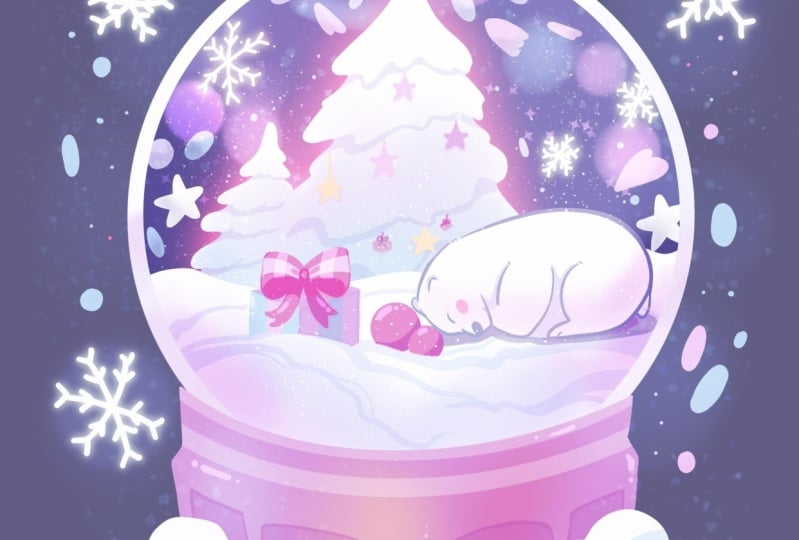
1. Introduction: Bonjour à tous. Je m'appelle Uni. Et dans ce cours, une boule à neige aiguë sera
dessinée. Ce cours ne nécessite aucune expérience préalable
ni aucun outil sophistiqué. Nous partirons de
zéro et
utiliserons des techniques simples
tout au long du processus. Tout ce que vous verrez
se passera dans Procrit. Toutefois, si vous
avez d'autres logiciels ou si vous souhaitez commencer à
utiliser des matériaux traditionnels, vous êtes invités à nous rejoindre. Si vous êtes prêt à commencer,
allons-y directement.
2. Schéma de base: Commençons notre
cours en décidant du
type de canevas que nous
allons utiliser. Vous pouvez voir que c'est une toile carrée
standard très simple que vous pouvez trouver. Dans procreate, la
largeur et la hauteur des pixels sont
définies à 2048 Mais bien sûr, si vous
souhaitez utiliser d'autres dimensions pour
votre toile, allez-y. En ce qui concerne le DPI, nous en utilisons 300. Et quant au profil de couleur, il est défini comme SRGB
avec ce faible nombre Quand tout est terminé, il suffit de
cliquer sur OK en haut à droite. Il sera redirigé
vers notre nouveau canevas. Nous devons maintenant décider du
type de couleurs nous allons utiliser
tout au long de la classe. Bien sûr, vous pouvez
choisir les couleurs vous-même, mais si vous voulez
suivre et utiliser les mêmes couleurs que celles que vous
verrez tout au long du cours, rendez-vous sur le tableau du
projet et téléchargez tout le matériel une
fois que vous l'avez fait Passons directement à nos palettes de couleurs et voyons ce
que nous avons ici Ici, nous avons deux options pour utiliser nos couleurs. Le premier est
le compact you, où nous avons nos
petites icônes comme ça. Nous avons également des cartes.
Allons-y, c'est tout. Et nous verrons que nous
avons les noms de nos couleurs ici. Et il
nous sera plus facile de
les parcourir et de choisir les
couleurs de nos cartes. Maintenant que nous
en sommes encore à nos palettes de couleurs, sélectionnons la première
couleur que nous
utiliserons pour créer notre premier schéma. Passons simplement à notre couleur violet
foncé, et nous appuierons dessus pour sélectionner moment où nous aurons sélectionné la couleur. Ce que nous devons faire ensuite, c'est accéder
à notre bibliothèque de pinceaux. Et il va falloir aller
sélectionner le pinceau à croquis. Allons simplement dans le dossier de
croquis et sélectionnons le pinceau de votre
choix dans ce dossier Vous pouvez simplement accéder à votre canevas, essayer, si vous ne l'aimez
pas, revenir à la bibliothèque de pinceaux et
sélectionner un autre pinceau. Par exemple,
sélectionnons simplement six crayons B. Et quand nous l'aurons, nous
commencerons à créer notre premier schéma, que nous
transformerons plus tard en illustration complète. La première chose que
nous devrons
faire est de créer une ligne qui passera par
le centre de notre toile. Cette ligne doit aller
du haut vers le bas. Allons-y avec beaucoup d'audace. Et nous allons commencer
par le haut et nous allons commencer à créer
notre gamme. En descendant le bout de la ligne, nous
tiendrons notre crayon Apple. Et vous pouvez voir que si nous
déplaçons notre crayon Apple
d'un côté à l'autre, nous changeons l'
angle de cette ligne. Ce dont nous avons besoin, c'est d'une ligne
très droite. Essaie de clarifier les choses.
Et quand vous l'aurez, soulevons simplement
notre crayon Apple. Nous devons maintenant nous
assurer que cette ligne est bien au
centre de notre toile. Ce que nous devons faire,
c'est atteindre le sommet. Appuyez sur notre touche fléchée. Nous allons appuyer dessus.
En bas, nous allons sélectionner une méthode uniforme. Ensuite, vous pouvez voir qu' en bas à gauche, nous avons
l'option « snapping Appuyons simplement dessus. Et une
fois les paramètres activés, passons simplement à la capture et nous les activerons une fois de plus Une fois que nous aurons pris nos photos,
nous reviendrons sur la toile Nous allons tenir notre crayon Apple sur
un espace vide et nous
allons simplement aller vers la droite jusqu'à ce que nous ayons cette
ligne orange qui va de haut en bas lorsque vous avez
trouvé cette ligne orange. Et lorsque vous tracerez votre
ligne sur cette ligne orange, nous soulèverons notre crayon
Apple et nous saurons que notre ligne
est juste au centre. Maintenant que nous sommes prêts
avec cette ligne, il suffit de tout
désélectionner en appuyant une fois de plus sur la
touche fléchée Maintenant que nous aurons notre première ligne, revenons simplement
à nos couches. Ce que nous devons faire, c'est
créer une couche supplémentaire. Pour créer un
élément supplémentaire pour notre schéma
, il suffit d'appuyer
sur l'icône plus. Et nous allons créer une
couche supplémentaire au-dessus de notre couche avec la première ligne lorsque
nous serons la deuxième couche. Revenons simplement à notre
toile et nous
devrons créer un cercle
parfaitement rond. Passons à notre
toile avec beaucoup d'audace. Une fois de plus, nous allons commencer à créer notre forme
avec une seule ligne, la même manière que nous l'avons fait
avec notre premier élément. Allons-y et
créons une telle taille. Et à la fin de la ligne, nous tiendrons notre crayon Apple. Vous pouvez voir que nous avons adapté
notre forme à une ellipse, et nous aurons besoin d'
un cercle parfaitement rond sans soulever
votre crayon Apple Maintenons simplement l'un de vos
doigts sur l'écran, et vous verrez
que vous avez découpé
votre forme en un cercle
parfaitement rond Si vous devez l'agrandir,
vous ne soulèverez pas
tout ce que vous
soulevez en ce moment. Nous allons simplement déplacer notre crayon
Apple sur le côté. Et vous verrez
que nous sommes en train de modifier la taille de notre élément. Maintenant, faisons en sorte qu'il soit aussi grand. Et lorsque vous aurez terminé, nous allons
à nouveau appuyer sur notre touche fléchée et nous devrons trouver un
emplacement pour cet élément. Encore une fois, en appuyant sur notre touche fléchée, nous utilisons une méthode uniforme
et notre capture est activée Lorsque nous aurons atteint notre outil de
transformation, nous devrons positionner notre cercle parfaitement rond
au milieu de notre toile sur l'axe horizontal. Donc, ce que nous devons faire, c'est
tenir notre Apple Pencil
et l'écran. Et maintenant, nous suivons cette ligne bleue qui va
de haut en bas. Nous ne plaçons pas
notre forme
en plein milieu de notre toile
sur l'axe vertical, car nous aurons besoin d'
un peu d'espace en bas. Positionnons-le de cette façon. Une fois que c'est fait,
appuyons une fois de plus sur la touche
R pour tout désélectionner Nous devons maintenant passer à notre
schéma et nous devrons y ajouter quelques points. Plus tard nous
en ferons
notre illustration. Ils nous aideront à le construire. La première chose que nous
devrons faire est d' aller sur cette ligne que
nous avons au milieu. Nous devrons y
aller et y apposer une marque qui représentera
le centre de notre cercle. Allons-y et
faisons-le de cette façon. Lorsque nous aurons obtenu cette
première note, nous devrons
aller au bas de l'échelle. À cette ligne, la même ligne
que celle que nous utilisons en ce moment. Et nous devrons faire
la petite marque vers le bas qui aura la même distance que celle que nous
avons sur le dessus. Allons-y et
disons-le de cette façon. Lorsque cette marque sera baissée, nous devrons nous rendre dans cette partie et nous devrons en
trouver le centre. Allons-y et faisons
une note juste ici. Maintenant que nous avons terminé les
trois points, nous en avons terminé avec notre schéma. Passons maintenant à nos couches et
nettoyons tout ici. Nous passerons à la première couche, nous appuierons dessus et nous
choisirons de fusionner vers le bas. Nous avons maintenant tous les
éléments de notre schéma sur une seule couche. Nous allons passer à cette nouvelle
couche sur laquelle se trouve notre schéma et nous la
renommerons en schéma Pour ce faire, nous devrons
appuyer sur la couche et choisir
Renommer dans la liste Maintenant que nous avons
ce schéma simple, nous sommes prêts à passer à la partie suivante où nous allons
commencer à créer notre sketch.
3. Ébauche: Appuyons sur notre partie d'esquisse. Tout d'abord, en modifiant
la capacité des lignes
déjà incluses dans notre programme. Nous devons le faire
parce que nous voulons toujours voir ce qui se passe
sur cette couche. Parce que nous voulons utiliser
ces lignes directrices, mais nous ne voulons pas qu'elles soient
très claires et déformantes. Ce que nous devons faire, c'est accéder
à nos couches. Nous allons accéder à notre couche avec le
schéma et nous devrons appuyer sur l'icône située près de notre boîte de
discussion. En haut, vous pouvez voir que notre capacité
est moindre Saisissons-le
et faisons-le glisser jusqu'à obtenir le
résultat souhaité. Trouvez la capacité
qui vous convient. Et lorsque vous avez terminé,
il suffit de taper sur notre couche avec le schéma
pour fermer cette fenêtre. Maintenant que la
couche de peau est définie de cette façon, il suffit de cliquer
sur l'icône plus pour créer une nouvelle couche qui
renommera une esquisse Commençons maintenant à créer les formes et à créer une esquisse en R. La première chose
que nous devrons faire est donc de créer
la forme du cercle
que nous avons sur notre schéma. Nous pouvons le faire exactement de la même taille que sur
le schéma, ou nous pouvons l'ajuster en le
rendant un peu plus grand ou plus petit, de la
même manière qu'avant. Avec le même pinceau et
avec la même couleur, nous allons simplement créer la forme que nous
avons sur le schéma R. À la fin de la ligne, nous le
tiendrons et nous tiendrons également l'un de nos doigts pour le faire former un cercle parfaitement rond. Si vous souhaitez agrandir la
forme sans soulever tout ce que
vous tenez en ce moment. Déplacez votre
crayon Apple d'un côté à l'autre lorsque vous avez la
taille que vous souhaitez. Nous allons utiliser notre
touche fléchée en haut à gauche. Et nous allons le mettre en plein centre
de notre toile. Nous utilisons une méthode uniforme
et nous utilisons le snapping. Maintenant, tenons simplement
notre crayon Apple et partons à la
recherche du bon endroit. Cette fois, nous examinons cette ligne bleue qui va
de haut en bas. Maintenant que vous avez obtenu un tel
résultat, allons-y et
dessalons le tout en de plus sur la
touche fléchée Revenons maintenant
à nos couches et nous allons créer
une couche supplémentaire au-dessus de notre couche avec cette cage. Ce sera notre couche auxiliaire que nous
fusionnerons ultérieurement avec notre
couche principale avec cette esquisse. Pour l'instant,
gardons-le sans en avoir besoin. Lorsque nous aurons cette couche, nous devrons utiliser une
option de Procreate Nous voudrions nous
rendre sur la partie inférieure de notre boule à neige et
créer un escalier de
forme symétrique Allons-y et
activons l'option qui nous permettra de
créer des formes symétriques. Passons simplement à l'
icône de notre gamme en haut à gauche. Nous passerons sous la toile et nous
allons dessiner des guides de dessin au total. Lorsque vous l'avez fait pour la première fois, vous verrez que vous
avez des cellules qui parcourent toute la
forme de votre toile. C'est l'option
dont nous n'avons pas besoin. Il nous suffira donc d'y
aller et de le changer. Nous devrons consulter le guide de dessin de
l'agent. En bas, vous
pouvez voir que nous avons quelques options. Maintenant,
nous utilisons deux grilles en D et nous
devrons la remplacer par une grille symétrique. Lorsque nous
le changerons en symétrie, vous verrez que vous n'avez
qu'une seule ligne allant de
haut en bas. Et cette ligne passe
par le centre. Maintenant que nous l'avons
configuré de cette façon, lâchez prise et
appuyez sur le haut. C'est vrai. Si vous
regardez vos couches en ce moment, vous verrez que cette
couche que nous avons créée pour nos
lignes auxiliaires est désormais assistée. C'est exactement ce dont nous avons besoin. Si nous passons
maintenant sur l'un des côtés de notre toile, nous refléterons notre
forme sur le côté opposé Lâchez prise et commencez à créer les formes dont nous avons
besoin en bas. Nous allons passer à cette marque
que nous avons en bas. À partir de là, nous irons sur
les côtés et nous
commencerons à créer les courbes. En allant sur les côtés, nous
devrons nous rendre sur
l'un des côtés. Peu importe
celui que vous choisissez, nous suffira
de créer une forme. De cette façon, nous
allons un peu au-delà des cadres de notre boule à
neige sur le dessus. Et vous pouvez voir que lorsque nous
maintenons notre ligne à la fin, nous la
réduirons probablement en ligne droite. Nous allons passer en haut
de notre mode d'édition. Si nous n'avons pas l'
option arc ici, nous allons simplement l'
essayer une fois de plus. Allons-y et
créons-le de manière plus sinueuse. Nous avons maintenant l'option
Arc en haut. Dans notre mode d'édition, nous allons simplement y aller
et nous allons l'ajuster. Ce que nous devons faire, c'est établir une connexion fluide entre
deux lignes situées de nos côtés. Passons simplement à
l'un des nœuds, par exemple à celui-ci
que nous avons au milieu. Et nous le ferons glisser
davantage vers la gauche, et nous aurons une connexion
fluide entre ces deux lignes. Si vous souhaitez ajuster la
taille des éléments, rendez-vous sur l'autre nœud que
vous avez sur votre droite, si vous créez ces
éléments sur la droite, sur la gauche, si vous le
créez sur la gauche. Et allons-y et
agrandissons-le un peu. Nous allons au-delà des cadres Si vous souhaitez
le créer d'une autre manière, si vous voulez l'
adapter à votre boule à neige, vous pouvez le réduire. Tout dépend de toi. Tout ce que
nous avons à faire est de créer une forme incurvée en bas lorsque vous avez trouvé la
taille qui vous convient, si vous ne voulez pas
changer la courbure ou si vous voulez simplement
appuyer sur notre écran Lorsque nous avons eu le premier élément, passons simplement par le haut jusqu'au nœud que nous
avons au milieu. Et nous allons créer une ligne assez parallèle à ce que nous avons en bas. Encore une fois, passons simplement à ce nœud et créons une autre courbe. Essayons juste de le faire au curry. Ensuite, nous
passerons en haut à notre mode d'édition et nous l'
ajusterons à nouveau. Ce que nous devons faire, c'est créer un lien fluide
entre ces deux formes. Si vous souhaitez modifier
la courbure, vous pouvez accéder à ce nœud
central et faire glisser vers le haut ou vers le bas pour l'ajuster. De plus, nous irons simplement vers ce nœud que nous
avons sur le côté et nous le ferons glisser jusqu'à la forme que nous avons
pour notre boule à neige. Nous allons lui donner la
taille de notre boule à neige. Lorsque nous avons le
résultat qui nous plaît, tapons simplement sur l'écran et ajoutons plus de détails. Tout d'abord, nous allons suivre cette
ligne que nous avons en haut et nous devrons créer une petite ligne
descendant de cette façon. Allons-y et créons
une ligne descendante. Vous pouvez le rendre droit,
ou si vous le souhaitez, vous pouvez faire une petite
courbe lorsque vous l'avez. Allons-y et créons une autre ligne parallèle à
ce que nous avons en haut. la même façon qu'avant. Il suffit d'y aller et de créer une ligne R. Si vous l'avez tracée sur une ligne
parfaitement droite, allez en haut et utilisez l'option arc lorsque nous avons
cette ligne de cette façon Allons encore une fois sur le site et nous
allons créer une autre ligne en direction du site. De cette façon, lorsque nous l'
aurons une fois de plus, nous passerons en dessous et nous
créerons une autre
courbe pour y aller. Ajustez-le via
votre mode d'édition, mettez-le parallèlement à la ligne
que vous avez en haut. Et quand vous l'avez, il suffit d'appuyer sur l'écran
et de créer une autre courbe. En descendant,
nous devons passer à cette ligne que
nous venons de créer. Et nous redescendrons
avec une courbe plus grande comme celle-ci lorsque nous l'
aurons de cette façon Si vous voulez l'ajuster de quelque façon que
ce soit, vous êtes invités à
le faire. Ensuite, nous irons simplement sur
le côté et nous créerons un tas de neige
sur cette partie centrale. Passons d'abord à l'un de nos sites où nous
créons toutes nos lignes. Et allons-y et créons
quelque chose de cette façon. Nous sommes en train de fabriquer
un navire étrange. Et tout ce que nous devons
faire ici, c'est créer quelque chose de similaire
à un tas de neige. Et nous devrons le connecter
à notre vaisseau en bas. Essayez de l'arrondir. Et au final,
essayez de le connecter à votre vaisseau de manière
fluide et agréable. Si cela ne se produit pas
dès le premier essai, essayez une fois de plus et
trouvez le navire que vous aimez. Si vous devez effacer certaines parties, prenez une gomme à effacer deux
et effacez-les. Maintenant que nous aurons un tel
résultat, passons simplement à la
partie centrale que nous avons ici et nous ajouterons quelques éléments
supplémentaires sur cette petite partie. Allons-y et nous allons créer quelques
éléments de ce type. Plus tard, nous
les colorerons différemment et nous ajouterons des
éléments particuliers à cette forme. Allons-y et créons
quelques éléments ornementaux. Lorsque nous obtenons un tel
résultat, nous n'avons plus besoin de notre outil de
symétrie. Revenons simplement
à l'icône de notre gamme. Nous passerons à l'option de notre
guide de dessin et nous l'activerons, mais cela ne suffit pas Nous devrons également
accéder à notre liste et à la couche numéro trois. Et nous devrons
activer l'assistance manuellement. Nous allons appuyer sur la
couche et choisir Drawing Assist
dans la liste. Jetons maintenant un coup d'œil
à notre illustration et nous verrons qu'
elle n'est probablement pas très centrée. Passons simplement à notre
touche fléchée en haut à gauche. Et nous allons essayer de mettre cette forme en fonction de notre élément que nous
avons sur le dessus. Nous devrons suivre la ligne qui va
de haut en bas. Si vous souhaitez ajuster
cet élément de quelque manière que ce soit, l'agrandir ou le réduire, utilisons simplement notre outil de
transformation pour le faire. Allons-y et
réduisons-le un peu. Nous irons à notre nœud que
nous avons au centre, en haut ou en bas. Et nous allons le faire glisser vers le bas. Essayez de bien le relier
à votre forme sur le dessus. Et quand tu auras le
résultat que tu souhaites, qu'à tout
désélectionner en appuyant une fois de plus sur la
touche fléchée Passons maintenant à nos couches. Nous allons passer à notre
couche avec l'esquisse, où nous avons notre premier élément. Nous allons prendre un
outil d'effacement et nous effacerons cette partie inférieure dont nous
n'avons pas besoin lorsque vous aurez terminé Revenons simplement
à nos couches et nous passerons à notre
couche numéro trois Et nous allons également récupérer notre outil de suppression et effacer les parties dont
nous n'avons pas besoin ici Jetons maintenant un coup d'œil
à cette illustration. Et revenons à notre pinceau et ajoutons quelques éléments
supplémentaires. Nous allons nous rendre aux endroits où se trouvent nos éléments de neige,
et nous allons simplement créer
une ligne particulière ici. Nous aurons juste besoin de
relier les formes entre elles avec une ligne pas
très droite. Allons-y et créons une ligne très bancale
ici même lorsque vous avez
quelque chose comme ça Allons simplement
en bas et nous allons créer une autre ligne
pour les éléments de neige. Tout d'abord, nous allons passer à
cette intersection entre ces deux éléments et nous allons commencer à créer la
ligne allant dans ce sens. En bas, nous créons une toute petite ligne et nous
essayons de donner une
forme particulière à notre neige. Vous n'avez simplement pas besoin de créer des lignes très parallèles les unes
aux autres. Vous êtes invités à
créer quelque chose d'
intéressant ici. Si vous souhaitez ajuster
les éléments sur les côtés et leur faire
savoir qu'ils sont symétriques, vous pouvez également le faire. Par exemple, en bas, nous pouvons créer quelque chose
de cette façon et créer une couche différente de neige que nous
pourrons ensuite colorer différemment. De plus, allons-y et ajoutons quelques
éléments supplémentaires comme ça. Nous pouvons aller en haut ou en bas et simplement ajouter
des lignes supplémentaires lorsque
nous avons quelque chose. De cette façon, nous pouvons également accéder à
nos éléments ornementaux. Nous pouvons y ajouter des lignes
supplémentaires pour fermer les navires. Maintenant, lorsque nous aurons
quelque chose comme ça, passons simplement à notre
lit et nous allons créer une couche de plus au-dessus de
notre plan numéro trois. Ne vous inquiétez pas, gardez-le
sans nom pour le moment. Plus tard, nous
les fusionnerons tous ensemble. Nous devons maintenant commencer
à ajouter les détails
à notre boule à neige. Passons simplement à
la partie inférieure. abord, glissez, et nous
irons chercher la partie centrale de cet élément que nous avons en bas. Passons simplement entre
ces deux nœuds que nous avons déjà sur
notre ligne directrice. Faisons juste une autre marque quelque part
au milieu. Et nous allons simplement commencer à créer les lignes bancales
pour nos éléments de neige Encore une fois, allons-y et commençons à
créer des lignes ondulées. Lorsque vous aurez la première ligne, allons-y. Et allons-y et ajoutons
quelques lignes supplémentaires comme ça, ou en allant dans la direction
opposée. Lorsque vous avez des tas
de neige comme vous les aimez, il suffit de passer au-dessus d'eux
et de créer un petit arbre. Ce que nous devons faire,
c'est nous diriger davantage vers le haut de notre boule à neige. Et faisons juste une
petite marque là-bas. Allons simplement en haut, et arrivons quelque
part ici. Lorsque nous l'aurons, nous utiliserons cette ligne directrice que
nous avons au centre. Et nous allons commencer à aller sur les côtés et à créer
une forme triangulaire. Passons
d'abord sur le côté gauche et commençons à
créer les lignes. De cette façon, nous
créons un arbre très doux, alors faites attention aux lignes d'
extrémité de votre arbre. Descendons et
commençons à créer nos branches. Lorsque vous atteignez le bas, passons simplement du côté opposé et créons
quelque chose de similaire ici. Vous pouvez le
rendre symétrique. Ou si tu veux, tu peux
aller jouer. Créez des formes similaires, mais faites les branches
aux différents endroits. Maintenant que nous avons la forme
de base de notre arbre, il reste plus qu'à créer
les lignes à l'intérieur. Nous irons davantage en
diagonale et nous commencerons à combiner nos
branches de cette façon. Si vous souhaitez travailler
davantage sur le navire et ajouter d'autres succursales ou en tant que pièces détachées, vous êtes invités à
le faire. Allons-y et ajoutons trois ou quatre couches
sur ces branches. Lorsque vous aurez obtenu un tel
résultat, passons simplement sur le côté gauche et créons un arbre
plus petit ici. Passons simplement à
la branche que nous avons juste au
milieu de notre arbre. À partir de là, nous allons
simplement créer un autre petit arbre
ici quand vous l'aurez. De cette façon,
allons-y et ajoutons d'autres éléments. Par exemple, passons simplement
à cette partie que nous avons ici et nous y
ajouterons un petit cadeau. Ce que nous devons faire, tout d'abord, c'est accéder à nos couches et
créer une autre couche par-dessus. Il nous sera plus facile
d'y aller plus tard et d'effacer les
pièces dont nous n'avons pas besoin. Passons maintenant à
cette partie et nous allons commencer à créer les
lignes directrices. De cette façon, nous allons d'abord créer trois lignes allant du
haut vers le bas. Positionnons-les de cette façon. Et quand vous les aurez, allons-y en bas. Et créons les
formes de cette façon. Relions ces
pièces ensemble. Et puis, en haut de la page, nous ferons la même chose. Tracez les lignes parallèles
aux lignes que vous
avez déjà en bas. S'il vous est difficile de vous y
retrouver dans les lignes que vous
avez sur votre palier ci-dessous, passons simplement à notre Lias Trouvez-le, laissez-le
aller et cachez-le. Passons maintenant
à ce petit cadeau. Lorsque nous aurons cette
forme, nous irons vers le haut et nous créerons un petit nœud ici. Ce que nous devons faire, c'est aller sur notre boîte, et nous allons d'abord créer
un petit élément. De cette façon, nous créons un rectangle très arrondi
comme celui-ci. Lorsque vous l'aurez, nous partirons
sur les côtés et nous y créerons des formes
triangulaires. La forme de gauche
sera légèrement plus petite que celle
de droite. Allons-y et
créons quelque chose de cette façon si c'est plus facile pour vous. Vous pouvez commencer par créer la forme d'un
triangle, puis transformer les coins en éléments
arrondis lorsque vous l'avez
sur le côté gauche. Faisons de même sur notre droite lorsque nous avons une telle
forme, passons simplement à la partie
inférieure de celle-ci. Et nous devrons créer
une forme allant dans ce sens. Nous le ferons des deux côtés. Nous allons maintenant passer à la partie
centrale et nous allons ajouter deux autres lignes
allant dans ce sens. Lorsque vous l'avez, laissez-le simplement
travailler davantage sur la partie supérieure. Nous allons simplement créer
la ligne qui va de cette façon. Et nous allons faire en sorte que cette forme soit parallèle à celle que nous avons
sur notre ligne ici. Maintenant, quand nous l'aurons, nous irons au bas et
nous ajouterons quelques détails. Nous allons passer à cet élément
que nous avons au milieu. Et à partir de là, nous
allons d'abord sur le côté gauche pour créer une
ligne allant dans ce sens. Lorsque vous l'aurez, nous lui ajouterons de l'épaisseur
en créant une ligne parallèle
descendant de la même manière. En bas, nous allons relier ces deux formes par de petites
courbes allant dans ce sens. Maintenant que nous avons
cette première ligne, passons simplement à droite. Et créons quelque
chose de similaire ici. Revenons simplement à cet élément que nous
avons au milieu. Et créons une ligne
allant dans ce sens. Nous y ajouterons de l'
épaisseur et nous relierons ces
deux lignes par une petite courbe comme
celle-ci lorsque nous aurons
quelque chose de cette façon. Prenons simplement notre outil d'
effacement et nous effacerons toutes les lignes dont nous
n'avons pas besoin Regardez votre
illustration de loin et décidez si vous souhaitez
ajuster certaines parties ou non. Par exemple, nous pouvons passer à
cet arc, nous pouvons en déterminer la taille et y ajouter de petits éléments. De cette façon, nous
créons une petite danse. Si vous souhaitez ajuster
la forme de quelque manière que ce soit, nous pouvons utiliser l'une des options de Procreate Nous allons passer à nos 12 réglages magiques. Dans cette liste, nous en trouverons
deux liquéfiés en bas Vous pouvez voir que nous avons
de nombreuses options. Nous allons utiliser l'option push. Si vous avez besoin d'ajuster
la taille de ce pinceau, vous pouvez
jouer avec celui-ci si vous le souhaitez, vous pouvez jouer
avec d'autres curseurs Tout ce que nous avons à faire est d'utiliser l'option push et
d'accéder aux zones que
nous voulons ajuster. Et nous allons simplement pousser cela pour créer quelque chose
que nous voulons. Passez un peu de temps ici et créez l'arc comme vous le souhaitez, lorsque vous aurez
obtenu le résultat que vous aimez. Faisons simplement appel à notre magie. Encore un outil
pour fermer cette fenêtre. Passons maintenant au haut de
la boîte et nous
terminerons les lignes. Pour fermer la boîte, nous devons d'abord passer au-dessus de notre gauche et créer une ligne allant dans ce sens. Quand nous l'aurons sur notre gauche,
nous irons vers la droite. Et encore une fois, nous allons fermer la forme avec la ligne
allant dans ce sens. Si vous voulez réduire un peu la taille de la
boîte, vous pouvez effacer la
partie sur votre droite et rapprocher un peu plus de la forme que vous
avez sur votre gauche. Lorsque vous avez
quelque chose de cette façon, prenez
simplement une ère ou deux et effacez
cette partie dont vous n'avez pas besoin. Lorsque vous êtes
satisfait de votre boîte, allons-y et ajoutons quelques lignes que nous
allons recolorer différemment plus tard Allons-y et créons
quelque chose de cette façon. Maintenant que vous avez
quelque chose comme ça, revenons simplement
à nos couches et dévoilons la couche
qui est maintenant masquée Il va falloir aller chercher l'emplacement des éléments. Pour rendre notre illustration plus intéressante, lorsque la couche est sélectionnée, nous allons appuyer sur notre touche fléchée. Nous utilisons notre méthode uniforme, et allons simplement trouver
son emplacement. Par exemple,
mettons-le un peu plus près de la ligne médiane
que nous avons dans notre schéma. Lorsque vous avez trouvé la
position de cet élément, vous pouvez,
si vous le souhaitez, l'
agrandir ou le réduire. C'est à vous de décider quand vous avez trouvé le
résultat qui vous plaît. Allons simplement tout
désélectionner en appuyant une fois de plus sur la
touche fléchée Maintenant,
revenons à nos versions et commençons à effacer les
lignes dont nous n'avons pas besoin Nous nous dirigerons vers
notre quai numéro quatre, où nous avons nos
tas de neige et aussi notre arbre. Nous allons prendre notre deuxième
gomme et nous allons effacer les
lignes dont nous n'avons pas besoin Si vous le souhaitez, vous pouvez
jouer avec cette ligne. Ainsi, par exemple,
si vous ne voulez pas voir la
partie inférieure de votre boîte, vous pouvez simplement créer
la ligne que nous avions auparavant, que nous utiliserons pour notre tas de neige. Ainsi, par exemple, nous pouvons créer un petit
tas de neige ici. Et plus tard, nous irons
au lit avec le cadeau. Si nous ne voulons
rien ajuster ici, nous
allons simplement y aller. Nous allons prendre notre outil d'effacement et nous allons effacer
cette partie inférieure Et nous pouvons faire la même chose avec ce coin sur notre droite. Revenons donc à notre liste. Entrez dans notre liste numéro quatre
où nous avons nos tas de neige. Passons simplement à cette ligne
que nous avons ici. Et nous allons le relier à notre tas de neige
que nous avons devant. Allons créer
le vaisseau. De cette façon, nous allons superposer à notre cadeau une ligne très lisse. Lorsque
nous aurons cette ligne, si nous devons effacer certaines parties, allons-y. Ensuite, nous
retournerons chez notre menteur, où nous avons nos cadeaux, et nous allons effacer
cette partie inférieure Passons maintenant à notre cadeau. Et nous irons au bon
endroit, quelque part comme ici. Et nous allons également commencer à ajouter des éléments
supplémentaires ici. Passons simplement à la ligne que nous avons juste
en bas, et nous ajouterons deux éléments
de cercles parfaitement ronds. Allons-y et
créons quelque chose de telle sorte que vous puissiez utiliser toutes les options que
nous avons utilisées auparavant. Ainsi, par exemple, si vous en avez besoin, vous pouvez tenir votre
crayon Apple à la fin de la ligne et lui donner
une forme parfaitement ronde. Lorsque vous aurez ces
deux éléments, prenons simplement notre gomme à effacer deux et nous effacerons les
lignes dont nous n'avons pas besoin Par exemple, allons
simplement créer ce cercle devant lequel nous avons
un cercle plus petit. Nous allons effacer cette partie
que nous avons sur la droite. Nous irons également vers le bas,
ovide, et nous effacerons
cette ligne que nous avons superposée à
notre ligne sur la neige Lorsque nous aurons
quelque chose comme ça, allons-y et ajustons également
notre vaisseau sur la droite. Nous allons effacer les
lignes dont nous n'avons pas besoin. Maintenant, il va falloir
effacer les lignes sur notre neige. Nous retournons à notre Leon numéro
quatre et nous allons simplement effacer ces parties qui
se chevauchent. Lorsque nous avons
quelque chose comme ça, allons-y et
travaillons sur notre arbre Tout d'abord, regardons notre illustration à
distance et décidons si nous aimons toutes les pièces ou
non et si nous voulons les ajuster
avec notre outil liquéfié Par exemple, nous pouvons utiliser notre outil
liquéfié et ajuster la forme générale de notre arbre Assurez-vous d'être sur
le Lia avec votre arbre, puis de liquéfier et d'ajuster l'arbre
à votre lichen Par exemple,
passons simplement sur le côté gauche et poussons-le
davantage vers Passez du temps ici et adaptez
l'arbre à votre lichen. Lorsque vous serez
satisfait de l'apparence de tout, il suffit de tout
désélectionner en appuyant une fois de plus sur nos réglages Alors allons-y et ajoutons des éléments supplémentaires à notre arbre. Nous allons y
ajouter un peu d'embellissement. Nous pouvons créer
un autre lia pour cela. Passons simplement à notre lit. Nous allons passer à notre
li numéro quatre, où nous avons notre arbre au-dessus, nous allons créer un autre lia. Revenons à notre pinceau passons à certaines de ces branches et
ajoutons les étoiles suspendues. Tout d'abord, nous allons créer un petit
élément comme celui-ci,
puis une fois que nous l'aurons, nous allons simplement descendre et
créer une petite étoile. Si vous voulez jouer
avec ces éléments, vous pouvez
choisir différentes
formes et créer un élément différent à votre goût. Lorsque vous aurez
la première étoile, créons-en
quelques autres. Allons-y avec cinq. Lorsque vous avez les cinq étoiles, dirigeons-nous simplement vers le bas à droite, là où se trouvent
nos cercles. Nous allons simplement y aller et créer deux autres éléments
suspendus, et cette fois ce seront
les formes du cadeau. Tout d'abord,
allons-y et créons un petit élément comme celui-ci une fois
que nous l'avons. Allons-y et créons une
boîte de la même manière qu'avant. Nous commençons par créer
trois lignes de ce type. Si vous le souhaitez, vous
pouvez tracer les lignes sur les côtés en regardant
davantage vers le centre. Quand tu as
quelque chose comme ça. Allons au fond
et connectons le vaisseau. Allons au sommet et
finissons tout le navire. Lorsque vous avez
quelque chose de cette façon, êtes prêt à monter en haut
et à créer une petite boule. Maintenant que vous aurez
ce premier cadeau, descendons un
peu plus bas et nous créerons un autre
élément de la même manière que vous pouvez jouer avec son placement et avec
tout ce avec quoi vous
voulez jouer. Si vous souhaitez
ajouter du mouvement ici, vous pouvez
également le modifier. Si vous souhaitez ajouter
d'autres éléments supplémentaires, vous pouvez les
modifier lorsque
nous aurons ces deux petits
cadeaux sur notre droite. Passons simplement en haut
de notre arbre et ajoutons également des
éléments supplémentaires ici. Par exemple, vous pouvez choisir
l'étoile ici ou n'importe quelle partie supérieure de l'arbre que
vous souhaitez ajouter ici. Par exemple, allons simplement
créer quelque chose de similaire à
ce que nous avons ici, mais nous allons
simplement en ajouter trois sur les cercles lorsque nous aurons
quelque chose comme ça. Passons encore une fois à nos
couches et nous en créerons une autre pour les éléments
supplémentaires qui s'ajouteront à notre boule à neige. Jetons maintenant un coup d'œil à
tout ce que nous avons ici. Si vous souhaitez ajuster
certaines pièces, par exemple, ajouter d'autres tas de neige, vous pouvez le faire. Vous pouvez le faire sur cette
couche, sur la nouvelle, ou vous pouvez simplement accéder à
la couche où se trouvent ces éléments et l'
ajuster à partir d'ici. C'était notre couche numéro quatre. Passons maintenant un peu de temps ici. Regardez notre illustration et ajustez peut-être certains éléments. Vous passez du temps
avec vos tas de neige. Et lorsque vous transformez les lignes très
sinueuses, les plus ennuyeuses, en formes
étranges, revenons simplement
à cette nouvelle couche que nous avons créée Nous allons suivre le côté
de l'élément que nous
avons en haut et nous allons commencer à ajouter les éléments
supplémentaires ici. Par exemple, allons-y et commençons par créer des éléments. De cette façon, nous nous dirigerons vers le tas de neige que nous
avons sur notre droite, et nous allons simplement y aller et
créer une petite étoile ici. Ensuite, nous irons plus haut et nous commencerons à
ajouter des pétales, peut-être des cœurs,
peut-être des flocons de neige suffit d'y aller et de créer
quelques formes particulières fois que nous l'avons. De cette façon, nous passerons une fois
de plus à nos couches. Nous allons créer une couche
supplémentaire au-dessus, puis nous allons commencer à ajouter les
véritables flocons de neige Ce que nous devons faire, tout d'abord, c'est aller vers la partie gauche, et passons simplement
à cet espace vide que nous avons au-dessus. Tout d'abord, nous allons y aller et créer une ligne descendante. De cette façon, nous
créons une courbe très douce. Lorsque nous l'aurons, nous
créerons une courbe
descendante de cette façon. Lorsque nous l'aurons, nous
irons dans cet espace vide, et une fois de plus, nous
créerons une forme comme celle-ci alors que nous avons
cette forme très étrange. Nous allons simplement aller en
haut de ces lignes et nous allons commencer à créer de petites formes en
V de cette façon. Passons maintenant en haut
de toutes ces lignes et
créons ces formes en V. Je vais les voir tous. Si vous voulez
ajouter des lignes supplémentaires, vous pouvez le faire
et lorsque vous serez prêt
avec votre premier flocon de neige, ajoutons-en
quelques autres Allons en ajouter trois autres dans cette
petite boule à neige. Vous pouvez ajuster leur taille
et leur placement. Maintenant que nous avons ces quatre
éléments à l'intérieur de notre globe, sortons simplement de la forme. Et ajoutons-en trois autres
de cette façon, si vous voulez
jouer avec les formes
des flocons de neige ou si vous voulez
ajouter d'autres de ces éléments, vous êtes invités à
le faire Passez du temps là-bas et créez quelque chose
qui vous plaira. Passons maintenant au
bord de notre boule à neige, là où se trouvent nos flocons de neige
à l'extérieur Et allons-y et ajoutons
quelques éléments supplémentaires. Quelque chose éparpillé ici, comme de la neige ou
quelque chose comme ça. Allons-y et ajoutons quelques éléments
supplémentaires de cette façon. Maintenant, la dernière chose
que nous allons ajouter à notre boule à neige sera une
petite forme sur le dessus. Passons directement à
la partie supérieure de notre cercle. Nous allons passer à cette ligne
que nous avons au milieu. Nous allons simplement y aller et créer une forme
de cette façon. Maintenez-le à la fin. Créez une Alp, essayez de placer directement au
milieu de la forme. Maintenant, prenons
tout à distance, et passons à notre liste. Et nous allons masquer notre
couche avec le schéma. Maintenant, regardons
tout sans
ces lignes sur le schéma et
décidons si nous voulons ajuster
certaines parties ou non. Si vous souhaitez
ajuster certaines pièces, trouvez où vous devez
aller et ajustez-les. Si vous êtes satisfait
de l'apparence de tout ici, fusionnons toutes les couches qui
appartiennent à notre sketch. Ce que nous devons faire, c'est passer
à notre couche supérieure, y mettre un doigt, et nous passerons également à la couche inférieure où se trouve
notre jauge de nom. Nous
y mettrons un autre doigt et nous ferons
un mouvement de pincement. Maintenant, tout ce que nous avons pour notre boule à neige est sur une seule couche, et nous allons simplement un peu
l'ensemble de l'illustration. Lorsque la couche est sélectionnée, nous allons appuyer sur notre touche fléchée. Ensuite, nous irons simplement
au nœud supérieur que nous
avons au milieu. Et nous allons le faire glisser vers le bas. Faisons en sorte qu'il soit aussi grand. Et quand nous aurons
obtenu ce résultat, allons simplement chercher
le centre de notre toile. Nous utilisons le snapping, nous
recherchons donc ces
deux lignes oranges Lorsque vous avez ces deux lignes
oranges sur votre toile, vous savez que vous placez votre illustration
en plein milieu de celle-ci. Maintenant, soulevez votre Apple Pencil,
et quand vous avez terminé, désélectionnons le tout en appuyant une fois de plus sur la
touche fléchée Une fois de plus, en regardant notre illustration
de loin. Et si vous l'aimez, nous sommes prêts à passer
à la partie suivante, où nous commencerons à
ajouter nos couleurs de base.
4. Couleurs de base: Commençons par travailler
sur nos couleurs de base en modifiant la couleur
de nos arrière-plans. Nous passerons aux
couches et nous
passerons à notre couche de
couleur d'arrière-plan. Sélectionnons simplement la couleur
avec le nom, l'arrière-plan. Quand nous l'aurons fait, nous
devrons aller changer le pinceau. Nous allons donc créer notre illustration avec
un pinceau différent. Passons simplement à
notre bibliothèque de pinceaux. Nous irons dans le dossier de
calligraphie et nous choisirons un pinceau
monoline Pendant que nous sommes encore là, dans notre bibliothèque de pinceaux, ajustons simplement
une option de notre pinceau. Pour ce faire, nous devrons
appuyer sur notre brosse monoline et nous entrerons dans le studio de
pinceaux sur la gauche,
nous passerons en phase de stabilisation Ici, en haut, vous pouvez voir que nous avons l'
option rationaliser. Cette option Streamline
a une quantité moindre. Si ce montant est fixé
à une valeur très faible, nous pouvons suivre la trajectoire de notre drone
et essayer à quoi il ressemble. Si nous créons la ligne, vous pouvez voir que nous avons
beaucoup de contrôle sur elle, mais notre ligne est assez irrégulière Si nous voulons que tout
se passe bien, nous pouvons simplement passer au
montant de l'option et l'ajuster. Par exemple,
définissons-le simplement au maximum. Et encore une fois, nous
allons suivre notre trajectoire de drone et nous allons l'
essayer une fois de plus. Vous pouvez voir que maintenant
c'est très fluide, mais nous avons un
peu moins de contrôle. Essayez l'autre version
du Streamline
si vous le souhaitez. Si vous ne
souhaitez pas utiliser cette option, n'hésitez pas
à ne pas essayer maintenant et si vous
ne souhaitez pas l'utiliser plus tard, vous pouvez toujours revenir à cette option et l'
ajuster ultérieurement. Trouvez le montant
qui vous convient. Passons simplement haut à droite et nous
allons cliquer dessus. Maintenant que nous aurons notre pinceau, nous passerons simplement à la
liste et nous commencerons à créer les éléments
de notre illustration. Passons simplement à la liste et nous
passerons en dessous de
notre couche, car nous ne voulons pas
tout superposer avec nos nouvelles couleurs. Nous voulons toujours voir ce
qui se passe sur notre couche avec ce cache lorsque nous terminons la
couche avec ce schéma. À partir de là, il
ne reste plus qu'à créer une couche supplémentaire qui
renommera un circo Maintenant, lorsque nous aurons cette nouvelle couche, nous passerons à nos palettes de
couleurs et nous sélectionnerons la couleur
nommée blanc. Lorsque nous avons sélectionné la couleur, nous devons accéder
à notre toile et
recréer cet
élément que nous avons haut de
la même
manière qu'auparavant Allons-y
et créons la ligne. Nous le maintiendrons à la fin, et si nous avons besoin de l'ajuster, nous
passerons en mode édition. Maintenant que vous avez cet élément
et que vous l'avez modifié,
il suffit de taper sur l'écran pour sortir de notre mode d'édition. Ensuite, nous reviendrons à nos couches et nous
ferons une copie de cette couche. Pour faire une copie, nous devrons
accéder à notre couche avec le cercle. Et nous devrons le
faire glisser de
droite à gauche et
choisir Dupliquer Nous allons maintenant passer à la couche
que nous avons en dessous. Nous allons renommer cette
couche en verre. cette couche avec le verre, nous allons récupérer notre couleur blanche à notre outil en haut à droite, et nous allons simplement la faire glisser
à l'intérieur. Pour l'instant, nous n'avons pas
besoin de cette couche, nous allons simplement la masquer
et nous y
reviendrons plus tard. Passons simplement à notre
petite coche. Nous allons appuyer dessus. Nous allons continuer
à créer
nos éléments ici. Maintenant, continuons à créer nos éléments et
nous irons au bas de la page. Revenons simplement à notre
couche avec ce schéma, et nous allons créer
une autre couche ici. Renommons-le Botta. Pour cette partie, revenons
simplement à nos palettes de couleurs et
sélectionnons une partie de cette couleur
rosée. Vous pouvez décider si vous
souhaitez sélectionner le grisâtre, le
magenta, le magenta
ou le rose magenta Sélectionnez l'une de ces couleurs
et
recréons cet élément que nous
avons en bas, juste de la taille de votre pinceau Et comme nous avons cet élément
de neige sur le dessus, nous allons créer une
nouvelle couche pour que vous n'ayez pas besoin d'être très précis avec votre
ligne sur le dessus. Allons-y et recréons le résultat net de la même
manière que sur notre Skage Nous ne voulons pas accorder
trop d'attention au sommet Vous pouvez
donc simplement
créer une ligne entre
les lignes que vous avez tracées pour la neige. Tout ce que nous devons faire est de créer des lignes lisses
et fermées. Les lignes fermées signifient que nous
n'avons pas besoin d'espaces vides Nous n'aurons
donc aucun problème
plus tard lorsque nous
allons atténuer les couleurs
intérieures avec notre baisse de couleur,
lorsque vous aurez le contour, lorsque vous aurez le contour, glissez et déposez la couleur à l'intérieur Ensuite, nous reviendrons à nos couches et nous
créerons une autre couche ici. Allons-y et créons
les éléments de neige. Nous allons créer
une couche supplémentaire. Nous allons le renommer Bottom Snow. Lorsque nous l'aurons, nous
reviendrons à nos palettes de couleurs. Nous allons sélectionner la couleur blanche, et nous allons recréer
ces éléments de la même manière qu'avant de
créer le contour Et vous n'avez pas besoin de
tout répéter avec 100 % de similitude avec ce que vous avez
sur votre Lia avec ce cache. Si vous souhaitez
ajuster certaines parties, si vous voulez jouer ici, vous pouvez
ajuster les éléments
à votre guise. Ce que nous devons faire ici, c'est
créer des lignes fermées
et lisses. Encore une fois, lorsque vous
avez le contour, faites
simplement glisser
la couleur à l'intérieur. Lorsque vous avez ces éléments, revenons simplement
à nos couches. Nous allons revenir à notre
couvercle avec le bas. Et à partir de là, nous allons
créer une couche supplémentaire. Nous allons le renommer Middle
Bottom. Encore une fois, nous allons sélectionner la même
couleur que celle que nous avons utilisée auparavant. Pour que notre partie inférieure ne
se trouve pas dans nos palettes de couleurs, nous pouvons choisir la couleur que nous avons déjà sur notre toile. Pour ce faire, nous devrons
maintenir l'un de nos doigts sur l'écran et nous
invoquerons ce petit outil. Lorsque nous aurons la
couleur requise sur le dessus, nous la soulèverons et vous verrez que vous
changez la couleur outil que vous avez actuellement sur le dessus
avec cette couleur Laissez-moi simplement recréer cet élément que nous avons
au milieu Botta, quand nous aurons la ligne fermée, laisse-moi simplement faire glisser
la couleur à l'intérieur Vous pouvez voir que nous devrons
placer cet élément que nous avons pour notre boule à neige
sous notre couche. Avec cet élément au
centre de notre botta, nous devons accéder
à nos couches Trouvez cette couche avec un
cercle et nous la
placerons sous notre
couche avec le milieu en bas. Nous allons tenir notre ponton et
le traîner vers le bas. Lorsque nous aurons obtenu un tel
résultat, commençons simplement à vieillir ou à ajouter des éléments à l'intérieur de
notre boule à neige. Tout d'abord,
revenons simplement à nos couches et nous reviendrons à notre
couche avec le milieu en bas. À partir de là, nous allons créer
une couche supplémentaire à ce sujet. Renommons-le en neige. Nous voulons éliminer les éléments uniquement l'intérieur de cette partie que nous
avons pour notre boule à neige. Alors, comment pouvons-nous le faire ? Nous devrons passer à notre couche avec le verre qui
est maintenant caché. Nous devrons
appuyer sur cette couche. Et nous devrons choisir
sélectionner quand il est sélectionné, seule la zone que nous avons pour l'
élément en verre est sélectionnée. Cela signifie que nous
n'allons pas au-delà des cadres. Nous nous occuperons des détails
uniquement à l'intérieur de notre forme. Lorsqu'elle est sélectionnée,
nous revenons à nos couches et nous
revenons à notre couche
avec de la neige. Lorsque cette couche est sélectionnée, nous allons sélectionner
notre couleur blanche. Et allons-y et commençons à
créer ces vagues. Pour l'instant, nous n'aurons besoin de créer que le plan
que nous avons au-dessus. Et plus tard, lorsque
nous ajouterons les détails, nous créerons les éléments que nous
avons à l'intérieur de la forme. Créez maintenant le contour de base, fermez la forme et ajoutez la couleur à l'intérieur. Lorsque vous avez terminé,
lâchez prise et désélectionnez tout en appuyant sur notre icône en forme de
ruban en haut à gauche Vous pouvez voir que cette partie chevauche notre forme inférieure Nous n'aurons qu'à le mettre en dessous de notre bas central. Prenons simplement cette
couche et
mettons-la juste en dessous de
notre partie inférieure centrale. Maintenant, allons-y et ajoutons ces
éléments supplémentaires que nous
avons à l'intérieur de notre boule à neige. Ce sera notre petit arbre. Créons encore une
fois une couche supplémentaire que
nous renommerons en arbre Pour l'instant, cachons simplement notre couche avec la neige,
car nous allons
créer notre arbre avec la même couleur blanche et ce sera un
peu dérangeant. Maintenant, sur l'arbre, allons-y et recréons
le navire au fond Nous fermerons simplement le vaisseau avec une ligne comme
celle-ci, puis nous ferons simplement glisser la couleur à l'intérieur pour obtenir
un résultat comme celui-ci. Allons-y et commençons à créer ces éléments
supplémentaires comme cadeau et nos petites formes que
nous avons sur notre droite. Tout d'abord,
revenons à nos menteurs. Créons un autre litre. Renommons-le en
embellissement une fois que nous l'aurons. Revenons simplement
à nos palettes de couleurs et sélectionnons cette couleur magenta
grisâtre Avec la couleur grisâtre et magenta, nous allons recréer
cette forme que nous
avons pour notre
dragon en cadeau, laissez tomber la Lorsque vous avez terminé, passons simplement par le haut et
recréons le ballon Tout d'abord, nous allons passer à
nos palettes de couleurs et nous allons sélectionner cette
couleur rose avec la couleur rose. Allons simplement recréer la forme principale lorsque nous aurons
la forme principale de notre balle Passons une fois de plus à nos palettes de couleurs et sélectionnons
la couleur nommée rose magenta. Nous allons passer aux
éléments que nous avons sur notre droite et nous
les recréerons également, dans la même couche Allons simplement recréer ces éléments supplémentaires
que nous avons sur notre arbre Laissez-moi simplement
choisir la couleur et nous ajouterons ces éléments
supplémentaires. Vous pouvez
essayer différentes couleurs. Par exemple, vous pouvez
opter pour l'orange clair. Ou si vous souhaitez
conserver les mêmes couleurs, par
exemple le grisâtre, le
magenta, le magenta, le magenta, le rose Vous pouvez également
les utiliser sur ces éléments. Allons-y et
recréons très rapidement ces éléments. De plus, nous
irons simplement au sommet de l'arbre et nous
ajouterons la couleur ici pour choisir l'une des
couleurs que vous utilisez
déjà sur vos éléments d'
embellissement supplémentaires Maintenant que vous aurez obtenu un tel
résultat, revenons
à notre liste et nous
dévoilerons notre
couche avec la neige Nous devons maintenant nous
assurer que tous
nos éléments sont correctement
définis et effacer les parties
dont nous
n'avons pas besoin. Nous pouvons voir que nous avons ces parties inférieures
sur notre cadeau et sur
nos petits éléments à droite que nous
devons effacer. Allons chercher notre
outil d'effacement et effaçons ces parties. Une fois de plus, nous Une fois de plus, à nos couches
et
nous allons commencer à recréer
les éléments que
nous avons à l'intérieur de
notre globe qui se trouvent au-dessus de
nos éléments principaux Allons-y et créons
une couche supplémentaire. Nous allons le renommer « divers ». Et tout d'abord,
allons-y et créons ces petits éléments supplémentaires qui sont des pièces volantes, etc. Donc, tout d'abord, revenons
à nos palettes de couleurs et
commençons à choisir quelques couleurs. Par exemple, optons simplement violet
grisâtre
clair. Nous passerons au savon et nous recréerons ces éléments supplémentaires
sur la partie supérieure Sélectionnez une couleur différente pour les autres éléments que
vous avez sur le savon Par exemple,
sélectionnons simplement cette couleur
violet grisâtre Nous allons passer en revue le savon et recréer ces pièces
volantes Maintenant, allons simplement recréer ces éléments stellaires
ainsi que l'élément que
nous avons au-dessus, c' est-à-dire notre petit cœur Allons simplement
choisir une couleur dans
nos palettes de couleurs et
recréons ces parties Maintenant, allons simplement recréer ces éléments
qui l'entourent Nous allons choisir quelques
couleurs et
ajoutons-les à notre boule à neige. Si vous souhaitez ajouter plus de détails, n'hésitez pas à le faire lorsque
nous aurons obtenu un tel
résultat. Allons-y et commençons à
ajouter nos flocons de neige. C'est ce que nous allons faire
sur la couche séparée. Créons simplement
une autre couche qui sera renommée en flocons de neige Nous allons aller chercher la couleur
blanche et nous
allons toutes les recréer avec un pinceau plus épais Et quand nous en aurons fini avec
ces éléments une fois de plus, revenons
à nos couches et
nous créerons une autre
couche qui sera renommée en
divers. Deux veulent que nous créerons une autre
couche qui sera renommée cette couche passe au-dessus de
notre boule à neige et nous y ajouterons ces éléments supplémentaires
afin que vous puissiez utiliser une seule couleur Ou si vous le souhaitez, vous pouvez
revenir à une palette de couleurs, sélectionner quelques couleurs et créer ces petits
éléments lorsque vous avez terminé. La dernière chose que nous
devrons ajouter est ce petit élément que nous avons au-dessus
de notre boule à neige. Tout d'abord,
revenons à nos couches. Et trouvons simplement la
couche avec notre cercle. Et au-dessus, nous allons
créer une couche supplémentaire qui sera renommée en tant qu'
éléments supplémentaires en haut Revenons maintenant en arrière et
sélectionnons la couleur blanche, et recréons
ces éléments Glissez et déposez la couleur
à l'intérieur lorsque vous êtes prêt. Maintenant, allons-y et voyons
à quoi tout ressemble. Sans nos répliques sur le sketch, nous pouvons voir clairement ce que nous avons Et si nous devons
ajuster certaines parties, nous passerons à nos couches. Nous trouverons notre couche avec
le sketch et nous la masquerons. Jetons maintenant un coup d'œil
à tout ce que nous avons ici et décidons si nous devons ajuster
certaines pièces ou non. Si nous devons ajuster certaines pièces, accédez à la couche requise et ajustez les petites pièces
que vous devez ajuster. Lorsque vous aurez fini d'
ajuster les formes, nous sommes prêts
à passer à la partie suivante où nous allons
aider à l'embellissement
5. Ombres, reflets et embellissement: Commençons cette partie en
réarrangeant certaines de nos couches. Ce que nous devons d'abord faire,
c'est accéder à nos couches et nous irons à Li avec un
cercle et un sommet supplémentaire, et nous les fusionnerons. Allons simplement à Arly
avec un top supplémentaire. Nous allons appuyer dessus et choisir de fusionner vers le bas. Nous devons maintenant saisir
cette nouvelle couche et placer sous
notre couche avec le milieu en bas. Maintenons-le et
faisons-le glisser vers le haut quand nous l'avons. De cette façon, nous devrons
aller chercher notre litière
avec le verre. Si c'est plus facile pour vous, vous
pouvez le dévoiler pour le moment. Et vous verrez que vous superposez également la partie inférieure Nous devrons le
placer sous notre partie inférieure centrale. De plus, nous pouvons simplement le placer sous notre couche
avec le cercle, ou nous pouvons le garder
tel quel. Et si nous devons l'
ajuster ultérieurement, nous pouvons le faire plus tard. Maintenant, cachons-le,
et nous allons commencer à ajouter les
détails à nos éléments. Tout d'abord,
travaillons simplement sur nos fesses. Nous allons passer à la couche et nous allons commencer à y ajouter les couleurs
supplémentaires. Allons-y et créons
une autre couche ci-dessus. Et nous allons renommer
cette couche en Details. Nous voulons ajouter les
détails uniquement sur les zones existantes que nous
avons sur notre couche précédente. Cela signifie que
nous devrons attacher cette nouvelle couche
à la précédente. Pour ce faire, nous devrons
appuyer sur notre couche avec les détails et
choisir le masque de découpage
parmi les moins importants Maintenant, tout ce que
nous allons créer sur
cette couche ne sera visible que sur les zones existantes que nous avons sur notre couche
précédente. Maintenant, allons-y et
sélectionnons une autre couleur. Allons-y et commençons
par le rose magenta. Lorsque nous aurons cette couleur, nous devrons changer
de pinceau. Passons simplement à
la diapositive à pinceaux. Nous passerons au brossage à
air et nous choisirons un pinceau
à mélange moyen Maintenant, très doucement, nous allons passer
à certaines des zones que nous avons sur notre partie inférieure et nous allons commencer à ajouter de la couleur
supplémentaire Vous pouvez voir que
nous ne l'ajoutons que sur les zones existantes. Vous pouvez parcourir toute
la partie que nous avons ici et ajouter
cette couleur supplémentaire. Prêtez plus attention aux parties que vous avez
sous la neige. Lorsque nous l'avons fait
avec la première couleur, sélectionnons-en une autre, et nous l'ajouterons également ici. Encore une fois, nous allons accéder à nos palettes de
couleurs et nous allons sélectionner
la couleur nommée Gras magenta. Et maintenant, nous allons passer
à d'autres domaines. Et encore une fois, de la même
manière, très doucement, nous allons ajouter cette couleur supplémentaire lorsque nous
aurons quelque chose de cette façon, allons-y et ajoutons de la couleur orange
clair Allons-y d'abord et sélectionnons-le. Et nous nous dirigerons davantage vers
le centre sur cette partie. Et nous allons l'ajouter ici
encore une fois, très doucement. Nous devrons créer des
transitions douces entre les couleurs. Et nous ne voulons pas
créer quelque chose de fragmentaire, nous voulons créer un dégradé agréable
et lisse Allons-y et
finissons avec cette couleur. Si vous souhaitez
l'ajouter ailleurs, vous pouvez le
faire. Si vous souhaitez ajouter d'autres couleurs comme celle-ci ou peut-être d'autres couleurs, vous êtes
à nouveau invités à le faire. Si vous voulez
essayer cette couleur d'épingle, vous pouvez vous rapprocher de cette couleur
orange et créer une belle transition fluide
entre ces deux couleurs, jouant avec ces éléments. Et maintenant, pour créer une transition plus fluide
entre les couleurs, nous pouvons utiliser une
option Procreate Nous passerons sous
notre seul outil magique et nous passerons sous le flou
gauchien Vous pouvez voir en haut que nous avons
l'option Gaussian Bloor
0% Et si nous allons sur notre écran
avec notre crayon Apple, si nous le maintenons là et si
nous le déplaçons vers la droite, vous verrez que vous
créez un peu de flou Et il fait des
transitions fluides entre vos couleurs. Trouvez le niveau de flou
qui vous convient. Et quand vous aurez terminé,
allons-y et dessalons tout en appuyant une fois de plus sur notre outil
magique Maintenant, lorsque nous avons
quelque chose comme ça, revenons simplement à
nos couches et nous allons créer une couche supplémentaire au-dessus de
notre couche avec les détails. Vous pouvez le renommer en tant que détails ou le
conserver tel quel. Il vous suffit de le clipser à un calque précédent pour le nettoyer
une fois de plus Vous devrez appuyer
sur ce calque et choisir le
masque de découpage dans la liste Passons maintenant à
notre palette de couleurs. Et sélectionnons une couleur violet
grisâtre clair. Nous irons dans la partie inférieure de notre partie inférieure et nous
créerons une ligne
parcourant toute la forme. Passons d'abord
à notre bibliothèque de pinceaux, dossier de calligraphie, à notre pinceau
monoline, et faisons-le simplement avec
ce Si vous le souhaitez, vous pouvez maintenir votre ligne à la
fin si vous le souhaitez. Vous pouvez passer en
mode édition et l'ajuster. Essayez de faire en sorte que cette ligne traverse toute la forme lorsque vous avez
quelque chose comme ça. Passons également à certaines
zones situées en bas de page. Et ajoutons à nouveau quelques éléments
avec cette couleur. Par exemple, passons simplement à cette petite bosse que
nous avons au-dessus de notre gauche. Et créons une forme
triangulaire comme celle-ci. Allons juste à l'intérieur et
recolorons-le si vous voulez
ajouter plus de détails comme ça En parcourant la
partie inférieure de votre illustration, vous êtes invités à
le faire. Par exemple, vous pouvez ajouter
des petits points, passer du temps ici et créer des embellissements. Maintenant, lorsque nous avons
quelque chose comme ça, revenons
à nos couches. Nous allons passer à cette
couche où nous avons nos éléments supplémentaires et nous allons en modifier la capacité Encore une fois. Nous
allons sur notre icône, allons dans notre curseur apastis, saisissons et le déplaçons vers la gauche jusqu'à Quelque 20 à 30 %
fonctionnera parfaitement. Si vous voulez le
rendre plus lumineux, vous pouvez accéder
au slider Apastis
et jouer Lorsque vous êtes
satisfait de vos résultats, revenons à nos
couches une fois de plus. Et nous allons courir, cacher notre
couche avec le sketch. Nous avons les
éléments supplémentaires que nous avons sur notre sketch et il ne nous reste plus
qu'à les recréer. Allons chercher
notre couche avec milieu en bas et nous
créerons à nouveau une autre couche
au-dessus. Renommons simplement cette
couche en tant que détails. Nettoyons cette couche
pour en faire une couche précédente. Appuyez dessus et sélectionnez le masque de
découpage. Allons-y également et changeons notre mode de
mélange pour multiplier. Lorsque nous modifierons notre mode de
fusion pour multiplier, nous allons créer des ombres transparentes
dans ces petites parties Pour l'instant, allons-y et maintenons
notre capacité au maximum. Nous devons l'ajuster. Plus tard, nous reviendrons sur cette
option et nous l'ajusterons. Revenons maintenant à nos palettes de couleurs et
sélectionnons cette couleur magenta. Si vous le souhaitez, vous pouvez
sélectionner une autre couleur. Mais maintenant, allons-y
avec ce magenta. Une fois que nous l'aurons,
nous irons dans les zones situées en bas et nous allons
simplement le recréer Jetons maintenant un coup d'œil à ces parties sans nos
lignes pour ce sage. Nous allons
donc dans nos couches et cachons notre couche avec cette sauge. Ensuite, nous passerons à cette
couche avec les détails et nous modifierons l'
opacité de cette couche Encore une fois, nous appuyons
sur notre icône M, qui est notre mode de
fusion multiple. Et nous allons passer à
notre slider apasti. Allons-y et changeons-le. Nous allons le rendre un
peu transparent, trouver la capacité
qui vous convient. Maintenant, allons-y et ajoutons les détails au-dessus
de ces éléments. Nous allons créer certaines
ombres sur les parties supérieures. Pour y parvenir, nous
devrons accéder à cette couche
avec les détails, appuyer dessus et
choisir le verrouillage alpha. Vous verrez que vous avez maintenant échiquier
autour de ces éléments, et c'est exactement ce dont nous avons besoin Notre verrou alpha fonctionne de la même manière
que notre masque de découpage, mais nous le plaçons
sur le même calque Nous pouvons accéder à ces
éléments et nous allons créer un autre élément à
l'intérieur de ces formes. Nous n'allons pas aller au-delà des cadres maintenant, lorsque nous l'
avons défini de cette façon, revenons simplement
à notre palette de couleurs et sélectionnons une autre couleur. Par exemple, choisissons simplement
cette couleur d'épingle. Une fois que nous l'aurons, nous
passerons très précisément au-dessus de ces parties et nous
commencerons à ajouter notre couleur
supplémentaire ici Si vous pensez que
cette couleur n'est peut-être pas suffisante, nous pouvons accéder à nos palettes de couleurs et en bas, nous
passerons sous disque. Vous pouvez voir que nous avons
la roue chromatique ici, et que nous avons également ces couleurs
à l'intérieur de la roue chromatique, nous allons simplement passer à
la partie maximale et nous allons régler la couleur
sur une couleur plus foncée Si vous souhaitez modifier
la teinte de la couleur, accédez à la roue chromatique
et modifiez-la ici. Par exemple, optons simplement pour une couleur plus violette lorsque vous
avez la couleur que vous aimez. Une fois de plus, nous allons
passer au sommet des éléments. Allons-y et créons les contours ici
lorsque vous serez prêt. Encore une fois, revenons
à nos couches et nous les dévoilerons
avec ce sketch Nous avons également ces éléments
en haut de cette partie. Allons-y et
ajoutons-les ici aussi. Une fois de plus, nous
allons créer une couche supplémentaire au-dessus de notre
couche avec les détails. Si vous voulez le renommer, allez le renommer car les détails
dont nous avons besoin, c'est de couper cette couche dont nous avons besoin, c'est de couper cette couche
aux 11 dernières fois que nous sur le calque et
sélectionné le masque de découpage Pour l'instant, restons mode de fusion
normal et nous passerons à nos palettes de
couleurs Ou plus simple pour
vous, vous pouvez accéder aux couleurs
que vous avez en bas. Ce que nous devons faire, c'est
sélectionner la couleur blanche et passer à cette
partie centrale que nous avons en haut. Et allons simplement
recréer cet élément. Allons-y et
augmentons la taille de notre pinceau pour qu'il n'y ait qu'
une seule ligne, comme toujours. Maintenez-le à la fin. Et si vous devez
ajuster la ligne, passez en mode édition et ajustez-la à partir de là
lorsque vous l'avez. Il suffit de taper sur l'écran. Allons simplement diminuer
la taille de notre pinceau. Et nous allons passer à la partie
supérieure de cet élément. Et nous allons ajouter
une autre ligne ici. Allons-y et
faisons la même chose ici. Nous le maintiendrons à
la fin, comme toujours, et nous l'ajusterons à partir de notre mode d'
édition si nécessaire. Lorsque vous avez
obtenu le résultat que vous souhaitez, il vous suffit de taper sur notre écran. Et revenons simplement à nos couches pour masquer notre
couche avec le sketch. De plus, nous allons simplement passer à cette couche où nous
avons ces deux bandes. Nous allons accéder à notre icône et modifier l'
opacité de cette couche Trouvons simplement quelque chose
qui fonctionne pour nous. Et lorsque vous serez
satisfait du résultat, continuons à ajouter
les éléments supplémentaires. Ce que nous devons faire, c'est
ajouter ces effets gluants de la même manière
que sur le botta Allons-y et ajoutons les couleurs
supplémentaires à cette partie. Deux. Ce que nous devons
faire, c'est créer une couche supplémentaire au-dessus de
cette couche avec les bandes. Et si vous le souhaitez, vous
pouvez renommer cette couche en couleurs supplémentaires de
la même manière qu'auparavant Nettoyons cette couche
pour en faire une couche précédente. Lorsque nous l'aurons, nous
reviendrons à notre bibliothèque de pinceaux. Nous allons accéder au dossier
d'aérographe et sélectionner un pinceau à mélange
moyen Maintenant, allons-y et commençons à
sélectionner différentes couleurs. Si c'est plus facile pour vous,
vous pouvez passer sous les palettes et sous les cartes, sélectionner
la couleur que vous aimez, et nous allons créer
quelque chose de similaire à ce que nous avons sur notre botta Très doucement. Lâchez simplement et
ajoutez les couleurs supplémentaires. Lorsque vous avez
obtenu le résultat que vous souhaitez, lâchez prise et ajoutez une transition plus fluide de
la même manière qu'avant. Nous allons donc passer à notre outil magique, le flou
gaussien, et nous ajoutons un peu de flou ici Lorsque vous avez atteint le niveau
de flou que vous souhaitez, lâchez prise et
désélectionnez tout en appuyant une fois de plus sur notre
outil magique Il ne nous reste plus qu'
à accéder à nos couches. Et nous allons probablement
simplement faire glisser la couche située sous notre couche avec les détails pour obtenir
un meilleur résultat. Vous pouvez voir comment cela a changé
et si cela vous plaît, nous sommes prêts à passer à autre chose et à ajouter des couleurs supplémentaires
à d'autres endroits. Passons maintenant
à notre couche avec la neige et nous allons commencer à ajouter les couleurs
supplémentaires ici. Allons-y et créons une couche supplémentaire au-dessus
de la même manière que précédemment. Renommons-le en Details. Nettoyons cette couche
pour en faire une couche précédente. Ensuite, nous passerons à notre icône. Et nous allons changer le mode de
mélange pour multiplier. Pour l'instant,
maintenons simplement l'opacité à 100 %. Et une fois cette couche définie, passons également à notre couche avec la sauge. Et dévoilons-le Je reviens à tout à
l'heure avec les détails concernant la
neige Ensuite, nous reviendrons
à notre palette de couleurs. Et sélectionnons-y une couleur
violacée que nous utiliserons comme ombre sur
la partie inférieure de notre neige Par exemple,
choisissons le violet grisâtre clair. Et maintenant, utilisons le
même pinceau, c'est notre mélange moyen jusqu'à
la partie inférieure de notre neige. Et très facilement,
allons-y et commençons à ajouter
de la couleur supplémentaire. Vous pouvez y suivre
les lignes que vous avez déjà tracées
sur votre croquis, ou vous pouvez simplement choisir
au hasard et créer un lien agréable et fluide
entre ces deux couleurs, ajouter de la couleur à
la partie inférieure et essayer de faire une
transition en douceur entre cette couleur et la couleur
blanche du haut. Si vous avez besoin de créer
une transition plus fluide, vous pouvez toujours accéder aux réglages gaussien et
ajouter du bloor De plus, si
vous le souhaitez, vous pouvez ajouter plusieurs
couleurs à cette partie. Lorsque vous avez terminé avec le violet
grisâtre clair, par exemple, vous pouvez opter pour le magenta
grisâtre et ajouter des points à ces éléments Essayez simplement de mélanger
les couleurs en douceur. Si vous devez
regarder à quoi cela ressemble sans les
lignes sur le patin, vous pouvez toujours
accéder aux couches et masquer la couche à l' aide du sketch
si vous avez exagéré certaines parties Vous pouvez également toujours vous
rendre au Smh, qui est notre
deuxième sur la droite Prenez-le et adoucissez les couleurs. Ou de la même façon qu'avant. Vous pouvez accéder à vos réglages. Guscin flouter et essayer d'en ajouter, soufflez encore plus lorsque vous avez les
couleurs douces sur le bas Revenons simplement
à nos couches et nous les dévoilerons avec cette cuisine Nous allons revenir
à la couche avec les détails et nous allons
créer une couche supplémentaire au-dessus. Nous allons nettoyer cette couche
pour en remplacer une précédente, et nous la
renommerons en ombres Passons simplement à notre icône. Et encore une fois, nous allons changer
le mode de mélange pour le multiplier. Quant à la
capacité, pour le moment, allons-y avec 50 % Et si nous devons l'
ajuster encore plus, nous y reviendrons plus tard Revenons maintenant
à notre bibliothèque de pinceaux. Nous irons dans le dossier de
calligraphie et nous choisirons notre pinceau
monoline Nous passerons ensuite à nos palettes de
couleurs et nous sélectionnerons une couleur violet
grisâtre clair Passons simplement à ces endroits où nous avons nos petites vagues. Et nous allons commencer à ajouter les ombres sous
ces lignes, à leur donner de l'épaisseur
et à glisser-déposer
la couleur à l'intérieur. Passons simplement en revue toutes ces petites lignes et
ajoutons simplement nos ombres. Lorsque vous aurez presque terminé, nous pourrons revenir à nos couches
et masquer notre couche avec cette cage pour voir à quoi
elle ressemble sans nos lignes. Et si nous avons besoin d'
ajuster certaines pièces, allons-y et ajustons-les. Vous pouvez créer des lignes très lisses,
ou si vous le souhaitez, vous pouvez créer des formes particulières
et ainsi ajouter de la texture à votre illustration lorsque
vous obtenez un tel résultat. Revenons simplement
à notre bibliothèque de pinceaux. Nous allons accéder au dossier d'
aérographe, et encore une fois, nous allons sélectionner
notre pinceau à mélange moyen Lorsque nous aurons réglé notre pinceau,
nous passerons à nos réglages, à la
teinte, à la saturation et à la luminosité Et en haut, là où nous
avons cette saturation et cette luminosité énormes et une petite
flèche en bas, nous allons simplement
appuyer sur cette flèche Et nous choisirons l'option
crayon lorsque nous l'aurons. Nous irons à certains endroits
de ces petites ombres
et nous ajouterons nouveau
une couleur différente aux
pièces, très doucement. Lâchez prise et
critiquez notre pinceau et nous commencerons à
ajouter de la couleur supplémentaire Ici, vous pouvez voir que vous changez de couleur
à certains endroits. Et quand vous l'aurez, nous passerons à notre curseur de
teinte et nous trouverons une couleur qui
ira bien ici Par exemple, certaines
couleurs violacées fonctionneront parfaitement. Si vous le souhaitez, vous pouvez jouer avec
la saturation et la luminosité et trouver
ce qui
vous convient lorsque vous êtes
satisfait de cette partie. Allons tout désélectionner en
appuyant une fois de plus sur notre
anto magique Nous allons maintenant commencer à ajouter les ombres
à d'autres éléments. Revenons simplement à
nos couches et nous allons revenir une fois de plus à notre couche avec
l'arbre. Nous créons une couche supplémentaire au-dessus et nous la
renommerons en ombres Nettoyons cette couche
pour en faire une couche précédente. Tapoter, sélectionner,
découper le masque. Ensuite, nous
allons accéder à notre icône pour changer le
mode de mélange afin de multiplier Pour l'instant,
maintenons-le à 50 %. Une fois que nous l'aurons, nous passerons à nos
palettes de couleurs et sélectionnerons l'une de ces couleurs que
nous avons dans la troisième rangée, violet grisâtre, bleu CN
ou violet grisâtre Sélectionnez l'une de ces couleurs. Et passons simplement à la partie
inférieure de nos arbres. Et ajoutons simplement
un joli dégradé. Ici, nous utilisons la
même branche qu'auparavant, qui est notre mélange moyen. Faites une belle transition
entre les couleurs, et si vous avez ajouté la couleur
et que vous ne l'aimez pas, après tout, vous pouvez passer
aux réglages de la
huetration et de la luminosité, et jouer avec le curseur de teinte Trouvez ce qui fonctionne pour vous.
Et quand vous aurez terminé, appuyons
une fois de plus sur notre outil magique pour
fermer cette fenêtre Quand nous l'aurons, nous reviendrons à mentir
une fois de plus. Nous allons ouvrir notre œil
avec cette jauge et nous allons revenir à
notre œil avec les ombres Nous allons créer un autre
lit au-dessus pour créer les ombres sous
nos petites branches d'arbre. Créons simplement une couche
supplémentaire si vous le souhaitez, vous pouvez la renommer en
détails ou en ombres deux Et tout ce que vous avez à faire
est de remplacer cette couche une couche précédente et de changer le mode de fusion pour augmenter
l'opacité Allons-y avec 50 % pour l'instant
et quand vous l'aurez, revenons à notre
dossier de calligraphie, Monoline Brush, notre bibliothèque Nous utiliserons la couleur
que vous avez utilisée auparavant ou vous pouvez simplement sélectionner n'importe quelle autre couleur que vous aimez. Par exemple, choisissons
Gresh, Magenta. Et nous allons passer sous les limites que nous
avons tracées sur notre sketch, et nous allons commencer à
ajouter quelque chose similaire à ce que nous
avons sur notre neige Lorsque vous serez presque prêt, allons simplement cacher
notre li, avec ce croquis. Et allons-y et jouons
cette partie de la même
façon qu'avant Lorsque vous serez prêt
à utiliser les ombres, nous pourrons simplement accéder
à nouveau à notre bibliothèque de pinceaux. Mélangez le milieu à l'aérographe, puis passez à notre réglage de l'
utilisation et de la luminosité. Utilisez le crayon et ajoutez de la couleur supplémentaire
aux éléments. Lorsque nous aurons terminé,
nous appuierons une fois de plus sur notre outil Magic One pour fermer cette fenêtre. Alors allons-y et travaillons sur la
partie inférieure de nos arbres. Ce dont nous avons besoin, c'est de couper ces pièces et
d'avoir de la neige ici. Ce que nous devons faire, c'est aller chercher notre couche
dans la neige. Assurons-nous simplement
que c'est notre couche. Nous allons simplement le sélectionner. Appuyez sur la couche
et choisissez. Sélectionnez. Quand il sera sélectionné, nous
reviendrons simplement à nos vies et nous trouverons
notre li dans l'arbre. Lorsqu'il est sélectionné, nous
revenons à notre canevas et nous le faisons glisser avec trois doigts de
haut en bas Lorsque vous aurez le menu
scoopi-coller, nous cliquerons simplement sur Couper. Maintenant, nous avons de la neige
au-dessus de notre arbre. C'est exactement ce dont nous avons besoin. Maintenant, allons-y et commençons à travailler sur les éléments
supplémentaires. Encore une fois, nous ajoutons notre arbre. Passons simplement à notre li, avec les secondes ombres, nous pouvons simplement passer sous
ces petites étoiles. Et nous pouvons également ajouter les ombres
en dessous. Nous n'aurons qu'à
répéter les formes
situées en dessous. Avant cela,
il suffit d'aller dans notre bibliothèque de pinceaux et nous choisirons notre pinceau de
calligraphie C'est notre pinceau Moonland. Si vous souhaitez ajouter une
couleur différente aux ombres, vous pouvez faire la
même chose qu'auparavant. Sélectionnez l'aérographe,
puis passez à la magie, à un outil, à l'ustration, à la luminosité, et ajustez-le à partir de là De plus, si vous remarquez
qu'il y a un petit écart entre
vos deux formes, la neige et l'arbre. Vous pouvez rejoindre votre Lia soit avec la neige,
soit avec l'arbre. Et allez ajouter de la couleur
ici à ce petit espace. Par exemple, passons
simplement à notre neige. Nous allons sélectionner cette couleur blanche. Et passons en revue
cette petite lacune. Lorsque vous serez prêt
à effectuer cette tâche, revenons simplement
à nos couches. Passons simplement à notre couche
d'embellissement. Tout d'abord, nous allons simplement ajouter des éléments supplémentaires à notre
cadeau et également à notre arc. Commençons par créer
une couche supplémentaire au-dessus. Nous allons le renommer en tant que détails. Nettoyons cette couche
pour en faire une couche précédente. Pour l'instant, nous allons utiliser notre mode de fusion
normal. Allons simplement
dévoiler notre couche avec cette cage pour
savoir ce que nous devons faire Ensuite, nous reviendrons à
notre liste avec les détails. Tout d'abord, passons à nos cadeaux et nous
ajouterons les rayures ici. Allons-y et utilisons
la couleur la plus claire. Maintenant, très facilement, lâchez prise et recréez les rayures que
nous avons sur notre sketch Quand tu auras les rayures, jetons-y un coup d'œil sans nos lignes
pour le sketch. Si nous devons ajuster certaines pièces, allons-y et
ajustons-les lorsque nous aurons
quelque chose comme ça. Encore une fois, revenons
à notre liste et nous unirons
notre li au sketch Ensuite, nous reviendrons à
notre liste avec les détails. Et nous ajouterons une couleur
différente à notre nœud lorsque nous serons ici. Revenons simplement
à nos palettes de couleurs et sélectionnons la couleur
la plus claire, par
exemple le magenta grisâtre ou toute autre couleur
que vous aimez Maintenant que vous l'aurez,
passons simplement par-dessus notre nœud et
ajoutons une bande ici. Nous n'allons pas suivre cette voie. Et nous allons recréer
la forme de notre arc. De plus, nous ferons la même
chose de l'autre côté. Jetons-y un coup d'œil sans
nos lignes pour l'esquisse, et ajustons-le si nécessaire. Maintenant, une fois de plus, nous revenons
à nos couches et nous dévoilons notre
couche avec le sketch Maintenant, allons-y et ajoutons
quelques éléments supplémentaires. Par exemple,
choisissons quelques ombres. Nous allons créer
une couche supplémentaire au-dessus notre plan avec les détails et
la renommer en ombres Nettoyons cette couche
pour en faire une couche précédente. Allons-y et changeons
notre mode de mélange pour multiplier par 50 % la
capacité pour le moment Revenons maintenant
à nos palettes de couleurs et colorons l'une de ces deux couleurs en
rose ou magenta. Et nous allons passer à
cette partie inférieure de notre nœud et nous
ajouterons la couleur ici. Nous passerons également à ces éléments que nous
avons sur les côtés de notre arc et nous
les recréerons également avec la couleur de notre ombre Nous allons juste passer à la partie
inférieure et nous allons ajouter un peu de couleur pour ces
parties qui sont suspendues. Nous n'aurons qu'à
créer les ombres
de cette façon. Jetons-y un coup d'œil sans les lignes pour notre croquis et
ajustons les pièces. Si nous devons ajuster quelque chose, si vous souhaitez ajouter des ombres
supplémentaires, vous pouvez le faire. Nous pouvons également aller la partie inférieure où
nous avons nos ombres, sur les sites où nous
avons notre nœud. Nous pouvons prendre notre gomme à deux et effacer ces petites
parties du bas De cette façon, nous verrons ce
qui se passe ici et nous éviterons que
l'ombre traverse toute la forme et ne l'ombre traverse toute
la forme et confond avec les lignes que
nous avons sur la partie inférieure Au final, nous
aurons quelque chose comme ça pour l'ombre sur notre arc. Et nous pouvons également simplement nous
rendre sur les sites où nous faisons notre petite danse et y
ajouter des ombres. Comme nous pouvons simplement aller
jusqu'aux extrémités libres de notre arc et ajouter les ombres
à l'un des sites. Lorsque nous aurons
quelque chose comme ça, nous devrons passer
sous le ballon et ajouter l'
ombre à notre cadeau. Passons d'abord à
notre palette de couleurs. Nous sélectionnerons la couleur grisâtre, magenta ou magenta, ou toute
autre couleur que vous aimez Et nous pouvons simplement créer une couche supplémentaire au-dessus de cette couche. Nettoyons simplement cette couche. Si vous souhaitez
le renommer Shadows Two, vous pouvez le
faire Nous devrons accéder à notre icône et changer le
mode de mélange pour multiplier Ajustons la capacité. Et nous allons passer à la partie supérieure et nous allons ajouter l'ombre ici. Maintenant, prenons simplement
notre outil effacement
et effaçons toutes les lignes
dont nous n'avons pas besoin Si vous souhaitez utiliser cette couche pour ajouter plus d'ombres à votre arc, vous pouvez le faire. Lorsque vous serez prêt
à accomplir cette tâche, passons simplement sur l'un
des côtés pour nos cadeaux. Et nous ajouterons l'
ombre ici aussi. Mettons-le donc
complètement dans l'ombre. Si vous avez besoin de voir où se trouve la ligne sur l'esquisse, vous pouvez accéder à votre couche avec le
fût et le masquer Maintenant, encore une fois,
revenons à nos couches. Masquez la couche avec l'esquisse. Et ajustons simplement
nos lignes s'il le faut. Ensuite, nous allons modifier la capacité de cette couche. Revenons juste en arrière,
trouvons cette couche, accédons à notre icône M. Et diminuons simplement
la capacité. Si vous souhaitez modifier la couleur de votre ombre, vous savez
ce que vous devez faire. Vous devrez accéder à
votre outil Magic One, utiliser la saturation et la luminosité
et les régler à partir de là Lorsque vous aurez terminé
d'utiliser cet outil, continuons à délimiter
les ombres sur nos
éléments de droite Passons simplement à nos
couches et nous passerons à notre couche avec
la première ombre, nous allons récupérer quelques couleurs. Par exemple,
choisissons le magenta. Nous irons en bas à
droite et nous
créerons ainsi une ombre sur notre gros élément. Ensuite, nous passerons à l'élément que nous
avons sur notre gauche. Allons-y et éliminons
l'ombre ici aussi. N'oubliez pas que nous superposons nos
moutons sur la droite, l'ombre étant de cette façon, si vous le souhaitez, vous pouvez
la rendre moins lumineuse Ce que nous devons faire, c'est
accéder à notre icône en forme de ruban. Utilisez la méthode à main levée et sélectionnez l'ombre
que vous souhaitez ajuster Regardez autour de vous, sélectionnez
uniquement ces éléments. Ensuite, nous pouvons simplement revenir à
nos réglages, à la saturation et à la luminosité Et ajustez-le à partir d'ici,
trouvez ce qui vous convient. Et lorsque vous aurez
terminé, nous devrons appuyer sur le premier outil
que nous utilisions, c'était notre icône en forme de ruban
pour tout désélectionner Maintenant, sur la même couche, passons simplement aux éléments d'
embellissement que nous avons au sommet de notre arbre Ajoutons-leur simplement quelques
ombres. Deuxièmement, nous allons dans
les parties en bas à droite et nous
ajoutons de petites ombres
à ces éléments. Lorsque vous avez terminé,
passons aux éléments suivants et ajoutons-y les
ombres. Deuxièmement, passons d'abord en dessous de nos cadeaux et nous ajouterons une
petite ombre ici. Ce que nous devons faire, c'est
aller chercher notre couche pour nos ombres sur la neige lorsque
nous ajoutons la bonne couche. Revenons simplement à notre palette de
couleurs et sélectionnons la couleur nommée Gresh, Magenta Nous utilisons un pinceau
monoline, nous passons juste sous nos cadeaux et nous
ajoutons de l'ombre ici Si vous avez une couleur
différente entre ces deux
couleurs pour l'ombre, vous pouvez vous procurer autant d'outils. Faites une transition en douceur
entre ces deux couleurs. Lorsque vous êtes satisfait de la forme de
votre ombre, lâchez prise et ajoutez l'ombre
à notre neige sur le Botta Tout d'abord, nous nous dirigeons
vers nos pistes et nous trouvons notre couche
avec la deuxième neige. C'est notre couche
de neige inférieure. Nous allons le sélectionner
et au-dessus, nous allons créer une autre couche qui
sera déjà nommée ombre. Attache-le à une couche
précédente, puis nous allons changer le mode de
fusion pour le multiplier Pour ce qui est de l'opacité, nous allons opter pour 50 % pour le moment Si nous devons l'ajuster, nous y reviendrons et
nous l'ajusterons ultérieurement. Revenons maintenant
à notre palette de couleurs. Et sélectionnons l'une
de ces couleurs, grisâtre clair, violet grisâtre ou
magenta grisâtre Avec cette couleur, nous allons
aller jusqu'au bas de notre neige et nous allons commencer à
ajouter de l'ombre ici. Passons simplement en revue l'ensemble de la
forme et ajoutons l'ombre. Si vous le souhaitez, vous pouvez aller à
l'une de ces danses que vous avez en haut et y ajouter une
petite ombre. Si vous souhaitez ajouter des
éléments supplémentaires à l'ombre, vous pouvez le
faire. Si vous pensez que votre
ombre n'est peut-être pas trop claire, vous pouvez toujours
revenir à votre bail. Accédez à votre icône M et
réglez la capacité. À partir de là, trouvez la capacité
qui vous convient. Et lorsque vous avez terminé,
lâchez prise et ajoutez un peu d'ombre à notre forme de boule à
neige. Ce que nous devons faire, c'est
aller dans nos couches et nous devrons trouver notre
couche avec le cercle. Créons une autre couche ci-dessus et
renommons-la en Shadow Comme toujours, nettoyons simplement
cette couche pour en remplacer une précédente. Et changeons simplement le mode de fusion pour
multiplier. Quant à la capacité, passez à 50 %. Pour l'instant, revenons simplement à
nos palettes de couleurs et sélectionnons la couleur violacée, par exemple
le violet grisâtre par
exemple Lorsque nous aurons cette couleur, nous reviendrons à
notre bibliothèque de pinceaux. Nous allons accéder au dossier
d'aérographe et nous allons sélectionner notre pinceau à mélange
moyen Maintenant, très doucement, nous allons aller au bas de
la forme et nous allons commencer à ajouter notre ombre Nous sommes en train de fusionner nos éléments avec
ce que nous avons à l'intérieur Si vous souhaitez ajouter
la deuxième couleur, vous pouvez revenir à vos palettes de couleurs et sélectionner la couleur que vous
souhaitez ajouter. Vous pouvez également parcourir toute
la forme de cet élément et y ajouter
différentes couleurs. Maintenant, lorsque nous avons
quelque chose comme ça, passons simplement à travailler sur éléments supplémentaires que nous
avons placés au
sommet de notre arbre. Revenons simplement à
nos couches et trouvons simplement notre couche contenant les objets
divers. Lorsque nous ajoutons cette couche, passons simplement au-dessus et
créons une autre couche au-dessus. Nous allons donc simplement nettoyer cette couche
pour en faire une couche précédente. Ensuite, nous reviendrons à
notre palette de couleurs et nous sélectionnerons une couleur similaire à celle que nous avons pour
notre arrière-plan. Nous pouvons simplement opter pour
une couleur de fond. Nous pouvons utiliser du violet foncé
ou du violet bleu. Sélectionnez l'une de ces couleurs. Ensuite, utilisons simplement
le même pinceau que celui que
nous utilisions auparavant. Il s'agit de notre pinceau à mélange de taille moyenne. Et très doucement, nous
passerons aux parties inférieures de ces éléments et nous ajouterons une transition douce
à cette nouvelle couleur Nous sommes en quelque sorte en train d'ajouter la transparence
solaire à ces éléments. Si vous pouvez utiliser
votre outil magique, le flou gaussien, et ajouter de la couleur ici, nous aurons besoin d'une transition fluide
entre les couleurs lorsque
vous aurez obtenu le résultat
que vous Revenons simplement
à nos couches et trouvons
notre couche avec le verre. Lorsque nous ajoutons notre couche
avec le verre, changeons simplement sa couleur. Tout d'abord, découvrons-le. Nous allons tout superposer, puis nous reviendrons
à nos palettes de couleurs. Et nous allons sélectionner la couleur
avec le nom CN blue. Et nous allons simplement le
glisser-déposer dans cette zone. Nous allons maintenant
revenir à nos couches. Nous allons accéder à notre icône, et nous allons changer le mode de
fusion en mode superposition Nous allons passer à l'
Apastislider et nous le fixerons à 50 % pour le moment Et maintenant, nous allons commencer à ajuster nos couleurs
sur ce verre. Ce que nous devons faire, c'est appuyer sur notre couche pour accéder à cette liste. Et nous allons activer le verrouillage alpha. Nous utiliserons le même pinceau
que celui que nous avons utilisé auparavant, c'est notre pinceau à mélange de taille moyenne. Ensuite, nous passerons
à nos palettes de couleurs et nous commencerons à y ajouter
des couleurs supplémentaires. Par exemple, commençons par le grisâtre, le magenta Et très doucement, nous allons passer par-dessus et nous allons commencer à
ajouter cette couleur supplémentaire Lorsque vous avez cette deuxième couleur, sélectionnons-en une autre. Par exemple, nous pouvons opter magenta ou le violet grisâtre clair Nous allons simplement aller
encore plus loin et nous
ajouterons la couleur ici. Lorsque nous aurons un tel
résultat, nous devrons nous
assurer qu'il ressemble un verre et qu'il est transparent. Nous reviendrons à notre palette de
couleurs et nous sélectionnerons la couleur violet foncé
ou bleu-violet. Avec cette couleur, nous
irons sur les bords de notre boule à neige et nous
commencerons à l'ajouter ici. Passons simplement en revue ces
bords et très doucement nous ajouterons cet effet ici lorsque nous aurons
obtenu le résultat comme ça Si vous souhaitez l'ajuster
ou si vous souhaitez rendre la transition entre les
couleurs plus fluide, vous pouvez passer au réglage
du flou gaussien et ajouter le De plus, si vous le souhaitez, vous pouvez jouer avec la teinte, la striation
et la luminosité Si tu ne veux pas faire ça. Allons-y et commençons à ajouter un
effet lumineux à notre arbre Lorsque vous avez terminé de
régler votre boule à neige, le verre entier est là. Revenons simplement
à nos couches et nous trouverons notre
couche avec l'arbre. Lorsque nous serons ici, nous
devrons en faire une copie. Faisons simplement glisser notre
couche de droit
 Uni Corn, ⭐Kawaii Art Enthusiast⭐