Transcription
1. Introduction: Bonjour à tous, je suis Union
et j'entre dans ce cours. Nous allons dessiner quelques jolies illustrations de
sushis. Ce cours ne nécessite aucune expérience préalable
ni aucun outil sophistiqué. Nous allons partir de zéro
et nous utiliserons formes
simples
tout au long du processus. Tout ce que vous verrez
se passera dans Procreate. Cependant, si vous avez d'autres logiciels ou si vous souhaitez
essayer des matériaux traditionnels, vous pouvez nous rejoindre si
vous êtes prêt à commencer, allons-y directement.
2. Créer une base pour les sushis: Tout d'abord,
nous devons décider quel type de toile nous
allons utiliser. Vous pouvez voir qu'il s'agit d'un
carré car la largeur et
la hauteur en pixels sont
toutes deux de 2048 pixels. En ce qui concerne le dpi, il y a 300
et S pour le profil de couleur, il est défini comme SRGB avec ce prêt et les livres de compétences numéro
un effrayants qu'il avait créés. Maintenant, nous en sommes à notre
toile et nous devons décider du type de couleurs que
nous allons utiliser. Vous pouvez accéder à l'application Projet
et restaurants. Vous pouvez télécharger les
couleurs et suivre le
tutoriel lorsque vous l'avez fait. Passons directement à nos
palettes et nous verrons que nous avons deux options
de visualisation. Utilisez les couleurs, elles vous
reviennent et les cartes que nous
utiliserons car elles ont
tous les noms de couleurs ici et elles sont
prêtes à être utilisées. Lorsque nous avons décidé des couleurs, il est temps de changer
la couleur de l'arrière-plan. Passons donc à nos calques, et passons directement au calque
de couleur d'arrière-plan. Ici, vous pouvez voir que vous avez votre palette
de couleurs en bas, et nous devrons sélectionner
la première couleur d'affilée. Alors tapons-le dessus. Vous verrez que nous avons
changé la couleur de fond et que nous sommes maintenant prêts à créer
notre première illustration. Et notre première illustration
est un petit sushi. Mais avant de commencer,
changeons la couleur et assurons-nous d'avoir un nouveau
calque pour notre prochaine forme. Tout d'abord, nous passons
en revue la liste. Vous pouvez voir que
nous avons une couche. Et quand tu t'en es assuré, allons dans les
palettes et sélectionnons la couleur qui s'appelle Norway. Lorsque vous choisissez la couleur, il est temps de créer
notre première forme. Notre première forme sera Eric Tango. Et la meilleure façon de créer un rectangle est d'utiliser
l'outil de sélection. L'outil de sélection est l'icône du
ruban S en haut à gauche. Alors tapons-le dessus. Maintenant, vous pouvez voir que nous avons un petit panneau en bas. Et ici, nous devrons sélectionner l'option rectangle
lorsque vous l'avez fait, nous revenons
à notre toile et nous créons une sélection
rectangulaire, ni trop grande ni
trop petite lorsque vous êtes satisfait de la taille et de la
tenue de votre Apple Pencil. Et nous devrons
recolorer cette zone. Nous avons deux options pour
recolorer cette zone. La première consiste à aller dans
ce panneau et à choisir le champ de couleur. Essayons donc de le faire. Vous pouvez voir que nous
recolorons cette élection, mais plus tard, cela risque
d'être un peu plus délicat car chaque fois que nous allons
sélectionner quelque chose, nous allons recolorer les
aides dès le départ. Probablement, faisons notre recoloration de cette
partie d'une manière différente. Passons d'abord au
champ de couleur et nous allons le désactiver. L'étape suivante consiste à aller dans le
coin supérieur droit et à faire
glisser la couleur sur
la zone sélectionnée. Vous pouvez voir que le
résultat est le même. Maintenant, allons tout
désélectionner en appuyant sur l'icône du ruban
S. Ensuite, nous avons la forme parfaite pour
notre première illustration. Mais cette forme n'est pas très
mignonne. C'est parce qu'il y a coins de rue
très étroits et nous aimerions
les faire contourner. Et ce serait vraiment
bien si la procréation avait cette option intégrée
, mais ce n'est pas le cas. Cela signifie que nous
devrons le faire manuellement. Passons donc à nos couches et nous devrons créer
une couche supplémentaire au-dessus. Nous allons maintenant
aux palettes et nous
devrons sélectionner
des couleurs contrastées. Par exemple,
sélectionnons celui-ci jaune. Une fois cette couleur sélectionnée, nous allons accéder à notre bibliothèque de pinceaux. Nous allons directement
au dossier de calligraphie. Dans le dossier de calligraphie, nous allons sélectionner le pinceau monoline. Ainsi, lorsque vous avez sélectionné le pinceau et que vous avez sélectionné la couleur, il est temps de créer un cercle d'
élite. Alors allons
sur notre Canvas et essayons de faire le meilleur cercle possible,
nous ne voulons pas. Et maintenez votre Apple Pencil à la fin des lignes pour
l'aligner sur une ellipse parfaite. Mais l'ellipse n'est pas ce dont nous avons besoin. Nous avons besoin d'un cercle parfaitement
rond. Maintenons donc l'un de nos
doigts sur l'écran. Vous pouvez maintenant voir qu'il prend
une forme parfaite et vous pouvez déplacer votre Apple Pencil côté à l'autre pour ajuster la taille. Et quand tu seras
satisfait de la taille, Déplions tout ce que
nous avons en main en ce moment. Maintenant, pour plus de commodité, remplissons cette zone
intérieure de couleur. Nous allons donc aller en
haut à droite et nous allons faire glisser et déposer la couleur
à l'intérieur de ce cercle. Donc, lorsque nous aurons cette forme, ce que nous allons
faire ensuite, nous allons accéder à cette touche fléchée
en haut et nous utiliserons la méthode
uniforme et nous
devrons activer la capture. Appuyez donc sur le magnétisme et
basculez ce snap ici. Maintenant que tout sera réglé, nous devrons déplacer
ce cercle vers le coin et vous
devrez l'accrocher parfaitement. Lorsqu'il est parfaitement accroché, vous verrez deux lignes, une verticale et une horizontale, directement dans le coin. Ainsi, lorsque vous les verrez et que vous
maintenez votre Apple Pencil enfoncé, désélectionnons
tout et nous
appuierons une fois de plus sur cette
icône en forme de flèche. Ce que nous devons faire
maintenant, c'est créer trois copies supplémentaires et les placer dans
les différents coins. Passons donc à nos calques et nous
allons faire une copie
de cette ellipse. Nous glissons donc de droite à gauche ce calque
qui est sélectionné. Nous choisissons Dupliquer
avec ce nouveau calque, nous allons sur cette touche
fléchée en
haut à gauche et nous déplaçons
notre forme vers la droite. Si vous pouvez voir dans le
coin deux lignes, une verticale, une horizontale, et tenez votre Apple Pencil. Désélectionnons maintenant tout en appuyant une fois de plus sur cette
touche fléchée, et nous avons terminé deux parties. Alors allons-y et
rendons-le un peu pratique pour le
répéter une fois de plus. Passons aux
couches et nous allons fusionner ces deux couches ensemble. Appuyez donc sur le calque en
haut et sélectionnez Fusionner vers le bas. Nous avons maintenant deux
onces sur une couche. Nous devons maintenant faire une
copie de cette couche. Donc, en balayant de
droite à gauche et en
choisissant Dupliquer
avec ce nouveau calque, allez et encore
sur cette touche fléchée en haut et déplacez-les vers le bas. Quand vous voyez qu'
ils se sont accrochés des
deux côtés et tiennent
votre Apple Pencil, Désélectionnons-le et fusionnons ces deux calques ensemble. Nous allons donc aux calques, nous tapons sur le calque supérieur et nous choisissons fusionner vers le bas. Et maintenant nous avons un brouillon
parfait que nous allons
utiliser pour notre forme, ce que nous allons
faire en ce moment, nous allons devoir appuyer
sur ce calque avec suspension et nous
devrons choisir, Sélectionnez. Maintenant, je peux voir que tout est sélectionné
sauf ces quatre
éléments. Ce n'est pas ce dont nous avons besoin. Nous devons inverser la sélection. Passons donc à notre partie inférieure
et nous allons sélectionner Inverser. Revenons maintenant aux calques et
entrez dans notre calque
avec une feuille sombre, saisissant notre outil gomme. Et très précisément, nous allons passer ces
coins et
les effacer. Lorsque vous avez terminé
avec un coin, passez au suivant
et faites la même chose. Nous aurons juste besoin d'une forme
aux coins arrondis. Quand tu auras fini d'
effacer tes coins, Désélectionnons d'abord tout. Donc, en appuyant sur cette icône du
ruban S en haut. Et puis nous irons dans
nos couches et cacherons cette couche avec du
jaune, nos bouleversements. Vous pouvez voir que nous avons une forme parfaite avec des coins
arrondis. Nous avons donc la base et
passons à la création
d'une zone de riz. Nous allons donc dans nos
calques et nous allons faire une copie de ce calque
avec un fond sombre. Donc, en balayant de droite à gauche, en
choisissant Dupliquer, allez
maintenant dans les palettes et sélectionnez la
couleur appelée Droits. Maintenant, allons faire glisser et
déposer cette couleur ici. Et nous devrons réduire un peu cette
forme. Alors allez dans cette
touche fléchée en haut, et nous utiliserons la méthode de forme
libre pour réduire cette forme. Faites-le glisser d'abord vers le centre, puis réduisez-le légèrement
en partant du haut, du bas et
du côté gauche, vous pouvez le réajuster. Et quand tu seras satisfait,
Désélectionnons tout. Nous en avons fini avec notre forme de riz. Et la dernière chose que
nous ferons dans cette partie est d'ajouter un petit
élément pour le sentiment. Passons donc à nos couches et nous allons créer
une couche de plus. Maintenant, allez dans les palettes de couleurs
et sélectionnez la couleur, appelée sensation. Lorsque vous aurez
sélectionné cette couleur, nous entrerons dans la zone avec la montée et nous
créerons une petite ellipse. Tenez donc votre Apple Pencil
au bout de la ligne. Maintenez l'un de vos
doigts sur l'écran pour former un cercle parfaitement
rond. Et lorsque vous êtes
satisfait de la taille et que vous tenez tout ce
que vous êtes un tout, nous devons maintenant mettre
la couleur à l'intérieur de cette zone. Allons donc faire glisser
et déposer la couleur. La dernière chose que nous
devons faire ici est de placer cette ellipse
au milieu de cette
forme avec le riz. Nous allons donc revenir à la
touche fléchée une fois de plus et nous allons activer la capture
si elle n'est pas activée. Et nous allons déplacer cette
forme jusqu'à ce que nous voyions la ligne verticale et horizontale que nous savons qu'elle
est au centre. Ainsi, lorsque vous voyez ces
deux lignes en attente votre bande de cheville cellulaire et vous
pouvez tout désélectionner. Nous avons maintenant la base parfaite, et dans la prochaine partie, nous allons
ajouter quelques détails.
3. Ajouter plus de ushi et de repositionnement: Maintenant, nous n'avons plus
de base, ce qui signifie que
nous sommes prêts à rendre les choses un peu
plus propres et organisées. Passons donc à nos couches et à
ce que nous allons faire. Nous allons sélectionner chaque
couche qui appartient à nos sushis et nous les
placerons dans un petit dossier. Vous pouvez donc voir que
le premier calque est déjà sélectionné
car il est bleu. Et nous devrons
faire la même chose avec les
deux couches restantes. Donc, d'abord, allez dans le
calque avec la montée, et nous devrons le
faire glisser de gauche à droite. Maintenant, deux couches sont
sélectionnées et nous allons devoir faire la même chose
avec ce calque sombre. Alors allez-y et faites glisser votre doigt
de gauche à droite. Les trois couches qui doivent
être associées
sont maintenant sélectionnées. Cela signifie que nous
pouvons aller en haut à droite, et nous pouvons appuyer sur le groupe. Maintenant, nous avons un groupe
et nous allons le réduire. Nous allons donc à cette icône V près de la boîte de discussion et
nous appuyons dessus. Nous n'avons plus que deux éléments l'exception de la couleur d'arrière-plan. Et nous pouvons renommer ces groupes. Appuyez dessus et nous choisirons Renommer
pour ce groupe. Nous irons avec le titre en haut. Nous allons donc utiliser
ce groupe supérieur comme base et comme ce n'est pas le seul élément que nous aurons sur
notre illustration, nous devrons le réduire. Passons à notre
touche fléchée en haut à gauche, nous allons nous assurer que
nous utilisons la méthode uniforme. Nous nous
assurons d'utiliser magnétisme et nous devrons réduire
légèrement la taille de ce système. Donc, selon le coin
que vous choisirez, vous devrez soit le
tirer vers le haut, soit le tirer vers le bas. Alors allons-y et faisons-le. Quant à la taille, allons lui donner le quart
de ce que nous avions auparavant. Maintenant que nous utilisons le magnétisme, cela nous aidera vraiment à le
placer au milieu. Faisons donc glisser nos
éléments et nous verrons que nous avons cette ligne orange va de haut en bas. Lorsqu'il passe au
centre de nos éléments, nous sommes prêts à tenir
notre Apple Pencil. Donc maintenant si vous êtes
satisfait de la taille,
du placement, désélectionnons tout en allant encore une fois sur cette
icône en forme de flèche. Et maintenant, nous avons les
premiers éléments et c'est fait. Cela signifie que nous devrons faire trois copies supplémentaires. Revenons à nos couches et à ce que nous
allons faire ici. Nous avons
sélectionné ce groupe et nous devrons le faire glisser
de droite à gauche. Ici, nous pouvons trouver des doublons
et nous allons appuyer dessus. Nous avons donc un nouveau dossier
et nous pouvons le renommer. Appuyons-le et renommons-le. Pour ce dossier, nous allons
aller avec le titre en bas, et maintenant nous devons faire la
même chose deux fois de plus. Allez donc dans ce calque inférieur, faites-le glisser de droite à gauche, choisissez Dupliquer pour apparaître
sur ce nouveau dossier, renommez. Et cette fois, nous allons aller
avec le titre au milieu, gauche, et une dernière fois, allez dans ce dossier en
allant de droite à gauche, en
choisissant Dupliquer, en appuyant sur ce calque, renommant et en choisissant le
nom du milieu, c'est ça ? Et maintenant, vous pouvez voir que nous
avons un tas de dossiers, mais nous n'avons rien
changé sur notre Canvas. C'est parce que nous avons
tout au même endroit. Il faut changer ça. Nous devrons mettre ces éléments et les
différentes positions. Donc tout d'abord, allons
dans ce dossier avec le nom en bas, et nous allons revenir à notre
touche fléchée lorsque nous utilisons la capture. Cela nous aidera vraiment à mettre ces éléments
sur la même ligne. Allons-y et faisons-le glisser vers le bas. Vous pouvez voir que nous avons deux
lignes sur les bords et nous
avons cette ligne qui
va de haut en bas, qui est orange. Donc glissons, glissons,
glissons cette chose vers le bas
car nous aurons
besoin d' un espace entre
ces éléments pour mettre deux autres associés. Laissons-le
quelque part ici. Lorsque vous êtes satisfait du placement, nous allons tout
désélectionner. Revenons maintenant à nos couches, et maintenant nous devrons sélectionner le dossier suivant avec
le nom au milieu à gauche. Alors sélectionnez, revenez à la touche fléchée et
d'abord, en descendant ,
positionnez-la,
puis nous
devrons la placer un
peu vers la gauche. Nous allons donc simplement trouver un placement. Donc quelque chose comme
ça va fonctionner. Tu peux le mettre juste
au milieu. Vous pouvez donc faire en sorte que la ligne
orange aille de haut en bas ou la
laisser telle quelle pour l'instant, puis nous l'ajusterons plus tard. Donc, lorsque vous êtes
satisfait des placements, désélectionnons tout
et
passons encore une fois dans les calques
sélectionnés au milieu à droite ? Allez dans la touche fléchée. Tout d'abord, déplacez-le vers le bas jusqu'à ce qu'il s'accroche à
la forme précédente Nous allons donc le mettre sur
la même ligne maintenant, déplaçant vers la droite jusqu'à ce que
nous trouvions un emplacement parfait. Laissons
les choses telles quelles, et nous allons tout
désélectionner. Nous pouvons maintenant voir que nous
avons un emplacement parfait
pour nos solutions, mais ce ne sont pas
les seules choses que nous aurons sur
notre illustration. Nous devrons donc réduire les formes
entières ici. Nous allons donc revenir
à nos couches et sélectionner chaque
dossier contenant les sushis. Encore une fois, balayez de gauche à droite jusqu'à ce que
tout soit fait. Maintenant, nous allons encore une fois
sur notre touche fléchée. Le magnétisme est activé des méthodes
uniformes et
nous le réduisons. Nous aurons un
élément de plus en bas, nous devons
donc l'équilibrer. Nous pouvons l'ajuster plus tard pour le moment, il suffit d'opter pour une taille plus petite. Mettons-le juste
au milieu. Vous voyez donc cette ligne orange. Et lorsque vous êtes satisfait,
les livres, maintenez l'Apple Pencil et
désélectionnez tout. Et maintenant, nous avons fini de
positionner nos associés. Dans la prochaine partie, nous ajouterons quelques éléments
supplémentaires.
4. Ajout du remplissage: Dans le chapitre précédent, nous nous sommes retrouvés avec
quelque chose comme ça. Et je vous ai promis
que nous allions ajouter quelques éléments supplémentaires. Et nous allons entrer dans ces cercles roses et nous y
ajouterons un peu de sentiment. Zoomons donc d'abord dans notre Canvas sur la première
illustration, qui est le sushi. Sur le dessus. Nous allons aller dans nos
couches et nous allons tout de suite aller
dans le dossier qui s'appelle top. Nous allons ajouter des éléments
supplémentaires directement à
l'intérieur de ce cercle. Et ne t'inquiète pas, il n'
y aura rien d'effrayant ici. Vous n'
aurez rien à faire manuellement. Vous pouvez accéder à l'onglet Projet et ressources et
vous pouvez télécharger un dossier contenant les pinceaux que nous allons
utiliser dans ce chapitre. Voici donc les pinceaux,
il y a des tampons, il y a des formes différentes et ils ont tous des coins
arrondis. C'est donc exactement ce dont nous avons besoin. Avec ces pinceaux. Nous allons
entrer dans cette forme et ajouter
ces éléments supplémentaires. Mais nous n'avons pas vraiment envie d'aller au-delà des cadres de
ce cercle rose. Alors, que pouvons-nous faire ? Nous avons deux options. La première consiste à envoyer
cette couche en tant que verrou Alpha. Et le verrouillage alpha vous
permettra de dessiner uniquement sur les formes ou les
pixels existants sur le calque. Cela signifie que lorsque c'est le cas, vous pouvez uniquement dessiner
à l'intérieur de votre objet sans
dépasser les cadres. Essayons-le d'abord. Nous devons appuyer sur ce calque et sélectionner
Alpha Lock ici. Nous pouvons aller dans notre bibliothèque de broussailles et sélectionner des moutons. Commençons par exemple
par ce rectangle arrondi. Nous pouvons l'agrandir en taille et nous pouvons aller
changer ses couleurs. Donc, par exemple, disons
que ce sera aussi un sentiment. Maintenant, si nous commençons à créer
des formes ici, vous verrez que nous n'
allons pas être sur les cadres et c'est
exactement ce dont nous avons besoin. Mais que se passe-t-il si nous
voulons effacer quelque chose ici, ou si nous voulons
déplacer nos éléments, par
exemple, avec la gomme ? Essayons-le simplement. Vous pouvez voir que cela
ne se passe pas bien, nous effaçons simplement ce que
nous avons en dessous. Cette option ne nous convient donc pas
très bien. Nous pouvons le faire d'une autre manière. Nous allons donc
tout annuler ici. Je vais vous montrer une
autre façon d'ajouter les éléments et de ne
pas dépasser les cadres. Donc, avec ce calque sélectionné, nous allons créer un calque
supplémentaire au-dessus. Et deuxièmement, nous devrons
envoyer ce calque sous forme de masque
d'écrêtage. Et le masque d'écrêtage fonctionnera la même manière que
je l'ai montré précédemment, mais il est sur un
calque différent et il est découpé à un quantum
sur le calque précédent. Nous n'allons donc pas
au-delà des cadres et nous n'
obtenons pas de résultats drastiques. Donc, si nous
voulons effacer quelque chose, nous serons en mesure de le faire. Cela dit, réduisons un peu
la taille de notre pinceau et
ajoutons quelques éléments. Par exemple, nous
pouvons créer quatre rectangles de
cellules de plomb. Vous pouvez voir que lorsque vous
faites pivoter votre toile, vous modifiez la rotation de vos petits
éléments ici, et vous pouvez l'utiliser lorsque nous
avons ces trois formes, ajoutons des
couleurs différentes ici ainsi. Nous revenons donc
à notre bibliothèque de pinceaux. Nous sélectionnons les
différents pinceaux. Alors, cette fois-ci, nous allons
sélectionner le cercle. Nous allons aller dans les palettes
et nous allons sélectionner une couleur différente
pour ces cercles. Sélectionnons la
sensation numéro trois, nous pouvons ajuster cette
taille ou d'abord, l'
essayer sur notre toile
et l'ajuster ensuite. Essayons donc notre cercle. Je pense que nous devons l'agrandir un peu et nous pouvons créer les
formes de ce cercle. Allons-y avec seulement deux d'entre eux. Nous avons maintenant ces cercles. Revenons à
la bibliothèque de pinceaux. Attrapons l'outil
Rectangle arrondi. Allons dans les palettes
et sélectionnons trois sensations. Maintenant, faisons pivoter notre toile, Justice Alito, et ajoutons deux
éléments avec ces formes. Essayez de ne pas chevaucher les objets. Et maintenant, nous sommes prêts
avec nos premiers sushis. Laissez-moi vous montrer une fois de plus ce que nous
allons faire avec
les différents sushis et vous pourrez finir de vous reposer tout seul. Donc, nous n'allons pas au
fond, disons. Nous ouvrons notre dossier et nous allons sur cette couche
avec le cercle rose. Lorsque vous sélectionnez dans
ce calque, nous
allons utiliser l'icône
r plus en haut à droite, nous créons un
nouveau calque et nous
appuyons sur ce calque pour le
définir comme masque d'écrêtage. Maintenant, zoomons sur nos sushis de fond et nous
allons accéder à notre bibliothèque de pinceaux. Et par exemple, nous allons utiliser cet outil
rectangle arrondi, mais nous allons changer la couleur. Alors tout d'abord, allons-y avec
ce sentiment en trois couleurs. Et nous allons passer en revue une zone, probablement la première, et nous ajouterons
quelques lignes de ce genre. Lorsque vous avez ces deux lignes, allons utiliser le même pinceau, mais nous allons sélectionner
une couleur différente. Cette fois, le sentiment d'
aller entre ces deux lignes
et d'ajouter la sensation. Maintenant que nous aurons
quelque chose comme ça, vous pouvez le rendre plus
précis que je ne l'ai fait. Vous pouvez accéder à la bibliothèque de pinceaux et sélectionner une autre forme. Par exemple, prenons
ce triangle arrondi. Allons dans nos palettes
et sélectionnons la nouvelle couleur, appelée sensation trois. Maintenant, ajustez d'abord cette taille, essayez-la ici, réduisez-la, et
ajoutons les détails avec cette forme. Vous pouvez faire pivoter votre
toile pour trouver un meilleur placement et une
meilleure rotation de ces objets. Essaie de ne pas en faire trop. Et quand vous pensez
que vous avez terminé, vous pouvez passer à autre chose et
terminer ces deux-là. sushis sont au milieu et nous nous retrouverons dans
le prochain chapitre. Mais avant de
passer à la partie suivante, laissez-moi vous donner quelques indications
générales. C'est le moment d'
expérimenter, de sélectionner différents pinceaux de tige et de
jouer avec les éléments, de les
combiner, de
faire pivoter le canevas pour trouver une rotation différente de ces termes et d'utiliser
différentes couleurs. Mais essayez de ne pas exagérer ARAF et essayez de ne pas dépasser les
cadres de ce cercle. Même si nous
utilisons le masque d'écrêtage, nous voulons que les événements d'erreur soient précis et non
coupés au milieu. Et essayez de
vous limiter en ajoutant seulement trois couleurs
par sushi parce que nous voulons avoir un peu d'équilibre
et ne pas nous
retrouver avec un petit gâchis super
coloré. Si vous ne souhaitez pas
utiliser les tampons, vous pouvez ajouter les
éléments de sensation manuellement. Maintenant, revenons aux expériences et nous nous retrouverons dans la prochaine partie.
5. Ajouter des visages mignons: J'espère que vous avez maintenant
terminé votre tâche et que vous avez ajouté quelques
éléments supplémentaires pour la sensation de nos deux points de suture restants. Et si vous l'avez fait,
nous sommes prêts à
passer à autre chose et à créer
les traits du visage. Donc d'abord, changeons le pinceau où je vais dans
le saut de ligne du pinceau, nous allons directement dans
le dossier de calligraphie. Et ici, j'ai sélectionné pinceau
monoligne avec
un nouveau pinceau où je vais dans les palettes
et en sélectionnant la couleur différente
dans l'ignorer. Maintenant, avec un nouveau pinceau
et une nouvelle couleur, nous allons dans nos calques et
nous allons au bas de notre panneau des calques vers le
dossier avec le nom top. Ici, nous allons créer un nouveau calque. Maintenant, zoomons dans notre
toile pour voir ce top sushi. Et ce que nous allons faire, nous allons passer entre
ces deux formes, du riz et celle de
la sensation. Et nous allons créer deux
points pour les yeux. Alors, d'abord, ajustons
la taille de notre pinceau. Disons que ce
sera quelque chose comme 19 ou 18% lorsque vous aurez
sélectionné la taille, passons à l'un des côtés. Par exemple, celui de gauche. Et nous allons
mettre les premiers points. Maintenant, lorsque nous aurons le premier point, nous devrons
passer sur le côté droit et nous devrons placer le deuxième
point sur la même ligne. Essayons donc de le faire. Lorsque vous avez deux
points pour les yeux, nous devrons créer
une petite bouche Smiley, mais avant de commencer,
nous devrons aller réduire la
taille de notre pinceau. Disons que ce
sera quelque chose comme 6 %. Allez maintenant dans nos palettes et sélectionnez la couleur avec
le nom détails du visage. Que devons-nous faire maintenant ? Nous passerons entre les
yeux et nous créerons une petite forme concave
pour une bouche Smiley. Alors allons-y et essayons de le faire. Vous pouvez tenir votre
Apple Pencil à la fin de la ligne pour qu'il s' accroche à une
ellipse parfaitement ronde ou à un cercle. Et si vous souhaitez l'
ajuster encore plus, vous pouvez aller dans Modifier la forme. En haut, vous
avez quelques poignées à modifier et vous pouvez également
déplacer votre forme. Lorsque vous avez fini de l'ajuster, tapons sur notre écran avec un doigt et nous avons terminé
notre première phase. Mais si vous voulez l'ajuster
encore plus, par exemple, le
placer au centre, ou si vous voulez le baisser, nous allons sur notre touche
fléchée en haut. Nous utilisons le magnétisme
et nous déplaçons notre forme pour la
placer au centre, vous verrez que cette ligne va
de haut en bas. C'est exactement ce dont nous avons besoin. Nous devons donc suivre cette ligne. Et quand vous le verrez, nous déplierons notre Apple Pencil. Et maintenant, nous avons complètement terminé
notre première phase. Passons donc à autre chose et
créons la phase suivante. Tout d'abord, nous allons
au dossier suivant, et nous avons acheté ici. Nous allons donc créer
une couche supplémentaire ici. Maintenant, allez dans nos palettes de couleurs et sélectionnez la couleur et nori en zoomant dans notre toile
pour ce sushi en bas. Et ici, créons
un sushi très triste. Nous allons donc créer deux formes que nous avons
utilisées pour la bouche. Sur le premier pour la glace, nous avons déjà le bon
pourcentage pour notre
taille de pinceau. Nous allons juste ici et
créons la première courbe. Tenez votre Apple Pencil pour créer une forme parfaite et vous
pouvez ajuster sa taille, vous pouvez ajuster son emplacement si vous voulez l'
ajuster encore plus. Allez dans Modifier la forme en
haut, modifiez les poignées, trouvez ce qui fonctionne
et quand vous aurez terminé, nous devrons placer ce
même œil de l'autre côté. Vous pouvez donc le faire manuellement où vous pouvez utiliser une petite astuce. Passons donc à nos calques et nous allons faire une
copie de ce calque. Vous savez donc comment faire. Nous devrons balayer
de droite à gauche et nous devrons
choisir Dupliquer. Vous pouvez voir que nous
avons une nouvelle couche ici. Et si nous allons sur notre touche
fléchée en haut, et si nous allons
utiliser le magnétisme, nous pouvons le déplacer et nous le mettrons
sur la même ligne. Alors trouvez le placement. Et quand vous aurez terminé, Désélectionnons tout en appuyant une fois de plus sur ces
touches fléchées. Combinons maintenant
ces deux couches ensemble, car nous n'avons pas besoin
que tout soit séparé. Passons à nos calques et
nous allons appuyer sur le calque qui se trouve en haut et nous
allons sélectionner Fusionner vers le bas. Maintenant, nous avons
les yeux rivés sur un calque, allez
maintenant dans les palettes et sélectionnez les
détails du visage d'une couleur. Nous passerons entre
ces deux yeux et nous créerons une bouche très serrée. Ce sera le contraire de
ce que nous avons pour la glace. Passons entre les
yeux et essayons de le faire. Tenez votre Apple Pencil, ajustez la forme si vous
souhaitez la déplacer, allez
simplement dans Modifier la
forme en haut et faites ce que vous voulez ici
et ce dont vous avez besoin ici. Ainsi, lorsque vous trouverez les emplacements
parfaits, tapons sur notre écran
avec l'un de nos doigts. Et veillons à
ce que cette phase soit au centre. Nous allons donc revenir à notre touche
fléchée en utilisant le magnétisme. Il le déplace jusqu'à ce que nous voyions
la ligne au milieu. Lorsque vous voyez la ligne, maintenons notre Apple
Pencil et désélectionnons tout et nous en avons terminé
avec notre deuxième phase. Passons donc
à la suivante. Cette fois, ce
sera au milieu à gauche. Allez donc dans ce dossier et
créez un calque supplémentaire Lens. Accédez à nos palettes de couleurs
et sélectionnez la couleur nori. Et cette fois, nous allons
créer une forme en V comme ça. Tenez donc votre Apple
Pencil pour créer une meilleure forme si vous
voulez l'ajuster encore plus, allez dans Modifier la forme ou ce
savon pour trouver placement parfait ou disposition
parfaite
de ces éléments. Lorsque vous êtes satisfait,
appuyez sur l'écran. Créons une copie
de cet élément. Alors d'abord, déplacons-nous en allant
dans notre hiérarchie en haut. Et nous allons ajuster un
peu à gauche. Et maintenant, nous passons
à nos couches. Nous glissons de droite à
gauche et nous choisissons Dupliquer. Avec ce doublon, nous
allons sur notre
touche fléchée et ce que nous devons sélectionner
ici est retourner horizontalement. Maintenant, vous pouvez voir qu'il
regarde de l'autre côté et que nous utilisons le magnétisme
pour le déplacer vers la droite, mettre sur la même ligne, et quand vous aurez terminé,
Désélectionnons tout. Nous avons donc nos yeux, mais ils sont sur des couches séparées. Passons aux calques
et appuyons sur le premier calque que nous avons
ici et nous choisirons Fusionner vers le bas. Maintenant, nos yeux sont sur
la même couche et nous sommes prêts à ajouter la
bouche pour la bouche. Tout d'abord, nous allons aller dans nos palettes de
couleurs et nous allons sélectionner une couleur avec le
nom détails du visage également. Maintenant, augmentons la taille de notre pinceau à
quelque chose d'assez grand. Et nous allons passer entre
ces deux yeux et nous allons juste mettre un point ici. Lorsque vous aurez terminé
cette tâche, nous devrons ajouter une
petite langue à la bouche. Donc, ce que nous
allons faire, nous allons accéder à nos couches
et nous allons taper sur ce calque avec nos
traits faciaux et nous allons sélectionner Alpha Lock. Comme je l'ai déjà mentionné, verrouillage
alpha
vous permettra de dessiner uniquement sur les formes existantes auxquelles vous
avez répondu à ce calque. Nous n'allons donc pas aller
au-delà des cadres. Passons maintenant à
notre palette de couleurs et sélectionnons la couleur avec
le nom Feeling Three. Et maintenant, nous allons
au fond de
notre bouche et nous allons
créer une cellule d'élite coulée. Et nous en avons terminé avec
notre troisième phase. Passons donc à autre chose et ajoutons notre dernière phase pour
les derniers sushis. Allez dans les calques, allez dans le dossier du milieu droit et créez un autre calque ici. Maintenant, revenons à
nos palettes de couleurs et en sélectionnant la couleur
nori avec une couleur sélectionnée, diminuons la taille
de notre pinceau à 6%, soit sept
ou huit, quelque chose de similaire à
ce que nous avions auparavant. Et nous allons créer
un sushi très heureux. Nous irons à l'opposé de ce que nous avions pour la réinitialisation des sushis. Nous aurons donc besoin de créer des formes
convexes pour les yeux. Alors allons-y et faisons-le. Créer le
premier sur la gauche, tenant notre Apple Pencil, en
ajustant la taille. Si vous souhaitez modifier davantage, allez dans Modifier la forme en haut de la page. Ajustez ces petites poignées. Et lorsque vous êtes prêt, appuyez sur votre écran pour
quitter ces petits modes. Maintenant, lorsque nous aurons
la première forme, nous devrons en
faire une copie. Allez donc dans nos calques, faites glisser votre doigt de droite à gauche et créez une copie en
appuyant sur Dupliquer. Maintenant que ce calque est sélectionné, allez dans notre
touche fléchée sur le savon, magnétisme est activé,
déplacez-le vers la droite, assurez-vous que les
yeux sont sur une ligne. Maintenant que nous aurons deux yeux,
désélectionnons tout. Fusionnons les calques ensemble en parcourant la liste, appuyant sur le calque supérieur
et en choisissant Fusionner vers le bas. Et maintenant, nous allons créer
une bouche très heureuse. Alors, d'abord, allez dans
notre palette de couleurs, choisissant les détails des phases pour augmenter la
taille de votre pinceau. Et nous allons créer
une forme de la lettre V. Donc, juste entre les yeux, tenez votre Apple Pencil pour créer une meilleure
forme et vous pouvez voir qu'il ressemble à un cœur si vous le souhaitez pour l'
ajuster encore plus, ou si vous voulez le déplacer, allez dans Modifier la forme, Déplacer ajusté. Trouvez ce qui fonctionne. Et lorsque vous avez terminé, chauffez votre écran avec
l'un de vos doigts. Et ici, nous allons également
ajouter une petite langue. Revenons à nos calques, tapons sur ce calque et
sélectionnons Alpha Lock. Maintenant, allez dans nos palettes et sélectionnez sensation trois couleurs. Et encore une fois, allez au fond de notre bouche et créez
une petite langue ici. Maintenant, positionnons
correctement nos éléments sur nos sushis. Nous allons donc passer à cette touche
fléchée en haut. Le magnétisme est activé, en le déplaçant
jusqu'à ce que nous voyions la
ligne au milieu. Et quand vous le voyez et que vous tenez votre Apple Pencil,
nous allons tout désélectionner. Et nous en avons fini avec le vieillissement de
nos traits faciaux. Dans la prochaine partie, nous allons ajouter des éléments supplémentaires qui
ne seront pas associés.
6. Ajout des bâtons: Nous avons nos associés, mais ce sera un
peu triste et un peu cruel de notre part de
les laisser seuls ici. Alors allons-y et
ajoutons-leur un peu de compagnie. Mais avant de commencer, nous
allons passer à nos couches et nous essaierons de
tout faire ici assez soigné. Donc, ce que nous allons faire, nous allons être
réduits et chaque groupe en chauffant cette icône V
près de la case à cocher. Nous allons donc le faire quatre fois
pour chaque groupe que nous avons. Maintenant, quand tout ira bien, nous irons dans ce groupe supérieur et nous allons sélectionner l'icône plus. Nous avons donc une nouvelle couche. Et avec ce nouveau calque, nous allons passer aux palettes. Nous allons sélectionner la couleur
dans la sensation trois. Et ce que nous allons faire, nous allons passer en revue la
bonne partie et nous devrons créer un rectangle
très allongé. Et nous pouvons le faire de
différentes manières. La première, par exemple, est d'utiliser
l'outil de sélection et de le
créer de cette façon, mais nous n'allons pas le faire. La seconde consiste à essayer
de le créer
manuellement en combinant quatre lignes ensemble et peut-être en
utilisant un outil gomme. Mais nous allons faire preuve d'audace et
de courage. Et nous allons passer par notre côté
droit et nous allons créer un super menu
rectangulaire très allongé. C'est. Il suffit d'y aller et de
créer une forme comme ça. Essayez de le faire tourner en boucle
et essayez de combiner les lignes en
haut ou à l'endroit où
vous les combinez
et tenez votre Apple Pencil à la fin de la ligne
pour lui donner une meilleure forme. Maintenant, vous pouvez le déplacer, faire pivoter, agrandir. C'est à toi de décider. Et quand vous aurez
fini de l'ajuster, passons à Modifier la
forme en haut. Donc tout d'abord, nous allons aller
en haut et nous allons combiner ces deux points ensemble
pour qu'il soit fermé. Ensuite, nous passerons en revue
la partie inférieure et nous
devrons la rendre un peu plus étroite. Passons donc à ce côté
droit et nous allons faire glisser ce
coin vers ce site. Quand vous avez
quelque chose comme ça, passons en revue celui du haut et peut-être le rendons un
peu plus étroit pour essayer de rendre les lignes en haut et en bas
parallèles l'une à l'autre. Et quand tu auras cette forme, tapons sur notre écran
avec l'un de nos doigts. Et maintenant que nous avons
leur forme fermée, nous pouvons mettre la couleur à l'intérieur. Allons dans le coin supérieur droit et glissons et déposons
la couleur ici. Et maintenant, nous avons une
base parfaite pour notre Stieg, mais elle ressemble à un mélange. Allons donc
ajouter quelques détails. Nous allons donc dans nos couches et nous allons
à cette couche avec cette coche. Nous allons appuyer dessus et sélectionner Alpha Lock. Tu sais comment fonctionne Alpha Lock ? Passons à nos
palettes de couleurs et nous allons sélectionner la couleur
qui s'appelle Bo. Avec cette couleur, nous allons passer au-dessus de la zone supérieure et nous allons
créer un rectangle ici. Encore une fois, les lipides autour, essayez de le rendre rectangulaire. Tenez votre Apple Pencil
au bout de la ligne. Ensuite, nous irons dans Modifier la forme et nous l'
ajusterons encore plus. Essayons de faire en sorte les lignes soient parallèles à
ce que nous avons en haut. Vous pouvez ajuster la
taille si vous le souhaitez. Et lorsque cela vous
convient, appuyez sur votre écran avec l'
un de vos doigts. Nous allons maintenant augmenter
la taille de notre pinceau et nous allons
recolorer manuellement cet endroit. Maintenant, c'est plus beau, mais nous pouvons ajouter un détail supplémentaire. Revenons à
nos palettes de couleurs et nous allons sélectionner
cette couleur jaune, appelée accents. Donc avec cette couleur, nous allons passer à la partie centrale de cette forme orange et nous allons
créer un rectangle ici. Encore une fois, allez ici pour
créer un rectangle, en tenant notre
crayon Apple, puis allez dans Modifier
la forme du jazz cette ligne. Alors fais-les parallèles. Et quand vous êtes satisfait gauler
un nouvel écran avec un de vos doigts, vous pouvez le
laisser tel quel, ou vous pouvez ajouter la couleur aux parties centrales et
nous en avons fini avec nos malades. Ce que nous devons faire maintenant,
c'est en faire une copie. Passons à nos couches et
enroulons cette couche avec
cette coche de droite à
gauche, en choisissant Dupliquer. Vous pouvez voir que nous avons
un double en ce moment. Nous pouvons donc aller en haut à gauche
et sélectionner cette touche fléchée. Maintenant, en utilisant des méthodes uniformes, nous déplaçons notre forme vers le bas et nous la
faisons pivoter. Alors trouvez un bon placement. Et quand tu seras satisfait,
Désélectionnons tout. Et nous en avons presque fini avec
nos bâtons. Nous devrons
les combiner. Nous allons donc dans nos calques et nous
donnons à ce calque supérieur, tapons dessus et le sélectionnons, nous le
fusionnons. Maintenant, nous les avons sur une seule couche, et c'est tout pour ces tiques. Dans la partie suivante, nous allons
terminer en ajoutant un bot.
7. Ajouter le bol: Nous sommes maintenant
prêts à terminer notre illustration en
ajoutant nos derniers éléments, qui seront un bol. Passons donc à nos calques et nous allons créer un
autre calque au-dessus. Appuyez sur cette icône plus. Quand vous l'avez fait, nous discutons
des palettes de couleurs et nous sélectionnons la
couleur dans le nom de Bull. Nous devrons maintenant aller dans la partie
inférieure de notre toile et nous devrons créer
un cercle parfaitement rond. Alors allons-y et essayons de le faire. Ne le faites pas et tenez votre Apple
Pencil au bout de la ligne. Au lieu de cela, maintenez simplement l'un de
vos doigts sur l'écran. Maintenant, il prend une forme
parfaitement ronde. Et pour ce qui est de la largeur, laissons-le comme
quelque chose de similaire à la largeur de ce sushi
est au milieu. Quand tu en auras fini, retenons tout ce que
nous détenons en ce moment. Nous allons maintenant devoir ajouter la
couleur à l'intérieur de cette forme. Passons donc dans le coin supérieur
droit et nous allons faire glisser
la couleur ici. Vous pouvez dire que nous avons une base
parfaite pour notre bol, mais nous pouvons voir ce qui
se passe en dessous. Alors allons-y pour l'instant et réparons-le. Nous allons aller dans les couches
et nous allons accéder à cette icône près de la boîte de discussion. Vous pouvez voir ici que nous
avons le curseur d'opacité. Et si nous le faisons glisser vers le milieu, nous verrons qu'il
est devenu un peu plus transparent et
nous pouvons voir à travers. Ne vous inquiétez pas, nous le
récupérerons plus tard. Quand tu l'as fait. Nous
devrons organiser nos éléments un
peu plus en profondeur. Alors tout d'abord, passons à
cette touche fléchée en haut. Et nous utiliserons des méthodes uniformes. Et nous allons faire glisser notre forme
de bol vers
le bas et la placer au milieu. Lorsque nous serons au milieu, vous verrez cette ligne
orange qui va de haut en bas. Pour l'instant,
laissons-le quelque part ici. Désélectionnons tout et nous devrons nous débarrasser de l'art. Donc une partie de cette forme, nous allons le faire avec
l'outil de sélection. L'outil de sélection est
cette icône en forme de ruban S. Nous allons appuyer dessus et
ici en bas, nous allons sélectionner un rectangle. Avec un rectangle, nous
ferons une sélection qui passera par la partie
centrale de nos éléments. Et quand vous êtes ici
au milieu et que vous tenez
votre Apple Pencil, et que nous devrons nous débarrasser
de cette partie supérieure pour le faire, nous pouvons le faire de deux manières. La première consiste à
faire un mouvement de ferraille dans votre toile avec
vos trois doigts. Ou si vous ne
comprenez pas comment procéder, vous pouvez faire glisser trois doigts de haut en bas. Et ici, vous verrez
le menu Copier et Coller. Dans le menu Copier et Coller, nous devrons sélectionner des coupes. Nous avons donc maintenant une
forme parfaite pour notre taureau. Et continuons de
réajuster nos éléments. Tout d'abord, nous pouvons retourner
à notre Canvas et nous pouvons obtenir le maximum
de positif pour notre bol. Appuyons donc sur l'icône et nous déplacerons notre curseur
au maximum vers la droite. Maintenant ajustons nos bâtons. Donc, pour revenir à ce
calque et le sélectionner, allez dans notre flèche en haut à gauche en utilisant des méthodes uniformes, en le réduisant un
peu et trouvant un emplacement parfait
pour ces bâtons. Vous pouvez les faire pivoter, faire ce que vous voulez, trouver le placement parfait et trouver ce qui vous convient lorsque vous l'avez fait et
quand vous êtes satisfait, il suffit de tout désélectionner et ajuster le placement
de nos associés. Nous sommes donc de nouveau, allez dans nos couches
et nous sélectionnerons chaque groupe que nous avons
pour nos associés. Maintenant, allez dans notre touche
fléchée en haut et nous allons
trouver la place pour eux. Vous pouvez donc les
placer au milieu. Vous pouvez suivre cette ligne orange. Ou pour rendre les
choses un peu plus équilibrées, vous pouvez les déplacer vers la droite et elles feront
une image parfaite. Trouvez ce qui vous convient le mieux. Et quand tu seras satisfait, Désélectionnons tout en appuyant une fois de plus sur notre
touche fléchée. Maintenant, nous avons presque
tout ce dont nous avons besoin, mais nous pouvons ajouter un peu d'
embellissement au ballon. La première chose que nous allons
ajouter est un peu de ponçage, en pensant que ce
bot va s'asseoir dessus. Nous allons donc aller à
nos couches et nous allons aller à la couche
avec ces tiques. Lorsque nous avons sélectionné ce calque, nous allons créer
un autre calque. Appuyez donc sur l'icône plus. Cette couche sera juste entre la couche avec la balle et
la couche avec les bâtons. C'est exactement ce dont nous avons besoin. Une fois ce calque sélectionné, nous allons accéder à nos
palettes de couleurs et sélectionner la couleur parmi
les trois sensations. Nous pouvons maintenant accéder à l'
espace libre que nous avons sur notre toile et nous pouvons
créer un triangle. Essayons donc de le faire. Il suffit de créer manuellement un triangle. Tenez votre Apple Pencil
à la fin de la ligne, puis maintenez l'un de vos
doigts sur l'écran, il s'accrochera à un triangle
parfaitement rond. Et quand vous êtes satisfait la taille, de l'
emplacement et de tout, et que vous tenez ARAF et
que vous le tenez. Nous devrons ajouter
la couleur à l'intérieur. Passons donc à notre
propre fierté, et nous allons faire glisser et déposer
la couleur dans cette forme. Maintenant que nous aurons cette forme, mettons-la juste
en dessous de notre bol. Nous allons donc d'abord accéder
à notre touche fléchée à
gauche en utilisant la méthode uniforme, en utilisant le magnétisme. Nous allons le glisser juste
en dessous de notre livre. Mettons-le au milieu. Nous devrons donc
suivre cette ligne orange, trouver les emplacements et quand
vous en serez satisfait, maintenez
simplement votre Apple
Pencil et désélectionnez tout en chauffant votre touche
fléchée une fois de plus. Maintenant, notre ballon est presque prêt, mais ajoutons encore de l'
embellissement. Nous allons donc créer une petite bande sur la
partie supérieure de notre taureau. Donc, d'abord, nous
allons voir nos couches. Nous allons
plus tôt avec le bol et nous devrons
le définir comme un verrou alpha. Appuyez donc sur le calque
et sélectionnez Alpha Lock. Nous pouvons maintenant créer
cette piste en utilisant le rectangle de la même manière
que nous l'avons fait avec nos bâtons, mais nous pouvons le faire encore plus facilement. Nous allons donc accéder à
cette icône du ruban S, qui est l'outil Sélection. Nous allons sélectionner un rectangle et créer une sélection
sur les parties supérieures. Nous allons donc créer une sélection seule,
la forme entière. Vous pouvez modifier la taille
de cette sélection. Tu peux le rendre épais,
tu peux le rendre mince. C'est à toi de décider. Donc pour l'instant,
laissons-le juste au milieu. Et quand vous serez
prêt, nous devrons ajouter la couleur à cette partie. Nous allons donc à nouveau dans notre coin supérieur droit et
nous glissons et
déposons la couleur. Quand tu l'as fait. Nous allons tout désélectionner. Nous allons répéter la même étape, mais nous ajouterons les
différentes couleurs. Nous allons donc revenir à notre ruban S et nous
ajouterons la même bande, mais un peu plus petite. Donc avec la sélection,
avec un rectangle, nous allons ici
créer une nouvelle sélection. Essayez de faire la sélection même et quand vous en êtes
satisfait, allons dans nos
palettes de couleurs et nous
sélectionnerons la couleur
qui s'appelle riz. Avec cette couleur, nous allons
faire glisser et déposer la couleur, et nous aurons
la bande suivante. Désélectionnons
tout en chauffant encore
une fois
cette icône en forme de ruban S. Et maintenant, on
peut ajouter le visage. Passons à nos
palettes de couleurs et nous
sélectionnerons la couleur avec
le nom ni celui-ci. Augmentons la taille de
notre pinceau et nous allons passer à cette partie centrale et nous
commencerons par ajouter
leurs premiers points. Lorsque vous aurez le premier point, nous devrons passer
à droite et nous
devrons créer le
même point sur la même ligne. Essayons donc de le faire. Maintenant que vous devez le
faire pour les yeux, diminuons la
taille de notre pinceau. Et revenons à nos palettes de
couleurs et nous allons sélectionner la couleur avec le
nom visage, détails un. Passons maintenant entre la glace et nous allons créer une
petite bouche souriante. Encore une fois, il suffit de
créer la forme et de tenir l'Apple Pencil
au bout de la ligne. Si vous souhaitez encore ajuster
la forme, vous pouvez aller dans Modifier la
forme en haut. Vous pouvez le déplacer, vous
pouvez l'
ajuster comme vous
le souhaitez lorsque vous êtes satisfait. Il suffit de taper sur l'écran
avec l'un de nos doigts. Si vous voulez ajouter
des reflets pour les yeux, vous pouvez y aller. Ainsi, par exemple, nous pouvons aller dans les palettes et nous
pouvons sélectionner la couleur, qui s'appelle riz. Nous pouvons augmenter la taille de notre pinceau et nous pouvons
passer sur un côté de nos yeux et ajouter
deux points pour nos mèches. Quand ils auront
quelque chose comme ça, nous pouvons ajouter notre
embellissement final pour leur bol, qui sera
analytique ou nomade. Tout d'abord, passons à nos couches et nous allons créer
une couche supplémentaire au-dessus. Quand vous l'aurez fait,
nous reviendrons à nos palettes et nous
sélectionnerons cette couleur jaune, qui s'appelle les accents. Maintenant, zoomons
sur notre Canvas pour avoir de l'espace libre. Et nous devrons créer
un petit rectangle, et nous le ferons en
utilisant l'outil de sélection. Passons donc à cette icône du ruban
S. Nous allons sélectionner l'option
rectangle, et pour chaque option, nous créerons une sélection
rectangulaire. Donc, lorsque vous aurez cette élection, nous devrons mettre
la couleur à l'intérieur. Allez donc dans le coin supérieur droit et faites
glisser la couleur. Nous allons maintenant devoir tout
désélectionner. Appuyez donc
une fois de plus sur cette icône du ruban S et nous devrons revenir
à l'
outil de sélection une fois de plus. Nous devrons appuyer dessus
avec une sélection de rectangle. Nous allons passer en revue la partie supérieure de nos éléments et nous
allons faire une coupe. Nous allons donc
créer la sélection. Nous devrons nous assurer que les frontières de chaque côté
sont égales. Et quand tu l'auras, il
faudra le découper. Nous glissons donc avec nos trois doigts de
haut en bas, allons dans le menu copier-coller. Ici, nous sélectionnons des coupes
et nous avons ce dont nous avons besoin, mais nous devons également faire
une copie de cette forme. Passons donc à nos
calques et nous allons balayer ce calque
de droite à gauche. Nous choisissons Dupliquer
avec un doublon sélectionné, je vais dans la
touche fléchée en haut et nous choisirons Retourner verticalement dans
le panneau inférieur. Maintenant, en utilisant le même outil, nous déplaçons cette copie
sur le côté droit. Assurez-vous qu'ils sont
sur la même ligne et
assurez-vous qu'ils s'accrochent parfaitement
l'un à l'autre. Donc quand tu auras
quelque chose comme ça, désélectionnons tout en retouchant notre hiérarchie
une fois de plus. Et nous allons devoir fusionner
ces deux formes ensemble. Revenez donc à nos calques, appuyez sur le calque supérieur
et sélectionnez Fusionner vers le bas. Nous avons maintenant la
forme parfaite pour nos ornements, et nous allons le
déplacer sur notre zone blanche. Tout d'abord, allez dans notre savon et nous sélectionnons
notre flèche ici, en la déplaçant ici vers
nos éléments blancs, en la réduisant et en la
faisant alimenter jusqu'à cet endroit. Positionnez-le, en
essayant de le rendre égal en
haut et en bas. Et quand vous l'aurez, nous désélectionnerons tout. Donc, lorsque vous aurez cette petite
partie de nos ornements, nous devrons faire quelques copies
jusqu'à ce que nous sentions toute la
zone blanche avec les ornements. Allez donc dans nos calques, faites glisser le calque
de droite à gauche, choisissez Dupliquer,
revenez à notre touche fléchée et nous le
déplaçons vers la droite. Encore une fois, en essayant de les
accrocher parfaitement, en
veut un autre, en essayant de les
garder sur la même ligne. Et quand vous l'avez,
désélectionnez tout, allez dans nos couches, fusionnez ces deux
couches ensemble. Appuyez donc sur celui du haut, fusionnez maintenant à nouveau
en faisant une copie. Alors allez dans ce calque en
balayant de droite à gauche, dupliquant, en
revenant à notre flèche. Et encore une fois, nous allons déplacer
cette forme sur les droits, l'
accrochant parfaitement,
en la plaçant sur la même ligne et en la désélectionnant
lorsque nous serons prêts. Et encore une fois, passons à nos couches et combinons ces
deux couches ensemble. C'est donc arrivé sur le
premier, fusionné, faisant un corpus glissant des doublons de
droite à gauche, revenant à notre flèche. Et encore une fois, la dernière fois, on va déplacer
ça là-bas, non ? Nous allons l'accrocher parfaitement et nous essaierons de le maintenir
sur la même ligne. Maintenant, quand il sera sélectionné, nous le désélectionnerons en appuyant
sur cette hiérarchie en haut. Nous allons passer à nos
couches et nous allons combiner ces deux
couches ensemble. la sève sur le dessus, fusionnée, et placons-la joliment
sur cette zone blanche. Nous allons donc à nouveau aller à cette icône de flèche et nous la
mettrons juste au milieu. Donc quand vous aurez fini de le
positionner,
Désélectionnons tout. Et nous devrons l'
accrocher à cette forme blanche. Nous allons accéder à nos calques
et nous allons taper sur ce calque avec un ornement et nous allons sélectionner un masque de découpage. Nous en avons maintenant terminé avec l'ensemble de
notre illustration. Mais la dernière chose
que nous allons faire ici est de positionner l'
ensemble de l'image, tout
le tas d'
éléments au centre. Passons donc à nos
couches et nous allons sélectionner tout ce
que nous avons ici. Maintenant, allez dans notre touche fléchée
et déplacez-la vers le centre. Donc, lorsque vous êtes
satisfait du placement, désélectionnons tout et
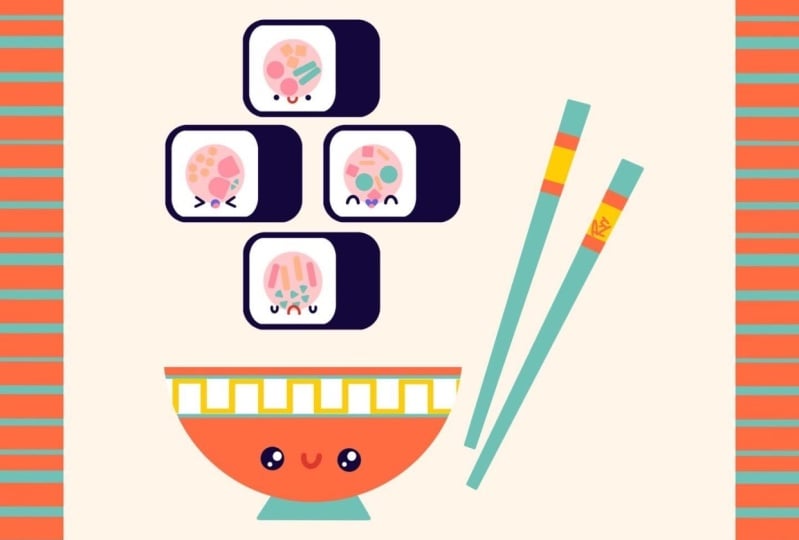
nous en avons terminé avec notre illustration. Merci d'avoir
suivi ce cours. Laissez un commentaire si vous l'avez
aimé et envisagez abonner pour plus de
vidéos de Kawhi à l'avenir.
 Uni Corn, ⭐Kawaii Art Enthusiast⭐