Transcription
1. Introduction: Bonjour à tous, je suis universitaire
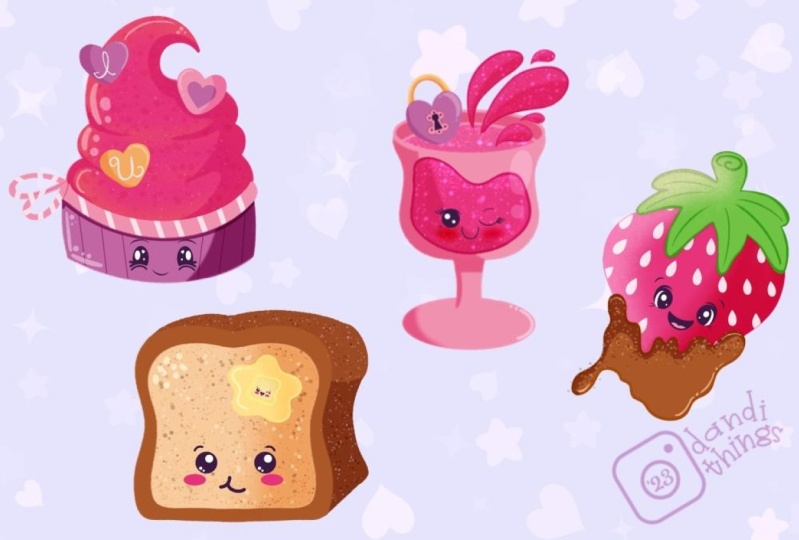
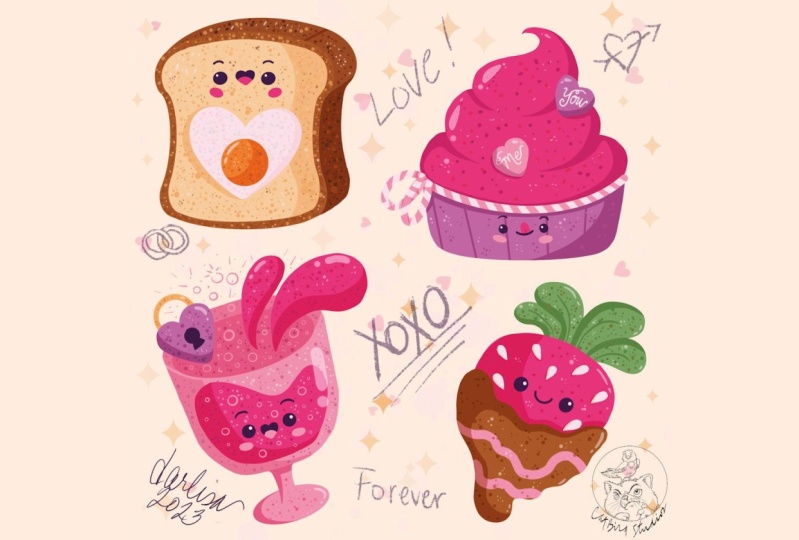
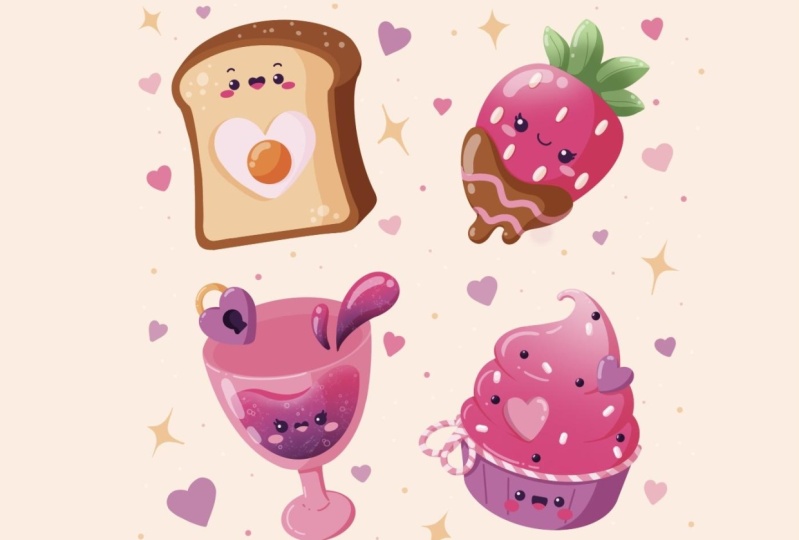
et j'entre dans cette classe. Nous allons y lancer des autocollants Romantic
Foods. Ce cours ne nécessite aucune expérience préalable
ni outils sophistiqués. Nous allons partir de zéro
et utiliser techniques
simples
tout au long du processus. Tout ce que vous verrez
se produira dans Procreate. Toutefois, si vous
avez d'autres logiciels ou si vous souhaitez essayer des supports
traditionnels, vous pouvez vous inscrire si
vous êtes prêt à vous lancer Allons-y directement.
2. Croquis Toastie: Commençons notre
cours en décidant quel type de
Canvas nous allons utiliser. Vous pouvez voir qu'il s'agit d'un
canevas standard à
carrés très simple , car il s'agit à la fois largeur et d'une
hauteur de
pixels, soit 2048 pixels. Quant au NCBI, nous utilisons 300 et demandons
le profil de couleur. Il est défini comme SRGB
avec ce nombre faible. Lorsque tout sera terminé,
cliquez sur Terminé et nous
serons redirigés vers notre nouveau Canvas. Et lorsque nous sommes sur notre toile, nous devons décider quelles couleurs
nous allons utiliser. Si vous souhaitez utiliser
les mêmes couleurs que celles que vous verrez
tout au long de la classe, rendez-vous dans l'onglet Projet et ressources et
téléchargez le matériel correspondant. Et quand il l'a fait, il a
laissé entrer directement dans nos palettes de couleurs et
nous verrons ce que nous avons ici. Nous avons ici deux options
pour utiliser les couleurs, le format compact et les cartes. Passons aux voitures, car nous avons
ici toutes
les couleurs, tous les noms, et il
nous sera plus facile de
les parcourir pendant que nous serons encore là
et de nos palettes de couleurs .
Choisissons notre première couleur, et cette couleur sera esquissée. suffit donc d'appuyer dessus et notre icône en haut à droite
changera de couleur. Et c'est exactement ce dont nous avons besoin lorsque nous avons notre nouvelle couleur. Allons simplement sélectionner
le pinceau que nous utiliserons pour notre première illustration
et pour l'ensemble du croquis. En général. Les registres sont placés la bibliothèque de pinceaux et nous
irons dans ce dossier de cuisine. Vous pouvez sélectionner le pinceau
de votre choix ici. Tu peux l'essayer. Si vous ne l'aimez pas,
revenez-y et découvrez quel pinceau vous souhaitez utiliser lorsque vous avez trouvé les livres à
pinceaux. Revenez à notre toile. Et nous allons commencer par créer notre petit schéma que nous
utiliserons pour créer notre
première illustration, qui sera un peu à voir. Tout d'abord, nous
devrons créer un rectangle. Et nous le ferons très
facilement en utilisant l'outil de mise en forme
rapide. Lorsque nous utilisons un outil de mise en forme
rapide, nous créons la
forme en une
seule ligne sans
soulever notre Apple Pencil. Passons donc à notre Canvas. Et avec une ligne, nous allons commencer à
créer notre forme. Et au bout de la ligne, nous tiendrons notre Apple
Pencil, nous pourrons le
déplier et passer à l'option
qui vient d'apparaître. Pour moi C'est une polyligne pour vous. C'est peut-être quelque chose de différent. Appuyez simplement
dessus et vous verrez que nous avons ici quelques options. Si vous avez l'option
carré ou rectangle, appuyez dessus et
nous ajusterons un
peu plus
notre forme. Donc, par exemple nous sélectionnons un carré
et allons-y et agrandissons
un peu toute cette forme. Pour ce faire, nous devrons
passer d'un nœud à l'autre Nous devrons y tenir notre crayon Apple
et le faire glisser vers ce site. Vous pouvez voir que nous sommes en train de modifier la taille
de nos éléments. Et si vous déplacez
votre crayon Apple dans une direction circulaire, vous verrez que vous
modifiez la rotation de vos objets. Pour placer
cette forme au centre, nous devrons accéder à espace vide sur notre toile. Tenez notre crayon Apple à cet endroit et faites-le simplement glisser à
l'endroit voulu. Donc, par exemple,
restons-en à quelque chose comme ça. Nous allons essayer de le
rendre droit en haut, en bas
et sur les côtés. La rotation
sera donc standard. Et lorsque nous avons l'
élément qui nous plaît, tapons simplement sur l'écran pour sortir du mode édition. Maintenant, lorsque nous aurons ces moutons, nous
devrons les franchir et créer
une autre forme, qui sera une ellipse. Allons donc d'abord
sur le côté gauche. Et à partir de ce côté gauche, nous allons, toujours de la
même manière que précédemment, parcourir l'ensemble de la forme et créer la forme
de l'ellipse. À la fin de la ligne, nous tiendrons notre Apple Pencil. Si vous devez l'agrandir, déplacez votre crayon Apple d'un côté
à l'autre. Si vous devez le faire pivoter, il
se déplace dans une direction circulaire. Essayez de placer ces éléments en haut
de votre élément au préalable. Et quand c'est une jambe
droite, il suffit de passer par-dessus. C'est à vous de modifier la forme. Nous devrons donc essayer
de le placer au centre. Les éléments de gauche et
de droite sont donc de taille similaire. Allons-y et
ajustons la forme en accédant aux
nœuds de gauche. Et nous allons simplement y tenir notre crayon Apple
et le faire glisser. Nous devrons donc maintenir la
distance entre nos lignes du rectangle ces lignes que nous
avons sur notre ellipse, ce côté, similaire
des deux côtés. Si vous souhaitez ajuster
la taille du trou, des éléments,
jouez simplement avec les nœuds. Cette partie supérieure sera
la partie supérieure de notre boucle à outils. Ainsi, lorsque vous serez
satisfait de tout cela, nous appuierons à nouveau sur l'écran et
quitterons ce mode. Et maintenant, lorsque nous avons
cette forme, les registres en trouvent le centre
approximatif. Nous pouvons le faire très
facilement en
créant d'abord la ligne
allant de haut en bas. Cette ligne sera verticale ,
puis ira dans
l'un des côtés et créera une ligne horizontale passant par le centre
approximatif. Alors, tout d'abord,
passons au-dessus de notre forme et nous allons créer une ligne
allant du haut vers le bas. Il suffit donc de créer la ligne et de la maintenir à la fin. Vous pouvez voir que si vous déplacez
votre crayon Apple, vous allez modifier
l'angle de votre ligne, essayant de la redresser. Et une fois les choses bien rangées,
les registres deviennent exagérés. Pour passer en mode édition, nous devons placer cette ligne
au centre de notre forme. Donc, si vous devez le déplacer, maintenez
simplement votre crayon Apple et
un espace vide et essayez de le placer quelque part
au centre. Maintenant, lorsque vous avez terminé de
positionner cette ligne, tapons simplement sur l'écran et sortons du mode d'édition. Nous pouvons maintenant aller
sur le site et créer une ligne horizontale passant par le centre approximatif de l'ensemble
de la forme. Non seulement le rectangle, mais toute la forme en général. Passons donc d'abord
sur l'un des côtés, par exemple vers la gauche. À partir de là, nous
allons créer une ligne traversant toute la forme. Au bout du
fil, nous le tiendrons. Nous ajusterons l'angle de la ligne aérienne en essayant de la
rendre droite. Et lorsque vous en avez terminé, les registres donnent accès à des modifications et
à des modes de jeu exagérés. Maintenant, considérez la feuille entière que vous avez sur votre écran comme une seule masse et essayez de placer cette ligne horizontale
au centre de celle-ci. Lorsque vous aurez terminé cette tâche, tapons simplement sur l'
écran et nous
quitterons nos modes d'édition. Nous avons maintenant ce
schéma et nous
pouvons créer notre
croquis pour cette pièce. Nous pouvons le faire sur la même couche, ou nous pouvons
tout nettoyer et créer une couche supplémentaire. Passons à nos couches et
nous allons appuyer sur l'icône plus. suffit de taper
dessus et nous allons
entrer dans cette couche
sous forme d'esquisse pour voir. Pour ce faire, nous devrons appuyer sur la couche et choisir Renommer. Si vous le souhaitez, vous pouvez
revenir à votre numéro LEA lequel vous avez votre
schéma et le renommer en. Donc, par exemple, saisissons simplement le
nom du schéma pour
rester prêts et rendre l'erreur encore
plus claire sur votre toile. Et pour rendre ce schéma
moins transparent, nous pouvons modifier le niveau d'
opacité de cette couche. Nous verrons donc toujours ce qui s'est passé dans,
sur cette couche. Et nous pouvons toujours utiliser notre plan, mais il ne sera pas si brillant
et ce ne sera pas si
dérangeant. Pour ce faire, nous devrons accéder à notre N sur la couche
avec un schéma. Nous allons accéder au curseur d'opacité et le faire glisser
vers la gauche. Vous pouvez voir que c'
est maintenant plus transparent. Et lorsque vous aurez atteint le niveau d'
opacité qui vous convient, lorsque cela ne vous dérange pas, nous reviendrons à notre
couche avec l'esquisse. Maintenant, nous devons
passer à
cette jauge plus tôt et transformer ce schéma en une illustration complète
afin de pouvoir le faire manuellement simplement en répétant
les lignes que nous avons, en les
ajustant, etc. Et nous pouvons le faire des deux côtés, ou nous pouvons utiliser une option
de Procreate. Cette option s'appelle
la symétrie. Dessine-le. Nous pouvons donc créer des éléments d'un seul côté et ils s'
afficheront automatiquement
sur le côté opposé et ils seront simplement mis en miroir. Allons-y et faisons-le. Nous devrons accéder à
l'icône Arranger en haut à gauche,
nous irons sous
Canvas et tout d'abord, nous allons basculer entre les guides de dessin. suffit donc de taper dessus et
vous verrez que ces cellules traversent
toute la forme de votre toile. Ce n'est pas l'
option dont nous avons besoin. va donc falloir
y aller et l'ajuster. Nous allons donc passer
à l'édition du guide de dessin dans
ce guide de
dessin. Nous sommes maintenant dans le menu
des guides de dessin et nous devrons accéder au
panneau inférieur et sélectionner la symétrie. Vous pouvez maintenant voir que vous
n'avez qu'une seule ligne
qui a deux portes, une bleue et une verte. Et nous devrons
placer cette ligne juste
au centre que nous avons
créée sur notre schéma. Pour ce faire, nous devrons accéder à notre nœud bleu sur cette ligne, y
tenir notre crayon Apple et le faire glisser à
l'endroit souhaité. Lorsque vous avez trouvé un poste
qui vous convient. Les registres se trouvent dans
le coin supérieur droit et nous allons cliquer sur Terminé. Maintenant, nous pouvons accéder à nos couches
et vous verrez que notre couche avec Sketch
Tools est désormais assistée. Et cela signifie que si nous
allons sur l'un des côtés, tout se reflétera
sur le côté opposé. C'est exactement ce dont nous avons besoin. Avec cette option activée, nous allons commencer à
créer notre ensemble d'outils. Alors, tout d'abord, passons en
revue l'un des côtés. vous qui décidez quel
côté vous préférez. Donc, par exemple, passons sur notre côté
gauche et nous allons commencer par recréer cette ligne que nous avons ou la partie supérieure. Il suffit de parcourir cette
ligne très manuellement. Ou si vous le souhaitez, vous pouvez garder
votre ligne et les réponses. Donnez-lui une forme parfaite lorsque vous placez cette
ligne au-dessus, les grands livres reproduisent
cette ligne que nous
avons sur la gauche. Donc, tout d'abord, nous allons répéter
la courbe que nous avons. Et si vous voulez
jouer avec, vous pouvez le faire. Par exemple, vous pouvez en faire un
peu plus autour de lui. Lorsque vous aurez
quelque chose comme ça, nous passerons par ce côté et nous créerons
une ligne droite. Allons donc dans la partie inférieure non dans le fond en béton. Nous nous arrêterons un peu à l'
écart de cette intersection
de deux lignes. Lorsque nous aurons cette ligne droite, nous créerons la courbe. Nous créons donc
un coin très doux. Encore une fois, vous pouvez le faire
manuellement ou, si
vous le souhaitez, vous pouvez tenir votre crayon Apple
au bout de la ligne. Maintenant, lorsque vous avez ce coin
très doux, passez
simplement à la partie inférieure
et nous répéterons cette ligne. Allons-y et essayons
de connecter nos sites. Si vous voulez
essayer de tracer non pas une
ligne droite mais une courbe, vous pouvez le
faire si vous voulez jouer avec les
moutons en général. Par exemple, si vous ne voulez pas suivre ces lignes
très droites, vous pouvez
jouer avec ces lignes à deux. Si vous le souhaitez, vous pouvez
créer les courbes et les statistiques. Alors jouez avec la forme
ajustée à votre convenance. Si vous pensez que
la partie supérieure est peut-être trop courbée, vous pouvez
l'ajuster pour jouer, passant un peu de temps
à créer votre forme. Si vous devez effacer certaines parties, utilisez une gomme
et effacez-la. Et lorsque vous aurez la
forme que vous aimez, nous devrons entrer dans cette forme et la répéter. Donc, de cette façon, nous
créons une sorte d'artisanat. Revenons à notre et nous allons simplement nous
arrêter un peu dehors de nos sites que nous venons de créer et nous
allons le répéter. Essayez d'être cohérent
avec la ligne et essayez de conserver la même
épaisseur sur cette croûte. Si vous devez
ajuster certaines parties, si vous devez effacer des
lignes dont vous n'avez pas besoin, utilisez la gomme
et effacez-les. Nous essayons de
rendre notre croquis aussi
net que possible, car
dans le cours d'aujourd'hui, nous
ne créons pas de
lignes nettes et nous devrons voir clairement ce que nous
avons sur notre croquis. Alors allons-y et essayons de le
nettoyer au maximum. Lorsque vous aurez fini de
recréer votre gazon, passez simplement à la partie
centrale et nous
créerons une petite entaille en
forme de cœur. Plus tard, nous mettrons un petit
œuf à l'intérieur de cette forme. Nous allons donc retourner sur l'
un des côtés et
essayer
de créer un cœur. Nous allons d'abord créer
une forme de bec comme celle-ci. Vous pouvez jouer avec
une courbure sur la ligne. Tu peux jouer avec tout. Ensuite, nous irons
en bas et créerons la
ligne descendante comme ça. Vous pouvez établir une
connexion très douce en bas. Tu peux jouer avec
les moutons comme tu veux. Il suffit de découper le cœur. Si vous devez effacer certaines parties, utilisez votre effaceur et
effacez les lignes dont
vous n'avez pas besoin. Maintenant, lorsque nous aurons
ces chats,
passez-les en revue et nous
créerons les traits du visage. Tout d'abord, nous allons nous rendre sur
l'un des côtés et nous allons
commencer par créer une forme circulaire pour que
les registres passent au-dessus de nos cœurs Trouvez la position qui vous convient. Vous pouvez jouer
avec elle et
vous laisser créer
notre première forme. Vous pouvez le rendre aussi grand
ou aussi petit que vous le souhaitez. Vous pouvez jouer avec
la distance par rapport au centre lorsque vous avez
la forme qui vous convient, registres entrent à l'intérieur et
nous les ombragerons. Si vous pensez que,
dès le premier essai, cela ne vous convient pas, vous pouvez toujours utiliser
votre gomme pour effacer cette forme et
réessayer une fois de plus. Vous pouvez créer la
glace manuellement simplement en essayant de
recréer la forme. Vous pouvez également utiliser l'outil de
mise en forme
rapide pour
créer cette forme. Maintenez votre ligne et l'
extrait de fin pour obtenir une meilleure forme. Mais maintenant, vous pouvez voir qu'il s' agit d'une ellipse et
non d'un cercle. Sans tenir
votre crayon Apple, vous devrez maintenir l'un de
vos doigts sur l'écran et vous obtiendrez un cercle
parfaitement rond. Donc, ici, vous pouvez
jouer avec la taille. Vous pouvez jouer
avec la rotation. Je ne sais pas si tu as
besoin de la rotation ou non. Ainsi, lorsque vous avez terminé d'
ajuster votre couche de forme, entrez simplement à l'intérieur de celle-ci. Et encore une fois, elle l'a fait. Lorsque vous aurez fini de
créer l'isolette, il vous suffira de la surpasser et nous
créerons un petit sourcil. Vous pouvez jouer
avec la forme. Vous pouvez jouer
avec la position, la courbure, tout. Alors, par exemple, allons-y et créons un petit
sourcil comme ça. Lorsque vous aurez les sourcils, nous passerons juste entre les yeux et nous
créerons une carte. Donc, tout d'abord,
parcourez-en une de ce côté et nous allons créer une ellipse
inclinée vers ce centre. Encore une fois, vous pouvez
jouer avec cette forme. Vous pouvez jouer avec
cette taille sur cet élément. Et lorsque nous aurons la brebis
du cœur ou quelque chose qui
ressemble à un cœur, nous y entrerons
et nous lui donnerons de l'ombre. Si vous avez besoin de jouer avec l'ensemble de la forme en général, vous pouvez le faire. Lorsque vous aurez terminé, nous passerons sous la glace et nous ajouterons de petites joues. Nous allons donc passer sous l'
œil, comme mentionné précédemment, et nous allons commencer par
créer une petite ellipse. Allons donc
quelque part sur la droite. Bonjour, et nous allons créer
cette forme comme ça. Encore une fois, nous tiendrons
notre Apple Pencil au bout de la ligne. Nous pouvons ajuster la rotation, nous pouvons ajuster le placement
de ces éléments. Nous pouvons en ajuster la
courbure. Si vous avez besoin de l'
ajuster encore plus, nous passerons en
haut en mode édition. Nous allons jouer avec la forme et trouver la position
qui nous convient. Lorsque vous avez terminé de créer
vos joues et votre jambe, appuyez simplement sur l'écran et nous
quitterons notre mode d'édition. Maintenant que nous avons
cette forme, nous n'avons plus vraiment besoin de notre dessin de
symétrie, alors allons-y
et désactivons-le. Nous allons à nouveau passer à Arrange
I can over-the-top last. Et tout d'abord, nous allons activer
Drawing Guide à partir d'ici. Mais encore une fois, si nous allons sur
notre toile et si nous
essayons de créer une ligne, elle
reflétera notre toile. Nous devrons donc
revenir à nos couches. Vous pouvez toujours voir que notre
couche avec esquisse est assistée. Nous devrons le
désactiver manuellement à partir d'ici, en appuyant simplement une fois plus tôt. Et dans la liste, nous
sélectionnerons Drawing Assist. Et maintenant, il est temps de jouer avec les éléments qui se trouvent à l'intérieur
de notre toasty. Ainsi, par exemple, nous pouvons passer à
ces éléments du cœur. Nous pouvons l'
agrandir ou le réduire. Nous pouvons le positionner différemment,
en le mettant en haut ou en bas. Nous voulons jouer
avec les traits de notre visage. Nous pouvons le faire aussi. Ainsi, par exemple, les registres disparaissent et nous ajusterons les traits de notre
visage en les réduisant un
peu et en
les plaçant un peu plus bas par
rapport à notre petit cœur. Pour ce faire, nous devrons sélectionner ces éléments et
nous pouvons le faire en allant dans le coin supérieur gauche de notre icône
en forme de ruban S. Sur le panneau inférieur, nous devrons sélectionner la méthode à
main levée. Et avec une méthode à main levée, nous allons simplement accéder à
notre toile et sélectionner la forme en
créant cette grande boucle, nous allons la faire tourner en boucle. Nous allons fermer cette feuille. Et lorsque cette zone et uniquement
cette zone sont sélectionnées,
nous accèderons à l'outil de
transformation, qui est notre
touche fléchée en haut à gauche. Sur le panneau inférieur, nous sélectionnerons des méthodes uniformes. Et quand vous l'aurez fait, vous
verrez que vous avez un cadre de délimitation
autour de vos éléments. C'est exactement ce dont nous avons besoin. Si nous voulons ajuster la taille de cet élément
à partir du centre. Nous voudrions donc conserver leur
position sur cet élément. Nous devrons accéder à l'un
des nœuds que nous avons, soit en haut, soit
en bas à partir du centre. Et nous allons déplacer notre crayon Apple en
le maintenant enfoncé dans ces OneNote. Donc, par exemple, passons simplement
aux nœuds inférieurs. Et si nous voulons réduire
notre forme, nous
y tiendrons notre crayon Apple et nous irons
vers la droite. Si nous voulons l'agrandir, nous ferons le contraire. Nous allons passer aux notes et faire glisser vers
la gauche. Trouvez donc la taille de cet
élément qui vous convient. Et si vous souhaitez le déplacer, nous devrons
faire la même chose qu'en mode édition. Nous maintiendrons notre crayon Apple sur
un espace vide et nous le ferons simplement glisser vers l'endroit
le plus proche. Alors jouez avec
les traits du visage. Trouvez ce qui vous convient, trouvez la position qui vous
convient lorsque vous avez terminé. Nous pouvons faire de même avec
nos petits cœurs. Nous devrons donc tout
d'abord
tout désélectionner en accédant
à notre icône en forme de ruban S. Il suffit de taper dessus. Et lorsque vous aurez
désélectionné l'événement d'erreur, nous reviendrons à notre
méthode sans icône en forme de ruban S et nous
sélectionnerons nos cœurs Loom
this election around. Lorsque cette zone est sélectionnée,
nous accédons à notre icône en forme de flèche. Et encore
une fois, en utilisant des méthodes uniformes, nous pouvons le faire glisser vers le bas, faire
glisser vers le haut, l'
agrandir, le réduire. Tout dépend de toi. Si vous voulez jouer avec la forme, jouez simplement avec elle. Lorsque vous avez terminé,
désélectionnons tout en appuyant une fois de plus
sur l'icône du ruban R S. Nous pouvons maintenant revenir
à nos couches et masquer notre couche
avec ce schéma. Passons donc à
cette petite case à cocher près de l'icône n et
nous allons appuyer dessus. Vous pouvez maintenant voir vos orteils dans toute leur splendeur et nous
devrons y
ajouter une dernière chose. Nous allons entrer dans
ce petit terrain que nous avons créé et nous
allons créer un joug. Allons-y et
créons la forme de ce cercle de la même
manière que nous l'avons fait auparavant. Il suffit d'y aller
et de créer la forme, tenir avec les mains. Et nous devrons maintenir l'un de nos doigts sur l'écran,
l' accrocher à un cercle parfaitement
rond. Ajustez la taille à votre convenance. Et si vous avez besoin de l'
ajuster encore plus, passez en haut de la page pour accéder aux modes d'édition. Essayez de le placer quelque part
au centre. Et lorsque vous avez terminé
avec cette forme, appuyez
simplement sur l'écran pour
quitter le mode édition. Nous avons maintenant la base du R2 C, ce qui signifie que
nous sommes prêts à ajouter de l'épaisseur au pain. Tout d'abord, nous devrons
passer en revue l'un des côtés, par exemple le côté droit. Et nous devrons recréer cette ligne que nous
avons de ce côté, et nous devrons en mettre davantage. C'est un mot qui fait
partie de notre Canvas. Nous allons d'abord créer quelques lignes qui nous
aideront à le faire. Tout d'abord, allez dans notre coin
inférieur et à partir de là, nous allons créer une ligne
diagonale qui monte. Vous pouvez jouer avec
la taille sur cette diapositive, tout
comme vous pouvez
jouer avec l'angle de celle-ci. Lorsque vous avez trouvé que cela vous
convient, tenez
simplement votre
crayon Apple et passons en haut et nous créerons
deux autres lignes diagonales. Nous discutons de ce petit détail
dont nous avons déjà parlé. Nous allons d'abord passer en
dessous et à partir de là, nous créerons la même ligne que celle que nous avons en bas. Nous devrons
garder le même angle et nous devrons essayer conserver la même taille sur cette ligne que celle que nous
avons sur la gauche. Lorsque vous aurez terminé,
nous irons en haut de ce coin et, une fois de plus, nous créerons une autre ligne
en diagonale vers le haut. Essayez de garder le même
angle, la même taille. Lorsque vous aurez
quelque chose comme ça, nous devrons relier
ces lignes à la courbe que nous avons de notre
côté. Nous allons donc simplement y aller
et répéter la ligne. Jouez avec
elle, adoucissez-la, faites-la ressembler à celle que vous
avez sur votre forme principale. Seulement si vous avez besoin de passer du temps
dessus, allez-y. N'oubliez pas que nous essayons de créer une esquisse très propre. Donc, si vous avez besoin d'
effacer des lignes, utilisez l'outil de gomme
et effacez-le. Lorsque vous les ajouterez, en recréant votre forme sur le côté droit, nous devrons la connecter
à la partie supérieure
de notre jeu d'outils. Donc, tout d'abord, marquons simplement
le centre de l'ensemble de la forme. Et quand vous l'aurez, nous irons un
peu plus vers la gauche et nous
créerons une courbe très lisse. Et avec cette courbe, nous allons la relier à la forme que nous
avons sur la droite. Si vous devez tenir
votre crayon Apple au bout de la ligne et si vous souhaitez obtenir une courbe parfaite, vous pouvez le faire si vous devez l'ajuster encore plus, passer en mode édition essayer d'établir une connexion fluide. Lorsque vous aurez terminé,
nous appuierons simplement sur l'écran pour quitter
le mode d'édition. Si vous souhaitez ajuster votre
mouton de quelque manière que
ce soit, par exemple, vous voulez
peut-être vous voulez
peut-être réduire légèrement la taille
de ce pain. Vous êtes invités à le faire. Il suffit de jouer et de trouver la
feuille qui vous convient. Et quand vous aurez
terminé avec ce côté, allons-y et ajoutons un
peu d'épaisseur à notre petite carte en forme de cœur. Comme nous avons l'
épaisseur ici, nous devrons
ajouter de l'épaisseur à
ces petits éléments. Tout d'abord, nous allons
passer par notre côté gauche, le côté opposé à celui que
nous avons sur notre droite. Nous irons jusqu'au sommet
de notre cœur et nous commencerons par créer la courbe qui descend ainsi. Lorsque vous aurez ces courbes, nous devrons
répéter cette ligne que nous avons à la
vue de notre cœur. suffit donc d'y aller et de créer très
facilement la forme. Nous allons suivre
cette nouvelle courbe jusqu' au fond de notre cœur et la
relier à la forme. Donc, en gros, vous vous
retrouverez avec une forme similaire à celle que vous
avez pour votre cœur, mais un peu décalée. Nous sommes donc du côté gauche. Si vous devez effacer certaines parties récupérez votre
outil d'effacement et les zones. Maintenant, la toute dernière
chose à faire est d'
ajuster légèrement notre forme. Si vous le souhaitez,
nous pouvons par exemple utiliser la
touche fléchée en haut à gauche. Nous pouvons d'abord réduire
cette forme, la positionner sur notre toile, puis nous jouerons avec
l'ensemble de la
forme en général. Donc, tout d'abord, Lynch va
jusqu'à l'un de nos nœuds et
nous allons réduire
légèrement
la forme dans son ensemble. Lorsque vous aurez
la taille que vous préférez, nous trouverons l'
emplacement de nos éléments sur la toile que nous
créons aujourd'hui à des fins d'illustration. Trouvez donc un coin et positionnez vos éléments
sur ce coin. Si vous souhaitez faire pivoter
votre objet de quelque manière que ce soit, vous devrez vous rendre sur le nœud
vert situé en haut et déplacer votre crayon Apple dans
la direction souhaitée. Mais avant
d'enseigner nos éléments, dirigez-vous, jouez un peu plus
avec. Nous allons passer à l'
option Warp sur le panneau inférieur. Vous pouvez voir que nous
avons toujours le cadre de délimitation
et les nœuds en dehors de
ce cadre de délimitation. Et nous avons également quelques
lignes à l'intérieur de la forme. Cela signifie que nous
pouvons aller n'importe où ici, tenir notre
Apple Pencil et le faire glisser. Ainsi, par exemple, les registres se dirigent vers l'un de ces petits nœuds et nous allons simplement le faire glisser
un peu vers le bas. Vous pouvez voir que nous
ajustons l'ensemble de la
forme en général. De cette façon,
nous pouvons jouer avec notre forme et nous
adapter à notre ligand. Donc, si vous le souhaitez, vous pouvez jouer
avec votre sketch, peut-être le rendre un peu différent de ce que
vous avez actuellement. Lorsque vous serez satisfait, nous reviendrons à
nos méthodes uniformes. Lorsque vous aurez joué à moitié et que vous aurez
trouvé la teinte qui vous
convient, utilisez les méthodes
uniformes et nous
interromprons nos moutons. Encore une fois, nous nous disputons avec
nos nœuds verts par-dessus, nous tenons notre crayon
Apple là et nous allons choisir la
rotation qui nous convient. Si vous souhaitez trouver un
autre emplacement, accédez
simplement à un espace vide de votre toile et déplacez vos
éléments vers le lieu Lorsque vous serez
satisfait de tout,
appuyez une fois de plus sur notre
touche fléchée pour tout
désélectionner. Ainsi, lorsque vous aurez
terminé cette tâche, nous en aurons terminé avec
notre premier croquis. Dans la prochaine partie,
nous allons donc créer d'autres éléments.
3. Croquis de fraise: Dans cette partie, nous allons dessiner un
croquis de la fraise. Donc, tout d'abord,
revenons à nos couches et nous allons appuyer sur l'icône plus
pour créer une nouvelle couche. Nous allons le renommer
Strawberry Sketch. Lorsque nous aurons cette nouvelle couche, nous passerons à un
espace vide sur notre toile. Nous allons saisir notre pinceau
et commencer très facilement par créer la
forme de l'ellipse. Allons-y et avec une ligne, nous allons créer la forme. Tenez votre ligne et
ajustez les extrémités. Si vous devez ajuster la taille, déplacez votre crayon Apple
d'un côté à l'autre. Si vous voulez le
rendre plus ouvert, un peu plus potelé, vous pouvez passer ce savon en
ellipse et l'ajuster à partir de là. Lorsque vous êtes
satisfait de votre couche de forme, appuyez
simplement sur l'
écran et nous ajusterons la forme
un peu plus. Encore une fois, nous discutons
de notre outil de transformation, qui est notre
touche fléchée en haut à gauche. Et nous allons le faire sous forme de distorsion
sur le panneau inférieur. Nous irons aux nœuds
inférieurs sur les côtés et nous
les déplacerons vers le centre. Alors allons-y
d'abord sur r, n'est-ce pas ? Premièrement, nous maintiendrons
notre crayon Apple sur les nœuds et nous le ferons
glisser vers le centre. Nous ferons de même du
côté opposé. Encore une fois, accédez à nos notes en tenant notre Apple Pencil et
en vous dirigeant vers le centre. Si vous voulez passer par-dessus le savon et créer cette forme
par-dessus, Ellis est un peu plus arrondie. Nous ferons la même chose
qu'en bas de page, mais nous allons inverser la tendance. Nous allons donc passer aux
nœuds situés sur le côté. Nous y tiendrons notre
crayon Apple et nous ferons glisser vers
le côté opposé. Nous les faisons donc glisser vers
les bords de notre toile. Faisons-le sur la gauche, et nous ferons la même
chose sur la droite. Si vous souhaitez jouer encore plus
avec la forme, vous pouvez le faire. Par exemple, nous pouvons aller à
la partie centrale la ligne supérieure et la faire
glisser un peu vers le bas. Lorsque vous avez le
mouton comme ça, nous sommes prêts à
appuyer sur la touche fléchée haut à gauche et à appuyer dessus pour tout
désélectionner. Lorsque nous aurons notre forme
sur la fraise, nous passerons par la partie supérieure
et nous ajouterons d'abord quelques lignes directrices que nous
transformerons
plus tard en feuilles. Passons donc au sommet
de notre fraise et nous allons commencer à créer les lignes directrices en forme de courbes. Vous pouvez jouer
avec leur taille. Vous pouvez jouer
avec leurs instructions. Vous pouvez jouer
avec leurs montants et avec tout ce avec
quoi vous voulez jouer. Lorsque vous aurez
quelque chose comme ça, nous devrons transformer nos
courbes en feuilles. Et pour les feuilles, nous allons utiliser les moutons comme ça. Ce sera une sorte de goutte. Mais au lieu des différents coins de
rue en bas, nous aurons différents registres
logiciels placés au-dessus des formes. Nous les transformerons en croyances. Ces diapositives que nous avons
comme lignes directrices ne devraient pas
se trouver quelque part au centre. Vous pouvez jouer
avec la forme. Vous pouvez le rendre droit ou plier à votre guise. Passons à l'une
des lignes que nous
avons et nous allons créer
leur première feuille. Lorsque vous aurez la première feuille, registres ne contiennent que toutes ces lignes et nous les
transformerons en fuites. Nous répétons donc la
forme avec laquelle nous jouons, leur taille et leurs angles. Établissez de jolis liens
entre ces petites feuilles. Et lorsque vous avez terminé, nous sommes prêts à passer à notre forme principale, à
notre fraise. Nous sommes prêts à ajouter
quelques traits du visage. Tout d'abord, supposons que nous
trouvions un centre approximatif
avec une ligne verticale. Nous irons jusqu'en haut de notre fraise et
nous créerons cette ligne directrice allant du haut vers le bas et jusqu'aux extrémités. Nous allons le tenir, nous
allons ajuster l'angle. Nous allons essayer de clarifier les choses. Si nous devons le placer
davantage au centre,
nous utiliserons notre mode d'édition et nous l'ajusterons à partir de là. Si vous le souhaitez, vous pouvez
créer une ligne supplémentaire, cette fois horizontale, pour trouver un
centre approximatif de la forme. Mais vous pouvez également le
garder tel quel. Tout ce que nous avons à faire est de créer nos yeux et notre petite bouche. Nous pouvons le faire manuellement
ou utiliser même
option que celle que
nous utilisons avec notre toasty, qui était notre outil de symétrie. Passons à l'
icône en forme de clé en haut à gauche. Nous le ferons sous Canvas et nous activerons les guides de dessin. Nous irons dans Modifier le guide de
dessin, et nous déplacerons cette petite
ligne que nous devons porter, cette ligne que nous
venons de créer. Lorsque vous ajoutez,
appuyez simplement sur Terminé en haut à droite. Assurons-nous que notre couche est aidée en accédant
aux couches. Et s'il n'est pas assisté, nous devrons l'
activer manuellement. Nous entrons dans notre couche
avec Sketch Strawberry. Nous allons appuyer dessus
et dans la liste sélectionner Drawing Assist. Lorsque nous l'aurons fait, nous irons sur l'un des côtés et nous
commencerons par créer
les calottes de glace. Cela peut jouer
avec leur taille. Vous pouvez jouer
avec leur placement. Il peut jouer avec la
position depuis le centre. Alors allons-y et créons le premier mouton de ce cercle. Et encore une fois, vous pouvez créer le navire manuellement simplement en
créant la forme. Vous pouvez également tenir
votre ligne et votre main,
placer l' un de vos doigts sur l' écran et lire des extraits
sur un mouton, découvrir ce qui vous convient
selon votre vision. Si vous souhaitez ajuster encore plus
votre forme, optez pour les deux cercles supérieurs et jouez avec la
position des yeux. Jouez avec leur taille, avec tout ce avec
quoi vous voulez jouer. Pour modifier la taille
de votre objet, passez en mode édition. Vous devrez passer
directement entre les nœuds. Et pour vous faciliter encore plus la tâche, vous devez zoomer
sur votre Canvas et terminer ici. Lorsque vous avez trouvé cette taille et la position de vos
éléments qui vous
conviennent, cliquez simplement sur l'écran
et quittez ce mode. Quand nous n'en aurons pas fini
avec cette partie, entrons dans la
glace et nous les ombragerons. Maintenant, si vous voulez passer au-dessus des yeux et ajouter quelques
petits sourcils, ou si vous voulez
ajouter les joues, vous pouvez le faire. Si vous ne voulez pas le faire, désactivons simplement notre dessin assisté. Tout d'abord, nous passons à
notre icône en forme de clé molette au-dessus des plantes et
à la personne qui activera le guide de dessin à partir d'ici. Nous allons maintenant
revenir à nos couches. Nous irons à notre étage avec Sketch Strawberry,
le bonheur du monde. Et dans la liste, nous
sélectionnerons Drawing Assist. Maintenant, nous allons passer juste
entre les yeux et ajouter notre
petite bouche Smiley ici. Permettez-moi de créer
la partie inférieure
des paupières ou la
partie inférieure du cercle. Vous pouvez jouer
avec la courbure. Vous pouvez jouer
avec cette taille. Tu peux tenir ta
ligne et le bout. Vous pouvez passer en
mode édition et régler à partir d'ici, trouver la position
qui vous convient. Et lorsque vous aurez terminé, quittons
notre mode édition. Maintenant, quand nous aurons
quelque chose comme ça, LED, ajoutons
simplement un peu
d'embellissement à notre petite fraise. Nous allons ajouter quelques sièges. Nous allons créer
ces sièges simplement en créant de petites ellipses. Mais d'abord, Ledgers va récupérer notre outil d'effacement et nous
effacerons cette ligne qui
se trouve au milieu. Donc, lorsque vous aurez fini de nettoyer
votre illustration, prenons simplement
notre pinceau une
fois de plus et reprenons
la forme complète de
notre fraise et nous créerons quelques
points de suspension comme ça. Essaie de ne pas en faire trop. Nous n'ajouterons pas de sièges
irlandais sur la partie inférieure,
car sur la partie inférieure, nous créerons du chocolat. Donc, tout d'abord, allons un peu plus
bas que le centre horizontal de notre fraise et nous allons créer une ligne ondulée comme celle-ci. Vous pouvez jouer
avec cette forme. Vous pouvez le rendre plus ondulé ou
le rendre moins ondulé. Tout dépend de toi. Lorsque vous aurez cette forme, nous continuerons à créer
la ligne en dépassant
légèrement les cadres
de notre petite fraise. Alors allez-y
et bloquez cette ligne. Et quand vous l'aurez, nous devrons d'abord
répéter la forme que nous
avons pour notre fraise. Passons donc d'
abord du côté droit et nous allons créer
quelque chose comme ça. Lorsque vous aurez créé
la première courbe, passez simplement du côté opposé et nous créerons
une autre courbe ici. Encore une fois, nous
commençons par créer la même forme que celle que nous
avons pour notre fraise. Et lorsque nous aurons juste un
peu d'espace en bas, nous créerons une
petite partie dégoulinante. Alors allons-y et
relions ces deux parties, ces deux côtés en créant
une petite courbe comme celle-ci. Encore une fois, vous
pouvez jouer avec. Tu peux le rendre plus fluide. Vous pouvez le rendre moins motivé. Tout dépend de toi. Si vous souhaitez créer
une forme particulière, vous pouvez le faire. Lorsque vos habitudes prennent le dessus, utilisez
simplement notre
outil d'effacement et nous
effacerons toutes les lignes
dont nous n'avons pas besoin. Si vous avez besoin d'
ajuster certaines lignes, peut-être de les
adoucir ou de les effacer, vous pouvez le faire. Et quand vous aurez fini
de nettoyer vos lignes, Lynch insère dans
cette feuille de chocolat et nous y ajouterons quelques lignes
supplémentaires. Donc, par exemple, créons quelques lignes ondulées sur
les parties inférieures. Plus tard, nous
les colorerons différemment. Et lorsque vous avez terminé
avec cette forme, les registres sont affichés dans l'outil
Transformer. Nous ajusterons la
taille de nos éléments. Nous allons le faire pivoter si vous voulez jouer avec lui en
passant à la chaîne .
Vous pouvez tout d'abord le réduire
un peu. Et puis, si vous le souhaitez, allez dans l'
outil de distorsion, jouez avec. Et si vous êtes satisfait de
l'ensemble de la forme en général, nous allons la faire pivoter et
la positionner sur notre toile. Si vous souhaitez inverser votre
forme horizontalement, vous pouvez accéder à votre
panneau sur le tableau Sam et choisir cette option. Jouez donc avec la
position de vos éléments. Si vous voulez le retourner,
retournez-le , si vous voulez le faire
pivoter, il est pivoté. Trouvez la position qui vous convient sur votre
toile et laissez un espace vide en bas pour deux
autres illustrations. Lorsque vous êtes
satisfait de la position de vos éléments et
de tout, appuyez simplement sur notre touche
fléchée haut à gauche pour tout
désélectionner. Nous sommes maintenant
prêts à passer à la partie suivante où nous allons
créer notre petit verre.
4. Croquis de verre: Commençons notre troisième esquisse
en accédant aux couches et nous allons créer
une couche supplémentaire au-dessus toutes les couches que
nous avons déjà. Appuyez simplement sur l'icône
plus et nous
renommerons cette couche de verre à croquis. Nous appuyons donc sur la
couche et choisissons Renommer. Maintenant, lorsque nous aurons une nouvelle couche, nous reviendrons à notre
toile et nous commencerons très facilement en créant une
forme d'ellipse. Nous savons comment procéder. Nous devrons suivre une seule ligne sans soulever notre crayon Apple
et créer cette forme. À la fin de la ligne, nous le
tiendrons pour le
remplacer par un meilleur. Et si vous souhaitez
ajuster la taille, déplacer votre Apple Pencil, trouver ce qui
vous convient lorsque vous aurez terminé, nous passerons en mode édition par le
haut. Ici, nous devrons rendre cette forme un
peu moins ouverte. Nous allons donc aller soit vers le nœud supérieur, soit vers
le nœud inférieur, et nous le ferons glisser
davantage vers le centre. Finissons-en avec
quelque chose comme ça. Si vous souhaitez trouver un emplacement différent
pour cet élément, vous pouvez le faire. Laissez un peu d'espace sur le
fond, car ici, nous allons vieillir et ajouter d'autres
éléments à notre tasse. Lorsque vous avez fini
d'ingérer votre ellipse
, appuyez simplement sur l'écran pour quitter le mode d'édition. Et maintenant, nous devrons trouver un
centre approximatif du navire. Et nous allons le faire en créant une ligne verticale
allant de haut en bas. Les registres dépassent notre
forme et nous allons commencer à créer notre
alignement ajusté, en
essayant de le
rendre droit comme angle. Si vous en avez besoin, si vous avez besoin
de l'ajuster encore plus. Si vous devez le placer davantage
vers le centre et tenir votre crayon Apple et que
vous avez dépassé les deux lignes supérieures, essayez de le placer juste
au centre. Lorsque vous aurez terminé
cette ligne, nous appuierons sur l'écran pour sortir du mode d'édition. Nous allons maintenant passer
aux côtés de notre ellipse et travailler sur le corps de notre tasse. Alors, tout d'abord, allons sur
notre gauche et, à partir de
notre site dans les Alpes, nous allons simplement descendre et créer la ligne allant
dans cette direction. Vous pouvez jouer et
faire en sorte que cette ligne soit droite. Vous pouvez les incliner
légèrement vers le centre
ou si vous le souhaitez. Vous pouvez donc jouer et
les courber de manière
uniforme et non
en lignes droites. Tout dépend de toi. Quant à la taille,
encore une fois, c'est à vous de décider. Si tu veux le faire grand, tu vas le faire grand. Si vous voulez le
rendre petit et le rendre petit lorsque vous avez la
première ligne d'un côté, passons à la ligne
opposée et nous répéterons la
même chose ici. Essayez de garder la même
distance par rapport à la partie inférieure, essayez de garder la même colère ou, si vous
créez les courbes
, essayez de
les faire ressembler à celle que vous avez
sur le côté gauche. Lorsque vous aurez terminé
avec ces lignes, revenons au
fond et nous les
relierons en créant
une petite courbe. Passons donc simplement sur l'
un des côtés et nous
allons commencer par
créer la courbe, en passant en revue toute la
forme de nos gants, tenant et en les tenant et revue ce savon pour l'ajuster. Nous allons essayer de le rendre
uniforme des deux côtés. Passons donc au
nœud que nous
avons au milieu
et nous allons le faire glisser
jusqu'à ce que nous voyions que nos deux SI sont similaires l'un
à l'autre. Lorsque vous aurez terminé, appuyons sur l'écran et nous irons dans
ce coin, celui que nous avons en bas et nous
allons les adoucir. Au lieu de ces mêmes coins de
rue, nous allons créer des courbes. Tout d'abord, les registres passent sur notre côté
gauche et nous y créerons une petite courbe douce
lorsque vous les aurez sur un côté. Passons à
la question opposée et nous ferons la
même chose ici. Essayez d'adoucir ces applications d'angle. Lorsque vous aurez terminé, prenons simplement notre outil d'
effacement et nous effacerons tout
ce dont nous n'avons pas besoin. Si vous souhaitez ajuster
vos lignes de quelque manière que ce soit, vous pouvez le faire. Essayez de rendre ces coins
uniformes des deux côtés. Et quand vous aurez terminé, nous irons en
bas et
créerons une tige sur les gants. Donc, tout d'abord, passons simplement en
revue l'un des côtés, par exemple celui de gauche. Et nous nous arrêterons un peu près de la compagnie aérienne que nous
avons au centre. Et nous créerons une courbe comme
celle-ci lorsque vous n'aurez pas
fait un seul côté. Passons à
la question opposée et nous ferons la
même chose ici. Nous ne faisons que refléter cette ligne. Essayez de garder la même
distance par rapport au centre. Lorsque vous aurez terminé
cette étape, nous devrons créer un petit élément sur
lequel repose notre verre. Nous allons donc finir par
créer une autre ellipse. Allons simplement vers le
bas et
créons ce L avec une seule ligne, maintenons-le au bout,
donnons-lui une meilleure forme. Si vous devez ajuster
la taille, ajustez-la. Si vous avez besoin de le
placer davantage vers le livre central, passez en haut pour passer en mode édition, essayez de le positionner bien au-dessus la partie inférieure et
essayez de le placer au centre. Lorsque vous avez terminé, appuyez
simplement sur l'écran et nous effacerons toutes les
lignes dont nous n'avons pas besoin. Et maintenant, nous avons la
base de notre casquette. Encore une fois, si vous souhaitez ajuster
votre forme de quelque manière que ce soit, la réduire ou l'agrandir, peut-être travailler davantage sur la forme
principale de votre verre. Vous êtes invités à le faire. Si vous ne voulez rien
faire, si vous êtes
satisfait de votre mouton, entrez dedans et nous créerons ici un mouton
bancal. Donc, tout d'abord, nous allons partir un peu de ce côté, et nous allons répéter
cette forme que nous
avons en bas
et sur les côtés. Faisons juste quelque
chose comme ça. Essayez de rendre cette épaisseur uniforme des deux côtés et également
sur le fond. Vous n'êtes donc pas en train de créer
des moutons super bancaux. Et quand vous en aurez fini avec
les moutons en bas, nous irons en haut et nous
créerons une ligne vacillante. Ce que nous devons faire, c'est
créer quelque chose comme ça. Vous pouvez jouer
avec la forme. Si cela ne se produit pas
dès le premier essai, vous pouvez l'
essayer une fois de plus. Lorsque vous aurez terminé, nous irons chercher notre outil d'effacement et nous effacerons toutes les
lignes dont nous n'avons pas besoin. Si vous souhaitez ajuster
votre forme de quelque manière que ce soit, vous pouvez le faire. Maintenant, lorsque vous aurez
terminé la forme, nous passerons au savon
jusqu'à notre ellipse et nous créerons
un bord de verre. Allons donc sur notre gauche. Tout d'abord, nous allons créer
une ligne qui fonctionne comme ça. Nous trouvons donc le centre
approximatif de la forme que
nous avons en haut. Si vous avez besoin d'ajuster
l'angle, si vous devez le placer
davantage vers le centre, vous pouvez le faire. Maintenant que vous aurez
cette ligne directrice,
nous allons d'abord en passer en revue
une ligne latérale afin que vous décidiez quel côté vous convient le mieux
pour commencer. Nous n'allons pas passer sous cette ligne dont nous venons de créer
la ligne directrice. Et nous allons répéter cette courbe selon laquelle nous avons
déjà notre propre art. fait, vous pouvez maintenir
votre ligne à la fin, ajuster si vous
avez besoin de l'ajuster encore plus et passer en mode Édition et en mode Tout ce que nous avons à faire est de créer la même ligne que celle que
nous avons déjà vue. Il doit donc être
parallèle à cette ligne. Jouez avec les nœuds, jouez avec la
position de cet élément. Si vous souhaitez agrandir
la pièce, vous pouvez le faire. Si vous voulez le
rendre très fin. Encore une fois, c'est à vous de décider. Jouez, trouvez
ce qui vous convient. Et lorsque vous avez terminé
, appuyez simplement sur l'écran et nous
quitterons notre mode éditeur. Passons maintenant à notre
outil de transformation et nous allons réduire
légèrement
la forme entière
afin de pouvoir ajouter plus de détails. Passons simplement à la
touche fléchée en haut à gauche, nous allons passer à la méthode uniforme et nous irons à l'
un des nœuds, en haut ou en
bas, au milieu. Et nous allons rendre toute cette
forme un peu plus petite. Si vous souhaitez lui trouver un
autre poste, vous pouvez le faire. Et lorsque vous aurez fini de
régler votre petite casquette, allons-y et
désélectionnons tout en appuyant une fois de plus sur la
touche fléchée. Passons maintenant la partie supérieure et nous ajouterons
quelques éléments supplémentaires. Ainsi, par exemple, les registres se trouvent sur notre gauche et nous allons
créer un petit cadenas ici. Nous allons
le fabriquer en forme de cœur. Allons donc sur notre gauche et nous allons
commencer à créer nos cœurs. Vous pouvez jouer avec sa forme et vous pouvez jouer
avec sa rotation. Donc, en gros, nous créons
juste un peu trop fort. Et si c'est plus facile pour
vous, vous pouvez utiliser cette
méthode avec symétrie. Il suffit de le placer
au centre de la forme que vous
souhaitez créer, étalant sur un côté. Ensuite, vous éditerez automatiquement sur
le côté opposé. Ou si vous voulez l'essayer
manuellement, vous pouvez simplement essayer de
créer un même élément des
deux côtés. Lorsque vous aurez terminé, Ledgers
saisira notre outil d'
effacement et nous travaillerons sur les
lignes dont nous n'avons pas besoin. Si vous devez ajuster
votre forme de quelque manière que ce soit, prenez votre pinceau et ajustez-le. Et quand vous aurez fini
avec la forme principale, nous passerons en revue ce savon et nous créerons une petite
courbe comme celle-ci. Trouvez donc le centre de la courbe que vous
avez d'un côté, sur le cœur, et faites de
même sur le côté opposé, vers le bas, puis
reliez ces deux points à la moitié du cercle ou à la moitié de l'
ellipse en haut. Vous pouvez jouer
avec cette forme. Vous pouvez tenir votre
ligne et les extrémités. Vous pouvez accéder à la section Modifier la
forme et l'ajuster. Lorsque vous êtes
satisfait de la forme. Si vous le souhaitez, nous pouvons aller
chercher dans cette partie. Nous allons donc simplement entrer et créer la même ligne
que celle que nous avons ici. Quand tu as
quelque chose comme ça, des registres entrent dans
ce petit cœur. Nous irons directement à
la partie centrale et nous commencerons par
créer un cercle. Maintenez votre ligne et maintenez l'un de vos
doigts sur l'écran. Si vous en avez besoin, si vous avez besoin de le placer davantage
vers le capteur, passez en mode édition. Essaie de le placer juste
au centre. Et quand vous l'aurez, nous irons en bas et nous créerons un triangle ici. Vous pouvez commencer par vous
rendre dans la partie médiane de votre petit cercle que
vous venez de créer. Et à partir de là, nous allons simplement créer un petit
triangle comme ça. Lorsque vous l'aurez,
nous devrons
aller sur les côtés et
les adoucir afin de créer des
courbes au lieu
des différents coins de rue
situés entre les formes. Lorsque vous aurez terminé, nous saisirons notre
outil d'effacement et effacerons toutes les lignes dont nous n'avons pas
besoin pour ajuster la forme, puis allons l'ajuster. Et quand vous serez prêt, nous ferons l'intérieur de la forme
et nous l'ombragerons. Le cadenas est prêt
. Passons de l' autre côté et nous
ajouterons un peu d'éclaboussures. Tout d'abord, nous allons aller le côté droit et
créer la forme de la goutte. Allez sur le côté droit, vous allez créer quelque chose comme ça. Vous pouvez jouer avec cette forme. Nous faisons quelque chose de
similaire à ce que nous avons fait avec nos petits
pétales sur la fraise. Mais cette fois, notre
partie inférieure est plus pointue. Lorsque vous avez cette
forme, c'est Ledgers Gil, entre ces deux formes
que nous avons en haut. Et nous allons créer
une autre éclaboussure, cette fois, un peu plus petite. Encore une fois, forme similaire, juste un peu plus petite. Vous pouvez jouer avec la
courbure de la forme. Vous pouvez jouer avec cette taille. Vous pouvez jouer avec la direction
de cette vessie elle-même. Lorsque vous aurez terminé, nous récupérerons l'outil d'effacement et
effacerons toutes les lignes
dont nous n'avons pas besoin. Elle doit travailler
davantage sur cette feuille. S'il te plaît, vas-y et fais-le. Si vous souhaitez ajouter d'
autres éléments, vous pouvez également le faire. Et lorsque vous avez terminé avec
a1, vos éléments supplémentaires, vos
registres, sont intégrés
aux traits de notre visage. Encore une fois, si
vous le souhaitez, vous pouvez
ajouter manuellement les traits du visage. Ou si vous souhaitez utiliser l'outil de symétrie
que nous utilisions auparavant, n'
hésitez pas à l'utiliser. Encore une fois, passons à
l'icône de notre clé à molette en haut à gauche, nous allons basculer vers le guide de
dessin ici. Nous allons passer à Modifier le guide de
dessin en passant par symétrie et nous déplacerons
nos lignes vers ce centre. Lorsque vous êtes en bas de
la jambe, appuyez simplement sur OK. Et nous examinerons nos
couches pour nous assurer que notre couche avec Sketch
Glass est assistée. Si ce n'est pas le cas, nous appuierons sur l'
écran et nous
sélectionnerons Drawing Assist
dans la liste. Maintenant, nous allons passer à cette petite teinte
vacillante que nous avons au milieu. Et à partir de là, nous allons commencer
par créer nos lentilles de glace, par-dessus l'un des côtés. Et encore une fois, nous allons
créer une feuille de ce cercle de la
même manière que toujours, nous pouvons le faire manuellement
ou nous pouvons tenir notre ligne et les mains et maintenir l'un de
nos doigts sur l'écran. Jouez avec cette taille, jouez avec la position. Si vous le souhaitez, vous pouvez
passer en haut de la page pour modifier la forme. Trouvez maintenant la position des
yeux qui vous convient. Vous pouvez les placer un peu plus haut ou un peu plus bas. C'est à vous de décider. Lorsque vous aurez terminé,
nous appuierons simplement sur notre écran et nous
sortirons de ce mode d'édition. Nous allons entrer dans la forme de notre œil et l'ombrer. Si vous voulez mettre fin aux sourcils, vous pouvez le faire. Donc, par exemple, passons simplement au-dessus de nos yeux et nous allons créer
des courbes comme celles-ci. Si vous voulez jouer
avec une forme différente, vous pouvez également le faire. Si vous ne souhaitez pas
ajouter de sourcils, vous pouvez ne pas les ajouter. Trouvez donc ce qui vous
convient et lorsque vous aurez fini d'ajuster
vos sourcils, passons simplement sous la glace et nous ajouterons
nos petites joues. Encore une fois, vous pouvez
jouer avec la forme. Vous pouvez finir par
créer les points de suspension. Ou si vous le souhaitez, vous pouvez créer les mêmes cercles
que ceux que nous avons pour nos registres. Va créer cette forme. Encore une fois, jouez
avec la taille, jouez avec sa rotation. Si vous souhaitez trouver un
autre emplacement, passez en haut de la page
aux modes d'édition. Trouvez ce qui vous convient. Et lorsque vous ajoutez Dan Lai, appuyez
simplement sur l'
écran et passons entre nos yeux et nous
ajouterons notre petite bouche. Créons la
même quantité que celle que nous avons pour notre petit toast. Alors allons-y et commençons par créer une ellipse comme celle-ci. Vous pouvez l'incliner différemment. Vous pouvez l'
agrandir ou le réduire. Et lorsque vous en avez terminé
avec l'ensemble de la forme, des registres entrent à l'intérieur et l'ombragent. Si vous souhaitez ajuster
votre mouton de quelque manière que ce soit, prenez votre gomme
et ajustez-la. Si vous avez terminé en retard, allez
à l'encontre de nos limites. Je peux en faire trop. Donc, des plaques et deux feront basculer
Drawing Guide à partir d'ici. N'oubliez pas que nous
devrons retourner à nos couches. Nous devrons accéder à notre
couche avec le verre à croquis. Nous devrons appuyer
dessus et désactiver
l'assistance au dessin. Et maintenant,
dézoomons sur notre toile. Jetons un coup d'œil à
l'illustration artistique. Si vous l'avez aimé, nous sommes prêts à passer à notre prochaine esquisse. Ou si vous souhaitez l'ajuster, nous pouvons utiliser notre
touche fléchée en haut à gauche. Nous pouvons adopter une méthode uniforme, trouver des emplacements différents, trouver une rotation différente, et nous pouvons également poursuivre leur travail et jouer avec l'ensemble de
la forme en général. Passez donc un peu de
temps ici à jouer avec votre forme et
lorsque vous serez satisfait, nous passerons
au chapitre suivant où nous créerons
un petit muffin.
5. Croquis de Muffin: Commençons notre
page sur l'Alaska en consultant la liste. Et encore une fois, nous allons
créer une couche supplémentaire au-dessus de toutes les couches
que nous avons déjà. Appuyons simplement sur l'icône
plus et nous
renommerons cette couche
Sketch Moffitt, appuyant sur la couche, puis en choisissant
et renommant quand nous aurons notre dernière
couche pour cette jauge, Ledgers, revenons à notre toile. Nous allons passer à ce
dernier espace vide. Et encore une fois, nous allons
commencer par créer une petite ellipse comme
nous l'avons fait auparavant. Encore une fois, entrez dans notre
toile avec une seule ligne, créez une forme d'arc en la
maintenant à la fin. Ajustez la taille si nécessaire. Lorsque vous aurez terminé, nous le
déplierons et nous
passerons par le
haut pour modifier la forme. Nous devrons d'
abord placer le navire plus
en bas, car nous sommes en train créer la
partie inférieure de notre muffin et nous devrons réduire l'ouverture de l'
ensemble de la forme. Donc, s'il est très ouvert pour vous en
ce moment, vous devrez vous
rendre sur l'un des nœuds, en haut
ou en bas et
le déplacer davantage vers le centre lorsque vous aurez le résultat. Nous allons appuyer sur l'écran pour
sortir du mode édition. Maintenant, comme
nous l'avons fait avec notre maquette, avec notre tasse, avec notre verre. Nous allons créer une ligne qui sera
absorbée par WhatsApp. Encore une fois, allons-y et
interrogeons cette ligne verticale. Maintenez-le et le Yan est
un jazz. Nous devrons passer
en mode édition en haut et placer cette
ligne au centre. Lorsque vous aurez terminé,
tapons simplement sur l'écran et nous
ferons à nouveau la même chose
que nous avons fait pour notre verre. Nous allons aller de ce côté et créer deux lignes
descendantes, mais cette fois elles
seront beaucoup plus petites. Donc, tout d'abord, la législature
sur l'un de nos côtés, par exemple le côté gauche, et nous
allons créer une ligne ici. Faisons en sorte qu'il soit aussi grand. Si vous le souhaitez encore, vous pouvez transformer cette
ligne très droite en courbe. Si vous ne voulez pas
l'incliner un peu, vous pouvez créer une ligne très droite
allant du haut vers le bas. Lorsque vous aurez terminé
cette diapositive, passons
au côté opposé et nous ferons la
même chose ici. Nous allons simplement refléter cette ligne. Nous allons essayer de garder ce même angle et nous
essaierons de garder la même taille. Alors allons-y et faisons-le. Lorsque vous aurez terminé, nous
irons en bas et
relierons ces deux
lignes diagonales à la courbe. Encore une fois, de la même manière que
nous l'avons fait avec notre couche de gobelet. Il suffit de créer cette courbe, maintenir et de maintenir le yen. Nous saurons donc que nous sommes prêts à passer
en mode édition. Jouons
avec cette courbe et rendons-la similaire des deux
côtés. Lorsque vous êtes Deanne Lynn, appuyez
simplement sur l'écran et allons-y pour adoucir
ces coins. Encore une fois, j'y vais
manuellement et je crée les courbes au lieu des
différentes coordonnées commerciales, je le fais d'un côté, fais de l'autre côté. Ensuite, saisissez l'outil de
suppression et effacez les lignes
dont vous n'avez pas besoin. Si vous avez besoin d'ajuster encore plus
les lignes prenez votre pinceau et ajustez-le. Maintenant, lorsque vous avez ces
bases en bas, nous sommes prêts à passer
au sommet et nous sommes prêts à
ajouter de la crème fouettée. Encore une fois, nous allons d'abord passer à l'ellipse que
nous avons déjà, puis nous allons la dépasser et créer une autre ellipse. Nous allons donc nous éloigner un peu des lignes
que nous avons déjà. Et cette fois, nous
allons réduire
légèrement cette ellipse de
la même manière qu'auparavant, en créant
simplement la forme avec une ligne et en la
maintenant à la fin. Si vous devez ajuster
la taille, ajustée ici, si vous devez la placer
davantage vers le centre, passons simplement en
haut pour accéder aux modes d'édition. Faites-la glisser
là où elle se trouve au centre, et cette fois ouvrons un
peu plus
cette forme. Encore une fois, je vais entrer dans l'
un des nœuds, en haut
ou en bas, et nous obtiendrons
quelque chose comme ça. Si vous voulez le mettre davantage, vous pouvez le faire. Si tu veux le garder
un peu plus haut. Encore une fois, vous êtes invités à le faire. Quand tu as cette
forme. Nous allons former un groupe The Little Arabs que nous venons de créer. Nous allons créer une autre ellipse, cette fois, un peu plus petite. Donc, de la même manière que nous l'avons
fait pour la précédente, montez en haut, en agrandissant et en créant
la forme comme ça. Tenez-le et le Yan sera
un jazz de cette taille. Si vous devez l'ajuster et placer davantage vers le centre, passez en mode édition, trouvez la position
qui vous convient. Si vous voulez le mettre plus haut, vous pouvez le faire. Si tu veux le mettre plus bas. Encore une fois, c'est à vous de décider. En gros, ce que nous devons obtenir , c'est quelque chose comme ça. Lorsque vous avez terminé de
créer la couche de forme, appuyez
simplement sur nos écrans pour quitter ce mode d'édition. Et maintenant, nous devrons transformer ces ellipses en
crème fouettée. Donc, tout d'abord, nous irons
à la R1 de cette taille, par exemple celle de gauche, et nous irons à cette intersection juste ici. Nous devrons créer
une autre courbe pour la combiner avec une
deuxième ellipse. Nous allons donc créer une courbe comme celle-ci. Lorsque vous l'aurez ici, nous ferons la même chose du
côté opposé. Et maintenant, nous allons aller au sommet et nous allons faire
la même chose ici. Encore une fois, nous passons par l'intersection entre
ces deux droites, celle que nous venons de créer
et la seconde Ellis, nous allons créer
une autre courbe ici. Essayez d'établir une belle connexion entre cette ligne que vous êtes train de créer et la ligne l'ellipse que vous
avez sur votre écran. Lorsque vous aurez
quelque chose comme ça, nous passerons du côté opposé et nous ferons la
même chose ici. Et lorsque vous aurez cette deuxième
couche sur la crème fouettée, nous l'examinerons,
c'est du savon et nous
devrons créer une forme
particulière ici. Donc, tout d'abord, nous allons
partir de la gauche. Nous allons entrer dans l'entropie dans cette ligne que nous
avons pour Alice. Ensuite, nous irons au sommet et nous créerons un monde comme celui-ci. Quand vous l'aurez, nous irons du côté opposé. Et ici, nous allons créer
juste une petite courbe. Nous allons
le relier à la forme que nous avons pour notre ellipse. Nous avons ces registres de forme principale. Prenez notre outil d'effacement et nous
effacerons toutes les lignes
dont nous n'avons pas besoin. Ici. Nous aurons besoin de comprendre quelle partie en chevauche
une autre, afin, par exemple cette partie
supérieure soit visible. Et cette petite partie
que nous avons ici, nous devrons effacer la même chose sur
la deuxième ellipse. Si vous souhaitez travailler
davantage sur la forme, par exemple, vous pouvez accéder à votre première
ellipse et créer la courbe similaire aux courbes que nous
avons en haut. Nous pouvons donc le rendre plus
incurvé : des registres passent par-dessus l'
un des côtés et nous
créerons la courbe de cette façon. Connectons-le
du côté opposé. Réglons la courbure en
passant en mode édition par
le haut. Et lorsque vous serez
satisfait de votre ligne, nous utiliserons notre outil d'
effacement et nous effacerons la ligne
que nous ne respectons pas. Nous avons maintenant la
base de notre muffin, ce qui signifie que nous
sommes prêts à ajouter quelques
éléments décoratifs, par exemple, commençons par la
couche inférieure de notre largeur, la crème et Android. Nous allons créer une petite
corde avec un livre. Donc, tout d'abord, nous allons effectuer l'entropie
dans la même ligne que celle que nous
avons pour notre couche
juste en dessous. Et nous sommes en train de créer
une autre courbe. Maintenez-le à la fin, ajusté si vous avez besoin de l'
ajuster encore plus, passez en mode édition par le haut. Essayez de le placer parallèlement
à la ligne que vous avez pour votre dernière couche
de crème fouettée. Et vous êtes un peu au-delà des cadres du moule à muffins. Ainsi, lorsque vous aurez terminé
l'étape du grand livre à l'écran,
nous quitterons
le mode édition
et nous irons sur nous quitterons
le mode édition ce site et nous
y
créerons de petites courbes lorsque vous
l'aurez sur un côté. Passons du côté opposé et nous ferons la
même chose ici. Donc, en créant la courbe, nous allons utiliser notre outil effacement
et effacer toutes les lignes
que nous ne rencontrons pas. Et maintenant, nous allons passer
à l'un des côtés de ces Rome que nous
venons de créer. Et nous allons créer deux boucles qui représenteront le bool. Ainsi, par exemple, les registres vont vers la gauche et nous allons créer la première boucle comme ça. Nous créons la forme sur
le citron ou sur la goutte. C'est à vous de décider. Tout ce que vous avez à faire est de
créer quelque chose comme ça. Lorsque vous avez cette première forme, des registres sont placés en
dessous et nous
créerons une autre
courbe de la même manière. Tu peux les déplacer. Vous pouvez les réduire
ou les agrandir si cela ne
se produit pas dès la première tentative
d'écriture. Essaie de ne pas en faire trop. Lorsque vous aurez créé les
moutons comme ça,
entrez dans ces deux boucles et nous leur ajouterons de
l'épaisseur. la même manière que nous l'avons fait avec nos cadenas,
entrez dans la forme et nous
répéterons la forme complète. Nous le ferons sur cette
deuxième boucle, puis nous saisirons
notre outil d'
effacement et effacerons notre outil d'
effacement et toutes les lignes
dont nous n'avons pas besoin. En gros, nous
devrons obtenir
une épaisseur similaire à celle que nous avons pour notre corde
sous notre muffin. Une fois que vous aurez travaillé sur
les formes, tracez
l' ensemble de la corde et nous
créerons des
lignes diagonales comme celles-ci. De cette façon, nous créons
des rayures et, plus tard,
nous
les recolorierons différemment, en
analysant l'ensemble de la forme et essayant de créer des lignes parallèles. Nous ferons de même pour nos petites boucles pour le bateau. Et lorsque vous serez prêt, ajoutez-y les traits de
notre visage et des éléments supplémentaires
pour le muffin buddy. Tout d'abord, nous allons créer
les lignes comme ça. Nous allons le donner et créer quelque chose comme
ce papier à muffins. Nous allons donc suivre toute
la forme et créer quelques lignes
diagonales comme ça. Vous pouvez jouer avec leur distance et
leurs montants. Vous pouvez jouer avec leurs angles et
avec tout. Si vous ne
voulez pas terminer ces lignes, vous êtes le bienvenu. Lorsque vous avez terminé, laissez-vous aller et ajoutez nos traits du visage. Encore une fois. Vous pouvez commencer à
les créer manuellement ou si vous voulez les rendre très propres, très beaux et très similaires, nous les donnerons à
notre icône en forme de clé à molette. haut à gauche,
nous allons basculer entre guides de
dessin et les personnes qui
passeront sous Modifier le guide de dessin. Nous allons les faire glisser en
les alignant au centre de notre muffin. Et lorsque vous aurez terminé, nous cliquerons sur Terminé en haut à droite. Assurons-nous maintenant que
notre couche est assistée. Si ce n'est pas le cas, nous passerons à plus tôt
avec Sketch Muffin. Nous allons appuyer dessus et choisir Drawing Assist dans la
liste. Maintenant, lorsque nous aurons
reçu de l'aide toutes les heures, nous passerons à la partie
inférieure de notre muffin et nous
recommencerons par créer de la glace. Si vous voulez jouer
et trouver différentes options pour les traits de
votre visage, vous pouvez le faire
si vous souhaitez les conserver. C'est simple. Les registres ajouteront juste
deux points pour nos yeux, seront placés sur l'un des côtés et nous créerons un seul point. Et le second
sera automatiquement ajouté. Je vais juste créer
quelque chose comme ça. Comme toujours, vous pouvez
jouer avec la taille, vous pouvez jouer avec la
position de vos éléments. Vous pouvez maintenir l'un de vos
doigts sur l'écran pour vous assurer que le cercle est
parfaitement rond. Trouvez ce qui vous convient si vous avez besoin de l'
ajuster encore plus, passez par le haut pour accéder aux modes d'édition, jouez avec la position ou vos éléments et en fonction de la
distance par rapport au centre, vous pouvez les placer un peu plus haut ou un peu plus bas. C'est à vous de décider lorsque vous êtes satisfait de
cette couche de forme, il vous suffit de toucher notre
écran et nous
quitterons notre mode d'édition. Maintenant, examinons
la forme de notre œil
et nous allons l'ombrer. Si vous voulez ajouter des sourcils, passez au-dessus des yeux et
créez les formes, jouez avec
eux si vous le souhaitez. Lorsque vous en aurez fini
avec les sourcils
, les rebords passent sous la glace et nous ajouterons
nos petites joues. Si tu veux, tu peux
jouer avec les moutons. Vous pouvez créer le
cercle ou une ellipse. Jouez avec leur taille, jouez avec leur position, jouez avec tout ce avec quoi
vous voulez jouer. Lorsque vous aurez fini avec vos petites joues, les
petits livres passent entre les yeux et nous ajouterons
nos petits calculs ici. Nous allons commencer de la
même manière que précédemment en créant un mouton ou
une ellipse inclinée. Si vous voulez obtenir
une forme comme celle-ci, vous pouvez le faire si vous voulez créer
une forme différente Allons-y et créons cette ligne droite
au-dessus de la partie supérieure. Vous pouvez travailler sur les coins de ces éléments situés sur le dessus si
vous voulez les agrandir, puis les
agrandir lorsque vous êtes
satisfait de l'
ensemble de la forme en général.
Allégez satisfait de l'
ensemble de la forme en général désactiver
notre symétrie, dessinez-la. Nous allons à nouveau accéder à notre
icône orange en haut à gauche. À partir de là, nous allons activer Drawing
Guide, puis
revenir à nos couches. Nous y reviendrons plus tôt
avec Sketch, muffin, appuyez dessus et choisissez
Drawing Assist à partir d'ici. Et maintenant, ajoutons quelques éléments supplémentaires
à notre vert fouetté. Nous allons ajouter quelques cœurs ici. Encore une fois, passons d'abord, quelque part au centre, à la deuxième couche
de notre crème fouettée. Nous irons davantage vers la gauche et nous allons
créer un petit cœur ici. Encore une fois, vous pouvez
jouer avec l'angle. Vous pouvez jouer avec
la taille de ces éléments. Jouez avec la
forme et ajustez. Si vous devez effacer toutes les
lignes, vous n'avez pas besoin d' essayer de créer un mouton
uniforme des deux côtés. Et lorsque vous aurez terminé
avec le premier cœur, passons à notre droite entre les deux couches situées en
haut et au milieu. Et nous allons créer
un autre hard ici. Inclinons-le un
peu différemment. Cette fois, nous allons le
déplacer vers le centre. Encore une fois, créez simplement cette
forme, jouez avec elle, essayez de la rendre similaire des deux
côtés, des zones, de toutes les lignes
que vous ne rencontrez pas. Quand tu auras terminé,
Lynch entrera dans ces petits cœurs et nous pourrons
écrire quelque chose ici. Donc, par exemple,
écrivons simplement vous et moi Si vous voulez ajouter des éléments
supplémentaires, étincelles ou
quelque chose comme ça, vous pouvez le faire si vous ne voulez rien
ajouter ici Nous sommes prêts à passer à notre
Transform pour le réduire, agrandir, trouver
la position qui lui convient. Et si nous voulons l'
ajuster encore plus, nous opterons pour l'option mondiale
et nous jouerons avec. Passons donc à notre
touche fléchée et jouons avec notre forme. Lorsque vous ajoutez un jazz à votre forme grâce à l'option
Warp, les fentes. Revenez à nos méthodes uniformes. Faisons-le pivoter et trouvons-lui un
autre emplacement. Et lorsque vous avez terminé,
les registres sont redirigés vers notre
touche fléchée. Désélectionnons tout. Et jetons un coup d'œil à l'illustration complète
que nous avons en ce moment. Il suffit donc de
dézoomer sur notre toile et regarder nos illustrations
de loin. Si vous souhaitez
ajuster certaines pièces, si vous souhaitez ajuster
certaines illustrations, trouvez un
emplacement différent pour celles-ci, peut-être un
angle de rotation différent. Faisons-le tout de suite. Nous irons à Arles, nous irons à la couche nécessaire. Nous allons appuyer sur la touche fléchée et transformer
nos éléments. Par exemple, les registres publiés le mardi et nous les
inscrirons un peu plus haut. Pour les salaires, appuyez sur notre touche fléchée. Nous adoptons la méthode
uniforme et
nous sommes en train de la
placer différemment. Il est donc temps de
positionner vos croquis sur votre toile de
manière plus judicieuse. Allons-y et
jouons avec eux. Lorsque vous avez des positions,
vous êtes des éléments. Les registres renvoient à
nos couches et nous devrons fusionner toutes ces couches d'
esquisse. Pour ce faire, nous devrons accéder
à la couche supérieure que
nous avons actuellement. Dans ce cas, un muffin. Nous allons mettre un doigt sur la couche supérieure et nous allons
mettre un autre doigt sur la couche inférieure
avec notre croquis pour voir et nous allons faire des mouvements
de pincement. Maintenant, nous avons tout
sur une seule couche. Nous
pouvons donc renommer cette
couche, juste une esquisse. Appuyons donc à nouveau sur notre
couche et choisissons Renommer. Et si vous souhaitez ajouter
des éléments supplémentaires, vous pouvez
le faire dès maintenant. Ainsi, par exemple, vous pouvez accéder aux espaces vides que vous avez et ajouter des étoiles, peut-être des étincelles, peut-être des cœurs, des éléments
supplémentaires. Donc, si vous voulez le faire, utilisez Ledgers pour le faire. Et lorsque vous avez
terminé cette partie, nous en avons terminé avec notre croquis. Dans la prochaine partie, nous allons
commencer à recolorer nos objets.
6. Toastie : ajouter les couleurs de base: Essayons cette partie. Tout d'abord, nous allons accéder à notre
bibliothèque de pinceaux et modifier la configuration des pinceaux.
Sur notre petite icône représentant un pinceau, allons dans le dossier de calligraphie et nous choisirons un pinceau
monoline. Et nous devrons ajuster
légèrement
notre pinceau , car nous voulons que toutes
nos lignes soient très lisses. Il suffit de taper sur ce pinceau. Et sur la gauche, dans
l'atelier de pinceaux, nous passerons en phase de stabilisation. Ici, en haut, vous pouvez voir que nous avons l'option rationaliser, et cette option contient
les montants du curseur. S'il est à la valeur la plus faible, il suivra le
tracé naturel de votre sol. Si nous consultons nos carnets à dessin et que nous essayons de
créer des lignes, vous verrez que c'est
un peu irrégulier. Nous ne voulons pas vraiment
faire de telles lignes. Nous voulons que tout soit
aussi fluide que possible. Nous pouvons donc accéder à ce
curseur de montant et
augmenter leur valeur. Vous pouvez jouer
avec le montant, mais par exemple, au maximum légal. Encore une fois, nous retournerons à notre bloc-notes et nous
essaierons de créer une ligne. Et vous pouvez voir que vous perdez un peu le contrôle,
mais vous créez
une ligne très lisse. Si vous vous déplacez très lentement avec
vos mains, ce sera très agréable. Maintenant, jouez
avec ce montant. Si vous voulez suivre le flux
naturel de vos mains, si vous souhaitez créer des lignes
naturelles, vous pouvez
utiliser les valeurs les plus basses. Si vous souhaitez créer des lignes
plus lisses, vous pouvez augmenter la quantité de lignes épurées
à votre guise. Alors jouez, trouvez ce qui vous
convient et quand vous aurez terminé, il a écrit les livres qu'il a
écrits dans le coin supérieur droit. Maintenant que nous aurons
préparé notre propre pinceau, passons simplement à la
liste et nous
jouerons un
peu avec nos couches. Tout d'abord, nous devrons accéder
à notre couche avec l'esquisse, et nous devrons modifier le niveau d'opacité de cette couche. L'opacité indique le degré de transparence vos objets sur votre toile. Nous devons encore voir ce qui se
passe sur cette couche. Nous avons toujours besoin de compagnies aériennes, mais nous n'avons pas vraiment besoin qu'
elles soient aussi brillantes. Nous allons donc ajuster
les registres d'opacité auxquels nous avons accédé
plus tôt. Avec cette jauge, nous allons appuyer sur l'icône située à
côté de la case à cocher. En haut, nous avons
cette opacité plus claire et nous pouvons la saisir et la
déplacer vers la gauche. Trouvez ce qui vous convient lorsque vous avez trouvé l'opacité qui
vous convient. Appuyez une
fois de plus sur cette
couche d'esquisse et nous allons
créer une couche supplémentaire. Sélectionnez, appuyez simplement sur l'icône
plus et nous devrons faire glisser cette couche sous
notre couche avec l'esquisse. Ainsi, nous verrons
clairement ce que nous avons sur le dessin,
plus tôt, et nous pourrons le répéter. Maintenons ce calque
avec notre Apple Pencil et nous le ferons glisser sous
notre calque avec l'esquisse. Lorsque nous avons fait glisser cette couche en dessous plus tôt
avec cette jauge. Et avant de commencer à
travailler sur nos outils, accédez
simplement à notre couche d'arrière-plan et nous en modifierons la couleur. suffit donc d'appuyer
dessus et nous
passerons sous les palettes sur la bordure. Et nous ajouterons également la couleur
au fond du bracelet. Vous avez maintenant changé
la couleur de fond. Revenons donc à nos couches et nous
reviendrons à notre nouvelle couche. Maintenant, comme mentionné précédemment, nous allons commencer
par recréer les couleurs sur notre toasty. Et nous devons commencer à réfléchir de manière
un peu stratégique. Nous devons comprendre quelles formes se chevauchent
et quelles autres feuilles se chevauchent, et nous devrons
commencer par le bas. Vous pouvez donc voir que nous avons
cette partie sur le côté, qui correspond à l'épaisseur
de nos outils, et nous allons partir de là. Allons-y et renommons
cette couche comme en bas. Maintenant, lorsque nous aurons
renommé cette couche, nous reviendrons à nos palettes de couleurs et nous
sélectionnerons la couleur de cette partie. Nous allons sélectionner la couleur portant le nom rouge foncé, orange. Appuyons dessus pour sélectionner. Et ce que nous devons faire
dès maintenant, c'est d'aller droit au but, zoomer sur notre toile, accéder à la partie que nous
avons sur la droite et recréer les vies que
nous avons sur notre croquis. Nous n'avons pas besoin de
tout répéter avec
100 % de similitude. Si vous souhaitez ajuster les lignes, vous pouvez le faire. Mais ce que nous devons faire, c'est
créer des lignes fermées. Ainsi, lorsque vous
créez les lignes,
celles-ci ne sont pas fermées. Nous ne serons pas en mesure d'
ajouter de la couleur à l'intérieur. Tout sera
rempli de couleurs. Ceci est fermé, nous n'aurons
donc qu'à fermer la forme et nous n'avons pas besoin
d'espace entre nos lignes. Maintenant, les registres se trouvent très facilement dans
cette partie que nous
avons sur la droite et nous allons la recréer comme toujours,
comme nous l'avions fait sur notre croquis. Vous pouvez utiliser toutes les
options que nous utilisons ici. Vous pouvez tenir votre vie à la
fin et lui donner une meilleure forme. Si vous avez besoin de l'
ajuster encore plus, vous pouvez passer par le haut pour
modifier la forme très facilement. Il suffit d'y aller et de
créer une compagnie aérienne. Essayez d'établir des connexions fluides
et agréables entre vos lignes. Et si vous avez
quelque chose comme ça, vous pouvez toujours saisir vos zones deux et ajuster vos lignes. Nous devons faire plus attention aux lignes extérieures, car
les parties latérales seront recolorées lorsque vous atteindrez
le bas et lorsque vous n'aurez plus de lignes à
répéter pour cette partie, nous pouvons très facilement créer la ligne ainsi et
relier nos formes entre elles. Lorsque vous aurez cette
forme,
nous irons dans le coin
supérieur droit et nous ferons glisser et
déposer les informations sur les couleurs. Et maintenant, lorsque nous aurons
terminé cette partie, nous reviendrons à nos couches. Nous allons d'abord accéder
à notre couche contenant l'esquisse et nous la
masquerons pendant une seconde. Nous devions nous assurer que notre contour soit lisse, propre
et beau. Et si nous devons
ajuster certaines pièces, nous utiliserons notre
gomme à effacer ou nous
saisirons notre pinceau et nous
ajusterons les lumières. Travaillons sur les
connexions et nous ajusterons les
pièces comme ça. Essayez de faire des lignes très lisses. Lorsque vous avez terminé d'ajuster vos registres de formes,
revenez à nos couches. Nous allons dévoiler notre
couche avec cette cage. Encore une fois, nous avons coché notre case et trois
publicités y sont apparues. Maintenant, lorsque nous reviendrons
tôt avec l'esquisse, nous allons créer
une couche supplémentaire. Appuyez simplement sur l'icône
plus et nous
renommerons cette couche en tant que parties
centrales à deux états. Encore une fois, passez à Ledger
Early et choisissons Renommer. Maintenant que nous avons
deux feuilles pour R2, regardez les registres et
mettez-les dans le groupe. Il
nous sera un
peu plus facile de naviguer entre nos couches. Ce sera beaucoup plus propre. Donc, pour sélectionner deux couches, nous devrons
procéder comme suit. Une couche que nous avons déjà
sélectionnée est bleue. Nous passerons à la couche suivante
qui appartient à notre toasty, et nous la glisserons de gauche à droite avec notre crayon Apple. Lorsque deux couches sont sélectionnées, nous irons dans le
coin supérieur droit et nous cliquerons sur Grouper. Nous avons maintenant un nouveau groupe que
nous pouvons renommer mardi. Il suffit donc de taper sur le groupe
et de choisir Renommer. Revenons maintenant à votre
LEA avec les pièces centrales. Lorsqu'elle est sélectionnée, nous revenons à
nos palettes de couleurs et nous sélectionnerons
une autre couleur. Cette fois, ce
sera une couche brune. Appuyez simplement sur cette couleur
et nous allons répéter cette forme que nous
avons dans les parties centrales. Nous devrons faire
la même chose qu'
avec la forme précédente. Il suffit d'entrer et de créer
les plantes fermées. Vous pouvez répéter la forme
complète ici. Il suffit de répéter les lignes que
vous avez sur votre esquisse. Si vous souhaitez les ajuster, vous pouvez le faire. Si le degré d'opacité ne vous
convient pas,
vous pouvez toujours
revenir à vos calques,
accéder à votre calque à l'
aide de l'onglet Esquisse
sur l' icône et
ajustez-le à partir de là, puis revenir à la couche dont
vous avez besoin et commencer à créer vos lumières. De plus, si c'est plus facile pour vous, vous pouvez retourner à vos couches et littéralement avec de l'eau
grillée. Il vous sera peut-être ainsi plus facile de
recréer les lignes, trouver ce qui vous convient
et, lorsque vous aurez terminé
, de recréer les lignes que nous
avons sur notre croquis. Lorsque vous ajoutez votre
contour là où il est fermé, nous retournons dans
le coin supérieur droit et nous faisons glisser
la couleur vers cette forme. Maintenant, les prêteurs
peuvent retourner à nos clients. Nous allons le dévoiler plus tôt
avec de l'eau en deux étapes. Nous allons maintenant revenir à notre couche avec l'esquisse
et nous allons la masquer. Nous utiliserons nos formes séparément
et nous essaierons d'établir jolis liens entre
ces deux formes afin qu'elles soient parfaitement harmonisées. Et aussi ce qui accompagnera
les moutons avec Joseon, partie
centrale, avec notre
gomme ou avec notre pinceau. Et nous ajusterons à nouveau
nos lignes. Lorsque vous aurez fini d'
ajuster vos lignes, nous passerons une fois de plus nos couches et nous
afficherons notre couche
avec l'esquisse. Ajoutons-en donc une à notre petite case à cocher et nous reviendrons à
notre groupe avec elle. Donc C et nous allons créer
une couche supplémentaire au-dessus, nous l'appellerons les parties supérieures. Lorsque nous aurons une nouvelle couche, nous retournerons à
nos palettes de couleurs et nous sélectionnerons la couleur
portant le nom de plage Avec cette couleur, nous passerons
à cette partie que nous avons sur le tas et nous la
recréerons de la même manière qu'auparavant. Nous allons consulter les
diapositives que nous avons sur cette jauge et nous
allons les recréer. Nous les rendrons
proches et lisses. Lorsque vous aurez le plan
fermé, nous glisserons et déposerons
les informations sur les couleurs. Et quand vous aurez cette forme une fois de plus, nous
reviendrons à nos couches. Nous allons masquer notre couche
avec l'esquisse et nous travaillerons sur
l'ensemble du contour. Nous allons saisir notre gomme, notre pinceau et essayer créer des lignes très lisses. Lorsque vous avez terminé, ajuster vos
livres de plan pour revenir à Arles et nous afficherons
notre couche avec l'esquisse. Nous allons créer une couche
supplémentaire reprenant ce que fait notre partie centrale, à savoir nos
registres d'ovules, et appuyer sur l'icône plus pour renommer
cette couche en blancs d'œufs. Lorsque nous aurons cette nouvelle couche, nous retournerons à nos palettes de
couleurs et nous sélectionnerons la couleur
portant le nom blanchâtre. Avec cette couleur, nous allons recréer la forme du cœur. Lorsque vous avez le contour, glissez et déposez l'aperçu des couleurs Lorsque vous êtes prêt à
utiliser cette tâche, les registres
reviennent à la
hauteur de nos couches plus tôt avec cette jauge et nous
travaillerons sur le contour. Prenons simplement notre
gomme à effacer et
faisons en sorte que tout soit
agréable et fluide. Et quand vous aurez terminé, nous reviendrons à nos couches. Nous allons l'afficher plus tôt avec cette jauge et nous verrons
ce que nous devons ajouter d'autre. Nous devrons recréer la forme que nous avons
pour le jaune d'œuf. Alors allons-y et créons une couche supplémentaire et nous la
renommerons jaune d'œuf. Lorsque nous aurons la couche nécessaire, nous retournerons à nos palettes de
couleurs et nous sélectionnerons la couleur
dans l'orange. Avec cette couleur, nous allons recréer la forme
du cercle. Maintenez votre ligne et la fin. Maintenez l'un de vos
doigts sur l'écran. Ajustez la taille. Si vous devez ajuster
le placement, passez par le haut pour modifier la forme. Lorsque vous avez terminé
le contour, glissez et déposez les informations sur les
couleurs. Et lorsque nous en avons
fini avec notre œuf, nous
reste plus qu'à ajouter les traits de
notre visage. Donc, encore une fois, revenons à nos couches et nous
créerons une couche supplémentaire. Nous allons le renommer
en traits du visage. Revenons maintenant à nos palettes de
couleurs et à qui sélectionnera la couleur portant
le nom violet foncé. Avec cette couleur, nous allons
recréer les traits de notre visage. Tout d'abord, les grands livres
augmentent la taille de notre pinceau et nous y ajouterons
deux points pour les yeux. Encore une fois, vous n'avez pas vraiment
besoin de répéter tout ce que vous avez sur votre
calque avec l'esquisse. Si vous voulez
ajuster certains parents, agrandissez ou réduisez
peut-être les yeux. Vous êtes invités à le faire. Lorsque vous mettez deux
points sur vos yeux, laissez-les entrer dans la bouche
et nous allons le recréer. C'est ainsi que nous allons procéder. Nous allons d'abord
aller sur notre gauche et créer une
ligne en diagonale bas, puis en
ligne droite, nous allons monter et créer
la forme des cœurs, tenir votre terre et vos mains. Et nous allons passer en mode
édition pour ajuster la forme. Vous pouvez voir ici
que nous avons nos nœuds. Nous pouvons
les modifier à notre guise. Trouvez la taille et la
position qui vous conviennent. Et lorsque vous avez terminé
, appuyez simplement sur l'écran pour quitter notre mode d'édition. Nous allons maintenant devoir réduire
la taille de notre pinceau pour recréer
notre petit sourcil. Alors allons-y et faisons-le. Et nous allons passer en revue les formes irlandaises et recréer
nos sourcils. Lorsque vous aurez terminé
avec les sourcils, revenons simplement à
nos palettes de couleurs et nous sélectionnerons la couleur
portant le nom rose vif. Avec cette couleur, nous
allons recréer nos joues de la même
manière qu'avant. Nous pouvons commencer par
créer le contour, puis glisser-déposer
la couleur à l'intérieur. Ou si vous voulez
expérimenter un peu, vous pouvez augmenter
la taille de votre pinceau, placer les portes ou créer
des lignes avec un pinceau plus grand. Lorsque vous avez terminé
avec la première joue, passons du côté opposé et répétons la
même chose ici. Maintenez vos lignes à
la fin et nous
ajusterons la taille en déplaçant notre crayon
Apple sur le site. Si je veux m'
assurer que la taille de cet élément est similaire
à celle que nous
avons sur la gauche. Nous pouvons passer en mode édition. Nous pouvons faire glisser notre joue vers le côté opposé et nous pouvons jouer avec sa taille ici, déplacer les nœuds, et lorsque vous
êtes satisfait de la taille, nous pouvons la faire glisser à l'endroit
idéal sur la droite. Et quand nous aurons terminé,
nous appuierons sur l'
écran et nous
ajouterons la couleur à l'intérieur de la forme. Travaillons maintenant un peu plus sur les
traits de notre visage. Nous ajouterons une petite
étiquette à l'intérieur de notre bouche
et nous pourrons essayer de le faire manuellement, mais ce sera assez difficile. Nous pouvons donc utiliser une option
de Procreate. Nous allons retourner à nos couches. Nous aborderons plus tôt les traits du visage et nous
sélectionnerons Alpha Lock dans la liste. Maintenant, si nous accédons à nos formes, nous créerons
des éléments supplémentaires uniquement sur les formes existantes que nous
possédions déjà plus tôt. Voyons donc comment cela fonctionne. Nous allons accéder à notre
curseur en haut à gauche. Nous ajusterons la taille de notre pinceau, nous entrerons dans la partie inférieure de la bouche et nous créerons ici notre Tom
mortel. Vous pouvez constater que nous ne
vieillissons notre couleur qu'à
l'intérieur du navire lorsque vous êtes satisfait de la
forme de votre langue, les côtés de celle-ci
étant ajustés si nécessaire. Et quand vous aurez terminé, nous ajouterons nos petits
points forts à vos yeux. Nous devrons
sélectionner la même couleur que celle que nous utilisons pour notre blanc d'œuf, afin de pouvoir le faire à partir de notre toile. Nous devrons choisir cette
couleur et qui devra tenir l'un de nos
doigts sur l'écran. Vous verrez que vous en
invoquez un peu aussi. C'est ce qu'on appelle un outil de pipette. Si nous le déplaçons, nous
changerons la couleur
du dessus. Nous devrons donc passer
à cette couleur blanche. Et quand nous aurons changé
sa couleur sur le dessus, nous n'aurons qu'à tenir notre doigt. Vous verrez que
vous
avez changé de couleur dans le coin
supérieur droit. Et c'est exactement ce dont nous avons besoin. Maintenant, nous allons nous concentrer sur
celui que j'ai d'abord. Passons donc sur notre
gauche et nous
mettrons un seul point dans le coin supérieur,
à gauche
ou à droite. Allez-y et éditez. Si vous devez ajuster
la taille de votre pinceau, n'hésitez pas à le faire lors de votre
premier surlignage. Passons à l'œil
opposé et nous essaierons de placer ce point culminant
au même endroit. Nous allons donc passer
au quart supérieur gauche et nous allons essayer d'y mettre
le point culminant. Si vous souhaitez ajouter
d'autres points forts, vous pouvez le faire. Les registres renvoient à nos couches.
Nous les masquerons plus tôt avec cette jauge et nous
verrons à quoi tout ressemble. Si tu l'as aimé. Nous sommes prêts à passer
à la partie suivante où nous ajouterons nos reflets
et nos ombres.
7. Toastie : ajouter des ombres et des faits saillants: Commençons par les zones claires et les zones d'
ombre en
passant aux couches. Et nous allons passer à
nos planches, Leah bien au chaud et nous
allons partir d'ici. Il suffit de sélectionner cette couche
et nous devrons créer une couche supplémentaire sur laquelle nous
commencerons par créer le **** up. Il suffit donc d'appuyer sur l'icône plus et nous renommerons cette
couche en ombre. Nous voudrions maintenant nettoyer
ce fil pour le remplacer par un précédent. Cela signifie que nous
ajouterons les détails uniquement sur les zones que nous
avons sur la couche précédente. Il fonctionne donc de
la même manière que le journal alpha que nous
utilisons pour notre langue, mais il se trouvera sur
une couche séparée. Pour ce faire, nous devrons passer plus tôt
à l'ombre. Nous devrons appuyer
dessus et sélectionner Clipping
Mask dans la liste. Maintenant, si nous passons à cette couche et si nous
essayons de créer quelque chose, vous verrez que nous
ajoutons nos détails uniquement sur les zones que nous
avons sur notre eau chaude. C'est exactement ce dont nous avons besoin. Maintenant, lorsque nous aurons des
crampons plus tôt, nous devrons
modifier le mode de fusion. Les modes de fusion sont
différents moyens lesquels les leaders peuvent interagir les uns
avec les autres. Vous pouvez ajouter différents effets
visuels. Et pour l'ombre,
nous
utiliserons fusion multiple. Le mode
de multiplication multiplie les couleurs de
la couche de fusion et la couche de base et le résultat est toujours
une couleur plus foncée. Ce mode est très utile
pour les couleurs et les ombres. Pour modifier les modes de fusion, nous devrons accéder à notre icône et, dans la liste, le trouver, multiplier et le sélectionner pour le positif. Pour l'instant,
laissons-le à 100 %. Et si nous pensons qu'
il fait peut-être trop sombre pour
nous, nous pouvons toujours revenir à cette option et
l'ajuster. Alors maintenant, comme nous l'avons dit plus tôt, les registres retournent à
nos palettes de couleurs et sélectionnons la couleur
portant le nom Brown. Lorsque vous aurez cette couleur, nous passerons à notre élément grille-pain que
nous avons sur la droite. Nous allons passer sous
nos petits moutons pour n'
avoir que du savon et à partir de celui-ci, nous créerons
une ligne comme celle-ci. Lorsque vous l'aurez, nous irons dans
la partie inférieure et nous
recolorierons toute la zone. Alors allons-y et augmentons
la taille de notre pinceau. Et nous allons
recolorer manuellement ces parties inférieures. Si vous avez l'impression que la
valeur rationalisée ralentit. Et si vous ne voulez
pas que ce soit aussi fluide, si vous souhaitez mieux
contrôler votre ligne, vous pouvez toujours revenir
à votre bibliothèque de pinceaux, accéder à votre pinceau monoline et ajuster la quantité
de fluidité. Alors maintenant, allons-y
et recolorons cette partie. Nous irons à la partie
supérieure et nous
transformerons cette
ligne droite en courbe. Utilisons simplement notre outil d'effacement et nous travaillerons sur
cet élément. J'ai essayé de le rendre
beau et lisse. Et si vous le souhaitez, vous pouvez aller un peu
du côté que vous avez sur la droite et
faire une petite boucle ici. Lorsque vous aurez terminé,
revenons à nos couches. Nous allons accéder à notre
couche avec l'ombre et ajuster l'opacité. Appuyez simplement sur l'icône, accédez à l'opacité du curseur et
trouvez ce qui fonctionne pour nous, par exemple quelque chose de 40 à 55 %
fonctionnera parfaitement. Lorsque vous aurez terminé
cette partie, nous reviendrons à nos couches. Nous irons à notre couche
avec du savon grillé. C'est au-dessus, nous allons
créer une autre couche. Appuyez simplement sur l'icône
plus et encore une fois, nous la renommerons en ombre. Passons de cette couche
à une couche précédente. Appuyez donc dessus et
choisissez le masque de découpage. Ensuite, nous allons accéder à
notre icône et modifier le mode de fusion pour
multiplier l'opacité Restons à 100
% pour le moment. Nous allons maintenant revenir à
notre toile et sélectionner la même couleur que celle que
nous avons utilisée pour ces éléments. Invoquons notre outil Eyedropper en maintenant l'un de nos
doigts sur l'écran. Lorsque nous aurons la
couleur unitaire sur le savon, nous déplierons notre doigt. Lorsque la couleur changera dans le
coin supérieur droit, nous saisirons simplement notre pinceau. Nous augmenterons la taille
ou la diminuerons. C'est à vous de décider. Nous nous rendrons sur l'
un de nos sites. Dans ce cas, ce sera
le côté droit et nous allons simplement répéter la ligne
que nous avons sur la droite. Donc, en gros,
nous nous
éloignons un tout petit peu et nous créons
quelque chose comme ça. Si vous voulez jouer
avec la taille de l'ombre, vous pouvez le faire lorsque
vous aurez votre première ligne. Allons-y et augmentons la
taille de notre pinceau et de notre menu. Nous allons
recolorer cette zone. Si vous devez ajuster
votre ombre de quelque manière que ce soit, saisissez votre gomme
et ajustez-la. Lorsque vous aurez terminé de placer votre
première ombre sur cette couche, nous devrons en ajouter une autre. Nous allons donc revenir
à nos couches et afficher notre
couche avec l'esquisse. Vous pouvez voir que nous avions
cette petite ombre sur le côté gauche de notre application. Nous devrons donc répéter la légende, prendre notre pinceau et suivre cette ligne qui nous appartenait à notre esquisse
et nous la répéterons. Lorsque vous avez le contour, entrez simplement dans la
forme et recolorez-la. Lorsque vous avez terminé, les ligers
retournent dans nos couches. Nous allons masquer notre couche avec l'esquisse et nous
travaillerons sur le contour rendre beau et lisse. Et lorsque vous serez prêt, revenons à nos
couches et nous modifierons l'opacité de la
couche avec notre ombre. Encore une fois, nous faisons
appel à notre m Eigen, nous ouvrons notre curseur et nous trouvons
ce qui fonctionne pour nous. Encore une fois, quelque chose de 40 à 55 %
fonctionnera parfaitement avec la
quantité qui vous convient. Et lorsque vous aurez terminé, nous passerons à la couche suivante et nous ajouterons notre ombre suivante. Passons à nos blancs d'œufs. Nous allons créer une couche
supplémentaire ci-dessus, découper et la renommer shadow. Passons à l'icône et changeons le
mode de fusion pour multiplier. Maintenant, nous allons sélectionner
la même couleur que celle que nous utilisons pour nos blancs d'œufs. Invoquons donc simplement
notre outil eyedropper. Nous avons également la couleur dont nous avons besoin et nous irons
du côté droit et nous essaierons de répéter le contour que nous
avons sur la droite. Alors allons-y et
créons quelque chose comme ça. Rendez-le beau et
lisse si vous avez besoin ajuster, prenez votre
gomme à effacer et ajustez-le. S'il veut jouer
avec la taille de l'ombre, encore une fois, vous pouvez le faire. Et lorsque vous serez prêt
à utiliser l'ombre, nous reviendrons à
nos couches et nous ajusterons l'
opacité de cette couche,
entrerons dans le m Eigen, accèderons à notre curseur
et trouverons ce qui fonctionne pour nous une fois que vous aurez terminé, nous ferons de même
pour notre application, York Ledgers. Sélectionnez cette couche. Nous allons appuyer sur l'icône plus, couper le LEA et
le renommer shadow. Accédez à notre icône et sélectionnez
et multipliez les modes de fusion. Nous allons maintenant sélectionner
la même couleur que celle que nous
avions pour notre jaune d'œuf. Invoquons à nouveau
notre outil eyedropper. Sélectionnez la couleur, et
nous retournerons le côté droit et nous
créerons l'ombre ici, en
commençant par créer
un petit contour, vous pouvez maintenir votre
ligne et les extrémités. Si vous devez ajuster votre savon
d'audit en ellipse, ajuster votre allié, et
si vous n'êtes pas satisfait, nous passerons à la
partie inférieure et nous le recolorierons. Lorsque vous avez terminé, nous
retournons à nos couches, nous accédons à notre icône et nous ajustons
l'opacité, pour
trouver ce qui vous convient. Et lorsque vous en aurez
terminé avec cette partie, nous en aurons fini avec nos ombres. Et lorsque nous en avons fini
avec les ombres, place aux points forts. Tout d'abord, revenons à
nos couches et nous passerons revue toutes les couches dont
nous disposons pour notre mardi. Nous allons créer une couche
supplémentaire ci-dessus et la renommer
en surlignements. Il va falloir modifier
le mode de fusion. Nous allons donc accéder à notre icône
N et cette fois nous allons sélectionner le
mode de fusion appelé écran. mode de fusion d'écran crée
l'effet inverse
du mode de multiplication et
les couleurs obtenues seront plus claires que
les couleurs d'origine. Alors maintenant, comme nous l'
avons dit plus tôt, les registres retournent à
nos palettes de couleurs et nous allons sélectionner la couleur, blanchâtre ou arrière-plan. Vous décidez avec cette couleur, nous allons d'abord
utiliser notre jaune d'œuf et nous le ferons du
côté opposé à notre ombre, nous créerons un
surlignage de cette forme. Vous pouvez garder votre terrain jusqu'
au bout ou vous pouvez
créer manuellement cette ligne si vous
souhaitez l'ajuster de quelque manière que ce soit, vous pouvez le faire. Si vous souhaitez ajouter
des points forts supplémentaires, par exemple des portes, n'
hésitez pas à le
faire pour trouver ce qui vous convient. Et quand vous aurez terminé, passez à cette partie
supérieure de l'art. Asseyez-vous donc sur le
côté gauche et nous
ajouterons quelques points de tailles
différentes Créez
simplement un
joli motif ici. Lorsque vous aurez terminé
avec cette partie, passons à la partie
supérieure de nos orteils, à cette zone qui
est brune en ce moment. Et nous allons ajouter
quelques sièges ici. Nous allons simplement ajouter quelques points. Essaie de ne pas en faire trop. Et lorsque vous êtes prêt, registres retournent à nos
couches et ajustons l'opacité de cette couche à l'aide de
nos modes de fusion d'écran. Allez donc dans le Saigon et
saignez avec notre curseur d'opacité. Encore une fois, trouvez le degré
d'opacité qui vous
convient et
examinez votre illustration en général Si vous souhaitez
ajuster certaines parties, allez-y. Et lorsque vous aimez le
résultat obtenu, nous en avons terminé avec notre
première illustration. Dans le chapitre suivant, nous allons commencer à créer les couleurs de notre
petite fraise.
8. Fraise : ajouter les couleurs de base: Tout d'abord,
revenons à nos couches et nous allons afficher notre
couche avec l'esquisse. Nous allons maintenant accéder à la largeur de notre
couche pour voir, et nous allons accéder à
cette petite icône en V près de la boîte de discussion
et nous allons réduire le groupe en appuyant simplement dessus et tout sera
propre, propriétaire de nos couches. Si vous le souhaitez, vous pouvez
accéder à votre couche avec Scheme Toasty et la
placer dans le même groupe. Maintenant, lorsque
ce groupe sera sélectionné, nous devrons créer
une couche supplémentaire au-dessus de celui-ci. Appuyons donc une
fois sur l'icône plus et nous renommerons
cette couche en fuites. Encore une fois, nous partons
du bas et nous
choisissons les éléments qui
se chevaucheront et les autres éléments. Il suffit donc de taper sur
cette nouvelle couche. Nous allons le renommer ascenseurs. Lorsque vous aurez fini de
renommer votre LEA, revenons à nos palettes de
couleurs et nous sélectionnerons la couleur
portant le nom vert. Avec cette couleur, nous allons répéter
les formes de nos sauts très facilement de
la même manière qu'auparavant, créant
simplement les contours, fermant ces contours
et
en ajoutant la couleur par ensembles de la même manière qu'auparavant. Si vous avez besoin de lisser un peu vos
lignes,
vous pouvez revenir à
votre bibliothèque de pinceaux
et obtenir un maximum de fluidité vous pouvez revenir à
votre bibliothèque de pinceaux
et obtenir un maximum de lorsque
vous faites glisser et
déposer
les contours pour obtenir un aperçu des couleurs. Lorsque vous aurez terminé,
revenons à nos couches. Nous allons nous cacher plus tôt avec
cette jauge juste pendant 1 s pour vérifier si nous
devons ajuster certaines pièces. Si nous avons besoin de lisser les lignes
aériennes de quelque manière que ce soit, ou si vous souhaitez
ajuster certaines pièces, nous sommes prêts
à saisir notre pinceau, notre gomme à effacer
et à jazz ces pièces. Lorsque vous aurez terminé et que vous serez
satisfait de vos feuilles. Revenons à tout à l'heure avec cette jauge et nous la
dévoilerons. Nous allons créer une
couche supplémentaire pour notre fraise. Il suffit donc d'appuyer sur l'icône plus qui entre dans la
couche en tant que fraise. Maintenant que nous avons deux couches, sélectionnons-les toutes les deux et
mettons-les dans le groupe. Nous allons renommer le
groupe Strawberry. Reprenez votre LEA
avec Strawberry. Revenons maintenant à
nos palettes de couleurs et sélectionnons la couleur
portant le nom rose vif. Avec cette couleur, nous allons recréer la forme
de notre fraise. Lorsque vous avez les grands livres de
plan, accédez
aux tableaux de n
connectés à la ligne. Lorsque vous avez la forme fermée, rendez-vous dans le coin
supérieur droit et nous allons glisser-déposer
l'aperçu des couleurs. Et maintenant,
revenons à nos couches. Nous allons cacher notre
couche avec cette jauge et nous travaillerons
sur nos moutons. Prenez votre pinceau,
votre gomme et essayez de lisser
les lignes. Lorsque vous aurez terminé, nous
retournerons à nos couches. Nous avons été dévoilés tout à l'heure
avec cette jauge. Nous allons passer au-dessus de cette couche avec fraise et
créer une couche supplémentaire. Ledgers, appuyez sur l'icône plus et renommons
cette couche en sièges. Je voulais cette couche. Nous allons revenir à
nos palettes de couleurs. Nous sélectionnerons la couleur avec le nom blanchâtre si vous
souhaitez utiliser une autre couleur, par exemple jaune ou fond ou base, vous pouvez le faire. Maintenant, avec cette nouvelle couleur, nous allons continuer à utiliser ces petites formes que nous avons sur notre croquis et nous
allons les recréer. Vous pouvez les créer
manuellement ou
les aligner sur des points de suspension et
recolorer les parties centrales. Lorsque vous aurez terminé
cette partie, nous reviendrons à nos
couches et créerons une couche supplémentaire au-dessus de la
couche contenant nos sièges. Nous appellerons cela des chocolats
alors que nous n'aurons pas Yulia, où je reviens
à nos palettes de couleurs et nous sélectionnons
la couleur que nous avons, le nom Brown, de
cette couleur, nous
allons recréer la forme que nous avons pour les chocolats. Lorsque vous avez terminé avec
la couche de contour fermée, il vous suffit de glisser-déposer
l'aperçu des couleurs lorsque vous avez obtenu la forme. Revenons simplement
à nos couches. Nous allons nous cacher plus tôt
avec cette jauge et nous allons travailler davantage
sur les moutons, essayant de la rendre super fluide. Lorsque vous avez terminé avec les registres de formes, accédez à
notre couche contenant l'esquisse. Nous allons le révéler et
nous devrons ajouter ces lignes vacillantes à
nos registres de chocolat. Passez d'abord à plus tôt
avec le chocolat, nous appuierons dessus et nous
sélectionnerons Alpha Lock. Lorsque nous l'aurons fait, nous
reviendrons à nos palettes de couleurs et nous
sélectionnerons la couleur
portant le nom rose. Avec cette couleur, nous
allons ajuster la taille de notre pinceau
et répéter les lignes que nous avons sur notre croquis si vous souhaitez les
ajuster de quelque manière que ce soit, si vous souhaitez en créer plus
ou moins, vous êtes invités à le faire. Quand tu seras prête. Revenons à nos
couches et créons une couche supplémentaire sur laquelle nous allons créer les traits de notre visage. Il suffit donc d'appuyer sur
l'icône plus et de renommer cette couche
en traits du visage. Lorsque nous remettons cette nouvelle couche, nous disons que nous indexons nos
palettes de couleurs et que nous
sélectionnons la couleur nommée violet foncé. Avec cette couleur, nous allons augmenter
la taille de notre pinceau, et nous allons commencer par recréer nos yeux
sur la fraise. Encore une fois, jouez
si vous voulez réduire ou agrandir les traits de
votre visage, ou si vous voulez expérimenter
un peu avec eux, vous pouvez le faire. Lorsque vous avez terminé avec la glace, diminuez la taille
de votre pinceau et recréez cette petite bouche. Vous pouvez conserver votre
terrain jusqu'à la fin. Vous pouvez l'ajuster
à votre guise. Si vous devez passer
en mode édition, vous pouvez en faire deux. Maintenant, sélectionnons cette couleur
blanche et ajouterons nos reflets
aux yeux,
zoomons sur notre toile,
invoquons notre pipette, sélectionnons la couleur dont nous avons besoin, nous passerons à nos yeux et ajouterons nos reflets. Vous pouvez jouer
avec leur position. Vous pouvez jouer
avec leurs sites. Essayez simplement de les placer au
même endroit sur les deux yeux. Si vous souhaitez ajouter
plusieurs
surlignements, vous pouvez le faire. Maintenant, jetons un coup d'
œil à notre illustration. Nous reviendrons à nos couches
que nous avons masquées plus tôt avec cette jauge et nous vérifierons si nous voulons
modifier quelque chose. Si nous sommes
satisfaits de son apparence, nous sommes prêts à passer à notre rôle avec les
reflets et les ombres.
9. Fraise : ajouter des ombres et des faits saillants: la même manière qu'avant. Commençons par accéder à nos couches et nous
commencerons par le bas. Nous y reviendrons plus tôt
avec le bail, et au-dessus, nous créerons une
étape supplémentaire sur l'icône R plus. Nous allons renommer cette
couche en ombre et la découper
à une couche précédente. Revenons maintenant à notre icône et nous allons sélectionner
plusieurs modes de fusion. Si vous voulez le
laisser à 100 %, vous pouvez le faire. Si vous savez que vous
obtiendrez une opacité d'environ 50 %, vous pouvez l'
ajuster à partir d'ici. Maintenant que vous avez défini
vos registres de couches, revenez sur notre canevas
et sélectionnons la même couleur que celle que nous
avions pour notre couche de feuilles. Il suffit d'invoquer notre outil eyedropper et de changer la couleur à partir d'ici. Nous allons maintenant passer d'un
côté de nos feuilles, de toutes les feuilles, d'
un côté de toutes les listes. Et nous allons ajouter nos
formes pour les ombres. Commençons par la feuille que
nous avons sur la gauche. Les registres se trouvent dans la partie
inférieure et nous allons créer l'
ombre comme ça. Vous pouvez voir que certaines feuilles se chevauchent et que nous ne voyons pas vraiment
où elles sont allées. Nous pouvons revenir à
notre liste et afficher notre couche
avec cette jauge. De cette façon, nous saurons où placer notre ombre. Maintenant, revenons
à la feuille suivante et ajouterons l'
ombre aux parties inférieures. Nous devrons répéter
toute la forme de la feuille. Lorsque vous aurez terminé, nous reviendrons sur
notre droite et nous ajouterons à
nouveau les ombres sur le même site. Vous pouvez jouer avec
l'épaisseur des ombres. Vous pouvez jouer avec leur taille, leur courbure,
avec tout. Et lorsque vous aurez terminé
avec cette ombre, revenons
à notre dernière feuille et nous ajouterons à
nouveau l'ombre sur le même site. Si vous avez envie de
régler vos ombres, utilisez votre gomme et repérez
les zones que vous ne souhaitez pas. Ou si vous souhaitez travailler
davantage avec votre pinceau, vous pouvez tout faire. Nous allons donc
revenir à notre brosse. Nous allons réduire sa
taille et créer les lignes que nous avions
comme lignes directrices. Alors allons-y et
créons ces diapositives. Lorsque vous aurez terminé
cette tâche une fois de plus, nous retournerons à nos couches. Nous allons accéder à notre
icône sur la couche avec l'ombre et ajuster l'opacité. Si vous pensez avoir besoin de masquer votre couche
avec l'esquisse, allez-y. Trouvez l'opacité
qui vous convient. Et si vous souhaitez ajuster
vos ombres de quelque manière que ce soit, vous pouvez le faire. Par exemple, nous pouvons aller au bas du bail et créer
les courbes en bas. Lorsque vous aurez terminé
cette partie une fois de plus, retournez à Arles, partez tôt avec fraise et nous
créerons une couche supplémentaire. Appuyons sur l'icône plus. Cliquons cette couche
sur une couche précédente et renommons-la en ombres. Encore une fois, dans RNI, vous pouvez modifier notre
mode de fusion pour multiplier. Si vous voulez jouer tout de suite avec l'
opacité, vous pouvez le faire. Nous allons maintenant
sélectionner la couleur que nous avons déjà
sur notre toile. Ce sera ce rose. Invoquons donc notre outil
eyedropper sélectionnons la couleur dont nous avons besoin. Et encore une fois, nous
irons du même côté où nous avons placé nos
ombres sur les feuilles. Nous allons commencer à créer cette
ombre sur notre fraise. Nous allons donc vers la gauche et nous répétons la forme de notre fraise en commençant par
créer une petite courbe. Jouez avec elle, jouez avec sa courbure. Si vous devez le
tenir à la fin, vous pouvez le faire. Si vous devez passer en
mode édition, encore une fois, allez-y. Lorsque vous serez satisfait votre ligne, utilisez
Gill et augmentez la taille de notre
pinceau et, manuellement nous recolorions le
reste de la zone. S'il veut ajouter d'autres ombres, vous pouvez le faire. Par exemple, nous pouvons
réduire la taille de notre pinceau et répéter cette ligne que nous avons
pour nos chocolats. Établissez une connexion fluide
entre ces deux formes. Si vous devez les ajuster, saisissez la gomme
et ajustez-les. Si vous souhaitez ajouter des
ombres sous les sièges, encore une fois, vous pouvez le faire. Essayez simplement d'être cohérent avec vos ombres et de
les placer sur un seul site. Lorsque vous aurez terminé,
nous reviendrons à nos couches et nous jouerons
avec l'opacité de cette couche, trouverons celle qui vous convient
et lorsque vous aurez terminé, nous serons prêts à passer à
notre couche chocolatée Nous sommes prêts à en créer
une de plus, à
découper la couche précédente, renommer et à changer le mode de
fusion pour la multiplier. Lorsque vous en aurez besoin, nous sélectionnerons la même couleur que celle que nous
avions pour nos chocolats. Invoquez donc votre
outil eyedropper, sélectionnez la couleur. Nous retournerons sur
le même site et nous commencerons par
créer l'ombre ici. De plus, nous pouvons ajouter l'
ombre sur les parties supérieures. Lorsque vous avez une telle
ligne, augmentons la
taille de notre pinceau et recolorons
manuellement
le reste de la zone. Si vous souhaitez modifier
votre vie de quelque manière que ce soit, prenez votre gomme à
effacer et ajustez-la. Essayez de lisser vos ombres. Et lorsque vous aurez terminé, nous reviendrons à notre liste. Nous allons accéder à notre icône et jouer avec notre opacité. Lorsque vous aurez terminé
cette tâche, nous en aurons fini avec nos ombres. Cela signifie donc que nous
passerons au-dessus d'Arly avec traits
du visage
et que nous créerons une couche supplémentaire, que nous
appellerons « points forts ». Maintenant, une fois de plus, nous allons
revenir à notre icône N et sélectionner à nouveau l'écran du
mode de fusion, revenant à nos
palettes de couleurs et à vous de décider couleur
que vous souhaitez
utiliser pour vos reflets. arrière-plans, blanchâtres,
peuvent être beiges très clairs. Par exemple, allons sélectionner la couleur blanchâtre, nous allons passer
du côté opposé à nos ombres et nous
commencerons à accentuer les
reflets de la même manière que nous l'avons fait sur nos orteils. Alors, tout d'abord,
passons au chocolat. Nous irons sur le côté
droit et nous
créerons des reflets très grands et
lumineux. Vous pouvez jouer
avec la forme, mais essayez de la rendre très lisse. Si vous souhaitez ajouter un
surlignage supplémentaire à l'aide de petits points, vous pouvez le
faire lorsque vous aurez terminé Cette partie vous a reconduit
à notre fraise, où je passe
du côté opposé à notre ombre et nous y
ajouterons un petit surlignage pour jouer avec la forme. Et lorsque vous aurez terminé, nous retournerons à nos feuilles et nous y ajouterons également de petits
points forts. Réduisons donc la taille de
notre pinceau et nous irons
du côté opposé à du côté opposé à nos ombres et nous
ajouterons quelques reflets. Si vous le souhaitez, vous pouvez créer
quelques points sur les lèvres. Et quand vous aurez
terminé une fois de plus, nous nous disputerons
à nouveau devant nos couches. Nous entrons dans notre couche
avec des reflets. Nous entrons dans notre icône S et nous
jouerons avec l'opacité. Trouvez le niveau d'opacité
qui vous convient. Regardez votre
illustration de loin et
si vous
l'avez aimée, nous sommes prêts à passer à
la partie suivante où nous
créerons notre petit verre.
10. Verre : ajouter les couleurs de base: Commençons par créer notre troisième
illustration en passant aux couches. Tout d'abord un petit effondrement est
regroupé avec des fraises. Nous allons donc accéder à
notre petite icône en V près de la boîte de discussion et
appuyer dessus. Maintenant que nous sommes encore là, dans nos couches, les registres, accèdent
à notre couche d'esquisse, nous allons accéder à notre
petite case et nous allons afficher cette couche. Lorsque nous l'aurons fait, nous irons au groupe
R avec une fraise
et au-dessus, nous créerons une autre couche. Il suffit d'appuyer sur
l'icône plus et de renommer cette
couche en base de verre. Lorsque nous avons une nouvelle couche, nous revenons à
nos palettes de couleurs et nous sélectionnons la
couleur dans le rose. Nous utilisons le même
pinceau qu'auparavant. Et tout ce que nous avons à faire
est de recréer
les toboggans dont nous disposons pour
la forme principale de notre tasse. Allons-y et créons des
vêtements aux lignes épurées. Lorsque vous avez le contour de l'ensemble
de la couche de forme, il vous suffit de glisser-déposer
l'aperçu des couleurs. Maintenant, juste pour 1 s, revenons à nos couches et nous allons nous cacher plus tôt
avec l'esquisse. Nous y reviendrons plus tôt
avec la base en verre. Nous allons utiliser notre gomme à effacer ou nous allons travailler avec notre pinceau et nous essaierons de rendre toutes les connexions entre
les lignes très lisses. Si nous devons ajuster quelque chose, les grands livres l'ajustent lorsque vous êtes
satisfait du résultat. Revenons à
nos couches et nous
retrouverons notre couche
avec l'esquisse. Nous devrons créer
une couche supplémentaire pour
nos parties centrales,
comme le bureau, sur notre icône plus, et la renommer en liquides. Nous allons maintenant revenir à
nos palettes de couleurs et sélectionner la couleur
portant le nom rose vif. Avec cette couleur, nous
allons entrer dans notre tasse et recréer
ces formes bancales. Allons-y et faisons-le de la
même manière qu'avant. Il suffit de créer les contours. Rendre l'ensemble de la forme
lisse et ferme. Et quand vous aurez terminé, registres de culpabilité et le
glisser-déposer de la couleur site 1 reviendront, nous recontacterons nos dirigeants. Nous nous cacherons plus tôt avec
le croquis et nous
vérifierons si nous
devons ajuster certains endroits. Si vous devez le faire,
saisissez vos zones, deux et ajustez-les de bout en bout, les
yeux baissés. Nous retournons à
nouveau à nos couches. Nous allons afficher notre
couche avec l'esquisse. Créons une couche supplémentaire plus
tôt avec des liquides. Et sur cette couche, nous
travaillerons, posséderons notre cadenas et notre
mécontentement par endroits. Créons donc une couche
supplémentaire et
renommons-la en cadenas et splash. Nous avons déjà la couleur dont nous avons besoin pour
cette partie charnue. allons donc
recréer les lignes que nous
avons sur notre esquisse de la
même manière que toujours, créant
simplement des formes
encadrées lisses. Lorsque vous remettez la couche de lignes, il vous suffit de glisser-déposer les
informations colorimétriques une fois de plus, revenir à nos couches et de masquer la couche à
l'
aide de cette jauge, qui permet de vérifier si nous
devons ajuster certaines parties. Si vous devez ajuster
certains éléments, saisissez votre gomme
et ajustez-les. Lorsque vous aurez terminé, nous reviendrons
à nos couches et nous
afficherons notre couche
avec l'esquisse. Lorsque nous l'aurons fait, nous
reviendrons à nos palettes de couleurs et nous sélectionnerons la
couleur du magenta. Avec cette couleur, nous allons créer cette forme
pour le cadenas. Lorsque vous avez les lignes,
lâchez prise et augmentez la
taille de notre pinceau. Et nous allons créer
ces formes sur le savon simplement avec
un pinceau plus gros. Comme toujours, conservez votre
terre et ses extrémités. Et si vous avez besoin de l'ajuster, passez en mode édition. Lorsque vous avez terminé, appuyez
simplement sur l'écran. Revenons à nos feuilles. Nous masquerons notre couche avec
l'esquisse et nous
travaillerons sur notre contour
si nécessaire. Lorsque vous êtes
satisfait de la couche de forme, il vous suffit de faire glisser
la couleur à l'intérieur cette forme de cœur une fois de plus. Jetez un coup d'œil à vos contours. Si vous avez besoin d'ajuster quelque chose, allez-y, et si vous êtes satisfait de
la forme dans son ensemble, les registres sont renvoyés à nos couches. Nous allons afficher notre
couche avec le croquis, et nous allons recolorer cette partie supérieure de notre
cadenas avec une autre couleur. Nous allons le faire très
facilement en sélectionnant une autre couleur et en
utilisant Alpha Lock. Tout d'abord, passons à cette
couche avec cadenas et éclaboussures. Nous allons appuyer dessus et choisir Alpha Lock ici. Lorsque nous aurons terminé,
nous reviendrons à nos palettes de couleurs et nous
sélectionnerons la couleur portant
le nom jaune. Et maintenant, très
précisément, nous allons passer à la partie supérieure et
qui va la recolorer ? Découvrez-le à sens unique
sans la couche d'esquisse Si tout va bien, alléguez
à nouveau votre culpabilité au plus tôt et nous
créerons une couche supplémentaire
pour les traits de notre visage. Lorsque vous aurez votre couche
pour les traits du visage, nous reviendrons à nos palettes de
couleurs et nous
sélectionnerons la couleur portant
le nom violet foncé. Avec cette couleur, nous
irons dans les lieux que nous devons recréer et nous les
créerons avec cette couleur. Encore une fois, les jambes commencent d'abord
par créer nos yeux. Nous allons augmenter
la taille de notre pinceau. Et nous mettrons deux points pour
les endroits où
nous avons les yeux rivés sur le croquis. Comme toujours, vous pouvez jouer
avec la taille de votre pinceau et avec la taille
des traits de votre visage. Si vous souhaitez
les agrandir ou les réduire, ou si vous souhaitez
modifier leur placement, vous pouvez le faire. Pour la bouche. Nous allons augmenter légèrement la taille de
notre pinceau
et, de la même manière que nous l'avons
fait sur notre pain grillé, nous allons d'abord entrer à l'intérieur avec
la forme d'une ligne diagonale, puis nous allons monter
strictement pour créer cette forme de cœur Julian
entier, aux extrémités. Et si vous avez besoin d'
ajuster votre forme, les registres passent dans
nos modes édités. Mettons-le au centre et si vous avez besoin de
l'ajuster de quelque manière que ce soit, vous pouvez
jouer avec les notes. Lorsque vous serez
satisfait de votre bouche, tapez simplement sur l'écran
et, avec la même couleur, nous irons voir notre
cadenas et nous
recréerons cette forme
de trou de serrure. Alors allons-y et
créons cette forme. Vous pouvez le faire manuellement en recréant
simplement les lignes, puis
en ajoutant la couleur à l'intérieur. Vous pouvez également augmenter la
taille de votre pinceau. Tout d'abord, placez les points dans la partie centrale, puis recréez cette partie
en bas. Si vous devez ajuster
la forme de quelque manière que ce soit, saisissez votre gomme
et ajustez-la. Maintenant, lorsque nous en avons terminé avec
le cadenas et les registres
, sélectionnez la
même couleur que celle que nous utilisons comme
couleur principale pour le recadrage. Nous invoquons donc
notre outil Eyedropper. Et avec cette couleur,
nous allons aller jusqu'
aux joues et nous
allons la recréer, assurant que les deux joues
sont similaires l'une à l'autre. Ainsi, lorsque vous créez
le second, déplacez-le simplement vers le premier, ajustez sa taille et lorsque
vous avez terminé, déplacez-le vers l'arrière. Maintenant, allons-y et ajoutons notre petite langue au
fond de notre bouche. Et encore une fois, nous le ferons
à l'aide d'Alpha Lock. Revenons donc
à nos couches. Nous allons passer à la couche
avec les traits du visage. Nous allons appuyer dessus et choisir Alpha Lock. Maintenant, avec la même couleur, nous allons aller en bas et y créer une courbe. Recolorons manuellement l'erreur
inférieure. Lorsque vous avez terminé, nous pouvons
sélectionner la couleur blanche, blanchâtre ou arrière-plan. Et avec cette couleur,
nous allons mettre
les reflets sur les yeux de
la même manière qu'auparavant. Vous pouvez aller vers la
droite ou vers la
gauche en haut et ajouter un
point pour les surlignements. Essayez de placer les
deuxièmes reflets du deuxième œil
au même endroit. Lorsque vous aurez terminé,
passons à nos couches. Nous nous cacherons plus tôt
avec cette jauge et nous verrons à quoi
tout ressemble. Si tout va bien, nous sommes prêts à passer
à la partie suivante où nous allons atténuer les
ombres et les reflets.
11. Verre : ajout de ombres et de faits saillants: Commençons cette partie en
accédant à nos couches et nous allons afficher
notre couche avec l'esquisse. Nous reviendrons à notre couche à base de verre et au-dessus, nous créerons une autre couche. Appuyez simplement sur
l'icône plus et nous renommerons cette
couche en tant que partie intérieure. Cliquez sur cette couche
pour la remplacer par une couche précédente. Nous allons donc appuyer dessus plus tôt et choisir un masque de
découpage. Nous allons revenir à notre icône et sélectionner le mode de fusion
multiple. Pour l'instant, laissons
l'opacité à 100 %. Nous reviendrons à nos palettes de
couleurs et nous sélectionnerons la couleur
portant le nom rose vif. Nous allons entrer dans
notre verre et recréer cette ligne
que nous avons là, et nous ajouterons de la couleur
à cette partie centrale. Nous devons
donc créer une autre ellipse
thésaurisée et les extrémités, si vous devez l'ajuster, passer par-dessus pour modifier la forme. Lorsque vous l'avez, aucun registre
bon marché n'appuie sur notre écran et nous ajouterons
la couleur à l'intérieur de celui-ci. Nous pouvons maintenant revenir
à nos couches et jouer avec l'
opacité de cette couche. Revenons donc au m Eigen. Nous allons passer à l'opacité de la
largeur de notre curseur et nous trouverons l'opacité
qui nous convient. Lorsque vous aurez terminé
cette partie, nous créerons une autre
couche au-dessus de cette couche avec parties
intérieures et
nous ajouterons nos ombres aux registres
en verre Appuyez sur l'icône plus et renommerons cette
couche en ombre. Effacons cette
couche et nous allons également modifier notre
mode de fusion pour la multiplier, jouer
immédiatement avec un résultat positif ou la laisser pour plus tard. Nous allons maintenant sélectionner
la même couleur que celle que nous avions pour notre
partie principale sur le verre. Et nous irons sur l'un
des côtés et nous
commencerons à créer la
forme de notre ombre. Tout d'abord, passons simplement sur le côté gauche et nous allons y
créer notre ombre en répétant la
forme de nos gants Nous allons nous éloigner un peu de ligne que nous
avons sur cette jauge, mais nous allons essayer de recréer
son angle et sa courbure. Lorsque vous aurez terminé, nous
descendrons et nous créerons une autre courbe qui traverse toute
la forme de notre verre. En créant une autre courbe, vous pouvez jouer
avec sa courbure. Vous pouvez jouer avec
sa position. Si vous voulez le réduire ou l'agrandir, c'est à vous de décider. Quand tu l'auras. Si tu
veux, tu peux le passer en revue. C'est au mode Édition de décider. Jouez avec, jouez avec la
courbure, avec tout. Et lorsque vous l'aurez, nous devrons appuyer sur l'
écran pour le désélectionner. Et nous allons saisir, notre
pinceau augmentera sa taille et nous
recolorierons cette partie manuellement. Travaillez sur la forme de cette courbe
en bas et essayez de ne pas
mettre votre ombre sur la tige du verre, nous allons
ajouter une autre couleur. Maintenant que vous aurez terminé
cette partie,
nous passerons par-dessus le
dessus de notre vitre derrière notre cadenas et
nos petites éclaboussures. Et nous ajouterons l'
ombre ici aussi. Nous allons recommencer
un peu à partir de cette ligne que nous avons
ici sur notre croquis. Et nous allons
recolorer cette zone de la même manière que nous le
ferons sur le côté gauche. Ne vous inquiétez pas, si vous
allez un peu au-delà de ces cadres sur
l'ombre précédente, nous pouvons y remédier très facilement lorsque vous aurez
terminé avec cette partie Allons-y et effaçons petites parties qui se
trouvent au-delà des cadres. Nous allons retourner à nos couches. Nous allons revenir à notre
couche avec la partie intérieure. Nous allons appuyer dessus et
choisir Sélectionner. Vous pouvez maintenant voir que
nous n'avons sélectionné que cette zone que
nous voulions, cette couche, et c'est
exactement ce dont nous avons besoin. Nous allons maintenant devoir
retourner à nos couches. Nous allons retourner à notre
couche avec cette ombre. Nous allons saisir nos zones
ou deux suivre cette voie
et effacer tout cela. Lorsque vous avez terminé,
désélectionnons tout en appuyant sur l'icône du ruban
R S. Nous allons maintenant revenir
à nos couches. Nous allons masquer notre couche avec
l'esquisse et nous
travaillerons sur l'opacité
de notre ombre. Passons donc à notre MI can et jouons avec
le curseur d'opacité. Lorsque vous trouvez le degré d'
opacité qui vous convient, registres sont replacés sur cette
couche et nous sélectionnerons la même couleur que celle que nous avons pour cette pastille et pour
la partie intérieure. Et nous ajouterons l'
ombre à notre tige. allons donc simplement
le faire sous notre tasse et créer cette
ombre avec cette nouvelle couleur. Essayez de répéter la courbe que vous avez pour la
partie inférieure de votre verre. Nous pouvons également passer par-dessus
l'un des côtés, par exemple celui de gauche, et
créer un petit
élément comme celui-ci. Nous pouvons le relier facilement à la partie supérieure en créant un triangle cellulaire
d'élite. Lorsque vous aurez des
moutons comme ça, nous irons également sur l'
un des côtés. Cette fois, ce
sera celle de gauche. Encore une fois, ce sont de petits
éléments sur le fond. Et nous allons créer
l'ombre ici pour partir de l'arrière et suivre toute la forme, ou le côté gauche
créera une courbe en R. Lorsque vous serez
satisfait de la courbure, nous allons
recolorer manuellement le reste de la zone. Et maintenant, nous en avons terminé
avec les ombres sur notre forme principale. Les registres
retournent à nos couches. Nous irons dans notre
couche de liquide et nous ajouterons notre
ombre ici aussi. Nous allons donc simplement créer
une couche supplémentaire. Renommez-le, découpons-le et changeons le mode de
fusion pour le multiplier. Maintenant, soit avec la
même couleur, soit avec la couleur nommée
magenta ou magenta foncé. Nous allons retourner sur le côté gauche et créer notre ombre répétant la forme
de notre éclaboussure ici. Créez d'abord la courbe, ajustez-la si nécessaire
en accédant au mode édition vers
le haut , puis en recolorant
manuellement le
reste de la zone. Lorsque vous aurez terminé, revenons aux
couches et nous
jouerons avec l'opacité
de notre ombre. Lorsque vous serez
satisfait de l'opacité, nous passerons à notre couche
avec malchance et éclaboussures, et nous ajouterons l'
ombre à cette deuxième couche. Encore une fois, nous, j'ai créé
une couche supplémentaire. Nous sommes en train de renommer ses coordonnées et de modifier le
mode de fusion pour le multiplier. Commençons par ajouter l'
ombre à nos parties d'éclaboussure. Nous utiliserons la même couleur que celle que nous utilisons pour nos principaux
éléments du milieu. Donc, si vous utilisez le
magenta, utilisez le magenta. Si vous utilisez la même couleur que celle que nous avons pour la forme principale, vous pouvez l'
utiliser pour nous permettre d'accéder à la partie inférieure de nos éclaboussures et nous ajouterons nos ombres. Essayez d'être cohérent avec vos ombres et essayez de les
placer sur un seul site. Lorsque vous avez terminé
cette tâche, si vous devez
régler vos ombres, enroulez votre gomme
et ajustez-les. Si vous en êtes satisfait, nous choisirons une autre
couleur et
ajouterons l'ombre
à notre cadenas. Pour le cadenas, nous
reviendrons à nos palettes de couleurs et nous sélectionnerons la couleur
portant le nom magenta foncé. Avec cette couleur, encore une fois, nous irons dans la
partie inférieure de notre cadenas sur le côté gauche et nous
ajouterons l'ombre ici. Commencez par une courbe,
une courbure de justice. Ajustez sa position
si nécessaire, puis relâchez et recolorez
manuellement
la zone inférieure. Lorsque vous aurez terminé, nous
retournerons à nos couches. Nous allons passer
à l'ombre plus tôt et nous allons modifier le
niveau d'opacité de cette couche. Jouez avec
votre curseur d'opacité et trouvez ce qui vous convient le mieux. Et lorsque vous aurez terminé, les registres de tâches
passeront plus tôt que les traits
du visage
et nous créerons une couche supplémentaire qui sera
renommée en surbrillance. Passons à notre icône et nous passerons
immédiatement
au mode de fusion pour passer à l'écran avec opacité l'écran avec opacité ou, si vous
souhaitez le faire plus tard, registres retourneront à notre palette de
couleurs et sélectionneront certaines des couleurs blanches, des
arrière-plans ou du blanchâtre. Nous passerons du côté
opposé à nos ombres et nous commencerons à vieillir nos reflets de
la même manière que sur nos objets
précédents. Alors, tout d'abord, passons
à notre forme principale, et nous allons créer ici un
grand point fort comme celui-ci. Vous pouvez jouer
avec la forme et lorsque vous aurez trouvé ce que
vous aimez, vous devrez
modifier la couleur à l'intérieur. Et si vous voulez
jouer et ajouter peut-être différentes formes
à vos reflets, vous pouvez le faire. Maintenant, lorsque nous avons les points saillants sur notre couche de forme principale, passez
simplement à la partie inférieure. Nous allons réduire la
taille de notre pinceau. Encore une fois, nous irons
du côté opposé à notre ombre et nous y créerons
un autre point fort. Créons une courbe comme celle-ci. Comme toujours, conservez votre
terre et ses extrémités. Si vous devez l'ajuster, passez en mode édition. Si vous souhaitez ajouter
des points forts supplémentaires, vous
pouvez toujours le faire. Lorsque vous aurez remarqué
les points forts des parties inférieures, passons à la
partie Splash et à notre cadenas. Et nous y ajouterons de petits
points forts pour jouer et trouver
ce qui vous convient le mieux. Si vous souhaitez ajouter des portes, vous pouvez le faire. Lorsque vous aurez terminé,
revenons à nos couches. Nous allons passer à notre couche
avec les points forts. Nous allons appuyer sur notre icône S et
jouer avec l'opacité. Déterminez le degré d'opacité
qui vous convient. Et lorsque vous aurez terminé, nous en aurons terminé avec
cette illustration, mais nous devrons
nettoyer nos couches. Alors allons-y et sélectionnons toutes les couches qui
appartiennent à notre tasse. Et nous
les mettrons dans le groupe. Lorsque tous sont sélectionnés, nous sommes un groupe de chauffage. Ensuite, nous entrons dans notre nouveau groupe et nous le renommerons en verre. Maintenant, appuyons sur l'
icône en forme de flèche pour réduire ce groupe. Nous sommes maintenant prêts à passer
à notre dernière illustration.
12. Muffin : ajouter les couleurs de base: Comme toujours, relions
cette partie en accédant à nos couches et nous en
créerons une autre. Affichons notre couche avec
l'esquisse et nous
renommerons cette nouvelle couche
en eau de Marfan. Lorsque nous aurons renommé précédemment, nous reviendrons à nos palettes de
couleurs et nous sélectionnerons la couleur
portant le nom magenta. Maintenant, encore une fois, nous allons passer à la partie
inférieure de notre feuille. Nous allons réduire la taille de
notre pinceau et créer les contours que nous avons sur
notre couche avec l'esquisse Fermons-les
et quand nous serons prêts, nous ferons simplement glisser et
déposer la couleur en vue. Lorsque vous avez recoloré
votre forme, les registres sont réintégrés à nos couches. Nous allons masquer notre couche
avec l'esquisse. Nous allons prendre notre
gomme à effacer et travailler sur notre feuille
si elle est tricotée. Lorsque vous aurez terminé, nous reviendrons
aux couches. Nous sommes affichés dans notre couche avec l'esquisse et nous allons
créer une autre couche. Renommez-le en corde. Pour cette couche, nous
allons revenir à nos palettes de couleurs
et sélectionner la couleur portant le nom rose. Nous allons augmenter la
taille de notre pinceau. Et avec une seule ligne, nous allons créer les courbes
que nous avons pour notre corde. Tout Julian and the Yan est
un jazz, la courbure si vous en avez besoin, en passant par
les modes édités. Appuyez sur votre écran
lorsque vous êtes prêt et avec la même
taille que le pinceau. Allons simplement dans notre petit bar sur la gauche et qui
va le recréer ? Maintenant, encore une fois, nous en
revenons à nos couches. Nous nous cacherons plus tôt avec
cette jauge et nous
vérifierons si nous
devons ajuster certaines pièces. Si nécessaire, nous utiliserons
notre outil d'effacement et
effacerons les parties
que nous ne mangeons pas. Et lorsque vous aurez
terminé cette tâche, nous reviendrons au bail. Nous allons afficher notre couche
avec cette jauge et travailler sur le
motif sur notre corde. Il suffit donc d'appuyer sur le joueur de ligne et nous
choisirons Alpha Lock. Nous passerons ensuite à nos palettes de couleurs et nous
sélectionnerons
la couleur blanchâtre avec cette couleur et avec la même
taille sur le pinceau, ou un peu plus petite
ou un peu plus grande. C'est à vous de décider. Nous allons créer
ces lignes diagonales. Ils se contentent de le faire de
manière très précise. Nous ferons de même
une fois qu'il y aura des boucles sur le bateau. Lorsque vous aurez terminé,
jetons-y un coup d'
œil sans notre
couche avec cette jauge. Et si nous devons
ajuster certaines pièces, nous les ajusterons. Lorsque vous aurez fini d'
ajuster vos formes, nous reviendrons à nos couches. Nous allons afficher notre
couche avec l'esquisse. Et si vous souhaitez nettoyer
toutes vos couches à partir d'ici, nous allons sélectionner
ces deux couches qui appartiennent à notre muffin. Et nous allons entrer dans un groupe, en
entrant dans ce
groupe en tant que muffin. Revenons maintenant à notre
couche avec une corde et à partir de là, nous allons créer
une autre couche que nous appellerons nos parties supérieures. Lorsque nous aurons cette nouvelle couche, nous retournerons à nos palettes de
couleurs et nous
sélectionnerons la couleur portant
le nom rose vif. Avec cette couleur, nous
allons refaire
les éléments que nous
avons sur notre croquis. Encore une fois, diminuons
la taille de notre pinceau et commençons par
recréer les lumières. Lorsque vous avez terminé de créer votre diapositive à
contour fermé, il vous suffit de glisser-déposer
la couleur en vue. Maintenant, comme toujours, nous
revenons à nos couches
et nous allons cacher notre couche avec cet
étui pour voir si nous devons
ajuster quelque chose Nous allons récupérer notre gomme à
effacer et nous travaillerons sur notre mouton en le
rendant lisse et agréable. Lorsque vous aurez fini d'ajuster
vos moutons, encore une fois, je passe dans le nôtre et nous apparaîtrons dans notre couche
avec le croquis. Nous devons maintenant ajouter ces éléments en forme de
cœur sur le dessus. Alors allons-y et
créons une couche supplémentaire. Renommons-le en Hertz. Revenons maintenant à nos palettes de
couleurs et nous allons commencer par sélectionner la
couleur portant le nom rose. Nous irons dans l'un de ces cœurs et nous
recréerons le mouton. Lorsque vous remettez le mouton conduit, il vous suffit de glisser-déposer
les informations sur les couleurs. Si vous avez besoin d'ajuster
votre forme de quelque manière que ce soit, passez à votre LEA est
hydrolase avec cette jauge, travaillez sur la forme
si vous le souhaitez. Si tout va bien, nous reviendrons
plus tôt avec cette jauge et nous passerons
aux cœurs suivants. Passons d'abord à nos palettes de couleurs et qui
choisira une autre couleur ? Alors, par exemple, sélectionnons la
couleur dans un magenta. Si vous souhaitez
utiliser une autre couleur, vous pouvez le faire lorsque vous aurez
sélectionné votre couleur. Allons-y et faisons la
même chose qu'avant. Nous allons simplement recréer
la forme de notre cœur. Lorsque vous avez la couche de contour, il suffit de glisser-déposer
la couleur à l'intérieur. Et si vous avez besoin d'ajuster votre forme de quelque manière que ce soit, Bonjour Julie. Avec cette jauge,
examinez votre forme. Si vous avez besoin d'ajuster quelque chose, saisissez vos zones immobiles comme
un jazz, elles avaient besoin de places. Retrouvons maintenant notre couche
avec l'esquisse. Nous reviendrons à nos palettes de
couleurs et nous
sélectionnerons une couleur blanchâtre
ou une couleur de fond. Avec cette couleur,
nous allons entrer à l'intérieur et recréer
notre écriture. Lorsque vous aurez terminé, encore une fois, un vecteur donné le plus ancien, nous masquerons notre couche
avec l'esquisse. Nous allons regarder
ce que nous avons actuellement. Et si tout
va bien, nous sommes prêts à passer à la couche suivante où nous
ajouterons nos traits du visage. Alors, tout d'abord, allons simplement afficher notre couche
avec l'esquisse. Ensuite, nous allons créer
une couche supplémentaire, que nous appellerons traits
du visage. Et encore une fois, nous revenons
aux palettes de couleurs. Nous sélectionnons la couleur
portant le nom violet foncé. Nous allons d'abord augmenter la
taille de notre pinceau, et nous allons mettre deux
points pour nos yeux. Si vous voulez expérimenter, vous pouvez le faire. Maintenant, diminuons la taille
de notre pinceau et recréons la forme de notre bouche
et la couleur qu'il contient. Et lorsque vous aurez terminé, nous irons dans nos palettes de couleurs et nous sélectionnerons une autre
couleur pour nos joues. Autorisons la couleur
avec le nom rose vif. Avec cette couleur, nous allons aller jusqu'à nos joues et nous
allons la recréer. Assurez-vous que les
joues sont similaires les
unes aux autres en optant pour les modes d'édition, déplaçant votre joue
du côté opposé, ajustant si nécessaire, puis en la reculant lorsque
vous ajoutez Dan et
la couleur qu'il contient. Et ajoutons notre petit
réservoir de la même couleur. Nous savons comment procéder. Nous devrons
retourner à nos couches. Nous allons passer à notre couche
avec les traits du visage. Nous allons appuyer dessus. Nous allons choisir Alpha Lock. Avec cet Alpha Lock activé, nous irons jusqu'au bas de notre bouche et nous y créerons
une petite courbe. Jouez avec la taille
de votre petit réservoir. Et lorsque vous aurez terminé, passons en bas et recolorons manuellement le
reste de la zone. Lorsque vous avez terminé de cliquer sur
la langue, ajoutez
simplement nos reflets sur
les yeux, encore une fois, en revenant aux palettes de
couleurs et nous choisissons entre une couleur blanchâtre
et une couleur de fond. Sélectionnez l'un d'entre eux. Et nous allons passer à la partie supérieure, soit à gauche,
soit à droite. Et nous mettrons un point pour
nos points saillants dans chaque œil. Lorsque vous aurez
terminé une fois de plus, revenez à nos couches
Haydn plus tôt avec cette jauge et jetez un
œil à notre illustration Si tout va bien, nous sommes prêts à passer
à la partie suivante où nous ajouterons nos
ombres et nos reflets.
13. Muffin : Ajout de ombres et de faits saillants + touches finales: Comme toujours,
commençons par accéder à nos couches et nous
irons à nos tableaux.
Plus tard, nous
sélectionnerons et à partir de là, nous créerons une autre
couche pour l'ombre. Nous allons le découper et
modifier les modes de fusion. Lorsque nous nous sommes préparés plus tôt, nous revenons aux palettes de
couleurs et nous allons commencer par sélectionner la
couleur magenta foncé. Avec cette couleur,
nous allons d'abord passer sous notre corde et recréer cette courbe. Allons-y et faisons-le. Lorsque vous aurez terminé, nous ajouterons une petite ombre
sous le ballon. Il suffit donc
de répéter la forme lorsque vous l'aurez, nous irons du côté
opposé et nous créerons une
grande ombre ici. Éloignez-vous un peu
de votre côté et recréons-le en
créant une autre courbe. Tenez-le à la fin, un jazz, c'est une courbure. Ajustez son emplacement
si vous le souhaitez Si vous avez besoin de l'ajuster
encore plus, passez-le en revue. C'est en mode édition, jouez avec votre courbe
et lorsque vous serez prêt, les registres seront placés sur le côté
droit et dans le menu, nous recolorierons cette zone. Linda va maintenant revenir
à nos couches et nous allons afficher notre
couche avec l'esquisse. Nous allons réduire la
taille de notre pinceau et recréer les lignes
qui nous appartiennent à notre croquis. Donc, très facilement, il suffit de suivre cette ligne
en tenant les lignes aériennes et les extrémités
pour créer ce trait une fois Allons-les toutes et recréons-les. Lorsque vous aurez terminé
cette tâche, nous reviendrons à nos couches. Nous y retournerons tout à
l'heure avec l'ombre des bateaux à muffins. Et nous allons jouer avec
le curseur d'opacité. Trouvez le
niveau d'opacité qui vous
convient et, lorsque vous en serez
satisfait, continuons en passant à notre couche supérieure
et, au-dessus, nous créerons une autre
couche pour notre ombre, procédant comme
toujours en coupant cette couche, changeant le
mode de fusion, en entrant dans une minute. Lorsque vous avez cette
couche, Ledgers, revenez à nos palettes de couleurs et nous pouvons sélectionner la couleur de notre ombre, du
magenta au rose vif. vous qui décidez de la couleur que vous
souhaitez utiliser ici. Alors, par exemple, sélectionnons la
couleur avec le nom magenta. Et nous allons commencer par créer l'ombre sur le côté droit. Nous allons d'abord passer à cette partie inférieure et
créer ici une autre courbe. Faisons juste quelque
chose comme ça. Lorsque vous aurez une telle
courbe, nous devrons nous
assurer qu' y a un certain espace
entre nos couches. Nous devrons donc mettre
notre ombre sur cette partie. Nous allons suivre la ligne
que nous avons
ici sur cette jauge et
nous allons simplement la répéter. Tenez-le et ajustez les extrémités. Et si vous avez besoin de l'
ajuster encore plus, nous
passerons aux modes Edison. Ce que nous devons faire maintenant, c'est épaissir cette diapositive. Nous allons donc créer quelque chose que nous
avons ici. Passons simplement au-dessus de cette ligne et créons une autre
courbe ascendante. Lorsque vous avez
quelque chose comme ça, nous pouvons
recolorer manuellement cette zone. Faisons de même avec l'ombre que nous
avons en bas. Passons maintenant à cette connexion entre ces deux
ombres sur la droite. Et nous allons tourner ce même coin de
rue à l'intérieur de la courbe. Il suffit donc d'
adoucir ce coin. Maintenant, lorsque nous aurons une telle
ombre, nous ferons tout
ce que
nous avons à faire
en dessous et nous la répéterons en prenant forme de
la crème fouettée. Nous devrons donc ajouter une petite ombre sous
nos petits cœurs. Encore une fois, vous pouvez accéder à
cette petite connexion qui est très directe. Nous pouvons le
transformer en courbe. Maintenant, nous allons aller au-delà de
nos cœurs et, à partir du haut de notre
petite crème fouettée, créer une autre
courbe en procédant ainsi. Tenez-le au bout, ajusté si nécessaire, si vous devez l'
ajuster encore plus, vous savez ce que vous devez faire. Vous devrez passer par
le haut pour modifier les modes. Jouez avec les aléas
de votre vie. Et lorsque vous serez satisfait, nous créerons cette ligne que nous avons
ici, sur cette jauge au bas de la partie supérieure de notre crème fouettée, lorsque vous
aurez quelque chose comme ça. Allons donc manuellement vers
la droite et nous
recolorierons cette zone si
vous souhaitez travailler dessus. Ainsi, les pièces du moteur ne sont que des
ombres sur lesquelles vous pouvez saisir votre gomme et les rendre
un peu plus pointues. Lorsque vous aurez terminé
avec la partie droite, nous passerons à la partie gauche et nous ferons la
même chose ici, mais cette fois, nous
passerons sous nos couches et nous
ajouterons nos ombres ici aussi. Alors, tout d'abord,
commençons par le haut. Nous allons le faire en dessous de
notre forme sur le dessus de notre crème fouettée et nous allons créer une petite
ombre ici. Nous faisons la même chose
que sur la partie droite, mais cette fois, les ombres
seront un peu plus petites. Si vous voulez
les rendre plus pointues, prenez votre gomme
et faites ce que vous devez
faire lorsque vous avez terminé avec la
première ombre sur la gauche. Passons à
notre deuxième couche. Et en dessous, nous allons
créer une autre ombre. Encore une fois, en faisant la même chose, répétant
simplement la
ligne que nous avons sur notre croquis, puis en créant une petite courbe en L en dessous, en recolorant
manuellement
le reste de la zone. Et si vous voulez
travailler sur la forme, si vous voulez rendre les extrémités
un peu plus pointues, vous pouvez saisir vos matrices ou deux et ajuster ces pièces. cette partie gauche,
nous pouvons également créer une
petite courbe comme celle-ci. Ainsi, lorsqu'une application se
connecte et
recolore manuellement le reste de la zone
que nous avons sur la gauche. Lorsque vous serez prêt
à accomplir cette tâche, nous devrons passer sous notre deuxième cœur et y ajouter une petite ombre pour simplement en répéter la forme. Lorsque vous aurez terminé,
nous retournerons à nos couches et nous masquerons
notre couche avec l'esquisse. Jetons un coup d'œil à
notre illustration. Et si nous voulons
changer certaines pièces, nous sommes prêts à le faire. Par exemple, Ledgers, Gill, et adoucissez nos ombres
sur le côté droit. Nous allons passer à cette deuxième couche et réduire légèrement l'ombre
. Si vous souhaitez faire la même
chose avec la couche inférieure, vous pouvez le faire. Si vous souhaitez travailler plus en
même temps sur vos ombres, encore une fois, vous pouvez le faire. Si vous souhaitez ajouter une
petite courbe sur la gauche, sur la deuxième couche, vous pouvez simplement jouer avec vos ombres et
trouver ce qui vous convient le mieux. Lorsque vous êtes
satisfait de vos ombres. Les registres renvoient à nos
couches et nous allons jouer avec l'opacité
de cette couche d'ombre. Je suis allée sur l'icône
et j'ai joué avec le curseur lorsque vous avez trouvé
ce qui vous convient Si vous voulez accéder à votre couche d'ombre et ajouter
des éléments supplémentaires, il
peut s'agir de portes ou
quelque chose comme ça. Vous êtes de nouveau invité à le faire. Si vous ne voulez pas le faire, nous allons entrer dans notre cœur et y ajouter de l'
ombre. Créons donc une couche supplémentaire
plus tôt avec le cœur. Nous allons le renommer,
le cliver et modifier
les modes de fusion avec la même couleur que celle que
nous utilisons actuellement. Nous irons vers notre
cœur au milieu, nous irons dans la
partie inférieure gauche et nous créerons
l'ombre ici. Encore une fois, commencez par
créer une petite courbe. Ajuste sa position,
ajuste sa courbure. Tout dépend de toi. Lorsque vous avez terminé, répétez
simplement le mouton que vous avez sur la gauche
avec la même couleur. Quand tu as l'
ombre que tu aimes. Revenons à nos palettes de
couleurs et nous
sélectionnerons la couleur portant
le nom magenta foncé. Avec cette couleur, nous passerons à notre second cœur et nous
ajouterons l'ombre à H2. Encore une fois, je vais dans les parties inférieures et j'ai
créé notre courbe, joue avec sa position. Et lorsque vous avez terminé, les registres remontent en bas et recolorez
manuellement le
reste de la zone. Lorsque vous avez terminé, nous sommes prêts à
revenir à notre icône sur cette couche et à jouer
avec le curseur d'opacité, trouver ce qui vous
convient. Lorsque vous avez terminé, nous sommes prêts à passer à autre chose que
toutes les couches et à ajouter nos
touches finales avec les points forts. Passons donc à notre couche avec traits du visage et au-dessus, nous allons créer une autre
couche avec des reflets. Passons aux avions. Je peux lâcher prise et
renommer cette couche en surbrillance et changer le mode de
fusion à l'écran. Nous revenons maintenant à
nos palettes de couleurs et sélectionnons des arrière-plans
ou des couleurs blanchâtres. Avec cette couleur, nous
irons du côté opposé
à nos ombres et nous
ajouterons de petits reflets. Donc, par exemple, commençons par la partie supérieure que nous avons, c'
est la crème fouettée. Nous allons augmenter la
taille de notre pinceau et faire la même chose que pour notre pain grillé. Nous ajouterons quelques points, tous de tailles différentes. Créez donc un motif ici
et lorsque vous serez satisfait, nous continuerons en ajoutant les
points forts à d'autres zones. Passons à notre deuxième couche et nous
ferons la même chose ici. Peut-être que cette fois, ajoutez un
peu moins de points forts. Si vous souhaitez terminer les
surlignements jusqu'à la dernière couche, vous pouvez le faire. Si vous voulez ajouter
juste de petits points, ce seront des paillettes. Encore une fois, vous pouvez le faire. Trouvez simplement le modèle
qui vous convient. Et lorsque vous aurez terminé
ces principaux points forts, passons à
nos petits cœurs et nous ajouterons les
points forts ici également. Passez du côté opposé à notre ombre et
vieillissez à vos reflets. Nous pouvons également réduire
la taille de notre pinceau. Et très facilement, nous pouvons accéder à ces intersections que nous
avons entre nos couches. Et nous pouvons ajouter de
petites lignes entre ces formes. Lorsque vous aurez fini de
vieillir vos cheveux, nous reviendrons à nos couches. Nous allons accéder à notre icône S sur la couche surlignée et nous jouerons avec l'opacité. Trouvez ce qui fonctionne pour vous
et lorsque vous avez terminé, nous avons terminé notre
quatrième illustration. Nettoyons tout ce qui
se trouve dans nos couches. Nous allons donc accéder à notre groupe
avec le muffin et réduire en
parcourant cette liste d'icônes en V et en appuyant dessus. Maintenant, regardez l'ensemble de votre
illustration en général. Si vous souhaitez
ajuster certaines pièces, vous pouvez le faire. Si tu veux
le laisser tel quel. Encore une fois, vous pouvez le faire. C'est la toute dernière
chose que nous
ajouterons et cette partie est facultative. Nous pouvons créer une couche
supplémentaire et accéder aux espaces vides
que nous
avons sur notre arrière-plan. Et nous pouvons ajouter des éléments
supplémentaires
tels que des cœurs, peut-être des paillettes, des étincelles, des éclaboussures, tout ce que vous
souhaitez ajouter, par exemple des
registres,
sélectionnez une couleur, et ajoutons quelques cœurs. Vous pouvez afficher votre
couche avec l'esquisse. Parce que nous avons ici les contours dont
nous avons besoin pour recréer et laisser place à ces petits éléments. Lorsque vous avez terminé, masquons notre couche
avec l'esquisse. Prenons notre gomme à effacer et travaillons sur notre forme. S'il le faut. Lorsque vous avez terminé,
vous pouvez revenir à votre liste et renommer cette
couche comme Divers. Si vous souhaitez ajouter des reflets et des ombres à ces éléments, vous pouvez le faire. Et lorsque vous aurez fini de
recréer ces éléments, nous en aurons terminé avec notre classe. Merci d'avoir
suivi ce cours. Laissez un avis si vous l'avez aimé et pensez à vous abonner
Farm Worker. Pourquoi des vidéos dans le futur, j'ai hâte de
voir vos projets.
 Uni Corn, ⭐Kawaii Art Enthusiast⭐