Transcription
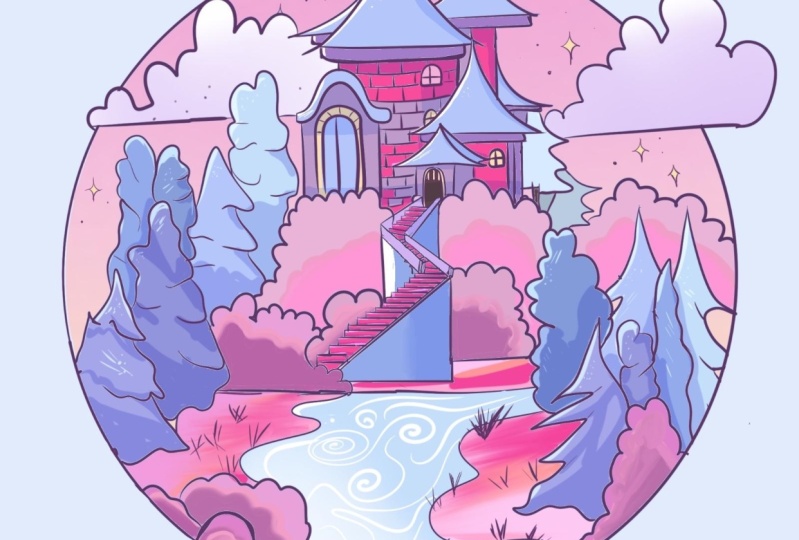
1. Introduction: Bonjour à tous. Je m'appelle Uni. Et dans ce cours, nous allons dessiner un joli paysage de château magique. Ce cours ne nécessite aucune expérience préalable
ni aucun outil sophistiqué. Nous partirons de
zéro et
utiliserons des techniques simples
tout au long du processus. Tout ce que vous verrez
se passera dans Procreate. Toutefois, si vous avez ajouté un logiciel ou si vous souhaitez essayer des matériaux
traditionnels, vous êtes invités à nous rejoindre. Si vous êtes prêt à commencer, allons-y directement.
2. Schéma de base: Commençons le
cours d'aujourd'hui en décidant du
type de toile que nous
allons utiliser. Vous pouvez voir que c'est une toile carrée
standard très simple que vous pouvez trouver. Dans procreate, la largeur des
pixels et le
masquage des pixels sont définis à 2048 Si vous souhaitez utiliser
d'autres dimensions pour votre toile, allez-y. En ce qui concerne le DPI, nous en utilisons 300. Et en ce qui concerne le profil de couleur, nous le définissons comme SRGB
avec ce faible nombre Lorsque tout sera terminé, appuyez
simplement sur OK et il sera redirigé
vers notre nouveau canevas. Et maintenant, nous devons
décider du type de couleurs que nous allons utiliser tout au long de la classe. Vous pouvez accéder au projet
, le résoudre et
télécharger tout le
matériel en cas de besoin. Passons directement à nos palettes de couleurs et voyons
ce que nous avons ici. Ici, nous avons deux options pour utiliser nos couleurs, le compact et les cartes. Nous passerons aux
cartes, car les cartes portent le nom des couleurs
et il nous sera plus facile de naviguer entre ces cartes
pendant que nous sommes encore
dans nos palettes de couleurs. allons sélectionner la
première couleur que nous allons utiliser
pour notre schéma. Ce sera notre violet foncé.
Appuyons simplement dessus. Sélectionnons-le, et allons simplement prendre un pinceau. Nous allons accéder à
notre bibliothèque de pinceaux. Nous allons dans le dossier de
croquis. Et tu peux choisir n'importe quel pinceau
d'ici. Vous pouvez aller essayer
certains d'entre eux. Et lorsque vous aurez
choisi le pinceau, revenons simplement à notre canevas et commençons à
créer notre schéma. La première chose
à faire est créer un cercle parfaitement
rond. Ne vous inquiétez pas, c'est très simple. Passons simplement à notre toile
et d'une seule ligne, sans lever
notre crayon Apple, nous créerons un navire comme celui-ci. À la fin de la ligne, nous
tiendrons notre crayon Apple, et vous verrez que vous pouvez accrocher
votre vaisseau à un meilleur vaisseau. Mais maintenant, cela ressemble plus une ellipse et nous aurions besoin d' un cercle parfaitement rond Maintenons simplement l'un
de nos doigts sur l'écran sans
lever notre Apple Pencil. Maintenant, vous pouvez voir que c'est
un cercle parfaitement rond, et c'est exactement ce dont nous avons besoin. Agrandissons-le un peu pour qu'il soit de la même
taille. Ensuite, nous soulèverons tout ce que nous
détenons en ce moment. Nous devons maintenant nous
assurer que notre forme est bien au
milieu de notre toile. Passons simplement à la
touche aérienne en haut à gauche, qui est notre outil de transformation. Nous allons appuyer dessus et nous irons en bas
pour utiliser des méthodes
uniformes. De plus, nous devrons passer à la
capture, nous appuierons dessus. Et ici, dans ce petit menu, nous allons passer à la capture de deux Maintenant que nous aurons cet ensemble, nous devrons
accéder à notre canevas. Nous devrons tenir
notre crayon Apple
sur un espace vide. Et ce que nous devons voir, ce
sont ces deux lignes, l'une verticale et l'autre horizontale. Lorsque vous les voyez,
vous savez que vous êtes au
centre de votre toile. Maintenant, lorsque vous voyez
ces deux lignes, il suffit de tout
désélectionner en appuyant une fois de plus sur notre
touche aérienne Lorsque nous l'avons fait, nous
devrons accéder à nos couches et
créer une couche supplémentaire. Il nous sera plus facile
de créer une nouvelle couche pour cet élément. Ensuite, nous
fusionnerons toutes les couches que nous utiliserons pour
notre peau. Appuyons simplement sur notre icône plus. Créons une nouvelle couche, puis
revenons à notre canevas. Nous devrons créer une ligne alignée
verticalement qui traversera
toute la forme de notre cercle. Passons simplement au-dessus de notre forme, et nous allons créer une ligne descendant à la fin de la ligne, nous tiendrons notre crayon Apple, et vous verrez que nous pouvons
ajuster l'ingo. Essayons juste de le
rendre très clair. Lorsque vous aurez terminé, nous
reviendrons sur notre clé en haut à gauche. Et nous allons placer cette
ligne en plein centre. Maintenons simplement
notre crayon
Apple espace vide et nous allons simplement déplacer la ligne jusqu'à ce que nous voyions ces deux lignes oranges. Lorsque vous les aurez, nous
allons
tout désélectionner en appuyant une fois de plus sur notre touche
fléchée Revenons maintenant
à notre liste et nous allons créer une
couche supplémentaire sur cette couche Nous devrons
créer un triangle la taille de
notre élément principal. Allons-y et encore une fois, en une seule ligne, nous
créerons nos moutons. À la fin de la ligne, nous
tiendrons notre crayon Apple. Ensuite, nous passerons
du Soap à cette option qui vient d'
apparaître pour moi, c'est une polyligne pour Cela peut être
différent si vous avez le triangle d'options
ici lorsque vous êtes dans le mode dix sélectionné. Si vous ne l'avez pas, vous pouvez utiliser
n'importe quelle autre option. Nous n'aurons qu'à
accéder aux petits nœuds que nous avons ici et nous
devrons les ajuster. Ce que nous devons faire, c'est former
un triangle pair. Nous irons jusqu'au
nez et nous essaierons de rendre la forme
uniforme des deux côtés. Passons sur le côté droit et
nous déplacerons la neige que nous avons en bas à droite
plus vers le côté droit. Lorsque vous avez la distance par rapport aux côtés, même des deux côtés. Passons simplement à
la neige que nous
avons en bas au milieu. Et nous allons le faire glisser
un peu vers le bas pour toucher notre ellipse. Maintenant, lorsque vous avez
quelque chose comme ça, désélectionnons simplement tout
en appuyant sur notre écran Lorsque nous aurons terminé, nous
devrons faire une dernière chose. Nous revenons à
nos couches et nous
créons une
couche supplémentaire sur cette couche. Nous allons revenir à
notre toile et passer à cette ligne que
nous avons au milieu. Nous devrons nous y rendre et nous devrons
faire deux marques diviser notre navire
en trois parties égales. Allons-y et faisons-le à l'œil nu, en créant
simplement deux
petites démarques. Une fois que vous les
aurez, nous devrons créer
les lignes horizontales qui
passeront par ce petit marquage. Tout d'abord, allons simplement vers
le bas et nous allons créer la ligne qui
traverse toute la forme. À la fin de la ligne, nous la
tiendrons et nous
ajusterons l'angle. En déplaçant la ligne, nous allons
essayer de la rendre très droite. Si vous devez ajuster le
placement sur cette ligne, veuillez passer en
mode édition ou en haut. Lorsque vous avez terminé
avec la première ligne, il suffit de taper sur notre écran pour sortir de
notre mode d'édition. Et refaisons la même
chose une fois de plus. Nous allons passer à cette
petite réduction que nous avons en haut À travers elle, nous allons créer
une autre ligne horizontale. Maintenez-le à la fin, puis ajustez l'
angle si nécessaire. Si vous souhaitez déplacer
cette ligne davantage vers le haut ou
vers le bas, vous suffit de
passer en haut dans les modes d' édition et d'ajuster
le placement de l'élément. Essayez de créer les pièces
même lorsque vous avez terminé, il suffit de taper sur l'écran pour sortir de nos modes d'édition. Maintenant, notre schéma est terminé, mais
revenons simplement à notre liste et combinons ces
quatre couches ensemble. Ce que nous devons faire, c'est placer l'un de nos doigts sur la couche supérieure et le deuxième doigt sur la couche inférieure et
faire un mouvement de pincement. Il ne reste plus qu'à renommer
cette couche en schéma. Pour ce faire, nous devrons appuyer sur la couche et choisir renommer Et nous allons également modifier le
niveau de capacité de cette couche. Lorsque nous changeons de capacité, nous rendons les objets cette couche un peu
plus transparents. Nous allons donc accéder à notre
icône sur le calque et vous pouvez voir que nous avons
l'option opacité ici Nous pouvons saisir le curseur
et le déplacer vers la gauche jusqu'à ce que nous
puissions toujours voir ce qui se passe
sur cette couche Mais lorsqu'il ne fait pas si clair, trouvez la capacité
qui vous convient. Et lorsque vous aurez terminé,
nous appuierons une
fois de plus sur notre couche avec le schéma pour fermer cette fenêtre. Nous en avons maintenant terminé avec notre plan. Passons simplement
à la partie suivante, où nous allons
créer le premier sketch.
3. Mise en page: Cette petite partie.
Allons-y et découvrons avec audace où nous voulons
placer certains de nos navires Ce que nous devons faire, tout d'abord, c'est revenir à nos mensonges et
créer une Lia de plus. Appuyons simplement sur l'icône plus. Et si vous le souhaitez, vous pouvez renommer ce mensonge en schéma 2 Nous allons maintenant commencer à positionner nos éléments et nous
allons utiliser de simples vaisseaux. Tout d'abord, nous allons
créer un navire très bancal
au fond qui représentera
une rivière ou une fuite Tout d'abord, passons simplement à cette ligne que nous
avons au milieu. Et nous allons prendre
un peu de recul. Nous allons commencer à
créer la forme. De cette façon, vous pouvez
jouer à des courses avec le navire, vous pouvez trouver ce qui fonctionne pour vous. Tout ce que vous avez à faire est
de créer une forme bancale. Lorsque vous l'aurez, nous commencerons par passer à notre forme
triangulaire, sur le côté de celle-ci, et nous
commencerons à positionner
quelques triangles. Tout d'abord,
passons simplement sur notre gauche et nous irons directement sur
cette ligne que nous avons ici. Nous allons partir et
commencer très facilement à créer les
formes comme ça. Lorsque vous aurez le premier, nous irons vers la partie supérieure. Nous allons aller directement sur
cette ligne et nous allons commencer à positionner d'
autres objets. Vous pouvez jouer avec la taille de ces éléments. Tout ce que nous avons à faire est de mettre trois autres triangles.
Lorsque vous les avez, dirigeons-nous simplement vers la partie droite. Et faisons quelque chose de
similaire ici aussi. Tout d'abord, nous irons à
cet endroit que nous
avons en bas à droite. Mettons juste un autre triangle. Une fois que nous l'aurons, nous nous dirigerons
davantage vers la bonne partie et nous créerons simplement un autre
triangle ici. Ces parties
représenteront nos arbres. Et si vous voulez
jouer avec la composition, vous pouvez le
faire. Tout ce que nous avons
à faire est de
déterminer l'emplacement
de tous les éléments. le moment, allons-y et ajoutons quelques éléments
supplémentaires à nos arbres. Nous irons dans cet
espace clignotant que nous avons sur notre droite et nous
mettrons un autre triangle Tout ce que nous sommes en train de faire pour
le moment, c'est positionner nos éléments et nous sommes en train
de combler le clignotement ****** Quand nous l'aurons, nous passerons à la partie centrale et nous
irons au sommet. Nous allons passer au troisième
que nous avons au-dessus du sommet. Et dans cette petite partie, nous allons
créer notre château. Tout d'abord, passons simplement à
cette ligne que nous avons
au milieu et nous allons
créer un petit rectangle. Vous pouvez le faire manuellement, ou vous pouvez le faire avec une seule ligne et la maintenir à la fin. Lorsque vous l'avez, vous pouvez passer en mode Ting et
le
positionner à votre guise. Par exemple, ne le plaçons
pas vers le centre, mais nous le déplacerons davantage
vers l'un des côtés. Lorsque vous l'aurez, nous
appuierons sur l'écran et nous sortirons
de notre mode d'édition. Au sommet de ce rectangle, nous allons créer
un autre triangle qui représentera le toit. Lorsque vous l'aurez, nous nous
déplacerons vers la gauche et nous créerons ici une autre petite
forme pour cet élément. Passons à
la moitié de l'ellipse. Nous allons simplement y aller,
et avec une seule ligne, nous allons créer une
forme comme celle-ci. Nous le maintiendrons à la fin, et si nous voulons l'ajuster, nous passerons en haut
vers notre mode d'édition. Rendons-le un
peu plus petit et positionnons-le plus
vers la gauche. Lorsque vous avez terminé,
il suffit de taper sur l'écran pour sortir
de nos modes d'édition. Maintenant, allons-y et
ajoutons quelques détails supplémentaires. Tout d'abord, dirigeons-nous simplement
vers notre droite et créons un autre
triangle près de notre château. Vous êtes invités à positionner vos éléments comme vous le souhaitez. Ne recréez pas tout tel
que vous le voyez à
l'écran C'est le moment de jouer lorsque
vous avez ces éléments
, il ne reste plus qu'à en créer
quelques autres. Par exemple, passons simplement
à cet espace vide que nous
avons entre nos
éléments aquatiques et notre château. Et créons deux lignes que transformerons
plus tard en escaliers. Créons
quelque chose comme ça. Nous allons créer une ligne
diagonale comme ça et une autre ligne allant de
cette façon quand nous l'aurons. Si vous souhaitez ajouter
plus de détails ce petit schéma, vous
pouvez le faire. Par exemple, allons simplement sur les côtés de la
partie supérieure et nous allons créer
des éléments que nous
transformerons
plus tard en
nuages, par exemple. passant au-dessus de notre
partie droite,
allez d'abord dans cet espace vide que
nous avons entre nos arbres. Nous allons créer une ligne
allant dans ce sens. Lorsque vous l'avez, vous
pouvez le laisser tel quel. Ou si vous le souhaitez, vous pouvez créer la forme
du nuage ici. Lorsque vous l'avez d'un côté, passons à
l'autre. Et faisons quelque chose de
similaire ici. Vous pouvez répéter la même
ligne en allant en bas. Ensuite, si vous le souhaitez, vous pouvez le transformer en cloud. Vous pouvez répéter la même forme ou jouer et trouver
quelque chose de différent. la même manière, vous
pouvez passer par-dessus
l'un des côtés du haut et ajouter un élément qui vous permettra
ensuite retourner à l'intérieur de la
lune, par exemple. Passons simplement en revue notre partie droite et créons une
petite forme comme celle-ci. Nous allons utiliser une
forme simple du cercle. Nous tiendrons notre crayon Apple
à la fin de la ligne. Et nous
y tiendrons également
un de nos doigts , lorsque vous l'aurez. Nous passerons ensuite par
la partie supérieure et nous y créerons un autre
petit cercle. De cette façon, nous
couperons une fois de plus cette pièce que nous avons sur le dessus
. Tenez votre Apple Pencil
à la fin de la ligne. Maintenez l'un de vos doigts sur
l'écran, juste la taille. Lorsque vous aurez terminé,
laissez-nous récupérer et effacer notre outil et effacer cette
partie dont nous n'avons pas besoin. Maintenant, quand nous aurons
quelque chose comme ça, passons simplement à cette partie
centrale où nous
n'avons aucun objet et nous allons
créer des buissons. Ce que nous allons
faire, c'est simplement passer entre nos
petits arbres et nous allons créer les lignes qui vous jouer et de trouver
quelque chose qui vous convient. Plus tard, nous travaillerons davantage là-dessus et nous
créerons de meilleures formes. Pour l'instant, allons-y et créons quelques lignes
de cette façon. De cette façon, nous remplirons nos espaces vides. Lorsque vous serez
satisfait de vos éléments, passons une fois
de plus à nos couches. Nous allons passer à notre couche
avec le schéma 2. Et encore une fois, nous allons modifier la capacité
de cette couche. Appuyons simplement sur notre icône. Et faisons simplement glisser notre petit curseur
vers la gauche pour
trouver le niveau d'opacité
qui vous convient Vous pouvez maintenant remarquer que
notre schéma
précédent et notre schéma que nous venons de créer sont de la même couleur. Nous pouvons simplement y aller et le rendre un peu différent plus tard Il nous sera plus facile de
créer notre véritable croquis. Passons simplement à
l'outil magique que vous pouvez trouver
en haut à gauche. Il s'agit de la deuxième icône. Nous allons appuyer dessus et passer à la saturation des teintes. Et de la luminosité. Ici, nous pouvons voir en bas que nous
avons nos curseurs. Nous allons passer au curseur de teinte. Nous allons le récupérer et nous
trouverons la couleur qui sera un peu différente de celle que
nous avons sur notre. Tout d'abord, trouvons quelque chose
qui sera un contraste. Si vous devez passer à la
saturation ou à la luminosité, ajustez-les, trouvez
simplement quelque chose
qui sera le contraste. Lorsque vous aurez terminé une fois de plus, nous appuierons sur notre
outil magique pour tout désélectionner Nous sommes maintenant prêts à passer
à la partie suivante où nous allons identifier
notre vrai sketch
4. Ébauche: Maintenant que nous savons où placer nos objets, passons simplement à notre
liste et nous allons créer une autre couche qui
sera renommée en Sketch Lorsque nous avons une nouvelle couche, nous accédons à nos
palettes de couleurs et nous
sélectionnons cette
couleur très contrastée nommée Pink. Nous utiliserons le même
pinceau et nous passerons à notre petit schéma et nous
essaierons de définir encore plus nos
objets. Tout d'abord, allons
créer nos arbres. Nous allons passer à l'élément de gauche que nous avons en bas. Ce que nous allons
faire, c'est simplement suivre les
lignes que nous
avons tracées pour notre triangle, mais nous allons créer
différentes formes. Allons-y et créons petites bosses avec les
courbes. Quelque chose comme ça. Vous pouvez jouer avec la
position de ces éléments. Vous pouvez jouer
avec la courbure, avec tout ce avec
quoi vous voulez jouer. Il suffit de
créer de petites bosses qui ressembleront à l'arbre Vous pouvez le rendre très
caricatural ou vous pouvez l'adapter un peu plus
au monde réel Lorsque vous avez
quelque chose comme ça, si vous avez besoin d'effacer certaines parties, prenez un outil de suppression
et effacez-les. Ensuite, nous passerons du côté
opposé et nous créerons quelques courbes supplémentaires qui
représenteront nos branches. Allons
créer quelque chose de similaire à ce que nous
avons sur notre droite. Vous n'avez pas besoin d'égaliser les
côtés des deux côtés, nous ne l'avons
donc pas dans la vraie nature. Si vous devez effacer certaines parties, si vous devez
ajuster certaines parties, prenez une gomme à effacer
et ajustez les éléments Lorsque vous aurez terminé
avec le premier arbre, passons simplement
en revue le reste et créons
quelque chose de similaire ici. Vous pouvez à nouveau créer différentes formes,
différentes tailles. Si tu veux, tu peux aller
créer les troncs des arbres Tout dépend de toi.
Passons simplement sur côté gauche et
créons nos arbres ici. Lorsque nous avons nos
arbres sur la gauche, passons à droite. Et faisons quelque chose de
similaire ici. Tout d'abord, passons simplement à
l'un de ces triangles et transformons-le en arbre. Passons simplement à la
partie que nous avons, plus au centre. Encore une fois, de la même manière que précédemment, il suffit de créer quelques lignes qui
représenteront l'arbre. Lorsque vous aurez terminé, transformons également
ces deux
triangles restants en arbres. Passons maintenant à l'intérieur ces formes que nous avons
créées pour nos arbres. Et ajoutons-y quelques éléments
supplémentaires. Nous devons nous assurer qu' ils ressemblent exactement aux arbres. Il ne nous reste plus qu'à ajouter quelques petites pièces à l'intérieur qui représenteront
les branches. Nous pouvons y aller très facilement avec telles
files ici et là. Il suffit d'ajouter quelques éléments. Lorsque vous aurez terminé,
travaillons simplement sur nos éléments aquatiques. Allons simplement recréer
ce que nous avons ici, mais nous allons également passer en revue notre partie droite et y
ajouter un peu de terrain Tout d'abord, passons simplement
sur la gauche et nous
essaierons de recréer ce que
nous avons dans notre schéma Lorsque nous aurons atteint notre
arbre sur la droite, nous passerons en
dessous et nous créerons un
petit élément comme celui-ci. Nous sommes en train de créer
une sorte de terrain ici. Quand nous l'aurons, nous irons
au fond et nous créerons
un autre lopin de terre ici. Encore une fois, si vous le souhaitez, vous pouvez fusionner ces deux
éléments. Vous pouvez donc simplement le superposer
et créer un autre
élément comme celui-ci. Juste un mouton bancal quand vous avez terminé et si vous devez
ajuster certains éléments,
si vous devez effacer
certaines parties qui se chevauchent, saisissez et
effacez l'outil
et effacez les parties
dont vous n'avez pas Nous devrons maintenant ajouter
des éléments supplémentaires
à nos parties du terrain. Par exemple, allons-y et créons quelques
bosses comme ça Et dans ces
bosses, nous pouvons
créer des feuilles, par exemple Passons simplement à la partie centrale et nous allons créer une petite tige comme ça. Ensuite, nous irons sur les côtés et nous créerons quelques feuilles. Si vous le souhaitez, vous pouvez
créer différentes formes. Mais lorsque vous serez prêt à utiliser
ces petits éléments, passons simplement aux
côtés de nos parties terrestres. Et nous ajouterons quelques lignes qui représenteront l'herbe. Nous allons donc simplement y aller et créer les lignes qui
vont de cette façon. Nous ferons la même
chose sur notre gauche. Cette partie que nous avons
en bas est notre deuxième élément
terrestre. Allons-y
et nous allons créer
des lignes qui
représenteront les graphiques. Passons simplement en revue le H et nous allons créer quelques
éléments de cette façon. Maintenant, allons-y et
ajoutons ces petits buissons. Tout d'abord,
passons simplement à nos couches et créons une couche supplémentaire. Nous allons créer
les parties qui se chevauchent, il nous sera
donc plus facile
de revenir à la couche précédente et d'effacer les parties dont nous n'avons pas besoin Passons maintenant à
la partie gauche. Et nous allons
commencer par créer
des bosses qui
représenteront les buissons Ce que nous faisons, c'est
y aller et créer
quelque chose comme ça. Si vous voulez vous
procurer un pinceau Antros, vous pouvez le faire avec beaucoup d'audace Il suffit d'y aller et de créer
un motif avec ces bosses. Maintenant, lorsque nous avons
quelque chose comme ça, revenons à nos mensonges. Nous irons voir notre
Lia avec ce sage. Nous allons prendre notre
outil d'effacement et nous allons examiner
les longerons que nous avons à l'intérieur de ces petits buissons, et nous les effacerons Lorsque nous serons prêts,
nous pourrons retourner à notre Lia où se trouvent nos buissons, et nous pourrons la fusionner avec notre Lia auparavant si
vous voulez changer la couleur pour qu'elle ressemble à celle que vous avez sur
votre carreau actuel. Vous pouvez le faire de cette façon. Vous pouvez simplement appuyer sur cette
couche et sélectionner Alpha Log. Lorsque le journal
alpha est activé, vous ne pouvez terminer les détails que
sur les zones existantes de cette couche. Vous n'aiderez donc pas
les éléments supplémentaires. Vous allez recolorer les
lignes que vous avez ici. seule chose que nous devons faire pour
le moment est de revenir à notre bibliothèque de pinceaux et de sélectionner un pinceau qui
nous aidera à recolorer ces lignes Par exemple, nous pouvons aller dans le dossier d'encrage ou
dans la calligraphie Et si vous vous lancez
dans la calligraphie, sélectionnons le pinceau monoline Nous reviendrons ensuite
à nos palettes de couleurs. Et nous sélectionnerons la
même couleur que celle que nous utilisons pour notre
sketch. Quand nous l'aurons fait, nous augmenterons
la taille de notre pinceau, et nous passerons en revue les lignes que nous avons pour nos buissons, et c'est facile, vous
pouvez récupérer les lignes Maintenant, une fois de plus, revenons
à notre bibliothèque de pinceaux. Nous allons passer au dossier de
croquis. Nous allons sélectionner le pinceau similaire à celui
que nous utilisions auparavant. Lorsque vous aurez terminé,
nous reviendrons à nos couches et nous fusionnerons
ces deux couches. Ce que nous devons faire, c'est accéder
à notre couche en haut, appuyer dessus et
sélectionner Fusionner vers le bas. Maintenant, revenons en arrière et continuons à
ajouter nos coordonnées. Passons maintenant à
cette partie que nous avons sur notre gauche et nous
allons ajouter une petite grotte Nous nous éloignons un peu de nos éléments
aquatiques et nous
créons une forme telle que vous pouvez jouer des courses avec la
taille de cet élément. Et quand vous l'aurez, nous nous
écarterons un peu de cette ligne et nous créerons la même ligne en partant du haut. Lorsque nous avons
quelque chose comme ça, nous pouvons entrer dans la forme
et l'ombrer. Plus tard, nous saurons
ce que nous faisons. Maintenant, lorsque nous aurons
quelque chose comme ça, passons simplement aux
lignes que nous avons
au milieu et nous les
transformerons en escaliers. Ce que nous devons faire, c'est
suivre les lignes, et tout d'abord, nous allons
suivre la ligne du bas. Allons simplement recréer
cette ligne quand nous l'aurons. Nous allons faire un petit pas vers la droite et créer
une ligne parallèle à cet endroit. Allons-y et répétons-le. Vous pouvez maintenir votre ligne à
la fin pour la rectifier. Si vous devez ajuster l'angle, déplacez-le simplement d'un
côté à l'autre lorsque vous l'avez. Revenons à nos époques, euh,
deux, et nous
effacerons ces lignes dont nous n'avons pas besoin
au milieu. Lorsque nous aurons ces deux lignes, nous passerons simplement entre
elles et nous
commencerons à aider les
lignes horizontales comme ça Pour l'instant, nous ne
créons qu'un scag. Plus tard, nous le rendrons
un peu plus propre. Ne vous inquiétez pas si vous
n'êtes pas très droit
avec ces lignes. Maintenant que nous aurons cette
partie de notre lettre, passons simplement au début et
nous ferons de même. Ici, nous allons d'abord franchir la ligne que
nous avons sur notre gauche. À partir de là, nous créons simplement une ligne remontant de cette façon. Si vous le souhaitez, vous pouvez
ajuster l'angle de cet élément. Tu as terminé. Nous allons vers
la ligne parallèle que nous avons sur la droite. Et à partir de là, nous créons une autre ligne parallèle
qui monte. Lorsque nous l'aurons, nous
allons créer ces lignes
horizontales. Encore une fois, si vous avez les parties
que vous devez effacer
, commencez par les effacer. Également en haut, nous pouvons ajouter
les étapes réelles. Par exemple,
passons simplement à l'un des côtés, par
exemple celui de gauche. Et nous allons créer
les lignes de cette façon. Nous relions simplement nos marches
aux lignes droites. Encore une fois, si vos lignes
ne sont pas trop droites en ce
moment, ne vous inquiétez pas. Nous le corrigerons plus tard. Passons maintenant au début
et ajouterons deux
lignes comme ça. Quand nous l'aurons, nous
irons au bas de nos escaliers et nous y ajouterons
un peu d'épaisseur. Nous irons à l'
intersection juste ici. À partir de cette intersection,
nous allons redescendre avec une petite
forme comme celle-ci. Lorsque vous l'aurez, nous prendrons
notre outil d'effacement et nous effacerons ces lignes
sur les buissons que nous avons Passons maintenant
au sommet et
créons notre château. Tout d'abord, passons simplement
aux lignes verticales droites que nous avons ici. Et nous allons recréer cela si vous voulez le rendre
un peu plus fin, vous êtes invités à
le faire Maintenant, nous créons ces
lignes, puis nous irons au sommet et nous
commencerons à créer notre toit. Pour le toit, suivons simplement
les courbes comme ça. Nous allons vers le
triangle que nous avons ici, mais nous créons
les lignes de cette façon. Lorsque vous l'avez
sur le premier côté, faites de même sur le côté
opposé, vous pouvez jouer avec la
courbure de ces lignes. C'est à vous de décider si
vous avez cet élément. Allons simplement au
bas et
connectons ces deux lignes à
une autre courbe. Cette courbe ressemblera à ça. Comme toujours, vous pouvez tenir
votre crayon Apple
en fin de ligne pour
ajuster la courbure. Vous pouvez également accéder au mode d'
édition en haut pour l'
ajuster encore plus. Finissons-en avec quelque
chose comme ça. Et lorsque vous aurez
terminé, nous
quitterons notre
mode d'édition en appuyant maintenant
sur notre écran et en commençant
à ajouter quelques détails. Par exemple, passons juste en dessous de cette ligne que
nous venons de créer. Et nous créerons
une ligne parallèle allant vers le bas
lorsque vous l'aurez. Nous allons simplement créer un petit élément sur les côtés pour
le relier à notre toit. Nous allons prendre notre outil d'
effacement et nous effacerons toutes les lignes
dont nous n'avons pas besoin Maintenant, nous allons monter sur le toit et nous
allons créer une ligne qui monte de cette façon, nous allons créer une piscine
sur cette piscine. Nous allons créer
un petit drapeau, passer sur l'un des
côtés et créer une forme comme celle-ci. Si vous voulez ajouter des
éléments supplémentaires ou si vous voulez jouer à des points
avec les détails, vous êtes invités à le faire. Lorsque vous aurez ces éléments, dirigeons-nous simplement vers notre tour. Créons ici quelques éléments
supplémentaires. Par exemple, allons simplement créer
des fenêtres. Nous passerons à la partie
supérieure et nous créerons une
telle forme si vous voulez y entrer
et si vous voulez créer ces éléments de
fenêtre, vous êtes invités à
le faire. Passons maintenant à cette
partie que nous avons sur la gauche et créons une autre forme que nous
transformerons en château. Passons simplement à la partie supérieure
et nous allons la recréer. Nous allons créer une courbe en
procédant de cette façon. Quand nous l'aurons, nous
redescendrons avec les lignes droites. Créons
quelque chose comme ça. Lorsque vous l'aurez, prenons simplement le
rasoir et effaçons cette ligne que
nous avons tracée sur notre tour Maintenant, lorsque nous aurons cet élément, nous passerons
par-dessus et nous ajouterons le toit. Ce que nous devons faire, c'est
créer quelque chose de cette façon. Tapons simplement un
peu sur cette ligne et créons les
lignes de cette façon. Nous créons quelque chose de
similaire à ce que nous
avons pour le toit de cette tour, mais notre sommet n'est pas si pointu. Lorsque vous l'aurez,
nous irons chercher notre outil d'effacement et nous
effacerons toutes ces parties
qui se chevauchent Une fois que vous l'aurez, encore une fois, nous redescendrons avec
les lignes droites. Passons maintenant à la
courbe que nous avons en haut et nous y
ajouterons de l'épaisseur. Nous devons donc simplement aller un peu plus haut et
répéter la même ligne. Maintenant, prenez l'outil effacement
et effacez les lignes
dont vous n'avez pas besoin N'oubliez pas que vous
pouvez toujours créer vos propres designs. Connectons maintenant cette
partie à notre forme principale. Nous allons donc simplement
aller sur les côtés et créer les
lignes de cette façon. Nous le ferons des deux côtés. Maintenant, lorsque nous sommes en haut, passons simplement à cet objet
que nous avons au milieu. Nous ajouterons également quelques
détails ici. Tout d'abord,
allons-y en haut et nous allons
créer une autre ligne. De cette façon, nous ne faisons que répéter la ligne que
nous avons en haut,
mais nous la dessinons sur les côtés. Une fois que nous l'avons, nous allons sur
les sites et nous créons
de petites formes comme ça. Ensuite, nous allons
descendre et créer une autre ligne parallèle à la ligne
que nous avons déjà. Nous ferons de même
de l'autre côté. Lorsque vous aurez terminé, nous
passerons au milieu cet élément et nous créerons une ligne descendant de cette façon. Maintenant que nous aurons la forme, passons simplement à l'élément
supérieur et nous terminerons les
lignes de cette façon. Lorsque nous aurons terminé, nous
irons à l'intérieur de nos éléments et nous ajouterons les lignes qui
représenteront plus tard nos briques. Allons-y d'abord
et commençons à créer les lignes suivant
un axe horizontal. Ensuite, nous
allons créer quelques lignes sur un axe vertical. Nous allons faire quelque chose
de similaire au toit que nous avons sur la droite et à l'
ensemble du corps de notre tour. Pour la tour, nous
devrons
recréer les lignes que nous
avons juste en haut Il ne s'agit pas simplement d'un bâtiment
droit, mais d'une forme circulaire. Ce que nous devons faire, c'est créer quelques-unes de nos petites
courbes comme ça. Encore une fois, si
vous le souhaitez, vous pouvez ajouter quelques lignes qui
seront verticales. Pour ce qui est du toit, nous
allons créer des
lignes comme ça. Maintenant, nous devons
recréer la forme que
nous avons pour notre arbre Et nous devrons également
ajouter nos clouds. Tout d'abord, passons simplement à ce petit triangle
que nous avons ici, et transformons-le en arbre, par
exemple,
allons-y et créons des troncs Nous allons créer deux
lignes comme ça, et nous allons également
créer une double piste. Allons-y et créons
un autre élément comme celui-ci. Lorsque vous l'aurez, nous irons
au sommet de notre triangle et nous
le transformerons en arbre de la même manière
qu'auparavant. Jouez aux courses avec la forme. Si vous devez ajuster quelque chose, utilisez l'outil suppression
et effacez les parties
dont vous n'avez pas besoin Maintenant,
revenons à notre pinceau et reconstituons
nos petits nuages Tout d'abord, passons simplement
sur notre droite et nous allons recréer cette ligne
que nous avons en bas Attendons-le à la fin. Une fois la ligne droite établie, travaillons davantage sur
la forme de notre cloud. Rendons-le simplement plus fluide. Ce que nous devons faire, c'est
créer une forme différente. Par exemple, allons
simplement créer quelque chose de cette façon lorsque
vous l'avez sur la droite. Allons simplement vers la gauche et
faisons quelque chose de similaire ici. Vous pouvez placer ce nuage
sur la même ligne, ou vous pouvez le
placer plus haut ou plus bas. Commençons simplement par
recréer cette ligne que nous avons en
bas, créons simplement une forme fluide. Ce que nous devons faire, c'est
créer quelque chose comme ça. Si certaines lignes se
chevauchent, vous pouvez saisir et effacer
notre outil et effacer les
parties dont vous n'avez pas besoin De la même manière, nous allons recréer la forme de notre lune Allons-y et
recréons très facilement, les mêmes lignes
que celles que nous avons sur notre schéma Maintenant que nous aurons presque terminé, passons simplement à
nos couches et nous masquerons nos couches
avec les schémas. Ce que nous devons faire,
c'est passer à ces deux niveaux que
nous avons, à savoir nos schémas. Et nous devrons cliquer sur ces
petites cases à cocher
et appuyer sur le. Maintenant, regardons simplement l'ensemble de l'illustration
en général et si nous voulons ajouter des détails ou si nous voulons
ajuster certaines parties, allons-y. Revenons simplement à
nos couches et affichons notre première couche
avec le schéma, car nous allons créer cet élément sur
le cercle et nous
devons nous assurer
que tout est beau
conformément à ce cercle Jetons un coup d'œil à l'ensemble de l'illustration
en général, et si vous voulez ajouter quelques détails, vous êtes invités à
le faire. Par exemple, vous pouvez
accéder aux parties du terrain et ajouter quelques
éléments supplémentaires sous forme d'herbe. Ou si vous voulez aller trop loin
et ajouter des étincelles, vous êtes invités à
le faire Et lorsque vous serez
satisfait de votre croquis, nous sommes prêts à passer
à la partie suivante, où nous allons contribuer à l'
épuration des lignes
5. Lignes nettes: Nous avons notre sage, il est temps de commencer à
améliorer nos lignes épurées Tout d'abord, passons simplement
à la bibliothèque de pinceaux. Et nous allons entrer dans le dossier
d'encrage ici, nous allons sélectionner un stylo technique Pendant que nous sommes encore là,
dans notre bibliothèque de pinceaux, allons simplement
ajuster notre pinceau. Nous voulons que toutes nos lignes
soient très fluides. Allons-y et
modifions une option. Appuyons simplement sur
notre stylo technique. Et ici, dans le studio de pinceaux, nous allons passer à la phase de stabilisation. Nous avons l'option Streamline qui a une quantité moindre S'il est réglé sur une
très faible quantité, nous pouvons passer au bloc-notes et vérifier le fonctionnement de notre pinceau. Nous pouvons simplement créer
une ligne et vous
verrez que vous avez beaucoup de
contrôle sur votre ligne, mais que votre ligne est un
peu irrégulière Si vous voulez que tout
soit très fluide, vous pouvez opter pour le
maximum de rationalisation. De plus, vous pouvez simplement vous rendre sur la trajectoire du drone et
voir comment cela fonctionne. Vous pouvez voir qu'il s'agit
d'une ligne très lisse, mais si vous souhaitez ajuster
le contrôle de votre ligne, vous suffit d'accéder
au montant du curseur et de trouver celle qui vous convient Lorsque vous avez trouvé ce
qui fonctionne pour vous, laissez-le simplement en haut à droite. Et nous allons
créer une couche supplémentaire. Tout d'abord, nous
allons dans nos couches et nous appuyons
sur l'icône plus. C'est cette couche que nous allons utiliser
pour recréer notre cercle. Vous pouvez simplement le laisser tel
quel sans le renommer. Ou si vous le souhaitez, vous
pouvez également le renommer pendant que nous sommes encore
là dans nos couches Passons simplement à notre couche avec cette jauge et nous allons modifier le niveau de capacité de cette couche. Nous savons
comment nous y prendre. Nous allons vers notre icône, nous allons vers notre
curseur avec capacité Et nous faisons glisser
notre curseur vers la gauche jusqu'à ce que nous puissions toujours voir ce qui se passe
sur cette couche Mais lorsqu'il ne fait pas si clair, lorsque vous trouvez la
capacité qui vous convient, revenons simplement
à notre nouvelle couche. Ensuite, nous passerons à notre palette de couleurs et nous
sélectionnerons la couleur violet foncé. Tout d'abord, nous
revenons à notre toile de fond et nous recréons ce cercle
de la même manière qu'auparavant Nous n'
y allons qu'avec une seule ligne. Nous ne
soulevons pas notre crayon à pommes et nous le
tenons au bout pour assurer qu'il s'agit d'un cercle
parfaitement rond. Nous maintenons l'un de nos
doigts sur l'écran, et si nous devons
ajuster la taille, nous déplacerons notre
crayon Apple d'un côté à l'autre. Nous pouvons également aller en haut,
en mode édition et ajuster la taille de cet élément
et sa position. Lâchez prise et
créez les éléments. Et lorsque vous aurez terminé, nous
appuierons simplement sur l'écran. Si vous avez un petit
écart comme celui-ci, vous pouvez l'ajuster
manuellement. Maintenant, lorsque nous aurons notre cercle, nous reviendrons
à nos couches une fois de
plus et nous en
créerons une autre. Nous allons
renommer cette couche en lignes. Maintenant, notre objectif principal est d'accéder aux objets que nous avons sur
le croquis et de les recréer Tout ce que nous devons faire ici,
c'est créer des lignes fermées. Les lignes fermées signifient
qu'il n'y a aucun écart entre nos éléments. C'est fermé et ça ne l'est pas. Maintenant, très rapidement,
allons-y et recréons nos objets. Et n'oubliez pas que nous
créons une œuvre d'art Vous n'avez
donc pas besoin de tout
recréer avec 100 % de similitude avec ce que
vous avez sur votre croquis Si vous voulez ajuster quelque chose, si vous voulez ajouter quelque chose, vous pouvez
le faire très rapidement. Allons simplement
créer nos lignes pour
les lignes droites que nous
avons sur notre illustration. Utilisons simplement une option
dont dispose Procreate. Nous devrons passer sous
l'icône de plage ici dans les actions. Nous allons passer sous toile. Nous allons créer des guides de dessin. Et en faisant cela, vous
verrez que les cellules parcourent toute la
forme de votre toile. C'est exactement ce dont nous avons besoin, mais nous devrons
activer une option. Passons juste en dessous de
huit et des guides de dessin ici en bas, nous allons totaliser le dessin assisté. Lorsque nous aurons terminé cette tâche, nous cliquerons par-dessus. le moment, nous allons passer
à nos objets qui ont nos lignes droites et nous allons simplement utiliser
ce dessin assisté. Donc, ce que nous devons faire
d'abord, c'est monter
nos escaliers,
y aller et créer la ligne. Vous verrez à quel point nous pouvons le faire
facilement. Allons-y et ajoutons nos étapes. Et maintenant, nous allons passer aux marches que nous avons en
haut et nous ajouterons les lignes verticales de la
même manière que nous ajouterons les lignes droites
à la partie supérieure de nos escaliers et à notre château. Lorsque vous aurez terminé d'
ajouter vos lignes droites,
revenons simplement à icône de
la plage et nous activerons le guide
de dessin Nous allons nous débarrasser de
ces lignes directrices. Ensuite, nous devrons
passer à nos couches. Et vous verrez que notre couche avec les lignes est désormais assistée. Si nous allons sur notre toile et si nous essayons de créer
quelque chose ici, vous verrez que nous
créons toujours des lignes droites. Nous devrons y aller et l'éteindre
manuellement. Nous devrons appuyer sur
notre couche avec les lignes. Et nous devrons sélectionner le
dessin d'une liste dans la liste. Maintenant que nous n'avons plus
qu'une couche propre, allons-y et continuons à
améliorer nos lignes Lorsque vous aurez terminé
avec vos lignes principales, passons simplement à
nos couches et nous
masquerons notre couche
avec cette jauge. Et avec ce schéma, nous allons regarder l'illustration
dans son ensemble. À présent, nous devons
décider ce que nous voulons conserver. Si nous le voulons, nous pouvons
aller dans ces parties où notre cercle
chevauche les objets, et nous pouvons effacer
ces petites parties pour que nos objets soient devant Ou si vous le souhaitez, vous pouvez aller
cacher ces petites parties, par
exemple, sur les arbres
du bas et les effacer. Nous avons deux niveaux
pour cette partie et nous devons simplement
décider de ce que nous voulons conserver. Passons simplement à notre
couche avec le cercle. Nous allons prendre notre outil d'effacement, et si nous voulons
effacer certaines lignes, nous allons les effacer. Si vous voulez effacer
ces lignes sur les arbres, vous devez
accéder aux couches
, accéder à votre couche avec les lignes et passer en revue ces
petits éléments et époques. Lorsque vous aurez fini
d'effacer les lignes, vérifierons simplement si toutes nos lignes sont fermées, puis nous pourrons passer à la partie suivante où nous allons améliorer nos
couleurs de base
6. Couleurs de base: Ajoutons notre couleur, en partie en modifiant la couleur
de notre arrière-plan. Ce que nous devons faire, c'est accéder
à nos couches et accéder à notre couche
avec la couleur d'arrière-plan. Appuyons dessus
et sélectionnons la couleur d'
arrière-plan dans
notre palette de couleurs. Lorsque nous l'aurons fait, nous verrons que nous avons changé la couleur de
fond. Maintenant, allons-y et faisons
quelques autres choses qui nous
aideront à ajouter les couleurs
à l'ensemble de notre illustration. Tout d'abord,
il faudrait ajouter de la couleur à l'arrière-plan
de notre illustration, à cet objet que
nous avons sous forme de cercle. Revenons-en
à nos couches. Ce que nous devons faire, c'est d'abord masquer notre
couche avec les lignes. Vous pouvez voir que cet
objet que nous avons ici présente certaines lacunes que
nous avons déjà créées. Et nous devrons
créer une forme similaire, mais elle doit être solide. Ce que nous devons faire, c'est accéder à cette couche sur laquelle se trouve notre
cercle. Et nous devrons
faire deux doublons. Pour créer un doublon, nous devons faire glisser notre
couche de droite à gauche et choisir les doublons lorsque nous l'avons fait pour la Faisons-le encore une fois, balayant de droite à gauche
et en choisissant les doublons Nous allons maintenant passer à cette couche
que nous avons en haut, et nous allons utiliser notre touche
fléchée en haut à gauche. Nous passerons également à
la partie inférieure et nous choisirons le
flip vertical. Lorsque nous faisons cela,
vous pouvez voir que nous
avons actuellement un cercle plein. Désélectionnons simplement
tout en appuyant une fois de plus sur
la touche fléchée Ensuite, nous reviendrons à nos couches et nous fusionnerons
ces deux couches, celle
du haut et
celle du dessous. Tapons simplement sur cette couche haut et nous
choisirons de fusionner vers le bas. Maintenant, si nous passons à notre
couche numéro quatre où nous avons notre cercle avec des
espaces et que nous allons le masquer, nous verrons que nous avons
cet objet que nous pourrons utiliser plus tard pour ajouter
la couleur de fond. Faisons maintenant ce qui suit. Tout d'abord, nous allons
revenir à nos couches et nous allons passer à notre
couche avec l'esquisse. À partir de cette couche, nous allons créer une autre couche que nous
renommerons en fond de cercle Nous allons maintenant revenir
à notre couche avec le contour plein que
nous avons pour notre cercle. Nous allons appuyer dessus et nous allons choisir une référence dans la liste. Lorsque nous sélectionnons une référence, nous utilisons les
lignes que nous avons sur cette couche sur
différentes couches. Maintenant, si nous revenons à notre
couche avec un fond circulaire, nous pouvons simplement terminer la
couleur à l'intérieur de ce vaisseau. Passons d'abord à
nos palettes de couleurs. Et sélectionnons
une couleur nommée rose. Avec cette couleur, nous
allons simplement faire tomber la couleur
à l'intérieur de l'objet. Lorsque nous avons terminé, nous revenons
à nos couches et nous pouvons
maintenant revenir à notre
couche avec le contour plein. Nous pouvons appuyer dessus et
désactiver la référence. Et nous pouvons également simplement
masquer cette couche parce que
nous n'en avons plus besoin. Maintenant, allons-y et travaillons
davantage sur ce petit mouton. Nous voulons ajouter quelques couleurs supplémentaires et créer
un dégradé ici. Mais ce que nous devons faire, c'est
ajouter les couleurs uniquement sur les zones existantes que
nous avons sur cette couche. Nous devrons
activer une option. Tapons simplement sur notre couche avec un arrière-plan
circulaire et
sélectionnons le verrouillage alpha. Vous verrez que le damier
entoure vos éléments
dans le panneau des couches Et c'est exactement ce dont nous avons besoin. Cela signifie que nous ne pouvons
terminer les détails que sur les zones existantes que nous avons
déjà sur cette couche. Maintenant, allons-y et
sélectionnons un autre pinceau. Nous allons donc à
la bibliothèque de pinceaux. Nous allons dans le dossier de
calligraphie, et nous sélectionnons un pinceau
monoline, juste de la taille de
celui-ci Revenons simplement à nos palettes de couleurs et
sélectionnons quelques couleurs supplémentaires. Par exemple, commençons par sélectionner la couleur nommée
Magenta Pink. Avec cette couleur, nous allons nous éloigner un peu de la partie supérieure de cette forme et nous ajouterons simplement une ligne comme celle-ci
lorsque vous l'aurez. Nous allons revenir à nos palettes de
couleurs et sélectionner la couleur suivante, magenta
grisâtre, rose Avec cette couleur, nous allons passer en dessous de ce petit
élément que nous avons, nous allons ajouter la deuxième couleur. Vous n'avez pas besoin d'
être très précis, il suffit de créer la couleur. Et lorsque vous aurez terminé,
nous reviendrons à notre palette de couleurs et nous
sélectionnerons la couleur orange clair. Nous allons recolorer la partie
inférieure de cet objet. Lorsque nous avons terminé,
nous sommes prêts à ajouter le dégradé et nous pouvons l'ajouter en
accédant à notre Magic 12, passant sous le flou gaussien Et puis, vous pouvez voir en haut nous avons l'option Flou
gaussien,
0 %. Si nous maintenons notre
panneau Apple contre notre écran,
et si nous le déplaçons davantage
vers la droite,
vous verrez que nous
ajoutons du flou 0 %. Si nous maintenons notre
panneau Apple contre notre écran, et si nous le déplaçons davantage
vers la droite, vous verrez que nous
ajoutons Trouvez donc ce qui vous convient et créez un dégradé très doux. Quelque chose comme 60 ou
65 % fonctionnera le mieux. Lorsque vous avez terminé,
appuyez
une fois de plus sur notre outil magique pour
sortir de ce mode. Maintenant que vous serez
prêt à accomplir cette tâche, revenons simplement
à nos couches. Et dévoilons notre couche
avec les lignes et avec ligne que nous avons pour
l'extérieur du cercle C'est notre couche située sous la couche numéro quatre où se trouve
notre couche solide. Nous devrons également fusionner ces deux
couches. Nous allons donc accéder à
cette couche avec notre ligne continue et nous la
faisons glisser vers le haut. Pour le faire glisser vers le haut, il
suffit de le maintenir enfoncé et de le faire glisser vers le haut. Maintenant, lorsque nous avons
ces deux couches, l'une en dessous de l'autre,
nous passons à la couche supérieure. Nous appuyons dessus et nous
choisissons la fusion vers le bas. Maintenant, toutes nos lignes
sont sur une seule couche. Et vous pouvez remarquer que nous avons
perdu le titre de cette couche. Tapons simplement sur cette couche et
renommons-la une fois de plus en lignes Nous devons maintenant définir
cette couche comme référence, afin de pouvoir ajouter les
couleurs sur les différentes couches. Tapons simplement sur notre couche avec les lignes et sélectionnons la
référence dans les listes. Nous allons maintenant passer à notre couche
avec un fond de cercle. Et à partir de là, nous allons créer
une couche supplémentaire que nous
renommerons en arbres, de la
même manière qu'auparavant Tout d'abord, nous allons passer à
nos palettes de couleurs. Nous passerons à notre
section bleue et nous
commencerons à ajouter les couleurs progressivement, du plus foncé
au plus clair. Tout d'abord, nous allons
sélectionner la couleur nommée Blue one et nous la ferons glisser vers cet arbre
que nous avons en bas. Maintenant, commençons à
sélectionner les couleurs les plus claires, et
ajoutons-les au reste des arbres. Nous
ferons la même chose sur notre droite. Passons simplement à
nos parties inférieures. Et commençons par la couleur
la plus foncée. Vous pouvez jouer à
des courses avec ces couleurs. Vous pouvez trouver ce qui fonctionne pour vous. Vous n'avez pas besoin de
tout répéter complètement de la même manière que vous le voyez sur votre écran. C'est
le moment de jouer. Lorsque vous aurez fini de
recolorer les arbres, ajoutons les
couleurs à nos Nous utiliserons la même couleur que celle que nous utilisons pour nos lignes. Revenons donc à nos palettes de couleurs et
sélectionnons la couleur violet foncé. Nous allons faire glisser et déposer la couleur jusqu'à ce que vous ayez besoin. Lorsque vous aurez terminé
avec les arbres, revenons simplement à
nos couches et créerons une autre couche que
nous renommerons River Avec cette nouvelle couche, nous allons revenir à
nos palettes de couleurs. Nous allons sélectionner la couleur de la lumière, de
la mer
et du bleu, et nous la ferons glisser vers cet objet que nous
avons comme eau. Lorsque vous aurez terminé une fois de plus, nous reviendrons à
notre liste et nous
créerons une nouvelle couche pour
le reste des objets. Commençons par la couche
nommée « buissons ». Lorsque nous aurons notre Er, nous reviendrons à
nos palettes de couleurs et nous sélectionnerons une couleur. Par exemple, choisissons
le rose magenta. Ou avec le rose, nous
utiliserons cette couleur pour
l'ajouter aux endroits que nous
allons utiliser
pour nos buissons. Nous pouvons également utiliser
une couleur similaire à celle des zones où
nous en avons un***. Si vous souhaitez ajuster les couleurs ou utiliser
des couleurs différentes,
vous êtes invités à le faire. Par exemple, lorsque vous choisissez la couleur et
que vous souhaitez l'ajuster, vous pouvez passer à la magie de la saturation
et de la luminosité des teintes. Et jouez avec ces sliders. Par exemple, allons-y et rendons peut-être ces éléments un peu plus foncés ou plus clairs lorsque vous aurez trouvé ce que vous aimez. Appuyons une fois de plus sur
notre outil Magic
One pour
sortir de ce mode. Maintenant, allons recolorer
le reste des éléments. Donc, tout d'abord, nous revenons à nos couches et nous
créons une nouvelle couche, renommons-la en nuages Ensuite, nous reviendrons
à nos palettes de couleurs. Nous sélectionnerons la couleur
blanche et nous ferons glisser la couleur
aux endroits nécessaires. Lorsque vous aurez terminé, nous
retournerons à notre ponton et nous créerons une nouvelle
couche pour notre château. Lorsque nous aurons terminé,
nous reviendrons à nos palettes de couleurs et
sélectionnerons la couleur
nommée rose. Avec cette couleur, nous passerons à la forme principale que nous
avons pour notre château, le corps du château, et
nous ajouterons cette couleur ici. Vous pouvez voir que
lorsque vous placez une couleur à un
endroit sur le dessus, vous avez la possibilité de
continuer à remplir. Vous pouvez simplement le sélectionner
, puis accéder aux objets que vous souhaitez recolorer, appuyer dessus et les recolorer de cette façon
. Lorsque vous aurez fini
d'ajouter de la couleur à la forme principale de notre château, passons simplement
aux étapes et
recolorons-les également de la
même couleur Et quand nous aurons terminé
avec cette couleur, nous devrons
revenir en haut où se trouve option de suppression des
couleurs
et appuyer sur cette
petite coche. Lorsque vous aurez terminé
avec cette couleur, sélectionnons simplement une autre couleur que nous
utiliserons sur notre toit et sur d'autres objets appartenant à notre
château, par exemple. Allons-y avec un
peu de bleu. Allons-y avec le numéro trois
bleu. Avec cette couleur, nous irons vers le haut et nous ajouterons
la couleur au toit. Nous pouvons également essayer d'
ajouter cette couleur à la porte et à notre
objet dans les escaliers. Lorsque vous avez terminé, il
suffit de taper sur notre
petite coche. Et allons-y et sélectionnons
des couleurs différentes. Par exemple, optons pour
l'orange clair. Avec cette couleur, nous
allons l'ajouter à ces éléments de la porte si vous voulez la
terminer ailleurs. Par exemple, sur cette
petite lune, allez modifier. Et maintenant, avec la même couleur, allons-y et créons une couche supplémentaire pour nos objets
divers. Utilisons simplement
la même couleur pour tous les objets que
nous avons en haut, et nous ajouterons
cette couleur en haut. Allons également
au sommet et nous
récupérerons notre drapeau,
notre petite grotte, et aussi ce petit élément que nous avons
juste ici, près de l'arbre. Tout d'abord, revenons
à notre palette de couleurs et choisissons une couleur
pour le drapeau supérieur. Choisissons une couleur bleue. Vous pouvez essayer différentes
variations de couleurs
et trouver celle qui
vous convient le et trouver celle qui
vous convient mieux lorsque vous avez trouvé
la couleur dont vous avez besoin. Allons simplement dans la
grotte et nous allons d'abord recolorer cette petite forme que
nous avons entre deux lignes Vous pouvez choisir le
même bleu ou
le violet et ajouter
cette couleur à la pièce. Lorsque vous aurez terminé, nous entrerons
dans cette petite grotte et nous ajouterons la même couleur
que celle que nous utilisons pour nos lignes. Une fois de plus,
revenons à notre palette de couleurs
et sélectionnons la couleur portant le
nom, violet foncé. Lorsque nous l'aurons, nous ferons simplement glisser la couleur à l'intérieur. Si vous avez ce petit
écart entre vos éléments, vous pouvez le
régler manuellement. Maintenant, allons-y et ajoutons la
même couleur que celle que nous avons utilisée pour nos buissons à cette petite partie juste sous
nos arbres sur la droite. Passons d'abord à notre couche
qui appartient aux buissons, et nous devrons sélectionner la même couleur
que celle que nous avons ici. Mais comme vous vous en souvenez, nous étions en train de changer de couleur pour ne pas l'inclure dans
notre palette de couleurs. Nous devrons aller sur notre toile et choisir
la couleur à partir d'ici. Pour ce faire,
il suffit de passer
à la couleur que l'
on souhaite sélectionner. Et nous devrons y tenir
l'un de nos doigts. Vous pouvez voir que vous avez
créé ce petit outil et nous devrons simplement sélectionner cette couleur que nous
avons en haut. Lorsque vous aurez terminé,
nous irons ces petits endroits et nous les
recolorierons simplement Maintenant, allons simplement
choisir de la couleur pour ces petits éléments de
notre terre, par exemple. Allons-y avec un
peu de violet. Examinez maintenant l'
ensemble de votre illustration en général et
demandez-vous si vous souhaitez
ajuster certaines parties. Par exemple, si vous
pensez que
votre château est peut-être un peu trop lumineux pour l'
ensemble, vous suffit d'accéder à la couche
requise, de passer
à la teinte, à la saturation et à la luminosité
et de les ajuster. Vous pouvez régler uniquement les éléments que
vous souhaitez ajuster. Par exemple, vous
ne voulez pas ajuster la couleur de votre toit ou
d'autres éléments, vous voulez juste ajuster
la couleur de votre château. Vous pouvez aller en haut où vous
avez la saturation
et la luminosité des teintes. Appuyez sur cette petite flèche vers
le bas et sélectionnez le crayon. Lorsque vous l'avez activé, vous pouvez simplement passer en revue les endroits
que vous souhaitez
recolorer et les sélectionner,
puis recolorer à recolorer et les sélectionner,
puis l'aide
du curseur de teinte Lorsque vous avez sélectionné
l'ensemble de la zone, vous pouvez accéder à vos
curseurs et sélectionner la couleur Et lorsque vous aurez terminé, nous appuierons
une
fois de plus sur notre outil magique et nous serons prêts
à passer à la partie suivante prêts
à passer à la partie suivante
où nous allons régler
nos coordonnées
7. Ombres et lumières: Commençons cette partie
en accédant à nos couches. Tout d'abord, nous reviendrons aux lignes
précédentes et nous désactiverons la référence car
nous n'en avons plus besoin. Marchons simplement sur la couche et sélectionnons les préférences dans la liste lorsque nous aurons
supprimé notre référence. Commençons par ajouter
des ombres aux arbres. Nous allons passer aux arbres plus haut et nous allons créer une couche
supplémentaire à partir de là. Appuyons simplement sur l'icône plus et restons cette
couche sous forme d'ombres. Nous ne voudrions pas
ajouter les ombres sur les zones existantes que nous
avons sur la couche précédente, mais nous voulons les ajouter
sur une couche séparée. Nous devrons
utiliser quelque chose comme alphalog sur la couche séparée Nous avons cette option dans Procreate et elle s'
appelle Clipping mask Tapons simplement sur notre
couche avec des ombres, et nous sélectionnerons Clipping
Mask dans la liste Une fois que nous l'aurons fait, nous
devrons faire encore une chose. Nous devrons changer le mode
b***ding sur cette couche. modes B***ding permettent à
vos listes d'interagir les unes
avec les autres de
différentes manières vos listes d'interagir les unes
avec Lorsque vous changez de mode
b***ding, vous pouvez ajuster les effets
visuels sur le calque et
sur l'ensemble de
l'image En général, pour
les ombres, nous
allons utiliser le mode
multiplicateur b***ding Allons-y et allumons-le. Nous devrons accéder à notre
icône située près de la case à cocher. Et dans cette liste, nous
devrons sélectionner multiplier. Pour ce qui est de la capacité pour le moment, allons-y avec 50 % Si ce n'est pas suffisant
ou si c'est trop, nous pouvons toujours revenir à cette option et
l'ajuster. Nous en avons terminé avec la tâche. Allons-y et
sélectionnons notre couleur. Passons simplement aux palettes
de couleurs. Passons à cette zone bleue et sélectionnons une couleur à partir d'ici. Si vous le souhaitez, vous pouvez essayer différentes couleurs si vous
n'aimez pas la première. Vous pouvez toujours revenir
à votre palette
de couleurs sélectionner une autre et
trouver celle qui vous convient. Par exemple,
sélectionnons une couleur nommée
Blue Three. Avec cette couleur, nous
irons au bas
de nos arbres et nous y
ajouterons nos ombres. Mais d'abord,
revenons à notre bibliothèque de pinceaux. Nous passerons à l'encre et au
dossier et nous sélectionnerons stylo
technique si vous
souhaitez vous rendre
au studio de pinceaux, à la stabilisation,
au rationalisation, et ajuster la quantité que vous
êtes invités à faire. Passons maintenant sur le
côté gauche et nous allons commencer par créer
des ombres ici. Commençons par
cet arbre que nous
avons en bas à gauche. Allons au bas, et commençons à créer des lignes
ondulées comme ça Vous n'avez pas besoin d'être précis. Vous n'avez pas besoin de
suivre une quelconque direction. Il vous suffit de
créer une ombre qui la
transformera en texture. Une fois que vous avez la ligne,
passons juste en
dessous et nous allons recolorer
cette zone manuellement Nous allons passer à toutes ces
petites parties qui sont parfois saillantes et nous ajouterons également les ombres
en dessous. Passons d'abord
à cette zone. Ajoutons une petite ombre, recréant
simplement la
ligne que nous avons Ensuite, nous ajouterons
deux autres ombres sous ces deux
autres parties saillantes Si vous souhaitez ajouter plus d'
ombres ou si vous souhaitez ajouter plus de texture avec
les petits éléments, vous pouvez le faire. Vous pouvez ajouter des points ou peut-être des lignes à certaines parties. Si vous avez besoin d'
ajuster certaines pièces, vous pouvez utiliser la gomme Et pour ce qui est des pièces dont vous
n'avez pas besoin de la même manière, avec la même couleur, nous passerons en revue tous
ces arbres que nous avons sur notre gauche et nous
ferons la même chose ici. Passons principalement aux parties inférieures
de
nos arbres et
commençons à ajouter des lignes ondulées pour ajouter de la texture
à nos arbres Lorsque vous avez les contours, il suffit de passer en dessous
et d'ajouter un aperçu des couleurs. Maintenant, allons-y et ajoutons plus d'ombres sous nos
petites parties saillantes Si vous souhaitez ajouter des éléments
supplémentaires tels que des points ou des lignes, vous pouvez le faire. Passons maintenant en revue le
reste de nos arbres
et faisons la même chose. Passons simplement
aux parties inférieures. Nous allons commencer par créer
les lignes les
plus ondulées en bas et sous nos petites parties
saillantes, et nous y ajouterons les
ombres Lorsque vous aurez terminé,
nous serons prêts à ajouter quelques points forts
à nos arbres. Nous ferons la même chose
qu'avec nos ombres. Nous allons simplement passer
aux couches et nous allons créer une couche supplémentaire ici. Appuyons simplement sur l'icône plus et
renommons-la en surlignages Attachons cette couche
à une couche précédente. Appuyez et sélectionnez le masque de découpage. Ensuite, nous allons changer le mode b***ding
pour ajouter ou Lorsque nous l'aurons fait, nous
reviendrons à nos palettes de couleurs et nous
sélectionnerons la couleur blanche. Nous allons maintenant aller à
l'opposé de notre côté obscur et nous allons
ajouter de petits reflets. Passons d'abord
sur le côté droit. Nous passerons à cette partie
du haut, nous passerons revue notre petit plan et nous ajouterons le
point culminant de cette façon. Vous pouvez également ajouter de
la texture à vos reflets. Vous pouvez simplement ajouter des
points ou peut-être des lignes. De la même manière, nous
passerons en revue tous nos arbres et nous y ajouterons
nos petits points forts. Lorsque vous aurez terminé,
continuons d' ajouter quelques éléments
supplémentaires. Tout d'abord, nous reviendrons à nos couches et nous
passerons à notre couche suivante, qui est notre couche avec rivière. Allons-y et ajoutons-y
quelques dégradés. Tout d'abord, nous allons taper sur notre couche avec river et
nous allons sélectionner Alpha Lock. Une fois que nous l'aurons, nous
retournerons à notre bibliothèque de pinceaux. Nous passerons au brossage des
oreilles et nous choisirons un pinceau b***d de
taille moyenne Nous allons utiliser la même couleur
blanche et nous allons ajuster la
taille de notre pinceau. Nous allons passer à la partie inférieure
de notre élément eau et nous allons commencer à ajouter un peu de couleur supplémentaire
ici, très doucement. Allez-y et ajoutez la couleur blanche en créant un petit dégradé. Si vous l'avez déjà
fait ou si vous avez une intersection très visible
entre deux couleurs, vous pouvez toujours opter
pour gaussien et
ajouter le flou
à Lorsque vous aurez vos éléments tels que vous
le souhaitez, passons simplement à notre
anto magique et désélectionnons tout Nous irons ensuite ajouter quelques
éléments supplémentaires à notre rivière. Tout d'abord,
revenons à notre bibliothèque de pinceaux. Nous retournerons à notre dossier d'
encrage et nous
sélectionnerons notre stylo technique
de la même couleur blanche Nous allons simplement entrer dans notre rivière et nous allons commencer à ajouter
quelques lignes de cette façon.
En gros, il suffit de suivre la
direction des lignes que vous avez
déjà sur cet élément et d'ajouter quelques points forts
à l'eau. Tu peux y aller avec quelques vagues. Vous pouvez utiliser des petits
points ou simplement des petites lignes. Lorsque vous serez prêt à ajouter les points forts à
l'élément rivière, continuons en ajoutant une fois de plus
les détails aux
buissons. Nous nous en tenons à nos mensonges. Nous sélectionnons notre
couvercle avec les pinceaux. À partir de là, nous allons
créer une couche supplémentaire. Nous allons le renommer en tant que détails. Nettoyons cette couche
pour en faire une couche précédente. Nous appuyons donc dessus et nous sélectionnons le masque de découpage Nous ne changerons pas
notre mode b***ding, nous allons simplement accéder à
nos palettes de couleurs et nous allons commencer à sélectionner Par exemple, commençons par le rose
magenta, bicolore, nous irons vers les
parties inférieures de nos éléments, plus vers le milieu de ceux-ci et vers la partie inférieure. Et nous allons commencer à ajouter
différentes couleurs ici. Tout d'abord, passons
à la partie centrale
de l'illustration. Et commençons par là. Nous allons recommencer avec quelques
lignes qui créent texture et nous allons commencer à créer nos éléments de manière
très aléatoire. Allez-y et commencez à
créer les vagues. Et puis quand vous
avez le contour, il suffit de descendre et de recréer ces
éléments avec cette couleur Vous pouvez également créer les contours
de l'ensemble de
la forme que vous souhaitez recolorer. Ensuite, vous pouvez simplement
glisser-déposer la couleur à l'intérieur. De plus, si vous effectuez un
glisser-déposer
et qu'il
y a toujours ce petit écart entre vos contours et la couleur que vous
souhaitez y mettre, ne soulevez pas votre Apple
Pencil et déplacez-le simplement vers la droite jusqu'à ce que vous
n'ayez plus ce petit espace Maintenant que vous aurez recoloré le
premier élément,
passons simplement en revue tous nos buissons et également
sur nos terres Et nous ajouterons la même
couleur à chacune d'entre elles. Entrez dans la
partie inférieure de nos éléments. Lorsque vous aurez terminé, nous
choisirons une autre couleur. Par exemple, allons simplement sélectionner la couleur avec
le nom violet Deux, avec cette couleur sur
le même calque, nous irons plus en bas
de ces éléments que nous venons de créer et nous leur
ajouterons la deuxième
couleur. Encore une fois, il suffit de
saisir nos formes et nous créons les contours
qui ajouteront de la texture. Lorsque vous avez terminé, mettez
la deuxième couleur, nous pouvons passer à cette
transition entre deux couleurs et nous pouvons la
rendre plus douce. Nous pouvons en faire correspondre
deux et nous allons passer directement entre ces deux formes et nous allons simplement les
fusionner. En les b***ding de cette façon, vous pouvez passer en revue toutes ces
formes que vous venez de
créer ou simplement certaines d' entre elles et b***d les couleurs Si vous souhaitez ajuster
l'intensité des couleurs, vous pouvez simplement accéder à vos couches. Accédez à votre couche
avec les détails, accédez à l'icône et ajustez
l'opacité de cette couche Lorsque vous aurez terminé
cette tâche, lorsque vous serez
satisfait du b***ding et de tout ce que
vous avez sur cette couche, commençons à
ajouter quelques points forts Encore une fois, nous créons
une nouvelle couche au-dessus notre couche avec les
détails et nous la
renommerons en surlignages Nettoyons cette couche
pour en faire une couche précédente. Et passons également à notre icône et changeons le mode
b***ding en mode Nous passerons ensuite à
nos palettes de couleurs et nous sélectionnerons
la couleur blanche. Nous allons nous assurer que
nous utilisons un pinceau technique. Et nous allons passer à ces
endroits opposés à nos ombres et nous y ajouterons
nos points forts. Allons-y et faisons-le. Si vous souhaitez ajouter des éléments
supplémentaires, des points ou peut-être des lignes, vous
pouvez les ajouter. Lorsque vous aurez terminé,
continuons à ajouter nos
éléments supplémentaires aux nuages. Tout d'abord, nous
allons passer à nos couches. Nous sélectionnons notre
couche avec les nuages et au-dessus, nous
créons une couche supplémentaire. Renommons cette
couche Details. Nettoyons cette couche
pour en faire une couche précédente. Et nous ne voulons pas changer
le mode b***ding ici. Permettez-moi de revenir
à notre palette de couleurs et de sélectionner
une couleur rosée. Ou si vous le souhaitez, vous pouvez
opter pour un violet. Lorsque vous aurez la couleur, nous reviendrons à
notre bibliothèque de pinceaux. Nous passerons à l'
aérographe b***d. Et nous passerons à la
partie inférieure de nos nuages Et nous recommencerons à y ajouter des dégradés
résolus, si vous en avez trop fait ou si vous voulez créer
un b***d plus fluide.
Passons simplement à notre flou gaussien magique et ajoutons du flou
gaussien à partir flou
gaussien Lorsque vous serez satisfait, sortons simplement de ce mode en appuyant sur
notre magie et nous serons prêts à
passer à la couche suivante. Revenons-en
à nos couches. Nous irons dans notre château
et nous créerons une couche supplémentaire au-dessus que
nous renommerons en Shadow Attachez-le à une
couche précédente en tapant Clip in mask. Et nous allons accéder à
notre icône et sélectionner le mode
multiplicateur pour
la capacité que nous sélectionner le mode
multiplicateur pour utilisons
50 %. Maintenant, revenons simplement à notre bibliothèque de pinceaux,
à notre dossier d'
encrage, à notre stylo technique, et nous utiliserons une
couleur plus foncée pour ajouter Encore une fois, vous pouvez opter une couleur rosée ou
violette lorsque vous l'avez Passons simplement à certaines zones
où nous pouvons ajouter nos ombres. Et allons-y
et ajoutons les ombres. Donc, tout d'abord, nous
allons passer sous le toit et nous allons commencer à ajouter les ombres en répétant les lignes que nous
avons sur notre toit. Si vous souhaitez ajouter
des
ombres supplémentaires à vos éléments, vous pouvez le
faire. Si vous souhaitez ajouter de l'
ombre à votre toit, vous pouvez également le faire. Et bien sûr, si vous souhaitez à nouveau ajouter des éléments supplémentaires , des points, des lignes, vous pouvez le faire. Maintenant, montons simplement nos escaliers et nous
passerons à chaque marche
que nous avons ici, et nous ajouterons notre ombre
à la partie inférieure de ceux-ci. Nous pouvons également aller dans
cette petite partie que nous avons sur la gauche
de nos escaliers, et nous pouvons également y ajouter de l'
ombre. Lorsque vous serez prêt,
allons-y et commençons à
ajouter quelques points forts. Encore une fois, nous allons passer
à nos couches. Nous allons créer une couche supplémentaire au-dessus de notre couche avec l'ombre, et nous la renommerons
en reflets Attache-le à
une couche précédente, et passons au mode
b***ding en mode excessif Nous passerons ensuite à
nos palettes de couleurs et nous sélectionnerons
la couleur blanche. Nous irons de l'
autre côté de notre ombre, et nous ajouterons nos points forts. Quelques points, lignes et
étincelles sont les bienvenus. Lorsque vous aurez terminé,
revenons simplement à nos couches et nous passerons à
nos objets divers. Si nous voulons y ajouter
quelque chose, nous sommes invités à
le faire. Par exemple, si vous souhaitez ajouter une petite ombre à votre
drapeau ou à votre lune, vous pouvez le faire de la même manière
que pour les surlignages. Par exemple, créons simplement une couche supplémentaire au-dessus. Nous allons le renommer Highlights. Et nous allons passer en revue
les parties supérieures de nos objets et y
ajouter des étincelles Lorsque nous serons prêts
avec ces parties, revenons simplement à
nos couches et nous
créerons une couche supplémentaire
sur cette couche. Nous ajouterons quelques détails supplémentaires. Tapons simplement sur cette couche et renommons-la en tant que détails Nous allons ensuite accéder à
notre bibliothèque de pinceaux. Nous irons dans le dossier de
calligraphie et nous choisirons un pinceau
monoline Nous passerons à certains de
nos objets et à notre arrière-plan et nous
ajouterons quelques points, par exemple. Passons simplement à
nos palettes de couleurs et sélectionnons
une couleur violette. Avec cette couleur violette, nous passerons à nos nuages, à leur partie inférieure ou à certaines des parties auxquelles vous souhaitez ajouter des éléments
différents. Vous êtes invités à
ajouter quelques points ici. Si vous souhaitez utiliser
une autre couleur, vous
pouvez la sélectionner. Si vous souhaitez passer arrière-plan et y ajouter
des éléments supplémentaires, vous pouvez également le faire. Vous pouvez également
changer la couleur des lignes
que vous avez sur
ces objets divers. Pour cela, il va falloir
revenir à nos couches. Et nous devrons trouver notre couche avec les
lignes et la sélectionner. Au-dessus de cette couche, nous allons
créer une couche supplémentaire et nous devrons attacher cette couche à notre
couche avec les lignes. Appuyons simplement dessus et
sélectionnons Clipping Mask. Nous allons maintenant passer à ces petits
objets que nous avons ici. Nous allons sélectionner la même
couleur que celle que nous avons sur eux. Nous allons suivre
les lignes que nous avons et nous pouvons
les recolorer. Si vous avez ces petits trous, vous devrez revenir
à la couche où se trouvent ces petits objets
et vous
devrez recolorer
ces petites lignes Permettez-moi donc de passer en revue tous ces petits objets
divers et de recolorer leurs lignes Et quand il l'a fait,
il est maintenant temps de regarder votre photo et de déterminer si vous souhaitez
ajuster certaines parties. Ainsi, par exemple, si vous
souhaitez ajuster l'intensité de vos ombres
ou d'autres éléments, vous pouvez le faire. Si vous souhaitez accéder à
cette couleur d'arrière-plan que vous avez à l'intérieur du
cercle et l'ajuster, vous pouvez également le faire. Tout ce que vous avez
à faire est de trouver la couche nécessaire, d'y
aller, d'utiliser la baguette magique pour accéder à
la saturation et à la luminosité
et d'ajuster la couleur. Si vous souhaitez
passer en revue les couches que
vous souhaitez ajuster,
ajustez-les et lorsque vous serez
satisfait de votre photo, nous en aurons terminé avec
notre illustration. Merci d'avoir
regardé cette critique
du cours Liver si vous l'avez aimée, et pensez à vous abonner à d' autres vidéos de Cai à l'avenir J'ai hâte de
voir vos projets.
 Uni Corn, ⭐Kawaii Art Enthusiast⭐