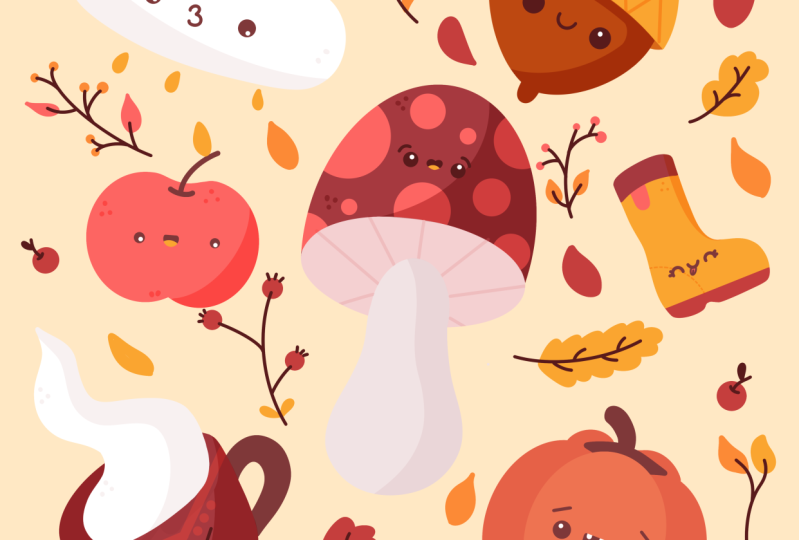
Transcription
1. Introduction: Bonjour à tous, je suis universitaire
et dans ce cours, nous allons dessiner des illustrations
d'automne pour les jeunes. Ces cours ne nécessitent aucune expérience préalable
ou offensive, nous allons
donc repartir de zéro et utiliser
totalement des techniques simples tout
au long du processus Tout ce que vous verrez
se passera dans Procreate. Cependant, si vous
avez d'autres logiciels ou si
vous souhaitez essayer des matériaux
traditionnels, n'hésitez pas à nous rejoindre si
vous êtes prêt à commencer, allons-y.
2. Croquis sur les pomme: Commençons le
cours d'aujourd'hui en décidant quel type de toile nous
allons utiliser. Vous pouvez voir qu'il s'agit d'une toile carrée très
simple car largeur et la
hauteur des pixels sont
toutes deux de 2 048 pixels. Si vous souhaitez utiliser
d'autres dimensions
pour votre toile, utilisez-la et
ajustez ces valeurs. En ce qui concerne le DPI, nous utilisons 300 et demandons
le profil de couleur. Nous sommes au SRGB avec
ce faible chiffre. Quand tout sera terminé,
cliquons sur OK et nous serons redirigés
vers notre nouveau canevas. Maintenant, nous devons
décider du type de couleurs nous allons utiliser
tout au long de la classe. Vous pouvez accéder à l'application du projet
et des restaurants. Vous pouvez télécharger
la palette de couleurs et suivre. Et quand vous l'aurez fait,
passons directement nos palettes de couleurs et nous
verrons ce que nous avons ici. Ici,
nous avons deux options
pour utiliser les couleurs : la vue compacte et les cartes utiliseront des voitures, car
elles ont toutes les couleurs, noms, et elles sont prêtes
à être utilisées. Maintenant, notre première tâche pour aujourd'hui est de changer la couche de couleur d'
arrière-plan. Accédez simplement à nos couches et passons à notre couche de couleur d'
arrière-plan. Nous allons passer à l'option disque. Et si vous avez téléchargé
la palette de couleurs, nous passerons à la
toute première couleur la première rangée et
nous appuierons dessus, et ainsi
nous changerons la couleur de l'arrière-plan. Alors maintenant que nous avons la
couleur de l'arrière-plan, nous sommes prêts à commencer à
faire ce croquis. Mais avant de commencer,
nous devrons sélectionner un pinceau et sélectionner une couleur. Alors tout d'abord, passons à notre bibliothèque de pinceaux et nous
passerons à ce classeur de cuisine. Dans ce dossier de cuisine, nous allons sélectionner un crayon pour la procréation. Si vous souhaitez utiliser autre pinceau pour
dessiner une pièce, n'
hésitez pas à le faire. Maintenant, lorsque nous aurons
les registres des pinceaux, revenez à nos
palettes de couleurs et à qui sélectionnera la première couleur et
ce seront les lignes 1. Nous allons donc appuyer sur le
chercheur pour le sélectionner. Maintenant que toutes les
préparations sont terminées, nous pouvons commencer à créer
nos propres objets et nous les
créerons de
manière très simple. Nous utiliserons
des formes simples et nous utiliserons la forme rapide pour l'outil de forme rapide
nous aide à créer de meilleures formes. Alors, tout d'abord, laissez-nous aller à endroit que vous
souhaitez sur votre Canvas. Et nous allons commencer par
créer une ellipse. Ainsi, sans tenir
votre Apple Pencil, créez
simplement la forme
d'une ellipse en une seule ligne. À la fin de la ligne, nous tiendrons notre
crayon Apple et vous
verrez que vous pouvez adapter votre
forme à une meilleure forme. C'est ce que l'on appelle l'outil de forme
rapide. Si vous déplacez votre Apple
Pencil d'un côté à l'autre, vous redimensionnerez
votre forme de haut en bas. De plus, si vous déplacez
votre Apple Pencil, vous ferez pivoter votre forme. Alors pour l'instant, laissons-le dans quelque chose de ni trop
grand, ni trop petit, et nous le laisserons dans une position
peu irritée. Donc, lorsque vous avez
quelque chose comme ça, registres et maintenez notre
Apple Pencil et nous avons la première
partie de nos éléments. Si vous souhaitez ajuster encore plus
la forme, nous pouvons aller ou modifier la forme
en haut. Si nous appuyons dessus, nous
verrons que nous avons des nœuds ici et que nous pouvons déplacer ces
nœuds et ajuster la forme. Donc, par exemple, passons à celui de
ce côté qui le sait et
nous le glisserons
un peu plus
sur le site lorsque
vous aurez une forme plus ouverte,
il un peu plus
sur le site lorsque vous aurez une forme plus ouverte, suffit de taper sur notre écran
avec l'un de nos doigts. Vous pouvez également appuyer sur votre
écran avec un crayon Apple. Et nous allons nous
éloigner de ces modes, et maintenant nous pouvons continuer à
ajouter une autre feuille. Nous allons donc y aller et nous essaierons de répéter cette même feuille
que celle que nous avons ici. Et nous aurons besoin de relier
ces deux formes ensemble. Nous allons donc simplement superposer
une forme à l'autre. Alors maintenant, allons-y
et essayons de créer la même forme que celle que nous avons
déjà sur notre écran. Tenez votre Apple Pencil
au bout de la ligne. Ajustez la taille de vos éléments et si vous
avez besoin de l'ajuster encore plus, passons en haut à Modifier la
forme, puis
rendons cette forme aussi ouverte que celle sur la gauche. Si vous devez déplacer la forme, maintenez
simplement votre Apple
Pencil à un endroit de votre toile et déplacez
votre forme vers l'ensemble. Essayez de créer quelque chose comme ça, que vous voyez en ce
moment sur votre écran. Et lorsque vous avez terminé, vous suffit de taper sur l'écran
avec l'un de nos doigts ou avec notre Apple Pencil pour
sortir de ces modes. Maintenant, lorsque nous avons
quelque chose comme ça, nous sommes prêts à
ajouter plus d'éléments et à lui donner plus l'
apparence d'une pomme. Passons donc d'abord à
la partie supérieure et nous allons relier ces deux formes
en créant une courbe. Faisons juste quelque
chose comme ça. Nous allons créer une connexion très
fluide. Et quand nous aurons cette ligne, nous la passerons en revue et
nous créerons une tige. Trouvons donc juste une
intersection ici. Et à partir de là, nous allons
créer une courbe ascendante. Vous pouvez jouer avec la
taille de cette ligne. Vous pouvez le rendre épais, vous pouvez le rendre petit,
vous pouvez le rendre fin. Tout dépend de vous. Et quand nous l'aurons,
passons simplement sur l'un
des côtés et nous
ajouterons une petite feuille. Par exemple, passons en revue les laboratoires et nous allons créer
la forme comme ça. Et encore une fois, vous pouvez
jouer avec la taille, vous pouvez jouer avec la rotation, vous pouvez jouer au house trade. Ce coin,
c'est à vous de décider. Lorsque nous aurons
quelque chose comme ça, revenons à cette intersection et nous
créerons une autre courbe. Mais cette fois, il en
sera ainsi. Nous faisons donc une petite danse d'où vient
ce timbre. Et quand nous les
aurons, nous serons prêts avec notre pomme, mais nous devrons la rendre plus mignonne pour qu'on nous
aide dans leur visage. Passons donc à la
partie centrale de notre pomme et nous allons créer une
ligne horizontale traversant toute
la forme de cette pomme. Ne vous inquiétez pas, je vais juste entrer
dans la partie centrale et nous créons cette ligne
horizontale
à la fin de celle-ci. Nous le maintenons pour qu'il prenne une meilleure forme
en ligne droite. Et tout en le maintenant, nous pouvons le déplacer de haut en bas
pour trouver l'angle que nous voulons maintenant légiférer
à quelque chose comme ça. Et nous passerons par
le haut pour modifier la forme. De plus, vous pouvez simplement accéder à votre canevas et le
zoomer avant et arrière pour vous
assurer que la ligne que vous créez
est assez droite. Et nous devrons également
déplacer cette ligne un peu vers haut pour nous assurer qu'elle se trouve au centre approximatif
intérieur. Allons-y et déplaçons-le. Et quand vous avez
quelque chose comme ça, mentez, appuyez
simplement sur notre écran et nous commencerons à ajouter
les traits du visage. Nous allons donc d'abord nous rendre à ces intersections et
nous en éloigner un
peu. Nous allons donc sur le
côté gauche, plus à gauche, et nous commençons
par créer la glace. Donc, tout d'abord, laissons
un peu de côté cette intersection et nous
commencerons par créer
un adulte comme ça. Vous pouvez jouer
avec cette taille. Si vous voulez rapprocher ces yeux
l'un de l'autre, vous pouvez le faire si vous
voulez les éloigner davantage. Encore une fois, vous pouvez
le faire lorsque vous avez
fait recolorer
manuellement la partie intérieure de ces petits registres à moutons . Et quand nous l'
aurons, nous irons du côté
opposé et nous
essaierons de le recréer
de l'autre côté. Donc, comme
avant de partir,
ils s'éloignent un peu de cette intersection. Nous créons ici un cercle
ou une ellipse. Essayez de garder la même taille que celle que vous avez sur
le côté opposé. Et lorsque vous avez
cette couche de forme, il vous suffit de l'
insérer manuellement et de la recolorer. Et maintenant, quand nous aurons les registres de glace,
ajoutez-y une petite bouche. Nous allons donc suivre cette
ligne horizontale que nous avons
ici et nous nous arrêterons un
peu plus haut. Nous allons créer une autre ligne
horizontale. Lorsque vous aurez cette ligne, passez simplement en
dessous et nous
créerons la moitié du cercle ou la
moitié de l'ellipse ici, et nous reviendrons cette
moitié du cercle ou la moitié de l'ellipse avec
ceci ligne sur le dessus. Tenez votre Apple Pencil
au bout de la ligne. Et si vous devez
ajuster cette ligne, accédez à Modifier la forme. Ici. Encore une fois, vous avez quelques nœuds
et vous pouvez jouer avec eux. Vous pouvez trouver la
forme que vous aimez, l'
agrandir ou la réduire. Et lorsque vous êtes
satisfait du billet d'avion ici, il vous suffit de taper sur notre écran. Et maintenant, nous allons entrer dans cette forme et nous allons
ajouter un peu de temps. Donc, tout d'abord, la légende est de
prendre notre outil d'effacement afin nous effacions
cette ligne dont nous n'avons plus besoin. Et nous irons à
la partie inférieure de la forme et nous allons
créer une autre courbe. Donc quelque chose comme ça. Ce sera notre réservoir, et maintenant nous en avons terminé
avec notre pomme. Continuons donc
sous différentes formes.
3. Croquis au gland: Les registres vont à l'endroit
différent et nous allons commencer à
créer une ancre. Nous allons recommencer en créant une forme de
la couche d'ellipse. Allez-y et faites-le de la
même manière qu'avant. Nous créons la
forme sans tenir notre Apple Pencil
et nous maintenons notre Apple Pencil à
l'extrémité de la forme. Vous pouvez régler la taille en déplaçant votre Apple Pencil
tout en le maintenant enfoncé. De
plus, les registres passent par le haut pour modifier forme et nous allons rendre la
forme un peu plus ouverte. Encore une fois. Je vais dans les nœuds latéraux
de l'un d'eux. Et nous allons simplement déplacer ces nœuds plus sur le côté. Lorsque vous avez
quelque chose comme ça, si vous devez déplacer votre forme, suffit de vous rendre à n'importe quel endroit de la page d'accueil de
votre Canvas, Apple Pencil et de
déplacer votre forme. Par exemple, restons-en à
quelque chose comme ça en appuyant simplement sur l'écran et
continuons à ajuster nos moutons. Donc, pour établir un compte rendu, nous devrons consulter ces sites et les
rendre plus restreints. Alors tout d'abord, allons vers
le bas et nous en
mettrons un peu. Au
milieu, quand vous l'aurez, nous irons sur ce site
ici et ici. Et de ce côté, nous allons créer de
nouvelles courbes. Donc, par exemple,
commençons simplement par la gauche et nous allons
affiner ce point. Quand tu n'as pas fait un côté. Passons
au côté opposé et faisons la
même chose ici. Donc, il suffit de
reproduire la ligne que nous avons déjà pour la
rendre encore plus mignonne. Nous irons vers cette
petite porte que nous venons créer et nous ajouterons
une petite tige ici. Nous allons donc simplement vers ce
nœud et nous franchissons le pas. Alice sera
de côté et
créera une petite
forme comme ça. Si vous voulez que
tout soit propre, vous pouvez simplement vous procurer
une gomme et effacer tous les endroits dont
vous n'avez plus besoin. Travaillons sur
ces connexions et déplacons-les vers le bas. Il va donc falloir créer différentes formes,
par exemple les courbes. Et nous allons simplement adoucir
cette liste de pièces. Et lorsque vous ramollirez
ces pièces, prenons simplement notre
gomme et nous les effacerons. Donc, plus tard, nous
ne serons pas confus. Et maintenant,
passons à l'essentiel et nous allons créer
un petit chapeau ici. Donc, tout d'abord, allons voir nos moutons au-dessus de l'Acker qui se trouve
dans le corps, et nous en trouverons le
troisième au sommet. Donc, à peu près,
mettons un petit point ici. Lorsque vous l'aurez,
nous passerons en revue la forme complète de notre Eckert
et créerons une courbe. Faisons donc
quelque chose comme ça. Vous pouvez jouer avec la courbe si vous devez ajuster cette ligne, allez dans Modifier la forme. Et maintenant, lorsque vous êtes prêt, lorsque vous jouez à moitié, appuyez
simplement sur l'écran
avec l'un de vos doigts. Et passons en revue et nous allons
créer le chapeau ici. Donc, en gros, nous
allons simplement répéter la forme que
nous avons ici. Mais nous avons mis un peu de
côté ces petites parties. Donc allons-y et répéter cette forme crée une courbe. Et à la fin de la ligne vous pouvez tenir votre Apple Pencil. Si vous devez ajuster votre ligne, passez par le haut pour modifier la forme. Si tout va bien, simplement notre outil d'effacement et effaçons tout
ce dont nous n'avons pas besoin. Ce seront donc ces petites
pièces sur les côtés. Nous n'en avons pas besoin et nous allons
également entrer à l'intérieur et nous effacerons cette partie
supérieure de notre événement. Maintenant, quand nous aurons l'
impression que c'est du plomb, il suffit de passer par-dessus
nos chapeaux et nous
essaierons de mettre le même tampon
que celui que nous avons en bas, mais peut-être que cette fois, il
sera un peu plus grand. Alors allez-y et faites simplement
la partie centrale et créez cette forme comme
ça quand vous l'aurez Passons à la casquette et nous
ajouterons de la texture ici. Nous allons d'abord y aller
et créer les lignes diagonales qui
vont d'un côté. Passons simplement en revue l'ensemble du capuchon et ajoutons ces lignes
diagonales. Ajoutez autant de lignes que vous le souhaitez. Et une fois que vous avez parcouru toute
la forme de la casquette, tournons ces lignes un peu de l'autre côté. Nous allons donc répéter
les lignes diagonales, mais cette fois elles
regarderont vers la gauche. Et lorsque nous sommes prêts, nous pouvons passer à ces
petites parties et simplement enrouler la forme
entière. Donc, ce n'est pas comme un truc plat. C'est comme une chose qui
se trouve sur le dessus du gland, donc elle a quelques parties arrières. Passons simplement en revue cette
liste de pièces et nous
allons créer une autre
ligne comme celle-ci. Donc, nous, je ferme juste la forme lorsque nous l'
avons d'un côté, passons
au côté opposé et faisons la
même chose ici, créant
simplement une petite courbe. Quand nous l'aurons,
allons-y et ajoutons le visage. Encore une fois, si vous avez besoin d'aide, nous pouvons créer
une ligne horizontale passant par la
Sandra approximative et une ligne verticale. Alors faisons-le. Passons d'abord
par une ligne verticale. Créons et
parcourons l'ensemble de la forme. Maintenons notre ligne à
la fin et nous allons déplacer cette forme et la rendre très droite si vous avez besoin de l'
ajuster encore plus. Si vous avez besoin de trouver
une position différente ou le haut, modifiez forme et trouvez cette position
et l'angle que vous souhaitez. Passons maintenant à
notre axe horizontal et créons la ligne
horizontale, maintenons votre ligne et les éons. Et lorsque vous l'avez, si
vous avez besoin de l'ajuster, passez bien
sûr par le
haut pour modifier la forme. Mais quand nous aurons ce centre
approximatif, nous irons
ajouter les traits de notre visage. Donc, tout d'abord, passons en revue notre partie gauche et nous commencerons par créer la même dose
que celle que nous utilisons pour notre pomme. Alors, allons-y un
peu. Notre centre. Et nous allons mettre la première
fille ici, jouer avec la taille,
jouer avec la distance. Tout dépend de vous lorsque
vous avez la première note, passons
au côté opposé et ajoutons la même chose. Je possède le camp opposé. Nous devrons garder
la même taille et nous
devrons garder la même
distance par rapport au centre. Lorsque nous en avions les yeux
pour plus de commodité, nous pouvons saisir notre gomme
et effacer ces lignes au milieu afin de
ne pas trop nous déranger. Et nous irons aussi
ajouter une petite bouche. Ensuite, il suffit de suivre la même ligne
que nous avons les yeux rivés. Et nous ajouterons juste
une bouche très souriante. Donc, cette fois, ce
sera très simple, juste la courbe comme ça. Vous pouvez le tenir à la fin et
ajuster sa taille à votre guise. Si vous avez besoin de l'
ajuster encore plus, comme toujours, allez dans Modifier la forme. Si vous le souhaitez, vous
pouvez le déplacer vers le haut ou vers le bas et trouver ce qui vous
convient. Et quand vous avez terminé, je tape
simplement sur l'
écran avec l'un de nos doigts et nous en avons terminé
avec notre couche actuelle. Passez simplement à la forme suivante.
4. Croquis sur le nuage: Allons-y et
créons des petits nuages. Nous irons donc trouver
une place sur notre toile. Et nous allons commencer par
créer une ligne comme celle-ci. Vous pouvez commencer par créer
une ligne très droite. Maintenez votre Apple Pencil
au bout de la ligne pour
l'aligner sur une ligne droite. Et maintenant, lorsque nous aurons cette législature
ou le sommet de celle-ci, nous ajouterons quelques boucles ici. Nous sommes donc en train de créer
un registre Cloud. Accédez à ces sites et nous allons commencer par créer une courbe comme celle-ci. Jouez avec la taille, c'est toujours et quand vous
avez cette courbe, couchez-vous, continuez simplement à
ajouter une autre courbe. Donc, cette fois, nous allons
un peu plus haut. Nous sommes en train de créer
quelque chose comme ça. Et maintenant, quand j'ai
cette deuxième boucle, les
registres ferment la forme
en créant une autre. Encore une fois, vous pouvez jouer
avec la taille. Donc, lorsque nous
fermons la forme de notre
Cloud, affirmez-nous, faites-le
un peu plus mignon. Nous allons suivre cette
ligne en bas, qui est maintenant très droite, et nous la
transformerons en courbe. Je vais simplement suivre cette ligne et nous créons la courbe à la place. Maintenez votre ligne et dansez et si vous avez besoin d'
ajuster quelque chose, passer par-dessus le haut pour obtenir une forme assistée, vous pouvez jouer avec une courbure. Vous pouvez trouver ce qui vous convient. Et lorsque vous êtes satisfait, il
suffit de taper sur
l'écran avec l'un de nos doigts ou avec
notre Apple Pencil. Et maintenant, nous allons simplement
récupérer notre outil d'effacement et effacer toutes les
lignes dont nous n'avons pas besoin. Ce seront ces
lignes de ce côté, et ce sera aussi cette
ligne que nous avons créée pour nos guides dans une ligne
très rue. De plus, nous pouvons travailler une fois à
ces petits coins et les transformer en virages au lieu des différents coins de
rue. Alors allons-y simplement et
créons les courbes au lieu de coins droits lorsque
vous l'avez d'un côté Passons
au côté opposé et faisons la
même chose ici. Et encore une fois, nous allons simplement récupérer notre outil d'effacement et effacer tout
ce dont nous n'avons pas besoin. Et maintenant, allons-y
et ajoutons quelques destins. Donc, d'abord, nous pouvons y aller
et encore une fois, nous pouvons créer une autre ligne qui
passe par l'axe horizontal et
pour l'axe vertical. Mais nous pouvons également être très
brefs et nous pouvons commencer par les créer manuellement
sans aucun phare. Passons donc à
l'un des côtés, par exemple celui de gauche. Et encore une fois, nous allons
commencer par créer le premier point ou la
première ellipse ici, jouer avec la taille et
jouer avec la position. Et maintenant, lorsque vous avez le
premier point sur la gauche, passons à la partie droite. Et essayons de prouver
le même point. Nous allons donc essayer de le
mettre sur la même ligne, et aussi nous essaierons de le
mettre à la même distance de cette ligne que celle que nous avons
traversée par la partie centrale, qui est approximative,
qui est invisible, mais nous sachez que c'est ici. Allons-y. Si vous en avez besoin, vous pouvez simplement
créer cette ligne pointillée. Et nous irons du côté
opposé et nous
créerons une autre
fille pour nos yeux. Maintenant, nous pouvons effacer cette
ligne si vous l'avez créée, et nous ajouterons une petite bouche. Donc, cette fois,
créons simplement un nuage Kesey. Nous allons passer entre
les yeux et créer un chiffre trois ici. Lorsque vous l'aurez, ajoutons
simplement quelques détails. Nous allons passer en dessous de
cette ligne et ajouter des
formes de ce type. S'il vous est difficile de créer la forme à partir de zéro, les registres créent un
cercle comme celui-ci. Ensuite, nous allons mettre
un point sur le dessus. Et avec les lignes droites, nous allons le relier à
la forme du bas. Et de cette façon, nous créerons
quelques gouttes vers le bas, autant de gouttes que vous le souhaitez. Et lorsque vous aurez terminé, passons à l'illustration
suivante.
5. Croquis de botte: Continuons maintenant
en fabriquant une botte. Donc, tout d'abord,
trouvons un espace vide sur notre Canvas et
nous allons l'agrandir. Et nous allons commencer par créer un rectangle qui
sera un
peu plus large en haut et un peu plus étroit
en bas. Des registres ont donc été créés
et vous pouvez jouer avec l'ampleur du
sommet pendant leur maladie. En bas, vous
pouvez vous demander combien de temps durera cette petite
chose, et tout dépend de vous. Créons simplement cette forme. Et quand nous l'
aurons, nous devrons en trouver
le centre. Alors allons-y
et faisons à
peu près une petite marque. À partir de cette marque, nous
allons descendre un peu et commencer à créer une autre forme sur le rectangle, mais cette fois, ce sera
sur l'axe horizontal. Encore une fois, vous pouvez
jouer avec sa taille. Vous pouvez le rendre similaire
à celui que vous avez déjà sur votre écran. Ou vous pouvez le faire
plus grand ou plus petit, il suffit de créer ces moutons. Et quand vous l'aurez, nous devrons nous rendre à cette intersection et
nous devrons faire toute
cette forme
ressemble davantage à une botte. Donc, ce que nous devons faire,
c'est aller
et prendre ce virage pour que cela se produise. Passons donc à
cette intersection et créons un
champ comme celui-ci. Vous pouvez jouer avec
la courbure de cette ligne. Vous pouvez l'essayer plusieurs fois, trouver ce qui fonctionne pour vous, et quand vous l'aurez, nous devrons continuer. Et nous irons vers la partie
inférieure et nous allons créer cette
âme des bottes. Passons donc à
cette partie et nous allons simplement continuer la ligne
et nous allons simplement descendre, jouer avec
la taille de celle-ci. Donc, comme vous le souhaitez, et quand nous aurons cette ligne, nous irons juste à
gauche en ligne droite. Les livres se situent au
centre de cette forme. Nous pouvons simplement le marquer et nous allons créer une autre
ligne comme ici. Maintenant, lorsque nous aurons cette lignée, nous devrons travailler
dessus pour qu'ils guérissent. Nous allons donc aller
sur ce site et nous allons passer à cette ligne que nous avons pour notre deuxième forme en bas. Et à partir de cette diapositive, nous allons créer une courbe descendant de la même manière que
nous l'avons fait ici. Nous allons simplement nous rendre à
l'intersection. Nous allons créer une légère
courbe vers le bas, il suffit de créer quelque chose comme ça. Et lorsque vous
l'aurez, nous devrons le
connecter à la bonne pièce. Passons donc à cette diapositive jusqu'au bout et nous
allons créer un talon. Nous allons donc simplement créer
une, une autre petite ligne. Et quand nous aurons
quelque chose comme ça, nous devrons créer ces petites cartes
que les bottes, les chapeaux. Vous pouvez commencer très
facilement en créant une ligne comme
celle-ci qui remonte en diagonale. Ensuite, nous allons créer
une autre ligne comme celle-ci. Et du côté opposé, nous allons créer une autre
courbe descendante. Quand vous avez
quelque chose comme ça, allons-y et connectons
tout bien. Et nous pouvons aussi aller dans
ces petits coins et peut-être les contourner
davantage. Allons-y et essayons de créer des courbes plutôt que
des coins de rue. Et quand vous l'aurez fait, il est allégué que nous continuons à suivre cette
ligne ici. Donc, nous créons simplement une ligne horizontale,
divers traitements et quand nous
l'avons rebord pour saisir nos
zones ou deux nous effacerons toutes les
lignes dont nous n'avons pas besoin. Maintenant, lorsque nous avons cette forme, si vous voulez l'ajuster de
quelque manière que ce soit, vous pouvez le faire. Donc, par exemple, si vous voulez créer
une dendrite plus petite ici, ou au contraire, une dendrite proéminente ici. Vous êtes invités à le faire. Nous allons passer à la partie
supérieure et créer une petite
ligne juste ici. Peut-être que plus tard, il
sera coloré avec une couleur
différente. Alors allons-y et
créons la courbe ici. Nous allons nous arrêter un peu en
dehors de cette ligne que nous
avons en haut et nous
allons créer une autre courbe. Et nous pouvons également transformer cette ligne très droite
au sommet en une courbe deux. Reprenons donc cette
ligne que nous venons de créer. Maintenant, une fois de plus, nous pouvons récupérer notre outil d'effacement et effacer toutes les lignes
que nous ne rencontrons pas. La toute dernière chose que
nous ajouterons ici pour nos bottes sera de
petites bandes élastiques. Nous allons donc aller
quelque part juste ici et nous allons créer juste une
petite forme comme ça. Lorsque vous l'aurez, nous sommes prêts à ajouter notre visage. Passons donc à cette ligne
que nous avons ici. Et à partir de là, nous pouvons simplement nous
aider en créant une autre ligne horizontale
qui nous aidera à trouver le
centre approximatif de nos bottes. Ou nous pouvons simplement y aller très
facilement et avec beaucoup d'audace et commencer à vieillir les
traits du visage manuellement. Passons donc à la
partie gauche et nous créerons
une petite courbe comme celle-ci pour
l'œil lorsque vous
embauchez une petite courbe comme celle-ci pour d'un côté. Passons au côté
opposé et essayons de répéter
la même forme. Vous pouvez jouer avec la distance entre
les éléments. Vous pouvez jouer
avec leur taille. Vous pouvez jouer
avec tout. Et quand tu l'as, lâche-toi et ajoute
une petite bouche. Nous allons suivre cette ligne que
nous avons les yeux
rivés et nous allons créer une petite courbe comme
celle-ci pour la bouche. Encore une fois, vous pouvez
jouer avec sa taille. Si vous le souhaitez, vous pouvez le
laisser tel quel, ou si vous le souhaitez, nous pouvons passer sous cette ligne et
ajouter une petite langue. Alors allons-y et créons
une autre boucle comme celle-ci. Vous pouvez jouer
avec sa taille. Et la toute dernière chose
que nous ajouterons ici est un petit séparateur
sur leur langue. Passons donc à
la partie supérieure et nous allons créer une ligne comme celle-ci. Si vous le souhaitez, vous pouvez aller
vers les yeux et ajouter quelques lignes comme
ça pour les cils. Et lorsque nous avons terminé
cette tâche, nous en avons terminé avec nos bottes.
6. Régler les éléments: Nous pouvons maintenant voir que nous
avons de l'espace sur notre toile, mais il nous sera plus facile de
commencer à ajuster nos
éléments sur la toile. Nous pouvons donc simplement réduire la taille de
certains éléments. Nous pouvons agrandir certaines d'entre elles et libérer de l'espace. Par exemple, dites-nous d'aller faire cette pomme un
peu plus petite. Ce que nous devons faire, tout d'abord, nous devrons sélectionner ces éléments et nous
pouvons le faire en allant en haut
à gauche et
en sélectionnant cette forme de ruban en S, vous pouvez voir que nous
avons un petit onglet sur le bas et nous n'aurons pas besoin de passer à la méthode des mains libres. Il suffit donc d'appuyer
dessus et nous irons notre toile et nous
commencerons à sélectionner cette forme. Vous pouvez voir que
lorsque vous déplacez votre Apple Pencil et que vous le
maintenez sur votre toile, vous tracez ces lignes et que vous vous
regardez
faire est de fermer cette forme. Vous pouvez maintenant constater
que lorsque vous fermez la forme, la
zone que vous avez sélectionnée est plus
lumineuse et c'est
exactement ce dont nous avons besoin. Ainsi, lorsque nous aurons
sélectionné cette zone, nous devrons accéder à
l'outil Transform. Et l'outil de transformation est cette touche
fléchée en haut à gauche. Donc, c'est appuyez dessus. Nous utiliserons une
méthode uniforme et vous pouvez voir que nous avons le cadre de
délimitation juste ici. Et vous pouvez également remarquer que ce cadre de délimitation
comporte quelques nœuds. Et si nous allons sur ces nœuds
avec notre Apple Pencil, nous allons redimensionner ou dessiner une forme vers le haut ou vers le bas en déplaçant
notre Apple Pencil. Par exemple, les registres vont à nos nœuds. En haut à droite, nous allons maintenir notre Apple Pencil dessus et le déplacer
en diagonale vers le bas. Vous pouvez voir que nous
réduisons nos formes. Essayez donc de le faire aussi
petit que vous le souhaitez, car maintenant nous devons
trouver de la place pour plus d'objets
et nous allons déplacer cette forme
sur notre toile. Pour ce faire, nous devrons nous
rendre n'importe où sur notre toile. Nous devrons tenir
notre Apple Pencil et déplacer sur notre toile tout en gardant un œil sur la méthode uniforme et lorsque nous transformons notre forme, nous pouvons faire pivoter
ça. Pour faire pivoter la forme. Nous pouvons accéder à ce
nœud vert en haut, nous tiendrons notre Apple
Pencil ici et nous déplacerons notre Apple
Pencil de manière circulaire. Trouvez le poste qui vous convient. Il suffit de faire le tour, de jouer
un peu avec cette forme, trouver ce qui vous convient. Et quand vous avez terminé,
prétend tout désélectionner. Pour tout désélectionner, nous
devrons revenir à notre forme de ruban en S et nous
devrons appuyer dessus. Nous allons maintenant continuer à ajuster
nos formes et à libérer de l'
espace sur notre toile. Allons-y et sélectionnons ce
petit événement et nous
trouverons un emplacement différent
pour celui-ci. Encore une fois. Nous allons entrer dans
notre icône en forme de ruban S. Nous utilisons la méthode à main levée. Nous allons aller voir ce
mouton et parcourir en faisant
une petite boucle. Fermons donc cette forme. Et quand il sera fermé, nous allons appuyer sur notre
touche fléchée en haut à gauche, nous utiliserons une méthode uniforme. Nous retrouverons notre forme, nous la réduirons ou l'
agrandirons. Vous pouvez jouer ici. Vous pouvez le faire pivoter
à votre guise. Trouvez simplement l'emplacement
que vous souhaitez et essayez de
laisser de la place pour les autres objets lorsque
vous avez son registre, désélectionnez tout en
appuyant sur l'icône du ruban R S. Et nous continuerons à ajuster
nos éléments et à les placer
différemment sur notre toile. Allons-y et sélectionnons notre petit nuage de la
même manière qu'auparavant. Accédez simplement à notre icône en forme de
ruban S gratuitement. D'où les méthodes qui créent
la sélection de cette manière et la ferment. Quand il sera sélectionné,
nous appuierons sur la
touche fléchée en haut à gauche et nous trouverons
différents emplacements pour vous, ces éléments, si vous voulez agrandir, c'est à vous de décider. Lorsque vous aurez terminé
cette tâche, il suffira d'appuyer une fois de plus sur l'icône du
ruban S. Et nous reprendrons nos bottes et nous
ferons de même ici. Revenons donc
à l'icône du ruban S, méthodes
à main levée
sélectionnant cet objet. Ensuite, nous appuyons sur notre
touche fléchée en haut à gauche, déplaçons vers le centre
ou vers l'endroit de votre choix. Fais-le plus grand, fais-le plus petit. C'est à vous de décider
si vous souhaitez ajuster
encore plus la forme. Par exemple, si vous n'aimez pas vraiment la forme dans
son ensemble, nous pouvons jouer en nous
mettant au travail. Donc, laissons juste ceux de Sap et Warp panneau
inférieur et vous verrez que nous avons toujours
ce cadre de délimitation, mais qu'il y a aussi quelques
intersections ici. Ici, nous pouvons aller non
seulement sur ces nœuds latéraux, mais aussi sur toutes les intersections et sur tous les endroits que
nous avons ici, et nous pouvons ajuster notre
forme très généreusement. Allons-y si vous le
souhaitez et
agrandissez ou réduisez cette forme ou
jouez avec sa taille. Donc, par exemple, passons
à la partie supérieure et nous allongerons un
peu ces deux parties des bottes. Nous devrons donc passer
aux notes et les
mettre un
peu plus haut. Alors jouez avec cela pour
trouver ce qui fonctionne pour vous. Et lorsque vous avez terminé, Ledger, désélectionnez tout en
appuyant sur l'icône du ruban R S. Et maintenant que nous avons
libéré de l'espace, allons-y et continuons à
ajouter d'autres objets. Ainsi, par exemple, des registres vont
créer un petit champignon.
7. Croquis aux champignons: Cela commence par nos registres de
champignons. Trouvez-en des blancs
sur notre toile, s'il vous plaît. Zoomons-le et nous
commencerons très facilement en créant une ellipse
alignée horizontalement de la même manière qu'auparavant, comme
nous l'avons fait pour notre pomme. Nous allons entrer dans la
toile et créer la forme sans
tenir notre Apple Pencil. Nous le faisons donc d' une seule ligne et à la
fin de cette diapositive, nous tenons notre crayon
Apple
pour lui donner la
forme parfaite de l'ellipse, vous pouvez jouer
avec sa taille et si vous devez l'
ajuster encore plus, passons par le
haut pour modifier la forme. Ici, nous pouvons le déplacer, le rétrécir
ou l'élargir. Tout dépend de vous. Cette partie sera la
partie inférieure du champignon. Lorsque vous avez trouvé ce que vous
aimez, il suffit de taper sur l'
écran avec notre doigt ou avec notre crayon Apple pour
sortir de ces modes. Et nous allons continuer en ajoutant la partie supérieure
du champignon. Donc, d'abord, nous irons sur ces deux côtés et nous irons
d'abord sur le côté gauche. Et de ce côté, nous
passerons par le haut et
créerons une grande courbe. Elles auront la
forme d'un dôme. Trouvons donc
l'intersection sur la gauche et
créons cette grande courbe. Nous allons de
l'autre côté et nous essayons de trouver l'intersection
avec cette nouvelle ligne et nos moutons en bas. Lorsque nous l'aurons, nous déplierons notre Apple Pencil et nous
passerons par-dessus pour modifier la forme. Si vous le souhaitez, vous pouvez le laisser sous forme champignon
très bas,
à vous de choisir. Ou si vous le souhaitez, nous pouvons
aller au nœud en haut et
le déplacer un peu vers
le bas pour le rendre plus fluide. Trouvez ce qui fonctionne pour
vous lorsque vous êtes
satisfait de la couche de forme, appuyez
simplement sur l'écran pour
quitter ce mode, et nous continuerons
en ajoutant ce type. Donc, tout d'abord, trouvons le
centre approximatif de la forme. Nous allons le faire en créant la ligne verticale
allant de haut en bas. Alors allons-y et
faisons-le très facilement en créant cette ligne à
la fin, nous la maintenons. Nous ajustons
l'angle pour essayer placer juste au centre
si nous avons besoin de l'ajuster, discutons par-dessus pour modifier
la
forme et nous l'
ajustons à partir d'ici. Maintenant, quand j'aurai cette diapositive, nous devrons trouver
cette forme juste ici, et nous trouverons son centre
approximatif simplement en faisant une
petite marque vers le bas. Si vous le souhaitez, vous
pouvez créer toute
la ligne horizontale passant par le centre
approximatif. C'est à vous de décider, mais nous pouvons
y aller et nous pouvons être très enthousiastes. Trouvons donc ce centre. Nous allons faire une
petite marque et nous irons un peu
au-dessus de ce centre. Et à partir de là, nous irons sur le côté gauche et nous
créerons un mouton bancal. Le mouton doit être un
peu plus petit en haut et un peu
plus large en bas. Créons donc
quelque chose comme ça. Lorsque vous avez cette
ligne sur la gauche, passons à la partie droite. Et faisons la
même chose ici. Il n'est pas nécessaire que ce soit très
similaire des deux côtés. Vous pouvez jouer
avec l'ensemble de la forme. Et quand vous avez
quelque chose comme ça qui mène, effacez
tout
ce dont nous n'avons pas besoin. Nous saisissons donc
notre gomme pour
entrer dans cette ligne sur ce type
et nous y sommes des tableaux. Maintenant, nous allons passer à
ces parties et ajouter cette
texture inférieure du champignon. Donc, ce que nous devons faire, nous allons d'abord
créer la première ligne, et elle sera
diagonale comme ça. Lorsque nous l'aurons, nous
devrons suivre une ligne droite sur toute
la forme et nous
devrons suivre une direction circulaire. Reprenons donc la forme et nous ajouterons
quelques lignes supplémentaires. Vous pouvez ajouter autant de
lignes que vous le souhaitez. Et lorsque vous aurez
quelque chose comme ça, passons simplement en revue notre casquette et nous
ajouterons quelques détails ici. Nous allons y ajouter quelques points. Nous pouvons jouer avec leur
taille et leur placement. Mais nous devrons nous
assurer ne pas ajouter trop de détails dans la partie centrale de la forme car ici, nous ajouterons
quelques traits du visage, registres, une casquette et nous ajouterons quelques
lignes comme ça. Nous ajoutons
la moitié des cercles ou
la moitié des ellipses ou des
ellipses complètes, des cercles complets. Comme toujours, vous pouvez
jouer avec leur taille placement et avec
tout ici. Lorsque nous aurons ajouté ce motif, registres reprennent cette partie centrale et nous commencerons à faire vieillir
les traits du visage. Si vous le souhaitez, vous pouvez
vous aider en créant la
ligne horizontale passant par le
centre approximatif de la forme. Ou nous pouvons y aller très hardiment
et commencer manuellement. Passons donc
à notre partie gauche. Nous allons nous éloigner un
peu de la ligne centrale et y mettre un premier point, jouer avec sa taille
et son emplacement. Et quand vous
l'avez d'un côté, passons de
l'autre côté, et essayons de faire
la même chose ici. Il va falloir garder la taille. Nous devrons garder
la distance entre cet élément et la partie centrale. De plus, nous devrons le
mettre sur la même ligne. Alors allons-y
et essayons de le faire. Quand nous aurons
quelque chose comme ça, passons par-dessus nos yeux et
nous ajouterons un peu de navigation. Vous pouvez jouer avec
cette forme. Donc, par exemple, nous pouvons ajouter de
petites courbes comme ça. Et quand
ces éléments sont en plomb, il suffit d'y ajouter notre bouche. Nous allons passer juste
entre les yeux. Tout d'abord, nous allons passer par notre partie gauche et
créer une ellipse comme celle-ci. Nous pouvons simplement
modifier la couleur à l'intérieur, et nous allons passer le côté droit et nous
ferons de même ici. Cette fois, nous allons donc refléter ces olives sur
le côté opposé. Maintenant, si nous le voulons, nous pouvons ajuster toute
la forme. Ainsi, par exemple, nous pouvons aller à notre Astrium
et à notre Eigen une fois de plus. Nous utilisons des méthodes à main levée. Nous allons faire une boucle
autour de cette forme. Nous le fermerons
avec notre sélection, puis nous passerons à notre touche
fléchée en haut à gauche, qui est notre outil de transformation. Nous pouvons donc jouer
avec le mot méthode. Nous pouvons le
réduire en utilisant
la méthode uniforme
ou peut-être la forme libre. Avec la méthode de formulaire libre, vous pouvez simplement ajuster librement
la taille de vos éléments et la taille ne sera pas
réduite de la même manière des deux côtés. Ainsi, par exemple, nous pouvons passer de
nos parties inférieures jusqu' aux nœuds centraux et
nous pouvons les réduire ainsi. Ensuite, nous pouvons simplement aller sur Warp et jouer avec nos éléments. Passez donc un
peu de temps
ici et ajustez votre
forme si nécessaire. Lorsque vous
ajustez votre forme,
adoptons simplement la méthode uniforme et peut-être la réduisons ou l'
agrandissons en fonction de la taille que
vous avez sur votre écran. Et trouvons simplement l'
emplacement de ces éléments. Si irrité,
déplacez-le sur votre toile, trouvez ce qui fonctionne pour vous
et quand vous aurez terminé, désélectionnons-le en appuyant une fois de plus sur R, S ou sur l'icône en ruban. Et maintenant, nous sommes prêts à passer à et nous sommes prêts à
créer une autre forme. Et ces éléments
seront la citrouille.
8. Croquis en citrouille: Encore une fois, trouvons
de la place sur notre toile. Zoomons-le
et nous allons commencer par créer une
forme très simple de l'ellipse. Cette fois, il sera aligné
verticalement. Passons très facilement à notre Canvas avec
notre Apple Pencil. Et nous allons créer la
forme en une seule ligne. Et à la fin, nous allons
tenir notre crayon Apple pour lui
donner une
forme parfaite sur l'Alice, nous pouvons ajuster la taille et nous pouvons également aller jusqu'à Modifier la forme. Faisons donc une
forme un peu plus large. Nous irons vers l'un
des côtés les plus connus et nous le glisserons
davantage sur le site. Nous pouvons trouver le placement de
nos éléments à notre guise. Et quand nous avons terminé, il
suffit de taper sur l'écran avec l'un de nos doigts ou avec
notre Apple Pencil. Et maintenant, nous pouvons continuer
à éditer les ellipses de la même manière et les
positionner de ce côté, mais nous pouvons également le faire manuellement. Alors faisons-le manuellement. Ledgers : tout d'abord, trouvez
le centre approximatif de cet élément que
nous avons déjà. Encore une fois, nous allons
vers le haut et nous
créons la ligne verticale
allant du haut vers le bas. Maintenez-le à la fin. Essayez de trouver cela approximatif. Sandra, essaie de régler l'
angle et quand tu l'auras, nous passerons en revue les
parties supérieures et nous nous arrêterons un peu en dehors de cette ligne que nous
avons au centre. Nous irons d'abord vers la gauche, et nous ferons une petite marque lorsque nous l'aurons d'un côté. Mettons-le sur
le côté opposé. Nous
ferons de même pour l'examen du jury, mais cette fois, nous nous
éloignerons un peu
de la ligne médiane. Alors faisons-le d'abord sur la jambe gauche,
il suffit d'ajouter une petite marque et nous ferons de même
sur le côté opposé. Essayez de garder la distance et lorsque vous avez
quelque chose comme ça, passons d'abord par notre côté gauche et nous
créerons une grande courbe ici. Donc, en gros, ce sera
la moitié de l'ellipse. Nous relions les points
avec cette petite forme. Et si vous avez besoin de l'ajuster, allez en haut de la page pour modifier la
forme et ajustez-la. Lorsque vous aurez terminé
cette tâche, faisons de même sur
le côté opposé. Donc, de la même manière qu'auparavant, nous nous dirigeons d'abord
vers les nœuds supérieurs et nous créons
la courbe descendante. Connectons les nœuds. Et quand nous l'aurons, nous passerons en haut vers
Edit Shape et nous essaierons créer la même teinte
que celle que nous avons sur notre gauche. Et lorsque nous aurons cette nouvelle forme, registres vont vers la partie
supérieure et nous
créerons la
partie arrière de notre citrouille. Mais avant de commencer,
créons simplement ces petites
supplications pour ce terme. Donc, ce que nous devons
faire, nous allons passer à ces deux parties et les
relier à une autre courbe. Vous pouvez simplement commencer par créer
quelques petites marques vers le bas. Essayez de les rendre
similaires des deux côtés. Et lorsque vous les avez, connectez-les
simplement avec
une courbe comme celle-ci. Jouez avec cette courbure, jouez avec sa taille. Si vous devez ajuster
votre overthe-top pour modifier la forme lorsque vous l'avez. Ledgers tape sur l'
écran avec l'un de nos doigts pour
sortir de ce mode. Ensuite, nous passerons aux parties
arrière et nous
devrons créer quelques
tranches comme nous l'avons fait ici. Passons donc à
cette petite partie que nous avons juste
ici sur la gauche. Nous pouvons commencer par faire une autre petite marque
si vous le souhaitez, si vous voulez le répéter du côté opposé, essayez-le du côté opposé. Et quand nous aurons
toutes ces marques, nous n'aurons plus qu'à
créer une autre pièce de ce type. Vous pouvez jouer
avec cette courbure. Vous pouvez jouer
avec sa taille. Tout dépend de vous lorsque
vous avez quelque chose
comme ça d'un côté, nous devrons passer de
l'autre côté et nous devrons faire
la même chose ici. Alors trouvez ce qui vous convient. Et quand vous aurez cette partie
arrière de la citrouille, nous devrons
ajouter cette ville. Nous allons donc passer à cette partie, à cette intersection juste ici. Nous allons créer
la courbe ascendante. Vous pouvez donc jouer
avec la courbure, vous pouvez jouer avec l'angle. Tout dépend de vous. Créons d'abord
la première courbe. Lorsque vous aurez un
terrain comme celui-ci, nous devrons
répéter cette courbe sur les côtés opposés pour que vous
puissiez jouer le
rendre identique à celui que nous avons
sur la gauche ou vous pouvez jouer sur sa largeur sera en
haut et en bas. Trouvez donc ce qui fonctionne
pour vous, essayé à
quelques reprises et lorsque vous l'aurez, nous devrons le
connecter par le haut. Vous pouvez avoir quelque chose comme ça ou vous pouvez avoir
quelque chose comme ça. Essayez simplement quelques options. Et lorsque vous avez deux lignes, passons par le haut et nous les
relierons à
une autre courbe. Lorsque vous avez
quelque chose comme ça, nous sommes prêts à passer
à la partie centrale et nous sommes prêts à ajouter
les traits du visage. Nous pouvons donc commencer par créer cette
ligne horizontale qui passera par le centre approximatif si vous en avez besoin,
faisons-la. Nous allons
donc simplement créer cette ligne, en maintenant à la fin. Et nous pouvons l'ajuster en allant dans Modifier
le mouton ou en haut de la page. Nous allons maintenant appuyer sur l'écran et nous allons passer à la partie gauche. Tout d'abord, nous allons ajouter le
premier point pour notre IA. Vous pouvez jouer
avec sa taille et la distance par rapport au centre
lorsque nous l'avons d'un côté, répétons de
l'autre côté, essayez de garder la même taille et la même
distance par rapport au centre. Maintenant, passons au-dessus de nos yeux
et ajoutons quelques sourcils. Encore une fois, vous pouvez jouer avec les formes à votre goût. Donc, par exemple, nous pouvons créer des lignes
droites comme ça. Et quand ils auront du plomb, il suffit d'ajouter une petite bouche. Nous irons droit
entre nos yeux jusqu'à cette intersection et nous allons
créer un rectangle ici. Vous pouvez jouer avec
sa taille à votre guise. Et quand nous avons
quelque chose comme ça
, prétendons saisir notre
gomme et nous
effacerons ces
parties centrales quand nous l'aurons. Allons à l'intérieur et
nous ajouterons quelques détails. Nous allons donc d'abord passer à la partie inférieure et ajouter une petite langue. Il suffit donc d'entrer dans le
résultat net et nous créons une autre
courbe juste ici. Vous pouvez jouer
avec sa taille. Vous pouvez jouer
avec sa courbure. Tout dépend de vous. Et quand nous aurons
la languette, il suffit de passer à la partie supérieure et
nous ajouterons quelques dents. Ainsi, par exemple, nous pouvons d'abord
aller sur le côté gauche et créer une autre forme comme celle-ci lorsque nous l'avons sur un côté, répétons sur
le côté opposé. Et quand nous avons
quelque chose comme ça, nous pouvons simplement l'ajuster
en accédant à notre sélection afin trouver un emplacement
différent ou d'ajuster la
forme en général. Donc, tout d'abord, laissons simplement sélectionner en
accédant à notre icône en forme de ruban S, nous utiliserons la méthode à main levée. Nous allons sélectionner la forme,
puis nous allons passer haut à gauche et nous allons
sélectionner la touche fléchée pour. Vous pouvez le réduire, vous pouvez le faire pivoter avec
une méthode uniforme. Vous pouvez lui trouver un
emplacement différent. Tout dépend de vous. Jouons juste
ici. Et lorsque vous avez terminé, nous pouvons passer à la distorsion et
l'ajuster encore plus. Alors jouez et trouvez
ce qui vous convient. Et lorsque vous avez terminé un
jazz et que vos registres de formes désélectionnent tout en
appuyant sur l'icône du ruban R S. Et maintenant, quand nous en aurons fini
avec la laisse de citrouille, il suffit d'ajouter un caractère de
plus, qui sera une petite tasse.
9. Croquis à tasse: Les registres vont chercher une place et nous allons commencer par créer une petite ellipse de
la même manière que nous avions fait pour notre petit champignon. Nous allons opter pour l'accès
horizontal, juste Gil variable Lee et
créer la forme sans tenir votre Apple Pencil
aux extrémités de celui-ci, il suffit de le maintenir. Et si vous avez besoin d'ajuster et passer par le haut pour modifier la forme. Lorsque nous aurons
quelque chose comme ça, nous irons vers le bas et
nous ajouterons quelques lignes ici. Passons donc aux côtés. Tout d'abord, nous ajouterons
les lignes descendantes. Vous pouvez opter pour des lignes
droites ou des petites courbes. Tout d'abord, il suffit de passer sur notre partie gauche et nous allons créer une petite
courbe comme celle-ci. Ensuite, nous allons
le répéter sur le côté opposé. Lorsque nous aurons
quelque chose comme ça, nous devrons fermer cette forme ici,
en bas, en créant une autre courbe qui
sera similaire à celle que
nous avons ici. Alors allons-y et
créons cette courbe. Vous pouvez jouer avec les coins, vous pouvez les rendre très doux. Et quand nous aurons
ses livres, allez sur l'un des côtés et nous
ajouterons un petit document. Ainsi, par exemple, nous pouvons passer en revue bonnes bouchées et nous
ajouterons une petite ellipse juste ici. Vous pouvez jouer avec sa
taille et son emplacement. Si vous avez besoin de l'ajuster, vous ou votre supérieur pouvez modifier la forme
et trouver ce qui vous convient. Lorsque vous aurez terminé, nous
devrons ajouter la partie intérieure. Nous entrons dans
la forme que nous
venons de créer et nous ne
faisons que la répéter, en partant d'une petite ligne
que nous avons juste ici. Quand on l'a, les accusés sont coupables et continuent à travailler. Donc, ces pièces, nous
devrons ajouter la partie intérieure. Tout d'abord, nous
allons simplement passer à cette partie et nous répéterons en créant
une autre ellipse. Donc, donnez du jazz et
créez cette ellipse, maintenez-la à la fin, ajustée en passant par
le haut pour modifier la forme. Et lorsque nous avons cette forme, registres entrent à l'intérieur
et ajoutent de la vapeur. Ainsi, par exemple nous pouvons indiquer où nous
allons le placer. Nous pouvons le marquer à
gauche et à droite. Lorsque nous avons ces marques, on nous donne d'abord
sur la gauche et nous créons une ligne très
bancale comme celle-ci. Vous pouvez jouer avec le
fait que vous voulez que
cette ligne soit bancale et
quand vous l'aurez
, passez simplement par le haut. Nous allons passer juste à
cette ligne et nous allons commencer à créer une autre ligne
bancale qui descend. Il suffit donc de jouer
avec ces lignes. Trouvez ce qui fonctionne pour vous. Si cela ne fonctionne pas
dès le premier essai, vous pouvez l'essayer une fois de plus. Pas de quoi s'inquiéter. Et quand nous aurons ce
mouton pour cette équipe, menez prenez
simplement notre
gomme et nous
effacerons cette ligne que
nous avons à l'arrière. Et quand notre partie supérieure est terminée, il suffit de passer à la partie
centrale de notre tasse. Nous ajouterons les traits du visage. Ainsi, par exemple, les registres
passent d'abord par notre partie gauche. Nous irons quelque part
au milieu et nous
créerons le premier i avec cette forme lorsque
nous l'aurons d'un côté, passons
du côté opposé. Et les inondations le reflètent, essayaient de le mettre
sur la même ligne, jouent avec la
distance entre les yeux. Et lorsque vous avez terminé
avec la deuxième paupière, passez
simplement entre elles et
créons une bouche. Nous allons donc commencer par créer
une forme de bec comme celle-ci. Vous pouvez jouer
avec sa taille. Vous pouvez jouer
avec cette position. Et quand vous l'aurez, allons
au fond des et nous ajouterons une
petite langue ici. Ainsi, comme toujours, nous créons la moitié du cercle ou
la moitié
de l'ellipse. Et quand on a
quelque chose comme ça, on en a fini avec notre tasse.
10. Nettoyage et positionnement: Lorsque nous aurons toutes nos allégations de personnages
principaux continuez à
les ajuster sur notre toile. Donc, tout d'abord, nous allons récupérer
notre outil d'effacement et effacer toutes les lignes
dont nous n'avons pas besoin, par exemple toutes les lignes qui dépassent les cadres
de nos personnages. Alors allons-y et effaçons
très facilement maintenant, lorsque nous aurons tout nettoyé, passons à notre outil de sélection. Et un par un, nous
sélectionnerons les objets
r et nous
trouverons un meilleur
placement pour eux. Peut-être les agrandir, pivoter et faire
quelque chose comme ça. Passons simplement sur notre gauche pour l'icône du ruban S et nous utiliserons la méthode des mains
libres. Ledgers accède à notre
application, sélectionnons-la. Ensuite, lorsque nous aurons sélectionné, nous allons appuyer sur la
touche fléchée en haut à gauche, qui est notre outil de transformation. Nous utilisons des méthodes uniformes. Et si je veux
redimensionner notre objet, nous allons sur
l'un des côtés jusqu'à
l'un des nœuds et nous glisser sur le côté
si nous voulons le faire pivoter. Quand je passe dans les
nœuds verts et que nous les faisons pivoter. Et si nous voulons bouger, notre objet ira à
n'importe quel endroit sur la toile. Nous tenons notre
Apple Pencil et nous le déplaçons à
l'endroit voulu. Maintenant, les registres, un par un, ajustent le placement de nos éléments et
essayons de
tout équilibrer. Lorsque vous avez joué en deux
et que vous positionnez vos éléments sur le canevas vos éléments sur le canevas comme vous le
souhaitez, nous pouvons continuer en ajoutant des
éléments d'automne supplémentaires tels que des feuilles, peut-être des baies, et
quelque chose comme ça.
11. Ajouter des éléments divers: Passons donc aux
espaces vides et nous allons commencer à
ajouter les feuilles. Allons-y et
zoomons sur notre toile. Et nous allons commencer par
créer la ligne comme ça. Quand nous l'aurons, nous
irons sur les côtés et nous ajouterons
quelques lignes supplémentaires, dans les directions opposées. Nous aurons
quelque chose comme ça, puis nous suivrons la forme et nous
créerons des feuilles. Donc, en gros, nous
créons des boucles. Vous pouvez jouer avec leurs quantités et
leur courbure. Tout dépend de vous. Et lorsque vous avez la
première couche de feuilles, allez
simplement à l'autre endroit et nous créerons une autre feuille. Alors allons-y et
zoomons sur notre toile. Créons la première courbe. Et quand nous l'aurons, une LED, il suffit de la mettre sur les côtés et
nous ajouterons quelques fuites. Nous allons créer
les formes de cette façon. Quand tu n'as pas fait d'un côté, passons de l'autre côté. Sortons un peu
de cette feuille que nous avons déjà et nous la
créerons de l'autre côté. Donc, il suffit de répéter la forme. Si tu veux, tu peux jouer
avec leur position. Vous pouvez jouer avec l'angle où vous posez
les feuilles. Tout dépend de vous. Il suffit de jouer et d'ajouter
des feuilles sur cette branche. Continuez à ajouter ces
feuilles jusqu'à ce que vous
soyez en haut de la branche lorsque vous avez la
deuxième branche dirigée, continuez
simplement en allant et en suivant la
a11, peut-être quelques bérets. Zoomons donc sur
l'endroit où nous
avons vide en ce moment. Et nous allons commencer par
créer la ligne comme ça. Lorsque vous l'aurez, nous devrons
aller sur les côtés et créer
deux autres branches. Vous pouvez jouer avec leur
position lorsque vous les avez. registres se trouvent dans les parties inférieures de ces petites branches
et nous y ajouterons les cercles.
Ils représenteront la
barrière de Barrett sur chaque ligne. Lorsque vous les aurez, les registres
se trouveront au bas de ces ellipses et nous
ajouterons des lignes de ce type. Et lorsque vous vous
sentez comme ça, passez simplement à la partie supérieure. Et ici, nous allons ajouter quelques feuilles. Nous irons des
deux côtés et nous
créerons des formes de
ce type lorsque vous l'aurez,
il suffit de passer au sommet
de notre première branche et de la rendre un peu plus épaisse et
continuons, agent. Trouvez donc l'endroit qui est vide en ce
moment et laissez-vous aller et ajoutez une autre branche avec les feuilles ou peut-être
avec les baies. Allons quelque part ici. Et encore une fois, nous allons commencer par
créer une ligne comme celle-ci. Ce sera notre succursale et nous créerons quelques lignes supplémentaires. Allez dans cette vue sur
ces petites files d'attente. Nous ajouterons quelques lignes supplémentaires. Donc, par exemple, faisons
quelque chose comme ça. Et sous ces petites lignes, allons-y et
ajoutons les baies. Encore une fois. Nous y allons simplement et aidons à créer des ellipses ou la moitié des
cercles ou simplement des cercles, importe ce que vous ressentez, à quoi ressemblent
les barrières. Et sur le dessus de la jambe, il suffit d'
ajouter une petite feuille. Si vous voulez ajouter plus de feuilles quelque part sur
les planches, allez-y. Trouvons maintenant
un autre endroit vide et nous allons
ajouter une autre feuille. Allons donc quelque part ici. Encore une fois, nous
commençons par créer une lignée cellulaire
d'élite pour la branche. Et nous allons commencer par créer
les boucles de cette façon. Vous pouvez à nouveau jouer
avec leur montant. Et si vous le souhaitez, nous pouvons
entrer dans la forme et ajouter quelques lignes
pour les branches. Trouvons maintenant un autre endroit
et ajoutons une autre feuille. Donc, quelque part ici,
nous pouvons simplement
recommencer en créant une ligne. Nous pouvons aller de
côté et ajouter quelques lignes supplémentaires pour
les branches et devenir propriétaires de
cette alliance lâche. Nous pouvons ajouter quelques feuilles. Vous pouvez jouer avec
la forme des feuilles. Tout dépend de vous. Trouvons un autre
endroit et trouvons une autre forme de feuille. Donc, par exemple,
passons simplement à leurs tableaux. Et ici, nous allons créer la première ligne pour la feuille. Nous ajouterons quelques
lignes sur les côtés et nous allons créer
cette forme comme ça. Vous pouvez jouer
avec les formes. Encore une fois, tout dépend de vous. Trouve juste ce qui
ressemble à une feuille. Maintenant, passons en revue certains
lieux et registres, ajoutons juste des baies rondes. Nous allons donc simplement entrer dans
l'espace vide. Nous créons un
cercle ou une ellipse. Par exemple, nous pouvons transformer ce
gros ours en Elissa Epel. Nous pouvons donc entrer dans
cette forme et créer la moitié de ce cercle
juste ici, au-dessus de la partie supérieure. Nous avons créé cette petite ligne qui représentera la danse. Et à partir de cette danse, nous
pouvons créer une ligne qui représentera la
feuille et la branche. Ainsi, lorsque vous l'aurez, les
registres seront placés sur
l'un des côtés et nous
ajouterons une petite feuille. Maintenant, allons-y et
trouvons un autre endroit et nous y ajouterons la
même pomme. Comme toujours, vous pouvez
jouer avec la taille et l'
ensemble de la forme en général, trouvons un autre endroit et
ajoutons une autre pomme. Et quand
les pommes sont en plomb, il suffit d'ajouter
quelques branches supplémentaires. Du plomb, il suffit d'
ajouter quelques branches. ce moment, nous trouvons l'endroit où nous
commençons en créant une petite branche,
nous allons sur
les côtés et nous
ajoutons quelques feuilles. Lay, il suffit d'en ajouter quelques-uns. En gros, nous
ne faisons que les espaces vides et nous
ajoutons des éléments
pour les remplir. Vous n'avez pas besoin d'ajouter
trop d'éléments. Il suffit de faire en sorte que
tout soit équilibré. Donc, si vous pensez que certains éléments sont trop
proches
les uns des autres, vous pouvez toujours accéder à
l'outil de sélection, qui est
le ruban S en haut à gauche, vous pouvez utiliser des méthodes à main levée, sélectionnez cet élément, par exemple puis retournez à l'
outil Transformation et ajustez la forme. Vous pouvez le faire pivoter. Si vous n'aimez pas
les placements, vous pouvez jouer et
trouver un meilleur placement. Encore une fois, tout dépend de vous. Maintenant, continuons et ajoutons
peut-être quelques feuilles simples. Nous irons sur place et ajouterons les
feuilles comme ça. Vous pouvez en faire
quelques-unes à proximité, ou vous pouvez simplement
ajouter une seule feuille. Et nous pouvons également
simplement répéter les formes des barrières
que nous avons ici. Trouvons donc
quelques endroits et dirigeons-nous. Il suffit de mettre ces petites baies, elles seront simples. Nous créons donc simplement un cercle ou une ellipse
et nous ajoutons quelques éléments en haut ou en bas selon la taille
que vous souhaitez. Ces Barrett, vous
regardez Lynch seul sur notre toile et
ajoutons quelques-unes d'entre elles. Lorsque vous avez presque terminé, nous pouvons à nouveau accéder à notre outil de
sélection et à l'outil de transformation et
peut-être ajuster certains éléments. Encore une fois, c'est à vous de décider. Si tu veux le
faire, vas-y. Si vous êtes satisfait du résultat
que vous obtenez actuellement, nous pouvons passer au chapitre
suivant où nous allons
devenir des couleurs génériques.
12. Coloriage des principaux objets: Satisfaisons-nous de
quelques petites préparations. Donc, d'abord, nous allons y aller et
nous allons changer de pinceau. Nous allons donc à
la Brush Library. Nous allons dans le dossier de
calligraphie et nous choisissons un pinceau
monoligne. Si vous le souhaitez, vous pouvez accéder au curseur en
haut à gauche et ajuster la taille. Et vous pouvez créer
chaque élément
ici avec une taille de pinceau unique. Ou il sera probablement plus facile de
faire des allers-retours et ajuster la taille de n'importe quel élément que vous
allez recolorer. Maintenant, allons-y et créons une couche supplémentaire
pour notre couleur et nos pièces. Nous allons entrer dans nos
couches et nous allons d'abord accéder à cette couche avec l'esquisse et
nous la renommerons. Appuyons simplement sur cette couche. Choisissons Renommer et
appelons-le sketch. Lorsque nous l'avons renommé plus tôt, il suffit de
créer une couche supplémentaire. Nous appuyons donc
sur l'icône plus. Quand nous l'avons fait, il suffit de saisir le nom de cette
couche une fois de plus, appuyant sur la couche, en
choisissant Renommer. Et pour cette couche,
optons pour le nom de coloration. Et nous devrons le placer sous notre couche avec
l'esquisse, car nous voulons voir ce
qui se passe plus tôt avec cette jauge, car nous
voudrions la recréer. Passons donc très tôt à
la coloration lorsqu'
elle sera sélectionnée,
nous la maintiendrons avec
notre Apple Pencil et nous la
ferons glisser vers le bas sous
notre calque la coloration lorsqu'
elle sera sélectionnée, nous la maintiendrons avec
notre Apple Pencil et nous avec l'esquisse. Et encore une fois, nous devrons voir ce qui
se passe sur la
couche extérieure avec cette jauge. Mais nous n'avons pas besoin
qu'il soit très brillant. Il va falloir modifier
le niveau d'opacité de cette couche. Le niveau d'opacité indique à quel point vous êtes
transparent auparavant. Revenons donc tout à l'
heure avec ce croquis. Nous allons le sélectionner. Nous allons passer à cette petite icône et
nous allons appuyer dessus. Vous pouvez voir que nous avons
des listes avec les titres. Nous n'en avons pas besoin pour le moment. Nous devons accéder à
ce curseur d'opacité. Et vous pouvez voir que nous
avons ici une petite poignée, que nous pouvons saisir et que nous
pouvons faire glisser sur notre côté gauche. Et lorsque vous le faites, vous pouvez voir que
votre illustration, votre croquis est maintenant plus
transparent et c'est
exactement ce dont nous avons besoin. Trouvez donc le
niveau d'opacité qui vous convient. Quelque chose comme 50 ou
60 % fonctionnera probablement pour vous. Et quand nous l'aurons, prétendons que
nous revenons à notre
couche de colorants. Sur cette couche, nous
allons saisir la couleur et recréer ce que nous
avons possédé au début
avec l'esquisse. Cela ne signifie pas que
nous devons le faire avec 100 % de similitude. Si vous souhaitez ajuster
certains éléments, n'hésitez pas à le faire. Revenons donc d'abord à nos palettes de couleurs et nous sélectionnerons la couleur
avec le nom rouge, pomme. Appuyons dessus
pour sélectionner et diriger, il suffit de commencer à recolorer notre pomme. Ce que nous devons faire,
nous devrons
y aller et nous
devrons d'abord créer un plan que nous
mettrons plus tard notre couleur dans des registres, allons répéter la ligne que nous avons
pour notre contour. Vous n'avez pas besoin de suivre toute
l'entropie
de la forme, car avec une seule ligne, vous pouvez créer des
parties des lignes. Vous pouvez tenir votre
Apple Pencil
au bout de la ligne pour
lui donner une meilleure forme. Si vous devez ajuster la ligne, vous pouvez passer par le haut pour modifier la forme et l'ajuster à partir d'ici. Ensuite, vous pouvez simplement
continuer à créer la ligne. Mais assurez-vous que
la connexion entre
les lignes que vous
créez est fluide. Et aussi pour rendre les
lignes encore plus lisses, nous pouvons accéder à notre bibliothèque de pinceaux et aux réglages
de ce pinceau. Nous allons donc simplement accéder
à la bibliothèque de pinceaux. Nous allons utiliser
cette brosse monoline que nous utilisons actuellement. On peut appuyer sur cette brosse et on peut passer à
cette stabilisation. Vous pouvez voir ici la ligne du flux de
valeur et le montant de la valeur. Nous pouvons donc ajuster
cette quantité et vous pouvez essayer son fonctionnement
sur le bloc-notes. Donc, si le montant est très faible, vous pouvez créer
la ligne comme ça. Il sera bancal, un peu irrégulier, mais vous aurez beaucoup
de contrôle dessus. Mais si nous augmentons la
quantité de rationalisation, votre ligne sera très fluide, mais vous perdrez un
peu de contrôle. Trouvez donc le montant
qui vous convient. Et quand vous notez les livres qu' il avait faits en haut, à droite ? Et nous allons continuer à créer notre plan
pour Apple. Lorsque nous aurons cette jambe de contour, simplement notre gomme et nous trouverons certains endroits à ajuster. Donc, par exemple, ici, nous pouvons
voir que nous avons une petite forme ici que nous n'avons qu'à
ajuster. Nous devrons donc
rendre cette ligne fluide. Glenn, fais-le et
fais-le bien. Et lorsque nous aurons notre plan, nous sommes prêts à
ajouter des informations sur les couleurs. Ce que nous devons faire,
nous devons nous
rendre dans le coin supérieur droit. Nous allons simplement passer à cette
petite icône avec une couleur. Nous allons le tenir et le
faire glisser vers notre partie centrale. Et de cette façon, nous
recolorierons nos éléments colorier pour que la forme principale
de la pomme soit faite. Nous pouvons maintenant revenir à
nos palettes de couleurs et sélectionner la couleur
avec les lignes de nom. Avec cette couleur, nous passerons par dessus et nous
ajouterons la tige. Et ces petites dettes, une
fois que nous aurons choisi, allons-y et faisons-le. Si vous le souhaitez, vous pouvez ajuster
la taille de votre pinceau. Lorsque nous aurons quelque chose
comme ça, traîneau, revenez
simplement à nos palettes de couleurs et nous
sélectionnerons une autre couleur. Avec cette couleur, nous
allons recolorer notre feuille. Allons-y et sélectionnons la couleur avec le
nom orange, un. Avec cette couleur, nous
allons revoir la forme que nous avons sur notre croquis et
nous allons créer cette feuille. Assurez-vous que toutes
les formes que vous créez sont fermées. Cela signifie qu'ils n'
ont aucune lacune sur le plan. Ainsi, lorsque vous aurez les registres de formes
fermés, allez dans notre coin supérieur droit et nous
glisserons les informations sur les
couleurs par glisser-déposer. Si vous voulez ajuster
cette petite partie, si vous ne voulez pas que les feuilles
chevauchent la branche, vous pouvez simplement prendre la
même couleur que celle que vous aviez pour votre branche et
recolorer cette petite pièce. Et nous pouvons le faire très facilement en invoquant l'outil pipette. Nous n'avons donc pas vraiment besoin
de faire des allers-retours dans nos palettes de couleurs si nous avons déjà les couleurs
sur notre toile. Alors, que devons-nous faire ? Nous irons à cet endroit où
nous aurons les couleurs nécessaires. Donc, à ce timbre, nous allons mettre un doigt dessus. Vous verrez que nous avons
un petit outil juste ici. Et si nous le déplaçons, nous verrons que nous
changeons de couleur. Ainsi, lorsque vous aurez la
couleur dont vous avez besoin, il vous suffira de tenir votre doigt pour
obtenir la nouvelle couleur. Alors maintenant, allons-y et créons cette petite pièce ici
qui recouvrira notre feuille. Et maintenant, allons-y et continuons à recolorer
nos propres objets. Donc, tout d'abord, les allégations vont à notre événement et qui
ira à la partie supérieure ? Il suffit donc de sélectionner la même couleur que celle que
nous utilisons pour la feuille, la même manière que nous l'avons fait auparavant invoquant la
pipette. Nous passons donc à cette couleur
et nous maintenons l'un de nos doigts là jusqu'à ce que
nous ayons ce petit peu Lorsque nous avons la couleur requise
sur le dessus de l'outil, nous sommes en attente dans notre doigt et nous nous disputons dans cette partie supérieure de notre équation, nous
allons répéter cette forme et créer un
contour, le contour fermé. Alors allons-y et faisons-le très
rapidement. Vous pouvez créer la courbe complète. Et si vous avez besoin de l'ajuster, passez par le haut pour modifier la
forme lorsque vous l'avez, remontez en bas et nous créerons une autre ligne. Nous allons relier deux
formes ensemble. Et quand nous l'
aurons, nous examinerons également ces petites parties du bas
et nous les ferons aussi. Passons par le
haut et nous allons dessiner cette petite
tige sur le dessus. Maintenant, lorsque nous avons cette forme, registres se trouvent dans
le coin supérieur droit et nous allons glisser-déposer
la couleur à cet endroit. Et de la même manière que nous l'avons
fait pour la forme principale. Passons simplement par le haut et nous allons
glisser-déposer la couleur ici. Maintenant que nous aurons recoloré partie supérieure de l'acre
et que les registres auront sélectionné la couleur différente, nous
ajouterons la partie inférieure de l'Eckert une fois de plus revenant à nos palettes de
couleurs, et nous avons la couleur avec
le nom Brown's came. Sélectionnons-la et
créons simplement ce contour
lorsque vous l'aurez, remontez en bas et nous ajouterons cette petite tige. Nous pouvons le recolorer manuellement. Nous devrons également
passer en revue nos lignes au sommet et nous
assurer qu'elles sont fermées. S'ils sont fermés, nous pouvons aller dans notre coin
supérieur droit et glisser-déposer la
couleur à l'intérieur de cette zone. On peut y aller manuellement et faire du jazz ces pièces mortelles qu'il
faut ajuster. Nous pouvons donc simplement aller au menu et recolorer ces petits
morceaux sur les côtés. Alors, encore une fois,
invoquons notre pipette en maintenant notre doigt
sur la couleur souhaitée. Et manuellement, nous irons dans ces lieux et nous les
recolorierons. Et maintenant, nous sommes prêts avec
notre petit événement et conduis-nous à continuer en allant
vers ces petits nuages. Donc, une fois de plus, nous
reviendrons à nos palettes de couleurs et nous sélectionnerons la
couleur avec le nom blancs. Avec cette couleur, nous allons passer en
revue toute la forme et nous remettrons nos contours de
la même manière qu'auparavant. Vous n'avez pas besoin de créer la ligne simplement sans
l'interrompre. Vous pouvez créer le
morceau des lignes et
les connecter très bien. Lorsque vous aurez les registres
hiérarchiques, allez dans notre coin supérieur droit et nous
glisserons les informations sur les
couleurs par glisser-déposer. Et quand nous l'avons, le LED ne fait qu'ajouter de la
couleur des cellules de plomb à ces petites gouttes. Nous pouvons donc le faire avec la même couleur jaune
que celle que nous utilisions auparavant. Passons donc au
sommet de notre Acker et nous invoquerons l'outil
Eyepipper. Nous sélectionnerons la couleur
dont nous avons besoin et nous passerons à ces gouttes et nous les
recolorierons manuellement. Si vous en avez besoin, vous pouvez accéder
au curseur en haut à gauche et ajuster la taille de votre
pinceau avec la même couleur. Des livres remontent à nos bottes et nous parcourrons toute
la forme, la partie supérieure, la
partie inférieure de l'âme. Nous allons créer un
plan pour tout. N'oubliez pas qu'il
doit être fermé et
que lorsque vous vous êtes assuré qu'il est fermé, registres passent en haut à droite et nous glisserons les informations sur les couleurs. Maintenant, ce que nous devons faire, nous allons passer à la couleur d'entrée, cette petite étiquette que
nous avons ici. Et nous irons dans nos palettes de
couleurs et nous sélectionnerons la couleur
avec le nom rat apple. Nous allons passer en revue cette partie et
nous la récupérerons d'abord
, puis nous allons créer le contour, puis nous le recolorierons
manuellement. Lorsque nous aurons
quelque chose comme ça, nous devrons ajouter
une couleur différente à la partie supérieure et à
nos semelles en caoutchouc. Nous allons donc le faire d'
une manière différente. Nous allons revenir à nos couches
sur lesquelles nous devrons appuyer plus tôt avec
la coloration et nous devrons
choisir Alpha Lock. Lorsque nous avons sélectionné
Alpha, le verrouillage ne
fonctionnera que sur les zones qui se trouvaient déjà
sur cette couche. Passons donc à
nos palettes de couleurs. Nous sélectionnerons la couleur avec le nom champignon rouge foncé
ou peut-être une marque rouge. C'est à toi de décider. Si vous voulez
jouer avec les couleurs, n'
hésitez pas à le faire. Nous allons sélectionner cette couleur et passer en revue les parties supérieures. Et très brièvement, nous
y irons et nous
créerons les grandes lignes. Vous verrez en
le faisant, vous n'allez pas
au-delà des cadres de l'objet que vous
avez déjà sur votre toile. Alors maintenant, augmentons simplement la taille de notre pinceau
et nous obtiendrons, ou cette partie supérieure, et nous la
recolorierons de la même manière. Nous allons faire tout notre possible et nous ferons de
même ici. Donc, si vous voulez
changer de couleur, vous voulez
peut-être
expérimenter un peu. Retournez dans votre palette de couleurs, sélectionnez une couleur différente, et passons à notre partie inférieure, et nous allons créer
la ligne ici. Lorsque vous l'aurez,
revenons à nos couches
et nous traiterons notre couche avec la
couleur, nous taperons
dessus et nous
désélectionnerons le verrouillage alpha. Parce que lorsque nous
utilisons Alpha Lock, nous ne pouvons pas ajouter plus de détails à côté des endroits que nous avons
déjà sur notre toile. Maintenant, nous retrouvons la même couleur et la même
couche sur
notre toile et nous continuons à faire sur
notre toile et nous continuons vieillir nos couleurs pour les objets. Passons à
ce petit champignon et nous allons commencer par créer ces petites olives que nous avons
dans les parties inférieures, nous reviendrons à
nos palettes de couleurs. Nous allons sélectionner la
couleur avec le nom rouge grisâtre, champignon. Avec cette couleur, nous irons à cet endroit et créerons notre ellipse de la même manière
que nous l'avons fait pour notre croquis. Vous pouvez simplement créer
cette forme en une seule ligne. Maintenez-le à la fin, ajusté en accédant à
Modifier la forme en haut. Et lorsque vous aurez saisi la
forme dont vous avez besoin, vous devrez retourner
dans coin supérieur droit
et glisser-déposer les informations sur la voiture. Revenons maintenant
à nos palettes de couleurs. Nous allons sélectionner la couleur avec
le nom champignon rouge foncé. Et nous allons passer par
le haut et ajouter cette petite courbe ici. Alors allons-y et
créons-le très joliment. Associons-la à la forme en bas, ajoutez-la
si nécessaire en
passant par le haut
pour modifier la forme. Et lorsque quelque chose
comme ça nous amène, allez
dans coin supérieur droit et nous
glisserons la couleur à l'intérieur. Maintenant, manuellement, nous pouvons sélectionner la même couleur que celle que nous
avons pour cette partie inférieure, et nous pouvons ajuster ces
petits endroits ici. Nous aurons besoin d'une connexion
très fluide entre les éléments. Maintenant, lorsque vous aurez
quelque chose comme ça, revenons à
nos palettes de couleurs. Nous allons sélectionner la couleur avec
le nom rouge grisâtre clair. Ou si vous le souhaitez, nous pouvons
sélectionner la couleur avec le nom blancs et nous pouvons
passer à la nôtre. Allons-y et
créons
d'abord notre plan , fermez-le. Et il suffit de
glisser-déposer la couleur à l'intérieur. Et vous pouvez voir que vous ne le
recoloriez que dans la partie inférieure. Nous devrons aller vers le
haut et nous pouvons essayer de
mettre la couleur de la même manière
avec la méthode Color Drop. Nous aurons probablement
quelque chose comme ça. Et si vous avez
quelque chose comme ça, si vous avez
tout recoloré ici, vous n'avez pas besoin de tenir
votre Apple Pencil. Vous devrez le déplacer
vers la partie gauche jusqu'à ce que seule la zone que vous souhaitez recolorer soit recolorée. Vous pouvez voir que nous
avons cette ligne bleue appelée seuil de
perte de couleur. Et lorsque nous le déplaçons,
il devient un
peu plus petit. Et vous devrez
trouver cette zone où seule la zone que vous souhaitez recolorer est recoloriée. Vous pouvez également passer en revue ces petites parties et vous remarquerez que vous
pouvez
avoir quelques petites lignes entre cette forme que vous venez de
recolorer et votre contour. Vous pouvez
recolorer ces plis manuellement. Et quand nous en aurons fini
avec notre champignon, passons à la citrouille
et recolorons-la. Donc, tout d'abord, nous allons
zoomer sur notre toile, nous reviendrons à
nos palettes de couleurs et nous allons sélectionner la couleur
avec le nom rouge, orange, citrouille, l'une
avec cette couleur. Nous irons sur cette partie
du centre et nous allons
créer cette ellipse. Maintenez la ligne et les extrémités
ajustées si nécessaire, lorsque vous avez ouvert les grands livres de
plan glissez et déposez la couleur. Et maintenant, nous allons revenir
à nos palettes de couleurs et sélectionner également la couleur avec
le nom de citrouille Arad. Avec cette couleur, nous allons recolorer le reste
des éléments, mais pas le tampon. Ainsi, toutes les parties de cette citrouille refroidissent les
lignes, les lissent,
colorisez la couleur à l'intérieur de
la zone dont vous avez besoin et continuez à y ajouter la couleur d'entrée de ces
éléments. Car cette
tige prétend qu'il faut sélectionner la même couleur que celle que nous avons
utilisée pour les lignes, mentir, il
suffit de la saisir et de diriger le jazz pour
créer ces lignes pour ce terme, nous ajouterons la même
couleur ici pour cette petite partie
du top de cette époque. Faisons glisser et déposer
la couleur à l'intérieur. Ensuite, nous allons
simplement saisir la couleur que nous utilisons sur les
côtés et sur le dos. Et nous ajusterons ces
petits endroits que nous devrons ajuster lorsque nous en aurons
fini avec la citrouille Passons à notre
petite marque et nous
sélectionnerons la même couleur que celle que nous
avons sur le dessus de nos bottes. Invoquons notre pipette avec
l'un de nos doigts en maintenant
la couleur dont nous avons besoin. Et nous irons à
notre partie inférieure et nous commencerons à créer
la forme en bas. Et nous ajouterons la
même couleur ici pour ces contours afin de
terminer notre Mac Faisons glisser et déposer
la couleur à l'intérieur. Et prenons une autre
couleur pour ce petit manche. Alors, encore une fois, passons à nos palettes de couleurs. Nous allons sélectionner la couleur
avec les lignes de nom, et les registres vont sur la poignée
et nous la récupérerons. Créez des contours,
rendez-les très recherchés, fermez-les et relâchez simplement les informations sur les couleurs par
glisser-déposer. Si vous avez besoin d'
ajuster certains endroits, sélectionnez la couleur dont elle a besoin, NCHS qui nous permet maintenant de
revenir à nos palettes de couleurs. Nous allons sélectionner la couleur
avec le nom blancs. Passons simplement en
revue notre estime et nous ajouterons
nos grandes lignes ici. Faisons glisser et déposer la couleur. Et glissons
et déposons la couleur vers cet endroit qui est recolorée
avec la couleur rouge, un jazz sur le seuil sans tenir
votre Apple Pencil, déplacez-la jusqu'à ce que cette
zone soit recoloriée. Et si vous avez cette ligne, il vous suffit de la recolorer manuellement. Et lorsque tous
nos principaux éléments seront recolorés avec la couleur de base, il ne reste plus qu'à
créer une couche supplémentaire. Et sur cette couche, nous allons récupérer tous
les petits morceaux.
13. Coloriage des objets divers: Revenons donc
à nos couches. Appuyez sur l'icône « Plus » et renommez-la
en « Divers ». Et sur cette couche,
nous allons simplement passer par-dessus nos petites pièces et
les recolorer. Commençons donc par
consulter nos palettes de couleurs. Choisissons une couleur et
avec cette couleur, par exemple ce sera l'orange. Et avec cette couleur, nous irons à différents endroits, vers différents objets, et nous les recolorierons
avec cette couleur. Vous décidez quels objets vous souhaitez
recolorer avec cette couleur. Allons-y et
recolorez-les très facilement pour avoir de l'équilibre, par exemple
sur votre photo. Ne placez pas trop d'éléments
de la même couleur les uns à
côté des autres. Lorsque vous avez terminé
avec la première couleur, revenons à
nos palettes de couleurs et sélectionnons une autre couleur. Donc, par exemple, continuons avec l'orange pour terminer
avec cette couleur. Encore une fois, nous allons examiner
certains éléments et les recolorer. Lorsque vous aurez terminé
avec cette couleur, passons à nos palettes de couleurs et
sélectionnons la couleur suivante. Cette fois, ce sera une pomme rouge. Avec cette couleur,
nous allons entrer la
couleur d' un plus grand nombre d'éléments. Et encore une fois, lorsque
vous aurez terminé avec ces registres de couleurs,
choisissez une autre couleur. Par exemple, il peut s'agir d'une marque
rouge et nous pouvons ajouter une autre couleur
au reste des éléments, ou peut-être à certains
éléments. Et la dernière couleur
que nous
ajouterons sera cette couleur
dans les lignes pour, avec cette couleur, nous irons
à ces petites branches et nous ajouterons également toutes
les branches de cette couleur. Alors allons-y et
ajoutons les branches et les petites feuilles et tout ce
dont nous avons besoin avec cette couleur. Et lorsque vous avez fini de
récupérer tous les objets, des
registres s'
assurent que toutes nos formes sont belles. Alors, que devons-nous faire ? Nous allons revenir à nos
couches et nous allons masquer notre couche avec l'esquisse que nous avons faite plus tôt
avec cette jauge. Et il va falloir cocher
cette petite case à côté de l' icône n.
Passons simplement à nos couches. Tout d'abord, à
notre couche
la moins colorée, prenez notre gomme et
assurons-nous que tout
est beau. Ainsi, par exemple, nous pouvons passer à nos petites bottes et
adapter ces petits sites. Nous allons donc transformer ce
coin de rue en softmax. Efface les coins,
les bords, les lignes. Si vous avez besoin de récupérer quelques petits endroits comme
ceux que nous avons ici, nous pouvons simplement les recolorer
manuellement en invoquant l'
outil Eye Compte-gouttes avec l'un de nos doigts. Et simplement en saisissant notre
pinceau et en le faisant manuellement, il suffit de parcourir les
endroits et de les ajuster. Si vous pensez qu'
ils ont besoin d'être ajustés. Lorsque vous avez terminé avec la couche
principale avec notre coloration, faites de même avec la couche contenant les objets divers. Il suffit d'aller les voir et de
s'assurer qu'ils
sont tous beaux. Et lorsque vous aurez
terminé cette tâche, nous pourrons passer au
chapitre suivant où nous vous aiderons à identifier les détails
et les ombres.
14. Ajouter des ombres: Disons cette partie en ajoutant quelques détails sur certains
de nos objets. Tout d'abord, revenons à nos couches et nous les dévoilerons
plus tôt avec cette jauge car nous
avons ici une carte et tous ces objets
à
ajouter à nos petits éléments. Alors, que devons-nous faire ? Nous n'aurons pas besoin d'accéder
à notre couche d'esquisse. Nous pouvons le sélectionner ou
nous ne pouvons pas le sélectionner. Nous devrons cocher
cette petite case et appuyer dessus. Maintenant, vous pouvez voir que nous avons
la texture au-dessus de l'occurrence sur sa tête
et que nous avons quelques éléments. Au début, il y a un petit champignon. Alors allons-y. Nous allons créer une autre couche ci-dessus plus tôt avec la coloration, afin qu'il nous soit plus facile
de l'ajuster. Et sur cette couche, nous
ajouterons ces détails. Donc, tout d'abord, nous allons commencer
tôt avec la coloration. Nous allons le sélectionner et créer une couche
supplémentaire ci-dessus. Appuyons dessus. Nous pouvons le laisser
sans nom car plus tard, nous fusionnerons
ces deux couches. Passons donc
à cette nouvelle couche. Nous allons appuyer dessus et clipser sur une couche précédente. Nous sélectionnons donc
Clipping Mask. Et sur cette couche,
nous allons accéder à nos objets et ajouter les détails. Donc, tout d'abord, je vais juste me lancer Passons à nos
palettes de couleurs et nous allons sélectionner la couleur avec
le nom orange details. Avec cette couleur,
nous suivrons ces lignes diagonales et nous les
ajouterons avec cette couleur. Alors allons-y et faisons-le. Ne vous inquiétez pas, si vous
allez un peu plus loin que le capuchon de
cette petite ventouse. Nous pourrons ensuite récupérer notre outil d'effacement et effacer tous les éléments
dont nous n'avons pas besoin. Alors allons-y et ajoutons ces lignes diagonales. Comme toujours, vous pouvez
maintenir votre ligne et ses extrémités pour lui
donner une forme parfaite. Et si vous avez besoin de l'
ajuster encore plus, vous pouvez passer par le
haut pour modifier la forme lorsque vous aurez fini d'
ajouter ce petit motif, revenons à nos calques et nous masquerons notre
couche avec cette jauge. Juste pour une seconde. Nous allons passer en revue
ces pièces supplémentaires. Nous allons saisir nos zones ou
deux et nous les effacerons. Lorsque vous aurez terminé, revenons à nos couches. Encore une fois,
affichons notre couche
avec l'esquisse, et continuons, aidons
à entrer quelques détails. Maintenant, nous allons passer à notre champignon, nous allons prendre une autre couleur. Ce sera un champignon rouge. Et avec cette couleur, nous allons
passer en revue ces petits éléments que nous avons sur la casquette
et nous les ajouterons ici. Allons donc
augmenter la taille de notre pinceau et nous allons
y mettre ces petits points. Vous n'avez pas besoin de
tout recréer avec 100
% de similitude. Souvenez-vous simplement de cela. Vous pouvez créer plus de détails. Tu peux les améliorer encore. Ou si vous souhaitez les
ajuster de quelque manière que ce soit, vous pouvez
le faire lorsque vous aurez fini d'ajouter ces petits
détails une fois de plus. Revenons-en à nos couches. Cachons notre couche
avec l'esquisse. Nous allons prendre un
outil d'effacement, passer revue les éléments supplémentaires
et nous l'effacerons. Quand nous aurons terminé, ajoutons simplement un motif
une fois
qu'ils sont petits. Nous allons donc zoomer
sur notre toile et vous pourrez
jouer avec des éléments supplémentaires que vous souhaiteriez ajouter ici. Ainsi, par exemple, vous pouvez finir par ajouter quelques petits points ici
ou peut-être quelques lignes, peut-être un motif supplémentaire. Tout dépend de vous. Passons simplement à nos
palettes et nous
sélectionnerons la couleur dans
l'APA infrarouge. Et avec l'érudit, nous allons passer à la forme principale de la marque, donc à son corps, et nous ajouterons quelques éléments supplémentaires ici. Par exemple, les registres vont et
ajoutent des lignes. Et lorsque vous aurez terminé
d'ajouter le motif, revenons à
nos couches et nous fusionnerons ces deux
couches ensemble. Nous allons passer à cette couche où nous avons ajouté nos détails. Couche quatre, nous allons appuyer
dessus et nous
choisirons de fusionner vers le bas. Et maintenant, tout ce que nous
avons lié à notre coloration, notre coloration principale sur nos principaux
éléments se trouve sur une seule couche. Maintenant, nous pouvons passer à autre chose et commencer à ajouter
des ombres. Donc, pour les ombres, nous
devrons créer une autre couche. Nous devrons le
rattacher à une version précédente. Et nous devrons également
modifier le mode
de fusion de cette couche car nous
ajouterons des ombres. Donc, d'abord, allons-y et
créons une couche supplémentaire. Nous allons appuyer sur l'icône plus, et cette fois nous renommerons
cette couche en ombres. Donc, en appuyant sur la
couche, en choisissant Renommer, nous devrons nettoyer cette
couche pour la remplacer par une couche précédente. Encore une fois, nous tapons sur la couche et nous
choisissons un masque de découpage. Lorsque nous nettoierons ce fil pour remplacer par un précédent sur
lequel nous travaillerons. Donc, les zones que nous avons
sur les couches précédentes. Vous avez donc vu comment cela fonctionnait lorsque
nous avons ajouté nos informations. Maintenant, lorsque nous aurons cette nouvelle
couche et qu'il s'agira de clips, nous devrons modifier
les modes de fusion. Les modes de fusion sont
différents moyens vous pouvez interagir les uns
avec les autres le plus tôt possible, afin que vous puissiez ajouter différents effets
visuels. Et pour nos ombres, nous devrons utiliser le mode de fusion
multiple, le mode fusion
multiple multiplie les couleurs
du calque de fusion et de la
couche de base, et la couleur résultante
est toujours plus foncée. Les registres vont et nous allons
découvrir où se trouvent tous les modes de
fusion. Nous allons appuyer sur
notre icône et vous vous souvenez
probablement que
nous sommes déjà venus ici. Nous devrons donc passer à cette petite liste que
nous avons en bas, et nous devrons
trouver une multiplication. C'est le premier mode que vous pouvez trouver dans
cette petite liste. Donc, lorsque vous l'aurez sélectionné, nous devrons également
modifier le niveau d'opacité car maintenant il sera très lumineux et nous n'en avons pas
vraiment besoin. Passons donc à
notre curseur d'opacité et nous le réglerons à 50 % s'il devient trop
clair pour nous plus tard, nous pouvons toujours revenir à notre curseur d'opacité
et nous pouvons le modifier. Donc, pour l'instant, allons-y et trouvons 50 % sur le slider. Lorsque tous les
préparatifs sont terminés, nous sommes prêts à aller
à nos objets. Nous allons sélectionner chaque
couleur pour chaque objet et
ajouter les ombres. Commençons donc par notre pomme. Nous allons sélectionner la
même couleur que celle que nous
avons pour la forme de la pomme. Invoquons donc notre outil
Eyedropper. Tu te souviens comment on
doit faire ça ? Nous choisissons la couleur que
nous aimerions sélectionner. Nous
y tenons un
doigt et nous invoquons
ce petit outil. Ainsi, lorsque vous avez la couleur
dont vous avez besoin, nous tenons le doigt et nous obtenons la couleur dont nous avons besoin. allégations passent donc maintenant sur
l'un des côtés. Donc, par exemple ,
il y en a un, et nous
ajouterons l'ombre ici. Allons-y et d'abord, nous allons créer une courbe. Vous pouvez jouer
avec la courbe. Vous pouvez jouer avec la
taille que vous souhaitez donner à votre ombre. Vous pouvez tenir votre Apple Pencil
à la fin de la ligne. Vous pouvez l'ajuster de
n' importe quelle manière si vous en
avez besoin encore plus. Accédez à Modifier la forme et
ajustez-la à votre guise. Jouez, trouvez ce qui
vous convient et lorsque vous serez prêt, les livres vous accompagneront de ce côté. C'est donc notre côté droit et nous allons recolorer cette zone manuellement. Augmentons donc la taille de notre pinceau et
allons-y. Également. Si vous avez besoin
de plus de contrôle sur votre ligne, vous pouvez toujours revenir
à votre bibliothèque de pinceaux. Accédez à votre pinceau monoline, passez à la stabilisation
et ajustez la quantité de fluage
lorsque vous avez terminé, nous appuyons
et nous continuerons ombres irlandaises sur
d'autres éléments. Passons maintenant à notre ancre et sélectionnons la couleur
que nous utilisons pour la base. Nous invoquons notre
outil de pipette et nous allons passer sur le même côté droit et
nous ajouterons l'ombre ici, registres coupables et diminuerons
la taille de notre pinceau. Et commençons par
créer une courbe. Ajustez-le à votre convenance. Si vous avez besoin de l'
ajuster encore plus, Allons-y ou ce
savon pour modifier la forme. Jouons avec
ces petites poignées. Et lorsque vous avez terminé, suffit de taper sur
l'écran avec l' un de nos doigts et sur le menu. Nous allons recolorer l'ombre. Également. Nous passerons sous notre casquette et
nous ajouterons de l'ombre ici. Nous allons donc simplement y aller et répéter la forme
de la ligne de fond. Allons-y et faisons-le. Et nous pouvons également ajouter
une petite ombre à ce côté de
notre acronyme CAP. Ces formes que nous
avons sur le dos. Lorsque vous aurez
quelque chose comme ça, laissez-nous travailler sur
cette connexion. Nous allons le rendre plus doux. Alors allons-y
et transformons manuellement ce
coin de rue en courbe. Et maintenant, nous pouvons simplement
récupérer notre outil d'effacement et effacer tout
ce dont nous n'avons pas besoin. Les registres passent au-dessus de la
majuscule R et nous effacerons ces lignes lorsque nous aurons l'
ombre sur notre ancre. Et continuons et nous allons ajouter de l'
ombre aux bottes. Donc, tout d'abord,
zoomons sur notre Canvas. Invoquons notre
outil Eyepipper et nous sélectionnerons la même couleur que celle que nous avons pour la forme principale de nos bottes. Donc ces jaunes sélectionnés en laboratoire, augmentons la taille de
notre pinceau et nous passerons sur l'un des côtés et
nous ajouterons notre ombre. Alors allons-y, par exemple ou la bonne. Et nous ajouterons l'ombre ici. Comme toujours, vous pouvez
jouer avec la taille votre ombre une fois que
vous l'avez ajoutée. Non seulement nous pouvons ajouter des ombres avec ce mode de fusion
et avec cette couleur, mais
nous pouvons également ajouter quelques détails. Donc, par exemple, passons simplement à la zone du talon et nous
ajouterons quelques détails ici. Ainsi, par exemple, certains points de
suture, certains livres se culpabilisent et réduisent
la taille de notre pinceau. Et nous allons d'abord ajouter la courbe allant dans cette zone. Donc quelque chose comme ça. Vous pouvez tenir votre Apple
Pencil à l'extrémité. Vous pouvez ajuster votre courbure en passant par le
haut pour modifier la forme. Jouez avec la courbure
et avec tout ce qui vous convient ici, trouvez ce qui vous convient. Et lorsque vous aurez terminé, registres saisiront notre gomme
et nous suivrons cette ligne et nous découperons quelques pièces pour en
faire une ligne pointillée. Alors allons-y et faisons-le. Lorsque vous aurez
quelque chose comme ça, nous pouvons aller ajouter plus de détails. Ainsi, par exemple, nous pouvons simplement
revenir à notre brosse. Nous pouvons augmenter ou
diminuer la taille de notre pinceau et
ajouter quelques points ici. De cette façon, nous
ajoutons de la texture. Si vous voulez y ajouter
des points ou d'autres endroits, n'
hésitez pas à le faire. Et nous pouvons faire de même
pour nos objets précédents. Ainsi, vous pouvez toujours
revenir à vos éléments. Vous pouvez sélectionner la
couleur à laquelle vous
souhaitez ajouter vos
détails avec les fourmis, vous pouvez simplement parcourir certains
endroits et les ajouter. Essayez simplement de
tout équilibrer et de ne pas ajouter trop
de ces éléments. Maintenant, lorsque nous aurons
l'ombre sur nos bottes et que nous aurons
ajouté quelques petits détails, allons continuer en
allant sur le Cloud. Nous ajouterons les
ombres en bas. Passons donc d'abord
à nos palettes de couleurs. Nous allons sélectionner la couleur avec
le nom rouge grisâtre clair. Et avec cette couleur, nous
passerons à la zone inférieure. Et encore une fois, nous allons commencer
par créer une courbe. Alors, jouez et trouvez
ce qui vous convient. Comme toujours, vous pouvez passer en
revue l'ensemble de la forme. Vous pouvez tenir votre
Apple Pencil à l'extrémité pour créer
une meilleure courbe. Vous pouvez passer par le
haut pour modifier la forme. Tout dépend de vous. Alors
jouez avec la courbure. Et lorsque vous avez terminé, registres tapent sur l'écran. Augmentons la taille de
notre pinceau et nous passerons en revue la partie inférieure sous cette
ligne que nous venons de créer. Et manuellement, nous allons
recolorer cette zone. Nous pouvons également aller sur
l'un des côtés et y ajouter
une autre courbe. Réduisons donc simplement
la taille de notre pinceau. Passons en revue l'un
des côtés et nous allons commencer par
créer une courbe. Donc, par exemple, passons en
revue notre partie gauche. Nous allons créer
quelque chose comme ça. Nous allons jouer
avec la courbure et l'angle de
notre petite courbe. Ensuite, nous augmenterons
la taille de notre pinceau. Et manuellement, nous allons récupérer cette pièce et
nous pouvons également la parcourir ou à n'importe quel endroit votre choix et nous
pouvons ajouter quelques détails. Donc, par exemple, nous pouvons passer à cette partie centrale et ajouter quelques points ici. Si vous souhaitez ajouter plus de détails, n'hésitez pas à le faire. Quand nous en aurons fini
avec nos nuages, continuons et nous
passerons au champignon. Nous allons donc d'abord revenir
à nos palettes de couleurs et sélectionner la couleur
du champignon rouge. Avec cette couleur, nous
allons passer en revue une de
ce côté et
ajouter la courbe ici. Tout d'abord, les
allégations passent par la droite et nous allons créer
cette courbe comme toujours, jouer avec la courbure, jouer avec la taille votre ombre lorsque
vous aurez la courbe, nous augmenterons la taille
de notre pinceau et, manuellement, nous recolorierons le
reste de la zone
si vous dépassez légèrement le cadre pour savoir
ce que vous devez faire. Vous devrez saisir
vos deux zones et effacer toutes les parties supplémentaires dont vous
n'avez pas besoin. Si vous souhaitez ajouter plus de
détails sur le savon, allez-y. Tant que nous sommes encore là,
sur nos registres de champignons. Revenez à nos palettes de couleurs. Nous allons sélectionner la même couleur
que celle que nous utilisons pour créer l'ombre sur nos
nuages, rouge grisâtre clair. Et si nous faisons des remises, nous
allons passer en revue la bonne partie de notre type et nous
ajouterons l'ombre ici. Ainsi, très facilement,
les registres créent la courbe. Tout d'abord, probablement ici, nous devrons
créer quelques courbes. Ou si vous voulez accéder au menu, vous pouvez simplement suivre l'ensemble de la forme et
essayer de la recréer. Quand vous l'avez fait,
vous obtenez de la courbe. Augmentons la
taille de notre pinceau et ajoutons de l'
ombre à cet endroit. Si vous n'avez pas dépassé
le traîneau à cadre, prenez
simplement notre outil d'effacement et nous effacerons toutes les pièces supplémentaires. Et aussi, si vous vous
souvenez que sur le croquis, nous avions les lignes sur la partie
inférieure de notre champignon. Nous pouvons simplement
retourner à nos feuilles. Nous pouvons nous cacher tôt
avec cette jauge et nous pouvons vérifier où nous
devons placer ces lignes. Revenons donc
à nos palettes de couleurs. Ajoutera également la couleur avec le nom de champignon rouge grisâtre. Et nous allons passer en revue
ces lignes et les ajouter de manière
très précise. Réduisons la taille de
notre pinceau et faisons-le. Il suffit donc de parcourir ces lignes
et n'oubliez pas que vous pouvez toujours maintenir votre ligne à la fin pour créer
une ligne droite. Lorsque vous aurez terminé
cette tâche, revenez simplement à nos couches et nous nous cacherons
plus tôt avec cette cage. Donc, une fois de plus, nous allons dans cette petite case à cocher et
nous tapons dessus. Maintenant, faisons en sorte que
tout soit beau. Et si nous avons oublié certaines lignes, nous les passerons simplement en revue
et nous les recréerons. Alors allons-y et nous allons
créer cette ligne en haut. Et nous devrons également nous
assurer que toutes les lignes sont correctes et que nous
n'avons pas de pièces supplémentaires. Alors prenons simplement notre
outil d'effacement si nous en avons, et nous allons le parcourir
et l'effacer. Et maintenant,
revenons à notre petite carte. Ici. Nous allons sélectionner
la même couleur que celle que nous utilisons pour ces
petites rayures. Nous le sélectionnerons en invoquant
notre outil Eyedropper. Et nous irons sur l'
un des côtés et nous ajouterons l'ombre ici. Donc, par exemple, passons simplement en revue notre partie droite et nous allons
commencer par créer une courbe, jouer avec la courbure, jouer avec sa taille
lorsque vous êtes prêt manuellement. Regardons cette
petite partie là-bas, en bas à droite, et
nous allons la recolorer. Et nous allons également passer en revue notre partie arrière de la marque et nous
ajouterons l'ombre ici. Allons-y donc
très précisément. Si vous en avez besoin, nous pouvons toujours
revenir à vos couches et vous pouvez découvrir où commencent
ces parties arrière. Vous pouvez donc accéder à la
couche contenant l'esquisse, l'afficher, et vous pouvez simplement
passer en revue cette partie au dos et
ajouter l'ombre ici. Et quand vous aurez terminé, revenons simplement à nos calques
que nous cacherons plus tôt avec le croquis et nous ajouterons un
peu d'ombre à notre équipe. Une fois de plus, nous
revenons à nos palettes
de couleurs. Nous sélectionnons la
couleur avec le nom rouge
grisâtre clair lorsque je
passe sur l'un des côtés. Ce
sera donc probablement la bonne. Nous allons ajouter ici une
petite ombre qui recréera la forme de l'ensemble de cette équipe. Dirigez, allez et
éditez comme toujours, commençant par une ligne, cartographiant
simplement où se trouvera
notre ombre. Ensuite, nous allons recolorer manuellement le
reste de la zone. Si vous souhaitez ajouter plus de détails, des portes ou quelque chose comme ça, allez-y. Lorsque nous avons fini d'ajouter
des ombres à nos principaux éléments. Si nous n'aimons pas l'opacité, nous pouvons toujours
revenir à nos couches. Nous pouvons revenir à notre
couche avec les ombres. Accédez à cette icône et réglez l'opacité sur le curseur d'
opacité, nous trouverons ce qui fonctionne pour nous. Si vous voulez quelque chose de
plus large, vous pouvez aller sur le côté droit. Si vous voulez, certaines
familles seront transparentes : la culpabilité
ou la partie gauche. Et quand nous en aurons fini
avec nos ombres, passons à
la partie suivante où nous allons améliorer
les traits du visage.
15. Ajouter des fonctionnalités faciales: Cela commence par les traits de notre visage. Revenons à nos couches. Nous allons revenir plus tôt avec
les ombres et au-dessus, nous allons créer
une autre nouvelle couche. Appuyez donc sur l'
icône plus et renommons immédiatement cette couche
en traits du visage. Donc, en appuyant sur la couche, en la choisissant
et en la renommant, nous pouvons laisser cette
couche telle qu'elle est, ou nous pouvons la découper sur une couche précédente. Tout dépend de vous quand
nous aurons cette couche et tant que nous
en sommes encore au premier panneau, les allégations vont plus tôt avec cette esquisse et nous
l'afficherons. De cette façon, nous
saurons sur quoi nous devons puiser tôt
dans les traits du visage. Maintenant que
Eric est prêt, revenons à nos palettes de
couleurs et nous sélectionnerons la première
couleur pour nos fonctionnalités. Que ce soit la première ligne. Et avec cette couleur, nous irons vers nos objets
lumineux et nous y ajouterons les
traits du visage. Commençons donc par notre pomme. Nous utiliserons
le même pinceau que celui que nous avons utilisé pour notre partie à colorier. Ce sera notre pinceau monoligne du dossier de calligraphie. Et nous passerons en revue nos objets de la même
manière qu'auparavant, et nous créerons les traits de
notre visage. Vous n'avez pas besoin de tout
répéter avec 100 % de similitude. Si vous souhaitez ajuster certains
éléments, par exemple agrandir ou réduire les yeux, vous pouvez le faire. Tout dépend de vous. Ce que nous devons faire, c'est simplement
ajouter ces traits du visage. Donc, tout d'abord,
passons en revue notre pomme. Nous augmenterons la taille de
notre pinceau et nous irons vers les yeux et nous mettrons ces deux points lorsque
vous les aurez, nous diminuerons la
taille de notre pinceau et nous répéterons cette
forme de bouche. Nous allons donc d'abord
créer la couche de contour. Il suffit de commencer par
la ligne horizontale. Et comme toujours, nous pouvons le tenir à la fin. Et si nous avons besoin de l'
ajuster encore plus, nous pouvons passer par le haut pour modifier forme lorsque vous êtes
satisfait de votre terrain, registres placés en
dessous et nous créerons cette moitié du cercle bien
connectée. Ajustez votre feuille si vous
devez passer par le haut
pour modifier la forme. Lorsque vous avez obtenu la
forme que vous aimez, grands livres ajoutent de
la couleur à l'intérieur. Nous allons donc dans notre coin
supérieur droit et nous ajoutons un
glisser-déposer de la couleur à l'intérieur. Si vous devez ajuster
certains endroits, par exemple vous manquez de colorier
une petite pièce. Vous pouvez y aller et le faire manuellement. Et quand nous en aurons fini
avec notre pomme, passons à
nos éléments suivants, à nos éléments lumineux. Et par exemple, les allégations
vont à nos bottes. Il suffit de répéter nos formes
pour les traits du visage. Tout d'abord, nous
réduisons la taille de notre pinceau et nous
répétons ces lignes
pour la glace, comme toujours
, en maintenant la ligne à la fin, ajustée si vous devez répéter la même ligne
à l'opposé côté, j'ai essayé de les créer, même
si vous avez besoin de les ajuster, puis de monter dans Modifier la forme. Lorsque vous en aurez terminé avec
les yeux, les registres vont sur les côtés et ajoutons ces deux lignes
pour les cils. Répétons-le sur
les côtés opposés. Et nous allons ajouter cette
petite bouche avec la langue. Nous allons donc simplement
y aller et répéter la forme que nous
avons déjà sur notre croquis. Quand nous en aurons fini avec cette forme, passons à la feuille brillante
suivante et ce seront nos
petits nuages. Donc, une fois de plus, nous allons augmenter la
taille de notre pinceau. Tout d'abord, nous allons mettre ces
deux points pour les yeux. Lorsque nous les aurons couchés, il suffit de réduire la taille
de notre pinceau et nous
ajouterons notre ligne pour la
bouche lorsque vous l'aurez. Passons à notre citrouille. Comme toujours, nous commençons par
créer nos yeux. Augmentons la
taille de notre pinceau. Mettons ces deux
points pour les yeux. Quand nous les aurons, allons à notre bouche
et nous créerons un rectangle avec la taille du
bec du pinceau. Allons-y et
essayons de le faire. Vous pouvez tenir votre
Apple Pencil
au bout de la ligne et
l'adapter à une forme que vous pouvez ajuster en passant par
le haut pour modifier la forme. Ici, vous pouvez voir que vous avez quelques options pour
le savon et, par exemple vous pouvez sélectionner
un carré avec cette forme. Nous pouvons appuyer sur notre écran et nous pouvons ajouter nos sourcils. Réduisons donc
la taille de notre pinceau et nous passerons en
revue nos sourcils et nous répéterons ces
formes lorsqu'ils auront ajouté tous les traits du visage
à nos éléments lumineux. Revenons à nos palettes de couleurs et nous
sélectionnerons une autre couleur. Donc, cette fois, il y
aura aussi des files d'attente. Appuyons dessus pour
sélectionner et continuer à faire
ce que nous étions alors. Nous passerons en revue nos
éléments et nous continuerons à agir sur les traits de
notre visage. Tout d'abord, passons à notre acre et augmentons la
taille de notre brosse. Mettons deux points pour notre glace. Maintenant, réduisons la
taille de notre pinceau et nous ajouterons ce petit
sourire comme toujours, juillet et aux extrémités, ajusté si besoin en
passant par-dessus le savon et lorsque
vous en aurez fini avec le
Acker et continuons en passant
à notre champignon. Et nous allons faire de
même ici. Commençons simplement par
ajouter nos yeux, augmenter la taille du
pinceau et mettre deux points. Lorsque nous aurons ces deux
points pour notre isolat, il
suffit de créer la bouche et nous le ferons très facilement. Nous allons passer en revue la
forme que nous avons, uniquement notre croquis et nous allons créer un petit mouton du v. Nous créons
donc simplement une
ligne qui descend comme ça. Nous le maintenons et
nous progressons. Quand tu auras
quelque chose comme ça, tu verras que tu
as un petit cœur. Lorsque vous n'avez pas dormi, passez
simplement par-dessus et
nous ajusterons la forme. Nous allons le placer
en plein centre. Et vous pouvez également remarquer que vous avez beaucoup de ces
petits nœuds. Tu peux jouer avec eux. Vous pouvez rendre votre bouche
plus petite ou plus grande, moins courbée ou plus de curry. C'est à vous de décider lorsque
vous aurez fini d'ajuster
cette petite
forme, par exemple en appuyant simplement sur l'
écran, en diminuant la taille de notre pinceau et en
ajoutant les sourcils. Lorsque nous aurons terminé, passons à autre chose et ajoutons traits de
notre visage
aux derniers éléments. Et notre dernier élément
est cette petite marque. Laissons d'abord Lego
réduire la taille de notre pinceau et nous ajouterons
ces lignes pour la glace, répétant
simplement les formes que vous dessinez une fois par an. Essayez de faire en sorte que les yeux soient uniformes deux côtés et lorsque
vous les aurez, augmentons la
taille de notre pinceau et nous créerons ces
grandes formes comme ça. Nous le maintenons à la fin car si nous
devons l'ajuster, nous pouvons aller dans Modifier la forme
et l'ajuster à partir d'ici. Ainsi, par exemple, nous pouvons le déplacer, jouer avec sa taille, jouer avec l'
angle de la bouche. Et lorsque vous avez
terminé, appuyez simplement sur l'écran pour passer
de ce mode. Et nous allons continuer en ajoutant des éléments supplémentaires
à nos traits du visage. Ainsi, par exemple, nous ajouterons
nos petites langues, mais nous le ferons d'une
manière différente. Nous allons activer le verrouillage
Alpha et il nous
sera plus facile d'
ajouter quelques détails. Revenons
à tout à l'heure, c'est du plomb. Appuyez simplement sur notre couche avec des fonctionnalités
visuelles et nous
choisirons Alpha Lock. Nous allons revenir à nos palettes de couleurs et
sélectionner une couleur différente. Par exemple, pour la jambe de la langue, utilisez
simplement la couleur avec
le nom orange. Nous allons passer en revue ces petites formes et passer au tableau, Sam. Et nous allons créer nos langues
avec une petite courbe, jouer avec cette taille, passer en revue tous les éléments qui ont
besoin de cette
petite langue et les modifier. Et lorsque vous aurez fini
d'ajouter les termes, registres retournent à
nos palettes de couleurs ajouteront également la couleur
avec le nom blancs. Avec cette couleur, nous ajouterons
des reflets aux yeux, et nous pourrons également ajouter de
petits éléments tels que des dents. Alors allons-y et faisons-le. Tout d'abord, nous allons
zoomer sur notre petite citrouille. Nous allons réduire la
taille de notre brosse et passer par-dessus
la partie supérieure et ajouter deux petites lignes au-dessus pour créer
ces petites dents. Comme toujours,
jouez avec la taille, jouez avec
tout ce dont vous avez besoin. Si vous devez ajuster
certains éléments, vous savez ce que vous devez faire. Vous devrez maintenir
votre petite ligne et votre dessus
pour modifier la forme. Lorsque nous remettons ces petites
dents, les registres tombent dans les yeux. Nous allons augmenter la
taille de notre brosse. Nous passerons sur
l'un des côtés, probablement jusqu'à la zone supérieure. Nous allons ajouter un petit point ici quand nous
l'aurons d'un côté, passons
du côté opposé. Et faisons la
même chose ici, essayant de mettre les points forts
sur la même ligne. Lorsque nous n'avons pas de luges,
passez en revue tous les i et nous ajouterons nos
points forts de la même manière. Lorsque vous avez terminé cette tâche, les registres
reviennent à nos couches. Nous masquerons notre
couche avec l'esquisse et nous allons également appuyer plus tôt
sur les traits du visage
et nous
désactiverons le verrouillage alpha car nous
devrons y ajouter de la couleur et nous allons également appuyer plus tôt
sur
les traits du visage
et nous
désactiverons le verrouillage alpha car nous
devrons y ajouter de la couleur
Une petite langue propre
pour les livres de bottes. Revenez à nos palettes de couleurs. Nous allons sélectionner la couleur
avec le nom d'une pomme rouge. Et nous devrons revenir à tout à heure avec la
coloration et la perspicacité, notre couche avec une couleur
et nous allons passer en revue ce petit réservoir et nous
ajouterons la couleur ici. Et lorsque nous avons ajouté de la
couleur à notre petit réservoir, nous en avons terminé avec l'
ensemble de notre illustration. Et comme nous avons créé nos objets divers
sur les différentes couches, vous pouvez toujours revenir à vos couches et masquer cette couche. Ainsi, vous
n'aurez que les objets
avec les visages définis. Ou si vous souhaitez avoir cette illustration complète avec
les éléments supplémentaires, vous pouvez
revenir à vos calques et afficher votre LEA avec
ces petits objets. Merci d'avoir
regardé ce cours. Laissez un avis si vous l'avez aimé et pensez à vous abonner pour
d'autres vidéos à l'
avenir, dans l'attente de
voir vos projets.
 Uni Corn, ⭐Kawaii Art Enthusiast⭐