Transcripciones
1. Introducción: Hola a todos. Yo soy Uni. Y en esta clase,
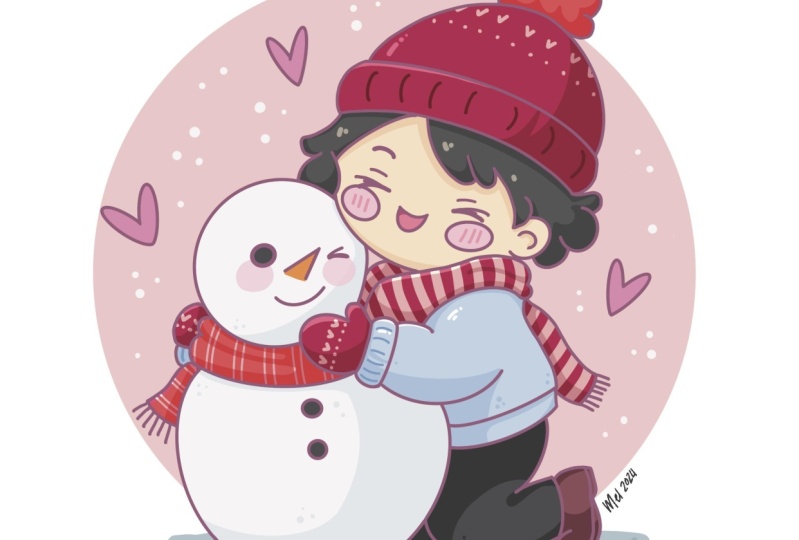
dibujaremos niños con mapa de nieve. Esta clase no requiere ninguna experiencia previa
ni herramientas elegantes. Empezaremos desde
cero y
usaremos técnicas simples
durante todo el proceso. Todo lo que verás
va a pasar en Procrit. Sin embargo, si
tienes otro software o quieres probar materiales
tradicionales, eres bienvenido a unirte. Si estás listo para comenzar,
saltemos directamente a él.
2. Esquema general: Comencemos nuestra
clase decidiendo qué tipo de lienzo
vamos a usar. Se puede ver que es un lienzo cuadrado
estándar muy sencillo que puedes encontrar. En procreate, tanto el ancho de
píxel como alto de
píxeles se
establecen en 2048 Pero claro, si
quieres usar cualquier otra dimensión para
tu lienzo, solo ve por ello. En cuanto a DPI, estamos utilizando 300. Y en cuanto al perfil de color, se establece como SRGB
con el número bajo Cuando todo esté hecho, vamos a golpear hacia abajo sobre nuestra parte superior derecha, y seremos
redirigidos a R canvas Ahora tendremos que decidir
qué tipo de colores vamos a usar a lo largo de
toda la clase. Por supuesto, puedes elegir
los colores tú mismo, pero si quieres
seguir y usar
los mismos colores que
verás a lo largo de la clase, por favor ve al proyecto
y reser Sap y descarga todos los materiales
cuando lo hiciste Solo vayamos directamente
a nuestras paletas de colores y veamos
qué tenemos aquí Aquí tenemos dos opciones de
cómo podemos usar nuestros colores, la vista compacta y las tarjetas. Iremos a las cartas porque aquí tenemos todos los colores, nombres y nos será más fácil
navegar por ellos mientras aún estamos aquí
en nuestras paletas de colores, vamos a seleccionar el primer
color que vamos a utilizar para crear
nuestro esquema básico Iremos y seleccionaremos el color con el
nombre, morado oscuro. Cuando tengamos nuestro nuevo color, tendremos que ir
y seleccionar el pincel. Solo vayamos a
la biblioteca de pinceles e iremos a la carpeta de
bocetos En la carpeta de bocetos, puedes seleccionar cualquier
pincel que te guste Puedes elegir uno de ellos. Se puede volver a la lona. Prueba si no te gusta,
vuelve a la biblioteca de pinceles
y selecciona otro pincel. Cuando encontraste el pincel
que te gusta y cuando tengamos este color que
estamos usando ahora mismo, vamos a empezar a
crear nuestro esquema básico. Lo primero que
tendremos que hacer es
crear una línea que vaya
de arriba a abajo. Vamos a repasar la parte superior y vamos a ir a crear
una línea recta. Al final,
lo sostendremos y verás que chasqueaste tu línea a
una mejor recta Si mueves tu lápiz de
manzana de lado a lado mientras lo
sostienes, verás que
estás cambiando el ingle. Intenta hacerlo muy recto. Cuando tengas esta línea, vamos a ponerla justo en medio
de nuestro lienzo. Lo que tenemos que hacer es ir a nuestra tecla Er en la parte superior izquierda. Y en la parte inferior
elegiremos métodos uniformes. También en la parte inferior tendremos
que ir por debajo del chasquido. Y tendremos que
alternar el chasquido desde la configuración
cuando lo
hicimos, tendremos que
volver a nuestro lienzo Tendremos que sostener nuestro
lápiz de manzana y la pantalla. Y tendremos que
mover nuestra línea hasta que
veamos esta línea naranja que va de arriba a abajo. Cuando tengamos esta línea yendo
de arriba a abajo, sabremos que estamos poniendo nuestra línea justo en
medio de nuestra lona. Cuando lo hayas alcanzado,
levanta tu lápiz de manzana y
vamos a desalar
todo
presionando nuestra
tecla de flecha una vez más Ahora cuando tengamos
esta primera línea, necesitaremos
crear otra línea, pero esta vez debería
pasar por el eje horizontal. Solo vayamos primero
a nuestras capas. Y vamos a crear
una capa más por encima de esta capa que ya
tenemos. Tocaremos el icono más, y cuando lo hicimos, iremos ya sea a la izquierda
o a la derecha. Y crearemos una línea
horizontal que volverá a
pasar por el
centro de nuestro lienzo, la misma manera que antes, simplemente creando la línea y
sujetándola al final. Si necesitamos ajustar el ángulo, iremos y lo ajustaremos. Cuando estemos satisfechos con la
rectitud de esta línea, volveremos a ir a nuestra llave de
aire en el plat superior Entra en nuestro chasquido. Si no está
encendido, enciéndalo. Y luego sostendremos nuestro lápiz de
manzana y la pantalla. Y vamos a ir a
mover esta línea hasta que la tengamos justo
en nuestra línea naranja. Cuando lo tengas, vamos a
ir y deslectamos todo golpeando nuestra llave de
aire una vez más Ahora cuando tengamos
estas dos líneas, vamos a ir de nuevo
a nuestras capas. Y vamos a crear
una capa más arriba. Lo que tenemos que hacer
ahora mismo es crear un círculo. Iremos de la
misma manera que antes con estas dos líneas
rectas a nuestro lienzo Y con una línea
crearemos nuestras ovejas. Vayamos y empecemos a
crear nuestras ovejas. Sosténgalo al final. Y luego tendremos que
sostener uno de nuestros
dedos en la pantalla. Haremos un broche de nuestro barco a
un círculo perfectamente redondo. Vamos a ir y
ajustar el tamaño del mismo moviendo nuestro lápiz
de manzana de lado a lado Mientras
sostenemos todo
en nuestra pantalla. Hagámoslo así de grande. Y cuando estés
satisfecho una vez más, tendremos
que asegurarnos de que estamos poniendo este barco justo en medio
de nuestro lienzo. De la misma manera que antes. Sólo vamos
a nuestra tecla de flecha y estamos
encendiendo nuestro chasquido Si no está girado en acero, solo
tendremos que ir y poner los elementos justo
en el medio. Solo sostengamos nuestro lápiz de manzana y encontremos
estas dos líneas. Uno va por la parte superior y otro va
de lado a lado. Cuando tengas estas
dos líneas azules, sabrás que
estás poniendo tu elemento justo
en el medio. Y cuando tengas el
resultado así, vamos a ir a
desalar todo golpeando nuestra
tecla O una vez más Y ahora tendremos que ir
y crear un elemento más. Entonces nuevamente, vamos a nuestras capas y vamos a
crear una capa más arriba. Esta vez, tendremos que
ir a crear un triángulo. Solo vamos a
esta intersección que tenemos en la parte superior, entre nuestra línea que
va de arriba a abajo, y nuestra elipse de
esta intersección, simplemente
iremos de la misma
manera que hicimos antes, solo con una línea,
crearemos una nave Sosténgalo al final. Y nuevamente, puedes sostener uno de tus
dedos en la pantalla y ajustarás tu
triángulo a uno mejor, apenas del tamaño del mismo, por lo que es bastante igual que nuestra elipse Cuando estés satisfecho con el tamaño y con
todo aquí, vamos a levantar todo lo que
tenemos ahora mismo. Ahora de nuevo,
tendremos que ir y poner este elemento justo en
medio de nuestro lienzo. la misma manera que
antes. Volviendo a nuestra tecla ero en la parte superior izquierda. Vamos a ponerlo
justo en el medio. Y también
lo combinaremos con nuestro círculo. Vamos a ir a buscar esta línea que va
de arriba a abajo. Y también encontraremos esta línea que
va en el medio. Necesitarás que las líneas de
guía vayan de esa manera. Tendrás una línea que es vertical y que recorre
la mitad de tu lienzo. También tendrás tres líneas que van horizontalmente. Cuando tengas el
resultado así, una vez más, iremos
y deseleccionaremos todo Toque el okey en la parte superior izquierda, y cuando esté listo, déjelo ir a nuestro contrato de arrendamiento, y combinaremos todas
estas cuatro capas juntas Tendremos que poner uno de nuestros dedos sobre la
capa que tenemos en la parte superior y el segundo dedo
sobre nuestra capa en la parte inferior. Cuando los tengamos, solo
tendremos que ir y hacer
un movimiento de pellizco. Ahora tenemos todo
en una capa y sólo
podemos ir y
renombrarlo como esquema básico. Para ello, tendremos que
tocar nuestra capa número uno. Y de esta lista
elegiremos renombrar. Cuando hayamos terminado con la tarea
de renombrar nuestros elementos, vamos a ir y cambiar
la capacidad de esta capa Al cambiar la capacidad, estamos haciendo que nuestros
elementos en nuestra pantalla, en esta capa de concreto sean un
poco más transparentes más
adelante cuando vamos a estar
creando el skitch o cuando vamos a estar
creando nuestro próximo esquema Todavía veremos lo que está
pasando en esta capa, pero no va a ser tan distraído Entonces lo que tenemos que
hacer es ir a este esquema básico y
tendremos que tocar este icono cerca de la casilla de verificación
cuando lo hiciste En la parte superior verás que
tienes una menor
capacidad y nosotros podemos simplemente agarrarlo y moverlo hacia la izquierda hasta que aún podamos
ver lo que está pasando aquí Pero cuando no sea tan brillante, encuentra el nivel de capacidad
que funcione para ti. Y cuando hayas terminado, vamos a
tocar nuestro esquema básico, capa una vez más
para cerrar esta ventana. Ahora estamos listos con
nuestro primer esquema. Pasemos a nuestra siguiente parte, donde vamos
a estar creando un esquema para nuestra
primera ilustración.
3. Chica: esquema: Comencemos esta
parte. Primero, entra en nuestras paletas de colores y
seleccionaremos algún quantrclor Por ejemplo, vamos a
ir con magenta. Cuando tengamos seleccionado este
color, volvamos a
nuestras capas y
crearemos una capa más por encima de
nuestra capa con esquema básico. Solo toquemos el ícono más. Y por ahora podemos mantener esta
capa sin ningún nombre. Más tarde podremos volver
a él y cambiarle el nombre. Ahora cuando tengamos nuestra nueva capa y cuando tengamos nuestro nuevo color, empecemos a crear
algunos elementos básicos que más adelante
convertiremos en nuestra ilustración. En primer lugar, vamos a empezar por crear las formas
para nuestro muñeco de nieve Iremos hacia
nuestra parte inferior izquierda, y comenzaremos creando
una forma de círculo simple. En primer lugar, vayamos a
esta intersección que tenemos entre
estas dos líneas rectas. Y vamos a ir un
poco más abajo donde tenemos nuestra línea que
va horizontalmente. Vamos a hacer una pequeña
marca hacia abajo así. Cuando tengamos esta marca hacia abajo, tendremos que ir
y crear una forma del círculo de la
misma manera que antes. Sólo vamos a esta
pequeña marca abajo de ella. Estamos creando una forma, bajando de esa manera, la misma manera que antes,
haciéndolo solo con una línea. Y al final estamos sujetando nuestro lápiz de manzana para
romperlo a una mejor forma. Cuando tengamos esta forma, sostengamos uno de nuestros
dedos en la pantalla y encajemos en un círculo
perfectamente redondo. Hagámoslo un
poco más grande para que esté tocando nuestra
parte inferior del triángulo. Y cuando tengas
algo así, vamos a levantar todo lo que estamos sosteniendo ahora mismo. Si quieres, puedes ir
y hacerlo un
poco más pequeño yendo
a tu tecla de flecha en la parte superior izquierda usando método
uniforme y entrar en una de las
nariz por encima de la parte superior. Vamos a
hacerlo un
poco más pequeño cuando lo
tengas así. Vamos a
desalar todo golpeando nuestra
tecla de flecha una vez más Ahora cuando tengamos
esta primera forma, vamos a repasar
la parte superior y vamos a crear otra
forma del círculo la misma manera que antes. Simplemente entra en la
parte media en esta forma. Vamos a ir a
la cima y hacer una pequeña marca abajo en
algún lugar en el medio. Cuando tengamos esta
marca abajo de ella, vamos a crear nuestra forma de la misma
manera que antes. Creándolo solo con una
línea y haciéndolo así de grande. Sostenlo al final y
sujetando uno de nuestros dedos en la pantalla para encajarlo en
un círculo perfectamente redondo. Cuando tengas el
resultado así, iremos por encima de la
parte superior donde tenemos esta opción circulo y
estamos en el modo de edición. Cuando estás en
el modo de edición, puedes ver que tienes
estos pequeños nodos azules. Puedes ir a ellos y
puedes ajustarlos
ajustándolos. Además, si quieres mover tu
forma o hacerla más pequeña, puedes hacerlo desde el modo de
edición hasta primero, vamos a ir y mover la
forma un poco más abajo. Lo que tenemos que hacer es lo
mismo que antes. Estamos sosteniendo nuestro lápiz de
manzana en algún espacio en blanco y solo
estamos moviendo nuestra forma. Sólo vamos a ponerlo en
algún lugar de esa manera. Lo tenemos un poco
apareciendo en la parte superior. A la izquierda, va
más allá del marco de nuestro triángulo y
lo estamos poniendo dentro de nuestra forma que
tenemos en la parte inferior. Además, podemos simplemente ir
y hacerlo un
poco más pequeño yendo
justo entre los nodos. Sostando nuestro
lápiz de manzana ahí y arrastrándolo hacia abajo al final Vamos a tener
algo así y cuando estés satisfecho
con tu Shep, solo
toquemos en la pantalla para alejarte de nuestro modo editado Ahora iremos a la forma
que tenemos en la parte superior. Y necesitaremos crear
una línea que vaya por el centro de la misma ya que
queremos que todo
no sea súper recto, sino algo de tres cuartos. Vamos a
crear esta línea. No en seguida, pero
vamos a crear una pequeña curva. Vamos a repasar la
parte superior de este elemento. Iremos a algún lugar a
la mitad de la misma y
comenzaremos a crear una curva
bajando de esa manera. Nuevamente, al final,
mantendremos nuestra línea. Si quieres ajustar el
ángulo, por favor ve y hazlo. Si lo superaste o si
quieres ajustarlo aún más, puedes pasar por la
parte superior a la opción Arco ajustada desde el modo de edición. Lo que necesitamos tener
aquí es dividir el barco con esta nueva
línea en dos pedazos. Y la pieza que
tenemos a nuestra izquierda debería ser un poco
más grande que nuestra pieza de la derecha. Sólo vamos a hacer eso. Además, si solo quieres ir y ajustar el
ángulo de esta línea. Si quieres ajustar la
curvatura de esta línea, ve a los nodos y ajústala. Básicamente lo que necesitamos al
final es algo así. Cuando lo tengas de esa manera, vamos a pisar la pantalla para alejarnos de nuestro modo de edición. Ahora, cuando tengamos
estas dos formas y cuando tengamos esta línea
adicional en la parte superior, simplemente
vayamos al
fondo y crearemos una línea recta que más adelante nos
convertiremos en algunos elementos de piso. Sólo vamos a
la parte inferior y vamos a dar un paso un
poco de ella. Así que vamos a hacer una pequeña rebaja en algún lugar justo aquí, cuando tengas esta
pequeña rebaja, vamos a crear una línea
horizontal que será paralela a la línea que
tenemos en la parte inferior
de nuestro triángulo Nuevamente, solo pasando por toda
la forma y
creando nuestra línea. Al final,
sostendremos nuestro lápiz Apple. Si necesitamos ajustar el ángulo, podemos mover nuestro lápiz
de manzana de arriba a abajo. O si necesitamos
ajustarlo aún más, iremos por encima de la parte superior
hasta la línea de opción. Vamos a entrar en
el modo de edición si necesitas
ajustarlo aún más desde aquí, eres bienvenido a
ir y hacer eso. Si necesitas hacer esta
línea más recta, ve a los nodos y ajusta eso cuando estés satisfecho
con tu resultado. Solo toquemos nuestra pantalla para alejarnos
del modo de edición. Cuando tenemos esta
línea en el fondo, terminamos con nuestro muñeco de nieve Pasemos por
nuestra parte derecha y
comenzaremos a crear las
formas para nuestra chica. Ahora vamos a
repasar nuestra parte superior derecha, y comenzaremos a crear las
formas para nuestro futuro sombrero. Lo que tenemos que hacer es
ir un poco más alto de lo que tenemos
nuestra línea horizontal. Y comenzaremos por crear
una forma de los Alpes. Hagámoslo así de grande. Tocaremos nuestro
top del esquema. Al final de la línea,
sostendremos nuestro lápiz Apple. Ahora cuando tengamos
algo así, solo
vayamos a nuestro modo de
edición y hagamos la forma un
poco más redondeada. Lo que necesitamos es ir a uno de estos nodos y abrir la forma. Vamos a crear
algo de esa manera. Se puede ver que estamos tocando
nuestra línea de esquema y además estamos tocando nuestra parte superior
de la cabeza del muñeco de nieve Y tenemos un poco de espacio en la parte inferior entre esta línea que tenemos sobre un eje
horizontal. Cuando tengamos
algo así, solo
vayamos y toquemos nuestra pantalla para
alejarnos del molde editado. Cuando tengamos esta forma, tendremos que ir a crear otra nave del álopse Pero esta vez se
alineará más horizontalmente. Y tendremos que
ponerlo justo dentro del barco y desplazarlo un
poco hacia el lado izquierdo. Vamos a ir más hacia
la parte inferior izquierda del barco. Y vamos a ir a crear
otro Ellpse De esa manera, como siempre, sosténgalo al final Y luego repasaremos
nuestro top a la muda editada. Lo que tenemos que hacer aquí es crear algo de esa manera. Estamos moviendo nuestro barco
un poco hacia la izquierda y lo estamos superponiendo con
nuestro barco en la parte superior. Tenemos algo de espacio a nuestra derecha y también tenemos
algo de espacio en la parte superior. Cuando tengas
algo así, vamos a alejarnos de
nuestro modo de edición ahora. Tendremos que ir a estas
dos naves y tendremos que
hacer una cruz que represente el centro
de este elemento. Nuevamente, como no estamos creando todo de una manera muy
recta, tendremos que ir y
crear dos curvas. En primer lugar, vamos a repasar
la cima de este barco más grande. Y bajaremos con
la curva así,
igual que antes. Habrá que poner
esta pequeña curva la misma manera que la tenemos
en nuestra parte superior del muñeco de nieve Nuestras ovejas de la derecha serán un poco más grandes que
nuestras ovejas de la izquierda. Vamos a crear
algo de esa manera. Como siempre, puedes ir
y sostener tu línea
al final y luego ir
al modo de edición y
ajustarla desde aquí. Lo que necesitamos es
algo así. Cuando tengas esta primera curva, solo
toquemos la pantalla y aléjate de
nuestro modo de edición. Y luego iremos y crearemos otra curva yendo
sobre un eje horizontal. De nuevo, vamos solo a ir a las ovejas que
tenemos en el fondo. Haremos una pequeña marca en algún lugar
en medio de ella. Vamos a ir a crear
otra curva
pasando por esta pequeña rebaja
o un poco por encima de ella, cuando la tengamos
posicionada de esa manera Solo alejémonos
de nuestro modo de edición. Y luego repasaremos
nuestra parte derecha y
crearemos un pequeño
allapse para nuestro futuro oído Lo que tenemos que hacer es ir por debajo de esta
línea que tenemos en el medio y vamos
a ir a crear una forma. De esa manera, se puede
jugar con la redondez
sobre este elemento Puedes hacerlo
muy redondeado o
puedes hacerlo muy pequeño.
Todo depende de ti. Cuando tengas
algo así, estamos listos para pasar a
la parte inferior y crear algunas líneas más
que más adelante
convertiremos en algunas cercanas. Primero vayamos por debajo esta oreja que
acabamos de crear. Vamos a dar un paso
un poco a la izquierda de él y vamos a
hacer una pequeña marca hacia abajo. Cuando tengamos esta marca hacia abajo, bajaremos con la
recta que
será bastante paralela a la línea que tenemos
en nuestro triángulo. Solo bajemos con una
línea como esa Al final, la sujetaremos y la
moveremos un poquito hacia la izquierda. Tiene una forma
yendo de esa manera. Se puede ver que estas dos líneas son bastante paralelas entre
sí, pero en la parte inferior
tenemos una forma más ancha. Ahora cuando tengamos
algo así, vamos a ir
por debajo de esta línea que tenemos en el
medio justo aquí. Y vamos a ir un
poco por debajo de ella. Haremos otra
rebaja así. Cuando tengas esta marca abajo, iremos y crearemos otra línea que más adelante
convertiremos en el brazo. Lo que tenemos que hacer es ir a esta pequeña rebaja
que acabamos de hacer Y vamos a crear una
línea yendo de esa manera. Sosténtalo al final si quieres. Y cuando termines, solo
iremos con otra
línea que irá directo a la intersección que tenemos entre estas dos
formas sobre nuestro muñeco de nieve Vamos a crear una línea que
vaya de esa manera. Cuando tengamos la línea así, vamos a ir por debajo de ella
y vamos a crear una curva. Que más adelante nos
convertiremos en la
parte inferior de la chaqueta. En primer lugar, vamos a ir a esta parte inferior del muñeco de nieve, y encontraremos un horno
central aproximado haciendo una pequeña marca hacia abajo
así cuando tengamos
esta pequeña rebaja Vamos a ir con la
curva un poco hacia nuestra derecha y crear
algo de esa manera. Estamos subiendo y estamos
manteniendo nuestra línea al final. Se puede jugar con la
curvatura de este elemento. Puedes hacerlo más alto,
puedes hacerlo más bajo. Todo depende de ti por ahora. Estamos creando solo un
esquema simple en el que más adelante
trabajaremos y podremos
ajustarlo más tarde también. Ahora cuando tengamos
esta pequeña curva, vamos a ir a
crear dos líneas más que más adelante
convertiremos en la pierna. En primer lugar, vamos a ir a esta curva que
acabamos de crear. Encontraremos el centro
de la misma y vamos a ir un poco hacia la izquierda desde esta
pequeña marca hacia abajo. Solo hagamos la marca abajo
así cuando la tengamos, bajaremos con
la línea así. Cuando tengas esta nueva línea, vamos de nuevo y busquemos
el centro de esta nueva línea. Haremos una pequeña marca hacia abajo, y luego iremos un
poco más abajo de ella. Haremos otra rebaja. Y a partir de esta marca hacia abajo
iremos y crearemos otra línea. Y conectarlo con la
forma de nuestra derecha. Cuando tenemos
algo así, todo lo que necesitamos agregar es otra pequeña línea que más
adelante nos convertiremos en el brazo. Solo vamos a
esta intersección entre estas dos
formas a nuestra izquierda, donde tenemos las dos
elipses para nuestro muñeco de nieve Desde esta intersección
iremos a la izquierda y crearemos
una línea yendo de esa manera. Cuando tengamos esta última línea, estamos listos para pasar
a nuestra siguiente parte, donde vamos a
estar creando nuestro skitch
4. Chica: boceto: Comencemos esta parte primero
yendo a nuestras capas. Y vamos a renombrar
esta capa donde tenemos el esquema para nuestra chica. Vamos a pisar la capa y elegir renombrar de la lista. Cuando hayamos terminado con esta tarea, si sientes que a lo mejor tus líneas en este esquema
son un poco demasiado brillantes, puedes ir al ícono del
final y cambiar la capacidad en estas líneas
si estás de acuerdo con ellas. Estamos listos para ir y crear una capa más por encima de nuestra capa. Con el esquema chica, podemos
ir y renombrarlo como Skitch. Cuando tengamos esta nueva capa, volveremos a ir a nuestras paletas de
colores y
seleccionaremos el color con
el nombre, morado oscuro Cuando tengamos este color, vamos a estar
usando el mismo pincel que estábamos usando antes. Y solo volveremos
a nuestro lienzo y
comenzaremos por crear las
formas para nuestro muñeco de nieve En primer lugar, vamos
a ir a nuestras cabezas y
vamos a recrear la línea que
tenemos en nuestro esquema Podemos usar todas las opciones
que estábamos usando antes. Puedes sostener tu lápiz Apple al final de la
línea para ajustarlo a una mejor curva o ir
al modo de edición y ajustar
tu línea desde ahí. En primer lugar, vamos a
repasar el jabón que queda y
vamos a ir a recrear esta
línea que tenemos aquí mismo No necesitamos
recrear cada línea que tenemos en nuestra capa
con este esquema, porque
tendremos algunos objetos que se superponen entre
sí Así que vamos a ir muy
poco a poco y
comenzaremos a recrear
algunos de estos elementos Cuando tengamos esta primera
línea sobre nuestra izquierda, vamos solo a ir a la
derecha y vamos
a ir a esta intersección
que tenemos nuestra línea en la cabeza entre las
cabezas que tenemos para nuestra chica y esta pequeña línea que tenemos para un futuro brazo. Así que vamos a
recrear esta línea dos. Ahora cuando tengamos
estas dos líneas, sólo
vamos a ir a la izquierda. Y pasaremos un poco desde arriba y
recrearemos esta línea hasta llegar a
la línea horizontal
en la parte inferior Cuando lo hicimos, iremos a recrear esta línea horizontal Nuevamente, puedes usar
todas las opciones que estábamos usando antes. Sostenga su línea, ajuste
el ángulo si es necesario. Cuando termines, vamos a
repasar nuestra derecha y vamos a ir un poco más arriba donde
tengamos esta línea para
nuestro futuro abrigo. Así que vamos a ir a
recrear una línea yendo de esa manera podemos ir a los pequeños rincones que tenemos en el fondo y
podemos suavizarlos Solo vamos, y en lugar de
las esquinas muy rectas, crearemos las curvas. Si necesitas borrar algunas partes, toma un borrador dos y borra las partes
que no necesites Ahora cuando hayamos terminado
con esta parte inferior, vamos a ir y agregar
algunos elementos adicionales. Iremos a la parte media de esta forma inferior
de nuestro muñeco de nieve, y agregaremos dos elementos que representarán
algunos botones En primer lugar, vamos a ir a buscar el
centro aproximado de la forma. Hará una pequeña marca hacia abajo. Y luego iremos
por encima de la misma. Y comenzaremos por crear
una forma del círculo, nuevamente usando el mismo método
que estábamos usando antes. Estamos sosteniendo nuestro
lápiz de manzana al final de la línea y sosteniendo uno de
nuestros dedos en la pantalla. Es solo el tamaño a tu gusto, puedes hacerlo muy grande o muy pequeño.
Todo depende de ti. Cuando estés satisfecho con
el tamaño de los elementos, vamos a ir por debajo de él y vamos a crear otro
barco así. Nuevamente, yendo un poco
más bajo de lo que tenemos nuestra
pequeña marca hacia abajo. Y creando una nave similar. Puedes hacerlo parejo o
puedes jugar con las formas. Puedes ir al modo de
edición y ajustar la ubicación o el tamaño o cualquier cosa con
la que quieras jugar. Cuando estés satisfecho
con la posición de estos elementos y con su
tamaño y con todo, vamos a simplemente alejarnos de
nuestro modo de edición ahora. Cuando hayamos terminado con
estos dos botones, vamos a ir a agregar
un pañuelo donde tenemos esta línea final a
nuestra izquierda, en la cabeza. Vamos a crear
una línea que vaya dentro de toda
la nave. Lo que tenemos que hacer es
crear algo de esa manera. Intenta que no sea
súper recto. Si puedes ir a esta pequeña intersección
donde tenemos la esquina y
hacerla muy suave. Si necesitas borrar algunas partes, ve a borrarlas. Cuando hayamos terminado
con estos elementos, vamos a ir a esta pequeña
parte donde no tenemos ninguna línea y vamos a ir a empezar a crear una
forma para nuestro pañuelo. Lo que tenemos que hacer es
ir un poco más allá, un poco más allá de estos
marcos, en estos elementos. Y tendremos que ir
y crear un dígito tres, pero se invertirá. Tendremos que crear
algo de esa manera. Cuando tengas el
resultado así, solo
pasemos por la
parte inferior y haremos una curva paralela a lo que
tenemos aquí mismo en la parte superior. Entonces déjame ir y seguir haciendo la línea
yendo de esa manera, jugar con el barco. Y si sientes que tal vez
quieras ajustar algunas partes, tal vez hacer la parte superior
un poco más plana o tal vez hacer que esta
parte sobresaliente sea menos sobresaliente. Podemos ir y usar una
opción que tiene procrear. Tendremos que ir a
nuestra herramienta mágica uno o la placa superior y
usaremos la opción licuar En la parte inferior, tenemos este panel y necesitaremos
usar la opción push. Se puede ver que tenemos
algunos deslizadores y lo que tenemos que hacer es ir
a nuestro slider con tamaño, vamos a jugar con él Jugaremos rondas
con el tamaño de la pequeña herramienta, y simplemente
iremos a los lugares que
queramos ajustar, por ejemplo, a esta parte
sobresaliente y simplemente la empujaremos dentro. Puedes jugar
con las formas esa
manera y encontrar
lo que funciona para ti. Puedes pasar un tiempo aquí y crear los elementos de la
manera que te gusten, Ajusta el tamaño de
esta herramienta de pincel. Y cuando estés satisfecho, salgamos
de este modo
tocando nuestra herramienta mágica
una vez más. Ahora solo vayamos y
sigamos creando nuestro pañuelo. Primero iremos
a esta intersección entre nuestro pañuelo
y todo el cuerpo, y agregaremos algunos cabos sueltos. Así que vamos a ir a
este pequeño rincón. Y a partir de ella iremos y crearemos una línea yendo de esa manera. Puedes ir con una línea recta, o si quieres agregar
algún efecto fluido, puedes
agregar la curva Cuando tengas la
pequeña línea así, vamos a ir y
terminarla de nuevo en la parte inferior, vamos a crear una pequeña
curva yendo de esa manera. Si quieres, puedes ir a esta parte inferior y agregar
algunas líneas de esa manera. Ahora cuando hayamos terminado
con esta parte suelta, vamos a ir a
la cima y
comenzaremos a recrear los
rasgos faciales Lo que tenemos que hacer en primer lugar, es ir a esta línea media
que tenemos aquí mismo. Esa es nuestra
línea horizontal en nuestro primer esquema, y vamos a ir un
poco por debajo de ella. Solo agreguemos una
pequeña marca abajo en esta línea que tenemos en
el medio que es vertical. Y cuando tengamos esta
pequeña marca hacia abajo, iremos y crearemos
una forma triangular. Que más adelante nos recuperaremos y representará a
la zanahoria. Déjanos ir y crear
algo de esa manera
puedes jugar con la
posición sobre estos elementos. Si sientes que tal vez
hiciste algo que no te gusta, siempre
puedes ir a este ícono de
cinta S en la parte superior izquierda. Seleccione el método de tres manos y seleccione este elemento que
desea cambiar. Simplemente haz un bucle alrededor. Cuando solo tienes seleccionado
este elemento, puedes ir a la herramienta de transformación que es nuestra k en la parte superior izquierda. Usaremos método uniforme y solo podremos ir y trotarlo, hacerlo, hacerlo más grande, encontrar una colocación
diferente para ello Vamos y tal vez
juguemos con este elemento. Si quieres
rotar tus ovejas, tendrás que ir a este nodo
verde por encima de la parte superior. Sostén ahí tu lápiz de manzana y haz movimientos irrotacionales Encuentra lo que funciona para ti. Si quieres encontrar una ubicación
diferente, tendrás que hacer lo
mismo que
estamos haciendo en nuestro modo de edición. Tendremos que ir a algún espacio
en blanco en nuestro lienzo. Sostén nuestro lápiz de manzana, y simplemente arrástralo al
lugar que queramos. Juega con las ovejas, y encuentra lo que funciona para ti. Cuando estés satisfecho
con todo Aquí, vamos y
deseleccionemos todo Y tendremos que tocar
la primera herramienta que
estábamos usando, era nuestro ícono de cinta S. Cuando termines, vamos a
ir por debajo este pequeño
elemento triangular y agreguemos aquí una pequeña sonrisa. Lo que tenemos que hacer es
ir y crear una curva. Yendo de esa manera,
puedes jugar con el tamaño de este
elemento como siempre, con su curvatura,
con su colocación, con todo lo que
quieras jugar. Encuentra la posición y la
curvatura que te funcione. Y cuando termines, solo
pasemos por encima y vamos
solo a nuestros ojos. En primer lugar, vamos a
repasar nuestro lado izquierdo. Vamos a ir un
poco más alto en
lugar de tener nuestra línea
horizontal. Y solo iremos con una forma muy sencilla del círculo
perfectamente redondo. Vamos a
crear la forma. Mantenga su línea al final. Sostenga uno de sus
dedos en la pantalla, ajuste el tamaño a su gusto. Si necesitas ajustar
la ubicación, ve al modo de edición. Pongámoslo de esa manera. Y cuando estés satisfecho
con todo aquí, solo
toquemos la pantalla para alejarte de nuestro modo de edición. Ahora cuando tengamos esto
primero a nuestra izquierda, pasemos a
nuestra parte derecha y vamos a crear una
forma diferente para nuestra Y. Vamos a ir a
esta línea que
tenemos en el medio que
nuestra línea horizontal. E iremos y crearemos
una forma así. Nuevamente, si necesitas
jugar con la forma o con la
posición sobre este elemento. En primer lugar, iremos a nuestro método de mano
libre con icono de cinta S. Y seleccionaremos la forma
que queramos ajustar. Cuando se selecciona, vamos a nuestra
herramienta de transformación y vamos jugar con este elemento
desde nuestra herramienta de transformación, encontrar la ubicación. A
lo mejor vamos a ir a rotarlo un poco y
vamos a hacer una cara guiñosa Siempre es bueno echar un vistazo
a tu ilustración
desde la distancia para decidir si te
gusta o no o si necesitas
ajustar algunas partes o no. Aleja tu lienzo. Echa un vistazo a tu ilustración
y decide si
quieres ajustarla más o si estás satisfecho
con cómo se ve. Ahora mismo, cuando hayas terminado, déjame ir y anular la
selección de todo golpeando nuestro ícono de cinta Ahora nuevamente, echaremos un
vistazo a nuestra ilustración desde la distancia y decidiremos si nos gusta o no. Si quieres
ajustar algunas partes, solo
podemos ir de nuevo a nuestro ícono de cinta
S, por ejemplo. Seleccione todos nuestros
rasgos faciales y tal vez encuentre una
ubicación diferente para cuando todos estén seleccionados. De nuevo vamos a nuestra herramienta de
transformación por ejemplo. Solo vamos a poner
un poco más bajo
todo lo que tenemos para nuestros rasgos faciales. Si quieres jugar con la rotación o con el
tamaño de estos elementos, eres bienvenido a ir y
hacerlo cuando estés satisfecho
con todo Aquí, vamos a deseleccionar
todo golpeando en la primera herramienta
que estábamos usando y fue nuestro ícono de cinta S. Ahora estamos mayormente hechos
con nuestros muñecos de nieve. Más adelante agregaremos
algunos detalles más. Pero ahora pasemos a
nuestra ilustración chica. En primer lugar, vamos a ir a
trabajar en la cabeza. Iremos a este pequeño
elemento que tenemos en la parte inferior de la elipse grande y la
convertiremos en una fase En primer lugar, vamos
a ir al fondo de la misma y vamos a recrear la
línea que tenemos aquí Estamos superponiendo a nuestro muñeco y estamos creando la
forma yendo de esa manera Cuando hayamos llegado a la oreja, solo
iremos y lo
recrearemos también. Ahora cuando tengamos la parte
inferior de la fase, solo
vayamos a la parte superior y
trabajemos en la cabeza. Vamos a ir un poco por encima de esta línea que
tenemos en el medio. Vamos a hacer una pequeña
marca ahí abajo, e iremos y haremos una curva paralela a esta línea
que tenemos en el medio. Vamos a pasar por toda
la forma y crear una curva que
vaya de esa manera. Podemos sostenerla al final y podemos ir al modo de
edición y ajustarla desde aquí para hacerla paralela a la línea que
tenemos en el medio. Cuando estés satisfecho con él, simplemente
iremos y lo alargaremos a este elemento que
tenemos en nuestro top. Si necesitas borrar algunas partes, agarraremos nuestra herramienta de borrador y borraremos las partes
que no necesitemos Ahora cuando tengamos esta nave, solo
vayamos a
la cima y
recrearemos todo el barco
que tenemos en la parte superior Convertiremos todo este
elemento en sombrero. Vamos a ir a recrear esta curva en la parte superior como siempre Sostén tu línea al final y si necesitas ajustar
tu curvatura, vamos a ir a
nuestro modo de edición y ajustarlo desde aquí. Cuando hayamos terminado,
tocaremos en la pantalla y nos
alejaremos de nuestro modo de edición. Ahora cuando tengamos este elemento, tendremos que añadir la parte
inferior de nuestro calor. Solo tendremos que
ir y crear otra línea paralela a
lo que tenemos en nuestro fondo. Vamos a ir un
poco más alto. Y vamos a crear otra línea
paralela como esa. Ajústelo si es necesario. Y cuando hayas terminado con ello, vamos a repasar nuestro lado izquierdo y vamos a crear una
pequeña parte sobresaliente. Lo que tenemos que hacer es ir y crear una pequeña
curva así. Nuevamente, si quieres, puedes trabajar en
las esquinas y convertirlas en unas muy suaves. Lo mismo haremos
en nuestro lado opuesto. Nuevamente, vamos a convertir esta esquina
muy recta en una curva y haremos una pequeña línea yendo
más allá del marco. Serán nuestros elementos principales. Si necesitas borrar algunas partes, ve a borrarlas. Cuando tengamos
algo así, vamos a repasar la parte superior y agregaremos algunos elementos
esponjosos. En primer lugar, vamos a ir a esta línea que
tenemos aquí mismo. A partir de esta línea iremos
más hacia la derecha. Vayamos a hacer una pequeña
marca por aquí abajo. Cuando lo tengamos, lo usaremos como centro para nuestra parte esponjosa. Vamos a ir un
poco a la izquierda de él, y vamos a empezar a crear
un elemento de esa manera. Como siempre, puedes jugar con el tamaño de este elemento. Puedes jugar
con la cantidad de pétalos que
estás agregando. Y solo necesitas
encontrar lo que funcione para ti. Si quieres, puedes echar un vistazo a tu ilustración desde la distancia y decidir
si te gusta o no, si quieres
ajustar algunas partes o no, cuando estés satisfecho
con todo. Aquí, vamos a ir a
trabajar en el cabello. En primer lugar, vamos a
repasar nuestra parte derecha y agregaremos algunas puntas
sueltas del cabello. Sólo vamos a la parte
inferior de la cabeza. En primer lugar, vamos a subir
con una curva así. Cuando tengas esta pequeña curva, bajaremos
con otra curva, pero esta vez
bajará cuando la tengas, iremos por debajo de la oreja y crearemos
otra curva así. Si quieres, puedes
jugar con estos elementos, puedes agregar más de estos pequeños detalles o
puedes hacerlos más largos. O si quieres,
puedes hacerlos más cortos. Todo depende de ti. Se puede jugar con
la posición de ellos. Se puede jugar con
la curvatura de ellos. Puedes jugar
con todo lo que quieras
jugar. Si necesitas borrar algunas partes, sabes
lo que tienes que hacer. Solo ve y borra eso cuando tengamos este
pelo a nuestra derecha. Vamos a ir un poco
a la izquierda por la oreja, y vamos a empezar a
añadir algunos flecos Entonces lo que tenemos que hacer en primer lugar, es ir a esta línea media
que tenemos verticalmente. Y vamos a ir de ahí
un poco a la izquierda, y comenzaremos a
crear una curva. Bajando de esa
manera estamos llegando a esta línea que tenemos en un medio sobre el eje horizontal. Y cuando tengamos
esta primera curva, simplemente
iremos y continuaremos
creando otra que va
en la misma dirección. Puedes jugar con
el tamaño de estos elementos, con la cantidad, con todo lo que quieras
jugar. Cuando tengas estos dos
pequeños bucles para la franja, vamos a crear
un elemento grande que será como una
parte más larga de nuestra franja Lo que tenemos que hacer
es llegar hasta el final sobre este pequeño elemento
que tenemos a nuestra derecha. Y vamos a ir en una dirección
diferente. Vamos a ir a crear una
curva, yendo de esa manera. Cuando tengamos esta curva, subiremos con una
pequeña curva así. Si no quieres tener esquinas
muy rectas
en la parte inferior, eres bienvenido a ir
y suavizarlas. Ahora solo echemos un
vistazo a la ilustración desde la distancia y
decidamos si queremos ajustar
algunas partes o no. Por ejemplo, podemos ir a este nuevo pequeño elemento que tenemos a nuestra
derecha cerca de la oreja. Y podemos hacer que esta
curva sea menos curvilínea. Como siempre, si necesitas
hacer arreglos a algunas partes, ve y haz arreglos una vez más. Echa un vistazo a tu
ilustración desde la distancia y decide si
quieres ajustar algunas partes, o ¿estás satisfecho
con todo aquí? Cuando estés satisfecho
con todo aquí, vamos
al lado opuesto, y sigamos
creando nuestro cabello. En primer lugar, vamos a ir a esta línea que tenemos
aquí mismo en el medio. A partir de esta línea,
iremos con la curva así a nuestra izquierda
cuando la tengas. Sólo vamos a la parte
inferior de nuestra cabeza. De ella. Iremos con
una pequeña curva yendo del
lado opuesto cuando
tengas algo así. Vamos a ir al
fondo y vamos crear una curva yendo
a nuestro muñeco de nieve Ahora, una vez más, tomando toda
la ilustración desde la distancia y decidiendo
si nos gusta o no, si queremos agregar algunos elementos o si
queremos borrar algunas partes. Si quieres agregar
algunos elementos, vamos a ir y terminarlos. Por ejemplo, podemos
ir a la parte inferior y podemos crear una
curva yendo de esa manera. Si no nos gusta,
sólo podemos ir y borrar eso. Si nos gusta,
podemos conservarlo como es más adelante cuando
vamos a estar creando
nuestras líneas limpias. Sólo podemos echarle un
vistazo una
vez más y decidir si
nos gusta o no. Ahora cuando tengamos nuestro cabello, vamos a ir a agregar
los rasgos faciales. Lo que tenemos que hacer es ir por debajo de esta línea que
tenemos en el medio, esa es nuestra curva horizontal. Iremos y en primer lugar, agregaremos otra línea en la que comenzaremos a agregar
nuestros rasgos faciales. Primero vayamos un
poco más abajo de esta línea. Haremos un pequeño
rebajo en algún lugar de aquí. Y vamos a crear
una línea recta que recorre toda la forma. Cuando tengas la línea recta, vamos a ir y agregar el hielo. Iremos a esta
línea que acabamos crear y
crearemos
las curvas así. En primer lugar, vamos a repasar
nuestro lado izquierdo y nos acercaremos un poco más a esta línea que
tenemos para nuestro cabello. Y vamos a crear una
curva de esa manera. Siempre se puede jugar con el tamaño de este elemento
y con su posición. Podemos simplemente ir y crear
una línea así, o podemos ir y agregar
un poco de detalles y agregar la segunda línea
yendo de esa manera, podemos simplemente pasar por encima de
la parte superior de esta línea y seguir creando una
curva yendo de esa manera. Vamos un
poco más alto, pero estamos creando
una curva similar. Cuando estés satisfecho con ello, vamos a repasar
nuestro lado derecho, y vamos a crear algo
similar aquí también. Lo que tenemos que hacer es dar un paso de esta línea que
tenemos en el medio. Sólo repite lo que
tenemos a nuestra izquierda. Vamos a esta línea
que hemos creado. Y ahí estamos creando
nuestra curva, intenta crear la curvatura
que sea similar a la que
tienes a tu izquierda cuando
tienes esta primera curva. Vamos a crear
el segundo sobre él. Juega con estos elementos si quieres, por ejemplo. Puedes ir y hacer que este yo de la derecha sea un
poco más grande. Iremos a nuestro método de mano libre de
icono de cinta y seleccionaremos todo este I. Cuando lo hicimos, vamos en
contra de nuestra tecla de flecha. Estamos utilizando el método uniforme. Y vamos a ir a
una de las esquinas de arriba y la
arrastraremos hacia arriba. Ahora vamos a hacerlo
un poco más grande y tendremos que ponerlo más
hacia el lado derecho. Cuando estés satisfecho con la posición de este
elemento y con su tamaño, vamos a deseleccionarlo
calentando nuestro icono de cinta S. Cuando hayamos terminado,
vamos a trabajar un poco más en nuestros ojos. Y en primer lugar, sólo vamos
a ir a las partes medias de ellos. Vamos a agregar pequeñas pestañas. Lo que tenemos que hacer es ir a buscar el centro del ojo, luego ir más alto y crear una pequeña línea así cuando la tengas
en el primer ojo. Simplemente hagamos lo mismo
en el contrario. Cuando tengamos estos dos elementos, simplemente
vayamos y agreguemos
pequeñas líneas para los leads. En primer lugar, iremos
a uno de los ojos, por ejemplo, a nuestra derecha. Y sólo vamos a repetir la curva que tenemos
para nuestro ojo principal. Lo agregaremos justo en la esquina cuando lo
tengamos de un lado. Simplemente hagamos lo mismo
en el contrario. Sólo trata de hacer que las
líneas paralelas no se vean muy bien. Cuando se tienen estos elementos. Sólo vamos por debajo los ojos y
añadiremos las mejillas. Simplemente iremos y crearemos mejillas
grandes en forma
de círculos perfectos. Vamos a ir primero a
la derecha, y vamos a crear una mejilla
grande así Mantenga su línea y
el extremo ajustado. Si necesitas sostener
uno de tus dedos en la pantalla y encajarlo en
un círculo perfectamente redondo, si necesitas encontrar una ubicación
diferente para ello. Vamos a repasar la
parte superior a los modos editados. Y vamos a
posicionarlo de esa manera. Lo estamos moviendo un
poco hacia la derecha cuando se tiene
la posición de esa manera. Solo vamos a alejarnos
de nuestros modos editados. Entraremos dentro de la
forma de nuestra mejilla y
agregaremos las líneas
así cuando la tengas
a la derecha Sólo vamos a la izquierda. Y hagamos lo
mismo aquí. Ir por debajo del
ojo y crear un
círculo perfectamente redondo para nuestra mejilla Sosténgalo al final. Sostenga uno de sus dedos en la pantalla. Ve al modo de edición, si necesitas
ajustarlo de este lado, lo
estamos haciendo solo
un poco más pequeño. Y nuevamente, lo estamos poniendo
más hacia el lado izquierdo. Cuando tengas la
posición que más te guste, suelta solo y agrega estos elementos adicionales
dentro de la forma. Cuando hayamos terminado, permítame simplemente
agarrar una goma de borrar dos y
borraremos esta línea que
hemos creado para nuestros ojos Cuando hayamos terminado, déjalo ir
y agregar los elementos de la boca. Iremos a esta
línea media que tenemos verticalmente. Y vamos a ir un poco
más abajo donde tengamos nuestros ojos. Iremos y crearemos
una curva así. Cuando tengas esta pequeña curva, bajaremos y
crearemos otra curva así. Se puede jugar
con este elemento. Puedes ir y tal vez hacer que esta curva en la
parte superior sea menos curvilínea Si quieres encontrar una ubicación
diferente
para este elemento, eres bienvenido a ir
primero al icono de la cinta, Seleccionar este elemento,
y luego ir a la herramienta de transformación y encontrar
una ubicación diferente, tal vez diferente tratición o algo que
quieras ajustar aquí Cuando estés satisfecho
con todo aquí, déjalo ir y
deslect todo golpeando nuestro ícono de cinta Si quieres ajustar aún más
este elemento, puedes ir a la herramienta de
varita mágica, Licuar Y ajústelo. Con estos dos, solo
pasemos
un tiempo aquí y vamos a crear la boca
que nos gustará. Si quieres trabajar en otros
elementos con estos dos, eres bienvenido a
ir y hacer eso. Siempre echa un vistazo a tu ilustración
desde la distancia, y si necesitas
ajustar algo, verás
desde la distancia. Ahora cuando estemos satisfechos
con todo aquí, solo
vayamos y
deseleccionemos nuestra magia 12 Y luego agarraremos
nuestra brocha una
vez más e iremos
y agregaremos algunas cejas. Vamos a repasar
estos elementos capilares. En primer lugar,
repasaremos nuestras partes correctas e iremos a crear una ceja así
cuando la tengamos a nuestra derecha. Sólo vamos a la parte izquierda. Y vamos a crear otra ceja aquí mismo donde tenemos
esta oveja triangular. Si quieres jugar con las formas de estos elementos, como siempre, eres bienvenido
a ir y hacer eso. Ahora cuando hayamos terminado
con toda la pieza, solo
vamos a ir a la oreja y agreguemos
elemento adicional aquí. En primer lugar, iremos a la parte
media de la misma
y agregaremos un pequeño elemento en el
círculo o un ellopse Cuando lo tengamos,
simplemente iremos a uno de los lados, por
ejemplo, al de la derecha. Y vamos a hacer esta
parte un poco más prominente cuando
tengamos algo así. Solo vayamos a trabajar un poco sobre
nuestra cabeza. Iremos al
elemento inferior y pasaremos toda
la forma y
agregaremos algunas líneas adicionales aquí. Lo que tenemos que hacer es
crear las líneas
yendo de esa manera. Cuando tengamos estas
líneas adicionales en la cabeza, vamos a ir a
agregar un poco de pañuelo. En primer lugar, vamos a ir por debajo nuestra cabeza y vamos a crear
una curva que va de esa manera. Solo vamos a ir a este
elemento que tenemos en nuestra parte derecha de la
cara en el muñeco de nieve Y vamos a crear una curva
subiendo a la oreja, Estamos superponiendo nuestra cabeza. Y cuando tengamos esta curva, agarraremos la herramienta de
borrador y
borraremos esta
parte inferior de la cabeza Ahora cuando tengamos esta nueva curva, solo
vayamos al fondo de
la misma. Y vamos a crear
otra curva ahí también. En primer lugar, vamos a esta
intersección aquí mismo. A partir de ella, iremos y crearemos una curva
bajando de esa manera. Cuando lo tengamos, iremos y
crearemos una curva
subiendo de esa manera. Cuando estemos abajo, iremos a este pequeño elemento
donde tenemos nuestra curva subiendo de él. Simplemente iremos y
crearemos una línea paralela a lo que tenemos en la
parte superior cuando la tengamos. De esa manera llegaremos a
esta línea que tenemos a nuestra derecha que
tenemos en nuestro esquema. Después agregaremos un elemento
similar a lo que tenemos en esta
curva en nuestro muñeco de nieve Nuevamente, estamos
creando el dígito tres. Puedes hacer estos
elementos debajo del cabello o simplemente puedes ir y superponerlo. Todo depende de ti. Si superpones los elementos, agarra un borrador y borra
la parte que no necesites Ahora cuando hayamos terminado, iremos a este
pequeño triángulo que
tenemos debajo de la cabeza
y entre nuestros muñecos de nieve, y agregaremos una
pequeña línea subiendo De esa manera estamos creando
la segunda parte de nuestro pañuelo. Ahora, cuando tengamos este
pañuelo en la parte superior, vamos a ir a
trabajar en nuestros abrigos. En primer lugar, vamos a ir a esta línea que
tenemos a nuestra derecha, y la vamos a convertir
en una pequeña curva. Lo que tenemos que hacer es
principalmente ir y repetirlo, pero iremos y crearemos
una curva así. En primer lugar, vamos por encima de
la parte superior de esta línea y
estamos creando una pequeña curva
mirando dentro de la forma. Cuando tengamos esta pequeña curva, entonces iremos al
fondo y
crearemos una curva
bajando de esa manera, básicamente estamos creando
una forma muy suave. Cuando tengamos la
curva así, iremos al
fondo de la misma y
pasaremos un
poco desde abajo. Tendremos que hacer
un poco de marcado hacia abajo y luego
iremos dentro y
vamos a crear una curva aquí que
tenemos que hacer a continuación es agarrar nuestro borrador para borrar esta línea adicional que
tenemos en su sitio De esa manera, estamos creando algún efecto hinchada
cuando lo tenemos. Vamos a ir y
repetir esta curva que tenemos en la
parte inferior del esquema. Cuando lo tengamos,
iremos a este pequeño
paso que tenemos justo aquí y vamos a crear una línea paralela a lo que
tenemos en el fondo. Ahora cuando tengamos
nuestros elementos de código, vamos a ir y agregar el brazo. Lo que tenemos que hacer es ir a esta línea que
tenemos aquí mismo. Y vamos a ir
por debajo de él y
vamos a crear una gran curva aquí. Solo pasemos de esta
línea a algún lugar de aquí. Y sólo vamos a ir y crear una curva en que la
sujetemos al final. Y vamos
a ir al modo de edición y ajustarlo desde aquí. Solo necesitaremos una curva muy
grande como esa. Cuando tengas la
curva así, solo
pasemos por encima de la parte superior y sigamos
creando la manga. Nuevamente, estamos
volviendo a nuestro cepillo y vamos a ir
al elemento bufanda. Y solo tendremos que ir
y crear un pequeño pliegue aquí donde tengamos este
pequeño elemento en nuestro esquema. Tendremos que ir y crear
una curva que vaya de esa manera. Cuando lo tengas,
pasaremos por arriba y lo
conectaremos con el pañuelo. Vamos a ir un poco
más arriba donde tengamos el final de esta nueva línea y solo
iremos y crearemos
algo así. Si quieres, podemos ir a la parte media
de este elemento, hacer una pequeña
rebaja así A partir de esta rebaja,
bajaremos con una pequeña
curva así, representará la manga Cuando tengamos estos elementos, simplemente
vayamos y sigamos creando el brazo
yendo hacia el lado izquierdo. Lo que tenemos que hacer
es llegar al final de este elemento que
tenemos en el fondo. Y necesitaremos
crear una curva subiendo de esa manera
cuando la tengas,
tendremos que ir y agregar algunos
elementos adicionales a eso. Simplemente iremos y crearemos
otra línea paralela aquí. Hagamos una
conexión en la parte superior, así estamos superponiendo un poco
nuestro pañuelo y solo iremos a
agarrar nuestro borrador dos, y borraremos este elemento
adicional que nos hemos cruzado cuando tengamos
el resultado así, vamos a ir a agregar un
poco Lo que tenemos que hacer es volver a
crear un dígito tres, pero esta vez se verá
un poco peculiar. Lo que tenemos que hacer es ir primero
a nuestro lado izquierdo. Y vamos a crear una
curva yendo de esa manera. Cuando lo tengamos,
iremos a la parte derecha, y vamos a añadir un elemento un poco
más pequeño aquí. Nuevamente, estamos creando la
forma de la mitad del círculo, o la mitad de la elipse Y
lo estamos conectando con nuestro código y con la primera
parte de nuestro guante. Si tienes algunas partes más
superpuestas, toma una goma de
borrar dos y borra estas partes Ahora vamos a trabajar un poco más en nuestra
manga. Iremos a la parte
inferior y lo
haremos un
poco más hinchada En primer lugar, vamos a ir a
esta intersección de aquí mismo. Y bajaremos de él y crearemos
otra curva así. Estamos creando una
manga muy hinchada cuando la tienes. De esa manera, vamos a
agarrar nuestra goma de borrar y borrar esta primera línea
que tenemos en la parte superior Echa un vistazo a tu
ilustración desde la distancia. Decide si quieres
ajustarlo o no. Y si necesitas ajustarlo, vamos a ir y ajustarlo. Puedes hacerlo manualmente, o si quieres, puedes ir
y usar la herramienta licuada Cuando hayas terminado con la parte
inferior de tu manga, vamos a ir a
esta parte media entre nuestro abrigo y nuestro guante. Y vamos a ir a
ponerla hinchada también. Entonces vamos a los lados y estamos creando los
elementos de esa manera. Además, vamos a ir a esta línea que tenemos en
la parte inferior de este elemento, y vamos a hacerla más redonda. Agarra una herramienta de goma de borrar si necesitas borrar las piezas
que no necesitas Lo mismo haremos con los elementos a lo que
teníamos en la cabeza. Vamos a ir y agregar algunas
líneas dentro de esta parte. Si quieres trabajar en esta pequeña curva en
la parte superior de la manga, eres bienvenido
a ir y hacer eso si quieres, puedes
ir y hacerla un poco más hinchada
también, por ejemplo Podemos ir más alto y
crear este pliegue de
esa manera cuando estemos satisfechos
con todo aquí, vamos a ir y agregar un poco de elemento adicional
a la parte inferior de la manga. Vamos a dar un paso un poco de
esta línea que tenemos en la parte inferior y sólo vamos a repetirla un poco más arriba. Vamos a ir a crear una curva paralela yendo de
esa manera, si quieres, puedes ir y conectarla con esta pequeña curva en la parte superior y crear un efecto como ese cuando tengamos el nuevo elemento, vamos solo a ir al pliegue que tenemos
aquí mismo en la parte superior. Nos alejaremos un
poco de ello y
crearemos un pequeño
elemento de esa manera. Cuando hayamos terminado,
vamos a trabajar
una vez más en nuestro pañuelo. Vamos a ir y de nuevo
agregar el cabo suelto aquí. Lo que tenemos que hacer
es primero ir a la intersección entre
nuestro pañuelo y el código ir un poco más alto
a esta parte inferior de este dígito tres a partir de ella simplemente
iremos y
crearemos una curva. De esa manera, de nuevo, se
puede jugar
con estos elementos. Puedes ir y crear
una línea muy recta. O si quieres
agregar el efecto de flujo, ve y crea una pequeña curva. Cuando hayamos terminado
con esta curva o si estás creando una
línea recta con la recta, vamos a ir y agregar algo de
grosor al pañuelo. Lo que tenemos que hacer
es ir y crear una línea paralela en la parte inferior. Solo vamos a esta
intersección que tenemos entre nuestra parte hinchada y
la parte inferior del código Vamos a crear
una línea similar a la que tenemos en nuestra primera
línea para el pañuelo. Cuando tengamos la
segunda línea paralela, solo
agreguemos la forma conectando estas
dos líneas así, simplemente
subiremos y crearemos un pequeño elemento de esa
manera estamos creando esta forma y luego simplemente iremos y crearemos las partes muy esponjosas. Nuevamente, vamos a ir y
crearlos de esa manera. Iremos y encontraremos
la parte media en esta curva que
tenemos en la parte inferior. Y solo iremos y crearemos una línea bajando de esa manera, haremos lo mismo en la parte superior. Vamos primero a plantear esta
parte que no necesitamos. Entonces iremos y crearemos aquí también
una línea paralela. Entonces simplemente
iremos al fondo y crearemos una
línea ondulada así. Si quieres crear algo similar a lo que
tienes a tu izquierda, puedes ir y crear
elementos adicionales de esa manera. Ahora cuando hayamos terminado
con esta tarea, vamos a ir a sumar las piernas. Pasemos primero a esta línea que tenemos yendo
bastante verticalmente. Y pasaremos
un poco de ella a la derecha para crear una
curva que vaya de esa manera. Cuando tengamos esta curva, iremos a la parte inferior y comenzaremos a
crear una rodilla. En primer lugar, vamos a ir a nuestros
pequeños muñecos de nieve de la izquierda. A partir de ella, iremos
y crearemos una curva. Bajando de esa manera, se
puede ver que aquí estamos
creando toda una curva. Y cuando lleguemos a
la parte inferior, necesitaremos crear una nave
más recta Solo vayamos a esta
línea que tenemos en el fondo y sigamos
creando nuestra línea, yendo de una manera más recta
cuando tenemos
algo así Vamos a ir a esta
pequeña nave triangular y vamos a crear otra rodilla. Lo que tenemos que hacer es ir
a esta pequeña nave triangular, y vamos a ir un
poco
más arriba de lo que tenemos esta
línea en el fondo. Y necesitaremos crear
una curva que vaya así. Vamos a conectarlo
con nuestro muñeco de nieve, y también vamos a
conectarlo con nuestra segunda rodilla Cuando tengamos el
resultado así, simplemente
vayamos a nuestra derecha y sigamos creando nuestra pierna. En primer lugar, vamos a repasar
nuestra parte superior donde tenemos esta nueva curva y vamos a ir y seguir
creando nuestra pierna. Lo que tenemos que hacer es ir a esta pequeña línea que
acabamos de crear a partir de ella. Iremos y
crearemos una curva
que va a la derecha cuando
tengas algo así
5. Chica: líneas limpias: Comencemos esta parte primero yendo a nuestra biblioteca de pinceles. Y cambiaremos el pincel yendo a la carpeta de
caligrafía Y elegiremos pincel
monoline cuando estemos aquí en
la biblioteca de pinceles Vamos a ir a ajustar nuestro pincel monoline
solo un poquito Queremos que todas nuestras líneas
sean muy suaves y muy limpias. Vamos a ir y ajustar
una opción del pincel. Simplemente toquemos nuestro pincel
monoline e
iremos dentro del
estudio de pinceles a la izquierda, iremos bajo estabilización Aquí en la parte superior,
puedes ver que tenemos la opción racionalizada. Si vamos con una menor cantidad de aerodinámica a nuestro bloc de dibujo
e intentamos crear una línea, verá que tenemos
mucho control sobre ella, pero nuestra línea es bastante dentado Si queremos tener
una línea muy suave, podemos ir a la cantidad más leve y podemos ajustar la
cantidad de aerodinámica Se puede establecer como
máximo por ahora, e ir de nuevo a un
trazado de dibujo. Y pruébalo. Ahora mismo se puede ver que ahora estamos creando una línea
muy suave, pero estamos perdiendo un poco
de control sobre ella. Simplemente puede ir a la cantidad
más pequeña y puede encontrar la cantidad de
aerodinámica que funcione para usted Por supuesto, si no quieres
usar esta opción, no la uses. Si quieres
jugar con esta opción, ve y juega con ella. Y solo necesitas saber que siempre
podrás volver a esta opción y ajustarla a tu gusto más
adelante si quieres. Ahora, cuando encontraste la cantidad de aerodinámica que te gusta, vamos a ir por encima de nuestra parte superior
derecha y vamos a golpear hacia abajo. Ahora cuando tengamos nuestro pincel, mantendremos el mismo color que estábamos usando
para nuestro Skage, pero también
iremos a nuestras capas En primer lugar, iremos
a nuestra capa con el Skage y
cambiaremos la capacidad del mismo. Nuevamente, vamos a nuestro icono. Vamos a nuestro deslizador de
opacidad. Lo estamos agarrando y lo
estamos arrastrando hacia la izquierda hasta que aún podamos ver lo que sucede
en la capa Pero cuando no sea tan brillante, encuentra la cantidad de capacidad
que funcione para ti. Y cuando hayas terminado,
vamos a tocar nuestra capa con el Skage
para cerrar esta ventana Ahora cuando establecemos nuestra
capa así, vamos a ir y crear
una capa más por encima de esa. Vamos a renombrar como líneas limpias. Cuando lo tengamos, simplemente iremos
y vamos a recrear las
líneas que tenemos aquí Lo que tenemos que hacer aquí
es crear las líneas cerradas, limpias
y suaves. Líneas cerradas significa que no
necesitamos tener ningún hueco
entre nuestras líneas. Porque más adelante
cuando vamos a estar arrastrando y
soltando los colores, no
necesitamos estos
huecos porque
se filtrarán a todo
el lienzo Ahora muy rápido,
vamos a recrear todas las líneas que
tenemos en nuestro skitch Además, si quieres jugar y cuando estás
creando tus líneas, decidiste que tal vez
quieras ajustar algunas partes. Eres bienvenido a
ir y hacer eso. No necesitas
recrear todo con el
100% de similitud con lo que
tienes en tu skitch Ahora vamos a
crear nuestras líneas. Ahora cuando tengamos todas
las líneas principales hechas, solo
vayamos a nuestras capas. Y vamos a ocultar nuestra capa con esta jaula solo por 1 segundo. Vamos a echar un vistazo a
todo aquí y
veremos si necesitamos
ajustar algunas partes, si necesitamos agregar
algunos elementos adicionales, tal vez sean algunas partes. Vamos a ir y
asegurarnos de que todas
las líneas exteriores estén cerradas. Las líneas que tienes
dentro de tus formas pueden tener algunos huecos o
algunos elementos adicionales. Por ejemplo, como lo
que tenemos en nuestra manga, porque no están involucrados
en un proceso de coloración. Ahora vamos a echar un
vistazo a todo y decidir si necesitamos
ajustar algunas partes. Si solo vamos a hacer eso
para que todas las líneas sean
muy bonitas y suaves e intentemos hacer
conexiones agradables y suaves entre las formas. Ahora cuando hayas terminado, vamos a echar
un vistazo a nuestro boceto
una vez más. puede ver que no
hemos agregado ninguna línea a las mejillas
ni a la parte inferior, ni a estos elementos adicionales flotan alrededor de nuestras formas. Eso es porque más adelante
acabaremos el color aquí y estas partes
quedarán sin ninguna línea. Ahora, cuando estés satisfecho
con todas tus líneas y cuando te hayas asegurado de que
todas estén cerradas, pasemos a nuestra siguiente parte, donde vamos a estar
auxiliando nuestros colores base
6. Chica: colores básicos: Comienza con esta parte. En primer lugar,
volvamos a nuestro lier y vamos a mostrar nuestra
capa con esquema básico Iremos entonces
y crearemos una capa más y la
pondremos debajo de nuestra capa
con las luces limpias. Cuando tengas la nueva capa, mantendremos y la
arrastraremos hacia abajo debajo de
nuestras luces limpias. Déjame entrar en
esta capa como Circo. Cuando lo tengas, iremos a nuestras paletas de colores y
seleccionaremos este color rosa naranja Con este color rosa naranja, iremos al
círculo que tenemos en nuestro esquema y
lo recrearemos con el mismo pincel Vamos a
crear la forma. Usa las mismas opciones que
estábamos usando antes. Simplemente crea la forma con una línea y manténgalo al final. Sostenga uno de sus dedos
en la pantalla para
asegurarse de que está creando
un círculo perfectamente redondo. Si necesitas ajustarlo, ve al modo de edición
y ajústalo desde aquí, por ejemplo, si
necesitas moverlo o si necesitas
hacerlo más pequeño o más grande. Cuando estés satisfecho, aléjate del
modo de edición y vamos arrastrar y soltar el color dentro esta forma cuando la tengamos. Solo volvamos a nuestras
capas y una vez más
crearemos una capa más por encima de esta capa
con el círculo. Vamos a nombrar esta
capa como parte inferior. Cuando tengamos esta capa, iremos a nuestras paletas
de colores Y podemos seleccionar cualquiera
de estos colores azulados. Por ejemplo, vamos a ir
con C grisáceo claro y azul. Y solo iremos a esta parte inferior y
recrearemos estos elementos de pádel cuando
tengas la forma hecha Vamos a ir y arrastrar y
soltar el color dentro. Si quieres ir y agregar algunos elementos adicionales
a esta pequeña parte, eres bienvenido a ir y hacer eso para ver lo que estás haciendo. Si tienes algunos
elementos adicionales en este Skage, puedes simplemente ir a tu lis, encontrar la capa con
el Skage y arrastrarla hacia arriba por encima de esta capa
con parte inferior Nuevamente, vamos a nuestras mentiras, estamos sosteniendo nuestra capa con el Skage y lo estamos
arrastrando más alto Ahora tenemos estos pequeños elementos
adicionales en este elemento de charco Vayamos de nuevo a nuestras paletas de
colores y
seleccionemos este color blanco
con el color blanco En primer lugar, asegurémonos de que
estamos en la capa correcta. Tenemos que ir a nuestra capa de parte
inferior Cuando estemos en esta capa y cuando tengamos
nuestro color blanco, vamos a ir a recrear
estas pequeñas partes esponjosas Si quieres ir y agregar
más detalles como este, eres bienvenido
a ir y hacerlo cuando estés satisfecho
con tus elementos inferiores. Volvamos a ir a nuestras
capas y
crearemos una capa más
para nuestros siguientes elementos. Por ejemplo, empecemos a
trabajar en nuestro muñeco de nieve. Iremos y crearemos
una capa más arriba, y cambiaremos el nombre de
esta capa como Muñeco de Nieve Ahora podemos usar las
líneas que hemos hecho para agregar el color a estos elementos a los que
queremos agregar el color. En primer lugar,
vamos a esconder nuestro lier con esta jaula porque ya
no la necesitamos. Y tendremos que volver
a nuestra capa con
las líneas limpias. Y tendremos que establecer
esta capa como referencia. Simplemente toquemos la capa, y de esta lista
elegiremos referencia. Ahora cuando establecemos nuestra capa con líneas
limpias como referencia, podemos ir a cualquier capa. Y podemos usar las líneas
de esta capa para arrastrar y soltar el color a los elementos
que tenemos en nuestra capa. Con líneas limpias, lo que quiero decir es si vamos a nuestra
capa con muñeco de nieve, y si arrastramos y soltamos el color a esta parte
inferior de la misma, estamos usando nuestras líneas Ahora vamos a ir y arrastrar y soltar el
color a la parte superior. Cuando hayamos agregado el
color como muñeco de nieve, vamos a ir por encima de
esta capa con nuestro color principal y
agregaremos los detalles
sobre la nueva capa Volveremos a ir y crear una capa más por encima de
nuestra capa con Muñeco de Nieve, y ya la vamos a
nombrar como detalles Solo vayamos primero
a nuestras paletas de colores. Y seleccionaremos color púrpura
grisáceo oscuro. Con este color púrpura
grisáceo oscuro, iremos al ojo
y a los botones, y agregaremos el
color a estos elementos Cuando lo hicimos, vamos a añadir
el color a nuestro pañuelo. De nuevo, vamos a nuestras paletas de
colores y
seleccionaremos cualquier
color rojo o naranja que más te guste Por ejemplo, vamos a ir
con este color naranja. Cuando tengas el color,
vamos a
arrastrarlo y soltarlo en
los lugares necesarios. Cuando estés satisfecho
con este resultado, vamos a ir y agregar
el color a la nariz. Nuevamente, volvemos
a nuestras paletas de colores y vamos a
buscar algo de color naranja Por ejemplo, naranja,
rojo o rojo, naranja. Selecciona uno de estos colores, y vamos a ir dentro de
la forma y manualmente
le agregaremos el color
cuando hayamos terminado. Sigamos yendo a nuestras capas y
crearemos una capa más. Esta capa vamos a
renombrar como grasas. Cuando tengamos esta capa, vamos a ir y seleccionar
el color para nuestro rostro. Puedes ir y seleccionar
el color de playa, claro, grisáceo, rojo,
naranja o playa ligera Selecciona uno de estos colores y vamos a arrastrarlo y
soltarlo a la cara. Cuando termines,
volvamos a nuestras paletas de colores
y seleccionemos el color para nuestros elementos de
boca Ir con cualquier color
que sea adecuado. Entonces algo como
rojo, naranja, rojo, rosa, cred, rojo,
naranja, ladrillo, rojo O si quieres,
puedes ir y elegir el mismo color que estábamos usando para nuestro color de fondo. Solo vamos a ir a este color rosa, naranja y primero
iremos y lo
arrastraremos y soltaremos en
nuestros elementos de boca. Cuando lo hicimos, solo podemos ir y cambiar el color
de nuestro fondo. No es tan intenso y
no coincide con el
color de nuestra boca. ¿Cómo podemos hacer eso?
Podemos ir a nuestras capas y necesitaremos encontrar
nuestra capa con el círculo. Vamos a seleccionarlo,
vamos a darle un toque. Y de la lista,
volveremos a elegir seleccionar. Ahora puedes ver que solo se selecciona
esta área. Por ejemplo, vamos a
ir a nuestras paletas de colores. Seleccionemos el color
con el nombre Playa. Cuando tengamos el color en
nuestro icono en la parte superior derecha, tendremos que
volver a la spanel en la parte inferior y tendremos que seleccionar el campo de color de opción Ahora podemos ver eso fácilmente, hemos cambiado el color
de nuestro fondo. Ahora solo vayamos y deslectemos todo golpeando
nuestro ícono de cinta S. Y luego seguiremos agregando los detalles a nuestra ilustración. En primer lugar,
volvamos a nuestras capas. Solo vamos a nuestra
capa con la cara, y luego crearemos
una capa más arriba para renombrarla como pelo. Ahora cuando tengamos esta nueva capa, volvamos
a nuestra paleta de colores. Seleccionemos el color púrpura
grisáceo oscuro, o cualquier color que
te gustaría
usar para tu color del cabello Cuando termines,
vamos a ir al área
del cabello y
volvamos a colorearlo. Ahora cuando hayas
terminado con el cabello, volvamos
a nuestras capas. Y nuevamente, crearemos una capa más para nuestra
cabeza y para nuestro pañuelo. Vamos a ir y tocar
el icono más, y vamos a cambiarle el nombre de los accesorios. Ahora volveremos a nuestras paletas de colores
y seleccionemos el mismo color naranja
que estábamos usando para nuestro pañuelo en nuestro muñeco de nieve Estamos seleccionando
nuestro color naranja. Y con este color,
vamos a ir a la cabeza y a nuestro
pañuelo en la chica. Y agreguemos el
color aquí si quieres agregar diferentes colores
a algunos de los elementos. Por ejemplo, a las partes
esponjosas en la parte superior, o a estos elementos que
tienes al final del pañuelo. Le invitamos a ir y
agregar un color diferente. Cuando termines,
déjalo ir de nuevo y la misma capa y
con el mismo color a nuestros guantecitos. Y vamos a agregarlo
a las áreas también. Cuando hayamos terminado con esta tarea, volvamos a nuestros mentirosos. Vamos a crear una
capa más y le cambiaremos el nombre como abrigo cuando
tengamos una nueva capa. Volvamos
a nuestra paleta de colores. Y vamos a seleccionar el color azul
claro si quieres usar cualquier
otro color para esta parte, eres bienvenido a
ir a seleccionarlo. Cuando vuelvas a tener el color, vamos a ir y arrastrarlo a las áreas que
necesitamos para volver a colorear Cuando termines,
volvamos a nuestros mentirosos y vamos a crear una
capa más para los pantalones Vuelve a nuestras
paletas de colores y, nuevamente, selecciona el color que te gustaría usar para los pantalones Por ejemplo, usemos el
mismo color que estábamos usando para el aquí, púrpura grisáceo
oscuro Cuando lo tengamos, simplemente arrástralo y suéltalo a los lugares
necesarios. Ahora volveremos
a nuestras capas una vez
más para crear una
capa para las botas. Cuando tengamos la capa,
volvamos a nuestras paletas de colores y
encontremos el color con
el nombre rosa Llegaremos a este color y lo
arrastraremos a nuestras botas. Ahora cuando tengamos los
colores básicos para estos elementos, vamos a ir de nuevo a nuestras
capas y crearemos una capa más para
los
objetos misceláneos sobre esta capa. Vamos a ir a color de entrada nuestros
elementos adicionales en la parte superior. En primer lugar, vamos
a ir a nuestras paletas de colores. Y vamos a seleccionar el
color con el nombre Rojo. Con este color,
iremos a recolorar nuestros corazones. Y cuando tengamos los
corazones recolored, vamos a ir y
seleccionar el color blanco Cuando tengamos seleccionado este color
blanco, solo
vayamos a estas áreas
y las volveremos a colorear. Ahora como recordarás
en nuestro skitch, teníamos elementos adicionales Solo
volvamos a las capas y vamos a mostrar nuestra capa con el skitch en la
misma capa miscelánea Vamos a ir a agregar color
blanco a estos
pequeños círculos. Simplemente iremos y aumentaremos el tamaño de nuestro
cepillo e
iremos y pondremos las puertas a estos lugares que
tenemos en nuestro skitch Si quieres agregar más
detalles con este color, eres bienvenido a ir y
hacerlo cuando estés satisfecho
con todo aquí. Solo volvamos
a nuestras capas. Ocultaremos nuestra capa
con esta jaula y además simplemente
iremos y ocultaremos nuestra
capa con esquema básico. Ahora vamos a echar un
vistazo a todo aquí y decidir si queremos
ajustar algo o no. Y si estamos satisfechos
con cómo se ve. Ahora mismo, vamos a
llegar a nuestra siguiente parte, donde vamos a estar agregando los elementos adicionales como sombras de embellecimiento
y tal vez algunos reflejos
7. Chica: sombras, reflejos y embellecimientos: Comencemos esta parte primero
agregando las mejillas. Volvamos a nuestras capas. Y tendremos que ir a
buscar nuestra capa con la cara. En primer lugar, iremos y crearemos una capa más por encima de
nuestra capa con la cara. Así que vamos a tocar
el icono más. Y cambiemos el nombre de esta
capa como detalles. Queremos terminar los
detalles solo sobre las áreas existentes que
ya tenemos en nuestra capa
anterior. Entonces no queremos
ir más allá de los marcos. Solo tendremos que
ir a la capa con los detalles y tendremos que
recortarla a nuestra capa anterior. Para ello, tendremos que darle un
toque a nuestro lier
con los detalles. Y tendremos que elegir entre lo menos máscara de
recorte. Cuando lo hicimos,
verás que tenemos una pequeña flecha mirándonos
a la cara. Eso es exactamente lo que necesitamos. Ahora cuando tengamos esta capa, volvamos
a nuestras paletas de colores y seleccionemos el
color con el nombre Rosa claro también. Solo
volvamos a nuestras capas y vamos a mostrar nuestra capa con esta jaula para saber dónde
necesitamos poner nuestros elementos
adicionales Cuando tenemos nuestra
capa con esta jaula, nos estamos asegurando de que
estamos en la capa
con los detalles. Vamos a nuestro pincel, estamos aumentando el
tamaño del mismo y
solo iremos a las zonas y
pondremos los puntos. Cuando hayas terminado
con las mejillas, vamos a disminuir el
tamaño de nuestro cepillo. Y vamos a ir a la parte
interna de la oreja, y vamos a añadir el
mismo color aquí. Ahora cuando hayamos terminado, volvamos a nuestra paleta de
colores una vez más. Y vamos a ir y seleccionar algún color que podamos usar para
estos elementos adicionales. En las mejillas, por ejemplo, vamos a ir ya sea
con color rojo, naranja, rojo, o pin rojo.
Seleccionemos uno de ellos. Disminuyamos el tamaño de
nuestro pincel e iremos a repetir estos elementos adicionales que tenemos en nuestro Skech Cuando terminemos con
mucha precisión, iremos a la boca e
iremos a la parte superior
o izquierda de la misma. Y vamos a añadir un poco de elemento
adicional aquí también. Entonces primero, iremos
una vez más a nuestras paletas de colores y
seleccionaremos algún color oscuro, por
ejemplo pin Cred o magana. Cuando tengamos este color, nos limitaremos a ir a la esquina S. Y con mucha precisión
iremos y agregaremos un
elemento adicional como ese, solo recolorando esta
forma triangular en la parte superior izquierda Cuando hayamos terminado, vamos
a ir de nuevo a nuestras capas. Solo escondamos nuestra
capa con el skitch. Cuando hayamos terminado con esta tarea, solo
vayamos a
nuestra capa de muñeco de nieve Y vamos a crear una capa
más por encima de ella. Nuevamente, para crear las mejillas, solo
toquemos el ícono más. Y vamos a quedar esta
capa como mejillas. Si quieres, puedes limpiar
esta capa a una anterior. Sólo vamos a darle un toque. Y volvamos a seleccionar Máscara de Recorte. Iremos a nuestra paleta de colores y seleccionaremos nuestra luz. Entonces iremos
por debajo de nuestros ojos y haremos lo
mismo que hicimos con nuestra chica. Solo vamos a
criticar nuestro cepillo. Y pongamos
ahí las mejillas si quieres. Puedes ir a las capas y
puedes ir a jugar con la opacidad de esta capa para que no
sea tan intensa Encuentra lo que funciona para
ti. Si no quieres cambiar la intensidad
de este color, eres bienvenido a no
ir al apalider Si quieres
jugar con la opacidad, eres bienvenido a
ir y hacer eso Ahora cuando hayamos terminado
con las mejillas, vamos a ir y agregar
elementos adicionales a nuestras bufandas En primer lugar, vamos a buscar la primera capa
con nuestros detalles. Era nuestro muñeco de nieve. Tenemos esta capa con
detalles y tendremos que ir
y comenzar a agregar los detalles en esta capa con los detalles. Podemos hacerlo en la misma capa, o de nuevo, podemos ir y
crear una capa más arriba. Sólo vamos a hacerlo
en una capa separada. Selecciona la capa
con los detalles y luego vamos a crear una capa
más sobre ella. Vamos a cambiar el nombre de esta
capa como rayas. Nuevamente, vamos a limpiar esta
capa a una anterior. Así que pegándolo y
seleccionando la máscara de recorte. Cuando lo hicimos,
volveremos a nuestra paleta de colores
y seleccionemos un color grisáceo claro, rojo anaranjado Con este color, iremos a la zona que
tenemos para nuestro pañuelo. Iremos y agregaremos algunas franjas. Primero vayamos a
decretizar nuestro pincel. Y vamos a crear
algún patrón aquí. Puedes ir con cualquier
dirección que te guste y agregar
elementos adicionales a tu gusto. Cuando hayas terminado
con esta tarea, vamos a ir y agregar
algunos elementos adicionales, algún patrón a otro pañuelo. En primer lugar, vamos a nuestra capa de accesorios que
tenemos para nuestros accesorios
en la chica. Vamos a ir a crear
una capa más por encima de ella y le
cambiaremos el nombre como
Rayas o Detalles. Nuevamente, vamos a
limpiar esta capa a una máscara previa de tapping y
seleccionar y recortar Ahora solo vayamos al
pañuelo y agreguemos nuestras rayas o cualquier otro patrón que te guste cuando hayas
terminado con el pañuelo, solo
vamos a ir a nuestra cabeza y agreguemos algunos
elementos adicionales aquí también. Por ejemplo, podemos ir
por encima de la parte superior de nuestras cabezas y podemos agregar
algunas rayas allí también. O si quieres, puedes ir y agregar cualquier otro patrón
que te guste. Cuando hayamos terminado de agregar
los elementos adicionales, vamos a ir y comenzar a
agregar algunas sombras. En primer lugar,
volvamos a nuestras capas. Y nuevamente, vamos a ir
al fondo y
empezaremos a sumar nuestras sombras. A partir de ahí, tenemos nuestra capa de
muñeco de nieve al principio, vamos a ir a nuestra capa con las mejillas que
tenemos para nuestros muñecos de nieve Y por encima de ella, volveremos a
crear una capa más. Cambiemos el nombre de esta capa
como sombras una vez más. Queremos acabar con las
sombras solo en las áreas existentes que
tenemos en nuestra capa anterior. Vamos a recortar esta
capa a una anterior. Golpeando y seleccionando la máscara
de recorte. Además, solo tendremos
que ir y cambiar los
modos de fusión de esta capa. Los modos de fusión son
diferentes formas sus capas pueden
interactuar entre sí. Al cambiar los modos de fusión, puede agregar diferentes efectos
visuales. Para acabar con las sombras, necesitaremos usar modos de mezcla
multiplicada. Para cambiar el modo de fusión, tendremos que ir a nuestro icono
y encontrarlo de la lista. Sólo vamos a buscar multiplicar. En cuanto a la capacidad por ahora, podemos mantenerla al máximo
y luego podemos
volver a esta opción y
podremos ajustarla más adelante. Ahora vamos a tocar nuestra ventaja con las sombras para
cerrar esta ventana. Y luego lo llevaremos a nuestra paleta de colores y
seleccionaremos algún color azulado Puedes seleccionar el mismo color
que estabas usando para la parte inferior o
cualquier otro color que puedas encontrar aquí. Seleccionemos uno
de estos colores, y primero pasemos por
nuestra parte inferior derecha. Y vamos a empezar a
agregar la sombra aquí. Vamos a repetir la
forma de nuestro muñeco de nieve. Al crear una primera
curva así, podrás usar todas las opciones
que estábamos usando antes. Puedes sostener tu
lápiz de manzana al final la línea para
ajustarlo a una mejor forma. Si quieres, puedes ir al modo
de edición y
ajustarlo desde aquí. Cuando tengas la
forma así, vamos a ir a la parte inferior y sigamos
creando nuestra sombra aquí. Iremos más hacia la parte
inferior y
volveremos a crear una curva que
recorre toda la nave. Vamos a conectarlo muy bien
con nuestro barco a nuestra derecha, y vamos a crear una
conexión fluida entre eso. Ahora cuando lo tengas, vamos a
crear un contorno que vaya a lo largo de toda la
forma a nuestra derecha. Y luego arrastraremos
y soltaremos el color dentro cuando
tengas este contorno. Y cuando intentes arrastrar y soltar el color
dentro de la forma, no
vas a tener el
resultado que más te guste. Porque necesitaremos
ir a nuestras capas. Y tendremos que ir a
nuestra capa con líneas limpias. Y tendremos que
desactivar la referencia. Así que vamos a tocar esta capa y vamos a elegir la
referencia de la lista. Cuando lo hiciste,
volveremos a nuestra capa
con las sombras, y ahora si arrastras y sueltas el color al lugar
que quieres volver a colorear, tendrás un resultado
exitoso Ahora cuando tengamos esta
gran sombra a nuestra derecha, solo
vayamos y pongamos una pequeña sombra
debajo de nuestro pañuelo. Sólo vamos ahí y
repetimos la forma de nuestro pañuelo cuando tenemos
la sombra en la parte superior, vamos a ir a esta esquina
que tenemos en la parte superior, y vamos a suavizarlos. Simplemente iremos y crearemos una curva en lugar de esta esquina
muy recta. Ahora cuando
lo tengamos, si quieres, puedes ir por debajo de
los botones y también
puedes agregarles pequeñas
sombras. Lo que tenemos que hacer es
ir justo debajo estos pequeños elementos
y repetir la forma. Cuando tenemos
algo así. Iremos a lo
alto de nuestro muñeco de nieve, a la cabeza, y aquí también
agregaremos la sombra Volvamos a repasar
nuestra parte derecha, y vamos a ir más
hacia la parte inferior. Vamos a ir y repetir
la forma de la cabeza. En primer lugar, estamos creando
una pequeña curva subiendo. Puedes sostenerlo al final
si quieres ajustarlo, puedes ir al modo diez
y ajustarlo desde aquí. Encuentra la cantidad de sombra que te
gustaría agregar aquí. Cuando estés satisfecho, vamos a ir y
ya sea
ajustemos manualmente esta área adicional
que tenemos en la parte inferior, el color aquí, o si quieres, puedes ir y crear el
contorno pasando por toda
la forma a la derecha y luego arrastrar y soltar
el color dentro. Además, podemos simplemente ir
debajo de la cabeza de la niña y agregar un
poco de sombra aquí también. Si tienes un rinconcito, solo
podemos ir ahí
y podemos ajustarlo. Intenta que todo sea
muy suave y muy redondeado porque de esa manera tendrás una ilustración de
cortador. Ahora solo echemos un vistazo a nuestra ilustración desde
la distancia y decidamos si queremos
ajustar la opacidad
de nuestra sombra Probablemente queremos cambiarlo. Solo volvamos a nuestras mentiras. Iremos a nuestra mentira
con las sombras. Iremos a nuestro ícono M y jugaremos
con la apacidad Hagámoslo menos intenso. Y cuando estés satisfecho
con la cantidad de opacidad, si quieres cambiar
el color de tus sombras, podemos hacerlo fácilmente Tendremos que ir
a nuestro quanto mágico. Vamos a ir bajo matiz
satration y brillo. Y cuando estemos agregamos la opción de tono stration y brillo, puedes ver en la
parte inferior tenemos los deslizadores, por ejemplo, podemos ir al deslizador de hue
y podemos ir a buscar un tono diferente del azul o cualquier otro tono que te
gustaría agregar
para la sombra gustaría agregar
para la Puedes jugar
con el control deslizante de tono, y puedes jugar
con la saturación y el brillo con todo lo
que puedes encontrar aquí. Encuentra lo que funciona para ti. Si quieres cambiar el
color de la sombra, entonces vamos a ir y
deslect todo
calentando nuestra magia una
a una vez más Ahora, cuando hayamos terminado con
la sombra en nuestro muñeco de nieve, déjalo ir y agrega la sombra al pañuelo que tiene
nuestro muñeco de nieve Primero vayamos a
Li con los detalles ya que tenemos R con las
franjas encima. Seleccionemos a Arly con las
franjas y encima otra vez, crearemos una capa más. Vamos a renombrarlo como
Sombras una vez más. Vamos a recortar esta capa
a una anterior. Toca en la selección de
máscara de recorte y luego vamos a
nuestro icono para seleccionar el modo de mezcla de
multiplicar En cuanto a la opacidad, puedes mantenerla al máximo por ahora y cambiarla más tarde Ahora solo toquemos
nuestra capa de sombras. Y iremos a nuestras paletas de
colores para seleccionar algún color que
podamos usar para nuestra sombra Por ejemplo,
podemos ir ya sea con magenta o cualquier color rojo
que puedas encontrar aquí. Primero seleccionemos
el color magenta. Y si no nos gusta, iremos a nuestra utration y
brillo y lo
cambiaremos más adelante Ahora cuando tengamos nuestro color, simplemente
vayamos a la parte inferior derecha y empezaremos a
agregar nuestra sombra aquí. Vamos a empezar a
crear nuestra primera curva. Cuando tengas
algo así, vamos a ir a la parte inferior y agreguemos aquí la sombra. Puedes hacerlo manualmente
o dar la vuelta y crear el contorno y luego arrastrar y soltar el color dentro. Definitivamente podemos decir que
esta sombra es demasiado brillante. Así que
volvamos a nuestras Lias. Entra en Urli con las sombras. Entra en el icono M y juega
con el control deslizante de opacidad. Encuentra la cantidad
que funcione para ti. Y cuando termines,
sigamos sumando nuestras sombras. Pasemos a esta intersección
que tenemos a nuestra izquierda, donde tenemos nuestro pequeño
dígito tres invertido. Y vamos a ir a
esta parte media de la misma y vamos a añadir
un poco de sombra ahí. Puedes atravesar toda
la forma y crear la
sombra de esa manera. O puedes ir y
hacerlo más grueso a la izquierda, un poco más delgado a
la derecha. Juega con la sombra. O tal vez solo puedas ir a la parte izquierda y crear una
pequeña sombra a la izquierda, no pasar por toda
la forma, encontrar lo
que te funcione y jugar. También tendremos que
ir a nuestra parte derecha, y tendremos que
agregar un poco de sombra debajo de la cabeza y
debajo de este pequeño guante. En primer lugar, vamos a
repetir la forma del guante. Y luego iremos por debajo de
la cabeza y agregaremos un poco de sombra a la derecha si tienes esquinas muy
rectas, vamos a ir y
convertirlas en las curvas. Cuando tengas el
resultado así, vamos a ir al extremo libre
que tenemos a nuestra izquierda. Y agreguemos aquí también la
sombra. En primer lugar, iremos
a la parte superior y agregaremos la sombra, repitiendo lo
que tenemos en nuestro top. Tendremos algo
de esa manera. Y luego
repasaremos nuestra parte derecha. Y nuevamente, vamos a repetir
la forma de nuestro muñeco de nieve. En cuanto a la parte inferior, puedes ir un
poco hacia la izquierda y crear una curva
que salga afuera. Cuando tengamos el
resultado así, sigamos
sumando nuestras sombras. En primer lugar, solo
vayamos a nuestras capas y veamos qué
capa tenemos a continuación. Esta es nuestra capa con la cara. Vamos a ir y agregar
las sombras a la cara. No necesitamos agregar
demasiado en las sombras, simplemente
iremos a la
parte superior de la cara donde tenemos nuestro pelo y
vamos a agregar las sombras aquí. Solo vamos a ir a los detalles que se recortan a nuestra
capa con la cara Y a partir de aquí
crearemos una capa más. Vamos a renombrarlo como sombras. Nuevamente, vamos a recortarlo
a nuestra capa anterior. Tocando, seleccionando,
recortando máscara, entra en nuestro icono Y seleccionando multiplicar, modo de
mezcla para la capacidad. Mantengámoslo al
máximo por ahora. Y luego volveremos a ello y lo cambiaremos ahora. Volvamos
a nuestras paletas de colores y seleccionemos
este color base Iremos a la parte superior
y comenzaremos a agregar la sombra en esta capa superior donde tenemos un pequeño
triángulo a la izquierda. Solo ve y repite todo
el barco cuando tengamos
algo así. Sólo vamos a ir a las
partes colgantes que tenemos en el medio y sólo vamos a ir por debajo de ellas y
repetir las formas. Cuando lo hicimos, seguiremos yendo a nuestra derecha y
creando la sombra, solo repitiendo las líneas
que tenemos en nuestro cabello. Además, podemos simplemente ir a la parte derecha y hacer
lo mismo aquí. Ahora cuando tengamos
algo así,
tendremos que volver
a nuestras capas y simplemente iremos y cambiaremos la
capacidad de la sombra. Vamos a ir y
hacerlo menos saturado. Ahora cuando hayamos terminado
con la sombra, sigamos yendo a
nuestra capa con el pelo. Y vamos a agregarle la
sombra también. Ahora, seleccionando nuestra
capa con el cabello, creando una capa más arriba y renombrándola como sombras Limpiemos esta capa
a una anterior. Vamos a nuestro icono y
cambiemos el modo de mezcla para
multiplicar en cuanto a la opacidad
manteniéndose al máximo por ahora Y luego volveremos
y lo cambiaremos más tarde. Ahora cuando tengamos esta
capa volviendo
a nuestra paleta de colores
y vamos a seleccionar ya sea el mismo color
que estábamos usando para nuestro color principal en el
cabello, púrpura grisáceo oscuro Aquí, solo podemos ir y seleccionar el color
con solo el nombre, púrpura
grisáceo cuando
tenemos el color seleccionado, vamos a ir de nuevo
por debajo de la cabeza primero Y vamos a repetir la
forma de la botta cuando tengas la sombra
yendo de esa manera Vamos a ir a esta
pequeña parte del pelo a
la derecha y vamos a crear una curva más suave
aquí si quieres, puedes agarrar un Erasor dos y diluir esta sombra a
la derecha Y cuando
termines con esta tarea, vamos a ir de nuevo
a nuestras sombras. Y ajustemos la
opacidad una vez más. Solo mantengámoslo 30-40%
Y cuando termines, vamos a ir y seguir
envejeciendo nuestras sombras Ahora, volviendo a
nuestro pincel, y en primer lugar, iremos a esta parte inferior
que tenemos a nuestra derecha. Vamos a ir por debajo de la oreja y vamos a ir a empezar a
envejecer la sombra aquí. Vamos a ir al fondo. Y vamos a repetir las
líneas que tenemos aquí. Cuando tengamos
algo así, iremos a esta pequeña
parte que tenemos en la parte superior. Iremos a esta intersección e iremos
al fondo desde ella. Y repita la línea que
tenemos en la parte inferior. Ahora vamos a ir a
esta parte que
tenemos en la parte inferior de
la parte inferior de la escucha, y la volveremos a colorear manualmente Además, cuando hayamos
terminado con esta parte, vamos a ir simplemente a la forma
que tenemos por encima de la oreja. Y vamos a ir a añadir un
poco de sombra aquí también. Lo que tenemos que hacer es
ir a esta pequeña parte y crear una pequeña forma triangular crear una pequeña forma triangular
así cuando la tengas, solo
iremos
al triángulo dentro de ella y lo
sombrearemos si quieres, puedes ir a las partes que tenemos en el
medio como franja Y aquí también podemos agregar las
sombras. Lo que tenemos que hacer es ir
a la parte inferior y simplemente repetir las formas que
tenemos para estas partes, y haremos lo mismo
con el pelo de nuestra izquierda. Vamos a ir a
este pequeño redil que tenemos aquí mismo. Y nuevamente, simplemente iremos y crearemos un poco de forma
triangular. Vamos a ir a darle sombra. Cuando hayamos terminado, iremos al fondo
del
cabello, y nuevamente,
iremos y repetimos la curva que tenemos en la
parte inferior manualmente. Vamos a
recolorar la parte inferior. Si quieres, puedes ir a esta pequeña parte que tenemos nuestra
izquierda, un
poco más alta. Podemos agregar una sombra
en la parte inferior. A ahora, solo echemos
un vistazo a las sombras
que tenemos en nuestro cabello y vamos a agarrar ser tool para hacer las
bonitas sombras de ellas. Lo que tenemos que hacer es ir a las pequeñas colas que
tenemos para nuestras sombras. Y vamos a ir
a adelgazarlos. Cuando termines,
sigamos agregando nuestras sombras
a otros elementos. Vayamos a nuestras capas. Y veamos, ¿qué
sigue tenemos? Teníamos la capa con
los accesorios. Solo vamos a agregar las
sombras a los accesorios. Solo vamos a ir a la capa que se recorta a nuestros accesorios Esta es nuestra capa
con los detalles. A partir de aquí, iremos y crearemos una capa más arriba que
renombrará como sombras. Una vez más, vamos a
hacer clic en esta capa
a una anterior. Iremos a nuestro icono y cambiaremos el
modo de fusión para multiplicar, manteniendo la apacidad al
máximo por ahora Y luego iremos a nuestras paletas de colores y seleccionaremos
nuevamente nuestro color magenta O si quieres
jugar rondas y encontrar un color diferente para la
sombra para estos elementos, eres bienvenido a
ir y hacer eso. Ahora vamos a ponernos a la cabeza, y empecemos desde aquí. En primer lugar, vamos a ir a las partes flappy que
tenemos en la parte superior Y vamos a ir a la
parte inferior derecha de la misma. Vamos a ir a crear una sombra
peculiar aquí. Vamos a crear algo así
cuando lo tengamos. Solo vamos a la parte inferior y vamos a crear nuestra sombra. Nuevamente, podemos decir que nuestra
sombra es demasiado intensa. Solo volvamos
a nuestra lis y
encontremos la capacidad
que funcione mejor. De nuevo, algo del 30-40%
funcionará perfectamente cuando
termines con esta sombra Solo vayamos a nuestra cabeza y volveremos a ir a
la parte inferior derecha. Sólo vamos a la parte
media en la parte inferior. Y a partir de ella
vamos a subir de esa manera, primero
vamos a crear
nuestra pequeña curva. Y entonces o bien podemos ir y crear un contorno y arrastrar
y soltar el color en su interior. O simplemente recolorea manualmente
esta zona si quieres, puedes ir a esta
parte que tienes en la parte inferior y para asegurarte de
que es algo protrudin, puedes ir un poco hacia
la izquierda Lo que tenemos que hacer es
crear algo de esa manera. Estamos repitiendo la
dirección en la sombra, pero vamos un
poco hacia la izquierda. Cuando hayamos terminado con esta parte, solo
vayamos al pañuelo y agreguemos las sombras
al pañuelo. En primer lugar, vamos a entrar en esta parte y la vamos a
sombrear por completo. Luego iremos a nuestro
pañuelo en la parte inferior, y comenzaremos a crear
una sombra de esa manera. Cuando tengamos la
curva así, iremos al fondo
y la vamos a sombrear. Entonces vamos a crear esta falla, vamos a ir ya sea por encima
o por debajo de ella. Y vamos a crear una línea que
recorra toda la forma. Nuevamente, se puede jugar con el grosor de este elemento. Cuando termines de
jugar con esta falla, solo
vamos al
fondo y
agreguemos la sombra a la parte
inferior derecha. De nuevo, si tienes esquinas
rectas, vamos a ir a
suavizarlas. También podemos ir un
poco más alto desde esta parte, y podemos agregar una sombra
a esta parte derecha también, cuando tenemos
algo así. Solo vamos a
esta parte colgada del pañuelo de la derecha. Y agreguemos aquí también la
sombra. Podemos ir y poner la forma completa de este
pañuelo a la sombra. O podemos ir a jugar
y encontrar algo diferente. Por ejemplo, vamos a ir desde arriba y crear una
curva que vaya así. Tenemos esta curva,
iremos a la parte izquierda y
agregaremos la sombra. Si quieres
jugar aún más, eres bienvenido a ir y hacer eso cuando hayamos
terminado con el pañuelo. Solo vamos a agregar las
sombras a nuestros guantes. Nuevamente, vamos más
hacia la parte inferior derecha y solo estamos repitiendo las curvas que
tenemos en este fondo. En primer lugar, vayamos a
este guante que
tenemos más en medio
de nuestra ilustración. Vamos a empezar por
crear una curva así. Cuando lo tengas, solo
vamos
al fondo y
agreguemos nuestra sombra. Entonces iremos
a nuestra parte izquierda. Y vamos a añadir la
sombra aquí también. Nuevamente, yendo más hacia
la parte inferior y repitiendo la curva que
tenemos en la parte inferior. Si quieres, puedes ir
un poco más alto y agregar la sombra
debajo de nuestro muñeco de nieve Simplemente ve muy fácilmente
y repite los barcos. Ahora si quieres, puedes volver a tus
capas y jugar con la capacidad de las
sombras sobre estos elementos. Encuentra lo que funciona para ti
y cuando termines, sigamos agregando las
sombras a los códigos. En primer lugar, seleccionando nuestra
capa con los coates, y nuevamente, creando
una capa por encima de ella. Vamos a renombrarlo como sombras. Vamos a recortarlo a
una capa anterior. Vamos a nuestro icono y cambiemos el
modo de fusión para multiplicar. Cuando terminemos, volvemos
a nuestra paleta de colores y vamos a
seleccionar algún color azulado Puedes escoger el mismo color
que estabas usando para tu muñeco de nieve o para este elemento que
tenemos en la parte inferior, o seleccionar uno diferente Vamos a ir y seleccionar
uno de estos colores azulados. Y nuevamente, si no nos gusta,
podemos cambiarlo más tarde
a través de un enorme satration
y brillo Cuando tengas el color, vamos a ir a la manga y vamos a ir a crear una
sombra yendo de esa manera. Lo conectaremos
con esta línea que tenemos en la
parte media de nuestro código. Cuando lo tengamos,
solo iremos a la parte inferior y lo volveremos a colorear cuando
tengamos algo así También tendremos que ir a la parte que tenemos
debajo de la manga, y tendremos que agregar
la sombra aquí también. Vamos a ir y empezar a agregar la sombra
yendo de esa manera. Cuando tengamos la curva,
iremos por debajo de la manga y volveremos a colorear toda
esta zona también Vamos a ir a cambiar
el tamaño de nuestro pincel y vamos a ir por debajo esta línea que
tenemos en la parte inferior. Y sólo vamos a ir y
repetirlo aquí otra vez. Si tienes algunas esquinas muy
rectas,
conviértalas en las curvas. Si quieres cambiar
el grosor de este elemento de la
sombra en la manga, puedes ir a seleccionar la herramienta de borrador y borrar la parte que no necesites cuando tenemos
algo así Sólo vamos a ir a
este pequeño elemento que tenemos en la parte superior y vamos a recolorar también cuando
tenemos la sombra aquí, vamos a ir y terminar la sombra
en la parte superior debajo de nuestro Empezaremos por ir a esta pequeña línea que
tenemos en el medio. Nuevamente, comenzaremos por crear una pequeña forma
triangular, y luego continuaremos
pasando por debajo de nuestro pañuelo. Cuando tengas la
curva así, vamos a cambiarla de color. Ahora vamos
a ir a la parte que
tenemos debajo del
pañuelo a nuestra derecha, y sólo vamos a ir a repetir la curva
que tenemos aquí. Ahora cuando tengamos la
sombra así, vamos a ir a esta parte de la manga que tenemos cerca nuestro guante y haremos lo mismo que
hicimos con nuestro sombrero. Solo vamos a crear una pequeña sombra
yendo de esa manera. También podemos ir a esta pequeña parte en la
sombra debajo de ella, y podemos crear una
sombra yendo de esa manera. Ahora cuando hayamos terminado
con esta parte, vamos a ir a
nuestra parte inferior
del abrigo y vamos a añadir un
poco de sombra aquí mismo. También podemos ir a esta parte en la manga que
tenemos gruesa. Y podemos ir y crear
un pequeño bucle así, de
la misma manera que tenemos en la parte superior. Ahora cuando hayamos hecho esto, solo
vayamos a esta
parte que tenemos a
nuestra izquierda y pongámosla
completamente a la sombra. Ahora cuando hayamos
terminado con nuestro abrigo, sigamos
yendo a nuestras capas. Y volveremos a seleccionar
nuestros pantalones. Crearemos una capa arriba. Le cambiaremos el nombre como sombras. Estamos recortando esta
capa a una anterior. Vamos a nuestro icono y cambiando el
modo de fusión para multiplicar. Pasemos entonces a
nuestra paleta de colores. Y vamos a seleccionar nuestro color de pin. Con este color,
iremos a la parte superior de nuestros pantalones y
crearemos una sombra
yendo de esa manera. En primer lugar, cuando tengamos
algo así, también pondremos en
la sombra toda la pierna que tenemos a nuestra izquierda. También iremos a
la parte superior y agregaremos la sombra
yendo de esa manera. Podemos decir que esta
sombra es dos intensas. Entonces volvamos
a nuestras vidas y
vamos a cambiar la capacidad
de esta sombra. Mantengámoslo en algo 20-30% Cuando hayas
terminado con esta tarea, volvamos
a nuestro lienzo y agreguemos un poco de sombra
a estas pequeñas partes Además, vamos a ir a la parte superior y vamos a
crear una sombra aquí mismo. Ahora cuando hayamos terminado con
esta tarea, una vez más, volviendo a nuestros liyers y yendo por encima de nuestra capa
con las botas,
con nuestra nueva capa que
renombrará como sombras Vamos a recortarlo y
vamos a cambiar el modo de fusión para
multiplicarlo una vez más. Solo vayamos primero a la parte
inferior, y comenzaremos a crear
una sombra de esa manera. También iremos a la parte superior, y crearemos una sombra
yendo de esa manera también. Conectaremos estas
dos líneas juntas. Entonces iremos a
sombrearlo solo con nuestra mano. Ahora, una vez más,
volvamos a nuestras capas. Iremos a nuestro icono
M y
cambiaremos la opacidad a la
cantidad que nos gustará De nuevo, algo entre 25%
45% va a funcionar a la perfección. Cuando hayamos terminado,
solo vayamos y acabemos con la sombra. Debajo de
toda nuestra ilustración, lo que tenemos que hacer
es ir y encontrar nuestro laico con la parte
inferior de nuevo. Crearemos una capa por encima de ella. Vamos a renombrarlo como Sombra. Vamos a recortarlo a
una capa anterior. Vamos a nuestro icono y cambiemos el
modo de fusión para multiplicar. Simplemente vayamos a
nuestras paletas de colores y seleccionemos algún tono azul
más oscuro, por
ejemplo grisáceo
y azul o simplemente azul Cuando lo tengamos,
iremos por debajo nuestros elementos e iremos y crearemos la sombra
yendo de esa manera. Vamos a ir un
poco más allá los marcos de nuestro
muñeco de nieve de la izquierda Entonces solo iremos y
seguiremos creando la línea que
va a la derecha cuando
tengamos algo así. Si quieres, puedes ir y cambiar la capacidad
si es necesario, o simplemente puedes ir y
jugar con la
forma de la sombra. Cuando estés satisfecho
con la sombra, vamos a agregar un
par de reflejos. Lo que tenemos que
hacer es ir por encima todas las capas que
tenemos para nuestra coloración. Vamos a ir por encima de nuestros objetos
misceláneos. Vamos a crear una capa más que renombrará como resaltados. Iremos a nuestro icono, y cambiaremos el modo de
fusión a overlay. Ahora solo vayamos a
nuestras paletas de colores. Y decidamos
dónde queremos
agregar nuestros reflejos y
qué color podemos usar. Por ejemplo,
agregaremos los reflejos al cabello y a
la parte superior de la cabeza, y tal vez a algunos accesorios. Vamos a ir y seleccionar
algún color neutro. Por ejemplo, algo así como base
ligera funcionará perfectamente. Ahora cuando tengamos
este color seleccionado, primero
vayamos a nuestro Aquí, vamos a disminuir el
tamaño de nuestro pincel. Y vamos a ir a las zonas donde no tenemos nuestras sombras. Y solo iremos y
agregaremos unos cuantos puntos así. Puedes variar el tamaño de tu pincel e intentar
no exagerar Solo agrega algunos de estos pequeños elementos cuando
hayas terminado con esta parte. Sólo vamos a nuestra parte
superior de la cabeza. Y solo agreguemos algunos
aspectos destacados ahí también. Podemos ir con formas simples como puntos o tal vez algunas líneas. Y vamos a ir a crear
algo de esa manera. También iremos a
esta parte esponjosa, y podemos agregar algunos reflejos
allí también si quieres. Puedes ir a la parte superior
de esta parte inferior de la cabeza y puedes pasar por toda
la forma con un
poco de resaltado así. Básicamente lo que estamos
haciendo es ir
al lado opuesto de nuestras sombras y sumar
algunos reflejos de esa manera. Cuando terminemos con la cabeza, vamos a ir al pañuelo, y vamos a agregar poco
resaltado ahí también. Cuando termines
con el pañuelo, vamos a ir a nuestra manopla Y solo agreguemos algunos
aspectos destacados ahí también. Puedes recorrer
todos los objetos y agregarles resaltados. Solo recuerda que
necesitarás poner algunas de ellas y tendrás que ponerlas en los lados opuestos
de tus sombras. Cuando termines
con los reflejos, vamos a ir y cambiar el
color de algunas de las líneas. Lo que tenemos que hacer
es ir dos capas con líneas limpias y crear
una capa más por encima de ella. Vamos a renombrarlo como
recolorear las líneas. Limpiaremos esta
capa a una anterior y mantendremos nuestros modos de fusión
normales. Cuando hayamos terminado, vamos
a empezar agregar el color diferente
a algunos de los elementos. Por ejemplo, vamos
a empezar añadiendo un color diferente a la parte
interior de nuestras cabezas. Primero iremos a nuestras paletas de
colores y
seleccionaremos un color más oscuro al que tenemos como
color principal aquí mismo Vamos a ir y seleccionar el color con el
nombre Rojo Ladrillo. Con este color,
iremos a las líneas internas que tenemos aquí y simplemente
iremos por encima de ellas y las volveremos a colorear. Si sientes que a lo mejor
este color no es suficiente y quieres que
sea un poco más oscuro, puedes volver a ir a
tu paleta de colores. Después en la parte inferior, puedes ir y seleccionar
la opción Disco. Cuando estés aquí
en la opción de disco, verás tu panel de color en la parte inferior en un formato pequeño, pero también verás
esta forma redonda en la parte superior a esta
parte media de la rueda de colores. Y lo arrastraremos un poco más hacia abajo a la derecha. Tendremos una versión más oscura de este color que teníamos
antes con este color. Vamos a
probarlo una
vez más para recolorar estos elementos Puedes mantener las
líneas que tienes afuera con el color
que teníamos antes, recolorar todas las
líneas que
tienes dentro con un color
diferente, o puedes ir a mezclar los colores y crear
algo de esa manera Solo vamos a los dos primeros
y volvamos a colorear la línea. También pasaremos por todas estas formas que
tenemos para nuestras bufandas Si tenemos algunas líneas dentro, solo
podemos ir y
recolorarlas del mismo color Podemos ir a nuestros elementos de boca y podemos volver a colorear
las líneas aquí también. Además, también podemos volver a colorear estas
partes en los ojos. Si sientes que a
lo mejor es demasiado intenso, siempre
puedes
volver a tus colores. Selecciona el color que tenías antes de tu paleta de colores, o prueba a seleccionar un color diferente
de la rueda de colores. Cuando hayas terminado con los elementos de
la bufanda, vamos a ir de nuevo a
nuestros colores y
volvamos a colorear las líneas que
tenemos dentro del código Nuevamente, vamos a ir y seleccionar
algún color azulado Y si no nos gusta, podemos ir al volante y desde aquí
podemos cambiarlo. En primer lugar,
vamos a seleccionar el color que tenemos
en nuestra paleta de colores. Y simplemente iremos por encima de
estos elementos que tenemos dentro y los
volveremos a colorear. Si no es lo suficientemente oscuro, volveremos a nuestra rueda de colores y
cambiaremos el color a partir de aquí. Si quieres cambiar el matiz, sal este
elemento que tienes dentro de la rueda de colores
y cambia el matiz. Cuando hayamos terminado con esta tarea, sólo
vamos a ir a la nariz
que tenemos en nuestro muñeco de nieve Volvamos a ir y seleccionar el color que va a ser
un poco más oscuro. Vamos a probar un color que tenemos en
nuestra paleta de colores. Simplemente iremos a
probarlo en nuestros elementos. Y si no es suficiente, iremos a nuestra rueda de
colores e
iremos y la
haremos más intensa. Cuando hayamos terminado,
vamos a recolorar los elementos que
tenemos en nuestra parte superior Solo vamos a seleccionar un color
más oscuro para nuestros corazones. Y vamos a ir por encima de ellos
y volvamos a colorear las líneas. En cuanto a este elemento que
tenemos en la parte superior, que es el blanco,
vamos a ir a seleccionar el color blanco
y volvamos a colorearlo Ahora vamos a echar un vistazo a nuestra ilustración
desde la distancia, y si te gusta, hemos terminado con esta
primera ilustración.
8. Niño: esquema: Empecemos a trabajar en nuestra segunda ilustración a partir de
algunos pequeños preparativos. En primer lugar, iremos
a nuestra biblioteca de pinceles. Iremos a la
carpeta de bocetos, y nuevamente, seleccionaremos el mismo
pincel que estábamos usando antes para nuestra
primera ilustración,
para nuestra parte de boceto y esquema Cuando hayamos terminado con esta tarea, volvamos a nuestras
capas e iremos y pondremos
en grupo todas estas
capas que pertenecen a nuestra primera ilustración. Para ello, tendremos que
ir y seleccionar cada capa que pertenezca
a nuestra primera ilustración. Cuando se seleccione la primera
capa, pasaremos a la
siguiente y la
deslizaremos de
izquierda a derecha. Vamos a hacerlo con cada capa que pertenezca
a nuestra primera ilustración. Cuando tengamos
todo seleccionado, pasaremos por encima de nuestra parte superior
derecha y golpearemos a grupo. Ahora cuando lo hicimos, si vamos a la parte superior de nuestro panel de capas, verás que ahora tenemos un nuevo grupo. Vamos a
ir a ello. Lo tocaremos y le
cambiaremos el nombre como Chica. Ahora para hacer todo
limpio en nuestras capas, vamos a ir y
colapsar todo el grupo. Tendremos que ir a
este pequeño icono de V cerca de la casilla de verificación y
solo lo tocaremos Cuando lo hicimos, verás lo limpio que está todo
ahora mismo en nuestras capas y vamos a ir a
esconder este grupo. Para tener la habitación para nuestra
segunda ilustración, tendremos que ir a nuestra
pequeña marca de verificación y
tendremos que
tocarla cuando lo hicimos. Sólo vamos a encender la capa con nuestro esquema básico. Cuando lo tengamos, vamos
a ir a crear una capa más por encima de nuestro grupo con el curl y vamos a
cambiarle el nombre como esquema. Ahora cuando tengamos esta nueva capa, volvamos a nuestras paletas de
colores y
seleccionemos algún color oscuro
para crear nuestro esquema Por ejemplo, podemos tomar el mismo color que
estábamos usando antes. Era nuestro morado oscuro
cuando tenemos nuestro color, cuando tenemos nuestro grupo y
cuando tenemos nuestra nueva capa. Empecemos a crear algunos elementos
básicos que más
adelante convertiremos en este sabio y en
toda nuestra ilustración. En primer lugar, repasemos nuestra parte derecha y
empezaremos a crear nuestro muñeco de nieve Iremos al fondo
y comenzaremos creando una forma del círculo
perfectamente redondo. Vamos a empezar a
crearlo en alguna parte de aquí. Simplemente iremos con una línea y crearemos la forma al final. Como siempre lo estamos sosteniendo. Y también sostendremos
uno de nuestros dedos en la pantalla para ajustarlo a
una forma perfectamente redonda. Cuando tengamos el
resultado así, vamos a repasar la
parte superior a nuestro modo de edición y coloquemos este elemento de manera
un poco diferente. Lo que tenemos que hacer es
moverlo un poco hacia abajo. Tendremos esta parte inferior la misma manera que la tenemos
en nuestra primera ilustración. Cuando tengas el
resultado así, déjalo ir y toca nuestra pantalla para
alejarte del modo editado. Y luego pasaremos por encima
y
crearemos otra forma de círculo
perfectamente redondo. Déjalo ir por encima
de esta primera forma. Y nuevamente, comenzaremos a
crear la forma solo con una línea.
Sosténgalo al final. Sostenga uno de sus
dedos en la pantalla. Hazlo un poco
más pequeño que tu forma en la parte inferior. Nuevamente, vamos
a repasar la parte superior a nuestro modo de edición para ajustar la
ubicación de este elemento. Hagámoslo un
poco más pequeño, aún más. Simplemente iremos entre los nodos y lo
arrastraremos hacia abajo. Tengamos algo
así cuando lo tengamos, pongámoslo un poco
más cerca de nuestra línea media. Entonces simplemente sostendremos nuestro
lápiz de manzana en la pantalla y lo
moveremos de esa manera cuando tengas
algo así. Alejémonos de nuestros modos editados
tocando en nuestra pantalla. Cuando hayamos terminado,
vamos a ir a la forma superior que tenemos
para la cabeza de nuestro muñeco de nieve Y vamos a ir a crear una línea media que vamos a
crear en una versión curva. Vamos a
crear la curva pasando por la
parte media de la forma. Como siempre, al
final de la línea, sostenga su lápiz de manzana. Si necesitas
ajustar la colocación
y el ángulo en esta línea, solo tienes que sostener tu lápiz de manzana
al final y ajustarlo. Cuando termines.
Vamos a repasar nuestra parte superior al modo editado para posicionar este elemento un
poco diferente. Lo que tenemos que hacer
es tener el barco a la izquierda un poco más pequeño que nuestro
barco a la derecha. Estamos dividiendo nuestra
nave de esa manera. Cuando tengas
algo así, vamos a tocar la
pantalla y alejarnos de nuestro modo editado cuando
tengamos algo así. Sólo vamos a la parte
inferior donde tenemos nuestra línea recta
horizontal. Y vamos a dar un paso un
poco más alto de él y crear otra línea horizontal pasando por toda la nave. Vamos a
crearlo de esa manera. Como siempre, sostenga su
línea y el extremo, ajuste el ángulo si es necesario. Si necesitas
ajustarlo aún más, ve al modo editado
y ajústalo desde aquí. Ahora cuando tengamos el, pasemos a nuestra parte izquierda. Y empecemos de nuevo por
crear los elementos de cabeza. En primer lugar, vamos a
ir a nuestra parte superior izquierda y ahí vamos a crear
un gran círculo. Vamos a ir a
crear algo de
esa manera , de la misma
manera que antes. Con una línea estamos
creando nuestra forma, sujetándola, sosteniendo
uno de nuestros dedos. Y luego pasaremos
por la parte superior
al modo editado para ajustar la
colocación de los elementos. Hagámoslo un
poco más grande. En primer lugar, vamos justo entre los nodos
y arrastrándolo hacia arriba. Entonces sostendremos nuestro lápiz de
manzana y
arrastraremos toda la forma
un poco más arriba. Estamos superponiendo
la forma que tenemos para la cabeza
de nuestro muñeco de nieve Vamos a tener
algo de esa manera. Cuando hayamos terminado de
posicionar estos elementos, solo
toquemos la pantalla, y vayamos a crear otra forma de círculo
perfectamente redondo. Y lo pondremos
a la parte inferior de esta primera forma. Volvamos a ir y crear
la forma de esa manera. Como siempre,
sujetándolo al final, sosteniendo uno de nuestros dedos. Y luego pasaremos por
encima a los modos editados. Ahora vamos a
posicionarlo de manera diferente. Lo arrastraremos un poco hacia arriba cuando tengamos el
resultado así, vamos a hacerlo solo
un poco más grande. Nuevamente, yendo justo entre los nodos y haciéndola más grande. Cuando tengas el
resultado así, solo
toquemos la pantalla y aléjate de nuestros modos editados. Cuando tengamos estos
dos barcos en la parte superior, solo tengamos esta curva
que atravesará el centro de la nave de la
misma manera que con nuestro muñeco de nieve Vamos a la cima en primer lugar, y estamos creando la curva pasando por toda la nave. Al final lo sostendremos, y luego pasaremos por encima de nuestra parte superior al modo de edición para
ajustar la colocación en este elemento de la
misma manera que lo hicimos con
nuestra cabeza de Muñeco de Nieve Tendremos que tener
una de las partes en la cabeza un poco
más pequeña que la otra. Esta vez, nuestro barco a la derecha será un poco
más pequeño que nuestro barco de la izquierda. Las partes de este
elemento no serán iguales. Ahora vamos a repasar la parte superior y vamos a
ajustar esta línea. Lo haremos solo menos curvilíneo y tendremos el
resultado así al final Cuando tienes algo así , sabes lo que
tienes que hacer. Tendremos que alejarnos
de nuestro modo de edición. Cuando hayamos terminado, iremos y
empezaremos a crear las
líneas en la parte inferior. Posteriormente, nos convertiremos en los códigos y en los elementos de nuestro cuerpo. Ahora en primer lugar, vamos a
repasar nuestro lado izquierdo y vamos a ir y dar un paso un poco de esta línea que
tenemos como nuestro triángulo. Sólo vamos al círculo, ese grande que tenemos
para las cabezas del chico. Sólo vamos a hacer una
pequeña marca abajo así. Cuando tengamos esta marca abajo, vamos a ir con la línea
recta hacia abajo. De esa manera estamos
haciendo que esta línea no tan paralela a la línea que
tenemos en nuestro triángulo. Cuando tenemos
algo así, vamos a ir y tal vez moverlo un
poco hacia la izquierda, así nuestro cuerpo no es tan pequeño. Vamos a ir a
nuestro modo de edición y moverlo un
poco hacia la izquierda si
quieres ajustar el ángulo, eres bienvenido a hacerlo también. Cuando estés satisfecho
con esta forma, solo
toquemos la pantalla. Vamos a ir al fondo de esta línea que
acabamos de crear. Y vamos a crear otra
curva que más adelante nos convertiremos en el
fondo de nuestro abrigo. Vamos a
crear una curva que vaya
así a la
forma de nuestro muñeco de nieve Como siempre, puedes
jugar con la curvatura de los elementos y con todo lo que quieras
jugar. Cuando termines,
solo pasemos por encima de la parte superior de la forma y crearemos una línea que más adelante
convertiremos en el brazo. Lo que tenemos que hacer es ir
al lado izquierdo. En primer lugar, haremos un pequeño rebajo
en nuestro barco, en la parte superior Cuando tengamos esta marca hacia abajo, vamos a dar un paso un
poco más bajo de ella. Cuando tengamos otra
rebaja como esa, simplemente
iremos a la derecha con una línea recta como esa Cuando tengamos
algo así, déjalo ir y crear
las líneas para nuestras piernas. Vamos a ir más hacia el lado izquierdo en la
parte inferior de esta línea. Eso luego se
convertirá en el código. Vayamos a hacer un pequeño rebajo en algún lugar aquí mismo Cuando la tengamos,
iremos y crearemos otra línea bajando y será una línea recta y
tendrá un poco,
un ángulo diferente a
lo que tenemos en nuestra parte superior. Estamos girando esta línea
más hacia el centro cuando tenemos
algo así. Vamos a dar un paso más hacia la parte derecha y vamos a
crear otra línea recta, pero esta vez será
diagonal y será bastante paralela a la línea
que tenemos en nuestro triángulo. Así que vamos a crear
algo de esa manera. Y cuando hayamos terminado, iremos a esta nueva línea
que acabamos de crear, y crearemos otra
recta como esa. Entonces ahora cuando tengamos
nuestro primer esquema, pasemos a nuestra siguiente parte, donde vamos a estar
creando este skitch
9. Niño: boceto: Comencemos esta parte primero
yendo a nuestras capas. Y cambiaremos la capacidad de nuestra capa con el esquema
tocando el icono y
arrastrando el deslizador de apacidad hacia la izquierda Cuando tengamos el
resultado que nos guste, solo
toquemos nuestra capa con el esquema para cerrar esta ventana. Después tocaremos
el ícono más para crear una nueva capa
para nuestro skitch Vamos a cambiarle el nombre ahora. Vamos a ir a esta nueva capa con el mismo pincel y
con el mismo color, Y comenzaremos a recrear las formas que
tenemos para nuestros muñecos de nieve En primer lugar, vamos a
repasar la parte superior y vamos a crear la línea que tenemos aquí mismo en la parte superior. Cuando tengamos esta
línea en la parte superior, vamos a ir al
fondo y comenzaremos recrear la línea que
tenemos en nuestro skitch Vamos a ir a crear
la línea que va de esa manera. Y cuando lleguemos al fondo, vamos a ir y girarlo
un poco hacia adentro así
vamos a crear una curva en lugar
de esta esquina muy recta. Ahora cuando hayamos terminado, vamos a
ir al
fondo y vamos recrear esta línea que tenemos como línea recta
en el fondo Si necesitas trabajar más en
esta esquina de la derecha, por favor ve y ajústala. Cuando hayamos terminado con
esta línea en la parte inferior, vamos solo a ir a la
izquierda y vamos recrear la línea que
tenemos en el costado Nuevamente, trabajar en esta
esquina en la parte inferior. Si necesitas
ajustarlo con una herramienta de afeitar, ve y ajústala. Ahora cuando tengamos
algo así, solo
vayamos a
la intersección que tenemos a nuestra derecha. Y vamos a ir dentro de la forma y vamos a crear una línea
recta como esa. Cuando tengas
algo así, vamos a ir a
nuestra parte derecha y
vamos a crear un pequeño
brazo para nuestro muñeco de nieve Nos acercaremos más a esta intersección que
tenemos entre dos naves. En primer lugar, iremos y crearemos una línea que suba de esa manera. Cuando lo tengas,
repasaremos nuestra parte superior y crearemos
bastante la línea paralela. Pero si quieres,
puedes ir a jugar carreras con la nave y
hacerla no tan recta. Conectemos estas
dos líneas juntas a nuestra izquierda con una
pequeña curva como esa. Cuando lo tengamos, vamos a ir por encima y vamos a crear
algunos pequeños dedos aquí. Déjalo ir y crea en primer lugar
tres líneas así. Y luego vamos a crear
el grosor a ellos. Vamos a
conectarlos juntos con nuestro barco principal creando
pequeñas ramas así. De nuevo, puedes
jugar con la forma. Puedes hacer las esquinas muy
rectas, o si quieres, puedes
hacerlas muy suaves. Todo depende de ti
cuando lo tengamos. Vamos a repasar la parte superior
de la cabeza de nuestro muñeco de nieve, y vamos a crear una
pequeña cabeza aquí Solo vamos a esta
línea que tenemos en la parte superior que está pasando por toda
la forma de nuestra cabeza. Y vamos a dar un paso un
poco a la izquierda de ella. Crearemos una pequeña línea
así cuando la tengas. Iremos más hacia
el lado derecho, justo debajo de
esta línea que
tenemos como nuestra
línea horizontal en la meda. Vamos a crear
otra línea
subiendo de esa manera tenemos
algo así. Vamos a repasar
la parte superior y vamos recrear esta curva que
tenemos para nuestra forma de la cabeza trabajar a las esquinas
rectas y convertirlas en las
curvas suaves Cuando la tengas, vamos a repasar la
parte superior de esta nueva forma y vamos a crear una forma triangular muy
suave Hagámoslo de esa manera. Vamos a dar un paso más
hacia el lado derecho y vamos a crear una
forma yendo de esa manera. Si quieres, puedes ir a este pequeño rincón que tienes tu izquierda y
convertirlo en una curva más suave. Cuando tengas
algo así, agarra una goma de borrar
y borra las líneas que no necesites
cuando lo hiciste Vamos a repasar la parte superior de este nuevo sombrero y vamos a crear
algún elemento flaffy aquí De nuevo, solo
entra en la plática y estamos creando una parte
esponjosa como esa. Si quieres,
puedes ir por debajo esta parte esponjosa
a la parte derecha y crear algunos extremos libres. Ahora cuando tengamos nuestras cabezas en la parte superior de las cabezas de nuestro
muñeco de nieve, vamos a crear
los rasgos faciales En primer lugar, vamos
a ir a la línea que
tenemos en el medio. Y comenzaremos por crear
la forma de la boca. Vamos a dar un paso un poco más alto donde tenemos esta
intersección aquí mismo. Y solo iremos y crearemos una forma sencilla de
la boca así. Siempre puedes jugar con la forma de este elemento, con su curvatura,
con su colocación, con su tamaño, con todo lo que quieras
jugar. Solo trata de hacer la forma
un poco más pequeña a tu izquierda y un
poco más grande a tu derecha. Cuando tengas el
resultado que te guste, vamos a ir un
poco más alto. Y comenzaremos por
crear la forma para nuestra nariz de la
misma manera que antes. Estamos creando una forma
triangular. Vamos a ir más alto
de nuestra boca. Y vamos a crear dos
líneas así. Puedes sostener esta
línea al final y ajustarla desde el
modo de edición si es necesario. Cuando estés satisfecho
con el resultado, vamos a ir un poco a la derecha desde esta forma
triangular, y cerraremos la forma creando una curva así. Ahora cuando tengamos la nariz, vamos a ir de nuevo un poco más alto y vamos a
crear los ojos. Primero pasemos
por nuestro lado izquierdo. Vamos a pasar de
esta línea media un
poco y vamos a crear un poco de forma de
esa manera cuando la
tengamos a nuestra izquierda. Pasemos a la derecha y vamos a crear algo
similar aquí. Pero esta vez, ya
que estamos creando nuestros rasgos faciales en algún
tipo de perspectiva, vamos a ponerlo un poco más cerca
de nuestra parte correcta. Vamos a crearlo de esa manera. La distancia entre el ojo, desde el ojo hasta esta línea media será un poco mayor. Cuando tengas el
resultado así, vamos a ir por debajo de
los ojos y
crearemos las mejillas de
la misma manera que siempre. Simplemente estamos creando así
la forma redondeada y la estamos sosteniendo
al final. Y si quieres, sostendremos uno de nuestros dedos
en esta pantalla. Además, podemos simplemente pasar a nuestro modo de
edición y ajustar la colocación de este elemento cuando tengamos la primera mejilla, solo
pasemos por nuestra parte izquierda y vamos a crear
una forma similar Aquí tenemos la nopart, solo
vamos a ir a la izquierda Y sólo nos quedaremos con esta parte. Estamos creando
no un círculo completo, pero nuevamente estamos manteniendo
nuestra forma en los extremos. Y sostendremos uno
de nuestros dedos en la pantalla para encajarlo en
un círculo perfectamente redondo. Si queremos ir al modo
de edición y
ajustarlo desde aquí, vamos a ir y
hacer esta forma un
poco más pequeña. Ahora solo echemos un
vistazo a los rasgos faciales desde la distancia y decidiremos si queremos ajustar
algunas partes o no. Por ejemplo, vamos a ir y hacer los ojos un
poco más grandes. Vamos a ir y
ajustar manualmente estas dos formas. Además, si podemos ir a
nuestro icono de cinta S, podemos seleccionar manualmente todas las partes que pertenecen
a nuestros rasgos faciales. Se puede ver que cuando
estamos seleccionando esta área, nuestra sensación de color está activada. Eso es porque antes estábamos
recolorando nuestra parte posterior. Solo tendremos que ir a nuestro panel inferior
y apagarlo. Ahora bien, cuando se
selecciona esta área y cuando
no esté llena de color, simplemente
iremos a
nuestra herramienta de transformación que es nuestra clave
en la parte superior izquierda. Usaremos
un método uniforme y si quieres ajustar las formas de
tus rasgos faciales, eres bienvenido a
ir y hacerlo. Puedes ir y hacerlos más grandes. Puedes hacerlos
más pequeños si quieres, puedes encontrar una
ubicación diferente para ellos. Vamos a ir a jugar
con nuestra herramienta de transformación y encontraremos lo que
nos funciona cuando estés satisfecho
con todo Aquí, vamos a tocar la primera herramienta que
estábamos usando, y fue nuestro ícono de cinta S
para anular la selección de todo Cuando hayamos terminado
con nuestro muñeco de nieve, vamos solo con el chico Empecemos a trabajar
en el sabio de nuestros chicos. En primer lugar, pasando por
encima de la parte superior y comenzando por crear un sombrero. Iremos a la elipse que tenemos dentro de la grande, y pasaremos un
poco de ella a la cima, y crearemos una
línea guía yendo de esa manera Como siempre, mantén tu
línea al final. Ajusta el ángulo si necesitas ajustar de nuevo el Couratre, si quieres yendo
al modo de edición cuando tengas el
resultado así Solo pasemos por
encima de esta línea y comencemos a crear
la parte superior de nuestra cabeza. En primer lugar, vamos a ir a buscar un centro aproximado de esta línea que
tenemos en nuestro esquema. En la parte superior de ella
iremos a los lados, e iremos a repetir las líneas que
tenemos en nuestro esquema. Pero iremos y trataremos de hacer esta forma un
poco más triangular. Vamos a ir a crear las
líneas que van de esa manera. Cuando tengas la
primera línea así, simplemente
pasemos por
el lado opuesto y hagamos lo mismo aquí. Intenta suavizar la
conexión entre dos líneas y no hacer una esquina muy
recta aquí Cuando tengas esta forma, vamos a repasar
la parte superior donde
teníamos nuestro centro aproximado. Simplemente iremos y crearemos una parte esponjosa aquí, de la
misma manera que antes. Simplemente iremos allí y
crearemos algo así. Si quieres
jugar con las ovejas, eres bienvenido a ir y hacer eso si quieres ajustarla, si quieres volver a agregar elementos
adicionales, eres bienvenido a
ir y hacer eso. Cuando hayamos terminado con esta parte, vamos a ir al
fondo y vamos empezar a crear esta parte
inferior de nuestra cabeza. En primer lugar, vamos a
ir a esta línea que tenemos ahora
como línea guía. Y vamos a ir al
fondo de ella y vamos a crear otra línea
paralela como esa. Vamos a crear algo
de esa manera puedes jugar con el
grosor de estos elementos. Sólo trata de hacer estas líneas
paralelas entre sí cuando las tengas.
Solo vayamos a los costados y vamos a ir un poco más allá de
los marcos de nuestra nave. En el esquema, vamos a crear
algunas partes flappy aquí también. Vamos a conectar estas dos
líneas que tenemos en la parte inferior
y también esta línea que tenemos en la parte superior
con la nave así, estamos creando un
pequeño pliegue aquí. Y también si quieres, puedes ir a la parte inferior del barco e ir al fondo. De esa manera estamos
haciendo que la forma vaya detrás de nuestras cabezas cuando
tenemos algo así. Vamos a repasar
nuestra parte derecha. Vamos a crear algo
similar aquí. En primer lugar, iremos a estas
dos líneas que tenemos. Y los conectaremos
juntos con una curva como esa. Trate de no hacer las esquinas
muy rectas. Y cuando tengas el
resultado así, vamos a ir
al fondo de él. Y vamos a crear la parte que va detrás de la cabeza. En primer lugar, vamos
a ir a esta parte inferior, y nuevamente, vamos a crear
algunas líneas que van así. Cuando tengas
algo así, vamos a ir a
la parte inferior de los elementos y
crearemos algunas partes esponjosas. Vamos a estar creando algunas partes que se
verán como algo de tejido. Lo que tenemos que hacer es ir a esta línea que tenemos en
la parte inferior de la cabeza. Y necesitaremos crear
líneas que vayan de esa manera. Cuando tengas
algo así, vamos a agarrar
nuestra herramienta vertical y surgiremos todas las
líneas que no necesitamos Ahora cuando tengamos
algo así, vamos a ir a la parte
que acabamos de crear. Y vamos a ir a crear
líneas subiendo de esa manera. Cuando tenemos
algo así, vamos a empezar a crear los rasgos faciales y
también toda la fase. En primer lugar, pasaremos por encima de nuestra parte
inferior a la derecha, e iremos a
este pequeño elemento que tenemos dentro
a nuestra elipse Aquí comenzaremos a recrear esta línea que
tenemos en nuestro esquema Cuando tengamos esta nueva línea, también
iremos
al lado opuesto. Y vamos a crear
una pequeña oreja aquí. Solo pasemos un poco
de este elemento de calor e iremos a esta línea
que tenemos en nuestro esquema. Vamos a crear una mitad
del círculo o la mitad de la forma
allpse así, Cuando tengamos
algo así, vamos a ir a la cima y
vamos a crear algunos aquí En primer lugar, vamos a ir a
esta parte inferior de la cabeza. Iremos a esta línea que
va por nuestro centro, esa es nuestra curva. De esta línea
iremos a los lados desde ella. Y comenzaremos a crear algunos bucles que
representarán nuestro aquí. Cuando tengas el primer
elemento así, vamos a ir y crear un pequeño bucle que va
en la parte inferior. Entonces seguiremos
creando las curvas yendo en esa dirección de
la misma manera que antes. Si quieres, puedes ir y girar las esquinas muy
rectas en la parte inferior creando las curvas y
convirtiéndolas en algo muy suave. Cuando tengas
algo así, vamos a ir por encima de nuestra izquierda, justo cerca de nuestra oreja, y vamos a crear
una línea aquí mismo. Que más adelante colorearemos de manera diferente y
se verá como aquí. Ahora cuando tengamos nuestros
elementos a la izquierda, vamos a ir a la derecha y
crear un poco de pelo aquí también. En primer lugar, de nuevo, entrar en esta línea que
tenemos en el medio. Y a partir de ella iremos a la derecha y crearemos
otro bucle así. Puedes jugar con la
cantidad de estos elementos, con su tamaño, con todo lo que quieras
jugar. Cuando tengas este
bucle en la parte superior, vamos a ir y crear la
curva yendo de esa manera. Ir a esta línea que
tenemos a la derecha, que tenemos como
elemento de nuestras cabezas. Y apenas comenzaremos a
crear una curva yendo de
esa manera cuando tengamos este
pequeño elemento a la derecha, Y también como tenemos nuestros
elementos en la parte superior, vamos a ir y
conectarlos juntos con
otra curva. Y toda esta zona se convertirá
posteriormente en el aquí. Cuando tenemos algo
así, vamos a agarrar una goma de borrar y borrar las
líneas que no necesitamos Cuando tenemos
algo así, primero
tendremos que repasar la parte correcta donde
tenemos este pequeño
elemento para el aquí. Y tendremos que
ir y continuarlo para crear la curva que va
a la parte superior de la cabeza. Cuando tengamos el
resultado así, vamos a crear una
pequeña oreja a nuestra derecha. Iremos a este
elemento que tenemos para nuestra cabeza e iremos
justo cerca de nuestro muñeco de nieve Lo que tenemos que hacer es ir a crear una pequeña parte así. Si tienes las líneas
que necesitas borrar,
ve a agarrar una
herramienta de borrador y borrarlas. Ahora iremos a la oreja
que tenemos a nuestra izquierda. Y vamos a entrar
y añadir esta parte interior. Vamos a ir más hacia la parte
derecha sobre este elemento. Y en primer lugar, vamos a crear
una línea que vaya de esa manera. Cuando lo tengas,
iremos al fondo del mismo y crearemos una pequeña
mitad del círculo así. Cuando tengas el
resultado así, vamos a empezar a
crear nuestros rasgos faciales. Para crear nuestros
rasgos faciales, necesitaremos crear
otra línea de guía. Vamos a ir por debajo de
nuestro elemento aquí. Y vamos a crear una
línea yendo de esa manera. Ajústelo si es necesario
yendo al modo de edición. Y cuando tengas el
resultado así, vamos a ir a esta línea
un poco por debajo de ella, y empecemos a
crear nuestros ojos. En primer lugar, vamos
por encima de nuestro lado izquierdo, yendo a esta línea un
poco por debajo de ella. Y vamos a crear una
línea yendo de esa manera, la misma manera que con
nuestra primera ilustración. Puedes ir solo con una sola
línea, o si quieres,
puedes ir y engrosar esta
línea para luego ir por encima
y crear otra línea que vaya un poco más arriba
cuando tengas Primero, pasemos
a nuestra parte derecha, y vamos a crear un ojo
similar aquí también. Nuevamente, entra en esta línea
que hemos creado. Y vamos un poco
más cerca de nuestra línea media, entonces la tenemos a nuestra izquierda. Vamos a empezar a
crear nuestra forma. Justo en esta línea que tenemos. Volveremos a ir y espesar
la parte inferior de nuestro ojo. Y también entonces
iremos por encima de la misma y crearemos
otra línea que va más arriba. Ajusta estos elementos
si es necesario. Y eso irá por encima de
ellos y
crearemos estas pequeñas
partes para nuestros leads. Cuando tengas
algo así, vamos a ir
por debajo de nuestros ojos, justo a la izquierda de ellos. Y crearemos los círculos para nuestras mejillas de la
misma manera que antes. Sostener nuestra línea al
final y sostener uno de nuestros dedos en la pantalla para crear un círculo perfectamente
redondo. Solo vayamos al lado
opuesto y hagamos lo mismo aquí cuando
tengamos el resultado así. Solo vayamos a esta línea
que tenemos para nuestros ojos. Iremos justo
debajo de él y
crearemos un poco de allpse
en la parte media Cuando lo tengamos, iremos por debajo de él y
crearemos la boca. Vamos a ir más
hacia el lado derecho debajo de este pequeño elemento
que acabamos de crear. En primer lugar, iremos y crearemos una pequeña línea yendo de esa manera. Cuando la tengas, iremos
por debajo de esta línea y
vamos a crear la mitad del círculo
o la mitad de la elipse aquí Ahora solo echemos un
vistazo a nuestros rasgos faciales desde la distancia y
decidamos si queremos ajustar
algunas partes o no. Si queremos, iremos a nuestro método S urban icon free
hand y
seleccionaremos todos estos
elementos que queramos
ajustar cuando se seleccionen todos
ellos. Vamos a nuestra
clave de error en la parte superior izquierda. Y si quieres ajustar
tus elementos de alguna manera, eres bienvenido a ir a
jugar con esta característica. Si quieres jugar
con los elementos uno por uno, eres bienvenido a ir
a los ajustes, licuar y ajustar tus
elementos desde aquí, pasar un tiempo aquí y
crear algo que te gustará si quieres
ajustar otros Eres bienvenido a ir y hacer eso cuando estés satisfecho
con todo aquí, vamos a ir a
desalar todo pegando a nuestro 12 mágico Ahora
volvamos a nuestro pincel, y vamos a ir por debajo estos rasgos faciales
que tenemos, y comenzaremos a
crear un elemento de bufanda. En primer lugar, vamos
justo debajo de nuestra oreja. Y a partir de ella iremos a la derecha con
la curva así, se
puede jugar con la
curvatura sobre este elemento. Se puede ir un poco
más alto o un poco más bajo. Todo depende de aquí cuando se
tiene el resultado así. Vamos a repasar
nuestra parte izquierda y
vamos a crear esta
parte en nuestro pañuelo, la misma manera que hicimos con
nuestra primera ilustración. Si tienes algunos elementos que se superponen entre sí, puedes ir a la herramienta de borrador y borrar las
partes que no necesites Ahora cuando tengamos esta
parte de esa manera, solo
vayamos al fondo, y empecemos a crear la parte
inferior de nuestro pañuelo. Pasaremos primero por nuestro lado izquierdo y vamos a
crear una curva más grande aquí. Cuando lo tengamos, iremos a nuestra derecha con
la curva subiendo. De esa manera, si tienes las líneas que
necesitas borrar, eres bienvenido a ir a
borrarlas si quieres. Puedes hacer estas
líneas en la parte superior y en la parte inferior
paralelas entre sí, o si no quieres, eres bienvenido a
mantenerlas como están ahora mismo. Puedes probarlo y si no
te gusta,
puedes recuperarlo. Ahora, cuando hayamos terminado
con este elemento, vamos solo a ir a nuestra izquierda y
vamos a ir a recrear
nuestro código aquí En primer lugar, vamos a
esta línea que tenemos en nuestro esquema y estamos creando una pequeña curva
bajando de esa manera. No vamos
al final de la línea
del esquema porque
queremos crear un poco de abolladura aquí y crear un código similar al que tenemos
en nuestra primera ilustración. Vamos a crear esta pequeña
parte esponjosa en la parte inferior. Y luego iremos a esta línea que tenemos en nuestro esquema y la recrearemos
cuando tengamos esta línea Solo vayamos a esta abolladura
que tenemos a nuestra izquierda y vamos a crear
una línea paralela a lo que tenemos en nuestro fondo. Cuando lo tengas,
vamos a crear el brazo. Iremos a esta
intersección que tenemos entre nuestra línea de
aquí mismo y nuestro pañuelo. De ella iremos
al fondo y crearemos una curva yendo
a nuestro muñeco de nieve De esa manera, cuando lo tengas, iremos por
encima de donde tenemos este pequeño dan de él, iremos y crearemos una curva
bajando de esa manera. Cuando tengamos esta curva, iremos y crearemos una
pequeña parte sobresaliente. Vamos a ir al fondo
y crear una pequeña curva. Y luego iremos a
la derecha y crearemos una curva similar paralela a lo que ya
tenemos en nuestra pantalla. Hagamos lo mismo en la parte superior. Entonces iremos a crear aquí
una manopla pequeña. Vamos a ir a esta
pequeña parte que acabamos de crear
con estas dos curvas. Y comenzaremos a
crear los dedos. Lo que tenemos que hacer es ir a crear algunos elementos como ese, jugar con las formas, e intentar hacer que el dedo
inferior sea un
poco más pequeño que todos los dedos que tienes en la parte superior. Ahora vamos a trabajar un poco más en nuestro abrigo. Iremos a la
manga e intentaremos conectar las formas
entre sí de una manera suave. Solo vamos a la n que
tenemos en la parte inferior, y vamos a crear una curva
más suave aquí. Nuevamente, si tienes las líneas
que necesitas para borrar, agarrar, borrar nuestras dos,
y borrarlas. Cuando tengamos el
resultado así, vamos a ir por debajo nuestro brazo y acercarnos
a nuestros muñecos de nieve, y vamos a crear un cabo
suelto de la bufanda aquí, simplemente
iremos y crearemos
una pequeña parte de esa manera También podemos ir a la parte
superior de nuestro pañuelo, y donde tengamos
nuestra abolladura en la parte superior, podemos ir y crear una pequeña línea
bajando de esa manera. Y eso va a representar
un pequeño pliegue aquí. Ahora vamos a ir
al fondo y dejar que sólo
trabajemos en la pierna. En primer lugar, vamos
por encima de nuestro lado izquierdo. Iremos a la
línea que tenemos en nuestro esquema y vamos a crear
una pequeña curva así. Estamos creando una pequeña forma de
S de esa manera. Cuando lo tengamos,
iremos a lo largo toda
la forma con la
curva yendo hacia la derecha. Cuando tengamos el
resultado así, iremos a la cima,
a esta línea que
tenemos a nuestra derecha, y vamos a crear una curva
subiendo de esa manera. Cuando lo tengamos,
iremos a la parte inferior de esta nave y crearemos una línea que va de esa
manera a nuestra izquierda. Cuando lo tengamos a nuestra izquierda, solo
puedes crear
una línea recta. O si quieres, puedes
ir con una pequeña curva. Cuando tengas la
línea así, vamos a repasar
nuestra parte correcta. Y vamos a crear una línea que
vaya de esa manera también. Cuando tengamos estas dos líneas
bastante paralelas, vamos a ir al fondo
y crear una línea recta. Trabaja en las esquinas y
trata de hacerlas muy suaves. Y cuando tengas
este pequeño barco, solo
vayamos a la parte
media de la misma. Y vamos a ir a crear
una curva yendo de esa manera. Ahora cuando tengamos el
resultado así, vamos a ir a crear
otra pierna a nuestra derecha. Ya tenemos esta
línea en nuestro esquema, así que vamos a ir a
recrearla. Y luego simplemente iremos con la línea recta yendo
hacia nuestro muñeco de nieve De nuevo, si quieres, puedes ir a la esquina y ablandarla. Ahora solo echemos un
vistazo a todo lo que tenemos desde la distancia y decidamos si queremos ajustar
algunas partes o no. Solo vayamos a nuestra herramienta
licuada y juguemos rondas con nuestras naves si
queremos ajustar algunas partes Si te resulta más fácil,
puedes ir a tus capas y ocultar tu capa con el
esquema y esquema básico. Ahora una vez más, echa un
vistazo a tu ilustración y ve a tu herramienta licuada para
jugar con los barcos Si quieres,
puedes jugar con todo lo que veas
en tu ilustración. Si quieres
ajustar el muñeco de nieve, eres bienvenido a
ir y hacer eso Si quieres ajustar al chico, eres bienvenido a ir
a ajustarlo también. Cuando estés satisfecho
con el resultado, vamos a tocar nuestra herramienta de quant
mágico Y vamos a ir a
agregar algunos detalles más. En primer lugar, vamos a
ir a nuestro muñeco de nieve, y dejemos que solo agreguemos algunos botones la misma manera que antes.
Estamos yendo más hacia nuestra parte central y creando
algunos elementos como ese. Puedes hacerlo manualmente, o simplemente puedes ir y
sostener tu lápiz de manzana al final de la línea para
crear una mejor forma. Ahora cuando hayamos terminado, volvamos
a nuestras capas y
vamos a mostrar nuestra capa
con esquema básico Iremos al fondo a
nuestra forma triangular y
comenzaremos a recrear
la parte de la misma manera que hicimos en
nuestra primera ilustración Lo convertiremos en
algún tipo de nieve. Solo vayamos a esta
línea que tenemos en nuestro triángulo y
vamos a ir a crear alguna
nave tambaleante en el fondo Vamos a dar la vuelta, y si quieres crear
algunos elementos adicionales, eres bienvenido a
ir y hacer eso. Por ejemplo, podemos crear
algunos montones de nieve. Cuando hayas terminado
con esta tarea, vamos a ir a lo largo las formas que tenemos
para nuestra ilustración principal, y vamos a crear algunos elementos
más adicionales. Por ejemplo, vamos
a repasar la parte superior donde
tenemos este espacio
entre nuestros objetos. Vamos a ir a crear
un poco escuchado aquí. Además, vamos a ir a
crear algunos elementos más. Por ejemplo, podemos ir con círculos
simples o tal vez con algunos copos de nieve o cualquier cosa que
quieras agregar aquí Vamos a ir y agregar
algunos de estos elementos. Ahora, una vez más, echemos un
vistazo a nuestra ilustración. Si necesitas ir a
los mentirosos y ocultar la capa con tu esquema básico para
comprobar cómo se ve todo Si estás satisfecho
con todo, si no quieres
ajustar tus formas, solo
pasemos a
nuestra siguiente parte donde vamos a estar
creando nuestras líneas limpias.
10. Niño: líneas limpias: Comencemos esta parte primero yendo a nuestra biblioteca de pinceles. Iremos a la carpeta de
caligrafía y elegiremos pincel
monoline Cuando la tengamos, iremos
a nuestras capas y
ajustaremos la opacidad de nuestra
capa con este skitch, encontraremos la capacidad
que funcione para Y cuando termines,
vamos a crear una capa más por encima esa, vamos a renombrar
como líneas limpias. Y ahora si bien
no tenemos demasiadas capas, vamos a ir y seleccionar
todo lo que pertenece a nuestra segunda ilustración y lo
pondremos en el grupo. Solo vamos a golpear grupo cuando se seleccionen
todas estas tres capas y
cambiaremos el nombre del grupo como boy. Ahora volvamos a nuestra capa con las líneas
limpias y hagamos lo mismo que hicimos con nuestra
primera ilustración. Solo tendremos que ir
a recrear
las líneas que
tenemos en nuestro skitch Y recuerda que no
necesitas
hacerlo con el 100% de similitud. Si quieres
ajustar algunas piezas, ve y ajústalas. Solo recuerda que
las líneas que están afuera deben estar cerradas. Porque más adelante cuando
vamos a estar usando
nuestra gota de color, necesitamos que se cierren. Ahora vamos y recrear muy
rápidamente nuestras líneas. Cuando hayas terminado de
crear las líneas, vamos a nuestras capas
y ocultaremos nuestro lier. Con este boceto,
echaremos un vistazo a nuestra ilustración desde
la distancia y nos aseguraremos de que
todas las líneas que
tenemos como nuestros contornos estén cerradas. Si necesitas
ajustar algunas piezas, ve y ajústalas cuando estés satisfecho
con tus líneas limpias. Pasemos a nuestra siguiente parte, donde vamos a estar
auxiliando los colores base
11. Niño: colores básicos: Comencemos esta parte primero
yendo a nuestras capas. Y vamos a ir a dar a conocer
nuestra capa con esquema básico. Tenemos los
elementos redondeados en el fondo. Simplemente iremos y recrearemos este objeto como nuestro trasfondo Primero vayamos
a nuestra capa con el sabio en nuestra
carpeta con el chico. A partir de aquí crearemos una capa más que
renombrará como fondo. Cuando tengamos esta nueva capa, volveremos a nuestras
paletas de colores e iremos
y seleccionaremos el color con el
nombre, rosa grisáceo claro Usaremos el mismo
cepillo que estábamos usando antes para
nuestra parte de forro, era nuestro cepillo monoline Ahora vamos a recrear este elemento de la misma manera que
siempre simplemente creando nuestra forma con una línea y
sosteniéndola al final Sostenga uno de sus dedos
en la pantalla y ajuste el tamaño de este
elemento si es necesario. Cuando tengas el
resultado que te guste, vamos a arrastrar y soltar
el color dentro del barco. Cuando tengamos este resultado, volvamos
a nuestras capas. Y ahora podemos volver a nuestra capa básica de piel y
podemos esconderla una vez más. Ahora cuando tengamos todos
nuestros elementos que necesitamos, vamos a ir y en primer lugar mostrar nuestra capa
con el skitch Tenemos este elemento en la parte inferior que
necesitamos recrear. Ahora vamos a ir demasiado
pronto con el fondo, y a partir de aquí vamos a crear una capa más a la que
renombraremos como fondo. Cuando tengamos esta nueva capa, volvamos a nuestras paletas de
colores y
seleccionemos algunos de nuestros colores azul
claro Por ejemplo, vamos a ir
con C grisáceo claro y azul. Ahora cuando tengamos este color, vamos a ir al
fondo y recreemos este elemento cuando
tengas el contorno Vamos a arrastrar y
soltar el color dentro. Pasemos luego a
nuestras paletas de colores para seleccionar el color blanco Con este
color blanco, iremos a recrear estos elementos
donde tenemos nuestras líneas Si quieres agregar
algunos
elementos adicionales con este color, tal vez algunos puntos u
otros elementos, eres bienvenido a ir y
hacerlo cuando estés listo. Solo volvamos
a nuestras capas y ocultaremos nuestra
capa con este picor. Echa un vistazo a esta
parte inferior que has creado. Y si te gusta,
vamos a empezar a agregar los colores
a nuestras formas principales. En primer lugar, lo que tenemos
que hacer es ir a nuestra capa con las líneas limpias y
tendremos que
establecerla como referencia. Así que vamos a tocar la capa y elegir la referencia
de la lista. Cuando lo hicimos,
volveremos a nuestra capa
con el fondo. Y a partir de aquí crearemos una capa más que
renombrará como muñeco de nieve Ya tenemos nuestro color
blanco seleccionado, así que vamos a ir y
arrastrarlo y soltarlo a toda la zona
en nuestro muñeco de nieve Cuando estés listo,
podemos ir y agregar el mismo color
a nuestros botones. O si quieres, puedes ir y seleccionar cualquier otro color que te guste para estos elementos cuando lo
tengamos de esa manera. Volvamos a
nuestras paletas de colores y seleccionemos el color
con el nombre, el rosa Con este color,
iremos a nuestro pequeño brazo a
la derecha y arrastraremos
y soltaremos el color aquí también. Solo vamos a nuestras
paletas de colores una vez más. Y vamos a seleccionar algún color
naranja para la nariz. Vamos con rojo naranja cuando tengamos este
color con nuestro pincel, vamos a ir y añadir
el color a la nariz. Cuando terminemos,
volvamos con nuestros mentirosos. Crearemos un li más por encima de nuestro mentiroso con el muñeco de nieve Le cambiaremos el nombre como detalles. Y sobre esta capa, vamos a ir y agregar el
color a nuestro pequeño sombrero. En primer lugar, volvamos a nuestras paletas de colores y
seleccionemos este color
púrpura grisáceo Con este color,
iremos a arrastrarlo, soltarlo a estos lugares
que tenemos en nuestro top. Si quieres volver a colorear esta parte
esponjosa con
algún otro color, eres bienvenido a
ir y hacer eso También agrega la misma capa. Sólo vamos a
sumar nuestras mejillas. En primer lugar, volvamos a nuestras capas y
encontraremos nuestra capa con esta jaula y la arrastraremos por
encima de nuestra capa
con los detalles. Vamos a sostenerlo
en nuestro panel de capas. Y lo arrastraremos por debajo de nuestra capa
con las líneas limpias. Vamos a saber dónde
necesitamos poner nuestras mejillas. Ahora
volveremos a nuestra capa con los detalles y
luego
volveremos a nuestra
paleta de colores para seleccionar
algún color purpúreo o
quizás rosado Vamos a ir y tal vez seleccionar
el color con el nombre. Rosa claro, o si quieres, puedes ir con cualquier otro
color que te guste cuando tengas el
color seleccionado. Solo volvamos a nuestros pequeños elementos que
tenemos en nuestro Skage Sólo vamos a
poner el punto aquí si tienes algunos elementos
superpuestos entre sí. Entonces por ejemplo, como aquí
con la nariz y la mejilla. Sólo vamos a llegar a
nuestro borrador a y
vamos a borrar esta parte que
se superpone también Solo vamos y
ahora escondemos nuestro iluminado con este Skage porque por
ahora ya no lo necesitamos Y luego volveremos a nuestras paletas de colores y
seleccionaremos algún color más oscuro Por ejemplo, vamos a
ir con Ts. Iremos y disminuiremos
el tamaño de nuestro cepillo, e iremos dentro de
nuestras pequeñas mejillas. Y agregaremos las
mismas líneas que
hemos agregado para nuestra
primera ilustración. Vamos a crear
algo de esa manera. Cuando hayamos terminado
con nuestro muñeco de nieve, volvamos a nuestras
capas y crearemos una capa más por encima de nuestra capa
con los detalles
para nuestro muñeco de nieve Vamos a renombrarlo como Cara. Cuando tenemos nuestra capa facial. Volvamos a
nuestras paletas de colores. Y seleccionemos uno de estos colores que
tenemos en la parte superior, ya sea playa, gris claro, rojo, naranja, o playa clara. Seleccione uno de estos colores y
arrastre y suelte su
hasta el área de la cara. Cuando termines,
vamos a ir y agregarle el color a nuestra
boca. Una vez más. Volvamos a nuestras paletas de
colores y seleccionemos uno de los colores que creas que es
adecuado para estos elementos Por ejemplo, podemos ir con el mismo color rosa claro
o tal vez rosa naranja. Cuando tengas el
resultado que te guste, no
olvides que
necesitaremos agregarle el color a nuestra
oreja de la derecha. Entonces, si ya tienes el color que necesitas en tu lienzo, puedes invocar el colirio, una herramienta para seleccionar este
color que necesites Lo que tenemos que hacer es ir a nuestra zona donde tenemos
el color para nuestra cara. Y tendremos que
sostener uno de nuestros dedos en la pantalla hasta que
veamos esta pequeña herramienta. Si estás moviendo la
herramienta a algunos colores, verás que
está cambiando su color. En la parte superior, deberás
ir al área donde
tengas el color que deseas seleccionar cuando tengas este color que necesites
en la parte superior de esta herramienta. Simplemente levantaremos nuestro dedo. Ahora vamos a ir y arrastrar y
soltar el color a nuestro oído. Asegurémonos de que
todo lo que se supone que es un
color de piel esté coloreado. Cuando hayamos terminado,
solo vayamos a nuestras capas. Mostraremos nuestra capa con
la salvia e iremos y
crearemos una capa más por encima nuestra capa con la cara
para agregar los detalles Ahora solo toquemos
el ícono más y sigamos siendo esta
capa como detalles. Limpiemos esta capa
a una anterior. Toca y selecciona la
máscara de recorte de la menor. Ahora una vez más, vamos a
ir a nuestras paletas de colores. Y seleccionemos algún color que usaremos para nuestras mejillas, nuestra nariz y nuestra
parte interna en la oreja. Puedes jugar
con los colores y encontrar lo que funciona para ti. O simplemente vamos a seleccionar el color grisáceo
claro,
rojo, naranja Cuando lo tengamos,
solo iremos y comenzaremos
agregando el color a las
mejillas con el mismo color. Disminuyamos el tamaño de
nuestro cepillo e iremos por encima de nuestros elementos de boca y
pondremos un
puntito para la nariz. Cuando lo tengamos, iremos con el mismo color a nuestra parte
interna de la oreja, y agregaremos el color aquí. O si quieres,
puedes ir y hacer que este elemento sea un
poco más colorido. Así que solo puedes ir y seleccionar el mismo color que
usaste para la boca. Solo vamos a seleccionarlo con nuestra herramienta cuentagotas y
vamos a agregarlo
a los elementos Ahora cuando terminemos
con estos colores básicos, volvamos a nuestras paletas de colores y seleccionemos
el mismo
color rojo que
estábamos usando para nuestro muñeco de nieve Iremos y disminuiremos el
tamaño de nuestro pincel y
agregaremos las
rayas similares para estas mejillas. Además, volveremos a nuestra paleta de colores
y seleccionaremos este color magenta para ir a la esquina superior a nuestra
derecha, en la boca. Y agregaremos un pequeño
elemento de esa manera, la misma manera que hicimos con
nuestra primera ilustración. Ahora cuando tengamos el
resultado así, vamos a ir y seguir añadiendo los colores
a otros elementos. En primer lugar, vamos a
esconder nuestro li con este keech, porque por ahora ya
no lo necesitamos Y luego iremos y crearemos un li más arriba de nuestro li con
los detalles para las tarifas. Vamos a renombrarlo como aquí. Cuando tengamos la capa necesaria, volvamos a
nuestras paletas de colores Y vamos a seleccionar el color púrpura
grisáceo. O si quieres experimentar
con el color del cabello, eres bienvenido a ir y seleccionar cualquier color que te guste
cuando tengas el color, solo
vamos a
arrastrarlo y soltarlo a los lugares necesarios que
pertenecen a nuestro cabello. Y cuando termines una vez
más volviendo a nuestras capas y creando una
nueva capa para nuestra cabeza. Cambiemos el nombre de esta
capa como accesorios. Y añadiremos el color
no sólo a la cabeza, sino también al pañuelo
y a nuestro guantito. En primer lugar, volvamos a nuestras paletas de colores y
seleccionemos uno de estos colores azules Vamos con grises claros,
C, y azul, o
tal vez azul claro Decide qué color quieres
usar y selecciónalo. Y vamos a ir y arrastrarlo
y soltarlo en nuestro sombrero. Si quieres volver a colorear las partes superiores en un color
diferente, puedes ir y seleccionar el color con el que quieres volver
a colorearlo Cuando tengas el
elemento cabeza recolored, vamos a ir y seleccionar
otro color para nuestro pañuelo y también
para nuestro guante Vamos a seleccionar
el mismo color que usamos para el calor
en nuestro muñeco de nieve Era nuestro color púrpura grisáceo. Con el color, vamos
a ir y dragón lo suelte a los lugares necesarios cuando
tengamos el resultado así. Solo volvamos a
nuestra lis y vamos crear un li más que
renombrará como abrigo cuando lo tengamos, solo
seleccionemos el mismo color que
usamos para nuestras cabezas nuevamente, solo
vayamos a nuestra pantalla. Vamos a invocar la herramienta
cuentagotas y escogeremos el
color de nuestras cabezas Cuando lo tengamos, solo
iremos a nuestros códigos y
volveremos a colorear los elementos Ahora, cuando hayas
recolored los códigos, volvamos
a nuestras capas Crearemos una capa más a la
que renombraremos como bolígrafos. Cuando tengamos esta capa, volvamos
a nuestras paletas de colores
y seleccionemos el color púrpura
grisáceo oscuro O si quieres, puedes
ir con púrpura grisáceo. O si quieres, puedes ir a elegir cualquier color que te guste. Ahora cuando tengamos el
color que necesitamos, vamos a ir y arrastrarlo a toda
la zona. En la parte inferior, hemos recolored nuestras
botas y también nuestros pantalones Vamos a recolorar
los elementos que tenemos flotando
alrededor de nuestras ovejas Ahora una vez más,
volvamos a nuestra lis y vamos a mostrar
nuestro li con esta jaula Después iremos y crearemos una li más que
renombraremos como miscelánea. Cuando lo tengamos, solo vayamos
y primero volvamos a colorear nuestros corazones Iremos a nuestras paletas
de colores y
seleccionaremos algún color
adecuado aquí Vamos a ir con rosa claro
Cuando lo tengamos recolored, volvamos
a nuestras paletas de colores
y seleccionemos
el color y seleccionemos
el Vamos a ir a recolorar
estos elementos para los que tenemos nuestras líneas y
también estos elementos que tenemos en la parte superior Simplemente iremos con nuestro pincel y ahí pondremos algunos puntos. Si quieres agregar más
elementos como este, eres bienvenido a
ir y hacer eso. Ahora,
volvamos a nuestras capas y ocultaremos nuestra
capa con este picor. Y echaremos un vistazo a toda
la ilustración sin
nuestras líneas para este kitch Si te gusta, estamos listos para pasar
a nuestra siguiente parte donde vamos a estar auxiliando
nuestras embellecimiento, sombras
12. Niño: sombras, reflejos y embellecimientos: Comencemos esta parte
yendo a nuestras capas. Iremos a nuestra capa
con las líneas limpias. Vamos a darle un toque y
desactivaremos la referencia. Cuando lo hicimos,
comenzaremos desde abajo. Así que vamos
a ir a nuestro muñeco de nieve y vamos a empezar a agregarle
las sombras. Cuando se selecciona la capa, estamos creando una capa más arriba que
renombrará como sombras. Limpiemos esta capa
a una anterior. Y vamos a ir a nuestro icono para cambiar el
modo de fusión para multiplicar. En cuanto a la capacidad por ahora, puedes mantenerla al
máximo y luego volver a la
opción y ajustarla. Ahora cuando tengamos nuestra nueva
capa, cuando la hayamos configurado, simplemente
volveremos a nuestra paleta de colores y
seleccionaremos uno de
estos colores azules. Por ejemplo, vamos a ir con el mismo color
que tenemos. Para nuestra parte inferior, era nuestro color grisáceo claro,
mar y azul Con este color, iremos más hacia la
parte derecha de nuestra forma. Empezaremos bordeando la sombra, repitiendo las formas
que tenemos aquí En primer lugar, vamos
a ir desde arriba, desde la
parte media de nuestra cabeza, y comenzaremos a crear una curva bajando de esa manera. Como siempre, puedes mantener
tu línea al final. Y si necesitas
ajustarlo desde el modo de edición, por favor ve y ajústalo. Ahora cuando tengas esta
curva en la parte superior, vamos a ir y crear una curva
similar en la parte inferior. Nuevamente, estamos
partiendo de este punto final en la línea superior y
vamos bajando con la
forma así, ajustada si necesitas
ir al modo de edición. Y cuando termines,
vamos a recolorar esta parte manualmente o simplemente
vamos a dar
la vuelta a toda la forma Crearemos el contorno
y luego arrastraremos y soltaremos el color dentro
con el mismo color. Vamos solo por debajo de la
mano que tenemos a nuestra izquierda. Y vamos a repetir
aquí la forma y vamos a crear
la sombra de esa manera. Vamos a ir y simplemente
crear algo de esa manera cuando lo tengas, vamos a ir y volver a colorear esta parte manualmente Ahora vamos
a ir a los botones. Y si los tienes
en el color blanco, vamos a ir más dentro de ellos a la parte
inferior de ellos. Y vamos a empezar a agregar
la sombra desde aquí. Lo que tenemos que hacer es ir y crear algo
de esa manera. Puedes ir con una curva
recta o simplemente
puedes ir y
crear algún patrón aquí. Además, puedes simplemente
ir un poco debajo de este
elemento de botón y agregar un poco de sombra debajo de él cuando tengas la primera
sombra de esa manera. Simplemente hagamos lo mismo con
nuestro botón en la parte inferior. Ahora cuando hayamos terminado, vamos a ir a este brazo
que tenemos sobre nuestros derechos. Y vamos a ir a la parte
inferior de la misma. Y solo iremos y agregaremos
un poco de sombra de esa manera. Usa el mismo color que
usas para tu sombra media. O si lo deseas,
puedes volver a tu paleta de colores y
seleccionar algún color adecuado. Cuando hayamos terminado con esta tarea, volvamos
a nuestras capas y tal vez ajustemos la
apacidad de esta capa Solo vamos a nuestro ícono M. Y solo vamos a ir y
jugar con nuestro deslizador de apacidad Encuentra la cantidad de apacidad
que te funcione. Y cuando termines, solo
vamos a ponernos a la cabeza. Entonces es nuestra capa con los
detalles y encima de ella
crearemos una capa más
que renombrará una sombra la misma manera que antes. recortando nuestra ventaja
a una anterior Vamos a nuestro icono cambiar el
modo de fusión para multiplicar. Ahora volvamos a nuestras paletas de colores y
seleccionemos el color púrpura grisáceo Con este color, iremos a nuestros elementos de cabeza y
volveremos a colorear la parte inferior derecha Primero vayamos a crear
el esquema así. iremos a la parte inferior Primero iremos a la parte inferior y crearemos
una curva yendo de
esa manera para
asegurarnos de que esta parte es un poco más
sobresaliente que la parte superior, vamos a ir un poco
hacia la parte derecha y crear la curva yendo de
esa manera en nuestros elementos superiores. Entonces si quieres,
puedes ir a crear el contorno y arrastrar y
soltar el color dentro, o simplemente puedes ir manualmente
y volver a colorear estos elementos También podemos ir a la parte
superior donde tenemos los elementos esponjosos y
terminar la sombra aquí también. Vamos a ir a la parte inferior y crear alguna curva esponjosa. Puedes usar el mismo color que usaste para todo el sombrero, o simplemente puedes volver
al color que usaste antes para la
forma principal del muñeco de nieve Ahora cuando tengamos el
resultado así, volvamos
a nuestras capas. Iremos a nuestra
capa con la sombra. Y nuevamente, vamos a jugar con la opacidad de estos elementos, encuentra la cantidad
que funcione para ti Y cuando
termines, sigamos yendo a nuestra capa facial. Y vamos a empezar a crear
las sombras aquí también. Tenemos un
clip de capa en nuestra cara. Vamos a ir por encima de él y
crear la capa a partir de aquí. Cambiamos el nombre de esta capa como sombras. Lo recortaremos y
cambiaremos el
modo de fusión para multiplicar. Ahora volvamos a
nuestras paletas de colores. Y seleccionemos este
color con el nombre rosa,
naranja, playa, o
tal vez rosa claro. Selecciona uno de estos colores. O si quieres volver a
experimentar, puedes seleccionar
cualquier color que te guste. Simplemente iremos por debajo nuestros elementos capilares y los
repetiremos para agregar la sombra. Cuando tenemos nuestras
sombras en la cara. Si lo necesitas,
solo necesitas ir a tu capa de sombra y
jugar con la opacidad Si quieres ajustar el
color de tu sombra, por
ejemplo, eliges
el color y
no te gusta en tu
ilustración en este momento. Puedes ir a seleccionar esta capa, luego ir a tu deseo mágico, saturación de
tono y brillo. Puedes ver en la
parte inferior tenemos nuestros deslizadores y solo podemos ir al
deslizador de tonalidad, saturación,
brillo, y jugar
con ellos hasta que encontremos
el resultado que nos gusta cuando
encontraste el resultado que nos gusta cuando el color
que más te gusta Vamos a tocar nuestra magia
un tule una vez más para di, seleccionar todo cuando estemos satisfechos con nuestras
sombras en la cara Solo volvamos
a nuestras capas. Y vamos a ir a nuestra
capa con el pelo. Crearemos una capa
más y
haremos las mismas
cosas con nuestro lier. Nuevamente, le cambiaremos el nombre, lo recortaremos, y
cambiaremos el
modo de fusión para multiplicarlo. Cuando estemos listos,
volveremos a nuestras paletas de colores y
seleccionaremos este color púrpura
grisáceo oscuro Ahora vayamos por debajo de
nuestro calor y
comenzaremos a recrear estas líneas que tenemos en el
fondo de nuestro calor También pondremos a la sombra toda la zona que tenemos a nuestra
izquierda. Si quieres ir y agregar más sombras a
los elementos capilares, eres bienvenido a
ir y hacer eso. Por ejemplo, podemos ir a
esta pequeña parte que
tenemos a nuestra derecha y
podemos agregar la sombra
aquí así. Intenta que todas las
sombras sean muy suaves. Y cuando estés
satisfecho con ellos, solo
volvamos a nuestra lis y vamos a jugar
con la apacidad Echa un vistazo a tu ilustración
desde la distancia y decide si quieres
agregar más sombras al aquí. Cuando estés satisfecho
con tus resultados, volvamos
a nuestras capas. Y vamos a ir a nuestra
capa con accesorios. Nuevamente, crearemos
una capa más arriba. cambiaremos el nombre, lo recortaremos y cambiaremos el modo de fusión. Ahora volvamos
a nuestras paletas de colores y seleccionemos algún
color azulado para nuestras sombras Por ejemplo, vamos a ir
con C grisáceo claro y azul, o tal vez solo azul
con este Iremos a nuestra parte izquierda y comenzaremos a crear
nuestras sombras a partir de aquí. Vamos a ir primero a la
parte inferior de nuestra cabeza. Y vamos a crear una curva que
vaya de esa manera. Cuando tengas esta primera curva, iremos a la cima. Y nuevamente, pasaremos
un poco de esta línea, esta vez a la izquierda. Y solo
iremos a la cima y empezaremos a crear la sombra
subiendo de esa manera. Ahora vamos a ir a
crear el contorno, y luego arrastraremos
y soltaremos el color dentro con el mismo color. Iremos a nuestra
parte derecha donde tenemos esta parte protrudin en la cabeza
y la pondremos
completamente Si quieres, puedes pasar
por encima de la parte inferior de toda
la cabeza y agregar la sombra a esta
pequeña parte dos. Pero si no quieres, puedes
quedártelo como está ahora mismo si tienes algunos elementos
que necesitas ajustar. Entonces, por ejemplo, si tus
líneas no son demasiado suaves, agarra una goma de borrar dos
y ajusta las líneas Ahora vamos a repasar la
parte superior a esta parte esponjosa. Y agreguemos aquí también la
sombra. Nuevamente, vamos más hacia la
parte inferior y
vamos al mismo lado donde
tenemos nuestra sombra media. Y vamos a crear
algunos elementos esponjosos. Ajusta las líneas si es necesario. Y cuando estés
satisfecho con ello, vamos a ir y cambiar
la capacidad de esta capa. Ahora cuando encontraste la
capacidad que más te gusta, vamos a ir y cambiar nuestro
color al púrpura grisáceo Iremos a nuestro pañuelo y
empezaremos a envejecer las
sombras aquí también. En primer lugar, vamos
a ir a la parte interior, justo aquí cerca de nuestros muñecos de nieve Y vamos a ir más hacia
la parte inferior de la misma. Y vamos a crear una primera curva así cuando la tengas, iremos al elemento
fold y
crearemos otra
línea yendo de esa manera. Simplemente trabajemos en nuestras
edades y crearemos una conexión muy suave entre las formas cuando tengamos
la sombra de esa manera. Solo vamos
al fondo y
pasaremos por
toda la forma y
agregaremos la sombra a
toda la zona en la parte inferior también, solo
iremos a esta
pequeña parte a nuestra izquierda. Y vamos a
repetirlo creando una curva así
con el mismo color. Iremos a esta
pequeña parte libre de nuestro pañuelo y la
pondremos completamente a la sombra. En cuanto al guante, vamos a
ir a la parte inferior. Y vamos a crear una
curva yendo de esa manera. Y luego iremos a recolorar
la parte inferior manualmente. Si sientes que a
lo mejor la sombra en los elementos morados no
es suficiente, si no es tan
brillante como quieras, solo
podemos ir a seleccionar
esta zona y ajustarla. Solo vamos a
nuestro icono de cinta. Usaremos el método de manos libres
y solo iremos
con mucha precisión y
seleccionaremos estas partes en las
que tenemos nuestras sombras. Cuando solo se seleccionan estas
áreas. Estamos volviendo a nuestra saturación
mágica de 12 tonalidades y brillo y estamos
jugando con nuestros deslizadores Por ejemplo, vamos a
ir al brillo. Y vamos a moverlo
hacia la parte izquierda. Si quieres
hacerlo más colorido. Le invitamos a ir
al deslizador de saturación y ajustarlo yendo
a la parte derecha del mismo. Si quieres jugar a correr con
el color de este elemento, eres bienvenido a
ir al deslizador de tonalidad y ajustarlo desde aquí, encuentra lo que funciona para ti. Y cuando termines, vamos a
ir a la parte superior izquierda. Y tocaremos la
primera herramienta que elegimos, así que fue nuestro icono de cinta. Vamos a deslectarlo todo, y cuando hayamos terminado,
volveremos a nuestras Iremos a nuestra capa con el abrigo y crearemos
una capa más arriba. Como siempre,
vamos a cambiarle el nombre. Recorte y cambie
el modo de fusión. Ahora una vez más,
volvamos a nuestras paletas de
colores y seleccionemos el mismo color que
usamos para nuestra sombra en la cabeza Era nuestro color azul. Y con este color, iremos por debajo de nuestro pañuelo a la izquierda y vamos a repetir la
curva que tenemos aquí cuando tengamos el
resultado así, solo
vamos a ir a nuestra manga. Vamos a crear una sombra
en la parte inferior. De esa manera, si quieres, puedes ir por debajo del tallado aquí
mismo y agregar
un poco de sombra Yendo a este elemento
que tenemos a nuestra izquierda, agrega el color a las áreas a las que necesitas
agregar la sombra. Entonces iremos y cambiaremos
la capacidad en esta capa. Cuando hayas terminado, déjalo
ir por debajo de nuestra manga. Y vamos a repetir la curva
que tenemos para nuestra manga. También podemos ir a esta parte la derecha y ponerla
completamente a la sombra. De esa manera, cuando hayas terminado, volvamos
a nuestras capas. Iremos a nuestra capa con los pantalones y crearemos
una capa más arriba, a nuestra capa anterior y cambiaremos el modo de fusión, y también le
renombraremos cuando tengamos esta capa establecida, solo
volvamos
a nuestras paletas de colores
y seleccionaremos este color púrpura
grisáceo Iremos a esta pierna que
tenemos más a nuestra derecha, y la pondremos
completamente a la sombra. También iremos a
la parte superior de la pierna a la izquierda y comenzaremos a
crear la sombra. Ve de esa manera, si quieres, puedes ir a esta
pequeña bota que tenemos aquí y agregarle
la sombra también. Comienza con la parte superior y luego crea una curva
bajando de esa manera. Cuando tengamos todas las
sombras que necesitamos, volvamos
a nuestras capas y
juguemos con la
capacidad de esta capa. Ahora cuando hayamos terminado
con nuestras sombras, vamos a ir a agregar algunos elementos adicionales
y tal vez algunos reflejos. En primer lugar, vamos por encima todas estas capas que tenemos aquí y vamos a crear una capa más a la que
renombraremos como resaltadas. Iremos a nuestro icono y
cambiaremos el
modo de fusión a overlay. Ahora volvamos a nuestras paletas de colores y
seleccionemos el color blanco Y luego iremos
a la parte superior, a los lados opuestos
de nuestras sombras, y comenzaremos a agregar algunos
elementos adicionales como resaltados. En primer lugar, vamos a
ponernos a la cabeza. Vamos a ir a
la parte superior de la misma, y vamos a crear
algunos puntos destacados aquí. Cuando acabemos con la cabeza, vamos a ir al pañuelo. Nuevamente, vamos
al
lado opuesto de nuestras sombras. Y aquí también estamos agregando algunos elementos
adicionales. Lo mismo
haremos con nuestros códigos y los elementos que
tenemos en nuestra ilustración. Vayamos a sumar algunos de
los aspectos más destacados cuando hayamos terminado. Volvamos
a nuestra capa con las sombras de nuestros elementos
adicionales en nuestros accesorios. Y agreguemos más
elementos a estas partes. Somos la sombra
y los accesorios. Y vamos a ir con un
poco de color más oscuro. Por ejemplo, vamos a
ir con el azul. Iremos a la cabeza. Vamos a añadir un poco de
elementos esponjosos aquí, por ejemplo. Podemos ir y agregar algunos
elementos como ese. Además, solo
iremos a nuestro pañuelo y haremos lo mismo
aquí por nuestro pañuelo. Tendremos que volver a este color que
tenemos a nuestra sombra. Como lo hemos cambiado, sólo
tendremos que
hacer lo siguiente. Tendremos que
volver a nuestras capas. Tendremos que ir a nuestra
capa con la sombra, ir a nuestro icono M, ajustar la capacidad al máximo y luego volver a nuestros modos de fusión
normales. Cuando hicimos todo esto, solo
iremos a elegir
el color de la sombra. Ahora cuando hicimos todo esto, solo para elegir el
color adecuado para nuestra sombra, volvamos a
nuestro lienzo y
desharemos todas estas cosas que hicimos solo para elegir este color. Solo vamos a nuestra izquierda,
a esta pequeña flecha, y vamos a darle
un toque unas cuantas veces hasta que tengamos el mismo resultado
que teníamos antes
antes de elegir el
color para la sombra. Ahora cuando
volvamos, solo vayamos al
elemento y vamos ir a agregar algunos elementos
adicionales más. Por ejemplo, vamos a ir
a crear algunas líneas. Yendo de esa manera,
solo estamos agregando algo de textura. Cuando hayamos terminado, vamos a recolorar algunas de nuestras líneas En primer lugar,
volvamos a nuestras capas. Y vamos a ir a nuestra capa
con las líneas limpias. Crearemos una
capa más arriba y la
renombraremos como
recolorando las líneas Ahora vamos a limpiar esta
capa a una anterior. Estamos manteniendo nuestro modo
de mezcla. Y luego iremos a nuestras paletas de
colores y seleccionaremos algún color azul oscuro para comenzar a agregar el color a
nuestras líneas en el calor Vamos con el
azul y vamos a recolorar
algunas de nuestras líneas Si sientes que a
lo mejor este color no
es demasiado brillante,
ya sabes lo que tenemos que hacer. Tendremos que ir a
nuestra paleta de colores. Al invocar esta ventana, solo
tendremos que ir
al panel inferior
y seleccionar Disco Cuando estemos aquí en
la rueda de colores, vamos a ir y seleccionar
el color más oscuro. Cuando hayas terminado
con este color, vamos a
seleccionar el color para nuestra parte de recoloración en
los elementos purpúreos Una vez más,
volvamos a nuestros colores. Y puedes ver en la historia, tenemos este color que
usamos para nuestra sombra
en nuestro pañuelo. Vamos a ir a
la rueda de colores y hacerla un
poco más oscura. Vayamos a estas partes
que tenemos dentro nuestras formas medias y vamos a
simplemente ir a colorearlas de entrada. Haremos lo mismo con
la cabeza sobre nuestro muñeco de nieve. Ahora vamos por encima todas las líneas que
queremos recolorar Y vamos a ir a colocarlos de
entrada. Por ejemplo, podemos
ir a estos elementos que tenemos en la
parte inferior y podemos recolorarlos con el
mismo color que usamos para nuestros elementos que
tenemos en nuestras naves principales También, podemos simplemente ir a la parte inferior de
nuestra entrada de muñeco de nieve, colorearla a
lo mismo que haremos con estos elementos flotantes
alrededor de las naves principales También con este color
que estamos usando ahora mismo para recolorear las
líneas para nuestro corazón, es nuestro color magena Iremos a los elementos de la boca y volveremos a colorear
las líneas aquí también. Recuerda que no necesitas
cambiar el color de todas las líneas. Si no quieres
recolorarlos, eres bienvenido a
mantenerlos como están Además, solo iremos
a las partes que
tenemos en nuestras tapas y las
volveremos a colorear también. Y también
haremos lo mismo a nuestra parte interna en el oído. Ahora vamos a echar un vistazo a nuestra ilustración desde
la distancia y decidir si nos gusta o no o si queremos
ajustar algunas partes. Si te gusta, hemos
terminado con nuestra clase. Gracias por
ver esta clase Opinión sobre
el hígado si te gustó, y considera suscribirte para
más videos de Y en el futuro Con ganas de
ver tus proyectos.
 Uni Corn, ⭐Kawaii Art Enthusiast⭐