Transcripciones
1. INTRODUCCIÓN: Hola a todos. Soy
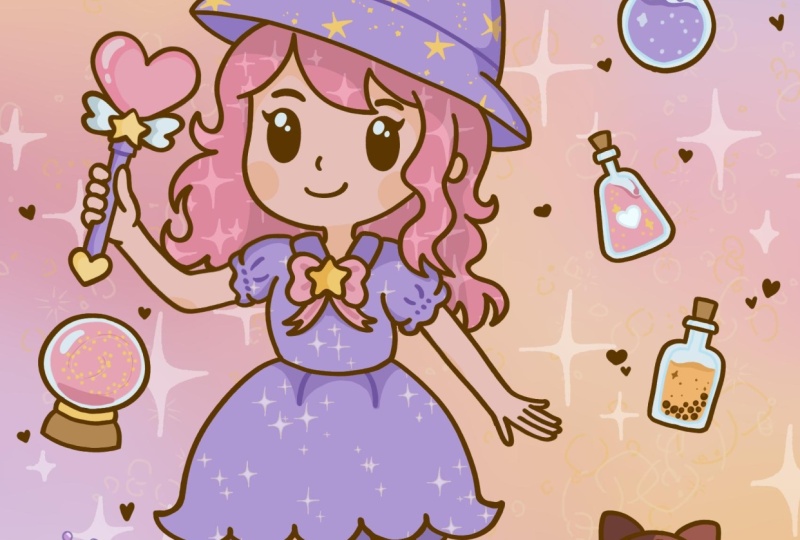
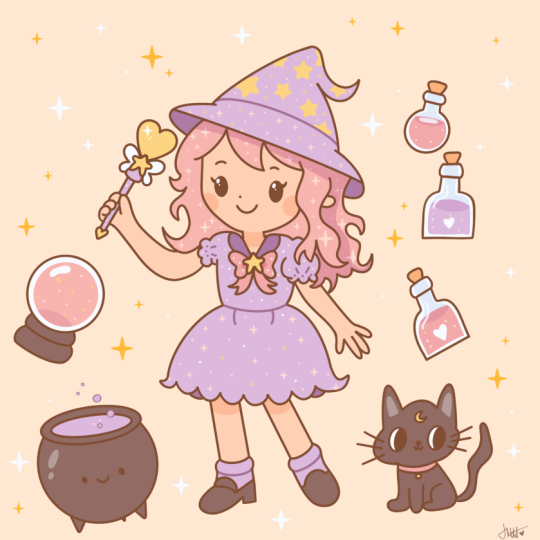
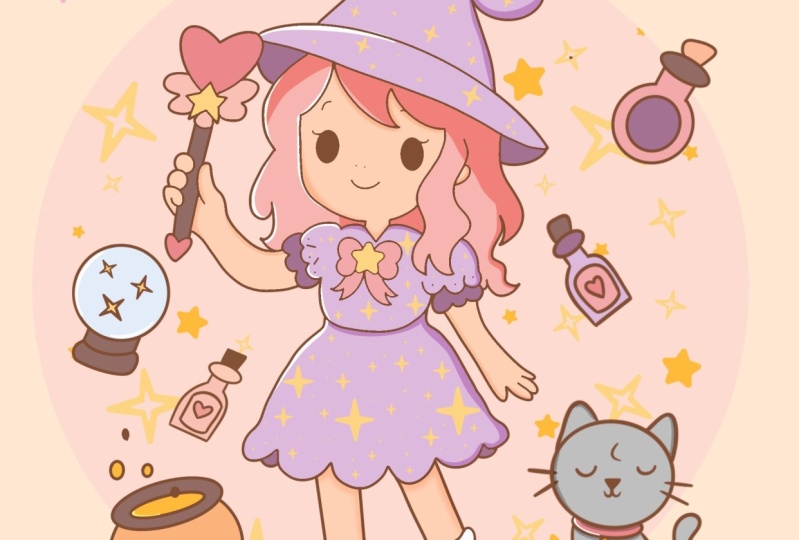
Uni, y en esta clase, vamos a dibujar esta
linda vaca por qué ilustración de un adorable pastel que
chica en procrear Durante esta clase,
te familiarizarás con muchas características útiles
como la herramienta de simetría, la herramienta
licuada, la recoloración
con referencia, las máscaras de recorte y los modos de fusión, y aprenderás los conceptos básicos del dibujo Al final, no solo dibujarás una adorable ilustración de la
que estarás orgulloso, sino que también te sentirás súper
seguro usando procreate Y ahora pasemos un
tiempo dibujando.
2. Preparativos y líneas guías: Comencemos nuestra clase en primer lugar
decidiendo qué tipo de
lienzo vamos a cantar. Hoy estamos usando un lienzo cuadrado
estándar de Procreate con nuestros
calores Pixel Weed y Pixel a 2048 Los DPI se establecen en 300 y perfil de
color se establece como RGB
con este número de préstamo Cuando todo esté hecho,
hagámoslo. Vayamos a nuestro nuevo lienzo, y comencemos nuestra parte
preparacional Entonces en primer lugar, para tener todos los materiales que
veremos a lo largo de esta clase, por favor vaya bajo el proyecto reso Sap y descargue todo Y cuando lo hayas hecho, vamos a nuestra biblioteca de pinceles. Iremos a este pincel
que descargaste con el título Lápiz plano Dow,
y seleccionaremos. Cuando tengas el seleccionado, vayamos a nuestras capas. Iremos a la capa de color de
fondo. Iremos a la
paleta de colores que descargues. Iremos a la paleta
aquí mismo en la parte inferior y también
iremos a las cartas
para ver los nombres de los colores. Ahora, seleccionemos el color con el fondo del título y
cambiaremos el color
de nuestro fondo. Ahora, cuando hicimos esto,
vayamos a nuestra paleta de colores real, puedes ir debajo de esta
paleta de colores que descargaste debajo de la paleta de colores aquí mismo en la parte inferior y debajo de la tarjeta, y seleccionaremos
el primer color para
ayudarnos a crear nuestras
pequeñas líneas de guía. Vamos a seleccionar este color
rojo aquí mismo. Ahora, cuando hicimos esto, hagamos una cosa más yendo al ícono de Range
sobre el plat superior Pasaremos bajo Lienzo y
alternaremos guía de dibujo. Vamos a necesitar
tener estas celdas, pero tendremos que empezar a
todos desde el mismo lugar. Vamos a ocho guías de
dibujo, e iremos y estableceremos el tamaño de la
cuadrícula en 65 celdas grandes. Cuando tengamos los
resultados así, golpeemos por encima de nuestra
parte superior derecha y
comencemos a crear nuestras
pequeñas luces de guía. En primer lugar, pasaremos por
arriba y contaremos hasta 2.5 y crearemos una línea recta
recorriendo todo el lienzo. Sostenga su lápiz Apple
al final de la línea
y sostenga uno de sus dedos sobre la pantalla
para hacer la línea recta. Ahora cuando tengas esta
línea, enseguida, vayamos a la cima y
vamos a anotar sombrero, así sabremos para qué
usaremos esta Y cuando tengamos esta línea aquí, vayamos y tratemos
con la parte inferior. Nuevamente, contando 22 desde abajo y creando nuestra línea
recta aquí mismo. Sostenga su lápiz Apple, sostenga uno de sus
dedos en la pantalla. Si ves que te
perdiste la línea, puedes levantar
todo e ir a la
línea de opciones asustado aquí mismo y luego sostener tu lápiz Apple
en algún espacio de enlace y mover la línea a donde
se supone que debe estar Cuando termines, solo tienes que tabular en la pantalla para
aceptar los cambios, y vamos a
escribir abajo justo aquí debajo de
esta línea de fondo. Entonces cuando tengamos la línea
para la parte inferior, iremos y trataremos esta
zona que tenemos dentro. En primer lugar, vamos
a contar hasta siete desde arriba
para crear otra línea. Uno, dos, tres, cuatro,
cinco, seis, siete. Contaremos hasta siete, e iremos cuando tengamos esta rebaja al
lado opuesto con nuestra línea recta,
y nuevamente, sosteniendo
todo lo que
necesitamos sostener para crear
una línea recta Vamos y probemos abajo de cabeza. Cuando tengamos la
línea para la cabeza, vayamos por debajo de
ella y necesitaremos crear otra
línea para el mentón. Pasemos de esta línea
que hemos creado para nuestra cabeza y
volveremos a contar hasta siete. Uno, dos, tres, cuatro,
cinco, seis, siete, crean una rebaja L
y vuelven a entrar en el lado opuesto
con nuestra línea recta Sostener todo lo
que necesitamos sostener, y luego vamos a probar la
barbilla aquí mismo sobre esta línea. Ahora, cuando tenemos la barbilla, terminamos con la
parte superior de nuestra ilustración. Entonces vamos a tratar
con esta parte inferior. Debajo de la barbilla,
necesitaremos
tener la línea para la cintura. Entonces vamos a contar hasta cuatro
desde esta línea del mentón. Uno, dos, tres, cuatro,
Hacer una rebaja tal y entrar en el lado opuesto para crear nuestra línea recta Sostener
nuestra línea, sostener nuestro lápiz Apple y escribir los desechos
aquí mismo en esta línea. Ahora cuando tengamos este páramo, iremos a la zona que
tenemos en el fondo, y tendremos que volver a contar hasta seis de esta línea que tenemos para que los desechos creen nuestra última Uno, dos, tres,
cuatro, cinco, seis, haciendo un poco de rebaja y yendo y creando
nuestra línea recta, yendo al lado opuesto Sostenga su línea, vaya y
escriba la falda
aquí mismo en esta línea. Ahora cuando tenemos esta línea, esta es nuestra última línea que se
supone que es horizontal. Vamos a crear una última
línea de nuestras líneas de guía. Esa será esta vez vertical. Iremos por la izquierda y no
importa si vas desde
arriba o hacia abajo. Contaremos 215 desde la izquierda. Vamos a hacer esto. Cuando encontraste la marca 15, iremos y crearemos una línea
recta de la misma manera que hicimos en el eje
horizontal. Así que ve a sostener
todo lo que necesitamos sostener y cuando
tengamos puertas afuera así, terminamos con
nuestras luces de guía. Vamos a hacer lo siguiente. Iremos a nuestras capas. Iremos a esta capa donde
tenemos nuestras luces guía. Tocaremos el icono, y ajustaremos
la opacidad
al nivel que nos
será útil Tendremos que ver lo que está pasando aquí sobre esta capa, pero no necesita
ser muy brillante. Encuentra el nivel que
funcione para ti. Cuando termines, toca esta
capa para
cerrar esta ventana y luego tocaremos el ícono más para crear una nueva capa en la parte superior. Ahora cuando tenemos los
resultados así, terminamos con
las líneas de guía, así que pasemos
a nuestra siguiente parte. Crearemos el esquema básico para nuestra futura ilustración.
3. Esquema básico: Comencemos esta parte
primero yendo a nuestras paletas de colores y
seleccionaremos algún color de contraste Entonces, por ejemplo,
el perfil oscuro. Ahora, en esta nueva capa
que hemos creado, iremos entre las líneas
de la cabeza y la barbilla, e iremos justo aquí al centro y con una línea, crearemos una forma del círculo. Para asegurarnos de que
es un círculo, en primer lugar, estamos sosteniendo nuestro
lápiz Apple al final de la línea, y también necesitamos sostener
uno de nuestros dedos en la pantalla para asegurarnos que se trata de un círculo perfectamente
redondeado. Si necesitas
ajustar el tamaño de tu elemento mientras sostienes
eritina, mueve tu lápiz Apple
de lado a lado, encuentra el tamaño que te
funcione, por lo que necesitará que se ajuste a esta zona en la que
estamos ahora mismo Y cuando tengas el
tamaño y todo hecho, levantemos la eritina
y movamos la forma ligeramente
hacia el centro Iremos al círculo de
subastas reservado en la parte superior. Sostenemos nuestro
lápiz Apple y
arrastraremos esta forma para que
quede en el medio. Cuando tengas el
resultado así, vamos a tocar nuestra capa para
aceptar los cambios de nuestro lienzo, en realidad, e
iremos y continuaremos creando nuestra luz
guía adicional. Entonces primero, vayamos hacia la línea que
tenemos para nuestra cabeza, y vamos a ir desde la
línea central, la vertical, y vamos a contar hasta
tres aquí mismo, y vamos a hacer un pequeño
rebajo aquí mismo Entonces, cuando tengamos esta rebaja, iremos y empezaremos a hacer otras rebajas aquí mismo
para crear la cabeza real Entonces primero, vayamos hacia la línea que
tenemos para nuestra cabeza, y pasaremos de
esta línea a la última desde la línea media
y contaremos hasta tres. Ahora cuando lo tengas,
tendremos que ir
hacia esta línea e iremos y
contaremos hasta cinco, uno, dos, tres, cuatro, cinco, pero también queremos crear un
poco del til pisada aquí. Por lo que tendremos que mover
esta línea ligeramente hacia abajo. Así que vamos a ir dos o incluso
tres pequeños sobresale hacia abajo, así vamos a crear
una línea así Ahora cuando
lo tengamos, vayamos y conectemos todas estas
líneas juntas,
creando nuestras líneas de la
misma manera que lo hicimos antes sosteniendo nuestro lápiz Apple
al final de la línea. Y cuando tenemos el
resultado así, tenemos el sombrero futuro aquí
mismo en nuestra lona. Ahora cuando tengamos el
resultado así, sigamos yendo hacia
esta zona entre el mentón y la cintura y vamos a crear algo del cuerpo
futuro aquí mismo. Vamos hacia nuestra línea
media como siempre, y contaremos hasta 2.5 desde ambos lados
aquí mismo hacia la línea, y haremos dos
marcas aquí abajo. En cuanto a la parte inferior derecha aquí, iremos a dos puntos
y volveremos crear la rebaja y cuando
tengamos estas rebajas, iremos y
crearemos así las líneas de
guía Entonces, cuando tengamos esta
futura forma corporal, iremos y crearemos la forma
futura para la falda. Entonces vayamos a esta zona que tenemos
aquí mismo para nuestra falda, e iremos a esta
línea en el extremo inferior de nuestra línea central,
contaremos hasta seis. Entonces vamos como tres, seis, y haremos lo mismo en el lado opuesto,
tres y seis. Y conectaremos estas líneas junto con nuestras
rectas así. Entonces cuando tenemos los
resultados así, tenemos nuestras futuras faldas. Vamos a trabajar en
nuestras piernas aquí mismo. Entonces para las piernas,
primero en la parte superior, iremos a esta
línea que tenemos para la falda y
contaremos hasta 1.5. Entonces vamos a crear otra
rebaja aquí mismo. cuanto al fondo, primero, vayamos a la
línea de fondo y
pasaremos de
abajo una celda hacia arriba, creando un poco de rebaja así, y también a un paso de
la línea central, y crearemos un lingon
guía de esa manera Entonces ahora cuando tengamos esta línea, iremos al
0.3 aquí mismo, y crearemos otra línea
guía como esa. Así que más adelante vamos a crear
una pequeña bota aquí mismo. Ahora, en cuanto al partido de vuelta, volvamos de nuevo a la línea de
arriba aquí mismo, y volveremos a contar hasta 1.5, creando otra rebaja aquí mismo, y en cuanto al fondo, tendremos que ir
al cuatro punto Nuevamente, pasemos una
celda de esta línea, e iremos con la
pequeña rebaja así Así que de nuevo, conectando
nuestras líneas
así y creando
una línea recta. Ahora, cuando tengamos
la forma así, vayamos y tratemos con nuestros
pequeños brazos aquí mismo. En primer lugar, iremos
hacia el lado izquierdo. Vamos a ir a esta rebaja aquí
mismo en nuestro cuerpo, y a partir de esta rebaja,
iremos ligeramente hacia abajo iremos ligeramente Entonces volveremos a ir
y contar hasta 1.5. Entonces vayamos hacia
esta línea de
aquí mismo y hagamos un
pequeño rebajo así, y luego iremos
hacia un lado Entonces vamos a ir justo
aquí a la izquierda, y tendremos que contar hasta
cinco desde la línea central. Uno, dos, tres, cuatro, cinco. Hagamos un pequeño
rebajo aquí mismo, un poco más bajo que esta forma, y crearemos la línea
recta así Ahora cuando lo tengamos,
iremos hacia el área de aquí mismo y como crearemos a la chica que va a estar sosteniendo
algo en la mano, querríamos crear esta forma de
mano aquí mismo también. Entonces vayamos hacia
esta zona de aquí mismo, y contaremos hasta ocho
desde la línea central. Entonces vamos a correr dos, tres, cuatro, cinco, seis, siete, ocho. Haremos un pequeño
rebajo aquí mismo. Y en cuanto a la
longitud aquí mismo, tendremos que
subir cuatro celdas. Entonces vamos a ir a crear el
pequeño rebajo aquí mismo. Así que vamos a crear
esta línea aquí. Y cuando lo tengamos,
iremos al lado opuesto y crearemos otra
forma para nuestra mano. Entonces una vez más, yendo hacia
esta rebaja aquí mismo. A nuestro hombro o algo así, y vamos a ir una
vez más, 1.5 celdas abajo. Creando una rebaja
aquí mismo y luego
iremos hacia el error
aquí mismo en la parte inferior Vamos a tener la mano suelta aquí
mismo, brazo suelto, y vamos a ir de esta línea de la cintura y vamos a contar 23 aquí mismo. Uno, dos, tres. Hagamos un poco de rebaja
y también pasaremos de la forma que tenemos
aquí mismo y tendremos que contar
hasta dos El rebajo que tenemos aquí
mismo es el correcto. Y conectar estas formas en T así con nuestra línea
recta, y cuando tengamos los
resultados así, tenemos el esquema básico
para nuestra futura chica. Cuando hayamos hecho este esquema, pasemos a nuestra siguiente parte, donde crearemos
el boceto real.
4. Boceto de niña: cabeza y cuerpo: Comencemos esta parte primero
yendo a nuestras capas, e iremos y
reduciremos la opacidad de nuestra capa con nuestro esquema Así que vamos a tocar en el icono final y mover el control deslizante
hacia el lote. Nuevamente, necesitaremos tener
algo que no sea tan brillante. Entonces, cuando encuentres el nivel
que prefieras, toca la capa y crea
una capa más tocando el ícono más. Ahora, cuando tengamos
esta nueva capa, vayamos a nuestra paleta de colores para seleccionar un color diferente. Entonces, por ejemplo, podemos
usar el mismo color que usamos para nuestras líneas de guía, era este color rojo. Ahora, cuando todos estemos preparados, empecemos por recrear
la forma de la cabeza Entonces primero,
iremos hacia esta zona, acercamos nuestro lienzo
e iremos hacia el lado izquierdo a esta
pequeña punta de aquí mismo, y la convertiremos
en una línea más recta Vamos a crear
algo así. Cuando lo tengas, iremos
y básicamente vamos a repetir la forma que tenemos para
nuestra forma del círculo. Si quieres, puedes ir y
tal vez mover esta línea ligeramente hacia abajo así que no tendremos que
levante cheque aquí mismo. Ir por el barco y crear una forma similar a la que
tenemos en nuestro boceto. Si necesitas ajustar algo, agarras tu borrador y borras las partes
que no necesitas Ahora cuando tengamos
esta forma básica, volvamos a un
pincel si estabas usando tu borrador y vamos a
trabajar en nuestros rasgos faciales Para los
rasgos faciales, en primer lugar, vamos desde abajo desde el sland que
hemos creado Vamos a subir dos celdas y bajaremos un poco
desde el punto de dos celdas. Vamos a algo
alrededor de 1.5. Cuando tengamos esta
pequeña marca hacia abajo, iremos al lado izquierdo y comenzaremos a crear
la boca así. Puedes ir con una forma
más redondeada con una forma más abierta, tal vez con una forma incluso diferente aquí
mismo, depende de ti. Crea una
sonrisa muy suave así, y cuando tengas el resultado que se ve como una boca, vamos a crear
una pequeña nariz. Para la nariz, iremos
a esta pequeña zona un poco más arriba y
crearemos solo un punto así. Ahora cuando tengamos los
puntos para la nariz, vayamos a ocuparnos del hielo. Entonces para el hielo, vamos al mismo nivel donde
tenemos
la nariz, entonces la misma celda, pero primero nos moveremos ligeramente
hacia la derecha. Empecemos por la parte correcta. Vamos a ir una celda a la
derecha desde la línea central,
e iremos y
comenzaremos a crear la forma que se
verá como una p. Puedes ir con una forma más grande con forma
tal vez más pequeña si prefieres con forma
diferente, nuevamente, si quieres crear la forma así,
y cuando la tengas, vayamos hacia la parte superior y crearemos un
pequeño gato ganaremos así, algún tipo de pestaña aquí mismo Cuando lo tengamos, también
podemos ir y trazar un mapa que más adelante vamos a crear algún tipo de lo
más destacado aquí mismo, así que no se verá tan aterrador. Cuando tengamos el
resultado así, vayamos al lado
opuesto y creemos el segundo
ojo aquí mismo. A medida que estamos creando un poco
de inclinación sobre nuestros sombreros, lo
posicionaremos un
poco diferente. Entonces esta vez, vayamos a la línea que
tenemos aquí mismo. Nuevamente, estamos usando nuestro
ls para trazar todo. Iremos a la misma línea que tenemos para nuestro primer ojo, e iremos un poco más arriba. Vamos a hacer un pequeño
rebajo así, y vamos a crear
la forma similar, el tamaño similar
en este pequeño Así que vamos a trazar lo
que necesitamos crear aquí mismo. Nuevamente, tratando de crear
este tamaño de ojo sabio, similar a lo que tenemos
en el lado opuesto. Entonces, si necesitas mirar
la forma anterior
aquí mismo y combinarla con esta que estás
creando ahora mismo, ve y haz lo que necesites hacer. Y cuando tengas la
forma una vez más, pasando por la parte superior y creando esta pequeña
pestaña aquí mismo Ahora cuando tengamos el
resultado así, si ves que puedes ir
y tal vez borrar algunas líneas, así se ve similar a lo que tienes en el
lado opuesto, ve y haz eso. Y luego volvamos a crear este pequeño
resaltado sobre la parte superior, vamos al mismo
lado en el que tenemos los primeros resaltados y creamos una forma similar
en el lado opuesto. Ahora cuando tengamos el
resultado así, vamos a trabajar un
poco en nuestras cejas. Para las cejas, vayamos
primero o por el lado izquierdo, iremos un poco más arriba y crearemos una pequeña forma así. En cuanto al lado opuesto, vayamos justo aquí, nuevamente, un poco más alto que
nuestro ojo y creamos la forma similar
aquí mismo, pero ligeramente más baja. Ahora cuando tengamos el
resultado así, vamos a empezar a
trabajar en nuestro cabello. Básicamente, comenzaremos con
el flequillo aquí mismo. Entonces para el flequillo, vayamos un poco más altos que las formas que tenemos para nuestros ojos Entonces iremos y crearemos
la forma así. Empecemos por la
parte media y vamos a ir más alto y crear así la
curva básica. Ahora cuando lo tengamos, iremos y
necesitaremos crear algún tipo de formas que
parezcan flecos Empezaremos a crear las líneas
triangulares
yendo de esa manera. Cuando tengas esta
primera forma triangular, vayamos quizá un poco
más arriba con ella. Nuevamente, ahora mismo
estamos creando un boceto, estamos mapeando
todo para que no tenga
que ser perfecto. Vamos hacia
la parte derecha y creamos otra curva muy
suave aquí mismo. Yendo así, tal vez
yendo un poco más bajo. Siempre puedes echar un
vistazo a tu ilustración desde la distancia para
decidir si te gusta lo que estás creando en
este momento o si necesitas ir y
tal vez aja algunas partes, hacerlas un poco diferente. Ve y crea esta curva
y cuando la tengas, iremos hacia el lado
opuesto y
crearemos la línea que también irá
al lado opuesto. Vamos a partir de aquí a crear otra forma que se vea como un triángulo
justo aquí en la parte superior, e iremos con
algo así. Ahora cuando tengamos estas partes, vamos a trabajar más nuestra cabeza aquí
mismo para terminar con la parte superior de
nuestra ilustración. Tenemos esta línea guía aquí
mismo como nuestra trianra. Vamos a alargarlo. Lonate y creando el barco
similar aquí mismo, yendo ligeramente
fuera de los barcos Y cuando tengamos el
resultado así, vamos a crear la parte superior que
tendremos aquí mismo. Primero mapeemos dónde
vamos a querer terminar, creando nuestra
parte inferior de la cabeza. Vamos de nuestra línea media que tenemos justo
aquí y vamos ir a contar hasta cinco aquí
mismo, a la izquierda. Y en cuanto a la derecha, iremos a ocuparnos de
ello un poco más tarde. Cuando tengamos este cinco punto, vamos a alargar
ligeramente nuestra línea hasta este punto
y cuando la tengamos, iremos y
seguiremos
creando nuestra cabeza
creando una forma más redonda que
va dentro de la hoja Entonces, por ahora, vamos a
mapearlo de esa manera. Y cuando tengamos el
resultado así, vamos a trabajar en esta línea. Iremos un poco
más altos que esta línea y
crearemos la curva dentro de
esta línea muy recta. Así que muy, muy suave
curva así. Ahora, cuando la tengamos,
estamos listos para
terminar esta parte. Entonces iremos
un poco más alto que esta línea que tenemos
como parte inferior, y vamos a crear, de nuevo,
una forma más redonda así Vamos con
algo así, y si necesitas ir a agarrar tu erasa y borrar las
partes que no necesitas, ve y haz lo que
necesites hacer
aquí mismo para limpiar tus ovejas Entonces, por ejemplo, vamos con algo
así por ahora, y otra vez, si necesitamos
arreglar algo más adelante, iremos y lo arreglaremos más tarde. Cuando tengamos el
resultado así, vayamos y terminemos de crear
nuestra parte superior del calor, y lo haremos muy
fácilmente al continuar
creando esta forma en relación de elementos
redondeados. Entonces bajando con otra curva y creando así
la forma redondeada. Ahora cuando tengamos el
resultado así, vayamos a esta línea que
es nuestro titular y de ella, pasaremos un poco, una celda arriba, y tendremos la
parte inferior de nuestro calor aquí mismo. Vamos así y
creamos las ovejas que subirán y vamos
a tener la
punta de nuestro calor aquí mismo. Crea la curva
así primero y luego sigamos creando nuestra forma aquí mismo y conectarla
con nuestra parte superior. Creando una punta muy, muy
suave así. Ahora cuando tengamos el
resultado así, terminemos de
crear esta parte. Nuevamente, yendo hacia esta
línea y nuevamente
convirtiéndola en una curva muy suave en cambio
esta esquina muy recta. Yendo así
y creando línea, yendo un poco más alto que
la hoja que tenemos
aquí mismo como nuestro tip y luego conectando todo de esa
manera. Ahora cuando tengamos el
resultado así, vayamos hacia esta
parte e iremos y
terminaremos creando nuestra forma
real para el sombrero. De esta forma que
tenemos para nuestro sombrero, vamos a contar dos, tres, y cuando lo tengamos,
iremos más hacia la derecha, y terminaremos creando la forma que
tenemos aquí mismo. Haciendo básicamente lo
mismo que
tenemos a nuestra izquierda y creando esta forma más redonda para nuestra parte inferior del sombrero Nuevamente, si quieres tal vez
ir al lado opuesto para emparejarlo con este lado que estás
trabajando ahora mismo, ve y hazlo y
cuando lo tengas, vayamos hacia
la cima y creemos la continuación
del sombrero de esa manera. Nuevamente, tratando de que sea
similar al lado opuesto. Nuevamente, recuerda que
ahora estamos mapeando todo lo que nos
gustaría recrear más adelante Y si tienes
algunas líneas extra, ve a borrarlas con la
ayuda de tus eras aquí mismo. Y cuando tengas el
resultado así, vayamos también hacia
la parte superior justo aquí mismo. Donde tengamos estas
intersecciones entre la parte inferior de nuestro sombrero y esta hoja
que tenemos en la parte superior, pasaremos un poco
más alto y
crearemos algún tipo
de línea así Entonces cuando lo tengamos,
seguiremos yendo hacia el fondo y creando algunas formas que
se verán como cabello. Entonces echemos un vistazo a
todo desde la distancia, y tal vez arreglemos esta
parte de los sombreros de la derecha. Así que trabaja con tu pincel, trabaja con tu erasa y crea la forma
que quedará bien Intenta que sea
similar a la forma que tienes en el lado
opuesto también. Entonces ahora cuando tengamos
los resultados así, sigamos yendo a los lados y trabajando
en nuestro cabello. Entonces primero, vamos probablemente al lado izquierdo y
vamos a crear el pelo aquí. Así que tenemos esta pequeña forma aquí
mismo en la parte superior. Vamos a decir nuestro sombrero. Entonces iremos a esta línea que teníamos como línea guía, e iremos y crearemos
la pequeña forma así. Ahora cuando tenemos la forma, puedes ir y tal vez
trabajar más en ella y crear la
forma más redonda, depende de ti Cuando lo tengamos, iremos
y crearemos un poco profundo, y luego iremos
y seguiremos creando las formas que
usaremos para el cabello. En primer lugar, puedes ir y tal vez trazar lo que
quieres tener aquí mismo. Entonces algo rizado,
probablemente
algo que va un poco más alto que la
forma aquí mismo. Y luego podemos trazar un mapa
después de que hayamos trazado, podemos ir a crear
las líneas más limpias, el aspecto más limpio para todo lo
que tenemos aquí mismo. En primer lugar, vamos a
crear la forma básica. Por ejemplo,
subiendo,
entrando, bajando un poco aquí mismo. Tendremos que
ir y terminar, creando nuestro aquí justo aquí debajo de esta línea que
tenemos para nuestro mentón. Entonces, cuando tengamos los
resultados así, vayamos y tal vez creamos
la forma más limpia usando nuestro borrador y nuestro pincel y creando el aspecto
general así Entonces, cuando tengamos la
forma así, vayamos hacia
el lado opuesto y creemos el cabello aquí también. Iremos primero a la forma que tenemos para nuestra cabeza e iremos ligeramente dentro la forma y
comenzaremos a crear el
cabello aquí mismo. Vamos con la primera curva
así y luego otra vez, mapeando lo
que queremos ver aquí mismo. Entonces, por ejemplo, vayamos
con algo bastante rizado, e iremos hacia esta línea, hacia esta intersección
que tenemos entre nuestro hombro y
nuestro brazo aquí mismo. Entonces básicamente yendo
hacia el brazo. Entonces yendo así y empezando a tal vez crear algunas
líneas así, comenzando a agregar algo de
grosor hacia el elemento. Entonces creando la
curva paralela hacia la derecha aquí y terminando con
estas formas en la parte inferior. Entonces cuando tenemos el
resultado así, también
podríamos ir y agregar los
elementos adicionales como el oído. Entonces, por ejemplo, vayamos aquí
mismo donde tenemos este pequeño dip y vamos a crear una pequeña oreja aquí mismo, tal vez forma un poco más pequeña porque no queremos
que se vea demasiado rara. Ahora cuando tengamos la
forma para la oreja, vamos y sigamos creando
nuestra forma para el aquí. Así que yendo ligeramente
hacia el lado
aquí mismo de nuestra cabeza y
comenzando a crear de nuevo, mapeando la forma que
queremos tener para nuestro cabello. Empezando por unos
rizos así, y vamos
a querer terminar de crear nuestro cabello en algún lugar más cercano
a la línea de la cintura. Por ejemplo, vamos a
mapear la mitad de esta
área aquí mismo, y esta va a ser la parte
inferior de nuestro cabello. Vamos y sigamos creando algunos rizos y creamos
algo que vaya de esa manera. Así que de nuevo, ahora mismo, no pongas demasiada
atención, crea la forma básica que te gustaría
ver para el cabello. Si ves que podrías ir y tal vez borrar algunas líneas
que se superponen o las líneas que
no quieres ver
ahora mismo en tu pantalla,
en tu skage Ve y borra todo lo que no
te gusta aquí mismo. Y cuando tengas los
resultados así, prestemos más atención
a las conexiones donde necesitaremos tener el cabello aquí
mismo en la parte superior. Entre nuestra cabeza y el pelo, e iremos y empezaremos a averiguar qué
podemos arreglar aquí mismo Entonces cuando tenemos así la
forma básica para nuestro cabello, vamos a trabajar
en las partes de nuestro cuerpo. Entonces primero, iremos hacia la zona de la barbilla y vamos a ir por debajo de ella justo aquí
en la línea media, y bajaremos con
dos pequeñas líneas así. Entonces este sería
nuestro pequeño cuello. Entonces ahora cuando tengamos el cuello, vamos a crear los hombros y las partes de nuestro pequeño vestido aquí mismo. Entonces primero, yendo hacia los
lados después de haber creado nuestro cuello e iremos y crearemos la
forma muy redondeada así. Así que vayamos hacia este elemento que
tenemos para nuestro hombro, y estamos creando así
la forma. Yendo hacia las partes y creando una forma muy
redondeada así. Ahora cuando lo tengamos,
iremos ligeramente hacia abajo y
comenzaremos a crear algún tipo
de volantes aquí mismo Yendo dentro de la forma y empezando a crear
las formas así. Vamos a crear tres
de estos elementos, y luego nos acercaremos más
a la forma que tenemos aquí y
crearemos una
forma más redonda aquí también. Entonces, en lugar de estas líneas muy
rectas que tenemos en nuestro boceto, vamos a crear la forma más redonda aquí
mismo, tal vez
no tan redonda Así que trabaja un poco en la
línea, y cuando lo tengas, terminemos de crear nuestro
sueño aquí mismo yendo a estos pequeños volantes que
hemos creado e iremos y
crearemos una capa
más de De nuevo, yendo
aquí mismo a esta área y comenzando a crear tres de
estos elementos aquí mismo. Terminemos con la
forma yendo de esa manera. Echa un vistazo a todo desde la distancia para ver si
te gusta el resultado o no, o tal vez quieras limpiar algunas líneas que tienes
para el aquí, por ejemplo, o combinarlo muy bien con
la forma que
creas para el volante y para la
forma general de la manga, puedes
resolverlo por tu cuenta Cuando tengas el
resultado así, vayamos hacia
esta pequeña línea y seguiremos creando nuestra forma para nuestro vestido aquí
mismo. Vamos a ello. Nuevamente, iremos y crearemos una forma un poco redonda aquí mismo yendo hacia
el lado opuesto, creando la forma muy agradable para nuestra
parte media del vestido Cuando la tengas y cuando limpies con tu goma de borrar, vamos al lado opuesto,
y nuevamente, vamos a crear
una manga aquí mismo En primer lugar, vamos a crear un pequeño barco que luego
podamos convertir en las solapas Entonces, lo que tenemos que hacer aquí
mismo es crear una pequeña línea como esa que sea una especie de similar
a lo que tenemos aquí mismo. De hecho, podemos ir y crear el pequeño barco aquí, también. Así que vamos a crear una forma
más pequeña así. Y usaremos nuestro borrador para crear algún tipo
de bache como ese Iremos una vez más hacia el lado
opuesto. Seguiremos creando shap. Entonces cuando lo tengamos,
iremos hacia la zona de sleef y
comenzaremos a recrear las mismas cosas que tenemos aquí
mismo a nuestra izquierda Entonces vayamos hacia esta zona. Tendremos que ir a la
línea que tenemos aquí mismo, y vamos
a ir un poco más arriba de ella. Así que vamos a hacer un
pequeño rebajo así. Vamos a ir un poco más alto para
recrear en primer lugar esta parte. Tendremos que ahorrar espacio para esta parte inferior
de los volantes Vamos a hacer para
marcar aquí abajo. Entonces iremos hacia la nave que tenemos para nuestro
cuerpo aquí mismo y vamos a ir ligeramente hacia un lado
y
empezaremos a crear
los volantes aquí también Yendo así y empezando
a crear tres formas y no olvides
que necesitaremos
tener la forma
aquí mismo en la parte superior, por lo que será una
continuación de nuestra manga. Puedes ir y
empezar a mapearlo solo la forma que tenemos para nuestro cabello y luego luego, podemos usar nuestro borrador para borrar esta parte
que no necesitamos,
así que tendremos la forma más bonita aquí mismo, el aspecto
más bonito para
esta línea general
y nada que no sea demasiado raro y nada que no Si ves que tal vez
puedas ir y beneficiarte quitando la forma que
tenemos para nuestro cabello
o si quieres, podemos ir y tal vez tratar de
crearlo de una manera diferente, así vamos a tener un aspecto
más bonito aquí mismo Por ejemplo, vamos a moverlo
ligeramente hacia la izquierda y vamos a tener más espacio
aquí mismo para nuestro pequeño hombro. Cuando la hayamos movido
ligeramente hacia la izquierda, volveremos a ir y repetiremos las mismas cosas
que teníamos antes. Y podemos ir y si
quieres mover esta línea
ligeramente hacia un lado, podemos ir y hacerlo de una
manera diferente. Entonces iremos al icono
de la cinta. Utilizaremos el método de manos
libres, e iremos y seleccionaremos
esta zona que tenemos para nuestro cabello así
, totalmente seleccionada. Y cuando lo tengas seleccionado, iremos a nuestro okey Utilizaremos el método Uniforme, y arrastraremos la forma ligeramente hacia el lado izquierdo. Entonces ahora tenemos una forma más bonita para nuestro cabello y además nuestra oreja
no se ve demasiado extraña. Entonces, cuando mueves la
forma y cuando
estés satisfecho con
la colocación para ella, vayamos y toquemos la
primera opción que usamos. Era nuestro ícono exurbano, y sigamos
trabajando en nuestra manga Entonces volvamos a ir hacia
esta parte inferior. Vamos a trabajar en
la forma general de la manga aquí mismo y crear algo de esa
manera. De nuevo, si quieres
limpiar todo lo que
tienes aquí mismo para el cabello
y también para la manga, eres bienvenido a ir y hacer lo que necesites
hacer aquí mismo. Entonces ahora cuando tengamos
los resultados así, terminemos de crear
esta pequeña parte,
la parte de volante en el elemento Vamos ligeramente hacia la parte interior de la forma de la mantita
que tenemos y creando lo mismo tenemos aquí mismo a nuestra izquierda. Ahora cuando tengamos el
resultado así, una vez más, echa un vistazo a tu ilustración
desde la distancia, decide si quieres
arreglar algo o si estás satisfecho con
todo como está ahora mismo. Vamos a trabajar en
esta área aquí mismo. Vamos a crear un pequeño abucheo. En primer lugar, vayamos a estos pequeños baches que
hemos editado al final, y pasaremos de ellos
hacia la parte media y crearemos un pequeño corte de
cuello así. Puedes pasar algún tiempo aquí y averiguar qué
quieres tener aquí mismo. A lo mejor quieres crear
no un corte triangular, pequeño aquí mismo,
sino algo diferente. Cuando tengas las primeras líneas, vamos a crear dos líneas
más justo aquí donde tenemos los extremos de nuestros
baches y cuando lo tengamos,
vayamos hacia esta zona media y vamos a crear un
poco de esteroide aquí. Entonces para la estrella, en primer lugar, vamos a acercarnos a nuestro lado izquierdo y
crearemos la estrella que
se fue de esa manera. Por ahora, vamos así, mapea lo que queremos aquí mismo. Y cuando estés satisfecho
con el tamaño de estos elementos y con la
posición de estos elementos, vamos a convertirlo en
algo más lindo. Entonces no queremos tener estas
pequeñas formas puntiagudas muy angulares aquí mismo Queremos
convertirlos en una estrella muy linda, y la linda estrella tendrá
los elementos muy redondeados. Entonces por ahora, estamos trabajando con 14% del tamaño de este pincel, así que puedes ir y tocar
esta marca de verificación, la cosa del deslizador de aquí mismo, y tendrás
esta pequeña ventana Puedes recordar la talla que estás
trabajando ahora mismo. Así que tendrás que tocar
el ícono más aquí mismo, y luego vamos a
hacerlo un poco más pequeño, y trabajaremos precisamente
en la forma de nuestra estrella. Así que repasemos las
líneas que tenemos
aquí mismo y vamos a
suavizar el aspecto general de nuestra estrella girando
las esquinas rectas y las cosas angulares
muy puntiagudas aquí mismo en una estrella muy bonita y
linda También podemos ir a agarrar nuestra goma y borrar las
partes que no necesitamos, ir con un tamaño más grande
de la goma de borrar con un tamaño más pequeño de
la goma de borrar para ver claramente lo que estás haciendo
y si necesitas ir y tal vez ajustar
algunas partes Descubre lo que quieres
ver para la estrella aquí mismo. A lo mejor iremos a crear estas pequeñas partes de una manera
más pequeña y otra vez, trabajando con nuestro pincel,
trabajando con nuestra erasa, creando un
look muy lindo para este elemento Nuevamente, echa un vistazo a
tu ilustración desde la distancia y decide
si
quieres ajustarla de
alguna manera o si
por ahora estás satisfecho
con todo aquí. Si estás satisfecho con ello, vamos a crear la forma
real del arco. En primer lugar, ir hacia la parte
derecha, nuevamente, con un tamaño más pequeño del pincel si queremos y yendo hacia la parte superior y comenzando a crear una forma muy redondeada como esa. Cuando lo tengamos, iremos hacia la parte media que se
supone que es una mitad de nuestro arco y vamos a hacer un
poco profundo aquí mismo. Cuando lo tengamos, iremos hacia el fondo
y
terminaremos creando la segunda
parte de nuestro pequeño arco. Así que de nuevo, créelo de una
manera agradable de una manera muy redondeada. Cuando lo tengas,
vayamos hacia el lado opuesto y creemos
algo similar aquí. Así que de nuevo, comenzando por ir a la cima y crear
una oveja más redonda Nuevamente, no te preocupes si no se
ve muy bien en este momento, podemos arreglar todo cuando hayamos terminado de
crear la forma. Entonces, por ahora, mapeando lo
que queremos crear
aquí mismo para nuestro pequeño arco. Y entonces podemos
crearlo de una manera más agradable. Crear la forma básica y
entonces tal vez podríamos ir hacia las dos partes y podemos convertirlas en unas formas más
triangulares, aún redondeadas, pero un
poco más triangulares. Trabajemos con nuestro pincel y
con nuestra goma de borrar para crear los barcos que quedarán bien aquí mismo de lado
esta ilustración Cuando hayas terminado con
la savia básica, nuevamente, si quieres arreglar algo, podemos arreglarlo más tarde por ahora mapea lo que
quieres ver aquí mismo. Por ejemplo, podemos ir con ovejas
un poco más grandes
aquí mismo en la parte superior de la estrella, así que llenamos el área de
aquí mismo con algunos elementos. Cuando estés satisfecho con ello, vayamos hacia las partes medias de nuestro arco y
vamos a crear algunas de las pequeñas formas
aquí mismo que más adelante nos
recuperaremos de manera diferente. Cuando estemos contentos con ello, vayamos hacia la parte
inferior y
crearemos los
cabos sueltos de nuestro arco. Vamos desde la mitad de
nuestra estrella hacia el sitio. Primero crearemos dos
muy tres líneas así, y luego les agregaremos
algo de grosor y terminaremos todo
creando las líneas así. Vayamos hacia el lado
opuesto aquí también. Intentemos seguir siendo
el mismo grosor para este elemento y crear el elemento
yendo de esa manera. Una vez más, echa un
vistazo a todo desde la distancia, decide si quieres
tal vez ajustar algo, tal vez quieras
probar otra cosa, tal vez agregar más grosor
hacia algunas áreas aquí mismo. Tal vez quieras trabajar más en el abucheo o en otra cosa, ve y haz lo que necesites hacer para crear un look agradable
para este elemento. Y cuando tengas el
resultado así, vayamos y sigamos trabajando en esta pequeña parte
porque tendremos que terminar de crear nuestro cuerpo. Entonces ahora cuando tengamos
el resultado así, volvamos a pasar al
tamaño anterior del 14% del pincel, y vamos a trabajar en la falda. Entonces para esta falda, en primer lugar, vayamos hacia esta línea
que tenemos aquí mismo, y vamos a crear una
pequeña curva así. Una curva muy pareja. Puedes sostener tu
línea al final si ves que no es demasiado parejo. Puedes ir hacia este modo de
edición en el extremo superior, ajustar tu curvatura
moviendo los nodos que
tienes aquí mismo. Puedes ir y tal vez hacerlo un poco más pequeño,
posicionar en el centro. Ve y crea la bonita curva aquí
mismo que será la parte inferior de nuestra falda real que vamos a estar
creando aquí mismo. No vayas demasiado alto con estos nodos que
tienes a los lados. Y cuando en general estés
satisfecho con todo con este look general de la parte
inferior del cuadrado, toca en la pantalla
y vamos a trabajar en el
aspecto general de nuestra falda. Vayamos a la
línea que tenemos como nuestra
forma triangular y vamos a ir y volverlos nuevamente en algo muy,
muy suave aquí mismo. Vayamos a donde
esta intersección y creamos una curva agradable y
suave como esa. Y haciendo lo mismo en
el lado opuesto también. Si necesitas
rotar tu lienzo para crear esta línea y hacer eso, no
vamos con esta curva a la parte final de nuestra falda. Entonces estamos tratando de tener
algo de espacio aquí mismo. Y cuando tengamos el
resultado así, vamos a crear la forma
peculiar para nuestra falda. Iremos y primero crearemos el elemento más redondo así
en la parte inferior, y luego iremos esta línea que hemos
creado en la parte inferior, y crearemos
pequeñas formas peculiares de patel Vamos así a lo
largo de esta línea, y vamos a crear un par
de estos detalles aquí mismo. Siguiendo la dirección de
esta línea que hemos creado en la parte inferior y creando un par de estos
detalles aquí mismo. Nuevamente, para terminar
con todo, estamos creando la mitad de este elemento
aquí mismo de este lado. Y ahora echa un vistazo a
todo desde la distancia, decide si quieres ir con los pequeños
elementos así, o tal vez quieres ir y convertirlos en
algo más grande. Entonces, por ejemplo,
podemos ir y tal vez crear no tantos de ellos, así tendremos menos detalles
para recrear más adelante Entonces vamos con nuestro
borrador, por ejemplo, y veamos cómo se verá con la menor cantidad
de estos elementos Entonces, por ejemplo,
vamos a crear cuatro de ellos aquí
dentro de la parte inferior. Entonces, por ejemplo, vayamos
con algo así. Podemos ir con nuestro borrador y borrar las partes que
no necesitamos aquí mismo Si quieres trabajar más en la parte inferior aquí mismo y borrar esta línea
que no necesitamos, ve a limpiar
tu ilustración,
tu boceto parte aquí mismo para ver claramente lo que estás haciendo y si
te gusta o no. Entonces, cuando tengas el
resultado que te guste, vayamos hacia las áreas
que tenemos aquí mismo al costado y
necesitaremos crear algún tipo de
parte posterior de nuestra falda. Iremos justo aquí
y crearemos un pequeño
detalle más como ese. Ahora cuando tengamos el resultado
así para terminar
con nuestra falda, vayamos hacia esta
pequeña línea de aquí mismo, e iremos con dos
pequeñas curvas a los lados.
5. Boceto de niña: piernas y brazos: Entonces ahora cuando tengamos
el resultado así, vayamos a ocuparnos primero de
las piernas, y lo haremos de esa manera. En primer lugar iremos al lado
izquierdo. Vamos a ir ligeramente
hacia un lado desde esta pequeña
línea de orientación que tenemos aquí mismo. Entonces algún tipo de una celda o un poco
más pequeña que una celda, y yendo así y creando dos líneas paralelas como esa. Para terminar con
el partido de vuelta, hagamos lo mismo aquí, siguiendo la dirección
que tenemos en nuestra línea de orientación y creando
la línea de esa manera. Cuando tengamos estos
dos pequeños elementos, vamos a trabajar
en nuestras botitas o algún tipo de
zapato de aquí mismo. Entonces para el zapato, primero, vayamos hacia el fondo
a esta pequeña línea, y haremos lo siguiente. Vamos a ir y entrar un poco más alto que la
forma oral aquí mismo, y vamos a crear la forma
más redonda así Entonces, cuando tenemos
esta forma más redonda
, creamos una
forma más plana en la parte inferior, y luego
terminaremos todo creando una pequeña forma para nuestro talón Vamos
a acercarnos a la forma que tenemos para nuestra
línea de guía en el centro. Así que yendo así con la parte del
infierno y luego yendo hacia el fondo y creando un poco de curación la
real así. Entonces cuando lo tengamos,
seguiremos creando la
línea yendo de esa manera. Y si quieres
ir y tal vez trabajar con tu borrador para
aplacar esta savia, eres bienvenido a
ir y hacer eso Entonces cuando tengamos el
resultado así, seguiremos trabajando
Osa nuestra parte superior. Así que vamos y tal vez
hacerlo menos redondeado aquí mismo. Así que de nuevo, trabajando
con nuestro pincel, trabajando con nuestro borrador, creando algún tipo de este shap, nuevamente, mapeando todo lo
que tenemos aquí mismo No importa cómo se vea, si no se ve
demasiado bien en estos momentos. Cuando tengamos la
forma así, vayamos hacia el
talón aquí mismo, y vamos a crear la línea
paralela a lo que
tenemos aquí mismo, capa
Osa con la línea guía. Vamos a trabajar en esta parte. Ahora cuando tengamos esta parte, iremos y crearemos la
línea yo dentro así, y luego iremos ligeramente
hacia la parte superior y crearemos algún tipo de detalle aquí
mismo en nuestro zapato. Creando algo
y de esa manera. Ahora, cuando tengamos así
el zapato, vamos a echarle un vistazo desde la distancia y tal vez
vayamos a crear estas partes de
una manera ligeramente diferente. Vamos a algún tipo más
redondeado y otra vez, trabajando con nuestro pincel y trabajando con nuestro
borrador para crear un look más agradable para el siempre echa un vistazo a tu ilustración
desde la distancia, tal vez ve aquí y crea
algo de esa manera Por ejemplo, aquí mismo podemos
tener algún tipo de tacón de otra
forma. Nuevamente, creando algo que nos gustaría ver aquí mismo. Si quieres crear
algo diferente, eres bienvenido a
ir y hacer eso. Entonces cuando tengamos el
resultado así, vayamos un poco
más alto que el zapato y ligeramente hacia un lado desde nuestra forma que
tenemos para nuestra pierna, y vamos a crear algún
tipo de remojo aquí mismo. Entonces yendo así por esta parte y creando
una línea así. Y luego iremos
hacia esta parte y vamos a crear formas más
redondeadas, así que algún tipo de varillas
poco empapan aquí mismo Así que creándolo en un peso bastante
agradable aquí mismo. Así que tener algo de espacio entre los elementos y luego
ir a los lados y crear las continuaciones y
las partes de cierre para nuestros calcetines Ahora echa un vistazo a todo, mira si necesitas ir a algunas áreas y
tal vez trabajar en ellas. Si ves que el
talón es demasiado grande, eres bienvenido a
ir a trabajar en él. Decide por tu cuenta
cuando termines, vamos a trabajar en
esta pierna aquí mismo. Otra vez, yendo con nuestra
pierna yendo así. Entonces vayamos hacia
estas piernas que tenemos las líneas que se supone
que es nuestra pierna, vamos así. Entonces cuando tengamos el nivel
del remojo aquí mismo, iremos a esta pequeña forma aquí
mismo y
crearemos el remojo aquí también, creando las mismas formas. Por ejemplo, ir
un poco más arriba
aquí mismo para que coincida con el lado opuesto. Cuando lo tengamos, ve y agregándole
algo de grosor y
creando estas
formas más redondeadas a los lados Ahora cuando lo tengamos,
iremos hacia la
parte inferior justo aquí, y desde abajo, iremos y
comenzaremos a crear
una forma más redonda como esa, creando alguna especie de
nariz de nuestro zapato Entonces creándolo de una manera
más redonda y luego yendo hacia esta parte
y comenzando a crear un look peculiar para nuestra forma aquí
mismo para el zapato y creando algo de esa
manera Así que creando una especie de profundo justo aquí
una vez a un lado. Nuevamente, si necesitamos ir
a
limpiar nuestra forma y crear
algo diferente, por ejemplo,
iremos y haremos eso. Creando la forma básica para nuestro zapato y luego yendo más alto así y
terminando creando la forma
yendo de esa manera. Para ser sinceros, el pequeño tacón se
verá aquí mismo, así podremos ir y crear algún
tipo de forma como esa, elemento
muy, muy pequeño, y luego iremos a la parte superior justo aquí y tendremos que recrear esta pequeña
parte en el zapato Vamos a hacerlo de esa manera. Iremos y primero crearemos la
línea recta así, y luego crearemos la forma más
redonda o la parte superior Entonces ahora cuando tengamos
el resultado así, echemos un vistazo a
todo y tal vez arreglemos algunas partes si
necesitamos arreglarlas. Entonces, por ejemplo, podemos
ir a trabajar más en estas pequeñas partes para que no
tengamos una conexión rara. Y cuando tengamos el
resultado así, vayamos a trabajar en nuestras manos. Entonces vamos primero hacia esta parte y vamos a
crear una mano aquí mismo. Así que vayamos hacia nuestra pequeña forma que
tenemos para nuestra línea guía, y nos acercaremos más a
la forma de nuestra falda, y crearemos la
forma yendo de esa manera. Así que muy, muy suave
curva así. Cuando lo tengamos, iremos al
lado opuesto y nos
acercaremos más a esta línea que
tenemos para nuestra línea guía. Y cuando tengamos algún tipo
de forma de salchicha así, vayamos hacia esta
parte de aquí mismo, y
crearemos las manos reales. Entonces primero, déjalo ir y creando la pequeña
forma que va así. Entonces comenzaremos por
crear un poco met. Así que vamos a crear
la forma más redonda así y una forma
yendo de esa manera Así que la forma más pequeña aquí mismo y luego iremos y dividiremos
esta parte aquí mismo, también. Así que vamos a rotar nuestro lienzo, y vamos con un tamaño
más pequeño de pincel. Vayamos hacia esta
parte y vamos a
empezar a crear un
dedo meñique aquí mismo, así que vamos así y luego averiguando qué
tenemos que hacer aquí mismo Entonces empezando a ir y
no vamos a crear cuatro dedos. Vamos a crear tres
dedos como si
estuviéramos en la
película animada o algo así. Entonces ya tenemos un
dedo aquí mismo, así que vamos a crear dos más. Vamos a ir hacia esta parte, vamos a crear el
dedo aquí mismo. Así que vamos con la
forma así. Y cuando lo tengamos,
necesitaremos conectar todo con nuestro primer
dedo que tenemos aquí mismo. Tendremos que ir a crear la forma similar a la que
tenemos para nuestro dedo índice, y luego vamos a
agarrar nuestro borrador y borrar todas las líneas confusas
que tenemos aquí mismo Borremos todo lo
que no necesitamos, y luego
limpiaremos todo si necesitamos limpiar
todo o cualquier cosa. Entonces cuando tenemos el
resultado así, definitivamente
podemos ver que
los dedos son un
poco demasiado no proporcionales
entre sí, por lo que tendremos que
ir y trabajar en el grosor de
ellos uno por uno. Entonces deberían verse bastante
similares entre sí. Y vamos a
empezar a hacer esto. Por ejemplo, con el tamaño
más pequeño del pincel, comencemos a esculpir
la forma
aquí mismo y cuando la tengamos tal vez
un poco más esta vez, entremos con nuestro borrador y empezando a borrar
las partes que
no necesitamos para ver claramente lo que realmente estamos
haciendo Trabajemos más en
estos elementos y creamos nuestros
dedos muy bonitos aquí mismo. Y ahora de la misma manera, podemos ir a trabajar más en
la forma oral de nuestro brazo y tal vez trabajar con nuestro
cepillo y trabajar con nuestra goma de borrar para crear
una forma más agradable Entonces cuando tengamos el
resultado así, también
podemos ir hacia algunos de los volantes
aquí mismo y arreglarlos se
vean mejor con la forma oral que tenemos para nuestras manos y nuestro
brazo y Podemos ir y crear las conexiones con
el brazo aquí mismo. Y cuando tengamos el
resultado así, vayamos hacia
esta parte y vamos a crear nuestro segundo
brazo aquí mismo. Entonces para esta parte,
vamos a hacer el teléfono. En primer lugar,
iremos a averiguar dónde está esta línea que
tenemos para el mentón, y tendremos que ir un poco
más arriba que esta línea, y vamos a crear una
pequeña línea así. De esa manera sabremos que
aquí arranca nuestra pequeña bomba. Entonces iremos primero hacia esta
parte y la crearemos. Entonces vayamos hacia esta línea. Iremos a un lado desde ella, así que nuestra línea
estará en el centro, e iremos y comenzaremos a crear la
forma más redonda así, y la estamos conectando muy
bien con la forma general que
tenemos para nuestro vestido Nuevamente, trazando lo
que necesitamos tener aquí mismo. Y cuando tengamos esta línea, iremos hacia
arriba y comenzaremos a crear la forma que
será así de redondeada. Entonces tendremos que crear
algo de esa manera. Nuevamente, por ahora, si
vemos que algo no
se ve bien, si nuestro pequeño pelo
no se está comportando aquí mismo, podemos ir con nuestra goma de borrar y borrar las partes
que no necesitamos Básicamente, lo que necesitamos
aquí mismo es crear la forma que no
sea tan redondeada. Creando más como una parte
pegajosa aquí mismo. Entonces cuando tengamos este palo para nuestra parte superior de
la mano, el brazo, iremos y empezaremos a trabajar en nuestro
elemento adicional aquí mismo, y luego envolveremos
la palma alrededor de él. Así que vamos a crear algún tipo
de la mágica aquí mismo, y vamos a ir y en primer lugar, tendremos que trazar
la dirección oh. Así que vamos a crear la
pequeña forma así, tal vez no esa diagonal. Entonces tendremos una ligera diagonal
con una línea así. Cuando lo tengamos,
iremos
primero hacia la parte inferior y vamos a crear
el pequeño secreto aquí. Agreguemos un poco de grosor
a este elemento. Sigue así y empieza a crear una
forma muy bonita aquí mismo. Cuando lo tengamos,
iremos hacia el extremo inferior. Terminemos de crear a nuestros pequeños con un
corazoncito aquí mismo. Podemos ir y borrar todas las
líneas que no necesitamos, así veremos claramente lo que
estamos haciendo aquí mismo cuando tengamos la
parte inferior de las nuestras, en realidad
podemos
terminar de crear
nuestros meñiques realidad
podemos
terminar de crear aquí mismo y la
forma general para el pum Vamos y empecemos a
crearlo de esa manera. Nos acercaremos más a
la forma que
tenemos para los nuestros en la parte superior, y vamos a crear
el dedo grande aquí. Para el dedo grande,
necesitaremos
crear la forma que
irá ligeramente hacia las y crear la
forma muy redondeada así. Entonces iremos
al lado opuesto y crearemos la forma que
se verá así. Así que creando algún tipo
de salchicha aquí mismo o la forma de frijol y borrando todas las partes
que no necesitamos Por ahora, definitivamente podemos
decir que está apagado, no
está emparejando con nuestra mano. Lo arreglaremos más tarde. Lo moveremos después de que hayamos terminado
con esta parte. Entonces, primero vamos a
crear esta mano y luego la trasladaremos
al lugar necesario. Ahora cuando tengamos la
forma así, vayamos hacia el lado
opuesto de
la una y empecemos a
envolvernos alrededor de nuestros dedos. Yendo así
aquí mismo en la parte superior un poco más alto o en el
mismo nivel que tenemos para nuestro dedo
aquí mismo y comenzando a crear el
dedo señalador justo aquí, primer lugar, así que yendo así y comenzando a crear
otros dedos aquí, también. Entonces nuevamente, estamos
creando tres dedos. Así que vayamos y empecemos a
crearlos de esa manera. Envolviéndonos alrededor del de aquí, nuestros dedos y terminando
creando así la forma muy
redondeada. Por ahora, mapeando de nuevo, todo lo que
queremos crear, terminando creando
una pequeña forma así. Vamos a agarrar nuestra erasa y borrar todas las partes
que se superponen Entonces, cuando tengamos el
resultado así, vayamos y finalmente emparejémoslo con la forma general que tenemos
aquí mismo para nuestro brazo. Nuevamente, entra en nuestro
ícono de Traban, método de mano libre, seleccionando este
elemento aquí mismo, el completo entra en nuestro yugo y moviendo
la forma al sitio Si ves que la
mano es demasiado pequeña, podemos ir a una de las esquinas y ajustar la forma aquí mismo, el lateral y crear
algo que vaya de esa manera. cuanto al tamaño general
de este pequeño elemento, tendremos que ir dos celdas aquí
mismo desde la línea
que tenemos para el mentón, así tendremos el
tamaño del dedo así y un poco más arriba aquí
mismo hacia un lado. Cuando tengamos el resultado
así, una vez más, probablemente moviéndolo ligeramente
hacia la derecha, así tendremos el
elemento coincidente aquí mismo. Cuando estés satisfecho
con la ubicación, toquemos el ícono urbano porque fue la primera
opción que usamos, y tomemos nuestro
borrador y comencemos a trabajar en las continuaciones
de las formas Vayamos justo aquí
hacia este lado y empecemos a averiguar qué
estamos haciendo aquí mismo Entonces tendremos que crear la parte trasera de nuestra
manita aquí mismo, e iremos y lo
haremos de esa manera. Entonces creando la
ligera curva
aquí mismo y bajando
con una forma diferente. Así que trabajemos también en estas pequeñas partes,
agarra tu goma de borrar, agarrar tu cepillo, crear una forma más agradable para el
brazo oral que tenemos aquí mismo Probablemente vayamos a
hacerlo un poco menos grueso, así que coincidirá con el brazo que tenemos
en el lado opuesto. O si estás bastante satisfecho
con todo aquí mismo, podemos arreglarlo todo más adelante cuando vamos a estar
arreglando todo de todos modos. Vamos a ir por estos
volantes aquí mismo y vamos a emparejarlos
con la forma oral que tenemos para nuestra
mano aquí mismo y también podemos averiguar qué tenemos
aquí mismo para nuestro cabello Puedes ir y crear algo
diferente aquí mismo, crear una curva más agradable tal vez, trabajar con tu pincel,
trabajar con tu borrador, crear un aspecto agradable para
el cabello aquí también Por ejemplo, podemos
ir ligeramente hacia la parte interior y crear
una forma más agradable aquí mismo Ahora limpia todo, y cuando tengamos el
resultado así, sigamos trabajando en
nuestro deseo mágico aquí mismo. Por ejemplo, vayamos y continuemos yendo
hacia esta parte. Crearemos una
forma más redonda aquí mismo, ligeramente más allá de los marcos,
la forma general del wt Entonces cuando
lo tengas, vamos a crear otra
forma de estrella. Entonces, si no quieres crear otra estrella de la misma
manera que lo hacíamos antes, podemos ir a robar
la estrella de aquí. Así que de nuevo, entra en
nuestro icono Ruben, método
a mano alzada, seleccionando
este elemento, dando la vuelta a él Cuando se selecciona, utilizamos tres dedos. Los deslizaremos hacia abajo y primero
usaremos la opción copiar. Ahora, nuevamente, deslizando
tres dedos hacia abajo usando la opción pegar y cuando
tengas este cuadro delimitador, eres libre de ir y mover
el inicio hacia el uno Quieres girarlo,
ir a las notas verdes, sostener ahí tu lápiz Apple y girarlo de una manera que
quieras que esté aquí mismo. Encuentra la ubicación
para estos elementos. Pongámoslo en estas pequeñas
partes quizá un poco más bajas. Si quieres ir
más grande con esta forma, ve y ajusta el tamaño también. Encuentra el tamaño y la
apariencia de estos elementos, y cuando hayas terminado, toca la tecla de flecha
en la parte superior izquierda. Cuando tengamos el
resultado así, iremos a nuestro
listado y verás que tienes la
imagen insertada aquí mismo. Así que vamos a tocar el soteado y
usar la opción fusionar hacia abajo, y luego vamos a agarrar
nuestro borrador y trabajar en esta parte interior o algunas otras partes
que necesitamos arreglar Y cuando tengamos el
resultado así, vayamos hacia los sitios
de esta estrella Littel y vamos a crear algún tipo
de alas aquí mismo Vamos así y
creémoslos de esa manera. Creando algo así
y haciéndolo por ambos lados. Vamos con una
forma más grande en la parte superior y forma
más pequeña en la parte inferior y creamos algo que
vaya de esa manera. Así que trata de hacerlos
similares en ambos lados, no como yo lo hice
o intenta crearlo una
manera más agradable cuando tengas
el resultado así, terminemos todo
creando un gran corazón en la parte superior Si estás superponiendo
la forma del sombrero, ve y superponlo amablemente. Muy bien superpuesto
será si vas a la forma pero
no vas de esa manera. Entonces, si estás tocando tu
línea con otra línea, eso no va a quedar muy bien, mejor ir con una
forma más grande e ir dentro la forma y superponer
el sombrero de una manera agradable. No se crea la tensión innecesaria
entre los elementos. Ahora, cuando tengas
la forma oral, agarra tu borrador, ve y borra todas las partes
que no necesites Ahora cuando tengamos el
resultado así, vamos a crear algunos elementos
adicionales, y luego cuando hayamos terminado con todos los elementos que
se supone que están aquí, arreglaremos algunas partes.
6. Elementos adicionales, boceto y correcciones del boceto: En primer lugar, vamos a crear el elemento adicional en la forma del gato aquí
mismo en el costado. Así que vayamos a esta zona
inferior de aquí mismo, y vamos a ir a crear la
forma de la cabeza en primer lugar. Entonces iremos y
comenzaremos a crear una forma en especie de
la forma de frijol así. Así que vamos primero con
la forma de la elipse. Así que creamos la forma muy libremente, y luego iremos
y la crearemos más como una forma más ancha
en la parte inferior, así que algo va de esa manera. Crea la forma así,
y cuando la tengas, vayamos hacia la parte superior y creemos las orejas que
irán un poco más altas que la línea que
tenemos como
línea guía para esta crud Ve a los lados y crea
las orejas aquí mismo. Intenta hacerlos
muy bonitos y muy puntiagudos o un
poco menos puntiagudos Entonces cuando tengamos el
resultado así, vayamos hacia la parte
media y
trabajaremos con nuestra nariz y nuestra
boquita aquí mismo. Entonces vayamos hacia
la parte media, como mencioné antes, un poco más
baja que la media. Y primero, suéltalo y crea
una pequeña nariz así. Nuevamente, puedes ir con un tamaño
más pequeño del pincel para crear con
precisión
los elementos de una manera que
quieras que sean. Entonces, por ejemplo, la nariz no se ve muy bien en este momento
porque es demasiado grande, así que vayamos a borrar
la parte inferior, y luego iremos
hacia los lados y crearemos la boca así. Ahora cuando tengamos la boca, vayamos hacia los lados y vamos a crear
los ojos aquí mismo. Vamos con las formas
similares a las que tiene nuestra chica y vamos ir tal vez un poco más grandes
con las formas generales, y también iremos y añadiremos un poco del grosor a ellas. O no queremos ir a
crear algún grosor, vamos a ir a crear
los lirios aquí mismo Vamos a crear
algo así. Nuestro pequeño gato
mirará a un lado. Puede ir a sombrear
las cosas aquí mismo, tal vez crear
algo así. Vamos también hacia los costados y creamos aquí
los bigotes Entonces cuando tengamos el
resultado así, vayamos con el
tamaño más grande del pincel nuevamente, iremos hacia la parte
inferior justo aquí, y vamos a crear un poco de
forma para el color. Así que vamos a dar un paso un poco
del lado que tenemos para nuestra forma general de la cabeza y creamos la forma
más redonda así Entonces estamos creando
esta línea paralela a la línea que
tenemos para nuestra cabeza. Ahora cuando tengamos el
resultado así, vayamos hacia el lado
izquierdo y
crearemos la línea
bajando de esa manera. Cuando lo tengamos, nos
acercaremos más a la línea que
tenemos como resultado final
y crearemos una
forma más redonda como esa Cuando tengamos esta línea, vayamos ligeramente hacia
un lado y creemos
otra pierna aquí mismo. Iremos y crearemos así la
forma más redonda. Intenta que sea de tamaño
similar
al primer pequeño tirón que tengas en
el lado opuesto. Si necesitas conectar
algo de una mejor manera, eres bienvenido a
ir y hacer eso. Si quieres
tal vez hacer que el pow ligeramente la forma general de la pose un poco
más grande en la parte inferior, nuevamente
eres bienvenido a ir y hacer lo que necesites
hacer aquí mismo No te alejes demasiado de esta línea que tenemos
para nuestra parte inferior. Y cuando lo tengamos,
iremos hacia el lado opuesto y
crearemos estos muy, muy bonitos elementos bam. Así que vamos con la curva
suave así. Después iremos y crearemos
la parte inferior de la pierna trasera, y lo haremos de esa manera. Yendo hacia arriba, comenzando a crear una forma muy redondeada como esa y luego yendo hacia abajo y creando la
continuación de nuestra pierna. Así que de nuevo, si quieres
tal vez crear algo diferente o trabajar más en la forma oral que
tenemos aquí mismo, eres bienvenido a
ir y hacer eso. También podemos ir y tal vez agregar
algunas bellezas aquí, algún tipo de colgante aquí
mismo o
algo así, yendo hacia la parte inferior, la parte posterior, y comenzando a crear la cola aquí mismo Así que vamos a crear alguna forma
peculiar para la cola. Primero vamos a crearlo
con una línea así, y luego vamos a agregarle
un poco de grosor. Entonces yendo así
y empezando a crear la
forma oral para la cola. Nuevamente, echa un vistazo a
todo desde la distancia. Si ves que tal vez
puedas ir a
probarlo una vez más, tal vez hacerlo un poco menos grande, eres bienvenido a
ir a hacerlo. A lo mejor prueba una
forma diferente aquí mismo. Cuando tengas la
forma que te gusta, echemos un vistazo a
todo desde la distancia. Nuevamente, ahora mismo,
estamos creando un boceto. Entonces si quieres ir y tal vez ajustar algunas partes,
ir y ajustarlas, puedes limpiar
tu pequeño boceto aquí
mismo para ver
claramente lo que estás haciendo o si
quieres agregar tal vez
elementos adicionales, por ejemplo, podemos ir y tal vez crear
algún tipo de luna aquí
mismo en la
cabeza de nuestro gato, eres bienvenido a ir y agregar tantos detalles como tú
prefiero aquí mismo. Y cuando hayamos
terminado con el gato, vayamos y agreguemos un
par de detalles más. Entonces, por ejemplo, vayamos
al lado opuesto y equilibremos todo
creando un pequeño
caldero aquí mismo Entonces volvamos de nuevo, hacia
esta zona que tenemos para las partes inferiores entre
la falda y la parte inferior, y comenzaremos creando una forma más redonda en
la parte superior derecha aquí Así que vamos a crear una forma
ovalada así. Si quieres ir un
poco más grande, puedes ir con la forma más abierta aquí mismo,
así que forma ligeramente más redonda Cuando lo tengas,
vayamos hacia la parte interior y repitamos
lo que tenemos aquí mismo, pero pon más atención hacia los lados de aquí mismo y hazlos un
poco más puntiagudos Y cuando los tengas,
vayamos ligeramente hacia
la parte media, así que entra un poco desde
un lado y con una curva creando así la
forma más redonda Nuevamente, sostenga su
línea al final, y vayamos a nuestro
182 sobre la parte superior y ajustemos la forma oral que nos gustaría tener
para nuestro caldero Así que juega con las
notas aquí mismo, ajusta el tamaño de ellas, crea algo que te
gustaría ver aquí mismo. Vuelve a mover la forma,
tal vez si quieres
hacer que la forma orall sea más pequeña
cuando estés en el modo 18, puedes ir justo
entre las notas, sostener ahí tu lápiz Apple y mover la forma
hacia la parte interior Entonces cuando tenemos la
forma para nuestro caldero, así por ejemplo, vayamos
con algo así Primero tocaremos la
pantalla y luego vamos a crear
algunas piernas aquí mismo. Entonces iremos con formas
triangulares muy suaves así. En primer lugar, ir hacia los
lados y crearlos. Y si quieres, también
puedes ir y crear una pequeña pierna
en la parte de atrás aquí también. Nuevamente, preste más atención
hacia estas partes. Si ves que te
alejaste demasiado del caldero, eres bienvenido a
ir y tal vez tratar reconsiderar la forma que tienes aquí mismo para
la forma general del caldero en
la parte superior,
averiguar Cuando te guste el resultado, vamos hacia la parte media justo aquí y vamos por supuesto, crear la cara porque estamos creando una
linda ilustración. Vamos a la mitad, y
vamos a crear los ojos
así y una boquita
justo entre los ojos. Si quieres agregar más detalles, eres bienvenido a
ir y hacer eso. Por ejemplo, podemos ir y podemos crear las burbujas
aquí mismo dentro del caldero y tal vez algunas saliendo del
cuadrón Entonces, por ejemplo,
vamos a crear algún tipo de patrón
con nuestras pequeñas burbujas. Vamos así. Vamos a
crear un par de ellos. Se puede ir con diferentes
tamaños o con una talla. Puedes entrar dentro de esta
parte que tenemos en la parte superior del caldero y
crear algo de esa manera Ahora cuando tengamos
el caldero hecho, vamos un poco
más alto y vamos a crear la
bola de cristal aquí mismo Entonces con una línea, crearemos la
forma del círculo. Así que de nuevo, sostenga
su lápiz Apple, sostenga uno de sus dedos,
cree la forma. Si quieres moverlo, ve
al modo 18 y muévalo. Así que vamos a crearlo de esa manera. Tendremos que llenar
el área aquí mismo. Si quieres,
puedes ir ligeramente, no con una forma
circular perfecta. Puedes ir un poco
más de tiempo con la forma, pero aún así seguir siendo la forma
ovalada así, y estás abajo
toca en la pantalla. Y vamos a crear
la parte inferior. Primero suelta donde está
la parte inferior, creando una pequeña
forma así, algún tipo de truco aquí mismo Y luego cuando lo tengamos, iremos un poco
más grandes con la forma. Ve por debajo de la primera y crea una curva
paralela redondeada. Y terminando creando
algo así. Si necesitas ir y tal vez borrar algunas partes,
ve y haz eso. Y también, tendremos que
ir aquí mismo para crear algún tipo de parte trasera
de este pequeño stand. Entonces como tenemos la
forma de cristal aquí mismo, será un poco transparente. Así que tendremos que
mostrarlo aquí mismo. Y también, podemos ir y
tal vez tratar de crear algunos pequeños detalles peculiares que más adelante podremos recrear. Para que puedas ir con
algunos destellos. Puedes ir con
algunos elementos que sean algún tipo de reflejos más o menos y crear
algo así. Entonces ahora cuando estemos listos
con la bola de cristal, vayamos a la derecha y agreguemos
algunas botellas con potiots Entonces, en primer lugar,
vayamos hacia la cima. Voy a ir a este
titular, y nuevamente, vamos a crear la mitad
del círculo así,
así que mantén tu línea y luego tú. Si no quieres, no
necesitas crear
el círculo completo aquí mismo. Cuando tengas la
forma así, vayamos hacia
la parte superior y creemos dos pequeñas líneas que
serán paralelas entre sí. Lo tenemos, iremos
hacia arriba y crearemos una pequeña forma que
será nuestra botella aquí mismo. Así
que de nuevo, creando
algo así , dos líneas paralelas, creando la
forma más redonda en el lateral, y luego estamos terminando todo con un
pequeño núcleo aquí mismo Así que vamos así y
creamos la forma así. Nuevamente, mapear todo
no necesita ser perfecto. Cuando tengas la
forma que te gusta, vayamos hacia la
parte media y vamos
a trazar que aquí tendremos
algún tipo de porción. Así que vamos con
algo así,
tal vez un poco más grande
con la forma. Ahora cuando tengamos
la primera botella, vayamos hacia
la línea que
tenemos para el mentón y creemos
otra aquí mismo. Esta vez, vamos a ir tal vez
con una forma diferente. Crearemos dos líneas
paralelas así. Crearemos la
forma en la parte inferior, y luego
crearemos algún tipo de hombros
aquí mismo de esa manera. Nuevamente,
terminaremos todo
creando dos líneas en la parte superior, si necesitas ir
y enseguida, crea el look limpio
para tu ilustración, ve y borra todas las partes
que no necesites Ve así, crea la parte
superior aquí mismo, forma
tan redonda y luego termina todo con
la peculiaridad como siempre Así que de nuevo, creando
algo así. Si quieres ir y tal vez agregar algunos detalles
aquí mismo en la parte inferior, eres bienvenido a
ir y hacer eso. En primer lugar, crea la parte líquida aquí
mismo y tal vez crea
algún tipo de lo sé, como un corazón o algunos
detalles aquí mismo, entonces será como una
poción de amor o algo Y para terminar con todo aquí mismo
para los detalles, vamos a crear
una botella más. Entonces puedes ir y por ejemplo, si te sientes bastante vago, puedes ir al
icono de la cinta, método de mano libre, seleccionar esta
botellita aquí mismo, copiar los dedos
libres hacia abajo, pegar los dedos
libres hacia abajo, y usar la segunda
botella aquí también. Entonces, por ejemplo,
hagamos que sea un poco más pequeño y tal vez
lo coloquemos de manera diferente. Entonces, por ejemplo, vayamos
con algo así y llenemos el área con
la última botella. Para terminar con ello,
vayamos a nuestra lista. Vamos a esta capa de imagen
insertada, tocarla y usar
la opción fusionar. Ahora cuando tengamos todo lo
que necesitamos para nuestro boceto, vamos a echarle un
vistazo sin las líneas que tenemos
para nuestra línea guía. Vamos a ir a estas
marcas de verificación aquí mismo. Los tocaremos,
y luego también, iremos a nuestro
ícono de llave inglesa sobre la parte superior izquierda y alternaremos la
guía de dibujo aquí mismo porque ya no
necesitamos. Y cuando tenemos el
resultado así, si quieres ajustar
algo, por ejemplo,
la colocación o cualquier cosa, la colocación o cualquier cosa eres bienvenido a usar en primer lugar, el método de S Rribon icon
freehand Por ejemplo, podemos ir al
CAT así, seleccionarlo, ir al Aoki y tal vez
encontrar una ubicación diferente,
tal vez un poco más cerca de
la chica de aquí mismo Así que encuentra la ubicación, encuentra lo que
buscas aquí mismo. Cuando termines, toca el
ícono de S Rbon, y si quieres ir uno por
uno a todos los objetos que tienes aquí
y tal vez reajustarlos,
tal vez redimensionarlos o hacer
algo con ellos, eres bienvenido a
ir y Pase un tiempo
aquí mismo con estas dos herramientas y encuentre la ubicación de cada objeto que desee tener en su ilustración. Y cuando estés satisfecho
con la colocación de todos los elementos que tienes aquí
mismo, podemos
hacer una cosa más. Entonces, por ejemplo,
quieres arreglar algo, pero no quieres
ir manualmente con tu pincel y con tu borrador y ajustar algunas
partes aquí mismo Podemos hacer
lo diferente aquí mismo. Podemos ir a nuestro mágico
Qantol sobre la plat superior. Iremos a licuar y
estaremos usando la opción push. Entonces tienes el
deslizador lateral aquí mismo. Puedes ir y ajustar el tamaño del pincel
con el que
vas a estar empujando y no estamos
tocando nada
aquí mismo que tengamos como
diferentes deslizadores Así que con esta
opción push y deslizador de tamaño, podemos ir a algunos de los
elementos y podemos
empujarlos y ajustar el overlook
de nuestra ilustración Entonces, por ejemplo,
si quieres ir
a jugar con estos dos, eres bienvenido a
ir y hacer eso también. Entonces por ahora, vamos
a pasar un tiempo ajustando algunos de los elementos si queremos
ajustarlos con estos dos. Cuando termines,
ajustando todo con tu opción push
y licuar también Toquemos nuestra herramienta
mágica dos veces. Y si ves que
puedes ir con tu pincel y tal vez ajustar algunos elementos para
crearlos de una manera más agradable, puedes ir y hacer eso, también. Por ejemplo,
podemos ir aquí mismo por nuestra pequeña forma
que tenemos para nuestra franja y tal vez hacerla un poco más grande o crear
algo diferente aquí mismo Puedes usar tu pincel, puedes usar tu borrador y crear diferentes elementos aquí mismo
o limpiar tu boceto A no te confundirás de
lo que estás haciendo aquí mismo. Por ejemplo,
puedes ir aquí mismo a estas pequeñas partes que
tenemos en nuestra cabeza y
recrearlas aquí de una manera más agradable Tal vez crear una
forma más grande para la oreja
aquí mismo y tal vez
trabajar más en la
forma general del cabello. Si te apetece ir y crear el
look más limpio para tus líneas, puedes
ir y hacerlo
aquí mismo en tu capa
con el boceto. Más adelante, te será
más fácil
ir y crear las líneas limpias. Nuevamente, pasemos
un tiempo aquí y tal vez ajustemos algunas
líneas manualmente. Y cuando estés satisfecho
con cómo se ve tu boceto, déjeme en nuestra siguiente parte. Vamos a crear las líneas limpias?
7. Líneas limpias: cabeza: Empecemos a trabajar
en nuestras líneas limpias, primero yendo a
nuestra biblioteca de pinceles, y cambiaremos
el pincel yendo a la carpeta de caligrafía y
elegiremos pincel moonline Y como estamos creando una ilustración
muy linda, queremos que todas nuestras líneas
sean muy, muy suaves. Así que vamos a aprovechar
nuestro moonlineush, entrar en el estudio de pinceles, y vamos a ir bajo
estabilización en el laboratorio Estaremos ajustando la cantidad de racionalización y
la cantidad de estabilización. Para que puedas ajustar estas opciones
a tu gusto o puedes configurarlas de la misma manera que ves ahora mismo
en tu pantalla Puedes probarlo
aquí mismo en un bloc de dibujo, encontrar lo que te queda bien
y lo que te sienta bien. Y cuando hayas
terminado, vamos a golpear el. Y luego iremos a
nuestras capas una vez más. Iremos a nuestra capa
donde tenemos nuestro boceto. Tocaremos el icono
N una vez más. Vamos a reducir la opacidad, así veremos claramente lo que
estamos haciendo con nuestras líneas Ahora, cuando encontramos el
nivel que nos funciona, toquemos la capa para
cerrar esta ventana y luego vamos a crear una capa más
tocando el icono más. Ahora bien, lo último que
tenemos que hacer es ir a nuestras paletas de colores y
cambiar el color a líneas Ahora cuando tengamos el
resultado así, vayamos a nuestro
deslizador con el tamaño, y pongamos nuestro tamaño
en algo alrededor del 6%. Una vez más, puedes ir a tu Canvas y
probarlo aquí mismo. Si quieres ir
con la talla más pequeña o con una
talla más grande, depende de ti. Cuando ya estés, vamos a empezar recrear todas las líneas
que tenemos aquí mismo Nuestro principal objetivo para esta parte
es crear esquemas cerrados. Eso quiere decir que se
cerrarán todas
las líneas que estarán afuera. Si tenemos algunos elementos en
su interior, por ejemplo, aquí donde tenemos nuestra cara
y nuestro pequeño cuello aquí mismo, podemos ir y crear
algunos pequeños huecos para que
todo lo que
se vuelva a colorear con un solo color podría tener
algunos huecos Entonces, una vez más, nuestro ingle
es crear las líneas limpias. Nuestro ingle es crear las líneas cerradas y
también las líneas suaves. Entonces estaremos trabajando con todas
las herramientas que antes usábamos. Puedes ir y mantener
tu línea al final para ir al modo de edición
para ajustar tu línea. Así que puedes ir
aquí mismo y
jugar con estos pequeños
nodos aquí mismo para crear una buena conexión entre las líneas y pequeñas
formas agradables aquí mismo. Entonces, cuando estemos en este punto donde estamos
creando nuestras líneas, pasaremos por todos
los elementos que
tenemos aquí mismo, y también necesitaremos
crear conexiones agradables y
fluidas. Entonces, si ves que
vas un poco
más allá de los frames, nuevamente, vamos
a nuestro modo de edición y estamos ajustando nuestras formas. Y claro, no necesitamos
recrear todo con el
100% de similitud con lo que
tenemos en nuestro boceto Entonces si ves que puedes ir y tal vez ajustar algunas partes, tal vez reducir algunos elementos aquí
mismo o crear
más detalles, eres, claro, bienvenido
a ir y crear los detalles de una manera que
quieras tenerlos aquí mismo. Entonces, cuando todos estemos listos
para crear nuestras líneas, pasemos por todas
las líneas que
tenemos en nuestro escenario, y empecemos a
recrearlas. También puedes hojear
esta parte si
quieres ir por tu cuenta
y recrear las líneas, pero si quieres seguir adelante, sigamos
yendo y empezando a recrear todos los elementos
que tenemos aquí Estamos trabajando con nuestro
pincel y estamos trabajando con nuestra erasa y también
tendremos que asegurarnos de que todas las líneas
que estamos creando tengan el mismo valor y el
mismo volumen dentro de ellas. Entonces el grosor de las líneas
estará incluso en todas partes. Ahora vamos a repasar
todas las líneas, y nuevamente estamos empezando
a crear todos
los elementos que tenemos
sa capa con este boceto. Así que pasa por todas las
líneas y empieza a crear las líneas similares a lo que tienes ta tu ler
con este boceto. Si ves que tienes una forma
muy compleja aquí mismo, no
necesitas
ir con una sola línea. Puedes ir y tal vez intentar
crear un par de líneas, pero asegúrate de que
estás conectando todo muy bien
y que tu línea no se vea muy irregular o si ves no la conexión
perfecta Entonces, si no tienes la conexión de
símiles, ve con tu borrador, ve con tu pincel, y ajusta las formas para que se
vean bien. Ahora uno por uno, vamos a
empezar a recrear las formas. De nuevo, puedes experimentar. Siempre tienes una habitación para
experimentar aquí mismo. Básicamente, lo que tenemos que
hacer es recrear lo que tenemos Ota Ali con este medidor Siempre es bueno echar un vistazo a tu ilustración
desde la distancia cuando la estés creando,
porque de esa manera
verás claramente lo que estás haciendo y si necesitas
ir y tal vez ajustar algunas partes. Desde la distancia, lo
verás de una manera más agradable. Así que vayamos y sigamos
creando esta fuerza de cabello, y nuevamente, vamos a echarle un
vistazo desde la distancia. Y una vez más, si tenemos algunas conexiones dentadas o algo que no se
ve muy bien, iremos con nuestro borrador y borraremos la parte
que no necesitamos Tampoco queremos crear
las conexiones así. Entonces, si tienes algunas líneas
extra de las que necesitas ir y deshacerte,
eres bienvenido a ir de nuevo con tu pincel y
con tus eras. Y ajusta estas partes. Entonces ahora pasemos
a lo iracundo aquí, y con una línea,
crearemos la savia Nosotros nuevamente, podemos
sostenerlo al final. Podemos ir a la
herramienta 18 aquí mismo en la parte superior y ajustar la
forma a nuestro forro. Podemos ir con una forma ligeramente
diferente, por lo que coincidirá con el
aspecto general de nuestra cara aquí mismo. Puedes mover la oveja
mientras estás en la modalidad 18 para
nuevamente, reajustarla Cuando esté abajo,
toque en la pantalla. Y nuevamente, si
tienes las partes extra, ve y borra
con tu goma de borrar Y cuando tengamos los
resultados así, vamos a recrear
la forma que
tenemos para la
forma general de la cara De nuevo, yendo
aquí mismo y creando esa bonita forma aquí mismo,
haciendo buenas conexiones. Si necesitamos mantener nuestra
línea, la mantendremos. Si necesitamos ir con nuestra herramienta de edición o con nuestro borrador o con
cualquier otra cosa, iremos y usaremos todas las
opciones que usábamos antes Y nuevamente, como
mencioné antes, podemos ir y crear
algunos huecos aquí mismo, así tendremos una conexión
más agradable con la
forma general del sombrero Probablemente intentaré crear la parte inferior de
la cara una
vez más porque
no me gusta bastante cómo se ve esta parte
inferior, así que me gustaría ir con forma
un poco más plana aquí mismo, tal vez creada de esa manera Vamos a
probarlo aquí mismo. Cuando tenemos algo
así una vez más, podemos pasar a nuestro modo de edición. Podemos ajustar la
curvatura aquí. Siempre echa un vistazo a tu ilustración desde la distancia, como mencioné antes,
y cuando tengas el resultado que te guste,
toquemos en la pantalla. Vamos a nuestro borrador dos, y vamos a borrar las
partes extra que no necesitamos Ahora, cuando tengamos la parte
superior de nuestra cara, iremos hacia la parte
inferior donde
tenemos el cuello y
seguiremos creándolo aquí mismo. Así que vamos a crear una pequeña
forma muy bonita como esa. Entonces esta parte
será una pequeña parte del hombro más adelante, y luego pasaremos
al lado opuesto y seguiremos recreando la
forma para nuestro rostro Nuevamente, si queremos sostenerlo, podemos ir y sostenerlo. Si queremos ir manualmente, podemos ir y hacer todo
manualmente aquí mismo. Entonces cuando tengamos esta parte, terminemos creando
nuestro cabello aquí mismo. Y nuevamente, no necesitamos
recrearlo con el
100% de similitud Si quieres probar algo diferente, ve y haz eso. Entonces, por ejemplo, podemos ir
a nuestro modo 18 y tal vez agregar un poco más de peso
hacia la parte inferior para
que se vea un
poco mejor porque naturalmente el cabello
se comporta de esa manera. Cuando lo tengamos, vamos a
trabajar un poco en
este pequeño hueco o un
poco profundo aquí mismo. Nuevamente, estamos tratando de
crear una conexión agradable. Entonces, si necesitamos ir y tal vez ir un poco más allá de
esta forma que
tenemos en la parte superior
y conectarla una manera diferente
con la siguiente forma que vamos
a estar creando, iremos y la haremos manualmente. Ahora, vayamos hacia estos pequeños hilos y tal vez vamos a crear una forma
ligeramente diferente. Entonces no queremos
ir con la forma que va a tener una
conexión muy redondeada en la parte inferior. Nos gustaría tener algo un poco más angular. Así que vamos
a tratar de hacerlo aquí mismo. Nuevamente, echando un vistazo a
todo desde la distancia. Si necesitamos ir con
nuestra herramienta de edición, lo que tenemos que hacer, iremos y lo haremos con nuestra herramienta de edición. Y nuevamente, manualmente,
intentaremos crear una
conexión agradable aquí mismo. Ahora cuando tengamos esta forma, terminemos creando la última fuerza de cabello
que tenemos aquí mismo. De nuevo, puedes experimentar
un poco y tal vez crear la forma más
peculiar aquí mismo. Por ejemplo, vamos con algo así, o
si no te gusta, podemos ir y tal vez
crear una fuerza libre como esa y
convertirla en la parte superior. Cuando tengamos algo
entrando en eso, vamos y con el
mismo tamaño del pincel, trabajaremos en nuestra cabeza. Entonces con una línea o si quieres, puedes usar un par de líneas. Vamos a crear una curva muy
suave como esa. Y cuando estás sosteniendo
tu línea y cuando
va hacia
esta línea recta, podemos intentar levantar nuestro lápiz Apple e ir
a esta opción de línea. Probablemente tendrás el arco de
opción aquí mismo. Yo no lo tengo, así que si lo
tienes, puedes
usarlo desde aquí, pero si no
lo tienes, tendremos que
volver a nuestro lienzo
y una vez más. Intenta crear esta curva y
crearla de una manera más redonda. Sostén tu línea al final, y si necesitas ajustarla, ve al modo 18, échale un vistazo
desde la distancia, decide si
quieres ir un
poco tal vez más
lejos con esta línea, así tendrás una forma
terminada aquí mismo. También necesitaremos
conectarlo con nuestra forma aquí mismo
con nuestro flequillo Si ves que más adelante
necesitarás ir manualmente,
puedes intentar ir ahora mismo y balancear esta línea en la
que estás trabajando ahora mismo y tal vez
tratar de
conectarla con la forma que
tienes aquí mismo en la parte inferior. O si no te molesta, puedes ir y tocar la
pantalla y luego ir manualmente hacia esta pequeña parte y conectarla con la
forma del sombrero. Ahora cuando tengamos esta
primera línea para el sombrero, vamos y sigamos creando las líneas
sobre la parte superior. Entonces, por ahora, vamos
con la línea así. Iremos hacia la parte
media y
crearemos la
forma general para nuestro sombrero, así la parte inferior del sombrero. Y si vemos que
tenemos algún hueco aquí mismo, podemos ir y o
crearlo, pero en realidad, no lo necesitamos porque vamos a tener la
parte superpuesta aquí mismo. Pero por ahora para crear una
bonita forma aquí mismo, vamos a crear esta línea. Ahora vayamos hacia la parte inferior derecha aquí, hacia la derecha, y tal vez vayamos
y primero trabajemos en la forma general del
aquí que tenemos aquí mismo, así que tendremos el
punto final aquí mismo. De nuevo, si quieres, puedes ir con un orden
diferente para crear para recrear las
piezas que tenemos aquí mismo Si quieres ir uno por
uno a cada elemento que
tienes aquí mismo, entonces primero tal vez quieras
ir a trabajar con el cabello, ve y termina las líneas
enteras que tienes para el él y luego pasar
a la siguiente parte. Si estás de acuerdo con un
poco de caos, eres bienvenido a
seguir creando las líneas de la misma manera
que lo estoy haciendo aquí mismo, o de nuevo, depende de ti crear las líneas de una manera que
prefieras crearlas. Ahora intentemos crear
una bonita curva aquí mismo. A lo mejor tendremos que ir con
un par de al tantra aquí. Vamos a necesitar tener un
poco de brecha aquí mismo, así que cuando lo estemos creando, esa
manera, cuando
lo veamos desde la distancia, tendremos un bonito aspecto
general aquí mismo. Entonces cuando lo tengamos, vayamos y terminemos creando una
pequeña forma así, un poco del rizo, y toda la forma
se va a cerrar de esa manera. Ir aquí mismo a nuestro vestido y crear una forma más
redonda como esa Y ahora cuando tengamos
la forma para nuestro cabello, vamos a
terminar con nuestro sombrero. Entonces vayamos hacia esta parte
que tenemos aquí mismo, y tendremos que
asegurarnos de que la estamos creando la misma manera que la
tenemos a la izquierda. Entonces vamos a crear la forma
similar aquí mismo, yendo ligeramente hacia la forma que tenemos
aquí mismo en la parte superior. Por lo tanto, ligeramente superpuesto. Si necesitamos ir al modo 18 y ajustar algo aquí, tal vez ajustar la forma
general o curvatura o cualquier otra cosa,
iremos y haremos eso. Por ejemplo,
hagámoslo un poco más pequeño. Y cuando tengamos los
resultados así, toquemos en la pantalla
para aceptar los cambios. Y si ves que
necesitarás ir manualmente y crear una bonita línea
aquí mismo, una buena conexión. Ve y haz eso. Si ves que algunos otros lugares
necesitarán tu atención
a las conexiones, por ejemplo, eres bienvenido
a ir a trabajar en ellas. Entonces, por ejemplo,
podemos ir aquí mismo, crear una conexión más agradable
entre las formas, y cuando tengamos el
resultado así, vayamos y
terminemos con la cabeza Ve por aquí y empezando
a recrear esta línea, nuevamente, tratando de crear
una curva aquí mismo, sosteniéndola al final, y cuando tengas
la curva así, vayamos a la punta y
vamos a recrearla aquí también Yendo así y otra vez, creando algo parecido
a lo que tenemos en ARSKe Ve con tu pincel por las
líneas si ves que puedes
ir a ellos y
puedes ajustar la
suavidad de las líneas
o el peso total o las piezas de conexión Ve y ajusta esta parte. Y cuando tengas
este tip así, vamos a crear
esta línea en primer lugar. Para que puedas rotar tu lienzo, así será más
natural que tu mano vaya con el piso
aquí mismo con una dirección. Y cuando la tengas una
vez más, sosteniendo nuestra línea al final, echando un vistazo a arfin
desde la distancia Si nos gusta, podemos conservarlo. Si queremos arreglarlo,
entra en nuestro modo de edición. Cuando tengas el
resultado así, vamos a trabajar en este tip. Vamos un poco más
abajo que la parte final de nuestra parte media aquí
mismo y
vamos a la cima con
una pequeña punta así. Nuevamente, sosteniendo la línea al final, si queremos ir a
nuestro modo de edición y tal vez ajustarlo ligeramente,
iremos y haremos eso. Haz una buena conexión, haz
una buena forma aquí mismo. Cuando hayas terminado,
toca en la pantalla. Asegúrate de que las
conexiones se vean bien. Por ejemplo, aquí mismo,
podemos ir y hacer un
ajuste muy ligero creando la forma más redondeada
aquí mismo y te hará algunos puntos aquí mismo en agudeza de la ilustración
general Parecerá una ilustración acabada y
pulida. Ahora, cuando tengamos el
resultado así, vayamos un poco
más altos que estas pequeñas puntas
superpuestas sobre nuestras cabezas y
crearemos esta línea que tenemos aquí
mismo en nuestro boceto, un poco más arriba creando nuestra
forma yendo de esa manera. Nuevamente, con una línea
sosteniéndola al final, entra en nuestro modo 18
si necesitamos ajustarnos. Echémosle un vistazo desde la distancia. Si te gusta cómo se ve, tocaremos en la pantalla. Y ahora también tendremos que ir
a nuestro deslizador con el tamaño y tendremos que
recordar el tamaño que
estamos usando ahora mismo. Necesitas tocar esta
pequeña cosa deslizante
aquí mismo y
tendrás el ícono más justo aquí donde
ahora mismo tengo el menos. Asegúrate de
recordar la talla, y cuando tengas la
talla, recuérdala. Vamos a hacerlo un poco
más pequeño, por ejemplo, 4% más o menos
iremos a trabajar en nuestro e
nos será más fácil crearlos aquí mismo. Vamos con una línea y
creamos la forma aquí mismo, así que sosteniendo la línea al final. Si necesitamos ajustarlo, entra en nuestro modo de edición y
empieza a ajustarlo. Entonces, lo que necesitamos
lograr aquí mismo es la mirada recta de los ojos, para que no se vea demasiado
torcida hacia un lado Así que trata de hacerlo bastante
sólido aquí mismo. Cuando tengas el resultado toca en la pantalla y enseguida,
vamos hacia nuestro icono con
el color en la parte superior derecha,
y arrastraremos el color aquí
mismo dentro de la forma vamos hacia nuestro icono con
el color en la parte superior derecha,
y arrastraremos el color aquí
mismo dentro de la Ahora vamos a crear esta
pequeña parte aquí mismo, para que puedas ir y
probarla un par de veces, tal vez crearla de
una manera diferente. Si quieres tal vez cambiar el pincel para tener un
pequeño consejo aquí mismo, eres bienvenido a ir y la biblioteca
de pinceles,
ir, por ejemplo, a la tinta y carpeta y seleccionar pincel de bolígrafo de estudio o
tal vez pincel de sartén técnico. Si quieres ir manualmente, puedes volver
al pincel Monoline y crear un
aspecto más grueso aquí mismo en la parte inferior
y tal vez trabajar con
tu borrador y crear un NiCrTP aquí
mismo Entonces depende de ti. Cuando
tienes los resultados así, podemos ir y
recrear la misma forma en el lado opuesto o podemos hacer una copia de estos elementos Entonces, por ejemplo,
vayamos con una copia. Iremos a nuestro
Strobe e ícono. Usaremos el método de la mano
libre, y vamos a dar la vuelta a la forma. Seleccionaremos solo esta forma
y cuando se seleccione. Sabemos lo que tenemos que
hacer. Usaremos a nuestros tres pensadores, los
intercambiaremos. Primero usaremos
la opción copy. Y luego
lo haremos una vez más, tres dedos hacia abajo
usando la pieza opcional. Ahora, para asegurarnos de que
no estamos difuminando nuestras
líneas aquí mismo, tendremos que hacer
una cosa más Iremos aquí mismo al panel inferior debajo del
segundo desde el icono de la derecha, donde tengo ahora mismo bicúbico Si tienes algo diferente,
establece la intercalación. En lo que estamos trabajando ahora mismo, esto
es la intercalación. Tendremos que configurarlo en
bicúbico, y de esa manera, tus líneas no estarán
tan borrosas cuando las
estés ajustando y moviendo por el
lienzo Cuando configuras esta
opción en bicúbico, vamos a la opción de voltear
horizontal Vamos a darle un toque, y luego
moveremos la forma
hacia el lado opuesto. Ahora bien, si ves que tal vez puedas ir y rotar la forma, por
ejemplo, ligeramente, podemos ir a esta
nota verde por encima de la parte superior. Sostendremos nuestro lápiz
Apple justo aquí y haremos
un movimiento rotacional. Así que también ve a buscar
la colocación, trata de que coincida con la posición que tengas en tu boceto. Cuando hayas terminado, toca
el Aoki en la parte superior izquierda, y cuando hayas terminado con esto, tendremos que
volver a nuestra lista y asegurarnos de que esta imagen
insertada, o copia del ojo no
esté separada Está en la misma capa con lo general que tenemos aquí mismo
para nuestras líneas limpias. Así que vamos a tocar en
nuestra imagen insertada, y vamos a usar la
opción merge down. Y ahora cuando estemos listos, volvamos a nuestro 6%
del tamaño del pincel, y vamos a recrear las cejas aquí mismo
con una curva así Y también aquí
mismo en el lado opuesto, probablemente estará un
poco escondido aquí mismo porque tenemos un poco de
forma para el cabello. Ahora cuando tengamos el
resultado así, vayamos a recrear
este pequeño nodo creando un
puntito así,
y luego de la misma manera que lo
tenemos en nuestro boceto, recrearemos una boquita Nuevamente, mantén tu
línea y el final, ve al modo 18 si
tal vez quieres ir y
ajustar algo aquí, tal vez vamos a hacerlo un
poco torcido, así que nuestra forma a la derecha
será un poco más grande Nuevamente, échale un vistazo
desde la distancia. Si te gusta cómo se ve,
toca en la pantalla, échale un vistazo una vez
más sin estos puntos y nodos
y todo. Y cuando estés satisfecho, vamos y sigamos
creando otros detalles
8. Líneas limpias: cuerpo: Entonces vayamos hacia estas partes, y las haremos un
poco más definidas. Entonces tendremos algún espacio
entre nuestra forma de la parte inferior de la cabeza y la forma que vamos a
estar creando ahora mismo. Así que vamos a
repetirlos de la
misma manera que los tenemos en nuestro boceto, pero iremos un poco más abajo. Entonces cuando tengamos esta cosa, vayamos y tal vez empecemos a recrearla completamente aquí
mismo Entonces tendremos que crear una parte
poco más redonda aquí mismo Y luego iremos a las partes y seguiremos creando
esta forma aquí mismo. Ahora, para terminar con lo general en lo que
estamos trabajando ahora mismo, la parte de color, iremos
al lado opuesto y lo
recrearemos aquí también. Entonces, cuando tengamos los
resultados así, sigamos
yendo a la manga, y recreémoslo aquí también. Vamos, de nuevo, un poco más
abajo de lo que tenemos en nuestro boceto y lo conectamos muy bien con la hoja
que tenemos aquí mismo. Ahora, vayamos hacia esta pequeña parte y la
vamos a recrear. Entrando en la segunda capa de volantes y creando
estas pequeñas partes Nuevamente, si
quieres tal vez jugar con la oveja en general
o con otra cosa, tal vez con el tamaño o
la colocación ve
al modo 18 y
ajústalo desde aquí. Terminemos yendo
al fondo y creando
estas formas aquí mismo, tratando de hacer buenas
conexiones para que
no se vean demasiado
raras o demasiado voluminosas Cuando tengas los
resultados así, vamos a tocar en la pantalla. Probablemente, podemos ir y hacer
esta parte un poco más pequeña. Cuando tengamos esta
parte, vayamos
hacia abajo y crearemos otra línea que
irá así. Vamos a tener la primera capa de nuestros volantes aquí mismo hecha,
y cuando la tengamos, también podremos ir
enseguida y agregarle algunas bellezas a
ella enseguida y Por ejemplo, en lugar de crear estas líneas que tenemos aquí
mismo en nuestro boceto, vayamos y hagamos
algo así. Por ejemplo,
podemos ir y crear un par de puntos así, y luego iremos y
crearemos algún tipo de
valores predeterminados aquí mismo Vamos así y
creémoslos de esa manera. Probablemente podamos ir con formas
un poco más pequeñas
para estos elementos. Si quieres intentar crear estos elementos con un tamaño
más pequeño del pincel, eres bienvenido a
ir y hacer eso. Pero queremos ser consistentes, así que vayamos con el tamaño
más grande del pincel. Y terminemos de crear este elemento recreando esta línea que
tenemos aquí mismo Nuevamente, intenta no crear una forma
muy redondeada si
necesitamos ir y tal vez
ajustarla aquí mismo con
nuestro modo de edición, iremos y haremos eso. Y ahora podemos decidir qué
queremos recrear a continuación. O será un pequeño arco o nuestra mano justo aquí y brazo, la forma de orall,
probablemente vayamos con el así con una línea o
con un par de líneas, vayamos
primero al fondo y creemos estas pequeñas formas aquí mismo yendo así,
creando nuestra línea, yendo al lado opuesto, y comenzando a
recrearla aquí, también, conectándola amablemente
con nuestros dos y nuestra manga y haciendo
buenas conexiones aquí. Ahora bien, si ves que puedes ir y tal vez
ajustar manualmente algunas partes, algunas conexiones
o cualquier otra cosa, eres bienvenido a
ir y hacer eso. Vamos hacia la escritura a mano
aquí y recreémosla. Entonces crearemos la
curva yendo de esa manera. Entonces vamos a tener el dedo grande. Entonces probablemente con un
par de líneas, será más fácil, creando
una pequeña curva suave, creando dos partes
así, y cuando la
tengamos, vamos
al lado opuesto, y probablemente será
más fácil comenzar con la parte inferior y
recrearla así Ahora cuando lo tengamos,
iremos hacia la
cima y
conectaremos todo con
una pequeña línea así. Ahora cuando lo tengamos, vamos y probablemente trabajemos en el nuestro, pero nos será más fácil
crearlo en la nueva capa. Vayamos a nuestras capas, creamos una capa más
aquí mismo y
vayamos de inmediato
muy audazmente
así y creamos las
líneas así Nuevamente, sujetando nuestro lápiz
Apple
al final de la línea y
creando algo de esa manera. Ahora de inmediato,
vamos a crear la parte inferior creando
un pequeño corazón Puedes ir e intentar
crearlo en un par de intentos. Como siempre, cuando
tengas la mitad, ve al lado opuesto y
tra créala aquí también. Ahora cuando lo tengamos, vamos
y de inmediato, vamos a estar
deshaciéndonos de todas las líneas superpuestas,
así que estamos obteniendo nuestra goma
de así que estamos obteniendo borrar y empezando a borrar todas las Ahora cuando tengamos el
resultado así, volveremos a nuestra lista
y volveremos a nuestra anterior donde tenemos todas las líneas que
tenemos aquí mismo. Volveremos a nuestro pincel, y seguiremos recreando los dedos que
tenemos en nuestro boceto Entonces, nuevamente, de la misma manera que los
tenemos en nuestro skage, vayamos a recrearlos Ve así, empezando a crear nuestras
formas más redondeadas para los dedos Por ahora, solo ve
y recréalos. Intenta crear buenas
conexiones como siempre con todo lo que tienes
aquí mismo, todas las conexiones. Y cuando tengas el
resultado así, volvamos a nuestra s a esta capa donde tenemos
nuestra base para las unas, y agarraremos nuestra goma de
borrar y una vez más, pasaremos por todas
las líneas superpuestas
y las borraremos Entonces nuevamente, veremos claramente
lo que estamos haciendo y si necesitamos ir y ajustar algunas conexiones aquí también. Entonces, cuando tenemos el
resultado así, no
tenemos más partes
superpuestas aquí mismo, así podemos volver a nuestra lista y fusionar estos
dos lay juntos. Así que vamos a ir al
lay en la parte superior, tocarlo, y usar la
opción fusionar hacia abajo. Ahora bien, si dices que puedes ir con tu borrador y tal vez trabajar en algunas conexiones o
algunas pequeñas líneas aquí mismo, eres bienvenido a ir a
suavizar todo, hacer conexiones nee, hacer que todo se vea muy
lindo y muy Y cuando tengas el
resultado que te guste, vamos y sigamos
creando otros detalles. Así que volvamos
a nuestro pincel y podrás decidir si
seguiremos creando nuestro uno o si
queremos ir y seguir creando otros
detalles aquí mismo. Entonces probablemente vayamos con el indicado y vamos a ir a
recrearlo aquí Así que vamos con esta
forma aquí mismo, comenzando desde abajo, comenzando a crear una forma muy
redondeada, yendo así, yendo hacia los lados, tratando de crear de nuevo, un elemento igual aquí mismo. Si necesitamos ir a
nuestro modo de edición, ir y recrear las
partes aquí mismo Ahora cuando tengamos el
resultado así, vayamos hacia nuestro inicio y
creémoslo aquí también. Yendo hacia el
fondo y otra vez, empezando a recrear
manualmente nuestros pequeños detalles aquí mismo Yendo así y empezando
a crear los elementos. Si ves que no quieres ir
a crear los
elementos en ambos lados, aquí mismo
podemos hacer un pequeño
truco. Así que vayamos hacia
nuestro icono de anillo. Iremos hacia el
lienzo una vez más, y usaremos la
guía de dibujo una vez más. Pero esta vez usaremos la opción diferente aquí mismo. Así vamos a ir por debajo de
endin guía de dibujo y vamos a utilizar la
opción simetría Cuando tengamos la línea así, moveremos hacia nuestro barco así que vamos a esta nota
azul aquí mismo. Estamos empezando a mover la línea de guía a
la mitad de la. Y vayamos hacia
la nota verde aquí
mismo para que podamos
rotar a las ovejas. Así que podemos ir un poco más arriba con nuestra
nota verde aquí mismo, y nos será más fácil
ir y rotarla inmediatamente aquí mismo cuando
estemos en la opción Zoom. Entonces intentemos hacerlo en
la dirección que necesitamos, y también tendremos que
posicionarlo manera que quede en
el centro de nuestro deseo. Cuando tengamos el
resultado así, probablemente lo rotaré ligeramente hacia la
derecha un poco, y vamos a tener
el buen resultado. Entonces, cuando tengamos el buen resultado, vamos a darle un toque a la opción D. Asegurémonos de que ahora
nuestra capa esté asistida. Y en realidad, si no
quieres meterte con
todo aquí mismo, podemos ir y crear
una capa más en la parte superior. Entonces, para asegurarnos de
que podamos usar nuestros dos
asistidos en el matanza, tendremos que
aprovechar el golpe, y necesitaremos usar
la opción de asistencia de dibujo Ahora, cuando lo tengamos
hecho de esa manera, vayamos hacia
uno de los lados, e intentaremos recrear
la forma para nuestro inicio Y se puede ver con
qué facilidad estamos creando en ambos lados
al mismo tiempo. Así que repasemos todas
las opciones para todas estas líneas que
necesitamos recrear para nuestra estrella y
vayamos a recrearla Si necesitamos ir y
ajustar algo, para que no se vea
igual que lo tenemos antes con el boceto,
iremos y haremos eso. Por ejemplo, vayamos
con algo así. A lo mejor lo veremos desde la distancia y
decidamos que queremos ajustarlo. Pero creo que se ve bastante divertido, así que podemos ir con él y vamos a seguir creando
otros detalles aquí. Vamos a estas
alitas que tenemos. Vamos así, y
empecemos a recrearlos. Entonces ahora cuando tengamos
los resultados así, vayamos hacia la cima y vamos a recrear nuestro
corazoncito aquí mismo Entonces yendo hacia esta línea
que tenemos para nuestra ala, partiendo de ella y
comenzando a ir a la cima y recrear
este elemento aquí mismo Nuevamente, echando un
vistazo a todo. Si crees que probablemente
puedas ir desde arriba y te será más fácil recrearlo desde aquí, eres bienvenido a
ir y hacer eso Siempre échale un vistazo
desde la distancia como siempre y haz una
buena conexión aquí
mismo en la parte media. Asegúrate de que estas conexiones también
se vean bien. Entonces, si necesitas
ir y
ajustar algo manualmente ,
ve y haz eso. Estamos tratando de lograr un aspecto muy agradable aquí mismo y una conexión muy agradable
entre las partes. Entonces si necesitas ir con tu pincel y con tu borrador, tal vez con el pequeño
interior de la goma de borrar, vamos a ajustar todo para hacer una
bonita ilustración Si ves que puedes ir a otros lugares y
tal vez ajustarlos también, eres bienvenido a
ir y hacer eso también. Cuando terminamos con esta tarea, terminamos con la misma, así podemos ir y apagar nuestro dibujo asistido porque
ya no lo necesitamos. Así que vamos a nuestro icono de gama. Alternaremos la
guía de dibujo cuando estemos en el lienzo y también
tendremos que ir a nuestras capas, y tendremos que desactivar dibujo
asistido de
estas dos capas. Entonces, tocando la capa
en la parte superior y eligiendo ayuda de
dibujo aquí mismo y haciendo lo mismo debajo de
la capa inferior. Tapping ayuda de dibujo, y luego
iremos a esta capa, la de abajo, donde
tenemos esta parte superpuesta. Agarremos nuestra erasa y vayamos a borrar
esta parte superpuesta Yendo así y borrando muy fácilmente todo lo
que no hacemos ahora, cuando estemos listos con ello, volvamos a nuestra lista Vamos a nuestra lista donde tenemos los elementos adicionales. Lo tocaremos y
usaremos la opción merge down. Ahora sigamos
recreando otros elementos. Así que volviendo a nuestro pincel y empezando a recrear
otros elementos aquí Si quieres hacer trampa un
poco y tal vez todavía esta pequeña forma que
tienes para la estrella, puedes ir y hacer
eso porque no
queremos ir aquí mismo y
recrearla una vez más Así que vayamos a nuestro método de mano libre de
icono de Estrian, y
muy , con mucha precisión, iremos y cortaremos esta pequeña
forma aquí mismo. Entonces yendo así
con nuestro pincel, trata de no ir a alguna otra época y crear la extensión
de la obra más adelante. Entonces cuando tenemos el
resultado así, cuando se selecciona este elemento, tres dedos hacia abajo
usando la opción copiar, tres dedos hacia abajo
usando la pieza de opción. Y ahora moviendo nuestra forma hacia la zona de aquí mismo.
Así que vamos así. Encontremos la
ubicación. A lo mejor vamos a necesitar girarlo ligeramente. Cuando tengamos el
resultado así, cuando encontraste la
colocación, échale un vistazo desde la distancia. Como siempre, cuando hayas
terminado con ello, vamos a tocar Ota nuestra llave Aro. Tomemos nuestro borrador, y probablemente tendremos algunos elementos en los que
necesitamos trabajar, así que necesitaremos deshacernos de todas estas
líneas extensionales que no necesitamos Vamos muy fácil, muy manualmente, y borremos este
precio que no necesitamos. Ahora vamos a lo largo
de todas las partes en las que
tenemos que trabajar
probablemente aquí también, por lo que será más fácil
para nosotros trabajar con otras partes. Cuando lo tengamos configurado de esa
manera cuando estés satisfecho con todo con la
posición y todas las cosas, vamos a ir al primer
toque sobre esta capa de imagen insertada y usando la opción merge down. Ahora, volviendo a abrash y continuando recreando
otros detalles aquí mismo. Vamos hacia la forma real del arco y
recreémoslo aquí Puedes acercarte más a
la forma del aquí, pero no demasiado cerca. Nuevamente, no queremos crear la tensión muy innecesaria
entre nuestros elementos. Puedes ir
y asegurarte de que no
estás conectando las
partes como tocarlas, pero puedes ir y
superponerlas si es necesario. Cuando tengamos esta parte hecha, vayamos al
lado opuesto y creemos la segunda mitad
aquí mismo de nuestro arco. Tratando de que sea
similar a lo que tenemos en el lado opuesto
cuando lo tengamos, probablemente lo
haré
un poco más pequeño en la parte inferior y tal vez
en la parte superior, también. Entonces, vamos a
probarlo una vez más. Vamos a ir así. Intentaremos recrearlo así Cuando se ve
bien o decente, primero
tendremos que trabajar en
nuestras conexiones, así que continuando así, tratando de
hacer buenas conexiones
entre las formas. También podemos ir aquí mismo
y crear una pequeña línea, por lo que será una continuación
de nuestro color aquí mismo. Entonces yendo así y creando
una pequeña línea aquí mismo. Cuando lo tengamos, vayamos hacia estas partes y las
recrearemos también. Ve con nuestro pincel y otra vez, ya sea tratando de crear
lo que tenemos ta o Leo con el boceto o tal vez experimentando un poco y creando
algo diferente Siempre es echar un vistazo a todo desde la distancia
y decidir si queremos ajustarlo o si estamos satisfechos
con cómo se ve. Yendo al lado opuesto, pisando un poco de esta línea para que no se
vea demasiado raro, ve así y empezando a recrear este elemento aquí también. Probablemente vayamos con algo así,
algo así de grande, y terminaremos creando nuestra peculiar pequeña
forma en el fondo. Nuevamente, trabajando con nuestro cepillo, trabajando con nuestro borrador, haciendo buenas conexiones con todo donde se necesitan estas buenas
conexiones Así que volvamos a nuestro pincel, y sigamos
creando nuestro vestido. No vamos a estar recreando
estos pequeños elementos. Vamos a añadir algún tipo
de sombras más adelante, así se verá mejor. Si ves que a lo mejor esta parte se ve un poco
demasiado abrumadora, podemos ir y
reajustar un poco nuestro inicio aquí Entonces haremos que la
parte inferior sea un poco más grande. Vamos a tratar de hacer eso. Así que ve un poco más grande con
las líneas de aquí mismo, vamos un poco a la parte inferior, y luego
agarraremos nuestro borrador y borraremos las partes
que no necesitamos, e intentaremos seguir siendo el mismo peso de línea
aquí mismo en la parte inferior Entonces, si necesitas ir a la parte exterior aquí mismo
y trabajar en esta parte aquí, también, ve y haz lo que necesites hacer para lograr
un buen resultado. Entonces, prestando atención
a las líneas de
aquí mismo al peso de
las líneas y yendo así y borrando y tal vez restaurando algunas partes que se
supone que están aquí mismo Entonces ahora cuando tengas
el resultado así, cuando la estrella se vea bien, vayamos hacia
la segunda manga y recreémosla aquí también. Entonces vayamos primero
hacia la cima, e iremos con la
curva yendo de esa manera. Nuevamente, sosteniendo nuestra
línea si necesitamos ajustarla
entrando en el modo de comer. Cuando tenemos el
resultado así, vamos a crear una forma
un poco más grande
aquí mismo así que estamos creando las cosas similares
que tenemos en el lado opuesto,
alguna cosa de volantes Cuando lo tengamos,
iremos hacia el fondo y empezaremos a recrear estos
elementos aquí también. Vamos y tal vez hagamos esta pequeña línea que
tenemos aquí
un poco más pequeña, yendo con nuestro borrador, creando la cosa así, y luego conectando todo con formas más pequeñas
aquí mismo en la parte inferior Vamos con la mitad
de los círculos, la mitad de las elipses y creamos buenas conexiones
entre ellos como siempre Si necesitas trabajar en
algunas otras conexiones, sabes lo que tienes que hacer. Ve y trabaja en
estas conexiones. Vamos aquí mismo, creamos una pequeña pieza final
de nuestras piezas de volantes, trabajando con nuestro borrador, trabajando con nuestro modo de edición Si necesitamos cuando tengamos
el resultado así, vayamos hacia esta
pequeña parte y creamos la parte final de nuestra
manga aquí mismo. Así que vamos con
algo así, yendo ligeramente hacia
el lado aquí mismo a la parte interior y creando una especie de forma más
redonda como esa Y para terminar
con nuestra manga, tendremos que repetir este
pequeño patrón aquí mismo. Así que volvamos a crear
tres puntitos así,
tal vez un poquito
más de una manera agradable. Y también iremos y crearemos dos pequeñas líneas que van a ser algún tipo de
defecto aquí mismo. Cuando tengamos los
resultados así, terminemos con
la parte superior de la dirección creando esta pequeña
línea que va dentro. Entonces otra vez, manteniendo nuestra línea, si no va
de la manera que necesites. Si es recto, en lugar de esta pequeña línea muy curvilínea
prueba una vez más, ve al modo de edición y
ajusta la parte aquí mismo Siempre es echarle un
vistazo desde la distancia. Cuando termines,
vamos a crear esta pequeña línea con una línea que
va así e intentemos
crearla de esa manera. Si ves que tal vez puedas ir y suavizar las
esquinas aquí mismo, eres bienvenido a
ir y hacer eso Si estás bien con ellos, vamos a crear
este brazo aquí mismo. Vamos
primero hacia la parte inferior y creémosla con
una línea así, yendo hacia la parte superior,
tratando de crear la
curva paralela aquí mismo. Si necesitas sujetarlo, sosténgalo. Si no te está pasando, pruébalo una vez más o
intenta ir al modo 18 y tal vez tengas la opción arco probablemente no lo harás. Así que crea la línea de la
manera que más te guste. Échale un vistazo
desde la distancia. A lo mejor es un poco demasiado redondeado. Así que vamos de esa manera
usando nuestra herramienta de edición. Y luego vayamos hacia los dedos y vamos a
recrearlos también. Entonces repitiendo lo que
tenemos en nuestra o con el boceto, probablemente será más
fácil comenzar por el lado, así que tendremos las partes
superpuestas aquí mismo, y también tendremos
que asegurarnos de que nuestros dedos y todo
y el brazo en general sea similar a lo que tenemos
en el lado opuesto. Así que trata de seguir siendo el mismo
peso para este elemento. Vamos a probarlo una
vez más con el dedo. Si ves que tal vez necesites
ir y tal vez trabajar en el peso
aquí mismo y hacer
una buena conexión aquí mismo, eres bienvenido a ir con tu borrador y borrar todas las
partes que no necesites Ahora, cuando estemos listos con él, vayamos a recrear
este dedo apuntador Yendo así,
empezando a recrearlo, y luego ir y comenzar a recrear otros dedos aquí también Tratando de
superponerlos de esa manera y luego rematar con este
meñique de aquí mismo, yendo ligeramente hacia un lado. Ahora vamos a echarle un vistazo, y si vemos que
podemos ir con nuestra goma de borrar y trabajar un
poco más en líneas,
vamos, claro,
a ir y hacer eso Entonces, si necesitas repasar algunas líneas y tal vez
tienes la línea jagget o si tienes algún tipo
de brecha o algo así,
tendremos que ir
y deshacernos de ella Vamos con nuestro
borrador sobre los dedos aquí
mismo y hagamos buenas
conexiones entre ellos. Entonces yendo así y empezando a borrar las partes
que no necesitamos. Trabajemos en este dedo
señalador dos. Y cuando tenemos el
resultado así, terminamos con esta mano. Así que volvamos a nuestro cepillo, y vamos a recrear
nuestra faldita Entonces para esta falda,
tenemos la forma, así que vamos a recrearla. Iremos hacia estas pequeñas
líneas aquí mismo y tal vez ajustaremos ligeramente
sosteniendo nuestra línea en primer lugar, entraremos en nuestro modo 18, y lo haremos
nodos que redondeen. Entonces echémosle un vistazo
desde la distancia, decidamos si nos
gusta la redondez, cómo es ahora mismo Si no te gusta cómo se ve, vamos a hacer que sea un poco menos redondeado pero un
poco más descuidado. Vamos a crear algo. De esa manera, tocaremos en
la pantalla y vamos a ir a
tratar de repetirlo aquí también en el lado
opuesto. Entonces nuevamente, comenzando por ir
a esta intersección, comenzando a crear una forma más
redonda aquí mismo, entra en nuestro modo de edición para que coincida con
el lado opuesto Entonces tratando de crear algo
similar aquí mismo. Cuando estés seguro de que eres algo similar a lo que
tienes en el lado opuesto, toca onside la pantalla, y vamos a trabajar en
estas pequeñas líneas aquí mismo Entonces estamos creando algún tipo de default
aquí mismo una vez más. Si necesitas
probarlo un par de veces, eres bienvenido a
ir y hacer eso. Estas pequeñas líneas deben ser bastante paralelas a
la parte exterior. Así que trata de hacerlos bastante
paralelos o tal vez un
poco más yendo hacia
la parte central, así que no demasiado redondeados. Cuando tienes la forma
así, de nuevo, si necesitas tal vez trabajar
con ella en el tiempo, eres bienvenido a
ir y hacer eso. Y cuando tengamos la
base para nuestra falda, vayamos hacia la parte
inferior y trabajemos en ella aquí también. Vamos primero, vamos hacia
la parte exterior, sigamos con una ligera
curva así. Si quieres ir y borrar las partes que no
necesitas de inmediato, ve y Cuando lo tengas,
vamos a empezar crear estos pequeños
baches en el fondo. Así que de nuevo, podemos ir a
recrear todo de
la misma manera que lo tenemos en la misma manera que lo tenemos en nuestro boceto o tal vez podamos
probar algo diferente, tal vez probar algo un poco más agradable y
consistente aquí mismo Vayamos hacia
el lado opuesto, así vamos a tener esta pequeña forma
peculiar aquí mismo. Entonces repitiendo lo mismo ya que lo tenemos en
el lado opuesto, haciendo una
conexión muy agradable aquí mismo. Tratando de emparejarlo con
el lado opuesto, y cuando
lo tengamos, vayamos hacia el fondo y creemos
la curva aquí mismo. Para asegurarnos de que estás haciendo algo similar a lo que tienes en el lado opuesto, levantemos nuestro lápiz Apple cuando estemos sosteniendo esta cosa. Pasemos a nuestro modo de edición. Y vayamos hacia
el lado opuesto, y vamos a ir
aquí mismo a esta forma, y la vamos a emparejar con ella, así que tendremos el
mismo tamaño aquí mismo. Ahora cuando tengamos el mismo tamaño, vamos a moverlo hacia atrás y también
tendremos que ir
a buscar la
rotación diferente aquí mismo. Ahora mismo estamos
mirando sólo el tamaño del elemento. Haga una buena
conexión aquí mismo cuando esté muy bien conectado. Toquemos en la pantalla, y vamos a crear el resto de estos
pétalos aquí mismo. Necesitaremos tener
tres más aquí mismo. Vamos a empezar a
recrearlos de nuevo, sosteniendo nuestro lápiz Apple
yendo a nuestro modo de edición Si necesitamos ir así, probablemente iremos
aquí primero para crear la forma desde las partes exteriores y crear esto de esa manera. Será en cuanto al tamaño, similar a lo que tenemos aquí mismo en
el lado opuesto. Cuando termines, vamos a crear lo último aquí mismo, probablemente yendo un poco más abajo, creándolo de esa
manera y si necesitamos
ir con nuestro modo de edición,
iremos y haremos eso. Si necesitamos ir con
nuestro borrador y crear las conexiones agradables aquí
mismo y crear las formas generales
para las conexiones, iremos y
crearemos manualmente
estas cosas aquí mismo De nuevo, puedes intentar
trabajar con tu pincel. Puedes intentar trabajar
con tu borrador para
crear formas de aspecto más agradable Y cuando tengas los
resultados así, primero
vamos a echarle un vistazo
desde la distancia, y luego
nuevamente agregaremos un poco de peso aquí mismo a esta pequeña parte y haremos
una buena conexión. Ahora cuando terminemos con nuestra falda o la
parte superior de nuestra falda, también
necesitamos ir aquí mismo a estas pequeñas partes y crear formas
más pequeñas aquí mismo como
la parte posterior de nuestro vestido. Así que vamos a
hacerlo por ambos lados aquí
mismo en la parte exterior. Como más cerca de la parte exterior. Cuando lo tengamos,
vayamos a trabajar en nuestra parte inferior. En primer lugar, entrar en nuestras piernas. Nada muy duro aquí mismo, necesitaremos crear dos
líneas que serán nuestra pierna. Cuando lo tengamos,
intentaremos hacerlos paralelos primero y luego iremos a recrear este pequeño
remojo aquí mismo Para entrar con una
curva suave como esa,
salga de la forma y comience a crear
buenas conexiones aquí. Para entrar en el lado opuesto, tratando de emparejarlo con el tamaño
anterior y
rematar creando esta pequeña
forma que tenemos en la parte superior, lo que la línea debe ser
paralela a la primera. Nuevamente, si necesitas ir
al modo 18 y combinarlo muy bien, ve y haz lo que
necesites hacer aquí mismo. Intenta hacer que la línea sea paralela,
como mencioné antes. Cuando añades un
toque en la pantalla, si ves que puedes ir y tal vez trabajar en algunas esquinas, si tienes algunas esquinas, si accidentalmente
creaste algunas esquinas, ve con tu pincel, ve con tu borrador y trabaja
sobre estos elementos Ahora cuando tengamos los
resultados así, vamos y sigamos trabajando
en nuestro calcetín aquí mismo. Así que sigue así, comenzando a crear la línea
aquí mismo, yendo aquí mismo, creando una pequeña línea aquí, yendo hacia nuestras botas
o nuestros zapatos primero, y trabajemos
en ello aquí, también. Vamos aquí mismo.
Vamos a recrearlo. Si quieres,
podemos ir y
suavizar este pequeño rincón de
aquí y general seguir
recreando las líneas ya que las tenemos en
nuestra capa con el Por supuesto, si
quieres experimentar, eres bienvenido a
experimentar un poco. Entonces, por ejemplo, podemos ir
y tal vez hacer esta parte ligeramente yendo hacia
la parte media. Entonces cuando lo tengamos,
vamos con una curva probablemente. probaremos aquí
mismo y crearemos nuestro zapato. Cuando lo tenemos, si ves
que puedes ir y trabajar en
tus líneas sobre las conexiones y redondez y todo, ve y trabaja en ello Cuando termines
con esta parte, vayamos hacia esta
pequeña parte superior. Así que nuevamente, creando
una pequeña curva, entra en nuestro
modo de edición si necesitamos intentar hacer
una buena conexión, tratando de hacer coincidir la
dirección que tenemos en nuestra capa con este medidor. Cuando lo tengamos, si tenemos un pequeño hueco para
trabajarlo manualmente, iremos y trabajaremos en ello. Vamos a sumar el peso similar a toda
la línea aquí mismo y cuando tengamos los
resultados así, vamos a recrear esta
última pieza de nuestro zapato Entonces ahora cuando tengamos
el resultado así, pasemos al siguiente tramo hasta el último tramo que tenemos para esta chica y
vamos a recrearlo En primer lugar, nuevamente, comenzando a
crear estas líneas paralelas para crear
la forma real de la pierna para continuar
así con dos líneas, tratando de hacer una bonita
conexión entre la forma de la
pierna y nuestra falda. Entonces, si necesitas alargar
la línea, ve y haz eso. Entonces vamos y una
vez más, recrear el sok. Seguir así probablemente
con un menos de la curva, pasar a nuestro modo de edición, yendo hacia abajo. Primero quieres ir a
los sitios, eres bienvenido a
ir y hacer eso. Intenta hacer que este resultado final paralelo cuando
estés trabajando en él, y luego
conectemos todo con formas más redondas
en los lados Entonces yendo así, otra vez, si has creado
algunos rincones, ve y ablandalos. Nuevamente, dentro y
fuera de la forma. Cuando termines, vamos a crear el zapato aquí mismo. Así que yendo con nuestro pincel y empezando a crear una forma más
redonda aquí mismo Yendo así,
probablemente
será más fácil ir de ambos lados. Así que vamos a crear
algo que vaya de esa manera. Entonces nuevamente, si necesitamos
probarlo un par de veces, iremos a probarlo
un par de veces. Cuando lo tengamos,
vayamos hacia la parte inferior y creemos
una curva aquí mismo. Así que conéctalo con
la forma general. Si necesitas ir
al modo 18, ve y haz lo que necesites hacer con tu
herramienta de edición aquí mismo. Nuevamente, cuando hayas
terminado, toca en la pantalla, si tienes algunas esquinas
o líneas dentadas o no tan bonitas conexiones
funcionan en ellas. Hacer que el aspecto general
de las líneas sea
muy, muy agradable, muy, muy suave,
muy, muy todo. Cuando termines,
vayamos hacia esta parte y
recreémosla aquí también. Así que probablemente vamos a crear una
forma ligeramente diferente aquí mismo. Vamos a acercarnos a la parte inferior y vamos a
crear la cosa así. Entonces iremos hacia
los sitios así, y luego solo crearemos
una pequeña parte así. Entonces cuando lo tengamos, también podemos ir e intentar recrear
esta pequeña parte, pero probablemente con este grosor de las líneas, no se verá, y probablemente también necesitaremos trabajar en estas
pequeñas partes aquí mismo, así que se verá aquí mismo Así que pasa algo de tiempo aquí, crea una forma de aspecto agradable. Y cuando tienes el
resultado así, terminamos con nuestra chica, las líneas para nuestra chica. Así que sigamos adelante y recreemos muy rápidamente todos estos
pequeños elementos adicionales
9. Líneas limpias: elementos adicionales: Vamos uno por uno y comencemos a recrear nuestros objetos adicionales Probablemente comencemos con
algo no tan duro. Vayamos a esta pequeña forma del cuenco y
recreémoslo aquí Así que vamos con una línea con el mismo peso que
estamos usando para nuestro cepillo. Entonces nuevamente, sosteniendo nuestra línea al final con
nuestro lápiz Apple, sosteniendo nuestro dedo
en la pantalla. Si queremos ir con
la forma más redonda,
ir así, crear
la forma así, y vamos por debajo ella en algún lugar a la
mitad y comencemos a recrear la forma general que tendremos para
esta bola de cristal Entonces yendo así,
comenzando a hacer lente
paralela a lo que tenemos para nuestra forma principal de la bola y yendo
hacia el fondo con forma
ligeramente más redonda yendo ligeramente fuera de
esta primera forma Y cuando lo tenemos, tratando que sea parejo en ambos lados. Entonces, si ves que una parte es un poco más pequeña o algo así, iremos a nuestro
modo 18 y lo ajustaremos, tocando en la pantalla
cuando estemos listos. Y vayamos hacia un
lado y sigamos creando nuestra bola de cristal creando estas formas más redondeadas
en este lado Puedes ir con una forma
circular completa o puedes ir con algún tipo de
forma de hombro aquí mismo. Nuevamente, si ves que
puedes ir y ajustar algunas líneas, hacer buenas conexiones y el peso general de las
líneas incluso en todas partes, eres bienvenido a
ir y hacer eso. Si quieres ir y tal vez
probar a crear
formas más redondeadas aquí mismo, eres bienvenido a
trabajar con tu pincel, con tu borrador, crear
algo matón de esa manera Échale un vistazo
desde la distancia, decide qué tipo de look
quieres lograr aquí mismo. Si estás satisfecho
con la forma más redonda, ve y haz lo mismo en el lado opuesto aquí
también. Vamos así. Probablemente borré un
poco demasiado, así que lo probaré
una vez más Yendo así, tratando de
hacer el peso incluso en todas partes. Si necesitamos repasar la
línea, iremos y haremos eso. Por ahora, iremos solo fuera de las formas y las
recrearemos, así que no vamos a entrar y crear estos elementos
adicionales Volvamos a nuestro
cepillo y vayamos hacia nuestra pequeña carrera
genial aquí mismo. Vamos hacia la cima. Nuevamente, con una línea,
recrearemos la
línea de retención y el final, entraremos en nuestro modo de ribete si
necesitamos ajustar algo Ejemplo, vamos con forma
un poco más pequeña. Entonces estamos ajustando
nuestras notas aquí mismo. Si quieres ir con
una forma menos abierta, ve y haz lo que
necesites hacer aquí mismo para lograr este look cuando
tocas en la pantalla, y vamos a entrar y recrear esta pequeña
parte aquí también Nuevamente, con una línea,
creando nuestra forma, tratando de hacerla similar a la forma principal que
tenemos aquí mismo. Entonces necesitaremos tener el mismo nivel de espacio aquí
mismo en ambos lados. Si necesitas ir
y tal vez hacerlo un poco abierto, ve y haz eso. Intenta hacerlo incluso
cuando añades pestaña en la pantalla, y vamos con una línea y recrear esta forma
en la parte inferior Entonces nuevamente, sosteniendo nuestra
línea y los extremos, entra en nuestro modo 18 si
queremos ajustar algo. Entonces, por ejemplo, podemos girarlo ligeramente para
hacerlo más redondeado. Quiero si estamos un
poco más allá de los marcos
en la parte superior, está bien. Podemos ajustarlo más adelante. Entonces, por ahora, pasa
un tiempo aquí y ajusta la redondez de este
cuerpecito de aquí mismo Cuando estés aquí, cuando agregues, toca en la pantalla, acepta los cambios, y vamos a ir
y en primer lugar recrear
esta pequeña brecha Entonces estamos creando
la línea aquí mismo, y luego nos desharemos de esta línea que
tenemos en la parte superior. Entonces con tu borrador, trabaja en esta línea
cuando estés listo, volvamos a nuestro pincel, y vamos a crear
estas pequeñas piernas tontas Así que sigue así y con una línea o con
un par de líneas si necesitas continuar y crear estas formas
triangulares muy suaves. Si quieres recrear a
este pequeño de aquí mismo, eres bienvenido a
ir y hacer eso Y de inmediato, vamos a crear estos pequeños Probablemente
lo haré un poco más lindo moviendo los
rasgos faciales un poco más altos Así que sigue así
con nuestro pincel, creando nuestra primera
forma para la forma de la
e. para que puedas ir con una forma más redonda con tal vez
no esa forma más redonda. Así
que crea la forma así, toca la pantalla, ve al lado opuesto,
intenta crear algo
similar aquí mismo. Entonces con una línea,
crea una forma de R. Si necesitamos asegurarnos de
que es similar, podemos acercarlo a la forma anterior y
trabajar en ella aquí mismo. Entonces tendremos que
igualar la rotación, pero debe ser espejada Y cuando lo tengamos,
moviéndolo de nuevo al contrario encontrando la
colocación para ello, cuando tengamos el resultado que nos guste, vamos a tocar
en la pantalla. Si ves que algunas
partes están torcidas, ve y ajústalas, claro, y luego vayamos hacia
la parte media entre nuestros ojos y creamos una
pequeña sonrisa aquí mismo Si necesitamos ir y
ajustarlo con nuestros 18, ir y que intentemos
colocarlo recto en el centro entre nuestros
ojitos justo aquí mismo Y cuando añades en toca la pantalla y la
mires desde la distancia, decide si te
gusta o no. Si quieres ajustarla,
ve y ajústala. Pero si estás
bien, vamos a empezar a crear nuestras pequeñas
botellas aquí mismo. Entonces, para las botellas,
vayamos primero hacia la parte inferior justo aquí
de la oveja más redonda, yendo así, sosteniendo nuestro
dedo en la pantalla para asegurarnos de que se
vea bonito y todo Así que de nuevo, probándolo una
vez más porque
accidentalmente lo acepté. Así que de nuevo así,
creando una forma más redonda, puedes ir con una forma más grande con una forma más pequeña,
depende de ti Cuando tengas el
resultado que te guste, vamos a tocar en la pantalla. Vamos a deshacernos de esta pequeña parte porque
no la necesitamos, y vamos a recrear esta
parte aquí mismo en la parte superior Nuevamente, con líneas rectas, creando dos
líneas paralelas en los laterales, puedes ir un poco más hacia la parte interior
justo aquí en la parte inferior, haciendo una bonita conexión
como siempre, aquí mismo. Ir a ambos lados, hacer buenas conexiones con nuestra forma anterior,
trabajar con nuestro cepillo, trabajar con nuestro borrador, nada nuevo aquí va
hacia el pincel una
vez más y comenzando a recrear esta cosa
aquí mismo en la parte superior Muy suavemente yendo
así y empezando
a crear nuestro shap Creando una forma
rectangular muy, muy suave o si
quieres experimentar, tal vez quieras ir con
no una forma rectangular, sino con
forma más redonda o elíptica, eres bienvenido a
ir y ajustarla
a la forma en que
quieras que se vea de nuevo, trabaja con tu pincel,
trabaja con tu borrador crear un aspecto limpio
para Trabaja en ambos lados de manera uniforme, echa un
vistazo a todo
desde la distancia. Como siempre, cuando tengas
el resultado así,
tendremos que ir y
crear esta peculiaridad Entonces está un poco
torcida ahora mismo, así que tendremos que ir más hacia el centro y crear
nuestras líneas aquí mismo Sigue así con líneas
ligeramente diagonales, ve aquí también al
lado opuesto, tratando de igualar la dirección, echando un vistazo a
todo, una
vez más desde la distancia
cuando terminemos, continuando creando nuestra
peculiaridad creando una curva muy, muy suave
aquí mismo en la parte superior Ahora cuando tengamos el resultado
así una vez más, si quieres ir y tal vez trabajar en estas pequeñas conexiones,
ablandarlas, ir y hacer
eso tanto por dentro como por fuera Trabaja con tu pincel y
trabaja con tu borrador. Como siempre, ve a ambos lados
y créalos de
manera uniforme en ambos lados. Cuando termines, aquí no
vamos a ir hacia las partes
medias. No estamos recreando
los detalles en este momento, yendo hacia nuestra próxima botella
y volviendo a crearla aquí también. Entonces una vez más. Si quieres, podemos ir y crear la botella de la misma manera
que hemos creado la nuestra. Para que podamos ir de nuevo a nuestro icono de
llave inglesa sobre la parte superior izquierda. Podemos ir debajo de Lienzo,
dibujar guías, entrar en ocho
guías de dibujo y mover nuestra hoja al drigging la nota
azul aquí mismo, entrar en la nota verde
aquí mismo , ajustando la dirección, comenzando a moverla
hacia el centro, así que metrará aquí Encuentra el centro o un centro
aproximado
de estos elementos. Cuando hayas terminado, toca Listo, ve hacia las capas. Asegúrate en la capa donde
tienes las líneas, o si quieres ir y crear una nueva capa para este elemento, eres bienvenido a
ir a crearla. Tendremos que tocar
la capa, y necesitaremos usar
la opción de ayuda de dibujo. Ahora, vayamos hacia la botella y
recreémosla aquí mismo Entonces yendo primero hacia la parte
inferior, vamos a crear una
línea recta, sujetándola al final, yendo hacia la parte superior y comenzando a crear
esta forma de botella. Así que vamos así, y también vamos a trabajar en esta
esquina de aquí mismo. Por supuesto, lo suavizaremos,
crearemos una curva en esquina
muy recta, trabajaremos en la
parte exterior aquí también. Asegúrate de que el
peso de la línea esté en todas partes similar a todo lo
que estás creando. Cuando lo tengas,
vamos a crear esta pequeña
parte de hombro de la botella. Nuevamente, tratando de hacer una
buena conexión, tratando de emparejarla con la forma
anterior para que no
tengamos el trabajo extra más
adelante con nuestra goma de borrar, cuando te guste la forma, toca la pantalla,
ve hacia la parte superior, crea esta
pequeña línea adicional, el cuello de nuestra botella Cuando la tengamos,
iremos hacia esta parte, y por supuesto, la
recrearemos también. Haciendo una buena conexión entre las formas
aquí mismo en el medio. Por ejemplo, podemos ir con curva de
deslizamiento así. Intenta hacer una
conexión perfecta aquí mismo. Si ves que se ve
un poco más voluminoso. En el medio, usa tu borrador y borra las
partes que no necesites Ahora vamos por encima
y hagamos lo mismo aquí. Intenta hacer esta línea paralela
a la que tienes. En la parte inferior, de nuevo, si se ve un
poco más voluminoso aquí mismo, en la parte media, ve con tu goma de
borrar y borra las partes que no
necesites Ahora vamos a recrear estas partes
aquí mismo en el costado Trabajando con nuestro cepillo, trabajando con nuestra goma de borrar, tratando de darle un
aspecto agradable a esta parte Ahora lo último que
tenemos que hacer
aquí es recrear nuestra peculiaridad,
yendo así, creando dos líneas En realidad, estamos
creando una línea. Se está creando automáticamente
en el lado opuesto, así que vamos por
encima y terminemos crear nuestra pequeña
forma aquí mismo. Si quieres, podemos
ir a hacer la copia de esta botella o si
quieres tal vez crear
una botella diferente, puedes usar la misma herramienta
que estamos usando ahora mismo. Entonces probablemente haré
una copia, pero primero, vayamos a nuestro ícono de
anillo y
apaguemos nuestra guía de dibujo y
también entremos en nuestra lista, tocando la capa con
nuestras líneas donde tenemos esta pequeña herramienta asistida y seleccionando ayuda de
dibujo la lista para poder ir libremente
a todo lo que
tenemos aquí mismo en nuestro lienzo y
ajustarlo a nuestro gusto. Entonces vamos a nuestro ícono de cinta
S. Utilizaremos el método de manos
libres. Vamos a ir a seleccionar
esta botella aquí mismo. Nuevamente, tres dedos
deslizando hacia abajo,
copiando, deslizando hacia abajo, pegando. Ahora moviendo la forma
ligeramente hacia abajo. Si necesitas hacerlo
más pequeño o rotarlo, iremos y lo haremos. Así que encuentra la colocación para ello. Y cuando has cambiado
el tamaño del objeto, también
cambias el
tamaño de las líneas. Entonces tendremos que ir y
ajustarlo aquí mismo. Entonces, en primer lugar, acepta los cambios, toca la tecla
de flecha en el plano superior, y tendremos que
agarrar nuestro borrador Nuevamente, queremos ser
consistentes con nuestras líneas. Entonces iremos por las líneas
que tenemos aquí mismo, y los haremos
un poco más voluminosos aquí mismo Así que ve y alon todas
las formas
aquí mismo y comenzando como, haciendo las líneas
aquí mismo una vez más. Así que muy rápido,
vamos a hacerlo. Ahora, cuando hayamos terminado, si necesitamos ir con nuestra goma de borrar y aja algo,
iremos y haremos eso Pero también tendremos que ir
a nuestras letras y hacer de esta imagen
insertada una parte de
todas las líneas que tenemos. Entonces tocando en él usando Opta
fusionado abajo. Y ahora vamos a crear
nuestro pequeño gato aquí mismo. Así que de nuevo, yendo con nuestro pincel, yendo con nuestro borrador Probablemente podamos
hacerlo de esa manera. Vamos a crear la forma de
la elipse o
probablemente un círculo, sostenga su línea al final, sostenga uno de sus dedos en la pantalla cuando tengamos
el resultado así, volvamos a ir a
nuestro Rb e icono El método de mano libre seleccionará
esta cosa así. Entra en nuestro Aoki en la parte superior izquierda y usaremos
la opción guerra aquí mismo Puedes ver que tenemos
este cuadro delimitador para que podamos ir y ajustar la forma muy fácilmente
yendo con nuestras pequeñas
notas aquí mismo Vamos a hacer la
forma un poco más blanca en la parte inferior y
un poco un poco no
más ancha en la parte superior Entonces estamos creando algún tipo
de pan o
algo así Crea lo que te
gustaría ver aquí mismo. Sé que estamos ajustando nuestras líneas
aquí mismo, pero está bien. Podemos arreglarlo todo más adelante. Así que crea una bonita
forma así. Probablemente pueda ir un
poco más grande. Así que trata de hacerlo
parejo en ambos lados. Cuando tengas la
forma que te gusta, toquemos el primer
ícono que estábamos usando. Era nuestro ícono de Euban. Y ahora vamos a ajustar un poco
nuestra forma. Entonces, probablemente, ¿cómo podemos hacer
eso? Podemos ir a nuestra lista. Podemos crear una puesta más en la que
volveremos a nuestra capa
donde tenemos nuestras líneas. Tocaremos el icono y ajustaremos la opacidad
al nivel que podamos ver en nuestra pantalla pero cuando no
sea tan brillante e
inquietante como siempre Volviendo a nuestra nueva capa, y repasemos
esta línea que hemos creado aquí mismo y la
recrearemos aquí mismo la misma manera que siempre,
creando nuestras curvas, creándolas de una manera agradable, haciendo buenas conexiones aquí
mismo. Lo estamos haciendo porque
queremos que todas nuestras líneas vuelvan a ser consistentes
y que se vean bien, repasando estas líneas y creando la forma de esa manera. Entonces vamos al lado
opuesto. Vamos a crear las ovejas. Así que yendo así,
tratando de hacer buenas
conexiones como siempre, manteniendo nuestras líneas donde
necesitamos sostenerlas y hacer buenas conexiones
aquí mismo y
no crear huecos y
líneas dentadas aquí mismo Si necesitamos ir ya sea
por encima de la línea o con nuestro borrador y borrar las
partes que no necesitamos, haremos lo que tengamos que hacer Ahora cuando tengamos el
resultado así, probablemente
podamos ir y lograrlo. De una manera más agradable, voy
a tratar de hacerlo una vez más. Entonces probablemente con esta
parte yendo así y creando lo más como
una forma abierta aquí mismo, tratando de hacerla incluso
al lado opuesto. Entonces cuando lo tengamos de nuevo, vamos y arreglando todas las líneas que no necesitamos aquí mismo. Cuando terminemos de
crear esta bonita forma, volvamos a nuestra lista. Vamos a nuestra capa principal
donde tenemos todas las líneas. Envolveremos nuestra goma de borrar y
borraremos esta parte
porque no la necesitamos. Luego recuperaremos
nuestra máxima pasidad tocando el ícono,
ajustándolo así, entrando en esta forma que hemos creado para
el sombrero para nuestro gato, tocando, fusionándose y continuando creando
otros detalles Vamos hacia las orejas con una línea o con
un par de líneas. Vamos a crearlos.
Sigue así empezando a crear
buenas conexiones con la forma oral de nuestra cabeza. Sigue así, haciendo una
buena conexión aquí mismo. Si necesitamos ir con un tamaño
más pequeño de la goma de borrar, vamos a ir y hacer, vamos a
hacer una bonita línea aquí mismo Yendo hacia el lado opuesto, tratando de emparejar la
segunda oreja con la primera forma yendo así y creando
algo de esa manera. Probablemente demasiado grande, así que
probándolo una vez más. Ahora cuando tengamos la
forma para la segunda oreja, vayamos hacia el cuerpo y
recreémoslo aquí también. En primer lugar, vayamos
hacia el color. Iremos y
lo crearemos de esa manera, creando
así la forma más redonda y luego creando la línea paralela a lo que
tenemos para nuestra cabeza Cuando lo tenemos, si
piensas que es demasiado grueso, eres bienvenido a arreglarlo. Si te parece bien, vamos a crear este pequeño
colgante aquí mismo, creando algo
así, tal vez. Y cuando hayamos terminado, probablemente
iré y con un tamaño
más pequeño del pincel creado para que se vea un
poco mejor, así que creando algún tipo
de esta forma y yendo hacia la
forma para nuestro color. Volviendo a nuestro
tamaño anterior del cepillo del 6% y comenzando a recrear
nuestras piernas aquí mismo Así que vamos a crear
esta pierna aquí mismo, yendo con formas muy suaves aquí
mismo porque es un gato, porque los gatos son suaves. Yendo así cuando lo tengamos, vayamos hacia esta pequeña pierna. Y si quieres
recrearlo de la misma manera que lo tienes
en tu boceto, eres bienvenido a
ir y hacer eso Si quieres experimentar un poco y tal vez
crear algo diferente, estás de nuevo, bienvenido a hacer lo que quieras
hacer aquí mismo. Así que vamos con nuestro borrador y borremos todas las líneas
que no necesitamos, haciendo que todo sea muy lindo y muy suave y muy liso Cuando la tengamos yendo hacia esta pata trasera y empezando
a recrearla aquí también. Entonces yendo así primero
creando esta parte inferior de la misma y yendo hacia la
parte inferior y comenzando a crear un chip muy
redondeado aquí mismo. Tal vez yendo un poco
más grande con esta parte. Vamos a probarlo una vez más. Vamos con
algo así. Y nuevamente,
terminaremos todo creando esta
viruta redondeada para el bache. Cuando tengamos la
forma así, vayamos a recrear nuestra cola Así que vamos con una forma similar a la que tenemos en nuestro boceto, y vamos a crear
el grosor aquí también. Ir y crear
la línea paralela a la primera
que hemos creado. Ahora cuando lo tengamos,
vamos a recrear
los bigotes primero con el mismo tamaño del
pincel para continuar así, creando con
mucha valentía estas
dos líneas en ambos lados, y luego cambiaremos el tamaño del pincel algo Nuevamente, 4% más o menos, e iremos y empezaremos a
recrear nuestros rasgos faciales Primero vamos a la nariz. Vamos a recrearlo aquí, creándolo de una manera más grande de una
manera más pequeña probablemente De una manera más pequeña,
nos veremos más lindos. Vamos con una forma
triangular muy suave así, tratando de hacerla
pareja en ambos lados. Cuando lo tengamos, ir a la parte inferior media de la
nariz y crear una boca. Echa un vistazo a todo
desde la distancia, decide si la nariz es suficiente del tamaño o si
necesitas ir y ajustarla. Cuando lo tengas,
iremos a recrear el hielo. Así que vamos con una
forma así. Entonces nuevamente, sosteniendo
nuestra línea al final, entra en nuestro modo de edición. Si necesitamos echarle un
vistazo desde la distancia, decida si le gusta la
colocación y el tamaño. Si quieres ajustar el tamaño, ve justo entre
los nodos y arrastra la oveja con tu lápiz
Apple afuera. Cuando estés satisfecho
con la forma así, vamos a tocar en la pantalla. Vamos a crear otra
línea aquí dentro. Sigue así y creando el espacio para nuestro
IRS aquí mismo. Enseguida, puedes ir y agregar el color dentro Ahora, vayamos una vez más hacia nuestro icono de
Etraband, método de manos
libres, haciendo una copia de este elemento, seleccionarlo, liberar thingers hacia abajo,
usando la opción, copiar primero y luego usando
la opción pegar nuevamente, primero deslizando
tres Mover la forma hacia
el lado opuesto, encontrar la colocación para ella, encontrar el mismo
nivel para el ojo. Cuando terminemos con él, toca la tecla Ao, ve a tus capas, toca la imagen insertada y usa
la opción fusionada hacia abajo. Y si quieres recrear este pequeño elemento
aquí mismo, vamos a hacerlo Vamos con algún tipo de forma
de luna aquí mismo, sosteniendo la línea al final, entrar en nuestro modo diez si es
necesario y creando el
grosor para esta parte. Probablemente podamos hacerlo un
poco de una manera más limpia. Así que vamos a
probarlo una vez más. Mantenga una línea al final. Si necesitamos ir con nuestra goma de borrar con el tamaño más pequeño de la misma, iremos a
limpiar nuestras líneas manualmente Ahora, cuando tenemos los
resultados así, también
podemos trabajar ligeramente en
esta parte. Entonces podemos ir, por ejemplo, a nuestro icono Rubon, seleccionar este elemento, ir a nuestro Aokey y si queremos
rotarlo, lo rotaremos Si queremos hacerlo más pequeño,
podemos hacerlo pequeño. Échale un vistazo desde la
distancia cuando hayas terminado. Toca el primer ícono
que estabas usando. Era nuestro icono del rubón. Y cuando tengamos el
resultado así, vayamos a Primeros. Vamos a escondernos antes
con este medidor
tocando esta marca de verificación y comprobemos cómo se ve
todo. Por ahora, tenemos que
asegurarnos de que cada línea que tenemos
afuera esté cerrada, para que no tengamos brechas
con el medio ambiente. Si estás seguro de que
todo está cerrado, ya
terminamos con
esta parte y estamos listos para pasar a
la parte para colorear.
10. Colores básicos: Comience nuestra parte para colorear
haciendo lo siguiente. Entonces primero,
vamos a nuestras capas, y necesitaremos encontrar nuestra
capa con las líneas limpias. Tendremos que tocarlo y usaremos la
opción de referencia. manera, podremos usar estas líneas en
esta capa y volver
a colorear todo lo que tenemos
aquí mismo en capas separadas Entonces ahora cuando lo hicimos, vamos por debajo de esta capa
con nuestras líneas, y a partir de aquí,
crearemos una capa más. Ahora cuando tengamos la nueva capa, es el momento de comenzar a
colorear partes. En primer lugar, vamos a
nuestra paleta de colores, y comencemos por seleccionar el color
con la piel de tattle Vamos a agarrar nuestro icono con el color y arrastrarlo a
algunas de las zonas de la piel. Por ejemplo,
vayamos a la cara. Entonces cuando lo hicimos,
iremos al relleno
continuo por encima de
la parte superior e
iremos a todas las áreas de descanso que necesitamos para volver a colorear
con el color de la piel, y vamos a ir ra
colorearlas tocando eso Pasemos por los
brazos, por las piernas, y también por los dedos, y cuando volvamos a colorear todo, tocaremos
esta marca de verificación en la parte superior donde tenemos
esta opción de caída de color Ahora, asegurémonos de
que todo lo
que recoloreamos esté recolored Si tienes algunas áreas pequeñas, posible
que no se vuelvan a cerrar, por lo que tendremos que ir manualmente a estas áreas y volver
a colocarlas Y cuando tengamos
todo recolored, volvamos a nuestras
capas y crearemos una capa más
ahora cuando lo hicimos, iremos a nuestra
paleta de colores una vez más, y cambiemos
nuestro color a aquí
e iremos a las áreas del cabello
y volveremos a colorear Vamos con nuestro color de entrada de continuar
llenando estas partes aquí también, y en realidad vamos a ir a
esta pequeña parte color
de entrada también está aquí porque
tenemos el pelo en la parte de atrás. Además, tendremos que cambiar el color esta pequeña parte
aquí como nuestra parte de flecos,
y cuando hayamos terminado con ella,
volvamos a tocar
esta marca de verificación mientras
nuestro color cae
aquí mismo en la parte y cuando hayamos terminado con ella, volvamos a tocar esta marca de verificación mientras nuestro color cae
aquí mismo en la Ahora cuando volvamos a colorear el cabello, vayamos a nuestras capas una
vez más y creemos una capa
más en la parte superior Volvamos a
nuestra paleta de colores y seleccionemos este color púrpura. Con el
color púrpura, le daremos tricolor todo lo que
va a ser púrpura Entonces comencemos de nuestro sombrero. Entrar en el sombrero, arrastrando y soltando el color
y continuar llenando, pasando por todos estos elementos adicionales
que tenemos en el sombrero Nuestro vestidito
será del mismo color, llegó a todas las áreas
que tenemos
aquí mismo para esta parte y
recolorándolas también. Excepto nuestro pequeño moño aquí
mismo y también
entrar en estas pequeñas partes traseras de nuestro vestido y
tricolorearlas también. Con el mismo color, iremos hacia nuestros calcetines
y los tricoloremos Y también, podemos ir
hacia esta parte media de nuestro pequeño caldero y tricolor este
elemento Cuando lo hicimos,
también podríamos ir al palo
del uno
y tricolocarlo también. Entrada colorea esta pequeña
parte aquí en la parte superior. Ahora cuando tengamos esto, vayamos una vez más a nuestra lista y creemos
una capa más en la parte superior y agarraremos el
color con el título Bo. Con este color,
iremos hacia la forma principal
del arco y
volveremos a colorear esta cosita Podemos ir uno por uno y
volver a colorearlo de esa manera. Cuando tengamos el resultado
así, vamos una vez más, vayamos a nuestro contrato de arrendamiento y
creamos una capa más encima y
cambiaremos el color a, por
ejemplo, destellos amarillos Con este color,
le daremos tricolor las estrellas. Seleccionemos uno
de ellos con color y vamos a ir justo aquí y tricolor esta parte aquí también. Quieres ir a algunas
otras zonas, por ejemplo, tal vez esta pequeña parte sobre
las unas y tricolocarla también, eres bienvenido a
ir y hacer eso También podemos ir
aquí mismo a los gatos y tricolor la parte de la luna y
esta parte pendiente aquí mismo Con este color y cuando
tenemos el resultado que nos gusta cuando todo lo que queremos que sea amarillento es amarillento, vayamos a nuestros laicos y
creemos un lay más encima Ahora, cambiemos nuestro
color a negruzco, e iremos con este
color a algunas otras áreas Primero vayamos a nuestros zapatos, entrémonos en los dos,
recolorándolos. También irá a nuestro caldero. Todo lo que pertenece
al caldero debe ser
recolored Primero si quieres experimentar
y usar diferentes colores, eres bienvenido a
ir y hacer eso. Cuando hayas terminado
con el caldero, pasemos a nuestro gato Volvamos a colorear todo lo
que tenemos aquí mismo. Como vamos a ir a la parte
inferior de nuestro arco mágico
aquí mismo y tricolor este
elemento aquí también. Cuando hayamos terminado
con esto, ya sea toque la marca de verificación en
la parte superior o directamente,
vaya a las capas, cree
una capa más en la Vamos a cambiar el color
a algo diferente. Por ejemplo, vamos
con el color del blanco. Con el color blanco,
pasaremos por todos estos elementos adicionales
que tenemos aquí mismo. Así que para la pelota de aquí mismo, por las alas que tenemos en la nuestra a estas pequeñas partes aquí
mismo en las botellas también. Por lo que tendremos que volver a colorear
estas partes aquí también. Repasemos por todos estos elementos y también
iremos aquí mismo a nuestros ojos en el gato en
los gatos y vamos a ir a recolorar estos elementos aquí también. Ahora, cuando recolored
todos estos elementos, realidad
quiero ir y tal vez
volver a colorear las
partes duras en amarillo también, así podemos volver muy fácilmente a la capa donde tenemos todos los elementos amarillos y
cambiar
el color a destellos
amarillos una
vez más y arrastrar el color aquí
mismo Ahora también tendremos que
ir a estas piezas
y tricolocarlas,
pero tendremos que seleccionar
un color diferente Por ejemplo, podemos ir con naranja y en realidad podemos ir a la misma capa donde tenemos todos los elementos amarillos y tricolor estas partes aquí también. Vayamos a nuestras peculiares
y las tricoloremos una por
una o usando nuestra opción de
llenado continuo en la parte Ahora el último elemento
que necesitaremos para recolorar será
nuestro pequeño color Volvamos a colorearlo, por
ejemplo, con colores rosados, que podamos ir a nuestra capa
donde tenemos el arco, que no nos confundan Vamos a ir a seleccionar el mismo color de lazo y tricolor esta pequeña
parte aquí también. Ahora cuando tenemos el
resultado así, no
necesitamos nuestra referencia ya no
necesitamos nuestra referencia sobre Rl con la línea. Entonces vayamos a nuestra lista. Vamos a Rl donde tenemos
esta referencia en W
toca el lay y
desactivaremos la referencia
seleccionando de la lista. Ahora para terminar con
nuestros colores básicos, vamos a agregar algunos
pequeños elementos adicionales
aquí dentro de las botellas y
nuestro pequeño tazón aquí mismo. Entonces iremos a nuestra lista
y encontraremos nuestra capa donde tenemos nuestros elementos blancos
y elementos negros aquí también. Así que vamos a crear una capa
más aquí mismo. Tocaremos este sootavento y usaremos la
opción máscara de recorte Lo estamos haciendo porque
queremos quedarnos dentro los sheps y nos
será más
fácil hacerlo de esa manera Entonces primero, vayamos hacia
nuestro toro de cristal aquí mismo, y usaremos el color de pelo. Y vamos al interior de la nave, y vamos a crear otro
círculo aquí mismo. Así que vamos así con
una línea creando nuestra forma, sosteniéndola al
final de la línea con nuestro lápiz Apple y sosteniendo uno de nuestros dedos
en la pantalla. Entra en nuestra opción
de modo 18 por encima la parte superior y arrastrando esta
nave más hacia el centro Ahora cuando hayamos
terminado, toquemos
la pantalla y el dragón deje caer
el color dentro de la nave. Y luego vayamos hacia estos pequeños elementos
aquí mismo a nuestras botellas. Cambiaremos el
color a azul, y primero iremos hacia
las partes medias
aquí mismo y crearemos los
contornos azulados aquí mismo Entonces básicamente, con este color, tendremos que ir con probablemente tamaño
más pequeño del pincel. Iremos y pasaremos un poco
del costado de nuestra botella e iremos a
recrear el barco Muy fácil y muy rápido,
vamos a hacerlo. No necesitamos ir con
mucha precisión aquí
mismo. Solo tenemos que ir y
repetir las formas, y tenemos que hacerlo usando el método
que usábamos antes. Necesitamos no tener ningún
hueco en nuestras líneas. Entonces, cuando creaste la forma así,
dragón deja caer el color, y vamos a revisar todas
las botellas y crear
algo similar aquí también. Así que pisando un poco de
nuestros sitios y de todas las líneas que
tenemos afuera y repitiendo las formas que
tenemos para nuestras botellas. Ahora vamos a repasar todos estos elementos, creando líneas
sin fisuras, tratemos de no tener ningún
hueco porque de otra manera, no
podemos agregar colores en su interior. Arrastrando el color
cuando estés listo, si ves que
puedes ir y tal vez crear algo manualmente
aquí mismo que se verá mejor. Eres bienvenido a
ir y hacer eso. Terminemos
creando esta
forma más redondeada en la parte inferior, la misma manera, sujetando
nuestro lápiz Apple, sosteniendo uno de nuestros dedos, creando nuestra forma,
yendo y terminando, creando la forma,
creando las líneas en la parte superior, cerrando la forma y arrastrando
y soltando el Ahora lo último
será ir aquí mismo
a estas botellas y
agregar algunas partes de licores Entonces, como parte de nuestra parte
básica para colorear. Volvamos a nuestra
lista, y una vez más, crearemos una
capa más en la parte superior, y nuevamente, tocaremos el lay y
seleccionaremos la máscara de recorte aquí mismo Entonces ahora queremos ir dentro estos elementos azulados que hemos creado y queremos
rellenarlos con el color ¿Cómo podemos hacerlo muy fácilmente? Entonces volveremos a nuestra capa anterior donde
tenemos estos contornos azulados, tocaremos el lay y
usaremos la opción select Ahora hemos seleccionado
estas partes azuladas y volveremos a nuestras puestas. Iremos a esta nueva capa que hemos creado y
luego iremos a nuestro palacio de colores
para seleccionar algunos colores. Por ejemplo, vamos con el color de
pelo o el color del lazo, y vamos a recolorar
dos de estos elementos Muy fácilmente, vamos
hacia estas partes
aquí mismo y comenzando a
crear las partes liquidy Así podrás ir con un
tamaño más grande del pincel y muy fácilmente ir así y
volver a colorear estos pequeños elementos Si necesitas ajustar algo, selecciona la goma de borrar y ajusta
las partes a tu liquen Por ejemplo, podemos ir con tal vez diferentes
ovejas aquí mismo. Puedes experimentar y crear algo que te
gustaría ver aquí mismo. Ahora, cuando
lo hicimos con esta parte, vayamos hacia el fondo
y con el mismo color, por
ejemplo, vamos a crear partes
un poco más pequeñas aquí
mismo en el fondo. Y cuando tengamos el
resultado así, cambiemos una vez más el color a,
por ejemplo, púrpura. Y cuando lo tengamos, iremos a la última botella que
tengamos justo aquí y crearemos este líquido
de parte justo aquí también. Ahora, cuando hayamos
terminado con esta tarea, vamos a tocar nuestro icono de traban para ver claramente lo que
hicimos aquí mismo Si quieres ir y
tal vez ajustar algo, tal vez ajustar la
parte liquidty o algo más, eres bienvenido a
ir y hacer eso Cuando terminamos con esta tarea, terminamos con esta parte
básica para colorear. Así que pasemos a
nuestra siguiente parte donde agregaremos algunos
pequeños detalles adicionales.
11. Sombras: Comencemos esta parte primero
yendo a las capas de las orejas como siempre, y comenzaremos
desde abajo. Entonces iremos a
Anteriormente donde tenemos nuestra piel y
agregaremos algunos detalles aquí. Vamos a crear una capa
más en la parte superior. Aprovecharemos esta nueva capa y usaremos la opción máscara de
recorte Cuando lo hicimos, volvamos
a nuestras paletas de colores y primero
usaremos el color
con las mejillas del título Entonces para este elemento, iremos a nuestras
partes inferiores del hielo. Seleccionaremos el
tamaño más pequeño del pincel, e iremos con
la forma así. Crea la forma,
sosténgala al final. Si necesitas moverlo, ve
al modo 18, ajústalo ligeramente. Entonces, por ejemplo, vayamos
con algo así, no demasiado grande, no demasiado pequeño. Cuando lo tengamos, tendremos que
asegurarnos de que el
barco esté cerrado, no
tenga huecos dentro de
esta forma y dragón deje caer el color en
su interior cuando esté listo. Hagamos lo mismo por
el lado opuesto aquí para entrar en
el lado opuesto, cortina R shap, tratar de que sea tamaño
similar sabio a lo que tienes en
el lado opuesto Entonces, si necesitas ajustarlo, ve al modo de edición. Cuando encuentre la ubicación,
toque en la pantalla, asegúrese de que
no tenga espacios en su línea y arrastre y suelte
el color dentro. Ahora cuando
lo tengamos, vayamos también a cambiar algunas partes
añadiendo las sombras. Lo que tenemos que hacer es
usar este mismo color que estamos usando en este momento o
crear una hoja diferente. Entonces, por ejemplo,
probemos con el mismo color. Primero iremos por debajo de la
forma de nuestro sombrero, y alargaremos
la línea que tenemos aquí mismo para nuestra forma
principal del sombrero. Cuando lo tengamos,
iremos ligeramente hacia abajo e iremos con un tamaño más grande del pincel y muy fácilmente agregaremos el
color así. De esa manera tenemos una bonita
sombra aquí mismo. Agreguemos una sombra más, pero lo diremos
aquí mismo una vez que nuestras piernas. Puedes calificar un lienzo
así y vamos a ir poco más bajo que
nuestros extremos de falda. Por ejemplo, en algún lugar de aquí y vamos a crear un
poco de sombra como. Cuando lo tengas, iremos
al lado opuesto y aquí
haremos lo mismo. Siguiendo la dirección,
puedes ir con una forma un poco más
redonda aquí mismo Tendremos algo de la
ilusión de que nuestras piernas no
son sólo dos
líneas así y no
son bidimensionales. Entonces cuando tengamos los
resultados así, vayamos a algunas otras áreas y agregaremos más sombras. En primer lugar, volvamos a nuestras capas y
trabajemos con nuestro aquí. Vamos a crear una capa
más en la parte superior. Toquemos este lay y usemos la opción de máscara de
recorte una vez más Entonces cuando lo tengamos,
también nos gustaría ir
al icono de aquí mismo y
cambiaremos el modo de fusión, así será más fácil para nosotros agregar nuestras sombras aquí mismo. Así que vayamos al deslizador de
apate y
pongámoslo en algo
alrededor tal vez del 40% Si no es suficiente o
demasiado, podemos arreglarlo más tarde. Entonces, cuando lo hicimos,
volvamos a nuestras paletas de colores y
seleccionemos este color púrpura, e iremos hacia algunas de las áreas
aquí mismo una vez que estén aquí, y agregaremos el color aquí Entonces vamos primero
por debajo de la forma del calor e iremos
con una curva grande como esa, siguiendo la dirección en la línea de aquí
y es curvatura. Añadiendo el color dentro la línea y cuando tengamos
el resultado así, vayamos a las
partes posteriores del cabello. Justo aquí debajo de
la forma de la cara y justo aquí
en el lado opuesto. Puedes ir y crear algún
tipo de sombra así. Como vamos a ir justo
aquí debajo la forma del cabello una vez
más debajo de la oreja, e iremos y
crearemos algún tipo de sombra
peculiar como esa. Ve con un pincel, creando algún tipo de sombra, puedes agregar algún
tipo de volumen con esta forma y crear
algo muy, muy bonito
aquí mismo y siguiendo la dirección así y creando algo de esa manera. Ahora echemos un vistazo a
todo desde la distancia y decidamos si estamos satisfechos con la
cantidad de opacidad Probablemente podamos ir a esta capa donde
tenemos nuestra sombra, tocar el icono y
ajustar
ligeramente la opacidad para que sea un poco más
voluminosa Ahora, cuando encontramos la cantidad de opacidad que nos funciona,
toquemos la capa
para cerrar esta ventana, y continuemos
yendo a nuestras formas con los elementos morados e iremos y agregaremos
algunas sombras aquí también Selecciona la capa, crea
una capa más en la parte superior, toca sobre ella, selecciona máscara de recorte, ve al icono N, cambia el
modo de fusión para multiplicar, y una vez más,
vamos con algo redondo, tal vez 50% de apaste Cambiemos el color a este morado oscuro y
vayamos aquí mismo a las partes traseras de nuestro sombrero y agreguemos las sombras
aquí mismo a estos elementos. Ahora, cuando hayamos hecho
estas partes, vayamos hacia estas pequeñas
partes y las volveremos a colorear manera diferente también para agregar
algo de interés a la imagen Además, solo tendremos que
ir a estas pequeñas partes,
las partes traseras de nuestra falda y crear las sombras aquí también. Decidir establecer la
cantidad de opacidad. Si quieres ir un poco más allá con el nivel de opacidad, eres bienvenido a ir y hacerlo Se puede ir con tal vez
un nivel de opacidad ligeramente inferior
o un nivel de
opacidad ligeramente superior Depende de ti. Encuentra lo
que te gusta aquí mismo. Y cuando
termines con esta tarea, sigamos yendo
a nuestra siguiente capa. Entonces es nuestra capa rosada. Vamos a él,
seleccionarlo primero, crear una capa más en la parte superior, tocarla, clip en máscara, entrar en nuestro modo de
mezcla múltiple. Cambiemos una vez más
la opacidad a algo alrededor tal vez del 50% y cambiemos
el color al color del arco Con este color, vayamos hacia nuestro arco y vamos a ir justo aquí hacia
las partes medias. Como recuerdas, teníamos estos elementos en
nuestro boceto e
iremos a crear estas pequeñas partes
aquí mismo, algunos de los pliegues. Si quieres ir a la parte, puedes ir y
agregar algunos detalles aquí también. Si estás satisfecho
con todo, pasemos a nuestra siguiente capa, que es nuestra capa amarillenta
y la capa con las peculiares No necesitamos agregar
nada aquí mismo, pero tendremos que agregar
algunos elementos a nuestro gato. Encontremos la
capa donde tenemos nuestros elementos adicionales aquí
mismo para el gato. Así que vamos por encima de todas las
capas que tenemos aquí mismo, todas las capas que están recortadas Crearemos una capa
más en la parte superior, tocaremos, crearemos una máscara de recorte, e iremos a nuestras paletas de colores y
cambiaremos el color a blanco Con este color,
iremos y en primer lugar, tendremos que
averiguar qué cantidad de opacidad queremos ver aquí
mismo porque
vamos a estar trabajando con nuestras
partes internas de los oídos Vamos, por ejemplo,
con algo alrededor del 35% y lo
cambiaremos después si es necesario. Ahora con el
tamaño más pequeño del cepillo, vayamos dentro de las ovejas
que tenemos para nuestras orejas. Vamos a crear
algo que vaya de esa manera. Puedes arreglarlo con tu goma de
borrar si es necesario. Y también con el borrador, podemos ir y agregar
algo de interés
creando un pequeño
detalle como ese También iremos
al lado opuesto, claro, y agregaremos lo
similar aquí mismo. Si tienes algunos elementos extra para borrar, ve a borrarlos, crea este pequeño elemento aquí
mismo en la parte media, así que necesitaremos emparejarlo con nuestro oído anterior y
crearlo de esa manera. Como iremos a nuestro cepillo, e iremos con
el tamaño más grande
del cepillo a nuestro pequeño
caldero aquí mismo, y agregaremos el pequeño detalle
peculiar en la forma del
alto aquí mismo Cuando lo tenemos,
necesitamos ver si nos gusta el color que
usamos para este elemento. Si no nos gusta,
si queremos ir tal vez con algo más
interesante, más peculiar,
no ese súper blanco, no ese súper blanco, sino algo que se
beneficiará aquí mismo y haga que el color sea interesante. Podemos ir a hacer la espuma. Podemos ir a nuestras capas. Podemos ir a esta capa en la que
tenemos nuestros datos, tocarla y usar
la opción Registro alfa. Cuando lo hicimos, podemos ir a nuestras paletas de colores
y, por ejemplo, cambiar el color a rojo
naranja o destellos blanquecinos, y podemos ir con un tamaño más grande del pincel y
probarlo aquí mismo Entonces este color es un
poco demasiado eneldo, así que podemos ir tal vez con el color de fondo con color de
piel, rojo naranja. Puedes probar diferentes colores aquí
mismo y encontrar
lo que funciona para ti. Por ejemplo,
vamos con tal vez el color destello
blanquecino y
pruébalo aquí mismo El color se ve bien, y cuando tenemos el
resultado así, terminamos con nuestros gatos y terminamos
con nuestro caldero Así que vamos a trabajar
en nuestras botellas y todos estos pequeños elementos
adicionales. Entonces primero, entra en nuestras capas. Ya no necesitamos nuestro
registro alfa aquí mismo, así que toquemos la capa
con el registro alfa. Lo puedes encontrar tomando la derecha aquí y
verás el tablero de ajedrez Así que vamos a darle
un toque y
desactivemos el registro Alpha
seleccionándolo de la lista. Y luego iremos
y comenzaremos a agregar detalles
adicionales aquí mismo a las botellas
y a nuestro cristal. Entonces, en primer lugar, tendremos que encontrar dónde tenemos
estos elementos. Entonces esto es justo aquí. Vamos a crear una
capa más en la parte superior, tocarla, como máscara de recorte, y
necesitaremos usar
esta parte media Iremos a las
capas donde tenemos las partes internas
de nuestros elementos, y tocaremos este lay y usaremos
la opción seleccionar. Ahora, volviendo a la nueva
capa que has creado, y cambiaremos el modo de fusión para
multiplicarlo una vez más. Volvamos a ir con algo
alrededor tal vez del 40% de opacidad y primero
iremos con el color rosado Vamos a seleccionar este color de
arco y primero iremos hacia el toro
y con una línea, iremos y crearemos
esta parte inferior del mismo. Si no te gusta cómo se ve
este color, puedes ir y tal vez
probar el color púrpura. Vamos a probarlo aquí mismo y podemos usar este color púrpura para cada botella y cada elemento que tenemos aquí
mismo en esto. Entonces vayamos hacia
esta parte rosada o parte purpúrea con el color
que ya seleccionamos, y puedes ver que aquí no funciona porque
estamos seleccionando no esta
parte que es purpúrea,
sino la parte que es nuestra parte Vamos de nuevo a nuestras
capas y
encontraremos la capa donde tenemos
la parte coloreada adicional. Tocaremos la capa y
usaremos la opción seleccionar. Ahora cuando tengamos esto seleccionado, yendo de nuevo a esta
capa donde
tenemos nuestra pequeña parte inferior de la bola de cristal y
vamos a la parte superior de estos pequeños elementos y agregando nuestro
color adicional aquí mismo. Pasemos por la parte superior
justo aquí y agreguemos algo del volumen
a estas partes yendo hacia la botella de
aquí mismo tal vez con este color,
probémoslo aquí mismo. Si no te gusta,
cambiando el color a, por
ejemplo, azul o rojo, incluso rojo, yendo justo aquí y agregando el color
adicional. En cuanto a las dos partes, no
queremos ir
aquí mismo y agregar algo aquí. Así que vamos a anular la selección todo tocando el icono de
la cinta S Ahora, cuando tenemos el
resultado así, terminamos con nuestras sombras
y podemos pasar a
la siguiente parte donde
agregaremos tantos destellos como queramos
12. Toques finales: Comienza esta parte en primer lugar
trabajando en nuestro sombrero. Para el sombrero, queremos agregar
algún patrón aquí mismo. Vamos a ir a esta carpeta
que descargaste, así iremos a nuestra biblioteca de
pinceles e
iremos a los pinceles UniSA Encontremos el pincel
que tiene la estrella completa. Entonces el pincel se
llama estrella llena. Seleccionemos este pincel, y vayamos a
nuestra paleta de colores para cambiar el color
a destellos amarillos Cuando lo hicimos,
volvamos a nuestras capas, y vamos a buscar la
capa donde tenemos nuestro sombrero. Tenemos una capa recortada en él para que podamos ir por encima
o por debajo de ella. Probablemente vayamos y seleccionemos la capa que tenemos
para el color menta, y vamos a crear una capa
más a partir de aquí. Ahora, sin cambiar
el modo de fusión, iremos hacia la parte
superior del sombrero, e iremos y con un tamaño
más grande del pincel, comenzaremos a agregar algún patrón
a nuestra parte superior del sombrero. Así que ve así, y se puede ver que no vamos
más allá de los marcos. Estamos ribeteando muy bien nuestras pequeñas
estrellas. O bien puedes ir
hacia abajo justo aquí y agregar
tal vez una estrella
aquí mismo y tratar de no ir a la zona que tenemos en
la parte inferior de nuestra cabeza. Entonces, cuando estés
satisfecho con él, vayamos hacia nuestra
biblioteca de pinceles una vez más, y cambiaremos el pincel
para brillar completamente de acero Seleccionemos este pincel,
y con el mismo color, iremos y agregaremos
algunos destellos. Así que vamos con un tamaño más pequeño
del pincel probablemente incluso
más pequeño que en este momento, algo alrededor tal vez del 5% más
o menos, probémoslo. 6%, 6% se ve bien. Vamos a tratar de
no exagerar, pero agregarle un par de estos destellos
amarillentos en el sombrero Entonces, por ejemplo, vayamos con algo así,
y de la misma manera, iremos hacia
el vestido
aquí mismo y agregaremos un par de estos detalles aquí también. Por ejemplo, vamos con tres de los destellos
de color amarillo Cuando terminemos con él, cambiemos el color a destellos
blanquecinos y vayamos y agreguemos más
destellos a nuestra cabeza Puedes ir con el mismo tamaño del pincel o puedes ir con un tamaño un poco más grande para tener alguna diferencia en los elementos
adicionales. Y vayamos por todo el lugar y agreguemos aquí nuestros pequeños
destellos Y cuando estés abajo con
la parte superior con nuestro sombrero, iremos hacia nuestro vestido y aquí también agregaremos
los destellos Por ejemplo,
vamos con algo más grande en cuanto al tamaño aquí mismo y vayamos por toda la falda y
agreguemos más de los destellos Por ejemplo, vayamos
con algo así, y cuando tengamos el
resultado así, volvamos a
nuestra biblioteca de pinceles. Volveremos a nuestra carpeta de
caligrafía, seleccionaremos nuestro pincel monoline, e iremos con un tamaño
más pequeño del pincel, y agregaremos
más destellos aquí Vayamos a algunos espacios de parpadeo aquí
mismo e
iremos a agregar algo de embellecimiento
en forma de punto Yendo así a abordar,
creando estos detalles, yendo a la
parte superior aquí también para agregar algo de interés aquí
también, por ejemplo, y luego continuar yendo a nuestro sombrero y tal vez agregando
algunos detalles aquí también. Nuevamente, trata de no
exagerar crearlo de
una manera muy agradable y muy pareja Y cuando tengas el
resultado así, vayamos y hagamos lo mismo
con otros elementos. Vamos uno por uno a todos estos
elementos aquí mismo, o podemos ir y crear
solo una capa en parte superior y agregar los
destellos de esa manera Vamos hacia la parte superior a
esta capa que tenemos en la parte superior antes de nuestra capa con las líneas y creamos
una capa más aquí. Sobre esta capa, vamos
con nuestro color blanquecino, y comencemos a agregar algunos
destellos a algunas otras áreas Por ejemplo,
vayamos al caldero. Vamos a agregar los
detalles más pequeños aquí mismo. Vayamos hacia esta parte y
agreguemos algunos detalles aquí, también. Puedes cambiar el tamaño
del pincel y agregar el tamaño más grande y
las formas de tamaño
más pequeño
aquí mismo a los elementos. Repasemos
todas las botellas y agreguemos los detalles aquí también. O bien puedes ir hacia
los corchos y tal vez añadir algún pequeño toque peculiar aquí
mismo con este elemento Y cuando tengamos el
resultado así, vamos a cambiar
el color al blanco. Entonces, cuando tengamos seleccionado el color
blanco, vayamos hacia la parte superior
justo aquí de nuestro tazón, y vamos a ir a crear
un gran brillo como ese Entonces creando un
chip más redondo así. Si necesitas cambiar algo y tal vez suavizar algo, somos bienvenidos siempre ve a nuestro borrador y ajusta las
piezas con Si quieres ir tal vez con un tamaño
aún más pequeño
del pincel y agregar
algunos destellos aquí, también con color blanco, eres bienvenido a ir y hacer eso, también. Vayamos de nuevo a
nuestros juegos más grandes del cepillo y vayamos hacia nuestras botellas
aquí mismo y tal vez agreguemos algunos pequeños
elementos adicionales peculiares aquí mismo. Por ejemplo, esta
será nuestra poción de amor, así que podemos ir justo aquí y
agregar algún tipo de corazón Así que muy fácilmente ve ya sea forma manual o puedes ir a esta
carpeta que descargues. Allí también puedes encontrar algunos
corazones. Crea el elemento
y si quieres ir algunas otras botellas y tal vez
agregar algo allí también, eres bienvenido a ir y crear estos elementos adicionales allí. Aquí podemos ir hacia arriba y agregar algunos
pequeños detalles peculiares. Entonces, por ejemplo, ir así y crear algo
de esa manera. Si sientes que esta parte es un poco demasiado brillante para ser un brillo o algún tipo de
los elementos de vidrio,
podemos hacer el fol Podemos ir con goma de borrar. Podemos seleccionarlo,
y podemos ir
al deslizador que tenemos aquí
mismo en la parte inferior. Entonces vamos a reducir
la opacidad del pincel, algo alrededor tal vez
20 algo por ciento o 30 algo por ciento Y podemos ir a estas
partes y reducir la opacidad de este elemento
al nivel que nos
gustaría ver aquí mismo Entonces cuando encontraste el
nivel que se ve bien, también
podemos ir a
algunas otras áreas. Entonces por ejemplo, a otras botellas y podemos
seguir la dirección así y crear algún
tipo de efecto de vidrio. Y cuando hayas creado
estos elementos, nuevamente, con nuestro borrador y con la opacidad reducida
o la goma de borrar, podemos ir y agregar este
bonito efecto Hagamos lo mismo con
esta botellita, tal vez creando algo
peculiar y una vez más, reduciendo la opacidad al
nivel que quedará bien Y cuando hayas
terminado con esta tarea, no
olvides recuperar tu máxima opacidad
para el borrador, y volvamos a nuestro pincel y veamos qué más
podemos hacer aquí mismo Entonces, por ejemplo,
podemos ir y tal vez agregar algún patrón al
color aquí mismo, así puedes ir y
tal vez agregar algún punto o algo así
para agregar algo de interés. Y cuando tengamos el
resultado así, vayamos también con
el tamaño más pequeño del pincel a
algunas otras áreas. Entonces por ejemplo, al
vestido y tal vez
al arco y algunas
otras pequeñas partes, e iremos y agregaremos algunos destellos
más de esa manera Ahora cuando tengamos el
resultado así, vayamos hacia el nuestro. Vamos a agregar un par
de destellos aquí, tal vez al palo
aquí también. Entonces cuando tengamos el
resultado así, vamos a agregar algunos
destellos al cabello Como los tenemos en
una capa separada, vamos a buscarlo en primer lugar. Este es nuestro laico con el aquí. Iremos a esta
capa donde tenemos nuestro color menta y
vamos a crear una
capa más aquí mismo. Comencemos nuevamente seleccionando
el color que será destellos
blanquecinos y
volveremos a ir a esta carpeta que
usamos para nuestros destellos Cepillos unitarios, brillan cepillo de acero
completo y entran en el cabello y comenzando
a agregar los reflejos, los destellos por todo el lugar De nuevo puedes experimentar
con el tamaño del cepillo
con
el que
estás envejeciendo el brillo y simplemente ir a lo largo toda
la forma del cabello
y comenzar a envejecer los destellos Si quieres
cambiar el color al
blanco o a algún otro color, tal vez algo amarillento, eres bienvenido a
ir a hacer eso Si hiciste algo, si no te gusta el patrón
que se te ocurrió, puedes
borrar algunas partes con el borrador y tal vez
probar algo
diferente aquí mismo Cuando hayas terminado con
los destellos aquí, volvamos a
nuestra biblioteca de pinceles Iremos a la
carpeta de caligrafía, una Pincel de línea. Cambiaremos el color
a blanco una vez más, e iremos y agregaremos
algunos puntos aquí mismo para agregar pequeños detalles peculiares. Se puede ir de nuevo con un tamaño
diferente para el pincel. Intenta no exagerar,
intenta crear lo suficiente de estos elementos para que no se
vea demasiado sobrecargado. Cuando hayas terminado
con esta tarea, vayamos hacia el hielo, y aquí también agregaremos algún tipo
de lo más destacado. Así que vayamos hacia As. Iremos a Ayer donde
tenemos nuestras líneas. Crearemos uno más en la parte superior. Y vayamos hacia nuestros ojos. Iremos a las partes
superiores a la izquierda y comenzaremos a agregar
los aspectos más destacados aquí. Así que ve con un gran
punto culminante como ese, crea uno más
debajo si
quieres y haz lo mismo en la parte
opuesta aquí también. Así que trata de igualar el tamaño aquí mismo y la posición
de estos elementos. Si quieres ir un
poco más grande con ellos, eres bienvenido a
ir y hacer eso. Si quieres crear
la forma diferente, tal vez usa el pincel
que tienes en tu carpeta y crea las
plas de esa manera Ahora terminemos de
crear algunos elementos yendo al caldero y
agregando algunas burbujas aquí Entonces, para las burbujas, primero, vayamos a nuestras paletas de colores y seleccionemos el color púrpura oscuro Cambiaremos el
tamaño del pincel. Vamos a probar, por
ejemplo, 13%, en primer lugar. Esto es un poco demasiado pequeño, vayamos un poco más grandes, tal vez algo alrededor del 20%, e iremos y empezaremos a
crear una burbuja así. Iremos y cambiaremos el
tamaño a algo más pequeño, creando la burbuja en el interior, y luego entraremos con algún
patrón fuera de la forma. Para que puedas otra vez, ve y
cambia el tamaño del pincel. Ahora cuando tengamos las
burbujas así, vayamos y cambiemos
el color a morado, y entraremos con un
tamaño ligeramente menor de los pinceles, y estaremos envejeciendo las partes
internas de las burbujas. Repasemos todos
estos elementos y empecemos a envejecer nuestras
partes internas de las burbujas. Cuando hayas terminado
con esta tarea, vamos a agregar tal vez algunos destellos aquí
dentro de la bola de cristal Entonces cambiemos el
color a destello amarillo. Volvamos a
nuestra biblioteca de pinceles, pinceles
al unísono,
destellos todavía llenos E iremos aquí mismo y agregaremos algunos
destellos peculiares aquí mismo De nuevo, trata de no
exagerar si quieres ir a otras zonas y
tal vez agregar destellos ahí
también, eres bienvenido
a ir y hacer eso Y cuando termines
con estos destellos, su mayoría
terminamos
con nuestra ilustración, pero si quieres ir
un poco más allá los marcos de la ilustración y agregar algunos destellos afuera Vayamos y hagamos eso. Tendremos
que ir a nuestras capas. Crearemos una capa
más en la parte superior. Iremos y cambiaremos
el color a
destellos anaranjados y con el mismo pincel que
estamos usando ahora mismo, saldremos de las
formas e iremos agregar algunos destellos
aquí para llenar las áreas vacías y crear algunos pequeños
detalles peculiares fuera la forma y agregaremos el final,
el look terminado para
nuestra ilustración Así que de nuevo, ve con diferentes
tamaños para los destellos. Trate de no exagerar. También puedes usar diferentes
colores aquí. Entonces, por ejemplo, no
te limites con solo usar este color que
tienes ahora mismo. Puedes ir y
cambiar el color a destellos blancos apagados o a blanco, y vamos a trabajar
con este color también. Por ejemplo,
vamos con algún tipo de formas
más pequeñas aquí mismo o algo así.
Diferente aquí mismo. Así que de nuevo, trata de no exagerar suficientes de estos elementos, y cuando estés satisfecho
con las partes brillantes, podemos volver a nuestra carpeta de caligrafía de
pincel, pincel de línea lunar, usar el mismo color blanco e ir con algunos puntos aquí
mismo Entonces agrega algunos pequeños duetos
aquí mismo con este pincel
que estás usando, y cuando hayas terminado,
haremos una última cosa Iremos a algunas
de las líneas y las
suavizaremos para
crear un aspecto más agradable Así que volvamos a nuestras capas. Iremos a nuestra capa
donde tenemos nuestras líneas. Crearemos una capa
más en la parte superior, y tocaremos la capa y usaremos la opción máscara de
recorte Así que volvamos a nuestras paletas de colores y
seleccionemos el color púrpura oscuro, y comenzaremos por ir a esta línea que tenemos
justo aquí en nuestra cabeza, e iremos a recolorarla Así que manualmente con mucha precisión, ve así y empezando
a cambiar el color de esta línea Probablemente será más
fácil comenzar con el tamaño muy,
muy pequeño del pincel,
ir hacia estas
partes exteriores, hacer buenas conexiones, y luego cambiar el tamaño
del pincel algo más grande y ya sea con
una línea o con un par
de líneas así, muy audazmente recolorar
el resto de las Ahora con el mismo color, iremos a estas
pequeñas partes que tenemos para nuestros pliegues y para nuestros pequeños detalles
peculiares, y los volveremos a colorear. Entonces yendo así, comenzando
a recolorar estas líneas, también
iremos hacia
estas pequeñas partes Entonces básicamente, vamos
a líneas principales que tenemos dentro y las estamos
recolorando con este color más suave. Así
que vamos aquí mismo. Crearemos la bonita
conexión entre las formas. Iremos hacia el
lado opuesto justo aquí, también, y luego con el
tamaño más grande del pincel, recoloreando el resto de la línea Y yendo a estas dos líneas
que estamos creadas para las fallas o para
algún volumen
aquí mismo al lado de la falda
y recolorándolas también. Y lo último
será ir aquí mismo al calcetín y vamos a cambiar
el color de
esta línea de fondo aquí mismo Nuevamente, de la misma manera que antes, creando buenas
conexiones entre la forma principal y agregando el color al
resto de la línea y haciendo lo mismo en el lado
opuesto aquí también. Ve hacia el lado opuesto
y vuelve a colorear la línea
aquí mismo de la misma manera creando la bonita
conexión aquí mismo Ahora echemos un
vistazo a todo lo que tenemos aquí mismo
y si estás satisfecho con todo
si no quieres
volver a colorear nada más y
tal vez agregar algunos detalles, ya
terminamos con
nuestra ilustración Gracias por
ver esta clase. Deja una reseña si te
gustó y puedes estaño suscribiéndote a los
videos de Mirkai en el futuro Con ganas de
ver tus proyectos.
 Uni Corn, ⭐Kawaii Art Enthusiast⭐