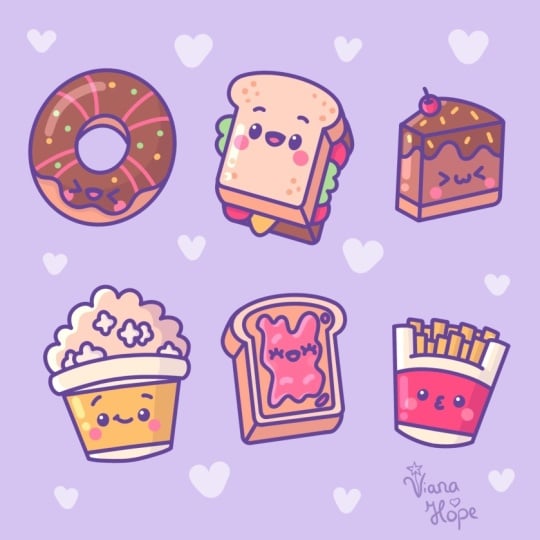
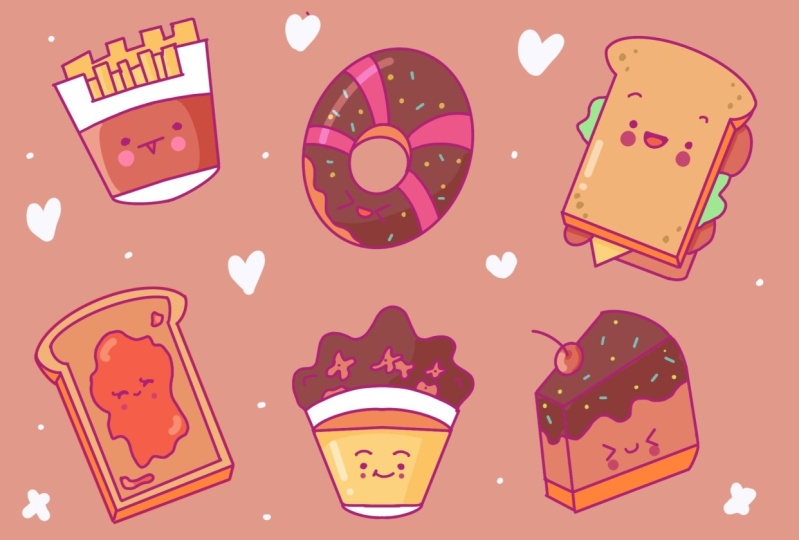
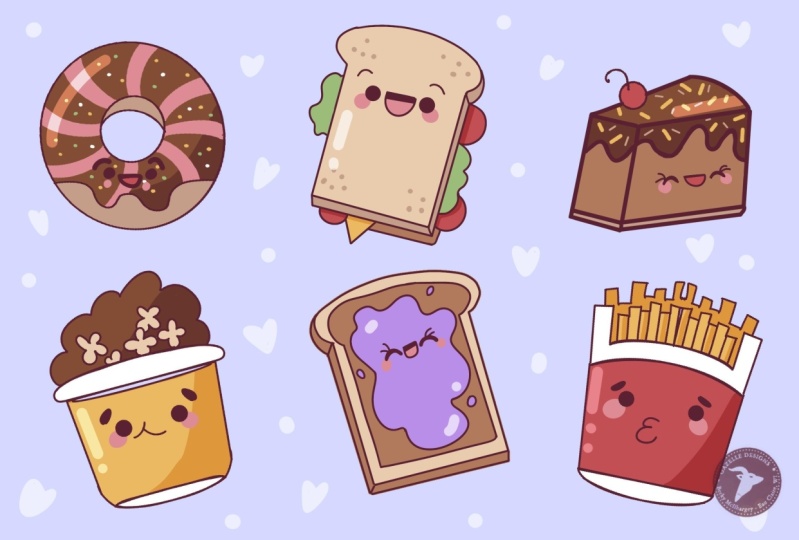
Transcripciones
1. Introducción: Hola a todos. Yo soy Uni. Y en esta clase
dibujará lindo yammyfoot. Esta clase no requiere ninguna experiencia previa
ni herramientas elegantes. Empezaremos desde
cero y
utilizaremos técnicas simples
durante todo el proceso. Todo lo que verás
va a pasar en Procrit. Sin embargo, si tienes otro software o materiales
tradicionales monstruosos, eres bienvenido a unirte. Si estás listo para comenzar, saltemos directamente a él.
2. Boceto: donut: Comencemos nuestra clase primero
decidiendo qué tipo de lienzo
vamos a usar. Hoy estamos usando un
lienzo personalizado con el ancho de 2,300 píxeles y la
altura de 1,600 píxeles,
DPI R 300, y nuestro perfil de color se establece como
SRGB con este Cuando todo esté hecho,
vamos a crear sobre nuestra parte superior derecha y lo que será redirigido a nuestro nuevo lienzo Ahora vamos a alejarlo un poco para que
veamos todo el lienzo. Y entonces tendremos que
cambiar el color
de nuestro fondo. Pero antes de eso,
tendremos que decidir qué tipo de colores vamos a usar a lo largo de toda la clase. Si quieres seguir adelante, por favor ve al
proyecto y rusher, toca y descarga todos los
materiales cuando lo hiciste Vamos a cambiar
el color del fondo. Iremos primero a
nuestras capas y
tocaremos la capa de
color de fondo en la parte inferior. Puedes ver que tienes
tu paleta de colores. Para nosotros, será más fácil
ir debajo de la paleta aquí mismo en la parte inferior derecha e
ir debajo del carrito aquí mismo. Veremos todos los colores, nombres y nos será más fácil navegar por ellos. Ahora vamos a tocar nuestro color de fondo y
vamos a cambiar el color
de nuestro fondo. Ahora volvamos a nuestro lienzo y lo primero que tendremos que hacer antes comenzar nuestros bocetos es seleccionar el pincel y
el color para ellos. En primer lugar, vamos
a ir a nuestra biblioteca de pinceles, y vamos a ir a la carpeta de
bocetos Tenemos muchos pinceles aquí. Puedes escoger cualquier
pincel que te guste, puedes probarlo
en tu lienzo. Si no te gusta,
vuelve a la biblioteca de pinceles, selecciona otro pincel
y encuentra lo que
te funcione cuando encuentres las
barras que te gusten. Volvamos a nuestras
paletas de colores aquí una vez más Vamos a ir por debajo de
las tarjetas y vamos a ir a seleccionar el
color con las líneas de nombre. Cuando lo hicimos, estamos listos para comenzar
a crear
nuestro primer boceto. Solo vamos a
nuestra parte superior izquierda. Y comenzaremos
creando una forma de la elipse muy fácilmente,
solo con una línea Vamos a crear una
forma de esa manera. Sosténgalo al final, y lo ajustaremos
a una mejor forma. Podemos girarlo,
podemos hacerlo más grande o más pequeño moviendo nuestro
lápiz de manzana de lado a lado. Vamos a hacerlo de esa manera. Y luego
pasaremos por encima a esta opción envejecida y
verás que tenemos
algunos nodos aquí. Podemos simplemente ir a sostener nuestro lápiz de
manzana en algunos de los nodos y podemos ajustar
la forma de nuestro elemento. Vamos a hacerlo un
poco más redondeado y un poco más alargado. Cuando tenemos
algo así, si quieres moverlo, puedes sostener tu lápiz de
manzana en
algún espacio en blanco y moverlo
al lugar que más te guste. Encuentra el tamaño, encuentra
la rotación y la posición que te
gustará cuando termines. Alejémonos de nuestro modo editado
tocando en la pantalla. Ahora cuando tengamos
este primer barco, tendremos que entrar
y tendremos que
agregar este corte que
tenemos en nuestras donas Vamos a ir a
crear una forma similar a la que ya tenemos. De la misma manera que antes. Simplemente creando la forma con una línea y
sujetándola al final. Un justo desalojo. Ajustar la deritación. Ajusta todo
lo que quieras ajustar. Si necesitas ir a la cima, al modo de edición y
ajustarlo desde aquí, solo
vamos a hacerlo. Vamos a colocarlo
justo en el centro. Y vamos a crear algo de esa manera cuando estés satisfecho
con todo aquí. Una vez más tocando
la pantalla para
alejarnos de nuestro modo de edición. Ahora cuando tengamos la
forma así,
tendremos que ir dentro nuestra rosquilla y
tendremos que agregarle algo de
grosor Iremos a este
pequeño corte e
iremos por debajo de la
línea que tenemos en la parte superior, y crearemos otra
curva de la misma manera que antes, simplemente creando la forma
y sujetándola al final. Si quieres, puedes ir al modo editado y
ajustarlo desde aquí. Tenemos que hacer que esta línea
mencione la línea que tenemos en la parte superior de la forma
principal de nuestra rosquilla Cuando estés satisfecho
con todo aquí, solo
toquemos la pantalla para alejarte de nuestro modo de edición. Ahora vamos a
crear los rasgos faciales. Iremos a la parte
inferior y comenzaremos por
crear los ojos. Vamos a ir y en primer lugar
crear la forma así. Cuando tengas esta primera forma, vamos a ir
al lado opuesto y crear algo
similar aquí. Intenta poner tus
elementos en una línea, pero realmente no necesitas ser muy preciso aquí,
muy preciso. Más adelante,
vamos a estar creando nuestras líneas limpias y podremos ajustar todo lo que
necesitemos para ajustar. Ahora cuando tengamos nuestros ojos, vamos justo entre ellos y vamos a crear una boquita. Empezaremos por crear
una línea que vaya de esa manera. Después iremos al
fondo y vamos a
crear la mitad del círculo o la
mitad de la elipse aquí Puedes ajustar el tamaño, puedes ajustar todo lo
que quieras ajustar aquí, y crear lo que te gustaría. Por supuesto, si te gustaría
experimentar con los rasgos faciales, siempre
eres bienvenido a ir y crear lo
que te gustaría. Si quieres ajustar
algo aquí, podemos ir y hacer eso. Por ejemplo, si quieres
mover un poco la boca. Sólo vamos a
hacerlo de esa manera. Tendremos que ir al
icono de la cinta aquí en la parte inferior. Seleccionaremos el método de mano
libre. Cuando lo hicimos, sólo
tendremos que seleccionar el
elemento que queremos. Sólo así en ese caso,
será nuestra boca. Simplemente daremos la vuelta
y seleccionaremos este elemento. Cuando solo se selecciona este
elemento, iremos a esta
pequeña tecla de error en la parte superior derecha y pasaremos
por nuestros métodos uniformes. Cuando se selecciona, podemos simplemente ir a sostener nuestro lápiz de manzana en algún espacio en blanco y ajustar este elemento que
ahora está seleccionado. Si quieres
ajustarlo de cualquier otra manera, eres bienvenido a
ir y hacer eso. Las notas verdes lo rotarán todas estas notas azules lo
harán más grande o más pequeño. Encuentra lo que funciona para ti
y cuando estés satisfecho, vamos y
deseleccionemos todo
golpeando el primer
ícono que estábamos usando Es nuestro icono de cinta. Ahora cuando tengamos nuestros
rasgos faciales, vamos a ir y agregar
algunos elementos adicionales. Solo vamos a
la parte inferior y agreguemos aquí algún elemento de
fusión. Por supuesto, si quieres
trabajar más en tus
rasgos faciales, eres bienvenido a
ir y hacer eso. Simplemente podemos ir de nuevo a nuestro
método de manos libres de icono ruban y hacer que todo
este
elemento facial sea un poco más pequeño y hacer
una posición Estamos haciendo
lo mismo que estamos seleccionando, estamos seleccionando nuestro ero chey
y trasladándolo al
lugar que queramos Si queremos volver a
hacerlo más pequeño, entra en uno de nuestros rincones
y haciéndola más pequeña. Si queremos girarlo,
entra en las notas verdes. Vamos a posicionarlo de esa manera, un poco más alto, más
cerca de este corte que
tenemos en el medio. Y cuando lo tengamos configurado de
esa manera una vez más, simplemente
deslectemos todo
golpeando nuestro ícono de cinta S. Y luego continuemos
creando esta parte de fusión, el mismo pincel y sólo
vamos a la parte inferior. Y vamos a crear algunos
elementos yendo de esa manera, puedes ajustar el tamaño de ellos, puedes ajustar la
cantidad de ellos, puedes hacerlos muy curvilíneos Simplemente puedes trabajar
a fondo en la forma, crear algo que te
gustará si necesitas
borrar algunas partes, ir al borrador y borrar
las partes que no
necesitas , trabajar en la forma Y cuando estés satisfecho
con la parte de fusión, vamos a ir a la parte superior. Y vamos a crear
algunos elementos más que posteriormente
volveremos a colorear de manera diferente Esta vez vamos a ir a crear algunos elementos como ese. Iremos solos nuestros donuts y crearemos algunas líneas Por supuesto, si quieres
agregar algunos otros elementos. Si quieres
experimentar un poco y crear algo diferente, siempre
eres
bienvenido a ir y
hacerlo cuando estamos trabajando
en nuestro glaseado Cuando terminemos con ello, vamos a ir entre estas pequeñas partes y vamos a crear algunos elementos como ese. Que más adelante nos
convertiremos en algunas aspersiones. No vamos a
esta parte media donde tenemos nuestros
rasgos faciales porque no se verá cuando estés satisfecho
con todo Aquí, sigamos
creando otro skitch
3. Boceto: sándwich: Primero
iremos a nuestras capas. Y crearemos una
capa más por encima de esta capa, porque nos será más fácil ajustar nuestra capa de capas sobre. Ahora cuando tengamos esta nueva capa, volvamos
a nuestro lienzo y hagamos un pequeño brindis. Lo que tenemos que hacer, en primer lugar, es ir a crear a Eric Tingle Lo estaremos haciendo de
la misma manera que
lo hicimos con nuestra forma
de elipse Simplemente
lo estamos creando con una línea. Vamos a ir a crear
la forma así, y luego la
mantendremos al final. Hemos creado la forma de
esa manera e iremos a esta opción que aparece en la parte superior Tenemos algunas opciones
aquí solo puedes ir y por ejemplo,
seleccionar Rectángulo. Tendrás menos de los nodos y
podemos trabajar con eso. Lo que tenemos que hacer es
crear una forma un poco
diferente. Simplemente iremos a uno
de los lados y lo
arrastraremos más hacia
el lado opuesto. Estamos haciendo esta forma
un poco más estrecha. Cuando tengas
algo así, vamos a ir y tal vez
hacerlo un poco más pequeño. Para ello tendremos que
ir justo entre los nodos. Tendremos que sostener
ahí
nuestro lápiz de manzana y luego simplemente
moverlo hacia el lado opuesto cuando tengas
algo así. Encontremos la ubicación para este elemento cuando estés
satisfecho con todo aquí, solo
toquemos nuestra pantalla
para alejarte de este modo. Cuando lo hicimos, vamos a ir por encima y vamos a
crear esta corteza aquí. Solo pasemos primero
por el lado izquierdo. Y vamos a crear una
forma así. Cuando lo tengas de un lado, iremos al
lado opuesto y haremos lo mismo
aquí cuando
lo tengas de esa manera, iremos a la
parte superior y
conectaremos estas dos
formas con una curva. Puedes ir y
crearlo manualmente. Puedes crear una
línea varias veces, o simplemente puedes ir
y hacerlo solo con una línea y luego ir
al modo de edición. Vamos a conectarlos de esa manera. Al final mantendremos nuestra
línea. Pasaremos por encima
al modo de edición y ajustaremos un poco la
curvatura. No es eso, solo vamos a
ir a este pequeño nodo en la parte superior y lo
arrastraremos un poco hacia abajo cuando tengamos
algo de esa manera. Sólo vamos a tocar en la pantalla. Vamos a nuestra goma de borrar. Borraremos esta
parte superior que no
necesitamos cuando tengas
algo así. Solo volvamos
a nuestro pincel y agreguemos un poco de
grosor a nuestra tostada. En primer lugar, iremos a la parte
inferior, a las esquinas. Y vamos a ir desde estos rincones y crear
las líneas así. Habrá que hacer estas
líneas paralelas entre sí. Vamos a crear el primero, y luego iremos
al lado opuesto y crearemos una forma similar aquí. Además, simplemente iremos a
la intersección entre nuestra corteza y la forma principal y crearemos una línea similar aquí. Ahora cuando tenías estos
pequeños elementos, vamos a ir a crear
unas cuantas líneas que serán paralelas a las líneas que
ya tenemos en la
forma principal de nuestras herramientas. Podemos hacerlo solo con una
línea, de la misma manera que antes, simplemente creando la forma
y sujetándola al final, entrar en la parte superior y
creando la línea Polly. Ahora vamos a ajustarlo y hacer que estas líneas sean paralelas
a la forma principal. Cuando termines, solo
toquemos
la pantalla para
alejarnos de la muda Ahora vamos a trabajar
más en la forma donde tenemos algunos pequeños elementos que necesitamos ajustar. Vamos a agarrar una goma de
borrar y borrar. Después
volveremos a cepillar el brazo y tendremos que ir
a los elementos triturados. Y necesitaremos conectar la parte superior de la misma con la forma que
tenemos en la parte inferior. Vamos a ir justo aquí. Y vamos a crear una
línea yendo de esa manera. Ahora cuando tengamos
algo así, vamos a ir a hacer
una copia. Elemento Omnis Lo usaremos más adelante
para crear un boceto nosotros. Tenemos este elemento
en una capa separada. Solo tendremos que ir
a las capas y
necesitaremos hacer una
copia omnis layer Para ello,
tendremos que deslizarlo de derecha a izquierda
y elegir duplicar. Ahora tenemos la capa de la onus cope. Por ahora, vamos
a ir a esconderlo. Tendremos que darle un toque a esta
pequeña marca de verificador. Y luego volveremos
a nuestra capa anterior, capa número dos y
seguiremos trabajando
sobre estos elementos. Ahora cuando tengamos
algo así, solo
vayamos y agreguemos
algunos elementos adicionales. Por ejemplo,
iremos a los sitios y agregaremos algunos elementos verdes. Simplemente iremos y crearemos formas de
alguna manera para la lechuga. Cuando tengas esta primera forma, vamos
al lado opuesto y vamos a crear
algo similar. Aquí estamos, creando
algunas hojas de sal. Y luego vamos a ir
arriba y crear la mitad
de los círculos,
o la mitad de los simios
para algunos tamas Ahora solo necesitamos llenar las
áreas con algunos elementos. Vamos a ir al fondo y crear otra tamera aquí Además, vamos a ir al fondo, parte
inferior aquí, vamos a
crear otra Tamera Si quieres agregar algunos elementos
adicionales, algunos otros elementos,
siempre eres bienvenido a
ir y hacer eso. Además, vamos a ir a la parte
media y crear un pequeño triángulo para el queso cuando tengas
algo así. Solo vamos al
fondo y
agregaremos la segunda parte
de nuestro sándwich. Solo tendremos que
ir justo aquí y
tendremos que crear otra
línea que vaya de esa manera. Simplemente iremos un
poco más allá de los frames
del primer elemento y solo
tendremos que repetir
lo que tenemos aquí. Lo que estamos haciendo es simplemente
repetir las líneas. Puedes ir y hacer esta línea muy paralela a lo
que tienes aquí. Si quieres ir ahí
justo entre tus Tamias, eres bienvenido a
ir y hacer eso Si no quieres
hacer eso,
basta con crear
esta pequeña parte. Y además si quieres, puedes ir a la
esquina y
ablandarla si tienes algunas partes
que necesitas ajustar Por ejemplo, aquí
está este rincón. Eres bienvenido a ir y
ajustar tus elementos. Ahora cuando tengas
algo de esa manera, vamos solo a ir a la parte media y agregaremos nuestros
rasgos faciales. Si te resulta más fácil, puedes ir y crear la cruz así para
que sepas a dónde
necesitas ir con tus
rasgos faciales. Vamos a ir un poco por encima esta línea que tenemos
en el eje horizontal. Y comenzaremos
creando un primer punto
así podrás variar el tamaño de este elemento en su posición. Cuando tengamos este primer punto, vamos a ir
al lado opuesto y crear algo
similar aquí. Intenta ponerlo en la misma línea. Intenta ponerlo a la misma
distancia del centro. Y trata de que el tamaño
de la misma sea similar a lo que
tienes a tu izquierda cuando
tenemos algo así. Solo vamos entre nuestros ojos y vamos a
crear una boquita. Vamos a ir con algo parecido a lo que
tenemos en nuestro donut, pero también añadiremos
un pequeño tanque dentro En primer lugar creando la
línea en la parte superior, luego estamos creando un
poco de forma en la parte inferior. Y luego entraremos y
crearemos un tanque de esa manera. Si quieres, puedes ir
dentro de esta boca y dar sombra las partes superiores si a las partes superiores si
quieres agregar algunos elementos
adicionales, por ejemplo algunas cejas, eres bienvenido a
ir y hacer eso. Sólo vamos a añadir unas pequeñas curvas
así para nuestras cejas. Además, solo podemos ir a la forma principal de nuestro
tostado y podemos agregar unos puntos que posteriormente podremos recolorar de manera diferente y agregar
algo de textura a nuestro tostado Sólo vamos a agregar
unos puntos así. Ahora cuando hayamos terminado
con estos elementos, vamos a ir de nuevo
a nuestras capas. Y crearemos
una capa más
sobre esta capa con
nuestro primer brindis. Iremos a esta parte que
tenemos en nuestra parte superior derecha, y vamos a crear un
pedacito de pastel.
4. Boceto: pastel: En primer lugar, vamos a
crear una forma así. Cuando lo tengas,
iremos al fondo y crearemos una línea
yendo en esa dirección. Cuando tengas esta línea, iremos a la parte superior
y crearemos una línea bastante paralela a la
que tenemos en la parte inferior. Cuando tengamos el
rectángulo así, primero
pasemos por
arriba y
crearemos una línea que va
en esa dirección. Cuando lo tengamos, iremos a la esquina que ya tenemos en la parte superior y vamos crear una forma yendo
en esa dirección. Cuando lo tengamos, iremos
al fondo y
haremos una línea paralela a lo que tenemos aquí mismo en la parte superior. Vamos a crear una
línea que vaya de esa manera. Cuando tengamos esta nueva línea, simplemente
vayamos a la derecha. Y vamos a conectar
estas dos líneas con una línea paralela a lo que
tenemos aquí mismo a la izquierda. Puede la forma en la
parte superior cuando la tengas. Solo vamos a estas dos
líneas que tenemos en la parte superior, y vamos a crear una curva. Apenas vamos a esta esquina y estamos creando
una curva de esa manera. la misma manera que
antes. Puedes sostener tu lápiz Apple
al final de la línea. Podrás
repasar el Soap
al modo de edición y
ajustarlo desde aquí, hacer la línea que
te gustaría, y luego dejarnos
alejarnos de nuestro modo de edición. Vamos a agarrar una goma de
borrar y borrar las líneas
que no necesitamos Ahora volvamos a nuestro pincel e
iremos a las esquinas. Por ejemplo, la esquina que
tenemos aquí mismo en
la parte inferior derecha. Y lo vamos a ablandar. Vamos a crear una
pequeña curva aquí. De nuevo, si necesitas, ve
y toma una goma de borrar. Y borra las líneas
que no necesites, vuelve al pincel y
agreguemos algunas embellecimiento. En primer lugar, vamos
a ir al fondo y vamos crear líneas paralelas a
lo que tenemos en el fondo. Los colorearemos de
manera diferente más adelante. Ahora cuando tengas
algo así, solo
vamos a la parte media y agreguemos nuestros rasgos faciales. Como siempre, puedes
experimentar con rasgos faciales y crear
algo por tu cuenta. Simplemente trabajemos con
algo similar a lo que tenemos en nuestras donas Simplemente iremos y crearemos
las líneas así. De nuevo, trata de ponerlos
en la misma línea, y cuando tengas los ojos, vamos justo
entre ellos y vamos a crear una
boquita en esa forma. Estamos creando un dígito tres que se gira
horizontalmente. Si no está sucediendo
desde el primer intento, siempre
puedes agarrar una goma de
borrar, borrarla y crearla una vez más cuando
tengas algo así Vamos a ir a
la parte superior y vamos a crear otra parte
de fusión. Empezaremos por nuestro
lado izquierdo y dejaremos ir solo a lo largo toda
la forma y volver a crear
los elementos de fusión. Puedes experimentar con ellos. Puedes experimentar
con sus cantidades, con su tamaño, con todo lo que quieras
experimentar. Cuando estés satisfecho
con las partes, vamos a ir a la parte superior
y agregarle un poco de cereza. Iremos
aquí mismo y
crearemos una forma del
círculo o una elipse Puedes sostenerlo al final. Ir a los
modos editados y ajustar las colocaciones y el
tamaño del elemento Solo superpongamos un poco esta parte
superior, pero no vamos
a la esquina. Vamos a posicionarlo de esa manera. Y cuando termines,
solo toquemos la pantalla. Solo tomemos nuestro borrador y borremos esta línea
que no necesitamos, eso es perspicacia en este momento Ahora cuando tengamos esta forma, vamos a agarrar nuestro
cepillo una vez más. Y vamos a ir a agregar un
pedacito de tallo yendo así. Si quieres, puedes ir
por debajo de este tallo y crear una pequeña curva
para que parezca que el tallo va
desde un poco m. Ahora vamos a repasar la parte superior donde
tenemos nuestro chocolate, y vamos a ir a agregar
algunos elementos así, de
la misma manera que hicimos en nuestras donas Posteriormente convertiremos estos
elementos en las chispas. Ahora cuando tengamos los resultados, estamos listos para pasar
a nuestro siguiente boceto.
5. Boceto: palomitas de maíz: Nuevamente, vamos
a nuestras capas. Y vamos a crear una
capa más por encima de la anterior. Cuando tengamos esta nueva capa, vamos a ir por debajo de
nuestra rosquilla y vamos a crear una canasta
con las En primer lugar, vamos a crear dos
líneas descendentes así. Cuando tengas estas dos líneas, iremos al fondo y
crearemos una curva que
va así. Se puede jugar con
las ovejas en esta curva. Puedes hacerlo muy curvilíneo, o si quieres, puedes
hacerlo casi en línea recta Cuando termines, vamos
a ir por encima y vamos a crear una línea recta como
esa cuando la tengas. De esa manera,
primero iremos a la cima
y crearemos otra línea recta para conectar estas dos líneas que
tenemos a los lados. Entonces iremos y pasaremos
un poco por los lados y crearemos líneas
similares a las que tenemos aquí mismo
para las ovejas medias. Ahora cuando tengas
algo así, vamos a ir a los
lados y vamos a crear una curva que va de esa manera a través de toda la
forma de nuestra canasta. Cuando lo tengas,
repasaremos el jabón y
crearemos una curva paralela a
lo que tenemos en la parte inferior. Si sostuviste tu línea y está encajada a la línea perfectamente
recta, puedes repasar el jabón y ajustar la opción de arco aquí,
vamos a hacerlo paralelo a lo que tenemos en nuestro fondo Entonces solo iremos de nuevo a nuestro borrador y borraremos todas las
líneas que no necesitamos Si quieres, puedes trabajar en las partes superiores de estos elementos. Por ejemplo, podemos ir a
las esquinas y podemos volver a
suavizarlas, limpiar todo
con la goma de borrar Y luego vamos
a repasar el Jabón y vamos a crear la
forma de las palomitas de maíz Lo que tenemos que hacer
aquí mismo es ir por
el Jabón y vamos a ir
con algunas formas baches Simplemente crea aleatoriamente
la forma así. No necesitas
ser muy simétrico en ambos lados cuando
tienes esta forma principal. Vamos a entrar y vamos a
crear algunas partes de palomitas de maíz Lo que tenemos que hacer
es crear formas. Yendo de esa manera,
puedes crear algunos pétalos, por ejemplo, cuatro o cinco, y simplemente crear tres o cuatro o
cinco elementos como este. Puedes superponerlos, puedes ponerlos por separado unos
de otros, solo crear unos
pequeños desmoronamientos así cuando
lo tengamos de esa manera Vamos a ir a
la parte media de nuestra canasta y vamos a crear
los rasgos faciales aquí. Primero
vayamos a crear el hielo, similar a lo que
tenemos en nuestro brindis. Sólo vamos
ahí con los puntos. Se puede variar su tamaño
y su ubicación. Ya sabes lo que tienes que hacer. Simplemente crea dos
puntos para el hielo. Si quieres experimentar, eres bienvenido a ir y
hacer eso por la boca. Vamos a ir justo entre los ojos Y vamos a
crear una sonrisa sencilla, pero levantaremos una
de las esquinas hacia arriba. Cuando tengamos la
sonrisa así, repasaremos el jabón donde
tengamos esta esquina levantada y crearemos
una pequeña forma así cuando la tengamos. Vamos a ir por encima de
nuestros ojos y vamos a
ir a crear cejas celulares
iluminadas. Vamos a
crear formas similares
a las que tenemos en nuestro brindis. Pero esta vez vamos a
ir a
jugar con la posición
de nuestras cejas. Si quieres ajustar
las formas o si
quieres ajustar algunos elementos, sabes lo que tienes que hacer. Iremos a nuestro ícono de cinta S. Selecciona el elemento que
queremos ajustar. Por ejemplo, seleccionemos todo
el elemento de
nuestros rasgos faciales. Y vamos a
moverlo un poco hacia abajo. Iremos cuando se seleccione, a nuestra tecla de flecha. Y sólo vamos a moverlo hacia abajo. Si quieres ajustar la
ubicación de cualquier otra manera, puedes
ir y hacer eso. Si quieres volver a hacerlo
más pequeño o más grande, eres bienvenido a
ir y hacer eso. Cuando hayamos terminado con el
reposicionamiento de estos elementos, deseleccionemos todo
golpeando nuestro ícono de la Cinta S. Y luego sigamos
creando nuestro próximo skitch.
6. Boceto: tostada: Iremos a nuestras
capas y estaremos trabajando con una
copia del brindis. Así que vamos a ir a mostrarlo. Tocaremos esta
pequeña marca de verificación e iremos a
seleccionar esta capa. Cuando lo tengamos seleccionado, iremos a nuestra
tecla ero en la parte superior izquierda. Seguiremos el método uniforme y simplemente
arrastraremos la forma hacia abajo. Vamos a golpear flip horizontal. Y también vamos a ir y
hacerlo un poco más pequeño. Nosotros también lo rotaremos. Sólo tienes que ir allí y encontrar la
posición y la rotación que te gusta cuando tienes todo puesto de la
manera que más te gusta. Vamos a desalar
todo golpeando nuestra flecha Ahora cuando tengamos esta nave, solo
vayamos y agreguemos
algunos elementos adicionales. En primer lugar,
vamos a entrar y vamos a crear la misma
forma que tenemos aquí, pero un poco más pequeña, solo repitiendo las líneas
que ya tenemos. Pero pisando un poco de los sitios cuando se
tiene esta forma, vamos a entrar
en ella y vamos a crear una forma muy peculiar que más adelante será una gelatina. Vamos a ir a crear
algo de esa manera, nuevo creando algunas partes
fundidas. Si no sucede
desde el primer intento,
pruébalo una vez más. Solo crea alguna forma agradable. También puedes ir y tal vez agregar algunos puntitos como
ese que más adelante nos recuperaremos. De igual manera, son
solo algunos
derrames cuando tenemos la
forma que nos gusta, solo
vamos dentro de
ella y agreguemos arte, rasgos faciales esta
vez vamos a ir con la mitad de los
círculos para nuestros ojos. Vamos a crear así
la primera forma. Y luego iremos
al lado opuesto y crearemos algo
parecido ahí. Cuando tengamos las formas, vayamos también a la parte superior de ellas y vamos a crear
pequeñas líneas como
esa que representen las
pestañas cuando las tengamos. De esa manera, si necesitas
ajustarlo de alguna manera,
eres bienvenido a ir. Y eso también, simplemente
iremos justo
entre los ojos y
crearemos una
boquita similar a la que tenemos en
nuestro primer brindis. Si quieres agregar
elementos adicionales como las cejas, siempre
eres bienvenido a ir y que ahora ya terminamos
con los elementos. Vamos a ir de nuevo dos, nuestras capas, y vamos a crear
una capa más arriba. Iremos a la última zona
en blanco que tengamos en la parte inferior derecha y
crearemos las papas fritas.
7. Boceto: papas fritas: Lo que tenemos que hacer es en primer lugar
crear algo similar a
la forma de la canasta. Vamos a ir y volver a crear dos
líneas descendentes así. Cuando tengas estas dos líneas, iremos al
fondo y las
conectaremos juntas
con una curva. De nuevo, puedes jugar
con su curvatura, con todo lo que
quieras jugar. Cuando termines, nos
alejaremos un poco de esta línea y crearemos
una línea recta como esa. Cuando lo tengas,
iremos a la cima. Alargaremos un poco estas
líneas, solo crearemos las líneas similares. Entonces iremos hacia adentro y crearemos unas pequeñas
líneas así Cuando tengas estas dos líneas, volveremos a bajar, y luego iremos y
crearemos una curva así. Entonces pasaremos un poco
de esta primera curva, y nuevamente crearemos
una línea yendo de esa manera. Cuando lo tengas de esa manera, vamos a crear
las papas fritas reales. Lo que tenemos que hacer en primer lugar, es apartarnos un poco de este elemento que
tenemos aquí mismo. Iremos justo en el
medio por ambos lados. Y luego iremos y empezaremos a crear las formas aleatorias así cuando tengas
algo de esa manera. Vamos a bajar y
vamos
a empezar a crear de nuevo papas fritas individuales, crear diferentes tamaños
para estos elementos. Eres bienvenido a ir y
hacer algunos de ellos más gruesos, algunos de ellos más delgados.
Todo depende de ti. Simplemente recorre toda la
línea y crea algunos de estos elementos cuando
tengas tus papas fritas. Solo vamos a
la parte media de todo
el elemento y
agreguemos características artificiales. Vamos a ir de nuevo
con el hielo similar al que tenemos en nuestro brindis. Y vamos a crear
los mismos puntos aquí. Cuando hayas terminado,
vamos justo
entre ellos y vamos a crear una boca besosa Si quieres agregar algunas
pestañas o cualquier otro elemento, eres bienvenido a
ir y terminarlas. Ahora ya terminamos
con nuestros bocetos. Vamos a colocarlos de manera diferente en nuestro lienzo. Lo que vamos
a estar haciendo,
vamos a ir a nuestras capas. Estaremos seleccionando
la capa que
queramos ajustar y
vamos a ir a nuestra clave de error y ajustaremos la ubicación y tal vez el
tamaño de nuestros elementos. Empecemos con nuestras papas fritas. Cuando se selecciona esta capa, entra en nuestra clave de error. Entra en nuestro método uniforme y ajustando la
colocación y todo lo que queramos ajustar desde aquí cuando termines seleccionado. Y luego volver a las capas, ir a la siguiente capa
y hacer lo mismo. Ahora muy rápido,
hagamos lo mismo con todos nuestros elementos
y
pongámoslos muy bien en nuestro lienzo. Cuando estés satisfecho con la posición
de todos tus elementos, pasemos a nuestra siguiente parte, donde nuevamente estamos
creando nuestras líneas limpias.
8. Líneas limpias: Comencemos esta parte primero cambiando
solo un poco nuestros bocetos Volveremos a nuestras
capas y tendremos que
poner todas las capas que
tenemos aquí en una sola capa. Podemos hacerlo muy
fácilmente de dos maneras. Podemos poner uno de nuestros
dedos en la capa superior y otro en la parte inferior
y hacer un movimiento de pellizco. O podemos ir a la capa superior, tocarla y elegir fusionar, seleccionar una de las formas, y poner todas tus
capas en una capa. Cuando todo lo que pertenece
al kit está en una capa, necesitaremos
cambiar la capacidad de esta capa solo un poco. Será más fácil para nosotros ver lo que sucede en nuestro lienzo. Para ello, tendremos que
ir al icono. Lo tocaremos, e
iremos al deslizador Opacidad. Sostenemos nuestro deslizador
y lo moveremos más hacia la izquierda hasta que aún
podamos ver
lo que está pasando aquí. Pero cuando no es tan brillante, cuando estés satisfecho
con la apacidad, solo
toquemos la
capa una vez más Y vamos a ir y renombrar
esta capa como boceto. Toca la capa y elige
Renombrar de la lista. Ahora cuando lo hicimos,
solo toquemos el ícono más. Y cambiemos el nombre de esta
capa como líneas limpias. Cuando hayas terminado, vamos a
ir a nuestra biblioteca de pinceles. Iremos a la carpeta de
caligrafía y elegiremos pincel de línea
mono Mientras todavía estamos aquí, ajustemos una opción, abra este pincel porque queremos que todas nuestras líneas
sean muy suaves. Solo pisemos
el pincel y
entraremos al estudio de pinceles. Vamos a ir bajo
estabilización y vamos a cambiar la
cantidad de racionalización. Si se establece en una cantidad
muy baja, puedes ir al panel de dibujo
y probar cómo funciona. Vamos a crear una línea que
va a ser bastante dentado, pero vamos a tener mucho
control sobre ella Si te parece bien,
eres bienvenido a
usarlo de esa manera. Si quieres ajustar
el aerodinamismo, eres bienvenido a ir a
este deslizador y ajustarlo. Vamos a establecerlo al máximo y probémoslo en nuestro bloc de
dibujo una vez más. Se puede ver lo
suave que es esta línea, pero sí, perdimos
un poco de control. Puedes jugar
con este deslizador, encuentra lo que funciona para ti. Recuerda que siempre puedes
volver a esta opción y
ajustarla más adelante si necesitas encontrar la cantidad
que te funcione. Y cuando hayas
terminado, vamos a
golpear hecho sobre nuestra parte superior derecha. Vamos a ir y establecer
el tamaño para nuestro cepillo. Encuentra el tamaño que más te
convenga. Entonces algo así como 4%
va a funcionar perfectamente. Tal vez 3% si quieres recordar el tamaño
del pincel para poder
usarlo más tarde, puedes tocar este
pequeño deslizador, y en esta pequeña ventana
tendremos que tocarlo. Además verás que ahora
tenemos un poco de rebaja. Y si más adelante
aumentarás el tamaño de tu pincel, podrás volver muy fácilmente a este descuento y usar el mismo pincel que
estabas usando antes Entonces ahora nuestro principal
objetivo es recrear todo lo que tenemos
en nuestro, con este sabio A lo mejor no con el 100%
de similitud, pero tendremos que hacerlo bastante similar a
lo que tenemos aquí. Pero también tendremos que
asegurarnos de que todas nuestras líneas, todas las líneas que
tenemos afuera estén cerradas. Cuando estamos
hablando de las líneas cerradas, eso significa que
no necesitamos tener ningún hueco entre nuestras líneas. Esta línea no está
cerrada y si tenemos algunos huecos más adelante cuando vamos a estar
auxiliando nuestros colores, nos va a ser difícil simplemente arrastrar y soltar
el color dentro Solo presta atención a tus líneas y trata de evitar las brechas. Puedes usar todas las opciones
que estábamos usando antes. Puedes sostener tu lápiz de manzana
al final de la línea. Se puede ir al modo Edison. Todo depende de ti. Vamos a ir muy rápido y recrear las formas que
tenemos en nuestro boceto Cuando necesitamos
crear los elementos que sean bastante simétricos
en ambos lados, podemos usar una opción
que tiene procrear, déjame simplemente ir a
nuestro ícono de rango Vamos a ir bajo lienzo y
vamos a sumar guías de dibujo. Verás que ahora
tenemos las celdas, pero esa no es la
opción que necesitamos. Tendremos que pasar por debajo ocho guías de dibujo y
tendremos que ir bajo simetría. Se puede ver que
tenemos esta línea vertical y tiene un nodo. Sólo tenemos que arrastrarlo al lugar que
queremos que sea. Solo ve y encuentra la
parte media de tu elemento. Así que comencemos
con nuestra canasta. Cuando lo pongas
justo en el medio, lo
bajaremos por
encima de nuestra parte superior derecha. Ahora, todo lo que estamos
creando en un lado
se reflejará en el lado
opuesto de esa manera Vayamos a
recrear nuestros elementos. Cuando hayas terminado con la
simetría sobre este elemento, vamos a ir a nuestro tres veces y
vamos a crear los
elementos simétricos aquí también. Lo que tenemos que hacer
es ir de nuevo a nuestro icono de gama pasando por debajo guía de dibujo
envejecido y
entrar en este nodo que
tenemos en nuestra canasta. Vamos a
moverlo a nuestro tres veces. Además, si necesitas calificar la línea para que no sea
solo línea recta, podemos ir al nodo verde y encontrar la posición
que nos funcione. Intenta ponerlo justo
en el medio. Y cuando estés satisfecho con la posición de esta línea,
vamos a golpear hecho. Sólo vamos a recrear
nuestros elementos de nuevo. Cuando hayas terminado con
los elementos simétricos, vamos a ir y
apagar esta opción. En primer lugar, vamos de
nuevo a nuestro icono de gama. Estamos totalizando
guía de dibujo desde aquí. Entonces solo necesitaremos
ir a nuestras capas y
podremos ver que nuestra capa con las líneas limpias ahora está asistida. Tendremos que apagarlo. Detengámonos en la capa y escojamos Drawing Assist
en la lista. Ahora vamos a ir y seguir creando el resto
de los elementos. Ahora, cuando
acabemos mayormente con nuestras líneas, solo
vayamos a nuestras capas y ocultaremos nuestra capa
con este boceto. Solo veamos si
todo se ve bien, todas las líneas están cerradas, y si no necesitamos
ajustar algunas partes, solo
pasemos un tiempo aquí y ajustemos las partes si
necesitamos ajustar algo. Si estás satisfecho
con tus líneas limpias, pasemos a
nuestra siguiente parte donde vamos a estar
auxiliando nuestros colores básicos
9. Colores básicos: Comencemos esta parte primero
yendo a nuestras capas. Y tendremos que
ir y crear una nueva capa justo entre estas dos capas que ya
tenemos. Vamos a ir a
antes con esta jaula. Y desde aquí
tocaremos el icono más. Cambiemos el nombre de esta
capa como marrón. No vamos a crear
una nueva capa para cada color que
vamos a usar. En esta parte, nuevamente, estamos escribiendo antes y eligiendo renombrar
de la lista. Ahora cuando tengamos esta nueva capa, podemos ir a nuestras paletas de colores y seleccionar el color
con el nombre playa Si ahora vamos a
algunas zonas que
queremos recuperar y si
arrastramos y soltamos el color, nada bueno va a pasar. Tendremos que establecer una de nuestras capas con las
líneas limpias a algo diferente. Entonces vamos a poder hacer
eso en una capa separada. Ahora
volvamos a nuestras capas. Iremos a nuestra capa
con las líneas limpias. Lo tocaremos y
elegiremos referencia. Ahora si tenemos nuestra referencia encendida, si vamos a nuestra
capa anterior marrón una, y si vamos a nuestro
icono en la parte superior derecha. Y si quisiéramos arrastrar
el color al lugar, podemos hacerlo fácilmente. También en la parte superior tenemos la
opción de continuar llenando. Solo podemos usarlo para recolorear otras áreas que
tendrán este color Cuando lo tengas,
solo podemos ir al continuar
llenando y necesitaremos ir
a otras áreas y solo
vamos a tocar el. Así que solo selecciona algunas
partes que quieras
recolorar con este color
e ir y tocarlas. Así que volvamos a colorear
nuestros elementos criados. Cuando hayas terminado
con este color, tendremos que tocar esta
pequeña marca de verificación en la parte superior. Después iremos
a nuestras capas y crearemos
otra capa en la parte superior. Vamos a renombrarlo como chocolate. Cuando tengamos esta nueva
capa, una vez más, volvemos a
nuestras paletas de colores y seleccionaremos el
color con el nombre, marrón
oscuro con este color Vamos a ir a esta
parte en nuestro donuts. Usaremos continuar
llenando y también
volveremos a colorear esta
parte superior de nuestro pastel Si quieres, puedes recolorar algunas otras áreas a tu liquen Cuando hayas terminado
con este color, vamos a tocar esta pequeña marca de
verificación en la parte superior. Y puedes ver que echamos de menos esta pequeña parte
de nuestra rosca Simplemente podemos volver a
nuestra capa con marrón y podemos escoger el
color de nuestro lienzo, porque ya
tenemos este color aquí. Solo tendremos que ir
al color necesario. Y tendremos que
sostener
ahí uno de nuestros dedos hasta que tengamos
este pequeño también. Tendremos que moverlo
al lugar donde
tengamos el color necesario. Cuando tienes este
color en la parte superior, en el to, solo necesitas
levantar el dedo. Ahora puedes ver que aquí
hemos cambiado nuestro color. Eso significa que solo
podemos ir y arrastrar el color
al lugar necesario. Ahora cuando hayas terminado,
volvamos a nuestras capas. Vamos de nuevo a nuestra
capa con marrón. Y a partir de aquí
crearemos otra capa. Vamos a entrar,
nombra como marrón medio. Cuando tengamos esta nueva capa, volvamos
a nuestra paleta de colores y seleccionemos este color marrón. Con este color, iremos a color de
entrada esta parte en la K. Si quieres
volver a colorear algunas otras
áreas con este color, eres bienvenido a
ir y hacer eso Por ejemplo, podemos ir a esta parte inferior de la punta de color de entrada de
corteza. Cuando hayas recolored todo lo que quieras recolorar
con este color, solo
toquemos de nuevo esta
pequeña marca de verificación
en la parte superior Iremos a nuestras capas. Iremos a ar con chocolate. Crearemos una capa
más que renombrará un marrón pálido. Ahora cuando teníamos esta nueva capa, volvamos
a nuestra paleta de colores. Elijamos este color beige
pálido. Vamos a arrastrarlo a nuestro brindis. Cuando termines,
solo toquemos nuestra marca de verificación en la parte superior y
volvamos a nuestras capas. Solo volvamos a temprano con el
marrón medio y volvamos a colorear Esta zona que
tenemos en nuestro brindis. De nuevo, podemos ir a
escoger el color de nuestro lienzo cuando lo tengas. Solo vamos a arrastrar
y soltar el color aquí mismo cuando tengas
algo así. Vamos a ir de nuevo
a nuestras capas. Y nuevamente, iremos por encima todas las capas con el color, y crearemos
una capa más arriba. Vamos a cambiar el nombre de
esta capa como Rojo. Ahora volvemos
a nuestras paletas de colores. Seleccionemos este color
rojo y
volvamos a colorear algunas áreas que
se supone que son rojas Por ejemplo, nuestros Tamtas. Sigamos sintiendo colorear algunos elementos que queremos que sean rojos cuando termines de escribir
en nuestra pequeña marca de verificación. Volviendo a nuestra lis, creando un nuevo li al que
renombraremos como amarillo. Ahora cuando teníamos esta nueva capa, volviendo a nuestra paleta de colores, seleccionando el color amarillo y volviendo a colorear algunas otras áreas Por ejemplo, el queso y tal vez la canasta que
tenemos a nuestra izquierda. También con este color,
volveremos a colorear nuestras papas fritas Cuando terminas con
este color, una vez más, tocando nuestra
marca de verificación en la parte superior, volviendo a nuestras
capas y creando una capa más que
renombrará como verde. Ahora volviendo a
nuestra paleta de colores, seleccionando el color verde, y con este color,
volvamos a colorear las hojas deslizadas Si tienes el
resultado así, si estás derramando el
color por todo tu lienzo, lo que tienes que hacer es ir
a la zona que
quieres recolorear Y no levantes
tu lápiz de manzana. Se puede ver en la parte superior
tenemos el umbral de opción. Sólo tendremos que ir a buscar la cantidad de este
umbral que nos va a funcionar y que llenará el área que queremos
llenar y no derramar. Cuando hayas terminado
con este color tecleando en la marca de verificación. Volviendo a nuestras capas, creando una
capa más que
renombrará como rosa en esta capa. Volvamos a
nuestras paletas de colores y seleccionemos este color
rosa rojo Con este color,
iremos a recolorar nuestra gelatina, y también nuestras bocas también, si vuelves a colorear tu
gelatina, Y si no te
gusta este color, puedes hacer lo siguiente. Tendremos que ir a nuestra
saturación mágica de 12 tonalidades y brillo. Se puede ver en la parte inferior
tenemos algunos deslizadores. Podemos simplemente ir al deslizador
de matiz y ajustar el color desde
aquí, por ejemplo. Simplemente puedes ir con un
poco de color así. Puedes ir a la saturación, puedes ajustarla desde aquí, encuentra lo que te funcione. Cuando estés satisfecho
con este color, solo
necesitas ir de
nuevo a un onantu mágico, tocarlo y
continuar recolorando en
el resto de las áreas
con el color el resto de las áreas
con el Con este pin cred color. Sólo vamos a recolorar las lenguas También por el elemento que tenemos aquí
mismo en nuestra boca Simplemente podemos ir a
escoger el color, el mismo que estábamos usando para nuestras líneas en esta capa. Simplemente podemos ir y llenar
el área con este color. Nuevamente, estamos invocando nuestro
cuentagotas a sujetando uno de nuestros dedos en la pantalla y luego simplemente arrastrando
y soltando Vamos solo una
vez más, vamos a nuestra lis, creamos una
entrada li más, nombra como blanca. Ahora volviendo a
nuestra paleta de colores y seleccionando este color blanco. Con este color,
iremos a la parte superior de la canasta y también
a la parte superior e inferior de nuestros
pequeños elementos en la entrada derecha
colorea estas partes. Ahora echa un vistazo si
has recolored todo. Si tienes algunos elementos
que están descoloridos, solo
necesitamos ir a la capa
unitaria y
volver a colorear manualmente estas áreas
Para esta pequeña parte, solo
volvamos
a nuestras Iremos a nuestra
capa con el rosa. Obtendremos este
color que usamos aquí y volveremos a colorear manualmente
esta pequeña parte Ahora cuando hayamos terminado
con nuestros colores básicos, solo ve y agrega algunos elementos
adicionales. Recuerda, teníamos algunos
elementos adicionales en la rosquilla,
además, teníamos algunos elementos
en la parte superior de nuestra Así que vamos a ir y agregar
estos elementos adicionales. Primero vayamos a nuestras capas, y encontremos nuestra
capa con este kitch seleccionaremos, lo
sostendremos,
y lo arrastraremos por encima de
todas las capas que tengamos. Ahora vamos a mostrarlo. Y luego veremos las
líneas que tenemos aquí. Si lo necesitas, solo podemos ir al icono y ajustar
el apastis Los verás con más claridad. Entonces volvamos a
nuestra capa con el marrón, así nuestra capa de chocolate a partir de aquí vamos a
crear una capa más. Simplemente paremos en el icono más y cambiemos el nombre de esta
capa como embellecimiento Ahora queremos ver los detalles que vamos
a estar creando ahora mismo, sólo en las áreas que
ya tenemos en la capa
anterior. Tendremos que limpiar
esta capa con embellecimiento a
la anterior Para ello, tendremos que tocar la capa y
elegir máscara de recorte Ahora todo lo que
estamos creando aquí está apareciendo sólo en las áreas que ya tenemos
en la capa anterior. Ahora vamos a ir a recrear estos elementos que
tenemos en nuestro boceto Puedes elegir cualquier
color que te guste y agregar cualquier
elemento adicional que te guste. Cuando hayas terminado
con el primer color, vamos a elegir algunos colores brillantes y agregar
alguna dosis para las chispas Cuando hayamos terminado
con los donuts, vamos a ir a la parte de
chocolate en
la parte superior del pastel y
hacer lo mismo aquí Además, tendremos que ir a nuestra capa con la
parte superior de la tostada. Y tendremos que añadir algunos elementos
adicionales aquí. Tendremos que
ir a nuestras capas, e iremos a nuestra capa
con el marrón pálido aquí. Podemos ir a la misma capa
y agregar nuestros datos aquí. O podemos crear una nueva capa de la misma manera que hicimos con
nuestra capa anterior. Depende de ti si
estás creando una nueva capa, no
olvides que
necesitarás recortarla a una capa anterior y
usarla de esa manera. Ahora vamos a ir a esta capa y vamos a seleccionar
el color beige. Con el color beige, simplemente
iremos y pondremos algunos puntos para nuestra
pequeña parte aquí. 'Ahora vamos una vez
más a nuestras capas y ocultemos nuestra capa
con el boceto. Y echa un vistazo a nuestra
ilustración desde la distancia. Ahora ya terminamos con
nuestros colores base, pero vamos a ir a sumar
más embellecimiento. En primer lugar, vamos a ir
a agregar algunas mejillas lindas. Volveremos a
nuestras capas y
iremos por encima de nuestra
capa con la blanca. Solo toquemos el ícono más. Y cambiemos el nombre de esta
capa como mejillas. Seleccionemos el color del pin, el que tenemos
en nuestra paleta de colores. Cajas con alfileres.
Empecemos a crear las mejillas. Aumentemos el
tamaño de nuestro cepillo, y vamos a ir
por debajo de los ojos. Y comencemos a crear nuestras pequeñas mejillas
aquí mismo en este color de alfiler. A lo mejor no se ve lo suficiente, solo
podemos ir y seleccionar otro color para las
mejillas aquí mismo. Para ello, cuando
tengas las mejillas puestas, podemos ir a nuestro icono de cinta. Podemos seleccionar los elementos. Y luego volver a nuestra satración
mágica de tonalidad quanto. Y el brillo ajusta
el color desde aquí. Cuando estés satisfecho,
vamos a deslect todo
calentando nuestro icono de cinta Ahora cuando hayamos terminado
con nuestros colores básicos, pasemos a nuestra siguiente parte, donde vamos a estar agregando algunas sombras y reflejos.
10. Luces y sombras: Comencemos esta parte primero
yendo a nuestras capas. Y luego iremos a nuestro
li con las líneas limpias. Y apagaremos la referencia. Estamos seleccionando nuestra
capa, tocando en ella y seleccionando referencia de
la lista cuando la hicimos. Sólo vamos al fondo. Seleccionaremos nuestra
capa con chocolate. Iremos a la capa
con embellecimiento. Y a partir de aquí
crearemos una capa más. Solo toquemos el ícono más. Y cambiemos el nombre de esta
capa como sombra. Limpiaremos esta capa
a una anterior. Tapping, selección, máscara de
recorte. Y vamos a empezar a
comernos las sombras. Entonces solo tendremos que
ir y cambiar el modo de fusión a medida que
estamos creando las sombras. Necesitaremos un modo de
mezcla multiplicada. Para cambiar el modo de fusión, tendremos que ir
al icono y tendremos que encontrar
multiplicar por lo menos. En cuanto a la opacidad por ahora, podemos ir con algo
como el 30 o el 50% Y más adelante, si no es suficiente
o si es demasiado, siempre
podemos volver a
esta opción y ajustarla Por ahora, vamos a quedarnos al 30% Tocaremos la
capa para cerrarla. Después volveremos
a nuestra paleta de colores y seleccionaremos el color
con el nombre morado. Puedes ir con el
mismo color que usaste para tu forma
principal aquí, o puedes probar
algunos otros colores, Tal vez se vea mejor. Ahora con este color, primero
pasemos por encima la parte inferior y
crearemos una curva. Vamos a ir con
algo así. Puedes sostener tu
línea al final, puedes ir al
modo de edición para ajustar la curvatura. Todo depende de ti cuando
tienes esta primera curva. Posteriormente de forma manual, iremos por debajo de ella y
recuperaremos esta zona. Se puede ver que a lo mejor
el 30% no es suficiente. Solo volvamos
a nuestras capas. Iremos al icono M
y ajustaremos la opacidad. También podemos ver que
tal vez no queremos la sombra esté en estas partes que
tenemos en la escarcha. Lo que tenemos que hacer es ir
a la capa con la sombra. Cuando se seleccione, la
sujetaremos y la
arrastraremos por debajo de nuestra
capa con embellecimiento Decide cómo quieres que
se vea y dónde
quieres que esté tu capa
de sombra cuando la tengas. Solo vamos al resto de las áreas que
tenemos con este color. Y vamos a ir a sumar
las sombras ahí también. El siguiente
serán nuestras palomitas de maíz. Vamos a ir ahí y
crear una línea así. Iremos al mismo lado. Vamos a ir por debajo de esta
curva que acabamos crear y simplemente
añadiremos el color manualmente. Si quieres,
puedes ir por debajo estos pequeños elementos que
tienes para tus palomitas de maíz y
crear las sombras sobre ellas también. Debajo de eso, cuando
tengas esta sombra aquí mismo, iremos a la
parte de chocolate en nuestro pastel y
pondremos todo lo que
tenemos debajo en una sombra. Cuando estés satisfecho con ello, volvamos a
nuestras capas y vamos a
ir a la siguiente capa donde
queremos poner nuestras sombras. Solo vayamos a nuestra
capa con amarillo. A partir de aquí,
crearemos una capa más. Vamos a renombrarlo como
Sombra una vez más. Limpiemos esta capa. Y vamos a ir al icono para cambiar el
modo de fusión para multiplicar, vamos solo con 40, o tal vez 50%
Volveremos a ir a nuestras paletas de colores, y esta vez
seleccionaremos el color amarillo Con este color, nos limitaremos a
ir a uno de los lados. Por ejemplo, si estamos
empezando con nuestra canasta, vamos a ir al mismo lado donde tenemos puesta nuestra
primera sombra, así que es nuestra parte correcta y simplemente
iremos ahí y crearemos una sombra yendo de esa
manera manualmente. Volvamos a colorear el resto
del área si quieres ir por debajo de esta parte blanca y crear aquí una curva
que represente la sombra Siempre eres bienvenido
a ir y hacer eso. Crea la sombra de esa manera. Y pasemos a
nuestras papas fritas aquí mismo. Vamos a disminuir
el tamaño de nuestro cepillo. Y vamos a ir a
algunas de las papas fritas. Y pongamos uno de los
lados a la sombra. Podemos ir al queso también, y crear una línea en el jabón, Entonces es algo una sombra que
va de nuestra tostada. Cuando hayas hecho esto, solo
vayamos a algunas otras áreas a las que
queremos sumar nuestras sombras. Ahora vamos a ir y agregar la
sombra a otros elementos. Solo volvamos
a nuestras capas. Y vamos a encontrar la capa T. Vamos a crear una capa
más arriba. Lo redimiremos como sombra. Limpiemos esta pizarra
a una anterior. Entra en el icono, cambiando el
modo de fusión para multiplicar y cambiando la capacidad
a algo así como 45, 50% cuando lo hicimos. Volvamos
a nuestra paleta de colores y seleccionemos
el mismo color rojo. Iremos y agregaremos la sombra a todos los
elementos rojos que tenemos. Vamos de nuevo y
comencemos con nuestras papas fritas. Y crearemos la primera curva o línea y
crearemos una sombra de esa manera. Después iremos al resto de
las zonas rojas y añadiremos
las sombras a ellas. Para de la misma manera puedes pasar por todos
los elementos o
puedes mantener algunos de
ellos de la misma manera que están ahora mismo
sin ninguna sombra. Cuando estás satisfecho
con tus sombras, es el momento de agregar los reflejos. Déjanos ir de nuevo a
nuestras capas y vamos a ir por encima de todas las capas que
tenemos para nuestros colores. Es nuestra capa con las mejillas. Vamos a seleccionarlo y vamos a
crear una capa más. Vamos a renombrarlo como Highlights. Ahora podemos mantener el modo de
fusión como normal, o podemos ir y
cambiarlo a Ed, o demasiado, puedes
probar uno de ellos si no
te gusta, volver a él y
ajustarlo más adelante Empecemos con Ed y cambiaremos la
capacidad a algo así como 30% Vamos a
ir a nuestras paletas de colores
y seleccionar el color blanco Iremos a los lados opuestos de donde tenemos nuestras sombras. O supongamos sombras como las
que tenemos en nuestro brindis, por ejemplo. Y vamos a ir arriba y estaremos
creando nuestros aspectos más destacados. Por ejemplo,
comencemos con nuestras donas y vayamos y aumentemos el
tamaño de nuestro cepillo Repasaremos la parte superior y crearemos un punto culminante. Yendo de esa manera,
puedes ir con algunas líneas. Puedes ir con algunos
pequeños elementos, algunos destellos, tal vez algunos puntos Todo con lo que quieras
crear tus reflejos. Entonces vamos a ir a lo largo de
todos los elementos
que tenemos, nuevo, a los
lados opuestos de nuestras sombras. Y vamos a ir a
sumar nuestros aspectos más destacados. Si sientes que a
lo mejor la opacidad sobre los elementos es un
poco demasiado. Solo
volvamos a nuestros mentirosos. Entra en R li con
los resaltados, entra en el icono. Y ajustando la
capacidad desde aquí. De nuevo, si quieres probar
un modo de fusión diferente. Sólo vamos a la excesivamente. Vamos a ver
cómo se ve con él. Si te gusta más, puedes
mantenerlo como demasiado o si
quieres cambiarlo de nuevo a eres bienvenido a
ir y hacer eso Encuentra la apacidad de los
aspectos más destacados que funcionan para ti. Y cuando termines, vamos a ir a sumar
algunas embellecimiento para nuestros antecedentes Lo que tenemos que hacer es volver a
acudir a nuestros mentirosos. Iremos al fondo. Al fondo, al fondo. Y vamos a ir a
crear una lier más. Justo aquí, arriba li con Brown. Solo toquemos el ícono más. Puedes quedarte con la mentira sin ningún nombre o puedes
cambiarle el nombre a tu gusto. Y tendremos que arrastrar esta mentira debajo de
nuestra litera con marrón. Vamos a sostenerlo
y arrastrarlo hacia abajo. Ahora cuando tengamos esta capa, estaremos usando el
mismo color blanco. Estaremos usando el mismo pincel. O si quieres,
puedes ir y cambiarlo. Iremos y agregaremos
algunos corazones y tal vez algunos
destellos adicionales o tal vez elementos que queremos agregar aquí a nuestros antecedentes Déjame ir y muy
rápidamente agregarlos si quieres. Entonces puedes ir a tus capas y cambiar la
capacidad de este lier. Si encuentras estos
elementos demasiado brillantes, encuentra la capacidad
que te funcione. Y cuando estás satisfecho
con todo aquí terminamos con nuestra clase. Gracias por ver
esta clase reseña en vivo, si te gustó, y considera suscribirte para
videos más tímidos en el futuro Mirando hacia adelante a proyectos
senior.
 Uni Corn, ⭐Kawaii Art Enthusiast⭐