Transcripciones
1. Introducción: Hola a todos. Soy uni, y cada una de esta clase,
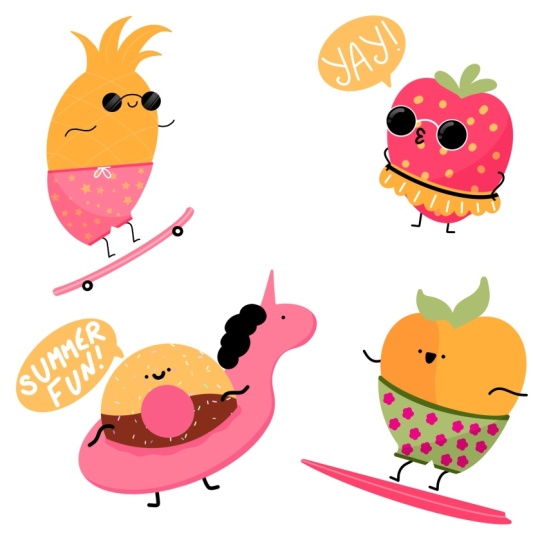
dibujaremos lindas calcomanías veraniegas. Esta clase no requiere ninguna experiencia previa
ni herramientas elegantes. Empezaremos desde
cero y
usaremos técnicas simples
durante todo el proceso. Todo lo que verás
sucederá en Procreate. Sin embargo, si
tienes otro software o quieres probar materiales
tradicionales, puedes unirte. Si estás listo para comenzar,
saltemos justo adentro.
2. piña: Comienza nuestra clase en primer lugar
decidiendo qué tipo de lienzo
vamos a usar. Hoy estamos usando
unos estándares simples
donde los canvas que
puedes encontrar en procreate, tanto el ancho de píxel como la
altura de píxeles se establecen en 2048 Por supuesto, si
quieres usar cualquier otra dimensión para
tu lienzo, solo ve por ello. Nuestros DPI están establecidos en 300 y nuestro perfil de color se establece como
S RGB con este número bajo. Todo está hecho, que
acaba de hacer y será redirigido
a nuestro nuevo Canvas Lo primero que
tendremos que hacer es decidir qué tipo de colores
vamos a
usar a lo largo de toda
la clase. Por supuesto, si quieres
usar tus propios colores, eres bienvenido a
ir y hacer eso. Pero si quieres
seguir y usar
los mismos colores que
verás a lo largo de la clase, por favor ve al
proyecto reser stab y descarga todos los materiales También mientras estás en
el proyecto reser stab, descarga los pinceles que hoy
vamos a usar Ahora cuando todo
esté descargado, solo
vayamos a nuestra
biblioteca de pinceles, y primero, iremos a la carpeta de
caligrafía y elegiremos pincel de línea
mono Si quieres que todas
tus líneas sean muy suaves, solo
podemos ir y virar una
opción de nuestro cepillo mo line Simplemente lo tocan y nosotros
entramos en el estudio de pinceles. A la izquierda vamos
bajo estabilización, y aquí en la parte superior, tenemos la opción de agilizar. Tiene una ligera cantidad y básicamente se fija
en un valor muy bajo. Podemos ir al pad del
dron y
probar cómo funciona
y cómo se ve. Puedes ver cuando
estamos creando una línea, está resultando un
poco irregular, y si
quieres usarla de esa manera,
si quieres que tus líneas
se vean muy naturales, eres bienvenido a
usarla de esa manera Pero si quieres que tus
líneas sean muy suaves, solo
puedes ir
a esta opción a la cantidad aerodinámico
y podrás ajustarla. Solo pongámoslo al máximo y vamos a
probarlo una vez más. Se puede ver que perdimos un poco
de control sobre nuestra línea, pero es muy, muy suave. Puedes jugar
con la cantidad de aerodinamismo, encontrar
lo que funciona para ti. Puedes volver a tu lienzo ahí afuera y básicamente, más adelante, si quieres
cambiar esta opción, siempre
puedes volver
a él y cambiarlo. Ahora, vamos a ir a calentar cuando encuentres la
cantidad de aerodinamismo que tú Y vamos a ir a nuestra paleta de colores y aquí
vamos a ir debajo de los carros, y encontraremos nuestros colores que hemos descargado
del proyecto y reser tap El primer color que
vamos a usar
será nuestro color con
el título naranja. Cuando lo tengamos, vamos a
ir y acercarnos nuestras camas al lugar que
tenemos en nuestro pleft superior, y lo primero que vamos a
crear va a
ser un Little Vamos a ir y
solo con una línea, crearemos nuestro set. Vamos a ir con
algo
así y al final de nuestra línea, sostendremos nuestro lápiz de manzana. Ya puedes ver que nos
partimos la forma a una mejor. Podemos hacerlo
más grande o más pequeño
moviendo nuestro lápiz
de manzana de lado a lado. Podemos girarlo moviendo
un movimiento rotacional. Por ahora, vamos a ir
con algo así de grande. Cuando estés satisfecho con
la rotación de la posición , el
tamaño y todo aquí, solo
levantemos
nuestro lápiz de manzana. En la parte superior, puedes ver
que tenemos la opción agregada. Simplemente podemos ir ahí y
verás que estamos en el modo de edición y en el modo de edición,
tenemos algunas notas. Sólo podemos ir a ellos
y podemos retocarlos. Por ejemplo, vamos a
ir a una de las notas que
tenemos al costado. sostendremos nuestro lápiz Apple Allí sostendremos nuestro lápiz Apple y lo
arrastraremos un poco
hacia un lado y
abriremos toda nuestra oveja. Si quieres mover las ovejas, sostendremos nuestro
lápiz Apple en algún espacio en blanco y trasladaremos nuestras ovejas al lugar donde quieras que esté. Entonces, cuando tengamos el
resultado así, vamos a
alejarnos de nuestro modo de edición tocando en la pantalla. Cuando tengamos nuestro contorno, vamos a ir a nuestro icono
en la parte superior derecha y simplemente
arrastraremos y soltaremos
el color dentro de esta área. Cuando lo hicimos, vamos a
ir de nuevo a nuestro
pincel, deslice bri, iremos de nuevo a la carpeta de
caligrafía, y esta vez
seleccionaremos el pincel de guión Nuestro pincel para escritura es sensible a la
presión, por lo que podemos ajustar la presión a nuestro lápiz de manzana y
crear formas peculiares. Simplemente iremos o las dos
partes y crearemos
una parte frondosa ya que aquí estamos creando
un poco de piña Sólo vamos a crear
algo de esa manera. Se puede variar la cantidad
de estos elementos, se
puede variar la
rotación de los mismos. Puedes variar todo lo
que quieras variar aquí. Todo lo que necesitas es
crear el contorno que no tenga ningún hueco
dentro de tu contorno. Vamos a crear
algo de esa manera y cuando estés satisfecho en
general, vamos a arrastrar y
soltar el color dentro. Cuando tengas el
resultado así, si tienes algunas piezas poco
mal grabadas, vamos a repasarlas y
volvamos a colorearlas manualmente, y en general vamos a
trabajar en Sólo vamos a
hacer las esquinas un poco más puntiagudos. Vamos a repasarlos
con nuestro pincel y con nuestra goma de borrar y
vamos a hacerlos puntiagudos. Cuando estés satisfecho en general, vamos a echarle un
vistazo desde la distancia y decidir
si nos gusta o no. Si queremos ajustar algo, vamos a ir y ajustarlo. Pero en general, si
estás satisfecho, vamos a ir y agregar
algunos detalles aquí. En primer lugar,
iremos a nuestras capas, y crearemos un puesto más
por encima de nuestra capa con
la oveja principal. Queremos que todos nuestros
detalles aparezcan solo en las áreas que
tenemos en nuestra capa anterior. Solo vamos a darle un toque a este nuevo lay y elegiremos la máscara de
recorte Ahora, iremos a
nuestra paleta de colores, y seleccionaremos
el color amarillo. Con este
color amarillo, repasaremos el jabón con el
mismo pincel de escritura, y solo iremos y agregaremos algunos
elementos adicionales como ese. Se pueden variar sus montos. Nuevamente, puedes variar su tamaño, puedes variar todo lo
que quieras variar aquí, crear algunos
elementos adicionales como ese. Cuando hayas terminado
con este elemento, volvamos a
nuestra biblioteca de pinceles y volveremos a ir a
nuestro pincel monoline Vamos a hacer el tamaño de nuestro pincel un poco más pequeño, y vamos a ir a lo largo de nuestra forma
básica en la parte inferior, y vamos a crear
algún patrón aquí. Vamos a ir con
las líneas así. Iremos por todo nuestro lado y crearemos curvas
paralelas subiendo. Nuevamente, puedes variar
la cantidad de ellos, puedes variar el tamaño de ellos. Todo depende de ti solo tratar de hacerlos
paralelos entre sí. Si quieres, puedes sostener
tu línea al final e ir al modo carpa y
ajustarlos desde aquí. Pero básicamente, lo que necesitamos
es algo así. Cuando hayamos terminado con un lado, vamos a ir al lado
opuesto y crear líneas
similares yendo en
dirección opuesta. Cuando tengas el resultado
que te guste una vez más, volvamos
a nuestras capas, y vamos a crear una capa
más
encima de esta capa con los elementos
adicionales. Cuando tengamos esta nueva capa, iremos a nuestra paleta de colores y vamos a gustar el color
rosa rojo. Aumentemos un poco el tamaño de
nuestro pincel, y luego iremos y
agregaremos el
elemento adicional en la parte inferior. Vamos a ir un poco más
abajo de lo que tenemos
la parte media de nuestra piña y vamos a crear una línea recta que recorre toda
la forma
de nuestra piña. Mantenga su línea al final
si quiere e ir un poco más allá de los
marcos de su hoja inicial. Cuando tengamos el
resultado así, vamos a repasar
uno de los lados. Por ejemplo,
comencemos por la izquierda y bajaremos con
la curva así. De nuevo, si quieres, puedes
sostener tu línea al final. Si quieres ir
al modo diez, puedes ir allí y ajustar la curvatura o el tamaño o
la rotación de esta línea. Básicamente, lo que necesitamos
es algo así. Cuando hayas terminado con él, vamos a ir y toque en la pantalla para
alejarnos de nuestro modo editado. Ahora, vamos a ir al lado
opuesto y crear el segundo lado de nuestros bolígrafos ya que estamos creando unos bolígrafos
para nuestra pequeña piña. En primer lugar, vamos a entrar en
esta pequeña parte protudana y estamos repitiendo la
forma de nuestra forma principal Vamos a ir con una
pequeña curva así. Si estás sosteniendo tu línea
al final y si se está ajustando
a una línea recta, puedes ir a tu modo editado y aquí
tendrás el arco de opción Ahora vamos a ajustarlo, vamos a hacerlo algo de esa
manera. Cuando estés en general
satisfecho con el barco, vamos a
alejarnos de nuestro modo de edición. Ahora cuando tengamos el
resultado así, vamos a ir de nuevo a esta línea que estamos creando
a nuestra derecha, y vamos a bajar con
otra curva así. Cuando tengas esta pequeña línea, vamos a conectarla
con nuestra línea de
la izquierda con otra línea
recta. Nuevamente, estamos creando
nuestras ovejas de esa manera. Nos estamos asegurando de
que no tenemos ningún hueco en nuestros contornos, y cuando estamos seguros
estamos simplemente yendo y
arrastrando y soltando
el color a esta área Ahora, echa un vistazo
y decide si necesitas ajustar
algunas partes o no. Si necesitas ir con tu
pincel o con tu goma de borrar, ajusta las partes que
necesitas ajustar, y luego simplemente tomemos
nuestro borrador y vamos a ir a la parte media
de nuestro elemento inferior, y vamos a hacer
un pequeño corte aquí Simplemente iremos y crearemos un
pequeño triángulo así. Cuando tengas el
resultado así, vamos a ir y agregar algunos detalles
adicionales aquí. En primer lugar, vamos de nuevo
a nuestro menos y
crearemos un lay más encima
de nuestro lay con los pantalones. Una vez más, tocaremos nuestra y y
elegiremos máscara de recorte Cuando lo hicimos,
volveremos a ir a nuestra paleta de colores y
seleccionemos el color con
el nombre amarillo. Cuando lo hicimos, cuando tengamos
nuestro color y nuevo leer, iremos a nuestra biblioteca de
pinceles y
seleccionaremos uno de los
pinceles que descargaste. Será el pincel con el nombre glitter
scatter star feel. Cuando tengamos este pincel, vamos a ir a poner
unos cuantos puntos así. Encuentra el patrón que te guste, solo
puedes ir con una
línea y sin levantarte, crear algún patrón de esa manera. Podemos simplemente ir y poner algunos puntos y crear un patrón que
vaya de esa manera. Si necesitas borrar
algunos elementos, agarra una goma de borrar y borrarlos, solo encuentra lo que te funcione Cuando estés satisfecho
con todo aquí, vamos de nuevo a nuestra biblioteca de
pinceles y
volveremos a nuestra carpeta de caligrafía y elegiremos
más pincel de línea Cuando lo hicimos, una vez más, volvemos a nuestras capas, y vamos a crear
una capa más
encima de nuestra capa
con nuestro patrón. Nuevamente, lo estamos tocando y estamos seleccionando máscara de
recorte Ahora, cuando tengamos la nueva capa, solo
agreguemos
algunos detalles más. Volveremos a ir a nuestra paleta de
colores y esta vez, seleccionemos el color de pluma caliente. Vamos a ir y aumentar el tamaño de nuestro pincel
sólo un poco, y primero, vamos
a ir por encima, y vamos a crear una
línea que va de esa manera. Entonces nos ajustamos creando una línea paralela a lo
que tenemos en nuestra forma principal. Si quieres, ve
al modo de edición y ajústalo desde aquí, encuentra el grosor en este
elemento que prefieras. También trata de posicionarlo
estrictamente horizontal. Tienes el resultado
así, vamos a hacer
lo mismo en
nuestra parte inferior. Nuevamente, solo estamos pasando por el elemento inferior y
creando una línea así. Nuevamente, la súplica corre con el
grosor, si quieres, cuando estés satisfecho en general, simplemente
paremos en la
pantalla para alejarnos de nuestro modo editado si
estuvieras en el modo editado Ahora cuando tengamos este resultado, volvamos
a nuestra paleta de colores y vamos al color blanco. Iremos y
disminuiremos un
poco el tamaño de nuestro pincel, y una vez más, repasaremos este elemento
rosa fuerte que
tenemos en la parte superior, encontraremos la parte
media del mismo, y crearemos un pequeño elemento
adicional como ese. Nuevamente, simplemente creando
una línea recta que irá sobre un eje
horizontal. Cuando lo tengas,
vamos a ir al fondo de
la misma y vamos a
crear unos cuantos bucles como ese. Por ejemplo, vamos a
ir con dos. Cuando terminamos,
terminamos con nuestros pantalones mayormente. Cuando tengamos el
resultado así, vamos a ir y añadir un
poco de sombra a nuestros pantalones. Lo que tenemos que hacer en primer lugar es ir
a nuestra paleta de colores y vamos a seleccionar ya sea el
rosa olla o el color rojo pin. Cuando se seleccione uno de estos
colores, iremos a nuestras capas y crearemos
una capa más encima de nuestra capa que
tenemos en la parte superior en este momento. Solo volvamos a darle
un toque y seleccionemos la máscara de
recorte Ahora, como queremos
crear una sombra,
vamos a ir a este en
icono cerca de nuestro chat box, y vamos a ir a cambiar el modo de
fusión para multiplicar. Por la opacidad por ahora, vamos a ir con el 100% Más adelante cuando creamos nuestra
sombra, la cambiaremos. Ahora
volvamos a nuestro lienzo y vamos a repasar uno de
los costados de nuestros pantalones, y vamos a crear
una pequeña sombra. Por ejemplo, vamos a ir
con la forma así. Crearemos una primera curva
que irá de esa manera, o si quieres experimentar, puedes ir con
cualquier otra sombra. Cuando tengas el
resultado así, vamos a ir a aumentar
el tamaño de nuestro pincel y
vamos a ir a recolorar menuly
el resto de la zona Cuando lo hiciste,
volvamos a ir a nuestras capas. Tocaremos en el icono
de nuestra capa que
tenemos en el jabón e
iremos al deslizador pacity Vamos a
sostenerlo y solo
arrastrémoslo hacia la izquierda hasta que nos guste el resultado y hasta que nos guste la opacidad para la sombra Por ejemplo, vamos
a ir a algún lugar 30-35%, o si quieres, solo puedes ir y encontrar la cantidad de
opacidad que te funcione Cuando estés satisfecho en general, vamos a tocar esta capa para alejarnos de esta
pequeña ventana. Ahora, como tenemos nuestra
pequeña sombra aquí, vamos a crear nuestros rasgos faciales
y nuestras piernas y brazos. En primer lugar, vamos a
crear una mola encima, y luego iremos a nuestra paleta de colores y
seleccionaremos el color negro. Con el color negro, en primer lugar, iremos y
descrtizaremos de nuestro pincel, y luego vamos primero a crear
patitas Así que vamos
a acercarnos más a este pequeño corte
que hemos creado, y vamos a ir con formas
simples como esa. Por supuesto, si
quieres ajustarlo, si quieres experimentar con las piernas o diferentes
gavillas para ellas, eres bienvenido a
ir y hacer eso Básicamente lo que necesitamos
es algo así. Cuando tengamos el
resultado así, vamos a repasar la parte superior y vamos a crear
pequeños brazos aquí. Pasaremos primero
por nuestro lado izquierdo. Solo vamos a buscar
un centro aproximado, y primero iremos a la
izquierda como se mencionó anteriormente, y crearemos un
pequeño elemento como ese. Por supuesto, si quieres
experimentar y crear
algo diferente, eres bienvenido a
ir y hacer eso. Cuando tengamos nuestro primer brazo, simplemente
vayamos
al lado opuesto y creemos algo
similar aquí. Vamos a crear una oveja
similar a nuestra derecha. Cuando tenemos el
resultado así, si te gusta cómo se
ve de esa manera, eres bienvenido a
mantenerlo como está. Pero si quieres, solo podemos esconder nuestras piernas
debajo de nuestros pantalones, y también trabajar en este pequeño brazo que
tenemos a la derecha porque probablemente nuestro cuerpo se
superpondrá a este brazo. Vamos a ir y
hacer lo siguiente. Iremos a nuestros
mentirosos e
iremos a nuestra La con
las ovejas básicas seleccionaremos, lo tocaremos, y elegiremos
seleccionar de la lista. Ahora hemos seleccionado la oveja básica y
cuando se seleccione, iremos a nuestras les
y volveremos a nuestra La con
los brazos y las piernas. Cuando lo hicimos,
volveremos a nuestra goma de borrar, e iremos a borrar estas
partes que no necesitamos En primer lugar, vamos a borrar esta parte en la parte superior,
y como pueden ver, no
nos estamos tocando
las piernas porque tenemos estos elementos de pantalón superpuestos
que tenemos aquí mismo. Sólo tendremos que
hacer lo mismo. Vamos a ir a nuestro contrato de arrendamiento, vamos a ir a una con el pantalón, vamos a darle un toque, y
elegiremos seleccionar. Ahora, cuando se
seleccionan nuestros pantalones, estamos
volviendo a nuestro contrato de arrendamiento, vamos a nuestro
lier con nuestras piernas, estamos agarrando nuestra goma de borrar y solo
estamos borrando
estas Ahora, cuando tengamos los
resultados así, deseleccionemos todo
golpeando nuestro ícono de cinta S, y luego vamos a trabajar en nuestras características oficiales En primer lugar, volvamos a nuestras capas y vamos a crear
una capa más en la parte superior. Iremos y volveremos a nuestro cepillo e iremos y
aumentaremos el tamaño de la misma. Vamos a crear primero las
gafas. Simplemente iremos y pondremos
dos puntos de esa manera. Se puede variar el tamaño de estos elementos y la
distancia de ellos. Cuando estés satisfecho con
lo que has creado, vamos a ir y disminuir
el tamaño de nuestro pincel, y vamos a crear esta parte
media de nuestras gafas. Simplemente iremos y crearemos
una pequeña curva así. Sosténgalo al final,
si quieres
ir al modo pecado para
ajustar la curtura Echa un vistazo a tu
ilustración desde la distancia y decide
si te gusta o no. Si quieres ajustar algo, pruébalo una vez más. Entonces ahora cuando tengamos
el resultado así, vamos a ir a agregar pequeños
reflejos a nuestras gafas. Volvamos
a nuestra lista y vamos crear una capa más
encima de nuestra capa
con las gafas. Solo vamos a darle un toque y
seleccionemos la máscara de recorte. Iremos al icono n y
cambiaremos el
modo de fusión para aligerar Por ahora, mantengamos la
opacidad al máximo, e iremos a
nuestra paleta de colores, y seleccionaremos
el color blanco Vamos a aumentar el tamaño de nuestro pincel y vamos
a ir a nuestras gafas, y vamos a crear dos
líneas así. Trate de hacerlos paralelos
entre sí y también tratar de
colocarlos en algún plato similar en ambos pequeños
elementos aquí mismo. Cuando tengas el
resultado así, vamos a ir a crear
el tamaño de un pincel
y vamos
a ir a agregar otro resaltado
de un tamaño más pequeño. Nuevamente, intenta hacer que estas líneas paralelas a las anteriores. Si tienes algunas pequeñas
partes que necesitas
borrar con tu goma de borrar,
ve y haz eso Cuando termines,
solo volvamos a nuestro contrato de arrendamiento, iremos a este ícono LI, e iremos y cambiaremos la capacidad al nivel
que preferiríamos. De nuevo, algo alrededor del 30, 35% va a funcionar mejor. Además, vamos a ir y hacerlo un poco
más interesante. Iremos a nuestra goma de borrar e iremos a la carpeta de
aerografía, y podremos seleccionar
ya sea pincel de mezcla suave
o de mezcla media Cuando este cepillo sea
seleccionado para nuestra goma de borrar, iremos y
aumentaremos el tamaño de nuestro pincel y muy, muy suavemente, iremos al
fondo y
comenzaremos a borrar estas Estamos creando un pequeño
gradiente con nuestros reflejos. Cuando tengas el
resultado que te guste, volvamos
a nuestro borrador normal Cuando lo tengas de esa manera, solo
volvamos
a nuestras capas y solo
vayamos ya sea
a esta capa donde tenemos nuestras piernas y nuestros brazos o a la capa donde
tenemos nuestras gafas. Solo volvamos
a nuestro color negro. Solo
volvamos a nuestro pincel, y vamos a ir a
agregar una pequeña sonrisa justo entre nuestros
elementos para nuestras gafas. Puedes experimentar con cualquier característica
oficial que te guste. Por ejemplo, vamos a ir con algo sencillo como eso. Ahora cuando tengamos el
resultado así, vamos a ir y añadir
elementos adicionales en la parte inferior, y será un
pequeño monopatín. Solo volvamos a nuestras las. Iremos a la capa que tenemos en la
parte superior y a partir de aquí, crearemos una capa más. Cuando lo tengamos,
volveremos a nuestra paleta de colores, y seleccionaremos
nuestro pin de color rojo, o si quieres experimentar, puedes ir con cualquier otro
color que te guste. Cuando tengas el
color seleccionado, aumentemos el
tamaño de nuestro pincel, e iremos al
fondo y con una línea, crearemos una
forma así. Nuevamente, puedes
sostenerlo al final. Si quieres ir a tu modo de
edición y
ajustarlo desde aquí, eres bienvenido a
ir y hacer eso. Básicamente lo que necesitamos es
algo de esa manera. Cuando lo tengamos,
solo toquemos la pantalla, y agreguemos un
poco de elemento adicional en medio de nuestro monopatín. En primer lugar, estamos
volviendo a nuestras capas. Estamos creando una capa
más en la parte superior, golpeándola y
seleccionando máscara de recorte Ahora, volvamos a nuestra paleta de colores y
seleccionemos el color blanco. Vamos a decretar de nuestro
pincel y vamos repetir la misma forma que
tenemos para este elemento, pero solo vamos en medio del mismo Ajústelo si necesita ajustarlo a través de
su modo de edición, y cuando tenga el
resultado así, volvamos a nuestro contrato de arrendamiento. Solo vamos al icono
n y
ajustemos la opacidad a
algo un poco más bajo Cuando tengas el
resultado que te guste, vamos a ir a crear
una capa más encima, y luego iremos a nuestra paleta de colores y
seleccionaremos el color negro. Cuando se seleccione el color, iremos y aumentaremos
el tamaño de nuestro pincel, y vamos a ir a
crear pequeñas ruedas. En primer lugar, solo iremos
y pondremos dos puntos así. Cuando tengas el
resultado así, volvamos a
nuestra paleta de colores y seleccionemos el color blanco. Cuando lo tengamos seleccionado, iremos y disminuiremos un poco el tamaño del pincel, e iremos a la
parte media de estas pequeñas ruedas, y solo iremos y pondremos así
el segundo punto. Puedes experimentar con
el tamaño del pincel, puedes hacer que las ruedas sean
un poco gruesas. Solo trata de poner el segundo punto justo en el medio
de tu primero. Y haz lo mismo en
el lado opuesto. Cuando tienes los
resultados así, terminamos con nuestra
primera ilustración. Solo vayamos a nuestras
capas y
seleccionemos cada capa
que le pertenezca. Cuando se selecciona la primera
capa, pasaremos a la siguiente y deslizaremos
de izquierda a derecha, y tendremos que
hacerlo bastantes veces hasta que se seleccionen todas estas
capas, y podremos
ponerlas en el grupo. Cuando todos son seleccionados, somos grupo calefactor
sobre nuestra parte superior derecha, y vamos a ir a la parte superior, vamos a darle un toque a este nuevo grupo, lo
tocaremos
una vez más y le
cambiaremos el nombre como Piña. Y ahora cuando se selecciona el
grupo, solo
vamos a ir a esta tecla de
flecha en la parte superior izquierda. En el panel inferior, usaremos un método uniforme, y haremos esta ilustración
un poco más pequeña. Simplemente iremos a una de las esquinas y
la
arrastraremos hacia arriba o hacia abajo
dependiendo de la esquina, y cuando la tengamos de esa manera, solo
busquemos una mejor
ubicación para ello. Nuevamente, estamos sosteniendo
nuestro lápiz de manzana en algún espacio en blanco y estamos moviendo nuestra ilustración a alguna zona que
preferiríamos ver. Si quieres
girarlo,
iremos a este
nodo verde por encima de la parte superior, lo
sostendremos y
haremos movimientos irrotacionales Encuentra la ubicación, el tamaño y rotación que más te guste,
cuando termines, solo
presionemos nuestra tecla de error, y pasemos
a nuestra siguiente parte, donde crearemos nuestra
próxima ilustración.
3. Fresa: Comencemos esta parte primero
yendo a nuestras capas, e iremos a nuestro grupo
con la piña y tocaremos este pequeño ícono de
V cerca de nuestro chatbox Vamos a colapsar nuestro grupo para hacerlo muy limpio
en nuestras capas, y tocaremos el
ícono más para crear una nueva capa. Cuando tengas una nueva capa,
volvamos a
nuestra paleta de colores y elijamos
este color Pin caliente. El primer elemento que vamos a crear será una vaina dura Sólo vamos a crear
algo de esa manera. Puedes jugar
con las ovejas en general, tratar de hacer que el
contorno sea muy suave, y cuando tengas el
resultado así, solo
arrastremos y
soltemos el color dentro. Si quieres
ajustarlo de alguna manera, eres bienvenido a
ir y hacer eso. Cuando estés
satisfecho con tus ovejas, volvamos a nuestras capas
y creemos una capa
más en la parte superior. Toquemos esta capa y
escojamos la máscara de recorte. Cuando lo hicimos,
volveremos a nuestra paleta de colores y vamos al color
ya sea naranja o amarillo. Cuando tengas el
color seleccionado, vamos a ir a hacer el tamaño de nuestro pincel
un poco más pequeño y vamos a ir a lo largo toda
la forma que
tenemos para nuestra fresa, y vamos a poner algunos puntos. Vamos a pasar
un tiempo aquí y crear este pequeño
patrón con nuestros puntos. Cuando estés satisfecho
con los resultados, volvamos a
nuestra lista y decidamos si nos gusta o no la opacidad
para estos elementos Si quieres ajustarlos, solo
vamos a ir a nuestro icono
en el laico con nuestras semillas, y vamos a ir a
disminuir el nivel de opacidad Cuando estés satisfecho en general, vamos a ir a crear una capa
más en la parte superior y ya sea con el mismo color o con
el color con el naranja, vamos a ir a la parte inferior y crear una faldita aquí. En primer lugar, vamos a ir un poco más bajo que nuestra parte media, y vamos a crear una
curva como esa. Nuevamente, vamos un poco más allá de los marcos
de nuestro sheap principal Si quieres
ajustar la curvatura
o la colocación
sobre este elemento, ve al
modo editado y ajústalo. Cuando estés satisfecho
con tu primera curva, vamos a ir
al fondo de ella y vamos a crear una
gavilla como esa Simplemente iremos con algunos pétalos y vamos a crearlo de esa manera. Se puede ajustar el tamaño
en estos elementos. Se puede ajustar la
cantidad de ellos. Puedes ajustar y puedes
que quieras ajustar aquí. Solo asegúrate de
que tus contornos estén cerrados y
cuando hayas terminado, deja arrastrar y soltar
el color dentro. Ahora, echa un vistazo a tu falda, y si necesitas ajustar algo con la goma de
borrar o con un pincel, por favor ve y ajústala Ahora cuando tengamos el
resultado así, vamos a ir y añadir
algunos elementos adicionales. En primer lugar, volvamos a nuestra paleta de colores y
seleccionemos el color negro. Con un color negro,
volveremos a nuestro último y
crearemos una capa más por encima de
nuestra capa con nuestra falda. Vamos a darle un toque y
seleccionemos la máscara de recorte. Aumentemos el tamaño de
nuestro pincel o lo
disminuyamos, y simplemente pasaremos por encima de
la parte superior y
seguiremos creando
una forma similar a la que tenemos en la parte superior. J crear una pequeña línea que será paralela
a la parte superior. Si necesitas ajustarlo, ve al modo ein y ajústalo. Si quieres seguir creando los elementos adicionales
con el mismo color, eres bienvenido a
ir y hacer eso. Pero si quieres,
podemos ir y seleccionar el color blanco
e ir a crear algunos
elementos como ese. Cuando estés
satisfecho en general con esta falda, vamos a ir y agregar los elementos adicionales en
la parte superior de nuestra fresa. En primer lugar, volvamos a nuestra paleta de colores y seleccionemos
el color verde amarillo, y luego iremos y crearemos una capa más a partir de nuestras capas. Cuando tengamos nuestro color
y nuestra nueva capa, vamos a entrar directamente en esta
d que tenemos en la parte superior, y vamos a crear alguna parte
frondosa aquí Podemos experimentar
con la cantidad de estos elementos
con sus fundas, y con todo lo que
quieras jugar Crea una parte frondosa como esa o algo similar a lo
que ves en tu pantalla Cuando tengas los contornos, vamos a arrastrar y
soltar el color dentro. Si tienes algunas piezas
mal grabadas que necesitas
ajustar manualmente, por favor ve y ajústalas Cuando tú y estas partes
frondosas terminen, vamos a ir de nuevo a nuestras les y vamos a crear una capa
más en la parte superior Vamos a crear nuestros pequeños brazos y
nuestras pequeñas piernas. Nuevamente, cuando se crea la nueva
capa, volvamos
a nuestra paleta de colores y seleccionemos el color negro. Cuando se selecciona el
color negro, vamos primero
por encima de la parte inferior, y vamos a crear
pequeñas piernas aquí. Por supuesto, puedes experimentar, pero en general, vamos a ir con algo sencillo como eso. Cuando tengas las piernas,
vamos a ir un
poco más alto de lo que
tenemos nuestra falda, y vamos a crear
pequeños brazos así. De nuevo, si quieres
experimentar, por favor ve y experimenta. Ahora vamos a hacer
lo mismo que hicimos antes. Vamos a borrar las partes
que no necesitamos. Solo vayamos con nuestros mentirosos y vayamos
a nuestras ovejas principales, donde tenemos nuestro corazón Lo tocaremos y
elegiremos seleccionar. Cuando nuestras ovejas sean seleccionadas, iremos de nuevo a nuestros
mentirosos e iremos a nuestro leer donde tenemos
nuestras piernas y brazos Solo vamos a nuestra goma de borrar y vamos a borrar las partes
que no necesitamos Nuevamente, para este brazo que
tienes a tu derecha, puedes mantenerlo tal como está, o si quieres puedes
borrar esta parte en la parte superior. Cuando estés satisfecho
con todo aquí, simplemente
deseleccionemos
todo
golpeando nuestro ícono de cinta S. Cuando tengamos el
resultado así, vamos a ir de nuevo a las
y vamos a crear una capa
más en la parte superior. Vamos a crear otro
par de gafas. En primer lugar, volvamos a nuestra paleta de colores y esta vez
seleccionemos el
color blanco. Iremos y aumentaremos
el tamaño de nuestro pincel y solo iremos y
pondremos un punto así. A justo el tamaño de este
elemento para tu gusto. Por ejemplo, puedes ir con un tamaño mayor de tu pincel
o con uno más pequeño. Solo encuentra lo que funciona para ti. Cuando tengas el
resultado así, solo
vamos a ir a nuestras capas
e iremos a la capa donde tengamos este punto blanco
y haremos una copia del mismo. Solo tendremos que
porcinar esta capa de derecha a izquierda y
elegiremos duplicados Ahora, cuando tengamos una copia, volvamos
a nuestra paleta de colores y seleccionemos el color negro. Cuando se seleccione el
color negro, simplemente lo
arrastraremos y
soltaremos a esta área, y luego simplemente iremos y haremos que este elemento sea un
poco más pequeño. Ahora cuando tengamos
este elemento negro, simplemente
iremos
a nuestro icono de flecha y usaremos método uniforme. En primer lugar, vamos a acercar lienzo y
vamos a ir a este dote que tenemos en el fondo en un midle y
lo vamos a arrastrar un poco hacia arriba Así que encuentra la talla que te guste, y cuando la tengas
de esa manera, tendremos que hacer lo mismo con nuestro punto que tenemos en la parte superior. Nuevamente, vamos
a esta parte media y la estamos arrastrando hacia abajo. Intenta hacer este esquema incluso en todas partes
a lo largo de este elemento. Si necesitas mover
esta forma, muévala. Si estás satisfecho
con cómo se ve, vamos y deseleccionemos todo calentando
nuestra tecla de flecha Ahora cuando tengamos el
resultado así, y si no quieres
ajustarlo de ninguna manera,
vamos a ir de nuevo a nuestros laicos y fusionaremos estas
dos capas juntas. Solo vamos a ir a esta
capa en la parte superior, vamos a darle un toque, y
elegiremos fusionarse. Ahora vamos a hacer
una copia sobre este elemento, deslizando nuestra capa de derecha a izquierda y eligiendo duplicar Ahora, cuando se selecciona esta nueva
capa, vamos a nuestra clave de
error y vamos a
ir y mover la
forma hacia nuestra derecha. Colóquelo a su gusto
y cuando haya terminado, simplemente
presionemos nuestra tecla de flecha. Entonces vamos a ir de
nuevo a nuestras capas. Si no quieres ajustar
tus elementos de ninguna manera, vamos a ir y fusionar
estos dos lay juntos. Simplemente toquemos nuestro tendido en la parte superior y
elegiremos fusionarse. Cuando lo hicimos,
volvamos a nuestra paleta de colores y
seleccionemos el color blanco. Disminuyamos el
tamaño de nuestro pincel, y vamos a ir a crear esta parte media de nuestras gafas. Nuevamente, solo hazlo solo con una línea, manténgala al final, ve al
modo edición y
ajústala, y cuando tengas el
resultado así, solo
busquemos una
ubicación diferente para este elemento. Ahora cuando tenemos
todo en una capa, vamos a nuestro método uniforme de
clave de error, y vamos a ir a buscar una mejor ubicación
para este elemento. Vamos a moverlo un
poco hacia la izquierda, y si quieres girarlo, ya sabes lo
que tienes que hacer, solo
tienes que ir a este nodo verde
y rotarlo. Si quieres hacer que todo el
elemento sea más grande o más pequeño, ve a uno de los nodos y ajusta el tamaño de tus gafas. Encuentra la colocación para ellos dos. Cuando en general esté satisfecho
con todo aquí, anule la selección de todo
calentando nuestra tecla de flecha Ahora vamos a ir y agregar
nuestro pequeño punto culminante aquí. De nuevo, vamos a nuestro contrato de arrendamiento y vamos a crear
una le más en la parte superior. Vamos a darle un toque y
seleccionemos la máscara de recorte. Después iremos a nuestro icono y cambiaremos el modo de
fusión para aligerar Esta vez, vamos a ir con formas
simples como esa. Estamos volviendo
a nuestro pincel y solo
iremos y
lo aumentaremos un poco, e iremos con
la forma así. Vamos a crear una pequeña curva y luego pondremos un puntito. Sólo vamos por ese camino. Lo haremos por ambos lados. Cuando hayas terminado,
volvamos a nuestras capas. Vamos a ir a este icono LI y vamos a ajustar la
opacidad de esta capa Nuevamente, de la misma manera que antes, estamos volviendo a nuestra goma de borrar, vamos a nuestra mezcla
media o pincel
suave suave de
la carpeta de aerografía Solo vayamos a la parte inferior y muy fácilmente comenzaremos a borrar esta parte inferior y
crearemos estos efectos brillantes Cuando termines,
volvamos a nuestro cepillo original
para nuestra goma de borrar, y luego vamos a añadir un poco de elemento para nuestra boca En primer lugar, estamos volviendo
a nuestras capas y vamos a
ir a nuestra capa con
nuestras piernas y brazos. Solo volvamos
a nuestro color negro y luego
volveremos a nuestro pincel. Ajustemos el tamaño de la misma, y vamos a ir con
la boquita yendo de esa manera. Por supuesto, si
quieres experimentar, eres bienvenido a
ir y hacer eso. Cuando tengamos la boca hecha, vamos a ir a
crear una pequeña sombra que va en la
parte inferior de nuestra fresa. Solo volvamos
a nuestras capas, iremos a esta capa
donde tenemos las semillas. Crearemos una
capa más encima de ella. Vamos a darle un toque y
seleccionemos la máscara de recorte. Iremos al icono del final y cambiaremos lo soso en
moot para multiplicar Por ahora,
mantengámoslo al máximo. Luego iremos a
nuestra paleta de colores y seleccionaremos el color pin
magenta oscuro, o si quieres
usar cualquier otro color, puedes
ir y hacerlo. Ahora cuando tengamos
el color seleccionado, vamos a ir y crear una
curva que vaya de esa manera. Si quieres hacer
una sombra diferente, eres bienvenido a
ir y hacer eso. Si necesitas ajustarlo
desde tu modo de edición, nuevamente, eres bienvenido
a ir y hacer eso. Ahora, cuando tengamos
la primera curva, podemos simplemente ir y telar toda
la forma
alrededor de esa manera. Nuevamente, no tenemos ningún hueco, y simplemente beberemos y
dejaremos caer el color a esta zona, o si quieres puedes ir y volver a colorear
menualmente
la parte inferior Cuando tengamos R shadow, volvamos a nuestras mentiras. Solo vamos a ir a
la sombra, R shadow, tocaremos el icono y
vamos a ajustar la opacidad Nuevamente, vayamos con
algo alrededor del 35, tal vez 40% o encontremos el
pastoso que funcione para ti, cuando estés satisfecho,
solo vamos a tocar en la pantalla, y vamos a ir
por encima de todas las capas que tenemos y vamos a
crear una capa más Sobre esta capa,
volveremos a nuestra paleta de colores y
seleccionaremos nuevamente nuestro color naranja. Cuando se selecciona el color, vamos a ir a crear
una pequeña burbuja de habla por encima de la cabeza de
nuestra fresa. Básicamente, puedes ir con
cualquier forma que te guste. Esta vez, vamos
a ir con algo sencillo como un círculo
o una elipse, si necesitas ajustarlo, moverlo, ir al
modo 18, y haz eso Cuando tengas la
elipse, vamos a crear un pequeño
triángulo así Después simplemente iremos y arrastraremos y soltaremos el color
dentro de estas áreas. Ahora vamos a ir y
seleccionar el color blanco, y vamos a anotar
algo dentro de
esta burbuja del habla. Puedes ir con cualquier cosa
que quieras agregar aquí. Cuando hayas terminado,
volvamos a nuestros laicos y seleccionemos cada lay que
pertenezca a nuestra fresa, y luego cuando todos sean seleccionados, golpearemos grupo. Iremos a nuestro nuevo grupo y le cambiaremos el nombre
como fresa. Ahora cuando se selecciona el grupo, vamos a ir a nuestra clave de error, método
uniforme, hacerlo más grande, más pequeño, ratado, encontrar una ubicación
diferente para ello Simplemente juegue y encuentre la
ubicación para este elemento. Cuando hayas terminado,
solo presionemos nuestra clave de error y pasemos
a nuestra siguiente parte, donde crearemos
nuestra siguiente ilustración.
4. Dona: Comienza esta parte primero
yendo a capas, y nuevamente, colapsaremos grupo al
golpear esta casilla de verificación V C N Luego iremos y crearemos una capa más, y a este lay, iremos a nuestra paleta de colores, y nuevamente,
seleccionaremos el color naranja. Cuando se seleccione el
color naranja, iremos por debajo de
nuestra piña y crearemos una
forma en el círculo. Nuevamente, apenas comenzando
con un lipse, sosteniéndolo al final, entrando en nuestro modo de edición
y ajustándolo desde aquí Si tienes la opción circulo debajo de este
modo de edición, puedes golpearlo. Si no
lo tienes, solo puedes ir y ajustarlo manualmente. Ahora, vamos a
hacerlo un poco más pequeño desde nuestro modo de edición y podemos hacerlo muy fácilmente yendo justo
entre los nodos, sujetemos nuestro lápiz de manzana ahí y simplemente arrastrarlo
hacia el centro. Ahora, cuando tengas el
resultado que te guste, vamos a alejarnos de nuestro modo de edición
tocando en la pantalla. Cuando tengamos nuestros contornos, vamos a arrastrar y
soltar el color dentro. Ahora, cuando tengamos el
resultado así, solo
tendremos que volver a nuestra goma de borrar, vamos a hacer el tamaño de la
misma un poco más grande e iremos a
la parte media y haremos un pequeño corte Puedes hacerlo solo con
un punto con tu borrador. Simplemente podemos comenzar creando una forma similar a la
que tienes afuera, crear una forma similar, sostenerla al final,
ir a la elipse Si tienes la opción
círculo, encuéntrala. Si tienes que moverlo más hacia el centro,
ve y haz eso. Cuando encuentre la ubicación
para este elemento, aléjese del modo de
edición y borre
manualmente el
resto del área. Ahora cuando tengamos
nuestro pequeño donut, vamos a ir y agregar
elementos adicionales en la parte inferior En primer lugar,
volvamos a nuestro pincel original. Solo volvamos
a nuestras capas, y vamos a tocar
esta nueva capa, y elegiremos Alpha L. Puedes ver ahora
tenemos el tablero de ajedrez alrededor de nuestro elemento y eso
significa que vamos a estar agregando los nuevos detalles solo en las áreas existentes que
tenemos en esta Cuando lo tengamos de esa manera, volvamos
a nuestra paleta de colores y vamos a gustar el color naranja rojo
oscuro. Vamos a ir y aumentar
el tamaño del cepillo de ojos, y vamos a ir a crear
una parte de chocolate así. Puedes ir con cualquier
forma que te guste. A que tenemos que
hacer es crear la forma de vestir y arrastrar y soltar el color en esta área, o si quieres, puedes simplemente
ir y volver a colorearla manualmente Ajústelo a tu gusto,
cuando termines, vamos a ir y
criticar nuestro pincel, y vamos a ir a agregar elementos
adicionales
a nuestra rosquilla En primer lugar, volvamos a nuestro contrato de arrendamiento y vamos a crear
un puesto más en la parte superior. Vamos a darle un toque y
seleccionemos la máscara de recorte. Ahora iremos y
agregaremos algunas aspersiones. En primer lugar, volvamos a nuestra paleta de colores y
seleccionemos el color de las aspersiones Cuando se selecciona,
vamos a nuestra biblioteca de pinceles, y usaremos uno de los
pinceles que descargaste. Ahora vamos a estar
usando el pincel con
el nombre
rectángulo redondeado confeti Nuevamente, de la misma manera que lo hicimos con nuestras pequeñas
estrellas en el pantalón, vamos a ir a
agregar algunas chispas Cuando tengas suficiente
en las aspersiones, volvamos a nuestra biblioteca de
pinceles, y nuevamente, seleccionaremos nuestro pincel
monoline y luego decidiremos si quieres ajustar la opacidad en estos elementos o si
estás de acuerdo Vamos a crear
una capa más encima. Sobre esta capa, iremos y
crearemos el anillo de goma alrededor de
nuestra pequeña rosquilla En primer lugar,
volvamos a las paletas de cólicos y seleccionemos el color
rosa fuerte o el rosa Y cuando tengamos seleccionado
este color, vamos a ir a crear
los elementos aquí mismo
encima de nuestra rosquilla pequeña Simplemente iremos con
la forma simple de la elipse así Sosténgalo al final, si
necesita ajustarlo, vaya al modo ein y
ajústelo desde aquí. Vamos a ir con
algo así. Cuando estés satisfecho
con este elemento, vamos a arrastrar y
soltar el color en su interior, y además vamos a ir y convertirlo en alguna forma
peculiar. Vamos a repasar
nuestra parte derecha y vamos a crear otra
forma así. Cuando lo tengas, solo
vamos a arrastrar y soltar el color dentro, y vamos a criticar
a ey brush, solo un poquito,
iremos a la parte de ey brush, solo un poquito, calor y vamos a crear
una bocina aquí Donde si quieres experimentar y crear algo diferente, eres bienvenido a
ir y hacer eso. Si quieres ajustar la oveja, de alguna
manera, agarra tu goma de borrar, agarra tu cepillo y ajústala Ahora cuando tengamos los
resultados así,
tendremos que cortar
algunas partes de ella, así que nuestra rosquilla está dentro de Lo que tenemos que hacer es ir
a nuestro contrato de arrendamiento y vamos a ir a nuestra capa
con esa oveja donut, vamos a darle un toque, y
elegiremos seleccionar Una vez más, volvemos a nuestra s, iremos a nuestra nueva capa
con nuestro anillo de goma, e iremos a
agarrar nuestra goma de borrar Simplemente aumentemos
el tamaño de nuestro cepillo, y vamos a ir un
poco más abajo, entonces tenemos nuestras ovejas para
este agujero en nuestra rosquilla Vamos a crear una primera
curva así. Ajústelo a tu gusto, ve al modo motor
y ajústalo desde aquí, ajusta la ubicación
del mismo si es necesario, y cuando estés en general
satisfecho con él, solo
vayamos y borremos el
resto del área de manera menúlica Sólo vamos
por encima de la parte superior y borrándolo de esa manera Ahora, cuando hayamos
terminado, deseleccionemos todo golpeando
nuestro ícono de cinta S. Si quieres ajustar
algo menualmente, nuevo, eres bienvenido
a ir y hacer eso Cuando tengamos el
resultado así, vamos a ir y agregar algunos elementos
adicionales aquí. En primer lugar, vamos a ir de
nuevo a nuestro contrato de arrendamiento. Vamos a ir ad esta mentira
con nuestro anillo de goma, e iremos y
seleccionaremos el color negro. Vamos a ir
con mucha precisión y agregar algo de parte de pelo aquí
mismo en la parte superior. Vamos a ir con
algo sencillo como eso. Cuando tengas la
forma así, vamos a arrastrar y
soltar el color dentro. Si quieres
ajustarlo de alguna manera, eres bienvenido a
ir y hacer eso. También con el mismo color, vamos a ir a poner
un punto para el ojo. Por supuesto, si quieres agregar más detalles con este color
o con cualquier otro color, eres bienvenido a
ir a hacer eso. Cuando tenemos el
resultado así, ya sea en la misma capa
o en la nueva capa, vamos a agregar nuestras piernas,
brazos, y los
rasgos faciales para nuestra rosquilla Vamos a
crear una capa más. Y luego solo
iremos a la parte inferior y comenzaremos creando
las formas para nuestras piernas. Nuevamente, puedes variar su tamaño, puedes variar lo que quieras ver
para tus piernas aquí. Por ahora, vamos a ir con
algo sencillo como eso. Cuando tengas el
resultado así, vamos a ir a los lados y vamos a crear
pequeños brazos aquí. Nuevamente, vamos a ir con
algo sencillo como eso. Ahora cuando tengamos el
resultado así, vamos a ir a borrar las
partes que no necesitamos. Para los brazos,
dejémoslos como están ahora mismo. Pero para las piernas, vamos a borrar esta pequeña
parte en la parte superior. Volvamos a ir a
arrendar y vamos a
ir a A con nuestro anillo de goma. Lo tocaremos, y
elegiremos seleccionar. Cuando lo hicimos,
estamos volviendo a la
nuestra yendo a donde
tenemos nuestras piernas,
agarrando nuestra goma de borrar y
borrando las partes en la parte superior Ahora cuando tengamos el
resultado así, deseleccionemos todo
golpeando nuestro ícono de cinta S. Asegurémonos de que estamos en la capa donde queremos
agregar nuestros rasgos faciales, y cuando estemos en esta capa, simplemente
vayamos por encima de nuestro
todo en nuestra rosquilla Vamos a ir con
rasgos faciales simples como ese. En primer lugar, vamos a ir
y seleccionar nuestro pincel. Disminuyamos el
tamaño de nuestro cepillo, y vamos a ir a crear
una boquita así. Por supuesto, si
quieres experimentar, eres bienvenido a
ir y hacer eso. Cuando tengas la boquita, déjala ir y en
criticar nuestro cepillo, y vamos a ir a los
lados de nuestra boca, y solo pondremos
los puntos para nuestros ojos Intenta ponerlos a la misma
distancia de tu boca. Si quieres agregar
algún otro detalle, algún elemento adicional aquí, puedes
ir y hacer eso. Si quieres ajustar
las formas que ya
tienes
en tu Canvas, y si hay múltiples de
estos elementos en una capa, podemos ajustar algunos
de ellos de esa manera. Simplemente podemos ir al icono de Stan y seleccionaremos los métodos de manos
libres. Seleccionemos este elemento
que queremos ajustar. Por ejemplo, vamos a ir
con nuestros rasgos faciales. Cuando solo se selecciona este
elemento, vamos a nuestra clave de error. De aquí otra vez, estamos usando método
uniforme y aquí estamos
haciendo lo nuestro. Estamos ajustando nuestra forma aquí. Ajusta la colocación,
ajusta la rotación, si quieres ajustar el
tamaño, ve y haz eso. Cuando estés satisfecho
con todo aquí, tendremos que ir y
anular la selección de todo pulsando el primer ícono
que estábamos usando y era nuestro ícono de cinta S. Ahora cuando tengamos el
resultado así, vamos a ir y añadir un poco de
sombra a nuestro anillo de goma. Solo volvamos a nuestra lista. Vamos a ir a esta capa
con nuestro anillo de goma. Crearemos una capa
más en la parte superior. Lo tocaremos,
elegiremos máscara de recorte, e iremos a nuestro icono
en para cambiar el
modo de fusión para multiplicar Después iremos a
nuestra paleta de colores y seleccionaremos ya sea rosa fuerte, pin cred o rosa magenta oscuro Selecciona uno de estos colores
y vamos a ir a poner la primera sombra aquí
mismo en la parte inferior. Solo pasa por
toda la oveja y crea una línea yendo de esa manera. Si quieres ajustarlo, ve
al modo de edición y ajústalo, si quieres agregar más sombras, eres bienvenido a
ir y hacerlo. Por ejemplo, vamos a
ir a la parte inferior de este elemento caballo y crear
una pequeña sombra así. Si quieres conectarlo con
la sombra en la parte inferior, eres bienvenido a
ir y hacer eso. Además, vayamos a este agujero
que tenemos en nuestra rosquilla, y pongámoslo
completamente a la sombra Cuando lo hagas, vamos a
criticar de nuestro pincel y dejemos ir justo aquí y crear una
sombra peculiar como esa Si tienes algunos elementos
que quieres borrar, eres bienvenido a
ir y hacer eso. Cuando tengas todas las
sombras que necesitas aquí, vamos a ir y ajustar
la opacidad de la sombra Entra en la lis,
entra en nuestro icono y ajustando la
opacidad a nuestro liquen Encuentra la pacidad que
te funcione y cuando termines, vamos de nuevo
a nuestra lis y seleccionemos a cada chico que pertenezca
a nuestro donut pequeño pondremos en
el grupo y
vamos a ir y tn en
este grupo como donas Cuando se selecciona el grupo, vamos a ir de nuevo a
nuestro método okey, uniforme, hacerlo más pequeño, hacerlo
más grande, rotarlo, encontrar una
ubicación diferente para él, encontrar lo que funcione para usted Cuando hayas terminado, solo
vamos a darle nuestra llave de aire y
tal vez si quieres, solo
podemos ir y agregar el discurso de
burbuja adicional como que tenemos en nuestra
pequeña fresa. Por ejemplo, vamos
a ir de nuevo a nuestras capas. Repasaremos todas las
capas que tenemos aquí dentro del grupo
con nuestras donas Crearemos una capa
más sobre dos. Volvamos
a nuestra paleta de colores y seleccionemos el pin de color rojo. Vamos a crear una burbuja de discurso
yendo de esa manera. Cuando tengas la oveja, simplemente arrastra y suelta el color dentro, ajústalo a tu gusto, si necesitas ajustar algo, agrega el color manualmente,
si necesitas agregarlo. Cuando tengas el discurso burbuja, si no quieres
ajustarlo de ninguna manera, vamos a
agarrar nuestro color blanco, y vamos a anotar
algo dentro de él. Si desea
ajustar este elemento, por favor vaya a la tecla de error
y ajústelo desde aquí. Cuando hayamos terminado
con este elemento, una vez más, déjalo ir y seleccionar nuestro grupo
con el donut Iremos a nuestro método er
key Uniform, y soltaremos simplemente ir y encontrar la
colocación para este elemento. Cuando estés satisfecho
con la posición y todo aquí
con estos elementos, solo
vamos a darle a nuestra llave, y terminamos con nuestra clase. Gracias por
ver esta clase, L reseña si te gusta y
considera suscribirte a los
videos de MCI en el futuro Deseando
ver tu proyecto.
 Uni Corn, ⭐Kawaii Art Enthusiast⭐