Transcripciones
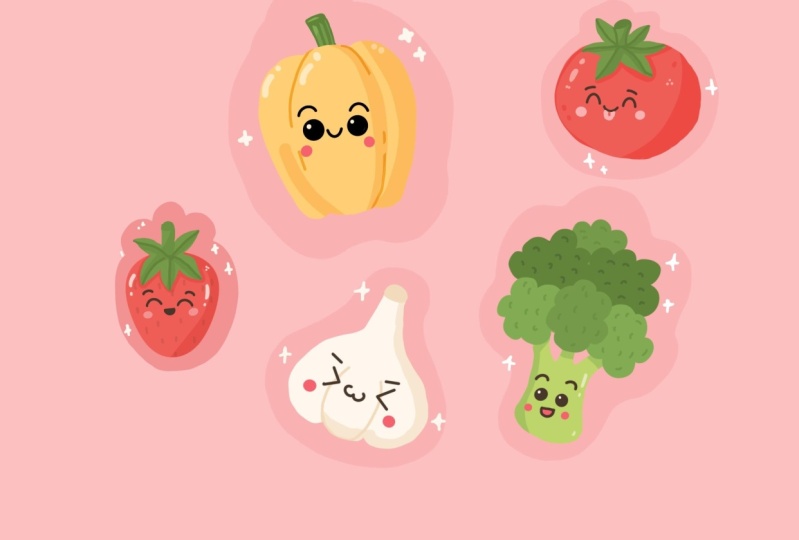
1. Introducción: Hola a todos. Yo soy Uni. Y en esta clase
dibujaremos unas lindas vegas. Esta clase no requiere ninguna experiencia previa
ni herramientas elegantes. Empezaremos desde
cero y
usaremos técnicas simples
durante todo el proceso. Todo lo que verás
va a pasar en procrear. Sin embargo, si
tienes otro software o quieres probar materiales
tradicionales, eres bienvenido a unirte. Si estás listo para comenzar,
saltemos justo dentro de él.
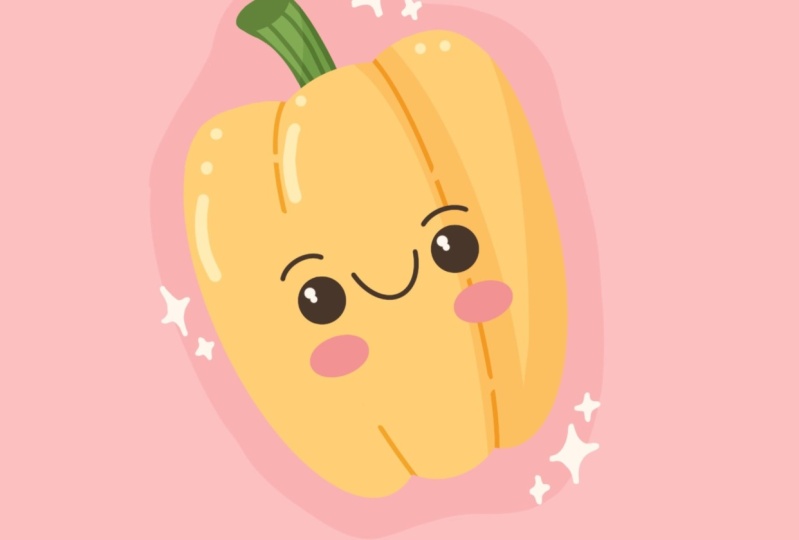
2. Boceto: pimiento: Comencemos esta
clase en primer lugar
decidiendo qué tipo de lienzo
vamos a usar. Hoy estamos utilizando un sencillo lienzo estándar
que puedes encontrar. En procrear, es cuadrado, por lo que nuestro ancho de píxeles
y altura de píxeles se establecen en 2048 píxeles, los
DPI están en 300, y nuestro perfil de color se establece como SRGB con este Cuando todo esté hecho,
vamos a golpear hecho sobre la parte superior derecha y será redirigido a nuestro nuevo lienzo Lo primero que
tendremos que hacer es decidir qué tipo de colores
vamos a ver a lo largo
de toda
la clase. Si quieres usar tus colores, eres bienvenido a
ir y hacer eso. Si quieres
seguir y usar
los colores que
verás a lo largo de la clase, por favor ve al proyecto
y descansa tu Sap y descarga todos los materiales
cuando lo hiciste. Lo primero que
tendremos que hacer es ir a cambiar el
color de nuestro fondo. Así que vamos a ir a nuestras capas. Iremos a la capa de color de
fondo. Y aquí podemos ver que tenemos nuestra paleta de colores en la Bota. Para nosotros, será
más fácil pasar por debajo de las paletas de
colores y
aquí ir debajo de las tarjetas Entonces veremos todos los colores, nombres y nos será más fácil navegar por eso. Ahora cuando estemos aquí,
vamos a golpear Fondos. Y cambiaremos el
color de nuestro fondo. Cuando lo hicimos, tendremos que ir
a nuestra biblioteca de pinceles. Iremos a la carpeta de
bocetos. Y aquí puedes seleccionar
cualquier pincel que más te guste. Puedes escoger un pincel, Vuelve a un lienzo
directamente por aquí. Si no te gusta,
vuelve a tu biblioteca de pinceles, selecciona otro
pincel y encuentra lo que te
funcione cuando
encuentres tu pincel. Solo vayamos a
nuestras paletas de colores. Y aquí otra vez,
vamos a ir por debajo de las tarjetas. Cuando estemos aquí,
seleccionaremos el color marrón oscuro. Ahora cuando todo esté listo, volvamos a nuestro lienzo y comencemos a hacer
el primer boceto. El primer boceto que
vamos a
hacer será un poco de pimienta. Pasemos primero
por la parte superior izquierda, y comenzaremos por
crear una oveja así. Simplemente manualmente, estamos
creando una oveja en la elipse y
solo estamos trabajando en la oveja Cuando tengas
algo así, vamos a repasar los lados
y vamos a crear los salarios. En primer lugar,
pasemos por la izquierda, pasaremos un poco desde arriba, y crearemos
una oveja similar, y seguiremos
haciéndola hasta el final, y la conectaremos
con nuestras primeras ovejas. Vamos a crear
algo así. Ahora estamos creando
un Skage simple. Así que no necesitas ser muy
preciso y muy preciso. Si no está funcionando de una
manera que te gustaría que
se vea, está bien. Podemos ajustarlo más adelante. Ahora cuando tengamos este
primer sitio a la izquierda, pasemos a la derecha y
hagamos algo similar aquí. Déjame ir y crear
una forma un poco más grande, la misma manera que estamos
empezando un poco desde arriba y luego
bajando y creando
una forma así. Vamos a conectarlo en el
fondo con un pequeño baile. Vamos a trabajar en
la forma aquí mismo, trabajando más en el
barco a los lados. Estos lados deben ser un poco más
planos que una curva. Vamos a hacerlos más planos cuando tenemos
algo así. Trabajemos más en el barco. Si necesitas borrar algunas partes, puedes ir a agarrar una goma de borrar y borrar todas las
líneas que no necesites Ahora cuando tengamos
algo así, solo
volvamos a
nuestro pincel y vamos a ir a la cima para
crear un pedacito de tallo. Sólo tienes que entrar ahí y crear
dos líneas así. Deberían ser bastante
paralelos entre sí. A lo mejor un poco
más estrechos en la parte inferior
que en la parte superior. Cuando tengamos estas dos formas, solo
pasemos por
arriba y las
conectaremos juntas con
un poco de allpse Ahora si quieres, podemos ir y ajustar nuestra forma un poco más para que se
vea más como un pimiento. Lo que tenemos que hacer es ir
a nuestra clave de error. En primer lugar, pasaremos
por el método uniforme. Justo aquí en la parte inferior, puedes ver que tenemos
este cuadro delimitador para que podamos ajustar nuestra forma Si quieres hacerlo más pequeño, solo
podemos ir a una de las esquinas, Sostén
nuestro lápiz de manzana, y arrastrarlo hacia arriba o hacia abajo si
estás en la esquina superior, Si quieres girarlo, solo
vamos a ir a
esta nota verde. Sostenemos nuestro lápiz de manzana
y haremos un movimiento circular. Solo encontremos la
posición que nos va a gustar. Si quieres encontrar una
ubicación diferente para tus elementos, simplemente sujeta tu lápiz de manzana en algún espacio en blanco y
muévelo al lugar donde
quieras que sea. Encuentra lo que funciona para ti. Y si quieres
ajustarlo aún más, primero
podemos pestañear nuestra tecla aero para
desolarlo Y luego iremos a nuestro quanto mágico y
pasaremos bajo Licuefy En la parte inferior, se puede ver
que tenemos este panel con
muchas herramientas. No necesitamos
tocar nada excepto nuestra opción push y
el tamaño del deslizador. Ajustemos el
tamaño del pincel. Y cuando lo tenemos,
siempre podemos volver a
él y ajustarlo. Podemos simplemente ir a los
lados y podemos
empujarlos para que se vea más
como queremos que se vea. Vamos a pasar un tiempo aquí y crear una
forma que nos
gustará cuando tengas la
forma que más te guste. Vamos a desalar
todo
calentando nuestra magia de
una a dos veces Y luego llegaremos a nuestro cepillo y trabajaremos más
en las dos partes. Solo vayamos a
estas intersecciones
y
las haremos más visibles Sólo trabajemos y hagamos
algo de esa manera. Ahora cuando tengamos
algo así, vamos a ir y agregar características
artificiales. Iremos primero y encontraremos un centro aproximado en toda
la forma creando
una cruz así. Cuando tengas esta cruz, vamos a empezar a
agregar características artificiales. En primer lugar,
pasaremos por el lado izquierdo, justo en esta línea horizontal, y crearemos
una forma así. Es nuestro primer ojo. Se puede variar su tamaño. Se puede variar su colocación. Todo depende de ti. Cuando
tengas esta primera forma, vamos a entrar
y sombrearla. Cuando lo hicimos, sólo
vamos al lado opuesto. Intentaremos mantener la misma
distancia del centro e intentaremos mantener el
mismo tamaño del elemento. Lo pondremos en la misma
línea y simplemente crearemos una forma similar
cuando la tengas una vez más
entrando y sombreándola Cuando tengamos algo de esa
manera, iremos justo entre nuestros ojos y
crearemos una pequeña sonrisa. Déjame ir con
algo sencillo como eso. Ahora cuando tengamos esta forma, vamos a ir por encima de
los ojos y
vamos a crear unas pequeñas
curvas para las cejas. Se puede variar el tamaño
de estos elementos. Si quieres experimentar
con los rasgos faciales, eres bienvenido a
ir y hacer eso. Puedes crear cualquier
rasgo facial que te guste. Ahora cuando tengamos estos, solo
vayamos por debajo de
los ojos y
crearemos otras formas
para nuestras pequeñas mejillas. Se puede ir con círculos simples
o con algunas elipses. Cuando tenemos la
forma así, terminamos con
nuestro primer skitch Solo echemos un
vistazo y decidamos si queremos
ajustarlo de alguna manera. Por ejemplo, podemos
volver a ir a nuestro zoológico licuado y podemos ajustar algunas áreas
que queramos ajustar Cuando estés satisfecho
con el aspecto general, vámonos de
nuestro zoológico licuado y luego continuaremos
creando otro skitch
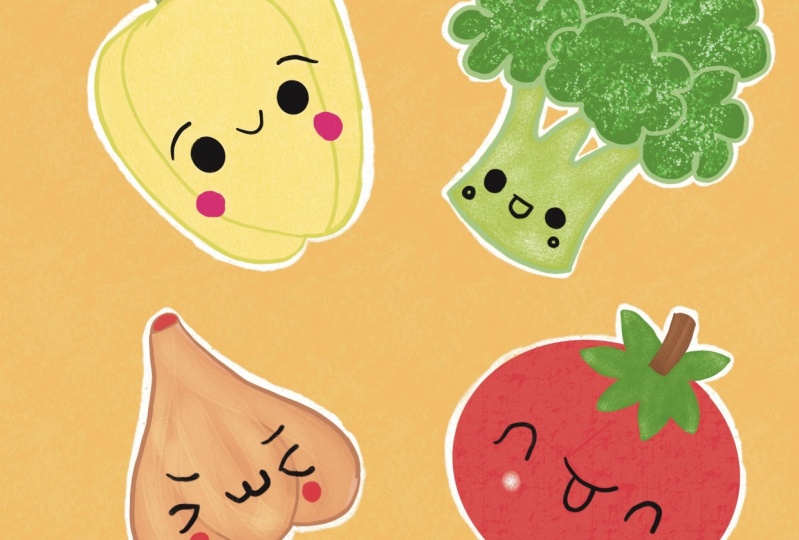
3. Boceto: brócoli: Vamos, en primer lugar, de
nuevo, a nuestras capas. Tocaremos el
icono más para crear una nueva capa. En esta nueva capa,
agarraremos nuestro pincel y iremos al lado derecho
de nuestro pimiento para crear un poco de brócoli En primer lugar, vamos a
crear dos líneas así. Cuando tengamos estas dos líneas, iremos por debajo y las
conectaremos con una curva. Puedes ir con una curva
muy curvilínea, o si quieres, solo puedes ir con algo
así como una línea plana Todo depende de ti cuando
tienes esta forma. Solo vayamos a la cima y
trabajaremos en nuestro tallo. En primer lugar, pasaremos
de estas líneas que
tenemos a los lados y
crearemos líneas bastante
paralelas, solo yendo un poco hacia adentro. Cuando tengamos algo de esa
manera, iremos a la parte
media y
crearemos otra
forma para este tallo. Vamos a crear algo
de esa manera. Cuando lo tengas de esa manera, vamos a ir y conectar estos tallos juntos con
pequeñas curvas. Cuando tengas la
forma que más te guste, vamos a repasar la
parte superior y estaremos creando estas
formas tupidas para nuestro brócoli En primer lugar,
vamos al lado derecho y comenzaremos por
crear una forma así. Estamos creando algún
tipo de nube. Se puede variar su tamaño. Se puede variar la cantidad
de este pequeño elemento. Todo depende de ti. Cuando tengas este
primer elemento, vamos a ir
al lado opuesto y crear algo
similar aquí. Vamos a
crear una forma similar. Se puede solapar una
nave sobre otra. Cuando tengas estos dos, solo
podemos ir a la parte
media y crear otro barco así cuando lo
tengas de esa manera. Vamos a agarrar nuestra goma de borrar y borrar las líneas
que no necesitamos Veremos más claramente
lo que tenemos en nuestro skitch. Ahora cuando tengas el
resultado así, vamos a agarrar nuestro pincel una vez
más y
pasaremos por encima y crearemos dos más
de estos barcos muy fácilmente. Sólo tienes que entrar ahí y
crear el barco así. En primer lugar, luego pasar por el lado opuesto y
crear un barco similar. De nuevo, puedes decidir
qué tan grandes quieres que sean
las partes cuando las
tengas de esa manera. En primer lugar, vamos a
ir a nuestra tecla de flecha. Ajustaremos la colocación y tradición y el
tamaño de este elemento. Pasa un tiempo aquí
y ajústalo a tu gusto cuando estés satisfecho
con todo aquí. Vamos a deslectarlo todo
calentando en nuestra tecla de flecha. Y luego iremos una vez más a nuestra herramienta
licuada. Y si queremos
ajustar algo aquí, vayamos a ajustarlo. Cuando haya terminado con
su herramienta licuada
, simplemente toque nuestra herramienta
mágica dos veces Volveremos al
pincel y
volveremos a agregar nuestros
rasgos faciales. Si quieres, puedes ir
y crear esta cruz. O si te sientes muy audaz, puedes simplemente ir sin él y comenzar a crear tus
rasgos faciales. Vamos a ir a
crear una forma similar para el ojo que
tenemos en nuestro pimiento. Cuando tengas el primer ojo, pasemos
al lado opuesto y creemos algo
similar aquí. Nuevamente, trata de ponerlos
en una línea e
intenta seguir siendo del mismo
tamaño cuando lo tengas. Vamos a
crear una boquita. En primer lugar, crearemos
una pequeña línea así, y luego iremos
al fondo y crearemos una pequeña curva
yendo de esa manera. Cuando tengas estos
rasgos faciales, vamos a ir arriba
y vamos a crear pequeñas cejas.
Otra vez, si quieres. Puedes jugar
con las sábanas, puedes jugar
con la posición de estos elementos.
Todo depende de ti. Cuando termines
con las cejas, vamos a ir
por debajo de nuestros ojos y crear un poco de elementos
para las mejillas. Ahora hemos terminado con
nuestro segundo boceto, así que pasemos a
nuestra parte inferior, y vamos a crear otro boceto.
4. Boceto: ajo: Comenzaremos yendo a nuestras capas y crearemos
una capa más arriba. Cuando lo hicimos,
vamos por debajo nuestro pimiento y vamos a
crear un poco de ajo. En primer lugar, vamos a crear una
forma triangular así. Cuando tengas esta forma
triangular, necesitaremos
ablandarla y tendremos convertirla en
algunas formas con baches En primer lugar,
pasemos por el lado izquierdo y comenzaremos a crear
la forma así. Cuando lo tengas, haremos algo similar en
el lado opuesto. Ahora cuando tengamos los lados hechos, solo
vayamos al fondo. En primer lugar, iremos
a la parte media y crearemos un bache así. Ahora cuando
lo tengas, necesitaremos
conectar nuestros lados
con este elemento. Vamos a ir y alargar
nuestras líneas a los lados. Ahora si quieres, puedes
ir a esta parte media y seguir creando las curvas
subiendo de esa manera. Simplemente crea muy fácilmente pequeñas curvas
subiendo desde el centro. Cuando tengas
algo así, vamos a agarrar nuestra S y
todas las líneas que no
necesitamos cuando hayamos terminado
volviendo a nuestro pincel y
vamos a repasar la parte superior para crear un
pequeño tallo Aquí
solo vamos y alargando
las líneas que tenemos los
lados y creando líneas
rectas subiendo Cuando estés satisfecho con
los tamaños de estos elementos, conectaremos estas dos líneas. Una manera similar a lo que tenemos
aquí mismo en nuestro pimiento. Nuevamente, creando aquí una
pequeña elipse. Trabaja más en la
forma si es necesario. Si quieres
ajustarlo de alguna manera, empieza por ir a
nuestra tecla de error A, Just the size, A. Jaz rotation A, Solo desplazamiento
si quieres, cuando estés satisfecho
con todo aquí. Déjame ir de nuevo a nuestra herramienta licuada y
ajustar nuestra forma desde aquí cuando tengas la
forma que más te guste, vamos a desalar
todo golpeando dos veces en nuestro mágico uno, Entonces vamos a
empezar a crear nuestros
rasgos faciales. En primer lugar, vamos a
hacer zoom en nuestro lienzo. Volveremos a ir a
esta parte media si necesitas esta cruz, para que sepas dónde necesitas
poner tus rasgos faciales. Eres bienvenido a ir
y ponerlo en primer lugar. Vamos a repasar nuestro lado, por ejemplo el izquierdo. Y vamos a crear un
poco me gusta que estamos creando una forma triangular así cuando la tienes
de un lado. Pasemos
al lado opuesto y creamos una forma similar aquí. De nuevo, tratando de ponerlo en la misma línea cuando lo tienes. Solo vamos entre los
ojos y vamos a crear una boquita que se
verá como una boca de gatito. Tendremos que crear un
dígito tres que se
colocará horizontalmente
cuando lo tengas. Vamos a ir por encima de los ojos, y esta vez vamos a crear pequeñas
cejas, vamos a ir con líneas
simples como esa. Cuando hayamos terminado con esta tarea, vamos a pasar de nuevo por debajo de
nuestros ojos. Crearemos pequeñas
formas para nuestras mejillas. Cuando terminamos
con las mejillas, terminamos con
nuestro tercer skitch Sigamos yendo de nuevo a nuestras capas y creamos
otra capa en la parte superior. Cuando lo tengamos,
iremos por debajo nuestro brócoli y
crearemos un poco
5. Boceto: tomate: Esta vez, muy fácilmente, tendremos que
empezar por crear una forma de la elipse
con una línea Lo estamos creando,
y al final de esta línea sostendremos
nuestro lápiz de manzana. Se puede ver que lo partimos a una mejor forma.
Podemos rotarlo. Podemos hacerlo
más grande o más pequeño
moviendo nuestro lápiz
de manzana de lado a lado. Lynch, deja de
ajustarlo en algo así cuando tengas el
resultado que te guste Vamos a repasar la parte superior
a esta opción elipse. Se puede ver que cuando
estamos en los modos editados, tenemos los nodos. Sólo podemos ir con
nuestro lápiz de manzana. Podemos sostenerlo en uno
de estos nodos y
podemos ajustar la forma
que tenemos aquí. Entonces, si quieres
hacerlo más grande, tendrás que ir
justo entre los nodos, Sostén tu lápiz de manzana, y arrastrarlo diagonalmente, arriba o abajo,
dependiendo de lo que quieras hacer Si quieres girarlo,
haciendo lo mismo, pero moviendo nuestro lápiz de manzana
en un movimiento circular. Entonces busquemos lo que nos funcione
, ajustemos la nave. Intenta que sea un
poco más redondeado. Si quieres moverlo, puedes sostener tu lápiz de
manzana en algún espacio en blanco
y simplemente moverlo
al lugar donde quieras que sea cuando tengas el
resultado que te guste. Solo vamos a alejarnos
de nuestro modo de edición. Por lo que tendremos que
tocar en la pantalla. Ahora cuando teníamos el barco, vamos a ajustarlo un poco. Entonces solo iremos
a la parte superior y vamos a crear
un poco de abolladura aquí. Vamos a acercarlo y
tal vez tártelo para
que sea más cómodo para
nosotros crear esta línea. Y sólo vamos a ir por encima y vamos a
crear un barco así. Intenta conectarlo muy bien
con el barco principal. Y cuando lo tengas, vamos a
agarrar nuestra goma de borrar. Y como esta parte
que no necesitamos, si quieres ajustar
el barco de alguna manera, ya
sabes lo que tienes que hacer. Primero vayamos a nuestro
Ero Chey, ajústelo desde aquí. Si quieres
hacerlo más grande o más pequeño, girado, haz lo que necesites
hacer. Cuando termines. Iremos a nuestra herramienta
licuada y si
queremos iremos a ajustar
nuestro barco desde aquí Cuando estés satisfecho
con tu forma, vamos a deslect
todo calentando dos veces en nuestro mayor an to Y luego solo vamos a ir a la
M que tenemos en la parte superior. Vamos a agarrar nuestra
brocha una vez más y comenzaremos por
crear un pequeño sello, la misma manera que hicimos con nuestro pimiento y con
nuestro poco de ajo. Empecemos por crear
una línea subiendo de esa manera. Cuando lo tengamos, iremos
al lado opuesto y vamos a
crear una línea similar aquí. Déjame hacerlo un
poco alargado. Y en la parte superior
iremos y crearemos la forma similar
que teníamos antes. Ahora cuando tengamos
algo así, necesitaremos crear
esta parte de hoja. Lo que tenemos
que hacer es empezar por crear una pequeña
cruz así. Y luego iremos horizontalmente y crearemos otra línea
yendo de esa manera. Cuando tengamos esta cruz, tendremos que ir por estas
líneas y tendremos
que
girarlas en las formas así se puede jugar con la curvatura de estos
elementos, con su tamaño. Si quieres crear formas
muy triangulares, muy rectas, eres
bienvenido a ir y hacer eso. Si quieres volver a crear
las curvas, eres bienvenido a
ir y hacer eso. Vamos a ir por
las líneas que tenemos y vamos a crear nuestras pequeñas
formas para esta hoja. Cuando tengas el
resultado que te guste, puedes agarrar una herramienta de borrador y borrar las líneas
que no necesites Si no quieres hacer eso,
puedes quedártelo como está. Y volveremos a
nuestro pincel e iremos a la parte media para
crear nuestros rasgos faciales. Nuevamente, si necesitas esta cruz, eres bienvenido a ir y
ponerla aquí si no la necesitas. Sólo pasemos por
nuestro lado izquierdo. En primer lugar, vamos a crear
una ida de esa manera es la mitad del círculo o la mitad de los labios yendo de esa manera. Cuando lo tengas,
vamos
al lado opuesto y vamos a
crear una forma similar. Nuevamente, tratando de seguir siendo el
tamaño y tratando de ponerlo en la misma línea cuando lo
tienes de esa manera. Vamos justo
entre los ojos y vamos a crear una boquita
sonriente como esa Estamos creados no
una curva muy curvilínea. Iremos por debajo de ellos y crearemos
un pequeño tanque. Vamos a crear solo
una forma así, parte inferior
muy alargada de la elipse Si quieres, puedes ir justo en el medio y crear una
pequeña línea así. Cuando tengas estos, déjanos ir por encima de nuestros ojos y vamos a
crear nuestras pequeñas cejas. Nuevamente, eres bienvenido
a jugar con estos elementos cuando
tienes algo de esa manera. Solo vamos
por debajo de nuestros ojos y vamos a crear pequeños
elementos para nuestras mejillas. Ahora cuando hayamos terminado, echemos un vistazo a todo lo que
tenemos para nuestros bocetos, y decidamos si queremos ajustar algo o no Por ejemplo, podemos trabajar en la colocación de estos elementos, en el tamaño, en todo lo que
queremos ajustar aquí. Solo vayamos y
hagámoslo de esa manera. Iremos a nuestras capas. Estaremos seleccionando la capa, por ejemplo,
empecemos por nuestro Tama Cuando se selecciona la capa, vamos de nuevo a nuestra clave y estamos trabajando
en la colocación, tamaño y la rotación
de nuestros elementos. Vamos a posicionarlo amablemente. Vamos a tener algo de espacio de
parpadeo alrededor nuestros elementos cuando hayas hecho todo a este objeto,
deseleccionémoslo Volvamos a nuestra lis. Selecciona otro li y
haz lo mismo. Ahora solo pasemos un tiempo aquí arreglando nuestros elementos. Cuando termines
con la posición de tus elementos y con
todo en tus bocetos, terminamos con esta parte, que podamos pasar
a la siguiente parte, donde vamos a estar
creando nuestros colores base
6. Colores: pimiento: Comencemos esta parte primero
yendo a nuestras capas. Y tendremos que
poner todo lo que tengamos para nuestros
bocetos en una sola capa Sólo vamos a ir a la capa
que tenemos encima. Lo tocaremos y
elegiremos fusionarse. Hagámoslo dos veces más ahora. Todo lo que tenemos para
nuestros bocetos está en una sola capa. Podemos asegurarnos de ello
yendo a la pequeña
marca de verificación. Podemos darle un toque. Si todo desapareció,
todo está en una sola capa. Además, solo tendremos
que ir y cambiar la capacidad de la
capa con nuestro boceto. Lo que tenemos que hacer es ir a nuestro icono y vamos a ir
al deslizador de opacidad Puedes sujetarlo y
moverlo hacia el lado izquierdo hasta que aún
puedas ver lo que sucede
en esta capa. Pero cuando no sea tan
brillante y distraiga, encuentra la capacidad
que funcione para ti Cuando hayas terminado, vamos
a tocar nuestra capa. Entonces vamos a ir y
renin esta capa como boceto. Para ello, tocaremos la
capa y elegiremos a René. Ahora cuando lo hicimos, vamos a
ir a crear
una capa más. Y tendremos que poner esta capa debajo de nuestra
capa con esta salvia. Vamos a sostenerlo y
vamos a arrastrarlo hacia abajo por ahora. Podemos mantener el
nombre tal como está en este
momento o podemos
cambiarle el nombre como pimiento morrón. Cuando tengas esta nueva capa, también necesitaremos ir
a nuestra biblioteca de pinceles. Esta vez iremos a
la carpeta de caligrafía y elegiremos pincel
monoline Si queremos hacer líneas
muy suaves, solo
tendremos que ir a nuestro pincel monoline y
ajustar una opción del mismo Sólo tendremos que darle un
toque al pincel. Vamos a entrar al
estudio de pinceles aquí a la izquierda, vamos a ir bajo estabilización. En la parte superior se puede ver que tenemos la
menor cantidad bajo aerodinamizar Si se establece en un valor muy bajo, podemos ir a la almohadilla del dron
y probar cómo funciona. Entonces estamos creando una línea, tenemos mucho
control sobre ella, pero nuestra línea es bastante irregular
si te parece bien Y si quieres crear líneas de aspecto
muy natural, eres bienvenido a mantenerla ya que está a un valor muy bajo. Si quieres crear líneas
muy suaves, puedes establecerla al máximo. Y nuevamente, pruébalo
en tu bloc de dibujo. Puedes ver que aquí perdimos un
poco de control, pero estamos creando
unas líneas muy suaves, puedes jugar
con la cantidad que siempre puedes
volver a la opción. Puedes ajustarlo más
adelante si es necesario. Cuando haya terminado de ajustar
el valor aerográfico, vamos a ir y golpear
hacia abajo sobre nuestra parte superior derecha. Cuando hayamos terminado de
configurar nuestro pincel, vamos a ir a
nuestras paletas de colores y seleccionar el color amarillo Cuando tengamos este color, vamos a ir y ajustar
el tamaño de nuestro pincel. Por ejemplo, vamos a ir
con 3% si quieres. Más tarde. Para volver a esta opción, sólo
tendremos que
hacer lo siguiente. Cuando encontraste el
tamaño adecuado para tu pincel, puedes ver que puedes tocar este pequeño deslizador y
tendrás esta pequeña ventana. Si tocas, además verás que ahora tienes una
pequeña marca hacia abajo. Si luego solo tienes que ir y ajustar el tamaño
de tu pincel, hazlo más grande o más pequeño. Siempre puedes volver a esta opción simplemente
tocándolo y seleccionando el tamaño del pincel
que estabas usando antes cuando encontraste
el tamaño que te gusta. Primero vayamos a
nuestro cuerpo de pimiento morrón y recreémoslo. Lo que tenemos que hacer es
crear líneas suaves. Tendremos que recrear
lo que tenemos en esta página. Y no hace falta
ser muy preciso. Todo lo que tenemos que
hacer es recrearlo de alguna manera. Si quieres ajustarlo, solo tienes que ir y ajustarlo más tarde. Solo necesitamos
crear líneas cerradas. No necesitamos tener brechas entre nuestras líneas muy fácilmente. Déjalo ir y
tratar de crear nuestras naves. Podemos usar la misma opción
que usamos en nuestra Tamera. Puedes sostener tu línea
al final y luego puedes ir al modo de edición y
ajustar tu línea desde aquí. Cuando hayas terminado de editarlo, puedes simplemente tocar en la pantalla. Y si tienes algunas áreas que necesitas
ajustar manualmente, tal vez agrega algo aquí. Te invitamos a ir a editar
cuando tengas el contorno, vamos a ir a este
icono en la parte superior derecha. Lo sostendremos y
arrastraremos y soltaremos el color a esta área. Si tienes algún lugar
descolorido como aquí donde estábamos agregando
un poco de elementos, solo
podemos ir manualmente
y cambiar el color de estas partes Ahora cuando tengamos
esta forma básica, solo
vayamos a nuestras capas. Y ocultaremos nuestra capa
con esta edad solo por
1 segundo para comprobar
cómo se ve nuestra forma. Vayamos de nuevo a
esta pequeña marca de verificación. Vamos a darle un toque. Echaremos un vistazo a toda
la forma y decidiremos si necesitamos
ajustar algunas partes. Por ejemplo, aquí mismo tenemos un poco de algo
así que solo podemos agarrar nuestra goma de borrar y hacerla muy suave. Vuelve a la brocha. Si necesitas agregar algunos detalles o usar una goma de borrar para
borrar algunas partes, solo trata de crear una forma
agradable cuando tengas
el resultado que te guste Solo volvamos
a nuestras capas. Y uniremos nuestra capa con esta jaula tocando
esta pequeña marca de verificación. Entonces vamos a ir de nuevo
y crear una nueva capa. Solo vamos a darle un toque al plus
que puedo n en esta capa como tallo queremos poner nuestro tallo
detrás de nuestro cuerpo de pimiento morrón. Solo arrastremos esta
capa por debajo de ella. Lo estamos sujetando y
arrastrando hacia abajo. Cuando tenemos dos capas
para estos elementos, podemos seleccionarlas y
podemos ponerlas en el grupo. Cuando se seleccione la primera
capa, pasaremos a la siguiente. Lo deslizaremos de
izquierda a derecha y
tocaremos este
pequeño grupo de opciones. Si quieres, puedes
ir a este grupo, nombrarlo como Pimiento Morrón. Ahora volvamos a
nuestro li con el tallo. Volveremos a
nuestra paleta de colores y seleccionaremos uno de
estos colores verdes. Sólo vamos con verde claro. Cuando lo tengamos, iremos a
recrear estos elementos. Tendremos que asegurarnos de
que nuestras ovejas estén cerradas. Vamos a ir justo aquí
o a la parte superior de nuestro cuerpo del pimiento morrón y dejar
simplemente arrastrar el color de ellos. Si necesitas
ajustar algunas partes, tal vez los elementos de la era
vayan y los ajusten. Cuando estés satisfecho con
la forma del tallo, comencemos a agregar algunos elementos
adicionales. En primer lugar, cuando
estamos en esta capa, podemos ir y seleccionar
otro color. Entonces solo podemos agregar color
adicional a nuestro tallo y hacer algunas
embellecimiento aquí, podemos hacerlo en la misma capa En primer lugar, vamos
a ir a nuestras paletas de colores. Y seleccionaremos el color
verde o verde oscuro. Selecciona uno de estos colores. Y cuando termines,
volvamos a nuestras capas. Iremos a nuestro
laico con el tallo. Lo tocaremos y
elegiremos alfa. Mira ahora puedes ver tenemos este tablero de ajedrez
alrededor de tu elemento Eso es exactamente lo que necesitamos. Ahora podemos terminar los
elementos sólo en las eras que
tenemos en esta capa. Lo que podemos hacer es ir y comenzar a crear elementos
adicionales. Vamos a crear esta
elipse en la parte superior muy fácilmente. Simplemente entra ahí y recrea esta parte, principalmente recoloreándola Después iremos por
las líneas y simplemente
iremos y crearemos la forma. Yendo de esa manera, puedes
crear algunas líneas así Si quieres echar un vistazo
a cómo se ve todo sin
las líneas de boceto. Ir a las capas. Oculta la capa con el skitch. Echa un vistazo. Si necesitas ajustar algo, solo tienes que ir y ajustarlo. Ahora haremos lo mismo
con nuestro pimiento morrón. Primero vamos a mostrar nuestro skitch. Entonces iremos a
nuestro pimiento morrón. Vamos a darle un toque, y
elegiremos alfa O. Y nuevamente, tenemos
este tablero de ajedrez alrededor de nuestros elementos
cuando lo hicimos Solo volvamos
a nuestras paletas de colores y seleccionaremos
este color naranja Tendremos que ir y crear
algunas líneas para nuestras cuñas. En primer lugar, vamos a recrear esta línea que
tenemos a nuestra derecha Simplemente iremos y haremos lo mismo que
hicimos con nuestro Tama Simplemente mantendremos nuestra línea en la parte inferior si
necesitas ajustarla. Estamos pasando por encima al modo
de edición
y ajustándolo desde aquí cuando tengas
la línea que más te guste. Solo alejémonos
de nuestro modo Edison. Tocaremos en la pantalla. Sólo vamos a trabajar
más sobre las ovejas. Iremos a las capas y
ocultaremos nuestra capa
con el skitch Simplemente pasaremos por encima y trabajaremos en las ovejas. Estamos trabajando en la misma capa donde tenemos nuestro color base. No podemos usar nuestras
pequeñas áreas o dos, solo
necesitaremos usar el mismo color que
tenemos para nuestro cuerpo. Podemos escoger el color
de los colores que ya tenemos
en nuestra pantalla. Para ello, sólo
tendremos que sostener uno de nuestros dedos y esperar a que aparezca
esta pequeña herramienta. Cuando tienes el color
que necesitas en la parte superior, puedes simplemente
levantar el dedo. Entonces verás que aquí arriba a la derecha, nuestro
color cambió. Ahora solo vayamos a este lugar que necesitamos
borrar y lo
borraremos con el nuevo
color de esta manera. Vamos a ir y sumar
algunas brechas a esta línea. En primer lugar,
vamos a repasar la parte superior y vamos a crear una línea
yendo de esa manera, nos gustaría hacer esta forma en la parte inferior un
poco más alrededor de ella, así que no es solo como
una forma así. Vamos a ir a trabajar un poco
más en
la forma cuando la tengas. Vamos a
crear otro corte. Vayamos a algún lugar en el
medio y creemos otro corte. Toda esta parte la
borraremos con nuestro color trabajaremos más en
la forma si es necesario. Y luego vamos a ir
al fondo y vamos a
crear otro corte. Vamos a hacer que esta pieza
en la parte superior sea muy pequeña. Y luego iremos
al fondo y crearemos otro corte así cuando
tengamos algo de esa manera. Vayamos
al lado opuesto a esta época que
tenemos aquí mismo. Haremos lo mismo aquí. En primer lugar, vamos a
obtener solo vectoriales nuestras capas. Mostraremos nuestra capa
con este calibre. Luego iremos y
tendremos que
seleccionar el mismo color
que usamos antes. Podemos hacerlo muy
fácilmente yendo a este icono que tenemos
en la parte superior derecha. Y solo vamos a sostener
nuestro lápiz de manzana hasta que
tengamos el
color necesario cuando lo hicimos. Sólo vamos al lado izquierdo y recreemos la
línea que tenemos aquí De nuevo, puedes mantener
tu línea al final. Simplemente puedes hacer una pequeña
línea así y luego crear
una pequeña pieza que va al fondo cuando la
tengas de esa manera. Solo vamos a echar
un vistazo a todo sin nuestras líneas
para este boceto. Si te gusta, estamos listos para ir a agregar
nuestros rasgos faciales. En primer lugar, vamos a ir a
nuestro li, con este skitch. Lo vamos a mostrar y
crearemos una más por encima de nuestra mentira
con el pimiento morrón Vamos a renombrarlo como
rasgos faciales. Ahora nos prestó volver a nuestras paletas de colores y
seleccionar el mismo color, marrón
oscuro, que estamos
usando para nuestro skitch Vamos a establecer nuestro tamaño de pincel en algo
a un valor
muy bajo. Por ejemplo, algo así como 5% Y comenzaremos con
nuestros pequeños elementos. Así que vayamos a nuestra sonrisa
y a nuestras cejas, y recreemos
estos elementos Cuando lo hicimos, vamos a ir y aumentar el
tamaño de nuestro cepillo. Simplemente pondremos el punto para el hielo cuando estés
satisfecho con tus ojos. Solo consigamos paletas de colores de
ojos vect e iremos y
seleccionaremos el color blanco Cuando lo hicimos, solo iremos y
disminuiremos el tamaño de nuestro cepillo y nos iremos
al hielo y pondremos
los aspectos más destacados aquí. Sólo vamos a
uno de los lados, a la parte superior, por
ejemplo, a la izquierda. Y solo pondremos un punto
así cuando lo tengamos. Vamos a ir al ojo opuesto y hacer lo mismo aquí, tratando de ponerlo en
la misma línea y en la misma por favor,
cuando lo tengas. Simplemente volvamos a nuestra paleta de colores y
seleccionaremos el color del pin. O si quieres experimentar, puedes seleccionar cualquier
otro color rosado que tengas en tus
paletas de colores Cuando lo tengas, vamos a
crear las mejillas Puedes ir y crear las líneas y luego arrastrar
y soltar el color dentro. O puedes hacer lo mismo
que hiciste con los ojos. Simplemente aumenta el tamaño
de tu pincel y pon los puntos cuando hayas
terminado con esta tarea. Una vez más,
volvamos a nuestras capas. Esconde la mentira con la jaula. Echa un vistazo a todo aquí y decide si
nos gusta o no. Si estamos satisfechos
con todo aquí, solo
vayamos y empecemos a
agregar pequeñas sombras. En primer lugar, vamos
a ir a nuestra capa de stand. Tocaremos el
icono más para crear una nueva capa. Vamos a renombrarlo como Sombra. Cuando lo hicimos, tendremos que
unir esta capa
a una anterior. Estaremos haciendo
algo similar a lo que hicimos con
nuestro log alfa, pero será en
la capa separada. Tendremos que tocar la
capa con la sombra. Y de esta lista
tendremos que seleccionar Máscara de Recorte. Ahora puedes ver
esta flecha listl. Se adjunta a
nuestra capa anterior. Ahora vamos a ir al icono. Y cambiaremos el modo de
fusión para multiplicar. En cuanto a la opacidad, iremos y la
pondremos en algo así como 30 o tal vez 50%
Siempre podemos volver a esta
opción y ajustarla más adelante si no es suficiente
o si es demasiado Cuando hicimos todo
a esta capa, vamos a ir de nuevo a
nuestras paletas de colores y
seleccionar el color verde
o verde oscuro Selecciona uno de estos colores. Y vamos a repasar
uno de los lados, por ejemplo, hacia abajo a
la derecha. Y vamos a crear una
línea que va así. Con un pincel grande, podemos
crear una sola línea. Si nuestra capacidad es demasiado, siempre
podemos
volver a los sliers. Podemos ir al icono M y ajustar la capacidad
en nuestro deslizador. Encuentra la capacidad
que funcione para ti. Cuando hayas terminado,
solo toquemos la capa. Y hagamos lo mismo por
nuestro cuerpo de la campana purper. Solo vamos a tocar la capa. Y a partir de aquí
crearemos una capa más. Vamos a renombrarlo como Sombra. Una vez más, vamos a
darle un toque a la capa. Elijamos Máscara de Recorte. Y luego iremos a
nuestro icono para cambiar el modo de fusión para multiplicar de
nuevo por la opacidad, vamos alrededor del 30% Cuando
hayas terminado con él, volveremos a
nuestra paleta de colores Seleccionaremos el
color naranja cuando lo tengamos. Iremos al mismo lado donde tenemos nuestra
sombra en la parte superior. Sólo vamos a
la parte inferior derecha. Simplemente iremos a lo largo de la línea y crearemos una
sombra bajando. De esa manera puedes
sostenerlo al final. Se puede ajustar la curatura
yendo al modo de edición. Encuentra lo que
te funciona cuando estés satisfecho con la
posición en esta sombra. Sólo vamos a tocar en la pantalla si tenemos alguna zona descolorida, vamos a ir y volver a
colocarla manualmente Cuando tengas esto de esa manera, vamos solo a ir a la
cuña que tenemos
aquí en la parte media y crear algo
similar aquí también. Vamos a poner un poco de sombra, vamos a disminuir el tamaño de
nuestras cejas sólo un poco Nuevamente, comenzando desde arriba, solo
iremos allí
y crearemos una curva que va bajando de esa manera cuando la
estés sosteniendo. Al final,
pasaremos por encima de la parte superior. Ajustaremos la posición y tal vez la curvatura de este elemento cuando lo
tengas de esa manera, solo
vamos a tocar en la
pantalla y iremos y pondremos manualmente esta
parte en una sombra. De esa manera, si tienes algunas partes
que necesitas borrar, agarra una goma de borrar y borrarlas. Ahora bien, si sientes que a lo mejor la opacidad de la
sombra es demasiado, volveremos a nuestras capas Iremos al icono M y ajustaremos la opacidad
desde nuestro deslizador Encuentra lo que funciona para ti.
Y cuando termines, vamos a ir a
sumar los aspectos más destacados. Lo que tenemos que hacer es ir
a nuestro li con rasgos faciales. Y a partir de aquí
crearemos una capa más. Vamos a renombrarlo como resaltados. También iremos al icono final. Y cambiaremos el modo de
fusión a excesivamente, mantengamos la capacidad
al máximo por ahora Y luego cuando
tengamos nuestros aspectos más destacados, simplemente
iremos y lo ajustaremos. En primer lugar, volvamos a nuestra paleta de colores y
seleccionemos el color blanco. Cuando lo tengamos, iremos
a los lados opuestos de nuestras sombras y estaremos
agregando pequeños reflejos. En primer lugar,
vamos a repasar la parte superior y vamos a crear
una línea yendo esa manera puedes
jugar con las formas
de tus reflejos. Se puede ir con algunos puntos. Se puede ir con
algunas pequeñas líneas. Todo depende de ti si
quieres volver a ajustar el tamaño
de tu pincel, eres bienvenido a
ir y hacer eso. Vamos a repasar la parte superior y agreguemos algunos
aspectos más destacados como ese. Cuando hayas terminado
con los reflejos, volvamos
a nuestras capas. Iremos a nuestro icono en la capa de resaltados
y ajustaremos la capacidad al
nivel que nos gustará. Por ejemplo, algo alrededor
del 40% funcionará perfectamente. Ahora vamos a echar un vistazo a nuestra ilustración
desde la distancia. Y vamos a ir
por debajo de él y vamos a crear un poco de
fondo para ello. Lo que tenemos que hacer es ir a nuestra capa con
sombra en el tallo. A partir de aquí, crearemos una capa
más si quieres. Puedes cambiarle el nombre de
todas formas que te guste o puedes
conservarlo como está. Tan solo tendremos que arrastrar
esta capa debajo nuestro tendido con el tallo
cuando lo
tengamos, solo tendremos que volver a nuestras paletas de colores y
seleccionemos este color rosa gris Vamos a ir por las líneas de nuestras ovejas y vamos a
crear una forma sencilla aquí. Podemos simplemente ir con forma
simple de elipse o tal vez
alguna forma peculiar Tú decides lo que quieres crear
Para esta parte, nuevamente, estamos creando una
línea que no tendrá huecos. Si quieres ajustar
algo aquí, eres bienvenido a
ir y hacer eso. Cuando tengas la
línea así, vamos a arrastrar y
soltar el color en su interior. Si quieres volver a ajustar
algo, ve y ajústalo. Por ejemplo, vamos
a ir por encima y vamos a suavizar esta parte superior Si quieres ajustar
la forma con tu herramienta licuada o con la tecla de flecha
en la parte superior izquierda Nuevamente, eres bienvenido
a ir y hacer eso. Solo pasemos un tiempo aquí y ajustemos esta pequeña forma. Cuando hayamos terminado de
ajustar estos elementos, pasemos a nuestra siguiente parte, donde vamos a estar
creando nuestra Brookla
7. Colores: brócoli: Comencemos esta parte primero
yendo a nuestras capas. Y vamos a ir a mostrar
nuestra capa con el skitch. Cuando lo hicimos, iremos a nuestro grupo con
Bell Pepper y tendremos que darle un toque a este pequeño ícono de V para
colapsar al grupo. Cuando hayamos colapsado este grupo, vamos a hacerlo y
vamos a crear una capa más. Vamos a renombrarlo
como Brócoli Body. Cuando lo hicimos, solo
volveremos a nuestra paleta de colores y
seleccionemos este color amarillo verde. Cuando lo tengamos. Usaremos el mismo cepillo que
usamos antes. Iremos a recrear el cuerpo para nuestro brócoli de la
misma manera que antes, simplemente creando las Cuando hayas terminado
con los contornos, vamos a arrastrar y
soltar el color dentro. Si necesitas ajustar
algunas partes con una goma de borrar o con un
pincel para que sean agradables, vamos a hacerlo Si quieres
echar un vistazo a cómo queda
todo sin
las líneas en este sabio, déjame ir y esconderlas. Cuando estés satisfecho
con todo aquí, solo
recuperemos
nuestro li con el sabio. Y luego iremos
por encima de nuestro li con un cuerpo Brockli y
crearemos una nueva capa Vamos a renombrarlo como parte superior. Ahora cuando tengamos las dos capas, seleccionémoslas ambas y
pongámoslas en el grupo. Sigamos siendo este
grupo como brócoli. Ahora volviendo a
nuestra capa de parte superior, y vamos a empezar a crear nuestros
elementos desde la parte posterior. En primer lugar, volvamos a nuestras paletas de colores y
comenzaremos con algunos elementos oscuros En primer lugar, vamos a ir con este color verde
y recrear una de
las partes de brócoli en la
parte posterior Cuando tengas la forma,
solo dragón deja caer
el solo dragón deja caer
el Cuando hayas terminado con
el primer elemento, volvamos
a nuestra paleta de colores y seleccionemos el color verde oscuro. Cuando lo tengamos, iremos
al lado opuesto y crearemos
la forma similar aquí. Vamos a arrastrar y
soltar el color dentro. Si tienes los
elementos superpuestos así, vamos a ir y volver a
colocarlos
manualmente cuando hayas terminado Una vez más,
volvamos a nuestra paleta de colores. Selecciona el mismo color verde que teníamos aquí mismo
en la parte superior derecha. Iremos a este
elemento que
tenemos en la parte inferior
izquierda y lo recrearemos, arrastraremos y soltaremos el color,
y volveremos a colorear las áreas
superpuestas manualmente cuando lo tengas Volvamos a
nuestras paletas de colores y seleccionemos el mismo color
que usamos aquí mismo, ese es nuestro color verde oscuro Cuando lo tengamos,
simplemente iremos a esta parte de
aquí mismo y la volveremos a crear, dragón y dejando caer
el color y
volviendo a colorear manualmente estas áreas
que se Ahora cuando tengamos las
partes una vez más, volviendo a nuestras paletas de
colores y seleccionemos este color verde
claro Con este color, iremos a esta parte media
y la recrearemos. De nuevo, arrastrando y
soltando el color, y volviendo a colorear manualmente
todas las partes superpuestas
para asegurarnos de que hemos vuelto a cerrar todo
. En primer lugar, volvamos a las capas y ocultemos nuestra
capa con el boceto. Cuando hayamos terminado,
volvamos a nuestras capas. Vamos a mostrar nuestro lier
con este skitch y crear una capa más
en la parte superior de nuestra parte superior Vamos a renombrarlo como
rasgos faciales. Ahora vamos
a volver a nuestra paleta de colores. Seleccione el color marrón oscuro. Volvamos a nuestro tamaño del cepillo que
usamos antes. Y empecemos a recrear estos elementos que
tienen líneas diminutas Si necesitas ajustar algo, ve y ajústalo. Cuando tengas las
líneas así, vamos a aumentar el
tamaño de nuestro pincel y ponernos los puntos para nuestros ojos
cuando lo hiciste. Volveremos a ir a
nuestra paleta de colores. Selecciona el color blanco, disminuye el tamaño de nuestro pincel, y ve a poner nuestros
pequeños reflejos cuando lo tengas de esa manera. Volvamos una vez más a nuestras paletas de colores y
seleccionemos el color del frijol Con este color,
iremos y pondremos los puntos para nuestras mejillas también, dejemos que solo entre esta boca y
simplemente arrastraremos y soltaremos
el color aquí mismo. Cuando hayas terminado
con esta tarea, una vez más,
volvamos a nuestras capas. Esconde nuestro li, con esta jaula, mira cómo se ve todo. Y vamos a empezar a
envejecer nuestras pequeñas sombras. En primer lugar, vamos
a ir a nuestro cuerpo de brócoli. Y a partir de aquí vamos a
crear una lier más. Vamos a renombrarlo como Sombra. Nuevamente, limpiaremos esta
capa a una anterior. Entra en nuestro ícono entonces. Y seleccionando el modo de
mezcla multiplicar. Pongamos la
apacidad a algo así como 30% cuando lo hicimos. Solo vayamos a nuestras paletas
de colores y seleccionemos el
color verde claro Con este color Empecemos a
agregar nuestras sombras. Por ejemplo, vamos
a repasar nuestro lado izquierdo y vamos a crear
una sombra yendo esa
manera cuando la tengas. También iremos
a la cima y
recrearemos las formas que
tenemos para la parte superior La parte superior se
proyecta la sombra
al tallo cuando la
tenemos de esa manera. Vamos una vez más
a nuestras capas. Iremos a nuestra
capa de sombra y
cambiaremos la capacidad
a un valor menor. Por ejemplo, vamos a
fijarlo en 15% cuando lo hicimos. Vamos a repasar la parte superior. Vamos a crear una capa
más aquí. Volvamos a cambiarle el nombre como Sombra. Limpiemos esta capa
a una anterior. Tapping, selección, máscara de
recorte. Entra en nuestro icono. Y cambiando el
modo de fusión para multiplicar. Esta vez vamos a ir
con un 30% de opacidad e iremos a nuestra paleta de colores y seleccionaremos el color verde oscuro Entonces vayamos a nuestro deslizador con el tamaño del pincel y
hagámoslo muy, muy pequeño. Simplemente iremos a lo largo los elementos y
agregaremos algunos embellecimiento Vamos a ir a crear
unas líneas que van así. Cuando lo hicimos, vamos a empezar a envejecer.
O lo más destacado. Nuevamente, vamos
a nuestras capas. Vamos por encima de nuestro laico con las características oficiales y
tocaremos el ícono más. Y seguiremos siendo esta capa como resaltados una vez más. Ir a nuestro icono y cambiar
los modos de fusión se superponen por ahora, manteniendo la capacidad al máximo. Después volveremos a nuestras paletas de color y
seleccionaremos el color blanco. Vamos a ir a
aumentar el tamaño de nuestro cepillo y vamos a ir a los lados opuestos y vamos empezar a envejecer o
destaca por ejemplo, vamos a ir
al cuerpo primero. Y luego podemos
repasar la parte superior de nuestras partes Busche en la parte superior y podemos agregar
algunos aspectos destacados ahí a Cuando hayas terminado con esto, volvamos
a nuestras capas. Iremos al icono y
ajustaremos la
opacidad a nuestro gusto. Cuando hayamos terminado con él, solo
vamos a mostrar nuestra
capa con el boceto, e iremos detrás nuestro brócoli y crearemos
estos Vamos a nuestra
capa con brócoli. Iremos a la capa con la sombra para que no quede recortada Simplemente tocaremos
el icono más y
arrastraremos esta capa por debajo. O simplemente puedes seleccionar
estas dos capas en la parte inferior y arrastrarlas hacia arriba por encima de esta nueva capa cuando tengamos esta nueva
capa en el lugar correcto. Volvamos
a nuestra paleta de colores. Vamos a gustar este color verde. Y vamos a hacer
algo parecido a lo que hemos leído aquí
en nuestro pimiento morrón. Vamos a crear una forma linda y aleatoria
como esa cuando la tengas. Vamos a arrastrar y
soltar el color dentro. Si necesitas ajustar algo, vamos a ir y ajustarlo. Cuando estés satisfecho, vamos y sigamos creando nuestros nuevos elementos
en la siguiente parte.
8. Colores: tomate: Comencemos esta parte primero
yendo a nuestras capas. Iremos a nuestro grupo con brócoli y lo
colapsaremos Cuando lo tengamos de esa manera, tocaremos el icono más y le cambiaremos el nombre como Tama Cuando tengamos esta nueva capa, volvamos
a nuestra paleta de colores y seleccionemos el color rojo. Vamos a recrear
el cuerpo de nuestra Tameta. Cuando tengas el contorno, solo tienes que arrastrar y soltar
el color dentro. Si necesitas
ajustarlo de alguna manera, vamos a ir y ajustarlo cuando estés satisfecho con
el cuerpo en el Tama Solo volvamos a nuestras capas y vamos a
crear una nueva capa. Vamos a renombrarlo como Stem. Ahora vamos a seleccionar
ambas capas y las
pondremos en el grupo. Cambiemos el nombre de este
grupo como Tametaow. Solo volvamos a
nuestra capa con el tallo. Volveremos a
nuestra paleta de colores y seleccionaremos uno de
estos colores verdes. Solo vamos ya sea con verde
claro o verde amarillo. Cuando hayas
seleccionado el color, déjalo ir y recrea
nuestros elementos de tallo Arrastra el color
al interior cuando hayas terminado. Si necesitas ajustar algo, ve y ajústalo. Cuando tengas el tallo listo, vamos a crear nuestra licencia de la misma
manera que antes, simplemente creando las formas como las
tenemos en nuestro skitch O ajustándolos si
quieres ajustarlos, hacer que la forma general se cierre, y luego simplemente arrastremos
y soltemos el color dentro. Cuando tengas la
forma así, vamos a ir y agregar algunos elementos dentro de la
misma manera que lo hicimos antes. Sólo tendremos que
ir a nuestras capas. Iremos a la
capa con este tallo. Lo tocaremos y
elegiremos el bloqueo alfa. Ahora solo volvamos y
seleccionemos un color verde más oscuro. Por ejemplo, vamos
a ir con verde oscuro. Cambiaremos el
tamaño de nuestro pincel, algo así como dos o 3% Vamos a ir a agregar estas pequeñas líneas
en medio de las hojas. Sólo vamos a crear
algo de esa manera. Puedes ir con líneas rectas o puedes crear pequeñas curvas. Puedes conectarlos muy bien en el medio creando una
pequeña curva como esa. Además, podemos simplemente ir
a la parte superior justo aquí y crear la
forma con este color. Cuando termines,
vamos a empezar a crear
características artificiales Una vez más. Entra en nuestras capas y crea una capa encima de nuestra
capa con este tallo. Vamos a renombrarlo como
rasgos faciales. Volvamos entonces a nuestra paleta de colores como
el color marrón oscuro. Vamos rosados del mismo tamaño que
usamos antes para las características
artificiales. Y déjalo ir y
empezar a recrear nuestros elementos cuando tengamos
algo así Solo entonces vayamos a nuestra paleta
de colores una vez más. Y selecciona el color rosa
o rojo, rosa, el color que antes estabas usando
para tus mejillas. Vamos a seleccionarlo y
vamos a ir a recrear nuestra lengua
y también nuestras mejillas Si quieres asegurarte de
que estás creando una lengua agradable y no
necesitas ir a borrar
las partes más adelante, solo
podemos volver
a nuestras capas. Ve a la capa con
el tallo de aquí, crea una nueva capa. Tan solo mantenlo como está ahora mismo. Y luego vamos a ir a recrear este elemento
para nuestra lengua, esta pequeña línea que
tienes en el medio
si quieres, con un color rojo más oscuro Pasemos entonces a nuestras capas y vamos a fusionar estas
dos capas juntas. Vamos al plan superior tecleando en él y
seleccionamos y fusionamos. Cuando lo hicimos, vamos
a empezar a agregar nuestras sombras. En primer lugar, vamos a
ir a nuestro Tama. Crearemos una capa
más arriba. Le cambiaremos el nombre como Sombra. Limpiemos esta capa
a una anterior. Volviendo a nuestro icono, cambiando el modo de fusión para multiplicar por la
capacidad por ahora, vamos con 30% Entonces
podemos ir a nuestras paletas de colores y seleccionar uno de estos colores que
tenemos en la parte inferior Por ejemplo, puedes ir con
el mismo color que usaste antes para la forma principal
o elegir uno de estos. Empecemos con el
mismo color y si es necesario, lo
ajustaremos más adelante. Ahora vamos a ir a
la parte inferior, nuevo, al lado que
tenemos a la derecha. Y vamos a crear una
curva yendo de esa manera, puedes
sostenerla al final, como siempre, puedes ir a los Symdes
y ajustar la curvatura Todo depende de ti Cuando
tengas esta primera curva, solo
vayamos y
volvamos a colorear manualmente la parte inferior Además, solo
tendremos que ir por debajo nuestra hoja y tendremos que
agregar las sombras aquí también. Simplemente entra ahí y recrea las formas si quieres,
con el mismo color Podemos simplemente ir a algunas
áreas aleatorias y poner puntitos. Tan sólo tendremos algunas
embellecimiento de esa manera. Cuando hayas terminado,
volvamos a nuestras capas. Iremos a nuestra
capa con este tallo y crearemos una capa
más por encima de ella. Volvamos a cambiarle el nombre como Shadow. Limpiemos esta capa. Vamos a cambiar el modo de
fusión para multiplicar, establecer la apacidad en algo
así como 30% Volviendo a nuestras paletas de colores y seleccionando algunos de los colores verdes más oscuros Por ejemplo, sólo verde. Solo vayamos al tallo y
vamos a crear una sombra
yendo de esa manera. Entonces podemos ir a algunas de las hojas y agregarles las
sombras también, tratando de poner las sombras
en las partes inferiores. Y también del mismo lado donde tenemos la
sombra principal para la Tamia Ahora vamos a echarle un vistazo sin las líneas del skitch Si necesitamos ajustar algo, vamos a ir y
ajustarlo cuando hayas terminado. Solo volvamos
a nuestras capas. Iremos a nuestro li con
rasgos faciales y
crearemos una capa más encima de
él para crear nuestros reflejos. Cambiemos el nombre de esta
capa como resaltados. Se puede ver cuando fusionamos nuestras capas con rasgos faciales
, perdió su nombre. Si quieres, puedes
ir y cambiarle el nombre. Cuando tengamos nuestra capa
con resaltados, simplemente
iremos a nuestro icono y cambiaremos el
modo de fusión a excesivamente. Vayamos a nuestra paleta de colores. Selecciona el
color blanco y vamos a ir a los lados opuestos y
comenzaremos a crear nuestros
pequeños reflejos. También puedes ir y
agregar algunos puntos o algunos elementos adicionales a otras áreas para
crear algo de textura. Cuando tengas los
resaltados hechos, volvamos
a nuestras capas y cambiemos la opacidad
de nuestra capa con los resaltados a
lo que quisiéramos que se vea cuando
hayamos terminado con ella Sólo vamos al fondo,
a la capa con la
sombra de la Tamera A partir de aquí, solo iremos
y crearemos una capa más. Vamos a parar
en el icono más. Y luego iremos y
seleccionaremos estas dos capas. Y simplemente los arrastraremos arriba por encima de esta capa que
acabamos de crear. Ahora estamos
volviendo a esta nueva capa y volveremos
a nuestra paleta de colores. Seleccionemos nuestro color
verde rosa. Aumentemos el
tamaño de nuestro cepillo. Y vamos a ir a crear alguna forma peculiar
para estos elementos. Cuando tengas la forma, solo tienes que
arrastrar y soltar el color. Si quieres ajustar algo, solo tienes que ir y
ajustarlo cuando estés satisfecho
con todo. Aquí, pasemos
a nuestra siguiente parte, donde crearemos
nuestro pequeño ajo.
9. Colores: ajo: Comencemos de nuevo esta parte
yendo a nuestras capas. Iremos a la cima. Iremos a nuestro grupo
con Tamata y lo
colapsaremos cuando lo tengamos de esa manera Vamos a crear una capa más arriba que
renombrará como ajo. Cuando tengamos esta nueva capa, vamos a mostrar nuestra
capa con la salvia, y luego volveremos a nuestras paletas de colores y
seleccionaremos el color blanco Con el color blanco, simplemente
iremos a recrear nuestra forma
del ajo Cuando tengas el contorno, vamos a arrastrar y
soltar el color dentro. Entonces cuando tengamos la forma, volvamos a nuestros mentirosos. Tocaremos nuestra
capa con el ajo, y elegiremos cerradura alfa. Cuando lo hicimos,
volveremos a nuestras paletas de colores y
seleccionaremos este color naranja claro Disminuyamos el tamaño de
nuestro pincel e iremos a recrear estas líneas que
tenemos en el cuerpo de nuestro ajo Puedes hacerlas de
la misma manera que tenemos las líneas
en nuestro pimiento morrón. O puedes experimentar
y crear algo diferente con el mismo color. Vamos a ir en la cima y
vamos a recrear estas partes. Ahora cuando lo hicimos,
vamos a echarle un vistazo sin las
líneas de este boceto. Y decidir si
necesitamos ajustar algo o si estamos
satisfechos con todo aquí. Si estamos satisfechos, solo
volvamos a recobrar
nuestro recostamiento con el skitch entonces Déjalo ir y crea
una capa arriba. Le cambiaremos el nombre
como rasgos faciales. Ahora como tenemos dos capas, seleccionémoslas ambas y
pongámoslas en el grupo. Vamos a renombrarlo como ajo. Ahora volvamos a
nuestro li, con rasgos faciales. Volveremos a
nuestra paleta de colores. Seleccione el color marrón oscuro. Disminuiremos el
tamaño de nuestro pincel y
recrearemos nuestras líneas
para nuestros rasgos faciales Cuando hayas terminado
con este color, vamos a volver a
nuestra paleta de colores y seleccionar algún color rosado. Con este color, iremos y aumentaremos el tamaño de nuestro pincel, y pondremos los
puntos para nuestras mejillas. Ahora, cuando hayas terminado, solo
volvamos a nuestras capas. Iremos a nuestra
capa con ajo. Crearemos una capa
más arriba. Le cambiaremos el nombre como Sombra. Vamos a recortarlo a
una capa anterior. Solo vamos a nuestro icono, cambiemos el
modo de fusión para multiplicar. Y enviemos la
opacidad a algo así como 15% Cuando lo hicimos, estamos volviendo a nuestras paletas de colores y otra vez,
seleccionando nuestro
color naranja claro Ahora volvamos a repasar uno de los lados y vamos a empezar a
crear nuestra sombra aquí. Primero vayamos
a nuestra parte derecha. Y vamos a partir de este
pequeño salario que tenemos. El segundo. Vamos por esta línea y
vamos a crear la sombra. Si no ves tu sombra
con ese nivel de opacidad, puedes volver a tus capas,
ir al deslizador de opacidad y
ponerla en algo así como 30 o 40% cuando tengas
la sombra en la parte Vamos a repasar el
lado que tenemos nuestra derecha y crear una gran
sombra yendo de esa manera. Si quieres echar un
vistazo a cómo queda
todo sin
las líneas de boceto, vamos de nuevo a nuestro contrato de arrendamiento y escondamos nuestro lio
con el boceto. Sólo vamos a
ajustar nuestra sombra. Simplemente agarraremos nuestro borrador y ajustaremos la
sombra de esa manera Cuando estés satisfecho
con tu sombra, volvamos
a nuestras capas. Vamos a ir a esta capa. Con nuestra sombra,
crearemos una capa más y seleccionaremos estas
dos capas en la parte inferior. Y arrástralos hacia arriba
sobre esta nueva capa. Iremos a esta nueva capa. Volveremos a ir a
nuestra paleta de colores. Selecciona este
color rosa gris y déjalo ir y crea alguna
forma peculiar para nuestro ajo. Arrastre el color dentro de la
forma si es necesario. Cuando termines
con la forma, lo último
que haremos será envejecer pequeños reflejos
a lo largo de nuestras formas. Primero
repasemos nuestras capas. Iremos a nuestro
li con este sabio. Y a partir de aquí crearemos
una capa más si quieres. Puedes renombrarlo como
resaltado o mantenerlo como está en este momento. Cuando hayas terminado de
crear una nueva capa, volvamos a
nuestras paletas de colores y seleccionemos el color blanco Ahora nos acercaremos a nuestros elementos y comenzaremos a envejecer
un poco destacados. Vayamos y comencemos a crear
pequeños destellos como esos. Vamos a crear algunos
de ellos
cerca de cada objeto que
tenemos en nuestro lienzo. Cuando termines, Linda, solo echa un vistazo a nuestra
ilustración desde la distancia. Y si te gusta
todo lo que ves, ya
terminamos con nuestra clase. Gracias por ver salir de
esta clase, reseña si te gusta
esto y considera suscribirte a más
videos de Cai en el futuro Con ganas de
ver tus proyectos.
 Uni Corn, ⭐Kawaii Art Enthusiast⭐