Transcripciones
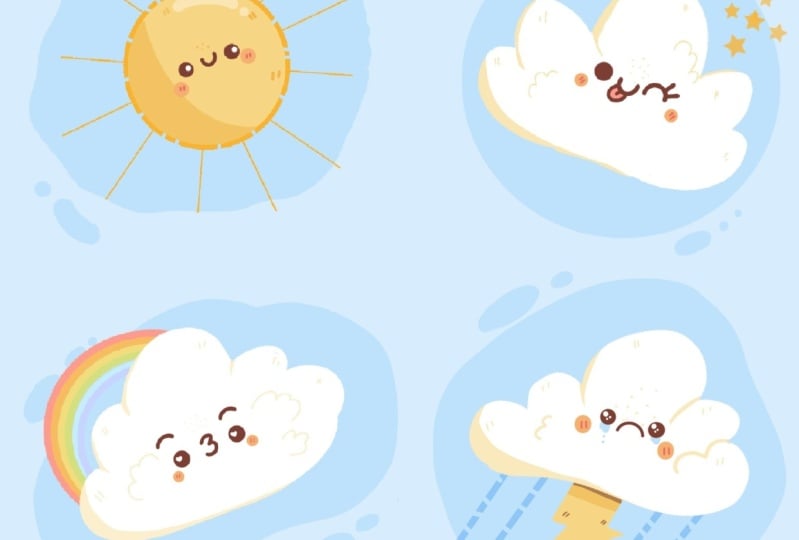
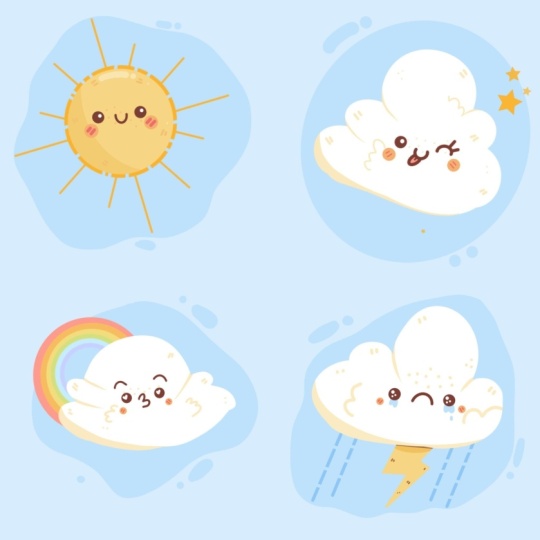
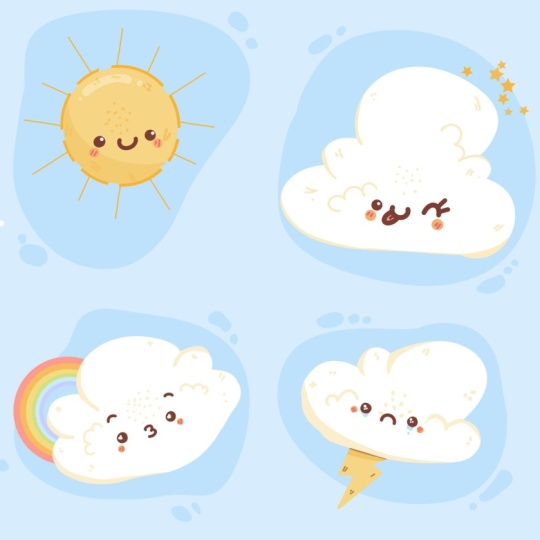
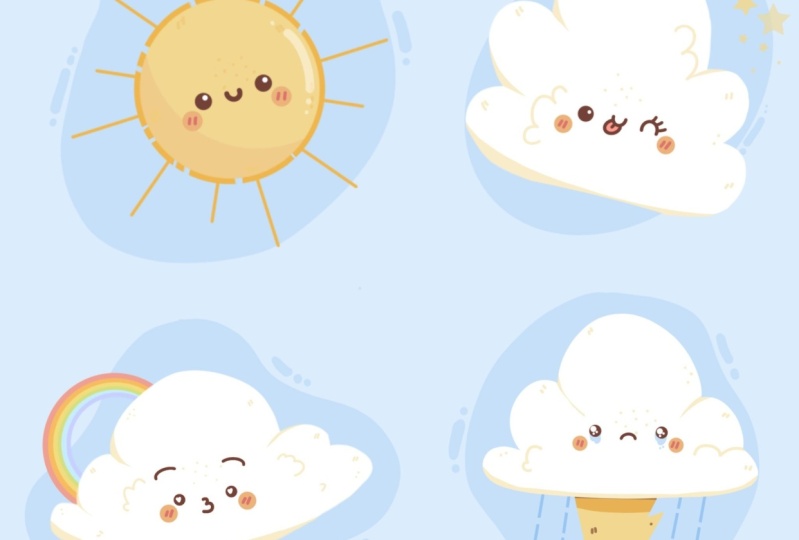
1. Introducción: Hola a todos. Soy uni, y en la clase
dejarán caer lindas pegatinas del clima. Esta clase no requiere ninguna experiencia previa
ni herramientas elegantes. Empezaremos desde
cero y
usaremos técnicas simples
durante todo el proceso. Todo lo que verás
va a pasar en Procrit. Sin embargo, si
tienes otro software o quieres probar materiales
tradicionales, puedes unirte. Si estás listo para comenzar,
saltemos directamente a él.
2. Sol: Comencemos esta clase, en primer lugar, decidiendo qué tipo de lienzo
vamos a usar. Hoy estamos utilizando un simple lienzo cuadrado
estándar que puedes encontrar en procrear Tanto nuestro ancho
de píxel como nuestro alto de píxeles se establecen en 2048 píxeles ODPi se establecen en 300 y nuestro perfil de color se establece como
SRGB nosotros este número bajo Cuando todo esté hecho, que
acaba de hacer por encima de nuestra parte superior derecha, seremos redirigidos
a nuestro lienzo Deja alejarlo un poco, así veremos todo el lienzo. Entonces lo primero que
tendremos que hacer es decidir qué tipo de colores
vamos a
usar a lo largo de toda
la clase. Si quieres, puedes
usar tus propios colores, pero si quieres seguir adelante,
puedes ir al proyecto y a tu puñalada y descargar
todos los materiales Cuando lo hiciste, déjanos ir y seleccionar el color
para nuestro fondo. Iremos a nuestras capas e iremos a nuestra capa de color de
fondo. En la parte inferior, puedes ver que
tenemos nuestra nueva paleta de colores. Pero para nosotros, será más fácil pasar por debajo de las paletas aquí mismo en la parte inferior derecha y elegir
tarjetas en esta ventana Aquí tenemos todos los nombres de
colores y nos
será más fácil navegar
a través de ellos. El primer color que estamos seleccionando es nuestro color
con el fondo. Lo tocaremos, y
cambiaremos el color
de nuestro fondo. Cuando lo hicimos, tendremos que ir
a nuestra biblioteca de pinceles. Iremos a la carpeta de
caligrafía, y elegiremos pincel
monoline Cuando estemos aquí en
nuestra biblioteca de pinceles, vamos a ajustar una
opción de nuestro pincel monoline, así que todas nuestras líneas
son muy suaves Tocaremos nuestro cepillo monelín y entraremos dentro
del cepillo std A la izquierda vamos a ir
bajo estabilización, y aquí en la parte superior, se
puede ver que tenemos la opción aerodinamizar que tiene
una cantidad más ligera Podemos ir a nuestro pad de
drones cuando establece una cantidad muy baja y ver cómo
funciona y cómo se ve. Estamos creando una línea, tenemos mucho
control sobre ella, pero es bastante irregular Está bien si quieres
usar tus líneas de esa manera, si quieres que se vean muy
naturales, depende de ti. Pero si quieres que tus
líneas sean muy suaves, solo
puedes ir a esta opción cantidad y podrás ajustarla. Por ejemplo,
pongámoslo al máximo y probemos
en nuestro pad de drones. Se puede ver que perdimos un poco
de control sobre nuestra línea, pero nuestra línea es muy suave. Puedes decidir qué cantidad de
aerodinámica quieres usar. Puedes ir y venir, probarlo en un lienzo, volver a tu cepillo std y ajustar esta opción
si es necesario. Por ahora, vamos a
ajustarlo a tu gusto y
cuando hayas terminado, déjalo simplemente
por encima de nuestra parte superior derecha. Ahora cuando tengamos nuestro pincel, déjalo ir y escoge
el primer color para nuestra primera ilustración. Vamos a este
icono en la parte superior derecha. Una vez más aquí
vamos por debajo de las tarjetas y seleccionaremos el primer
color con el nombre amarillo. Cuando lo tengamos, iremos a
crear el primer esquema. Solo vayamos a nuestro lienzo, y crearemos una
línea de la elipse que pasará por toda la savia y la mantendremos al final Se puede ver que quebramos nuestra
savia a una mejor forma. Podemos hacerlo
más grande o más pequeño
moviendo nuestro lápiz
de manzana de lado a lado. Podemos rotarlo si queremos. Por ahora, vamos a
mantenerlo en el tamaño,
algo así, y luego vamos a ir por encima de la parte superior a la elipse de opción emergente Aquí puedes ver que
tenemos la opción círculo. Solo vamos a
darle un toque y ajustaremos nuestra forma a un círculo
perfectamente redondo. Ahora, cuando lo hicimos, solo
alejémonos de nuestro modo de edición, así que simplemente tocaremos
la pantalla ya sea con nuestro lápiz de manzana o con
uno de nuestros dedos. Ahora cuando tengamos
este primer esquema, vamos a ir al mismo
icono que tenemos en la parte superior, y solo vamos a ir
y arrastrar y soltar el color aquí mismo en
medio de nuestra ella. Ahora, lo que tenemos que hacer es ir y poner este elemento
justo en el medio. Solo vamos a nuestra
tecla de flecha en la parte superior izquierda. Se puede ver ahora
tenemos el cuadro delimitador y esta pequeña
ventana en la parte inferior Usaremos el método uniforme, y además solo pasaremos por debajo ajuste en la configuración, activaremos el
chasquido aquí Entonces ahora, cuando vamos a nuestro lienzo y si
sostenemos nuestro lápiz Apple, solo
podemos encontrar el centro
siguiendo estas
dos líneas anaranjadas. Vamos a buscarlos, y cuando los encontramos,
estamos justo en el
centro de nuestro lienzo. Cuando tengas la posición
de tu elemento así, vamos a ir y
deseleccionarlo todo una vez
más
calentando nuestra tecla de flecha Ahora, cuando lo hicimos, soltamos y añadimos un pequeño esquema
para estos elementos. Lo haremos de esa manera. Volveremos a ir a nuestras capas y haremos una
copia de esta capa. Para ello,
tendremos que deslizar nuestra capa de derecha a
izquierda y elegir duplicados. Ahora, iremos a esta capa
que tenemos en la parte inferior, y volveremos a ir a nuestras paletas de colores y
cambiaremos el color a naranja Luego iremos a
este pequeño ícono, y beberemos y dejaremos caer
el color en esta área. Ahora, no puedes ver nada, pero si vas de nuevo
a tus capas, verás que estas dos
capas tienen diferentes colores. Lo que tenemos que hacer a continuación es seleccionar esta capa que
tenemos en la parte inferior, y volveremos a ir
a nuestro icono de flecha. Usaremos el mismo método
uniforme, usaremos el chasquido
y solo
iremos y haremos que este elemento sea
un poco más grande Solo vamos a una de
las esquinas, por ejemplo, a la parte superior derecha y simplemente la
arrastraremos hacia arriba,
así haremos que toda la
forma sea un poco más grande. Cuando tengas
algo así,
tendremos que volver a
posicionar este elemento justo en el medio, así que estamos haciendo lo
mismo que antes. Simplemente encontrando estas dos líneas. Cuando tengas el
resultado así, suelta y anula la selección del pin
al pulsar nuestra tecla de flecha Por cierto, puedes cambiar el tamaño de este
elemento a tu mentón, puedes hacerlo muy grueso o muy delgado. Todo depende de ti. Cuando tenemos el
resultado así, vamos a sumar los
rayos de sol. Una vez más
volvemos a nuestras capas y
crearemos una capa más
tocando este ícono más. Cuando tengamos esta nueva capa, usaremos una opción
que tiene Procreate Déjalo ir por debajo del ícono de rango, iremos al lienzo y vamos a togal guía de
dibujo aquí Vamos a ir menores de
edad guía de dibujo, y vamos a ir bajo
simetría aquí mismo. Pasaremos por debajo de opciones y
seleccionaremos ya sea
cuadrante o radia Además, solo necesitaremos
ir a la simetría rotacional. Puedes decidir qué
opción quieres usar, puedes probarlo en el lienzo
y si no te gusta, solo vuelve aquí
y ajústalo. Cuando hiciste todo lo
que quisieras, déjalo ir y calentar
hecho por encima de nuestra parte superior ahora mismo con el mismo
color que tenemos, con el tamaño del
pincel es de alrededor de 4% o 5%, simplemente iremos
y
empezaremos a crear las líneas que
representarán la s. primeramente, vamos a ir a
la parte superior y vamos crear una línea
subiendo de esa manera. Lo vamos a sostener al final. Podemos ajustar la ubicación
de la misma, todo depende de usted. Por ahora, vamos a
mantenerlo en algo así. Cuando lo tengamos, iremos
al resto de las áreas y crearemos otras líneas que serán similares a las
que tenemos aquí mismo. Pero podemos variar
el tamaño de ellos. Podemos variar la cantidad y todo lo que
queremos usar aquí. Por ejemplo, pasemos
un poco de esta primera línea e iremos a crear otra línea que
será un poco más pequeña. Nuevamente
lo estamos sosteniendo en los extremos, y cuando tengamos
algo así, vamos a ir a
sumar una línea más. Puedes decidir
si quieres que
sea más grande o menor. Encuentra lo que funciona para ti.
Y cuando termines, suelta y apaga esta opción porque ya
no la necesitamos. Una vez más, estamos
pasando por debajo del icono de rango, y estamos marcando guía de
dibujo aquí Ahora, tendremos que
ir a las capas, y se puede ver que
nuestro número tres, donde tenemos nuestra
carrera es asistido. Tendremos que tocarlo,
y tendremos que
desactivar la asistencia de dibujo
eligiéndola del contrato de arrendamiento. Cuando lo hicimos, podemos
asegurarnos de que nos gusta nuestro se. Por ejemplo, podemos
ir y ajustarlos. Cuando se seleccione esta capa, volveremos a ir
a nuestro icono de flecha, y podremos ir y
hacerla más pequeña o grande o encontrar
lo que funcione para usted. Por ejemplo, déjalo ir y
hacerlo un poco más pequeño. Pero cuando lo hicimos, también
tendremos que ir y ponerlo
justo en el centro. Nuevamente estamos buscando
estas dos líneas anaranjadas, una vertical y otra horizontal. Cuando los encontraste, cuando estés satisfecho
con el resultado, déjalo ir y anula la selección todo calentando
nuestra tecla de flecha Ahora, cuando terminemos con esto, casi
terminamos con nuestro sol, pero vamos a hacerlo un
poco más interesado. ¿Qué vamos a estar haciendo? Volveremos a ir a nuestras capas, e iremos a nuestra
capa número uno, donde tenemos este
pequeño contorno. Después iremos a nuestra goma de
borrar y vamos a ir largo este esquema y
vamos a añadir algunos huecos Puedes decidir si
quieres un tamaño grande para tu pincel o pequeño y vamos a
ir a agregar
unos huecos así. Simplemente estamos pasando por toda
la forma de nuestros elementos, y solo estamos agregando
algunos elementos como ese. Cuando lo hiciste y cuando
estés satisfecho con
todo aquí, vamos a ir y
agregar más detalles. En primer lugar, vamos a
ir a nuestra lista y seleccionaremos todas
estas tres capas. Para nosotros, será más fácil
trabajar con eso. Cuando se selecciona la primera
capa, vamos a la siguiente y estamos intercambiando
de izquierda a derecha Cuando se seleccionan dos de ellos, lo
estamos haciendo con la única
capa que queda. Cuando tengamos las tres capas seleccionadas, golpearemos grupo, e iremos a
este nuevo grupo, lo
tocaremos, y
elegiremos renombrar. Vamos a renombrarlo como S. Ahora, cuando se seleccione todo este
grupo, volveremos
a ir a nuestro icono de flecha, y ahora solo podemos
ir y hacerlo más pequeño y encontrar una
ubicación diferente para este elemento. Por ejemplo,
vamos a ponerlo
aquí mismo en nuestro
plaft superior si quieres, puedes ir a este nodo verde, puedes sostener ahí tu lápiz de
manzana, hacer un movimiento hacia un lado, es una rotación, y
simplemente puedes rotar tu elemento Encuentra el puesto que más te guste. Asegúrate de tener suficiente
espacio para otros elementos, y cuando
lo tengas como te gusta, vamos y
deseleccionemos todo calentando nuestra
clave de error una vez más Cuando hayamos terminado con esto, volvamos a ir a hacer zoom en nuestro lienzo y volveremos a
ir a nuestras capas. Iremos a nuestra
capa número uno y agregaremos algunas
sombras y reflejos. En primer lugar, vamos a
crear una capa más y tendremos que limpiar
esta capa a una anterior, así que todo lo que
estamos creando aquí mismo aparecerá solo
en la capa anterior. Tendremos que tocar
esta capa y tendremos que
elegir máscara de recorte Cuando lo hicimos, iremos al icono y
cambiaremos
el modo de fusión para multiplicar. En cuanto a la opacidad, vamos a ir con algo
así como 30% por ahora, y si es demasiado brillante o
no es suficiente para nuestra sombra, volveremos a esta opción más adelante y la ajustaremos Ahora puedes decidir
si quieres
ir a tus paletas de colores
y cambiar el color Por ejemplo, puedes
elegir entre amarillo,
naranja, durazno, naranja arcoíris
o cualquier color que te guste. Seleccionemos uno de los colores. Por ejemplo, vamos a ir con el mismo color que usamos
para los elementos principales. Era nuestro color amarillo. Iremos y haremos el tamaño del pincel
un poco más grande, e iremos a
uno de los lados. Por ejemplo, a la izquierda, y vamos a crear una curva
bajando de esa manera. Puedes sostener la curva
y los extremos y puedes ajustar la
colocación de este elemento, puedes ajustar la curvatura. Cuando
lo estés sosteniendo, puedes pasar por la parte superior al modo de edición y tienes estos nodos aquí. Puedes ir a las notas, puedes sostener tu
lápiz de manzana en el nodo y puedes ajustar la
curvatura de tus elementos. Se puede ir a algunos otros nodos y se puede ajustar aún más. Encuentra la ubicación
para este elemento que te guste y cuando
estés satisfecho, deja que solo toque la pantalla
para alejarte de este modo. Ahora cuando tengamos
esta primera curva, vamos a simplemente incretizar
nuestro pincel y
vamos a ir manualmente ent color
el resto de la zona Ahora, cuando tengamos
algo así, volvamos a ir a hacer el tamaño de nuestro pincel
un poco más pequeño, y luego volveremos a ir a
nuestras paletas de colores y
cambiaremos nuestro color a naranja o durazno o cualquier otro color que sea diferente al color
de la sombra Por ejemplo, vamos
a ir con naranja y vamos a ir a agregar algunos elementos
adicionales aquí. En primer lugar, vamos a ir a sumar unas líneas que van
justamente de esa manera. Simplemente puedes pasar por toda
la forma, puedes variar el
tamaño de tu pincel, hacerlo más grande o más pequeño. Vamos a ir y agregar algunos
elementos yendo de esa manera. No te acerques más a tu parte de
intromisión porque aquí
vamos a estar envejeciendo los rasgos
faciales y eso podría ser un
poco problemático Vamos a ir y agregar algunos
más sobre estos elementos. Además, si quieres
ir a la parte de entrometerse. Sólo podemos ir y añadir
unos cuantos puntos así,
que representarán
algunas de las pecales Entonces cuando tengamos el
resultado así, vamos a ir de nuevo a
nuestras capas y
tocaremos el icono más
para crear una nueva capa. Nuevamente, solo vamos a ir a él, vamos a darle un toque, y
elegiremos máscara de recorte Ahora vamos a estar
creando los aspectos más destacados. Solo vamos a nuestro icono y cambiemos el
modo de fusión a excesivamente. Por la opacidad, por ahora, podemos ir con máximo
o de inmediato, solo
podemos ir y fijarlo
en algo así solo
podemos ir y fijarlo
en Si es demasiado o no es suficiente, lo cambiaremos más adelante. Ahora, cuando hayamos terminado de
ajustar esta capa, volvamos a
nuestras paletas de colores y seleccionemos el color blanco Vamos a ir y aumentar
el tamaño de nuestro pincel, y vamos a ir al
lado opuesto de nuestra sombra, y vamos a crear un
poco de resalte ahí. Vamos a empezar por crear una línea que va así. Nuevamente, puedes sostener
tu línea al final, puedes ir a esta
opción en la parte superior
al modo de edición y ajustar
la curvatura desde aquí. Y cuando termines de
ajustar esta forma, vamos a ir a tocar la
pantalla y tal vez si quieres, solo
podemos ir y agregar
algunos reflejos más. Por ejemplo, podemos ir y
ajustar nuestro tamaño del pincel, hacerlo más pequeño o más grande
y agregar algunos puntos o tal vez algunos reflejos en
la forma de los destellos Solo vamos a
pasar un tiempo aquí y agregar algunos
destellos como ese Ahora, echemos
un vistazo a todo desde la distancia
y
decidamos si nos gusta la cantidad de opacidad en nuestro resaltado o
si es demasiado Si es demasiado,
vamos de nuevo a nuestras capas, vamos a la capa
donde tenemos nuestro punto culminante. Tocaremos el icono, e iremos a
la opacidad del deslizador y lo haremos
a un valor muy bajo Entonces, cuando encontraste la
apacidad que te funciona, vamos a tocar nuestra capa con los resaltados y vamos a
crear una capa más arriba Si quieres, puedes ir
y renombrar tus capas acuerdo con lo
que tengas en esta capa. Pero por ahora, puede
ser así. Cuando tengamos esta nueva capa, iremos y empezaremos a crear características
artificiales. Primero vayamos a
nuestras paletas de colores y seleccionaremos
este color marrón Cuando lo hicimos, iremos y
aumentaremos el tamaño de nuestro pincel, y solo iremos y
pondremos dos puntos para nuestros ojos. Primero repasemos uno de nuestros lados y
pondremos el primer punto. Si este ojo es demasiado pequeño, solo
podemos volver atrás y
probarlo más tiempo con el tamaño
más grande del pincel. Simplemente pon el punto, y
cuando lo tengas, iremos al lado
opuesto e intentaremos ponerlo en el mismo nivel e intentaremos
ponerlo a la misma
distancia del centro. Sólo vamos a
poner el segundo ojo. Cuando lo tengamos de esa manera, volveremos a ir y disminuiremos
el tamaño de nuestro cepillo. Y por ejemplo, pueden ver, tengo esta pequeña
marca abajo en el deslizador con el tamaño
del pincel. Tú también puedes hacerlo. Cuando encontraste la
talla que te gusta, simplemente la puedes encontrar. Simplemente puedes tocar
este pequeño descuento
que tienes
ahora mismo en tus canvlas, el deslizador donde
tienes Simplemente puedes tocarlo y tendrás esta
pequeña ventana. Cuando tengas el
tamaño que te gusta, puedes simplemente tocar plus, y tendrás
esta pequeña rebaja en tu pequeño deslizador Simplemente puedes ir y
ajustar el tamaño de tu pincel y luego ir muy fácilmente a esta
pequeña rebaja. Y vuelve a la talla
que estabas usando antes. Cuando encontraste el
tamaño que te gusta cuando disminuyes el
tamaño de tu pincel, vamos justo
entre los ojos, y vamos a crear una boquita
sonriente como esa Puedes sostener tu
línea al final, puedes ir y ajustarla
para tu modo de edición. Todo depende de ti. Encuentra la ubicación
que prefieras, y cuando termines,
alejémonos de nuestro modo de edición. Ahora, cuando hayamos terminado con esto, vamos a ir al ojo y vamos a añadir
algunos reflejos ahí. Simplemente iremos a
nuestras paletas de colores y seleccionaremos
el color blanco Sólo vamos y en criticar un pincel y vamos a
repasar uno de los lados Por ejemplo, vamos a ir
al mismo lado donde
tenemos nuestros principales aspectos destacados, y vamos a ir
más hacia la cima. Simplemente iremos y
pondremos los puntos
así y haremos lo
mismo en el lado opuesto. Nuevamente, trata de poner tus
reflejos en el mismo nivel. Si no está pasando
desde el primer intento,
pruébalo una vez más. Cuando estés satisfecho con
estos reflejos, si quieres, puedes ir a decretizar tu pincel y poner
algunos reflejos más Si no quieres,
puedes quedártelo como está. Cuando hayamos terminado con él, iremos y agregaremos
las pequeñas mejillas. En primer lugar, vamos
a ir a nuestras paletas de colores y seleccionaremos el
color con el nombre pitch Vamos de nuevo a nuestro deslizador
con el tamaño del pincel. Hagámoslo más grande e
iremos por debajo de nuestros ojos, y pondremos puntos
para nuestras mejillas. Nuevamente, tratando de
ponerlos en la misma línea. Si lo necesitas, puedes alejar tu lienzo y echarle un
vistazo desde la distancia. Cuando tengas los
círculos para tus mejillas, volvamos
a nuestras paletas de colores y seleccionaremos
este color rojo Vamos a ir a criticar
nuestro pincel una vez más, e iremos dentro nuestras mejillas y agregaremos
pequeñas líneas como esa Lo haremos en ambas mejillas. Cuando lo hiciste,
terminamos con Sun, pero vamos a poner un elemento más detrás de nuestro sol. Lo que tenemos que hacer es ir
a nuestras capas y vamos a ir a esta capa
que tenemos en la parte inferior. partir de ella,
crearemos una capa más, y luego llegaremos a esta capa que
tenemos en la parte inferior, nuestra capa con nuestro
contorno, la mantendremos, y la arrastraremos arriba por encima de esta nueva capa que
acabamos de crear. Ahora, vamos a
esta capa número ocho que vamos
a ser visión para este elemento de fondo, y luego iremos de nuevo a
nuestra paleta de colores y
seleccionaremos el color de los
detalles de fondo. Con este nuevo color, solo
iremos detrás de nuestro sol y
crearemos alguna forma peculiar. Asegúrate de que tu savia
esté cerrada y suave. Si necesitas
ajustarlo manualmente,
suéltalo y ajústalo. Cuando tengas el contorno
cerrado, deja simplemente arrastrar y soltar
el color dentro, si quieres ajustar el sheap, puedes ir al okey
y ajustarlo desde aquí Cuando estés satisfecho
con el resultado, deseleccionemos
todo con nuestra llave, y luego vamos a ir
solos a este pequeño elemento, y vamos a agregar
algunos detalles más Por ejemplo, vamos a ir a
poner unos puntos así. Puedes variar su tamaño, puedes variar la cantidad.
Todo depende de ti. Simplemente creando los elementos
adicionales. Ahora, cuando lo hiciste, terminamos con nuestra
primera ilustración. Pasemos a nuestra siguiente parte donde crearemos
nuestras primeras nubes.
3. Nube estelar: Comencemos esta pelea primero
yendo a nuestras capas. Iremos a nuestro
grupo con el sol y alternaremos
este pequeño ícono de V. Sólo vamos a darle un toque y
vamos a colapsar a nuestro grupo. Cuando lo hicimos,
tenemos todo lo que necesita en nuestro panel de capas. Solo toquemos el
ícono más para crear una nueva capa. Cuando lo hicimos,
volvamos a nuestras paletas de colores y
seleccionemos el color blanco Cuando tengamos el
color que necesitamos, dejemos que solo vayamos a esta zona a
la derecha de nuestro sol. Empecemos por crear algunos elementos que
convertiremos en la pequeña nube. Vamos a empezar a crear las formas
que vamos de esa manera. Estamos creando los pétalos, estamos variando su tamaño, y estamos variando la cantidad. Si quieres, puedes hacerlo
paralelo por ambos lados.
Todo depende de ti. Cuando tengamos la
forma así, vamos a
conectarla en la parte inferior, y cuando tengamos el
resultado así cuando
no tengamos ningún hueco
en nuestro contorno, déjalo ir y arrastrar y
soltar el color dentro. Ahora bien, si quieres ajustar
tu forma de alguna manera, eres bienvenido a
hacerlo ya sea manualmente o yendo a la llave y
ajustándola desde aquí. Por ejemplo, vamos a
hacerlo solo un poco más pequeño. Entonces si quieres
ajustarlo aún más, podemos ir al panel en
la parte inferior y podemos
usar la opción trabajar. Ahora puedes ver que
tenemos el cuadro delimitador, pero también tenemos
algunas intersecciones
con las líneas dentro de la Podemos simplemente ir a
cualquier lugar
aquí mismo y podemos simplemente alternarlo. Simplemente podemos ir al sitio, podemos ir a cualquier dirección
que nos gustaría, y podemos simplemente crear la
forma que nos gustaría. Puedes simplemente ir a
jugar con este pequeño también y encontrar
lo que te funcione. Entonces solo pasa un tiempo aquí y crea las ovejas
que nos gustará. Cuando tengamos
algo así, cuando nos guste la forma, vamos a tocar nuestra llave y
deseleccionaremos todo Ahora, cuando tengamos
estos pequeños elementos, vamos a ir de nuevo
a nuestras capas y crearemos una capa
más encima. Limpiaremos esta capa
a una anterior, selt solo toca sobre ella, y vamos a
seleccionar la máscara de recorte
de la menor Además, solo
iremos a nuestro icono, y cambiaremos el modo de
fusión para multiplicar. Por ahora, vamos a ir
con algo alrededor del 50%. Como tenemos dos capas para estos elementos, vamos a
seleccionarlos ambos. Vamos a ir a tocar en grupo. Iremos a este nuevo grupo, lo
tocamos y
elegiremos nombre. Vamos a renombrarlo como “clout”. Ahora, cuando lo hicimos,
volveremos a esta capa número diez que recortamos a nuestra
forma principal para la nube, y luego volveremos
a nuestra paleta de colores, y nuevamente, seleccionaremos
este color amarillo. Cuando lo hicimos, iremos y
disminuiremos el tamaño de nuestro pincel un poco más pequeño a algo
alrededor del 3% o tal vez 2%, e iremos a hacer un poco de divisiones con
las sombras en nuestras ovejas. Vamos a estas pequeñas
intersecciones y
comenzaremos por ir a ellas y crear los
elementos así Estamos creando sombras y también
estamos creando
algunas divisiones. Cuando tenemos
algo así, podemos agarrar nuestra goma de borrar y
hacer estas líneas más limpias. Vamos a crear
algo de esa manera. Cuando tengas el primer
elemento así, vamos a ir a algunos de los
otros elementos y hacer
lo mismo aquí. Vamos por debajo de
esto y vamos a crear otra línea
bajando de esa manera. Una vez más estamos agarrando nuestra goma de borrar y haciendo que
esta línea sea más agradable Cuando tengamos algo de esa
manera, solo
vayamos al lado
opuesto y
vamos a crear sólo una
división así. Solo vayamos a
este gran elemento y vamos a crear la pequeña
línea que va de esa manera. Si quieres ajustarla,
otra vez, ve y ajústala. Ahora, cuando tengamos
algo así, volvamos de
nuevo a nuestro pincel, y vamos a ir
al fondo y
vamos a crear una
sombra más grande aquí también. Simplemente iremos por
la parte inferior y simplemente crearemos una curva
bajando de esa manera. Si quieres
ajustarlo de cualquier otra manera, eres bienvenido a
ir y hacer eso. Cuando tenemos
algo así, si quieres agregar más detalles, eres bienvenido a
ir y hacer eso. Pero también, solo ve y critica nuestro pincel un poco más pequeño y vamos a ir a
agregar los detalles, similares a lo que
tenemos aquí mismo en nuestro s. así que déjame ir y
agregar algunas líneas así,
solo ve por
los lados a lo largo de las líneas
a lo largo los bordes y agregando
estos pequeños elementos Además, solo podemos ir y agregar algunos elementos más
adicionales. Por ejemplo, podemos simplemente ir a estos pequeños
elementos de la derecha, y podemos seguir creando una pequeña curva
yendo de esa manera. Nuevamente estamos creando algunas
peelings y también podemos simplemente ir al otro lado y crear algunas más
sobre estos elementos Nuevamente, trata de no acercarte más
al centro porque aquí
vamos a estar creando
nuestros rasgos faciales. Entonces ahora pasa un tiempo aquí
y agrega algunos puntos más, unas pequeñas líneas, un
poco de detalles. Y cuando termines, vamos a
ir más hacia el centro, y de nuevo vamos a añadir algunas
pecas aquí Así que de nuevo, entra ahí y
agrega algunos puntos así. Cuando hayamos terminado, primero
volvamos a nuestras capas y luego crearemos una capa
más arriba. Ahora vamos a estar
creando nuestros rasgos faciales. Así que volvamos a nuestras paletas de colores y
seleccionemos este color marrón Iremos y aumentaremos
el tamaño de nuestro cepillo, primero
haremos un ojo grande. Vamos a repasar uno de los lados y pondremos nuestro primer punto. Cuando tengamos este primer punto, vamos a ir a disminuir
el tamaño de nuestro pincel. Intenta que sea similar a la línea que
tienes aquí mismo, para que seas consistente con
tus características oficiales. Cuando tengas el
tamaño que más te guste, vamos a ir al lado
opuesto de este ojo, y vamos a crear una línea yendo de esa manera.
Sosténgalo al final. Si necesitas
ajustarlo, pasa por la parte superior al modo de edición
y ajústalo desde aquí. También en el modo editin, puedes ajustar la
ubicación de la misma manera lo
hacemos en nuestra clave Podemos simplemente ir a sostener
nuestro lápiz Apple y encontrar la ubicación
moviéndolo. Cuando tengamos la
posición que nos gusta, vamos a
alejarnos de nuestro modo de edición, vamos a tocar en la pantalla, y vamos a ir a trabajar más en este ojo
a nuestra derecha Solo vamos a
agregar algunas pestañas. Simplemente iremos ahí
a uno de los lados y vamos a crear dos líneas
yendo de esa manera. Cuando lo tengamos, vamos
a ir justo entre los ojos y vamos a crear la sonrisa similar a la que tenemos en nuestro sol. Manténgalo al final si necesitas ir
al modo de edición y ajustar la ubicación o cualquier cosa que
quieras ajustar aquí. Si quieres cambiar la
rotación de tus elementos, puedes ir justo
entre los nodos, al modo de edición, sostener ahí tu lápiz de manzana y hacer un movimiento circular. Cuando encontraste la ubicación en los elementos y todo lo que querías encontrar
aquí en tu modo de edición, cuando estés satisfecho con él, solo
toquemos la pantalla para alejarnos de nuestro modo de edición. Ahora, pasemos por el lado
izquierdo de nuestra sonrisa, y agreguemos un
poco de tiempo aquí. Simplemente iremos allí y crearemos la mitad de la
elipse así Nuevamente, puedes
sostenerlo al final y puedes editarlo desde
el modo de edición. Cuando te guste este elemento, simplemente
alejémonos de nuestro modo de edición, y dejemos que solo vayamos
al jabón justo en el medio y agregaremos
una pequeña línea como esa. Cuando hayamos terminado con esto, déjalo ir y sumar nuestras
pequeñas mejillas. Vamos a nuestras paletas de
colores, y nuevamente,
seleccionaremos nuestro color melocotón Hagamos el tamaño del pincel un poco más grande
y vayamos por debajo de nuestros ojos y dejemos que pongamos nuestros puntitos
para las mejillas. Nuevamente, echa un
vistazo a tu ilustración desde la distancia
si
te resulta más fácil poner estos puntos y
cuando hayas terminado con ellos, solo
vamos a agregar
nuestras pequeñas líneas. Nuevamente, vamos
a nuestras paletas de colores y seleccionando este color rojo Vamos y disminuyendo
el tamaño de nuestro pincel, y luego entraremos nuestras mejillas y
pondremos estas pequeñas líneas. Cuando hayamos terminado,
tendremos que cambiar el color de nuestra lengua. Volvamos a ir a nuestra paleta de
colores y seleccionar ya sea rojo arcoíris o cualquier otro color que
prefieras. Cuando lo tengas, solo lo
arrastraremos y soltaremos en esta área. Entonces también tendremos que ir a nuestro ojo y poner nuestro
pequeño punto culminante aquí. Como ya tenemos
nuestro color blanco en nuestra pantalla,
podemos elegirlo desde aquí. Solo vamos a pasar a
este color blanco y a sostener uno de nuestros
dedos en la pantalla. Verás que invocamos
nuestra gota para los ojos. Si mueves el dedo, verás que el color
en la parte superior está cambiando. Solo tendremos que ir
a buscar el color blanco. Cuando el color blanco
esté encima de la herramienta, simplemente
levantaremos
nuestro dedo meñique. Cuando lo tengamos, solo
iremos a uno de los lados y pondremos nuestros pequeños reflejos
a la vista. Cuando lo hiciste,
terminamos con nuestra primera nube, pero vamos a ir y agregar algunos elementos adicionales
al fondo. Una vez más, estamos
volviendo a nuestras capas, iremos a esta capa
donde tenemos nuestra sombra, y a partir de aquí vamos a
crear una capa más. Ahora, iremos a estas dos capas que
tenemos en la parte inferior. Los seleccionaremos a
ambos, y los
arrastraremos más arriba de lo que es
la nueva capa. Cuando lo hicimos,
volveremos a esta nueva capa, y luego iremos contra nuestra paleta de colores y
seleccionaremos el color de los
detalles de fondo. Cuando lo hicimos,
vamos a ir detrás nuestras pequeñas nubes y vamos crear algún
sheap particular o si quieres, simplemente
puedes sostener
tu lápiz de manzana y crear un círculo o una elipse Si quieres ajustar
la colocación de este elemento, ya sabes
lo que tienes que hacer. Solo necesitas pasar por debajo tu modo de edición y
ajustarlo desde aquí. Cuando estés satisfecho con la posición de este elemento
y con todo aquí, vamos a tocar la
pantalla para alejarnos nuestros modos editados y dejar
simplemente arrastrar y bombar
el color por dentro. Entonces otra vez, iremos
y aumentaremos el tamaño de nuestro pincel e iremos
por esta nueva forma, y agregaremos
algunos detalles más. Bien. Además, para esta nube, vamos a ir a
sumar algunas estrellas. Puedes ir al proyecto
dresser sap y
puedes descargar el pincel que vamos a
usar ahora mismo. Pero primero, vamos a
nuestras capas y vamos a crear una capa más sobre
esta nueva capa con la forma especular
en el fondo Ahora cuando lo hicimos,
iremos a seleccionar este pincel. Nuevamente, lo puedes encontrar en
el proyecto reser sap. Cuando seleccionaste este pincel, volvamos
a nuestras paletas de colores y seleccionemos
este color naranja Aumentemos el
tamaño de nuestro pincel, y vamos a repasar
uno de los lados. Por ejemplo, a la parte superior derecha, y pondremos algunos puntos
para estos pequeños elementos. Solo vayamos y tal vez juguemos con el
tamaño de este pincel, y agreguemos
algunas pequeñas estrellas. Cuando estés satisfecho
con este resultado, pasemos a nuestra siguiente parte, crearemos otra nube.
4. Nube del arco iris: Comencemos esta pelea primero yendo a
nuestra biblioteca de pinceles, y volveremos a nuestra carpeta de caligrafía y
elegiremos nuestro pincel monoline Cuando lo hicimos, vamos a las capas y
colapsaremos nuestro grupo con la primera nube y crearemos una capa más para que
podamos crear una nueva nube. Entonces cuando tengamos
esta nueva capa, estamos volviendo a
nuestra paleta de colores, y nuevamente, estamos
seleccionando nuestro color blanco. Vamos a ir bajo
nuestro sol y vamos a crear una
forma un poco diferente para esta nueva nube. Nuevamente, comenzaremos por
crear algunos pétalos así, pero vamos a hacerlo un
poco más peculiar, tal vez. Cuando tengas la forma general, deja simplemente arrastrar y soltar
el color en su interior, déjalo echar un vistazo desde la distancia y
ajustarlo un poco más. Déjame ir y hacer esta pequeña parte un
poco más sobresaliente, y además trabajaremos en las partes inferiores para que
quede más como una curva. Pasa un tiempo aquí, trata de que sea muy agradable y muy lindo y
que te gustaría. Y cuando tengas la forma
de la nube que te gusta, vamos a ir a nuestra tecla
R una vez más, y en primer lugar, comenzaremos
con un método uniforme. Lo haremos un
poco más pequeño o más grande a tu gusto y lo
moveremos un poco hacia arriba, así tendremos algo de espacio
alrededor de estos elementos. Si quieres rotarlo, eres bienvenido a
ir y hacer eso. Si quieres
ajustarla aún más, ve a trabajar y
ajústala desde aquí. Solo pasemos
un tiempo aquí y ajustemos nuestra
nube a nuestro gusto. Además, para estos elementos, necesitaremos tener
poco espacio a nuestra izquierda. Volvamos a ponernos
el uniforme y vamos a moverlo un poco
más hacia la derecha. Cuando lo tengamos de esa manera, vayamos y
deseleccionemos todo, y sigamos
trabajando en nuestra nube Nuevamente, en primer lugar, volvemos a nuestra lista y crearemos
una capa más encima. Lo recortaremos a
nuestra capa anterior. Iremos a nuestro icono y cambiaremos el
modo de fusión para multiplicar. Una vez más,
pasando con algo así como 40 o 50% por esta opacidad, y seleccionaremos
ambas capas y las
pondremos en el grupo Cambiemos el nombre de este grupo
como Rainbow Clout. Ahora,
volvamos a esta capa 16 que recortamos
a nuestra primera capa, y luego volveremos a nuestras paletas de colores y
seleccionaremos nuestro color amarillo Haremos lo mismo
que hicimos aquí mismo. Iremos a algunas
de las zonas y
pondremos esta pequeña parte
divisoria. Nuevamente, pasemos
un tiempo aquí y vamos a crear las sombras o estas
pequeñas partes divisorias. Ahora, cuando hayamos terminado con
estos pequeños divisores, vamos a ir a poner la
sombra en el fondo Nuevamente, vamos a ir por encima de
la parte inferior de la izquierda, y comenzaremos creando
una sombra yendo de esa manera. Si quieres trabajar en
la forma en la sombra, eres bienvenido a
ir y hacer eso. Después iremos otra vez y
de crear el tamaño de brash e iremos y pondremos
estos elementos adicionales En primer lugar, vamos a ir con
estos elementos así. Simplemente iremos y
agregaremos algunos puntos o pequeñas líneas para agregarle
algo de textura. De nuevo, si quieres, puedes ir directo a la parte media de tu nube y poner algunos puntos aquí para que sean
algún tipo de pecas Cuando hayamos terminado con ello, vamos a ir y añadir algunos elementos
más como este. Cuando hayamos terminado de
agregar estos detalles, volvamos a ir a nuestras capas. Tocaremos el ícono más y comenzaremos a
agregar rasgos faciales. En primer lugar, vamos de nuevo a nuestras paletas de colores y
seleccionando nuestro color marrón Aumentemos el tamaño
del pincel de ojos y
pondremos los puntos similares a los
que teníamos en nuestro sol. Nuevamente, yendo a uno
de los lados primero, creando el primer ojo, y luego entrando en
la misma línea en el lado opuesto y
poniendo el segundo punto. Cuando lo hicimos, vamos a
criticar al pincel
del mismo tamaño que
teníamos aquí
y aquí mismo en
nuestras pequeñas nubes Vamos a ir justo
entre los ojos y vamos a crear una boca muy besosa Simplemente crearemos
un dígito tres. Cuando lo tengamos,
iremos a un baño, nuestro hielo y pondremos pequeños
elementos para nuestras cejas. Por ejemplo, vamos
a ir con curvas simples. Sosténgalo al final,
si es necesario, puede ir y jugar
con estos elementos. Puedes hacerlos muy curvilíneos, o si quieres
jugar con las ovejas, eres bienvenido a
ir y hacer eso Puedes variar su tamaño y
puedes variar su ubicación. Cuando hayas terminado
con estos elementos, vamos a ir y agregar en primer lugar
pequeños reflejos. Una vez más, escogeremos
el color de nuestro lienzo, vamos a invocar nuestra gota para los ojos un dos sujetando uno
de nuestros dedos Cuando el color en la parte superior es blanco, solo
levantemos
nuestro dedo meñique. Cuando lo hicimos, vamos a
ir a los ojos y vamos a crear
formas peculiares para nuestros reflejos. Por ejemplo, vamos a ir a los lados opuestos de
los aspectos más destacados que
teníamos antes, y solo vamos a ir a
crear pequeños corazones aquí. Crea una forma del corazón, y cuando la tengas en un ojo, vayamos
al opuesto y hagamos lo mismo aquí. Cuando tengamos el sí, cuando los tengamos completamente hechos
con todos los aspectos más destacados. Vamos a ir de nuevo a
nuestras paletas de colores. Nuevamente, seleccionaremos
el color durazno. Aumentaremos el
tamaño de nuestro cepillo. Iremos por debajo del ojo. Pondremos nuestros
puntitos para las mejillas. Cuando tengamos los puntos
para las mejillas, nuevamente, vamos a volver a
nuestras paletas de colores y ¿quién seleccionará
el color rojo Disminuyamos el
tamaño de nuestro cepillo. Vamos dentro de nuestras mejillas y agreguemos nuestras pequeñas líneas. Ahora, cuando hayamos terminado
con nuestras nubes, vamos a ir de nuevo
a nuestras capas, iremos a esta capa
donde tenemos nuestra sombra. Tocaremos el icono más, seleccionaremos estas
dos capas y las
arrastraremos más arriba que nuestra nueva capa. Ahora estamos volviendo
a esta nueva capa. Volvemos a
nuestra paleta de colores y seleccionamos nuestro color de detalles de
fondo. Ahora, suelta y agrega este elemento adicional de
la misma manera que antes, o simplemente puedes jugar con la forma para este elemento. Asegúrate de que la
línea esté cerrada, arrastrando suelta el color en su interior, y entremos criticar a abrah y dejar ir y
agregar algunos Cuando estés satisfecho
con todo aquí, vamos y el arcoíris. En primer lugar, vamos a entrar en
nuestras capas y
crearemos una capa más por encima esta capa con los elementos
adicionales. Vamos a detenernos
en el icono más. Cuando lo hicimos,
volvamos a nuestra paleta de colores y
comenzaremos con este color rojo
arcoíris. Cuando escojamos este color, vamos a dejar ir y
aumentar el tamaño de nuestro pincel solo
un poco de cuentas, y vamos a ir al lado izquierdo y vamos a crear
un círculo aquí. Dejemos que lo sostengamos al final, y luego pasaremos por debajo nuestras vidas y
seleccionaremos círculo aquí mismo. Vamos a colocarlo muy bien
en tu lienzo. Puedes echar un vistazo a tu ilustración
de los Gistans Simplemente puedes encontrar la
ubicación que te gustaría, y cuando la encontraste, simplemente
vayamos y
toquemos la pantalla. Cuando hayamos hecho este elemento, vayamos a nuestras capas, y haremos una
copia de estos elementos. Una vez más,
vamos a enrollar esta capa de derecha a izquierda y
elegiremos duplicados Ahora, iremos a esta capa. Iremos a nuestras paletas de colores y seleccionaremos
nuestro siguiente color,
nuestro color naranja arcoíris Vamos a arrastrarlo
a este elemento, y cuando
lo tengas de esa manera, puedes ir a tu
tecla de flecha y hacer este elemento un poco más pequeño
y colocarlo debajo de nuestro primer elemento. En primer lugar, vamos a
hacerlo más pequeño, y luego iremos y lo
posicionaremos al fondo. Bien. Conecta estos
elementos muy bien. Cuando termines,
deseleccionemos todo y lo
haremos una vez más Nuevamente, vamos a
entrar en nuestras capas. Estamos haciendo una copia de esta
capa, eligiendo duplicado, volviendo a nuestras paletas de colores y
seleccionando el siguiente
color , amarillo arcoíris Arrastrándolo a esta área, entra en nuestro ícono de aire, haciendo que estos elementos sean
más pequeños y
colóquelo muy bien debajo de
nuestro color anterior Bien. Cuando lo hiciste, solo
toquemos nuestra
tecla de flecha para anular la selección de todo, y
lo estamos haciendo una vez más Volviendo a nuestras capas, haciendo una copia de toda
esta nueva capa, volviendo a nuestras paletas de
colores, seleccionamos arrastrando el
color a esta área, entrando en nuestro icono de flecha, haciéndola más pequeña y
colocándola debajo de nuestros
primeros elementos Cuando lo hiciste una vez más,
tocando, volviendo
a nuestras capas,
haciendo una copia, entrando en nuestra paleta de colores,
seleccionando azul arcoíris, entrando en esta
área, recoloreándola, y luego volveremos a ir a nuestro icono de flecha y
hacerlo más pequeño, colocarlo debajo de
nuestro color verde Bien. Cuando lo hiciste, haciéndolo una vez más. Volviendo a nuestro
contrato de arrendamiento, haciendo un coope, entrando en nuestra paleta de colores, seleccionando púrpura arcoíris y agregando el
color a esta área Entonces otra vez,
entra en nuestro icono de aire, haciéndolo más pequeño y
colóquelo debajo de nuestro color azul. Ahora, deseleccionemos todo
golpeando nuestra tecla, y si quieres trabajar
más en tu arcoíris Por ejemplo, puedes
hacerlo más pequeño o más grande. Podemos simplemente ir a nuestras capas
y podemos seleccionar todas estas capas que pertenecen a nuestro arcoíris y
ponerlas en el grupo. Volveremos a ir a este grupo. Lo seleccionaremos,
iremos a nuestro icono de flecha, y podremos
posicionarlo de manera diferente, encontrar diferentes colocaciones,
encontrar tal vez diferente tamaño, encontrar lo que funcione para usted Cuando estés satisfecho con estos elementos,
deseleccionemos todo, y continuemos
yendo a nuestra siguiente parte, donde crearemos nuestra
última ilustración
5. Nube triste: Comencemos esta parte primero
yendo a nuestras capas e iremos a este grupo de nubes arcoíris, lo
colapsaremos. Cuando se selecciona, vamos a hacer todo esto
un poco más pequeño. Vamos a nuestro ícono
ero y vamos hacerlo más pequeño y tal vez
posicionarlo de manera diferente. Si quieres
girarlo, ve y rotarlo, encuentra una mejor
colocación para ello y haz algo de espacio para
nuestra última ilustración. Cuando lo hicimos, deseleccionemos todo, vamos una vez más, vayamos a nuestras capas
y creemos una capa más por encima de
nuestras nubes arcoíris Cuando lo tengamos, una vez más, vamos a nuestras paletas de
colores, y estamos seleccionando
el color blanco Vamos a crear otra
forma para las nubes y volvamos a crear
algo diferente a lo que
ya tenemos en nuestra pantalla. Nuevamente, comenzando por
crear algunos pétalos y simplemente creando una
forma pecular para nuestras nubes Cierra la forma y luego arrastra
y suelta el color dentro, y si necesitas trabajar más en tu pequeña
ilustración aquí. Cuando hayas terminado con
la forma general, vamos de nuevo
a nuestra flecha. Hagámoslo un
poco más pequeño. Vamos a rotarlo un
poco también, y soltarlo y si quieres,
vamos a ir a trabajar y jugar con toda la
forma si queremos. Volvamos a pasar por nuestro método uniforme y
vamos a arrastrarlo un poco más alto para que
tengamos un poco de espacio
en la parte inferior. Nuevamente, encuentra la
colocación que te guste cuando estés satisfecho con la posición de estos elementos. Anulemos la selección de todo
golpeando nuestra tecla de flecha. Una vez más, volviendo a nuestras capas y creando
una capa más arriba. Vamos a recortarlo a
nuestra capa anterior, y vamos a ir a nuestro icono y cambiar el soso
en modo para multiplicar Entra en algo así como 40
o 50% por nuestra opacidad, y luego yendo de nuevo a nuestras paletas de colores y
seleccionando nuestro color amarillo Disminuyamos el tamaño
de un pincel y vamos a
ir a agregar elementos
adicionales aquí. Así que de nuevo, empezando por ir
a este pequeño baile, y vamos a ir a crear
pequeñas formas así. Trabaja con tu
pincel y trabaja con tu borrador para
crear formas agradables Si quieres ir y
agregar más elementos, eres bienvenido a
ir y hacer eso. En primer lugar, vamos a crear dos de estas
pequeñas intersecciones, y luego iremos a este pequeño elemento
justo aquí a la derecha, y solo iremos y crearemos una forma particular como esa Además, solo iremos
a algunos otros elementos, algunos otros lados, y solo
iremos y
agregaremos algunos detalles más. Empecemos por poner unos
cuantos puntos y algunas líneas, y luego iremos
al fondo y crearemos aquí
esta gran sombra. Nuevamente, simplemente pasando por toda
la forma o más hacia uno de los lados y simplemente creando
esta gran sombra. Los elementos adicionales, si
quieres trabajar más en la forma, cuando hayas terminado, solo
vamos a la parte media y agreguemos aquí
nuestras pecas pequeñas Echa un vistazo a tu nube desde la distancia y si te gusta,
suelta de nuevo a nuestras capas, y vamos a crear una capa
más arriba. Seleccionemos
las tres capas y
pongámoslas en el grupo. Cambiemos el nombre de este
grupo como set clout. Ahora, cuando hayamos
terminado, volvamos a nuestra nueva capa y
volveremos a ir a nuestras paletas de colores y
seleccionaremos nuestro color marrón Vamos a poner estos
dos puntos para nuestros ojos, la misma manera que los teníamos en nuestro sol y en nuestra nube
anterior. Cuando tengamos los ojos, decretemos el
tamaño de nuestro pincel e iremos justo
entre los ojos, y crearemos
una boca muy puesta Ajusta la colocación,
ajusta el tamaño, ajusta la curvatura si
quieres encontrar lo que funcione para ti. Cuando lo tengas, vamos a
alejarnos de nuestro modo de edición y
vamos a trabajar más
en los detalles. En primer lugar, solo escogeremos el color de este elemento
blanco. Iremos al
hielo y
agregaremos nuestros destacados muy establecidos. Sólo vamos a poner los puntos
grandes así primero. Entonces vamos a decretizar
de nuestro pincel e iremos a poner unos cuantos puntos
más así Cuando lo tengamos de esa
manera en la misma capa, vamos a volver a
nuestra paleta de colores, seleccionar nuestro color melocotón, y poner los puntos para nuestras mejillas. Esta vez, dejemos
ir un poco más hacia los
lados desde nuestros ojos. Échale un vistazo
desde la distancia, y cuando estés contento
con tus mejillas, volvamos a nuestras
paletas de colores como el rojo, y vamos a
poner estas líneas dentro Cuando terminemos
con las mejillas, solo
vamos a ir a nuestra tecla de flecha, y haremos los
rasgos faciales un poco más pequeños, así que solo iremos a una
de las esquinas y simplemente la
arrastraremos hacia abajo o hacia
arriba dependiendo de la esquina. Vamos a colocarlo
en algún lugar en medio de nuestras nubes, y luego iremos y deseleccionaremos todo golpeando nuestra tecla de
flecha una vez más Ahora, volvamos
a nuestras capas, iremos a esta capa donde
tenemos nuestras sombras y a partir de aquí, crearemos una capa más. Volveremos a ir a
nuestra paleta de colores, y seleccionaremos este color de detalles de
fondo. Con este color,
iremos por debajo del ojo e iremos a
crear las formas así. Estamos creando una nube criminal. Cuando lo tengas en un ojo, vamos a hacer lo mismo
en el lado opuesto. Si quieres crear
algunas pequeñas gotas, eres bienvenido a
ir y hacer eso. Bien. Ahora, cuando tengamos
nuestros rasgos faciales, trabajemos más en la parte
inferior de este elemento. Solo vayamos a nuestras
capas y
vayamos por debajo de nuestra
capa con nuestra nube. Solo tenemos que ir primero a nuestra capa donde
tenemos nuestras sombras, crear una capa más
aquí y luego seleccionar estas dos capas y
arrastrarlas más arriba que esta nueva capa. Cuando lo hicimos,
volveremos a nuestras paletas de colores y
seleccionaremos nuestro color amarillo Con este color,
iremos más hacia la parte media de nuestra
nube debajo de ella, y comenzaremos creando
un poco de iluminación aquí. Antes de eso, asegúrate de que lo estás
haciendo en la nueva capa, que es nuestra capa 32. Entonces estamos empezando por crear la línea
bajando de esa manera. Entonces estamos creando
un pequeño paso y bajando con
la línea así. Cuando lo tengas, necesitaremos agregarle algo de grosor. Sólo vamos a ir a la derecha, vamos a subir con
la línea así, y luego seguiremos creando de nuevo un pequeño paso. Cuando tienes el
resultado así, si quieres hacer
algo diferente, si quieres encontrar una ubicación
diferente, eres bienvenido a
ir y hacer eso. Hagámoslo
un poco más grande. Vamos a colocarlo más hacia el centro y
cuando lo tengas, vamos a ir y anular la selección todo presionando
nuestra tecla de flecha Ahora, pasaremos por
encima de este elemento y
cerraremos la forma y luego arrastraremos y soltaremos
el color dentro. Si necesitas
trabajar en la forma, tal vez hacer algunas líneas
más rectas o girar las esquinas en
las líneas muy suaves, eres bienvenido a
ir y hacer eso. Vamos a trabajar en la forma
y hacerla más limpia. Cuando estés satisfecho
con el elemento, vayamos a nuestras capas, y crearemos
una capa más arriba. Limpiaremos esta capa a nuestra anterior y
agregaremos algunos detalles aquí. En primer lugar, volvemos a nuestra paleta de colores y puedes decidir si quieres usar el mismo color amarillo
o uno naranja. En primer lugar, iremos y crearemos la sombra debajo de
nuestra pequeña nube. Sólo tienes que entrar ahí y
repetir la forma. Ahora, no lo ves, pero tendremos que ir a
nuestras capas e iremos a
nuestro icono y cambiaremos el modo de
fusión para multiplicar. Cuando lo tengas, solo
decidamos la cantidad de opacidad Para este elemento, vamos a dar la
vuelta al 60%. Ahora, si tienes
algún hueco en la parte superior, puedes ir y volver a colocarlo
manualmente, y luego soltarlo y agregar
algunos detalles más En primer lugar, déjanos ir de nuevo a nuestras paletas de colores y
seleccionar este color marrón Decretaremos el
tamaño de nuestro pincel, e iremos justo
debajo de nuestras pequeñas nubes y solo haremos un pequeño
divisor con este color También con el mismo color, solo
podemos ir y agregar
algunas líneas de nuestros detalles. Cuando tengamos
algo así, vamos de nuevo a nuestras capas y vamos a
crear una capa más. Sobre esta capa,
volveremos a nuestras paletas de colores e iremos a seleccionar este color de detalles de
fondo Volveremos a nuestras
capas e iremos
al icono y cambiaremos el modo de
fusión para multiplicar. Por ahora, vamos a
mantenerlo al máximo. Vamos a ir y aumentar el tamaño de nuestro cepillo a
algo similar a la cantidad
del tamaño que tenemos
en los rasgos faciales. Vamos a ir a crear unas
pocas líneas yendo de esa manera. Intenta hacerlos paralelos entre
sí y cuando tengas
las líneas así, n solo agarra ser y n solo
agrega algunos huecos a ellos. Cuando tengas el
resultado así, vamos a ir de nuevo
a nuestras capas, y vamos a crear una capa más para estos detalles
en el fondo. Vamos a ir a crear la capa desde aquí a partir de esta capa
donde tenemos nuestra lluvia, así que vamos a tocar
el icono más. Seleccionaremos todas
estas tres capas que tenemos debajo y las
arrastraremos hacia arriba. Ya estamos usando nuestro color
de detalles de fondo. Así que déjalo ir y crea esta
forma adicional en la parte inferior. De nuevo, asegúrate de que lo estás
haciendo sobre una nueva capa, que es nuestra capa 35. Cierre la forma y arrastre
y suelte el color. Si necesitas ajustar la
ubicación o el tamaño de la misma, ve a tu tecla de flecha y
ajústala desde aquí. Entonces aumentemos
el tamaño de un pincel y agreguemos algunos elementos
adicionales más. Bien. Y cuando termines, volvamos a ir a nuestras capas. Vamos a colapsar nuestro
grupo con la nube establecida. Cuando se seleccione,
volveremos a ir a nuestra llave, y encontraremos una
mejor colocación para ella, tal vez una mejor talla para ella. Si quieres rotarlo, eres bienvenido
a ir a por ello también. Así que encuentra una colocación
para los elementos. Cuando estés satisfecho, echa un vistazo a tu ilustración
desde la distancia, asegúrate de que te
guste todo aquí, y cuando lo hagas,
termines con tu clase. Gracias por
ver esta clase, revisar
el hígado si te
gusta y continuar
suscribiéndote para más
CI vs en el futuro Deseando
ver tus proyectos.
 Uni Corn, ⭐Kawaii Art Enthusiast⭐