Transcripciones
1. Introducción: Hola a todos. Yo soy
Uni y en esta clase. Dibujaremos cuerpo agudo com. Esta clase no requiere ninguna experiencia previa
ni herramientas elegantes. Empezaremos desde
cero y
usaremos técnicas simples
durante todo el proceso. Todo lo que verás estará sucediendo en properd Sin embargo, si tienes otro software o quieres probar materiales
tradicionales, eres bienvenido a unirte Si estás listo para comenzar,
saltemos directamente a él.
2. Cono: Comienza nuestra clase en primer lugar
decidiendo qué tipo de lienzo
vamos a usar. Hoy estamos utilizando
un estándar simple, lienzo
cuadrado, que se
puede trazar en procrd, tanto el ancho de píxel como la
altura de píxeles se establecen en 2048 Por supuesto, si
quieres usar
cualquier otra dimensión para
un lienzo, solo ve a por ello, GPI se establecen en 300, y nuestro perfil de color se establece como SRGB con este número bajo Eso está todo hecho, estamos
pegando hecho y
vamos a ser redirigidos
a nuestro nuevo lienzo Ahora, sólo vamos a alejarlo, así veremos todo el lienzo. Lo primero que
tendremos que hacer es seleccionar los colores que
vamos a
utilizar a lo largo de toda
la clase. Chris, si quieres
usar tus propios colores, eres bienvenido a
ir y hacer eso. Pero si quieres
seguir y usar
los mismos colores que
verás a lo largo de la clase, por favor ve al
proyecto y restor sap y descarga todos los materiales Además, mientras estás en el
proyecto y restor puñalada, descarga los pinceles
que hoy vamos a usar
durante la clase Entonces cuando descargues todo, déjalo ir y primero cambia el color de
nuestros fondos. Iremos a nuestras capas e iremos a nuestra capa de color de
fondo. En la parte inferior, puedes ver, tienes tu nueva
paleta de colores, pero para nosotros, será más fácil
ir debajo de la paleta en la parte inferior derecha y
aquí ir debajo de los carros Tenemos todos los nombres de
colores aquí, y el primero que
tendremos que hacer es seleccionar el color con
los fondos del título. Vamos a tabinarlo y
cambiemos el color
de nuestro fondo Cuando lo hicimos, iremos y agregaremos elementos adicionales
a nuestros antecedentes. En primer lugar,
vamos a elegir uno de
los pinceles que descargaste. Iremos y seleccionaremos el pincel con el nombre Letha placa a Con este pincel, vamos a ir a nuestra paleta de colores
aquí, por cierto, vamos de nuevo a las undercards, e iremos y seleccionaremos el
color con la placa de identificación Cuando tengamos este color
seleccionado, solo con una línea, iremos y agregaremos el color agregaremos la placa a
todo el fondo. No estamos
levantando nuestro lápiz Apple hasta que tengamos el plato por
todo nuestro lienzo. Cuando lo hiciste, probablemente no veas lo que está pasando
ahora mismo aquí, pero iremos a nuestras capas e iremos a nuestra
y con el plato. Tocaremos nuestro icono N y encontraremos el modo de mezcla
multiplicar. Ahora podemos ver que
tal vez sea un poco demasiado brillante. Sólo vamos a
nuestro apasti slater. Vamos a sujetarlo
y arrastrarlo hacia la izquierda hasta que nos
guste el resultado. Algo alrededor del 80%
va a funcionar perfectamente. Cuando esté satisfecho
con los elementos de su plato, solo toque nuestro y número
uno y le cambiaremos el nombre. Estamos tocando el laico
y estamos eligiendo renombrar. Vamos a renombrarlo como placa. Cuando lo hicimos, iremos y
crearemos una capa más encima
y cuando tengamos ulaer, volveremos a
nuestra biblioteca de pinceles e iremos a la carpeta de
caligrafía En la carpeta de caligrafía, elegiremos pincel monoline Ahora puedes decidir cuánto
quieres que tus líneas sean muy suaves o si
quieres usarlas de
una manera muy natural. Si quieres ajustar esa
suavidad de tus líneas, acuéstate solo toca
nuestro pincel monoline y
entraremos al estudio de pinceles A la izquierda, vamos a ir
bajo estabilización, y aquí en la parte superior, tenemos la opción de agilizar
con una cantidad más ligera Se establece en un
valor muy bajo y si quieres, puedes ir al
bloc de dibujo y probarlo aquí. Ya se puede ver que tenemos
una línea un poco irregular, pero tenemos mucho
control sobre ella Si te gusta cómo se ve esa línea, eres bienvenido a
usarla de esa manera. Pero si quieres que tu
línea sea suave, solo
podemos ir a
la cantidad más liviana y podemos ajustarla Por ejemplo, vamos a
configurarlo al máximo y vamos a
ir a nuestro bloc de dibujo
y probarlo una vez más. Se puede ver que aquí perdimos un
poco de control, pero estamos creando una línea
muy, muy suave. Puedes jugar
con esta opción. De nuevo, puedes ir a tu
Canvas directamente por ahí. Si no te gusta la
cantidad que elegiste, puedes volver a esta
opción y ajustarla más adelante. Encuentre la cantidad que funcione
para usted y cuando haya terminado, deje que acaba de golpear hecho
sobre nuestra parte superior derecha. Cuando lo hicimos, cuando
tengamos nuestro nuevo pincel, vamos a volver a
nuestra paleta de colores, y vamos a seleccionar el
color con el nombre B. Cuando tengamos este
color seleccionado, vamos a ir y
hacer que el tamaño de nuestro pincel sea un
poco más pequeño, e iremos más hacia la parte
inferior de nuestro Lienzo, y comenzaremos a crear
un montón así Apenas con una línea, estamos
creando esta pila en V, y al final, estamos
sosteniendo nuestro lápiz Apple puede ver que
lo rompimos a un mejor sheap, y además simplemente vamos a ir por encima a
la opción de estallar Este es nuestro modo de edición. Si tienes el
triángulo de opción, vamos a seleccionarlo. Pero si no
lo tienes, no te preocupes, puedes trabajar con la
opción que tenías antes. Tenemos nuestros nodos
en el modo agente, solo
podemos ir a ellos
y podemos ajustarlos. Por ejemplo, vamos
a ir a tratar de hacer esta gavilla triangular muy
simétrica en ambos lados Sólo vamos a ir a esta
nota en la parte inferior. Allí sostendremos nuestro
lápiz de manzana y lo
arrastraremos más
hacia un lado. Si tienes algunos elementos
que quieres ajustar, hacerlos más
proporcionales o
hacerlos más similares
entre sí en ambos lados, eres bienvenido a
ir y hacer eso. Básicamente, lo que necesitamos
es la forma así. Cuando tengas
algo así, solo
toquemos la pantalla
ya sea con nuestro dedo o con nuestro lápiz de manzana y nos
alejaremos de nuestro modo de edición. Ahora, cuando tengamos la savia, tendremos que
asegurarnos de que esté justo en el centro
de nuestro Canvas. Solo vamos a nuestro erkey en
la parte superior izquierda y en la parte inferior, pasaremos por debajo de Opción Uniforme Cuando tengamos el uniforme
Option puesto, también
pasaremos por debajo del chasquido
y aquí en los ajustes, seleccionaremos el ajuste Ahora, estamos
volviendo a nuestro Canvas, sostendremos nuestro
lápiz Apple en algún espacio de parpadeo Lo que estamos buscando
es esta línea naranja. Cuando tenemos esta
línea naranja que se muestra en tu pantalla, sabemos que estamos
justo en el centro. Cuando tengas el
resultado así, podemos ir y ajustar la
forma un poco más. Tendremos esta
esquina que tenemos en la parte inferior derecha
en un centro también. Iremos a la
opción distorsionar e
iremos a este nodo que
tenemos en la parte inferior y lo arrastraremos más así nuestra parte derecha cuando
tengamos esta línea naranja Cuando tengas el
resultado así, vamos a
alejarnos de este modo tocando nuestra tecla de flecha. Ahora cuando tengamos esta primera savia, vamos a ir y agregar los elementos
adicionales a la parte superior. Volvemos a volver
a nuestro pincel y primero, vamos a ir por encima de nuestro lado
derecho y
vamos a ir hacia adentro con
la savia así. Crea una curva
, manténgalo al final. Si necesitas ajustarlo, pasaremos a nuestro modo editado
y lo ajustaremos desde aquí. Aquí solo podemos ir a uno de los nodos y podemos
ajustar la curvatura. Básicamente lo que necesitamos
es algo así. Cuando tengas el
resultado que te guste, solo
vamos a tocar en la pantalla, y vamos a ir
al lado opuesto y crear algo
similar aquí. Podemos decidir si quieres que este pequeño elemento sea un poco más pequeño o más grande,
todo depende. Básicamente, lo que necesitamos
es algo así. Asegúrate de no tener
ningún hueco en tus contornos, y cuando tengas el
resultado así, vamos a ir a este
icono en la parte superior derecha y simplemente drig y
soltaremos el color a esta hoja Ahora cuando tengamos el
resultado así, vamos a ir a agregarle algunas
bellezas Primero iremos a nuestras
capas y crearemos una capa más encima de
esta capa con nuestro código. Tocaremos esta nueva capa y elegiremos máscara de
recorte Cuando estamos usando máscara de recorte, estamos agregando los
detalles solo sobre las áreas existentes que
tenemos en nuestra capa anterior No vamos más allá de los
marcos y no vamos a crear más detalles
fuera de nuestras ovejas. Entonces ahora cuando tengamos
esta nueva capa, volvamos
a nuestra paleta de colores
y seleccionemos el color de playa
más oscuro. Con un color de playa más oscuro, repasaremos el jabón, y crearemos el elemento
adicional aquí. En primer lugar, vamos a
repasar nuestra parte derecha y
vamos a ir a crear una forma
bajando de esa manera. Nuevamente, mantén tu línea
y el final, ajustado, haz una bonita conexión aquí
mismo en la parte superior, si necesitas, ve al
modo ded y ajústalo desde aquí. Intenta hacer que esta curva sea paralela a la curva que
tienes en la parte superior, y cuando estés en general
satisfecho con ella, vamos a trabajar
un poco más en ella. Vamos a ir a
agregar un poco de grosor, y además vamos a hacer
la línea un
poco más gruesa en nuestra
parte derecha y en la parte superior, más bien la tenemos en la parte inferior. Una vez más, vamos a crear una línea que
suba de esa manera. Sosténgalo al final,
ajústelo si es necesario, solo crea algún grosor
que te gustaría. Cuando tengas el
resultado así, si tienes alguna brecha
aquí que necesitas volver
a colorear manualmente,
solo ve y haz eso Además, vamos a agarrar nuestra goma de
borrar y vamos a ir
al lado izquierdo y vamos a hacer este tip un
poco más puntiagudos Sólo vamos ahí
con nuestra goma de borrar y crear otra línea
bajando de esa manera Con la goma de borrar, puedes usar todas las opciones que
usaste con el pincel, por lo que solo puedes
sostener tu línea y el final e ir al modo
18 para ajustarlo Así que encuentra lo que te funciona
y cuando termines, deja que solo toque en la pantalla, y volveremos
a nuestro pincel y haremos lo mismo
en el lado opuesto. Simplemente entra a un lado y
estamos ajustando esta gavilla. Si quieres
ajustarlo a tu gusto, hazlo más delgado o grueso, ve con esto un poco
puntiagudos y si quieres, o simplemente ve con incluso
sheap para este elemento Si tienes algunas brechas
que necesitas recuperar, manualmente, ve y haz eso. Ahora cuando tengamos el resultado
así, una vez más, volvamos a nuestras capas y creemos una capa
más encima. Lo mismo que
hicimos antes, solo
vamos a darle un toque, y
escojamos la máscara de recorte Ahora, cuando tengamos
esta nueva capa, volveremos a
nuestra paleta de colores, y seleccionemos el color
con el nombre chocolate. Con el color chocolate, volveremos a ir a nuestra parte
derecha, y crearemos
una forma similar a la que tenemos
aquí mismo en la parte superior. Vamos a ir
poco hacia abajo y crear una línea similar a la que
tenemos en la parte superior. Se puede decidir sobre la
posición sobre este elemento. Puedes ir a tu
modo de edición y ajustarlo desde aquí. Si quieres ajustar la
curvatura ve a ajustarla, si necesitas mover la forma hacia abajo cuando estés en
el modo de edición, solo
necesitas sostener
tu lápiz Apple en algún espacio en blanco y simplemente mover la forma al lugar donde
quieras que esté. Cuando encontraste la
ubicación para este elemento, solo
toquemos la pantalla para alejarnos de nuestro modo de edición, y vamos a ir a
telar la forma alrededor, así tendremos una savia cercana, y luego simplemente iremos y
arrastraremos y soltaremos el
color a esta área. Cuando lo hicimos, volveremos a
ir a nuestras capas, e iremos a
nuestra capa anterior donde tenemos esta
pequeña parte superior, y a partir de aquí vamos a
crear una capa más. Se
recortará automáticamente a nuestra capa principal. Volvamos a
nuestra paleta de colores y seleccionemos el color con el
nombre chocolate más oscuro. El color chocolate más oscuro, iremos al lado
opuesto y
vamos a crear una forma
similar aquí. De nuevo, puedes decidir qué tan alto
quieres que sea la forma. Sosténgalo al final, ajústelo a través de
su modo de edición, haga lo que necesite hacer aquí. Cuando termines con
el elemento de curvatura, vamos a ir y dar
vueltas a la forma para poder
agregar el color en su interior. Cuando tengamos el
resultado así, echa un vistazo a tu
ilustración desde la distancia y decide si quieres
ajustar algo o no. Por ejemplo, puedes ir
y mover estas formas y tal vez agregar algunos
elementos adicionales aquí también. Por ejemplo,
volvamos a nuestras capas. Iremos a nuestra capa
que tenemos en la parte superior, y la arrastraremos
un poco más arriba. Cuando se selecciona la capa, vamos a nuestra tecla er, se selecciona el método
Uniforme, y solo estamos sosteniendo nuestro lápiz Apple en
algún espacio en blanco, y solo estamos
moviendo esta forma hacia arriba. Cuando tengas el
resultado que te guste, simplemente
deseleccionemos todo
calentando nuestra llave de aire, y ahora vamos a ir a agregar los elementos adicionales
a esta pequeña parte Vamos a seleccionar nuestro borrador. Haremos que el
tamaño del pincel no sea demasiado grande y con este pincel, solo
iremos a la parte superior y
haremos un pequeño corte aquí. Simplemente vamos
ahí y creando la línea similar a la que
tenemos en la parte superior. Intenta que sea paralelo. Si necesitas sostener tu lápiz
Apple al
final de la línea, ve al modo editado
y ajústalo desde aquí. Cuando tengas el
resultado así, solo
vamos a ir a
nuestro lier anterior, así que vamos a
nuestro lier número cinco, y aquí estamos haciendo lo
mismo. Vamos a repasar la parte superior, tratar de hacer que el grosor similar al que
tienes a tu derecha. Nuevamente, solo sostengamos nuestro lápiz de
manzana y pasemos
al modo editado para ajustar
este pequeño elemento. Presta más atención a este elemento que
tienes en el lado izquierdo, cuando estés satisfecho
con tu corte, solo
vamos a tocar la pantalla para alejarte de nuestro modo de edición. Ahora vamos a ir a borrar
las partes que no necesitamos. Agregamos esta capa con
nuestros elementos a la izquierda. Solo vamos a conseguir nuestro
borrador y vamos a
ir a la parte inferior
y con mucha precisión, iremos y borraremos
este pequeño elemento Cuando lo tengamos de esa manera, iremos contra nuestras
capas e iremos a esta capa donde
tenemos las partes superiores con un color diferente. la misma manera que antes, vamos a esta pequeña brecha y sólo vamos
a ir a borrarlo. Básicamente lo que necesitamos
es un resultado así. Cuando lo tengas de esa manera, vamos a ir y agregar
algunos elementos adicionales a las partes de chocolate. En primer lugar, volveremos a ir a nuestros laicos e iremos
a nuestro tendido en la parte superior. Crearemos una
capa más encima de ella. Cuando tengamos creada esta capa, iremos a nuestra biblioteca de pinceles, y seleccionaremos otro pincel que hayas descargado. Esta vez, será el cepillo Litha
Multi asperja. Solo vamos a seleccionarlo, y solo repasaremos
las partes de chocolate y agregaremos algunas
chispas a estas partes, y para hacerlo con mucha precisión, lo
haremos de esa manera Estamos volviendo a nuestras
capas y primero
iremos a Ara con el
chocolate a la izquierda. Vamos a seleccionarlo,
vamos a tocarlo, y vamos a elegir
seleccionar de la lista. Ahora, solo se selecciona esta área, y solo tendremos que
volver a nuestras capas e ir al Aa número seis que
tenemos en la parte superior. Ahora, volviendo a nuestro
pincel y estamos
repasando esta área y estamos
agregando nuestras piezas adicionales. Pero antes de hacer eso,
volvamos a nuestra paleta de colores y
seleccionemos un color más oscuro diferente. Por ejemplo, puedes ir con
chocolate negro o líneas. Seleccione uno de estos colores
y repasemos estos elementos y
agreguemos nuestras chispas. No te preocupes si
vas más allá los marcos de esta
forma, está bien. Cuando hayamos terminado de agregar
chispas agregamos estos elementos, vamos a ir y darle a nuestro ícono de
Strub en la parte superior izquierda, y luego
iremos a nuestras capas, y tocaremos
esta capa número seis, y elegiremos máscara de
recorte aquí también Ahora bien, si vas más allá de
los marcos aquí mismo en este elemento que queremos
recuperar con este tubo de cepillo. Podemos agarrar muy fácilmente nuestro borrador y borrar
esta parte aquí mismo Ahora haremos lo mismo con este elemento en la parte inferior. Volvamos a ir con nuestros mentirosos. Iremos a nuestro número cuatro, donde tenemos nuestro chocolate
que tenemos a nuestra derecha. Tocaremos esta capa
y elegiremos seleccionar. Una vez más, volviendo a
nuestra lis, entrando en esta y, donde tenemos nuestras chispas, volviendo a nuestro cepillo, y muy fácilmente entrando ahí
y agregando nuestras chispas Ahora, cuando tengamos el
resultado así, deseleccionemos todo
golpeando el icono de la cinta R S. Si piensas que a lo mejor estas
chispas son demasiado brillantes, podemos ir de nuevo a nuestras capas, ir a nuestro gravamen número seis, entrar en nuestro icono y ajustar
la opacidad Así que encuentra lo pastoso que
te funcione y cuando estés
satisfecho con él, vamos a tocar
nuestra capa número seis, y tocaremos
el ícono más para crear
una nueva capa aquí Cuando tengamos la nueva capa, vamos a ir más hacia la parte inferior de
nuestra parte de chocolate, y vamos a crear un pequeño elemento
adicional aquí. Cuando se selecciona esta capa, vamos a nuestro icono de rango, vamos bajo Canvas, y estamos seleccionando guía de
dibujo. Ahora se puede ver que
tenemos las celdas que están pasando por
toda la forma del lienzo, y no es la
opción que necesitamos. Simplemente pasaremos por debajo de
ocho guías de dibujo, y en la parte inferior,
iremos bajo simetría. Tenemos esta línea que
va de arriba a abajo y
va por el centro de tu lienzo. Eso es exactamente lo que necesitamos. Ahora, vamos a calentarnos
por encima de nuestra parte superior derecha y nos aseguraremos de que esta
nueva capa sea asistida. Se puede ver que aquí tenemos
un pequeño título. Cuando lo hicimos, solo
iremos a uno de los lados. Haremos que el tamaño de nuestro
pincel sea un poco más pequeño y además simplemente iremos de nuevo a nuestro dinero de pincel de caligrafía, e iremos a
uno de los lados y vamos a ir a crear
un poco duro aquí Simplemente vamos y
creando una forma así. Puedes jugar con la
posición sobre este elemento, puedes jugar con la
redondez de este elemento Todo depende de ti. Encuentra el tamaño y encuentra la oveja que te
gustaría si necesitas
ajustar algo, agarra una goma de borrar y ajustarla Básicamente, pasa un tiempo aquí y crea la
forma que más te guste. Cuando tengas la
oveja, vamos a ir y arrastrar y soltar
el color dentro, y luego dejar que simplemente
vuelva a agarrar nuestra goma de borrar Haz que el tamaño del borrador sea
un poco más pequeño y pasaremos un poco desde el
borde de nuestro corazoncito, y solo iremos a
repetir las ovejas Nuevamente, estamos creando
un pequeño corte aquí. De nuevo, trabaja en las ovejas, si necesitas pasar
algún tiempo aquí y crear un bonito elemento duro. Si necesitas agregar los detalles, si solo te excediste
con tu borrador, solo tienes que agarrar un pincel y ajustar los lugares que
necesitas ajustar Si quieres ir y agregar más elementos adicionales con este pincel y con este modo, eres bienvenido a
ir y hacer eso. Pero básicamente,
vamos a trabajar más en nuestras sombras en nuestra com. Lo que vamos a estar haciendo. Vamos de nuevo
a nuestras capas, y si quieres, puedes ir
al lier con el corazón, puedes tocarlo, y puedes hacerlo como una máscara de recorte, y luego iremos y
crearemos una capa más sobre así Nuevamente, tocaremos esta capa y elegiremos máscara de
recorte Ahora, vamos
a ir a este icono n y cambiaremos el modo de
fusión para multiplicar. Por ahora por la opacidad, vamos a ir con el 100% Posteriormente, lo ajustaremos. Ahora cuando lo hicimos,
volvamos a nuestra paleta de colores y
seleccionemos el color con
el nombre chocolate. Cuando se selecciona este color, vamos a ir y
aumentar el tamaño del pincel casi al máximo, y vamos a repasar
uno de los lados y vamos a crear una sombra
yendo de esa manera. Intenta crear una línea recta
que sea paralela a la línea que
tienes en el costado e intenta hacerla bastante grande. Si necesitas ajustarlo, ve
al modo editado y ajústalo, y cuando tengas el
resultado así, simplemente
alejémonos de nuestro modo editado. Ahora
volvamos a nuestras capas, iremos a nuestro icono, y ajustaremos la
opacidad a nuestro liquen Vamos a ir con
algo no demasiado brillante, algo alrededor del 20 o 30%. Cuando la tengas de esa manera, vamos a ir a tocar
esta nueva capa, vamos a crear una nueva
capa en la parte superior y
vamos a crear una nueva
sombra aquí también. De nuevo, toca esta nueva capa
y selecciona la máscara de recorte, ve al icono N y cambia el
modo de fusión para multiplicar De nuevo, por ahora,
vamos a mantenerlo al 100%, y vamos a ir a disminuir el tamaño del pincel
sólo un poco. Vamos a savia un poco desde
el borde de esta sombra, y vamos a crear otra
sombra aquí mismo. Nuevamente, trata de hacer esta línea paralela a la línea que
tienes en tu sombra principal y en el borde que
tienes a tu derecha. Si necesita ajustar, vaya
al modo editado y ajustado. Cuando estés satisfecho
con este elemento, vamos a repasar
el lado opuesto y vamos a crear una
pequeña sombra aquí también. Nuevamente, simplemente creando
algo de esa manera, sosteniendo nuestra línea y el final, y luego cuando estés
satisfecho con la posición y con
todo con esta sombra, vamos a alejarnos de nuestro modo editado
escribiendo en la pantalla. Y ahora,
volvamos a nuestras capas. Iremos a nuestra
capa número nueve. Tocaremos nuestro icono, y ajustaremos la opacidad Queremos algo brillante
pero no demasiado brillante. Algo alrededor del 40, tal vez
45% va a funcionar perfectamente. Si quieres
ajustarlo a tu gusto, eres bienvenido a
ir y hacer eso. Ahora cuando no estés satisfecho
con este cono, vamos a ir y seleccionar cada capa que
pertenezca a este cono, y podemos hacerlo muy fácilmente
yendo a nuestras capas Cuando se seleccione la primera
capa, iremos por debajo de ella. Deslizaremos la
capa de izquierda a derecha y la
haremos unas cuantas
veces más hasta que se seleccionen todas las capas que pertenecen a nuestro
cono. Cuando todos sean seleccionados,
golpearemos grupo, e iremos a nuestro nuevo grupo, lo
tocaremos, y
elegiremos renombrar. Vamos a renombrarlo como cono. Ahora cuando se seleccione el grupo, iremos a nuestra tecla de flecha, y usaremos el
método uniforme de ajuste, simplemente
iremos a sostener
nuestro lápiz Apple en algún espacio de enlace b y lo
arrastraremos L para que quede abajo No olvides que
tendremos que seguir esta línea naranja para
asegurarnos de que
estamos justo en el
centro con nuestro cono. Cuando encontraste la
posición que te gusta, deja que solo toque nuestra tecla de flecha. Ahora cuando hicimos esto,
volvamos a nuestra lista, cuando se seleccione el grupo, estamos listos para pasar
a nuestra siguiente parte, donde estaremos trabajando
en las fresas.
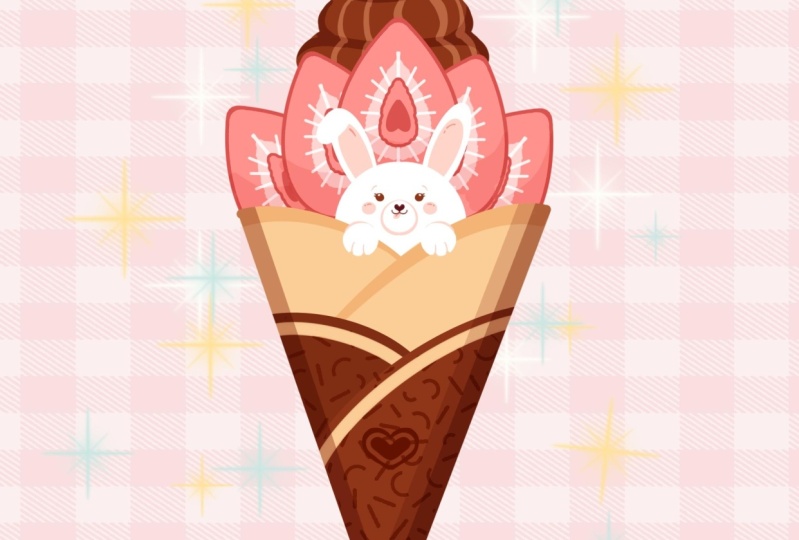
3. Fresas: Comencemos esta parte primero
yendo a nuestras capas, y tocaremos el
ícono más de nuestro grupo seleccionado. Ahora, cuando tengamos seleccionada esta
nueva capa, tocaremos y
elegiremos asistencia de dibujo. Ahora de nuevo, todo lo
que estamos creando en un lado se reflejará
en el lado opuesto Vamos a ir a
nuestra paleta de colores. Seleccionaremos el color
con el nombre rojo. Iremos y haremos que el tamaño de nuestro cepillo sea un
poco más pequeño. Encuentra la cantidad de talla
que prefieras, e iremos a esta línea
que va de arriba a abajo y
comenzaremos a crear nuestro estrober Lo que tenemos que hacer es crear
una primera forma así. Nuestra forma será
estrecha en la parte superior y va a ir un
poco más ancha en la parte inferior. Simplemente puedes ir y
crear la forma
así con una línea,
o si quieres, puedes ir a tu forma y puedes ir al modo
18 si es necesario. Trabaja un poco
sobre las ovejas, trata de que esta
parte puntiforme no sea tan puntiforme Si necesitas ajustar la oveja a tu gusto con la goma de borrar, eres bienvenido a
ir y hacer eso Intenta trabajar en la silueta, trata de trabajar en el contorno que va a estar bastante limpio
y bastante bonito, y básicamente lo que necesitamos
es algo así. Tienes algunos elementos
que necesitarías borrar o ajustar con el
borrador o el pincel, ve y ajústalos. Cuando tengas el
resultado así, necesitaremos agregar
el color dentro, pero vamos a hacerlo
en una capa diferente. Iremos a nuestras capas
y crearemos un
lay más encima de nuestra capa
con este contorno. Queremos usar nuestro esquema
en esta nueva capa. Solo volvamos a
esta lectura número 11 donde tenemos nuestro esquema, lo tocaremos y
elegiremos referencia. Ahora bien, si vamos a nuestra nueva
capa, leer número 12, y si vamos a
nuestras paletas de colores y seleccionamos el color del pin, solo
podemos ir y arrastrar esta zona que tenemos en ama Ahora, vamos a ir y agregar más detalles a nuestra fresa. Volveremos a ir a nuestras capas. Crearemos una capa
más en la parte superior. Lo tocaremos, y
elegiremos asistencia de dibujo. Cuando lo hicimos, iremos a nuestra paleta de colores y
seleccionaremos el color blanco. Cuando se seleccione el
color blanco, volveremos a nuestras capas, iremos al
icono en en nuestra capa 13, e iremos y seleccionaremos
un modo de fusión diferente. Por ejemplo, vamos a
ir con overlay. Por ahora, solo mantengamos la
opacidad al máximo, y lo que tenemos que hacer es
repasar una a los lados, y solo tendremos que ir a crear algunas ovejas peculares Vamos a ir con
algo así. Muy fácilmente, simplemente iremos
con la forma así, repitiendo la forma general
pero haciéndola muy ondulada. Si quieres agregarle
más grosor, puedes
ir y hacer eso. Si quieres trabajar
más en la forma, nuevo, eres bienvenido
a ir y hacer eso. Cuando tengamos la
forma así, volvamos
a nuestras capas. Vamos a ir a este viejo
icono en esta capa blanca, y vamos a
ajustar nuestra opacidad Vamos a ir con
algo alrededor del 55, tal vez 60%, o si quieres usar otras cantidades de opacidad eres bienvenido a
ir y hacer eso Cuando tengamos el
resultado así, vamos a tocar esta capa, y vamos a crear una capa
más en la parte superior. Nuevamente, iremos
a nuestro icono en y elegiremos el modo de
mezcla excesivamente. Por ahora, solo
mantengámoslo al máximo. Una vez más, vamos a tocar esta capa y vamos a
seleccionar ayuda de dibujo, y luego iremos a nuestro tamaño del pincel
en este pequeño deslizador, y haremos que el tamaño sea
un poco más pequeño. Lo que tenemos que hacer
ahora mismo es ir solos este elemento blanco
y agregar algunas líneas. Primero pasemos por arriba y creemos una
línea recta como esa. Cuando lo tienes y si
piensas que tal vez
sea demasiado grueso, eres bienvenido a ir
a probarlo una
vez más con un
tamaño más pequeño del pincel. Trate de hacer las líneas rectas y tratar de
hacer sólo una línea. Cuando lo tengas, vamos solo
a ir solos a toda esta oveja, y solo iremos y
agregaremos unas líneas así. Puedes variar su tamaño, puedes variar su
rotación y su cantidad, todo depende de ti. Cuando tengas el
resultado así, si quieres
puedes ir a tus capas y ajustar la opacidad
en estas capas Vamos a ir con algo
alrededor del 90% o tal vez 85. Cuando tengas el
resultado que te guste, vamos a crear una capa
más sobre jabón. Nuevamente, lo tocaremos y
elegiremos asistencia de dibujo. Cuando lo hicimos,
volveremos a ir a nuestra paleta de colores y ¿quién
seleccionará este color rojo? Entonces iremos
dentro de esta oveja. Vamos a la época
que tenemos dentro nuestros elementos blancos
y quienes simplemente
irán ahí y crearán
otro contorno. Déjame ir y crear muy fácilmente
algo así. Cuando tenemos el
resultado así, vamos a ir y crear
un poco duro aquí. Vamos a repetir nuestro lienzo, así será más fácil
para nosotros crearlo, y simplemente iremos de la
misma manera que hicimos con nuestro elemento coon, y solo iremos y crearemos un poco alargado duro así. Si necesitas borrar algunas partes, puedes tomar
una goma de borrar y borrarla. Intenta hacer que este elemento sea agradable, y cuando hayas terminado, deja arrastrar y soltar el color dentro. Podemos hacer eso porque
tenemos nuestro LA 11 como referencia. Primero tendremos
que ir a la nuestra, tendremos que
ir a nuestra Lia 11. Vamos a darle un toque, y
apagaremos la referencia. Ahora volvamos a nuestro LA 15 donde
tenemos nuestro corazón, y
lo intentaremos una vez más. Simplemente arrastraremos y soltaremos
el color a esta área. Ahora podemos hacer eso, y ahora
tenemos nuestra fresa. Entonces, lo que tenemos que hacer a continuación, vamos de nuevo
a nuestras capas, y seleccionaremos cada capa que pertenezca a nuestra fresa. la misma manera que antes,
simplemente limpiando nuestras capas de izquierda a derecha hasta que
todas sean seleccionadas, y somos grupo calefactor Vayamos a nuestro nuevo grupo y vamos a renombrarlo
como uno de fresa. Ahora vamos a necesitar hacer
cuatro copias de este grupo. Primero vayamos a nuestras capas, y primero iremos a este pequeño ícono de V en nuestro
grupo con el de fresa. Vamos a darle un toque y
colapsaremos a nuestro grupo. Además, solo puedes ir al
cono y hacer lo mismo, así verás todo lo que tienes en tus capas. Ahora vamos a nuestro
grupo con Strawberry one, y haremos los duplicados. Tendremos que
deslizar nuestro grupo de derecha a izquierda y
tendremos que elegir duplicado. Ahora, vamos a cambiar el nombre de este grupo como fresa dos, grabándolo y
seleccionándolo y renombrando Lo haremos tres veces más,
deslizando nuestro grupo, eligiendo duplicado, renombrándolo como Fresa Sólo hagámoslo dos veces más. Cuando tengamos cinco grupos
con nuestras fresas, solo
vayamos a posicionarlas. En primer lugar, vamos
a nuestra fresa, y vamos
a nuestra tecla de flecha. Estamos usando nuestro
método uniforme y vamos a arrastrarlo a nuestro C. Solo tendremos que
hacer algo de esa manera. Vamos a posicionarlo
recto de esa manera, y cuando hayas terminado, vamos
a escaparte de nuestras capas, iremos a nuestra
próxima fresa Cuando se selecciona el grupo, vamos de nuevo
a nuestra tecla de flecha, y se puede ver que tenemos
este nodo en la parte superior. Sólo vamos a darle un toque, y
vamos a anotar 20. Cuando lo hicimos,
veremos que giramos nuestra pequeña fresa
y
simplemente iremos y la posicionaremos
hacia el lado opuesto. Vamos, sostengamos
nuestro lápiz de manzana y vamos a arrastrar la
fresa a nuestro lado. Colóquelo a su gusto
y cuando haya terminado, vamos a presionar nuestra tecla de flecha, y
volveremos a ir a nuestro contrato de arrendamiento, iremos a nuestra
próxima fresa. Cuando se seleccione el grupo, volveremos a ir a nuestra flecha. Tocaremos nuestra nota verde
y anotaremos 40. Nuevamente, simplemente
iremos y lo arrastraremos hacia este lado y lo
colocaremos de esta manera. Por ahora, no te preocupes
podemos ajustar la
colocación más adelante. Ahora solo necesitamos girarlos, y solo tendremos que
colocarlos de cualquier manera. Cuando termines con estos
elementos, una vez más, vamos a ir a nuestras capas, e iremos a
nuestro siguiente grupo. Entra en nuestro arca cuando se
selecciona, método uniforme, tocando nuestro nodo verde, y estamos tocando 20, pero vamos a
este pequeño icono y lo estamos haciendo -20. Se gira hacia
el lado opuesto, así que nuevamente vamos a tamizar y lo estamos arrastrando
más hacia la derecha Cuando hayas terminado, deja que
solo toque nuestro erk, volviendo a nuestro se,
seleccionando nuestro grupo
con Strawberry five, yendo a nuestro erkey
una vez más, y nuevamente grabando nuestros nodos
verdes y Nuevamente,
tendremos que ir a este pequeño icono y hacerlo -40. Cuando lo hiciste, vamos a
colocarlo en el sitio. Ahora tenemos que
asegurarnos de que todas nuestras fresas se vean
bien y se posicionen correctamente. Primero vayamos a nuestra lista, iremos a nuestro grupo
con Strawberry one, lo
seleccionaremos,
lo mantendremos y lo arrastraremos arriba. Si quieres encontrar una ubicación
diferente para ello, ve a la tecla de flecha, haz una colocación diferente
para estos elementos. Por ejemplo, vamos a
arrastrarlo un poco más alto. Cuando tengas la
posición que te gusta, vamos a tocar nuestra tecla de flecha, y volvamos a ir
a nuestras capas. Sólo vamos a nuestra
fresa número dos. Lo arrastraremos por debajo de
nuestra fresa. Sostén la capa y
arrástrala por arriba, y haremos lo mismo con
nuestra fresa número cuatro. Selecciona el grupo
y arrástralo más alto. Si quieres jugar con la posición
de los elementos, pasemos un tiempo aquí y vamos a posicionarlos amablemente. Cuando tengas el
resultado que te guste, necesitaremos posicionarlos de
esa manera para que nuestro
cono esté al frente. Lo que tenemos que hacer es ir
a nuestras leas, seleccionaremos nuestro
grupo con el cono, y lo arrastraremos
más alto que nuestras fresas. Ahora cuando tenemos el
resultado así, terminamos con este elemento de
sentimiento. Pasemos a nuestra siguiente parte, donde crearemos
un conejito.
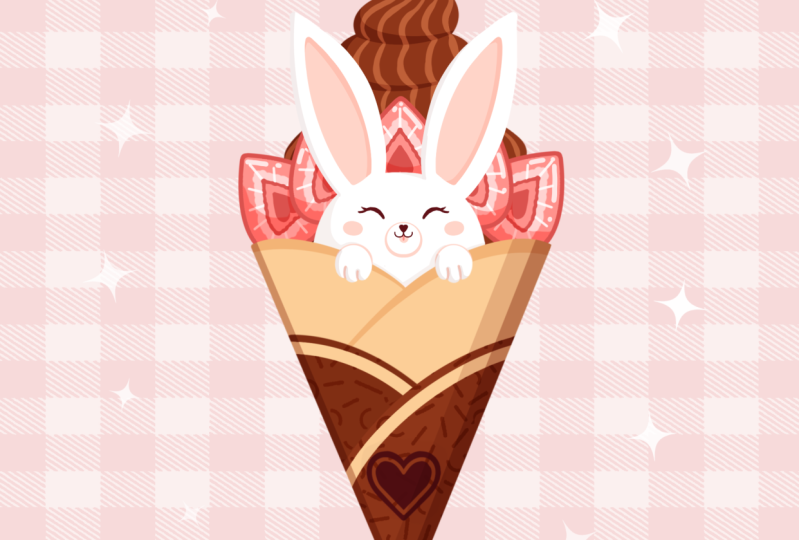
4. Conejito: Comencemos esta parte desde nuestras capas y crearemos
una capa más en la parte superior. Cuando tengamos esta nueva capa, tocaremos y
elegiremos asistencia de dibujo. Cuando lo hicimos, volvemos
a nuestra paleta de colores y vamos al color con el nombre blanco. Volveremos a
nuestro cepillo monoline si quieres ajustar
el tamaño de tu pincel, eres bienvenido a
ir y hacer eso Solo tendremos que ir a
esta pequeña parte que tenemos justo aquí entre nuestro
cono y nuestras fresas, y aquí iremos y crearemos
una gavilla de la elipse Como estamos usando nuestro dibujo
asistido, vamos a repasar uno de los lados y vamos a crear
la forma así. Sosténgalo al final,
ajústelo a tu gusto. Ahora estamos creando una gavilla
para el calor de nuestro huesudo. Si necesitas ir
al modo de edición y ajustarlo desde aquí, eres bienvenido a
ir y hacer eso. Encuentra el tamaño que más te
convenga. Si necesitas moverlo, muévelo. Cuando tengamos el
resultado así, solo
vamos a tocar la pantalla y vamos a dar vueltas a
todo este shep, así podemos agregar
el color a esta área Lo que tenemos que hacer es tal vez posicionar este elemento
un poco más alto. Solo vamos a nuestra tecla de flecha y arrástrala un poco hacia arriba. De nuevo, asegúrate de que estás
siguiendo la línea naranja y cuando estés satisfecho con la posición
de estos elementos, solo
toquemos nuestra tecla de aire, y deseleccionemos todo Ahora tenemos que ir a nuestras capas, y tendremos
que asegurarnos de que nuestro conejito esté dentro de nuestra co.
Vamos a nuestro co grupo. Lo estamos sosteniendo y lo
estamos arrastrando
más alto que nuestras ovejas
para el sombrero de conejito Nuevamente, echa un
vistazo a la forma del conejito. Si quieres
ajustarlo de alguna manera, eres bienvenido a
ir y hacer eso. Si quieres
arrastrarlo más alto o más bajo, eres bienvenido a
ir y hacerlo también. Si quieres ajustar el tamaño
de tu elemento y si
quieres hacerlo gradualmente
desde tu modo de edición, simplemente
puedes ir a uno de los nodos que
tienes en el medio. Por ejemplo, el
nodo que tenemos en la parte inferior y lo arrastramos hacia abajo. Encuentra el tamaño y la posición de este elemento que
te gustaría. Cuando hayas terminado,
solo presionemos nuestra tecla de flecha. Ahora, cuando tengamos el
resultado así, vamos a ir a nuestras
capas y
crearemos una capa más encima
de esta capa con la cabeza. Volvamos a darle un toque y
seleccionemos asistencia de dibujo. Cuando lo hicimos, iremos a nuestro pincel y solo
iremos y crearemos la
forma para la oreja. Vamos a ir con
algo así. Varía este tamaño en este elemento. Si quieres y
si quieres
agregar el color dentro
arrastrándolo y soltándolo, asegúrate de
mirar la forma alrededor y no tienes huecos
en tu contorno Vamos a arrastrar y
soltar el color, y cuando estés ciervo,
vamos a trabajar en la parte interna En primer lugar, vamos a cambiar el oído que
tenemos a nuestra izquierda. Iremos a nuestras capas e iremos a nuestra capa número 42, donde tenemos nuestros oídos. Lo tocaremos y
desactivaremos la asistencia de dibujo. Cuando lo hicimos,
iremos a nuestra oreja a
nuestra izquierda y vamos
a ir a crear así la
forma. Solo estamos agregando un poco de nuestra oreja aquí y donde
tenemos este pequeño hueco, solo
vamos a arrastrar y
soltar el color aquí. Si tienes algunos lugares
mal colgados, puedes ir
y colorearlos manualmente. Si quieres jugar a
correr con el shap, eres bienvenido a
ir y hacer eso Si estás bastante satisfecho
con todo aquí, vamos a ir de nuevo
a nuestras capas. Vamos a crear una capa
más en la parte superior. Vamos a darle un toque y vamos a
elegir la máscara de recorte. Cuando lo tengamos de esa manera, volvamos
a nuestra paleta de colores y seleccionemos el color del pin, o si quieres, puedes
ir con el color rosa claro. Decide estos colores y cuando tengas el
color que más te guste, vamos a entrar en la oreja
que tenemos a nuestra derecha, y vamos a repetir la forma
y crear las partes internas. Cierre la savia y arrastre y
suelte el color dentro. Ahora podemos ver que
vamos a la forma en el sombrero y no es
lo que necesitamos. Simplemente vamos a nuestros lays, estamos seleccionando nuestro
lier con el sombrero, estamos sosteniendo, y lo
estamos arrastrando más alto que todos los lays
que tenemos para nuestros oídos Ahora puedes ver que se recortó a nuestra capa con las orejas. No lo necesitamos, así que
vamos a darle un toque y
apagaremos la máscara de recorte Ahora,
volvamos al ser donde tenemos la parte
interna en la oreja. Vamos a agarrar nuestra goma de borrar y ajustar esta forma si es necesario Cuando estés satisfecho con ello, volveremos a
nuestro cepillo y
haremos lo mismo en
nuestro oído opuesto. Pero esta vez, primero
pasemos por encima y vamos a crear un
pequeño elemento como ese. Entonces seguiremos
creando nuestra parte interior
creando la forma similar a la
que tenemos a nuestra derecha. Ahora, mira la forma alrededor y arrastra y suelta el
color dentro y ajusta las esquinas o cualquier otro lugar
que necesites
ajustar con tu goma de borrar Cuando estés satisfecho
con esta tarea, vamos a agregar
nuestros rasgos faciales. Primero vayamos a
nuestras capas y vamos crear un lay más encima
de la capa con nuestro sombrero. Cuando lo hicimos, tocaremos esta capa y
elegiremos asistencia de dibujo. Cuando lo tengamos de esa manera, vamos a ir con
el mismo color que estamos usando ahora mismo, iremos a la parte media y crearemos una
pequeña parte de hocico Vamos a crear
una forma del círculo. Mantenga su línea al final. Si es necesario, si necesita ajustarlo desde
su modo de edición, vaya allí y ajústelo. Intenta hacer una buena conexión en la parte superior e intenta hacer que
toda la forma sea más redondeada. Si quieres ajustar
la colocación, sujeta tu lápiz de manzana, agrega el modo de edición y ajusta la colocación
a tu pariente claro. Pero sobre todo vamos a ir
más hacia la parte inferior. Cuando tengamos el
resultado así, simplemente
tomemos nuestro borrador y trabajemos
más en la parte superior Sólo vamos a ir a hacer esta línea un
poco más delgada aquí. Cuando tengas el
resultado así, vamos a ir de nuevo
a nuestra paleta de colores y seleccionemos el color
con las líneas de nombre. Cuando tengamos seleccionado este
color, vamos a hacer que el tamaño de nuestro pincel sea un poco más pequeño, e iremos a la
parte superior del elemento hocico, y crearemos una pequeña
nariz en forma de corazón Puedes decidir qué tan grande
quieres que
sea la forma cuando estés
satisfecho con la savia, vamos a disminuir aún
más el
tamaño del pincel e iremos
al fondo de nuestro corazón, iremos a los sitios con
un poco de forma así. Puedes sostenerlo
al final si
quieres Si en general estás
satisfecho con él, vamos a
crear el hielo. Lo que tenemos que hacer en primer lugar
es ir a nuestro cepillo lr. Estamos en la carpeta de
caligrafía, pero seleccionaremos
el pincel de guión. Cuando se selecciona este pincel, vamos a ir más alto de lo que
tenemos nuestros elementos de hocico. Como este cepillo es sensible a la
presión, podemos crear una
forma agradable para nuestros ojos. Solo hagamos las esquinas
un poco puntiagudas y haremos que toda la línea sea un poco más gruesa
en el entrometido Básicamente lo que necesitamos
crear es algo así. Si necesitas ajustar la forma, agarrar una goma de borrar y ajustarla, encuentra lo que funciona para ti Si quieres agregar más detalles, tal vez algunas cejas,
o tal vez pestañas, eres bienvenido a
ir y hacer eso. Cuando en general estés
satisfecho con tus ojos, vamos de nuevo
a nuestra biblioteca de pinceles y volvamos a nuestro cepillo de tierra
lunar. Cuando lo hicimos, vamos a hacer este ojo en el pincel
un poco más grande, y volveremos a ir
a nuestra paleta de colores, y seleccionaremos ya sea el rosa
claro o el rosa. Cuando tengamos seleccionado este
color, volvamos
a nuestras capas, y volvamos a
nuestra capa con el sombrero. A partir de aquí,
crearemos una capa más. Nuevamente, vamos a darle un toque
y seleccionemos el acto de drones. Cuando lo hicimos,
iremos por debajo nuestros ojos y vamos a
crear pequeñas mejillas aquí. Vamos a crear las
formas de las elipses, y vamos a ir a nuestro modo de
edición para HS ellos. Echa un vistazo a tu
ilustración desde la distancia y encuentra la
ubicación para estos elementos. Encuentra la rotación sobre ellos, encuentra el tamaño, encuentra
lo que funciona para ti. Por ejemplo, cuando se tiene
el resultado así, vamos a entrar y
vamos a ella estos elementos, y cuando lo tengamos de esa manera, sólo
volvamos a nuestros lays. Vamos a ir a este
lier con nuestras mejillas, darle un
toque y
seleccionar dibujando una C. Lo estamos apagando. Cuando lo hicimos con
el mismo color, vamos a ir a la parte media donde tenemos nuestra boquita, y vamos a crear
un poco de t cura. Vamos a ir con
una forma simple de mitad del ábside o la
mitad del círculo, y vamos a entrar
y sombrear estas partes. Cuando lo tengamos de esa manera, volvamos
a nuestra paleta de colores y seleccionemos el color del pin si estabas usando rosa claro o rojo si estabas
usando el color pin. Vamos a ir y
hacer que el tamaño de nuestro pincel sea un poco
más pequeño y en primer lugar, iremos a la lengua y
crearemos una pequeña
línea así. Si quieres, puedes hacerlo recto
sujetándolo al final, y cuando
lo tengas de esa manera, solo
vayamos a nuestras mejillas, entraremos dentro de ellas, y agregaremos algunas
líneas así. L et's solo hazlo
en ambas mejillas. Cuando lo tengamos de esa manera, vamos a ir y
crear una pequeña pausa. Lo que tenemos que hacer es ir
a nuestras capas, iremos a nuestro
grupo con nuestro cono y vamos a ir a
tocar el icono más. Además, si quieres cuando
estás en las capas, vamos a ir y seleccionar
todas las capas que pertenecen a nuestro conejito y vamos a
ponerlas en el grupo. Vamos a cambiarle
el nombre al grupo como conejito. Ahora cuando lo hicimos, estamos volviendo a nuestra
capa que hemos creado, tocaremos y
elegiremos ayuda de dibujo. Una vez más,
estamos volviendo a nuestra paleta de colores y
seleccionando el color blanco, y luego
simplemente iremos al lado justo aquí en el cono y crearemos
una oveja así. Puedes decidir el
tamaño de este elemento, puedes sostener tu línea al
final y crear una elipse, ajustar el tamaño de la misma Pruébalo una vez más si no
te gusta cómo se ve, y cuando tengas la
oveja que te gusta, vamos a ir y
ajustarla un poco. Cuando tengas la elipse, vamos a ir a crear
melitos aquí Simplemente vamos a
la parte inferior y estamos creando pequeños
elementos como ese. Conéctelos muy bien
con la forma general, y cuando los tengas,
solo arrastremos y soltemos
el color dentro. Échale un vistazo.
Si quieres ajustar algo,
ve y ajústalo. Si quieres mover la
forma un poco más arriba, solo
podemos ir a nuestra tecla de
flecha y moverla. Cuando tengas el
resultado así,
deja que el seleccione nuestra clave de error y
volvamos a nuestro contrato de arrendamiento. Tocaremos en esta capa
donde tengamos nuestra pausa, y elegiremos Alpha lock. Ya puedes ver que
tenemos el tablero de ajedrez
alrededor de nuestros elementos Eso es exactamente lo que necesitamos. Ahora podemos agregar los
detalles solo sobre las áreas existentes que
tenemos dentro de esta capa. Cuando lo tengamos de esa manera, volvamos a la paleta de colores
R y
volvamos a seleccionar
nuestro color pin de luz. En primer lugar, vamos a repasar la parte superior y vamos a hacer
un pequeño divisor aquí. Solo estamos creando
una pequeña línea si necesitas ajustarla,
ve al
modo editado y ajústala. Crea un bonito contorno
que será un divisor. Cuando lo tengas de esa manera, solo
toquemos la pantalla para alejarnos de nuestro modo editado. Vamos a hacer que el tamaño
del cepillo sea un poco
más pequeño y vamos a
ir a estos dedos y
vamos a hacer pequeños
divisores aquí también. Tan solo sube con las
líneas así. Échale un vistazo
desde la distancia, decide si te
gusta o no si
quieres ajustar algo,
ve y ajústalo. Por ejemplo, vamos a ir y hacer estos brazos un
poco más grandes. Simplemente volveremos
a nuestra tecla de flecha. Vamos a ir poco a poco, así que vamos a ir al
nodo que tenemos en la parte inferior y
vamos a arrastrarlo hacia abajo. Encuentra la ubicación si necesitas encontrar lo que funciona para
ti cuando termines, solo
presionemos nuestra tecla de flecha. Ahora ya terminamos con los conejitos R, así que vamos a ir y agregar una pequeña parte de pudín en la
parte superior Lo que tenemos que hacer es ir
a nuestras capas. Crearemos una capa
más en la parte superior, e iremos a nuestra paleta de colores y
seleccionaremos el color chocolate. Vamos a ir y aumentar
el tamaño de nuestro cepillo, y vamos a
repasar nuestras fresas y crear una forma así. Cuando tengas la
forma así, volveremos a
nuestros lays y
encontraremos una mejor colocación
para este elemento. Primero vamos a colapsar nuestro grupo con el conejito
y tendremos que arrastrar estos elementos debajo nuestros grupos con la fresa. Solo mantengamos esta capa
y dejemos que simplemente la arrastre hacia abajo. Pongámoslo
por encima de nuestra capa con los plisados y cuando la
tengamos posicionada de esa manera, simplemente
vayamos
encima de esta parte Hagamos el tamaño del
pincel un poco más pequeño, e iremos a crear la segunda capa de nuestro pudín Ajústelo desde
tu modo de edición, si es necesario, y cuando
tengas la segunda capa, vamos a ir y disminuir el
tamaño de nuestro pincel, y trabajaremos
en la parte superior. Pasaremos por uno
de los lados y subiremos así en las
ovejas. Cuando lo tengas, simplemente
iremos
al lado opuesto
en otra oveja. Ajusta la savia a tu gusto y cuando tengas
el resultado que te guste, solo
arrastremos y
soltemos el color dentro. Trabaja en las ovejas aún
más si quieres. Por ejemplo, vamos a ir a la segunda capa y vamos a
hacerla más sobresaliente. Cuando tengas el
resultado que te guste, déjalo ir y agregarle elementos
adicionales. En primer lugar, déjalo ir y
tal vez hazlo un poco más pequeño y lo haremos
yendo a nuestra tecla de flecha. Entra en nuestro
método uniforme y arrastrándolo hacia abajo usando el nodo que tenemos en
medio de la parte superior También podemos simplemente ir
y ajustarlo un
poco más pasando por
debajo de la opción warp. Se puede ver cuando estamos
en la opción warp, tenemos estas líneas adicionales, y solo podemos ir y
ajustar nuestra forma aún más. Lo que tenemos que hacer es
ir a este nodo que
tenemos en la parte superior que
está en la esquina, y sólo vamos a ir y
arrastrarlo más hacia el centro, y haremos lo mismo en el nodo que
tenemos a nuestra izquierda. Simplemente arrastrándolo
hacia el centro. Iremos a los nodos en la parte inferior y aquí haremos
lo contrario. Simplemente entra ahí y crea
de algo de esa manera. Cuando estés satisfecho
con el resultado y si no
quieres
ajustarlo de otra manera, vamos a ir y agregar elementos
adicionales aquí. Si quieres pasar algún tiempo aquí y ajustarlo aún más, eres bienvenido a
ir y hacer eso. Puedes ir a todas estas
pequeñas intersecciones aquí
mismo y encontrar la forma
que te va a funcionar Cuando estés satisfecho con ello, volvamos
a nuestras capas, y tocaremos
el ícono más, recortaremos esta capa
a nuestra capa anterior, e iremos y cambiaremos el modo de
fusión para multiplicar. Vamos a ir con algo
alrededor del 50% de opacidad. Estamos usando el mismo
color para nuestra sombra, y solo iremos y haremos algunos pequeños divisores
entre estos elementos En primer lugar, vamos
a ir a la segunda capa y vamos a crear una
sombra yendo de esa manera. Si quieres crear
una forma diferente, puedes
ir y hacer eso. Si quieres ir y agregar la
sombra a esta parte inferior, eres bienvenido a
ir y hacer eso también. Además, haremos lo mismo con esta capa en la parte superior. Crea un poco de
sombra de esa manera. Si quieres ajustar la
opacidad de esta capa, vuelve a las capas, ve
al icono y
ajústala desde aquí Cuando estés satisfecho con ello, vamos a añadir algunos elementos adicionales
más. Simplemente iremos y
crearemos una La más, la tocaremos y elegiremos máscara de
recorte Iremos a nuestro icono y
cambiaremos el
modo de fusión a luz suave. Volvamos
a nuestra paleta de colores
y seleccionemos el color del pin de luz. Volveremos a ir a
nuestra biblioteca de pinceles, y seleccionaremos
nuestro pincel script, y solo iremos a
estas pequeñas partes y crearemos algunos
elementos adicionales yendo de esa manera. Juega y encuentra
lo que funciona para ti, solo crea algunos
elementos como ese. Cuando estés satisfecho
con los resultados, volvamos
a nuestra biblioteca de pinceles y seleccionemos nuestro
pincel de línea M una vez más. Lo último que
tendremos que hacer aquí es
agregar algunas sombras adicionales
a nuestras fresas. Solo volvamos a
nuestra lista y
estaremos abriendo nuestros grupos
con fresas. Solo vamos con
nuestra fresa que tenemos en el fondo. Abriendo el grupo, yendo por encima todo la lista y creando
una mentira más arriba. Solo vamos a seleccionar nuestro icono y seleccionar el modo de mezcla
multiplicar. Por el aforo, vamos a ir con algo
alrededor del 40% por ahora. Si necesitamos ajustarlo
más adelante, lo ajustaremos. Ahora, lo que tenemos que hacer
es ir a esta capa, donde tenemos la parte media, donde tenemos este color, vamos a darle un toque y
elegiremos seleccionar. Cuando se selecciona, solo
estamos
volviendo a nuestras capas, yendo a esta nueva licencia,
y luego simplemente
volveremos a nuestra paleta de colores y
seleccionaremos el mismo color pin. Solo vamos y en
cressize de nuestro pincel, y pasaremos por encima de
la parte inferior y crearemos la sombra
yendo de esa manera Cuando lo tengamos,
deseleccionemos todo, decidamos si queremos
ajustar la opacidad Por ejemplo, podemos ir
y hacerlo más brillante. Solo vayamos a nuestro icono y busquemos el nivel de pacidad
que nos funcione Por ejemplo, vamos a
ir con el 65%. Cuando lo hicimos, podemos colapsar el grupo e
ir al siguiente. Hagamos lo mismo
con todas las fresas. Iremos con la luz
yendo desde arriba, así que solo necesitamos
repasar todas nuestras fresas y crear una sombra que vaya en
la curva así. Entonces vamos dentro de este
nuevo grupo Strawberry five. Estamos creando nuestra nueva
capa desde arriba. Cuando la tengamos,
solo toquemos el icono n, multipliquemos el modo de fusión, pongamos pasity al mismo valor
que antes usábamos, 65%, luego vamos a
nuestros pequeños elementos, la parte rosa,
grabándola, seleccionando, seleccionando, volviendo a nuestras capas, entrando en nuestra capa
con la sombra, entrando en la fresa y agregando nuestra sombra de esa manera Ahora solo vayamos y acabemos las sombras a todas
nuestras fresas. Simplemente hagamos lo mismo, entrando en nuestros laicos,
colapsando nuestro grupo, yendo a nuestra siguiente fresa, seleccionando este lier
con nuestro elemento rosa, y luego yendo a nuestro top
creando un lay más, yendo al icono n,
seleccionando el modo de
mezcla múltiple, poniéndolo en 65% y yendo
y creando nuestra sombra Cuando termines
con esta fresa, vamos a hacer lo mismo
con el resto dos de ellas. Cuando hayamos terminado con
nuestras fresas, vamos a ir y agregar un
detalle más a nuestro fondo. Vamos de nuevo a
nuestra biblioteca de pinceles y seleccionamos el último pincel
que descargaste. Es nuestro pincel glitter
scatter sparkle. Cuando lo tengamos, iremos
y seleccionaremos el color blanco, e iremos a nuestras capas, iremos al fondo. Iremos a nuestra capa de placa y a partir de aquí
crearemos una capa más. Ahora déjalo ir y crea los destellos que van
en la pequeña curva Lo haremos por ambos lados,
y cuando lo hayas hecho, echa un
vistazo a tu
ilustración desde la distancia, ve al ícono de rango, Lienzo, guías de dibujo de
Tgal para
ver todo,
y cuando la tengas
de esa manera, cuando estés satisfecho
con tu foto, terminamos con nuestra clase Gracias por ver
esta clase, Le review, si te gustó, y conside
suscribirte a más
videos de CAI en Con ganas de
ver tus proyectos.
 Uni Corn, ⭐Kawaii Art Enthusiast⭐