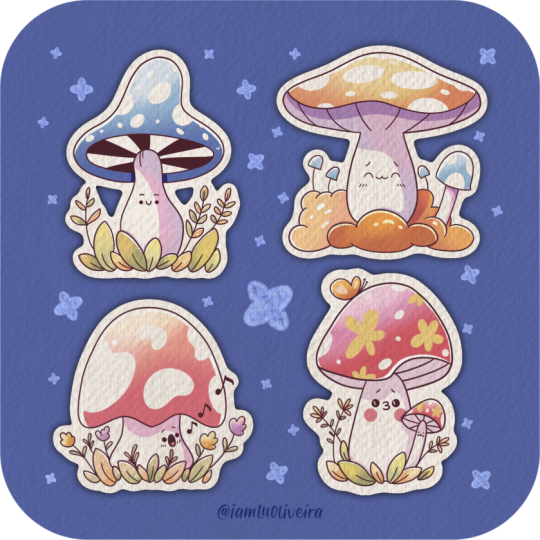
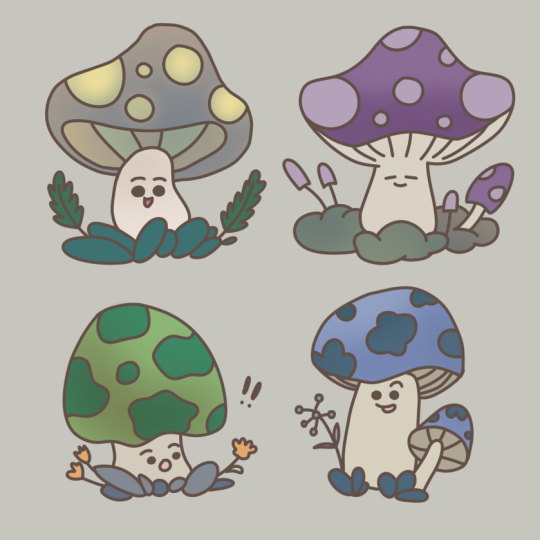
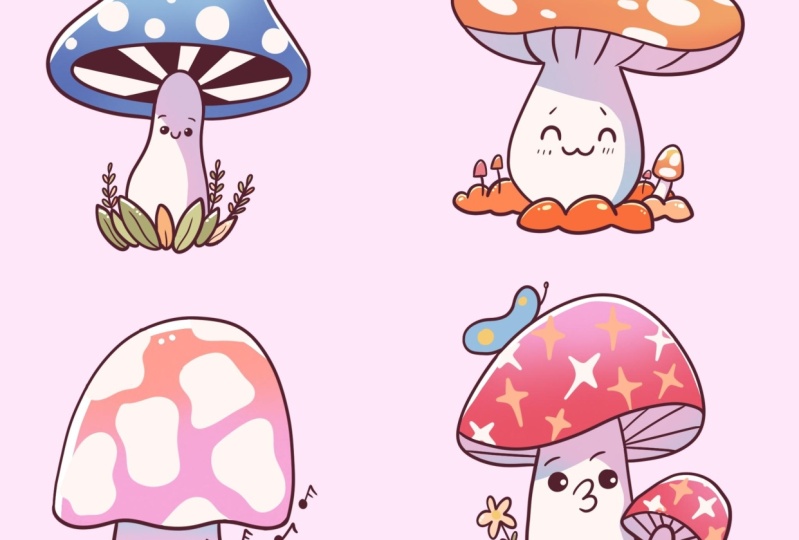
Transcrições
1. Introdução: Olá a todos, sou Uni. E nesta aula
vamos **** cogumelos. Esta aula não requer nenhuma experiência prévia
ou ferramentas sofisticadas Começaremos do
zero e
usaremos técnicas simples
durante todo o processo. Tudo o que você verá
acontecerá no Procrit. No entanto, se você
tiver outro software ou quiser experimentar materiais
tradicionais, você está convidado a participar. Se você está pronto para começar, vamos direto ao assunto.
2. Esboço de cogumelo azul: Vamos começar nossa
aula decidindo que tipo de tela
vamos usar Você pode ver que é uma tela quadrada
padrão muito simples que você pode encontrar. Em procrete, tanto
a largura quanto a
ocultação de pixels são definidas em 2048 Se você quiser usar
outras dimensões para sua tela, vá em frente. Quanto ao DPI, estamos usando 300. E quanto ao perfil de cores, ele é definido como SRGB
com esse número baixo Quando tudo estiver pronto,
basta clicar em Concluído no canto superior direito e ele será redirecionado para nossa nova tela E agora precisaremos
decidir que tipo de cores vamos
usar durante toda
a aula. Você pode usar as cores
que você
mesmo escolher ou, se
quiser acompanhar a aula, vá até o projeto
, descanse e baixe todos os materiais
quando o fez. Vamos direto
para nossas paletas de cores e vamos conferir
o que temos Aqui temos duas opções de
como podemos usar nossas cores, o compacto e os cartões. Iremos até os cartões porque aqui temos
todas as cores, nomes e será mais fácil
navegar por eles enquanto ainda estivermos aqui
em nossas paletas de cores Vamos selecionar nossa
primeira cor que usaremos para nosso Essa cor será rosa escuro. Vamos tocar nele para selecionar. E quando fizermos isso,
precisaremos selecionar o pincel. Vamos para o grupo de pincéis, vamos para a pasta de
esboços E aqui você pode decidir
qual pincel deseja usar. Você pode experimentar um pincel
na tela. Se você não gostar,
volte para a biblioteca de pincéis, selecione outro pincel e
descubra o que funciona para você. Quando você encontrar o
pincel que você gosta, vamos até nossa tela
e vamos começar a desenhar A primeira coisa que
precisamos fazer é criar um tipo
de nosso cogumelo Iremos
para algum lugar na parte central da tela e criaremos uma forma instável que
será um pouco menor na parte superior e
mais larga na Basicamente, o que precisamos
fazer é algo assim. Você pode brincar
com a forma inteira. Você não precisa repetir tudo como você
vê na tela. Se você tiver algo assim, estamos prontos para
continuar criando nossa forma. Quando você tiver esse tipo, passaremos por
cima dele e
começaremos a criar a
tampa do nosso cogumelo Primeiro,
criaremos uma forma
na elipse E faremos isso com
muita facilidade, apenas
criando-o com uma linha
indo para nossas velas. Vamos começar a criar nossa forma logo na parte superior. E no final da linha, seguraremos nosso
lápis Apple e você
verá que ajustou sua
forma para uma melhor Se precisar aumentá-lo, você pode mover o
lápis Apple de um lado para o outro. Se você girá-lo,
alterará a rotação
desse objeto O que precisamos é de uma posição muito
reta quando você tem
algo assim. Vamos dar uma olhada
na nossa edição aqui. Quando estamos no modo de edição, podemos ajustar essa forma. Você pode ver que temos
esses nós azuis. Podemos ir até eles e
podemos ajustá-los. Se quisermos diminuir
toda essa forma, vamos direto
entre os nós. Vamos segurar nosso lápis de maçã lá e vamos arrastá-lo para baixo. Encontre a posição
que funciona para você e tente colocá-la bem
no meio desse tipo
que você criou. Para mover essa forma,
precisaremos ir
para algum espaço em branco
em nossa tela. Vamos segurar nosso lápis de
maçã e
vamos movê-lo para
o local de que precisamos. Encontre a posição
que funciona para você. Você pode colocá-lo mais alto ou
mais baixo, tudo depende de você. Você encontrou um depoimento
que funciona para você. Precisaremos sair
do modo de edição, então precisaremos tocar
na tela com um dos dedos
ou com o lápis Apple. Agora, quando tivermos a nave, precisaremos criar
a tampa real. Primeiro, vamos
examinar nosso lado esquerdo. Vamos nos afastar um pouco
dessa linha que temos em nossa elipse e tentaremos recriá-la manualmente O que precisamos fazer
é descer um
pouco e tentar criar
a linha que temos em nossa elipse quando você a tem
no primeiro lado, vamos fazer o mesmo no lado
oposto Novamente, entre lá e
crie a curva que recriará a linha que
temos em nossa elipse Você não precisa
ser muito preciso, apenas tente criar algo parecido com o que você
vê na tela. Agora, quando você tiver essas
duas linhas na parte inferior, precisaremos recriar
as linhas nas laterais Novamente, estamos mantendo
a mesma distância e recriando as linhas
que temos em nossa elipse Vamos criar essas
duas curvas nas laterais. Quando você tem
algo assim, vamos exagerar e criar a tampa real. Primeiro, passando pelo
nosso lado esquerdo, entre nessa linha que
acabamos de criar a partir dela. Vamos até o topo
e criaremos a curva. Dessa forma, você pode
brincar com a
curvatura dessa linha. Você pode torná-lo muito curvilíneo. Você pode brincar com
esse dente que você tem aqui quando tem
essa linha à esquerda. Vamos fazer algo
semelhante à direita. Novamente, vamos até a linha que temos na parte direita. Vamos criar a curva
subindo na parte superior. Fecharemos nossa forma
apenas com a curva. Agora dê uma olhada na
sua ilustração. E se você quiser
ajustar algumas peças,
por favor, ajuste isso. Por exemplo, se você quiser, pode ir até essas partes
e torná-las mais arredondadas. Ou, se quiser, você pode
exagerar e deixar toda
essa forma de cúpula um
pouco mais curvilínea Tudo depende de você.
Vamos brincar com a forma e
descobrir o que funciona para nós. Quando você tiver a
forma que você gosta, vamos pegar a ferramenta de
borracha e apagar todas as linhas
que não precisamos Agora, quando tivermos nosso cogumelo, vamos
adicionar alguns detalhes Primeiro, iremos para
a parte interna que
temos entre a tampa e a lateral e adicionaremos algumas linhas
percorrendo toda a forma. Vamos
posicioná-los dessa forma. Você pode brincar com
a quantidade dessas linhas. Você pode adicionar apenas
alguns deles ou muitos. Tudo depende de você quando você
tem essas linhas dentro. Vamos até nosso boné e
vamos adicionar alguns pontos aqui. Vamos adicionar algumas formas arredondadas
de tamanhos diferentes. Quando temos
algo assim, vamos até o
final e vamos começar a adicionar alguns elementos
adicionais. Primeiro, criaremos uma linha guia passando pela parte inferior
do nosso tipo Vamos até lá e criar uma linha passando por
nossa linha nesse tipo. E no final da linha,
vamos segurá-la para
torná-la reta. Vamos fazer essa linha do tamanho
do nosso boné quando você o tiver. Se você não precisar
ajustá-lo, mantenha-o como está. Se precisar ajustá-lo, vá para o modo de edição na parte superior. Vamos posicioná-lo diretamente nessa linha que
temos no tipo. E se você precisar
ajustar o tamanho, vá até os nós e ajuste isso Quando estiver pronto, vamos
tocar na tela e transformar essa linha em algumas folhas e alguns caules. Primeiro, vamos passar pelo nosso lado esquerdo, direto
para o meio. E criaremos
uma forma como essa. Você pode jogar corridas
com sua ração, você pode jogar corridas com seu tamanho Tudo depende de você também. Vamos até
a parte inferior
da forma e vamos
conectá-la à curva. Não estamos criando uma parte inferior
das linhas muito reta quando você
tem a primeira forma, vamos adicionar mais
algumas delas. Mas variaremos
seus tamanhos e também variaremos sua rotação
e direção. Vamos adicionar mais
algumas dessas linhas. Você pode sobrepô-los
ou, se quiser,
mantê-los próximos uns dos outros Quando terminar de
adicionar esses elementos, vamos trabalhar na forma deles. Precisaremos
fazer as partes superiores delas, não as arredondadas. Vamos ajustá-los
manualmente
e tornar a forma mais
parecida com a forma de um limão. Quando você terminar,
pegaremos nossa borracha e
apagaremos todas as
linhas que não precisamos Agora, quando estivermos prontos, vamos
adicionar algumas hastes. Iremos apenas para
as partes em
que temos muito poucas
folhas. Vamos simplesmente criar
as hastes dessa forma. Vamos começar
criando algumas curvas. Vamos adicionar,
digamos, três deles. Como sempre, você pode variar o
tamanho, a curvatura e a posição
desses elementos Quando você tiver os caules, vamos apenas ir para os lados deles e adicionar algumas
folhas dessa forma. Se você quiser ajustar
seus elementos de
alguma forma ou se
quiser adicionar mais detalhes, fique à vontade para fazer isso. Por exemplo, você pode ir até
as folhas na parte inferior e adicionar algumas linhas que representarão o
centro do. Se você quiser adicionar mais elementos
adicionais, talvez alguns pontos ou talvez
alguns outros cogumelos brilhos
ou flores ou
qualquer coisa que você queira Você está convidado a
ir e fazer isso. Quando você terminar
de usar esses elementos, vamos usar esse tipo
e adicionar nossas taxas. Se precisar encontrar o
centro de seus elementos, você pode criar
as linhas orientadoras, uma horizontal e outra vertical,
se não precisar delas. Vamos em linha reta,
em algum lugar até o
centro aproximado da forma em algum lugar até o
centro aproximado da E vamos começar
criando uma pequena boca. Vamos direto para
o meio e
criaremos uma linha como
essa quando você a tiver. Iremos para os
lados e adicionaremos os
círculos para o gelo. jogo é executado com o tamanho
desses elementos e
com sua posição. Primeiro, vamos passar
pelo lado esquerdo e adicionaremos o olho desse tamanho quando você o
tiver no lado esquerdo. Vamos para
o lado oposto. E vamos fazer a
mesma coisa aqui. Vamos tentar posicionar nossos
elementos na mesma linha. E tentaremos
manter a distância
do centro semelhante à
que temos à nossa esquerda. Quando temos nossos olhos, vamos entrar neles
e sombrear isso. Se você quiser adicionar alguns elementos
adicionais , como sobrancelhas
ou bochechas pequenas, fique à vontade para
fazer isso Por exemplo, vamos examinar nossos olhos e adicionar
pequenas curvas como essa Agora podemos dizer que estamos
prontos com nosso primeiro esboço. Vamos
torná-lo um pouco menor e posicioná-lo de forma diferente para que
tenhamos algum espaço em branco
para nossos outros cogumelos. Vamos até nossa
chave de ar no canto superior esquerdo, que é nossa
ferramenta de transformação no painel inferior Vamos
usar um método uniforme. Quando estamos usando o método
uniforme, você pode ver que temos essa caixa
delimitadora ao redor do nosso objeto E é exatamente disso que precisamos. A primeira coisa
que precisamos fazer é
tornar a forma inteira
um pouco menor. Para isso, iremos até um
dos cantos e reduziremos toda
a forma. Primeiro, vamos examinar nosso nó que temos
no canto superior direito. E vamos segurar nosso lápis de
maçã lá. E vamos arrastá-lo para baixo. Encontre o tamanho que
funciona para você. Quando você terminar,
precisaremos
posicionar nosso elemento de
forma diferente, para que tenhamos algum
espaço em branco para outros objetos. Vamos segurar nosso lápis de maçã em algum espaço em branco e vamos
movê-lo para o local necessário. Encontre o lugar que funciona
para você e, se gostar, pode desmarcar tudo aquecendo
nossa tecla de seta Ou se você quiser ajustar ainda mais
sua nave, podemos ir até o painel inferior
e escolher worp. Você pode ver que, quando
estamos escolhendo a dobra, temos a mesma caixa delimitadora, mas ela também tem
algumas Isso significa que podemos
ir a qualquer lugar
nesta caixa delimitadora e
ajustar nossas Então, por exemplo, se
você quiser
fazer a tampa um
pouco menor, você pode ir para a
parte central desta caixa delimitadora Você pode segurar o lápis Apple lá e arrastá-lo para baixo. Você pode ajustar seus
elementos de qualquer maneira possível. E vamos
passar algum tempo lá. E vamos descobrir
o que funciona para nós. Sempre dê uma olhada na sua ilustração à
distância. Dessa forma, você verá mais
claramente o que está fazendo. E quando você tiver o
resultado desejado, vamos dar uma olhada em
nosso arco e desmarcar tudo.
Quando você fez isso,
terminamos
nosso primeiro
esboço terminamos
nosso Então, vamos passar para o
próximo capítulo, onde criaremos nosso segundo
esboço para o Mushroom
3. Esboço de cogumelo amarelo: Vamos começar nosso segundo esboço
acessando nossas camadas. Vamos criar
mais uma camada para isso. Dessa forma, mais
tarde, será mais fácil ajustar nossos objetos. Agora vamos manter nossas camadas
sem nome, porque mais tarde as
mesclaremos em uma camada
e a renomearemos Agora, quando tivermos nossa nova camada, vamos voltar
à nossa tela. Vamos para o lugar que
temos no canto superior direito. Começaremos criando
a forma do nosso tipo. Desta vez, vamos escolher
a forma da gota. Vamos fazer que seja de tamanho semelhante ao que
temos à nossa esquerda. Mas, como sempre, você pode
brincar com o tamanho e
descobrir o que funciona para você. O que precisamos fazer é
criar algo assim. Como sempre, você pode
brincar com a simetria. Você pode brincar com a espessura de toda a forma. Tudo depende de você quando você
tem a forma na parte inferior. Vamos até o topo e vamos começar a criar nosso boné. Primeiro, iremos para a
linha à esquerda e
começaremos a criar a
forma subindo dessa forma. Quando você o tiver, iremos para o lado oposto e
faremos a mesma coisa aqui. Como sempre, você
pode brincar com o tamanho desses elementos quando tiver
algo assim. Vamos exagerar e criaremos uma forma ampla. O que precisamos fazer é
algo assim. Novamente, você pode brincar com essa dança que você
tem no topo. Você pode brincar com
a espessura da lateral. Tudo depende de você quando você
tem algo assim. Vamos criar
outra curva na parte inferior. Primeiro, vamos dar uma
olhada no nosso lado esquerdo e encontrar o centro
dessa pequena forma
que temos aqui. Vamos diminuir um pouco a
partir dessa pequena redução. E seguiremos a forma como
alinhamos toda a
forma até o lado oposto. Quando você tem
algo assim, pode trabalhar mais
em toda a forma. Mas se você gostar,
iremos a esse lugar que temos entre nosso tipo e nosso boné e
adicionaremos algumas linhas lá. O que precisamos fazer é
algo assim. Novamente, você pode jogar corridas com os valores desses elementos. Você pode fazer apenas dois
deles, três deles. Ou, se quiser, você pode
enlouquecer e adicionar apenas
muitos deles. Quando terminar,
vamos dar uma olhada na parte superior e adicionar
alguns pontos desta vez Vamos usar
um elemento maior, por exemplo, vamos
adicionar algo dessa forma. Quando você tem
algo assim, vamos até o
final e vamos trabalhar mais em nossos
elementos adicionais desta vez. Vamos adicionar algumas formas
arredondadas à nossa grama. Vamos primeiro passar pelas partes
do meio, até a parte inferior. E começaremos
criando uma forma como essa. Quando o tivermos, iremos
para os lados e adicionaremos mais
algumas dessas formas quando
você estiver criando essas
formas. Quando você estiver estendendo esse pequeno elemento que temos para nosso tipo, é melhor ir um
pouco mais baixo do que está, ou um pouco mais alto. Você não está criando
tensão e não
está tocando
dois elementos juntos O que precisamos fazer é criá-lo na parte superior
ou inferior. Quando temos
algo assim, vamos examinar
a parte inferior. E, novamente, vamos criar algumas formas
suaves na parte inferior. Não é uma linha reta. Aqui estamos criando uma
espécie de pequenos arbustos. Agora, quando temos os elementos
intermediários, vamos examinar os lados e adicionar mais
alguns deles. Novamente, você pode brincar com o tamanho desses elementos. Você pode jogar rodadas
com a quantidade
desses pequenos solavancos.
Tudo depende de você. Vamos adicionar
mais alguns desses elementos. Você pode tornar essas partes
laterais simétricas
ou, se não
quiser, pode torná-las Agora, quando temos esses elementos, vamos pegar nossa ferramenta de
borracha e apagar as linhas
que não precisamos Agora, quando você terminar de
limpar suas formas, vamos adicionar mais
alguns elementos. Por exemplo,
vamos examinar um dos lados
do nosso grande cogumelo E vamos adicionar um pouco de
cogumelo lá, por exemplo. Vamos dar uma olhada no
nosso lado esquerdo. Vamos criar
linhas assim. Estamos nos afastando um
pouco do lado e criando duas
linhas dessa maneira Você pode brincar
com o tamanho deles, pode brincar
com a distância entre essas duas linhas. Quando você os tiver,
iremos até o fundo e
criaremos uma pequena protuberância
para fechar o navio. Além disso, pegaremos
nossas ferramentas de borracha imediatamente e apagaremos as linhas que não precisamos Agora, quando tivermos
esse pequeno tipo, vamos
exagerar e criar uma pequena
tampa dessa forma. Primeiro, passando pelo nosso lado esquerdo e criando a cúpula assim Ou se você quiser brincar com o navio e encontrar
algo diferente, você está convidado a
ir e fazer isso. Quando você tiver essa pequena cúpula, vamos até o fundo E precisaremos
criar uma linha
dessa forma quando você
a tiver. Mais uma vez. Estamos pegando nossa ferramenta de
borracha e apagando todas as linhas
que não precisamos apagando todas as linhas
que Além disso, vamos voltar
ao nosso pincel e adicionar
esses
elementos adicionais da mesma forma que os temos
em nosso grande cogumelo Ou se você quiser que seja um tipo
diferente de cogumelo, você pode adicionar alguns elementos adicionais de uma
maneira diferente E quando você terminar de adicionar
esses elementos adicionais, vamos adicionar
mais alguns sobre esses cogumelos, mas desta vez eles
serão ainda menores. Então, por exemplo, vamos criar apenas uma
linha como essa. Vamos dar uma olhada por
cima e adicionaremos a mesma cúpula que temos
em nosso cogumelo menor Vamos pegar um Ser two e apagaremos a linha
que não precisamos Além disso, iremos para o lado
oposto e
adicionaremos mais alguns desses
pequenos cogumelos lá. Comece criando as linhas
que serão nossas hastes
e, em seguida, adicione a tampa na parte superior. Se precisar apagar algumas linhas,
pegue o eriser two e a Erisna Quando terminarmos
de comer nossos cogumelos, vamos até
a parte central do cogumelo principal e vamos
adicionar as características faciais Novamente, você pode encontrar o centro aproximado
criando as linhas orientadoras. Uma vertical, outra horizontal. Se você não precisar deles, iremos mais para a
parte inferior desse cogumelo E vamos adicionar
a boca aqui,
novamente, encontrando o centro
aproximado Se isso te ajudar, você pode
simplesmente colocar um pequeno ponto aqui. A partir desse ponto, iremos para o lado com
formas como essa. Como sempre, você pode
jogar rodadas com o tamanho desse elemento,
com as curvas Você pode jogar com tudo o
que quiser. Quando você tem esse elemento
bucal. Vamos até os
lados e vamos adicionar nosso gelo. Em primeiro lugar, vamos
examinar nosso lado esquerdo. Iremos para a mesma linha
em que temos nossa boca. Vamos adicionar uma linha como essa. Como sempre, você pode
brincar com seu tamanho. Você pode brincar
com a quantidade
da curva que deseja adicionar aqui quando a tem
de um lado, vamos passar para
a curva oposta. E vamos fazer a
mesma coisa aqui. Tentando colocá-lo
na mesma linha e tentando repetir o olho
que temos à nossa esquerda. Quando você tem seus olhinhos, vamos passar por
cima deles e adicionar pequenas
sobrancelhas, por exemplo Vamos para o nosso lado esquerdo. Em primeiro lugar, adicionaremos uma
pequena linha como essa. Faremos o mesmo
no lado oposto, mas desta vez ele também olhará
mais para a esquerda. Vamos passar por baixo do
nosso pequeno gelo. E adicionaremos
algumas linhas como essa. Que mais tarde nos
transformaremos nas bochechas. Se você quiser adicionar alguns elementos
adicionais, fique à vontade Agora, quando nosso
esboço estiver pronto, se você não quiser
ajustá-lo de forma alguma com uma ou duas barras, vamos até a
tecla de seta na placa superior e
posicioná-la de Em primeiro lugar, vamos ao nosso painel inferior e
selecionamos um método uniforme. Vamos puxá-lo um
pouco para cima quando você o tiver em uma linha semelhante à que temos para nosso primeiro cogumelo Se você quiser, pode
torná-lo menor ou maior. Tudo depende de
você. Além disso, você pode acessar a opção de trabalho
ajustada aqui. Por exemplo,
vamos fazer com que esse
lado à direita seja um pouco igual ao que
temos à esquerda. Nós iremos para o nosso lado direito. Iremos até a
parte superior da nossa caixa delimitadora e a arrastaremos um
pouco para o lado direito Vamos passar algum
tempo aqui e ajustar nossas naves, se quisermos. Se não quisermos, podemos
simplesmente usar nossa tecla de seta. E podemos fechar essa
janela quando você tiver jogado o suficiente e quando encontrar
esse sábio que funciona para você, vamos usar nossa tecla de seta E tocaremos nele
para fechar esta janela. Agora terminamos com
nosso segundo sábio. Vamos passar para a próxima parte, onde
criaremos nosso terceiro esboço
4. Esboço de cogumelo rosa: Vamos começar nosso terceiro estágio
acessando nossas camadas. Primeiro,
selecionaremos essas duas camadas
que já temos e as colocaremos
um pouco mais alto. Dessa forma, teremos algum espaço
em branco na parte inferior. Quando uma das
camadas for selecionada, precisaremos passar por baixo
dela e
deslizar a camada da esquerda para a direita com nosso Quando essas duas
camadas são selecionadas, vamos novamente para nossa tecla de
erro no canto superior esquerdo e usaremos métodos uniformes. Quando estivermos usando o método
uniforme, iremos para algum espaço
em branco em nossa tela e apenas
arrastaremos essas duas formas para cima, encontrando o posicionamento
que funciona para você. E quando terminar,
vamos desmarcar tudo pressionando nossa tecla de
seta mais uma vez Agora
voltaremos às nossas camadas. Tocaremos em uma
das camadas, por exemplo, na parte superior. A partir daqui, criaremos mais
uma camada para
nosso terceiro esboço. Agora vamos examinar
nossa primeira ilustração
e começar a criar
nosso tipo aqui novamente Primeiro, vamos mais
para a parte inferior e vamos criar um
tipo dessa forma. Primeiro, criaremos duas linhas
descendo dessa maneira. E então vamos conectá-los
com essa forma. Novamente, tudo depende de você
a largura que você deseja que
a forma seja, tudo depende de você, do tamanho
que você quer que ela seja. Se você quiser criar
uma forma diferente, fique à vontade para fazer isso. Quando tivermos essa forma, vamos até o topo e vamos criar uma curva muito
grande lá. Vamos sair um pouco
do lado esquerdo da linha
que temos aqui e criaremos
algo tão grande. Quando você tem essa curva, vamos até
a parte inferior e vamos conectar
essas duas linhas nas laterais com
a linha curva Vamos criar
algo assim. Tente suavizar
toda a forma. E se você precisar
ajustar algumas peças, vá e ajuste-as. Se você precisar apagar algumas
linhas que não precisa, pegue uma ferramenta de borracha e apague essas linhas. Quando terminarmos, vamos pegar
nosso pincel mais uma vez e vamos
até a tampa de cogumelo E vamos adicionar alguns pontos aqui. Novamente, você pode experimentar
algo semelhante ao que você tinha na primeira
e na segunda ilustração. Ou talvez seja mais criativo e crie
alguns objetos diferentes. Você não precisa criar apenas círculos ou elipses
simples. Se você quiser criar
algo diferente, fique à vontade
para fazer isso. Se você quiser
experimentar formas diferentes, talvez algumas flores ou
brilhos, tudo depende de você Você pode ir e fazer isso. Quando terminar,
vamos até o final e vamos adicionar
alguns elementos lá. Em primeiro lugar, vamos
definir a parte inferior. Podemos fazer
isso da mesma forma que fizemos com nossa
primeira ilustração. Vamos criar
uma linha horizontal passando pela
parte inferior do nosso tipo. Basta entrar lá
e criar uma linha tentando endireitá-la
quando terminar. E se precisar ajustá-lo, vá para o modo de edição e
coloque-o mais alto ou mais baixo, apenas para tocar no tipo
quando tiver. Vamos adicionar algumas
folhas aqui, por exemplo. Vamos dar uma olhada no
lado esquerdo e começar a adicionar as folhas semelhantes às que
tínhamos em nossa primeira ilustração, mas desta vez
adicionaremos apenas algumas delas. E também
adicionaremos algumas flores. Primeiro, vamos
passar pela esquerda e criar
algumas elipses aqui. Vamos escolher uma
forma grande e algumas menores. Quando você terminar
com o lado esquerdo, vamos para a direita. E vamos adicionar alguns
desses elementos aqui também. Agora vamos para os lados e vamos adicionar mais algumas elipses
menores que mais tarde transformaremos
em nossa
composição da parte inferior Vamos até lá
e adicionar alguns deles quando você
tiver algo
parecido funcionando na parte inferior e tentar torná-la um
pouco mais redonda Se você precisar
ajustar algumas partes,
talvez vá até as
partes superiores e talvez faça que
essas formas não sejam arredondadas,
mas mais parecidas com a forma de limão. Novamente, você é bem-vindo a fazer isso. Vamos apenas trabalhar
em nossos elementos. E também vamos pegar nosso tipo e apagar as
linhas que não precisamos Se você quiser adicionar
algumas linhas adicionais dentro dessas folhas, fique à vontade para fazer isso. Agora, quando tivermos nossos elementos de
folhas, vamos
adicionar alguns caules. Por exemplo,
vamos para o nosso lado esquerdo. Vamos abordar esses dois pequenos elementos
bem entre eles. A partir daqui, criaremos
uma haste como essa. Também
iremos um
pouco para a direita e adicionaremos
outra haste lá. Agora vamos mais
para a parte direita e adicionaremos apenas
uma haste aqui, à direita, entre
esses dois elementos. Agora vamos começar
da nossa parte direita e vamos transformar esse
caule em uma flor. Vamos até lá
e primeiro
entrar na parte superior dessa haste. E criaremos
uma curva como essa. Quando você tiver essa curva, iremos para um
dos lados dela e começaremos a
adicionar as pétalas. Vamos adicionar
quatro ou cinco pétalas. Dessa forma, você pode
combiná-los, sobrepô-los ou criá-los
separadamente. Tudo depende de você. Quando você tiver essa
florzinha, vamos
adicionar algumas folhas ao caule, por exemplo. Vamos dar uma olhada na
parte direita e adicionar uma folha. Quando você tem
algo assim, vamos passar pelo
nosso lado esquerdo e adicionar mais flores aqui. Por exemplo, você
pode repetir a mesma flor
que está na parte direita ou experimentar
algo diferente. Por exemplo,
vamos até o caule menor e vamos criar uma
flor dessa forma. Vamos começar indo até a parte
inferior dessa haste. E, novamente, começaremos
criando uma pequena
curva como essa, mas depois iremos para
o topo e
começaremos a criar uma linha curva
curva como essa Se você quiser
adicionar algumas folhas, fique à vontade
para fazer isso. Se você quiser apagar as partes de
que não precisa novamente, fique à vontade para
fazer isso Agora vamos até o caule
que temos à esquerda. Vamos transformá-la em
folhas novamente, faremos algo
semelhante ao que fizemos em nossa primeira
ilustração, mas desta vez vamos deixar essas folhas um
pouco maiores e talvez mais próximas ao nosso
caule, algo assim. Se você quiser adicionar mais detalhes, fique à vontade para
fazer isso ao mesmo tempo Se não gostar de alguns elementos, você sempre pode pegar sua borracha
para apagá-los e tentar Agora, quando terminarmos
com a parte inferior, vamos até o caule e vamos adicionar nossas características
faciais. Desta vez, vamos
mais para o lado direito. Vamos adicionar nossas
características faciais dessa forma. Mais uma vez, estamos indo mais em direção ao centro do nosso caule. Vamos começar criando
uma elipse dessa forma. Quando você o tiver, iremos para a parte inferior e
criaremos metade do círculo. Dessa forma, quando você tiver essa pequena
metade do círculo, iremos para a parte superior
e a sombrearemos. Agora temos nossa boca, vamos para os lados e vamos adicionar nossos
olhinhos, por exemplo. Vamos com algo simples. Vamos criar
dois círculos dessa forma. Se você quiser adicionar alguns elementos
adicionais , como sobrancelhas
e bochechas pequenas, fique à vontade para
fazer isso Por exemplo, vamos
passar por cima
dos nossos olhos e
adicionar pequenas sobrancelhas Dessa forma, temos o navegador, passaremos por baixo
dos olhos e adicionaremos pequenas
linhas como essas Ou você pode adicionar um
pequeno círculo como esse. Que mais tarde você se
virará para dentro da bochecha. Quando você tem
algo assim, pode adicionar mais detalhes. Por exemplo,
vamos adicionar algumas notas. Este pequeno cogumelo está cantando. Quando você tem
algo assim, vamos ajustar nossa forma
usando a tecla de seta. Se você quiser ajustar o olho, sabe
o que precisa fazer. Você precisará ir até um
dos cantos e
arrastá-lo para o lado. Se você quiser ajustar ainda mais
sua ovelha, vá para a opção warp
e brinque com sua ovelha Vamos passar algum tempo aqui e descobrir o
que funciona para nós. E quando terminar ajustar sua ovelha
com a opção Warp, se quiser encontrar um posicionamento diferente
para seu objeto, você precisará seguir o método uniforme
e, a partir daqui, basta mover sua ovelha quando estiver satisfeito com tudo
aqui, com a posição
e com toda a forma do seu cogumelo, vamos até nossa tecla Er
mais uma vez e vamos desmarcar tudo.
Temos nosso terceiro esboço, então vamos passar
para a próxima parte, onde terminaremos nosso esboço criando
o
5. Esboço de cogumelo vermelho: Vamos começar nossa última página
acessando nossas camadas. E, novamente,
criaremos mais uma camada digitando no ícone de adição Quando tivermos nossa nova camada, iremos para o último espaço que temos em nossa tela e começaremos novamente
criando um tipo. Desta vez, vamos usar
algo muito simples. Será um retângulo muito macio que será um
pouco mais estreito na Vamos criar algo
assim quando você o tiver, iremos até o topo
e começaremos criando a linha
que estará por trás. Vamos ao topo
desse pequeno tipo. E começaremos criando
uma linha dessa forma,
percorrendo toda a forma. E quando tivermos essa linha, iremos até o topo e
criaremos uma pequena cúpula aqui Novamente, você pode
brincar com as formas. Tudo depende de você
para essa parte. Vamos escolher
algo assim. Quando o tivermos, iremos primeiro
para o lado esquerdo e criaremos
uma linha ondulada
percorrendo toda a forma que estará bem
à nossa frente Vamos criar
algo assim, você pode brincar
com essa curva. Tudo depende de você. Quando tivermos essa forma, vamos pegar nosso
A ou dois e
elevaremos todas as linhas
que não precisamos. Se você quiser trabalhar
mais em sua forma, fique à vontade para fazer
isso quando estiver
satisfeito com sua forma. Vamos entrar nessa pequena parte e adicionar algumas linhas lá. Quando tivermos
algo assim, vamos exagerar e
adicionar nossos pontinhos. Novamente, tudo depende de você
que tipo de formas você deseja colocar na
tampa do cogumelo Se você quiser usar formas
naturais, fique à
vontade. Se você quiser encontrar
algo diferente novamente, fique à vontade para fazer isso. Quando terminar,
iremos até o fundo e adicionaremos
mais um pequeno cogumelo Vamos apenas para
um dos lados, por exemplo, para o lado direito, vamos um pouco para a forma do tipo
que já temos. A partir daqui, criaremos nossa primeira linha indo para o topo. Vamos criar uma pequena
curva dessa forma, e então vamos transformar essa
curva em algo grosso. Vamos dar um passo um
pouco para o lado e adicionar outra linha que será
paralela à primeira. Quando temos
algo assim, vamos passar por
cima das linhas e conectá-las
com uma pequena curva. Quando fizermos isso, pegaremos nossa ferramenta de borracha
e apagaremos todas as linhas que não
precisamos quando tivermos
algo assim Vamos dar uma olhada nessa nova ovelha e
adicionaremos nossa tampa de cogumelo Vamos
criar metade da
elipse ou uma elipse completa, se
for mais fácil Logo no topo,
vamos criá-lo desse tamanho. Se você precisar ajustar a forma, vá para o modo de edição
e ajuste-a. A partir daqui. Você pode brincar com a
abertura desse elemento. Você pode torná-lo estreito,
você pode torná-lo largo. Tudo depende de você quando
tem a forma que você gosta. Vamos
apagar novamente as linhas
que não precisamos Então, acessaremos nossa
ferramenta Erasor e apagaremos todas essas pequenas
linhas que não são necessárias para nós quando
tivermos Vamos passar por
cima e adicionar uma pequena cúpula que
representará a tampa
do nosso cogumelo Novamente, você pode
brincar com a forma, pegar uma ferramenta Erasor e apagar as linhas
que você não precisa Quando terminar,
vamos entrar nesse pequeno cogumelo e
adicionar algumas linhas aqui E agora vamos
decorar a tampa
desse pequeno cogumelo Novamente, você pode tentar algo
diferente ou adicionar os mesmos elementos que você
tem em seu cogumelo principal E quando você terminar
com esses dois elementos, vamos para
a parte inferior. E vamos adicionar nossos elementos
adicionais aqui. Desta vez, vamos
adicionar apenas algumas folhinhas, da mesma forma que fizemos com nossa primeira e terceira
ilustração. Vamos até esse
cruzamento que
temos entre nossos
dois pequenos cogumelos E aqui vamos adicionar
nossos elementos adicionais. Quando terminarmos desse lado, vamos para
o lado oposto. E vamos adicionar mais algumas
folhas se você quiser
adicionar mais elementos ou se
quiser adicionar
elementos adicionais novamente, você está convidado a
fazer isso. Brinque com as formas. Se você precisar ajustá-los,
por favor, vá e faça isso. Além disso, pegue uma ferramenta de borracha e apague as linhas
que você não precisa Se você quiser adicionar os elementos
adicionais novamente, fique à vontade
para fazer isso. Por exemplo,
vamos adicionar uma pequena flor aqui
no lado esquerdo. Vamos
criar um pequeno caule. E então
criaremos algumas folhas e uma pequena
flor dessa forma, se você quiser experimentar algo diferente ou se quiser
criar uma flor diferente, talvez se quiser
adicionar alguns brilhos, adicione todos os elementos
que deseja Quando terminar,
iremos até nossas hastes e começaremos adicionando
nossas características faciais. Novamente, vamos
ao nosso cogumelo principal. Em primeiro lugar, iremos principalmente
para a parte superior. Novamente, começaremos
criando uma pequena boca. Desta vez, vamos
usar essa forma. Este é um pequeno dígito três que
representará a boca Quando o tivermos, iremos para os lados e
adicionaremos nossos olhinhos. Novamente, você pode brincar com características
faciais, por exemplo, vamos usar algo simples
como esses pequenos círculos. Se você quiser adicionar elementos
adicionais, as sobrancelhas, as bochechas, você está convidado a
fazer isso. Além disso, vamos até este pequeno
cogumelo que temos à direita e vamos adicionar
a característica
facial a Vamos
criar algo semelhante ao que temos
em um de nossos cogumelos
ou, se você quiser brincar, vamos brincar. Quando você tiver as características
faciais desse pequeno cogumelo, dê uma olhada na
sua ilustração Se você quiser adicionar alguns detalhes, sinta-se à vontade para
adicioná-los se estiver satisfeito
com tudo aqui, vamos até a tecla de erro e vamos ajustar nossa forma
acessando a opção Warp Vamos passar algum tempo aqui
e descobrir o que funciona para nós. Quando você terminar
de usar a ferramenta Warp, vamos voltar ao
nosso método uniforme e tornar essa ilustração
um pouco maior Além disso, vamos encontrar um local
diferente para isso. Primeiro, entre em um
dos cantos e torne nossa foto um
pouco maior. E então vamos colocá-lo na mesma linha
da nossa ilustração
anterior. Quando você encontrar o
posicionamento que você gosta, vamos até nossa chave de ouvido e vamos desmarcar tudo Agora, quando tivermos nossos quatro
cogumelos, se
você quiser, pode adicionar alguns elementos
adicionais ao resto da tela. Por exemplo,
você pode usar algumas flores, alguns brilhos, alguns pontos, alguns pequenos
objetos Se você não quiser fazer isso, vamos até nossas camadas e vamos mesclar todas essas
quatro camadas Para fazer isso, precisaremos
colocar um de nossos dedos na camada superior e outro
na parte inferior e fazer
um movimento de pinça Agora, quando tudo
estiver em uma camada, precisaremos
renomear essa camada Vamos tocar nele e escolher Renomear na lista Vamos usar o esboço
do título. Agora, novamente, se você quiser adicionar
alguns elementos adicionais, faça isso
na sua camada de esboço Porque mais tarde
será mais fácil
criar as linhas e criar tudo o que
queremos criar aqui. Porque na camada de esboço, podemos colocar tudo o
que quisermos e pensar se queremos esses objetos ou
não. Agora, quando
terminarmos nosso esboço, vamos passar para a próxima parte,
onde
ajudaremos nas linhas limpas
6. Linhas limpas: Vamos amarrar nossa parte com as linhas limpas de
alguns pequenos preparativos. Primeiro, iremos para
nossas camadas e
precisaremos trabalhar em nossa
camada com o Skage, precisaremos torná-la um
pouco mais transparente para possamos ver o que ainda está
acontecendo nessa camada Mas quando não está tão claro, dessa forma podemos adicionar
nossas linhas limpas. Com qualquer problema, o que precisamos fazer é
ir até nossa camada com a sálvia e tocar no ícone dessa camada
na parte superior, você pode ver que temos
a capacidade mais leve Pegue-o e podemos movê-lo
para o lado esquerdo e encontrar a quantidade confortável de capacidade. Descubra o que
funciona para você. E quando terminar,
vamos tocar em nossa camada com essa gaiola mais uma
vez para fechar esta janela Agora, enquanto ainda estamos
aqui em nossas camadas, vamos criar mais uma camada que renomearemos como linhas limpas Agora, quando tivermos nossa nova camada, precisaremos
trocar o pincel. Iremos à nossa biblioteca de pincéis. Iremos para a pasta de tinta e selecionaremos Caneta
técnica Enquanto ainda estivermos aqui,
em nossa biblioteca de pincéis, precisaremos ajustar uma opção em nossa caneta técnica. O que precisamos é de linhas
muito suaves. Vamos apenas
ajustar uma opção. Vamos tocar em
nossa caneta técnica
na biblioteca de pincéis aqui
no estúdio de pincéis, entraremos em estabilização E aqui você pode ver que
temos a opção simplificada, que tem uma quantidade menor Se tivermos esse valor
definido em valores muito baixos, você pode ir até o bloco de desenho
e experimentar como ele funciona. Você tem muito
controle sobre sua linha, mas sua linha é um
pouco irregular Se você quiser
torná-lo muito suave, precisará usar
a menor quantidade e
aumentar o valor Você pode ver que, quando estiver
configurando no máximo, sua linha ficará muito suave, mas você está perdendo um pouco
de controle sobre sua linha. Você só precisa encontrar a
quantia que funciona para você. Você pode experimentá-lo algumas vezes,
descobrir o que funciona para você. E quando você
terminar, clicaremos Concluído para voltar à nossa tela. Agora usaremos a mesma cor que estávamos usando
para nosso esboço. E precisaremos revisar
nossos elementos e recriá-los de forma que
nossas formas sejam fechadas Quando temos as formas fechadas, não
temos espaços
entre as linhas. E também não precisamos
repetir tudo o que
temos em nossa lista, com o Skage
com
100% de semelhança Se você quiser ajustar
alguns elementos, fique à vontade
para fazer isso. Se você quiser repetir tudo o que tem em
seu esboço novamente, fique à vontade para fazer
isso com muita facilidade Vamos recriar tudo o que temos
sobre o Skage Se você quiser adicionar alguns detalhes, fique à vontade
para fazer isso. Quando terminarmos de adicionar
as linhas limpas, vamos às nossas camadas. E precisaremos esconder
nossa mentira com o esboço para verificar se todas as nossas
linhas estão lisas e fechadas Vamos até as camadas
e vamos até Arly. Com esse medidor,
precisaremos tocar
nessa pequena marca de seleção
próxima à última extremidade Agora vamos voltar
para Arly com linhas limpas. E vamos ampliar
nossa tela para verificar se todas
as linhas estão fechadas. Se precisarmos ajustar algumas peças, podemos pegar e apagar a ferramenta e apagar as peças
que não precisamos Onde podemos pegar nosso pincel e ajustar nossos elementos.
Dessa forma. Quando você tiver certeza de que tudo está bem,
liso e fechado, estamos prontos para passar
para a próxima parte, onde
ajudaremos as cores básicas
7. Cores base de cogumelo azul: Vamos começar a adicionar
nossas cores básicas partir de algumas preparações minúsculas. Primeiro, iremos
para nossas camadas e
mudaremos a cor do nosso plano
de fundo. Vamos tocar na
nossa camada de cor de fundo. Em seguida, encontraremos
nossa cor para o plano de fundo em
nossas paletas de cores Vamos tocar na cor com o de fundo do título e a
alteraremos em nossa tela. Agora, quando fizemos isso,
vamos voltar às nossas camadas. E vamos fazer mais uma coisa. Para adicionar as cores
nas camadas separadas, precisaremos usar uma
opção que procreate tenha Essa opção é chamada de referência. O que isso significa é que estamos definindo nossa camada com
linhas como referência. Estamos usando essas linhas em uma camada separada para
adicionar cores diferentes. Vamos apenas para nossa camada de linhas
limpas. Tocaremos nele e
escolheremos a referência na lista. Agora, quando fizermos isso,
iremos para nossa camada com esse sábio. E a partir daqui, tocaremos
no ícone de adição para
criar uma nova camada. Vamos renomear essa camada como tipo. Agora voltaremos às nossas paletas de cores e
selecionaremos a cor cinza claro Com essa cor cinza claro, iremos para nossa
primeira ilustração e arrastaremos e
soltaremos em nosso tipo. Vamos fazer isso. Agora, quando fizemos isso,
estamos prontos para voltar às nossas camadas e criar uma nova
camada para nosso próximo elemento. Vamos tocar no ícone de adição e renomeá-lo como Cap Embora tenhamos duas camadas, podemos selecionar as duas e
colocá-las no grupo. Eles estarão apenas no grupo para nossa primeira ilustração. Quando tivermos nossa
primeira camada selecionada, passaremos por baixo
dela e
deslizaremos nossa camada
da esquerda Quando tivermos duas
camadas selecionadas, iremos para o topo,
para o nosso grupo de títulos. Tocaremos nele imediatamente. Vamos até
nosso novo grupo e vamos renomeá-lo
como Blue Mushroom Agora, quando
terminarmos, iremos para nossa camada
com a tampa e
usaremos a mesma cor
que temos aqui. Iremos até os pequenos pontos que temos na
parte superior da tampa e também entraremos nessa pequena forma que
temos embaixo Vamos adicionar nossa cor branca a algumas
dessas pequenas listras Vamos fazer
algo assim. Além disso, embora você tenha alguns elementos em seu objeto
que deseja recolorir, você pode usar essa
opção que você tem na parte superior,
chamada continuar preenchendo Depois de colocar a
cor em um elemento, basta
usar essa opção. Quando você tiver essa opção ativada, basta
ir aos lugares que deseja recolorir
e tocar neles. Deixe-me examinar todos esses pequenos
elementos na parte superior. Em seguida, iremos para
a parte central e adicionaremos a
cor aqui também, para garantir que você tenha
recolorido tudo Você pode ir para suas
camadas e pode ir para a cor do plano de fundo, ocultá-la. Quando você tiver tudo o
que deseja recolorir,
vamos recuperar essa camada
com nossa cor de fundo Vamos continuar adicionando a cor diferente à nossa forma
principal da tampa. Você pode fazer isso na mesma camada, mas também pode
criar outra mais tarde, será mais fácil
adicionarmos uma cor diferente a ela. Agora, basta tocar
no ícone de adição e
renomeá-lo como capitulo dois Quando você tiver essa camada, vamos voltar
à nossa paleta de cores E vamos selecionar a
cor com o nome C e azul com essa cor. Iremos para a parte superior e apenas arrastaremos
e soltaremos a cor aqui. Além disso, quando tivermos
essa cor ativada, vamos adicionar um pouco
do gradiente aqui Quando temos nossa cor base, podemos ir para nossas camadas. Podemos ir para nossa
camada com a tampa dois. E podemos usar somente essas áreas
que já temos
nessa camada como base onde
adicionaremos uma cor diferente. Vamos para a nossa
camada com a tampa dois. Tocaremos nele e
escolheremos o bloqueio alfa. Depois de escolher o bloqueio alfa, você verá que,
próximo ao seu objeto, você tem o tabuleiro de xadrez E é exatamente disso
que você precisa. Agora vamos
trocar nosso pincel e adicionaremos uma
cor diferente à parte inferior. Então, mais tarde,
adicionaremos um gradiente suave. O que precisamos fazer é
acessar nossa biblioteca de pincéis. Iremos para a aerografia e selecionaremos uma mistura média Quando colocarmos esse pincel, voltaremos às nossas paletas de
cores e
selecionaremos uma cor diferente
com o título, Azul escuro Quando tivermos nossa cor, vamos aumentar
o tamanho do nosso pincel. E vamos passar por cima
da parte inferior do nosso boné
e vamos adicionar a segunda cor. Você pode ir com muita ousadia Você pode criar algum
gradiente aqui. Dessa forma, se você achar que talvez seu
gradiente não seja tão suave e quiser tornar essa transição entre
duas cores mais natural, acesse a única ferramenta
mágica no canto superior esquerdo e
selecione azul gaussiano Você pode ver na parte superior
que temos a opção
Gaussian Bloer com 0% Se formos até nossa tela e
segurarmos nosso lápis de maçã, e se o movermos mais
para o lado direito, adicionaremos Você pode ajustar a quantidade
de desfoque de acordo com sua preferência. E quando você estiver satisfeito, iremos ao
nosso grande quantul mais
uma vez para
desmarcar Agora, quando estivermos
prontos com nosso boné, vamos voltar às
nossas camadas mais uma vez. E voltaremos
para a nossa camada com primeira capa; para essa
camada,
entraremos nessa pequena
parte embaixo
da tampa e adicionaremos uma cor
diferente às listras Mais uma vez, vamos voltar às nossas paletas de
cores e selecionar a mesma cor que estávamos usando para nossas linhas Era rosa escuro.
Com essa cor, iremos para as linhas
restantes
e as recoloriremos novamente. Você pode usar o sentimento contínuo. Quando terminar de
recolorir esta parte, vamos passar de cima para baixo para
colorir para sair desse modo E mais uma vez,
vamos voltar às nossas camadas para garantir que
recolorimos tudo o
que precisamos Então, iremos para nossa camada de cor de
fundo e tocaremos nessa
pequena marca de xadrez Então, quando você se certificar de que tudo está
colorido, recupere-o E vamos para a camada número dois do
boné. E a partir daqui,
criaremos outra camada. Então, iremos até o fundo e
recoloriremos nossas folhas Vamos tocar no ícone de adição e renomear essa
camada como folhas E agora, quando temos
essa nova camada, vamos voltar às
nossas paletas de cores E usaremos essas
cores do verde ao laranja
claro para adicionar a
cor às nossas folhas. Vamos primeiro selecionar
a cor com o nome Verde. E iremos até
algumas folhas aleatórias aqui e as
recoloriremos novamente. Você pode simplesmente arrastar a cor para uma delas e
usar a opção, continuar sentindo, para
recolorir algumas outras folhas Quando você tiver recolorido tudo o que queria com essa cor, vamos até o
topo, até o nosso colorida drop Tocaremos nessa pequena marca de
xadrez e depois
voltaremos à nossa paleta de cores
e selecionaremos a próxima Vamos usar o verde amarelo. E, novamente, da mesma forma, vamos recolorir
algumas das folhas Quando você estiver pronto com
essa cor mais uma vez, vá para o topo digitando
essa pequena marca de xadrez. E, novamente, entre em nossa paleta de cores e
selecione a próxima cor Vamos escolher a praia.
Com essa cor novamente, vamos recolorir
algumas das folhas quando
você terminar de tocar em nossa marca de
xadrez na parte E então vamos novamente para nossas paletas de cores e selecionamos
essa cor laranja clara Se você quiser usar outras cores, fique à vontade
para fazer isso. Agora vamos selecionar
essa nova cor e recolorir o
resto das folhas E quando você faz isso,
terminamos com as cores
básicas da nossa
primeira ilustração. Vamos para a próxima parte, onde adicionaremos as cores
à nossa
segunda ilustração.
8. Cores base de cogumelo amarelo: Vamos começar a recolorir
nossa segunda ilustração indo até as camadas Em primeiro lugar, selecionaremos todo
o grupo que
temos para o nosso cogumelo azul E a partir daqui,
criaremos uma nova camada. Vamos renomeá-lo como tipo. Da mesma forma que antes. Primeiro, iremos às nossas paletas de
cores e
selecionaremos a cor com
o nome, cinza claro Com essa cor, iremos para
a parte central do nosso
cogumelo e o recoloriremos se você quiser adicionar a mesma cor
a esse pequeno
cogumelo à direita Vamos fazer isso. Agora, quando
terminarmos com nosso tipo, vamos voltar
às nossas camadas. Vamos criar uma nova
camada para nosso boné. Vamos tocar no ícone de adição. E vamos renomear essa
camada como Cap da mesma forma que antes, com
a mesma cor branca Vamos até nossos
pequenos elementos e vamos recolorí-los da
mesma forma que antes Basta começar
adicionando a cor a um deles e depois usando os métodos de sensação
contínua. Vamos ter certeza de que colorimos tudo indo até nossas camadas,
entrando em nosso plano de fundo,
colorindo Lia em nosso plano de fundo,
colorindo e escondendo-a Se você recoloriu tudo, vamos criar mais uma camada que renomearemos como Agora vamos voltar às nossas paletas de cores
e selecionar
algumas cores que
usaremos para nosso boné , por exemplo,
vamos usar a cor laranja
mais clara Quando tivermos essa cor,
basta arrastá-la e soltá-la no topo
do nosso cogumelo E também vamos
aos nossos cogumelos inferiores. E vamos adicionar a
cor aqui também. Você pode usar a mesma
cor que usa para o cogumelo principal ou
experimentar e
adicionar cores diferentes Por exemplo,
vamos selecionar cor azulada ou
talvez magenta e adicioná-la às tampas dos nossos pequenos cogumelos
na Quando terminar,
iremos para nossas camadas mais uma vez e adicionaremos uma cor diferente à parte superior
da nossa tampa. Então,
criaremos algum tipo de gradiente da mesma forma que antes Estamos tocando em
nossa camada com a tampa dois e
selecionando o bloqueio alfa Quando tivermos nosso
li alpha bloqueado, usaremos nossos pincéis Vamos nos certificar de que estamos
usando um pincel de mistura média. Voltaremos às
nossas paletas de cores e selecionaremos
a cor amarela Com a cor amarela,
passaremos por cima
do nosso cogumelo e o
adicionaremos aqui muito generosa, se você quiser garantir que
seu gradiente seja suave, você sempre pode usar o
Magic And ir até o Gaussian Bloor e ajustar
a Descubra o que funciona para você. Se você quiser adicionar
algumas cores diferentes, talvez queira criar
um cogumelo bem colorido Você está convidado a adicionar cores
diferentes aos objetos. Quando você terminar de usar
o Gaussian Bloor, vamos tocar em
nosso ventilador mágico Vamos continuar adicionando as cores
na parte inferior. Primeiro,
vamos para nossas camadas e vamos
garantir que todas essas
camadas que pertencem
ao segundo cogumelo
estejam no grupo Quando a camada superior for selecionada,
selecionaremos duas
romenas e criaremos
um grupo que será renomeado
como Cogumelo Amarelo Agora vamos voltar à
nossa camada com a tampa dois. A partir daqui, criaremos mais
uma camada que
será renomeada como folhas Agora vamos voltar às nossas paletas de cores e usar as cores laranja para adicionar
a cor aos nossos
pequenos arbustos Em primeiro lugar,
vamos usar laranja. E com essa cor,
vamos para
a parte do meio e
vamos adicionar a cor aqui. Agora estamos voltando
às nossas paletas de cores. Se você não quiser mais
usar essa cor, vamos selecionar outra e adicionar
aos diferentes lugares. Por exemplo, vamos usar laranja
mais claro e
adicioná-lo aos sites. Se você quiser adicionar mais cores, você está convidado a
selecionar a cor que você gosta. Por exemplo, laranja vermelha também
funcionará perfeitamente aqui. Se você quiser recolorir o
objeto que você já tem, basta arrastar
e soltar
a cor no local necessário Se
quiser adicionar
mais cores ou se quiser brincar
com as cores, você pode fazer
isso depois de
adicionar as cores E se você acha que talvez queira que eles pareçam um
pouco diferentes, talvez mais suculentos,
você sempre pode usar a única ferramenta mágica e usar
a saturação
e o
brilho da tonalidade Quando você tem essa saturação de
matiz e brilho ativados, você pode ver na
parte inferior que temos
o painel com esses
três Você pode ajustá-los
e descobrir o que funciona para você. Por exemplo, vamos
deixar essas partes na parte inferior
um pouco mais brilhantes. Iremos para a saturação do
controle deslizante e ajustaremos a
quantidade de Além disso, você pode
acessar o controle deslizante com brilho e ajustar a
quantidade de brilho Se você quiser ajustar a tonalidade, ajuste-a a partir daqui quando encontrar algo
que funcione para você Vamos tocar em nossa ferramenta mágica
mais uma vez. Novamente, se você quiser ir para
outras camadas, por exemplo, para a capa e fazer a mesma coisa com
saturação de matiz e brilho, fique à vontade para
fazer isso Por exemplo, podemos
selecionar essa camada com tampa dois e torná-la
mais brilhante novamente. Novamente, vamos usar nossa mágica para qualquer matiz, saturação E estamos brincando
com nossos controles deslizantes. Vamos passar
algum tempo aqui. Se você não quiser
mudar nada, fique com essa pequena parte. Quando você encontrar algo
que funciona para você, vamos simplesmente desmarcar tudo usando nossa regra mágica Mais uma vez, estamos prontos com nossas cores básicas
na segunda ilustração. Vamos passar
para a próxima parte, onde adicionaremos as cores
ao nosso terceiro cogumelo
9. Cores base de cogumelo rosa: Vamos digitar essa parte
da mesma forma que antes. Primeiro,
vamos para nossas camadas e selecionaremos todo
o grupo com nosso cogumelo amarelo A partir daqui,
digitaremos nosso ícone de adição e renomearemos essa
nova camada como Tipo Quando temos nossa nova camada, voltamos à nossa paleta de
cores e
selecionamos a cor cinza claro
para adicioná-la ao nosso tipo Quando terminamos essa parte, mais
uma vez, voltando às nossas camadas, criando mais uma
camada e
renomeando-a como Cap com a mesma cor Vamos até nossos lugares
na tampa e vamos
adicioná-los a esses lugares. Certifique-se de ter recolorido tudo o que você
precisa acessando as camadas, encontrando
a camada de cor de fundo e ocultando-a Quando você tiver
certeza de que recoloriu tudo o
que precisa, vamos voltar ao
topo e
criaremos uma nova que
renomearemos como Enquanto ainda estamos
aqui, em nossas camadas, vamos selecionar todas as camadas que pertencem a esse
novo cogumelo e colocá-las no grupo que renomearemos como Pink Agora, voltando à nossa
postura com a capa dois, quando o
fizemos, voltaremos às nossas paletas de
cores e
começaremos selecionando a
cor com o nome vermelho Com essa cor, vamos
adicioná-la à forma principal. Em seguida, pegaremos
nosso pincel de mistura média. Voltaremos às nossas camadas. Iremos para nossa
camada com a tampa dois. Tocaremos nele e
escolheremos o bloqueio alfa. Agora, quando tivermos
essa camada bloqueada, voltaremos à
nossa paleta de cores e selecionaremos
algumas cores magenta Por exemplo,
vamos usar rosa magenta. E iremos até
a parte inferior dessa tampa e
adicionaremos nossa cor. Vamos fazer isso com
muita ousadia. Se você quiser adicionar
mais cores,
fique à vontade
para fazer isso. Se você quiser tornar
tudo mais suave, você sabe o que precisa fazer. Você precisará
fazer seus ajustes. Você precisará ir
até Gaussian Bloor e adicionar a quantidade
de Descubra o que funciona para
você se
quiser ajustar as
cores mais uma vez. Vá até o homem mágico para ver a tonalidade, a saturação
e o brilho, e brinque com os litros quando estiver satisfeito
com Vamos tocar em nossa
magia e tule mais uma vez. Vamos até nossas
camadas e vamos criar mais
uma camada que usaremos para recolorir nossos elementos
inferiores Vamos apenas renomear essa
nova camada como folhas. Agora, quando tivermos essa nova camada, vamos começar
recolorindo nossas folhas Vamos voltar
às nossas paletas de cores e usar essa cor verde
amarela Com essa cor verde amarela, iremos até algumas
das folhas e as
recoloriremos. Quando você terminar com
essa cor verde, deixe-me voltar às nossas paletas de
cores e selecionar a cor
laranja claro ou bege Com essa cor,
vamos até o resto das folhas e as
recolorimos. Se você quiser adicionar cores
diferentes, fique à vontade
para fazer isso. Se você está satisfeito com
a aparência de tudo aqui, vamos recolorir
nossas pequenas flores aqui Então, primeiro,
vamos até o da esquerda e usaremos um pouco de cor amarelada aqui Então, vamos usar laranja
claro ou laranja vermelho. E quando você tiver, vamos acessar nossa
paleta de cores mais uma vez E vamos selecionar outra cor para essa flor à nossa direita. Vamos escolher
algo semelhante ao que temos em nosso cogumelo principal Vamos selecionar a cor
com o nome, magenta, rosa. Se você quiser adicionar outra
cor à parte inferior, o que precisamos fazer é ir até as Leys e ir para a nossa
camada com as folhas Toque nele e selecione alfa log, certificando-se de que estamos
usando um pincel de mistura média e selecionando outra cor
para adicioná-la à nossa flor. Se você quiser, pode usar cor laranja
ou, se
quiser, pode usar algumas cores arroxeadas
ou mais azuis Se você quiser torná-lo mais suave, você sabe o que precisa fazer Você precisará ir até
os ajustes e ir até
o azul gaussiano e
a quantidade de desfoque para torná-lo suave E quando você terminar,
tocaremos nossa mágica mais uma
vez para desmarcar Se você quiser adicionar outra cor à sua flor à esquerda, fique à vontade para
fazer isso. Além disso, vamos voltar para
Arly com esse tipo e adicionar a
cor à nossa língua. Na boca, voltaremos
às nossas paletas de cores e
selecionaremos algumas cores rosadas,
por exemplo, por exemplo E vamos entrar na boca e
recolorir esses elementos Agora terminamos com as cores básicas
desta ilustração. Agora vamos para a
próxima parte, onde
adicionaremos nossas cores básicas
à última ilustração.
10. Cores base de cogumelo vermelho: Novamente, vamos começar essa
parte acessando nossas camadas. Selecionaremos nosso grupo
com cogumelo rosa
e, a partir daqui, criaremos uma nova camada que
renomearemos como Tipo Quando o temos,
voltamos às nossas paletas de cores e
selecionamos a cor cinza claro Vamos
adicionar essa cor aos dois tipos
que desejamos. Essa ilustração. Também iremos até a parte que
temos embaixo da tampa
e adicionaremos a cor
branca para garantir que você tenha
recolorido tudo, e adicionaremos a cor
branca indo até a lista e escondendo a linha com a Quando você terminar
com essa parte, vamos criar outro li que
será renomeado como cap, novamente com a mesma cor Vamos apenas ver nossos
elementos arredondados na tampa e os adicionaremos a eles. Quanto a esses objetos que são diferentes dos nossos
elementos arredondados na tampa, vamos até
nossa paleta de cores e vamos selecionar outra cor Por exemplo, vamos
usar laranja amarelo ou vermelho. Quando terminarmos de
recolorir esses elementos, vamos criar mais
uma camada que
já chamaremos de capítulo dois Enquanto ainda estamos aqui, vamos selecionar todos esses elementos que
pertencem a esse cogumelo e colocá-los
no grupo que já
será chamado
de Cogumelo Vermelho Agora, voltando à
nossa camada superior, vamos selecioná-la e
depois voltaremos à nossa paleta de cores para selecionar
a cor com o nome vermelho Vamos adicionar essa cor à forma principal
do nosso cogumelo E também iremos até o cogumelo dividido à
direita E vamos adicionar a
mesma cor aqui. Se você quiser adicionar uma cor diferente ao topo
e fazer um pequeno gradiente, fique à vontade para
fazer isso Tudo o que precisamos fazer
é acessar nossas camadas, garantir que nossa
camada com a tampa dois esteja selecionada e
definida como bloqueio alfa. Quando isso acontece, garantimos
que nosso pincel seja de mistura média. Em seguida, iremos
à nossa paleta de cores para selecionar outra cor Por exemplo, podemos usar
algo como magenta, rosa
ou talvez vermelho, laranja ou qualquer outra cor
que você preferir Examinaremos o topo e
adicionaremos a segunda cor aqui. Se você quiser tornar o gradiente mais suave, você sabe
o que precisa fazer Você precisará acessar a única ferramenta mágica,
o desfoque
gaussiano, e adicionar a quantidade de
desfoque que Quando estiver satisfeito
com essa opção, basta tocar em nossa mágica, uma ferramenta mais uma vez
para desmarcar tudo Em seguida, voltaremos às
nossas camadas para criar outra camada para recolorir nossos elementos adicionais
na parte inferior E na parte superior, vamos
tocar no ícone de adição e renomear essa
camada como folhas Novamente, voltaremos às nossas paletas de cores
e começaremos selecionar algumas cores esverdeadas para recolorir os objetos
na parte inferior Vamos começar com
a cor verde, adicioná-la a alguns desses
pequenos objetos na parte inferior. E quando estiver pronto, vamos voltar
às nossas paletas de cores e selecionar outra Por exemplo, vamos usar amarelo, verde ou praia. Vamos também trabalhar
nesses pequenos elementos
na parte superior e no site. E vamos selecionar
algumas cores e
adicioná-las a esses pequenos
lugares mais uma vez. Certifique-se de ter
recolorido tudo indo até as camadas e ocultando a
camada com a cor de fundo Quando terminar, vamos recuperar nossa camada de
cor de fundo. Vamos continuar indo
para a próxima parte, onde adicionaremos
alguns elementos adicionais, como sombras e realces
11. Sombras e realces: Vamos amarrar esse fogo
ajudando algumas sombras. Em primeiro lugar, precisaremos decidir que tipo de sombras
queremos ver Se queremos que nossas sombras
sejam muito suaves, muito suaves e um pouco transparentes Nesse caso, iremos
à nossa biblioteca de pincéis. Iremos para a
pasta de aerografia e
selecionaremos a mistura média Caso contrário, se quisermos que
nossas sombras fiquem mais crocantes e tenham aquela que você tem
nas sombras,
você pode ir até a pasta de
caligrafia
e escolher o pincel Mona line e Decida que tipo
de pincel você
deseja usar e quando tiver
o pincel que você gosta, vamos voltar às nossas paletas de
cores e
selecionar a cor da nossa
sombra nesse Por exemplo, vamos selecionar qualquer
cor de magenta, magenta, rosa, acinzentado,
magenta Decida qual cor você mais
gosta e selecione-a quando
tiver a cor. Primeiro, iremos
para nossas camadas e iremos para nossa camada
com as luzes limpas. Não precisamos mais de referência, vamos desligá-la. Para fazer isso, precisaremos selecionar
a camada, primeiro tocar nela
e, em seguida, selecionar a referência
da menor. Agora, quando fizemos isso,
vamos para o final da
nossa pasta de camadas e
vamos para o nosso cogumelo azul Selecionaremos nossa camada
de texto e precisaremos criar
outra camada acima dela. Vamos apenas pisar no ícone de adição e manter essa
camada como sombra. Queremos acabar com as
sombras somente
nas áreas que já
temos na camada anterior Precisaremos limpar essa
camada com a anterior. Vamos apenas pisar
em nossa camada com a sombra e selecionar a Máscara de
Recorte da menor Agora, tudo o que
vamos criar nessa camada com a sombra será visto somente
nas áreas que temos
na camada anterior. Agora, precisaremos
alterar os modos de mesclagem da nossa camada Os modos de mesclagem são maneiras
diferentes pelas quais suas camadas podem interagir umas
com as outras Ao alterar os modos de mesclagem, você pode alterar os
diferentes efeitos visuais e adicioná-los à
sua ilustração Para nossas sombras,
precisaremos ir até o ícone. Primeiro, tocaremos
nele e
encontraremos modos de
mesclagem múltipla Quanto à capacidade por enquanto, podemos mantê-la em 100% ou podemos
ajustá-la imediatamente. Tudo depende de você por enquanto. Vamos mantê-lo em 100% Se mais tarde
precisarmos ajustá-lo, sempre
podemos voltar a
essa opção e fazer isso agora. Vamos tocar em nossa camada com a sombra para fechar essa janela. Quando fizermos isso,
voltaremos à nossa tela. Vamos ver nossa
primeira ilustração e começaremos a
ajudar nossa sombra Então, primeiro, vamos examinar a área superior que temos
logo abaixo da E a partir daqui, vamos
aumentar o tamanho do nosso pincel e
deixar de criar a
sombra dessa forma. Vamos percorrer toda a
forma no lado direito. Quando tivermos a primeira linha, vamos até essa área à direita e
vamos recolorí-la Agora, se você não gosta dessa
cor para sua sombra, se quiser
experimentar uma
diferente dessas cores que você
tem na sua paleta de cores, você pode fazer isso dessa maneira Você pode voltar para sua lista, você pode ir para sua camada de
sombra, tocar nela. Você precisará
selecionar o bloqueio alfa. Ao usar o bloqueio alfa, você está recolorindo
somente as áreas que você tem nessa camada Agora vamos voltar à nossa paleta de cores e
experimentar uma cor diferente Por exemplo,
vamos usar o roxo. Quando você tiver a nova cor, basta examinar essas áreas
que você criou
nessa camada,
percorrê-las e recolorí-las. Se você gosta da aparência, pode mantê-la como está. Se você quiser
experimentar cores diferentes, fique à vontade
para fazer isso. Além disso, você pode simplesmente
acessar sua biblioteca de pincéis. Você pode ir para a pasta de
aerografia, selecionar um pincel de mistura média, selecionar cores diferentes
e criar uma sombra com aparência diferente Você pode adicionar
cores diferentes à sua sombra. Por exemplo, vamos
selecionar a primeira cor
que estávamos usando,
magenta, rosa, muito suavemente Vamos adicionar
cores adicionais à nossa sombra. Você pode ver agora que parece melhor, mas vamos
voltar às nossas camadas. Vamos ao nosso ícone
M na nossa sombra. E vamos ajustar a opacidade, porque agora é um
pouco demais. Vamos pegar nosso controle deslizante
e movê-lo para o lado esquerdo até gostarmos da quantidade de opacidade Por exemplo, algo de
70 a 80% funcionará melhor. Agora, quando você estiver satisfeito
com tudo aqui, vamos começar a
adicionar os destaques. Iremos para nossa camada com a tampa e, acima dela,
criaremos outra camada. Vamos tocar novamente
em nosso ícone de adição. E vamos manter essa camada
como destaque mais uma vez. Vamos transformar essa camada
em uma anterior. Então, cole nele e
selecione a máscara de recorte. Quanto ao modo de mesclagem, vamos até o ícone
e selecionemos um modo de mesclagem Quando o
tivermos, voltaremos à nossa paleta de cores e
selecionaremos essa cor cinza claro Também iremos à
nossa biblioteca de pincéis. Iremos para a pasta de
caligrafia e escolheremos o pincel
monoline Com esse pincel, examinaremos
a parte superior do boné, ao longo de toda a linha
que temos aqui, e adicionaremos nossos destaques. Vamos
recriar essa linha. Você pode torná-lo tão grosso
ou fino quanto quiser. E agora, com o mesmo pincel, vamos até
nossas partes inferiores, até nossas folhas e vamos adicionar
destaques lá. Primeiro, vamos voltar
às nossas camadas. E vamos para nossa
camada com as folhas. Vamos selecioná-la e, acima dela, criaremos outra
camada que, novamente, renomearemos como destaques Vamos limpar essa camada
com a anterior. Em seguida, acessaremos nosso ícone
para alterar o modo de
mesclagem a ser adicionado Por enquanto, mantenha-o em 100%. E mais tarde,
podemos voltar a essa opção, se precisarmos
ajustá-la agora com a mesma cor Iremos acima da parte superior de
nossas folhas para algumas
delas, não para todas. E vamos adicionar
algumas linhas e alguns pontos. Vamos fazer
isso quando terminar, vamos passar para a
próxima ilustração. Então,
vamos novamente para nossas camadas. Primeiro, vamos até nosso tipo e criaremos uma camada
acima dele para criar uma sombra. Vamos tocar no ícone de adição. Vamos renomear essa camada
como Sombra mais uma vez. Vamos recortá-lo em
uma camada anterior
e, em seguida, iremos ao nosso ícone
para alterar o
modo de mesclagem para multiplicar, mantendo-o em 100% por enquanto Em seguida, voltaremos às nossas paletas de cores e
selecionaremos magenta,
magenta, rosa ou qualquer
cor Vamos nos certificar de que
estamos usando o pincel Moonlight
ou, se você estiver usando
esse pincel da pasta de aerografia, use-o novamente Agora vamos
criar uma sombra da mesma forma
que fazíamos antes. Vamos primeiro examinar a parte
inferior do nosso cogumelo. E a partir daqui,
começaremos criando uma curva descendo
nas partes certas. Quando você tem uma
curva assim, vamos para
a parte superior e criaremos outra
sombra dessa forma. Dessa forma, temos a
sombra no tipo e essa tampa que temos na parte superior está projetando a
sombra no nosso tipo. Agora, quando tivermos esse esquema, vamos colocar o pincel cresicize e
recolorir toda a área Você pode trabalhar
nessa conexão entre essas duas formas. Você pode simplesmente
ajustá-lo manualmente para
torná-lo muito suave. Se você quiser
selecionar um pincel diferente,
esse pincel do aerógrafo e
da pasta média se mescla e adiciona cores
diferentes à sua sombra. Você está convidado a
ir e fazer isso. Por exemplo, vamos
voltar à nossa paleta de cores e
selecionar algumas cores C e azul Por exemplo,
aumentaremos o tamanho do nosso pincel
e,
com muita facilidade suavidade, iremos
primeiro às nossas camadas Iremos para nossa
camada com a sombra, tocaremos nela e
escolheremos o bloqueio alfa. Agora, suavemente,
adicionaremos uma cor diferente
a algumas áreas Se você quiser usar várias
cores nesta parte, fique à vontade
para fazer isso. Quando terminar de
ajustar sua sombra, vamos voltar às
nossas camadas e alterar a opacidade dessas camadas para que não fiquem tão
brilhantes Você pode ir até o ícone M e
acessar o controle deslizante de opacidade. Pegue e encontre a
quantia que funciona para você. Novamente, algo de 70 a 80%
funcionará melhor. Quando terminar, vamos
começar a adicionar nossos destaques. Iremos acima da nossa
camada com o tubo da tampa e aqui criaremos outra camada que
renomearemos como destaques Vamos recortar essa camada
em uma anterior e vamos ao nosso ícone en
para alterar o modo de
mesclagem a ser adicionado Agora, voltando à
nossa biblioteca de pincéis, vá para a pasta de caligrafia,
escolhendo o pincel monoline E então vamos voltar à nossa paleta de cores para
selecionar a cor cinza claro Novamente, da mesma forma que antes. Estamos ultrapassando
essa linha que
temos no topo e
a recriando Vamos fazer o mesmo com nossos
cogumelos no fundo. Em primeiro lugar, iremos até o cogumelo que
temos à direita Novamente, iremos acima
da linha superior e a
recriaremos e adicionaremos
o destaque dessa forma Vamos fazer o mesmo com o
resto dos cogumelos. Se você quiser adicionar alguns elementos
adicionais a esses pequenos cogumelos, você está convidado a
fazer isso. Agora vamos voltar
ao nosso tipo e adicionar
um pouco de sombra a esse
pequeno cogumelo à direita Primeiro,
precisaremos ir e desbloquear essa camada. Estamos tocando nele e
selecionando o log alfa. Voltaremos à
nossa paleta de cores. Selecionaremos algumas
cores entre magenta, magenta ou magenta, Vamos passar por baixo desse boné e
recriaremos essa linha. Primeiro, depois iremos para o nosso lado e adicionaremos
a sombra aqui também. Trabalhe na
conexão e tente torná-la muito suave
e macia. E agora, quando terminarmos
de comer nossos cogumelos, vamos
voltar às nossas mentiras. Vamos para o nosso
fígado com as folhas. E aqui tocaremos
no ícone plas para criar uma nova camada
para nossos destaques Novamente, como sempre, vamos limpar essa camada
com a anterior. E vamos ao nosso ícone
para alterar o modo de
mesclagem a ser adicionado Também aqui, vamos ajustar a opacidade
imediatamente. Vamos mantê-lo em 50% Agora voltaremos
às nossas paletas de cores Selecionaremos a cor cinza claro. E iremos acima das partes superiores dessas pequenas folhas que
temos na parte inferior e adicionaremos
algumas linhas e pontos. Vamos fazer isso. Agora terminamos nossa
segunda ilustração. Vamos passar
para o próximo. E, novamente, começaremos esse tipo e
adicionaremos nossa sombra aqui. Vamos apenas digitar
no ícone de adição e criar uma camada acima da
nossa camada com esse tipo. Vamos renomeá-lo como Shadow. Como sempre, vamos limpar essa
camada com a anterior. Vamos ao nosso ícone e alteremos o
modo de mesclagem para multiplicar Também acessaremos
nossa paleta de cores e selecionaremos uma cor
rosada E vamos ver
essa ilustração. Iremos logo acima do nosso boné e recriaremos
a linha que temos aqui Quando você o tiver, iremos para
a direita e criaremos
uma pequena sombra aqui também. Além disso, você pode seguir as
linhas das folhas e adicionar
pequenas sombras a elas. Agora, quando você tiver
algo assim, aumentaremos o
tamanho do nosso pincel. Examinaremos o topo
dessa pequena área e a
recoloriremos se você quiser Nós vamos mudar
as cores aqui também. Por exemplo, vamos
acessar nossa biblioteca de pincéis. Vá para a pasta de aerografia
. Mistura média. Não se esqueça de que precisaremos voltar
às nossas camadas. Vá até nossa camada com a sombra, toque nela e selecione log alfa. Agora podemos acessar
nossa paleta de cores e selecionar outra cor Com essa cor, podemos ir
suavemente e adicioná-la à nossa sombra Se você quiser usar
várias cores, fique à vontade
para fazer isso. Quando terminar de adicionar
a segunda cor, vamos ajustar
a opacidade dessa camada Novamente, vamos
para as camadas. Vamos ao nosso ícone M
em nosso forro com a sombra. Estamos arrastando para
o lado esquerdo até
gostarmos do resultado Se você ainda acha que talvez sua sombra não esteja
muito boa, você sempre pode usar
sua sombra mágica
para usar a estração e o brilho
e ajustá-los a partir daqui, descobrir o que funciona para você E quando você terminar, vamos continuar
acessando nossas camadas. Iremos acima da
nossa camada com a tampa dois para começar a adicionar
nossos destaques. Vamos criar uma camada acima e
renomeá-la como Destaques,
como sempre recortando-a
em
uma camada anterior e acessando nosso ícone para alterar
o modo de mesclagem a ser Agora, não se esqueça de que
precisaremos voltar à
nossa biblioteca de pincéis. Vá até a pasta de caligrafia e escolha um pincel monoline Agora, voltando às
nossas paletas de cores e selecionando essa cor branca, passando por cima do nosso cogumelo e recriando essa linha que
temos Novamente, jogue corridas com seus
destaques se
quiser ver toda a forma
do cogumelo na parte superior Se você quiser adicionar alguns destaques
adicionais , como pontos ou talvez
algumas pequenas linhas, fique à vontade para fazer isso Quando você terminar
com esses destaques, vamos às nossas camadas. E vamos para nossa camada
com as vidas acima dela. Criaremos outra camada
e, novamente, a
renomearemos como Destaques,
como sempre
recortando-a em uma camada anterior e acessando nosso ícone para alterar
o modo de mesclagem a E novamente, com
o mesmo pincel e com a mesma cor, passando por cima das partes superiores de nossas folhas e flores e adicionando
nossos destaques. Quando terminar, vamos passar
para o nosso último cogumelo. Novamente, vamos
voltar às nossas camadas. Vamos para nossa camada de texto. Com nossa camada de cogumelos vermelhos, criaremos outra camada Vamos renomeá-lo como Shadow. Vamos limpar essa camada
com a anterior. Depois disso, vamos ao nosso
ícone. E estamos selecionando o modo de mesclagem
múltipla para a opacidade por enquanto, mantendo-a E então vamos voltar à nossa paleta de cores para
selecionar nossa cor Selecione magenta, magenta, rosa ou qualquer cor de sua preferência
quando tiver sua Vamos até essa
área que temos na parte inferior
da tampa
e vamos recolorí-la Em primeiro lugar, quando você fizer isso, precisaremos ir para a forma principal do nosso tipo
no cogumelo principal e precisaremos repetir essa linha que
temos aqui Apenas repita. E
quando você a tiver, precisaremos passar pelo
nosso lado direito e precisaremos criar
outra sombra descendo. Além disso, como você pode ver, temos esse pequeno
cogumelo à direita Também precisaremos projetar
a sombra disso. Estamos apenas indo até lá e recriando a linha
que temos
na parte inferior da tampa e depois descendo
com outra curva Então, no final, temos algo assim,
se você quiser ir para a parte inferior
e
adicionar as sombras projetadas
pelas folhas novamente, você está convidado a
fazer isso Agora vamos colorir o resto das áreas para as quais
temos nossos contornos Você pode
aumentar o tamanho do
pincel e recolorir manualmente essas áreas quando
tiver a primeira sombra
no cogumelo principal Vamos passar para este pequeno
cogumelo à direita. E, novamente,
iremos primeiro a essa área interna. E manualmente, vamos simplesmente
inserir a coloração completa. Agora, precisaremos colocar a
sombra nessa parte superior
desse tipo, porque estamos a tampa e ela está
projetando a sombra. Primeiro, iremos para essa
linha que temos à esquerda e criaremos outra
curva indo para a direita. Quando você tiver essa
curva manualmente, irá para o topo e
recolorirá o resto da área Se você quiser adicionar
pequenas
sombras projetadas nas folhas, você pode adicioná-las Agora, vamos novamente
à nossa biblioteca de pincéis. E vamos para a pasta de
aerografia,
selecionando nosso pincel de mistura
média Em seguida, voltando às nossas camadas. Entre na nossa camada
com a sombra tocando nela e
selecionando o bloqueio alfa Vamos até nossa
paleta de cores e selecionar outra cor para
adicioná-la à nossa sombra Vamos usar
algo azulado,
por exemplo, e azul novamente. E vamos suavemente adicionar uma segunda cor
à nossa sombra Se você quiser experimentar
e adicionar cores diferentes, talvez do espectro amarelo, você está convidado a
fazer isso Se quiser ajustar
as sombras novamente, você pode usar sua saturação e brilho mágicos
e ajustá-la a partir daqui quando tiver o
resultado Vamos apenas selecionar nossa tonalidade,
saturação e brilho. E vamos
voltar às camadas. Vá para o nosso layout com a sombra, entre no ícone M e ajuste a opacidade quando tiver
o resultado desejado Estamos prontos para ir até
nosso acampamento para criar um ulier Renomeie como destaques Corte-o em nossa lista anterior e
altere o modo de mesclagem para agora Vamos voltar
à nossa paleta de cores e selecionar a cor cinza claro Vamos nos certificar de que estamos
usando nosso pincel monoline. E, novamente, iremos
acima da parte superior do nosso cogumelo e
recriaremos essa linha que
temos na Também faremos a mesma coisa
com nosso pequeno cogumelo. Vamos simplesmente ir acima
da área superior. E vamos criar
um destaque aqui. Se você quiser adicionar alguns elementos
adicionais , como pontos ou
algo parecido, fique à vontade para
fazer isso Além disso, você pode
ir até a parte inferior do cogumelo e adicionar
um pouco de destaque. Vamos experimentar, se
quiser, como fica. Vamos manter as coisas como estão. Se você não gostar, basta
refazer essa opção. Agora, quando terminarmos
de usar nosso cogumelo principal, vamos voltar
às nossas camadas Vamos voltar para o nosso labirinto com as folhas,
faremos a mesma coisa. Vamos adicionar
alguns destaques lá. Primeiro, criar uma nova camada que será renomeada como destaques Vamos recortá-lo anteriormente,
vamos ao nosso ícone e alteramos
o modo de mesclagem para adicionar Você pode manter a
capacidade máxima e posteriormente,
ajustá-la, se necessário. Agora, novamente, iremos para nossas folhas e para
nossos outros elementos. E vamos
adicionar nossos destaques. E agora terminamos com
nossas sombras e destaques. Vamos passar para a próxima parte, onde
mudaremos a cor de nossas linhas e faremos
alguns ajustes finais.
12. Embelezamento final: Vamos começar essa pequena parte
alterando a cor
de algumas linhas. Por exemplo,
começaremos indo até os pequenos pontos que
temos em nossas tampas e adicionaremos a
cor branca aos contornos O que precisamos fazer, em primeiro lugar, é acessar nossas
camadas e selecionar nossa camada com as linhas
limpas. Criaremos outra camada. Vamos renomeá-lo para
recolorir as linhas. Quando você tiver essa
camada, basta tocar nela e
recortá-la à anterior. Agora vamos ter certeza de
que estamos usando nosso pincel monolina e, em seguida, iremos para nossa
primeira ilustração Selecionaremos a mesma cor que temos aqui,
a branca. Vamos simplesmente ultrapassar essas linhas e as
recolorir. O que precisamos fazer, em primeiro lugar, é selecionar nossa cor
branca, pois já a temos em nossa tela. Podemos escolher a cor aqui. O que precisamos fazer é escolher
a cor desejada e segurar um de nossos dedos lá até que
tenhamos esses dois pequenos. Quando você tiver a cor
que precisa na parte superior, basta
levantar o dedo e a verá
no canto superior direito. Você muda a cor aqui. Agora vamos passar por cima
dessas pequenas linhas que temos aqui e vamos recolorí-las. Quando você terminar
sua primeira ilustração, vamos fazer o mesmo com
o resto delas novamente, iremos para a segunda
ilustração e recoloriremos as linhas nas
manchas brancas com a mesma cor Vamos apenas ver algumas áreas dos
nossos olhos e adicionar os
destaques dessa forma. Em primeiro lugar, vamos ver
nossa primeira ilustração. Iremos para a área de
gelo e iremos apenas para um dos
lados, para a área superior. E vamos colocar um pequeno
ponto lá quando você o tiver. Faremos o mesmo
no lado oposto. Se você quiser adicionar alguns elementos
adicionais ou mais a esses
pequenos destaques, fique à vontade para fazer isso. Vamos encontrar os olhos aos quais queremos
adicionar os destaques. E vamos adicioná-los. Se você tiver algumas áreas com elementos de cores
diferentes, vamos selecionar
a cor que
precisamos e recolorir
essas pequenas partes Novamente, podemos invocar o
Zu colírio segurando
nosso dedo
na cor necessária
e invocando esse pequeno para quando você tiver
a cor de que Vamos simplesmente
recolorir essas áreas. Quando terminar de
recolorir as peças, se quiser, você pode
colorir outras linhas Então, por exemplo, você
pode escolher uma cor rosada ou
arroxeada nessas linhas que você
tem Ou, se você não quiser fazer isso, pode mantê-lo como está. A última coisa
que faremos aqui é adicionar alguns efeitos
visuais diferentes. O que precisamos fazer, primeiro, é ir ao nosso
painel de camadas e
criaremos outra camada acima de
todas as camadas que temos. Vamos apenas colocar um no ícone de adição. E vamos renomear essa
camada como efeitos de iluminação. Iremos ao nosso ícone e definiremos essa
camada como sobreposição Agora, o que precisamos fazer é
adicionar esses efeitos de iluminação somente nas áreas que
já temos em
nossa ilustração. Não queremos
adicioná-los ao nosso plano de fundo. O que precisamos fazer é
selecionar tudo o que temos aqui que
pertence aos nossos cogumelos. E como podemos fazer isso? O que precisamos fazer é ir
para nossa camada com
as linhas limpas. E então, quando essa
camada é selecionada, vamos para o
ícone da faixa S ou para o canto superior esquerdo.
Vamos selecioná-lo. E na parte inferior,
precisaremos selecionar a seleção
automática. Depois de selecionar a seleção
automática, tocaremos em algum espaço em branco que
temos em nossa tela, não em nossos cogumelos em nosso plano
de fundo. Você verá que
selecionamos assim e é
exatamente disso que precisamos. Mas também precisaremos
ir até algumas áreas em branco, como aqui, por exemplo, e tocar nelas para selecioná-las. Agora vamos verificar se precisamos
ajustar algo, se precisamos
selecionar algo mais. Depois de selecionar
todos os objetos desse tipo, precisaremos fazer mais
uma coisa. Precisaremos ir
ao painel inferior e escolher Inverter. Dessa forma, estamos selecionando
apenas nossos cogumelos. Agora, quando isso é selecionado, voltamos
às nossas camadas e
vamos para a nossa camada
com efeitos de iluminação. Agora voltaremos
à nossa biblioteca de pincéis. Iremos para a pasta de
aerografia e selecionaremos Podemos selecionar alguma
cor que você goste. Por exemplo, para alguns objetos você pode usar a cor amarela. Para alguns deles com magenta, rosa ou algo parecido, você pode experimentar
cores diferentes ao seu gosto Vamos apenas
ultrapassar algumas épocas e adicionar
alguns efeitos de iluminação. Deixe-me mostrar como
faremos isso com a cor amarela. E com a segunda
ilustração, vamos apenas aumentar
o tamanho do nosso pincel. E, suavemente, podemos examinar a área superior e
você pode ver que estamos recolorindo nossa linha
e também adicionando alguns
efeitos diferentes na Estamos tornando-o um
pouco mais leve. Você pode fazer isso se quiser selecionar uma cor
diferente, você está convidado a
fazer isso e adicionar um efeito visual dessa
forma também. Por exemplo, podemos usar
magenta, rosa e adicionar a cor adicional à parte
inferior, se você quiser Se quiser, você pode ir para
as partes inferiores e ajustar essas linhas aqui e adicionar cores diferentes
aos arbustos para, por exemplo, com
a mesma cor, podermos adicionar a cor
adicional
à parte inferior. Você pode ver como estamos adicionando esse efeito de
alguma transparência. Se quiser, você pode adicionar cores
diferentes a áreas
diferentes. Por exemplo, podemos escolher essa
cor C e azul e ir até
a parte inferior e adicionar mais cor
azulada a essa área Dessa forma,
vamos examinar todos os nossos cogumelos e
adicionar alguns pontos de cores diferentes. Se você não quiser adicionar esses efeitos visuais
adicionais, fique à vontade para manter
tudo como está agora. Se você exagerou, você sempre pode usar
a ferramenta de borrar, ir para as áreas que
deseja misturar E misture-os agora,
vamos selecionar
a cor amarelada E vamos acima
das folhas e
adicionaremos esses
efeitos visuais a elas também. Muito suavemente, repassando
as partes superiores e adicionando alguns efeitos
visuais adicionais Tente não exagerar,
mas se você exagerou, pegue a ferramenta de fósforo e
tente fazer boas misturas Agora, dê uma olhada na
sua ilustração à distância e
certifique-se de não
querer ajustar nada. Por exemplo, se você está satisfeito com tudo o
que tem aqui, vamos desmarcar tudo clicando
no ícone da faixa S. Se quiser, você pode
voltar para suas camadas. Vá até a camada com efeitos de
iluminação e ajuste a capacidade
dessa camada. Se quiser, você sempre pode
acessar sua ferramenta Magic One, saturação e brilho de
matiz
e brincar com os controles e brincar com Descubra o que funciona para você. Se quiser, você pode ir até
a área de parada onde você
tem saturação e brilho de
matiz Uma pequena seta,
você pode tocar nela. Você pode escolher um lápis. Você pode usar as
barras que quiser. E você pode examinar as
áreas e ajustá-las. Faça corridas com
esses instrumentos. E quando terminar, vamos
apagar tudo usando nossa mágica mais uma
a uma vez Dando uma olhada em nossa
ilustração à distância. E se gostarmos, terminamos nossa aula. Obrigado por
assistir a esta resenha do Class Liver, se você gostou, e continue se inscrevendo para mais vídeos de Cai no futuro Estou ansioso para
ver seus projetos.
 Uni Corn, ⭐Kawaii Art Enthusiast⭐