Transcrições
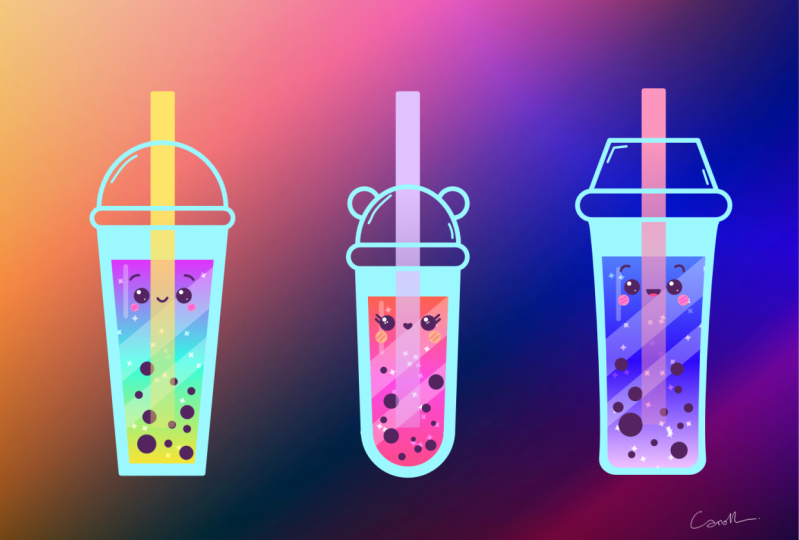
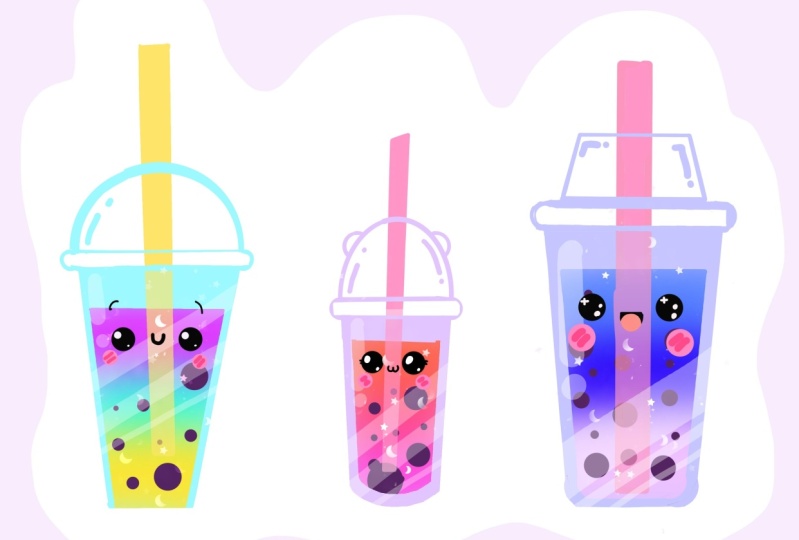
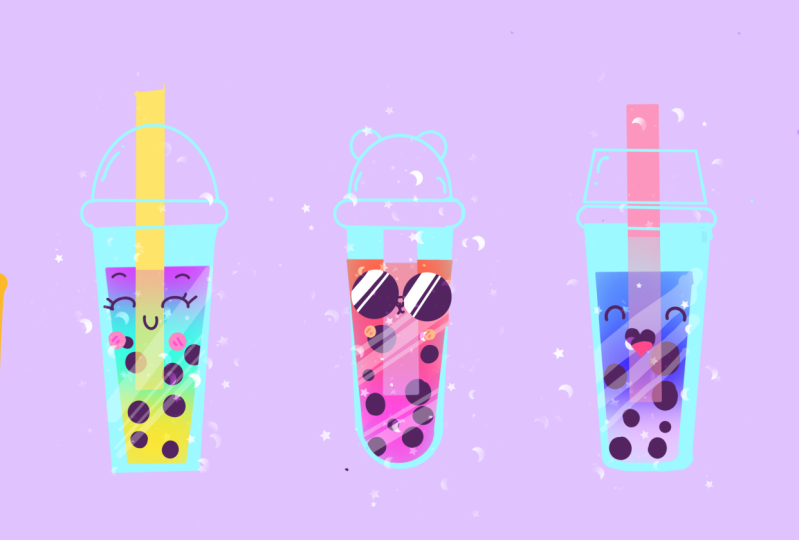
1. Apresentação: Olá a todos, sou da unidade
e, nesta classe, desenharemos algumas ilustrações fofas e
coloridas de
chá de bolhas. Essas aulas não exigem nenhuma experiência anterior
ou ferramentas sofisticadas. Começaremos do zero
e usaremos técnicas
simples
durante todo o processo. Tudo o que você verá
acontecerá no Procreate. No entanto, se você tiver outro software ou quiser
experimentar materiais tradicionais, você está convidado a participar se
estiver pronto para começar Vamos direto ao assunto.
2. Preparação da tela: Vamos começar nossa aula
com alguns preparativos. E você pode ver que estamos começando
criando a tela. A largura é de 2800 pixels, a altura é de
2000 DPI ou 300 e o perfil de cores é definido como
SRGB com esse número de empréstimo. Quando tudo estiver pronto, vamos
clicar em Criar e
seremos redirecionados para nossa nova tela. Então, agora precisamos decidir
que tipo de cores usaremos
para toda a classe. Você pode ir ao projeto e
ao restante deste tópico baixar a paleta de cores
e a espessura e acompanhar. Então, quando ele fez isso,
vamos direto para nossas paletas de cores e
veremos o que temos aqui. Aqui temos duas opções de
como podemos usar essas cores, a visão compacta e os carrinhos. Usaremos os carros porque
eles têm todas as cores, nomes e estão prontos
para serem usados. Enquanto ainda estamos aqui
em nossas paletas de cores. Vamos selecionar nossa primeira
cor. Vai ser ótimo. E talvez vamos tocar
nisso para selecionar. Quando fizemos isso, estamos
prontos para selecionar nosso pincel. Então, vamos até a
Brush Library. Vamos até a pasta de
caligrafia. E quem escolherá o pincel
monolino. Definiremos esse tamanho
desse pincel em 10% e agora estamos prontos
para preparar nosso Canvas. Então, qual é o nosso plano para hoje? Hoje estamos criando uma verdade falada
mais equilibrada. E isso significa
que não queremos que nossas ilustrações se
toquem. Não queremos que eles toquem
nas bordas da nossa tela. Queremos que eles sejam equilibrados e que tenham algum espaço. E a melhor maneira de fazer
isso é criar uma grade. Então essa é a nossa primeira
dica de hoje. Planeje com antecedência e prepare um layout. Então, quando sabemos que
seus livros contábeis vão para esse intervalo. Posso sobrescrever o canto superior esquerdo
e tocaremos nele. Entraremos no Canvas e
selecionaremos o Guia de Desenho. Agora você pode ver que
tem algumas células percorrendo toda a
ovelha ou sua tela. É disso que precisamos. Mas precisaremos ajustar a justa em si. Portanto, precisaremos
acessar Editar guias de desenho. Manteremos a grade 2D, mas precisaremos
alterar o tamanho da grade. Vamos tocar nessa pequena
janela perto do tamanho da grade e anotaremos 143 pixels quando estiver
pronta, vamos clicar em Concluído. E enquanto ainda estamos aqui, vamos também alternar o desenho
assistido. Agora, quando estivermos
prontos para liderar, sim, ele
exagerou e o
que vamos fazer agora. Em primeiro lugar,
criaremos uma moldura. Estaremos indo
sozinhos para os nossos lados e
parando para longe
deles e criando linhas verticais
e horizontais. Então, primeiro,
vamos pela nossa esquerda. Vamos pisar duas
células desse lado, de cima e
de baixo, e criaremos
uma linha vertical. Você pode ver
com que facilidade você pode fazer isso porque ativamos
o desenho assistido. Quando você tiver a primeira linha, vamos repetir o mesmo
passo sobre r. Tudo bem, então entre nas células de cima, de baixo e da direita e crie uma linha vertical. Agora, quando temos essas
duas linhas verticais, vamos conectá-las
criando linhas horizontais. Expandir a etapa superior
para as células a partir da parte superior e criar uma linha horizontal. Agora, quando o tivermos na parte superior, vamos passar para baixo
e repetir a mesma etapa, aplicar o SAP nas células
a partir da parte inferior e criar
uma linha horizontal. Agora temos uma moldura perfeita
para nossas ilustrações, mas também podemos criar
uma pequena grade para elas. Então, o que vamos fazer, entraremos nessa moldura. Vamos para a esquerda
e contaremos as células quando
chegarmos à quarta célula. E vamos apenas criar sua linha indo
de cima para baixo. Agora, deixaremos
duas células em branco e criaremos
mais uma linha vertical. Agora estamos repetindo isso mais
uma vez para nossa
segunda ilustração. Então, mais uma vez contando as células e criando
uma linha vertical, deixando duas células piscarem e criando a
última linha vertical. E agora temos o
ótimo perfeito para nossa ilustração, mas é muito brilhante. Vamos mudar o nível de
opacidade dessa camada. Então, vamos para as
camadas e vamos para o ícone nessa camada, você verá que temos
o controle deslizante de opacidade aqui, que podemos pegar e
que podemos mover para
a esquerda até pararmos veja o que está acontecendo
mais cedo. Mas quando não é
tão perturbador, quando você está satisfeito com
a aparência . Vamos fazer mais um. Acho que precisaremos
desativar o desenho assistido nessa
camada. Vamos tocar na camada e
selecionar a Assistência
de Desenho na lista. E agora estamos prontos
para seguir em frente e
estamos prontos para criar nossa
primeira ilustração.
3. Dica de interpolação: Um pouco de chá antes de
começar esta parte, sempre desenhe o objeto do tamanho que você gostaria de
ver no final,
pois dimensioná-lo e
ajustá-lo piorará a qualidade. Deixe-me mostrar o que quero dizer. Então, por exemplo,
temos dois objetos, eles são semelhantes entre si. E primeiro, iremos até
o objeto à esquerda. Vamos até a ferramenta de movimentação. Vamos torná-lo menor, depois o
tornaremos maior e faremos isso algumas vezes. E depois de algumas rodadas de aumento e
redução desse objeto, você verá que
a qualidade dele está piorando e
parece meio desagradável. As bordas estão recortadas. Não são tão nítidos quanto os
temos à direita, e não é o que precisamos. Queremos que tudo seja
o mais nítido possível. Precisamos seguir essa
regra para criar o objeto, do tamanho que queremos
ver no chat. Ou, pelo menos, se não
pudermos sair sem
ajustar nossos elementos, sem reduzir a escala, sem movê-los pela tela, precisaríamos
alterar uma opção. Então, deixe-me mostrar
no outro objeto, iremos mais uma
vez até a ferramenta de movimentação. E aqui na parte inferior
você pode ver esse lado. Então, mais próximo,
precisaremos tocar
nele e entraremos
na janela de interpolação. Então, aqui precisaremos
selecionar b cúbico e faremos a mesma
coisa mais uma vez. Então, vamos aumentá-lo
e diminuí-lo algumas vezes. Você pode ver que,
com esse recurso, nossas bordas estão
um pouco melhores. Ainda não estão crocantes, mas são melhores do que
temos à esquerda. Então é isso que precisamos fazer. Pelo menos se você estiver
alterando seus elementos, se estiver escalando-os, use essa grande opção de
interpolação cúbica. Agora, vamos passar para nossas partes.
4. Base de Copa alta com formas simples: Vamos começar
examinando nossas camadas e bloquearemos essa
camada com nossa saudação. Não queremos adicionar
mais detalhes aqui. Não queremos
desenhar algo acidentalmente aqui, então precisaremos manter
tudo como está agora. Vamos até essa camada
e
deslizaremos da direita para a esquerda.
Vamos escolher a fechadura. Agora, quando fizemos isso,
vamos clicar no ícone de adição para criar uma nova camada para nossa
primeira ilustração e duas, e temos essa camada. Vamos voltar às nossas paletas de
cores e selecionaremos a cor
com o nome copo. Agora, com nossa nova cor, vamos ampliar nosso Canvas para o primeiro campo que
criamos para nossa ganância. E começaremos
com uma forma muito fácil. Será a forma
do retângulo. Serão seis por duas células. Faremos isso no fundo desses pequenos campos sem
segurar nosso Apple Pencil. Então, vamos tentar fazer
isso no final da linha. Segure seu lápis Apple
e, em seguida, passaremos
pela parte superior para editar a forma. Aqui temos algumas opções e precisaremos
selecionar um retângulo. Você pode ver que sua forma se
encaixa em um retângulo perfeito. E isso significa que podemos ajustar, ajustar Elliott. Então você pode notar que
temos alguns nós aqui e podemos ajustá-los
para criar uma forma diferente. Então, primeiro, vamos até o
final e combinaremos forma única de
nossas linhas com as linhas que
temos em nossa grade. Então, vamos para
esses nós intermediários e vamos pegá-lo
e movê-lo para baixo. Quando fizermos isso,
passaremos por cima e primeiro iremos
para os nós certos. Vamos agarrá-lo e
movê-lo meia célula para a direita. E precisaremos manter essa linha acima do
topo bem reta. E como temos as grades, será muito
fácil para nós fazer isso. Só precisamos colocar
esses nós na linha. Então, quando tivermos o
primeiro nó à direita, vamos passar pelos laboratórios e faremos a mesma coisa. Então, vamos pegá-lo e movê-lo meia célula para a esquerda, garantindo que a
linha seja reta e tenhamos a
forma perfeita para nossa xícara. Então, vamos sair
desse modo e continuaremos. Precisaremos tocar
na tela com um
de nossos dedos. Agora vamos nos
certificar de que essa forma esteja fechada para que não precisemos
ter nenhuma lacuna nas linhas. Então, por exemplo, podemos ir até o final e
verificar a linha aqui. Podemos ajustá-lo manualmente. E quando você tiver certeza de
que tudo está fechado, iremos para nossas camadas e
daremos um nome a essa camada. Então,
precisaremos tocar nele e escolher renomear. Você pode fazer isso com o
teclado ou com rabisco se não souber o que é
o Scribble e
onde você pode encontrá-lo. Você precisará fazer
os ajustes
nas configurações e no Apple Pencil. Aqui você tem a opção de
rabiscar que você pode usar com essa opção. Você pode ir até sua camada e
fazer isso. Você pode simplesmente recortar
tudo aqui e escrever
manualmente o título que
gostaria de ter aqui. Então, por exemplo, vamos usar
o nome limite de pedágio. Quando temos essa camada renomeada, as alegações criam mais uma camada. Então, toque no ícone de adição e renomearemos
imediatamente essa camada, então toque nela e escolha Renomear. Vamos cagar o que temos aqui e escrever Leeds, Bolton. Uma vez nessa camada,
criaremos um retângulo muito fino e Ellen Gates é retângulo e o
colocaremos no topo da nossa xícara para nos
deixar ir até lá, vamos ampliar nossa tela e fazer o
da mesma forma que antes. Então, sem segurar
nosso lápis Apple, vamos criar esse retângulo
fino e alongado. Afaste-se um pouco
da xícara e crie essa forma. No final da linha. Segure seu Apple Pencil e vamos até a
parte superior para editar a forma. Aqui temos algumas
opções e, novamente, precisaremos
selecionar o retângulo. Em primeiro lugar, precisaremos
ter certeza de que essas linhas que
temos são paralelas umas às outras e paralelas
à grade que temos. Então, moveremos essa
forma um pouco
até a linha que
temos sobre nossa grade. E garantiremos que
essas linhas sejam retas. Se não estiverem, basta colocar a forma e ajustar suas notas. Se tudo estiver bem, colocaremos essa
forma em nosso boné e precisaremos combinar a linha inferior dessa forma, a linha superior do nosso copo. Então eu vou e tento fazer isso. Quando fizemos isso, lidere, basta tocar na tela
com um de nossos dedos. E agora precisamos
ter certeza de que
essa nova forma está bem
no centro da nossa xícara. E podemos fazer isso
fazendo o seguinte. Precisaremos ir até essa tecla de
seta ou o canto superior direito e
ativar o Snapping. Então toque no encaixe e coloque-o neste pequeno menu. Agora, se você pegar sua forma, verá que às vezes você vê a linha
passando pelo centro. Está azul agora. E quando vemos isso, isso significa
que você está fazendo tudo certo, agora mesmo. Sua forma está bem no
meio da nossa forma anterior. Ao vê-lo, guarde os livros
e segure nosso lápis Apple. E vamos desmarcar tudo
pressionando nossa tecla de seta. Mais uma vez. Queremos tornar esse formato ou esse sabonete um
pouco diferente. Então, queremos tornar
os cantos e os lados um
pouco mais arredondados. Portanto, eles devem ser completamente
arredondados, seja honesto. E como o Procreate não
tem essa opção incorporada, precisamos fazer isso manualmente. Então, vamos até nossas camadas e criaremos mais
uma camada acima. Criaremos uma elipse, dois círculos e
os
colocaremos nas bordas de nossas ovelhas. Então, primeiro, vamos até nossas paletas de cores e
selecionaremos uma cor de contraste. Você pode selecionar qualquer
cor que desejar. Mas deve ser diferente
da cor que
temos em nossa xícara. Então, por exemplo, as alegações
retornam à cor com
as grades de nomes. E talvez, quando o
tivermos, ampliemos nosso
Canvas e cheguemos à borda de nossa forma aqui. Então, precisaremos
criar um círculo. Os livros contábeis vão e tentam fazer isso. Precisamos torná-lo
tão grande quanto nossa forma. E no final
da linha, novamente, estamos segurando nosso lápis Apple. Agora você pode ver que
ele está encaixado uma elipse e precisamos de um círculo
perfeitamente redondo. Portanto, precisaremos ir até a
tela com um dos dedos e, sem
segurar o lápis Apple, seguraremos o
dedo na tela. Agora é um encaixe em um círculo
perfeitamente redondo. E se você mover o
lápis Apple de um lado para o outro, verá que está mudando o tamanho
dos seus elementos. Precisaremos torná-lo tão
grande quanto nossa forma anterior. Quando você fizer isso, vamos
segurar tudo e
iremos para esta pequena
tecla de seta que usamos antes. Precisaremos colocar essa
nova forma sobre nossa borda. Então, precisaremos combinar
essas duas formas. Vamos
tentar fazer isso. Então, encaixe essa forma. Você verá que tem
a linha azul vertical. E quando você tiver
, precisaremos
fazer uma cópia dessa forma. Precisaremos colocá-lo do
outro lado. Para fazer uma cópia. Iremos para nossas
camadas e trocaremos essa camada por esse pequeno
círculo da direita para a esquerda, escolheremos duplicar. E agora, com essa nova camada, usaremos mais uma
vez nossa tecla de seta e moveremos essa nova
forma para a direita. Precisaremos
colocar essa forma
na mesma linha em que
temos a forma anterior, e podemos fazer isso com muita facilidade. Você só precisa encontrar
as três linhas azuis que percorrem
toda a forma ao vê-las. Isso significa que você
está na mesma linha. E também precisamos encaixar essa pequena forma
no nosso lado direito. Você verá a linha vertical. E quando você tiver, digira e segure
nosso lápis Apple. E vamos sair
desse modo
tocando na
tecla de seta mais uma vez. Agora, iremos para nossas
camadas e
mesclaremos essas duas camadas com
nossas elipses. Então vá para o topo, toque nele e escolha mesclar para baixo. Quando temos essas duas formas, estamos prontos para apagar
as partes extras. Primeiro, vamos nos certificar de que
estamos na camada correta. Deve ser essa camada
com duas elipses. E nessa camada,
pegaremos uma ferramenta de borracha e entraremos na
forma e apagaremos essa linha. Quando você fez isso de um lado. Vamos passar para outro e vamos fazer a
mesma coisa aqui. Quando terminar,
voltaremos à nossa camada com a parte inferior
do chumbo e
apagaremos essas pequenas formas
triangulares. Então, mais uma vez, fazer com que
nossas áreas entrem sozinhas
nas formas e as
apaguemos com muita precisão. Quando temos
algo assim, é hora de recolorir nossas pequenas elipses e
podemos fazer isso com muita facilidade. Voltaremos às nossas camadas. Voltaremos a essa camada que temos para nossas elipses. Vamos tocar nele e
escolheremos Alpha Lock. bloqueio Alpha
nos ajudará a desenhar dentro dos objetos existentes sem
ultrapassar as molduras. Isso significa que,
quando ele está ligado, podemos voltar às nossas paletas de
cores e selecionar a mesma
cor que usamos antes. Por isso, foi mantido com essa cor. Examinaremos essas formas e
as recoloriremos facilmente. E agora precisamos
voltar às nossas folhas e combinar essas
duas camadas. Então vá para o topo, toque nele e
escolha mesclar para baixo. E enquanto ainda estamos
aqui em nossas camadas, vamos criar mais
uma camada para a parte superior da nossa elite. Então, tocando no
ícone de adição, uma vez essa camada, passaremos por
cima e
criaremos uma elipse ou um
círculo, se você quiser. Então, vamos até lá e
vamos criar essa elipse. Segure o lápis Apple
no final da linha e
precisaremos ajustar seu tamanho. Ele precisa ter a mesma largura que
temos em nossa
camada com o copo. Então, quando você tiver, seus livros contábeis,
fuja desses modos. Iremos para Editar forma ou sabonete e podemos
ajustar a forma aqui. Ou, se você quiser, podemos pular essa parte e ir até a
tecla de seta na parte superior, e podemos colocar nossos
elementos dessa maneira. Então, vamos encontrar o centro
e combinar nossas linhas na parte inferior
com nossa forma na parte superior. Então, quando tivermos, vamos desmarcar tudo que
Keaton é hierarquia. Mais uma vez, vamos pegar uma ferramenta de borracha e
apagaremos as partes inferiores. Agora vamos voltar às nossas
camadas e podemos combinar essas duas camadas ou
podemos deixá-las como estão, mas precisaremos renomear
essa camada na parte superior. Vamos tocar nele. Vamos escolher Renomear e
anotar o Toeplitz. Agora é hora de adicionar o canudo. Iremos até a camada
com o copo alto, aqui a selecionaremos e tocaremos no ícone de adição. Vamos chamar essa camada de palha. Vamos até nossas paletas de
cores e
selecionaremos a cor
com o nome straw one. Então, seguiremos nossa
forma e
criaremos um retângulo muito fino e
alongado. Será vertical da
mesma forma que antes. Estamos criando
sem segurar nosso Apple Pencil e
no final da linha, estamos segurando nosso lápis Apple para encaixá-lo em um formato melhor. E então vamos até
o topo para editar a forma. Aqui estamos selecionando Retângulo. Agora precisamos ter
certeza de que está reto e que podemos encontrar
o local para ele. Você pode ajustar o tamanho
desses elementos. Você pode ajustar a espessura. Tudo depende de você. Então, quando você estiver satisfeito, vamos garantir que essa
forma esteja no centro. Primeiro, tocaremos
na tela para
sair desse modo. E então vamos para a nossa tecla de
seta ou para o topo. Vamos pegar nossa
forma e
encontraremos essa linha que
passa pelo centro. E quando estivermos satisfeitos
com o resultado, vamos simplesmente desmarcar
tudo usando Keaton, nossa tecla de seta mais uma vez. A última coisa que
faremos por enquanto é envelhecer a
parte interna do nosso boné. Então, serão alguns líquidos. Nós faremos isso dessa maneira. Voltaremos às nossas camadas. Vamos até a camada com o copo alto e
faremos uma cópia. Então, deslizando essa camada da direita para a esquerda, escolhendo Duplicar. Vamos renomear essa camada. Então, toque nele e vamos
nomeá-lo como partes internas. Precisaremos diminuí-lo e posicioná-lo corretamente. Então, com essa camada selecionada, voltaremos à
nossa hierarquia sobre o sabão e
diminuiremos essa forma. Então, precisaremos usar métodos
uniformes e
precisaremos
passar por um dos lados e
arrastar a esquina. Agora, vamos
posicioná-lo no centro. E se você acha que não
é suficiente, o tamanho é muito grande. Você pode arrastar um dos
cantos um pouco mais, posicioná-lo no centro. E quando estiver satisfeito, vamos simplesmente desmarcar tudo
pressionando nossa tecla de seta. E terminamos com esse esquema da nossa
primeira ilustração. Na próxima parte,
criaremos nossa segunda xícara.
5. Base de Copa arredondada com formas simples: O primeiro item ou uma
segunda ilustração. Vamos
limpar tudo em nossas camadas. Iremos até lá e
precisaremos selecionar cada camada que pertence à
nossa primeira ilustração. Você pode ver que a
primeira camada já está selecionada e
precisaremos selecionar as demais. Então, iremos para qualquer camada
que você goste agora e a deslizaremos
da esquerda para a direita. Você pode ver
que agora está colorido e precisaremos fazer a
mesma coisa mais três vezes. Então, vamos tentar fazer isso. E quando todas as
camadas são selecionadas, vamos para o canto superior direito
e estamos aquecendo o grupo. Agora temos o grupo
e podemos renomeá-lo. Vamos tocar nele e
escolher Renomear. Vamos chamá-lo de copo alto. E agora estamos prontos
para aquecer esse ícone de adição para criar uma nova camada para
nossa segunda ilustração. E quando a
tivermos, voltaremos às nossas paletas de cores e
selecionaremos a cor
com o nome copo. Agora, quando tivermos a cor, vamos ampliar nosso Canvas e faremos a
mesma coisa de antes. Começaremos
criando um retângulo. Desta vez,
serão cinco por dois. Então, vamos tentar fazer isso novo sem segurar
nosso lápis Apple. No final da linha,
segure o Apple Pencil e
passaremos para a
parte superior para Editar forma. Agora, vamos
ajustar essa forma. Então, primeiro, vamos usar
as placas e
combinaremos a linha que
temos na parte inferior
dessa forma, a linha que temos
aquelas que estão de acordo. Então, vamos pegar os pontos centrais e
movê-los para cima. Agora vamos até o topo e ajustaremos nossas notas lá. Então, primeiro, vamos
passar pela direita e vamos movê-la um
pouco para a direita. Então, mesmo antes de
sermos o bucinador 1,5 da célula à direita. Desta vez, vamos fazer um quarto e faremos o
mesmo do outro lado, tentando igualá-los
dos dois lados. E passaremos pela
parte inferior e moveremos os nós aqui um
pouco para os lados também. Então, precisaremos que
essas linhas
verticais sejam um
pouco convergentes. Tente fazê-los
uniformes dos dois lados. Quando você estiver satisfeito
com os resultados, os alegados aquecem nossa tela
com um de nossos dedos, e vamos examinar
nossas linhas e fechá-las manualmente. Basta entrar e
preencher essas lacunas. Quando tivermos essa forma, vamos ajustar a
parte inferior dessa tampa. Vamos primeiro para nossas camadas e criaremos mais
uma camada acima, e
criaremos a elipse
na parte inferior da
mesma forma que fizemos aqui com nossa elite. Faremos o mesmo
aqui na parte inferior. Então, vamos tentar fazer isso. Faça-o desse tamanho do seu copo. Segure seu lápis Apple
no final da linha, e vamos tocar e segurar na tela com
um de nossos dedos, nós nos encaixaremos em um círculo
perfeitamente redondo. Vamos ajustar seu tamanho. Precisamos combinar nossas bordas e, quando
estivermos satisfeitos, vamos apagar as
partes que não precisamos. Enquanto ainda estamos na nossa
camada com essa elipse, pegaremos uma
ferramenta de borracha e passaremos por cima e
apagaremos essa parte superior. Agora vamos voltar
às nossas camadas e voltaremos à
nossa primeira camada. Aqui pegaremos uma ferramenta de borracha e apagaremos as
placas e as peças. Agora, mais uma vez, voltando às nossas
camadas e
combinaremos essas duas
camadas. Então vá até a camada na parte superior, toque nela e
escolha Mesclar para baixo. Agora vamos tocar nessa
camada e renomeá-la. Vamos dar uma olhada em It's Gap. Quando tivermos a xícara, vamos criar mais uma
camada sozinha. E imediatamente,
vamos renomeá-lo. Então toque nele e escolha Renomear. Vamos usar a parte inferior das elites
e queríamos essa camada. Examinaremos a parte superior do nosso boné e criaremos
a forma como aqui. Da mesma forma que antes. Vamos até o
topo e estamos criando um retângulo muito alongado
no final da linha. Segure seu Apple Pencil e passaremos por
cima para ajudar na forma. Aqui estamos escolhendo
quatrilhões
ou, se não tivermos essa opção, faremos isso manualmente. Então, primeiro,
precisaremos garantir que nossas linhas estejam
paralelas à grade. Vamos mover essa forma cima e verificá-la. Se tudo estiver bem, verificaremos
a parte inferior
da mesma forma que podemos verificar
nossas linhas verticais. Precisaremos mover essa
forma para a esquerda ou sobre célula que temos
nas grades e a
ajustaremos lá. Você pode brincar com o tamanho da sua forma e, quando
estiver satisfeito
, basta colocá-lo em
cima da nossa xícara. Precisamos combinar as linhas, uma na parte inferior
da nossa forma superior e outra na parte superior
da nossa forma inferior. E quando estivermos satisfeitos
com a aparência, vamos tocar na tela
com um dos dedos. Agora precisamos ter
certeza de que essa forma está posicionada bem
no meio da nossa xícara. Então, vamos para a
tecla de seta ou para o canto superior esquerdo e usaremos o snap. Agora vamos movê-lo até vermos a linha azul
passando pelo centro. E quando tivermos, vamos simplesmente desmarcar
tudo
pressionando nossa
tecla de seta mais uma vez. E você sabe o que
vamos fazer agora. Criaremos essas formas
arredondadas em nosso site. Então, faremos da
mesma maneira que antes. Estamos voltando às nossas camadas. Estamos criando
mais uma camada acima. Estamos voltando às nossas paletas de cores e escolhendo a cor de
contraste,
por exemplo, uma grade de seleção à esquerda. E talvez possamos ir para os lados e
criar nossos círculos lá. Então, vamos tentar fazer isso. Segure o lápis Apple
no final da linha. Segure um dos dedos
na tela para encaixá-lo em uma forma
arredondada perfeita. E quando você estiver satisfeito, os livros de contabilidade acessam nossa tecla de
seta mais uma vez e moveremos
essa forma para o local, a
encaixaremos na borda e desmarcaremos
tudo
pressionando nosso
tecla de seta mais uma vez. E agora precisamos criar uma cópia dessa forma
e movê-la para a direita. Então, em primeiro lugar, estamos
voltando às nossas camadas. Estamos deslizando essa camada com esse círculo da direita para a esquerda e escolhendo duplicatas. Com essa nova camada, voltaremos
à nossa tecla de seta e a
moveremos para a direita. Precisamos seguir essas três linhas e
precisaremos encaixá-las no site. Quando você tiver todas
as linhas juntas, livros contábeis, desmarque tudo
aquecendo nosso Eric
você mais uma vez. E agora precisaremos mesclar essas duas camadas
com nossos círculos. Então, voltando às nossas camadas, tocando na camada na
parte superior, escolhendo Merge Down. E vamos apagar as partes
internas de nossas elipses. Então, pegue nossa ferramenta de borracha
e apague nas partes internas. Quando você fizer isso,
voltaremos às nossas camadas e iremos para a camada com
a parte inferior do chumbo. Pegaremos uma ferramenta de borracha mais
uma vez e organizaremos essas formas triangulares com
muita precisão. Agora vamos voltar às
nossas camadas e voltar às anteriores
com esses círculos, tocaremos neles e
escolheremos o Alpha Lock. Voltaremos às
nossas paletas de cores e selecionaremos a cor
com o nome copo. E agora vamos examinar essas formas e as
recolorir, entrar nas camadas e mesclar
essas duas formas. Então vá para a camada superior, toque nela e
escolha mesclar para baixo. Agora, quando os tivermos, vamos criar o Toeplitz, então, criando
mais uma camada acima, vamos renomeá-la imediatamente. Então vá lá e
nomeie-a para cima e para essa camada estamos indo por
cima e estamos criando uma elipse
aqui ou um círculo. Tudo depende de você. Precisaremos fazer com que seja
desse tamanho de nossa xícara. Segure o lápis Apple
no final da linha. Ajuste o tamanho, vá até
o topo para editar a forma. Se necessário, você precisará ajustar as linhas
nas laterais. Você precisará
combiná-los. Se não estiver funcionando
no modo de edição, você pode voltar à
hierarquia na parte superior e encontrar
a posição no meio. Portanto, você precisará encontrar
essa linha laranja e
desmarcaremos tudo
pressionando nossa hierarquia mais
uma vez. Quando você a tiver, pegaremos nossa ferramenta de borracha e
apagaremos tudo o
que não precisamos. Agora, vamos adicionar
alguns detalhes aqui. Então, voltaremos
às nossas camadas. Criaremos mais uma
camada que passaremos por cima de nossos leads e
adicionaremos algumas orelhas. Então, começaremos
criando um Alpes muito pequeno. Segure os encaixes
do lápis Apple uma
forma perfeitamente redonda
aquecendo tela e
segurando o dedo lá e passando por cima
da forma de edição, ajustando a forma,
ajustando a posição, e quando você estiver
satisfeito com isso, vamos criar um copagamento. Então vá para as camadas, deslize e demore da
direita para a esquerda, escolhendo duplicar. Essas duplicatas,
pegaremos com nossa Ferramenta de Movimentação e as
moveremos para este site, seguiremos as linhas azuis e encontraremos a posição
que funciona para você. Vamos desmarcar tudo
pressionando nossa
tecla de seta mais uma vez. Vamos examinar nossas camadas e combinaremos essas
duas camadas. Então vá para o topo, toque nele e
escolha Merge Down. Agora vamos ter certeza de que
nossos ouvidos estão no centro. Então, vamos novamente para
nossa tecla de seta e estamos encontrando o centro seguindo
a linha azul ou laranja. Então, quando o encontrarmos, vamos desmarcar tudo
pressionando nossa tecla de seta e apagaremos
as placas e as peças. Então, pegando uma
ferramenta de borracha e apagando isso, vamos voltar às nossas camadas e combinar essas
duas camadas. Então, entre na camada
com as orelhas, batendo nela e
escolha mesclar, e agora estamos prontos
para criar um canudo. Então, primeiro, mais uma vez, entre nas camadas, tocando no ícone de adição, voltando para nossas paletas de cores e selecionando o próximo estudioso com o nome straw para fazer
a mesma coisa que antes. Entre lá e crie um retângulo
muito alongado. Segure o lápis Apple
no final da linha, vá para Editar forma na
parte superior e selecione retângulo, e toque a forma se precisar. E vamos verificar
se está no centro. Então, primeiro, toque na tela com um
dos dedos para sair desse modo e
depois vá para a tecla de seta. Agora, encontrando essa linha
azul ou laranja e encontrando a posição que
gostamos quando ela estiver pronta, vamos desmarcar tudo
pressionando nossa
tecla de seta mais uma vez. Vamos voltar às nossas camadas. Vamos dar um nome a essa camada. Então toque nele, renomeie e vamos chamá-lo de palha. A última coisa que
faremos com essa ilustração é
envelhecer as partes internas. Então, vamos para a camada do copo circundante
e precisaremos deslizar duas vezes e, em seguida, da direita para a esquerda e
escolher Duplicar, vamos renomeá-la imediatamente. Então, toque nele, escolha Renomear e vamos
chamá-lo de partes internas. E agora precisaremos diminuí-lo acessando nossa ferramenta de movimentação e arrastando
um dos cantos para baixo, vamos encontrar a posição
no centro. E quando terminarmos, vamos desmarcar tudo
pressionando nossa
tecla de seta mais uma vez, e terminamos com
esse esquema de RS. Segunda ilustração. No próximo capítulo,
terminaremos com um terceiro.
6. Base de Copa com tampa retangular com formas simples: Antes de começar, nossa
terceira ilustração permite voltar às nossas
camadas e precisaremos selecionar cada camada que pertence à nossa
segunda ilustração. Então, vamos tentar fazer isso. Quando todas as camadas
são selecionadas, somos um grupo de aquecimento, estamos entrando nesse
grupo e estamos renomeando-o. Então, desta vez, vamos
dar uma volta nesse copo, e agora estamos prontos para
criar nossa nova camada. Vamos tocar no ícone de adição. Quando temos a camada, voltamos às nossas paletas de
cores e
selecionamos a
mesma cor que usamos antes, copo. Agora vamos ampliar nosso Canvas e mais
uma vez, começaremos
criando Eric tingle. Desta vez, você pode brincar
com as formas e tamanhos. Tudo depende de você. Então, vamos começar e, primeiro, criar esse retângulo
no final da linha. Segure seu lápis Apple, vá até a parte superior para editar a forma, selecione Retângulo e os livros contábeis
brincam com a forma. Então, por exemplo, podemos
torná-lo um pouco menor. Podemos ajustar nossos nós na parte superior e descobrir
o que funciona para nós. Tentei manter as linhas retas se precisar
ajustá-las, basta passar por cima do sabonete, ir até a linha da grade e ajustar suas notas quando tiver
a forma que quiser. Vamos tocar na
tela com um de nossos dedos e
vamos preencher as lacunas. Agora podemos ir até
esses dois cantos e contorná-los mais uma vez, voltando às nossas camadas e precisaremos
criar uma nova camada. Nessa camada,
retornaremos às nossas paletas de cores e
selecionaremos uma cor de contraste. Então, vamos selecionar Grades e
talvez possamos ir até esses cantos e começar criando nosso círculo lá. Então, segure seu lápis Apple
no final da linha. Segure um dos dedos
na tela para criar um círculo perfeitamente redondo. Vamos ajustar seu
posicionamento acessando Editar forma e, em seguida,
faremos uma cópia. Então, voltando às nossas camadas, deslizando essa camada da direita para a esquerda, escolhendo Duplicar. Agora vá para nossa tecla de seta e mova essa
forma para a direita, siga as linhas e
encaixe essa forma nas bordas quando você a
liderar, desmarque tudo e vamos mesclar essas
duas camadas. Então, voltando ao nosso primeiro, vá para o topo, tocando nele e
escolha Merge Down. Agora, pegue nossa ferramenta de borracha e apague todas as linhas
que não precisamos. mesmo acontece com nosso LEA, pois os copos estão indo
para lá, pegando a ferramenta Eraser
e apagando nossos cantos. Agora vamos voltar
à nossa camada com essa metade dos círculos
, aquecê-la e selecionar Alpha Lock. Vamos às nossas paletas de
cores. Selecionaremos o copo colorido, examinaremos
essas formas e as recoloriremos
quando fizermos isso. Vamos voltar às nossas camadas. Vamos combinar essas
duas camadas. Então vá para o topo, toque nele e
escolha mesclar para baixo. E vamos renomear essa camada. Então, novamente, tocando nele
e escolhendo Renomear. Agora vamos criar mais uma
camada pressionando o ícone R plus. E nós examinaremos
isso e
criaremos a forma como aqui. Então, mais uma vez, vá
até lá e crie
uma forma muito alongada. Segure o lápis Apple
no final da linha. Vá até o topo para editar a forma. Escolha um retângulo, faça as
linhas paralelas umas às outras, então ajuste o posicionamento delas. E quando você estiver
satisfeito com o tamanho, com a espessura
desse elemento, os livros se
certificam de que ele esteja no centro. Então, vamos primeiro tocar na tela e depois ir para a tecla de seta ou
no
canto superior esquerdo, encontrar a posição. E quando terminarmos, vamos desmarcar tudo
pressionando nossa tecla de seta. E agora você provavelmente
sabe o que vamos fazer. Vamos criar
essas bordas arredondadas. Então, mais uma vez,
vamos voltar às nossas camadas. Estamos tocando no
ícone de adição para criar um novo, acessaremos nossas paletas de cores e selecionaremos a cor de
contraste. E vamos criar
essas duas elipses. Encaixe em um círculo perfeitamente
redondo, vá para Editar Forma e
mova-o para este site. Agora vamos fazer uma cópia. Então, voltando às nossas camadas, deslizando essa camada
da direita para a esquerda, escolhendo Duplicar. Agora, voltando para a
tecla de seta e movendo essa
forma sobre as gravações, siga as linhas azuis
e encaixe-a na borda, desmarque tudo
pressionando nossa tecla de seta. Vamos examinar nossas camadas. Vamos mesclar essas
duas camadas. Então, tocando na parte superior, escolha e mescle. Pegando nossa ferramenta de borracha e
apagando nas partes internas. Agora vamos
voltar às nossas camadas. Vamos para essa camada que deveria ser a parte inferior de Arlene. Pegaremos nossa ferramenta de borracha e apagaremos os cantos. Agora, voltando
à nossa camada com esses círculos,
precisaremos ativar o bloqueio Alpha. Então, tocando nessa camada, escolha um Alpha Lock. Voltando às nossas paletas de cores e selecionando a cor
com o nome copo, vamos examinar essas duas formas
e recolorí-las. E quando você fez isso, vamos voltar e combinar
essas duas camadas. Então vá para o topo, toque nele e
escolha mesclar para baixo. E vamos renomear essa camada. Então toque nessa camada, vá para renomear e vamos
chamá-la de compra de leads. Enquanto ainda estamos
aqui em nossas camadas, vamos criar mais uma
camada para o Toeplitz. Tocando no ícone de adição e imediatamente, vamos renomeá-lo. Então toque nele e escolha Renomear. Vamos dar um nome a ele. O Toeplitz nessa
camada passará por cima e criaremos não uma elipse aqui,
mas um retângulo. Então, novamente, da mesma forma que
antes de ir lá e criar seu exemplo sem segurar nosso lápis Apple, segure seu lápis Apple. Vá para Editar forma na
parte superior e selecione retângulo. Agora, vamos garantir que
nossas linhas sejam retas e paralelas às células
que temos em nossa grade. Se precisarmos ajustá-los,
os livros contábeis vão e fazem isso. Vamos colocar essa forma em
nossos cabos e iremos até os nós superiores e os
moveremos em direção ao centro. Depende de você, como pode ser virgem essas linhas
, você pode brincar com
o tamanho delas. Você pode jogar com
todo o tamanho da forma. Tudo depende de você quando
estiver satisfeito com a forma Vamos tocar na
tela com um de nossos dedos e
garantir que a forma esteja bem
no meio da xícara. Então, entre em nossa hierarquia
no canto superior esquerdo, e vamos encontrar essa linha
que vai do centro. Agora, quando você fez isso, vamos desmarcar tudo
pressionando nossa tecla de seta e vamos
criar esse sorteio. Então, primeiro, vamos
para as camadas e
vamos para a camada com
o nome de terceira xícara. Aqui,
criaremos uma nova camada. Quando você fez isso, vamos
renomeá-lo como um canudo. Em seguida, voltaremos
às nossas paletas de cores e selecionaremos a cor
com o nome palha três. E, novamente, da mesma
forma que antes. Vamos ao nosso
Canvas e estamos criando um
retângulo muito alongado aqui. Segure o lápis Apple e
vá até a parte superior para editar a forma. Selecione Rectangle,
um jazz na forma, ajuste a espessura
se quiser, e quando estiver
satisfeito com ele, ledgers Gill e coloque-o
bem no meio. Então, entre na nossa chave de
seta acima da parte superior e encontre a linha que está
passando pelo centro. Quando você terminar
essa tarefa, vamos desmarcar tudo
pressionando nossa
tecla de seta mais uma vez. E a última coisa
que adicionaremos aqui será a parte interna. Então, vamos voltar às
nossas camadas e
precisaremos fazer uma cópia da
nossa terceira camada de copo. Então vá para essa camada, selecionando-a e deslizando-a da direita para a esquerda,
escolhendo Duplicar. Agora vamos renomear essa camada
tocando nela e
escolhendo Renomear. Vamos chamá-lo de qualquer uma das partes. E agora, com essa
camada selecionada, estamos voltando
à nossa tecla de seta e estamos tornando
essa forma menor, posicionando-a bem no meio. E terminamos com
nossa terceira ilustração. Então, na próxima parte, criaremos
nossa coloração.
7. Adicionando cor líquida base e criando gradientes: Vamos começar essa
parte acessando nossas camadas e precisaremos
limpar tudo aqui. Isso significa que
precisaremos selecionar cada camada que pertence à
nossa terceira ilustração e
colocá-las no grupo. Então, vamos
selecioná-los e, em seguida, clicaremos Grupo ou na vertical
quando eles tiverem o grupo Vamos renomeá-lo, então toque nele e escolha Renomear para o nome. Vamos escolher a terceira taça do
título. E quando tivermos o grupo, estamos prontos para começar a
recolorir nossos objetos. Então, o que vamos
fazer, em primeiro lugar, iremos para o nosso primeiro
grupo com sua própria xícara, e iremos para
essa camada com uma xícara de introdução e
começaremos a
colorir a cor para a forma do copo principal e
a parte interna. Vamos apenas selecionar essa camada e
voltaremos à nossa tela. Podemos ampliá-lo ou
deixá-lo como está agora. E precisaremos
selecionar a mesma cor que temos para nossas linhas. E podemos fazer isso de
algumas maneiras diferentes. A primeira é voltar às nossas paletas de cores e
selecioná-las a partir daqui. Mas você também pode
amostrar as cores
das cores já existentes em sua tela. E para fazer isso, você precisará
usar a ferramenta conta-gotas. Portanto, você precisará segurar
um dos dedos
na tela até
ver um pouco também. Se você mover o dedo
para a nova cor, poderá selecioná-la dessa forma. Agora vamos selecionar essa
cor azul e iremos para canto superior direito e
arrastaremos e soltaremos a cor dentro da forma
principal do nosso copo. Você pode ver que agora
tudo está recolorido, mas não é verdade. Podemos ir até nossas camadas e
veremos que nossa parte
interna não é recolorida, apenas por 1 segundo,
os livros contábeis levantam nossa camada com seu próprio copo
e adicionaremos a cor
às partes internas. Então, selecionando a camada
com a parte interna, vá para o canto superior direito e arraste e solte
os insights de cores. Então, agora, se você for para as camadas, verá que
ambas as camadas estão coloridas novamente. Então, agora podemos recuperar nossa
camada com sua própria xícara e faremos a mesma coisa com
as xícaras restantes. Vá para o nosso segundo grupo, vá para a camada de capa arredondada, vá para o canto superior direito e arraste e solte
a inserção de cor. Agora, voltando para as camadas, vá para a parte interna. Se for mais fácil para
você, você pode ocultar essa camada com uma
tampa arredondada para saber onde você precisa colocar a
cor e colocando a cor nessa área da parte
interna, recupere essa camada
com a tampa arredondada. E vamos fazer a mesma
coisa mais uma vez. Então vá para a terceira xícara, vá para o canto superior direito e arraste e
solte a cor, fazendo o mesmo com
as partes internas. Agora você pode ver que tudo é sólido e muito chato. Então, adicionaremos o
gradiente à parte interna, e será mais fácil
fazer isso usando a máscara de
recorte. máscara de recorte funciona da
mesma forma que o bloqueio alfa. Então, você estará desenhando
nas áreas que você já tem
na camada anterior. Mas a máscara de recorte é
uma camada diferente, então você sempre pode editá-la. Você pode criar
mais nesta camada para combiná-las. E se você precisar, você pode começar tudo de novo. Então, primeiro, vamos ao nosso
primeiro grupo com sua própria taça. Selecionaremos a camada da parte
interna e tocaremos
no ícone de adição. Temos uma nova camada aqui. Podemos renomeá-lo se você quiser, ou você pode deixá-lo como camada
20 ou LA ou algo assim. E precisaremos
selecionar essa camada. Precisaremos tocar nele e
escolher a máscara de recorte. Agora, tudo o que
você desenhará
nessa camada será anexado
à anterior. Você queria criar
mais formas, você estará apenas desenhando
dentro da área. Agora vamos voltar às nossas paletas de
cores e
começaremos selecionando a cor
com o nome magenta escuro. Agora podemos aumentar o tamanho do nosso pincel e examinaremos as barras de sabão e criaremos uma área assim quando você
tiver algo assim. Então, vamos voltar às
nossas paletas de cores e selecionaremos a próxima
cor, que será C. E agora vamos para a parte central e
adicionaremos a cor aqui, e faremos a mesma
coisa mais uma vez. Então, voltando às nossas paletas de
cores e selecionando a cor
com o amarelo claro, iremos
até a parte inferior e adicionaremos a
cor à área, certifique-se de
recuperar o toda a área. E quando você tiver
algo assim, iremos para seus gradientes. Então, quando você estiver com suas botas
coloridas, vamos usar essa ferramenta mágica e iremos para o Gaussian Blur. Agora, você pode ver que
temos um menu de omissão de sabão. E o que precisamos fazer é
mover nosso lápis Apple para a direita para que você possa ver que estamos adicionando um
pouco de gradiente. E para o ótimo
resultado, alegam-nos, deixe-o
como algo em torno de 25 por cento. Você pode experimentar enquanto encontra as cores
que funcionam para você. E quando estiver satisfeito, basta tocar nessa ferramenta mágica
mais uma vez. Agora faremos o mesmo com
as duas xícaras restantes. Vamos primeiro às nossas camadas. Vamos para o segundo grupo. Vamos para a camada
interna da peça e criaremos mais
uma camada acima. Agora está no grupo
e selecione a máscara de recorte. Vamos até nossas
paletas de cores e
começaremos selecionando a
cor com o nome ratos. Examinaremos o topo e
adicionaremos a cor aqui. Agora vamos voltar às nossas paletas de cores e
selecionar a próxima cor. Será rosa. Estamos adicionando essa cor
à parte central. E quando terminarmos
com essa cor, vamos voltar às nossas paletas de
cores e
selecionaremos a cor com
o nome magenta claro. Então, adicione a cor na parte inferior
e quando estiver pronto, vamos mais uma vez. Vá para o desfoque gaussiano
da mesma forma que antes. Vamos deixá-lo em
vinte e cinco por cento. Vamos desmarcar
tudo pressionando nossa ferramenta mágica mais
uma vez. E iremos para
nossas camadas e
iremos para a
parte interna da terceira xícara. Então, selecionando essa camada, tocando no
ícone de adição para criar um, UM, tocando nessa camada
e selecionando Clipping Mask. Agora vamos voltar às nossas paletas de
cores e
começaremos usando a
cor com o nome azul. Vamos adicioná-lo à área superior quando terminar, onde
volto às nossas paletas de cores e
seleciono a cor com o
nome roxo escuro, adicionando a cor às partes
do meio. E quando estiver pronto, voltaremos
às nossas paletas de cores e adicionaremos a última cor com
o nome roxo Vamos adicionar essa cor
na parte inferior. E quando temos todas
essas cores, mais uma vez
entramos em nosso desfoque gaussiano. E, novamente, estamos definindo
isso em 25 por cento. Vamos desmarcar
tudo pressionando nossa ferramenta mágica mais
uma vez. E você pode ver que agora
temos lindos gradientes. E isso significa que,
no próximo capítulo, adicionaremos os detalhes
adicionais.
8. Recoloring e ajuste das palhas + adição de bolhas: Vamos começar essa variedade
recolorindo nossos canudos. Então, primeiro,
voltaremos às nossas camadas e entraremos em
nosso primeiro grupo. Vamos selecionar a
camada com o canudo. Quando terminar, precisaremos
usar a ferramenta conta-gotas para selecionar a cor que
usamos em nossos contornos. Quando você tiver a cor, vamos passar pelo canto
superior direito e
arrastaremos e soltaremos a
cor dentro do canudo. Quando tivermos recolorido
nossa primeira linha, precisaremos
fazer a mesma coisa com as duas restantes. Vamos voltar às nossas camadas e entraremos
no segundo grupo. Será a camada com um canudo com a ferramenta
conta-gotas. Vamos selecionar a cor e depois arrastá-la e
soltá-la dentro da área. Você pode ver que, nesse caso, temos nossa palha
sobreposta na xícara, que significa que ela
não está no lugar necessário. Então, precisaremos
voltar às nossas camadas. Precisaremos selecionar
essa camada com um canudo e
colocá-la sob nossa água com chumbo. Então, para fazer isso,
precisaremos segurar essa camada e arrastá-la para baixo. Agora você pode ver
que essa camada se encaixa
automaticamente anterior e não
é o que precisamos. Queremos apenas uma camada normal. Então, vamos tocar nessa camada e selecionar a
máscara de recorte na lista. Agora, tudo está
perfeito e isso significa que podemos ir para o nosso terceiro grupo de copos e
iremos para essa camada de desenho. Quando ela é selecionada, selecionamos a cor
com a ferramenta conta-gotas e adicionamos, arrastando e
soltando as informações de cores. E agora, quando tivermos todos os
nossos restaurantes recoloridos, vamos adicionar
mais um detalhe a eles. Vamos examinar as
placas e as peças e torná-las um
pouco mais transparentes. E para facilitar nossa vida, precisaremos
fazer o seguinte. Agora estamos na nossa terceira gota, e faremos isso. Vamos ampliar
nosso Canvas, e iremos até esse ícone da faixa S na
pequena janela na parte inferior, selecionaremos um retângulo. Agora, com uma
seleção retangular, passaremos o botão
e selecionaremos essa área. Dessa forma, teremos
certeza de que
não estamos ultrapassando a área necessária. Então, agora
precisaremos pegar uma ferramenta de borracha e aumentar
seu tamanho. E precisaremos definir
a opacidade desse pincel para
vinte e cinco por cento. E agora, com apenas um toque, sem segurar
o lápis Apple, percorreremos a área
selecionada e a
tornaremos um
pouco mais transparente. Agora, vamos desmarcar tudo
pressionando o
ícone da faixa S mais uma vez. E faremos a mesma
coisa com os restos de canudos X2. Então, primeiro, entre em nossas camadas, entre na camada
com esse verdadeiro, entre no ícone da faixa S, a forma retangular e selecione essa
área na parte inferior. Agora, pegando a
ferramenta de borracha e, sem segurar nosso Apple Pencil, indo sozinho pela área selecionada e tornando
essa gota mais transparente. Agora vamos desmarcar
tudo aquecendo o ícone da fita S mais uma vez. E faremos a mesma coisa
com nossos traços amarelos. Então, vamos para as camadas. Vamos até esse canudo amarelo. Vamos voltar ao
nosso ícone da faixa S e selecionaremos essa área. Agora pegue a ferramenta de borracha e deixe esses canudos um
pouco mais transparentes. E agora vamos desmarcar
tudo
pressionando o ícone da faixa R S mais uma vez. E agora estamos prontos
para adicionar algumas bolhas. Então, primeiro, vamos voltar às nossas paletas de cores e
selecionaremos as bolhas de cores. Quando fizermos isso,
voltaremos às nossas camadas e
criaremos uma nova camada após
camada com um gradiente, para que fique acima dela. Vamos selecionar a camada
com um gradiente. Será o primeiro e
tocaremos no ícone de adição. E precisaremos definir essa
camada como uma máscara de recorte apenas para
manter tudo limpo. Então, toque na camada e
selecione a máscara de recorte. E agora vamos percorrer toda
essa era com nosso gradiente e
ajudaremos nas bolhas. Portanto, você precisará ter
em mente o equilíbrio. Você precisará alterar o tamanho
do pincel e das bolhas. Você precisará
fazer alguns grandes. Você precisará adicionar alguns tamanho médio e
alguns pequenos. Então, vamos lá e
tente fazer isso. Você pode ver que,
se você não for muito preciso com suas
bolhas, elas borram. E podemos resolver isso
fazendo os círculos perfeitos
com nosso pincel. Precisaremos
fazer o seguinte. Precisaremos acessar
nossa biblioteca de pincéis. Precisaremos tocar
no pincel que estamos usando e
alterar o espaçamento. Você verá que a
linha muda agora mesmo em nossos drones e
clicaremos em Concluído. E agora, se formos
aos lugares onde gostaríamos de
colocar nossas batalhas, veremos que
não estamos borrando nada. Agora, vamos examinar toda
a forma aqui, principalmente na parte inferior, e
adicionaremos algumas bolhas. Tente não exagerar. E quando você estiver pronto
com sua primeira xícara, vamos passar para a próxima. Então, primeiro, vamos voltar às nossas camadas
e precisaremos criar mais uma camada acima
anteriormente com o gradiente. Então, primeiro selecione
a camada dentro dos gradientes e toque
no ícone de adição. E por conveniência, Ledger disse que essa camada era
uma máscara de recorte. Então, tocando na
camada e selecionando Clipping Mask na lista e fazendo a mesma coisa aqui, adicionando as bolhas, tenha
em mente o equilíbrio. Quando você terminar
de usar essas tampas, vamos voltar às nossas
camadas e
faremos a mesma coisa
com nossa terceira xícara. Entre em nossa camada
com os gradientes e crie
mais uma camada acima. Precisaremos definir essa
camada como uma máscara de recorte. E agora fazendo a
mesma coisa de antes. Eu entro nas tábuas e em parte da nossa xícara e
crio as bolhas. E quando você
terminar essa tarefa, estaremos prontos com essas peças. Na próxima parte, adicionaremos
os destaques.
9. Adicionando realce: A primeira coisa que
faremos nessa parte é entrar em nossas paletas de cores e selecionar a cor com o nome brancos. Agora, quando
tivermos a cor, precisaremos a mesma aparência do
pincel que tínhamos antes. Então, vamos voltar à
nossa biblioteca de pincéis. Vamos usar o pincel de linha
mono e precisaremos
alterar o espaçamento. Vamos defini-lo em 1520 por cento quando tivermos
os livros que ele fez. E
voltaremos às nossas camadas e entraremos em
nossa primeira pasta. Vamos para a
camada superior e
clicaremos no ícone de adição aqui para
criar uma nova camada Vamos chamá-la de destaques, e precisaremos alterar o modo de mesclagem dessa camada. Os modos de mesclagem são
diferentes maneiras pelas quais suas camadas podem interagir umas
com as outras e podem adicionar efeitos visuais diferentes. Portanto, para mudar nossos modos
de mesclagem, precisaremos tocar
nesse ícone e selecionar o modo de mesclagem de
tela. Além disso, enquanto ainda
estivermos aqui, precisaremos alterar o nível de
opacidade do nosso anterior, então vamos defini-lo
em 30 por cento. Você pode pegar o controle deslizante
e
movê-lo para a esquerda até
chegar a 30%. Podemos simplesmente
anotá-lo aqui. E agora, quando eu estiver preparado
mais cedo, adicionaremos os destaques apenas à era inferior. Então, gostaríamos de usar esse formato do nosso
copo como referência. Então, o que nos será devido precisaremos voltar à
nossa camada com seu único copo. Vamos tocar nele e
escolheremos Selecionar. Agora você pode ver
que somente essa área está selecionada e é
disso que precisamos. Agora precisamos
voltar para nossas camadas e precisaremos ir para nossa
camada com os destaques. Então, vamos selecioná-lo e
ampliar nossa tela. Agora, seguiremos essa
forma e criaremos linhas
diagonais com tamanhos
diferentes de nosso pincel para criar
nossos destaques. Você pode segurar o lápis
Apple
no final da linha para
criar linhas melhores. E você precisará criar alguns deles. Tentei manter o mesmo ângulo. Quando você terminar com
as linhas diagonais, vamos diminuir o tamanho do
nosso pincel e iremos para o lado oposto e
criaremos um
destaque vertical como esse. Se você quiser adicionar mais detalhes, você está convidado a fazer isso. E quando terminarmos com isso, supostamente desmarque tudo
pressionando o
ícone da faixa S mais uma vez. E agora vamos repetir a mesma coisa com
nossos copos romenos do zoológico. Então, primeiro, entramos em nossas camadas e
entramos nessa segunda pasta, nó na camada superior, tocando no ícone de adição, vamos renomeá-lo como destaques. Agora, quando eu entro no ícone aqui e estamos mudando nosso modo de
mesclagem para tela. Estamos definindo o nível de
opacidade para 30% e agora precisamos selecionar
nossas placas e peças. Então, entre na camada com
o nome de tampa arredondada, selecionando-a e tocando nela mais
uma vez para escolher Selecionar. Agora precisaremos
voltar à nossa camada com os destaques e
adicionaremos as linhas diagonais
para nossos destaques. Vamos fazer isso. Quando terminarmos com
as linhas diagonais, vamos para o lado oposto e criar destaques
verticais. Adicione mais detalhes, se quiser. Vamos desmarcar
tudo pressionando a forma da fita
R S mais uma vez. E faremos a mesma
coisa na nossa última xícara. Então entre em nossas camadas, vá para o topo de nossas camadas e crie mais
uma camada. Vamos nomeá-lo como destaques. Vamos selecionar esses modos de mesclagem
verde e definir a opacidade
para 30 por cento. Agora voltando às
nossas formas principais. Portanto, é uma terceira xícara
selecionando a camada
, está minando e não é
escolha e seleção. Agora, voltando para Arles, voltando à nossa camada de
destaques e adicionando os destaques
diagonais. Quando terminar com
as linhas diagonais, vá para o lado oposto e
crie destaques verticais. Agora vamos desmarcar
tudo pressionando ícone da faixa
R S mais uma vez e terminamos com essa parte. No próximo capítulo, seremos
ajudados na cara deles.
10. Adicionando recursos faciais: Vamos começar acessando nossas paletas de cores
e quem selecionará a mesma cor que usamos para nossas bolhas quando as tivermos Vamos voltar às nossas camadas. E primeiro,
entraremos no primeiro grupo. Iremos para a camada de
destaques e criaremos mais
uma camada acima. Então, tocando no
ícone de adição e imediatamente, vamos renomeá-lo como características
faciais. Quando tivermos essa camada, vamos ampliar nossa tela
e passaremos para a forma principal do nosso
copo até suas subpartes. E aqui estaremos auxiliando
nossas características faciais. Então, vamos começar com
algo muito simples. Vamos pegar nosso pincel, aumentaremos seu
tamanho e
colocaremos o primeiro ponto em nossos olhos. Vamos começar pelo lado esquerdo. Quando você tiver esses pontos, vamos fazer uma cópia deles. Então, estamos voltando às nossas
camadas e limpando
essa camada com as características
faciais da direita para a esquerda,
escolhendo Duplicar. Quando
tivermos a cópia, voltaremos à tecla de seta no canto superior esquerdo e
garantiremos que o encaixe
esteja ativado. Quando você tiver o
encaixe na legis, mova essa forma para
a direita e
seguiremos essas
três linhas azuis, uma na parte superior,
uma na parte inferior e outra no meio. Isso significa que
nosso segundo elemento está em uma linha com
o primeiro. Então, quando você tem
, é alegado, sim. E segure o Apple
Pencil e a
guia para desmarcar tudo
pressionando nossa tecla de seta. Agora vamos voltar às nossas camadas e combinaremos essas
duas camadas. Vá para a guia superior
abaixo e escolha mesclar para baixo. E agora precisamos ter certeza que nossos olhos estão no meio. Estamos selecionando essa camada
com características faciais. E eu entro na
tecla de seta mais uma vez. E agora, novamente,
certificando-se de que o encaixe
esteja ativado. E precisaremos
mover nossos olhos até vermos a linha azul que
passa pelo centro. Quando o vemos,
estamos segurando nosso Apple Pencil e
vamos desmarcar tudo. Agora, vamos diminuir o tamanho
do nosso pincel e passaremos entre nossos olhos e
adicionaremos um pouco de boca sorridente. Então vá lá e crie
uma forma como essa, você pode segurar o
lápis Apple no final da linha para garantir que ele se
encaixe perfeitamente. E quando estiver satisfeito, basta segurar
o lápis Apple. Agora, quando tivermos nossos livros de
boca
Smiley adicione algumas sobrancelhas. Então, estamos
acima de nossos olhos e somos agentes com
formas semelhantes às de nossa boca. Quando você tiver essas formas, vamos adicionar os
destaques aos nossos olhos. Então, estamos voltando às
nossas paletas de cores e selecionando a cor
com o nome brancos. Agora vamos aumentar o
tamanho do nosso pincel. E primeiro, vamos
para o olho à esquerda. Examinaremos a parte superior e
colocaremos o ponto aqui. Agora, quando tivermos esses
destaques em nosso primeiro i, vamos passar para o próximo final I. Vamos tentar colocar os
destaques no mesmo lugar. Vamos tentar fazer isso. Quando tivermos esses
dois grandes destaques, vamos diminuir o tamanho
do nosso pincel e
vamos até o fundo e
adicionaremos um pequeno
destaque lá. Então, um a um, eu, e então
estamos nos movendo para a direita e estamos envelhecendo
nosso destaque lá também. Agora, quando tivermos nossos
olhos prontos, livros, volte para nossas paletas de cores e selecionaremos
uma cor diferente. Desta vez,
será magenta, rosa. Vamos selecioná-lo. Vamos aumentar o tamanho
do nosso pincel e
passaremos por baixo dos olhos e
adicionaremos as bochechas. Então, vamos colocar dois pontos, um em cada site. Agora, quando tivermos as bochechas, vamos voltar às nossas paletas de
cores e
selecionaremos a cor
com o nome rosa. Com essa cor,
diminuiremos o tamanho do nosso
pincel e
entraremos em nossas bochechas e
adicionaremos duas linhas assim. Quando você os coloca em uma bochecha, vamos passar para
a outra e
tentaremos recriá-los lá. E terminamos com
nossa primeira cara. Então, vamos passar para a próxima xícara e adicionaremos o
rosto aqui também. Em primeiro lugar, vamos voltar
às nossas camadas e iremos para nossa pasta
com a tampa arredondada, selecionaremos a camada
com os destaques. E aqui vamos criar mais
uma camada acima. Então, está tocando no ícone de
mais, a ruas de distância. Vamos renomear essa camada
como características faciais. Agora, quando eles tiverem essa camada, vamos voltar às nossas paletas de
cores e
selecionaremos a
mesma cor de antes, bolhas. Agora, vamos ampliar nosso Canvas e
vamos até o topo da nossa xícara e começaremos a manipular
nossas características faciais. Agora, é a sua hora de brincar. Você pode jogar com o
tamanho dos seus olhos. Você pode brincar com suas formas. Você pode brincar com a boca, destaques na posição dos olhos
ou com as características faciais. Depende de você se
quiser continuar
acompanhando a aula e criar as
mesmas características
faciais que você verá na tela. Vamos continuar. Então, primeiro, nós entramos
e aumentamos o tamanho do nosso pincel
e colocamos o primeiro
ponto no nosso olho. Vamos pela esquerda. Quando você tiver o primeiro ponto, vamos criar uma cópia dele. Então, vamos voltar às
nossas camadas e deslizar a camada com
as características faciais
da direita para a esquerda. Estamos escolhendo duplicatas. E agora, com essa
camada selecionada, estamos voltando para a tecla de
seta ou para o canto superior esquerdo, e estamos movendo nossa
segunda sombra para a direita. Estamos seguindo nossas
três luzes azuis. Quando estiver satisfeito
com o resultado, vamos desmarcar tudo
aquecendo nossa tecla de seta. E iremos para
Arles e
combinaremos essas duas folhas com
traços faciais. Então vá em ordem, tudo bem, basta tocar nela e
escolher Merge Down. Agora precisamos ter certeza de que nossos olhos estão bem
no meio. Então, voltaremos à nossa hierarquia
mais uma vez e
moveremos os olhos até vermos a linha
azul ou laranja que
está passando pelo centro. Quando você estiver satisfeito
com os resultados, desmarque tudo
pressionando nossa
tecla de seta mais uma vez. Agora vamos diminuir
o tamanho do nosso pincel e
adicionaremos nossa bocinha. Desta vez, será
uma pequena boca de gatinho. Então, vamos direto ao meio nossos olhos e criaremos
a ovelha assim. Você pode jogar com seu tamanho e
com seus jogos americanos. E quando você
terminar com a boca, vamos adicionar mais
detalhes para os olhos. Vamos para os lados
e adicionaremos cílios. Primeiro, vá pela esquerda e adicione duas ou três
linhas assim. Quando terminarmos pela esquerda, vamos passar para a direita e fazer a mesma coisa aqui. Então, adicionando duas ou três
luzes, se quiser, você pode passar por cima dos olhos e adicionar as sobrancelhas, se não quiser. Vamos continuar com nossos destaques pelo
agente. Então, primeiro, entre
nas paletas de cores e selecione a cor
com o nome brancos. Vamos aumentar o
tamanho do nosso pincel. E primeiro,
passaremos por cima do olho esquerdo e
colocaremos o primeiro destaque lá quando você o tiver à esquerda. Vamos fazer o mesmo à direita. Então, tentando colocá-lo
na mesma linha. Agora vamos diminuir o tamanho do nosso pincel e adicionaremos mais
alguns destaques. Então, vamos passar
por baixo desse
primeiro e colocar
dois pontos assim. Quando os temos à esquerda, vamos fazer o mesmo à direita. Agora, quando tivermos nossos olhos, Dan, vamos voltar às
nossas paletas de cores e selecionar a
cor para as bochechas. Então, desta vez, vamos
selecionar essa cor laranja. Vamos aumentar o tamanho do
nosso pincel e passaremos por baixo dos olhos e
colocaremos dois pontos em nossas bochechas, um de cada lado. Quando você tiver as bochechas, vamos voltar às
nossas paletas de cores e selecionaremos
a cor diferente. Desta vez,
serão ratos alaranjados. Diminuiremos o
tamanho do nosso pincel e entraremos em nossas bochechas e adicionaremos duas linhas quando você o
colocar em uma bochecha. Vamos passar para o outro. E agora temos essa
segunda característica facial. Então, vamos passar por cima nosso último boné e
faremos a mesma coisa aqui. Então, entramos em nossas camadas e
entramos em nossa terceira pasta de copos. Quando entro na camada de
destaques e pressionamos
o ícone de adição, estamos renomeando essa
camada como características faciais. Vamos voltar às nossas paletas de
cores e selecionaremos a cor
com o nome Bubbles. Vamos aumentar o
tamanho do nosso pincel. E, novamente, começaremos
criando o primeiro
I sobre o R à esquerda. Quando você tiver, vamos fazer a cópia. Então, voltando às nossas camadas, deslize na camada
da direita para a esquerda, escolhendo
Duplicar, entre em nossa hierarquia no canto superior esquerdo e
estamos movendo esse i2, as gravações seguem
três linhas azuis. Vamos desmarcar tudo
pressionando nossa tecla de seta. E vamos voltar à nossa lista
para combinar essas duas camadas para que
apareçam
na camada superior e
escolher mesclar para baixo. Quando tudo isso estiver mesclado, vamos nos certificar de
que está bem no centro. Então, selecione-o e
voltando à nossa tecla de seta, encontrando essas linhas azul
ou laranja. E quando vemos isso, desmarcamos tudo
ao atingirmos nossa hierarquia mais
uma vez. Agora vamos diminuir um
pouco
o tamanho do pincel. E vamos brincar com
o formato da boca. Então, iremos até lá e
criaremos uma forma em V como essa. Segure o lápis Apple
no final da linha
e ajuste a forma. Se precisar
ajustá-la ainda mais, vá para Editar forma na parte superior. Agora vamos tocar na
tela com um dos dedos e continuar adicionando nossas características
faciais. Então, diminuiremos o tamanho do nosso pincel e
adicionaremos as sobrancelhas. Quando você tiver as sobrancelhas, vamos adicionar nossos destaques. Estamos voltando às
nossas paletas de cores e selecionando a cor
com o nome Branco Vamos diminuir o
tamanho do nosso pincel, apenas Alito, e adicionaremos
diferentes destaques aqui. Então, primeiro, entre em
nossa primeira IA e crie uma pequena cruz como essa quando você tiver a sua própria. Eu, vamos seguir em frente em
direção aos nossos direitos, e faremos a
mesma coisa aqui. Quando você tem. Vamos voltar às
nossas paletas de cores e adicionar nossas bochechas. Dessa vez, você pode selecionar a cor com o
nome rosa magenta. Vamos aumentar o tamanho do
nosso pincel e colocar nossas bochechas embaixo do gelo,
onde você tem as bochechas. Vamos voltar às
nossas paletas de cores. E, novamente, selecionaremos
a cor dentro da chamada Rosa. Diminuiremos o
tamanho do nosso pincel e
adicionaremos nossas
pontas alinhadas às bochechas. E a última coisa
que adicionaremos aqui será um pequeno pedaço
dentro de nossa boca. E para fazer isso, precisaremos
voltar às nossas
camadas e tocar na camada com nossas características faciais e
escolheremos o bloqueio alfa. Portanto,
desenharemos apenas dentro das áreas que já
temos em nossa camada. Vamos voltar às nossas paletas de
cores e
selecionaremos a cor com
um vermelho laranja mais claro. Agora vamos até o fundo da boca e
adicionaremos uma pequena língua aqui. E terminamos com
nossas características faciais. No próximo capítulo, finalizaremos
nossa foto.
11. Detalhes finais: E no final, vamos
voltar às nossas camadas de elites. E adicionaremos algumas
linhas como destaques, mas usando a
mesma cor das formas principais. Então, primeiro,
voltando às nossas camadas e indo para a nossa primeira pasta, entre naquela camada de sabão. Agora vamos selecionar a mesma
cor que usamos antes. E passaremos por um
dos lados e
adicionaremos uma pequena linha aqui. Então, tentaremos
recriar a forma do destaque, mas ela será com
a mesma cor. Se você quiser adicionar mais detalhes, você pode fazer isso quando terminar
a primeira linha. Vamos voltar às nossas camadas e iremos para a próxima pasta. Então, vamos até
a tampa arredondada e
vamos apagar o sabão. E aqui
faremos a mesma coisa. Brinque com a posição
desses pequenos destaques
e, quando estiver pronto, vamos para o próximo. Então, vamos voltar para nossas
camadas e vamos para a pasta
da terceira, onde eu
vou para a camada de chumbo superior. E aqui também adicionaremos
os destaques. Quando terminarmos com essa parte, vamos adicionar alguns brilhos. Então, primeiro,
vamos para nossas camadas. Iremos para nossa primeira
pasta e
iremos para a primeira camada
que temos aqui e criaremos mais
uma camada. Vamos tocar no ícone de adição. Vamos renomeá-lo como brilhos. Enviaremos essa camada como
modos de mesclagem de sobreposição. Então, coloque um ícone nesse ícone e escolha uma sobreposição na lista. Agora podemos voltar
às nossas paletas de cores e selecionar a
cor com o nome brancos. E usaremos
um pincel especial. Você pode encontrá-lo na guia
Projeto e Recursos. Será a Estrela da Lua. E com esse pincel, examinaremos nossa forma e adicionaremos alguns
destaques nela. Então, com muita precisão, você pode brincar com o tamanho do pincel, examinar seus elementos e
adicionar esses pequenos brilhos. Agora, quando fizemos isso
com a primeira xícara, vamos fazer o mesmo
com as outras. Então, voltando à nossa primeira pasta, vá para a segunda pasta, entre no trabalho e
crie mais uma camada, tocando no
ícone de adição e, imediatamente, estamos renomeando-a como brilhos, configurando-a como modo de
mesclagem de sobreposição, e agora examinando nossa forma
e ajudando nos brilhos. Se precisar apagar
alguns elementos, basta pegar a ferramenta de borracha e
fazer isso quando estiver pronto. Vamos passar para nossa última lacuna. Então, mais uma vez,
voltando às camadas, vá para nossa terceira pasta de copos, vá para a camada superior e
crie mais uma camada acima, renomeando-a como brilhos. E, novamente, examinando nossas ovelhas e auxiliando
nesses pequenos brilhos. Então, quando você terminar de
adicionar os brilhos, vamos mudar nossa cor de
fundo. Então, precisaremos voltar
ao nosso primeiro e iremos
para a parte inferior,
para a camada de cor de fundo. Vamos tocar nela e
selecionar a primeira cor em uma linha. Quando o temos, podemos ver que temos alguns pequenos
lugares que precisamos
ajustar com os brilhos, então, com muita facilidade e rapidez,
os livros de contabilidade ajustam isso. Quando limpamos tudo, os livros retornam à
nossa lista e
ocultaremos nossa camada
com esse esquema. Então, voltando para essa camada
um e a estamos escondendo. Agora também podemos ir e
esconder nossa grade. Portanto, precisaremos
voltar ao ícone da nossa chave inglesa. Precisaremos ir
ao Canvas e precisaremos dos chamados guias de
desenho. O que vamos
fazer agora criar mais uma
camada na parte inferior. Então, estamos superando
nossa Aliyah, que era nosso esquema. Criaremos
mais uma camada e selecionaremos a cor
branca aqui. Com essa cor branca, voltaremos ao
nosso pincel monolino e adicionaremos um pouco
de forma oscilante aqui. Então, vamos colocá-lo
atrás de nossos copos. Vamos tentar fazer isso. Você pode brincar com essa forma e, quando estiver
satisfeito com ela, os livros de contabilidade arrastam e soltam
as informações de cores. Você pode brincar ainda
mais com a forma e adicionar mais
alguns detalhes. Por exemplo, você pode brincar com o tamanho do pincel e aumentá-lo. E então você pode adicionar
alguns pontos assim. Então, brinque com a forma e descubra o que funciona para você. E quando você terminar
essa tarefa, estamos no final da aula. Obrigado por
assistir a esta aula. Deixe um comentário se você gostou e considere se inscrever para mais vídeos de Kawhi no futuro.
 Uni Corn, ⭐Kawaii Art Enthusiast⭐