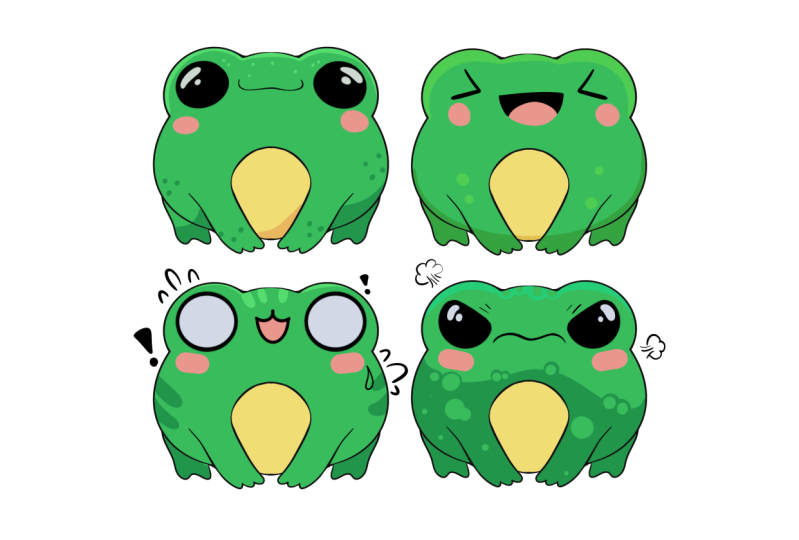
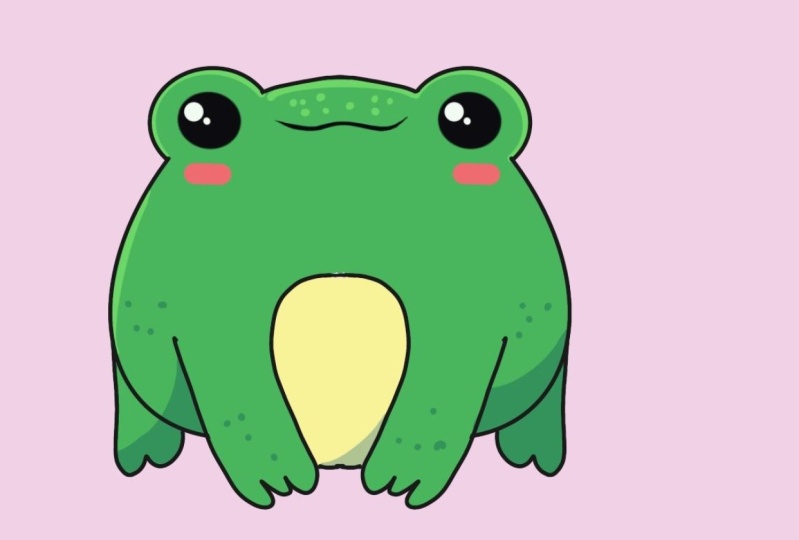
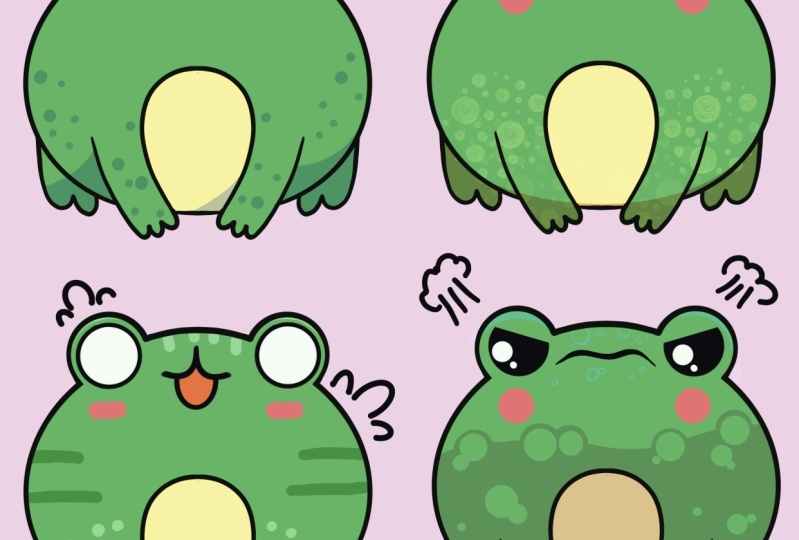
Transcrições
1. Apresentação: Olá a todos, sou único
e participo desta aula. Vamos desenhar alguns adesivos
fofos de sapo. Esta aula não requer nenhuma experiência anterior
ou ferramentas sofisticadas. Começaremos do zero
e usaremos técnicas
simples
durante todo o processo. Tudo o que você verá
acontecerá no Procreate. No entanto, se você tiver outro software ou um para
experimentar materiais tradicionais, você está convidado a participar se
estiver pronto para começar Vamos direto ao assunto.
2. Como esboçar a base de um sapo: Vamos começar nossa
aula decidindo que tipo de Canvas
vamos usar. Você pode ver que é uma tela quadrada muito
simples porque largura e a
altura em pixels são 2048 células grandes. Quanto ao GPI, há 300 e
S para o perfil de cores, estamos usando sRGB com esse número de empréstimo
e está tudo pronto. Vamos clicar em Concluído e ele será redirecionado para nossa nova tela. E agora precisamos
decidir que tipo de cores
usaremos para toda a classe. Você pode acessar a guia Projeto
e Recursos. Você pode baixar
a paleta de cores e acompanhar. E quando ele fez isso, vamos estritamente às nossas paletas de cores. E veremos que temos
poucas opções de como podemos
usar essas cores que
convertem a visualização e os cartões. Usaremos carros
porque será um pouco mais fácil
navegar por esse esquema de cores. E enquanto ainda estamos aqui
em nossas paletas de cores, vamos selecionar nossa primeira
cor para essa parte catiônica, que serão linhas. Vamos tocar nisso para selecionar
quando temos nossa cor, vamos selecionar o pincel. Então, vamos para a biblioteca de
pincéis ou para esta pasta da cozinha e
selecionamos o lápis procreate. Se você quiser usar qualquer outro pincel para desenhar a peça, você está convidado a fazê-lo. E agora, quando tivermos nosso pincel, quando tivermos nossa cor
para essa parte da pergunta, vamos começar criando
nossa primeira forma. E será uma ovelha fácil
de uma elipse vertical, não muito larga, mas
vamos tentar fazer isso. Vamos
fazer isso sem segurar nosso lápis Apple
no final da linha, segure seu
lápis Apple e você
verá que agora sua forma
está melhor. Isso é chamado de ferramenta de forma rápida. Se quiser
ajustar sua forma, se quiser aumentá-la ou
diminuí-la, você precisará mover o lápis
Apple
de um lado para o outro
sem segurá-lo. Se você quiser
girar sua forma, basta girar sua mão
com um lápis Apple. E quando você estiver satisfeito
com a aparência, vamos segurar nosso Apple Pencil e vamos até
a parte superior para editar a forma. Aqui você pode ver que tem alguns nós aqui e
pode ajustá-los. Então, por exemplo, alegamos reduzimos um
pouco a forma. Vamos para os nós inferiores. Vamos segurá-lo com nosso Apple Pencil e
arrastá-lo para cima. Então, teremos
algo parecido. Não é silencioso e circular, mas ainda um pouco circular. Quando você tem
algo parecido
, basta tocar na tela
com um de nossos dedos. Quando tivermos essa forma, é hora de brincar um
pouco e transformá-la na
base do nosso sapo. Então, faremos isso
usando guias de desenho. Em primeiro lugar,
precisaremos ativar essas guias de desenho. Então, eu entro nesse intervalo, posso sobrescrever o canto superior esquerdo. Vamos entrar no Canvas e alternar os guias de
desenho. Você fez isso. Você verá que tem algumas células agora, mas as células não são o que precisamos. Precisaremos usar simetria, então precisaremos acessar
o Edit Drawing Guide. Agora, na parte inferior, você tem um pequeno painel e
precisaremos ir para Simetria. E quando ativamos a simetria, você verá que temos a linha que vai
de cima para baixo. E essa linha tem dois pontos, um azul e um verde. Se você for para o verde, girará sua
linha e isso
afetará a direção em que você
criará sua simetria. Você deveria ir para o azul. Você se mudará para
um lugar diferente. E é isso que precisamos fazer. Precisaremos ir até
esses pontos azuis e
precisaremos movê-los bem
no meio da nossa forma. Não precisamos
ser muito precisos, mas precisaremos tentar
colocá-lo no centro aproximado. Vamos fazer isso. Então, basta segurar esse pequeno
ponto e movê-lo para o centro quando estiver pronto, os livros contábeis que ele
fez por cima. E agora vamos ampliar
nosso Canvas. Se formos para um lado, você verá se acabou de
desenhar algo aqui, ele
aparecerá automaticamente no outro lado. E é isso que
vamos ser diferentes. Estaremos comprimindo essa
forma um pouco, então ela permanecerá como um círculo, mas nossa parte superior
será um
pouco mais estreita do que nossa
forma na parte inferior. Então, primeiro, os livros
contábeis encontram 1 quarto da nossa
forma na parte inferior, vamos fazer uma
pequena marca lá. Agora, precisaremos examinar esses sites e combinar
essa linha que temos
para essa linha que temos
para nossas ovelhas com o
pontinho que acabamos de colocar. Então, vamos
criar a curva. Se você acha que talvez
essa linha seja muito alta, você pode colocá-la mais baixa. Se você acha que precisa criar essa forma um
pouco mais mole. Você pode ir até o topo e criar
essa linha lá. Depende de você. Agora estamos apenas criando a forma
básica para o nosso sapo. Brinque um pouco com essa linha. E quando você estiver pronto, os livros de contabilidade pegam uma ferramenta de borracha
e apagaremos a linha
na parte inferior porque não
precisamos dela da mesma forma que na
criação de linhas. Precisaremos ir
apenas para um lado, colocar a linha lá e automaticamente ela será
apagada nos outros sites. Agora, vamos encontrar
o centro da forma. Vamos deixar uma pequena marca
lá quando a
tivermos, vamos criar
um pequeno Tommy aqui. Então, primeiro, usaremos
uma curva como essa. Portanto, é uma curva tão simples. E quando tivermos
isso sobre o sabão, precisaremos continuar
criando essa forma, ir para o fundo. E precisaremos continuar
criando uma linha que
alcance esse resultado final. Então, vamos tentar fazer isso. E, novamente, você pode simplesmente ajustar esse tamanho
nesse pequeno elemento. Tudo depende de você. Você pode tentar repetir o que
vemos agora na tela. Ou se você quiser brincar, você está convidado a fazer isso. Então, quando você alcançar a parte
inferior da nossa forma, vamos virar essa pequena linha da
nossa perna de Tommy para Alito. Portanto, precisaremos
alongar essa linha e criar
algumas ferramentas. Depende de você
quantos deles serão? Depende de você qual o tamanho que
eles terão. Precisaremos apenas ir e
fazer algo assim. Quando você tiver as ferramentas, precisaremos ajustar um pouco a
forma. Precisaremos
criar uma pequena curva para criar uma falta legítima. Então, vamos
adicionar outra curva. Você pode jogar com a direção Você pode jogar com uma espessura. Depende de você. Agora vamos pegar uma ferramenta de
borracha e apagaremos a linha
que não precisamos. E quando tivermos
algo assim, precisaremos pensar nas
patas traseiras e
precisaremos
imaginar que esse
sapo está sentado. Então, vamos até essas partes e criaremos
a forma assim. Você pode jogar com a
quantidade dos dedos dos pés. Você pode combinar essas
duas formas ou pode simplesmente deixar
uma pequena curva lá. Depende novamente de você. Quando você tem
algo assim, livros de contabilidade passam por cima,
é sabão e
criaremos a base para nossos olhos e
faremos isso dessa maneira. Em primeiro lugar, iremos até essa
interseção e
criaremos uma linha
em 45 graus. Quando você tiver,
iremos para este cruzamento. E aqui vamos colocar
metade do círculo e esses que têm no círculo devem estar bem no
meio dessa linha. Então, vamos tentar fazer isso. Precisaremos brincar com
o tamanho desses elementos. Depende de você. Você pode torná-lo muito pequeno. Você pode torná-lo grande. Cabe a você
criar uma forma melhor. Você pode segurar o lápis Apple no final da
linha e ele se
encaixará em uma curva melhor se você precisar
ajustá-lo ainda mais, editaremos a
forma ou a parte superior. Aqui temos os nós e
podemos brincar com eles. Tente ter em mente que
essa linha que criamos indo do
centro deve estar
no meio de nossas
ovelhas no topo Quando estivermos satisfeitos
com a aparência, basta tocar na tela
com um de nossos dedos. Pegaremos uma ferramenta de
borracha e
apagaremos todas as linhas
que não precisamos. Então será essa linha
diagonal e também será essa linha
aqui entre duas formas. E agora temos a
base para o nosso sapo. Então, na próxima parte, criaremos
as linhas limpas.
3. Como adicionar as linhas limpas: Antes de iniciar uma
companhia aérea em partes, precisaremos fazer
alguns preparativos. E a primeira coisa que
faremos é tornar essa forma que
criamos um pouco maior. Então, faremos isso dessa maneira. Iremos para a tecla de seta ou o canto superior esquerdo e
tocaremos nela. Usaremos métodos uniformes. E também precisaremos ter em
mente que
precisaremos
manter esse slide ou essa simetria bem
no meio da nossa forma. E precisaremos aumentar
nossa forma de
acordo com essas informações. Então, primeiro, vamos ampliar nosso Canvas e
iremos para um nó, na parte superior, no meio ou na
parte inferior no meio. Precisaremos arrastá-lo para cima ou para baixo, dependendo do
nó selecionado. Vamos, por exemplo, ir para a parte inferior. Seguraremos nosso
Apple Pencil e arrastaremos esse nó para baixo. E precisaremos ter em
mente também que estamos criando para
essas ilustrações no set, pequena tela
que temos agora. Portanto, não precisamos
exagerar em tudo aqui. Não precisamos exagerar em escala. Só precisamos
torná-lo um pouco maior e o suficiente para portas. Quatro dessas ilustrações
para o nosso Canvas. Então, quando você tem
algo assim, vamos
desmarcar tudo pressionando nossa
tecla de seta mais uma vez. Então, enquanto ainda estamos aqui
e fazendo nossos preparativos, as alegações mudam
o nível
de opacidade dessa camada quando vamos
criar nossas linhas, ainda
queremos ver o que
está acontecendo em nossos
camada com o esboço. Mas agora é uma transparência de dois
nós, é muito brilhante e
haverá distúrbios. Então,
o que precisamos fazer ir para nossas
camadas e
veremos que temos apenas
uma camada aqui. Precisaremos ir
até esse ícone e você verá que temos
o controle deslizante de opacidade aqui. Se pegarmos essa alça e
a movermos para esse lado, você verá que agora seu
esboço está tentando parecer mais transparente e as lentes o deixam
em algo de 50, 55%. Quando fizermos isso, vamos
limpar tudo em nossas camadas e
renomearemos essa camada. Então, vamos tocar nele. Escolheremos Renomear e usaremos o esboço do nome. Quando fizermos isso, precisaremos
criar mais uma camada
para as linhas limpas. Então, estamos tocando
no ícone de adição e
imediatamente, vamos renomeá-lo. Então, tocando nele e
escolhendo Renomear, vamos chamá-lo de luzes limpas. E agora, se você
for para essa camada e tentar
fazer algumas linhas aqui, verá que elas estão
aparecendo apenas em um lado, então elas não são simétricas. Não estamos usando essas
guias de desenho nessa camada, então precisaremos ativá-la. Então, vamos voltar às nossas camadas. Vamos tocar nessa camada com linhas limpas e
escolheremos o Drawing Assist. Agora, se
criarmos alguma linha aqui, você verá que
ela é simétrica. Está se espelhando
do outro lado. E quando tivermos
nos
preparado mais cedo, precisaremos selecionar um pincel diferente e
precisaremos prepará-lo para isso. Primeiro, vamos à
nossa biblioteca de pincéis, vamos para a pasta de
caligrafia e escolheremos o pincel de script. Agora, quando
selecionamos nosso pincel, podemos fazer mais uma coisa. Podemos torná-lo um
pouco mais suave. Então, precisaremos
tocar nesse pincel e entraremos
no estúdio de pincéis. Iremos para a pasta de
estabilização. E você pode ver que
temos as opções simplificadas e você tem
aquele controle deslizante com quantidade. Então, vamos e
moveremos esse controle deslizante para o máximo. Você pode experimentar como ele
funciona no bloco de desenho. Você pode ver que
a linha parece mais suave. E se essa quantia
não estiver funcionando para você, você pode simplesmente experimentá-la e experimentá-la nos caminhos
do desenho. Então, quando você descobrir o que funciona
para você, basta clicar em Concluído. E iremos ao nosso
Canvas e
recriaremos nossas linhas que
temos no esboço. E isso não significa
que você precisará
recriar tudo com 100%
de semelhança. Absolutamente não. Se você quiser ajustar
alguns elementos, vá em frente. Se você quiser mover
alguns elementos. Se você quiser brincar com
a direção das linhas, talvez com a curvatura, tudo depende de você. Nosso principal objetivo nesta parte, criar as ripas fechadas e
as linhas fechadas, significa que não
precisamos ter
nenhuma lacuna em nossas vidas. Porque mais tarde
vamos
adicionar a cor e isso realmente nos ajudará a usar as
linhas que estão fechadas. Então, agora vamos ajustar
o tamanho do nosso pincel. Vamos defini-lo em algo como quatro ou talvez cinco por cento. Se você quiser criar linhas
mais grossas, vá em frente. E vamos tentar
criar as linhas fechadas. Além disso, enquanto ainda estamos aqui, podemos brincar com a pressão do pincel porque
selecionamos a pressão da
largura do pincel. Se você pressionar mais, a linha ficará um
pouco mais grossa. Se você
pressionar levemente o lápis Apple, a linha ficará fina. E é assim que vamos
criar essas linhas. Vamos
tentar criar essa falta da mesma forma de antes. Você pode usar qualquer ferramenta
que acabamos de explorar. Você pode segurar o lápis Apple
no final da linha para criar uma forma melhor para metade do círculo, por exemplo. E você pode usar
esse sabonete para editar a
forma e ajustá-la, se necessário. E também tente fazer boas conexões
entre alguns elementos. Então, por exemplo, como aqui, vamos tornar essa linha mais grossa. Quando você terminar
com a1, as linhas, vamos até nossas camadas e vamos esconder nossa camada
com o esboço. Precisaremos acessar
esse pequeno ícone com uma caixa de seleção e tocar nele. E agora vamos nos
certificar de que nossas linhas estejam fechadas. Além disso, se você acha que algumas linhas ou talvez sejam
muito grossas ou muito finas, você pode ajustá-las. E quando você se certificou de
que todas as suas linhas estão bonitas e
fechadas. Estamos prontos
para a próxima parte, onde adicionaremos
nossa coloração básica.
4. Como adicionar cores e fazer cópias do Basr: Vamos continuar fazendo ilustrações
artísticas fazendo o seguinte. Em primeiro lugar, precisaremos
desativar nossas guias de desenho e faremos isso
acessando esse ícone de chave inglesa. Entraremos no Canvas e
alternaremos as guias de desenho. Você pode ver que
essa linha que
ia de cima para
baixo agora desapareceu. Mas, na verdade,
não é suficiente se formos para essa camada e
se criarmos alguma linha, você verá que
ela está se espelhando para o outro lado e não
precisamos dela. Precisaremos fazer mais
uma coisa. Nós iremos para nossas camadas. Vamos para a camada
com linhas limpas. Você pode ver que agora
há um pequeno título assistido. Precisaremos tocar
nele e escolher o Drawing
Assist na lista. Agora, se fizermos a mesma coisa, você verá que
tudo funciona perfeitamente. Não está espelhando
para o outro site. Então, agora estamos prontos
para começar a adicionar nossas cores e faremos
isso em uma camada diferente. Então, vamos voltar
às nossas camadas e tocar no ícone de adição. Precisaremos colocar essa camada embaixo da nossa camada
com as linhas limpas. Então, quando ele for selecionado, vamos segurá-lo e
arrastá-lo para baixo e
imediatamente, vamos renomeá-lo. Então, vamos tocar nele e
escolher Renomear, vamos chamá-lo de colorir. E vamos adicionar
cores a essa camada. Mas antes de começar,
precisaremos fazer mais uma coisa. Porque se
formos apenas para nossas cores, se selecionarmos a cor e
se a arrastarmos e soltarmos, nada de bom acontecerá. Precisaremos colocar
a cor apenas nas áreas em que
gostaríamos de colocar essa cor. E quando não
temos nada
nessa camada que
não funcione dessa maneira. Então, precisaremos
fazer essas coisas. Precisaremos
acessar nossas camadas. Precisaremos
acessar nossas linhas limpas, selecionar essa camada, tocar
nela e escolher a referência. Agora, se voltarmos à nossa
camada com a coloração, se selecionarmos
essa cor verde, e se a arrastarmos para
a área dentro de nossas ovelhas, somente essa área será recolorida
e é disso que precisamos. É assim que as referências funcionam. Então, agora vamos dar
a mesma cor e recolorir nossas
perninhas nas costas. E eles fazem com que esses livros
selecionem outra cor. Será amarelo claro e vamos arrastá-lo e
soltá-lo em nosso Tommy. E estamos quase
terminando nossa coloração, então nossa base está pronta
quando a temos. Precisaremos fazer mais
uma coisa. Precisaremos
voltar às nossas camadas e
agrupar essas duas camadas. Assim, você pode ver que uma camada está selecionada porque é azul. E precisaremos
ir mais cedo com as linhas e
precisaremos selecioná-las para. Portanto, para fazer isso, você
precisará ir até essa camada e
deslizá-la da esquerda para a direita. Agora, duas camadas são selecionadas e clicaremos em Grupo
no canto superior direito. Vamos renomear esse grupo. Iremos a esse grupo, selecionaremos, tocaremos nele e escolheremos Renomear. Vamos lidar com o vestido um. E agora, quando tivermos
apenas o primeiro sapo, precisaremos fazer algumas cópias e essa
visão será três. Então, o
que vamos fazer, em primeiro lugar, vamos mover esse grupo
um pouco para este site. Precisaremos selecionar esse
grupo e precisaremos ir até esse ícone
com uma seta. Estamos usando um método uniforme e também podemos ativar o Snapping. Então, vamos ao
final deste painel, tocaremos em
encaixar e
alternaremos o encaixe
nesse pequeno menu. Você pode ver quando
vai mover seu elemento que você tem algumas luzes por enquanto
que não são muito significativas, mas nos ajudarão
um pouco mais tarde. Vamos mover esse sapo um
pouco para o lado, encontrar um melhor posicionamento. E quando você estiver satisfeito
com seu posicionamento
, desmarque tudo
pressionando nossa
tecla de seta mais uma vez. Agora, quando
tivermos isso, precisaremos
fazer as duplicatas. Então, vamos
voltar para nossas camadas e agora vamos selecionar esse grupo e
deslizá-lo da direita para a esquerda. Você pode ver que
temos algumas opções aqui, então vamos
tocar nas duplicatas. Imediatamente. Vamos renomeá-lo. Vamos tocar novamente no grupo e vamos renomeá-lo desta vez. Vamos com o sapo dois. Você pode ver que em todo o seu
Canvas, nada acontece. E isso porque
temos essa cópia
no mesmo lugar em que temos
nossa primeira ilustração. Então,
precisaremos selecionar esse grupo. Precisaremos ir
novamente para nossa tecla de seta. Estamos usando um método uniforme. O encaixe está ativado e
estamos movendo essa
forma para este lado. E aqui você pode ver que
as linhas estão ajudando você. Precisaremos colocar esse sapo na mesma linha
da primeira ilustração. E você pode ver que temos
três linhas que são azuis. E eles estão mostrando que essa ilustração que você está movendo agora está
na mesma linha com
a anterior. Então, vamos movê-lo. Vamos seguir essas
três linhas azuis. E quando estivermos satisfeitos com o posicionamento mais uma vez, vamos desmarcar tudo
aquecendo nossa tecla de seta. Precisaremos fazer
isso mais duas vezes. Então, primeiro,
vamos fazer uma cópia mais cedo . Então, estamos deslizando esse
grupo da direita para a esquerda e escolhendo
Duplicar imediatamente. Vamos renomeá-lo, tocar, renomear o sapo três e
agora vamos movê-lo. Então, vamos até a
tecla de seta e vamos movê-la para baixo primeira ilustração,
porque mais tarde será um pouco mais fácil
seguir essas instruções. Então, estamos pegando
nossa ilustração e movendo para o final. E, novamente, você pode ver
que temos essas linhas. Nós os estamos seguindo. E quando temos
os três em linha, estamos segurando
nosso lápis Apple. Agora, quando estivermos satisfeitos
com as colocações, os livros contábeis, desmarque tudo
pressionando nossa tecla de seta e faremos a mesma
coisa mais uma vez. Então, criaremos nosso
quarto sapo mais uma vez, voltando às nossas camadas, deslizando a camada
da direita para a esquerda, duplicando, imediatamente,
renomeando-a. Agora selecionando esse grupo, pegando nossa tecla de seta e movendo essa
forma para este site. Agora estamos seguindo
essas três linhas. Além disso, você pode notar que temos a linha
na horizontal e isso significa que estamos
na mesma linha com nossa
ilustração à esquerda. Então, quando você tem
essas quatro linhas, simplesmente desmarcamos tudo
por calor e nossa tecla de seta. E agora temos a base para nossa próxima parte, onde ajudaremos seus rostos.
5. Como fazer um rosto sorridente: Vamos começar a envelhecer nossos rostos. Então, primeiro,
acessaremos nossas paletas de cores e selecionaremos
a mesma cor que usamos para as linhas. Será apenas a cor
com as linhas do nome. Vamos tocar em sua desseleção. E então iremos à nossa biblioteca de pincéis e
trocaremos o pincel. Iremos até a pasta de
caligrafia e escolheremos o pincel
monolino. Agora, com esse pincel selecionado, precisaremos
acessar nossas camadas. E, em primeiro lugar, iremos para
a pasta com um vestido. Vamos até a camada
com as linhas da rainha. Vamos selecioná-lo e
tocar no ícone de adição. Aqui. Nessa camada, teremos oito
e nossas características faciais. Agora queremos apenas renomeá-lo porque
vamos criar algumas camadas e,
mais tarde, quando as
combinarmos ,
vamos renomeá-las. Agora, nesta camada 14, chumbo, vá e
comece a envelhecer o gelo. Então amplie a tela, vamos aumentar
o tamanho do nosso pincel. Talvez no máximo, talvez
não. Depende de você. E vamos para a nossa esquerda, fazer esses pequenos campos
que temos para nossos olhos. E vamos apenas
colocar o ponto aqui, se você gosta desse tamanho, deixe como está. Se você quiser
experimentá-lo mais uma vez, talvez o torne maior ou menor. Experimente mais uma vez. Quando você tiver o primeiro i, precisaremos estabelecer uma meta. Mas do outro lado, podemos simplesmente ir ao menu e colocar esses pontos aqui
do outro lado. Mas queremos ter certeza de que esses eu estarei
na mesma linha. Então, vamos
fazer isso de outra maneira. Voltaremos às nossas camadas. Trocaremos essa camada
pelo primeiro olho da direita para a esquerda e
escolheremos Duplicar. Agora, quando tivermos a cobia, iremos para nossa tecla de seta. Estamos usando o encaixe, estamos usando o
método uniforme e estamos apenas movendo isso
para o outro lado. E, novamente, estamos seguindo nossas três luzes quando
temos sua liderança, basta desmarcar tudo
pressionando nossa tecla de seta. E agora podemos
voltar ao início e combinar essas
duas camadas. Para fazer isso, você precisará
ir até a camada na parte superior. Você precisará
selecioná-lo, tocar nele e
escolher Merge Down. Agora tudo está em uma camada
e agora podemos renomeá-la. Vamos apenas tocar nele. Vamos escolher Renomear e vamos
chamá-lo de características faciais. Quando temos os olhos, estamos prontos para criar uma pequena boca sorridente e
podemos fazer isso na mesma camada, ou podemos criar
mais uma camada e depois
garantir que nosso
elemento de boca esteja no centro. Então, vamos fazer isso dessa maneira. Voltaremos às nossas camadas. Clicaremos no ícone de adição e criaremos mais
uma camada acima. Agora vamos diminuir o tamanho
do nosso pincel. E vamos criar uma pequena boca sorridente e ela
terá esse formato. Você pode ver que a
linha está bastante instável, então podemos mudá-la. Estamos voltando para
nossa biblioteca de pincéis. Eu entro na escova monolina, estamos passando
pela estabilização e estamos mudando a
quantidade de aerodinâmica. Você pode brincar com
essa quantia e descobrir o que funciona para você quando estiver
satisfeito com os livros contábeis que ele fez. E vamos tentar mais uma vez. E você pode jogar com a
distância dos olhos. Você pode jogar com a
posição da boca. Tudo depende de você. Vamos criar
uma forma como essa. Podemos pegar uma borracha
Tzu e deixar nossos lados dessa
linha um pouco pontiagudos. Então, vamos fazer isso. Tente fazer com que essas
pontas pontiagudas dos dois lados sejam iguais. Agora podemos ajustar
o formato da boca. Então, primeiro, precisaremos ter certeza de que
está em um centro. Mais uma vez,
vamos usar nossa tecla de seta. Estamos usando o encaixe
e vamos encontrar essa linha azul que vai de
cima para baixo. Agora está no centro. E você pode ver que nossa linha não está um pouco
nem dos dois lados. Então, podemos ajustá-lo
indo para o trabalho. Aqui você pode ver que
temos mais alguns nós. Então, todas essas
interseções dentro dessa pequena
caixa delimitadora são ajustáveis. Você pode simplesmente
movê-los e descobrir o que
funciona para você. Então, por exemplo, podemos mover esse lado
direito um
pouco para cima. Se você quiser girar sua linha, você pode usar o
método uniforme mais uma vez e
precisará ir até esse nó
verde na parte superior. Você precisará segurar
o lápis Apple lá e ela precisará
movê-lo em uma direção circular. Então, descubra o que funciona para você
e, quando estiver satisfeito, alege que
culpa e ódio são hierarquia. Mais uma vez para
desmarcar tudo. Agora, quando a parte da boca estiver pronta, vamos adicionar nossos pequenos
reflexos nos olhos. Então, primeiro,
voltaremos às nossas paletas de cores. Selecionaremos uma cor
cinza claro. Vamos aumentar o
tamanho do nosso pincel. E primeiro, vamos
até apenas um dos olhos. Então, por exemplo,
vamos para a esquerda. Vamos passar por
cima desse I, e colocaremos o primeiro
ponto aqui quando você o tiver, vamos passar por cima do olho direito e tentaremos colocar
esse destaque
na mesma linha e
tentaremos manter na mesma posição quando você
tem esses grandes destaques Vamos diminuir o tamanho do
nosso pincel e adicionaremos mais
um destaque abaixo desse pequeno destaque
que já temos. Então, coloque os pontos à
esquerda e
repita a mesma
coisa à direita. E agora temos os
destaques nos olhos. A última coisa que
faremos aqui é acessar nossas paletas de cores e selecionar a cor com o nome vermelhos. Agora vamos aumentar o tamanho
do nosso pincel. Vamos debaixo do gelo e
adicionaremos pequenas bochechas. Você pode usar uma linha ou
usar o ponto aqui. E, novamente, você pode
brincar com o tamanho
dessas garotas quando estiver
de um lado, vamos passar para
o outro e vamos repetir a
mesma coisa aqui. Não se esqueça de que você pode ir até
a parte superior para Editar forma. E aqui você pode mover esse
elemento apenas um pouco. E agora terminamos
com nossa primeira cara. Então, vamos passar
para a próxima.
6. Como fazer um rosto feliz: Então, vamos voltar às nossas camadas. E primeiro, vamos
garantir que todas as características faciais do nosso primeiro sapo estejam em uma camada. Então, estamos
entrando nessa camada onde temos a boca, as mechas e as bochechas. Estamos tocando nele e
escolhendo mesclar. E agora tudo
está em uma camada. E isso significa que
estamos prontos para passar para nossa próxima pasta com um sapo dois, estamos selecionando uma camada de linhas
limpas e adicionamos um toque
no ícone de adição. Só por enquanto, vamos
deixar tudo limpo. Mais tarde,
vamos criar mais folhas e, eventualmente,
vamos renomeá-las. Então, agora vamos
voltar à nossa tela. Vamos ampliar nossa segunda
ilustração e vamos
entrar nas
paletas de cores e selecionar a cor dentro das linhas. Desta vez, vamos criar
um sapo muito feliz. Em primeiro lugar, os livros de
contabilidade diminuem o tamanho do nosso pincel e
vamos para a parte esquerda, para essa pequena área que
preparamos para o olho. E vamos começar por isso. Vamos criar uma linha diagonal, segurá-la nas extremidades para
criar uma linha melhor. E então precisaremos
criar outra linha diagonal. Então, vamos fazer isso. Novamente. Segure no final e, quando estiver alegando,
vá para a nossa tecla de seta. Vamos ajustar, ajustar um
pouco para que possamos encontrar um posicionamento diferente ou
podemos girá-lo um pouco. Então, vamos começar
com a rotação. Estamos indo para nossos nós
verdes e os movendo um
pouco dessa maneira. Quando temos, é
como se os livros
fossem e encontrassem um lugar
melhor para eles. Agora, quando fizemos isso, vamos
desmarcar tudo. Então, estamos explorando nossa
hierarquia mais uma vez. E agora, quando
tivermos o primeiro i, precisaremos
criar outro. E faremos isso
criando uma cópia. Mais uma vez, estamos
discutindo nossas camadas. Estamos deslizando essa camada com essa pequena forma em V
da direita para a esquerda e
escolhendo Duplicar. Agora vamos voltar
para nossa chave de seta. E o primeiro que
precisaremos fazer é virar essa forma horizontalmente. Você pode encontrar essa opção
neste pequeno painel. Então, vamos tocar em Flip Horizontal. Agora ele olha na direção
certa e precisaremos
movê-lo para o lado direito. Então, mais uma vez
fazendo a mesma coisa, estamos seguindo essas
três linhas azuis. Quando você fez isso. Os livros culpam e
desmarcam tudo aquecendo esta
tecla de seta mais uma vez. E agora estamos
voltando às nossas camadas. E vamos combinar essas
duas camadas. Então, vamos para o topo, tocaremos nele e escolhemos
mesclar para baixo. E agora vamos ter certeza de que
nossos olhos estão no centro. Então, voltaremos à nossa
hierarquia mais uma vez. Estamos usando o encaixe e
estamos tentando encontrar essa linha azul que
vai de cima para baixo quando a
alcançamos, livros contábeis e seguramos
nosso lápis Apple. E vamos desmarcar tudo
pressionando nossa tecla de seta. Agora, quando
tivermos
os livros de gelo crie mais uma
camada para nossa boca. Então, novamente,
voltando às nossas camadas, tocando no ícone de adição e aqui criaremos
uma forma como essa. Primeiro,
iremos direto entre os olhos e
criaremos uma linha horizontal, seguraremos no final, depois
passaremos por baixo dela e criaremos
metade do círculo, seguraremos o linha e
as pontas a serem encaixadas. É uma curva melhor. Se você precisar ajustá-lo, vá para Editar forma ou na parte superior. Vamos torná-lo um pouco maior e talvez um
pouco arredondado. Então, agora, quando você tiver o
resultado desejado, os livros contábeis tocam na
tela com um de nossos dedos. E quando
tivermos essa forma, precisaremos colocar
a cor dentro dela. Mas se
formos até o canto superior direito e arrastarmos e
soltarmos a cor, nada de bom
acontecerá novamente porque temos uma camada
definida como referência. Então, vamos entrar em nossas camadas
e vamos encontrá-las. Aposto que está
na primeira pasta e
está em nossas linhas limpas. Você pode ver que há uma
pequena referência ao título. Os livros contábeis vão para essa camada. Vamos tocar nele. Vamos selecionar a referência aqui. E agora, se voltarmos à nossa camada com nosso pequeno
formato para a boca, faremos a
mesma coisa de antes. Então, basta ir até o canto direito e arrastar
e soltar a cor. Isso vai funcionar. Então, agora vamos pegar a ferramenta de
borracha e iremos para esse lado da boca e as
tornaremos um
pouco mais precisas. Vamos garantir que a
forma esteja no centro. Portanto, precisaremos ir até
as camadas e garantir que essa
camada seja selecionada. Quando ela é selecionada, estamos
retornando à nossa tecla de seta. Estamos usando o encaixe
e o movendo até chegarmos a essa linha azul que vai de
cima para baixo. Quando você tiver, livros contábeis, desmarque tudo
aquecendo nossa tecla de seta. E precisaremos adicionar um pequeno tanque dentro da
nossa pequena boca. E se fizermos isso manualmente, será um pouco
demorado, pois
precisaremos ser muito precisos
com nossa parte inferior. Então, podemos usar um truque. Em primeiro lugar, os livros de contabilidade mudam
a cor do nosso pincel. Então eu entro em nossas paletas de
cores e selecionamos a
cor com o nome lido. Quando a
tivermos, voltaremos às nossas camadas e iremos para essa camada com
nossa pequena boca. Precisaremos tocar nele e escolher Alpha Lock. Quando estamos escolhendo o bloqueio Alpha, estamos desenhando apenas as áreas que
já queríamos nesta camada. Não estamos criando nenhum detalhe. Podemos lidar com esses
Alpha Lock ativados,
na parte inferior da nossa boca. E você pode ver que, mesmo se
formos além das molduras, estamos adicionando os elementos somente dentro dessa área que bloqueamos. Então, agora vamos criar
metade do círculo lá. Agora, quando você o tiver, os livros retornarão às nossas
camadas e ativaremos esse registro alfa porque,
nessa camada ,
gostaríamos de adicionar nossas bochechas. Então, mais uma vez, estamos discutindo essa camada em
que está acontecendo, ela, e estamos escolhendo
Alpha log da lista. E agora vamos aumentar o
tamanho do nosso pincel e
passaremos por baixo dos olhos e
adicionaremos nossas bochechas. Então, novamente, você decide qual
forma você vai criar. Você pode usar as
mesmas bochechas que você tem na
primeira ilustração
ou, por exemplo, dessa vez, você pode simplesmente colocar dois
pontos nas bochechas. E agora vamos voltar
às nossas camadas e combinar todas as nossas camadas com características faciais
e renomeá-las. Então, primeiro, vá para
a camada superior, toque nela e
escolha Merge Down. Agora, tocando nessa camada
e renomeando, vamos chamá-la de características faciais. Quando temos hábitos, estamos prontos para passar para nossa
terceira ilustração.
7. Como fazer um rosto Exited/Confused: Vamos começar a adicionar os
traços faciais à nossa terceira ilustração da mesma forma que fizemos com
a segunda. Então, primeiro, iremos para
nossas camadas e
iremos para nossa terceira pasta
com um sapo três, selecionaremos a camada de linhas
limpas aqui e precisaremos criar mais
uma camada acima. Então, estamos tocando
no ícone de mais, agora, legislado e organizado. Então, agora temos essa
camada e iremos para nossas paletas de cores e
selecionaremos uma cor diferente. Então, usaremos
a
mesma cor que usamos em nossa aliança. Será a cor
com as linhas do nome. Vamos tocar nela para selecionar o que faremos
com essa ilustração. Vamos criar uma emoção bastante
complexa. Ele terá os olhos vazios, terá a boca bem aberta e ficará um
pouco suado. Isso significa
que pode estar muito animado ou talvez esteja confuso. Então, vamos começar
criando nosso primeiro. Eu fugi, ampliei nossa tela para
o lado esquerdo do nosso sapo. E aumentaremos o tamanho
do nosso pincel ao máximo. Se esse máximo
não for suficiente para você, você pode fazer essas coisas. Você precisará acessar
sua biblioteca de pincéis. Você precisará usar
sua escova monolina. Você precisará
tocar nele e entrar nas propriedades. Aqui você tem o comportamento do pincel e abaixo dele você
tem o tamanho máximo. Você pode simplesmente pegar
essa pequena alça e movê-la para este site até encontrar a
quantidade certa de intervalo do valor. Então, agora vamos clicar em Concluído ,
selecionar o tamanho máximo e colocar
nossos pontos no olho. Você pode ver que
não o colocamos na parte central. Então, precisaremos ir à
nossa hierarquia mais uma vez e precisaremos
encontrar um melhor posicionamento
para essa forma. Se você acha que é muito grande, você pode simplesmente
diminuí-lo movendo um dos cantos. Vamos apenas torná-lo
um pouco menor e vamos
posicioná-lo de forma diferente. Então, quando eles tiverem
algo assim, vamos desmarcar tudo
atingindo nossa hierarquia mais
uma vez. Agora, o que vamos fazer ir primeiro às
nossas paletas de cores e selecionar a
cor com um cinza claro. Agora, quando a
tivermos, voltaremos às nossas
camadas e criaremos mais
uma camada acima dessa
camada com nosso primeiro i. Então, tocaremos no ícone de adição. Diminuiremos um pouco o tamanho do
nosso pincel e colocaremos esses pontos
brancos dentro do olho. Agora precisamos ter certeza de
que está no meio. Então, vamos novamente
para nossa tecla de seta. Estamos usando o encaixe
e precisaremos encontrar essa cruz feita de
duas linhas azuis. Agora vamos
deixar como está. Ou se você quiser
ajustá-lo ainda mais, por exemplo, torná-lo maior, você pode fazer isso. Se você alterar o tamanho, precisará fazer essas
posições em mais uma vez. Então você precisará ir
e encontrar essa cruz. Quando você tem. Ledgers, desmarque tudo
pressionando nossa tecla de seta. E agora
precisaremos voltar às nossas camadas e
combinar essas duas
camadas. Então, estamos discutindo
essa camada com o círculo branco
onde ela está acontecendo. E estamos escolhendo
Merge Down e precisaremos fazer
uma cópia desse I. Então, com essa camada selecionada, estamos deslizando e da direita para a esquerda e escolhendo Duplicar. Agora temos a solução
e isso significa que
precisaremos voltar
para a tecla de seta e mover essa
forma para a direita. E, novamente, estamos seguindo
nossas três luzes azuis. Quando você posiciona
seus elementos de liderança, basta desmarcar tudo
pressionando nossa tecla de seta. E agora
voltaremos às nossas camadas e combinaremos
essas duas camadas. Então vá para o topo
, tocando nele e escolha mesclar para baixo
quando tivermos os olhos.
Vamos ter certeza de que
eles estão no centro. Então, vamos mais uma vez para nossa tecla de seta e
encontraremos essa linha que
vai de cima para
baixo quando você tem Fletcher, desmarque tudo
pressionando nosso Eric Yuan, minha vez. E agora estamos prontos
para criar a boca. Então, estamos voltando às nossas camadas e criando mais
uma camada acima. Estamos voltando às nossas paletas de
cores e selecionando a cor
com o nome life. Agora vamos diminuir o tamanho
do nosso caderno de pincéis
, o tamanho dele e, quando você
estiver satisfeito com o tamanho, faremos o seguinte. Vamos para as partes do
meio e
começaremos criando
uma curva como essa. Segure até as pontas. E se precisar
ajustá-lo ainda mais, vá até o topo para editar a forma, ajuste a curvatura
até ficar satisfeito. E quando estiver satisfeito, deixe Jess esquentar na tela
com um de nossos dedos. E agora precisaremos
fazer uma cópia dessa forma. Nós sabemos como fazer isso. Precisaremos
voltar às nossas camadas. Precisaremos trocar
essa camada da direita para a esquerda,
escolhendo Duplicar. Com essa nova camada selecionada, voltaremos
à tecla de seta e precisaremos
selecionar Flip Horizontal. Agora, quando ele virou, estamos
movendo-o para o lado e combinando essas duas
formas. Quando terminar, vamos desmarcar tudo pressionando
nossa tecla de seta. E agora estamos voltando
novamente às nossas camadas e vamos mesclar
essas duas camadas. Então, vá para a guia superior
e escolha Mesclar para baixo. E agora temos a parte superior da nossa boca e precisaremos
criar os barcos e um. Então, criaremos mais
uma camada, tocando no ícone de adição. Colocaremos essa camada embaixo mais cedo
com a parte superior, então a
seguramos e a movemos para baixo. E nessa camada, iremos até a
parte inferior da nossa boca e
criaremos metade
do círculo ou metade
da elipse aqui. Então, vamos fazer isso. Você pode variar seu tamanho, você pode variar a curvatura. Tudo depende de você. Segure o lápis Apple
no final da linha e, se precisar ajustá-lo ainda mais, vá para Editar forma ou na parte superior. Tente fazer a forma
uniforme nos dois lados. E quando estiver satisfeito
com o resultado alegado, basta tocar na tela
com um de nossos dedos. Se você tiver alguns lugares
que precise apagar, pegue uma ferramenta de borracha e faça isso. Agora, quando
tivermos essa coisa, voltaremos às
nossas camadas e
combinaremos todas as camadas da
boca. Então eu vou para o topo. Estamos aproveitando e
escolhendo a fusão. E agora vamos adicionar
a cor dentro dessa área. Então, vamos voltar às nossas paletas de
cores e
selecionaremos a cor com
o nome vermelho, laranja. Essas cores, vamos arrastar
e soltar dentro de nossa boca. E agora, a última
coisa que
adicionaremos aqui serão nossas bochechas. Então, vamos voltar às
nossas paletas de cores e selecionaremos a cor
com o nome lido. E, novamente, depende
de você qual formato
nas bochechas você colocaria aqui Os livros de contabilidade aumentam o
tamanho do nosso pincel. E, por exemplo, vamos
usar uma pequena linha aqui. Quando você o tiver de um lado, vamos passar para o outro e tentar
repeti-lo lá. Se você precisar ajustá-lo, vá para Editar forma ou seu trabalho e faça isso quando estiver pronto, vamos tocar na tela com
um de nossos dedos e
estamos prontos para passar para a
quarta ilustração.
8. Como fazer um rosto grumoso: E, novamente, estamos começando
da mesma forma que antes. Estamos voltando às nossas camadas. E primeiro, vamos
garantir que
tudo o que pertence à
nossa terceira ilustração, todas as características faciais
estejam em uma camada. Então, estamos discutindo para o topo, estamos tocando nele e escolhendo Merge Down. E também
precisaremos renomeá-lo. Então, vamos tocar nele. Vamos escolher Renomear e
seguir seu lado. Então, características faciais. E agora estamos prontos para
entrar em nossa quarta pasta. Estamos selecionando linhas
limpas aqui e tocando no ícone de adição. Por enquanto, vamos deixar tudo limpo. Agora precisaremos voltar
às nossas paletas de cores e selecionar a
cor com o tamanho do nome. Agora, o que vamos fazer para nossa quarta ilustração, desta vez estamos criando
um sapo um pouco mal-humorado. Vai ser um pouco mal-humorado, talvez um pouco irritado. E, novamente, começaremos
criando os olhos. Então, vamos aumentar ou
diminuir seu pincel. E vamos para o nosso lado esquerdo e colocaremos o ponto aqui, e faremos o seguinte. Pegaremos a ferramenta de borracha
e a cortaremos em partes. Então, vamos
criar a linha diagonal, apagar o resto do
círculo na parte superior. E vamos trabalhar em nossos
cantos e
resolveremos neles e
faremos com que eles notem isso diretamente. Então, quando tivermos nosso primeiro, eu sugiro que
façamos uma cópia dele. Então, vamos voltar para nossas
camadas e deslizar essa camada da direita para a
esquerda, escolhendo Duplicar. Agora, com essa camada selecionada, estamos voltando
à nossa tecla de seta. E primeiro, precisaremos
selecionar Flip Horizontal. Então, vamos tocar nele. Agora, quando ele vira, estamos movendo nossa
forma para a direita. E, novamente, estamos seguindo nossas três linhas azuis
quando as temos. Vamos desmarcar tudo
pressionando nossa tecla de seta. E
precisaremos acessar nossas camadas e combinar
essas duas camadas. Então vá para o topo, toque nele e
escolha mesclar para baixo. E vamos garantir que
nossos olhos estejam no centro. Estamos voltando à nossa
hierarquia usando snapping e
estamos encontrando essa linha
que vai de cima para baixo
quando você a tem Vamos desmarcar tudo
pressionando nossa tecla de seta. E agora estamos prontos para
criar mais uma camada. E nessa camada, vamos
criar a boca. E a boca será a
mesma da nossa
primeira ilustração, mas será invertida. Ele será invertido verticalmente. Então, vamos para a
nossa quarta foto. Vamos diminuir o
tamanho do nosso pincel. Primeiro, experimente
e quando estiver satisfeito com o
tamanho do seu pincel, vamos criar a boca. Agora, vamos fazer a mesma coisa que fizemos com nossa primeira boca. Pegaremos uma ferramenta de borracha e faremos com que os cantos fiquem
um pouco apontados. Se você quiser
ajustá-lo ainda mais, ou se quiser girá-lo, vamos para nossa tecla de seta. Se você quiser girá-lo, mantenha um método uniforme
e vá até esse nó verde, gire-o ao seu gosto
e, se quiser
ajustá-lo ainda mais, vamos trabalhar. Vamos brincar
com esses modos. Quando você estiver satisfeito
com o
LED de resultados , basta tocar em nossa
hierarquia mais uma vez, e agora estamos prontos para
passar para nossos destaques,
para os olhos. Então, primeiro, vamos
voltar às nossas paletas de cores. Estamos selecionando a cor
com o nome alinhado em cinza. Vamos até nossas camadas e combinaremos essas
duas camadas. Então, primeiro, vá para o topo
, está acontecendo, escolha
Merge Down e imediatamente. Vamos renomeá-lo. Então, vamos tocar nele, escolhendo Renomear e vamos usar traços faciais incisais. Agora, nessa camada, iremos ao nosso
primeiro i e colocaremos os mesmos destaques
que tínhamos em nossa primeira
ilustração. Então, primeiro, vamos aumentar
o tamanho do nosso pincel. Iremos para um dos
cantos e colocaremos os primeiros destaques
quando você o tiver lá, iremos até o
olho à direita e colocaremos o destaque aqui na nossa parte esquerda. Estamos tentando colocar os
destaques nessa mesma linha. Então, quando você tiver os dois
primeiros destaques, vamos diminuir o tamanho do nosso pincel e
passar por baixo dele. E precisaremos
colocar mais dois pontos. Se você quiser criar outras formas
de destaques, você está convidado a fazê-lo. Então, agora, quando tivermos
os destaques, vamos voltar às nossas paletas de
cores e selecionaremos a cor
com o nome lido. Agora, vamos aumentar
o tamanho do nosso pincel. E desta vez vamos colocar
dois pontos em nossas bochechas. E terminamos de envelhecer as emoções até as
fases de nossos sapos. Na próxima parte, adicionaremos os detalhes.
9. Smiley Frog: somadas, Highlights e detalhes: Vamos encontrar essa parte
adicionando algumas sombras. Então, faremos isso dessa maneira. Voltaremos às nossas
camadas e iremos para nossa primeira
pasta, frog one. E queremos adicionar sombras somente às nossas áreas coloridas. Então, precisaremos ir
para essa camada com nossa coloração e gostaríamos de
criar mais uma camada. Então, vamos tocar no ícone de adição. Iremos imediatamente
renomeá-lo como sombras. E queremos adicionar
as sombras somente
nas áreas existentes que
temos em nossa camada anterior. E será mais fácil
para nós usar o Alpha Lock porque estamos familiarizados
com o funcionamento. Mas queremos que isso não
seja tão drástico. Então, se quisermos
ajustar nossas sombras, não
queremos
mexer na camada
que já temos, então precisaremos
usar outra opção. Vamos para essa nova camada
que criamos. Vamos tocar nela e escolher a máscara de recorte nessa camada se formos e se começarmos a
criar alguns detalhes, você verá que não
vamos entrar na frase. Portanto, funciona de forma semelhante
ao Alpha Lock, mas não é tão drástico. Está em uma camada diferente e sempre podemos
começar tudo de novo. Então, agora, quando
tivermos essa camada, precisaremos
ajustá-la um pouco. Então, primeiro, precisaremos
alterar o
modo de mesclagem da camada. Os modos de mesclagem são
diferentes maneiras pelas quais suas camadas podem interagir umas
com as outras. Eles estão auxiliando em diferentes efeitos
visuais. Então, para entrar em nossos modos de
mesclagem, precisaremos acessar esse
ícone que já estivemos aqui antes e selecionar o modo de mesclagem de
multiplicação. Nós o usaremos para
nossas sombras e será um
pouco brilhante demais para nós. Então, vamos
reduzir imediatamente o nível de opacidade. Vamos defini-lo em 50 por cento e agora voltaremos
às nossas paletas de cores. E aqui temos
algumas cores para experimentar. Então temos o azul senoidal, laranja, o verde dois e o magenta, o rosa, todas essas cores que podemos
usar para nossas sombras. Então, vamos usar
a primeira cor. Será azul senoidal, iremos à nossa
primeira ilustração e adicionaremos as sombras. Então, agora precisamos pensar em quais
épocas estarão nas sombras. Então, por exemplo, podemos começar
adicionando a cor
à perna de trás. Vamos começar pelo caminho certo. Agora temos a primeira sombra e vamos criar outra. Então, vamos diminuir o
tamanho do nosso pincel. E iremos para essa
pequena área aqui, e adicionaremos uma
pequena curva lá também. Você pode segurar o lápis Apple no final da linha e, em seguida, recolorir
manualmente a área
abaixo dessa curva. Agora, quando você tiver essas sombras, iremos até nosso Tommy e
adicionaremos outra
sombra aqui também. Novamente, estamos começando
criando nossa curva. Você pode ajustar a
curvatura se quiser
ir até o topo para
editar a pasta, vá em frente. E quando tivermos
esse fio curvo, basta adicionar nossa cor
às partes inferiores. Se você tiver alguns lugares
que precisa apagar, basta ir até as áreas
ou Sue e apagá-las. E o exuberante Chenault
que
adicionaremos estará aqui. Então, vamos até essas
pequenas dobras aqui entre o corpo e
entre nosso pequeno braço. E adicionaremos um
pouco de sombra aqui. Então, vamos começar
criando a curva. Vamos analisar um pouco
nosso pequeno atraso na bolsa. Estamos criando essas pequenas
curvas e, em seguida, manualmente passaremos por baixo dela e recoloriremos essa área. Se precisar ajustar algo, pegue uma ferramenta de borracha e apague tudo o
que você não precisa. Então, agora temos a cor básica para nossa sombra e
temos nossas sombras básicas. Mas não é só a
única coisa que
podemos fazer com essa camada e
com a cor da sombra. Então, por exemplo, podemos
adicionar alguns pontos, e essa será a nossa coloração
para esses sapinhos. Então, vamos aumentar
o tamanho do nosso pincel. E vamos
colocar alguns pontos. Então, isso será algum
tipo de padrão. Tente não exagerar
e, quando tiver, estaremos prontos com
nossa primeira sombra. E agora podemos
adicionar alguns destaques. Então, novamente, vamos voltar às nossas camadas e precisaremos criar mais uma camada acima. Então, estamos tocando
no ícone de adição. Vamos renomeá-lo imediatamente. Então, vamos tocar nessa camada. Vamos renomear e dar um nome. Ele destaca o mesmo
da nossa camada anterior. Precisaremos
recortá-lo à nossa coloração. Então, vamos tocar nela e
escolher a máscara de recorte. E também precisaremos
alterar o
modo de mesclagem e o nível de opacidade. Então, vamos até
esse pequeno ícone e vamos para os modos de
mesclagem de sobreposição. Novamente, o nível de opacidade que
definiremos em 50 por cento. Além disso, não só pode
mover sua pequena alça, você pode simplesmente anotar
a quantidade que você gosta. E agora voltaremos às nossas paletas de cores e
selecionaremos uma cor diferente. Então, por exemplo, vamos
selecionar essa luz amarela e iremos para
o lado oposto de onde temos nossa sombra e adicionaremos os
destaques lá. Então, vamos até o topo e vamos criar os
destaques lá. Vamos até essa pequena
coisa que temos entre nossos olhos e,
para toda a área, criaremos os destaques. Você pode segurar o
lápis Apple se quiser, vá para Editar forma. Se quiser, pegue uma ferramenta de borracha e ajuste sua linha
ao seu gosto. E também vamos até o topo
dos olhos e adicionaremos
os destaques lá também. Se você quiser, podemos ir
para um deste lado. Então, por exemplo, o da esquerda, e podemos adicionar os
destaques aqui também. Da mesma forma que
fizemos com nossas sombras. Esses destaques não são apenas a forma de adicionar
os destaques, você pode adicionar alguns pontos
para adicionar alguns detalhes. Então, vamos pegar nosso pincel. Vamos aumentar o tamanho, vamos até o sabonete e
adicionaremos alguns pontos aqui. Você pode variar o tamanho deles e
tentar não exagerar. Quando você estiver pronto. Terminamos nossa
primeira ilustração. Então, vamos passar
para a próxima.
10. Happy Frog: Somadas, Highlights e detalhes: Vamos começar a adicionar
nossas sombras para nossa segunda ilustração
da mesma forma que antes. Então, vamos
voltar para nossas camadas, vamos para
nossa segunda pasta, sapo dois, vamos
para a camada de coloração, selecionando-a e precisaremos
criar mais uma camada. Então, vamos tocar no ícone de adição. Iremos imediatamente
renomeá-lo como sombras. Precisamos limpar essa
camada com a anterior. Então, basta tocar nele e
selecionar Clipping Mask. E também precisaremos
alterar o
modo de mesclagem nessa camada e
alteraremos o nível de opacidade. Entramos
nesse ícone n e selecionamos primeiro
o modo de
mesclagem múltipla. E então estamos definindo a
opacidade em 50 por cento. Quando fizemos isso, estamos prontos para voltar às nossas paletas de
cores. E desta vez vamos selecionar a cor com o nome laranja. Quando fizermos isso,
criaremos uma sombra diferente. Desta vez, iremos para as partes
inferiores e
criaremos apenas uma sombra
percorrendo toda a parte inferior. Faremos isso
criando uma curva. Mantenha sua curva no final. E se você precisar ir para
Editar forma por cima,
opte por um jazz, a curva tentou
uniformizá-la nos dois lados. E quando você estiver satisfeito, os livros de contabilidade recolorem manualmente
as áreas na parte inferior. E isso é tudo para nossa sombra
dessa ilustração. Então, vamos voltar às nossas camadas e criaremos mais uma
camada para os destaques. Vamos tocar no
ícone de adição imediatamente. Vamos renomeá-lo como destaques. E vamos limpar essa
camada para tocar nela e
escolher a máscara de recorte. Além disso,
precisaremos alterar o modo de mesclagem e
o nível de opacidade. Então, vamos
entrar nesse ícone n. Estamos selecionando os modos de
mesclagem de sobreposição e definindo o
nível de opacidade em 50 por cento. E quando fizermos isso, usaremos essa
mesma cor que
usamos para nossa sombra,
para nossos destaques. Em primeiro lugar, vamos passar
por cima até as áreas dos
olhos e
criaremos os destaques lá. Agora, quando você tiver
esses
livros de destaques e pegar nosso
pincel mais uma vez, aumentaremos seu
tamanho e examinaremos a área superior e
colocaremos alguns pontos assim. E colocaremos mais alguns
pontos nas patas dianteiras. Vamos fazer isso. Se você quiser experimentar padrões
diferentes, você está convidado a fazer isso. Se você acha que talvez esses destaques
não estejam funcionando bem. Se você quiser torná-los
um pouco mais brilhantes, você pode voltar às suas camadas. Você pode voltar a esse modo de mesclagem
oral e alterar o nível de opacidade. Então, por exemplo,
talvez só desta vez o
definamos em
setenta e cinco por cento. E agora terminamos
nossa segunda ilustração. Então, vamos passar
para o terceiro.
11. Frogas excitadas/confusas: somadas, Highlights e detalhes: Agora vamos voltar
às nossas camadas. Iremos para nossa terceira pasta e selecionaremos
a cor e a camada. Quando ele é selecionado, tocamos imediatamente no ícone de
adição o
renomeamos
como sombras. Vamos limpar essa camada. Então, vamos tocar nele e escolher a máscara de recorte. Em seguida, iremos para esse ícone. Selecionaremos os modos de
mesclagem de multiplicação e definiremos o
nível de opacidade em 50 por cento. Agora, vamos voltar às
nossas paletas de cores e selecionaremos a cor
com o nome verde para. Em primeiro lugar, adicionaremos
sombras às nossas patas traseiras. Vamos
recolorir manualmente essas áreas. Agora temos a mesma cor. Vamos diminuir o tamanho do
nosso pincel e vamos até as
patas dianteiras e
adicionaremos algumas listras aqui. Se você precisar apagar
algumas peças e pegar uma ferramenta de borracha e fazer isso. Quando tivermos essas tribos
em nossas patas dianteiras, vamos pegar nosso pincel
mais uma vez e iremos para este lado e adicionaremos
algumas listras lá também. Você pode fazê-los retos ou
fazer com que eles os curvem. Quando você tem essas
armadilhas nos dois lados, os livros contábeis vão para nossas camadas e criaremos
mais uma camada acima. Chamaremos isso de destaques. Vamos recortá-lo. Então estamos, está acontecendo. Eles estão escolhendo a
máscara de recorte
e vamos mudar o
modo de mesclagem e a opacidade. Para o modo combinado,
estamos usando sobreposição e nível de
opacidade
será de 50 por cento. Agora vamos voltar às nossas paletas de
cores e
selecionaremos talvez essa cor
que é chamada de cinza claro. Então, com essa cor, adicionaremos alguns destaques. Em primeiro lugar, vamos passar por cima e adicionaremos
as listras aqui também. Varie seu tamanho, varie a
distância entre eles. Se você quiser adicionar
os destaques na parte superior dos olhos, vá em frente. E quando a mesma cor
está na mesma camada, os livros contábeis adicionam alguns
destaques nas pernas dianteiras. Então, vamos adicionar
alguns pontos assim. E agora estamos quase
terminando nossa terceira ilustração, mas vamos adicionar mais
alguns detalhes. Então, primeiro,
voltaremos às nossas camadas e iremos para a camada
com nossas linhas limpas. Vamos
mudar a cor do nosso pincel para a cor
com as linhas de nome, diminuiremos o tamanho
do nosso pincel e iremos primeiro para um lado e
criaremos alguns detalhes aqui. Vamos superar a
forma do nosso sapo. Começaremos criando
a linha assim e adicionaremos
mais algumas curvas próximas a ela. Então, vamos torná-los um
pouco menores. Quando o tivermos de um lado, vamos passar para o outro e faremos a
mesma coisa aqui. Você pode ir e
adicioná-los no I, ou você pode ir para o
lado e adicioná-los aqui. Então, vamos para
o lado e vamos repetir a mesma coisa começando uma grande curva como essa
e depois criar mais um FAQ. Essas coisas
representarão um pouco de suor. E agora terminamos
nossa terceira ilustração. Então, vamos passar
para o último.
12. Grumpy Frog: somadas, Highlights e detalhes: Da mesma forma que antes. Estamos começando
indo para nossas camadas, vamos para nossa quarta pasta, onde eu entro em
nossa camada de coloração e estamos criando mais
uma camada acima. Então, vamos tocar no
ícone de adição e, imediatamente, renomearemos essa
camada como sombras. Vamos limpar essa camada, tocar e depois
escolher a máscara de recorte. E vamos até esse ícone. Selecionaremos
Multiply Blend Modes e definiremos a
opacidade em 50 por cento. Quando isso for feito,
voltaremos às nossas paletas de cores. E desta vez, vamos selecionar o acadêmico dentro de
um rosa magenta. E iremos até
a parte inferior da nossa forma e criaremos
uma grande sombra como essa. Agora vamos aumentar o tamanho
do nosso pincel e, manualmente, vamos recolorir
as partes inferiores. Quando tivermos
algo assim, vamos diminuir o
tamanho do nosso pincel e adicionaremos
algumas bolhas. Então vá até essa superfície ou essa pequena sombra que
criamos e crie alguns pontos. Você pode variar o tamanho deles e
combiná-los juntos. E agora, quando o
tivermos, faremos o seguinte. Pegaremos nossa ferramenta de borracha e aumentaremos seu tamanho. Vamos entrar nessas
pequenas formas que
criamos e
recortaremos as peças. Então, com muita precisão, os livros
contábeis cortam essas pequenas coisas. E também podemos adicionar as bolhas não apenas a essas pequenas
áreas que
criamos, podemos simplesmente percorrer toda
a forma na
parte inferior e criar algumas bolhas com nossa borracha
para criar algumas padrão. Como sempre, tente não
exagerar e, quando estiver pronto, vamos criar nossa nova
camada para nossos destaques. Então, entre nas camadas abaixo e acima mais cedo com a
sombra aqui, criando mais uma camada acima,
imediatamente, renomeando-a. Vamos limpar essa camada, então toque nela e
escolha a máscara de recorte. E agora vamos
entrar nesse ícone n e vamos para os modos de mesclagem de
sobreposição. Quanto à opacidade, por enquanto, legislou em 50 por cento. Agora vamos voltar às
nossas paletas de cores. E desta vez vamos selecionar a cor com um AMC e azul. E nessa cor,
examinaremos nossas áreas superiores e adicionaremos algumas bolhas e também adicionaremos
alguns destaques. Então, vamos fazer isso. Quando terminar de usar os
destaques do trenó de gelo, basta colocar alguns pontos
para nossas bolhas. Você pode variar o tamanho e,
quando estiver pronto,
pegaremos uma borracha Tzu e apagaremos as partes
do meio. Se você quiser que os destaques sejam um pouco mais brilhantes, podemos voltar às nossas camadas. Iremos para nossa camada de
destaque. Vamos até esse ícone. Vamos mudar o nível de
opacidade. Então, descubra o que funciona para você. Talvez algo como 90%, talvez um pouco menos. Talvez você o
mova ao máximo. Tudo depende de você. E quando você tiver, faremos uma última coisa. Ele entrará em nossa
camada com linhas limpas. Voltaremos às nossas paletas de cores,
selecionaremos a cor
com as linhas e adicionaremos
alguns ícones irritados. Então, primeiro, iremos para um
dos lados e
criaremos as linhas assim. Quando você tiver algumas
linhas como essa, vamos passar por
cima delas e
criaremos uma
coisinha assim. E agora, quando a tivermos
de um lado, vamos passar para o outro, e vamos repetir a
mesma coisa aqui. Talvez possamos ir para
um lugar diferente e agora estamos quase
terminando nossas ilustrações. A última coisa será
mudar a cor do plano de fundo. Então, vamos voltar para nossas camadas e vamos para o fundo, para a camada com a cor de
fundo. Vamos tocar nele
e selecionaremos a primeira cor em
uma linha, e pronto. Estes são nossos adesivos
com o sapo. Obrigado por
assistir a esta aula. Deixe um comentário se você gostou e considere se inscrever para
mais vídeos no futuro.
 Uni Corn, ⭐Kawaii Art Enthusiast⭐