Transcripciones
1. Introducción: Hola a todos. Yo soy Uni. Y en esta clase
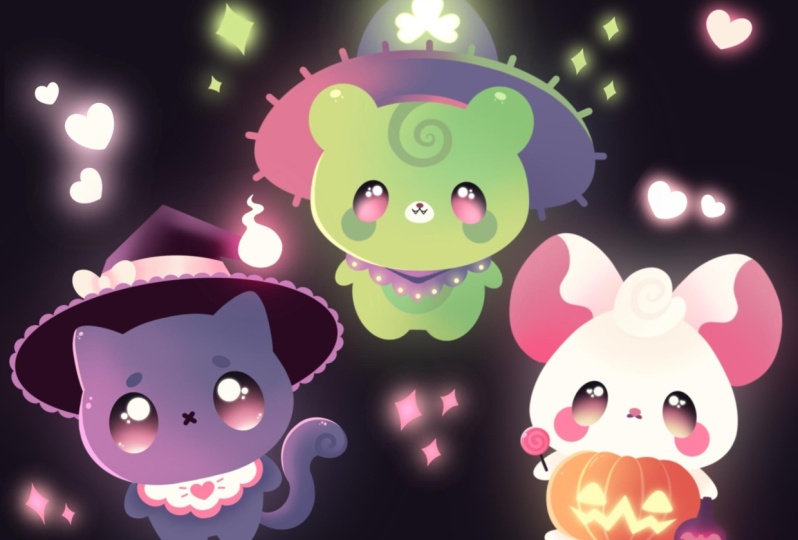
dibujaremos lindas criaturas hallowin. Esta clase no requiere ninguna experiencia previa
ni herramientas elegantes. Empezaremos desde
cero y
usaremos técnicas simples
durante todo el proceso. Todo lo que verás
va a pasar en propio. Sin embargo, si
tienes otro software o quieres probar materiales
tradicionales, puedes unirte. Entonces, si estás listo para comenzar, saltemos directamente a él.
2. Esquema básico: Comencemos nuestra
clase decidiendo qué tipo de lienzo
vamos a usar. Se puede ver que es un lienzo cuadrado
estándar muy sencillo que puedes encontrar. En procreate, tanto el ancho de
píxel como alto de
píxeles se
establecen en 2048 Pero si quieres usar cualquier otra dimensión para
un lienzo, solo ve a por ello. En cuanto a DPI, estamos utilizando 300. Y en cuanto al perfil de color, se establece como SRGB con el
número bajo. Y ya está todo hecho. Vamos a golpear hecho
sobre nuestra parte superior derecha y será redirigido
a nuestro nuevo lienzo Ahora tenemos que decidir
qué tipo de colores
vamos a usar a lo largo de
toda la clase. Puedes ir a elegir los colores tú mismo y encontrar
lo que funcione para ti. Pero si quieres
seguir y usar
los mismos colores que
verás a lo largo de la clase, por favor ve al proyecto
y al paso de Rester y descarga todos los materiales
cuando lo hiciste Y si lo hiciste, lo primero que
tendremos que hacer es ir a cambiar el
color de nuestro fondo. Lo que tenemos que hacer es ir a nuestras capas e ir a nuestra capa de color de
fondo. Sólo vamos a darle un toque. Y aquí en este nuevo
panel en la parte inferior, veremos nuestra paleta de
criaturas de Halloween. Lo que tenemos que hacer es
ir a cambiar la vista, así sabremos qué color necesitaremos para nuestros antecedentes. Iremos a la parte inferior derecha, y elegiremos paletas Cuando lo elegimos,
veremos que tenemos dos opciones de cómo
podemos usar nuestros colores. El compactium y las
cartas van a las tarjetas, porque aquí tenemos
todos los colores, nombres y nos será más fácil navegar por Ahora solo busquemos el color con el nombre
fondo y vamos tocarlo para seleccionar el color para nuestro fondo
real. Cuando lo hicimos, simplemente nos
alejaremos de nuestro color de picking
para nuestro fondo. Simplemente vamos a tocar en la pantalla. Lo siguiente que
tendremos que hacer es comenzar
a hacer nuestro boceto. Pero comenzaremos a hacer
nuestro boceto creando un esquema sencillo que
posteriormente
usaremos para toda la ilustración que vamos
a estar creando. Esta vez, lo que
tenemos que hacer, en primer lugar, es ir a buscar el color que trabajará en nuestro fondo. Solo vayamos a
nuestras paletas de colores. Y de nuevo, vamos
a ir por debajo de las tarjetas. Seleccionemos algunos colores brillantes. Por ejemplo, amarillo,
verde, blanco, amarillo
claro, CN, azul, naranja grisáceo
claro Elige el color que más te
guste cuando lo tengas. Tendremos que ir y seleccionar el pincel con el que vamos a estar creando nuestro esquema
cuando tengas el color. Solo vayamos a
nuestra biblioteca de pinceles. Iremos a la carpeta de
bocetos. Y aquí puedes seleccionar
cualquier pincel que más te guste. Puedes probar un
pincel. Ve a tu lienzo. Pruébalo si no te gusta, vuelve a la biblioteca de pinceles y encuentra el pincel
que te funcione. Cuando encuentres el
pincel que te gusta, volvamos a nuestro lienzo y comencemos a
crear nuestro esquema. Lo primero que
tendremos que hacer es
crear una forma del allpse Muy fácilmente, simplemente iremos a
algún lugar a la
parte media de nuestro lienzo. Y con una línea, sin
levantar nuestro lápiz de manzana, comenzaremos a
crear nuestra forma. Al final de la línea,
sostenga su lápiz de manzana, y verá que ajusta su forma a una mejor. Si necesitas girarlo, puedes mover tu lápiz de manzana
en un movimiento circular. Para esta parte, necesitaremos
un alop alineado horizontalmente. Así que trata de hacerlo
muy horizontal. Si necesitas hacerlo más grande, puedes mover tu lápiz de
manzana de lado a lado cuando tengas
algo así. Vamos a ir y
ajustarlo un poco más. Lo que tenemos que hacer es ir
por encima para bordearlo, y aquí estamos en
el modo de edición. Estamos en el modo de edición, se
puede ver que tenemos
algunos nodos y podemos ir a los nodos y
podemos ajustar nuestras ovejas. Ahora déjalo ir y asegúrate de que tenemos nuestras ovejas alineadas
horizontalmente. Y para asegurarnos de que
tendremos que ir y poner nuestros nodos que tenemos a los
lados en una línea, solo
podemos ir a este nodo
que tenemos a nuestra derecha. Podemos sostener nuestro lápiz de manzana ahí y simplemente movernos
un poco hacia abajo. Tenemos nuestros nodos en la misma línea que tenemos
nuestros nodos en la izquierda. Cuando lo hicimos, iremos y haremos la forma un
poco más grande. Simplemente iremos a
uno de los nodos, ya sea al superior
o al inferior. Y abriremos la forma creando
algo así. Cuando tengas el
barco así, vamos a alejarnos de nuestro modo de
edición tocando en la pantalla ya sea con uno de nuestros dedos o con
nuestro lápiz de manzana. Cuando tengamos el barco así,
tendremos que colocarlo justo en el centro de nuestra lona. Podemos hacerlo muy fácilmente mediante el
uso de las herramientas
que tiene el procrear Lo que tenemos que hacer es ir a nuestra tecla de flecha en la placa superior, que es nuestra herramienta de transformación. Vamos a pasar por el método
uniforme que tenemos en el panel
inferior aquí. Cuando estamos usando el método
uniforme, se
puede ir al chasquido
en la parte inferior izquierda Y vamos a necesitar
togal chasqueando aquí también cuando encendimos Si volvemos a nuestro lienzo, sostenemos nuestro lápiz de manzana
en algún espacio en blanco, podemos mover nuestro barco y podemos encontrar esta intersección
con dos líneas naranjas. Cuando encontramos esta intersección, eso significa que estamos justo
en el centro de nuestro lienzo. Cuando encontraste
esta intersección, solo suelta tu
lápiz de manzana y vamos a selección de todo pulsando nuestra tecla de flecha una vez más Ahora sabemos que estamos
justo en el centro. Y podemos ir y crear las intersecciones que
demostrarán que estamos
justo en el centro Eso más adelante nos ayudará
a construir nuestras criaturas. Vamos primero a
ir a nuestras capas, y vamos a crear una capa más. Tocaremos el icono más. Volveremos a
nuestro lienzo para crear una línea recta que va
de arriba a abajo. Iremos y haremos
lo mismo que hicimos con nuestro Alep. Vamos por encima del barco
y solo con una línea, estamos creando nuestro barco. Al final, estamos sujetando
nuestro lápiz de manzana y
estamos tratando de ajustar nuestro
ángulo para hacerlo recto. Cuando tengas
algo así, estamos listos para ir y tirar de esta línea justo
en el centro. Como estamos en la capa separada, podemos ir de nuevo a nuestra tecla de
flecha en el plat superior Y nuevamente encontrar el
centro moviendo nuestro barco y encontrando la línea
vertical, naranja. Cuando lo encontraste,
sabrás que estás
justo en el centro. Y ahora iremos y deseleccionaremos todo golpeando nuestra tecla de
flecha una vez más Ahora una vez más volvemos a nuestras capas y vamos a crear una
capa más sobre esta capa. Crearemos una línea similar, pero será horizontal. Esta vez vamos a
repasar uno de los lados y vamos a
crear nuestra línea. Sosténgalo al final e intenta ajustar el ángulo para
hacerlo recto. Cuando la tengas,
vamos a nuestra
tecla de flecha una vez más. Y estamos encontrando nuestra línea guía
naranja, pero ahora será horizontal
cuando la encontraras. Suelta tu lápiz de manzana, y vamos a desalar
todo al presionar
nuestra tecla de flecha Ahora cuando tengamos el
esquema así, solo
volvamos
a nuestras capas y combinemos estas
tres capas juntas. Para ello, tendremos que
poner uno de nuestros dedos en
la capa superior y uno en la parte inferior y hacer
un movimiento de pellizco. Cuando tienes todo
en una sola capa. Vamos a
crear una capa más. Sobre esta capa,
crearemos a Eric Tingo. Lo que tenemos que hacer en primer lugar, es ir a la parte inferior de nuestra elipse y encontrar
su centro aproximado Solo haz un pequeño
rebajo así. A través de esta rebaja,
vamos a crear a Eric Tingo Iremos y haremos lo
mismo que antes, solo con una línea al final de
la línea, sostenga su lápiz de manzana. Y luego pasaremos por encima a nuestra opción
del modo editado. Para mi es linea de poli. Para ti, podría ser algo diferente si tienes
la opción cuadrada. Cuando esté abriendo el modo de edición,
puede tocarlo. Si no
lo tienes, no te preocupes. Podemos ir y ajustar nuestro
rectángulo solo de forma manual. Ahora podemos jugar
con esta forma. Podemos hacerlo más pequeño,
o podemos hacerlo más grande. Todo lo que tenemos que hacer es
hacer esta plaza que más adelante convertiremos en el cuerpo parte de nuestras criaturas. Si quieres que
las partes de tu cuerpo sean más pequeñas, puedes ir a ajustar este elemento
y hacerlo más pequeño. Si quieres que sea muy
proporcional al calor, bienvenido a mantenerlo como está este momento o incluso
hacerlo más grande. Jugar corre con las ovejas
sólo un poquito. Ve a los nodos y encuentra
lo que funciona para ti. Solo imagina que
la nave en la parte superior, la elipse más adelante
se convertirá en la cabeza Y la plaza será
parte del cuerpo. Encuentra lo que te funciona y cuando estés satisfecho
con tu resultado, solo
toquemos la pantalla para alejarte de nuestro modo de edición. Ahora, una vez más, podemos ir a nuestras capas y podemos combinar
estas dos capas juntas. Pero esta vez vamos a
repasar nuestra capa en la parte superior. Vamos a darle un toque y
escojamos fusionar hacia abajo. Ahora como tenemos
todo en una capa, vamos a ir una vez más a nuestra clave de error en la parte superior izquierda. Nuevamente, estamos usando el método de chasquido
y uniforme. Vamos a ir y hacer que toda
la forma sea un
poco más pequeña. Lo que tenemos que hacer
es ir a uno de los nodos que
tenemos en el medio. Ya sea a la parte superior o a uno de los lados,
o a la parte inferior. Y vamos a arrastrarlo a un
lado, por ejemplo. Sólo vamos al
nodo que
tenemos en el medio, en la parte superior. Y lo arrastraremos hacia abajo para
hacer que toda la forma sea más pequeña. Ahora lo colocaremos
justo en el centro, la misma manera que antes. Simplemente entra en algún espacio de
parpadeo sosteniendo nuestro lápiz de manzana y
encontrando nuestras líneas naranjas Si ves que
tu línea vertical no
está alineada a
esta línea guía, solo
puedes ir y moverla hacia el lugar donde
necesites que esté. Y luego solo ve y deslect todo golpeando
nuestra tecla de flecha Eso nos ayudará más adelante cuando vamos a estar creando los bocetos y las
ilustraciones reales para nuestras criaturas Cuando tengas tu forma
colocada en el medio, vamos a ir a nuestra tecla de flecha una vez más y
deslectamos Lo último que
tendremos que hacer aquí en la spart es cambiar la
apacidad de esta capa opacidad muestra cuán transparentes son
tus objetos en esta capa Solo necesitamos que
todo se vea, pero no necesitamos que
sea muy brillante. Más adelante,
nos será más fácil crear un boceto real. Lo que tenemos que hacer es hacer que
todo sea un
poco más transparente. Lo que tenemos que hacer es ir
a nuestras capas y tocar el icono final
en nuestra capa. Aquí podemos ver que
tenemos la menor capacidad. Podemos agarrarlo y moverlo hacia la izquierda hasta que aún podamos ver lo que sucede
en esta capa. Pero cuando no sea tan brillante, encuentra el nivel de capacidad
que funcione para ti. Cuando hayas terminado, tocaremos nuestra capa número uno
donde tenemos nuestro esquema. Vamos a ir y
renombrarlo como esquema. Tocaremos nuestro lier, y de la lista
elegiremos Renombrar. Cuando hayamos terminado con esta tarea, pasemos a nuestra siguiente parte, donde vamos a
estar creando un boceto.
3. Base general de criaturas: Tomemos esta parte
yendo a nuestras capas. Y en primer lugar, necesitaremos
crear una capa más arriba. Solo toquemos el ícono más. Y cambiemos el nombre de esta
capa como esquema dos. En esta parte,
vamos a estar creando un esquema genérico de nuestras formas del cuerpo
de nuestro personaje. Simplemente crearemos
las líneas que más
adelante convertiremos en
diferentes personajes. Ahora lo que tenemos que hacer es
usar una de las opciones que tiene Procrit que se
llama dibujo de simetría Eso significa que si estamos
creando algo en un lado, se reflejará en el lado
opuesto de la misma manera Ahora cuando tengamos esta nueva capa, tendremos que hacer el triunfo completo. Vamos a ir bajo el icono de rango sobre los platts superiores y
vamos a ir por debajo de la lona Lo primero que
tendremos que hacer es activar la guía de dibujo. Vamos a alternarlo
y es posible que veas la cuadrícula pasando por
toda la forma de tu lienzo. Si no ves las
líneas, está bien. Probablemente los tengas. Pero las líneas son negras y eso es bastante difícil
para ti verlo. Lo que tenemos que
hacer es pasar por debajo ocho guías de dibujo aquí. Puedes ir al
panel superior donde tienes los colores y puedes
seleccionar el color diferente, eso será contraste, y
verás estas líneas. Pero ahora tendremos que ir y
elegir una opción diferente. Tendremos que ir bajo
simetría y volveremos a
tener esta línea yendo de
arriba a abajo. Si no ves la línea, ve al panel superior y
encuentra el cuantrasclorow Cuando veas esta línea pasando por el centro, es
decir vertical, tendremos que
asegurarnos de que esta línea está pasando por la
parte media de nuestra ilustración. Tendremos que emparejarlo con la línea que
tenemos a nuestro esquema. Si necesitas moverlo un
poco justo al
centro de tu línea, puedes ir a la nieve que
tienes en un centro que es azul. Puedes sostener ahí tu
pancil de manzana y puedes mover tu línea de simetría a la parte
media de esta Cuando encontraste el centro
de tu ilustración, pasemos por la parte superior
derecha y dejemos que acabemos de golpear hecho. Ahora tendremos que
asegurarnos de que giramos
esta capa que estamos usando ahora mismo para nuestro esquema número
dos como asistida, iremos a nuestras
capas y veremos que ahora nuestro esquema
dos está asistido. Tiene un pequeño título, eso es exactamente lo que necesitamos
si vamos a uno de los lados, si agarramos nuestro pincel y si
tratamos de crear algo, verás que está
reflejando en el lado opuesto Eso es exactamente lo que necesitamos. Ahora déjalo ir y empieza a crear nuestro esquema
genérico básico. Lo que tenemos que hacer, en primer lugar, es ir a la parte inferior de nuestra elipse a esta
intersección que tenemos Y comenzaremos por
crear una línea plana. Déjame ir y crear
algo así. Iremos a esta línea
que tenemos en el medio. A partir de esta línea, iremos a un lado para que coincida con la
línea de nuestra rectanga Cuando tengas
algo así, iremos e intentaremos
conectarlo con nuestra elipse
genérica Vamos a ir a
crear una línea subiendo esa
manera podrás jugar
rondas con las curvas. Puedes ir y hacer que esta línea sea un poco diferente
a tu gusto. Después iremos a la cima
y crearemos una curva. Yendo de esa manera, puedes usar las mismas opciones
que usamos antes. Puedes sostener tu línea
al final para
ajustarla a una mejor. Si quieres, puedes ir al modo
de edición y
ajustar la línea desde aquí. Lo que necesitamos
tener en general es una línea curvilínea en la parte superior y una línea
más plana en la botta Vamos a trabajar un
poco más en toda
la forma y vamos a
crear algo así. Cuando tengas
algo así, vamos a agarrar nuestra herramienta de goma de
borrar y deshacernos de todas las
líneas que no necesitamos Solo intentemos que
nuestro esquema sea muy limpio. Nuevamente, si quieres
jugar aún más con tu
forma, eres bienvenido a
ir y hacer eso. Simplemente encuentra la forma en el sombrero que te guste cuando
tienes algo así. Solo vamos al fondo y comencemos a
crear el cuerpo. En primer lugar, iremos y
crearemos una forma así. Iremos a la
parte inferior de nuestra cabeza. Iremos a la línea
media y
vamos a dar un paso un poco a un lado. Vamos a hacer una pequeña marca hacia abajo. Nuevamente, estás haciendo una rebaja donde quieres comenzar a
crear tu cuerpo Si quieres un cuerpo más rechoncho, ve más hacia las
líneas que tienes afuera en tu
rectángulo a partir de ellas, solo empieza a crear
la forma de esa manera Estamos
bajando con la curva. Cuando tengas
algo así, vamos a ir al fondo y conectémoslo
con otra curva. Siempre puedes echar un vistazo a tu ilustración
desde la distancia, y de esa manera
sabrás que
necesitas ajustar alguna
parte o tal vez hacer algo diferente cuando
estés satisfecho con la
forma en el cuerpo, Vamos a agarrar nuestro borrador dos Y nuevamente, borremos las
líneas que no necesitamos. Cuando tengas
algo así, solo
vayamos y empecemos a
ayudar a las extremidades En primer lugar, déjalo ir
y crea pequeños brazos. Iremos a esta intersección entre nuestro cuerpo y la cabeza. A partir de esta intersección,
iremos
hacia un lado y
crearemos una forma así. Si te resulta más fácil,
puedes comenzar creando una forma
del allpse Después conéctalo con las curvas. O tal vez usar la herramienta Azor y crear la
forma de esa manera Básicamente lo que necesitamos
es algo así. Como siempre, puedes
jugar con las formas. Puedes hacerlos
más grandes o pequeños, o simplemente puedes ir y crear diferentes formas para tus brazos. Cuando estés satisfecho con
todo lo que tienes aquí, toma una herramienta azar y ajusta tus líneas
para limpiarlas. Si quieres jugar con las formas ahora es el
momento de hacerlo. Cuando tengas tus brazos y cuando estés
satisfecho con ellos, solo
vayamos al fondo. Y agreguemos las
piernas, por ejemplo. Sólo vamos a
uno de los lados. E iremos a algún lugar
cercano a esta intersección que tenemos entre
nuestro brazo y nuestro cuerpo. Desde esta intersección,
bajaremos con otra
mitad de la elipse Tendremos que crear
algo así. Sólo tienes que ir a la línea
que tienes a un lado y continúa
bajando. Simplemente puedes crear una curva
agradable y crear una buena conexión entre estas dos formas
con otra curva. Cuando tengas
algo así, vamos y sigamos
creando la curva. Yendo hacia el centro
de nuestra ilustración. Crea otra curva para conectar toda la
nave con el cuerpo. Juega carreras con estas
formas si quieres, haz que las piernas sean un
poco más grandes o más pequeñas. Agrega otros detalles
si quieres. Y cuando estés listo
con el barco general, toma una herramienta de goma de borrar Borra las líneas
que no necesites. Ahora vamos a echar un vistazo a nuestro esquema desde la distancia. Si te gusta, estamos listos
para pasar a nuestra siguiente parte. Si quieres
ajustar algunas piezas, es el momento de ajustar estas piezas. Por ejemplo, si quieres, puedes ir a trabajar
más, querer algunos lugares. Por ejemplo, los brazos los
hacen más grandes o más pequeños. Trabajar en las piernas. Trabajar en todo el
barco del sombrero y todo el cuerpo.
Todo depende de ti. Esa nave que estamos
creando ahora mismo, más adelante se
convertirá en nuestras pequeñas criaturas. Entonces ahora es el momento de trabajar en el barco y encontrar
lo que funcione para ti. Pasa un tiempo aquí y crea
el esquema que te
gustará cuando estés satisfecho
con tus formas generales. Sólo vamos a
apagar nuestro dibujo asistido. Lo que tenemos que hacer
es en primer lugar ir
a nuestro icono de rango
sobre la parte superior izquierda. Pasar por debajo del lienzo y a la meta guía de
dibujo una vez más. Pero eso no será suficiente
porque si vamos a nuestra lista, todavía
veremos que nuestro esquema número dos
capa está asistida. Si vamos y tratamos de
crear algo, verás que está
reflejado en el lado opuesto Solo necesitaremos y lo apagaremos
manualmente. Iremos a las capas. Iremos a nuestra capa
con tubo esquema. Lo tocaremos y
elegiremos Drawing Assist
de la lista. Ahora cuando no tenemos
este título asistido, solo
podemos ir y
agregar los detalles y no se reflejarán
en el lado opuesto Eso es exactamente lo que necesitamos. Ahora estamos listos para pasar
a nuestra siguiente parte, donde vamos a estar creando el primer boceto adecuado
de nuestra criatura.
4. Oso: boceto: Tomemos esta parte primero
yendo a nuestras capas. Y vamos a ir a nuestra capa con el esquema dos y lo
haremos más transparente. Vamos a nuestro icono y vamos a nuestro deslizador de
opacidad Vamos a agarrarlo
al movernos hacia el lado izquierdo hasta que aún
podamos ver lo que sucede
en esta capa. Pero cuando no sea tan brillante, encuentra el nivel de opacidad
que te funcione Y cuando termines, solo
toquemos nuestra capa
con el esquema dos para cerrar
esta ventana desde aquí, solo
toquemos el ícono
más para crear una nueva capa sobre la
que vamos a estar creando nuestro primer skitch Cambiemos el nombre de esta
capa como skitch desnudo. Ahora cuando tengamos nuestra nueva capa, solo
vayamos a
nuestra paleta de colores. Y vamos a seleccionar algún color de
contraste para
que nos resulte más fácil ver lo que estamos haciendo en nuestro lienzo y no nos confundan con
las líneas que tenemos. Para nuestro skitch, por ejemplo, algo de contraste como amarillo, verde, rosa, magenta
funcionará mejor Seleccionemos uno
de estos colores, y cuando hayamos
terminado, estamos listos para ir
a preparar nuestro lienzo. Estaremos usando el mismo
pincel y tendremos que
ir y establecer nuestra capa
con un boceto desnudo. Como asistidos, estamos usando la misma opción
que estábamos usando antes, nuestro dibujo asistido. En primer lugar, vamos a nuestro plato de exagerar icono
rancho. Vamos bajo lienzo y estamos totalizando guías de dibujo Cuando tengamos esta línea, tendremos que asegurarnos de que nuestra capa esté establecida como asistida. Estamos volviendo a
nuestras capas y podemos ver que nuestro laico con boceto
desnudo es ahora, no tiene este
pequeño título asistido. Tendremos que ir y
encenderlo manualmente. Simplemente toquemos nuestro li con boceto
desnudo y
escojamos Asistente
de dibujo de la lista. Ahora bien, si vamos a nuestro lienzo y si tratamos
de crear algo ahí, verás que está
reflejando en el lado opuesto Y eso es exactamente lo que necesitamos. Vamos a ir y empezar a
recrear lo que
tenemos en nuestra capa
con el esquema, o podemos ajustarlo un
poco y hacerlo menos mi en la parte superior, por ejemplo, vamos a pasar por nuestro lado
izquierdo a la parte superior de esta cabeza y vamos a hacerla
un poco más aplasta. Simplemente iremos y empezaremos a crear una línea
yendo de esa manera, dando un paso un poco desde arriba. Y estamos creando una línea que
recorre toda la
forma de nuestra cabeza. Estamos creando una forma un
poco squished. Cuando tengas
algo así, pasaremos por
el fondo y
recrearemos la línea
que ahí tenemos Ahora, trabaja en toda la
forma en general y trata de hacerla muy
suave y muy suave. Si necesitas ajustar las espiras, ve y ajústalas ya sea con tu cepillo
o con una navaja Dos, cuando tengas la
forma para la cabeza, vamos a ir a crear
las orejas en la parte superior. En primer lugar, vamos a ir y marcar hacia abajo donde
queremos ponerlos. Primero pasaremos por uno
de los lados, por ejemplo, hacia el izquierdo, iremos a la línea media que
tenemos de ella. Vamos a dar un paso un poco a un lado y vamos a hacer una pequeña
marca hacia abajo así. Puedes colocar las orejas
donde quieras. Solo necesitas jugar
y encontrar lo que funciona para ti. Por ejemplo, cuando tengamos
nuestras primeras notas bajadas, tendremos que ir un
poco más allá. Habrá que
poner dos marcas más abajo un poco
por debajo de estas dos. Sólo vamos a la izquierda. Y pondremos dos líneas
más así. Iremos entonces y
crearemos la mitad del
círculo por encima de la parte superior, e intentaremos conectar
estas pequeñas marcas bajadas. Vamos a crear la
forma solo con una línea. Y al final de la
misma la vamos a sostener. Se puede jugar
con el tamaño de este elemento.
Todo depende de ti. Si sientes que a
lo mejor tus marcas abajo no fueron demasiado correctas, puedes ir y ajustar la colocación de tus
elementos a tu gusto. Déjalo ir y sostén
nuestro lápiz de manzana. Y si necesitas
ajustarlo aún más, puedes pasar por arriba
al modo 18 y
ajustarlo desde aquí. Juega y encuentra
lo que te funciona, encuentra la forma que más te guste. Siempre puedes
alejar tu lienzo y echar un vistazo a tu
ilustración desde la distancia para ver si te gusta cuando estás satisfecho con los oídos. Solo alejémonos de
nuestro modo de edición golpeando nuestra pantalla ya sea con uno de nuestros dedos o con
nuestro lápiz de manzana. Ahora solo vayamos y
sigamos agregando algunos detalles. En primer lugar, vamos a entrar en la cabeza y empecemos a
agregar nuestros rasgos faciales. Empezaremos añadiendo el hielo. Sólo vamos a esta línea
que tenemos en el medio. Iremos un poco
por debajo de él y comenzaremos a crear una forma de los Alpes por un
lado, por ejemplo. Sólo pasemos por
nuestro lado izquierdo. Sólo tienes que ir por debajo de esta línea
que tenemos en el medio. Y creando una forma así, puedes hacerlo manualmente,
o si quieres, puedes sostener tu lápiz de manzana
al final de la línea, ajustarlo a una mejor forma, y luego ir al
modo de edición y ajustarlo desde aquí. Puedes inclinarlo o puedes
hacerlo muy recto.
Todo depende de ti. la misma manera se puede
jugar con el tamaño de este elemento
y con su colocación. Cuando estés satisfecho con el tamaño y la
colocación de tu ojo, vamos a alejarnos de nuestro modo de edición
golpeando nuestra pantalla. Ahora vamos a ir dentro de
la forma del ojo y vamos a sombrearlo
cuando hayamos terminado, vamos a trabajar en la zona de
nuestra nariz. Iremos a la
parte media donde tenemos nuestros ojos. Vamos a hacer una
pequeña marca hacia abajo. Cuando tengamos esta marca abajo, vamos a ir por debajo ella y vamos a crear
una forma así. Estamos creando
algo parecido a lo que tenemos para la
forma de nuestra cabeza. Vamos a hacerlo un
poco más pequeño. Si necesitas
ajustar algunas partes, agarra un Erazor two y ajústalo
cuando tengas esta forma Sólo vamos a
agregar un poco de nariz. Bajaremos un poco de nuestra línea en la parte superior para nuestra zona de nariz y crearemos
una forma similar, pero esta vez nuestra pequeña
parte mirará hacia abajo. Cuando tengas este triángulo
muy blando, iremos por debajo de él y
crearemos un pequeño
elemento así. Estamos bajando
de nuestra nariz y ahí
estamos creando una pequeña
mitad del círculo. Puedes hacer que el tamaño de tu pincel sea más pequeño
para estos detalles, jugar con este elemento. Puedes hacerlo muy
grande o muy pequeño. Todo depende de ti si quieres, puedes ir y agregar algunos elementos
adicionales. Por ejemplo, pequeñas cosas. Cuando hayas terminado con estos
pequeños elementos de dientes, vamos a crear el tamaño de
cepillo de ojos una vez más. Y vamos a ir
por debajo de los ojos y vamos a añadir pequeños
elementos como mejillas, por ejemplo, entrar en
uno de los lados, ya sea a la derecha
o a la izquierda. Entra en nuestro lado del ojo en el fondo y creando así
la forma. Como siempre, puedes
jugar con el tamaño
de este elemento. Puedes sostener tu lápiz de manzana
al final de la línea. Puedes asegurarte de
que estás creando una forma muy circular
sosteniendo uno de tus
dedos en la pantalla. Cuando estés
sosteniendo tu lápiz de manzana, si quieres ajustar aún más
la forma, puedes ir al modo de
edición y encontrar la ubicación o encontrar el
tamaño que te funcione. Si quieres hacer tu elemento más pequeño en el modo de edición, necesitarás ir
justo entre los nodos. Sostén ahí tu lápiz de manzana y arrástralo al sitio
para hacerlo más pequeño. Encuentra la posición para este
elemento que funcione para ti. Y cuando hayas terminado, vamos
a alejarnos de nuestro modo de edición. Ahora hemos terminado con
nuestros rasgos faciales, pero si quieres agregar algunos elementos
adicionales como cejas o tal vez algunos
reflejos a los ojos, eres bienvenido a
ir y hacer eso. Si estás listo para continuar, vamos a ir a
aumentar el tamaño de nuestro cepillo y vamos
a ir a los elementos del cuerpo. Por ahora,
vamos a recrear todo lo que tenemos
en nuestro pequeño esquema Solo entra ahí y
recrea las líneas. Si quieres ajustar
las líneas de alguna manera, eres bienvenido a
ir y hacer eso. Pero ahora vamos a añadir algunos elementos adicionales para que nuestro oso sea un
poco único. Vamos justo debajo nuestros rasgos faciales
y toda la cabeza. Y agregaremos un
pañuelo ahí iremos primero, justo cerca de nuestro brazo que
tenemos de un lado. A partir de aquí, comenzaremos a
crear algunas líneas así, bajando de manera triangular. Si quieres
probar diferentes formas, eres bienvenido a
ir y hacer eso. Puedes repasar esta
línea que tienes en el brazo y
hacer un pequeño lazo aquí para asegurarte de que
este elemento que estamos creando para el pañuelo
no es solo tendido en el brazo, sino que está un poco por encima de él. Pasa un tiempo trabajando en las líneas de este pañuelo. Y cuando
termines, vamos a agarrar una herramienta de goma de borrar y vamos borrar todas las líneas
que no necesitamos Si quieres agregar algunos elementos
adicionales, eres bienvenido a
ir y hacer eso. Por ejemplo, vamos a ir a estos pequeños bultos que tenemos en nuestro pañuelo y
vamos a añadir pequeños
elementos como ese. Y también, vamos a repasar estos pequeños elementos y
vamos a crear una línea yendo esa
manera que más adelante nos convertiremos
en un pliegue y crearemos un bonito pañuelo. Ahora cuando tengamos
algo así, vamos a ir a la cima. Y comenzaremos por crear
la forma de nuestro calor. Para comenzar con nuestro calor, vamos primero y
apaguemos nuestro dibujo asistido. Iremos a nuestro
icono de rango sobre la parte superior izquierda. Iremos bajo lienzo y togle
guía de dibujo desde aquí Pero también tendremos que
volver a nuestras capas y
tendremos que apagar nuestro
dibujo asistido sobre esta capa. Simplemente toquemos nuestra capa con un boceto
desnudo y
elegiremos asistencia
de dibujo de entre los menos. Ahora solo por la comodidad, vamos a ir por encima de
esta capa con su Skage y vamos a
crear una capa más Lo estaremos usando para como en
algunos detalles y nos será más fácil borrar algunos elementos que se
superpondrán. Ahora también para mayor comodidad, vamos a ir a
nuestras paletas de colores Y vamos a seleccionar algún color
que va a ser contraste. Por ejemplo, algún
color verde funcionará mejor. Ahora vamos a repasar
la parte superior de las cabezas y comenzaremos por crear
la forma de la elipse Vamos a ir a lo largo
de toda la forma. Y vamos a crear una
forma de esa manera. Línea de soporte y los extremos. Y vamos a ir y ajustarlo yendo
por encima de la parte superior
a los anuncios en modos. Si lo deseas, puedes inclinar
tus elementos a diésel. Tendrás que ir
justo entre los nodos. Sostén ahí tu lápiz de manzana y muévelo en un movimiento
circular. Encuentra la colocación
que funcione para ti. Si quieres jugar con la posición
de este elemento, eres bienvenido a
ir y hacer eso. Si quieres volver a
hacerlo más abierto. Eres bienvenido a ir y
jugar con los nodos. Y cuando estés satisfecho
con tu línea, salgamos de
nuestro modo de edición
golpeando nuestra pantalla. Y ahora iremos a agarrar
nuestra herramienta de goma de
borrar y borraremos estas líneas
que no necesitamos que están superponiendo nuestra cara Ahora cuando tengamos nuestra parte
inferior en el sombrero, vamos a pasar por encima de
la parte superior derecha, entre nuestras pequeñas orejas. Vamos a crear una
línea yendo aquí que representará la parte
superior de nuestra cabeza. Cuando tengas
algo así,
tendremos que repasar esta forma que
acabamos de crear. Y necesitaremos crear
esta parte donde va la cabeza. Vamos a ir y crear un
poco de forma de esa manera. Vamos a dar un paso un poco
de esta línea que
tenemos en el centro y
vamos a crear una forma. Yendo de esa manera, puedes crearlo manualmente,
o si quieres, puedes sostener tu
lápiz de manzana al final de la línea e ir al modo
diez para ajustarlo. Si quieres ajustar la
forma de tu cabeza de alguna manera, podemos hacer lo siguiente. Podemos ir a nuestra
tecla de flecha en la parte superior izquierda, que es nuestra herramienta transformada. No vamos a usar la opción Warp, solo
vamos a seleccionarla
en el panel inferior. Y puedes ver que ahora tenemos algunas líneas adicionales en la parte media de
nuestro cuadro delimitador Y eso significa que podemos ir y ajustarlos a nuestro gusto. Podemos ir a cualquier lugar
de esta caja delimitadora. Podemos sostener nuestro lápiz de
manzana ahí, y podemos arrastrarlo
para ajustar nuestra forma. Por ejemplo, vamos a
ir a la parte media, y vamos a arrastrarlo
un poco hacia abajo. Puedes pasar algún
tiempo aquí para ajustar la forma de tu cabeza y
encontrar lo que funcione para ti. Juguemos
con el barco. Y vamos
a ir a nuestra clave de error. Cuando terminemos, ajustando
nuestra forma de la cabeza. Además, si no te
gusta la opción warp, pero aún quieres
ajustar la forma de tu cabeza o cualquier
otro elemento, podemos usar otra opción
que tenga procrear En primer lugar,
tendremos que pasar por debajo nuestra herramienta mágica uno
sobre la parte superior izquierda. De esta lista,
tendremos que elegir Licuar En el panel inferior, usaremos la opción
push y podrás ir a los deslizadores y
ajustarlo a Juega con el tamaño
de este elemento, la presión, cualquier cosa con la que
quieras jugar. Todo lo que tenemos que hacer
es ir a los lugares que queremos
ajustar y empujarlos. Si quieres ajustar algunos
elementos con esta herramienta, puedes
ir y hacerlo cuando hayas terminado de
jugar con tu Shep Vamos a
desalar todo
golpeando nuestra
herramienta mágica una vez más Ahora vamos a ir y agregar
algunos elementos adicionales. Por ejemplo,
solo vayamos al borde de nuestra cabeza y agreguemos elementos
adicionales como ese. Simplemente iremos y
agregaremos algunos picos. Cuando termines de
agregar estos detalles, solo
pasemos por encima de nuestra cabeza y agreguemos un elemento
adicional aquí, que será una hoja de trébol. Vamos a crear
algo así. Iremos a la cima y
crearemos una
forma dura como esa. Y luego iremos a los
lados y agregaremos dos más de estas formas
cuando hayamos terminado. Vamos a agarrar una herramienta de goma borrar
y borrar las líneas
que no necesitamos Si quieres ajustar
este pequeño detalle, ya
sabes lo que tienes que hacer. Ve a la magia un
demasiado licuar y juega con esta
forma Cuando hayas terminado Vamos a golpear nuestra herramienta
mágica una vez más para anular la
selección de todo Y luego iremos
a la parte inferior de nuestra ilustración y
comenzaremos a agregar algunos elementos
adicionales. Por ejemplo, vamos a
repasar uno de los lados hasta el fondo donde tenemos nuestro pequeño brazo y nuestra piernita. Y comenzaremos por agregar
un poco de calabaza aquí, nuevamente con el mismo color. Vamos a repasar
uno de los lados. Tú decides si será
de lado izquierdo o derecho. Y comenzaremos por
crear una forma así. Puedes ir directamente
a la zona donde quieras
agregar este elemento O puedes ir un
poco al sitio, crear este elemento,
y luego
moverlo al lugar que
quieras que sea. Por ejemplo, vamos a
ir a algún espacio en blanco. Y comencemos por crear
una forma así. De nuevo, puedes crearlo
manualmente, o si quieres, puedes sostener tu
lápiz Apple al final de la línea y crear
una mejor forma. Si necesitas ajustarlo,
pasa por la parte superior al modo
de edición y ajústalo desde aquí. Cuando tengas un poco de
forma así, iremos al fondo y
crearemos algunos bucles. Lo que tenemos que hacer es
crear algo así. Estamos creando un pequeño
elemento así y estamos creando algunos más
de ellos en la parte inferior. Intenta que todo sea
muy redondeado. Y si necesitas ajustar algunas piezas, ya sabes
lo que tienes que hacer. Ajústelo ya sea con su pincel o con sus arreglos o también. Ahora, cuando tengamos
la forma general, tendremos que ir a la parte superior, donde van a conectar pequeñas líneas que tenemos en la
parte inferior. Y necesitaremos crear
unas cuantas líneas yendo de esa manera. Para ser más concretos, necesitaremos tener
dos líneas así. Cuando tengas estas dos líneas, vamos a ir por encima de
toda la forma y agreguemos un poco de cola de esa manera podrás jugar
con la cola. Puedes hacerlo muy recto o puedes hacer un poco de rizo. Y cuando la tengas, solo vamos a entrar a nuestra pequeña calabaza. Y agreguemos
elementos adicionales ahí. Vamos a agregar algunas corrientes. Primero repasemos
uno de nuestros lados y crearemos una forma
triangular así. Puedes hacer el
triángulo blando, o si quieres, puedes hacer un triángulo
en ángulo muy recto cuando lo tengas. Solo vamos dentro de la
forma y vamos a sombrearla. Cuando lo tengas sobre
uno de los lados, iremos al lado opuesto y aquí haremos lo
mismo. Cuando hayas terminado con el hielo, vamos a ir y agregarle un
poco de boquita. Lo que tenemos que hacer es
crear una boca aterradora. Vamos a ir primero por encima de
la parte superior y vamos
a añadir algunas líneas yendo de esa manera puede jugar carreras
con toda la forma. Y cuando estés
satisfecho con ello, necesitaremos agregarle
algo de grosor. Lo que tenemos que hacer es
ir por debajo de estas líneas. Y tendremos que
repetirlos y conectarlos juntos. Solo pasemos por el fondo y hagamos que sea un
poco más grueso. Si quieres ajustar estas
pequeñas formas de alguna manera, lo que tenemos que hacer es ir y seleccionar los elementos que
quieras ajustar. Por ejemplo, si quieres
poner el hielo un poco más alto, primero
tendremos que
ir a nuestro icono de cinta S sobre la parte superior izquierda y
seleccionar métodos a mano alzada Cuando hayamos seleccionado
nuestros métodos a mano alzada, todo lo que tenemos que
hacer es dar
la vuelta a las formas que queremos
ajustar y seleccionarlas. Vamos a ir y crear así
el bucle. Lo cerraremos
yendo al punto final. Cuando solo tengas estas áreas que quieras
ajustar, selecciónala. Tendremos que ir a nuestra
tecla de flecha en la parte superior izquierda aquí. Utilizaremos
método uniforme para ajustarlo. Si necesitas mover las formas, solo tienes que ir a algún espacio en blanco. Sostén tu
lápiz de manzana y muévalo. Si quieres hacer
este elemento más pequeño, ve a algunos nodos y
hazlo más pequeño. Si quieres
hacerlo más grande, de nuevo, la misma manera, solo ve
y hazlo más grande. Ahora vamos a
jugar con la forma, y vamos a
posicionarla de manera diferente para que no quede pegada a nuestra boca. Además, si quieres
rotar este objeto, tendrás que ir
a este nodo verde sobre el cuadro delimitador Sostén ahí tu lápiz de manzana, y gira los elementos
a tu gusto. Siempre echa un vistazo a
tu ilustración desde la distancia para ver si
te gusta o no. Si necesitas ajustar
algunos otros elementos, tendrás que hacer lo
mismo una vez más. Si has terminado con
estas formas del hielo. Si has terminado de ajustarlos, vamos a anular la
selección de todo
golpeando nuestro
icono de cinta. Una vez más. Si quieres ir y ajustar los elementos de la
boca una vez más, estamos volviendo a
nuestro icono de cinta usando método de mano
libre y seleccionando el elemento
que queremos ajustar. Cuando solo se selecciona el
elemento, vamos a nuestra tecla de
flecha en la parte superior izquierda usando método uniforme o cualquier otro método
que quieras usar. Y estamos ajustando nuestra forma. Cuando hayas terminado de ajustar
este pequeño elemento, deslectemos
todo golpeando nuestro ícono de cinta S una vez más Si quieres ajustar
toda la forma de tu calabaza. Una vez más, volvemos
a nuestro icono de cinta S usando método de mano
libre y
seleccionando toda la forma. Si quieres
jugar con la forma,
ve a la tecla de flecha y
usa el método de la palabra. Si quieres
hacerlo más grande o más pequeño, o girado, ve
al método uniforme. Cuando generalmente estás
satisfecho con tu forma, vamos a hacerla un
poco más grande. Y vamos a
posicionarlo de manera diferente acercándolo a nuestro oso. Solo superpongamos nuestro
pequeño brazo y nuestra pequeña pierna. Si quieres girarlo, ve a este pequeño nodo en la parte superior y encuentra la
colocación que te funcione. Como siempre, echa un vistazo a tu ilustración
desde la distancia para ver si te gusta o no ajustada a tu gusto. Y cuando hayas terminado, simplemente
deslectemos todo golpeando nuestro ícono de
cinta S una vez más Ahora cuando hayamos terminado con
nuestros pequeños elementos de calabaza, vamos a ir y agregar algunos elementos
más adicionales. Por ejemplo,
podemos ir debajo nuestro oso y podemos agregar algunos
elementos adicionales como ese. Que más adelante
colorearemos de manera diferente y será algún lugar en el
que esté sentado nuestro oso. Podemos ir con la línea tambaleante y crear algo así Juega con la
forma si quieres. Puedes ir y agregar algunos elementos
adicionales. A lo mejor algunas gotas o tal vez algunos destellos o
algo así Cuando terminemos con
la parte inferior, vamos a ir a unos espacios de
parpadeo que tenemos los
lados y
agreguemos algunos elementos duros Solo pasemos primero por
nuestro lado izquierdo y vamos a crear un corazón de esa manera cuando lo tengamos
del primer lado. Solo sigamos adelante en
el lado opuesto. Y agreguemos otro
elemento aquí. Se puede ir con el mismo corazón. Puedes hacerlo
más grande o más pequeño. Todo depende de ti. Si lo deseas, puedes agregar múltiples
elementos también, vamos a repasar la parte superior a nuestra área de cabeza y vamos agregar algunos destellos
allí muy fácilmente Vamos a ir y crear
alguna forma de esa manera. Si quieres, puedes repasar esta parte y agregar
algunas más de ellas. Intenta no exagerar
cuando hayas terminado con
estos pequeños destellos Vamos a ir a la
cabeza de nuestra cerveza. Y agreguemos un pequeño
elemento ahí también. Iremos a la parte media, a la parte superior de la cabeza, y ahí agregaremos un
pequeño rizo. Vamos a crear
algo así. Empezaremos desde
arriba e iremos a la parte media y
crearemos una pequeña espiral. Se puede jugar con toda
la forma en general. Solo tienes que ir y agregar un poco de
grosor sobre la parte superior. Y solo crea una
forma de esa manera. Juega y encuentra
lo que funciona para ti. Si quieres agregar
más elementos, eres bienvenido a ir y hacer eso cuando hayas
terminado con esta parte. Cuando hayas terminado con todos
los elementos que
querías agregar, terminamos con nuestro boceto. En primer lugar, repasemos
nuestras capas y combinemos estas dos capas
juntas donde
tengamos todos nuestros elementos desnudos. Iremos a esta capa
donde tenemos nuestro sombrero puesto,
vamos a darle un toque y
elegiremos fusionarse hacia abajo. Ahora estamos listos para pasar a nuestra siguiente parte donde
vamos a estar ayudando a nuestros colores
5. Oso: colores de base: Vamos a pelear tatis desde
algunos pequeños preparativos. En primer lugar, iremos
y cambiaremos nuestro pincel. Vamos a
la biblioteca de pinceles, y esta vez vamos
bajo carpeta de caligrafía En la carpeta de caligrafía, elegiremos pincel monoline
mientras aún estemos aquí, en nuestra biblioteca de pinceles, ajustemos nuestro
pincel un
poco para que nos ayude a
crear líneas más suaves Lo que tenemos que hacer es
ir a nuestro cepillo monoline. Toca una vez más, e iremos dentro del estudio
de pinceles. A la izquierda, iremos
bajo estabilización. Aquí puedes ver en la
parte superior tenemos la opción de
agilizar la cual tiene
una cantidad de opción. Cuando estamos operando con una cantidad menor de
aerodinamismo, puedes ir al panel de dibujo
y probar cómo funciona. Estaremos creando una línea y tendremos mucho
control sobre ella, pero nuestra línea va a
ser bastante irregular Si queremos que nuestras líneas
sean muy suaves, solo
podemos ir y probar una cantidad diferente
de aerodinámica. Vamos a ir a jugar
y encontrar lo que funciona para nosotros. Por ejemplo, si fijamos nuestra cantidad de
aerodinamismo al máximo, estaremos teniendo una línea
muy suave, pero perderemos un poco
de control sobre ella. Juega y encuentra la
cantidad que te funcione. Si no quieres
usar esta opción, todo depende de ti.
Encontraste la cantidad. Solo vamos y se hizo sobre nuestra parte superior derecha para
salir de este foso Ahora cuando hayamos terminado de
configurar nuestro pincel, solo
volvamos a nuestras
capas y crearemos una capa más sobre la que
comenzaremos a crear nuestros
pequeños elementos. Estaremos comenzando
desde abajo, lo que tendremos que
crear una nueva capa que renombrará como Body. Solo toquemos el ícono más. Y hagámoslo también para ver
claramente lo que estamos haciendo. Y para repetir lo que tenemos en
nuestra capa con este boceto. Vamos a agarrar esta
capa con cuerpo y la
arrastraremos por debajo de nuestra
capa con este boceto. Para ello, sólo tendremos que
ir a nuestra capa con el cuerpo. Tendremos que sujetarlo con
nuestro lápiz de manzana y arrastrarlo por debajo de nuestra capa con el skitch
desnudo cuando lo hicimos Una cosa más que
tendremos que hacer ahora mismo es
volver a Arly con boceto de
Bear y vamos a
hacer todas las
líneas con un solo color. Lo que tenemos que hacer es ir
a Arly con un boceto de oso, tocarlo y
elegir el bloqueo alfa. Cuando estamos usando log alfa, estamos operando solo en las áreas que ya
tenemos en esta capa. No estaremos creando más detalles fuera de las
líneas que ya tenemos. Ahora, cuando tengamos
nuestro registro alfa, volvamos
a nuestras paletas de colores y seleccionemos solo un color Cualquier color que te
guste, que
se verá en nuestro lienzo, por ejemplo, solo vamos a
seleccionar C y color azul. Y aumentemos al máximo el tamaño
de nuestro cepillo. Simplemente iremos por la línea
y los recuperaremos. Y cuando lo hicimos, estamos listos para volver a nuestras capas. Iremos a esta
capa con boceto de barra. Vamos a darle un toque y
apagaremos el bloqueo alfa. Y además solo
iremos a esta capa y
ajustaremos la opacidad de la
misma. Ya sabes cómo hacer eso. Tendremos que ir a
nuestro icono e ir
al deslizador con opacidad y encontrar la cantidad
que nos funcione Cuando encontraste esta cantidad, vamos a tocar nuestra capa de
boceto desnudo para
cerrar esta ventana. Y además, vamos
a ir a las capas que
tenemos debajo de nuestras
capas de piel y las vamos a esconder. Entonces primero, iremos a nuestro
lier con la piel dos, iremos a esta
pequeña casilla de verificación cerca del icono y la tocaremos Y vamos a hacer lo
mismo con el esquema. La capa número uno entra en esta pequeña marca de verificación
y la estamos tocando. Ahora solo tenemos nuestra
capa con un boceto. Así que
volvamos a nuestro recostamiento con el cuerpo
e iremos a recoger algo de color. Volveremos a ir a
nuestra paleta de colores. Y por ejemplo, comencemos
seleccionando el color
con el nombre verde. Con este color, iremos y disminuiremos un
poco el tamaño
de nuestro pincel e iremos a recrear las líneas que
tenemos para el cuerpo Solo vayamos y
hagámoslo muy rápido. Solo entra ahí si quieres usar todas las opciones
que usaste antes. Si quieres sostener tu
lápiz Apple al final de la línea, por favor ve y hazlo. Lo que tenemos que
hacer es recrear lo que
ya tenemos en nuestra
Lia con este boceto Si no quieres
repetir todo con el 100% de similitud, eres bienvenido a ir
a cambiar algunas cosas. Todo lo que tenemos que
hacer ahora mismo es
crear líneas cerradas y suaves. Cuando tengas los contornos hechos, vamos a ir y agregar
el color en su interior. Entonces vamos a nuestro icono con el color en la parte superior derecha, y lo estamos arrastrando
a lo necesario, por favor Si tienes algo así donde tienes pequeños contornos entre tu primer contorno
y tu forma principal por dentro, solo
necesitas no dessujetar tu lápiz de manzana y
moverlo hacia el lado derecho Cuando estás cambiando
el umbral, puedes ver en la parte superior
tenemos este porcentaje. Y solo necesitarás
encontrar la cantidad que cubrirá esta pequeña
parte que teníamos antes. Cuando no tengas ningún hueco entre tu contorno
y la masa principal, simplemente levanta tu lápiz de
manzana y ya
terminarás de recuperar
estas pequeñas partes. Ahora cuando hayamos
terminado con el cuerpo, volvamos a
nuestras capas y vamos crear otra capa para
el resto de los alimentos. Nuevamente, estamos empezando por
ir desde abajo. Vamos a ir y
tendremos
que entender qué elementos van a estar al frente
y cuáles van a estar detrás. Ahora tendremos que ir a recrear el elemento de nuestro sombrero Vamos a
crear una capa más. Entonces estamos tocando
el ícono más. Primero tendremos que ir a recrear este elemento
que tenemos en la parte superior Vamos a cambiar el nombre de esta
capa como Top of the Hat. Ahora cuando tengamos esta capa, volvemos a
nuestras paletas de colores y seleccionaremos el color
con el nombre morado Con este color, iremos a la cima y recrearemos este elemento que tenemos de
la misma manera que antes Si quieres, puedes sostener
tu lápiz de manzana al final
de la línea y hacer que
esta forma sea muy suave. Si necesitas ajustarlo, ve al modo de edición
y ajústalo desde ahí. Cuando tengas la primera línea, vamos al
fondo y
conectemos toda la
forma de esa manera, no
necesitas prestar demasiada
atención a esta línea en la parte inferior porque
será superpuesta por otros objetos Cuando tengas esta forma cerrada, vamos a arrastrar y
soltar el color en su interior. Cuando terminemos,
obtendremos las capas y crearemos una capa más para la parte inferior de nuestro calor. Vamos a cambiar el nombre de esta capa
como parte inferior del calor. Ahora con el mismo color, vamos a ir a
recrear este elemento Si quieres, puedes ir y
recoger el
color diferente si quieres. Simplemente puedes continuar con esta de la misma manera que antes, solo creando la forma
y cerrándola. Cuando tengas el contorno, solo
alejémonos de nuestro modo de
edición y vamos arrastrar y soltar el color
dentro una vez más, recordándote que
no necesitas que todo
sea similar a lo que
tienes en tu Skage, Pero si quieres
ajustar las líneas y ponerlas en los lugares que
tienes en tu Skage, todo lo que tenemos que
hacer es pasar por debajo solo
alejémonos de nuestro modo de
edición y vamos a
arrastrar y soltar el color
dentro una vez más,
recordándote que
no necesitas que todo
sea similar a lo que
tienes en tu Skage,
Pero si quieres
ajustar las líneas y
ponerlas en los lugares que
tienes en tu Skage,
todo lo que tenemos que
hacer es pasar por debajo
de nuestra magia 12 y bajo Licuar, usaremos nuestra opción push, y simplemente empujaremos
las líneas y las pondremos en los lugares que
las tengamos en nuestra capa con el Vamos a ir y ajustar eso. Cuando hayas terminado de
ajustar tus líneas, vamos a tocar
nuestra herramienta
mágica una vez más para
alejarnos de este modo. Ahora solo echemos un vistazo a nuestras líneas y si
necesitamos ajustarlas. Puedes hacer solo mirando
tu ilustración o
simplemente puedes ir a tus mentiras y esconder
tu Lia con bar Skitch Echa un vistazo a
todo el siloutte. Si quieres ajustarlo con tu pincel o con
tu herramienta de borrador, por favor ve y hazlo Cuando estés satisfecho
con tu silueta, volvamos
a nuestra lis y
vamos a mostrar nuestra Lia
con skitch desnuda Ahora vamos a
empezar a recrear nuestro rostro. Iremos y crearemos una Lia más y la
renombraremos como Cara. Ahora solo iremos y seleccionaremos el mismo color que estamos
usando para nuestro cuerpo. Puedes ir a tu paleta de colores y elegir el color de aquí. Pero también puedes simplemente ir al color que ya
tienes en tu lienzo y sostener ahí uno de tus dedos hasta que
tengas esta pequeña herramienta. Cuando tengas el color que necesitas en la parte superior de la herramienta, simplemente
levantarás
tu dedo cuando tú, vamos a ir a recrear toda
la forma de nuestra cabeza Podemos hacerlo manualmente o podemos usar nuestra herramienta de simetría familiar. En primer lugar, vamos a
ir por debajo nuestro icono de rango
sobre la parte superior izquierda. Iremos al lienzo y
vamos a togal guía de dibujo aquí Cuando tenemos nuestra línea yendo
de arriba a abajo, vamos de nuevo a nuestras capas y vamos a ir a nuestra
capa con la cara. Y tendremos que
configurarlo manualmente como asistido. Solo vamos a darle un toque y
escojamos la
asistencia de dibujo de lo menos
cuando lo hicimos, solo
vayamos a
recrear la forma de nuestra cabeza y nuestros oídos Cuando tengas los
contornos listos, simplemente arrastra y suelta el
color dentro de estos objetos. Ahora cuando hayamos
terminado con la cabeza, volvamos
a nuestras capas y recreemos nuestros
rasgos faciales En primer lugar, iremos a nuestra
capa con la cara y
apagaremos nuestro
dibujo asistido de esta capa, tocando la capa y
eligiendo asistencias de dibujo. Ahora vamos a crear una capa más por encima de la que renombraremos
como rasgos faciales. Además, usaremos la misma herramienta, nuestra herramienta Simetría,
sobre esta capa. Vamos a ir y encenderlo
manualmente. Tocaremos nuestra capa
con rasgos faciales y elegiremos Drawing
Assist de la lista. Ahora vamos a acercar
nuestro lienzo y
empecemos a recrear de nuevo nuestros
rasgos faciales Empezaremos por pasar
de los elementos que están debajo de lo que
necesitamos recrear. En primer lugar están nuestras mejillas y nuestro pequeño elemento que
tenemos alrededor de nuestra nariz y boca. En primer lugar, vamos a ir a nuestras paletas de colores y
seleccionemos el color con
el nombre, verde oscuro Con este color, iremos a
recrear nuestras mejillas. Cuando tengas los
contornos listos, simplemente arrastra y suelta
el color dentro. Cuando tengas estos
dos elementos, volvamos a
nuestras paletas de colores Y vamos a seleccionar el color
con el nombre blanco. Y con este color,
iremos a la parte media y lo
recrearemos Ahora cuando tengamos estos elementos que van a estar por debajo, vamos a ir de nuevo
a nuestras paletas de colores y seleccionar el color con
el nombre, fondo Con este color,
iremos a recrear de nuevo
nuestros elementos de ojos Cuando tengas los contornos
dragón suelte el color en su interior, tendrás estos elementos
que se superponen, por lo que solo necesitas ir y volver a colocarlos
manualmente Ahora vamos a
recrear nuestra nariz. Volveremos a nuestra paleta de
colores y
seleccionaremos el color con el
nombre dark siendo correcto. Con este color, iremos a los pequeños
elementos de nariz y lo
reharemos cuando
tengas la nariz Solo vamos de nuevo a nuestro color de fondo
y crearemos estos pequeños elementos en la parte inferior cuando estés listo
con los rasgos faciales. En primer lugar, vamos
a ir a nuestro icono de gama sobre la parte superior izquierda y vamos a togal guía de
dibujo desde aquí Luego
volveremos a nuestros laicos y nos apagaremos asistidos de nuestra capa con rasgos faciales tocando la capa y
eligiendo ayuda de dibujo. Ahora vamos a echar un
vistazo a nuestra ilustración. Como es ahora mismo sin
nuestras líneas para el boceto. Vamos a nuestra capa de boceto de
oso. Vamos a esta
pequeña casilla de verificación y sólo estamos tocándolo. Ahora tenemos algo así. Así que sigamos
ayudando a nuestros detalles. Simplemente iremos otra vez y
mostraremos antes con Bear Sketch, luego iremos a
recrear este elemento que tenemos en la parte inferior,
debajo de nuestra cabeza Esto es un pitido. Simplemente vayamos a antes
con el cuerpo y desde aquí iremos y crearemos
una capa más por encima de él. Solo toquemos el ícono más. Y cambiemos el nombre de esta
capa como bufanda o pitido. Y sobre esta capa
seleccionaremos el mismo color que
estamos usando para nuestro calor. Vamos a recogerlo
con nuestra herramienta cuentagotas. Es cuando estás sosteniendo uno de tus dedos en la pantalla
y escogiendo el color. Y solo queremos
ir y recrear este objeto de la
misma manera que antes Si quieres, puedes ir
y hacerlo manualmente o
puedes activar el dibujo asistido
con una herramienta de simetría. Si solo vas a
tus capas y si vas a la
capa con el pañuelo, tócalo y elige
ayuda de dibujo de la lista, podrás recrear todo lo que
tengas en esta capa, incluso sin esta línea que va de
arriba a la botta Cierre la forma en la parte superior y luego arrastre y suelte
el color dentro. Ahora vamos a ir a sumar los elementos adicionales
que tenemos en nuestro pitido Vamos a
crearlos en una capa separada. Ahora bien, si no quieres agregar
más detalles a tu
capa con el pañuelo, vamos a darle un toque y
desactivar el dibujo asistido. Entonces por encima de esta capa, crearemos una capa más. Y esta capa vamos a
renombrar como detalles. Tampoco queremos ir más allá los marcos que tenemos en
nuestra capa con el pañuelo. Podemos hacer que todo sea
seguro y
podemos establecer esta capa
como máscara de recorte Cuando estamos configurando la
capa como una máscara de recorte, estamos trabajando de manera similar a
lo que teníamos con el bloqueo alfa Estamos trabajando sólo
en lo existente son esas áreas que tenemos
en la capa anterior. Lo que tenemos que hacer para establecer
esta capa como máscara de recorte, iremos y la
seleccionaremos primero, luego la
tocaremos y
elegiremos Máscara de recorte de la lista Ahora todo lo que estamos
creando en esta capa va a aparecer sólo en las áreas que tenemos en la capa
anterior. Ahora volvamos a nuestra paleta de colores y
seleccionemos el color amarillo verde. Con este color amarillo verde, aumentaremos el
tamaño de nuestro pincel e iremos y añadiremos estos elementos
adicionales. Cuando termines,
volveremos a nuestras capas y
crearemos una capa más sobre la que crearemos esta falla. Simplemente toquemos el ícono más y cambiemos el nombre de
esta capa como falla. Nuevamente, recortaremos este
lier a uno anterior, lo
tocaremos y escogeremos
y recortaremos la máscara Ahora cuando lo tengamos,
volveremos a nuestra paleta de colores y
seleccionaremos algún color más oscuro. Por ejemplo, azul oscuro púrpura. Con este color,
disminuiremos el tamaño
de nuestro pincel e
iremos a recrear este pequeño elemento que
tenemos en nuestro skitch Cuando tengas el contorno, simplemente arrastra y suelta
el color dentro. Y volvamos a nuestros mentirosos para ocultar nuestra capa con el skitch para que podamos comprobar si
todo se ve Si desea
ajustar algunas piezas, por favor vaya y ajústelas. También puedes notar que mi sombrero está un poco
dentado en el fondo Solo vayamos a nuestras capas e iremos a nuestra
capa con la cara, recogeremos el mismo
color que tenemos para la forma principal y simplemente
iremos y ajustaremos esta
línea en la botta Cuando termines,
volvamos a nuestras capas
y vamos a mostrar nuestra capa
con el skitch desnudo Ahora cuando lo tengamos, vamos a ir por encima de nuestra
capa con la cara. Y vamos a crear
una capa más aquí. Sobre esta capa, crearemos este pequeño rizo que
tenemos en la parte superior del sombrero. Cambiemos el nombre de esta capa como curl. También iremos y limpiaremos
esta capa a una anterior. Toca en él y elige y
recorta la máscara si quieres, puedes hacer lo mismo con
los rasgos faciales Así que solo puedes ir a la capa
con los rasgos faciales, tocarla y elegir máscara de
recorte Ahora volvamos a nuestro li
con el rizo y
volveremos a nuestras paletas de colores
para seleccionar el color verde oscuro Con este color, iremos a
recrear este objeto. Cuando hayas terminado, volvamos a nuestras capas y
vayamos a nuestra liya con la
parte superior de la cabeza encima de ella Crearemos una capa más
que nombrará como trébol. Puedes limpiar esta capa
a una anterior, así que solo puedes tocarla y elegir la
máscara de recorte de la lista Ahora usaremos el
mismo color que estamos usando para nuestros pequeños
elementos en el pañuelo. Simplemente puedes ir allí y
elegir el color de aquí. O si quieres, puedes ir a una paleta de colores y escoger el
color de tu paleta. Cuando tengas seleccionado este
color, vamos a crear este
pequeño objeto en la parte superior. Cuando tengas los contornos, vamos a arrastrar y
soltar el color dentro. Ahora volvamos a
nuestras capas y echemos
un vistazo a nuestra ilustración
sin las líneas de caché. Simplemente vamos a
nuestra cajita de chat y la estamos tocando. Si has creado
algunos objetos y si quieres ajustar
el color de ellos, por
ejemplo, de este trébol, solo
podemos ir y
seleccionar la capa. Simplemente podemos ir a
nuestro quant mágico y podemos seleccionar la
saturación de tono y el brillo Aquí tenemos algunos deslizadores en
la parte inferior, y por ejemplo, si quieres
cambiar el color del mismo, iremos a nuestro deslizador de tonalidad Sólo podemos ir al deslizador y encontrar el color que más nos guste. Si queremos que sea más brillante, solo
iremos a nuestro deslizador de
brillo. Y si queremos que
esté más saturado, iremos a nuestro deslizador
de saturación. Encuentra el color que te funcione si
quieres cambiarlo. Y cuando termines, solo
vamos a alejarnos
de este modo. Así que tendremos que aprovechar nuestra
magia una vez más. Ahora cuando estemos listos
con este elemento, volvamos
a nuestras capas. Volveremos a recuperar nuestra
capa con el skitch. Ahora tendremos que
asegurarnos de que estamos agregando todos los detalles que
tenemos a nuestro skitch Tendremos que
volver a nuestro fondo
del calor y solo
tendremos que crear estos
pequeños pinchos. Sólo vamos a la capa. Lo seleccionaremos,
elegiremos el mismo color
que teníamos aquí. Y vamos a ir a lo largo toda
la forma de nuestro
fondo del calor. Y agregaremos estos
pequeños elementos a los que puedes ir y aumentar el
tamaño de tu pincel. Y hazlo con el
tamaño más grande del pincel. Cuando hayas terminado
con esta tarea, volvamos
a nuestras capas. Y vamos a ir por encima de nuestra
capa con rasgos faciales. Y vamos a crear
una capa más aquí. Nos quedaremos esta
capa como calabaza. Ahora cuando tengamos nuestra nueva capa, volvamos
a nuestra paleta de colores y seleccionemos
algo de color naranja. Puedes elegir cualquier color que tengas en tu paleta de
colores, o también puedes simplemente ir y
seleccionar el color tú mismo. Por ejemplo, comencemos con el color con el
nombre, Rojo, Naranja. Con este color, iremos a
recrear los contornos
de nuestra calabaza Cuando tengas los
contornos que te gusten, arrastra y suelta el color dentro. Entonces vamos a
recrear esta pequeña cola. En primer lugar, iremos y aumentaremos el tamaño de nuestro pincel
un poco, y solo repetiremos la forma que
tenemos en nuestro boceto. Además, puedes
notar que tenemos un poco de forma triangular
aquí debajo de nuestra calabaza. Ese es nuestro brazo y
nuestra pierna, por ejemplo. Para ocultar esta pequeña parte, sólo
podemos ir y mover nuestra forma de la calabaza
más poco a la derecha. Para ello, tendremos que
seleccionar nuestra capa
con la calabaza, luego ir a nuestro Erk
en la parte superior izquierda Usa un método uniforme y
simplemente arrástralo un poco hacia la derecha si
quieres ajustar la ubicación. Si quieres ajustar la
rotación, el tamaño, cualquier cosa, por favor ve y hazlo
mientras estamos aquí en nuestra transformación para
cuando estés listo, volvamos a
nuestras capas y
crearemos una capa más por encima de
nuestra capa con la calabaza. Le cambiaremos el nombre
como rasgos faciales. Y vamos a limpiar esta
capa a una anterior. Toca en él y elige
y máscara de recorte. Cuando lo hicimos,
volveremos a nuestra paleta de colores
y seleccionaremos el color con el
nombre, amarillo claro. Con este color, simplemente
iremos y crearemos estos elementos o rasgos
faciales que tenemos en nuestra calabaza. Cuando tengas los contornos
dragón deja caer el color en su interior. Y si necesitas
ajustar algunas partes, tal vez hacer que los
pinchos sean más puntiagudos, por favor ve y
ajústalos manualmente. Cuando hayas terminado
con esta parte, volvamos a nuestra capa de
calabaza y agregaremos estos elementos adicionales en la parte superior usando nuestra opción de bloqueo
alfa. Simplemente toquemos nuestra capa con calabaza y elijamos el bloqueo
alfa de aquí. Luego iremos a nuestras paletas de
colores y seleccionaremos el color naranja
más oscuro Con este color, iremos a
recrear estas dos líneas. También podemos pasar por toda
la forma de nuestra calabaza y agregar
las líneas de esa manera. Pruébalo, y si no
te gusta, solo borra y termina
las líneas en la parte superior. Únicamente. Ahora, cuando
termines con la calabaza, vamos a ir y agregar
los elementos adicionales que tenemos en el fondo. Simplemente volveremos a
nuestras capas e
iremos al fondo de
nuestro panel de capas, derecho a nuestro esquema a capa. Y a partir de aquí, crearemos una capa más sobre esta capa. En primer lugar,
solo iremos a recrear este pequeño panel en el que está sentado
nuestro oso Solo volvamos
a nuestras paletas de colores y seleccionemos algún color
que quede aquí Por ejemplo, podemos usar
el mismo color que estamos usando para nuestros sombreros
y para nuestro pañuelo. Era nuestro color morado. Con este color,
iremos a recrear estos elementos cuando
tengas los contornos, vamos a arrastrar y soltar el color dentro de
estos pequeños lugares Ahora vamos a recrear estos elementos que
tenemos en el fondo, nuestros corazoncitos y
nuestros pequeños diamantes Solo volvamos a
nuestras paletas de colores y para nuestros corazones, seleccionemos el color naranja
grisáceo claro Simplemente iremos a
recrear estos elementos. Para los diamantes en la parte superior, elegiremos el
mismo color que estamos usando para
nuestro pequeño trébol. Solo vamos a usar la herramienta
Cuentagotas para seleccionar el mismo color y
solo iremos a recrear estos objetos Si necesita
ajustar algunas piezas, vaya y ajústelas. Ahora cuando hayas terminado de
recrear estos elementos, volvamos a
nuestras capas y solo por 1 segundo ocultaremos nuestra
capa con boceto de bahía Echaremos un vistazo a toda
nuestra ilustración
sin nuestras líneas de boceto. Ahora bien, si te gusta
todo lo que ves ahora mismo y si no
quieres ajustar nada, tendremos que ir
a nuestra siguiente parte donde vamos a estar ayudando a
algunos efectos adicionales
6. Oso: detalles y degradados: Tomemos esta parte primero, agregando algunos
detalles al calor, iremos a nuestras
capas y
encontraremos la capa con el
fondo del calor. Encima de esta capa, crearemos una capa más que
renombrará como Detalles. Ahora vamos a recortar esta
capa a una anterior. Estamos escribiendo en él y
eligiendo Máscara de Recorte. Cuando lo hicimos, iremos a nuestras paletas de colores para seleccionar
un color con el nombre Rosa Ahora usaremos
el mismo pincel antes y
pasaremos por toda la forma que tengamos en la parte superior
sobre nuestros elementos y crearemos una línea
con un color diferente. Vamos a crear
algo así. Al final de la
línea, puedes sostenerla para
ajustarla a una mejor forma. Y si quieres
ajustarlo de alguna manera, eres bienvenido a ir al modo
de edición y
ajustarlo desde ahí. Así que vayamos y tratemos de hacer alguna manera
el grosor de
toda la línea. Si quieres jugar carreras con el grosor y terminar
con alguna forma peculiar, eres bienvenido a ir y hacer eso cuando tengas el
contorno que te guste. Solo vamos a
alejarnos de nuestro modo de edición y ajustemos un poco manualmente
esta línea. Lo que tenemos que hacer es ir a este elemento que
tenemos a la izquierda
y seguir haciendo la línea va detrás de nuestra cabecita. Vamos a ir y añadir un poco
de grosor a esta línea. Cuando hayas terminado aquí, vamos a repasar
nuestra parte correcta. Y tomemos nuestra herramienta de
borrador para borrar este pequeño elemento que tenemos coloreado aquí mismo a la derecha Cuando hayamos terminado con nuestra
primera línea sobre la parte superior, vamos justo entre las orejas que
tenemos en la cabeza. Agreguemos aquí también
la línea similar. Sólo estamos repitiendo
la línea que tenemos en la parte superior de la cabeza. Como siempre, puedes mantener
tu línea al final. Y si necesitas ajustarlo, por favor ve al modo de edición
y ajústalo desde aquí. Cuando tengamos estas líneas, vamos a ir y
ajustarlas aún más. En primer lugar, iremos
a nuestra biblioteca de pinceles y cambiaremos el pincel. Pasaremos por debajo de la aerografía y encontraremos pincel de mezcla media Cuando lo hicimos, volveremos
a ir a nuestras capas. Y comenzaremos
agregando detalles a la misma capa en la que
estamos ahora mismo. Lo que tenemos que hacer es ir a esta capa y
establecerla como un log alfa. Vamos a tocarlo y elegir el registro
alfa de la lista. Cuando lo hicimos, iremos a nuestras paletas de colores y
seleccionaremos el color verde oscuro O si quieres experimentar, puedes seleccionar cualquier otro
color que te guste. Por ejemplo, vamos a ir con color verde
oscuro muy fácilmente. Iremos a nuestra parte derecha, a esta línea que
tenemos en la parte superior, y comenzaremos a recolorearla Si quieres, puedes
ir y ajustar el tamaño de tu pincel para que
tu pincel sea aún más suave. Lo que tenemos que hacer es
crear algo así. Estamos creando una mezcla
muy suave. Si quieres usar varios
colores para esta mezcla, puedes ir
a tus paletas de colores y encontrar algún color
que se adapte aquí Por ejemplo, algo como morado o el morado oscuro
funcionará mejor. Lo mismo haremos con este elemento que
tenemos sobre la botta Esta vez vamos a ir con
este color púrpura oscuro. Y vamos a crear
otra mezcla aquí. Simplemente crea un bonito degradado. Y cuando estés listo, continuemos yendo a otros objetos y añadiéndoles
el degradado también a ellos. En primer lugar,
volvamos a nuestras capas y vayamos a
nuestro elemento bufanda. Iremos a este elemento
y lo tocaremos y elegiremos alphaog de los menos Una
vez más cuando lo hicimos, estamos volviendo a
nuestra paleta de colores Y esta vez vamos a seleccionar
el color con el nombre, rosa o magenta claro. Cuando tengas el color, iremos a uno de los lados. Tú decides de qué lado está. Por ejemplo, vamos a repasar nuestro lado izquierdo porque
tenemos este
elemento más ligero en la cabeza, y podemos suponer que alguna fuente de luz va
desde esta dirección. Sólo vamos al
mismo lado en nuestro pañuelo. Y muy fácilmente
crearemos un degradado sobre él también, con nuestro pincel,
con el tamaño grande. Solo vamos a
crear una mezcla cuando tengas algo así y si te excediste, por ejemplo, o si quieres
ajustarla aún más,
puedes ir a la herramienta de
difuminado y destrozar las zonas donde
tengas esta O si quieres
ajustarlo aún más, puedes pasar por debajo de la herramienta mágica
uno sobre la parte superior izquierda, ir al azul gaussiano Desde aquí puedes
crear una mejor mezcla. Lo que tenemos que hacer es
sostener nuestro lápiz de manzana en nuestro lienzo y moverlo hacia la derecha hasta que tengas
una conexión fluida. Lo que tenemos que hacer es sostener nuestro lápiz de manzana en nuestro lienzo y moverlo hacia
el lado derecho hasta que tengamos una buena transición. Entonces, cuando tengas el
gradiente que te gusta, vamos a alejarnos de
nuestro Bloer gaussiano tocando nuestra mágica Tol
una Y sigamos agregando algunos gradientes adicionales a todos
los elementos que
tenemos aquí mismo A continuación, vamos a ir a
nuestro fondo en la cabeza. Lo tocaremos y
elegiremos log alfa. Nuevamente,
por lo menos usaremos el mismo color que estamos
usando para este borde. Así que vamos a
invocar nuestra gota para los ojos una herramienta sosteniendo nuestro
dedo en la pantalla Cuando tengas esta
pequeña herramienta y cuando tengas el color que
necesitas en la parte superior, levantaremos nuestro dedo. Y con el mismo cepillo de aire, simplemente
vamos a repasar este borde
que tenemos a nuestra izquierda. Y solo vamos a agregar
una mezcla aquí, de nuevo, si te excediste o si
quieres crear una transición
más suave,
ve por debajo de la magia una herramienta, bloor
gaussiano, y
ajústala Cuando hayas terminado
con esta tarea, alejémonos de
nuestro Bloor gaussiano
tocando nuestra herramienta de
deseos mágicos una Entonces
volveremos a ir a nuestras mentiras e iremos a nuestra
mentira con la cara. Una vez más, vamos a darle un toque y escojamos el bloqueo alfa. Cuando lo hicimos,
volveremos a nuestra paleta de colores y
seleccionaremos el color con
el nombre, Amarillo, verde. Con el mismo pincel,
pasaremos por nuestro lado izquierdo y
comenzaremos a agregar estos colores
adicionales. Vamos a crear
esta agradable transición. Intenta hacer una
mezcla suave entre dos colores. Si necesitas ajustarlo,
sabes lo que tienes que hacer. Tendrás que ir por debajo tus ajustes azul gaussiano,
y ajustarlo Cuando termines, nos
alejaremos de nuestros ajustes
tocando nuestro 12 mágico e iremos
y seguiremos ayudando a
los colores adicionales Por ejemplo,
repasemos nuestros rasgos faciales y agregaremos el color
adicional a estos elementos negros. Lo que tenemos que hacer, en primer lugar, es ir a nuestro icono de cinta, y utilizaremos la selección
automática. Cuando estamos usando selección
automática, solo
podemos ir a los elementos
que queremos seleccionar. Simplemente vamos a tocarlas. Si necesitas
asegurarte de que
estás seleccionando todo lo
que quieres seleccionar, solo
tienes que
hacer lo
mismo que hicimos con nuestro Bloer
Gaussiano Simplemente iremos a
uno de nuestros objetos. Allí sostendremos nuestro lápiz de
manzana. Y vamos a mover
nuestro lápiz de manzana hacia la derecha hasta que tengamos
el umbral correcto. Cuando hayamos
seleccionado todo, simplemente
iremos y
ajustaremos el color cuando hayas seleccionado tus
dos elementos para los ojos. Solo volvamos a nuestra paleta de colores y seleccionemos el
color con el nombre, ya sea magenta claro o rosa. Cuando lo tengamos,
volveremos a nuestro cepillo y aumentaremos
el tamaño de nuestro cepillo. Y pasaremos por encima
de las partes inferiores estos elementos y
crearemos un efecto así
muy suavemente. Sólo tienes que ir allí y crear
algo así. Puedes jugar y hacer una transición suave
entre dos colores. O si quieres,
puedes simplemente hacer un
elemento muy destacado como ese. Juega y encuentra
lo que funciona para ti. Y cuando termines de ayudar los elementos adicionales
a estos ojitos, vamos a ir a
desalar todo
calentando nuestro ícono de cinta S. Cuando hayamos terminado con nuestros ojos, vamos a ir a esta
capa donde tenemos nuestro remo y vamos a añadir el color
adicional aquí también. Vamos a nuestras capas, encontrando esta capa, escribiendo
en ella y seleccionando alfa. Mira con el mismo pincel
y con el mismo color. Pasaremos por
nuestro lado izquierdo y agregaremos este color
adicional aquí. Si quieres ir
y agregar más colores, eres bienvenido a
ir y hacer eso. Intenta no agregar el color
súper brillante debajo de tus objetos. Si quieres, puedes ir y
agarrar el color más oscuro y agregar algún tipo de sombra debajo tu calabaza y las piernas Si quieres ajustar
algo aquí, por favor ve al mágico al soplador
Guscin y haz una transición
más agradable si quieres Ahora cuando tengamos
esto hecho, vamos a ir y
agregar más detalles. Lo que tenemos que hacer a continuación es agregar algunos aspectos destacados
a los barcos. En primer lugar, vamos a ir a
nuestro grupo de portaobjetos de pincel. Nuevamente, iremos a
nuestra carpeta de caligrafía y elegiremos pincel
monoline Después volveremos
a nuestras capas y
encontraremos la capa con
la cara alrededor de esta capa, crearemos una capa
más que renombrará como resaltados. Para finalizar los reflejos, tendremos que cambiar
los modos de fusión. Los modos de fusión en las capas son diferentes formas en que sus capas
pueden interactuar entre sí. Para cambiar el modo de fusión, tendremos que
ir al icono nuestra capa con los
resaltados de la lista. Seleccionaremos el
modo de fusión con el nombre sobre lay. Cuando lo hicimos, iremos a nuestra paleta de colores y
seleccionaremos algún color brillante. Por ejemplo, el
verde amarillo, el blanco, amarillo
claro, el
naranja grisáceo claro serán geniales Selecciona uno de estos
colores y pasemos por el mismo lado izquierdo y agregaremos el
resaltado de esa manera. Como siempre, puedes
jugar rondas con el grosor sobre este
elemento cuando termines. Si necesitas ajustar algo, por favor toma una goma de borrar
y ajústala. Cuando hayas terminado
con esta parte, vamos a ir y agregar más
resaltados a esta capa. Entonces volvamos a
nuestro pincel, y en primer lugar, nos iremos a los oídos y agregaremos los
reflejos De esa manera, pasaremos por encima de la parte superior y agregaremos algunos
puntos así. Como siempre, puedes
jugar con la forma y
puedes jugar con la
cantidad de estos elementos. Cuando hayas terminado de agregar
estos pequeños elementos, vamos a ir y agregar los
reflejos a los ojos. Haremos lo mismo
acudiendo a nuestros rasgos faciales. Tenemos nuestros rasgos faciales en una capa separada, por ejemplo, podemos ir a nuestras paletas de colores y podemos seleccionar el color blanco aquí y agregar los reflejos en la misma capa en la que tenemos
nuestros rasgos faciales Cuando tengamos nuestro color, vamos a ir y aumentar
el tamaño de nuestro pincel. Pasaremos por encima de las partes superiores
izquierdas de nuestro hielo y agregaremos
pequeños reflejos allí también. Nuevamente, puedes decidir qué tipo de reflejos
quieres agregar. Si solo quieres puntos simples, por favor ve y agrega los puntos. Si quieres
jugar con las formas, eres bienvenido a
ir y hacer eso. Cuando hayas terminado con
estos reflejos, solo
vamos a ir a nuestra calabaza, y agreguemos un poco de
resaltado a la misma. Lo que tenemos que hacer es
ir a buscar una capa con la calabaza y vamos a
crear una capa más arriba. Vamos a ir y tre en
laico como destacados, nuevo, de manera similar a
lo que hicimos antes. Vamos a
nuestro icono N y
estamos encontrando demasiado modo de
fusión. Puedes elegir un color diferente. Entonces, por ejemplo, puedes ir con amarillo
claro o naranja
grisáceo claro Simplemente puedes ir y terminar el resaltado de la misma
manera que lo hicimos antes. Con nuestra cara,
vamos al mismo lado y sólo
estamos repitiendo la línea que tenemos sobre nuestros elementos. Si sientes que a lo mejor este
resaltado es demasiado brillante, siempre
puedes ir
a tus capas. Ve al icono y ajusta
la capacidad de esta capa. Encuentra lo que funciona para ti. Y cuando termines, pasaremos
a nuestra siguiente parte, donde vamos a estar agregando algunos efectos de iluminación más.
7. Oso: efectos brillantes: Vamos a atar esta
pequeña parte en primer lugar, agregando algunos pegados a estos elementos que
tenemos en el fondo. En primer lugar, vamos
a nuestras capas y
encontraremos esta capa con
los elementos de fondo. Lo seleccionaremos, y ahora
tendremos que seleccionar solo estos elementos sobre
la parte superior por encima de nuestro remo. Sin esta paleta,
lo que tenemos
que hacer es ir a nuestro ícono de cinta
S. Seleccione el método de manos libres. Y con el método a mano alzada, selecciona solo estos elementos
en la parte superior, Bucle alrededor Y cuando sólo se seleccionen estos
elementos, tendremos que hacer
una copia de ellos. Para ello, tendremos que
ir a nuestra pantalla con tres de nuestros dedos e intercambiarlos
de arriba a abajo. Cuando tengas esta
pequeña ventana, tendremos que elegir
copia cuando lo hiciste. Tendremos que
hacerlo una vez más. Nuevamente, entra en nuestra pantalla, deslizando de arriba
a abajo con tres dedos, ahora
seleccionando pegar Ahora si lo hiciste, tendremos que ir a nuestras mentiras
y verás que ahora tienes una nueva capa que
se llama imagen insertada. Eso es exactamente lo que
necesitamos y tendremos que arrastrar esta capa debajo de
nuestra capa con los elementos. Vamos a sostenerlo y
arrástralo por debajo de nuestra capa 16. Ahora iremos a la capa de imagen
insertada y tocaremos nuestro icono. Escogeremos un modo de fusión
diferente, y esta vez
será luz dura. Cuando lo tengamos,
iremos a nuestro 12 mágico y
pasaremos por debajo de Gauss y pasaremos por debajo de Gauss y más azul con la opción de desenfoque
gaussiano Sostenemos nuestro lápiz de manzana y la pantalla y lo
moveremos hacia el lado derecho hasta que
tengamos esta noche resplandeciente Cuando encontraste la
cantidad de brillo, eso funciona para ti, simplemente
deseleccionaremos nuestro mágico también Y ahora puedes ver que nuestros elementos en la parte superior no
son demasiado brillantes, así que solo podemos ir y ajustarlo. Tendremos que
hacer lo siguiente. Iremos a nuestra capa de imagen
insertada, tocaremos,
y elegiremos bloqueo
alfa, por ejemplo. Si queremos, podemos ir y cambiar el color alrededor de nuestros corazones. Si vamos a nuestra
paleta de colores y seleccionamos el color
con el nombre rosa, iremos y cambiaremos el pincel a nuestro cepillado al aire, mezcla
media Y vamos a dar la vuelta a
estos elementos y le agregaremos un color
diferente. la misma manera podemos ir y agregar un color diferente a nuestros
elementos en la parte superior. Por ejemplo, si queremos que
sea más brillante, podemos ir y seleccionar un color más brillante y
agregarlo de la misma manera. O podemos ir a nuestra magia, una saturación de matiz y brillo y
ajustarla desde aquí. Por ejemplo, si vas y
ajustas la saturación, verás que tienes un color
más saturado por debajo. Y eso es exactamente lo que necesitamos. Puedes ir y jugar con el elemento y encontrar lo que te
funciona cuando lo hiciste. Simplemente iremos
a nuestro anto mágico una vez más y lo
seleccionaremos. Y ahora haremos
lo mismo con nuestros elementos en los
rasgos faciales de la calabaza y con
el elemento superior
del trébol antes de agregar
el resplandor a otros elementos. Potenciemos este efecto sobre estos elementos
en el fondo. Lo que tenemos que hacer es ir
a nuestro contrato de arrendamiento. En primer lugar, iremos a
nuestra capa de imagen insertada. Lo tocaremos y
elegiremos el registro alfa del contrato de arrendamiento. apagaremos, y cuando lo hicimos,
pasaremos por debajo de nuestro quanto mágico, iremos a la floración, y tendremos que
hacer lo
mismo que hicimos con nuestro azul
gaussiano Tocaremos una pantalla R
con nuestro lápiz de manzana y moveremos
hacia el lado derecho hasta que tengamos el
resultado que nos guste. Si quieres, puedes ir a los deslizadores en la
parte inferior y jugar con ellos y encontrar
lo que
te funcione cuando tengas el
resultado que te guste Solo vamos a
tocar nuestra magia, una herramienta una vez más
para anular la selección de todo Ahora, sigamos agregando este efecto de floración
a otros objetos. En primer lugar, vamos
a ir a nuestras capas y
vamos a ir a nuestro laico con
detalles en el pañuelo. Vamos a crear otra capa
con el mismo contenido, así que simplemente
duplicaremos esta capa. Para ello, tendremos que ir
a nuestra capa con
los detalles y tendremos que
deslizarla de derecha
a izquierda y elegir Duplicar. Cuando tengamos dos capas
con quantent similar, iremos a la inferior Y cambiaremos el modo de
fusión de la misma. Tocaremos nuestro
icono y
cambiaremos el modo de fusión
que se llama Luz dura. Ahora solo
mantengamos nuestra parte con el Gaocin Bloer e ir
directamente a
nuestra herramienta
Magic one y a la nuestra herramienta
Magic one Ahora de la misma manera que antes, sostendremos nuestro lápiz de manzana en la pantalla y
lo moveremos hacia el lado derecho hasta que
tengamos el buen resultado. Si quieres, puedes ir a la opción de quemadura y
ajustarla desde aquí. Además, si quieres
cambiar el color
de la flor o tal vez
realzarla un poco. Bueno, primero necesitamos ir a nuestra magia, una herramienta para
cerrar la opción de floración, y luego tocarla
una vez más y pasar por debajo de tono, saturación
y brillo. Se puede ir a la saturación
y ajustarla al máximo. Si quieres ajustar el color, ya
sabes lo que tienes que hacer. Tendrás que pasar por debajo del deslizador de
tonalidad y
ajustarlo desde aquí. Encuentra lo que funciona para ti.
Y cuando hayas terminado, vamos a tocar nuestra herramienta mágica
una vez más. Ahora continuemos yendo a nuestra siguiente capa a la que queremos
agregar nuestro efecto resplandeciente Por ejemplo, vamos a
ir a nuestra capa de trébol. Crearemos otra capa
con el mismo contenido. Una vez más, vamos
a nuestra capa de trébol y estamos deslizando de derecha a izquierda para elegir duplicados Ahora cuando tengamos
la segunda capa, solo
hagamos lo siguiente. Iremos a esta capa
que tenemos en la parte superior, y vamos a cambiar su color. Lo que tenemos que hacer es
ir a nuestra paleta de colores, seleccionar el color blanco y
arrastrarlo a esta zona que queremos recolorear cuando
tenemos algo así Solo volvamos a
nuestras capas y
volvamos a nuestro
trébol que es verde. Iremos y lo haremos
un poco más grande
yendo a nuestra
tecla de flecha en la parte superior izquierda. Estamos usando
método uniforme y solo vamos a uno de
los nodos que tenemos, ya sea en la parte superior
o en la parte inferior, y lo estamos arrastrando hacia un lado
para
hacerlo más grande en la parte inferior primero Y luego en la parte superior para cuando
tengamos algo así, simplemente
iremos a
desalar todo golpeando nuestra
tecla de flecha una vez más Ahora solo agreguemos el mismo
efecto que teníamos antes. Vamos a nuestras capas. Vamos a nuestro laico
con trébol que es verde, vamos a nuestro icono. Y estamos cambiando nuestro modo de
fusión a luz dura. Cuando lo tengamos,
iremos a nuestros ajustes. Iremos a nuestro desenfoque
gaussiano y
agregaremos algo de desenfoque
a este objeto Ya se puede ver que
tenemos algunos efectos de floración. Pero iremos a nuestra
ántula mágica una vez más, e iremos directamente a la floración para agregar
la
floración a esta zona Nuevamente, sujetando ahí nuestro
lápiz de manzana y arrastrándolo hacia el lado derecho hasta tengamos el resultado que nos guste Si quieres, puedes ir
al deslizador de quemadura y ajustarlo y encontrar lo que te funcione cuando estés satisfecho. Solo toquemos nuestra herramienta mágica
una vez más. Si quieres, puedes ir y
hacer esta zona aún más grande
yendo a tu arco en la
parte superior izquierda Una vez más Entonces si quieres podemos
ir y dessujetar esta capa. Este pegado va al
fondo a lo que tenemos que
hacer es ir a nuestras capas e ir a nuestra capa con
el gloer verde Toca en él y elige máscara de
recorte. Verás que
ambas áreas ahora no están
recortadas a nuestra capa anterior, y eso es exactamente lo que necesitamos Ahora si quieres,
puedes ir y
jugar con la posición
de estos dos elementos. Y puedes hacerlo muy fácilmente con solo seleccionar
dos de estas capas. Y luego entra en tu tecla de
flecha una vez más. Para seleccionar dos capas, necesitará una capa
para ser seleccionada ya. Y luego necesitarás ir a la segunda capa y
deslizarla de izquierda a derecha. Cuando tengas dos
capas seleccionadas, vamos a nuestro método uniforme de
teclas de flecha. Y estamos ajustando el tamaño o la colocación
de estos elementos. Encuentra lo que funciona para ti.
Y cuando termines, solo
toquemos nuestra tecla de
flecha una vez más. Sigamos
añadiendo algunos
efectos pegadizos a la
parte interior de nuestra calabaza Lo que tenemos que hacer es ir
a nuestras capas y encontrar nuestros rasgos faciales
de la calabaza. Haremos una copia
de esta capa, así que la estamos deslizando de derecha a izquierda y eligiendo duplicar Vamos a la
capa inferior con rasgos faciales. Vamos a nuestro icono. Y cambiando el
modo de fusión a luz dura. Ahora solo volvamos
a nuestra magia y tu, puedes ir o bien
al azul gaussiano primero
y ajustarlo desde aquí, o bien puedes ir directamente a
la floración y agregar la
floración a la floración y agregar la
floración Cuando estés satisfecho
con el resultado, vamos a tocar nuestra
magia y tu una vez más, haremos una cosa más. Primero
iremos a nuestras capas. Y vamos a limpiar
todo aquí arriba. Cada capa que pertenezca a nuestra cerveza se
pondrá en grupo. Ahora vamos a ir y
seleccionar cada capa que pertenezca a nuestra cerveza. Ya
sabes cómo hacer eso. Primero tendremos que seleccionar
una capa, y luego deslizar todas
las capas que pertenecen a nuestra cerveza
de izquierda a derecha. Vayamos rápido y hagamos eso. Cuando hayas seleccionado
todas las capas que pertenecen a nuestra cerveza, iremos a nuestra parte superior derecha, y elegiremos Grupo. Ahora todo está en el grupo. Se puede ver el título,
Nuevo Grupo en la parte superior. Podemos ir a él y
podemos renombrarlo como Oso. Además, podemos simplemente ir a este pequeño icono de V cerca de la casilla de verificación y
podemos tocarlo Y vamos a cerrar el grupo. Ahora vamos a hacer una cosa más. Solo vamos a este grupo
que acabamos de crear. Y lo deslizaremos
de derecha a izquierda. Escogeremos duplicado. Entonces iremos al grupo
que tenemos en el fondo. Vamos a darle un toque y
elegiremos aplanado
de entre los menos Ahora, todo lo que tenemos en este grupo está en una sola capa. Lo que hacemos a continuación es agregar
la floración a estas áreas. Ahora vamos a agarrar esta capa e iremos
a nuestra herramienta mágica uno. Vamos al
desenfoque gaussiano y le estamos agregando
algún soplador Se puede ver qué resplandeciente. Si quieres ajustarlo
y agregar la opción Bloom, puedes ir y hacerlo también. Lo que tenemos que hacer es aprovechar
nuestra magia 121 más tiempo, luego volver a la magia
12 e ir bajo floración. Juega por ahí si quieres. Cuando estés satisfecho,
terminamos con nuestra primera
ilustración. Si quieres ajustar la cantidad de luz sobre esta capa, vamos a ir a las capas. Y vamos a ir a este
icono cerca de nuestra casilla de verificación. Y ajustaremos la
capacidad de esta capa, encontraremos lo que funcione para ti, jugaremos cuando termines. Pasemos
a nuestra siguiente parte, donde vamos
a estar creando este Skatge para nuestra
próxima ilustración
8. Ratón: boceto: Empecemos a hacer
nuestra segunda etapa a partir de algunas preparaciones gastronómicas. En primer lugar,
iremos a nuestras capas. Y pondremos esta
capa donde tengamos nuestras luces encendidas dentro del
grupo con la cerveza. Vamos a sostenerlo y
vamos a arrastrarlo al grupo. Cuando lo hicimos, solo
iremos a esta pequeña
marca de verificación de nuestro grupo con la cerveza y la
tocaremos para limpiar nuestros antecedentes. Ahora cuando tengamos el fondo
limpio, vamos a recuperar nuestras dos
capas con los esquemas. De nuevo, vamos a
nuestras pequeñas marcas de verificación, y las estamos tocando Cuando tenemos nuestro esquema
en la lona, volvamos a
nuestro grupo con la cerveza. Lo seleccionaremos,
y desde aquí
crearemos una capa más que
renombrará como Sketch. Ahora cuando tengamos
nuestra capa de boceto, volvamos
a la biblioteca de pinceles. Iremos a la
carpeta de bocetos y seleccionaremos el mismo pincel
que estábamos usando antes para nuestro primer boceto Cuando tengas el
pincel, iremos a nuestras paletas de colores y
seleccionaremos el color que
será de contraste Por ejemplo, algo como el verde
amarillo funcionará mejor. Cuando hayamos terminado con
nuestros preparativos, empecemos a preparar
nuestro lienzo para nuestro boceto. Estaremos usando la misma herramienta
que estábamos usando antes. Es nuestra herramienta de simetría. Sólo vamos a encenderlo. Volvemos a nuestro icono de
rango sobre la parte superior izquierda. Vamos bajo lienzo y estamos sumando guía de dibujo Ahora cuando tengas esta línea, necesitaremos asegurarnos de
que nuestra capa esté asistida. Estamos volviendo a nuestras capas. Vamos a nuestra
capa con este boceto, pegándolo y activando la asistencia
de dibujo Ahora vamos a
empezar a crear nuestro boceto. Para nuestra segunda ilustración, vamos a estar
creando un ratoncito. Y empecemos por
nuestra cabeza de la misma manera que antes. Iremos a uno de los lados. En primer lugar,
comenzaremos a recrear las líneas que tenemos
aquí en nuestro esquema Vamos a recrear
la línea que
tenemos en la parte superior Y luego
iremos al fondo y haremos la línea más plana. Vamos a crear
algo así, puedes jugar
con las curvas. Y cuando encuentres
lo que te gusta, vamos a agarrar nuestro sert y levantaremos todas las
líneas que no necesitamos Ahora cuando tengamos nuestra
forma de cabezas, vamos a ir a crear
las orejas para nuestra boca. Iremos y crearemos orejas
muy grandes. En primer lugar, vamos a repasar uno de los lados y vamos a
hacer una pequeña marca hacia abajo. Sabremos dónde
necesitamos poner estas orejas. Primero repasemos
uno de los lados. Y pasemos un poco
de nuestra línea media. Y vamos a hacer una
pequeña marca abajo así Cuando la tengas, nos acercaremos más a
esta línea que tenemos en nuestra horizontal y haremos una pequeña
rebaja así Cuando tengas estas
dos marcas abajo, vamos a crear
una curva grande como esa. Pasando de nuestra línea que
tenemos de lado. Vamos a subir y vamos crear una curva que va a la cima. Se puede jugar con
la curvatura como siempre. Puedes jugar con el tamaño y con
todo lo que
quieras jugar cuando tienes
algo así. Vayamos a
conectar la nave con otra rebaja que
tenemos en la cabeza Iremos con
la curva opuesta y crearemos
algo así. Si sientes que quieres ajustar algo,
a mejor poner las orejas un
poco más cerca entre sí, eres bienvenido a ir a hacer eso y jugar con las líneas. Además, si quieres volver
a agrandar
aún más tus oídos ,
todo depende de ti. Puedes ir y hacerlo de
la manera que más te guste. Cuando tengas las
formas que más te gusten, vamos a agarrar
la herramienta Risar y dejar que suban todas las líneas
que no necesitamos Ahora cuando tengamos las
formas básicas para las orejas, vamos a entrar en ellas y vamos a crear
las partes internas. En primer lugar, volvemos
a repasar uno de los lados y vamos
a esta intersección que tenemos en la
parte superior donde tenemos dos curvas conectadas
desde esta intersección, bajaremos con una forma
peculiar como esa, siempre se
puede
jugar con la nave. Pero básicamente lo que necesitamos crear es
algo así. Estamos bajando
con la curva, entonces estamos haciendo un
pequeño bache así,
y vamos bajando con
otra curva que y vamos bajando con va a la cabeza. Si quieres
jugar con las formas, eres bienvenido a
ir y hacer eso. Cuando estés satisfecho con la posición en estos elementos, vamos a agarrar la herramienta de borrador y borrar las líneas
que no necesitamos Ahora, cuando hayamos
terminado con nuestras orejas, vamos a ir a sumar
los rasgos faciales. Nuevamente, estamos
repasando uno de los lados. Vamos un
poco más abajo de lo que
tenemos nuestra línea en el eje
horizontal, primero
iremos a algún lugar a la mitad de la forma
que tenemos para las cabezas. Y crearemos
nuestro ojo de la
misma manera que lo hicimos antes en nuestra
primera ilustración. Vamos a crear un
poco inclinado. Eso me gusta. Al final de la línea,
sostendremos nuestro lápiz de manzana. Ajustaremos el
tamaño si queremos. Ajustaremos la
inclinación si queremos. Si queremos ajustar
la ubicación, simplemente
levantaremos nuestro lápiz Apple y
pasaremos a nuestro modo de edición. Encuentra lo que funciona para
ti, encuentra el puesto, encuentra el tamaño, encuentra la
ubicación de estos elementos. Cuando estés satisfecho, solo
toquemos nuestra pantalla para
alejarnos de nuestro modo de edición. Ahora cuando estemos satisfechos
con la forma, vamos a entrar en
ella y vamos a sombrearla. Cuando tengamos nuestros ojos, vamos a ir a agregar la nariz. Iremos justo
entre nuestros ojos. Vamos a ir más a la parte
inferior de ellos. Y comenzaremos por crear
una pequeña línea así, y luego la convertiremos
en un triángulo muy blando. Cuando tengamos
algo así, vamos a ir dentro de esta
forma y vamos a sombrearla. Ahora cuando tengamos la nariz, solo
vayamos a los lados. Y añadiremos un
poco de elemento de boca. Vamos a crear algo
similar a lo que tienen los gatos. Vamos a crear
algo así. Vamos a los
lados y estamos creando un pequeño
elemento así. Juega con el
tamaño de este elemento, con su alineación,
con su curvatura, con todo lo que
quieras jugar. Cuando tengas
algo así, vamos a ir
por debajo de nuestros ojos y agreguemos los elementos
de nuestras mejillas. Nuevamente, vamos más
hacia el costado de nuestro ojo. Ahí estamos creando
la mitad del círculo. Se puede jugar
con el tamaño. Si quieres
asegurarte de que estás creando un círculo perfectamente
redondo, puedes sostener uno de tus dedos en la pantalla mientras
sostienes tu lápiz en la pantalla para
ajustar ajustar la colocación. Si necesitas ir
al modo de edición, por favor ve allí y
ajusta tu elemento desde aquí para encontrar lo que funciona para ti. Cuando hayas terminado,
alejémonos de nuestro modo de edición ahora. Solo echemos un
vistazo a nuestra ilustración. Y sigamos añadiendo nuestro boceto yendo
al elemento body
para esta criatura. Vamos a ir a crear una forma de la calabaza
en lugar del cuerpo, vamos a crear algo
del disfraz que lleva nuestro
ratón. Solo vamos a esta parte donde tenemos nuestro cuerpo en el esquema, y vamos a
convertirlo en una calabaza. Ya sabemos
dibujar una calabaza, así que simplemente iremos
a un lado y comenzaremos a crear
la forma así. Al bajar, estamos creando
una curva muy suave. Después bajaremos y
crearemos algunos segmentos. Se puede jugar con la
cantidad de estos segmentos. Se pueden hacer tres de ellos
o tal vez cinco de ellos. Todo depende de ti. Vamos a crear algunos de ellos. Y vamos a cerrar la forma. Cuando estés satisfecho
con la cantidad de estos segmentos y
con su posición, simplemente
tomemos nuestra herramienta de borrador y borremos todas las
líneas que no necesitamos También tendremos que trabajar en nuestros segmentos en la
parte superior de nuestras calabazas Así que vamos ahí y
sigamos subiendo estas líneas. Además, si quieres, puedes ir a las
partes superiores y puedes hacer la cabeza dentro de
estas pequeñas calabazas Simplemente podemos ir y
podemos seguir haciendo estos pequeños
segmentos de esa manera. Y luego solo iremos
y borraremos estas pequeñas líneas que tenemos para nuestra
cabeza. Todo depende de ti. Si quieres que tu cabeza
esté por encima de la calabaza, no
necesitas crear
estos pequeños elementos. Ahora cuando tengas
algo así, vamos a ir a
sumar nuestras pequeñas piernas y nuestros pequeños brazos. Simplemente iremos a
los lados primero, y crearemos pequeños brazos la misma manera que
hicimos con nuestro oso. Vamos a crear un
pequeño elemento como ese. Cuando tengas los brazos pequeños, vamos a ir al
fondo de nuestra calabaza, y agreguemos patitas. Solo vamos a
esta intersección entre estos dos
primeros segmentos. A partir de aquí, crearemos
una pierna yendo de esa manera. Como siempre, puedes
jugar con la forma. Puedes jugar
con el tamaño de la misma, con su posición, con todo lo
que quieras jugar. Si quieres,
puedes ir a la pierna y puedes agregar pequeños
segmentos así. Se parecen más a la lex cuando tenemos
algo así. Solo entremos a nuestra pequeña calabaza y le agreguemos los
rasgos faciales. En primer lugar, vamos solo a
un lado y agreguemos el hielo. Iremos al
segmento número dos y crearemos un
triángulo blando así. Ir a las partes medias, y a partir de aquí, vamos a
crear esta forma. Cuando tengamos estas formas, vamos a entrar y
sombrear estas partes internas. Ahora vamos a ir a agregar nuestra boquita de la misma
manera que lo hacíamos antes. Vamos a empezar a crear algunos pequeños picos como ese
cuando tienes la parte superior, vamos a engrosarla
sumando las líneas en la Ahora vamos a añadir más detalles sin
nuestra herramienta de simetría. En primer lugar, estamos volviendo a nuestra herramienta de gama y estamos totalizando la
guía de dibujo desde aquí Entonces
volvemos a nuestras capas. Vamos a nuestro laico con el tabinado de croquis y eligiendo
ayuda de dibujo de aquí Ahora vamos también y ocultaremos nuestras
capas con el esquema para que tengamos una mirada clara de lo que tenemos en nuestro
boceto ahora mismo. Sólo vamos a esconder nuestras
capas con el esquema. Echemos un vistazo a
nuestra ilustración desde la distancia y decidamos si queremos
ajustar algunas partes. Por ejemplo, vamos a
ir a poner nuestros rasgos faciales un
poco más bajos en la cabeza. Tendremos que ir
a nuestro icono de cinta, Seleccionar método de manos libres y
bucle alrededor de la forma que queremos ajustar cuando solo se seleccione
esta área, iremos a nuestra
tecla de flecha en la parte superior izquierda. Estamos usando el
método uniforme y solo
iremos y lo
arrastraremos un poco hacia abajo si
quieres asegurarte de que los
estás poniendo en el medio. Solo tienes que seguir
estas líneas anaranjadas. Encuentra la posición de
estos elementos que te gusten y sigamos
añadiendo algunos detalles. En primer lugar,
vamos a desalar
todo golpeando
nuestro ícono de cinta S. Y luego iremos a
la parte superior de la cabeza. Y vamos a crear un pequeño elemento de
pelo aquí. Volveremos a
nuestro cepillo y
iremos directo al medio
entre nuestras orejas. Y vamos a agregar un pequeño
elemento de esa manera. Básicamente lo que estamos
haciendo es crear un poco de pelo esa manera cuando tienes
algo así. Solo volvamos a nuestra herramienta de borrador y
borraremos todas las líneas
que no necesitamos Como siempre, si quieres, puedes ir y
jugar con la forma, o si quieres, puedes agregar
diferentes accesorios aquí. Solo encuentra lo que funciona para ti. Siempre echa un vistazo a
tu ilustración desde la distancia para comprobar
si te gusta o no. Ahora, cuando estemos listos
con estos elementos para el cabello, vamos a ir y agregar algunos elementos
adicionales
a la parte inferior. En primer lugar,
vamos a crear otra forma tambaleante en la que estará sentada
nuestra pequeña criatura Simplemente vamos al sitio y estamos creando
algo así. Como siempre, puedes
jugar con la forma, puedes jugar con,
el tamaño de estos elementos. Puedes jugar con
todo lo que quieras
jugar cuando tienes
algo así. Vamos a ir y
agregar más detalles. Por ejemplo, primero vamos
a repasar uno de los lados y vamos a crear
un pequeño elemento que será una
especie de linterna. la misma manera que antes, puedes ir a algún espacio en blanco y comenzar a crear
tu elemento aquí. Entonces más adelante puedes ponerlo el lugar que
quieras que sea,
o puedes ir a crear
una capa más y hacer la forma en esta capa y te
será aún más fácil. Ahora vamos a ir a crear
una pequeña forma así. Vamos a crear una
forma del allpse. Si quieres crear
una forma diferente, puedes ir
y hacerlo si quieres. Puedes hacer tu
forma manualmente, o puedes sostener tu
lápiz de manzana al final de la línea. Cuando estés creando una línea sin levantar
tu lápiz de manzana, hagamos que la
forma sea un poco plana en la parte inferior para que
sea más fácil para
nosotros ponerla en nuestra ilustración y
en el suelo Y ahora iremos a la cima y crearemos
un pequeño asa. Puedes jugar
con la forma, o simplemente puedes crear
algo simple como eso. Y cuando tengas
la forma así, solo
vamos a entrar dentro
de este elemento. Y agreguemos aquí elemento
adicional que más adelante nos
convertiremos en alguna cosa resplandeciente Entonces, por ejemplo,
vamos a crear una forma del murciélago. Si quieres crear
algo diferente, eres bienvenido a
ir y hacer eso. Recuerda que
necesitarás tener algún grosor
sobre este elemento, porque más adelante
lo convertiremos en lo resplandeciente. Ahora vamos a
crear un bate. Lo que tenemos que hacer en primer lugar, es ir a algún lugar a
la mitad de la forma. Y empieza por crear
una forma así. Si quieres, puedes ir
y ajustar el tamaño de tu pincel para que sea más pequeño cuando tengas este pequeño bulto. Solo vayamos a los lados y vamos a crear dos
elementos más así. Cuando tengas la
forma así,
tendremos que ir y seguir creando las
líneas de esa manera. Estamos creando dos
curvas a los lados. Cuando tengas estas dos curvas, tendremos que ir
al fondo y agregar algo de grosor y
cerrar toda la forma. Solo pasemos primero
por nuestro lado izquierdo y crearemos dos baches
más así. Y luego iremos y
crearemos algunos más de ellos. Para cerrar la forma, lo que tenemos que hacer es
crear uno más de estos baches y luego
crear uno más grande. Yendo de esa manera, cuando tengamos algo así
por un lado, volveremos a hacer lo mismo
del lado opuesto. Empecemos por
crear dos bombas y luego crear algo parecido a lo que tenemos a nuestra izquierda. Si necesitas ajustar
tu forma de alguna manera, ve y ajústala. Si necesitas borrar algunas
líneas que no necesitas, ve a borrarlas. Ahora solo echemos un
vistazo a la silueta desde la distancia y decidamos si queremos
ajustar algo o no. Por ejemplo, pongamos
esta pequeña silouette más cerca del centro y
tal vez giremos un poco Lo que tenemos que hacer es
ir a nuestro icono de cinta. Seleccione el método de mano libre y seleccione este elemento. Cuando esté hecho,
vamos a volver a nuestra tecla de flecha. Y estamos ajustando
la colocación, rotación y todo lo que
queremos ajustar aquí. Cuando encontraste la posición
que te funciona, vamos y
deseleccionemos todo golpeando nuestro ícono de cinta Y ahora
volveremos a nuestras capas y combinaremos estas
dos capas juntas. Simplemente toquemos nuestra
capa en la parte superior. Y elegiremos
fusionar abajo de la lista cuando estemos listos
con todo el objeto, vamos a
buscar la ubicación para ello en nuestra ilustración. Como lo tenemos en
una capa separada, nos será más fácil hacerlo con solo
ir a nuestra
tecla de flecha en la parte superior izquierda, usando método uniforme y encontrando la colocación de esa
manera. Vamos a ir y tal vez ponerlo justo en el brazo de
nuestro ratoncito. En primer lugar, lo arrastraremos hacia abajo, y luego solo podremos ir
y hacerlo más grande y girarlo cuando encontramos la ubicación
perfecta para ello. Solo vamos y
deseleccionemos todo
pulsando nuestra
tecla de flecha una vez más Ahora necesitamos volver a nuestras
capas e ir a nuestra capa con el sabio y borrar todas las líneas superpuestas
que no necesitamos. Ahora echa un vistazo a tu
ilustración desde la distancia. Asegúrate de que te
guste y no quieras
ajustar nada
cuando estés seguro. Solo volvamos
a nuestras capas. Yendo a arlier con el boceto, agarrando nuestro pequeño borrador y borrando todas las líneas superpuestas Cuando lo hiciste una vez más, estamos volviendo a nuestras
capas y tendremos que fusionar estas dos capas de
boceto juntas. Sólo vamos a ir a R en la parte superior. Lo tocaremos y
elegiremos fusionarse. Ahora cuando tengamos solo una
capa para nuestro boceto, vamos a ir y agregarle
un detalle más. Entonces volvemos a
nuestro cepillo y
vamos al
lado opuesto de nuestra boca. Solo vamos a agregar
algunas partes aquí, la misma manera que
hicimos con nuestro oso. Vamos a ir a
crear algunos elementos. Si quieres crear
diferentes elementos, eres bienvenido a
ir y hacer eso. Si quieres volver a agregar elementos
adicionales a esta pequeña paleta
en la parte inferior, eres bienvenido a
ir y hacer eso. la misma manera si quieres agregar más elementos sobre la
parte superior o más a la derecha, eres bienvenido a ir
y agregar estos elementos. Ahora echa un vistazo a
tu ilustración desde la distancia y decide
si te gusta o no. Decide si quieres
ajustar algunas piezas o no cuando estés
satisfecho con todo. Pasemos
a nuestra siguiente parte, donde vamos a
estar ayudando a los colores
9. Ratón: colores de base: Comencemos nuestra parte
con los colores básicos
yendo a nuestra biblioteca de pinceles y cambiando el
pincel a monoline Estamos en la carpeta de
caligrafía. Y cuando hayamos
elegido este pincel, volvamos
a nuestras capas y trabajemos sobre nuestra
capa con el boceto. En primer lugar, lo
que tenemos que hacer es ir y cambiar el
nivel de opacidad en esta capa En primer lugar, lo que tenemos
que hacer es ir a nuestro icono, entrar en nuestro deslizador
con la opacidad, y tendremos que
arrastrarlo hacia la izquierda hasta que aún podamos ver lo que
sucede en esta capa Pero cuando no es tan brillante, cuando encontramos el nivel de
la apacia que nos funciona, tocaremos nuestra capa con el boceto para
cerrar esta ventana Y ahora iremos a cambiar
el color de nuestras líneas, porque estaremos agregando colores
muy brillantes a nuestros elementos base
y nos será difícil ver nuestras
líneas en el skitch Lo que tenemos que hacer es
seleccionar esta capa y luego ir a nuestra magia para matizar la
satración y el brillo Para esta parte, vamos a ir
primero a nuestro deslizador de tonalidad, y seleccionemos algunos
tonos azulados cuando lo tengamos También iremos a nuestro deslizador de
brillo y
haremos que los colores sean un poco más apagados cuando tengamos
algo así Simplemente deseleccionemos
todo
golpeando nuestra magia una
a una vez más Y luego volveremos a nuestras capas y
crearemos una nueva capa. Lo que tenemos que hacer es ir primero a nuestro grupo
con el oso. Y a partir de aquí tocaremos el icono más y
crearemos una nueva capa. Cambiaremos el nombre de esta
capa como cara. Ahora estaremos
usando la misma herramienta que estábamos usando antes, que era nuestra herramienta de simetría para recrear este
objeto de nuestro rostro En primer lugar, vamos a ir a nuestra herramienta de gama
sobre la parte superior izquierda, vamos a ir por debajo del lienzo y
vamos a la guía de dibujo total. Cuando lo hicimos,
volveremos a nuestras capas. Iremos a nuestra
capa con la cara, tocaremos y
elegiremos asistencia de dibujo
de entre los menos. Cuando hayamos preparado
nuestra capa y pincel, volvamos a nuestra
paleta de colores y seleccionemos un color diferente esta vez
podría ser blanco o naranja grisáceo
claro Selecciona uno de estos colores
y cuando hayas terminado, vamos a recrear
la forma del calor Puedes usar todas las herramientas
que estabas usando antes. Puedes sostener tu lápiz de manzana
al final de la línea. Se puede ir al
modo de edición y ajustarlo. Ahora nos centraremos sólo en
la forma del calor. Simplemente recrea las líneas
y hazlas cerradas. Cuando tengas el
contorno cerrado para tu cabeza, solo
arrastremos en
Roma, el color por dentro. Ahora vamos a echar un
vistazo a toda la silueta. Y asegurémonos de que
no queremos ajustar nada. Si queremos
suavizar las líneas, solo
vayamos y hagamos eso Cuando termines, volvamos
a nuestras capas y vayamos a recrear las
formas de las orejas Para nosotros, será más fácil si nuestras orejas estarán debajo de nuestra
capa con la cara Volvamos a ir a nuestro
grupo con el oso. Y a partir de aquí crearemos
una capa más que
renombrará como orejas de la
misma manera que antes. Vamos a establecer esta
capa como asistida. Vamos a tocarlo y
elegir Drawing Assist. Entonces iremos a recrear las líneas que
tenemos para nuestros oídos. Cierra la forma, y
cuando hayas terminado, vamos a arrastrar y
soltar el color dentro. Echa un vistazo a tu silueta. Si quieres
ajustar algunas piezas, ve y ajústalas. Ahora, cuando hayas terminado, solo
volvamos a nuestras capas. Iremos a nuestra capa
con la cara y
crearemos una capa más por encima de
ella que nombrará como aquí. No necesitamos
configurarlo como asistido. Así que vamos a agarrar nuestro cepillo y recreemos las ovejas Si te resulta más fácil, puedes ir a las mentiras y puedes ocultar estas capas con cara y
orejas y recrear las
ovejas sin ellas. Como siempre, cierra el barco y
haz que las líneas sean muy suaves. Y cuando tengas el
contorno que más te guste, solo tienes que arrastrar y soltar
el color en su interior. Asegúrate de no
querer ajustar nada, o si necesitas ajustar
algo, solo tienes que ir y ajustarlo. Ahora cuando estés satisfecho
con este elemento, volvamos
a nuestras capas. Y volvamos a nuestras
capas con cara y orejas. Ahora iremos a
recrear nuestros elementos para las manos y
para nuestras pequeñas piernas Volvamos a ir y
crear una capa más. Nuevamente, para nosotros,
será más fácil si estos elementos volverán a estar
debajo de nuestra cara. Entra en nuestro grupo
con la cerveza y creando una nueva capa a la que
renombraremos como Body. Nuevamente, vamos a enviar
esta capa como asistida. Entonces lo estamos tocando y estamos eligiendo
asistencia de dibujo de lo menos. Ahora vamos a ir a recrear nuestros elementos para las manos
y para nuestras pequeñas piernas Cierra las formas y
cuando estés listo, arrastra y suelta el color dentro. Ahora cuando terminemos, estamos volviendo a nuestras
capas y necesitaremos crear una capa más
para recrear nuestra calabaza Tú decides si quieres que tu calabaza esté
por encima de tu sombrero. Al conocer esta información, necesitarás crear
una capa ya sea por encima nuestra capa con el cuerpo o
por encima de la capa con la cara. Vamos a crear esta nueva capa y vamos a renombrarla como calabaza. Ahora una vez más,
vamos a enviar esta
capa como asistida. Así que lo estamos tocando y
eligiendo Drawing Assist. Y luego volveremos a nuestras paletas de colores y
seleccionaremos uno de estos colores
anaranjados Puedes decidir
cuál quieres usar cuando lo tengas. Vamos a recrear
las formas que
tenemos para nuestra calabaza Nuevamente, estamos
partiendo de los contornos y luego arrastraremos y
soltaremos el color en su interior. Cuando hayas terminado
con este elemento, volvamos
a nuestras capas. Encontremos nuestra capa
con la calabaza, vamos a darle un toque y
escojamos el registro alfa. Cuando tengamos nuestro registro alfa encendido, volveremos a nuestra
paleta de colores y seleccionaremos un color diferente con el que
vamos a estar creando estos pequeños
segmentos. Por ejemplo, podemos ir
con otro color naranja, ya sea naranja dual
o naranja rojo. O si quieres experimentar y encontrar un
color diferente para esta parte, eres bienvenido a
ir y hacer eso. Si necesitas echar
un vistazo a cómo se ve
todo sin las
líneas de este caché. Eres bienvenido a
ir a tu lise y ocultar la capa con este
caché solo por 1 segundo Si necesitas ajustar
algunas partes a tu
capa con la calabaza, por favor ve y selecciona
el color que estabas usando para el objeto principal
y ajústalo con él. No uses la
herramienta de borrador en esta capa porque estarás borrando
las partes de tu calabaza Y cuando hayas terminado, volvamos
a nuestro lise y
volvamos a nuestra
capa con el skitch Ahora iremos y crearemos una capa más por encima de nuestro
laico con la calabaza. Le cambiaremos el nombre
como rasgos faciales. Vamos a recortar esta capa
a una anterior. Toca y elige
Máscara de Recorte. Y también estableceremos
esta capa como asistida. Vamos a darle un toque y vamos a
elegir la asistencia
de dibujo del contrato de arrendamiento. Cuando lo hicimos,
estamos volviendo a nuestra paleta de colores y
seleccionaremos el color amarillo claro. Con este color, iremos a recrear nuestros
rasgos faciales en la calabaza Cuando tengas los contornos, simplemente arrastra y suelta
el color dentro. Si quieres ver cómo se ve sin las
líneas en esta cometa, por favor ve a las capas y
oculta la capa con el kach Si quieres ajustar algo, por favor ve y ajústalo. Recuerda echar un vistazo a tu ilustración desde la
distancia para decidir si te gusta lo que estás haciendo
o no cuando hayas ajustado los elementos de
la calabaza a tu gusto. Solo volvamos
a nuestras mentiras y vamos a mostrar nuestra capa
con el skitch Ahora vayamos y sigamos sumando los elementos
adicionales. Ahora tendremos que volver
a nuestro li con la cara y necesitaremos
crear una capa más arriba para nuestros rasgos faciales. Solo toquemos el ícono más. Y vamos a renombrar esta
capa como rasgos faciales. Limpiaremos esta capa
a una anterior, pegándola con cinta y
escogiremos la máscara de recorte. Y luego comenzaremos con estos elementos que
tenemos debajo. Nuevamente, estamos comenzando con
estos elementos de nuestras mejillas. Pongamos esto también como asistido. Así que nuevamente, lo estamos grabando
y eligiendo Drawing Assist. Y luego iremos a nuestras paletas de
colores y
seleccionaremos algún color adecuado para
nuestras mejillas, por ejemplo Vamos a ir con este color de
sartén brillante cuando lo tengamos. Vamos a ir a
recrear estos elementos. Cuando tengas los contornos, simplemente arrastra y suelta
el color dentro. Entonces también
iremos a recrear estos pequeños elementos
para nuestras partes de boca Iremos primero a
nuestras paletas de colores y seleccionemos el color con
el nombre, magenta oscuro Con este color, iremos a recrear estas pequeñas partes Ajústelas si es necesario, y cuando tengas lo que necesites, vamos a añadir
el color en su interior. Ahora con el mismo color, vamos a ir a
recrear nuestros ojos otra vez. Vamos a uno
de los lados y
estamos recreando nuestro único ojo Estamos sosteniendo nuestro
lápiz de manzana al final de la línea, y si necesitamos
ajustarlo aún más, vamos
al modo de edición. Cuando tengamos los contornos, arrastraremos y soltaremos
el color dentro. Después iremos manualmente a la parte superpuesta
y la volveremos a colorear. Ahora vamos a escoger el mismo color que
estábamos usando para las mejillas. Estamos invocando
nuestro colirio azul sosteniendo uno de nuestros
dedos sobre el color necesario Tenemos el color en
el jabón que necesitamos. Iremos y
recrearemos nuestros elementos de nariz. Cuando el contorno esté listo, arrastre y suelte el color dentro, y vuelva a colorear la
parte superpuesta si los tienes. Ahora cuando estemos listos
con nuestros rasgos faciales, solo
vayamos a nuestras orejas y volvamos a colorear las partes internas
con un color diferente Volveremos
a nuestras capas y encontraremos nuestra
capa con las orejas. Cuando lo encontramos, iremos
y crearemos una capa más. Por encima de eso
renombraremos como partes internas. Vamos a acortar esta capa a una anterior y
también vamos establecer esta capa como asistida con el mismo color rosa brillante. Iremos a recrear estos elementos que
tenemos en los sitios,
cerraremos la forma y
terminaremos el color en su interior Cuando termines,
déjalo ir y vuelve a colorear estos elementos adicionales que
tenemos en el fondo En primer lugar, vamos a
ir a nuestras capas y dejar simplemente desestablecer todas
estas capas asistidas Vamos a ir a tocarlos y
elegiremos asistencia de dibujo de las les. No todos son asistidos. Cuando termines, volveremos a
ir a nuestro grupo desnudo, y a partir de aquí
crearemos una capa más. Permanezcamos esta capa
como elementos de fondo. Nuevamente, comencemos
añadiendo el color a esta pequeña paleta que
tenemos en la parte inferior. Iremos a nuestras
paletas de colores y
seleccionaremos el color
del ringe púrpura Selecciona cualquiera de estos colores,
y cuando lo tengas, vamos a
recrear la forma de nuestro remo y estos pequeños
elementos fuera de ella Cuando tengas el contorno, solo tienes que arrastrar y soltar
el color dentro. Ahora vamos a recrear estos pequeños corazones
y formas de diamante Para los corazones,
puedes ir ya sea con algún color rosado o con naranja
blanco o grisáceo claro Vamos a
ir muy rápido a recrearlos. En cuanto a los diamantes, vamos a ir con el color rosa. Cuando hayas terminado con
estos elementos adicionales, todo lo que tenemos que hacer es recrear la forma que
tenemos a la derecha Entonces, una vez más,
volvamos a nuestras mentiras y vamos a crear una nueva capa que nos
llamará Linterna. Ahora cuando tengamos nuestra capa, volvamos a
nuestras paletas de colores Y una vez más, escojamos el color de la gama púrpura. Puedes seleccionar el
mismo color que
estabas usando para este
elemento de la paleta, o bien puedes seleccionar
uno diferente. Así que encuentra el color
que funcione para ti. Y cuando hayas terminado,
vamos a crear las ovejas. Para mayor comodidad, necesitaremos arrastrar esta capa por encima de nuestro
puesto con la calabaza. Así que vamos a sostenerlo
y dejémoslo arrastrar hacia arriba. Cuando tengas los contornos, vamos a arrastrar y
soltar el color dentro. Cuando tengas la oveja, vamos a ir y
crear una capa más por encima de la cual recreará
esta pequeña forma del murciélago Vamos a crear una nueva capa
y vamos a renombrarla como bat. Limpiemos esta capa
a una anterior, y vamos a ir y
seleccionar un color diferente. Por ejemplo, vamos a ir con rosa
brillante o magenta claro, disminuir el tamaño de tu pincel y recrear el contorno Cuando tengas el contorno, solo tienes que arrastrar y soltar
el color dentro. Ahora vamos a echar un
vistazo a nuestra ilustración, a nuestros colores base sin
las líneas de este boceto. De nuevo, vamos
a nuestras capas. Y vamos
a nuestra capa con el skitch para
ocultarlo si quieres Todo lo que
veas ahora mismo, estamos listos para pasar
a nuestra siguiente parte, donde vamos a estar
agregando algunos efectos de iluminación.
10. Ratón: detalles y degradados: Comencemos esta parte primero
cambiando nuestro pincel. Vamos a la luz del pincel, vamos a la carpeta de aerografía, y estamos seleccionando mezcla
media Cuando lo hicimos,
tampoco necesitamos más la línea de
simetría. Sólo vamos a deshacernos de él. Vamos a pasar por debajo de nuestro icono de gama. Vamos a ir bajo lienzo y
vamos a
guía de dibujo total desde aquí. Ahora con nuestro nuevo pincel y
con el mismo color rosa, volveremos
a nuestras capas y encontraremos nuestra
capa con las orejas. Simplemente toquemos esta capa y pongámosla como aspecto alfa. Ahora iremos a las zonas blancas que
tenemos en nuestros oídos, y muy fácilmente vamos a
añadir un segundo color aquí. Lo que tenemos que hacer es ver este pequeño pelo
que tenemos aquí. Si te excediste, siempre
puedes ir a tu herramienta de smash e
intentar que se fusione O si quieres, puedes
ir bajo tu mágico a Gausha y más azul y
ajustarlo desde aquí, encuentra lo que te funcione Y cuando hayas
terminado, vamos a tocar nuestra
herramienta mágica una vez más. Si lo estás usando,
sigamos agregando estos colores
adicionales. Ahora solo
volvamos a nuestras capas e iremos a las partes
internas de las orejas. También enviaremos esta
capa como log alfa. Y cuando lo hiciste,
volvamos a nuestras paletas de colores Y vamos a seleccionar otro color de
pin con este color. Y con el mismo pincel, iremos a las
partes inferiores de nuestras partes internas de las orejas y
agregaremos el segundo color aquí. Si quieres, puedes ir y
agregar un color diferente aquí. Tendrás una mejor mezcla
con estos dos colores. Si no te gusta
este color rosa, siempre
puedes ir a tu opción de disco y ajustar
el color desde aquí. Por ejemplo, vamos a
ir a
jugar con este
color del rosa. Iremos a la derecha y lo
haremos más brillante. Cuando tengamos el
color que nos gusta, simplemente
iremos y lo agregaremos a nuestros oídos cuando tengamos
algo así. Solo volvamos una vez más a nuestro ántula
mágica. Entra en el desenfoque gaussiano
y agrega una mezcla más agradable. Cuando tienes
algo así. Alejémonos de
nuestro soplador gaussiano tocando nuestra herramienta mágica
en E Una vez más, luego iremos y continuaremos
agregando algunos detalles Por ejemplo, vamos
a empezar trabajar en nuestros
rasgos faciales en nuestro rostro. Volvamos a las capas y encontremos nuestros
rasgos faciales. Cuando se seleccione la capa con los rasgos
faciales, tendremos que
hacer lo
mismo que hicimos con nuestra cerveza. Tendremos que ir y
seleccionar solo las áreas de hielo. Solo vamos a
nuestro ícono de cinta S. Estamos seleccionando
selección automática en el panel inferior. Entonces sólo vamos a tocar nuestro hielo. Cuando en el hielo se seleccionen, volveremos a nuestro cepillo. Usaremos el mismo color
rosa que
tenemos en nuestra paleta de colores,
que es el rosa brillante. Y vamos a ir a
la parte inferior
del hielo y haremos lo mismo que
hicimos con la cerveza. Vamos a añadir el
segundo color ahí. Puedes crear una mezcla
muy suave, o si quieres, puedes crear
una mezcla más prominente. Vamos a crear
algo así. Cuando estés satisfecho
con tu resultado, vamos a ir y
deslectamos todo golpeando nuestro ícono de cinta S. Ahora vamos a ir y seguir sumando los elementos adicionales. Ahora solo volvamos a nuestras capas y vamos a
ir a nuestra calabaza. Iremos y seleccionaremos
esta capa y
crearemos una
capa más por encima de ella. Cambiaremos el nombre de esta capa
como Color Adicional. Además, vamos a ir a nuestro icono en esta capa de color
adicional. Y cambiaremos el modo de
fusión a overlay. Cuando tengamos esta capa
seleccionada como superposición, volvamos
a nuestra paleta de colores. Y vamos a seleccionar color amarillo
claro Con el mismo pincel que
estábamos usando antes, que es nuestro cepillo de aire, Pasaremos por encima de
uno de los lados, por ejemplo, el izquierdo. Vamos a añadir la mezcla aquí. Vamos a repasar y vamos a
crear algo así. Crea una mezcla agradable y suave. Si necesitas ajustarlo, por favor ve al mágico, al desenfoque gaussiano, y
ajústalo desde aquí Si quieres cambiar el color,
vamos a ir a nuestro matiz, satration y brillo, y vamos a encontrar el color
que funcione para nosotros. Por ejemplo, vamos a ir con algo amarillento
y muy saturado Y cuando estés satisfecho
con este color adicional, vamos a ir a nuestra herramienta mágica
una vez más para anular la selección de todo
cuando lo hicimos También iremos a
nuestro remo que
tenemos en la parte inferior y
agregaremos color adicional aquí. Primero vayamos a nuestras capas. Y encontremos esta capa. Vamos a nuestra capa de elementos de
fondo y la vamos a tocar. Y o bien podemos usar nuestro log alfa o podemos
crear una capa más arriba. Todo depende de ti, por ejemplo, Vamos a ir a tocar esta
capa y elegir registro alfa. Ahora volveremos
a nuestra paleta de colores, y comencemos con este color rosa
brillante una
vez más para recolorear las áreas
que tenemos a nuestra izquierda De nuevo, no pongas
demasiado color más brillante debajo de tu ratón
y tu pequeña calabaza. Solo agrega un poco en el borde la izquierda cuando tengas
algo así. Vamos a
añadir un color más oscuro debajo de nuestro ratón y
nuestros elementos a la derecha. Nuevamente, vamos por debajo nuestras paletas de colores
y estamos seleccionando, por
ejemplo, el color
azul oscuro púrpura Con este color,
iremos por debajo nuestros objetos y lo
agregaremos un poco aquí. Si quieres agregar más colores o tal vez colores más oscuros
o colores más brillantes, eres bienvenido
a agregarlos cuando estés satisfecho con
lo que tienes aquí mismo. Pasemos
a nuestra siguiente parte, donde vamos a estar agregando algunos reflejos y
algunos efectos resplandores
11. Ratón: efectos brillantes: Comencemos esta parte en primer lugar
agregando algunos aspectos destacados. Pero antes de hacer
eso, vamos a cambiar
de nuevo nuestro pincel. Vamos a nuestra biblioteca de
pinceles. Vamos a la carpeta de
caligrafía, y elegiremos pincel
monoline Cuando lo hicimos,
volveremos a nuestra paleta de colores, y esta vez seleccionemos el color con el
nombre, amarillo claro. Cuando tengamos el
color recogido, volveremos a nuestras capas. Y comenzaremos por agregar algunos reflejos a nuestra calabaza. Simplemente encontremos la capa con la calabaza y encima de ella
crearemos una capa más que
ya nombrará como resaltados. Se recorta automáticamente
a nuestra capa anterior. Cuando lo tengas, iremos a nuestro icono y cambiaremos
el modo de fusión a overlay. Cuando lo hicimos,
pasaremos por nuestro lado izquierdo y
agregaremos un gran destaque
pasando por toda la forma
de nuestra calabaza Aquí, vamos a ir y crear
algo así. Si quieres, puedes ir
y ajustar el tamaño de tu pincel y hacerlo
más grande si es necesario. Puedes ir y sostener tu lápiz de manzana
al final de la línea, luego ir a los 18 modos
y ajustar esta curva. Y cuando tengas
este primer resaltado, decide si quieres ir a otros segmentos y agregar
poco resaltados allí también. Y además, no
necesitas
limitarte con solo crear
esta pequeña curva. Puedes ir y crear
pequeños reflejos como pequeños puntos o
tal vez algunos destellos. Simplemente vaya
a algún lugar a estos lugares en los segmentos y
agregue algunos puntos más. Si necesitas
ajustar algunas partes, agarra una goma de borrar
y ajustarlas. Cuando estés listo con los destellos y estos
pequeños reflejos, vamos a ir y continuar
agregando nuestros reflejos a los ojos de
la misma manera que
lo hicimos antes con nuestra cerveza En primer lugar,
volvamos a nuestras capas. Y encontremos la capa
con nuestros rasgos faciales. Vamos a ir directamente
a esta capa. Y luego volveremos
a nuestras paletas de colores. Y seleccionaremos el
color con el nombre blanco. Cuando tengamos nuestro color, iremos de la misma
manera que hicimos con el oso en nuestra parte superior izquierda, y agregaremos algunos
pequeños reflejos. Puedes ir y jugar con la cantidad de
estos elementos. Puedes jugar
con sus formas y con todo lo que
quieras jugar. Vamos a ir a sumar
estos pequeños elementos. Cuando termines,
pasemos a agregar más elementos
a nuestros antecedentes. Iremos y agregaremos
los efectos resplandecientes. Lo que tenemos que hacer, en primer lugar, es ir a nuestra lista y
tendremos que seleccionar todas estas capas que tenemos y las pondremos en el grupo. Vamos a ir y
seleccionar cada capa que pertenezca a
nuestro ratoncito. Y luego le pegaremos a
grupo por arriba a la derecha. Cambiemos el nombre de este
grupo como mouse. Ahora vamos primero a trabajar en nuestros elementos de
fondo. Iremos y encontraremos nuestro lead con los elementos
de fondo. Entonces seleccionaremos
solo estos elementos que tenemos por encima de
nuestro pequeño pádel. Ya sabes lo que tienes
que hacer. Tendremos que ir a nuestro ícono de cinta S. Seleccione el método de mano libre
y seleccione estos elementos. Cuando los haya seleccionado, necesitaremos copiarlos. Estamos deslizando
tres dedos de arriba a abajo y
estamos seleccionando copia Entonces estamos haciendo lo
mismo, deslizando de arriba a
abajo y seleccionando pieza Ahora si vamos a nuestras capas, veremos que tenemos una
nueva imagen insertada de capa. Eso es exactamente lo que necesitamos. Vamos primero a
ir a nuestro icono y cambiar el
modo de fusión a luz de corazón. Cuando lo tengamos,
iremos a nuestro antu mágico. Vamos a ir a nuestro blurer
gauciano, y vamos a añadir
algo de blurer Encuentra la cantidad que
te funcione cuando estés
satisfecho con ella. Vamos a ir a agregar
algo de floración otra vez, vamos a nuestra magia a
tu y seleccionando la opción
bloom de la misma manera que hicimos
con nuestro bluer gaussiano Simplemente sostengamos nuestro
lápiz de manzana en la pantalla y
lo movemos hacia el lado derecho hasta que estemos satisfechos
con los resultados. Si quieres cambiar
las opciones en la parte inferior, eres bienvenido a
ir y hacer eso. Cuando esté satisfecho, solo toque nuestra
herramienta mágica una vez más. Si quieres cambiar el
color de estos corazoncitos, puedes ir y hacer lo siguiente. En primer lugar,
volveremos a nuestra lista e
iremos a nuestro li con
la imagen insertada. Lo tocaremos y
elegiremos el bloqueo alfa. Con el pincel que
tenemos ahora mismo, podemos ir a nuestros ajustes matiz, stration y brillo Aquí en la parte superior, podemos ir a esta enorme stración
y brillo y tocar esta pequeña flecha Aquí puedes ver
la opción lápiz. Si vas a tus elementos que quieres a tu color
con tu pincel, estarás cambiando
el color de eso. Vamos a repasar estos
pequeños elementos de nuestros corazones y simplemente
recolorarlos con nuestro pincel Si quieres, puedes ir a tu deslizador de tonalidad y cambiar
el color moviéndolo. Si quieres cambiar
la saturación, eres bienvenido a
ir y hacer eso también. Encuentra el color que más te
convenga. Y cuando
termines, solo
volvamos y
tocaremos nuestra magia,
un Tol, para alejarnos nuestro modo de saturación de matiz y
brillo cuando lo hicimos. Vamos a ir a sumar más
de estos efectos resplandecientes. Nuevamente, vamos primero a nuestras capas y necesitaremos encontrar una nueva capa
a la que
queramos agregar el pegamento. Iremos a la
calabaza e
iremos a los
rasgos faciales en la calabaza. Vamos a ir y hacer un
duplicado en esta capa. Estamos deslizando nuestro li con rasgos faciales
de derecha a izquierda Y estamos eligiendo duplicar
de la misma manera que antes. Vamos a nuestra tapa que
tenemos debajo de
este nuevo duplicado. Y estamos cambiando nuestro modo de
fusión a luz dura. Ahora solo volvamos a
nuestro quantu mágico entrar en el desenfoque gaussiano y agregando
el desenfoque a estos objetos,
si quieres, puedes ir a tu opción Bloom y agregar
el Bloom Si quieres ir a cambiar
el color una vez más, puedes ir a tus
ajustes matiz,
stration y brillo, y jugar con los encendedores de matiz Saitration y Cuando termines, estamos escribiendo en nuestro Uantu mágico
una vez más Y vamos a ir a
añadir un poco de pegamento a este pequeño mal que
tenemos a la derecha. Nuevamente, volviendo a nuestras capas, encontrando nuestra capa con el bate, deslizándola de derecha a
izquierda y eligiendo duplicar Entra en esta capa
en la parte inferior y cambia nuestro
modo de fusión a luz dura. Nuevamente, lo
mismo que hicimos antes. Entra en nuestra magia,
quieres entrar en gaussiano y agregar desenfoque
gaussiano Cuando hayamos terminado de
agregar este desenfoque gaussiano, vamos a ir y agregar algunas rondas de bloom play con los deslizadores en la
parte inferior si quieres,
si quieres agregar un
color diferente a este elemento,
por favor ve a la hutration y
brillo y ajústalo Cuando hayas terminado de agregar
el resplandor a este elemento, solo
toquemos nuestra herramienta mágica
una vez más, y luego iremos y agregaremos este brillo general
a todo el mouse. Nuevamente, vamos a
ir a nuestras capas. Seleccionemos todo el
grupo con nuestro ratón. Y en primer lugar, lo
colapsaremos yendo
a este pequeño icono de V
cerca de la casilla de verificación. Ahora cuando tenemos
todo limpio aquí, vamos a ir a deslizar el
grupo de derecha a izquierda, y elegiremos Duplicar. Cuando tengamos el segundo grupo, iremos al que
tenemos en el fondo. Vamos a darle un toque y
elegiremos aplanar cuando lo tengamos. Se puede ver que tenemos este alphalog encendido
sobre esta capa Solo vamos a darle un toque
y
elegiremos el registro alfa del
contrato de arrendamiento para apagarlo. Cuando lo hicimos,
vamos a cambiar nuestro
modo de fusión a luz dura, y ahora podemos ir y agregar
nuestro Gaucianblure o Ahora vamos
a ir a nuestro Gaucianblur, y agreguemos algo de desenfoque aquí Encuentra la cantidad
que te funcione, y cuando estés satisfecho, intentemos ir a nuestro Bloom y agregar un poco de Bloom
a estos elementos. Si sientes que tal vez
Bloom es demasiado,
puedes hojear esta opción
y agregar solo Blo Gauchian Si quieres que todo esté
muy resplandeciente, por favor ve a la flor
y agrega solo un poco de ella Cuando estés satisfecho
con el resultado, podemos aprovechar nuestra magia, un Tu, y también podemos simplemente
ir a nuestras capas y podemos ajustar la
capacidad de esta capa. Nuevamente, vamos a ir a nuestra capa de
elementos de fondo y
vamos a cambiar la capacidad
sólo un poco. Además, si tienes algunos
pequeños elementos como ese, puedes ir y cambiar el
color de la misma manera que antes. Solo podemos ir a nuestros elementos de
fondo, tocar esta capa y
elegir el bloqueo alfa. Entonces podemos ir a nuestra
biblioteca de pinceles y por ejemplo, ir a la carpeta de aerografía
y seleccionar mezcla media Con este pincel, podemos ir y agregar diferentes colores
al objeto. Por ejemplo, vamos a
ir y seleccionar algún color magenta,
por ejemplo, magenta. Y vamos a repasar estas
pequeñas partes que
queremos recolorar y
vamos a ir a recolorarlas Si no está funcionando
en esta capa, siempre
puedes ir
a tus capas, abrir tu grupo con el mouse y encontrar la capa que
necesites ajustar. Probablemente sea nuestra capa de imagen
insertada y solo podemos ir allí, usar log alfa y volver a colorear
estos elementos nuevamente Ahora vamos a echar un vistazo a nuestra ilustración
desde la distancia. Y si nos gusta,
estamos listos para pasar a nuestra siguiente parte donde
vamos a estar agregando un nuevo boceto.
12. Cat: boceto: Comencemos esta parte primero yendo a nuestra biblioteca de pinceles. Iremos a la
carpeta de bocetos y seleccionaremos nuestro pincel que estábamos usando antes para nuestras piezas incompletas Cuando tengas el nuevo pincel, volvamos
a nuestras capas y
colapsaremos nuestro
grupo con el ratón. Vamos a ir a
la cima y vamos tocar en este pequeño icono de V. Y además
simplemente iremos y arrastraremos estos elementos de fondo dentro del grupo con el ratón. Solo
sostengámoslo y solo arrastrémoslo dentro cuando tengamos todo
limpio en nuestras capas, solo
vayamos a nuestro grupo con el ratón y dejemos que lo ocultemos. Cuando terminemos lo
seleccionaremos y encima de ella crearemos una nueva capa
que renombrará un boceto. Y ahora igual que antes, vamos a nuestras
capas de esquema y las estamos ocultando. Cuando tengamos nuestras capas de esquema, vamos a cambiar
el color de nuestro pincel a algo más adecuado
para nuestro color de fondo. Por ejemplo, amarillo, verde, amarillo
claro C y azul. Cualquier cosa que funcione aquí, vamos a elegirlo cuando
tengamos nuestro nuevo color, nuestro nuevo pincel y nuestra nueva capa. Vamos a empezar a
crear nuestra siguiente ilustración, y esta vez
será un pequeño gato. En primer lugar, vamos a preparar nuevamente nuestra capa de
la misma manera que antes. Iremos a nuestro icono de gama. Vamos a ir bajo lienzo y
vamos a togal guía de dibujo. Cuando tengamos nuestra
línea de simetría, volveremos a las
capas y estableceremos manualmente nuestra capa con el
sabio como dibujo asistido. Sólo vamos a darle un toque y
vamos a seleccionar el dibujo. Asistir de nuevo de la lista, solo
vayamos primero a
nuestra cabeza e
intentemos recrear la forma que
tenemos en nuestra capa de esquema Vamos a ir a crear lo
mismo que tenemos
en nuestra capa con el esquema. Cuando hayamos recreado la forma, vamos a agregar
los rasgos faciales Vamos a ir por debajo de
esta línea que tenemos en el medio que es horizontal y vamos a crear grandes ojos grandes. En primer lugar, repasar
uno de los lados y crear la
forma de la elipse Vamos a sujetarlo
al final y
lo ajustaremos a una mejor forma si
necesitas girarlo, rotarlo si necesitas
ajustarlo de cualquier otra manera. Pasemos por encima
a nuestro modo de edición. Hagámoslos un
poco más rectos sobre nuestro eje vertical. Y también vamos a
hacerlos un poco más grandes y colocarlos más cerca de
los bordes de nuestra cabeza. Cuando tengas
algo así, vamos a ir y tocar nuestra pantalla para
alejarnos de nuestro mot de edición Cuando tengamos nuestros
ojos, solo entremos
dentro de ellos y vamos a
sombrear estas partes. Ahora cuando hayamos terminado, vamos a ir a agregar nuestras
pequeñas almendras de nariz y boca. Lo que tenemos que hacer es
ir justo entre nuestros ojos. Nos acercaremos un poco más a la parte inferior de nuestros ojos, y nuevamente, crearemos una forma similar a la que
teníamos con la boca. Vamos a crear una elipse yendo
en esa dirección Se puede jugar con la
posición de este elemento. Se puede jugar
con el tamaño de la misma. Todo depende de ti cuando
tienes la forma que te gusta. Solo repasemos nuestros ojos y agreguemos pequeñas cejas. Iremos y crearemos una
pequeña forma así. Como siempre, puedes
jugar con la forma. Puedes jugar
con todo lo que quieras
jugar. Con la posición
de los elementos, con el tamaño del mismo,
con todo. Solo encuentra lo que funciona para ti. Cuando hayamos terminado
con nuestras cejas, pasemos al
fondo, al cuerpo. Y recreemos de nuevo
lo que tenemos en nuestra piel, solo yendo por esta
línea y recreando Por supuesto, si quieres
ajustar algunas partes, eres bienvenido a
ir y hacer eso. Ahora cuando tengamos
algo así, vamos a ir a agregar un pequeño pitido victoriano
en nuestro cuello de este gato Lo que tenemos que hacer es
ir a crear
algo así. Primero repasemos
uno de nuestros sitios y
comenzaremos a crear estas
pequeñas curvas de esa manera. Vayamos a
crear algunos de ellos. Por ejemplo, tres o cinco. Vamos a terminar con
algo así. Se puede jugar carreras
con las formas. Vamos a agarrar a
nuestro ser dos y dejar suban todas las líneas que
no necesitamos. Ahora déjanos ir. Y nuevamente vamos a
recrear la misma línea, pero iremos un
poco más arriba Vamos a crear
algo así. Posteriormente volveremos a colorear esta parte inferior con un color diferente para que
quede genial Ahora cuando tengamos
algo así, vamos a ir y añadir
algunos detalles más. Por ejemplo, vamos
directamente a la parte media y vamos a crear ahí un pequeño
corazón cuando lo tengamos Solo vamos a un lado y agreguemos
algunos elementos más. Si quieres, puedes ir y agregar diferentes elementos
a tu gusto. Puedes hacerlo tan
simple o tan complejo como quieras cuando
tengas este pitido Solo vamos y
apaguemos nuestro dibujo asistido. En primer lugar, iremos a
nuestra herramienta de gama sobre la parte superior izquierda y haremos una guía de
dibujo total desde aquí. Entonces
volveremos a nuestra lista. Iremos a nuestro
li con el boceto. Lo tocaremos y
elegiremos dibujar una
lista de la lista. Ahora vamos a ir y agregar
algunos detalles manualmente. Solo vamos primero a la parte inferior, a
uno de los lados. Y agreguemos la
cola, por ejemplo. Vamos a repasar
nuestra parte derecha. Y comenzaremos por crear una línea guía como la que puedas despejar
con la forma. Como siempre, todo
lo que tenemos que
hacer es crear algo de esta curva. Cuando lo tengas, tendremos
que ir a engrosarlo. Lo que tenemos que hacer es repetir esta línea y hacer que la punta de nuestra cola sea un poco más gruesa que nuestra
parte inferior de la cola. Vamos a crear
algo así. Puedes jugar rondas con toda
la forma en general y encontrar lo que
te funcione cuando tengas la
forma que te guste, agarra una herramienta de borrador y borra todas las líneas
que no necesites Cuando tengamos la cola, solo
pasemos por encima
y agreguemos algo de sombrero de bruja. En primer lugar, vamos a ir a
nuestra lis y crearemos una capa más por encima de
nuestra capa con el skitch principal Sobre
esta nueva capa Estaremos comenzando por
ir a la parte superior del sombrero y crearemos una forma de la elipse de la
misma manera que antes Sólo tienes que entrar ahí y crear la forma y
sujetarla al final. Si necesitas
girarlo, ve y gírelo. Si necesitas hacerlo más grande, ve y hazlo más grande. Si necesitas
ajustarlo de alguna otra manera, ve al modo de edición
por encima y
ajústalo desde aquí. Cuando hayas encontrado lo que te
funciona, solo
toquemos nuestra pantalla para
alejarnos de nuestro modo de edición. Cuando tengamos esta forma, vamos a agarrar y borrador a,
y vamos a borrar esta línea
que se superpone a la cabeza Cuando hayamos terminado, vamos a
repasar la parte superior y vamos a crear la
forma real del sombrero brujo En primer lugar,
vamos a repasar el borde que tenemos para nuestra parte
inferior del calor. Y vamos a crear unas
cuantas líneas así. Iremos a lo largo de toda la forma y añadiremos un
poco de volantes Y cuando
lo tengamos, iremos por encima y estaremos creando
la forma del calor. En primer lugar,
vamos a repasar nuestro lado, por ejemplo, el izquierdo. Y necesitaremos crear algún tipo de
forma triangular como esa. Cuando tengas la primera
línea subiendo de esa manera, iremos al lado opuesto, a
algún lugar del mismo lugar. Y vamos a crear una
línea yendo de esa manera. Es una forma bastante triangular. Y cuando la
tengamos, repasaremos nuestra primera línea y
crearemos una línea
yendo de esa manera. Cuando hayamos terminado con esta línea, tendremos que seguir
auxiliando en la línea Entonces estamos creando algún
tipo de barco empapado. Lo que tenemos que hacer es crear una línea que vaya hacia abajo
en esa dirección. Cuando lo tengas, iremos y
seguiremos sumando la
línea de esa manera. Y luego seguiremos
creando la línea y combinarla con la línea
que tenemos a la derecha. Vamos a crear
algo así. Cuando tenemos la
forma así, vamos a ir a la
punta de nuestra cabeza. Y en este tip
agregaremos elementos adicionales. Por ejemplo, vamos a ir
y añadir un poco de efecto flamy. Lo que tenemos que hacer es
ir y empezar por crear un poco de
forma del elipse Entonces a partir de esta elipse, subiremos y
crearemos una línea tambaleante También iremos
al lado opuesto, e intentaremos combinar
la forma
creando algún tipo
de efecto llameante Tenemos algo así. Vamos a agarrar nuestra herramienta de
goma de borrar y vamos a borrar todas las líneas
que no necesitamos Si quieres crear
algunos otros elementos, eres bienvenido a
ir y hacer eso. Por ejemplo, vamos a ir a esta parte media de
nuestra parte superior de la cabeza. Y vamos a crear una línea que representará aquí algún
tipo de arco. Lo que tenemos que hacer es ir a esta intersección que
tenemos a nuestra derecha, y vamos a ir un
poco por debajo de ella. A partir de aquí iremos por toda
la forma de nuestra cabeza. Y vamos a crear una
curva yendo de esa manera. Cuando lo tengamos, pasaremos
por nuestro lado izquierdo y
equilibraremos nuestra composición
creando un pequeño lazo. Tendremos un
peso similar en ambos lados. Iremos a esta
intersección con la línea principal que
tenemos en nuestra cabeza. Y con esta curva que
acabamos de crear aquí, vamos a crear una pequeña forma
triangular
yendo de esa manera. Si quieres, puedes pasar por el lado opuesto y
crear el resto del arco. Cuando estés listo,
tomemos la herramienta de borrador y borremos las
partes que no necesitamos Si no quieres
agregar el elemento bow, puedes ir y agregar algo
diferente aquí mismo. Cuando hayamos terminado con ello, vamos a repasar
la parte superior de la cabeza. Simplemente agreguemos otra
línea ahí para que tengamos la ilusión de que nuestra cabeza
no solo está volando sobre la cabeza, sino que está sentada sobre ella. Entonces, lo que tenemos que hacer es pasar primero por nuestro lado izquierdo, y luego simplemente pasaremos toda
la forma del sombrero. Y vamos a sumar la
línea yendo de esa manera, se
puede jugar
con esta línea. Puedes ir y hacer
una curva en su lugar, o simplemente encontrar la línea
que funcione para ti. Solo inténtalo un par de veces
y cuando estés satisfecho, toma una herramienta de borrador y borra todo lo
que no necesites Además, dejemos que solo vayamos a nuestros mentirosos y dejemos que acabemos de
volver a nuestro lier con esta jaula y
borraremos esta línea que está superponiendo nuestro
calor cuando lo hicimos Además, podemos simplemente
volver a nuestras capas y podemos ocultar nuestras capas
con los esquemas. Ahora, echa un vistazo a
tu ilustración, y si quieres
ajustar algunas partes, por favor ve y ajusta eso. Cuando estés satisfecho
con tu boceto, volvamos
a nuestras capas y combinemos estas
dos capas juntas. Vamos a la
capa en la parte superior, grabándola, y elegimos y
fusionamos de la lista Ahora vamos a ir a nuestra parte izquierda y vamos a crear
los elementos adicionales, por
ejemplo, De nuevo,
vamos a ir a crear
y farol en una
forma de la calabaza. Si quieres puedes ir y crear una capa más posteriormente. Te será más fácil
ajustar la colocación y tal vez
el tamaño de este elemento. Cuando tengamos esta nueva capa, solo
pasemos por nuestro
lado izquierdo a algún espacio en blanco. Y empecemos por crear algunos segmentos de nuestro Pumpkit Solo vamos y comencemos por crear una elipse de esa manera Y luego crearemos
dos elipses más. Juega corre con las formas, y cuando estés
satisfecho con ellas, solo
vamos a
nuestra herramienta de borrador Y borremos las partes
que no necesitamos. Ahora, cuando tengamos
algo así, vamos a ir por encima y vamos a crear un
pequeño asa aquí. Puedes ir con alguna forma
peculiar, o si no quieres
crear algo peculiar, eres bienvenido a ir y
crear algo de esa manera. Ahora solo vamos
dentro de la forma y agreguemos nuestros
elementos adicionales como rasgos faciales. Primero repasemos
uno de nuestros lados, y vamos a crear un
triángulo de esa manera. Cuando lo tengamos, iremos al lado opuesto y
crearemos algo parecido a
lo que tenemos a nuestra izquierda. Cuando tengamos estas dos formas, solo
vamos dentro de
ellas y vamos a sombrearlas. Ahora vamos a ir entre
estos ojos y vamos a crear un pequeño triángulo para
la nariz cuando lo tengamos. Vamos a crear nuestra boca muy aterradora de
la misma manera que antes. Simplemente vamos y creando
algunas líneas así. Cuando los tengamos,
iremos a espesarlos creando las líneas en el
fondo y
sombreando Echa un vistazo a tu calabaza desde la distancia y decide si quieres
ajustar algunas partes. Si quieres
ajustar algunas partes, deberás ir
al icono de la cinta, seleccionar el área que
deseas ajustar,
y luego ir a la tecla de flecha en la parte superior izquierda y ajustar
esta pequeña parte. Jugar corre con las
formas de esa manera. Si quieres
ajustarla aún más, puedes ir a tu
licuefy de ansu mágica y ajustarla Cuando estés satisfecho
con tu diseño, vamos a ir y
seleccionar nuestro ansu mágico Después volveremos
a nuestra tecla de flecha y encontraremos una colocación
para los elementos. Vamos a acercarlo más
a nuestro pequeño gato. Si necesitas
ajustar la rotación, puedes
ir y hacer eso. Si quieres volver a superponer
tus objetos, puedes
ir y hacer eso. Encuentra lo que te funcione, encuentra la ubicación
que más te guste. Y cuando hayas terminado,
vamos a tocar nuestro Arrokey una vez más
para anular la selección Entonces
volveremos a nuestra lis. Iremos a nuestro
lier con este sabio. Agarraremos nuestro borrador dos, y borraremos todas las
líneas que se superpongan Ahora volvamos a nuestras capas y combinemos
estas dos capas juntas. Entra en el de arriba, tócalo y elige y fusiona. Además, solo iremos a
la parte inferior, y nuevamente, crearemos
algún pequeño charco que esté sentado nuestro gato Vamos a crear
una forma tambaleante aquí. Si quieres agregar
algunos detalles más, eres bienvenido a
ir y hacer eso. Además, si quieres ir a algunos espacios en blanco que
tienes alrededor de tu gato, eres bienvenido a ir
y agregar más detalles. Por ejemplo, puedes agregar algunos corazones o tal vez
algunas formas de diamante. Si quieres volver a agregar algunos
otros elementos, eres bienvenido a
ir y hacer eso. Ahora vamos a echar un vistazo a nuestra ilustración
desde la distancia. Y si nos gusta,
estamos listos para pasar a nuestra siguiente parte donde
vamos a estar ayudando a los colores
13. Cat: colores de base: Escribamos ocho y
colores R yendo primero
a nuestra biblioteca de pinceles y
cambiando el pincel a Monel Cuando lo hicimos, iremos
estrictamente a nuestras capas. Iremos a R con el boceto, e iremos a cambiar
la capacidad del mismo. Tendremos que tocar el icono, entrar en nuestro deslizador de opacidad, y encontrar la cantidad de
capacidad que nos funcione Cuando encontraste el nivel
que te está funcionando, vamos a tocar con el
boceto para cerrar esta ventana. Cuando hayamos terminado,
vamos a crear una capa debajo de nuestra
capa con el skitch Simplemente seleccionemos el
grupo con el ratón. Y a partir de aquí crearemos una capa más a la que
renombraremos como body. Ahora volvamos a
nuestras paletas de colores y
seleccionemos el color que
creas que será adecuado
para tu gato Por ejemplo, morado, morado
oscuro, magenta
claro, magenta o cualquier
otro color que te guste. Sólo vamos a
recogerlo y cuando lo tengas, vamos a recrear
las formas de nuestro cuerpo Lo que tenemos que hacer en primer lugar, es ir y encender
nuestro dibujo asistido. Si no necesitas esta línea que va de
arriba a abajo, que es tu línea de simetría, puedes ir estrictamente a tu lis, ir a tu li con el cuerpo, tocarlo y elegir Asistente de
dibujo desde aquí. Ahora vamos a ir a recrear las líneas y luego arrastraremos
y soltaremos el color dentro Cuando terminemos,
volvamos a nuestras capas
y apaguemos dibujo
asistido para agregar nuestro Tel escribiendo en la capa
y eligiendo Drawing Assist. Ahora vamos a ir a
recrear la forma de nuestro tel y luego nuevamente
arrastraremos y soltaremos
el color dentro Echa un vistazo a tus líneas
sin las líneas en el skitch Si necesitas ajustar
algo aquí, por favor ve y ajústalo. Intenta que todas las líneas y todos los contornos y todas las
siluetas sean muy suaves Cuando hayas terminado,
sigamos yendo de nuevo
a nuestras capas y ocultando
nuestra capa con el skitch Ahora vamos a crear este pitido que
tenemos aquí mismo Sólo vamos a crear una
capa más y vamos a cambiarle el nombre como P. Vamos a ir a cambiar
el color de nuestro pincel, así vamos a
nuestra paleta de colores. Y vamos a ir a seleccionar ya sea de color rosa brillante
o rosa. Con este color, iremos a
recrear la forma principal. De nuevo si lo necesitas, si no quieres hacer
todo manualmente, puedes ir a tu
capa con el pitido y puedes establecer esta capa
como ayuda de dibujo, cerrar la forma, y luego simplemente arrastrar y soltar el color dentro Cuando estés listo,
volvamos a nuestras capas
y vamos a ir a nuestra capa con la
P. Vamos a tocarla y elegiremos Drawing
Assist de la lista. Ahora iremos y haremos la copia en esta capa que se
volverá a colorear de manera diferente Simplemente limpiemos esta
capa de derecha a izquierda, y elegiremos duplicar. Iremos a una capa
que tenemos en la parte superior. Iremos a nuestra paleta de colores. Seleccionaremos el
color blanco y
lo arrastraremos al área cuando lo tengamos. Solo asegurémonos de que
volvamos a colorear el de arriba. Cuando tengamos esta
capa seleccionada, iremos a nuestra
tecla Re en la parte superior izquierda. Usaremos
método uniforme e iremos ya sea a nuestro nodo superior
o al inferior. Y lo arrastraremos hacia arriba
o hacia abajo, respetuosamente. Ahora vamos a arrastrar nuestra
forma blanca un poco más arriba y colocaremos nuestras
pequeñas partes internas, estas pequeñas formas que tenemos yendo en la parte inferior derecha una
debajo de la otra. Tendremos que tener
algo así. Cuando estés satisfecho
con el resultado, solo
toquemos nuestra tecla de aire
para alejarte de este modo. Cuando hayamos terminado,
vamos a ir a nuestras capas y podemos ir y combinar estas
dos capas juntas. En primer lugar, vamos a tocar
nuestra capa en la parte superior, y seleccionaremos
fusionar desde el contrato de arrendamiento. Ahora vamos a escoger el
mismo color rosa y
crearemos estos
elementos adicionales con este color. Ya lo tenemos
en nuestro lienzo. Así que vayamos y sostengamos uno de nuestros dedos en el
color que necesitamos. Vamos a invocar nuestra colilla un dos y cuando tengamos
el color que necesitamos, vamos a ir a recrear
estos elementos una vez más Si no quieres
crear todo, puedes ir y tocar
esta capa y seleccionar Drone Assist y simplemente crear
los elementos en un lado. Si quieres agregar algunos elementos
adicionales, tal vez algunos puntos que van a lo largo la línea que tienes
en este elemento ancho. Eres bienvenido a
ir y hacer eso. Si no quieres agregar
algunos elementos adicionales, tendremos que
volver a nuestro Lit. Iremos a nuestro
Li con el pitido. Lo tocaremos y
elegiremos Drone Assist
de la lista. Ahora vamos a entrar este pequeño rebaño que
acabamos de crear. Y menú. Lo volveremos a colorear. Ahora sigamos ayudando a
nuestra próxima forma Nuevamente,
volveremos a nuestras vidas. Crearemos una capa
más arriba y renombraremos esta
capa como Head. Ahora vamos a escoger el mismo color que
usamos para el cuerpo. Nuevamente, estamos invocando
nuestra colirio una herramienta e iremos a recrear
la forma de la cabeza Cuando tengas la forma general, vamos a arrastrar y
soltar el color dentro. Y echemos un vistazo a toda
la forma sin
nuestras líneas de boceto. echaremos un vistazo, y si necesitamos
ajustar algunas partes, iremos a ajustarlas. Cuando estés satisfecho
con tu resultado. Solo
volvamos a nuestras vidas. Mostraremos nuestra
capa con el boceto. Vamos a ir y continuar
ocho en nuestros detalles. Ahora vamos a ir por encima de
nuestro laico con la cabeza. Y ahí crearemos
una capa más que renombraremos
como rasgos faciales. Podemos limpiar esta
capa a
una anterior o simplemente podemos
mantenerla tal como está. Tendremos que ir y enviar
esta capa como asistida. Solo vamos a darle un toque y
escojamos Empate y Assist de la lista
cuando lo tengamos. Volvamos a
nuestra paleta de colores y seleccionemos el
color blanco para nuestros ojos. Si quieres usar
cualquier otro color, puedes ir
y seleccionar este color. Ahora cuando tengamos el
color que necesitamos, vamos a ir a
crear nuestros elementos. Cuando tengas los contornos, simplemente arrastra y suelta el color
dentro, gana el mismo color. Vamos a ir a recrear estos elementos para nuestras cejas De nuevo, arrastre y suelte el color
cuando tengas el contorno. Si necesitas ajustar
algunas piezas pequeñas, ve y ajústalas. Cuando estés listo
con las cejas, vamos a ir a recrear
este elemento para nuestra boca Volveremos a nuestras
paletas de colores y podremos ir a seleccionar ya sea el color de fondo
o nuestro color magenta oscuro Cuando eliges el color, vamos a ir a estos elementos
y recreémoslos. Cuando tenga los contornos, simplemente arrastre y suelte
la información de color. Ahora déjame
volver a nuestros mentirosos. Primero iremos a nuestra Lia
con los rasgos faciales. Lo tocaremos y
elegiremos asistencia de dibujo
de la lista. Cuando lo hicimos,
crearemos una capa más que renombrará como
Bottom of the hat. Ahora volvamos
a nuestras paletas de colores y seleccionemos el color
con el nombre, magenta oscuro Con este color, iremos a recrear nuestra forma de los Alpes Vamos a ir y
muy rápido hacerlo. Ajusta la línea si es
necesario o si no
quieres repetir todo lo que
tengas en tu capa
con el patín. Eres bienvenido a ir y
ajustarlo a tu gusto. Cuando estés satisfecho
con tu forma, alejémonos del modo de
edición y
arrastremos y soltemos
el color dentro de la forma. Podemos ver que necesitaremos
tener esta
parte inferior en el sombrero, justo debajo de nuestra
capa con la cara. Solo volvamos
a nuestras capas. Sostendremos esta capa
con el fondo
del calor y la
arrastraremos por debajo de nuestro calor. Ahora solo vayamos y
sigamos agregando los detalles. Por ejemplo, vamos a ir a crear estos pequeños
elementos como volantes Tendremos que ponerlos debajo de nuestra capa con
el fondo del calor. Sólo vamos a la
capa con el pitido. Y a partir de aquí crearemos una nueva capa que
renombrará como volante Ahora volvamos a nuestras paletas de colores y seleccionemos algunos colores
diferentes Por ejemplo, podemos ir
con magenta claro, morado
oscuro, o cualquier color que te guste para
estos elementos. Y ahora, muy fácilmente, deja ir a aumentar
el tamaño de nuestro cepillo. Y déjalo ir y agrega estos pequeños elementos
solo con el pincel grande. Si eliges el color y si realmente
no te gusta,
sabes lo que tienes que hacer. Tendrás que ir
a la magia y tu, usar satration y brillo
y ajustar el color desde aquí Y además, si quieres
ajustar estos pequeños elementos, siempre
puedes ir a tu licuefy mágico ansu
y ajustarla Cuando hayas terminado de
ajustar tus elementos, vamos a tocar nuestra
magia y tu una vez más. Y vamos a ir y
seguir añadiendo nuestros datos. Una vez más
estamos volviendo a nuestras capas y tendremos que decidir dónde necesitamos
poner nuestra parte superior del calor. Tendremos que
ponerlo debajo nuestra capa con la rifa Vayamos a nuestra
mentira con el pitido. Y a partir de aquí
crearemos una capa más. Vamos a renombrarlo como Top
of the Heat Again. Vamos a ir y seleccionar
el mismo color que
estábamos usando para la parte
inferior en el calor. Vamos a invocar nuestro ojo. Soltar un dos y luego vamos a ir a recrear este elemento
que tenemos en la parte superior, Cerrar la forma, y luego arrastrar
y soltar el color en su interior Ahora vamos a ir a recrear estos pequeños elementos que
tenemos como elementos adicionales Una vez más
volvemos a nuestras capas y
crearemos una capa más por encima de
nuestro li con la parte superior del calor. Cambiemos el nombre de esta capa como Bow. Ahora vayamos a nuestras paletas de colores y
seleccionemos el color blanco, o tal vez naranja grisáceo claro Con este color,
iremos a recrear este objeto cuando tengas el dragón de contorno soltar
la visión del color Ahora vamos a crear una capa más para este elemento que tenemos a la derecha. De nuevo, vamos a
nuestras capas Y vamos crear una capa más que
renombrará como llama. Ahora vamos con
el mismo color blanco. Vamos a recrear este objeto. Si quieres
ajustarlo de alguna manera, eres bienvenido a
ir y hacerlo cuando tengas el dragón de contorno que suelte la visión del color. Ahora vamos a recrear los elementos que
tenemos en el fondo En primer lugar,
volvamos a nuestras capas e iremos a buscar un
grupo con el ratón. Allí crearemos una capa
más que renombrará como elementos de
fondo. Ahora vamos a recrear
este elemento para nuestro pádel. Puedes ir y elegir
un color que ya
tengas
en tu lienzo. Por ejemplo, puedes
seleccionar el color que
estabas usando para estos pequeños
elementos en nuestra cabeza. Invoquemos nuestro eyedropu. Seleccionaremos el
mismo color e
iremos a recrear
esta pequeña paleta,
cerraremos la forma, y luego arrastraremos
y soltaremos el color dentro Si quieres
ajustarlo de alguna manera, por favor ve y
ajústalo cuando ya
ajustes tu remo. Solo vayamos y
sigamos agregando nuestros
elementos adicionales que tenemos en nuestro boceto. Una vez más. Para nuestros corazones,
seleccionemos el color blanco, y para nuestros pequeños diamantes, puedes elegir cualquier
color que te guste. Cuando hayamos terminado con
nuestros elementos de fondo, vamos a ir a recrear
nuestra pequeña calabaza Nuevamente, estamos volviendo a nuestras capas y tendremos que
ir por encima de todas las capas que ya
tenemos para nuestros colores. Vamos a crear una nueva
capa a partir de aquí. Vamos a cambiarle el nombre a
esta capa como calabaza. Cuando lo tengamos,
volveremos a nuestras
paletas de colores y
elegiremos uno de estos
colores anaranjados para recrear nuestras ovejas Una vez más, vamos a empezar por crear nuestros contornos, y luego arrastraremos
y soltaremos el color dentro cuando lo tengamos. Simplemente vayamos por encima de
esta capa y
crearemos una nueva capa
para nuestros rasgos faciales. Solo toquemos el ícono más. Y cambiemos el nombre de esta
capa como rasgos faciales. Limpiemos esta capa
a una anterior. Lo tocaremos y elegiremos máscara de
recorte de la menor Después iremos a nuestras
paletas de colores y
cambiaremos nuestro color a
amarillo claro con este color Vamos a recrear
nuestros rasgos faciales. Cuando termines,
volvamos a nuestra lista y ocultaremos
nuestra capa con este calibre. Echaremos un vistazo a toda
nuestra ilustración y encontraremos los lugares
que necesitamos ajustar. Y vamos a ir a ajustar eso. Ve a la
capa necesaria y ajusta tus pequeñas partes que
necesites ajustar. Y cuando estés satisfecho
con cómo se ve todo, pasemos a nuestra siguiente parte, donde vamos a estar
auxiliando algunos efectos visuales
14. Cat: detalles y degradados: Vamos a escribir esta parte. En primer lugar,
yendo a nuestro pincel, iremos a la carpeta de
aerografía y
elegiremos nuestro pincel de mezcla
media Cuando lo hicimos,
comenzaremos a ir a algunos de nuestros elementos y estaremos
agregando nuestros colores adicionales. Por ejemplo, vamos a ir
y empezar desde la cabeza. Iremos a nuestro con la cabeza. Lo tocaremos y
elegiremos el bloqueo alfa. Cuando tengamos nuestro bloqueo
alfa activado, podemos ir a nuestras paletas de colores y seleccionar el color adicional Por ejemplo, vamos a ir con magenta
claro y
vamos a ir muy fácilmente a nuestro lado izquierdo y vamos a crear
un degradado aquí. Vamos a crear
algo así. Si quieres crear
una mezcla más suave, puedes ir a
tu mágico desenfoque de Ansu Guscin Si quieres ir y
agregar colores adicionales, eres bienvenido a
ir y hacer eso. Por ejemplo, puedes ir a
tu paleta de colores y seleccionar el color rosa brillante y editar
más hacia el lado izquierdo. De nuevo, si necesitas
hacer una mezcla más suave, eres bienvenido a ir a tu magia Ansu Gaochenblur
y Cuando termines de agregar
estos pequeños elementos, solo
vamos a ir a la cola. Y lo agregaremos aquí también. Solo vayamos a nuestras capas. Y dejemos que acabemos de encontrar
nuestra capa corporal, iremos a darle un toque y
elegiremos el bloqueo alfa. Cuando lo tengamos,
iremos a nuestro lado izquierdo de la cola y agregaremos
nuestro efecto de luz aquí también. Repasemos esta
parte y agregaremos nuestro color adicional
en la parte izquierda. Si necesitas hacer
una mezcla más suave, eres bienvenido a ir a tu mágico Anto y Gaussian Además, solo puedes ir a
la misma capa y puedes ir y cambiar el color de tu pincel a
algún color más oscuro. Por ejemplo, magenta
o azul púrpura oscuro. Y con este color, puedes ir por debajo del
pitido y puedes agregar un poco de sombra con este
color si te excediste Puedes agarrar esta gran herramienta
y ajustarla manualmente. Si quieres agregar más sombras, eres bienvenido a
ir y hacer eso. Puedes agregarlos a
la parte inferior de la cola y justo aquí
cerca de tu pequeña calabaza. Cuando estés satisfecho
con tu resultado, volvamos
a nuestras capas. Y vamos a ir a nuestra
parte superior de la capa de sombrero. Lo tocaremos, y
elegiremos el registro alfa de la lista. Una vez más,
volvamos a nuestras paletas de colores y
seleccionemos un color más brillante Puedes ir con
magenta claro o rosa brillante, o si quieres
elegir cualquier otro color, eres bienvenido a
ir a hacer eso. Cuando tengas el color, iremos a la parte
izquierda y
agregaremos nuestro color
adicional aquí. Además, podemos ir por encima de la parte superior de nuestro sombrero y acercarnos a
este elemento de llama, podemos agregar nuestro
color adicional aquí también. Si quieres hacer
una mezcla más suave, sabes lo que necesitas hacer. Tendrás que
repasar tu magia, un Tu e ir
al Gaochen Cuando tengas el
resultado que te guste, vamos a darle un toque a nuestra magia, un Tu una vez más
para cerrar esta ventana. Entonces solo vayamos a nuestros elementos
blancos del arco. Y agreguemos
color adicional aquí también. Solo volvamos
a nuestras capas. Busquemos la capa Ed, vamos a tocarla, y
vamos a elegir el registro alfa. Iremos y seleccionaremos
algún color rosado, ya sea magenta claro
o rosa brillante Muy fácilmente iremos a nuestras partes correctas y
agregaremos nuestro color aquí. Vamos a hacer una mezcla
muy suave. Y cuando tengamos este color, también
iremos a
nuestros elementos de arco, e iremos a
este pequeño listón que tenemos debajo, y separaremos
estos dos elementos. Vamos a ir y generalmente hacer esta cinta Homo que
tenemos yendo horizontalmente, un poco más rosada Si te excediste,
puedes ir a agarrar esta gran herramienta y
ajustar estas partes Además, vamos a ir a la parte
media de nuestro arco. Y de la misma manera vamos a
separar estos elementos, iremos al elemento
rodeado. Y vamos a crear
algo así. De nuevo, si te
excediste solo un poquito, puedes ir y agarrar al engreído y
ajustar estas
pequeñas partes, solo haz una buena mezcla Y luego podemos ir a
las partes que tenemos en el costado y podemos crear un pequeño
elemento de esa manera. De nuevo, si necesitas mancharlo, puedes ir a agarrar
el pincel presumido y ajustarlo Cuando hayas terminado
con este elemento, vamos a ir a nuestras capas y solo
busquemos nuestros elementos de
fondo. Iremos y tocaremos la capa, pondremos como alpha Og, e iremos con
el color más brillante sobre nuestro lado izquierdo, y agregaremos el color
adicional aquí. Además, sólo podemos ir de nuevo
a nuestra paleta de colores. Seleccione algún color más oscuro,
por ejemplo, magenta. Y podemos ir debajo de
nuestro gato y debajo nuestra pequeña calabaza
y agregar poca sombra a estos elementos si
necesitas ajustarla, si te excediste
solo un poquito, agarra esta gran herramienta y
ajústala manualmente Ahora, cuando estemos listos con
este elemento en la parte inferior, déjalo ir y agrega el color adicional
a nuestra pequeña calabaza. Una vez más,
volvemos a nuestras mentiras. Estamos encontrando nuestra
mentira con la calabaza, estamos pegando y
estamos eligiendo tronco alfa Después iremos a
nuestra paleta de colores. Y seleccionaremos el color
más oscuro o más claro. Selecciona el color que más te guste. Y vamos a repasar uno
de los lados y agreguemos el color adicional que necesitas
para crear una mezcla más suave. Ve al mágico,
al azul Gauchan, y
agrégalo desde aquí Y cuando estés satisfecho
con tu resultado, pasemos a nuestra siguiente parte, donde vamos a estar agregando algunos reflejos y efectos
brillantes
15. Cat: efectos brillantes: Tomemos esta parte primero yendo a nuestra biblioteca de pinceles. Iremos a la carpeta de
caligrafía y
cambiaremos nuestro
pincel a monoline Cuando lo hicimos, iremos a nuestras capas y
comenzaremos a agregar nuestros reflejos ya que estamos en nuestra capa con la calabaza.
Empecemos desde aquí. Crearemos una capa
más encima de ella, y cambiaremos el nombre de esta
capa como resaltadas. Ya está recortada
a nuestra capa anterior. Sólo vamos a nuestro icono. Y cambiaremos nuestra superposición de modo de
fusión. Entonces volveremos
a nuestras paletas de colores. Seleccionaremos el color amarillo
claro, e iremos a nuestro lado izquierdo para crear un poco de
resaltado ahí. Vamos a repasar el borde y vamos a crear nuestro punto culminante. Si quieres ir a
los segmentos y si
quieres agregar algunos puntos
o tal vez algunos destellos, eres bienvenido
a ir y hacer eso cuando estés satisfecho
con tus reflejos Si quieres ir y
ajustar la opacidad, por favor ve a las capas Ir a la capa de resaltado. Ve al icono y ajusta la
opacidad desde tu deslizador. Encuentra la cantidad
que funcione para ti. Y cuando termines,
sigamos yendo a nuestra cabeza, y vamos a crear
un punto culminante aquí. Nuevamente, iremos y
crearemos una capa más arriba a la que
renombraremos como resaltados. Limpiemos esta capa
a una anterior. Toque en seleccionar la máscara de recorte. Y luego iremos a nuestro icono cambiar la superposición del
modo de fusión. Ahora volvamos
a nuestra paleta de colores. Y seleccionemos el color magenta claro
o rosa brillante. Con este color, iremos
a nuestra parte inferior izquierda. Y a partir de aquí empezaremos a
crear nuestros aspectos más destacados. Si quieres agregar algunos puntos
y tal vez algunos destellos, eres bienvenido a
ir y hacer eso Si sientes que tal vez
ese color no esté funcionando, siempre
eres bienvenido a
ir a tu anto mágico. Usa satration y brillo
y ajústalo desde aquí. Por ejemplo, vayamos y hagamos que este resalte un
poco más brillante. Iremos al
deslizador de brillo y ajustaremos la cantidad de brillo cuando estés satisfecho
con el resultado. Vamos a ir a tocar nuestra
magia una a una vez más. Después continuaremos
agregando un poco de
resaltado a la cola. Sólo vamos a buscar
nuestra capa con el cuerpo. Crearemos una capa
más arriba. Le renombraremos como Highlights, y lo recortaremos
a una capa anterior. Vamos a nuestro icono y cambiemos el
modo de fusión a excesivamente. Entonces otra vez, podemos ir y
seleccionar el mismo color que estábamos usando antes
o elegir otro color. Vamos a repasar
esta parte ligera que tenemos en la cola. Cuando tengas el
resaltado que te guste, si quieres ir y ajustarlo, eres bienvenido a
ir a la magia anto eitration brillo
y ajustarlo desde aquí Ahora, cuando hayamos terminado
con nuestros aspectos más destacados, pasemos a
algunos efectos resplandecientes Solo vayamos a nuestras capas. Y solo busquemos
la primera capa donde queremos agregar nuestros efectos de
floración. Probablemente serán nuestros elementos
de fondo. Vamos a ir y seleccionar solo los elementos que
tenemos en la parte superior, no nuestro elemento en la parte inferior, ese es nuestro charco otra vez En primer lugar, vamos
a nuestro ícono de Rimon. Estamos utilizando
métodos de manos libres y estamos seleccionando este elemento
que tenemos en la parte superior. Hagamos la copia
sobre este elemento. Así que estamos deslizando con
tres dedos de arriba a abajo y en
primer lugar seleccionando copy Entonces estamos haciendo lo
mismo con los dedos y
estamos seleccionando pastas. Ahora vamos a asegurarnos de
que hemos hecho una copia. Cuando lo tengamos, simplemente
iremos a nuestro icono y
cambiaremos el
modo de fusión a luz dura. También podemos agarrar esta capa
y ponerla debajo nuestra capa con los elementos de
fondo o podemos mantenerla
como está ahora mismo. Ahora vamos a ir a
nuestra magia, una herramienta. Iremos a nuestro desenfoque
gaussiano y
agregaremos el bloor
a Encuentra la cantidad
que te funcione, y cuando estés satisfecho
con el resultado, solo
vamos a agregar
algo de floración nuevamente. Vamos a nuestra herramienta de varita
mágica, y estamos seleccionando
la opción Bloom. Vamos a ir y
agregarle un poco de ella. Si quieres jugar con los deslizadores en la parte inferior, eres bienvenido a
ir y hacer eso Ahora, solo toquemos nuestra herramienta mágica para
alejarnos de nuestra opción Bloom. Y luego
vamos a cambiar el color que tenemos
debajo de nuestro corazón. En primer lugar, estamos
volviendo a nuestras capas. Vamos a nuestra imagen
insertada. Lo estamos golpeando
y estamos eligiendo bloqueo
alfa con el mismo
cepillo que tenemos ahora mismo. Vamos a repasar esta
pequeña parte que queremos
recolorar y vamos a recolorarla cuando estés Solo vayamos y sigamos
ayudando a nuestros elementos resplandecientes. Ahora
volvamos a nuestras capas y
encontremos nuestra capa
con la llama. Hagamos una copia de ella. Así que estamos deslizando
nuestra capa de derecha a izquierda y estamos
eligiendo duplicar Sólo vamos a ir a la
capa debajo de ella y vamos a ir a
cambiar el color de la misma. Por ejemplo, vamos a
tocar esta capa que
tenemos debajo y la
pondremos como log alfa. Cuando se establece como log alfa, iremos y agregaremos
un color diferente aquí para saber que
hemos agregado nuestro color. Podemos simplemente ir y escondernos antes con la llama
que tenemos al respecto. Y luego solo podemos ir a
nuestra paleta de colores y escoger el color que nos guste que queramos agregar a este elemento. Por ejemplo,
vamos con el color rosa. Seleccionemos rosa brillante
y lo arrastraremos y soltaremos en esta área
cuando la tengamos. Solo volvamos a
nuestras capas y
escondamos nuestro lier con la llama
que tenemos en la parte superior. Y además solo iremos a esta capa con
la llama rosa. Lo tocaremos y
apagaremos el bloqueo alfa. Ahora vamos a ir a este icono y
cambiaremos nuestro estado de
ánimo de mezcla a luz dura. Entonces ya sabes lo
que tenemos que hacer. Tendremos que ir a nuestro desenfoque
mágico Anu Gaussiano y agregar el desenfoque aquí Encuentra la cantidad
que funcione para ti. Y luego vamos a ir de
nuevo a nuestro mágico Ansu, y usaremos
la opción Bloom Vamos a agregar un poco de Bloom aquí cuando encuentres la
cantidad que funcione para ti. Vamos a ir a otros elementos a los que queremos añadir
nuestro efecto bloom. Una vez más, estamos
volviendo a nuestras capas y estamos encontrando nuestros
rasgos faciales en la calabaza. Solo hagamos una
copia de esta capa. Entonces lo estamos deslizando
de derecha a izquierda y estamos
eligiendo duplicar Vamos a la
capa en la parte inferior y estamos cambiando nuestro
modo de fusión a luz dura. Una vez más si quieres, puedes ir a tu herramienta
mágica y usar gas y soplar primero, y luego ir al efecto bloom. Encuentra la cantidad de floración
que funcione para ti. Y cuando termines, solo
vamos a tocar nuestra magia, una herramienta una vez más
para anular la selección de todo Ahora bien, lo último que
tendremos que hacer es agregar este brillo general
detrás de nuestro gato. En primer lugar,
volvamos a nuestras capas. Y seleccionaremos todas las
capas que pertenecen a nuestro gato. Cuando lo hicimos, iremos a
hacer un grupo ahí fuera. Vamos a cambiarle el nombre a
este grupo como Cat. Y luego
haremos una copia de la misma. Ahora iremos a este grupo con el gato que
tenemos en el fondo. Vamos a darle un toque y
elegiremos aplanar. Ahora apagaremos nuestro registro
alfa de esta capa. Entonces lo estamos grabando y
estamos eligiendo log alfa. Ahora
volvamos a nuestro icono y cambiemos el modo de
fusión a luz dura. Cuando lo hicimos,
volvamos a
nuestros ajustes y
vayamos al desenfoque gaussiano Agreguemos un poco de desenfoque aquí. Si quieres agregar más
de este efecto de brillo, por favor ve de nuevo
al ajuste y ve a la opción Bloom. Cuando estés listo,
vamos a tocar nuestra herramienta mágica una
vez más para anular la selección de todo Ahora solo volvamos a
nuestras capas y pongamos la
capa de elementos de fondo donde tenemos fuera de nuestro pegamento a nuestro
grupo con el gato. Estamos sosteniendo esta capa y la
estamos arrastrando
hacia el grupo Ahora solo echemos un vistazo a nuestra ilustración desde la
distancia y si nos gusta, terminamos con nuestra clase. Gracias por
ver esta clase reseña
en vivo si te gustó, y seguir suscribiéndote para
más videos I en el futuro Con ganas de
ver tus proyectos.
 Uni Corn, ⭐Kawaii Art Enthusiast⭐