Transcrições
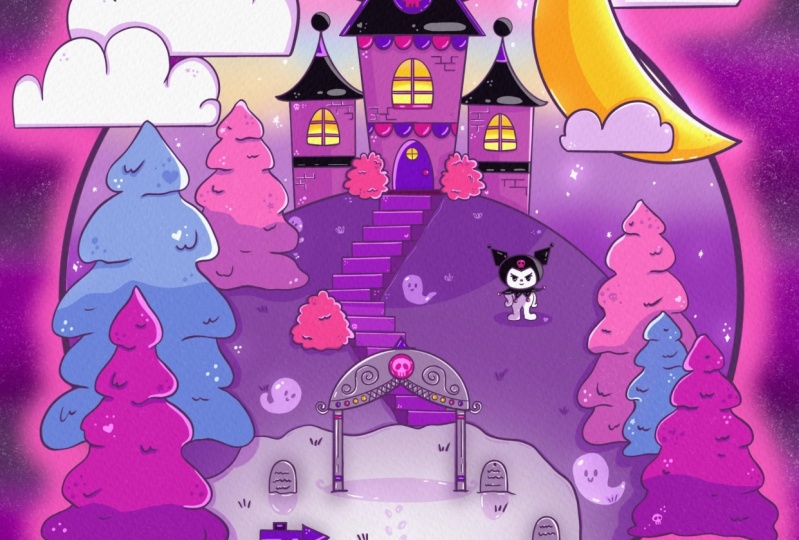
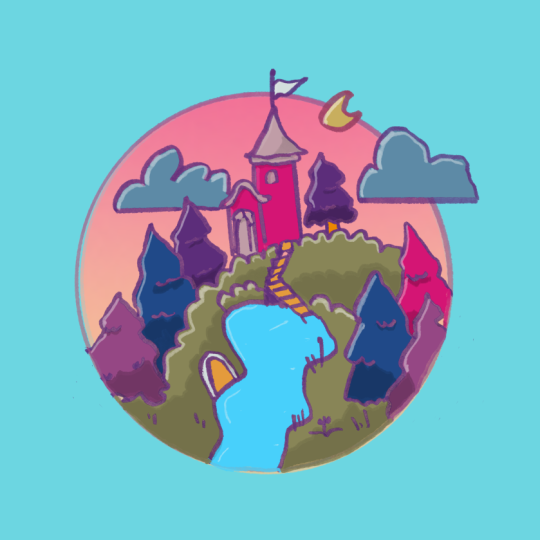
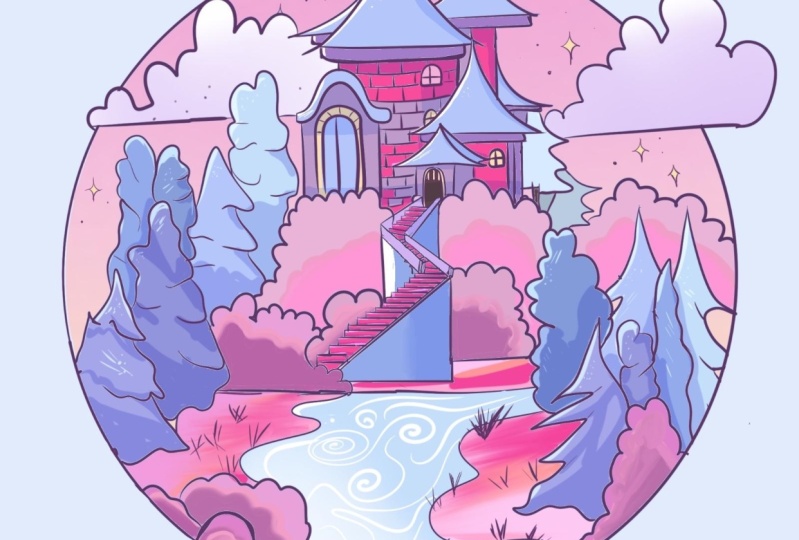
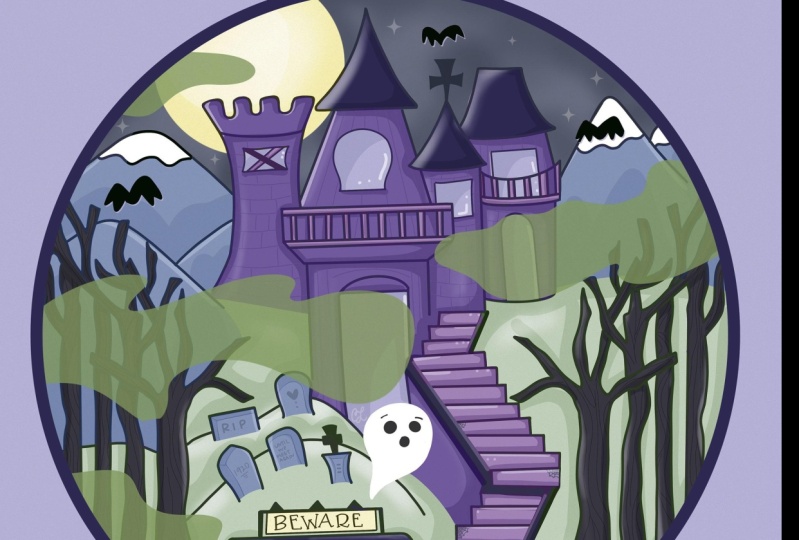
1. Introdução: Olá a todos. Eu sou Uni. E nesta aula, desenharemos uma linda paisagem mágica de castelo. Esta aula não requer nenhuma experiência prévia
ou ferramentas sofisticadas Começaremos do
zero e
usaremos técnicas simples
durante todo o processo. Tudo o que você verá
acontecerá em procreate. No entanto, se você adicionou software ou quer experimentar materiais
tradicionais, você está convidado a participar. Se você está pronto para começar, vamos direto ao assunto.
2. Esquema básico: Vamos começar a
aula de hoje decidindo que tipo de tela
vamos usar Você pode ver que é uma tela quadrada
padrão muito simples que você pode encontrar. Em procreate, tanto
a largura quanto a
ocultação de pixels são definidas em 2048 Se você quiser usar
outras dimensões para sua tela, vá em frente. Quanto ao DPI, estamos usando 300. E quanto ao perfil de cores, estamos configurando-o como SRGB
com esse número baixo Quando tudo estiver pronto,
basta clicar em Concluído e ele será redirecionado
para nossa nova tela E agora precisaremos
decidir que tipo de cores vamos usar durante toda a aula. Você pode ir até o projeto
e se recompor baixar todos os
materiais quando necessário. Vamos direto para nossas paletas de cores e vamos
conferir o que temos Aqui temos duas opções de
como podemos usar nossas cores, o compacto e os cartões. Iremos até os
cartões porque os cartões têm os nomes das cores
e será mais fácil navegar por enquanto ainda estivermos aqui
em nossas paletas de cores Vamos selecionar a
primeira cor que
vamos usar
para o nosso esquema. Será nosso roxo escuro.
Vamos tocar nele. Vamos selecioná-lo e vamos pegar um pincel. Vamos para
nossa biblioteca de pincéis. Vamos para a pasta de
esboços. E você pode escolher qualquer pincel
que quiser aqui. Você pode ir e experimentar
alguns deles. E quando você
decidir pelo pincel, vamos voltar à nossa tela e começar a
criar nosso esquema. A primeira coisa que
precisamos fazer é criar um círculo perfeitamente
redondo. Não se preocupe, é muito fácil. Vamos até nossa tela
e com apenas uma linha, sem levantar
nosso lápis apple, criaremos uma nave como essa. No final da fila,
seguraremos nosso lápis de maçã e você verá que encaixa
seu navio em um melhor Mas agora parece mais uma elipse e precisaríamos
ter um círculo perfeitamente redondo Vamos segurar um
de nossos dedos
na tela sem
levantar o lápis Apple. Agora você pode ver que é
um círculo perfeitamente redondo, e é exatamente disso que precisamos. Vamos torná-lo um pouco maior para que fique desse
tamanho. E então vamos levantar tudo o que estamos
segurando agora. Agora, precisaremos
ter certeza de que nossa forma está bem no
meio da tela. Vamos até a
chave pneumática no canto superior esquerdo, que é nossa ferramenta de transformação. Tocaremos nele e iremos até o fundo
para usar métodos
uniformes. Além disso, precisaremos
tirar fotos, tocaremos nela. E aqui neste pequeno menu, ativaremos o snapshot two Agora, quando tivermos esse conjunto, precisaremos
ir até nossa tela. Precisaremos segurar
nosso lápis de maçã em algum espaço em branco. E o que precisamos ver
são essas duas linhas, uma vertical e outra horizontal. Quando você os vê,
sabe que está bem no
centro da tela. Agora, quando você vê
essas duas linhas, vamos
desmarcar tudo
pressionando nossa
tecla de ar mais uma vez Quando fizermos isso,
precisaremos ir até nossas camadas e
criaremos mais uma camada. Será mais fácil
criar uma nova camada para esse elemento. E então vamos
mesclar todas as camadas que usaremos para
nossa pele Vamos tocar no nosso ícone de adição. Vamos criar uma nova camada e depois
voltaremos à nossa tela. Precisaremos criar uma linha alinhada
verticalmente que percorrerá
toda a forma do nosso círculo Vamos ir acima da nossa forma e criaremos uma linha
descendo no final da linha, seguraremos nosso lápis Apple e você verá que podemos
ajustar o ingo. Vamos tentar deixar
tudo bem claro. Quando você terminar,
voltaremos para nossa chave
no canto superior esquerdo. E vamos colocar essa
linha bem no centro. Vamos segurar
nosso lápis de maçã em algum espaço em branco e
vamos mover a linha até vermos essas duas linhas laranja. Quando você os tiver,
desmarcaremos tudo pressionando a tecla de
seta mais uma vez Agora vamos voltar
à nossa lista e
criaremos mais uma
camada nessa camada, precisaremos
criar um triângulo que será do tamanho do
nosso elemento principal. Vamos embora e, novamente, com uma linha,
criaremos nossas ovelhas. No final da linha,
seguraremos nosso lápis de maçã. Em seguida, examinaremos
o Soap até essa opção que acabou
de aparecer para mim, é polilinha para Pode ser algo
diferente se você tiver o triângulo de opções
aqui quando
estiver no modo dez selecionado. Se você não tiver, poderá
trabalhar com qualquer outra opção. Só precisaremos
ir até os pequenos nós que temos aqui e
precisaremos ajustá-los. O que precisamos fazer é
criar um triângulo par. Vamos até o
nariz e tentaremos fazer
a forma
uniforme dos dois lados. Vamos para o lado direito e
moveremos a neve que temos no canto inferior direito
mais para o lado direito. Quando você tem a distância
dos lados, mesmo dos dois lados. Vamos até
a neve que
temos na parte central inferior. E vamos arrastá-lo
um pouco para baixo
para tocarmos nossa elipse Agora, quando você tem
algo assim, vamos desmarcar tudo
tocando em nossa tela Quando terminarmos,
precisaremos fazer mais uma coisa. Vamos voltar às
nossas camadas e estamos criando mais uma
camada nessa camada. Voltaremos à
nossa tela e
iremos para essa linha que
temos no meio. Precisaremos ir até lá e fazer duas marcas abaixo que dividirão nosso navio
em três partes iguais. Vamos fazer isso a olho nu criando duas
pequenas remarcações. Quando você os tiver,
precisaremos criar
as linhas horizontais que
passarão por essa pequena marcação. Primeiro, vamos até
o final e
criaremos a linha que
percorre toda a forma. No final da linha, vamos segurá-la e
ajustar o ângulo. Ao mover a linha,
tentaremos torná-la bem reta. Se você precisar ajustar o
posicionamento nessa linha, vá para o
modo editado ou para a parte superior. Quando você terminar
com a primeira linha, basta tocar em nossa tela para sair do
nosso modo editado. E vamos fazer a mesma
coisa mais uma vez. Iremos para essa
pequena redução que temos na parte superior Por meio dela, criaremos
outra linha horizontal. Segure-o no final e ajuste o
ângulo, se necessário. Se você quiser mover
essa linha mais para cima ou
para baixo, basta
ir por cima até
os modos editados e ajustar
o posicionamento do elemento. Tente fazer as peças
mesmo quando estiver pronto, basta tocar na tela para sair dos nossos modos editados. Agora nosso esquema está pronto, mas vamos
voltar à nossa lista e combinar todas essas
quatro camadas. O que precisamos fazer é colocar um de nossos dedos na camada superior e o segundo dedo
na inferior e
fazer um movimento de pinça Agora vamos renomear
essa camada como esquema. Para fazer isso, precisaremos tocar na camada e escolher renomear E também vamos alterar o
nível de capacidade dessa camada. Quando estamos alterando a capacidade, estamos tornando nossos objetos
nessa camada um pouco
mais transparentes de fazer. Então, vamos ao nosso
ícone na camada e você pode ver que temos
a opção opacidade aqui. Podemos pegar o controle deslizante
e movê-lo para o lado esquerdo até que ainda
possamos ver o que está acontecendo nessa
camada Mas quando não estiver tão brilhante, encontre a capacidade
que funciona para você. E quando terminar,
tocaremos em nossa camada com o esquema mais uma
vez para fechar esta janela. Agora terminamos nosso esquema. Vamos passar
para a próxima parte, onde
criaremos o primeiro esboço
3. Layout: Essa pequena parte. Vamos
lá e, com muita ousadia, descobrir onde queremos
colocar algumas de nossas naves O que precisamos fazer, primeiro, é usar nossas mentiras e
criar mais uma Lia. Vamos tocar no ícone de adição. E se você quiser, pode
renomear essa mentira como esquema dois Agora começaremos a posicionar nossos elementos e
usaremos naves simples. Primeiro,
criaremos um navio muito instável no fundo que representará
algum rio ou algum vazamento Primeiro, vamos até essa linha que
temos no meio. E vamos nos afastar
um pouco disso. Vamos começar a
criar a forma. Dessa forma, você pode
jogar corridas com o navio, descobrir o que funciona para você. Tudo o que você precisa fazer é
criar uma forma instável. Quando você o tiver, começaremos indo para nossa forma
triangular, para o lado dela, e
começaremos a posicionar
alguns triângulos Primeiro, vamos
passar pela esquerda e iremos direto para
essa linha que temos aqui. Começaremos facilmente a criar
formas como essas. Quando você tiver o primeiro, iremos para a parte superior. Vamos direto
nessa linha e
começaremos a posicionar
alguns dos outros objetos. Você pode brincar com o tamanho desses elementos. Tudo o que precisamos fazer é colocar mais
três triângulos.
Quando você tiver, vamos em direção à
nossa parte direita E vamos fazer algo
semelhante aqui também. Primeiro, iremos para
este lugar que
temos aqui embaixo. Vamos colocar outro triângulo. Quando o tivermos, iremos
mais para a parte
direita e simplesmente
criaremos outro
triângulo aqui. Essas partes
representarão nossas árvores. E se você quiser
brincar com a composição, fique à vontade
para fazer isso. Tudo o que precisamos
fazer é
descobrir todos os posicionamentos
dos elementos Agora, vamos adicionar mais
alguns elementos
de nossas árvores. Iremos para esse
espaço intermitente que temos à
nossa direita e
colocaremos mais um triângulo Tudo o que estamos fazendo
agora é posicionar nossos elementos e
preencher o piscar de olhos ****** Quando o tivermos, iremos para a parte central e
iremos para o topo. Iremos para o terceiro
que temos por cima. E nesta pequena parte, vamos
criar nosso castelo. Primeiro, vamos até
essa linha que temos
no meio e
criaremos um pequeno retângulo Você pode fazer isso manualmente ou pode fazer isso com uma linha e segurá-la no final. Quando você o tiver, você pode ir para o modo Ting e
posicioná-lo ao seu gosto Por exemplo, vamos
colocá-lo não em direção ao centro, mas vamos movê-lo mais
em direção a um dos lados. Quando você o tiver,
tocaremos na tela e sairemos
do nosso modo de edição. No topo desse retângulo, criaremos
outro triângulo que representará o telhado Quando você o tiver, nos
moveremos para o lado esquerdo e
criaremos outra pequena
forma aqui para esse elemento. Vamos usar
metade da elipse. Vamos até lá
e, com apenas uma linha, criaremos uma
forma como essa. Vamos segurá-lo no final
e, se quisermos ajustá-lo, passaremos por cima
para o nosso modo de edição. Vamos torná-lo um
pouco menor e posicioná-lo mais
para o lado esquerdo. Quando
terminar, basta tocar na tela para sair
dos nossos modos de edição. Agora vamos
adicionar mais alguns detalhes. Primeiro, vamos
em direção à nossa parte direita e vamos criar outro
triângulo aqui perto do nosso castelo. Você está convidado a posicionar seus elementos da
maneira que desejar. Não recrie tudo do jeito que você
vê na tela É sua hora de jogar quando
você tem esses elementos, vamos criar mais
alguns deles. Por exemplo, vamos
para esse espaço em branco que
temos entre nossos
elementos de água e nosso castelo. E vamos criar duas linhas que depois nos
transformaremos nas escadas. Vamos criar
algo assim. Criaremos uma linha
na diagonal dessa forma
e outra linha
nessa direção quando a tivermos. Se você quiser adicionar
mais detalhes a
esse pequeno esquema, você
pode ir e fazer isso. Por exemplo, vamos até os lados
da
parte superior e criaremos alguns elementos que
mais tarde
se transformarão em
nuvens, por exemplo. Passando pela nossa
parte direita, primeiro, nesse espaço em branco que
temos entre nossas árvores. Criaremos uma linha
dessa maneira. Quando você o tiver, você
pode deixá-lo como está. Ou, se quiser, você pode criar a forma
da nuvem aqui. Quando você o tem de um lado, vamos para
o lado oposto. E vamos fazer algo
semelhante aqui. Você pode repetir a mesma
linha na parte inferior. Então, se quiser, você
pode transformá-lo em uma nuvem. Você pode repetir a mesma forma ou brincar e encontrar
algo diferente. Da mesma forma, você
pode passar por cima de um
dos lados da parte superior e adicionar um elemento que
mais tarde você
virará para dentro da
lua, por exemplo. Vamos examinar nossa parte direita e criar uma
pequena forma como essa. Vamos usar uma
forma simples do círculo. Vamos segurar nosso lápis de maçã
no final da linha. E também vamos segurar
um de nossos dedos lá também, quando você o tiver. Em seguida, examinaremos
a parte superior e criaremos outro
pequeno círculo lá. Dessa forma, vamos
cortar essa peça que temos na parte superior mais
uma vez. Segure seu lápis Apple
no final da linha. Mantenha um dos dedos
na tela, do mesmo tamanho. Quando terminar,
vamos pegar e apagar nossa ferramenta e apagar essa
parte que não precisamos Agora, quando tivermos
algo assim, vamos até essa parte
central, onde
não temos objetos,
e criaremos alguns arbustos. O que vamos fazer é
ficar entre nossas
pequenas árvores e
criaremos as linhas
de forma que você possa brincar e encontrar
algo que funcione para você. E mais tarde trabalharemos mais nisso e
criaremos formas melhores. Por enquanto, vamos criar algumas linhas
dessa maneira. Dessa forma, preencheremos nossas peças em branco. Quando você estiver satisfeito
com seus elementos, vamos mais uma vez
às nossas camadas. Iremos para nossa camada
com o esquema dois. E, novamente,
alteraremos a capacidade
dessa camada. Vamos tocar no nosso ícone. E vamos arrastar nosso pequeno controle deslizante
para o lado esquerdo encontrar o nível de opacidade
que funciona Agora você pode notar que
nosso esquema anterior e nosso esquema que
acabamos de criar são da mesma cor. Podemos simplesmente torná-lo um pouco diferente mais tarde Será mais fácil para nós
criar nosso esboço real Vamos ver
a única ferramenta mágica que você pode encontrar
no canto superior esquerdo. É o segundo ícone. Tocaremos nele e
entraremos na saturação de matizes. E brilho. Aqui podemos ver na parte inferior que
temos nossos controles deslizantes. Vamos até o controle deslizante de matizes. Vamos pegá-lo e
encontraremos a cor que será um pouco diferente da que
temos em nossa. Primeiro, vamos encontrar algo
que seja contraste. Se você precisar ir para a
saturação ou para o brilho, vá ajustá-los, basta encontrar algo
que seja contraste Quando você terminar mais uma vez, tocaremos em nossa
ferramenta mágica para desmarcar tudo Agora estamos prontos para passar
para a próxima parte onde identificaremos
nosso esboço real
4. Esboço: Agora, quando soubermos onde
precisamos colocar nossos objetos, vamos até nossa
lista e
criaremos mais uma camada que
será renomeada como Sketch Quando tivermos uma nova camada, acessaremos nossas
paletas de cores e
selecionaremos essa mesma
cor de contraste com o nome Rosa Usaremos o mesmo
pincel e usaremos nosso pequeno esquema e
tentaremos definir ainda mais nossos
objetos. Primeiro, vamos
criar nossas árvores. Iremos para o elemento esquerdo que temos na parte inferior. O que vamos
fazer é seguir essas
linhas que
temos para o nosso triângulo, mas criaremos formas
diferentes. Vamos criar pequenos solavancos com as
curvas. Algo parecido. Você pode brincar com a
posição desses elementos. Você pode brincar
com a curvatura, com tudo o que
quiser Você só precisa
criar pequenos solavancos que se pareçam com a árvore Você pode torná-lo muito
caricatural ou pode torná-lo um pouco mais voltado
para o mundo real Quando você tiver
algo assim, se precisar apagar algumas peças, pegue uma ferramenta de borracha
e E então iremos para o lado
oposto e criaremos mais
algumas curvas que
representarão nossos galhos Vamos
criar algo semelhante ao que
temos à nossa direita. Você não precisa fazer as
laterais nem mesmo dos dois lados, então não temos
isso na natureza real. Se você precisar apagar algumas partes, se precisar
ajustar algumas partes, pegue uma borracha dupla
e ajuste Quando você terminar
com a primeira árvore, vamos examinar o resto
delas e criar
algo semelhante aqui. Você pode novamente criar
formas e tamanhos
diferentes. Se quiser, você pode
criar os troncos das árvores Tudo depende de você.
Vamos passar pelo nosso lado esquerdo e vamos
criar nossas árvores aqui. Quando tivermos nossas
árvores à esquerda, vamos para a direita. E vamos fazer algo
semelhante aqui. Primeiro, vamos até
um desses triângulos e vamos transformá-lo em uma árvore Vamos apenas para a
parte que temos, mais para o centro. Novamente, da mesma forma que antes, basta criar algumas linhas que
representarão a árvore. Quando terminar, vamos transformar esses dois triângulos restantes
em árvores também. Agora vamos examinar
essas formas que
criamos para nossas árvores. E vamos adicionar alguns elementos
adicionais lá. Precisaremos garantir que eles se pareçam com as árvores. Só precisaremos adicionar algumas pequenas peças internas que representarão
os galhos. Podemos usar facilmente linhas como essas aqui e ali. Basta adicionar alguns elementos. Quando terminar, vamos
trabalhar em nossos elementos de água. Vamos recriar
o que temos aqui, mas também examinaremos nossa parte direita e
adicionaremos um pouco de terra aqui Primeiro, vamos
passar pela esquerda e
tentaremos recriar o que
temos em nosso esquema Quando chegarmos à nossa
árvore à direita, passaremos por baixo dela e criaremos um
pequeno elemento como esse Estamos criando algum
tipo de terra aqui. Quando o tivermos, iremos até o fundo e criaremos
outro pedaço de terra aqui. Novamente, se quiser, você pode mesclar esses dois
elementos Então você pode simplesmente
sobrepô-lo e criar outro
elemento como esse Apenas uma ovelha vacilante quando você terminar e se precisar
ajustar alguns elementos, se precisar apagar
algumas partes sobrepostas,
pegue e apague a ferramenta
e apague as partes pegue e apague a ferramenta
e apague e Agora precisaremos adicionar alguns elementos adicionais
às nossas partes terrestres. Por exemplo, vamos criar alguns
solavancos como esses E nesses
solavancos podemos criar algumas folhas, por exemplo Vamos direto para a parte central e
criaremos uma pequena haste como essa. E então vamos para os lados e criaremos algumas folhas. Se quiser, você pode criar
algumas formas diferentes. Mas quando você estiver pronto com
esses pequenos elementos, vamos para os
lados de nossas partes terrestres. E adicionaremos algumas linhas que representarão a grama. Então, vamos lá e criamos as linhas
dessa maneira. A mesma coisa que
faremos à nossa esquerda. Essa parte que temos
na parte inferior é nosso elemento
terrestre dois. Vamos até lá
e criaremos algumas linhas que
representarão os gráficos. Vamos examinar o H e
criaremos alguns
elementos dessa forma. Agora vamos
adicionar esses pequenos arbustos. Primeiro,
vamos às nossas camadas
e vamos criar mais uma camada. Vamos criar
as partes sobrepostas, para que
seja mais fácil voltarmos à camada anterior e apagar as partes que não precisamos Agora vamos
examinar nossa parte esquerda. E
começaremos criando algumas saliências que
representarão os arbustos O que estamos fazendo é ir lá e criar
algo assim. Se você quiser
pegar um pincel antros, fique à vontade para fazer
isso com muita Basta ir até lá e criar algum
padrão com esses solavancos. Agora, quando temos
algo assim, vamos voltar às nossas mentiras. Iremos até nossa
Lia com esse sábio. Pegaremos nossa
ferramenta de borracha e iremos até as longarinas que temos
dentro desses pequenos arbustos
e as apagaremos Quando estivermos prontos,
podemos voltar para nossa Lia, onde
temos nossos arbustos, e podemos mesclá-la com nossa Lia antes, se
você quiser mudar
a cor para torná-la semelhante à que você tem na
sua cicatriz real Você pode fazer isso dessa maneira. Você pode simplesmente tocar nessa
camada e selecionar log alfa. Quando você tem o log
alfa ativado, você pode finalizar os detalhes somente
nas áreas existentes que
você tem nessa camada. Portanto, você não ajudará
os elementos adicionais. Você estará recolorindo as
linhas que você tem aqui. Somente o que precisamos fazer
agora é voltar à nossa biblioteca de pincéis e selecionar um pincel que
nos ajude a recolorir essas linhas Por exemplo, podemos entrar na pasta de
tinta ou
na caligrafia E se você estiver estudando caligrafia, vamos selecionar o pincel monoline Em seguida, voltaremos
às nossas paletas de cores. E selecionaremos a
mesma cor que estamos usando para nosso
esboço real. Quando fizermos isso, aumentaremos
o tamanho do nosso pincel e examinaremos essas linhas que temos para nossos arbustos,
e isso é fácil, você
pode recuperar as Agora, mais uma vez, vamos voltar
à nossa biblioteca de pincéis. Iremos para a pasta de
esboços. Selecionaremos o pincel semelhante
que estávamos usando antes. Quando você terminar,
voltaremos às nossas camadas e mesclaremos
essas duas camadas O que precisamos fazer é ir
até nossa camada na parte superior, tocar nela e
selecionar Mesclar para baixo. Agora vamos voltar e continuar
adicionando nossos detalhes. Agora vamos para
esta parte que temos à nossa
esquerda e
adicionaremos uma pequena caverna Aqui estamos nos afastando um pouco dos nossos elementos de
água e criando uma forma como a qual você pode jogar corridas com o
tamanho desse elemento E quando você a tiver,
sairemos um pouco
dessa linha e criaremos a mesma linha no topo. Quando temos
algo assim, podemos entrar na forma
e sombreá-la. Mais tarde, saberemos
o que estamos fazendo. Agora, quando tivermos
algo assim, vamos até as
linhas que temos no meio e
as
transformaremos em escadas. O que precisamos fazer é
ir até as linhas
e, primeiro, vamos
até a linha na parte inferior. Vamos recriar
essa linha quando a tivermos. Vamos dar um passo um pouco para
a direita e criaremos
uma linha paralela lá. Vamos repetir isso. Você pode segurar sua linha
no final para torná-la reta. Se você precisar ajustar o ângulo, basta movê-lo de um
lado para o outro quando tiver. Vamos até nossos ouvidos, er,
dois, e
apagaremos essas linhas que não precisamos
no meio Quando tivermos essas duas linhas, ficaremos apenas entre
elas e
começaremos a ajudar as
linhas horizontais dessa forma Por enquanto, estamos
criando apenas uma cicatriz. Mais tarde, vamos torná-lo
um pouco mais limpo. Não se preocupe se você
não for muito sincero
com essas linhas. Agora, quando tivermos essa
parte da nossa carta, vamos exagerar e
faremos a mesma coisa. Aqui estamos primeiro
examinando a linha que
temos à nossa esquerda. A partir disso, estamos apenas criando uma linha subindo dessa forma. Se quiser, você pode
ajustar o ângulo desse elemento. Você está pronto. Vamos para
a linha paralela que temos à direita. E a partir disso, estamos criando outra linha paralela
que está subindo. Quando o tivermos, criaremos essas linhas
horizontais. Novamente, se você tiver as partes
que precisa apagar, primeiro apague-as Também na parte superior, podemos adicionar
as etapas reais. Por exemplo,
vamos para um dos lados, por exemplo, o esquerdo. E vamos criar
as linhas dessa forma. Estamos apenas conectando nossos passos com
as linhas retas. Novamente, se suas linhas
não estiverem muito retas no
momento, não se preocupe. Vamos corrigi-lo mais tarde. Agora vamos dar uma olhada na parte superior e adicionar duas
linhas como essa. Quando o tivermos,
iremos até o final de nossas escadas e adicionaremos
um pouco de espessura lá. Nós iremos até o
cruzamento aqui mesmo. A partir desse cruzamento,
desceremos com uma pequena
forma como essa Quando você a tiver,
pegaremos nossa ferramenta de borracha e apagaremos essas linhas
nos arbustos que Agora vamos até o topo e vamos
criar nosso castelo. Primeiro, vamos às linhas
verticais retas que temos aqui. E vamos recriar isso se você quiser torná-lo
um pouco mais fino, você está convidado a
fazer isso Agora estamos criando essas
linhas e, em seguida, iremos até o topo e
começaremos a criar nosso telhado. Para o telhado, vamos usar
curvas assim. Vamos para o
triângulo que temos aqui, mas estamos criando
as linhas dessa forma. Quando estiver
no primeiro lado, faça o mesmo no lado
oposto, você pode brincar com a
curvatura dessas linhas Tudo depende de você quando
você tem esse elemento. Vamos até o
final e vamos conectar essas duas linhas
com outra curva. Essa curva ficará assim. Como sempre, você pode
segurar o lápis Apple
no final da linha para
ajustar a curvatura Além disso, você pode ir até
o modo de edição para
ajustá-lo ainda mais. Vamos acabar com
algo assim. E quando você
terminar,
sairemos do nosso
modo de edição tocando na tela agora e
começaremos a adicionar alguns detalhes Por exemplo, vamos logo abaixo dessa linha que
acabamos E criaremos
uma linha
paralela na parte inferior
quando você a tiver. Vamos apenas criar um pequeno elemento
nas laterais para
conectá-lo ao nosso telhado. Vamos pegar nossa ferramenta de
borracha e apagar todas as linhas
que não precisamos Agora vamos até o topo do nosso telhado e
criaremos uma linha subindo dessa forma. Estamos criando uma piscina
nesta piscina. Vamos criar
uma pequena bandeira, ir para um dos
lados e criar uma forma como essa. Se você quiser adicionar alguns
elementos adicionais ou se quiser jogar corridas
com os detalhes, fique à vontade. Quando você tiver esses elementos, vamos até nossa torre. Vamos criar alguns elementos
adicionais aqui. Por exemplo, vamos
criar algumas janelas. Iremos para a parte
superior e
criaremos uma forma
como essa, se você quiser entrar nela e se
quiser criar esses elementos
de janela, fique à vontade para fazer isso. Agora vamos até essa
parte que temos à esquerda e vamos criar outra forma que transformaremos
em nosso castelo. Vamos até a parte superior
e vamos recriá-la. Criaremos uma curva
dessa maneira. Quando tivermos,
desceremos com as linhas retas. Vamos criar
algo assim. Quando você a tiver, vamos
pegar a ferramenta de barbear e apagar essa linha que
temos da nossa torre Agora, quando
tivermos esse elemento, passaremos por cima
dele e adicionaremos o teto. O que precisamos fazer é
criar algo dessa forma. Vamos tocar um
pouco nessa linha e criar as
linhas dessa forma. Estamos criando algo
semelhante ao que
temos para o telhado desta torre, mas nosso topo não é tão pontiagudo Quando você a tiver,
pegaremos nossa ferramenta de borracha e
apagaremos todas essas
partes sobrepostas Quando você o tiver, novamente, desceremos com
as linhas retas. Agora vamos até a
curva que temos na parte superior e
adicionaremos um pouco de espessura a ela. Então, o que precisamos
fazer é subir um pouco mais e
repetir a mesma linha. Agora pegue a ferramenta de borracha e apague as linhas
que você não precisa Lembre-se de que você sempre
pode criar seus próprios designs. Agora vamos conectar essa
peça à nossa forma principal. Então, vamos apenas
para os lados e criaremos as
linhas dessa forma. Faremos isso dos dois lados. Agora, quando estamos no topo, vamos até esse objeto
que temos no meio. Também adicionaremos alguns
detalhes aqui. Primeiro,
vamos até o topo e
criaremos outra linha. Dessa forma, estamos apenas repetindo a linha que
temos na parte superior, mas estamos fazendo isso nas laterais Quando o temos, vamos
aos sites e
criamos pequenas formas como essa. E então
vamos descer e criar outra linha paralela à linha
que já temos. Faremos o mesmo
no lado oposto. Quando você terminar,
iremos para o meio desse elemento e criaremos uma linha descendo dessa maneira. Agora, quando tivermos a forma, vamos até o elemento
superior e
finalizaremos as
linhas dessa maneira. Quando terminarmos,
entraremos em
nossos elementos e adicionaremos as linhas que mais tarde
representarão nossos tijolos. Vamos primeiro começar
a criar as linhas em
um eixo horizontal. Em seguida, criaremos algumas linhas
em um eixo vertical. Faremos algo semelhante
ao teto que temos à direita e a
todo o corpo da nossa torre. Para a torre,
precisaremos
recriar as linhas que
temos aqui no topo Não é apenas um edifício
reto, mas é um pouco circular. O que precisamos fazer é criar algumas de nossas pequenas
curvas como essa Novamente, se quiser,
você pode adicionar algumas linhas que
serão verticais. Quanto ao telhado,
vamos criar algumas
linhas como essa. Agora, o que precisamos fazer é recriar a forma que
temos para nossa árvore E também precisaremos
adicionar nossas nuvens. Primeiro, vamos até esse pequeno triângulo
que temos aqui e vamos transformá-lo em uma árvore, por exemplo, vamos até
lá e vamos criar troncos Criaremos duas
linhas como essa e também
criaremos uma faixa dupla. Vamos criar mais
um elemento como esse. Quando você o tiver, iremos
até o topo do nosso triângulo e o transformaremos
na árvore da
mesma forma que fizemos antes. O jogo corre com a forma. Se precisar ajustar algo, pegue a ferramenta de borracha e apague
as partes desnecessárias Agora vamos
voltar ao nosso pincel e recriar
nossas pequenas nuvens Primeiro, vamos
passar pela direita e
recriaremos essa linha
que temos na parte inferior Vamos esperar até o final. Quando temos a linha reta, vamos trabalhar mais na forma
da nossa nuvem. Vamos fazer com que seja mais fluente. O que precisamos fazer é
criar uma forma diferente. Por exemplo,
vamos criar algo dessa forma quando
você o tiver à direita. Vamos apenas ir para a esquerda e
fazer algo semelhante aqui. Você pode colocar essa nuvem
na mesma linha ou
colocá-la mais alto ou mais baixo. Vamos começar
recriando essa linha que temos
na parte inferior novamente, vamos criar uma forma fluida. O que precisamos fazer é
criar algo assim. Se você tiver algumas linhas
sobrepostas, você pode pegar e apagar
nossa ferramenta e apagar as
peças que você não precisa Da mesma forma,
recriaremos a forma da nossa lua Vamos
recriar com muita facilidade, apenas com as mesmas linhas
que temos em nosso esquema Agora, quando terminarmos a maior parte, vamos até
nossas camadas e
ocultaremos nossas camadas
com os esquemas. O que precisamos fazer
é acessar essas duas camadas que
temos, nossos esquemas. E precisaremos acessar essas pequenas marcas de seleção
e tocar no. Agora, vamos dar uma olhada em toda
a ilustração em geral e adicionar alguns detalhes se quisermos adicionar alguns detalhes
ou
ajustar algumas partes, vamos ajustá-la. Vamos voltar às
nossas camadas e mostrar nossa primeira camada
com o esquema, porque
vamos criar esse elemento
no círculo e
precisamos ter certeza de
que tudo está bonito de acordo
com esse círculo Vamos dar uma olhada em toda
a ilustração
em geral
e, se você quiser adicionar alguns detalhes, fique à vontade para fazer isso. Por exemplo, você pode
ir até as partes do terreno e adicionar mais alguns
elementos como grama. Ou se você quiser
exagerar e adicionar alguns brilhos, fique à vontade para
fazer isso E quando você estiver satisfeito
com seu esboço, estamos prontos para
passar para a próxima parte, onde
ajudaremos nossas linhas limpas
5. Linhas limpas: Temos nosso sábio, é hora de começar a
ajudar nossas linhas limpas Primeiro, vamos até a biblioteca
de pincéis. E entraremos na pasta de
tinta aqui, selecionaremos a caneta técnica Enquanto ainda estamos aqui,
em nossa biblioteca de pincéis, vamos
ajustar nosso pincel. Queremos que todas as nossas linhas
sejam muito suaves. Vamos
ajustar uma opção. Vamos tocar em
nossa caneta técnica. E aqui no estúdio de pincéis, vamos passar pela estabilização Temos a opção streamline , que tem uma quantidade menor Se estiver definido em uma quantidade
muito baixa, podemos acessar o bloco de desenho e verificar como nosso pincel funciona. Podemos simplesmente criar
uma linha e você
verá que tem muito
controle sobre sua linha, mas sua linha está um
pouco irregular Se você
quiser que tudo fique bem, você pode usar o
máximo de agilidade Além disso, você pode simplesmente ir até o caminho do drone e
conferir como ele funciona. Você pode ver que é
uma linha muito suave, mas se quiser ajustar
o controle sobre sua linha, basta acessar
a quantidade do controle deslizante e descobrir o que funciona para você Quando você descobrir o que
funciona para você
, coloque-o no canto superior direito. E vamos
criar mais uma camada. Primeiro,
vamos para nossas camadas e tocamos
no ícone de adição Usaremos essa camada
para recriar nosso círculo. Você pode simplesmente
deixá-lo como está sem renomeá-lo. Ou, se quiser, você também
pode
renomeá-lo enquanto ainda estamos
aqui em nossas camadas Vamos até nossa camada com esse medidor e
alteraremos o nível de capacidade dessa camada. Nós sabemos
como fazer isso. Vamos ao nosso ícone, vamos ao nosso
controle deslizante com capacidade E estamos arrastando
nosso controle deslizante para o lado esquerdo até que ainda possamos ver o que está acontecendo nessa
camada Mas quando não está tão claro, quando você encontra a quantidade de
capacidade que funciona para você, vamos voltar
à nossa nova camada. E então iremos para nossa paleta de cores e
selecionaremos a cor roxa escura Em primeiro lugar, estamos
voltando à nossa tela e recriando esse círculo
novamente da mesma forma que antes Nós só vamos
lá com uma linha. Não estamos
levantando nosso lápis de maçã e o segurando
na ponta para garantir que seja um círculo
perfeitamente redondo. Estamos segurando um de nossos
dedos na tela
e, se precisarmos
ajustar o tamanho, moveremos nosso
lápis de maçã de um lado para o outro. Além disso, podemos ir para o topo, para o modo de edição e ajustar o tamanho desse elemento
e sua posição. Vamos lá e
crie os elementos. E quando você terminar,
basta tocar na tela. Se você tiver uma pequena
lacuna como essa, você pode ajustá-la
manualmente. Agora, quando tivermos nosso círculo, voltaremos
às nossas camadas
mais uma vez e
criaremos mais uma camada. Essa camada será
renomeada como linhas. Agora, nosso objetivo principal é acessar nossos objetos que temos
no esboço e recriá-los. Tudo o que precisamos fazer aqui
é criar linhas fechadas. As linhas fechadas
significam que não
temos lacunas entre nossos elementos. Isso está fechado e isso não está. Agora, muito rapidamente,
vamos recriar nossos objetos. E lembre-se de que estamos
criando uma obra de arte, então você não precisa
recriar tudo com 100% da semelhança que
você tem em seu Se você quiser ajustar algo, se quiser adicionar algo, fique à vontade para
fazer isso muito rapidamente. Vamos
criar nossas linhas para
as linhas retas que
temos em nossa ilustração. Vamos usar apenas uma opção
que procreate tem. Precisaremos usar o
ícone de alcance aqui nas ações. Vamos passar por baixo da tela. Vamos totalizar guias de desenho. E quando você fizer isso,
verá que as células estão percorrendo toda a
forma da sua tela. É exatamente disso que precisamos, mas precisaremos
ativar uma opção. Vamos ver menos de
oito e desenhar guias aqui na parte inferior, totalizaremos o desenho assistido. Quando terminarmos essa tarefa, chegaremos ao topo. No momento, iremos
até nossos objetos que têm nossas linhas retas e
usaremos esse desenho assistido. Então, o que precisamos fazer
primeiro é subir nossas escadas e simplesmente entrar
lá e criar a linha. Você verá como podemos fazer isso com
facilidade. Vamos adicionar nossas etapas. E agora vamos para os degraus que temos no
topo e adicionaremos as linhas verticais
da
mesma forma que
adicionaremos as linhas
retas na parte superior de nossas escadas e no nosso castelo. Quando terminar de
adicionar suas linhas retas, vamos voltar ao ícone
do intervalo e
ativaremos o Guia de Desenho Vamos nos livrar
dessas linhas orientadoras. E então precisaremos
ir para nossas camadas. E você verá que nossa camada com as linhas agora está assistida. Se formos até nossa tela e tentarmos criar
algo aqui, você verá que ainda estamos
criando as linhas retas. Precisaremos desligá-lo
manualmente. Precisaremos tocar em
nossa camada com as linhas. E precisaremos selecionar o
desenho de uma lista da lista. Agora, quando temos
apenas uma camada limpa, vamos continuar
ajudando nossas linhas Quando você terminar
com suas linhas principais, vamos até
nossas camadas e
ocultaremos nossa camada
com esse medidor E com esse esquema, daremos uma
olhada em
toda a ilustração. E agora precisaremos
decidir o que queremos manter. Se quisermos, podemos ir
para essas partes onde
temos nosso círculo
sobreposto aos objetos, e podemos apagar
essas pequenas partes para que nossos objetos fiquem Ou, se quiser, você pode esconder
essas pequenas peças, por exemplo, nas árvores
no fundo e apagá-las. Temos duas camadas
para essa parte e só
precisamos
decidir o que queremos manter. Vamos até nossa
camada com o círculo. Vamos pegar nossa ferramenta de borracha
e, se quisermos
apagar algumas linhas, vamos Se você quiser apagar
essas linhas nas árvores,
precisará ir até as camadas
e
ir até a sua camada com as linhas e examinar esses
pequenos elementos e eras Quando terminar de apagar
as linhas, vamos
verificar se todas as nossas linhas estão fechadas e, em seguida, podemos passar para a próxima parte onde
ajudaremos nossas cores básicas
6. Cores básicas: Vamos adicionar nossa cor, em parte
alterando a cor do nosso plano
de fundo. O que precisamos fazer é ir
para nossas camadas e ir para nossa camada
com a cor de fundo. Vamos tocar nele
e selecionar a cor de
fundo da nossa paleta de cores Quando fizermos isso, veremos que mudamos a cor de
fundo. Agora vamos fazer mais
algumas coisas que nos
ajudarão a adicionar as cores a toda
a nossa ilustração. Primeiro,
precisaríamos adicionar a cor
ao fundo
da nossa ilustração, a esse objeto que
temos como um círculo. Vamos voltar
às nossas camadas. O que precisamos fazer é primeiro esconder nossa
camada com as linhas. Você pode ver que esse
objeto que temos aqui tem algumas lacunas que
criamos antes. E precisaremos
criar uma forma semelhante, mas ela deve ser sólida. O que precisamos fazer é ir até essa camada em
que temos nosso círculo. E precisaremos
fazer duas duplicatas. Para fazer uma duplicata,
precisaremos deslizar nossa
camada da direita para a esquerda e escolher as duplicatas quando fizemos isso pela Vamos fazer isso mais uma vez, deslizando da direita para a esquerda
e escolhendo duplicatas Agora iremos para essa camada
que temos na parte superior e iremos para a tecla de
seta no canto superior esquerdo. Também iremos para
a parte inferior e escolheremos
virar na vertical. Quando fazemos isso,
você pode ver que
temos um círculo sólido agora. Vamos desmarcar
tudo
pressionando nossa
tecla de seta mais uma vez Em seguida, voltaremos às nossas camadas e fundiremos
essas duas camadas, a de cima e a
de baixo Vamos tocar nessa camada na parte superior e
escolheremos mesclar para baixo. Agora, se formos para a
camada número quatro, onde temos nosso círculo com
lacunas e o
ocultaremos, veremos que temos
esse objeto que podemos usar posteriormente para adicionar
a cor de fundo. Agora vamos fazer o seguinte. Primeiro,
voltaremos às nossas camadas e iremos para a nossa
camada com o esboço A partir dessa camada, criaremos mais
uma camada que
renomearemos como plano de fundo circular Agora retornaremos
à nossa camada com o contorno sólido que
temos para o nosso círculo Tocaremos nele e
escolheremos a referência na lista. Quando estamos selecionando a referência, estamos usando essas
linhas que temos nessa camada em camadas
diferentes. Agora, se voltarmos à nossa
camada com fundo circular, podemos simplesmente finalizar a
cor dentro desta nave. Vamos primeiro ver
nossas paletas de cores. E vamos selecionar uma cor
com o nome, rosa. Com essa cor,
vamos simplesmente soltar a cor
dentro do objeto. Quando terminarmos, voltaremos às nossas camadas e agora podemos retornar à nossa
camada com o contorno sólido Podemos tocar nele e
desativar a referência. E também podemos simplesmente esconder essa camada porque não
precisamos mais dela. Agora vamos trabalhar
mais com essa pequena ovelha. Queremos adicionar mais algumas cores e criar
um gradiente aqui Mas o que precisamos
fazer é adicionar as cores somente nas áreas existentes que
temos nessa camada. Precisaremos
ativar uma opção. Vamos tocar em nossa camada com fundo
circular e
selecionar o bloqueio alfa. Você verá que
tem o tabuleiro de xadrez ao redor de seus elementos
no painel de camadas E é exatamente disso que precisamos. Isso significa que podemos
finalizar os detalhes somente
nas áreas existentes que
já temos nessa camada. Agora vamos
selecionar um pincel diferente. Então, vamos para a biblioteca
de pincéis. Vamos para a pasta de
caligrafia e selecionamos um pincel
monolino
, do tamanho certo E vamos voltar às nossas paletas de cores e
selecionar mais algumas Por exemplo, vamos começar
selecionando a cor com
o nome Magenta Pink Com essa cor, vamos nos afastar um pouco da parte superior dessa forma e adicionaremos uma linha como essa
quando você a tiver. Voltaremos às nossas paletas de
cores e
selecionaremos a próxima cor, magenta
acinzentado, rosa Com essa cor, vamos passar por baixo desse pequeno
elemento que temos, adicionaremos a segunda Você não precisa
ser muito preciso, basta criar a cor. E quando terminar,
voltaremos à nossa paleta de cores e
selecionaremos a cor laranja claro Vamos recolorir a parte
inferior desse objeto. Quando terminarmos,
estamos prontos para adicionar o gradiente e podemos
adicioná-lo acessando nosso mágico 12,
passando por baixo do desfoque gaussiano E então você pode ver na parte superior, temos a opção Desfoque
gaussiano, 0% Se mantivermos nosso
painel Apple na tela e se o movermos mais
para o lado direito, você verá que
estamos adicionando um pouco de desfoque Então, encontre o que funciona para você e crie um gradiente muito suave Algo como 60,
65% funcionará melhor. Quando terminar,
basta usar nossa ferramenta mágica mais uma vez para
sair desse modo. E agora, quando você estiver
pronto para essa tarefa, vamos voltar
às nossas camadas. E vamos mostrar nossa camada
com as linhas e com nossa linha que temos
do lado de fora do círculo Esta é a nossa camada abaixo dessa camada número quatro, onde
temos nossa camada sólida Também precisaremos
mesclar essas duas
camadas Então, vamos para
essa camada com nossa linha sólida e a
arrastamos para cima Para arrastá-lo para cima,
basta segurá-lo e arrastá-lo para cima. Agora, quando temos
essas duas camadas, uma embaixo da outra,
vamos para a camada superior Estamos tocando nele e
escolhendo mesclado. Agora, todas as nossas linhas
estão em uma camada. E você pode notar que
perdemos o título dessa camada. Vamos tocar nessa camada e renomeá-la como linhas mais
uma vez Agora precisaremos definir
essa camada como referência, para que possamos adicionar as
cores em diferentes camadas. Vamos tocar em nossa camada com as linhas e selecionar a
referência nas listas. Agora vamos para nossa camada
com fundo circular. E a partir daqui, criaremos mais
uma camada que
renomearemos como árvores, da
mesma forma que antes Em primeiro lugar, iremos às
nossas paletas de cores. Iremos para nossa
seção azul e
começaremos a adicionar as cores gradualmente, da mais escura
para a mais clara Primeiro,
selecionaremos a cor com o nome Azul e arrastaremos para essa árvore
que temos na parte inferior. Agora vamos começar a
selecionar as cores mais claras e adicioná-las
ao resto das árvores. A mesma coisa que
faremos à nossa direita. Vamos até
nossas partes inferiores. E vamos começar daqui
com a cor mais escura. Você pode jogar corridas
com essas cores. Você pode descobrir o que funciona para você. Você não precisa repetir
tudo completamente da mesma forma que vê na tela. É
sua hora de jogar. Quando terminar de
recolorir as árvores, vamos adicionar as
cores aos nossos troncos Usaremos a mesma cor que estamos usando para nossas linhas. Então, vamos voltar às nossas paletas de cores e
selecionar a cor roxa escura Vamos arrastar e soltar a cor até a quantidade necessária. Quando você terminar
com as árvores, vamos voltar às
nossas camadas e criar mais uma camada que
renomearemos como River Com essa nova camada, voltaremos às
nossas paletas de cores Selecionaremos a cor da luz,
do mar e do azul e a arrastaremos até esse objeto que
temos como nossa água. Quando você terminar mais uma vez, voltaremos à
nossa lista e
criaremos uma nova camada para
o resto dos objetos. Vamos começar com a camada
com o nome de arbustos. Quando tivermos nosso Er, voltaremos às
nossas paletas de cores e selecionaremos algumas Por exemplo, vamos usar
rosa magenta. Ou com rosa,
usaremos essa cor para
adicioná-la a esses lugares que
usaremos para nossos arbustos. Também podemos usar cores
semelhantes
às áreas em que
temos alguns *** Se você quiser ajustar as cores ou se quiser usar
as diferentes, fique à vontade. Por exemplo, quando você escolhe a cor e quando
deseja ajustá-la, você pode ir para a magia, a saturação
e o brilho da tonalidade E brinque com esses controles deslizantes. Por exemplo, vamos deixar esses elementos um pouco mais escuros ou mais claros quando você encontrar o que gosta Vamos tocar em
nossa ferramenta mágica mais
uma vez para
sair desse modo. Agora vamos recolorir
o resto dos elementos. Então, primeiro, vamos voltar às nossas camadas e estamos
criando uma nova camada, vamos renomeá-la como nuvens Em seguida, voltaremos
às nossas paletas de cores. Selecionaremos a cor
branca e
arrastaremos e soltaremos
a cor nos locais necessários. Quando você terminar, voltaremos ao nosso cais
e criaremos uma nova
camada para o nosso castelo. Quando terminarmos,
voltaremos às nossas paletas de cores e
selecionaremos a cor
com o nome, rosa Com essa cor, iremos para
a forma principal que
temos para o nosso castelo, o corpo do castelo, e
adicionaremos essa cor aqui. Você pode ver que,
ao colocar uma cor em um
lugar na parte superior, você tem a opção de
continuar preenchendo. Você pode simplesmente selecioná-lo e , em seguida, ir até os objetos que
deseja recolorir, tocar
neles e
recolorí-los dessa forma Quando terminar de adicionar
a cor à forma principal do nosso castelo, vamos seguir
as etapas e recolorí-las também com a
mesma cor E quando terminarmos
com essa cor, precisaremos voltar
ao topo, onde temos opção de queda de
cor,
e
precisaremos tocar nessa
pequena marca de seleção. Quando você terminar
com essa cor, vamos selecionar outra cor que
usaremos em nosso telhado
e em outros objetos que pertencem ao nosso
castelo, por exemplo. Vamos usar um
pouco de cor azul. Vamos escolher o número três
azul. Com essa cor, iremos até o topo e adicionaremos
a cor ao telhado. Também podemos tentar
adicionar essa cor
à porta e ao nosso
objeto na escada. Quando terminar, vamos tocar em nossa
pequena marca de seleção. E vamos selecionar
algumas cores diferentes. Por exemplo, vamos usar
laranja claro. Com essa cor,
vamos adicioná-la a esses elementos na porta se você quiser
finalizá-la em outro lugar. Por exemplo, nesta
pequena lua, vá e edite. E agora com a mesma cor, vamos criar mais
uma camada para nossos
objetos diversos Vamos usar
a mesma cor para todos esses objetos que
temos na parte superior e adicionaremos
essa cor à parte superior. Além disso, vamos até o topo e
recuperaremos nossa bandeira, nossa pequena caverna e também esse pequeno elemento que temos
aqui perto da árvore. Em primeiro lugar, vamos voltar
à nossa paleta de cores e escolher uma cor
para a bandeira principal Vamos selecionar uma cor azul. Você pode experimentar diferentes
variações nas cores e descobrir o que funciona para você quando encontrar
a cor necessária. Vamos até a
caverna e primeiro
recolorimos essa pequena forma que
temos entre duas linhas Você pode usar a
mesma cor azul ou roxa e adicionar
essa cor à peça. Quando você terminar,
entraremos nessa pequena caverna e adicionaremos a mesma cor
que usamos para nossas linhas. Mais uma vez, vamos
voltar à nossa paleta de cores
e selecionar a cor com
o
nome, roxo escuro Quando tivermos, basta arrastar e soltar a cor para dentro. Se você tiver essa pequena
lacuna entre os elementos, poderá
ajustá-la manualmente. Agora vamos adicionar a
mesma cor que usamos para nossos arbustos a esta pequena parte aqui embaixo de
nossas árvores
à direita Vamos primeiro ir para nossa camada
que pertence aos arbustos, e precisaremos selecionar a mesma cor
que temos aqui. Mas, como você pode se lembrar, estávamos mudando nossa cor para que
não a incluíssemos em
nossa paleta de cores Precisaremos ir até nossa tela e escolher
a cor aqui. Para fazer isso,
basta ir até a cor que
queremos selecionar. E precisaremos segurar
um de nossos dedos lá. Você pode ver que
criou essa pequena ferramenta e precisaremos apenas selecionar
a cor que
temos na parte superior. Quando você terminar,
vamos para esses pequenos lugares e
vamos apenas recolorí-los. Agora vamos
escolher um pouco de cor para esses pequenos elementos em
nossa terra, por exemplo. Vamos usar um pouco de
cor roxa. Agora, dê uma olhada em
toda a ilustração em geral e pense se você deseja
ajustar algumas partes. Por exemplo, se você
acha que talvez seu castelo esteja um pouco claro
demais para
toda a imagem, basta ir
até a camada necessária e ir até a tonalidade, saturação e brilho
e ajustá-la Você pode ajustar somente os elementos que
deseja ajustar. Por exemplo, você
não quer ajustar a cor
do seu telhado
e de outros elementos, você só quer ajustar
a cor do seu castelo. Você pode ir até o topo, onde há saturação
e brilho de matiz Toque nesta pequena seta
para baixo e selecione lápis. Quando estiver ativado, você pode simplesmente percorrer os lugares
que deseja recolorir selecioná-los e
depois
recolorir usando
o controle deslizante de matiz Depois de selecionar toda
a área, você pode acessar
os controles deslizantes e especificar a cor E quando você terminar, tocaremos em nossa ferramenta mágica mais uma
vez e estaremos prontos para passar
para a próxima parte onde
ajudaremos nossos detalhes
7. Sombras e realces: Vamos começar essa parte
acessando nossas camadas. Em primeiro lugar, abordaremos as linhas
mais cedo e
desativaremos a referência porque não precisamos mais dela. Vamos apenas entrar na camada e selecionar a preferência
na lista quando nos
livrarmos de nossa referência. Vamos começar adicionando
algumas sombras às árvores. Vamos começar
com as árvores e criaremos
mais uma camada a partir daqui. Basta tocar no ícone de adição e manter essa
camada como sombras Não gostaríamos de
adicionar as sombras
nas áreas existentes que
temos na camada anterior, mas queremos adicioná-las
em uma camada separada Precisaremos
usar algo como alphalog na camada separada Temos essa opção em procriar e ela é
chamada de máscara de recorte Vamos tocar em nossa
camada com sombras e selecionaremos Clipping
Mask na lista Quando fizermos isso,
precisaremos fazer mais uma coisa. Precisaremos alterar o modo
b***ding nessa camada. modos B***ding são maneiras
diferentes pelas quais suas listas podem interagir umas
com Ao alterar os modos
b***ding, você pode ajustar os efeitos
visuais camada e
na Em geral, para
as sombras, usaremos multiply b***ding Vamos ligá-lo. Precisaremos acessar nosso
ícone próximo à caixa de seleção. E a partir dessa lista,
precisaremos selecionar multiplicar. Quanto à capacidade por enquanto, vamos usar 50% Se não for suficiente
ou se for demais, sempre
podemos voltar a essa opção e
ajustá-la. Concluímos a tarefa. Vamos
selecionar nossa cor. Vamos apenas para
as paletas de cores. E vamos até essa área azul e selecionemos algumas cores aqui. Se quiser, você pode experimentar cores
diferentes se
não gostar da primeira. Você sempre pode voltar
à sua paleta
de cores selecionar outra e
descobrir o que funciona para você Por exemplo, vamos selecionar uma cor com
o nome Blue Three. Com essa cor,
iremos até as partes inferiores de nossas árvores e
adicionaremos nossas sombras aqui Mas primeiro, vamos
voltar à nossa biblioteca de pincéis. Iremos até a tinta e a
pasta e selecionaremos Caneta
Técnica se você quiser ir
ao estúdio de pincéis, à estabilização, à simplificação e ajustar a quantidade que
você pode usar Agora vamos para o
nosso lado esquerdo e
começaremos criando
algumas sombras aqui Vamos começar com
essa árvore que
temos no canto inferior esquerdo. Vamos até o final e vamos começar a criar linhas
onduladas como essa Você não precisa ser preciso. Você não precisa
seguir nenhuma direção. Você só precisa
criar uma sombra que a
transforme na textura. Quando você tiver a linha,
vamos passar por baixo dela e recolorir
essa Iremos até todas essas
pequenas partes que são algumas salientes e também
adicionaremos as sombras
abaixo Vamos primeiro
para esta área. Vamos adicionar um pouco de sombra, apenas recriando a
linha que temos Em seguida, adicionaremos mais
duas sombras abaixo dessas duas partes
mais Se você quiser adicionar mais
sombras ou
adicionar mais textura com
os pequenos elementos, você está convidado a
fazer isso Você pode adicionar alguns pontos ou talvez algumas linhas em algumas partes Se precisar
ajustar algumas peças, você pode pegar a borracha. E como as peças que você
não precisa da mesma forma, com a mesma cor, examinaremos todas
essas árvores que temos à nossa esquerda e
faremos a mesma coisa aqui. Vamos principalmente até as partes inferiores de
nossas árvores e vamos começar a adicionar algumas linhas onduladas para adicionar um pouco de textura
às nossas Quando você tiver os contornos, basta passar por baixo deles
e adicionar a Agora vamos adicionar mais sombras embaixo de nossas
pequenas partes salientes Se você quiser adicionar alguns elementos
adicionais , como pontos ou linhas, fique à vontade para
fazer isso Agora vamos examinar todo o resto de nossas árvores
e fazer a mesma coisa. Vamos apenas para
as partes inferiores. Começaremos criando
as linhas
mais onduladas na parte inferior e abaixo de nossas pequenas partes
salientes, e adicionaremos Quando você terminar,
estaremos prontos para adicionar alguns destaques
às nossas árvores. Faremos a
mesma coisa que fizemos com nossas sombras. Vamos apenas até
as camadas e
criaremos mais uma camada aqui. Vamos tocar no ícone de adição e
renomeá-lo como destaques Vamos recortar essa camada
à anterior. Toque e selecione a máscara de recorte. E então mudaremos o modo b***ding
para adicionar ou Quando fizermos isso,
voltaremos às nossas paletas de cores e
selecionaremos a cor branca Agora vamos para
o lado oposto do nosso lado sombrio e
adicionaremos pequenos destaques. Vamos primeiro
passar pelo nosso lado direito. Iremos até esta parte
na parte superior e
examinaremos nosso pequeno esboço e adicionaremos o
destaque dessa forma Também pode adicionar um pouco de
textura aos seus destaques. Você pode simplesmente adicionar alguns
pontos ou talvez algumas linhas. Da mesma forma,
examinaremos todas as nossas árvores e adicionaremos
nossos pequenos destaques. Quando terminar, vamos continuar adicionando alguns elementos
adicionais. Primeiro, voltaremos às nossas camadas e
iremos para a próxima camada, que é nossa camada com o rio. Vamos adicionar
alguns gradientes a ele. Primeiro, digitaremos nossa camada com rio e
selecionaremos Alpha Lock. Quando o tivermos,
voltaremos à nossa biblioteca de pincéis. Iremos até a escovação
auricular e
selecionaremos uma escova b***d
média Usaremos a mesma cor
branca e
ajustaremos o
tamanho do nosso pincel. Iremos para a parte inferior
do nosso elemento água e
começaremos a adicionar pouco de cor adicional
aqui, muito suavemente Vá até lá e adicione a cor branca criando um pequeno gradiente. Se você já fez
isso ou se tem alguma interseção muito visível
entre duas cores, você sempre pode usar sua mágica
para desfocar gaussiano e
adicionar o desfoque a Quando você tiver seus elementos
da mesma forma que deseja, vamos até nosso
canto mágico e desmarque tudo Em seguida, adicionaremos alguns
elementos adicionais ao nosso rio. Primeiro, vamos
voltar à nossa biblioteca de pincéis. Voltaremos à nossa pasta de
tinta e
selecionaremos nossa caneta técnica
com a mesma cor branca Vamos entrar no nosso rio e começar a adicionar
algumas linhas dessa forma, basicamente siga a
direção das linhas que você já tem nesse elemento e adicione alguns destaques
à água. Você pode ir com algumas ondas. Você pode usar alguns pequenos
pontos ou apenas pequenas linhas. Quando você estiver pronto para adicionar os destaques ao
elemento rio, vamos continuar adicionando os detalhes aos
arbustos mais uma vez. Vamos fazer nossas mentiras. Estamos selecionando nossa
tampa com os arbustos. A partir daqui,
criaremos mais uma camada. Vamos renomeá-lo como detalhes. Vamos limpar essa camada
com a anterior. Então, estamos tocando nela e selecionando a máscara de recorte Não mudaremos
nosso modo b***ding, apenas
acessaremos nossas paletas de cores e começaremos Por exemplo, vamos começar com rosa
magenta, de duas cores, iremos para as
partes inferiores dos nossos elementos, mais para a parte
central e para a parte inferior E começaremos a adicionar cores
diferentes aqui. Em primeiro lugar, vamos até a parte central
da ilustração. E vamos começar daqui. Voltaremos com algumas
linhas que estão criando alguma textura e começaremos a criar nossos elementos de forma
muito aleatória. Basta ir e começar a
criar as ondas. E então, quando você
tiver o contorno, basta descer e recriar esses
elementos com essa cor Você também pode criar
os contornos ao longo de toda
a forma que deseja recolorir E então você pode simplesmente arrastar
e soltar a cor dentro. Além disso, se você estiver
arrastando e soltando e ainda
tiver esse pequeno espaço entre os contornos e a cor que
deseja inserir, não levante o
lápis Apple e mova-o para a direita até que
não haja esse Agora, quando você tiver o
primeiro elemento recolorido, vamos examinar todos os nossos arbustos e também nossas
terras E adicionaremos a mesma
cor a todos eles. Vá até a
parte inferior dos nossos elementos. Quando você terminar,
selecionaremos uma cor diferente. Por exemplo, vamos selecionar a cor com
o nome roxo Dois, com essa cor
na mesma camada, iremos mais para a parte inferior
desses elementos que
acabamos de criar e
adicionaremos a segunda
cor a eles. Novamente, basta inserir
nossas formas e criaremos os contornos
que adicionarão alguma textura Quando terminar, coloque
a segunda cor, podemos ir para essa
transição entre duas cores e podemos
torná-la mais suave. Podemos combinar
duas e vamos direto entre essas duas formas e vamos apenas
mesclá-las. Ao misturá-las dessa forma, você pode passar por todas essas
formas que acabou de criar ou apenas algumas
delas e juntar as cores. Se você quiser ajustar
a intensidade das cores, basta acessar suas camadas. Vá até sua camada
com os detalhes, vá até o ícone e ajuste
a opacidade dessa Quando você terminar
essa tarefa, quando estiver satisfeito
com o conteúdo e com tudo o que
você tem nessa camada, vamos começar a
adicionar alguns destaques Novamente, estamos criando
uma nova camada acima nossa camada com os
detalhes e a
renomearemos como destaques Vamos limpar essa camada
com a anterior. E também vamos ao nosso ícone e alteremos o modo
b***ding Iremos então para
nossas paletas de cores e selecionaremos
a cor branca Vamos nos certificar de que
estamos usando um pincel técnico. E iremos para essas
partes que estão opostas nossas sombras e adicionaremos
nossos destaques a elas. Vamos fazer isso. Se você quiser adicionar alguns elementos
adicionais, alguns pontos ou talvez algumas linhas, você está convidado
a adicioná-los. Quando terminar,
vamos continuar adicionando nossos
elementos adicionais às nuvens. Primeiro,
vamos para nossas camadas. Estamos selecionando nossa
camada com as nuvens e, acima dela, estamos
criando mais uma camada. Vamos renomear essa
camada como Detalhes. Vamos limpar essa camada
com a anterior. E não queremos mudar
o modo b***ding aqui. Deixe-me voltar
à nossa paleta de cores e selecionar
uma cor rosada Ou se quiser, você pode
escolher um roxo. Quando você tiver a cor, voltaremos à
nossa biblioteca de pincéis. Iremos para o meio de
aerografia b***d. E iremos para a
parte inferior de nossas nuvens E começaremos a adicionar gradientes
resolvidos novamente, se você exagerar ou se quiser fazer
um b***d mais suave.
Vamos ver nosso desfoque mágico de anu
gaussiano e adicionar um pouco de desfoque gaussiano Quando você estiver satisfeito, vamos sair
desse modo pressionando
nosso botão mágico
e, em seguida, estaremos prontos para
passar para a próxima camada Vamos voltar
às nossas camadas. Iremos ao nosso castelo
e criaremos mais
uma camada acima, que
renomearemos como Shadow Vamos recortá-lo em uma
camada anterior digitando clipe na máscara. E iremos ao
nosso ícone e
selecionaremos o modo de multiplicação
b***ding para a capacidade que estamos usando 50%. Agora, vamos voltar
à nossa biblioteca de pincéis, pasta de tinta, caneta técnica e usaremos uma cor mais escura
para adicionar Novamente, você pode usar uma cor rosada ou
roxa quando tiver Vamos até algumas áreas
onde podemos adicionar nossas sombras. E vamos adicionar
as sombras. Então, primeiro,
entraremos por baixo do teto e começaremos adicionar as sombras repetindo as linhas que
temos Se você quiser adicionar
algumas
sombras adicionais aos seus elementos, fique à vontade para
fazer isso Se você quiser adicionar
sombra ao seu telhado, você também pode fazê-lo. E, claro, se você
quiser adicionar alguns elementos adicionais, alguns pontos, algumas linhas novamente, você pode fazer isso. Agora, vamos
subir nossas escadas e
percorreremos cada degrau
que temos aqui, e adicionaremos nossa sombra
à parte inferior delas. Também podemos ir para
essa pequena parte que temos à esquerda
de nossas escadas, e podemos adicionar a
sombra aqui também. Quando estiver pronto, vamos começar a
adicionar alguns destaques. Novamente, vamos
para nossas camadas. Criaremos mais uma camada acima da nossa camada com a sombra e a
renomearemos como realces Vamos recortá-la em
uma camada anterior e vamos mudar o modo
b***ding Iremos então para
nossas paletas de cores e selecionaremos
a cor branca Iremos para os
lados opostos de nossas sombras e adicionaremos nossos destaques Alguns pontos, linhas e
brilhos são bem-vindos. Quando terminar,
vamos voltar às nossas camadas e vamos aos
nossos objetos diversos Se quisermos adicionar
algo lá, podemos
ir e fazer isso. Por exemplo, se você quiser adicionar um pouco de sombra à sua
bandeira ou à sua lua, você pode fazer isso da
mesma forma
que com os destaques. Por exemplo, vamos criar mais uma camada acima. Vamos renomeá-lo como Destaques. E examinaremos
as partes superiores de nossos objetos e
adicionaremos alguns brilhos Quando estivermos prontos
com essas partes, vamos voltar às
nossas camadas e
criaremos mais uma
camada nessa camada. Adicionaremos mais alguns detalhes. Vamos tocar nessa camada e renomeá-la como detalhes Em seguida, iremos para
nossa biblioteca de pincéis. Iremos para a pasta de
caligrafia e escolheremos o pincel
monoline Iremos até alguns de
nossos objetos e nosso plano de fundo e
adicionaremos alguns pontos, por exemplo Vamos apenas acessar
nossas paletas de cores e selecionar
uma cor roxa Com essa cor roxa, iremos para nossas nuvens, para a parte inferior delas ou para algumas das partes às quais você deseja adicionar alguns elementos
diferentes. Você está convidado a
adicionar alguns pontos aqui. Se você quiser usar
uma cor diferente, sinta-se à vontade
para selecioná-la. Se você quiser examinar o plano de fundo e adicionar alguns elementos
adicionais, você também pode fazer isso. Além disso, você pode
alterar a cor
das linhas que você tem
nesses objetos diversos Para fazer isso, precisaremos
voltar às nossas camadas. E precisaremos encontrar nossa camada com as
linhas e selecioná-la. Acima dessa camada,
criaremos mais uma camada e precisaremos
recortá-la à nossa
camada com as linhas. Vamos tocar nele e
selecionar Clipping Mask. Agora vamos para esses pequenos
objetos que temos aqui. Selecionaremos a mesma
cor que temos neles. Seguiremos
essas linhas que temos e podemos
recolorí-las. Se você tiver essas pequenas lacunas, precisará voltar
para a camada em que temos esses pequenos objetos
e recolorir
essas pequenas linhas Então, deixe-me examinar todos esses pequenos objetos
diversos
e recolorir suas linhas E quando ele fez isso, agora
é hora de dar uma olhada na sua foto e descobrir se você deseja
ajustar algumas partes. Então, por exemplo, se você
quiser ajustar a intensidade de suas sombras
ou de outros elementos, você está convidado a
fazer isso Se você quiser ir para
essa cor de fundo que você tem dentro do
círculo e ajustá-la, você também pode fazer isso. Tudo o que você
precisa fazer é encontrar
a camada necessária, ir até ela, ir até a varinha mágica para ir até a saturação e
o brilho
e ajustar a cor Se você quiser
percorrer as camadas que
deseja
ajustar, ajuste-as e, quando estiver
satisfeito com sua foto, terminaremos com
nossa ilustração. Obrigado por
assistir a esta aula Liver review, se você gostou, e considere se inscrever para mais vídeos de Cai no futuro Estou ansioso para
ver seus projetos.
 Uni Corn, ⭐Kawaii Art Enthusiast⭐