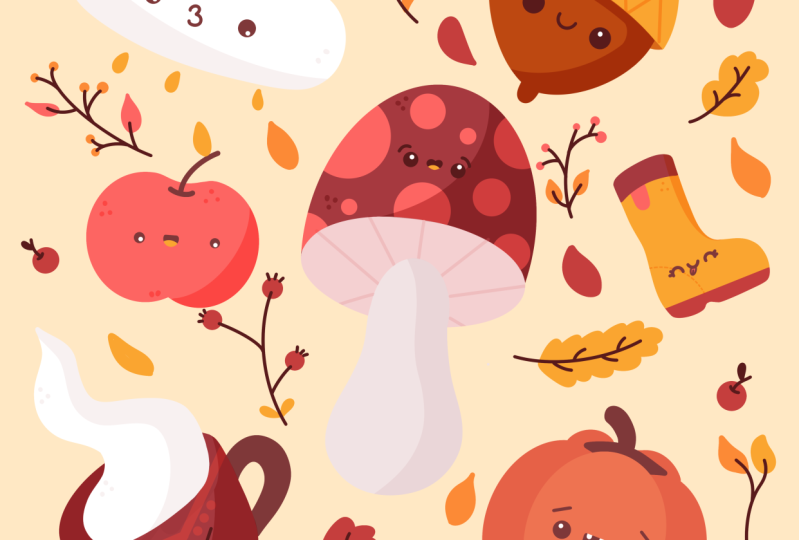
Transcrições
1. Apresentação: Olá pessoal, sou universitário
e participo desta turma, desenharemos ilustrações de
outono para jovens. Essas aulas não exigem nenhuma experiência anterior
ou ofensiva, então começaremos do zero e usaremos
totalmente técnicas simples
durante todo o processo, tudo o que você verá
acontecerá no Procreate. No entanto, se você
tiver outro software ou quiser experimentar materiais
tradicionais, você está convidado a participar se estiver
pronto para começar Vamos direto ao assunto.
2. Sketch da Apple: Vamos começar a
aula de hoje decidindo que tipo de Canvas
vamos usar. Você pode ver que é uma tela quadrada muito
simples porque largura e a
altura em pixels são 2048 pixels. Se você quiser usar qualquer outra dimensão
para sua tela, basta ir em frente e
ajustar esses valores. Quanto ao DPI, estamos usando 300 e solicitamos
o perfil de cores. Estamos no SRGB com
esse número baixo. Quando tudo estiver pronto,
clique em Concluído e
seremos redirecionados
para nossa nova tela. E agora precisamos decidir
que tipo de cores usaremos
em toda a aula. Você pode acessar o aplicativo de projetos
e restaurantes. Você pode baixar
a paleta de cores e acompanhar. E quando você fez isso,
vamos direto para nossas paletas de cores e vamos conferir o que temos aqui. Aqui temos duas opções de
como podemos usar as cores, a visualização compacta e os cartões usarão carros porque
eles têm todas as cores, nomes e estão prontos
para serem usados. Agora, nossa primeira tarefa de hoje é alterar a camada de cor de
fundo. Basta acessar nossas camadas e vamos para nossa camada de cor de
fundo. Vamos para a opção de disco. E se você baixou
a paleta de cores, iremos para a
primeira cor
na primeira linha e
tocaremos nela, e assim
mudaremos a cor do fundo. Então, agora que tivermos a
cor do plano de fundo, estamos prontos para começar a
fazer esse esboço. Mas antes de começar,
precisaremos
selecionar um pincel e uma cor. Então, primeiro, vamos à nossa biblioteca de pincéis e
iremos para esta pasta de cozinha. Nesta pasta de cozinha, selecionaremos o lápis procreate. Se você quiser usar qualquer outro pincel para
desenhar a peça, você está convidado a fazê-lo. Agora, quando
tivermos os livros de pincéis, volte para nossas
paletas de cores e quem selecionará a primeira cor e
ela será a primeira linha. Então, vamos tocar no
acadêmico para selecioná-lo. Agora, quando todos os
preparativos estiverem prontos, podemos começar a criar
nossos próprios objetos e os
criaremos de uma
forma muito simples. Usaremos
formas simples e usaremos a forma rápida para que
a ferramenta de forma rápida
nos ajude a criar formas melhores. Então, primeiro, vamos para qualquer lugar que você
quiser em seu Canvas. E começaremos
criando uma elipse. Então, sem segurar
seu lápis Apple, basta criar a forma
de uma elipse com uma linha. No final da linha, seguraremos nosso
lápis Apple e você
verá que ajusta sua
forma a uma forma melhor. Isso é chamado de ferramenta de forma
rápida. Se você mover o
lápis Apple de um lado para o outro, aumentará e diminuirá
sua forma. Além disso, se você mover
o lápis Apple, girará sua forma. Então, por enquanto, vamos deixá-lo em algo não muito
grande, nem muito pequeno, e vamos deixá-lo em uma posição não
muito irritada. Então, quando você tem
algo assim, guarde nosso
Apple Pencil e temos a primeira
parte de nossos elementos. Se você quiser ajustar ainda mais
a forma, podemos ir até o
topo para editar a forma. Se tocarmos nele,
veremos que temos alguns nós aqui e podemos mover esses
nós e ajustar a forma. Então, por exemplo, vamos até um
desses lados e
vamos arrastá-lo um pouco mais
para o site quando você tiver uma forma mais aberta, basta tocar na tela
com um de nossos dedos. Ou você também pode tocar na
tela com um lápis Apple. E vamos nos
afastar desses modos e agora podemos continuar
adicionando outra planilha. Então, vamos tentar repetir essa mesma folha
que temos aqui. E precisaremos conectar
essas duas formas. Então, vamos meio que sobrepor
uma forma à outra. Então, agora vamos
tentar criar
a mesma forma que
já temos em nossa tela. Segure o lápis Apple
no final da linha. Ajuste o tamanho dos seus elementos e, se
precisar ajustá-lo ainda mais, vamos até a parte superior para Editar
Forma e, em seguida, deixar essa forma aberta da mesma forma que a
temos à esquerda. Se precisar mover a forma, basta segurar o Apple
Pencil em algum lugar tela e movê-la
para o conjunto. Tente fazer algo assim,
que você vê
agora na tela. E quando terminar, basta
tocar na tela
com um de nossos dedos ou com nosso lápis Apple para
sair desses modos. Agora, quando temos
algo assim, estamos prontos para
adicionar mais elementos e torná-la mais
parecida com uma maçã. Então, vamos primeiro examinar
a parte superior e
conectaremos essas duas formas
criando uma curva. Vamos fazer
algo assim. Criaremos uma conexão muito
suave. E quando
tivermos essa linha, vamos examiná-la e
criar uma haste. Então, vamos encontrar alguma
interseção aqui. E a partir disso,
criaremos uma curva subindo. Você pode jogar com o
tamanho dessa linha. Você pode torná-lo grosso, você pode torná-lo pequeno,
você pode torná-lo fino. Tudo depende de você. E quando tivermos,
vamos passar por um
dos lados e
adicionar uma folhinha. Por exemplo, vamos examinar os laboratórios e criaremos uma
forma assim. E, novamente, você pode
jogar com o tamanho, você pode jogar com a rotação, você pode jogar comércio doméstico. Esse canto aqui é, tudo depende de você. Quando tivermos
algo assim, vamos novamente para essa interseção e
criaremos outra curva. Mas desta vez
será assim. Então, estamos fazendo uma pequena dança de onde vem
esse selo. E quando as
tivermos, estaremos prontos com nossa maçã, mas precisaremos deixá-la mais
fofa para sermos
ajudados na cara deles. Então, vamos para a
parte central da nossa maçã e
criaremos uma
linha horizontal percorrendo toda
a forma dessa maçã. Não se preocupe onde eu vou
até a parte central e estamos criando essa linha
horizontal
no final dela. Estamos segurando para encaixá-lo uma forma melhor
na linha reta. E também enquanto o
seguramos, podemos movê-lo para cima e
para baixo para encontrar o ângulo que queremos agora legislar
em algo assim. E vamos até
o topo para editar a forma. Além disso, você pode simplesmente
acessar o Canvas e ampliar e diminuir o zoom para
garantir que a linha que você
está criando seja bem reta. E também precisaremos
mover essa linha um pouco para
cima para garantir que ela esteja no centro
interno aproximado. Vamos lá e movê-lo. E quando você tiver
algo assim, minta, basta tocar na nossa tela e começaremos a adicionar
as características faciais. Então, primeiro, iremos para esses cruzamentos e nos afastaremos um
pouco deles. Então, vamos para o
lado esquerdo mais para a esquerda, e estamos começando
criando o gelo. Então, primeiro, vamos dar
um toque um pouco além dessa interseção e
começaremos criando
um adulto assim. Você pode brincar
com esse tamanho. Se você quiser tornar esses olhos
mais próximos um do outro, você pode fazer isso se
quiser afastá-los ainda mais. Novamente, você pode fazer
isso quando colocar esses pequenos livros de ovelhas e recolorir manualmente
a parte interna. E quando o
tivermos, iremos para o lado
oposto e
tentaremos recriá-lo
do outro lado. Então, da mesma forma que
antes de irmos, eles estão se
afastando um pouco desse cruzamento. Estamos criando um círculo
ou uma elipse aqui. Tente manter esse mesmo tamanho que você tem
no lado oposto. E quando você tiver
essa camada de forma, basta
entrar manualmente e recolorí-la. E agora, quando
tivermos os livros de gelo,
adicione um pouco de boca. Então, vamos para essa
linha horizontal que temos
aqui e vamos parar um
pouco mais longe dela. Vamos criar outra linha
horizontal. Quando você tiver essa linha, vá por baixo
dela e
criaremos metade do círculo ou
metade da elipse aqui, e voltaremos essa
metade do círculo ou metade da elipse com
isso linha na parte superior. Segure o lápis Apple
no final da linha. E se você precisar
ajustar essa linha, vá até Editar forma. Aqui. Novamente, você tem alguns nós
e pode jogar com eles. Você pode encontrar a
forma que você gosta, torná-la maior ou
menor. E quando você estiver satisfeito
com a passagem aérea aqui
, basta tocar em nossa tela. E agora entraremos
nessa forma e
adicionaremos um pouco de tempo. Então, em primeiro lugar, a lenda é
pegar nossa ferramenta de borracha para que
possamos apagar essa linha
que não precisamos mais. E vamos até
a parte inferior
da forma e
criaremos outra curva. Então, algo assim. Este será o nosso tanque, e agora terminamos
com nossa maçã. Então, vamos continuar
em diferentes formas.
3. Esboço de bolota: Os livros contábeis vão para um lugar
diferente e começaremos a
criar uma âncora. Começaremos novamente
criando uma forma
da camada de elipse. Basta ir e fazer isso da
mesma maneira que antes. Estamos criando a
forma sem segurar nosso Apple Pencil
e estamos segurando nosso lápis Apple
no final da forma. Você pode ajustar o tamanho
movendo o lápis Apple
enquanto o segura. Além disso, os livros contábeis passam
por cima para Editar Forma e tornaremos a
forma um pouco mais aberta. Mais uma vez. Eu entro nesses nós laterais
até um deles. E vamos simplesmente mover esses nós mais para o lado. Quando você tiver
algo assim, se precisar mover sua forma, basta ir a qualquer lugar na
página inicial do Canvas,
Apple Pencil, e
mover sua forma. Por exemplo, vamos deixar as
coisas assim, basta tocar na tela e
continuar ajustando nossas ovelhas. Então, para fazer o registro, precisaremos ir a esses sites e
torná-los mais estreitos. Então, primeiro, vamos para
o fundo e
colocaremos um pouco. No
meio, quando você tiver, iremos a este site
aqui e aqui. E desse lado, vamos criar
outras curvas. Então, por exemplo, vamos
começar pela esquerda e vamos
restringir essa coisa. Quando você não fez um lado. Vamos para
o lado oposto e vamos fazer a
mesma coisa aqui. Então, basta espelhar
a linha que
já temos para
torná-la ainda mais fofa. Vamos até essa
pequena porta que acabamos criar e adicionaremos
uma pequena haste aqui. Então, estamos indo para esse
nó e estamos pisando. Alice estará
do lado dela e criará uma pequena
forma como essa. Se você quiser manter
tudo limpo, basta pegar
uma ferramenta de borracha e apagar todos os lugares
que não precisa mais. Vamos trabalhar
nessas conexões e movê-las para baixo. Então, precisaremos criar formas
diferentes,
por exemplo, as curvas. E vamos apenas suavizar
essa lista de peças. E quando você suavizar
essas peças, vamos pegar nossa
ferramenta de borracha e as apagaremos. Então, mais tarde,
não ficaremos confusos. E agora
vamos dar uma olhada no topo e criaremos
um pequeno chapéu aqui. Então, primeiro, vamos até nossa ovelha sobre o Acker
no corpo dela, e encontraremos a
terceira no topo. Então, aproximadamente, vamos
colocar um pequeno ponto aqui. Quando você tiver,
percorreremos toda
a forma do nosso Eckert
e criaremos uma curva. Então, vamos fazer
algo assim. Você pode brincar com a curva se precisar ajustar essa linha, vá até Editar forma. E agora, quando estiver pronto, ao jogar ao meio, basta tocar na tela
com um dos dedos. E vamos até o topo e
criaremos o chapéu aqui. Então, basicamente,
estamos apenas repetindo a forma que
temos aqui. Mas estávamos nos
afastando um pouco dessas pequenas partes. Então, vamos lá e repetir essa forma cria uma curva. E no final da linha você pode segurar seu lápis Apple. Se você precisar ajustar sua linha, vá até o topo para editar a forma. Se tudo estiver bem, vamos pegar nossa ferramenta de borracha e apagar tudo o
que não precisamos. Então, serão essas pequenas
partes nas laterais. Não precisamos deles e
também entraremos e apagaremos essa parte
superior do que ocorreu. Agora, quando tivermos a
sensação de que isso é conduzido, basta passar por cima de
nossos chapéus e
tentaremos colocar o mesmo selo
que temos na parte inferior, mas talvez desta vez
seja um pouco maior. Então vá e faça
a parte do meio e crie essa forma assim
quando você tiver, vamos até a tampa e
adicionaremos um pouco de textura aqui. Vamos começar
e
criaremos as linhas
diagonais em um lado. Vamos examinar a tampa inteira e adicionar essas linhas
diagonais. Adicione quantas linhas quiser. E quando você percorreu toda
a forma da tampa, vamos virar essas linhas um pouco para o outro lado. Então, vamos repetir
as linhas diagonais, mas desta vez elas
olharão para a esquerda. E quando
estivermos prontos, podemos ir até essas
pequenas partes e simplesmente enrolar
toda a forma. Portanto, não é como uma coisa de apartamento. É como uma coisa que
está em cima da bolota, então tem algumas partes traseiras. Vamos examinar essa
lista de peças e
criaremos outra
linha como essa. Então nós, eu apenas fecho a forma quando a
temos de um lado, vamos passar para
o lado oposto e vamos fazer a
mesma coisa aqui, apenas criando uma pequena curva. Quando tivermos,
vamos adicionar o rosto. Então, novamente, se você precisar de ajuda, podemos criar
uma linha horizontal passando pela
Sandra aproximada e uma linha vertical. Então, vamos fazer isso. Vamos começar
com uma linha vertical. Vamos criar e analisar
toda a forma. Vamos segurar nossa linha
no final e moveremos essa forma e a
tornaremos bem reta se você precisar
ajustá-la ainda mais. Se você precisar encontrar
uma posição diferente ou a parte superior para editar a forma e encontrar essa posição
e o ângulo de sua preferência. Agora vamos colocá-la em
nosso eixo horizontal e vamos criar a linha
horizontal, manter sua linha e os éons. E quando você tiver, se
precisar ajustá-lo, é
claro, vá até o
topo para editar a forma. Mas quando tivermos esse centro
aproximado, iremos
adicionar nossas características faciais. Então, primeiro, vamos examinar nossa parte esquerda e começaremos criando a mesma dose
que usamos para nossa maçã. Então, vamos errar um
pouco. Nosso centro. E vamos colocar a primeira
filha aqui, brincar com o tamanho,
brincar com a distância. Tudo depende de você quando
você tem a primeira nota, vamos passar para
o lado oposto e adicionar a mesma. Eu possuo o lado oposto. Precisaremos manter
esse mesmo tamanho e manter a mesma
distância do centro. Quando tínhamos os olhos
por conveniência, podemos pegar nossa
ferramenta de borracha e apagar essas linhas no meio para
não sermos muito perturbados por elas. E também
adicionaremos um pouco de boca. Em seguida, basta ir para a mesma linha em
que estamos de olho. E adicionaremos apenas
uma boca muito sorridente. Então, desta vez,
será muito simples, apenas uma curva assim. Você pode segurá-lo no final e
ajustar o tamanho ao seu gosto, se precisar
ajustá-lo ainda mais, como sempre, vá até Editar forma. Se quiser, você
pode movê-lo para cima ou para baixo e descobrir o que
funciona para você. E quando você terminar, basta tocar na
tela com um de nossos dedos e terminamos
com nossa camada atual. Basta passar para a próxima forma.
4. Sketch em nuvem: Vamos
criar algumas pequenas nuvens. Então, vamos encontrar
algum lugar em nosso Canvas. E começaremos
criando uma linha como essa. Você pode começar criando
uma linha bem reta. Segure o lápis Apple
no final da linha para
encaixá-lo em uma linha reta. E também agora, quando tivermos essa linha legislativa
ou a parte superior dela, adicionaremos alguns loops aqui. Então, agora estamos criando
um livro de registros em nuvem, acesse esses sites e começaremos criando uma curva como essa. Brinque com o tamanho é sempre e quando você
tiver essa curva, minta, continue
adicionando outra curva. Então, desta vez, estamos
um pouco mais alto. Estamos criando
algo assim. E agora, quando eu tenho
esse segundo loop, os livros de contabilidade fecham a forma
criando outro. Novamente, você pode jogar
com o tamanho. Então, quando fechamos a
forma da nossa nuvem, alegamos que a tornamos
um pouco mais fofa. Vamos até essa
linha na parte inferior, que agora é muito reta, e a
transformaremos em uma curva. Eu simplesmente entro nessa linha e, em vez disso,
estamos criando a curva. Mantenha sua linha e dance e, se precisar
ajustar alguma coisa, vá por cima até obter uma forma auxiliada, você pode jogar com uma curvatura. Você pode descobrir o que funciona para você. E quando estiver satisfeito, alegadamente basta tocar
na tela com um de nossos dedos ou com
nosso Apple Pencil. E agora vamos
pegar nossa ferramenta de borracha e apagar todas as
linhas que não precisamos. Serão essas
linhas deste lado, e também serão essas
linhas que criamos para nossos guias em uma fila
muito urbana. Além disso, podemos trabalhar uma vez
nessas pequenas curvas e transformá-las em curvas em vez das várias
esquinas. Então, vamos
criar as curvas em vez de cantos retos quando
você as tem de um lado, vamos passar para
o lado oposto e vamos fazer a
mesma coisa aqui. E, novamente, pegaremos nossa ferramenta de borracha e
apagaremos tudo o
que não precisamos. E agora vamos
adicionar alguns destinos. Então, primeiro, podemos ir
e, novamente, podemos criar outra linha que
passa
pelo eixo horizontal e
para o vertical. Mas também podemos ser muito
breves e começar criando-os manualmente
sem nenhuma luza-guia. Então, vamos para
um dos lados,
por exemplo, o esquerdo. E, novamente,
começaremos criando o primeiro ponto ou a
primeira elipse aqui, brincaremos com o tamanho e
brincaremos com a posição. E agora, quando você tem o
primeiro ponto à esquerda, vamos passar para a parte direita. E vamos tentar provar
o mesmo ponto. Então, vamos tentar
colocá-lo na mesma linha, e também vamos tentar
colocá-lo na mesma distância dessa linha que temos passando
pela parte do meio, que é aproximada,
que é invisível, mas nós sei que está aqui. Vamos embora. Se precisar, você pode simplesmente
criar essa linha pontilhada. E iremos para o lado
oposto e
criaremos outra
filha para nossos olhos. Agora podemos apagar essa
linha, se você a criou, e adicionaremos uma pequena boca. Então, desta vez, vamos
criar uma nuvem Kesey. Iremos entre
os olhos e
criaremos um dígito três aqui. Quando você tiver,
vamos adicionar alguns detalhes. Vamos passar por baixo
dessa linha e adicionaremos algumas
formas como essa. Se for difícil para você criar
a forma do zero,
os livros de contabilidade criam um
círculo como esse. E então colocaremos
um ponto na parte superior. E com as linhas retas, vamos conectá-lo com
a forma na parte inferior. E dessa forma, criaremos
algumas gotas caindo, quantas gotas você quiser. E quando você terminar, vamos passar para a
próxima ilustração.
5. Esboço de inicialização: Agora vamos continuar
fazendo uma bota. Então, primeiro, vamos
encontrar algum espaço
em branco em nosso Canvas e
ampliá-lo. E começaremos criando um retângulo que
será um
pouco mais largo na parte superior e um pouco mais estreito
na parte inferior. Assim, os livros
contábeis foram criados e você pode brincar com a amplitude no
topo de sua doença. Na parte inferior, você
pode brincar com duração dessa
coisinha, e tudo depende de você. Vamos apenas criar essa forma. E quando a
tivermos, precisaremos encontrar
o centro dela. Então, vamos lá
e, aproximadamente fazer uma pequena marca. A partir dessa marca, desceremos um pouco e começaremos a criar outra forma no retângulo, mas desta vez ela estará
no eixo horizontal. Então, novamente, você pode
brincar com seu tamanho. Você pode torná-lo semelhante
ao que você já tem na tela. Ou você pode torná-lo
maior ou menor, basta criar essas ovelhas. E quando você tiver, precisaremos ir até esse cruzamento e
precisaremos fazer com toda
essa forma
pareça mais com uma bota. Então, o que precisamos fazer,
precisaremos ir e virar essa esquina para ocorrer. Então, vamos até
essa interseção e vamos criar um
campo como esse. Você pode brincar com
a curvatura dessa linha. Você pode experimentá-lo algumas vezes, descobrir o que funciona para você
e, quando tiver, precisaremos continuar. E vamos até a parte
inferior e
criaremos essa
alma das botas. Então, vamos para
essa parte e
continuaremos a linha
e vamos descer, brincar com
o tamanho dessa. Então, como você quiser, e quando
tivermos essa linha, iremos para a
esquerda com uma linha reta. Os livros contábeis vão para o
centro dessa forma. Podemos simplesmente marcá-lo e criaremos outra
linha como aqui. Agora, quando tivermos essa linha, precisaremos trabalhar para que eles se
curem. Então, iremos a este
site e iremos para esta linha que temos para nossa segunda forma na parte inferior. E a partir desse slide, criaremos uma curva
descendo da mesma forma que
fizemos aqui. Vamos apenas até
o cruzamento. Vamos criar uma pequena
curva descendo, basta criar algo assim. E quando você o tiver
, precisaremos conectá-lo à nossa parte certa. Então, vamos até
o final deste slide e criaremos
um salto. Então, vamos entrar e criar
uma, outra pequena linha. E quando tivermos
algo assim, precisaremos criar
esses pequenos cartões
que incluem botas, chapéus. Você pode começar
facilmente criando uma linha como essa que
está subindo diagonalmente. E então criaremos
outra linha como essa. E no lado oposto, criaremos outra
curva descendo. Quando você tem
algo assim, vamos conectar
tudo muito bem. E também podemos ir a
esses pequenos cantos e talvez fazê-los contornar
mais. Vamos tentar criar curvas em vez de
curvas aqui. E quando você tiver, alega continuaremos fazendo essa
linha aqui. Então, estamos apenas criando uma linha horizontal de vários
tratamentos e, quando a
tivermos saliente como aderência, nossas
áreas ou duas apagaremos todas as
linhas que não precisamos. Agora, quando temos essa forma, se você quiser ajustá-la de
alguma forma, você pode fazer isso. Então, por exemplo, se você quiser fazer
um dendrito menor aqui, ou pelo contrário, um dendrito proeminente aqui. Você é bem-vindo a fazer isso. Vamos para a parte
superior e
criaremos uma pequena
linha aqui. Então, talvez mais tarde
seja colorido com uma cor
diferente. Então, vamos
criar a curva aqui. Vamos nos
afastar um pouco dessa linha que
temos na parte superior e
criaremos outra curva. E também podemos transformar essa linha reta
na parte superior em uma curva dois. Então, vamos repetir essa
linha que acabamos de criar. Agora, mais uma vez, podemos pegar nossa ferramenta de borracha e apagar todas as linhas
que não encontramos. A última coisa que
adicionaremos aqui nossas botas serão algumas
faixas elásticas. Então, iremos a
algum lugar aqui e criaremos apenas uma
pequena forma como essa. Quando você tiver, estamos prontos para adicionar nosso rosto. Então, vamos até essa linha
que temos aqui. E a partir daqui, podemos nos
ajudar criando outra linha horizontal
que nos ajudará a encontrar o
centro aproximado de nossas botas. Ou podemos simplesmente agir
com muita facilidade e ousadia e começar a envelhecer as
características faciais apenas manualmente. Então, vamos para a
parte esquerda e criaremos uma pequena curva como essa para o olho quando você
contratar de um lado. Vamos passar para o lado
oposto e tentar repetir
a mesma forma. Você pode brincar com a distância entre
os elementos. Você pode brincar
com o tamanho deles. Você pode brincar
com tudo. E quando você tiver, solte e adicione
um pouco de boca. Iremos até essa linha
em que estamos de
olho e criaremos uma pequena curva como
essa para a boca. Novamente, você pode
brincar com seu tamanho. Se quiser, pode
deixar como está
ou, se quiser, podemos passar por baixo dessa linha e
adicionar um pouco de língua. Então, vamos criar
outro loop como esse. Você pode brincar
com seu tamanho. E a última coisa
que adicionaremos aqui é uma pequena divisória
na língua deles. Então, vamos até
a parte superior e criaremos uma linha como essa. Se quiser, você pode ir
até os olhos e adicionar algumas linhas como
essa para os cílios. E quando
terminamos essa tarefa, terminamos com nossas botas.
6. Como ajustar os elementos: Agora podemos ver que
temos algum espaço em nosso Canvas, mas será mais fácil
começar a ajustar nossos
elementos na tela. Então, podemos simplesmente reduzir
alguns elementos. Podemos aumentar alguns deles e liberar espaço. Por exemplo, alege-nos ir e fazer esta maçã um
pouco menor. O que precisamos fazer, primeiro, precisaremos selecionar esses elementos e
podemos fazer isso indo para o canto superior esquerdo e
selecionando essa forma de fita S, você pode ver que
temos uma pequena guia na parte inferior e não precisaremos
usar o método das mãos livres. Então, vamos tocar
nele e iremos ao nosso Canvas e
começaremos a selecionar essa forma. Você pode ver que,
ao mover o Apple Pencil e
segurá-lo no Canvas, você está fazendo essas linhas e observando o que
fazer é fechar essa forma. Agora você pode ver
que, ao fechar a forma, essa
área selecionada agora fica mais clara e é
exatamente disso que precisamos. Então, quando tivermos
selecionado essa área, precisaremos acessar
a ferramenta Transform. E a ferramenta de transformação é essa tecla de
seta no canto superior esquerdo. Então, é só tocar nele. Usaremos o
método uniforme e você poderá ver que temos a caixa
delimitadora aqui. E você também pode notar que essa caixa delimitadora
tem alguns nós. E se formos até esses nós
com nosso Apple Pencil, aumentaremos
ou diminuiremos a escala movendo
nosso Apple Pencil. Por exemplo, os livros contábeis vão para nossos nós. No canto superior direito, seguraremos nosso lápis Apple nele e o moveremos
diagonalmente para baixo. Você pode ver que estamos
tornando nossas formas menores. Portanto, tente torná-lo tão
pequeno quanto quiser, porque agora precisamos
encontrar um lugar para mais objetos
e moveremos essa forma
pelo nosso Canvas. Então, para fazer isso, precisaremos ir a qualquer lugar da nossa tela. Precisaremos segurar
nosso Apple Pencil e simplesmente movê-lo
pelo nosso Canvas também enquanto estivermos de olho
no método uniforme e, quando
estivermos transformando nossa forma, podemos girar. isso. Para girar a forma. Podemos ir até esse
nó verde por cima, seguraremos nosso Apple
Pencil aqui e
moveremos nosso Apple
Pencil circularmente. Encontre a posição que você gosta. Basta dar uma volta, brincar
um pouco com essa forma, descobrir o que funciona para você. E quando você terminar,
alega desmarcar tudo. Para desmarcar tudo,
precisaremos voltar ao formato da fita S e tocar nela. Agora continuaremos ajustando
nossas formas e liberando
espaço em nossa tela. Vamos selecionar essa
pequena ocorrência e
encontraremos um posicionamento diferente
para ela. Mais uma vez. Vamos entrar no
nosso ícone da fita S. Estamos usando o método à mão livre. Iremos até essa
ovelha e daremos volta por cima dela
com um pequeno laço. Então, vamos fechar essa forma. E quando estiver fechado, iremos para a
tecla de seta no canto superior esquerdo, usaremos o método uniforme. Vamos seguir nossa forma, vamos torná-la
menor ou maior. Você pode brincar aqui. Você pode girá-lo
ao seu gosto. Basta encontrar o posicionamento
que você gosta e tentar deixar algum espaço para os outros objetos quando
tiver seu livro contábil, desmarque tudo
pressionando o ícone da faixa R S. E continuaremos ajustando
nossos elementos e
continuaremos colocando-os de
forma diferente em nossa tela. Vamos selecionar nossa pequena nuvem da
mesma forma que antes. Basta acessar nosso ícone de
fita S gratuitamente. Daí métodos para criar
a seleção dessa forma e fechá-la. Quando for selecionado,
pressionaremos nossa
tecla de seta no canto superior esquerdo e encontraremos um posicionamento
diferente para você, esses elementos, se você quiser torná-lo maior, depende de você. Quando você terminar
essa tarefa, vamos tocar no ícone da
faixa S mais uma vez. E usaremos nossas botas e
faremos a mesma coisa aqui. Então, vamos voltar
ao ícone da faixa S, métodos
à mão livre
selecionando esse objeto. E então entramos em nossa
tecla de seta no canto superior esquerdo, movemos para o centro ou para
qualquer lugar que você quiser. Faça-o maior, torne-o menor. Depende de você
se quiser
ajustar a forma
ainda mais, por exemplo, você não gosta muito da forma
inteira em geral, podemos brincar
indo para o trabalho. Então, deixe que apenas os Sap, Warp sejam painel
inferior e você verá que ainda temos
essa caixa delimitadora, mas ela também tem algumas
interseções aqui. Então, aqui podemos ir não
apenas nesses nós laterais, mas em toda a interseção e em todos os lugares que
temos aqui, e podemos ajustar nossa
forma muito generosamente. Vamos, se
quiser, tornar essa forma maior ou menor ou
brincar com seu tamanho. Então, por exemplo, vamos
até a parte superior e
deixaremos essas duas partes das botas um
pouco mais longas. Então, precisaremos
ir
às notas e colocá-las um
pouco mais acima. Então, brinque com isso para
descobrir o que funciona para você. E quando terminar, registre, desmarque tudo
pressionando o ícone da faixa R S. E agora, quando
liberamos um pouco de espaço, vamos lá e continue
adicionando mais objetos. Então, por exemplo, livros
contábeis criam um pequeno cogumelo.
7. Sketch de cogumelos: Isso começa com nossos livros de
cogumelos. Encontre algum espaço em branco, por favor,
em nossa tela. Vamos ampliá-la e
começaremos facilmente criando uma elipse
alinhada horizontalmente da mesma forma que antes, como
fizemos com nossa maçã. Vamos entrar no
Canvas e criar a forma sem
segurar nosso Apple Pencil. Então, estamos fazendo isso com uma linha e, no
final deste slide, seguramos nosso lápis
Apple para encaixá-lo na
forma perfeita da elipse, você pode brincar
com seu tamanho e se você precisa
ajustá-lo ainda mais, vamos até o
topo para editar a forma. Aqui podemos movê-lo, podemos torná-lo mais estreito
ou podemos torná-lo mais largo. Tudo depende de você. Esta parte será a
parte inferior do cogumelo. Quando você encontrou o que você
gosta, basta tocar na
tela com o dedo ou com nosso lápis Apple para
sair desses modos. E continuaremos
adicionando a parte superior
do cogumelo. Então, primeiro, iremos para esses dois lados e
primeiro iremos para o lado esquerdo. E, desse lado, passaremos por cima e
criaremos uma grande curva. Eles terão a
forma da cúpula. Então, vamos encontrar
a interseção
à esquerda e
criar essa grande curva. Estamos indo para
o lado oposto e estamos tentando encontrar
a interseção
com essa nova linha e nossas ovelhas na parte inferior. Quando o tivermos, desdobraremos nosso Apple Pencil e
passaremos por cima para editar a forma. Se você quiser, pode deixá-lo como cogumelo
muito baixo, a escolha
é sua. Ou, se você quiser, podemos ir
até o nó na parte superior e movê-lo um pouco para
baixo para torná-lo mais suave. Descubra o que funciona para
você quando estiver satisfeito
com a Shape Layer, basta tocar na tela para
sair desse modo e continuaremos
adicionando esse tipo. Então, primeiro, vamos encontrar o
centro aproximado da forma. Faremos isso criando a linha vertical que vai
de cima para baixo. Então, vamos
fazer isso
com muita facilidade criando essa linha no final, nós
a estamos segurando. Estamos ajustando
o ângulo para tentar
colocá-lo diretamente no centro,
se precisarmos ajustá-lo, estamos discutindo por
cima para Editar a Forma e
ajustando-o a partir daqui. Agora, quando eu tiver esse slide, precisaremos ir até
essa forma aqui, e encontraremos seu centro
aproximado apenas fazendo uma
pequena marca. Se quiser, você
pode criar toda
a linha horizontal passando pelo centro
aproximado. Depende de você, mas podemos
ir e ser muito corajosos. Então, vamos encontrar esse centro. Faremos uma
pequena marca e
passaremos um pouco
acima desse centro. E a partir daqui, iremos para o lado esquerdo e
criaremos uma ovelha vacilante. A ovelha deve ser um
pouco menor
na parte superior e um pouco
mais larga na parte inferior. Então, vamos criar
algo assim. Quando você tem essa
linha à esquerda, vamos passar para a parte direita. E vamos fazer a
mesma coisa aqui. Não precisa ser muito
parecido nos dois lados. Você pode brincar
com toda a forma. E quando você tem
algo parecido com esse LED, basta ir e apagar tudo o
que não precisamos. Então, estamos pegando
nossa borracha para
entrar nessa linha desse tipo
e somos matrizes nela. Agora, vamos até
essas partes e
adicionaremos essas
texturas de fundo do cogumelo. Então,
o que precisamos fazer primeiro
criar a primeira linha, e ela será
diagonal assim. Quando o tivermos,
precisaremos seguir uma linha reta ao longo toda
a forma e precisaremos seguir em uma direção circular. Então, vamos seguir a forma e adicionaremos mais
algumas linhas. Você pode adicionar quantas
linhas quiser. E quando você tiver
algo assim, vamos dar uma olhada nosso boné e
adicionaremos alguns detalhes aqui. Vamos adicionar alguns pontos. Podemos brincar com seu
tamanho e posicionamento. Mas precisaremos ter
certeza de que
não estamos adicionando muitos detalhes na parte central
da forma porque aqui adicionaremos
algumas características faciais, os livros contábeis passam por cima de r cap e adicionaremos algumas
linhas como essa. Estamos adicionando metade
dos círculos ou metade
das elipses ou
elipses completas, círculos inteiros. Como sempre, você pode
brincar com o tamanho a localização e com
tudo aqui. Quando adicionamos esse padrão, os livros contábeis passam por essa parte central e começaremos a envelhecer
as características faciais. Se quiser, você pode
se ajudar criando a
linha horizontal passando
pelo centro aproximado da forma. Ou podemos agir com muita ousadia
e começar manualmente. Então, vamos
para a nossa parte esquerda. Vamos nos afastar um
pouco
da linha central e
colocaremos um primeiro ponto aqui, brincando com seu tamanho
e com seu posicionamento. E quando você o tiver
de um lado, vamos passar para
o lado oposto e vamos tentar fazer
a mesma coisa aqui. Precisaremos manter o tamanho. Precisaremos manter
a distância desse elemento até a parte central. Além disso, precisaremos
colocá-lo na mesma linha. Então, vamos
tentar fazer isso. Quando tivermos
algo assim, vamos examinar nossos olhos e
adicionaremos uma pequena navegação. Você pode brincar com
a forma disso. Então, por exemplo, podemos adicionar
pequenas curvas como essa. E quando tivermos
esses elementos de chumbo, basta ir e adicionar nossa boca. Vamos direto para o
meio dos olhos. E primeiro, passaremos por cima nossa parte esquerda e
criaremos uma elipse como essa. Podemos simplesmente
editar a cor interna, passaremos para o lado direito e
faremos a mesma coisa aqui. Então, desta vez, vamos espelhar essas azeitonas
no lado oposto. Agora, se
quisermos, podemos ajustar toda
a forma. Então, por exemplo, podemos ir ao nosso Astrium
e Eigen mais uma vez. Estamos usando métodos à mão livre. Vamos dar uma volta
em torno dessa forma. Vamos fechá-lo
com nossa seleção
e, em seguida, iremos para a tecla de
seta no canto superior esquerdo, que é nossa ferramenta de transformação. Então, podemos brincar
com a palavra método. Podemos
diminuí-lo usando
o método uniforme
ou talvez a forma livre. Com o método de forma livre, você pode simplesmente ajustar livremente
o tamanho dos seus elementos e ele não
diminuirá igualmente nos dois lados. Então, por exemplo, podemos passar por cima de
nossas partes inferiores até os nós médios e podemos
torná-las menores assim. Depois, podemos simplesmente ir ao Warp e brincar com nossos elementos. Então, passe um
pouco de tempo
aqui e ajuste sua
forma, se necessário. Quando você estiver
ajustando sua forma, vamos usar o método uniforme e talvez torná-la menor ou maior, dependendo do tamanho que
você tem na tela. E vamos apenas encontrar o
posicionamento desses elementos. Tão irritado,
mova-o pelo Canvas, descubra o que funciona para você
e, quando terminar, vamos desmarcar
tudo pressionando R, S ou o ícone da faixa mais uma vez. E agora estamos prontos para seguir em frente e estamos prontos para
criar outra forma. E esses elementos
serão a abóbora.
8. Esboço de abóbora: Mais uma vez, vamos encontrar
algum espaço em nossa tela. Vamos ampliá-la
e começaremos criando uma
forma muito simples da elipse. Desta vez, ele será alinhado
verticalmente. Vamos acessar facilmente nosso Canvas com
nosso Apple Pencil. E criaremos a
forma com uma linha. E no final,
seguraremos nosso lápis Apple para encaixá-lo em um
formato perfeito na Alice, podemos ajustar o tamanho e
também podemos ir até Editar forma. Então, vamos deixar essa
forma um pouco mais larga. Vamos até um
dos lados
e o arrastaremos
mais para o site. Podemos encontrar o posicionamento de
nossos elementos ao nosso gosto. E quando terminarmos,
vamos tocar na tela com um
dos dedos ou com
nosso Apple Pencil. E agora podemos continuar
editando as elipses da mesma forma e posicionando-as desse lado, mas também podemos fazer
isso manualmente. Então, vamos fazer isso manualmente. Em primeiro lugar, encontre
o centro
aproximado desse elemento que já
temos. Então, novamente, estamos indo
até o topo e criando a linha vertical
que vai de cima para baixo. Segure no final. Tente encontrar isso aproximado. Sandra, tente ajustar o
ângulo e, quando você o tiver ,
examinaremos
as partes superiores e nos afastaremos um pouco dessa linha que
temos neste centro. Vamos primeiro para a esquerda e deixaremos uma pequena marca quando a tivermos de um lado. Vamos espelhá-lo
no lado oposto. E o mesmo
faremos no exame do conselho, mas desta vez vamos sair um
pouco
da linha central. Então, vamos primeiro fazer
isso com a perna esquerda, basta adicionar uma pequena marca e faremos o mesmo
no lado oposto. Tente manter a distância e quando você tiver
algo assim, vamos primeiro passar pelo nosso lado esquerdo e
criaremos uma grande curva aqui. Então, basicamente, será
metade da elipse. Estamos conectando os pontos
com essa pequena forma. E se você precisar ajustá-lo, vá até a parte superior para Editar
forma e ajuste-o. Quando você terminar
essa tarefa, vamos fazer o mesmo
no lado oposto. Então, da mesma forma que antes, estamos indo primeiro
para os nós superiores e estamos criando
a curva descendo. Vamos conectar os nós. E quando a
tivermos, passaremos por cima para
Editar Forma e tentaremos criar a mesma tonalidade
que temos à nossa esquerda. E quando tivermos essa nova forma, os livros contábeis vão para a parte
superior e
criaremos a
parte de trás da nossa abóbora. Mas antes de começar, vamos criar esses pequenos
apelos para esse termo. Então, o que precisamos
fazer é ir para essas duas partes e as
conectaremos com outra curva. Você pode começar criando
algumas pequenas marcas. Tente torná-los
semelhantes nos dois lados. E quando você os tiver, basta conectá-los com
uma curva como essa. Brinque com essa curvatura, brinque com seu tamanho. Se você precisar ajustar
sua parte superior para
editar a forma quando você a tiver. Os livros contábeis tocam na
tela com um de nossos dedos para
sair desse modo. E então vamos para as partes
traseiras e
precisaremos criar algumas
fatias, como temos aqui. Então, vamos para
essa pequena parte que temos
aqui à esquerda. Podemos começar fazendo outra pequena
anotação,
se quiser, se quiser repeti-la
no lado oposto, experimente no lado oposto. E quando tivermos
todas essas marcas, precisaremos criar outra peça como essa. Você pode brincar
com essa curvatura. Você pode brincar
com seu tamanho. Tudo depende de você quando
você tem algo
assim em um lado, precisaremos ir para
o lado oposto e precisaremos fazer
a mesma coisa aqui. Então, descubra o que funciona para você. E quando você tiver essa parte
traseira da abóbora, precisaremos adicionar esta cidade. Então, vamos para essa parte, para esse cruzamento aqui. Vamos criar
a curva subindo. Então você pode brincar
com a curvatura, você pode jogar com o ângulo. Tudo depende de você. Vamos primeiro
criar a primeira curva. Quando você tiver algum
campo como esse, precisaremos
repetir essa curva
nos lados opostos para que você
possa brincar torná-la da mesma forma que a temos
à esquerda, ou você pode
jogar a largura dela. estará
na parte superior e na parte inferior. Portanto, descubra o que funciona
para você, experimentei
algumas vezes e, quando tiver, precisaremos
conectá-lo na parte superior. Você pode ter algo assim ou você pode ter
algo parecido. Experimente algumas opções. E quando você tiver duas linhas, vamos até o topo e as
conectaremos com outra curva. Quando você tem
algo assim, estamos prontos para ir
para a parte central e estamos prontos para adicionar
as características faciais. Assim, podemos começar
criando essa
linha horizontal que
passará pelo centro aproximado se você precisar,
vamos apenas fazê-la. Então, vamos
lá apenas criando essa linha, mantendo-a no final. E podemos ajustá-lo
acessando Editar ovelha ou na parte superior. Agora vamos tocar na tela e vamos para a parte esquerda. Em primeiro lugar, adicionaremos o
primeiro ponto para nossa IA. Você pode brincar
com seu tamanho e com a distância do centro
quando o tivermos de um lado Vamos repetir
no lado oposto, tente manter o mesmo tamanho e a mesma
distância do centro. Agora, vamos passar por cima dos nossos olhos
e adicionar algumas sobrancelhas. Então, novamente, você pode brincar com as formas ao seu gosto. Então, por exemplo, podemos criar linhas
retas como essa. E quando os tivermos liderados, basta adicionar um pouco de boca. Iremos direto
entre nossos olhos até essa interseção e
criaremos um retângulo aqui. Você pode brincar com
seu tamanho ao seu gosto. E quando tivermos
algo assim, os alegados pegam nossa
ferramenta de borracha e
apagaremos essas
partes do meio quando a tivermos. Vamos entrar e
adicionaremos alguns detalhes. Então, primeiro, vamos para
a parte inferior e
adicionaremos um pouco de língua. Então, vá para a linha de
fundo e
estamos criando outra
curva aqui. Você pode brincar
com seu tamanho. Você pode brincar
com sua curvatura. Tudo depende de você. E quando tivermos
a ponta da língua, basta ir até a parte superior e
adicionaremos alguns dentes. Então, por exemplo, podemos
ir primeiro para o lado esquerdo e criar outra forma como essa quando a temos
em um lado, vamos repetir
no lado oposto. E quando temos
algo assim, podemos simplesmente ajustá-lo
acessando nossa seleção para que
possamos encontrar um posicionamento
diferente ou ajustar a
forma em geral. Então, primeiro, vamos selecionar
acessando nosso ícone da faixa S, usaremos o método à mão livre. Selecionaremos a forma
e, em seguida, passaremos pelo canto superior esquerdo e
selecionaremos a tecla de seta para. Você pode diminuí-lo, você pode girá-lo com
um método uniforme. Você pode encontrar um
posicionamento diferente para ele. Tudo depende de você. Vamos brincar
aqui mesmo. E quando você terminar, podemos ir até a dobra e
ajustá-la ainda mais. Então, brinque e descubra
o que funciona para você. E quando você terminar de tocar
jazz e seus livros de formas desmarque tudo
pressionando o ícone da fita R S. E agora, quando terminarmos
com o chumbo de abóbora, basta adicionar
mais um personagem, que será uma xícara pequena.
9. Esboço da caneca: Os livros de contabilidade vão e encontram algum lugar e começaremos criando uma pequena elipse
da mesma forma
que fizemos com nosso pequeno cogumelo. Vamos usar o acesso
horizontal, apenas a variável Gil Lee e
criar a forma sem segurar
o lápis Apple nas pontas, basta segurá-la. E se você precisar ajustar e passar por cima para editar a forma. Quando tivermos
algo assim, iremos até o final e
adicionaremos algumas linhas aqui. Então, vamos para os lados. Em primeiro lugar, adicionaremos
as linhas que estão descendo. Você pode usar linhas
retas ou com pequenas curvas. Em primeiro lugar, basta passar pela nossa parte esquerda e
criaremos uma pequena
curva como essa. E então vamos repetir
no lado oposto. Quando tivermos
algo assim, precisaremos fechar essa forma aqui na
parte inferior, criando outra curva que
será semelhante à que
temos aqui. Então, vamos
criar essa curva. Você pode jogar com os cantos, pode torná-los muito macios. E quando tivermos
seus livros, vá para um dos lados e
adicionaremos uma pequena apostila. Então, por exemplo, podemos passar
por cima das mordidas corretas e
adicionaremos uma pequena elipse aqui. Você pode brincar com seu
tamanho e com seu posicionamento. Se precisar ajustá-lo, você ou a parte superior para Editar forma
e descobrir o que funciona para você. Quando terminar,
precisaremos adicionar a parte interna. Estamos entrando
na forma que
acabamos de criar e
estamos apenas repetindo-a, partindo de uma pequena linha
que acabamos de ter aqui. Quando o temos, os livros se culpam e continuam trabalhando. Então, essas partes,
precisaremos adicionar a parte interna. Em primeiro lugar,
iremos até essa parte e a
repetiremos criando
outra visão de elipse. Então, o jazz dado lá e
criando essa elipse, segure-a no final, ajustado passando por cima para Editar Forma. E quando temos essa forma, os livros de contabilidade entram nela
e vamos adicionar um pouco de vapor. Então, por exemplo, podemos ir e marcar onde
vamos colocá-lo. Podemos marcá-lo à
esquerda e à direita. Quando temos essas marcas, somos dadas primeiro à
esquerda e
estamos criando uma linha muito
instável como essa. Você pode brincar com o
quão instável você quer que essa linha seja e,
quando você a tiver, deixe-a ir por cima. Iremos até
essa linha e
começaremos a criar outra linha
instável descendo. Então, apenas brinque
com essas linhas. Descubra o que funciona para você. Se não estiver funcionando
desde a primeira tentativa, você pode tentar mais uma vez. Não há nada com que se preocupar. E quando tivermos essa
ovelha para essa equipe, líder, basta pegar nossa
ferramenta de borracha e
apagaremos essa linha que
temos na parte de trás. E quando nossa parte superior estiver pronta, vamos para a parte
central da nossa xícara. Adicionaremos as características faciais. Então, por exemplo, os livros contábeis passam primeiro
pela nossa parte esquerda. Vamos para algum lugar
no meio e
criaremos o primeiro i com essa forma quando o
tivermos de um lado, vamos passar para
o lado oposto. E as inundações o espelham, tentaram colocá-lo
na mesma linha, brincam com a
distância entre os olhos. E quando você terminar
com a segunda pálpebra, vá entre elas e
vamos criar uma boca. Então, começaremos criando
uma forma de bico como essa. Você pode brincar
com seu tamanho. Você pode brincar
com essa posição. E quando você tiver,
vamos até o fundo e
adicionaremos um
pouco de língua aqui. Então, da mesma forma de sempre, estamos criando metade
do círculo ou metade
da elipse. E quando temos
algo assim, terminamos com nossa xícara.
10. Como limpar e posicionar: Quando tivermos todas as alegações
de nossos personagens
principais continue
ajustando-as em nossa tela. Então, primeiro, pegaremos
nossa ferramenta de borracha e
apagaremos todas as linhas
que não precisamos, por exemplo, todas as linhas que estão além das molduras
de nossos personagens. Então, vamos lá e apagamos com
muita facilidade agora, quando tivermos limpado tudo, vamos para nossa ferramenta de seleção. E, um por um,
selecionaremos r objetos e
encontraremos um melhor
posicionamento para eles. Talvez aumentando-os, girando e fazendo
algo assim. Vamos passar pela esquerda para o ícone da faixa S e
usaremos os métodos de mãos
livres. Os livros contábeis acessam nosso
aplicativo, vamos selecioná-lo. E então, quando
tivermos selecionado, iremos para a
tecla de seta no canto superior esquerdo, que é nossa ferramenta de transformação. Estamos usando métodos uniformes. E se eu quiser
dimensionar nosso objeto, vamos para um
dos lados de um
dos nós e arrastaremos para o lado
se quisermos girá-lo. Quando eu entro nos
nós verdes e estamos girando. E se quisermos nos mover, nosso objeto simplesmente entrará em
qualquer lugar na tela. Estamos segurando nosso
Apple Pencil e movendo para
o local necessário. Então, agora, os livros contábeis, um por um, ajustam o posicionamento de nossos elementos e vamos tentar
fazer com que tudo pareça
bastante equilibrado. Quando você jogar ao meio
e posicionar seus elementos na tela da
maneira que quiser, podemos continuar adicionando alguns
elementos adicionais de outono, como folhas, talvez bagas e
algo parecido.
11. Como adicionar elementos diversos: Então, vamos até
os espaços em branco e começaremos a
adicionar as folhas. Vamos dar um
zoom em nosso Canvas. E começaremos
criando a linha assim. Quando tivermos,
iremos para os lados e adicionaremos mais
algumas linhas, seguiremos em direções opostas. Teremos
algo parecido, depois seguiremos a forma e
criaremos algumas folhas. Então, basicamente, estamos
criando alguns loops. Você pode brincar com suas quantidades e
com sua curvatura. Tudo depende de você. E quando você tiver a
primeira camada de folhas, vá para o outro lugar e criaremos outra folha. Então, vamos
ampliar nosso Canvas. Vamos criar a primeira curva. E quando tivermos, conduzimos, basta ir para os lados e
adicionaremos alguns vazamentos. Criaremos formas assim. Quando você não fez um lado, vamos para o lado oposto. Vamos sair um pouco
dessa folha que
já temos e a
criaremos do outro lado. Então, basta repetir a forma. Se quiser, você pode jogar
com a posição deles. Você pode brincar com o ângulo em que está
colocando as folhas. Tudo depende de você. Basta brincar e adicionar
algumas folhas neste galho. Continue adicionando essas
folhas até chegar ao topo do galho quando tiver o
segundo galho liderado, continue indo e
a11, talvez algumas boinas. Então, vamos ampliar
o local que
temos em branco agora. E começaremos
criando a linha assim. Quando você tiver, precisaremos ir
para os lados e criar mais
dois galhos. Você pode jogar com a
posição deles quando os tiver. Os livros contábeis vão para as partes inferiores desses pequenos galhos
e nós adicionaremos os círculos lá e
eles representarão a única
barreira de Barrett em cada linha. Quando você tiver os livros contábeis,
vá até a parte inferior dessas elipses e
adicionaremos algumas linhas como essa. E quando você tiver
alguma sensação assim, vamos dar uma olhada na parte superior. E aqui vamos adicionar algumas folhas. Vamos para
os dois lados e
criaremos algumas formas como
essas quando você as tiver, vamos até o topo
do nosso primeiro galho e vamos torná-lo um pouco mais grosso e vamos
continuar, agente. Então encontre o lugar que está em branco
agora e solte e adicione outro galho com as folhas ou talvez
com as bagas. Vamos para algum lugar aqui. E, novamente, começaremos
criando uma linha como essa. Essa será a nossa filial e criaremos mais algumas linhas. Vá até essa visão
até essas pequenas linhas. Adicionaremos mais algumas linhas. Então, por exemplo, vamos ter
algo parecido. E sob essas pequenas linhas, vamos
adicionar as frutas vermelhas. Mais uma vez. Nós simplesmente entramos lá e ajudamos em algumas elipses ou metade dos
círculos ou apenas círculos, algumas elipses ou metade dos
círculos ou apenas círculos,
o que quer que você sinta, como são
as barreiras. E na parte superior da perna basta
adicionar uma pequena folha. Se você quiser adicionar mais folhas em algum lugar das tábuas
e vá em frente. Agora vamos encontrar
outro lugar que esteja em branco e
adicionaremos outra folha. Então, vamos para algum lugar aqui. Novamente, estamos
começando criando uma linha celular de
elite para o ramo. E começaremos criando
os loops assim. Você pode novamente brincar
com a quantia deles. E se você quiser, podemos
entrar na forma e adicionar algumas linhas
para os galhos. Agora vamos encontrar outro lugar
e adicionar outra folha. Então, em algum lugar aqui,
podemos simplesmente começar de novo criando uma linha. Podemos ir para os
lados e adicionar mais
algumas linhas para
as filiais e possuir
essa aliança frouxa. Podemos adicionar algumas folhas. Você pode brincar com
o formato das folhas. Tudo depende de você. Vamos encontrar outro
lugar e encontrar outra forma da folha. Então, por exemplo,
vamos até seus quadros. E aqui vamos criar a primeira linha para a folha. Adicionaremos algumas
linhas nas laterais e criaremos
essa forma assim. Você pode brincar
com as formas. Novamente, tudo depende de você. Basta encontrar o que
parece ser uma folha. Agora, vamos examinar alguns
dos lugares e livros contábeis, adicionar apenas frutas redondas. Então, vamos entrar
no espaço em branco. Estamos criando um
círculo ou uma elipse. E, por exemplo, podemos transformar esse
grande urso em Elissa Epel. Assim, podemos entrar
nessa forma e criar metade desse círculo
aqui, na parte superior. Fizemos esta pequena linha que representará a dança. E a partir dessa dança,
podemos criar uma linha que representará a
folha e o galho. Então, quando você tiver,
os livros contábeis vão para um
dos lados e
adicionaremos uma pequena folha. Agora vamos
procurar outro lugar e adicionaremos a
mesma maçã lá. Como sempre, você pode
brincar com o tamanho e nós com
toda a forma em geral Vamos encontrar outro lugar e
adicionar outra maçã. E quando você tiver
as maçãs lideradas, basta adicionar mais
alguns galhos. Chumbo, basta adicionar alguns
galhos. No momento, estamos encontrando o lugar em que estamos
começando criando um pequeno galho e
indo para os lados e
adicionando algumas folhas. Coloque, basta adicionar alguns deles. Basicamente, estamos
apenas selecionando os espaços em branco e adicionando alguns elementos
para preenchê-los. Você não precisa adicionar
muitos elementos. Você só precisa fazer com
que tudo pareça equilibrado. Então, se você sentir que alguns
dos elementos estão muito
próximos um do outro, você sempre pode ir para
a ferramenta de seleção, que é a faixa S
no canto superior esquerdo, você pode usar métodos à mão livre, selecione esse elemento, por exemplo e vá novamente para a
ferramenta Transformar e ajuste a forma. Você pode girá-lo. Se você não gostar
das colocações, pode brincar e
encontrar uma colocação melhor. De novo, tudo depende de você. Agora vamos continuar e adicionar
talvez algumas folhas individuais. Iremos aos lugares e adicionaremos as
folhas assim. Você pode fazer alguns
deles nas proximidades ou simplesmente
adicionar apenas uma única folha. E também podemos
simplesmente repetir as formas das barreiras
que temos aqui. Então, vamos encontrar
alguns lugares e liderar. Basta colocar essas pequenas bagas, elas serão apenas solteiras. Então, estamos apenas criando um círculo ou uma elipse
e adicionando alguns elementos na parte superior ou inferior, dependendo do tamanho
que você deseja. Esses Barrett, você
olha para Lynch, vão sozinho da nossa tela e
vamos adicionar alguns deles. Quando você estiver quase pronto, poderemos acessar novamente nossa ferramenta
de seleção e
a ferramenta Transformar e
talvez ajustar alguns elementos. Novamente, depende de você. Se você quiser fazer
isso, vá em frente. Se você está satisfeito com o resultado
que você tem agora, podemos passar para o
próximo capítulo, onde seremos cores genéricas.
12. Colorir os principais objetos: Estamos satisfeitos com
alguns pequenos preparativos. Então, primeiro, iremos e
trocaremos nosso pincel. Então, vamos para
a Brush Library. Entramos na pasta de
caligrafia e escolhemos um pincel
monocromático. Se você quiser fazer isso, vá para o controle deslizante
superior esquerdo e ajuste o tamanho. E você pode criar
todos os elementos
aqui mesmo com um tamanho de pincel. Ou provavelmente será mais fácil
ir e voltar e ajustar o tamanho de qualquer elemento que você
recolorirá. Então, agora vamos criar mais uma camada
para nossas cores e peças. Entramos em nossas
camadas e
primeiro acessaremos essa camada com o esboço e a
renomearemos. Vamos apenas tocar nessa camada. Vamos escolher Renomear e
vamos chamá-lo de esboço. Quando tivermos renomeado anteriormente, vamos
criar mais uma camada. Então, estamos tocando
no ícone de adição. Quando fizemos isso de trenó, basta digitar o nome dessa
camada mais uma vez, tocar na camada e
escolher Renomear. E para essa camada,
vamos usar o nome colorir. E precisaremos colocar isso embaixo da nossa camada com
o esboço, porque
queremos ver o que está
acontecendo anteriormente com esse medidor, porque
gostaríamos de recriá-lo. Então, vamos começar com
a coloração quando
ela for selecionada, vamos segurá-la com
nosso Apple Pencil e arrastá-la para baixo
da camada com o esboço. E mais uma vez, precisaremos ver o que está acontecendo na
camada externa com esse medidor. Mas não precisamos que
seja muito brilhante. Precisaremos alterar
o nível de opacidade dessa camada. O nível de opacidade significa o quão
transparente você era anteriormente. Então, vamos ao
início com esse esboço. Nós o selecionaremos. Iremos até esse pequeno ícone e
tocaremos nele. Você pode ver que temos
algumas listas com os títulos. Não precisamos disso agora. Precisamos acessar
esse controle deslizante de opacidade. E você pode ver que
temos uma pequena alça aqui, que podemos agarrar e que
podemos arrastar para o nosso lado esquerdo. E quando você está fazendo isso, você pode ver que
sua ilustração, seu esboço agora está parecendo mais transparente e é
exatamente disso que precisamos. Então, encontre o
nível de opacidade que você gosta. Provavelmente, algo como 50, 60 por cento funcionará para você. E quando temos isso, alegamos voltamos à nossa
camada com cores. Nessa camada,
pegaremos a cor e recriaremos o que
possuímos no início
com o esboço. Isso não significa que
precisamos fazer isso com 100% de semelhança. Se você quiser ajustar
alguns elementos, você está convidado a fazer isso. Então, primeiro, vamos
voltar às nossas paletas de cores e selecionaremos a cor
com o nome vermelho, maçã. Vamos tocar nisso
para selecionar e liderar, basta começar a recolorir nossa maçã. O que precisamos fazer,
precisaremos
ir e primeiro
precisaremos criar um esboço que, mais tarde,
colocaremos nossa cor em livros
contábeis, vamos repetir a linha que temos
para o nosso esboço. Você não precisa percorrer toda
a entropia da forma
que, com uma linha, você pode criar
partes das linhas. Você pode segurar o lápis
Apple
no final da linha para
encaixá-lo em uma forma melhor. Se precisar ajustar a linha, você pode ir até a parte superior para Editar forma e ajustá-la a partir daqui. E então você pode simplesmente
continuar criando a linha. Mas certifique-se de que
a conexão entre essas linhas que você está
criando seja suave. E também para tornar as
linhas ainda mais suaves, podemos acessar nossa biblioteca de pincéis e fazer os ajustes
nesse pincel. Então, vamos apenas
para a Brush Library. Vamos usar
esse pincel monolino que estamos usando agora. Podemos tocar nesse pincel e ir para
essa estabilização. Aqui você pode ver a linha do fluxo de
valor e o valor. Assim, podemos ajustar
esse valor e você pode experimentar como ele funciona
no bloco de desenho. Então, se o valor for muito baixo, você pode criar
a linha assim. Será instável, um pouco irregular, mas você terá muito
controle sobre ele. Mas se aumentarmos a
quantidade de simplificação, sua linha ficará muito suave, mas você perderá um
pouco de controle. Então, encontre a quantia
que funciona para você. E quando você escreve os livros que ele fez no canto superior direito? E continuaremos criando nosso esboço
para a Apple. Quando tivermos essa perna de contorno, basta usar nossa borracha e
encontraremos alguns lugares
que precisamos ajustar. Então, por exemplo, aqui podemos
ver que temos uma pequena forma aqui que só
precisaremos ajustar. Então, precisaremos
tornar essa linha suave. Glenn, apenas faça e
faça com que seja suave. E quando tivermos nosso contorno, estamos prontos para
adicionar os insights de cores. O que precisamos fazer,
precisaremos
ir para o canto superior direito. Vamos apenas até esse
pequeno ícone com uma cor. Vamos segurá-lo e
arrastá-lo para a nossa parte central. E dessa forma vamos
recolorir nossos elementos. A
coloração está pronta para que a forma principal
da maçã esteja pronta. Agora podemos voltar às
nossas paletas de cores e selecionar a cor
com as linhas de nome. Com essa cor, passaremos por cima e
adicionaremos o caule. E essas pequenas dívidas
quando selecionamos, vamos fazer isso. Se quiser, você pode ajustar
o tamanho do pincel. Quando tivermos algo
assim, trenó, basta voltar às nossas paletas de cores e
selecionaremos outra cor. Com essa cor,
vamos recolorir nossa folha. Vamos selecionar a cor com
o
nome laranja, 1. Com essa cor,
examinaremos nossa forma que temos em nosso esboço e
criaremos essa folha. Certifique-se de que todas
as formas que você está criando estejam fechadas. Isso significa que eles não
têm nenhuma lacuna no contorno. Então, quando você tiver os livros de formas
fechados, vá para
o canto superior direito e
arrastaremos e soltaremos os insights de
cores. Se quiser ajustar
essa pequena parte, se não quiser que as folhas se sobreponham
ao galho, basta pegar a
mesma cor que tinha para o galho e
recolorir esse pedacinho. E podemos fazer isso facilmente invocando a ferramenta conta-gotas. Portanto, não precisamos realmente
ir e voltar para nossas paletas de cores se
já tivermos as cores
em nossa tela. Então, o que precisamos fazer? Iremos para este lugar onde
temos as cores necessárias. Então, para este selo e
colocaremos um de
nossos dedos nele. Você verá que temos
uma pequena ferramenta aqui. E se o
movermos, veremos que estamos
mudando a cor. Então, quando você tiver a
cor que precisa, basta segurar o
dedo e
terá a nova cor. Então, agora vamos criar essa pequena peça aqui
que se sobreporá à nossa folha. E agora vamos
continuar recolorindo
nossos próprios objetos. Então, primeiro, as alegações vão para o nosso ocorrido e quem
irá para a parte superior? Então, vamos selecionar a mesma cor que
usamos para a folha, da mesma forma que fizemos antes ao invocar a ferramenta
conta-gotas. Então, vamos para essa cor
e estamos segurando um de nossos dedos lá até
termos esse pouco também, quando temos a cor necessária
na parte superior da ferramenta, estamos segurando nosso dedo e discutimos nesta parte superior da nossa equação e
repetiremos essa forma e criaremos um
contorno, o contorno fechado. Então, vamos fazer isso muito
rapidamente. Você pode criar a curva inteira. E se precisar ajustá-lo, vá até a parte superior para editar a
forma quando tiver, vá até a parte inferior e criaremos outra linha. Vamos conectar duas
formas. E quando
tivermos, também iremos até
essas pequenas partes na parte inferior
e as faremos também. Vamos passar por
cima e
delinear essa pequena
haste na parte superior. Agora, quando tivermos essa forma, os livros vão para o
canto superior direito e arrastaremos e soltaremos
a cor neste local. E da mesma forma que
fizemos com a forma principal. Vamos até o topo e vamos arrastar e
soltar a cor aqui. Agora, quando tivermos recolorido nossa parte superior do acre
e dos livros contábeis, selecione a cor diferente e
adicionaremos a parte inferior
do Eckert mais uma vez voltando às nossas paletas de
cores, e temos a cor com
o nome Brown ocorreu. Vamos selecioná-lo e
vamos criar esse esboço
quando você o tiver, vamos até o final e adicionaremos esse pequeno caule. Podemos recolorir manualmente. Também precisaremos revisar nossas linhas na parte superior e
garantir que elas estejam fechadas. Se estiverem fechados, podemos ir até o canto
superior direito e arrastar e soltar a
cor dentro dessa área. Podemos usar manualmente e fazer jazz essas peças letais que
precisamos ajustar. Então, podemos simplesmente ir ao menu e recolorir esses
pedacinhos nas laterais. Então, mais uma vez,
vamos invocar nossa ferramenta conta-gotas
segurando o dedo
na cor desejada. E, manualmente, iremos a esses lugares e os
recoloriremos. E agora estamos prontos com
nossa pequena ocorrência e nos
conduzimos a continuar indo
até essas pequenas nuvens. Então, mais uma vez,
voltaremos às nossas paletas de cores e selecionaremos a
cor com o nome brancos. Com essa cor, examinaremos
toda a forma e
colocaremos nossos contornos
da mesma forma que antes. Você não precisa criar
a linha sem
interrompê-la. Você pode criar a
parte das linhas e
conectá-las muito bem. Quando você tiver os livros de
contorno, vá para o canto superior direito e
arrastaremos e soltaremos os insights de
cores. E quando o temos, o led apenas adiciona a
cor da célula de chumbo a essas pequenas gotas. Então, podemos fazer isso com a mesma cor amarela
que usamos antes. Então, vamos até o
topo do nosso Acker e invocaremos a ferramenta
conta-gotas. Selecionaremos a cor de
que precisamos e iremos até essas gotas e as
recoloriremos manualmente. Se precisar, você pode ir até o controle deslizante superior esquerdo e ajustar o tamanho do
pincel com a mesma cor. Os livros contábeis vão para nossas botas e percorreremos toda
a forma, a parte superior, a
parte inferior da alma. Vamos criar um
esboço para tudo. Lembre-se de que ele
deve estar fechado e, quando você se certifica de
que está fechado, os livros passam pelo canto superior direito e nós arrastaremos
e
soltaremos as informações de cores. Agora, o que precisamos fazer, vamos para a cor da entrada, essa pequena etiqueta que
temos aqui. E iremos até nossas paletas de
cores e
selecionaremos a cor
com o nome de maçã rato. Examinaremos essa parte e a
recuperaremos primeiro, legis criaremos o contorno e depois o recoloriremos
manualmente. Quando tivermos
algo assim, precisaremos adicionar
uma cor diferente
à parte superior e às
nossas solas de borracha. Então, faremos isso de
uma maneira diferente. Voltaremos às nossas camadas
e precisaremos tocar
mais cedo com
a coloração e precisaremos
escolher Alpha Lock. Quando tivermos selecionado
Alpha, o bloqueio
funcionará apenas nas áreas que já
existiam nessa
camada. Então, vamos às
nossas paletas de cores. Selecionaremos a cor com o nome cogumelo vermelho escuro
ou talvez uma marca vermelha. Depende de você. Se você quiser
brincar com as cores, você está convidado a fazer isso. Selecionaremos essa cor e examinaremos as partes superiores. E, muito brevemente, iremos até lá e
criaremos o esboço. Você verá, ao
fazer isso, que não está indo
além das molduras
do objeto que já
tem na tela. Então, agora vamos aumentar o tamanho do nosso pincel
e obteremos, ou essa parte superior, e vamos
recolorir da mesma forma. Vamos até o fundo do poço e faremos a
mesma coisa aqui. Então, se você quiser
mudar a cor, talvez queira
experimentar um pouco. Vá novamente para sua paleta de cores, selecione uma cor diferente e vamos para nossa parte inferior, e criaremos
a linha aqui. Quando você tiver, vamos
voltar às nossas camadas
e faremos com
nossa camada com a cor, tocaremos nela e
desmarcaremos o bloqueio alfa. Porque quando estamos
usando o bloqueio alfa, não
podemos adicionar mais detalhes além dos lugares que
já temos em nossa tela. Então, agora, a mesma cor e
camada que estamos trazendo de volta ao nosso Canvas e continuamos envelhecendo nossas cores nos objetos. Vamos até
esse pequeno cogumelo e começaremos
criando essas pequenas azeitonas que temos
na parte inferior, voltaremos às
nossas paletas de cores. Selecionaremos a
cor com o nome vermelho acinzentado, cogumelo. Com essa cor, iremos a esse lugar e criaremos nossa elipse da
mesma forma que fizemos com nosso esboço. Você pode simplesmente criar
essa forma com uma linha. Segure-o no final, ajustado indo para
Editar forma na parte superior. E ao entregar a
forma que precisa, você precisará voltar ao canto superior direito e arrastar
e soltar as informações do carro. Agora, vamos voltar
às nossas paletas de cores. Vamos selecionar a cor com
o nome cogumelo vermelho escuro. E vamos até
o topo e
adicionaremos essa pequena curva aqui. Então, vamos
criá-lo muito bem. Vamos conectá-lo com
a forma na parte inferior e, se necessário, realçar a forma,
passando por cima
para Editar Forma. E quando você tiver algo
assim levado até nós, vá para o canto superior direito e
arrastaremos e soltaremos a cor de dentro. Agora, manualmente, podemos selecionar a mesma cor que
temos na parte inferior e podemos ajustar esses
pequenos lugares aqui. Precisaremos ter uma conexão
muito suave entre os elementos. Agora, quando você tiver
algo assim, vamos voltar às
nossas paletas de cores. Selecionaremos a cor com
o nome vermelho acinzentado claro. Ou, se você quiser, podemos
selecionar
a cor com o nome brancos e editar para o nosso tipo. Vamos
criar nosso esboço primeiro, fechá-lo. E vamos apenas arrastar e
soltar a cor de dentro. E você pode ver que você recolori
apenas na parte inferior. Precisaremos ir até o
topo e tentar
colocar a cor da mesma forma
com o método de queda de cor. Provavelmente teremos
algo assim. E se você tiver
algo assim, se você recolorou
tudo aqui, não precisa segurar
o lápis Apple. Você precisará
movê-lo em direção à parte esquerda até que somente a área que você deseja recolorir seja recolorida. Você pode ver que
temos essa linha azul que é chamada de limite de
queda de cor. E quando o estamos movendo,
ele está ficando um
pouco menor. E você precisará
encontrar essa área onde somente essa área que você deseja recolorir é recolorida. Você também pode examinar essas pequenas partes e notar que
pode haver algumas pequenas linhas entre essas formas que você acabou de
recolorir e seu contorno. Você pode
recolorir manualmente essas pregas. E quando terminarmos
com nosso cogumelo, vamos para a abóbora
e vamos recolorir. Então, primeiro,
ampliaremos nosso Canvas, voltaremos às
nossas paletas de cores e selecionaremos a cor
com o nome vermelho,
laranja, abóbora, uma
com essa cor. Iremos até essa parte
no centro e
criaremos essa elipse. Mantenha a linha e as extremidades
ajustadas, se necessário, quando você tiver os livros de
contorno arraste e
solte a cor. E agora voltaremos
às nossas paletas de cores e também
selecionaremos a cor com
o nome de abóbora Arad. Com essa cor, vamos recolorir o resto
dos elementos, mas não o carimbo. Então, todas as partes
dessa abóbora esfriam as
linhas, deixe-as suaves, a cor dentro da área que você precisa e continue adicionando a cor de entrada desses
elementos nelas. Pois esta haste alega
ir e selecionar a mesma cor que
usamos para as linhas, mentir, basta pegá-la e levar jazz para
criar essas linhas para este termo, adicionaremos a mesma
cor aqui para esta pequena parte
do topo desta época. Vamos arrastar e soltar
a cor interna. E então vamos
pegar a cor que usamos nas
laterais e na parte de trás. E vamos ajustar esses
pequenos lugares que precisamos
ajustar quando
terminarmos com a abóbora Vamos passar para a nossa
pequena marca e
selecionaremos a mesma cor que
temos na parte superior de nossas botas. Vamos invocar nossa
ferramenta conta-gotas com um de nossos dedos segurando
a cor que precisamos. E
iremos para a parte inferior e começaremos a criar
a forma na parte inferior. E adicionaremos a
mesma cor aqui para que esses contornos
finalizem nosso Mac Vamos arrastar e soltar
a cor de dentro. E vamos pegar outra
cor para essa pequena alça. Então, vamos mais uma vez, acessar nossas paletas de cores. Vamos selecionar a cor
com as linhas do nome, e os livros contábeis vão até a alça
e nós a recuperaremos. Crie contornos,
torne-os muito procurados, feche-os e também solte os insights de cores. Se você precisar
ajustar alguns lugares, selecione a cor que ela precisa, NCHS que agora nos permite
voltar às nossas paletas de cores. Vamos selecionar a cor
com o nome brancos. E vamos
examinar nossa estima e adicionaremos
nosso esboço aqui. Vamos arrastar e soltar a cor. E também vamos arrastar
e soltar a cor para este lugar que está colorido
com a cor vermelha, um jazz na soleira
sem
segurar o lápis Apple, movê-lo até que essa
área seja recolorida. E se você tiver essa linha, basta ir manualmente e recolorir. E quando tivermos todos os
nossos
elementos principais coloridos com a cor base, vamos
criar mais uma camada. E nessa camada, recuperaremos todos
os pedacinhos.
13. Colorir os objetos diversos: Então, vamos voltar
às nossas camadas. Vamos tocar no ícone de adição e renomeá-lo
como diverso. E nessa camada,
passaremos por cima de nossas pequenas partes e as
recoloriremos. Então, vamos começar
acessando nossas paletas de cores. Vamos escolher uma cor e
com essa cor, então, por exemplo será laranja. E com essa cor, iremos a lugares diferentes, a objetos diferentes e os
recoloriremos
com essa cor. Você decide quais objetos você gostaria de
recolorir com essa cor. Vamos
recolorí-los com muita facilidade para ter um pouco de equilíbrio
, digamos, sua foto. Não coloque muitos elementos com a mesma cor
perto um do outro. Quando você terminar
com a primeira cor, vamos voltar às
nossas paletas de cores e selecionar outra cor. Então, por exemplo, vamos continuar com laranja para terminar
com essa cor. Novamente, abordaremos alguns
dos elementos e os
recoloriremos. Quando você terminar
com essa cor, vamos passar para nossas paletas de cores e
selecionar a próxima cor. Desta vez, será maçã vermelha. Com essa cor,
vamos inserir cor de mais elementos. E, novamente, quando
terminar de usar esses livros de cores,
pegue outra cor. Então, por exemplo, pode
ser uma marca
vermelha e podemos adicionar outra cor
ao resto dos elementos, ou talvez a alguns
dos elementos. E a última cor
que adicionaremos será essa cor
dentro das linhas para, com essa cor, iremos
para esses pequenos galhos e também adicionaremos todos
os galhos com
essa cor também. Então, vamos
adicionar os galhos e as folhinhas e tudo o que
precisamos com essa cor. E quando você terminar de
recuperar todos os objetos, os livros
de contabilidade
garantem que todas as nossas formas estejam bonitas. Então, o que precisamos fazer? Voltaremos às nossas
camadas e ocultaremos nossa camada com o esboço que
faremos anteriormente
com esse medidor. E precisaremos ir até
essa pequena caixa de seleção perto do ícone n.
Vamos apenas para nossas camadas. Primeiro, para nossa camada com
menos coloração, pegue nossa ferramenta de borracha e vamos
garantir que tudo
esteja bonito. Então, por exemplo, podemos usar nossas botinhas e
ajustar esses pequenos sites. Então, vamos transformar essas
mesmas esquinas em softmax. Apague os cantos,
as bordas, as linhas. Se você precisar recuperar alguns pequenos lugares como os que
temos aqui, podemos simplesmente recolorí-los
manualmente
invocando a
ferramenta conta-gotas com um de nossos dedos. E apenas pegando nosso
pincel e fazendo isso manualmente, basta percorrer todos os
lugares e ajustá-los. Se você acha que
eles precisam de ajustes. Quando você terminar com a camada
principal com nossa coloração, faça o mesmo
com a camada com os objetos diversos. Basta ir até eles e
ter certeza de que todos
estão lindos. E quando você
terminar essa tarefa, podemos passar para o próximo
capítulo, onde ajudaremos
nos detalhes
e nas sombras.
14. Como adicionar sombras: Digamos essa parte adicionando alguns detalhes sobre alguns
de nossos objetos. Em primeiro lugar, vamos voltar às nossas camadas e exibiremos
mais cedo com esse medidor porque aqui
temos um mapa e todos esses objetos
que precisamos
adicionar aos nossos pequenos elementos. Então, o que precisamos fazer? Não precisaremos
acessar nossa camada de esboço. Podemos selecioná-lo ou não
podemos selecioná-lo. Precisaremos ir até
essa pequena caixa de seleção e tocar nela. Agora, você pode ver que temos
a textura na parte superior
da ocorrência em sua cabeça
e temos alguns elementos. O início é um pequeno cogumelo. Então, vamos embora. Criaremos outra camada acima mais cedo com a coloração, para que seja mais fácil ajustá-la. E nessa camada,
adicionaremos esses detalhes. Então, primeiro, vamos começar
cedo com a coloração. Nós o selecionaremos e criaremos
mais uma camada acima. Vamos tocar nele. Podemos deixá-lo sem
nenhum nome porque mais tarde mesclaremos
essas duas camadas. Então, vamos
para essa nova camada. Vamos tocar nele e
recortá-lo em uma camada anterior. Então, estamos selecionando
Clipping Mask. E nessa camada,
iremos até nossos objetos e
adicionaremos os detalhes. Então, primeiro, vou até a Ocorre, vamos até nossas
paletas de cores e
selecionaremos a cor com
o nome de detalhes em laranja. Com essa cor,
percorreremos essas linhas diagonais e as
adicionaremos com essa cor. Então, vamos fazer isso. Não se preocupe, se você
estiver indo um pouco além da tampa
desse pequeno idiota. Posteriormente, podemos pegar nossa ferramenta de borracha e apagar todos os elementos
que não precisamos. Então, vamos lá e vamos adicionar essas linhas diagonais. Como sempre, você pode
segurar sua linha e as pontas para encaixá-la
em uma forma perfeita. E se precisar
ajustá-lo ainda mais, você pode ir até o
topo para editar a forma quando terminar de
adicionar esse pequeno padrão, vamos voltar às nossas camadas e ocultaremos nossa
camada com esse medidor. Só por um segundo. Examinaremos
essas partes extras. Vamos pegar nossas áreas ou
duas e apagá-las. Quando terminar, vamos voltar às nossas camadas. Vamos mais uma vez, mostrar nossa camada
com o esboço e continuar, ajudando
em alguns detalhes. Agora vamos ao nosso cogumelo, vamos pegar outra cor. Será um cogumelo vermelho. E com essa cor,
examinaremos esses pequenos elementos que temos na tampa
e os adicionaremos aqui. Então, vamos
aumentar o tamanho do nosso pincel e
colocaremos esses pequenos pontos. Você não precisa recriar tudo com
100% de semelhança. Apenas se lembre disso. Você pode criar mais detalhes. Você pode torná-los ainda melhores. Ou se você quiser
ajustá-los de alguma forma, você pode
fazer isso quando
terminar de adicionar esses pequenos
detalhes mais uma vez. Vamos voltar às nossas camadas. Vamos esconder nossa camada
com o esboço. Pegaremos uma
ferramenta de borracha,
examinaremos os elementos extras
e os apagaremos. Quando terminarmos, vamos adicionar alguns padrões quando
estiverem pequenos. Então, ampliaremos nosso
Canvas e você poderá
brincar com elementos extras que gostaria de adicionar aqui. Então, por exemplo, você pode acabar adicionando alguns pequenos pontos aqui
ou talvez algumas linhas, talvez algum padrão extra. Tudo depende de você. Vamos até nossas
paletas e
selecionaremos a cor dentro
do APA infravermelho. E com o estudioso, vamos para a forma principal da marca, ou
seja, para seu corpo, e adicionaremos alguns elementos extras aqui. Por exemplo, os livros contábeis
adicionam algumas linhas. E quando você terminar
de adicionar o padrão, voltemos às
nossas camadas e
mesclaremos essas duas
camadas. Vamos para essa camada onde adicionamos nossos detalhes. camada quatro, tocaremos
nela e
escolheremos a mesclagem. E agora tudo o que
temos relacionado à nossa coloração, nossa coloração principal em nossos
elementos principais está em uma camada. E agora podemos seguir em frente e começar a adicionar
algumas sombras. Então, para as sombras,
precisaremos criar outra camada. Precisaremos
recortá-lo para uma execução anterior. E também precisaremos
alterar o modo
de mesclagem dessa camada porque
adicionaremos as sombras. Então, primeiro, vamos
criar mais uma camada. Vamos tocar no ícone de adição
e, desta vez, renomearemos
essa camada como sombras. Então, tocando na
camada, escolhendo Renomear, precisaremos limpar essa
camada para a anterior. Então, novamente, estamos tocando
na camada e
escolhendo a máscara de recorte. Quando limparmos esse eletrodo para um anterior,
trabalharemos nele. Então, as áreas que temos
nas camadas anteriores. Então você viu como funcionava quando
adicionávamos nossos detalhes. Agora, quando tivermos essa nova
camada e quando forem clipes, precisaremos alterar
os modos de mesclagem. Os modos de mesclagem são formas
diferentes interagir uns
com os outros desde o início, para que você possa adicionar efeitos
visuais diferentes. E para nossas sombras, precisaremos usar o modo de mesclagem de
multiplicação, o modo de mesclagem
de multiplicação multiplica as cores da
camada de mesclagem e a camada base, e a cor resultante
é sempre mais escura. Os livros contábeis vão e
descobriremos onde estão todos os modos de
mesclagem. Vamos tocar em
nosso ícone e você provavelmente se lembra de que já
estivemos aqui. Então, precisaremos ir até essa pequena lista que
temos na parte inferior e precisaremos encontrar
a multiplicação. É o primeiro modo que você pode encontrar
nesta pequena lista. Então, quando você o selecionou, também
precisaremos
alterar o nível de opacidade ,
porque agora ele estará muito claro e
realmente não precisamos dele. Então, vamos ao
nosso controle deslizante de opacidade e o definiremos em 50% se ficar muito
claro para nós mais tarde, sempre
podemos voltar ao nosso controle deslizante de opacidade
e alterá-lo. Então, por enquanto, vamos encontrar 50 por cento no controle deslizante. Quando todos os
preparativos estiverem prontos, estaremos prontos para ir
até nossos objetos. Selecionaremos cada
cor para cada objeto e
adicionaremos as sombras. Então, primeiro, vamos
começar com a nossa maçã. Selecionaremos a
mesma cor que
temos para o formato da maçã. Então, vamos invocar nossa ferramenta
Eyedropper. Você se lembra de como
precisamos fazer isso? Nós inserimos nossa cor que
gostaríamos de selecionar. Estamos segurando um
de nossos dedos e invocando
essa pequena ferramenta. Então, quando você tem a cor
que precisa, estamos segurando nosso dedo e acabamos com
a cor que precisamos. Então, agora as alegações passam por
um dos lados. Então, por exemplo ,
lá, à direita, um, e
adicionaremos a sombra aqui. Vamos lá e, em primeiro lugar, criaremos uma curva. Você pode brincar
com a curva. Você pode brincar com o
tamanho que você quer que sua sombra seja. Você pode segurar o lápis Apple
no final da linha. Você pode ajustá-lo de qualquer forma se precisar
ajustá-lo ainda mais. Vá até Editar Forma e
ajuste-a ao seu gosto. Brinque, descubra o que funciona para você e, quando estiver pronto, os livros contábeis ficam por este lado. Portanto, é o nosso lado direito e
vamos recolorir manualmente essa área. Então, vamos aumentar o tamanho do nosso pincel e
fazer isso. Além disso. Se você precisar de mais
controle sobre sua linha, sempre
poderá voltar
à sua biblioteca de pincéis. Vá até o pincel monolino, vá para a estabilização
e ajuste a quantidade de aerodinâmica
quando terminar, estamos pressionando
e continuaremos sombras
irlandesas do
agente em outros elementos. Então, agora vamos examinar nossa âncora e selecionar a cor
que usamos para a base. Estamos invocando nossa
Ferramenta Eyedropper e
passaremos pelo mesmo lado direito e
adicionaremos a sombra aqui, os livros culpam e diminuiremos
o tamanho do nosso pincel. E vamos começar
criando uma curva. Ajuste-o ao seu gosto. Se você precisar
ajustá-lo ainda mais, vamos usar aquele
sabonete para editar a forma. Vamos brincar com
essas pequenas alças. E quando terminar, basta tocar
na tela com um de nossos dedos e o menu. Vamos recolorir a sombra. Além disso. Vamos passar por baixo do nosso boné e
adicionaremos a sombra aqui. Então, vamos lá e repetindo a forma
da linha de fundo. Vamos fazer isso. E também podemos adicionar
um pouco de sombra a esses lados da
nossa sigla CAP. Essas formas que
temos na parte de trás. Quando você tem
algo assim, vamos trabalhar
nessa conexão. Vamos torná-lo mais macio. Então, vamos
virar manualmente essa mesma
esquina na curva. E agora podemos simplesmente
pegar nossa ferramenta de borracha e apagar tudo o
que não precisamos. Os livros contábeis ultrapassam o limite
e apagaremos essas linhas quando colocarmos a
sombra em nossa âncora. E vamos continuar e
adicionaremos a
sombra às botas. Então, primeiro, vamos
ampliar nosso Canvas. Vamos invocar nossa
Ferramenta Eyedropper e selecionaremos a mesma cor que temos para o formato principal de nossas botas. Então, esses laboratórios amarelos selecionados, vamos aumentar o tamanho do
nosso pincel e passaremos por um dos lados e
adicionaremos nossa sombra. Então, vamos, por exemplo, ou o caminho certo. E adicionaremos a sombra aqui. Como sempre, você pode
brincar com
o tamanho da sua sombra ao
adicioná-la. Não só podemos adicionar sombras com esse modo de mesclagem
e com essa cor, também
podemos adicionar alguns detalhes. Então, por exemplo, vamos até a área do calcanhar e
adicionaremos alguns detalhes aqui. Então, por exemplo, alguns pontos, livros de contabilidade culpam e diminuem
o tamanho do nosso pincel. E primeiro adicionaremos a curva que vai para essa área. Então, algo assim. Você pode segurar o
lápis Apple na ponta. Você pode ajustar sua curvatura passando
pela
parte superior para Editar forma. Brinque com a curvatura
e, com tudo aqui, descubra o que funciona para você. E quando você terminar, os livros de contabilidade pegam nossa
ferramenta de borracha e seguiremos
essa linha e cortaremos alguns pedaços para
torná-la uma linha pontilhada. Então, vamos fazer isso. Quando você tem
algo assim, podemos adicionar mais detalhes. Então, por exemplo, podemos simplesmente
voltar ao nosso pincel. Podemos aumentar ou
diminuir o tamanho do nosso pincel e
adicionar alguns pontos aqui. Então, dessa forma, estamos
adicionando alguma textura. Se você quiser adicionar
alguns pontos ou outros lugares, você está convidado a fazer isso. E o mesmo que podemos fazer
com nossos objetos anteriores. Assim, você sempre pode
voltar aos seus elementos. Você pode selecionar a
cor à qual
gostaria de adicionar seus
detalhes com formigas, basta percorrer alguns
lugares e adicioná-las. Apenas tente manter
tudo equilibrado e tente não adicionar muitos
desses elementos. Agora, quando tivermos
a sombra em nossas botas e
adicionarmos alguns pequenos detalhes, vamos continuar
indo para a nuvem. Vamos adicionar as
sombras na parte inferior. Então, vamos primeiro
às nossas paletas de cores. Selecionaremos a cor com
o nome vermelho acinzentado claro. E com essa cor,
faremos na área inferior. E, novamente, começaremos
criando uma curva. Então, brinque e descubra
o que funciona para você. Como sempre, você pode
examinar toda a forma. Você pode segurar o lápis
Apple
na ponta para criar
uma curva melhor. Você pode ir até o
topo para editar a forma. Tudo depende de você. Então,
brinque com a curvatura. E quando você terminar, os livros contábeis tocam na tela. Vamos aumentar o tamanho do
nosso pincel e examinaremos a parte inferior abaixo dessa
linha que acabamos de criar. E manualmente, vamos
recolorir essa área. Também podemos ir para um
dos lados e adicionar
outra curva lá. Então, vamos diminuir
o tamanho do nosso pincel. Vamos passar por um
dos lados e começaremos
criando uma curva. Então, por exemplo, vamos
passar pela nossa parte esquerda. Vamos criar
algo assim. Vamos brincar
com a curvatura e com o ângulo da
nossa pequena curva. E então aumentaremos
o tamanho do nosso pincel. E manualmente, recuperaremos essa parte e também
podemos
examiná-la ou em qualquer lugar que você quiser e
adicionar alguns detalhes. Então, por exemplo, podemos ir para essa parte central e adicionar alguns pontos aqui. Se você quiser adicionar mais detalhes, você está convidado a fazer isso. Quando terminarmos
com nossas nuvens, vamos continuar e
passaremos para o cogumelo. Então, primeiro, voltaremos
às nossas paletas de cores e
selecionaremos a cor
dentro do cogumelo vermelho. Com essa cor,
passaremos por cima de uma deste lado e
adicionaremos a curva aqui. Em primeiro lugar, as
alegações passam pela direita e criaremos
essa curva como sempre, brincaremos com a curvatura, brincaremos com o tamanho da
sua sombra quando
você tiver a curva, aumentaremos o tamanho
do nosso pincel e, manualmente, recoloriremos o
resto da área se
você for um pouco além da moldura para saber
o que precisa fazer. Você precisará pegar
as duas áreas e apagar todas as partes extras
que você não precisa. Se você quiser adicionar mais
detalhes ou o sabonete, basta ir em frente. Enquanto ainda estamos aqui
em nossos livros de cogumelos. Volte para nossas paletas de cores. Selecionaremos a mesma cor
que usamos para criar a sombra em nossas
nuvens, vermelho acinzentado claro. E descontamos,
examinaremos a parte certa do nosso tipo e
adicionaremos a sombra aqui. Então, com muita facilidade, os livros
contábeis criam a curva. Em primeiro lugar, provavelmente aqui, precisaremos
criar algumas curvas. Ou se quiser ir ao menu, você pode simplesmente percorrer toda
a forma e
tentar recriá-la. Quando você tem, então
você obtém uma curva. Vamos aumentar o
tamanho do nosso pincel e adicionar a
sombra a esse lugar. Se você não estava um
pouco além do trenó da estrutura, basta pegar nossa ferramenta de borracha e
apagaremos todas as peças extras. Além disso, se você se
lembra do esboço, tínhamos as linhas na parte
inferior do nosso cogumelo. Podemos simplesmente
voltar para nossas folhas. Podemos nos esconder mais cedo
com esse medidor e
podemos verificar onde
precisamos colocar essas linhas. Então, agora vamos voltar
às nossas paletas de cores. Também adicionará a cor com o nome cogumelo vermelho acinzentado. E examinaremos
essas linhas e as adicionaremos com
muita precisão. Vamos diminuir o tamanho do
nosso pincel e fazer isso. Então, basta passar por cima dessas linhas
e lembre-se de que você
sempre pode segurar sua linha
no final para criar
uma linha reta. Quando você terminar
essa tarefa, basta voltar às nossas camadas e nos esconderemos
mais cedo com esta gaiola. Então, mais uma vez, entramos nessa pequena caixa de seleção e
estamos tocando nela. Agora, vamos garantir que
tudo esteja bem. E se esquecermos algumas linhas, vamos examiná-las
e recriá-las. Então, vamos
criar essa linha na parte superior. E também precisaremos
garantir que todas as linhas estejam bem e que
não tenhamos peças extras. Então, vamos pegar nossa
ferramenta de borracha,
se tivermos,
e vamos examiná-la. E agora
voltaremos ao nosso pequeno mapa. Aqui. Selecionaremos
a mesma cor que usamos para essas
pequenas listras. Nós o selecionaremos invocando
nossa ferramenta Eyedropper. E vamos para
um dos lados e adicionaremos a sombra aqui. Então, por exemplo, vamos examinar nossa parte direita e
começaremos criando uma curva, brincando com a curvatura, brincando com seu tamanho
quando você estiver pronto manualmente. Vamos passar por essa
pequena parte, canto inferior direito, e
vamos recolorir. E também examinaremos nossa parte traseira
da marca e
adicionaremos a sombra aqui. Então, vamos com
muita precisão. Se você precisar, sempre podemos
voltar às suas camadas e descobrir onde
essas partes traseiras começam. Assim, você pode ir até a
camada com o esboço, exibi-la, e você pode simplesmente
passar por cima dessa parte
na parte de trás e
adicionar a sombra aqui. E quando terminar, volte às nossas camadas, nos
esconderemos mais cedo com o esboço e adicionaremos um
pouco de sombra à nossa equipe. Então, mais uma vez, estamos voltando às nossas paletas de
cores. Estamos selecionando a
cor com o nome vermelho acinzentado claro quando
entro em um dos lados. Então, provavelmente,
será o certo. Vamos adicionar uma
pequena sombra aqui que recriará a forma de toda a forma dessa equipe. Lidere, basta ir e
editar como sempre, começando apenas com uma linha, apenas mapeando onde
nossa sombra estará. E então vamos recolorir
manualmente o
resto da área. Se você quiser adicionar mais detalhes, algumas portas ou algo assim, basta ir em frente. Quando terminarmos de adicionar
sombras aos nossos elementos principais. Se não gostarmos da opacidade, sempre
poderemos
voltar às nossas camadas. Podemos voltar à nossa
camada com as sombras. Vá até este ícone e ajuste a opacidade no controle deslizante de
opacidade, podemos descobrir o que funciona para nós. Se você quiser algo
mais amplo, pode ir para o lado direito. Se você quiser, algumas
famílias serão transparentes, a culpa
ou a parte esquerda. E quando terminarmos
com nossas sombras, vamos passar para
a próxima parte, onde ajudaremos
nas características faciais.
15. Como adicionar recursos faciais: Começa com nossas características faciais. Vamos voltar às nossas camadas. Vamos falar mais cedo com
as sombras e, acima dela, criaremos
outra nova camada. Então, vamos tocar no
ícone de adição e imediatamente, vamos renomear essa camada
como características faciais. Então, tocando na camada
e escolhendo e renomeando, podemos deixar essa
camada como está ou podemos recortá-la
à anterior. Tudo depende de você quando
temos essa camada e, enquanto ainda estamos
no painel mais antigo,
as alegações vão para o início com este esboço e nós o
exibiremos. Dessa forma,
saberemos o que precisamos identificar precocemente
nas características faciais. Agora, quando tivermos
Eric aqui configurado, vamos voltar às nossas paletas de
cores e
selecionaremos a primeira
cor para nossos recursos. Que sejam as linhas um. E com essa cor, vamos até nossos objetos
brilhantes e adicionaremos as
características faciais a ela. Então, vamos começar com a nossa maçã. Usaremos
o mesmo pincel que usamos para nossa peça de colorir. Será nosso pincel monocromático da pasta de caligrafia. E examinaremos nossos objetos da mesma
forma que fizemos antes e criaremos
nossas características faciais. Você não precisa
repetir tudo com 100% de semelhança. Se você quiser ajustar alguns
elementos, se quiser, por exemplo
, aumentar ou
diminuir os olhos, você pode fazer isso. Tudo depende de você. O que precisamos fazer é apenas
adicionar essas características faciais. Então, primeiro,
vamos examinar nossa maçã. Aumentaremos o tamanho do
nosso pincel e iremos até os olhos e colocaremos esses dois pontos quando
você os tiver, diminuiremos o
tamanho do nosso pincel e repetiremos esse
formato da boca. Então, primeiro,
criaremos a camada de contorno. Basta ir e começar com
a linha horizontal. E da mesma forma de sempre, podemos segurá-lo no final. E se precisarmos
ajustá-la ainda mais, podemos ir até o topo para editar a forma quando você estiver
satisfeito com sua terra, os livros ficarão embaixo
dela e criaremos essa metade do círculo bem
conectada. Ajuste sua planilha se precisar passar por cima
para editar a forma. Quando você tem a
forma que gosta, os livros de contabilidade adicionam
a cor interna. Então, entramos no canto
superior direito e adicionamos, arrastamos e
soltamos a cor de dentro. Se você precisar ajustar
alguns lugares, por exemplo, você sente falta de colorir um pedacinho. Você pode ir e fazer isso manualmente. E quando terminarmos
com nossa maçã, vamos passar para
nossos próximos elementos, para nossos elementos brilhantes. E, por exemplo, alegações
vão para nossas botas. Basta repetir nossas formas
para as características faciais. Em primeiro lugar, estamos diminuindo o tamanho do nosso pincel e estamos repetindo essas linhas
para o gelo, como sempre, segure a linha na extremidade, ajustada se precisar
repetir a mesma linha
no lado oposto lado, tentei fazê-las,
mesmo que você precise ajustá-las, depois vá até Editar Forma. Quando terminar de usar os livros dos olhos, vá para os lados e vamos adicionar essas duas linhas
para os cílios. Vamos repetir nos
lados opostos. E vamos adicionar essa
bocinha com a língua. Então, vamos
lá e repetindo a forma que já
temos em nosso esboço. Quando terminarmos com essa forma, vamos passar para a
próxima folha brilhante e serão nossas
pequenas nuvens. Então, mais uma vez,
aumentaremos o
tamanho do nosso pincel. Em primeiro lugar, colocaremos esses
dois pontos nos olhos. Quando os colocarmos
deitados, diminua o tamanho
do nosso pincel e
adicionaremos nossa linha para a
boca quando você o tiver. Vamos para a nossa abóbora. Então, da mesma forma de sempre, estamos começando
criando nossos olhos. Vamos aumentar o
tamanho do nosso pincel. Vamos colocar esses dois
pontos para os olhos. Quando os tivermos, vamos até a boca
e criaremos um retângulo com esse tamanho de
bico do pincel. Vamos
tentar fazer isso. Você pode segurar
o lápis
Apple no final da linha e
encaixá-lo alguma forma que possa ser ajustada passando pela parte superior para editar a forma. Aqui você pode ver que tem algumas opções para
o sabonete e, por exemplo, você pode selecionar um quadrado
com essa forma. Podemos tocar em nossa tela e adicionar nossas sobrancelhas. Então, vamos
diminuir o tamanho do nosso pincel e examinaremos nossas
sobrancelhas e repetiremos essas
formas quando elas
adicionarem todas as características faciais
aos nossos elementos brilhantes. Vamos voltar às nossas paletas de cores e
selecionaremos outra cor. Então, desta vez, também
serão linhas. Vamos tocar nele para
selecionar e continuar fazendo
o que éramos na época. Examinaremos nossos
elementos e
continuaremos atuando em
nossas características faciais. Em primeiro lugar, vamos até nosso acre e vamos aumentar o
tamanho do nosso pincel. Vamos colocar dois pontos para o nosso gelo. Agora vamos diminuir o
tamanho do nosso pincel e adicionaremos esse pequeno
sorriso, como sempre, em
julho e nas pontas, ajustado se necessário,
passando por cima do sabonete e quando terminar de usar o
Acker e vamos continuar indo
até nosso cogumelo. E faremos a
mesma coisa aqui. Vamos começar
adicionando nossos olhos, aumentando o tamanho do
pincel e colocando dois pontos. Quando tivermos esses dois
pontos para nosso isolado, basta criar a boca e faremos isso com muita facilidade. Examinaremos a
forma que temos, apenas nosso esboço e
criaremos uma pequena ovelha do v. Então, estamos apenas criando uma
linha descendo assim. Estamos aguentando e
avançando. Quando você tem
algo assim, você verá que
tem um pequeno coração. Quando você não tiver dormido, basta passar por cima e
ajustaremos a forma. Vamos colocá-lo bem
no centro. E você também pode notar que você tem muitos desses
pequenos nós. Você pode jogar com eles. Você pode tornar sua boca
menor ou maior, menos curvilínea ou com mais curry. Tudo depende de
você quando terminar de ajustar
essa pequena forma, como basta tocar na tela, diminuir o tamanho do nosso pincel e
adicionar as sobrancelhas. Quando terminarmos, vamos seguir em frente e adicionar nossas características faciais
aos últimos elementos. E nosso último elemento
é essa pequena marca. Então, vamos primeiro
diminuir o tamanho do nosso pincel e adicionaremos
essas linhas para o gelo, apenas repetindo as formas que você desenha uma vez por ano. Tente uniformizar os olhos dos
dois lados e quando
você os tiver, vamos aumentar o
tamanho do nosso pincel e criaremos essas formas
grandes assim. Estamos segurando
no final porque, se
precisarmos ajustá-lo, podemos ir até Editar Forma
e ajustá-lo a partir daqui. Então, por exemplo, podemos movê-lo, brincar com seu tamanho, brincar com o
ângulo da boca. E quando
terminar, basta tocar
na tela para sair
desse modo. E continuaremos adicionando elementos adicionais
às nossas características faciais. Então, por exemplo, adicionaremos
nossas pequenas línguas, mas faremos isso
de uma maneira diferente. Ativaremos o bloqueio
Alpha e
será mais fácil
adicionar alguns detalhes. Vamos voltar
à liderança anterior. Basta tocar em nossa camada com recursos
visuais e
escolheremos o bloqueio alfa. Voltaremos às nossas paletas de cores e
selecionaremos uma cor diferente. Então, por exemplo, para a perna da língua, basta usar a cor com
o nome laranja. Examinaremos essas pequenas formas e
iremos até o tabuleiro, Sam. E vamos criar nossas línguas
apenas com uma pequena curva, brincar com esse tamanho, examinar todos os elementos que precisam ter essa
pequena língua e editar. E quando você terminar de
adicionar os termos, os livros retornam às
nossas paletas de cores também
adicionarão a cor
com o nome brancos. Com essa cor,
adicionaremos destaques aos olhos e também podemos adicionar
pequenos elementos, como dentes. Então, vamos fazer isso. Em primeiro lugar, vamos ampliar
nossa pequena abóbora. Diminuiremos o
tamanho do nosso pincel examinaremos
a parte superior e adicionaremos duas pequenas linhas acima para criar
esses pequenos dentes. Como sempre,
brinque com o tamanho, brinque com
tudo o que você precisa. Se precisar ajustar
alguns elementos, você sabe o que precisa fazer. Você precisará segurar
sua pequena linha e a parte superior
para editar a forma. Quando entregamos esses pequenos livros de
dentes, os livros vão até os olhos. Vamos aumentar o
tamanho do nosso pincel. Vamos passar por
um dos lados, provavelmente até a área superior. Vamos adicionar um pequeno ponto aqui quando o tivermos
de um lado, vamos passar para
o lado oposto. E vamos fazer a
mesma coisa aqui, tentando colocar os destaques
na mesma linha. Quando não tivermos trenós,
passe por cima de todos os i's e adicionaremos nossos
destaques da mesma maneira. Quando você terminar essa tarefa, os livros de registro
retornam às nossas camadas. Esconderemos nossa
camada com o esboço e também
abordaremos mais cedo com as características faciais
e
desativaremos o bloqueio alfa porque
precisaremos adicionar a cor a isso. Um pouco de língua
para abrirem livros contábeis. Volte para nossas paletas de cores. Selecionaremos a cor
com o nome de maçã vermelha. E precisaremos voltar mais cedo com a
coloração e o insight, nossa camada com uma cor
e examinaremos esse pequeno tanque e
adicionaremos a cor aqui. E quando adicionamos a
cor ao nosso pequeno aquário, terminamos com
toda a nossa ilustração. E como criamos nossos objetos diversos
em camadas diferentes, você sempre pode voltar para suas camadas e ocultar essa camada. Dessa forma, você terá apenas os objetos
com os conjuntos de faces. Ou se você quiser ter toda
essa ilustração com
os elementos adicionais, você está convidado a
voltar às suas camadas e exibir seu LEA com
esses pequenos objetos. Obrigado por
assistir a esta aula. Deixe um comentário se você gostou e considere se inscrever para
mais vídeos no futuro, aguardando
ansiosamente seus projetos.
 Uni Corn, ⭐Kawaii Art Enthusiast⭐