Transcripciones
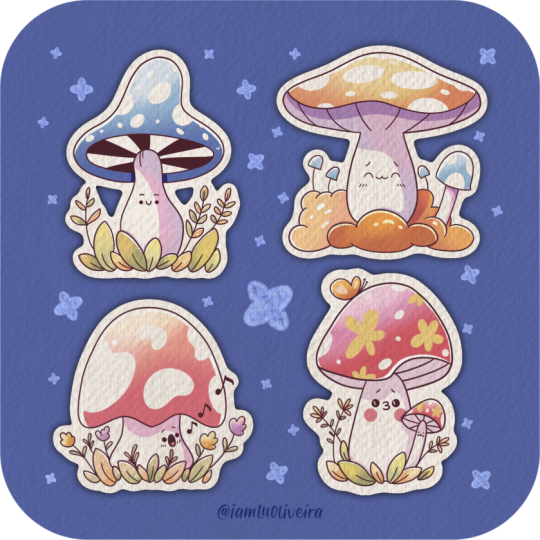
1. Introducción: Hola a todos, soy Uni. Y en esta clase
vamos a **** hongos. Esta clase no requiere ninguna experiencia previa
ni herramientas elegantes. Empezaremos desde
cero y
usaremos técnicas simples
durante todo el proceso. Todo lo que verás
va a pasar en Procrit. Sin embargo, si
tienes otro software o quieres probar materiales
tradicionales, eres bienvenido a unirte. Si estás listo para comenzar, saltemos directamente a él.
2. Bosquejo de setas azules: Comencemos nuestra
clase decidiendo qué tipo de lienzo
vamos a usar. Puedes ver que es un lienzo cuadrado
estándar muy sencillo que puedes encontrar. En procrete, tanto el ancho de
píxel como el
ocultamiento de píxeles se establecen en 2048 Si quieres usar
cualquier otra dimensión para tu lienzo, solo tienes que ir por él. En cuanto a DPI, estamos utilizando 300. Y en cuanto al perfil de color, se establece como SRGB
con este número bajo Cuando todo esté hecho,
vamos a golpear hecho sobre nuestra parte superior derecha y será redirigido a nuestro nuevo lienzo Y ahora tendremos que
decidir qué tipo de colores vamos a
usar a lo largo de toda
la clase. Puedes usar los colores
que puedas elegir tú mismo o si te
gustaría seguir junto
con la clase, por favor ve al proyecto
y descansa y descarga todos los materiales
cuando lo hiciste. Vayamos directamente
a nuestras paletas de colores y veamos
qué tenemos aquí Aquí tenemos dos opciones de
cómo podemos usar nuestros colores, el compacto y las tarjetas. Iremos a las cartas porque aquí tenemos
todos los colores, nombres y nos será más fácil
navegar por ellos mientras aún estamos aquí
en nuestras paletas de colores, seleccionemos nuestro
primer color que vamos a
usar para nuestro skitch Este color será rosa oscuro. Vamos a tocarlo para seleccionarlo. Y cuando lo hicimos, tendremos que ir a seleccionar el pincel. Vamos al grupo de pinceles, vamos a la carpeta de
bocetos Y aquí puedes decidir
qué brocha quieres usar. Puedes probar un pincel
en tu lienzo. Si no te gusta,
vuelve a la biblioteca de pinceles, selecciona otro pincel y
encuentra lo que funciona para ti. Cuando encuentres el
pincel que te gusta, vamos a llegar a nuestro lienzo
y empecemos a bosquejar Lo primero que
tendremos que hacer es crear un tipo
de nuestro hongo. Iremos
a algún lugar a la parte media de nuestro lienzo y crearemos una forma tambaleante que
será un poco más pequeña en la parte superior y más
ancha en la parte Básicamente, lo que tenemos
que hacer es algo así. Se puede jugar
con toda la forma. No necesitas repetir todo como
lo ves en tu pantalla. Si tienes algo así, estamos listos para ir y
seguir creando nuestra forma. Cuando tengas este tipo, pasaremos por
encima de él y
empezaremos a crear la
tapa de nuestro hongo. Primero iremos y
crearemos una forma
en la elipse Y lo haremos
muy fácilmente con solo crearlo con una línea
yendo a nuestras velas. Vamos a empezar a crear nuestra forma justo en la parte superior. Y al final de la línea, vamos a sostener nuestro
lápiz de manzana y
verás que chasqueaste tu
forma a una mejor Si necesitas hacerlo más grande, puedes mover tu
lápiz de manzana de lado a lado. Si lo rotas,
cambiarás la rotación
sobre este objeto. Lo que necesitamos es una posición muy
recta cuando tienes
algo así. Vamos a repasar la
parte superior a nuestra edición aquí. Cuando estamos en el modo de edición, podemos ajustar esta forma. Se puede ver que tenemos
estos nodos azules. Podemos ir a ellos y
podemos retocarlos. Si queremos hacer
toda esta forma más pequeña, iremos justo
entre los nodos. sostendremos nuestro lápiz de manzana Allí sostendremos nuestro lápiz de manzana y lo arrastraremos hacia abajo. Encuentra el puesto
que te funcione, e intenta ponerlo justo en medio
de este tipo
que has creado. Para mover esta forma,
tendremos que ir
a algún espacio en blanco
en nuestro lienzo. Sostenemos nuestro lápiz de
manzana y simplemente lo trasladaremos al lugar que necesitemos. Encuentra el puesto
que te funcione. Puedes ponerlo más alto o más
bajo, Todo depende de ti. Encontraste una deposición
que funciona para ti. Tendremos que
alejarnos de nuestro modo de edición, por lo que tendremos que tocar
la pantalla ya sea con uno de nuestros dedos
o con nuestro lápiz de manzana. Ahora cuando tengamos el barco, necesitaremos crear
el tope real. En primer lugar, vamos a
repasar nuestro lado izquierdo. Pasaremos un poco de
esta línea que tenemos en nuestra elipse e intentaremos recrear esta línea manualmente Lo que tenemos que hacer
es pisar un
poco más abajo y solo tratar de crear la línea que tenemos en nuestra elipse cuando la tengas
del primer lado, hagamos lo mismo en
el opuesto De nuevo, entra ahí y
crea la curva que recreará la línea que
tenemos en nuestra elipse No necesitas
ser muy preciso, solo trata de crear algo similar a lo que
ves en tu pantalla. Ahora cuando tengas estas
dos líneas en la parte inferior, necesitaremos recrear
las líneas en los lados Nuevamente, estamos manteniendo
la misma distancia y
estamos recreando las líneas
que tenemos en nuestra elipse Sólo vamos a crear estas
dos curvas en los lados. Cuando tengas
algo así, vamos a ir por encima y vamos a crear la gorra real. En primer lugar, pasando por encima de
nuestro lado izquierdo, entra en esta línea que
acabamos de crear a partir de ella. Iremos a la parte superior
y crearemos la curva. De esa manera se puede
jugar con la curva
ness en esta línea. Puedes hacerlo muy curvilíneo. Puedes jugar con
esta abolladura que tienes aquí cuando tienes
esta línea a la izquierda. Vamos a hacer algo
similar a la derecha. Nuevamente, vamos a ir a la línea que tenemos sobre
nuestra parte derecha. Vamos a crear la curva
subiendo en la parte superior. Cerraremos nuestra forma
solo con la curva. Ahora echa un vistazo a
tu ilustración. Y si quieres
ajustar algunas partes, por favor ve y ajusta eso. Por ejemplo, si quieres, puedes ir a estas partes
y hacerlas más redondeadas. O si quieres, puedes
ir por encima y hacer que toda
esta forma de cúpula sea un
poco más curvilínea. Todo depende de ti.
Juguemos con
la forma y
encontremos lo que nos funciona. Cuando tengas la
forma que te gusta, vamos a agarrar la herramienta de
borrador y vamos a borrar todas las líneas
que no necesitamos Ahora cuando tengamos nuestro hongo, vamos a ir y
agregar algunos detalles. En primer lugar, iremos a la parte interior que
tenemos entre nuestra gorra y nuestro costado y agregaremos algunas líneas
recorriendo toda la forma. Los
posicionaremos de esa manera. Se puede jugar con
las cantidades de estas líneas. Puedes agregar solo
algunos de ellos o mucho. Todo depende de ti cuando
tienes estas líneas dentro. Solo vayamos a nuestra gorra y
agreguemos algunos puntos aquí. Vamos a ir y agregar algunas formas redondeadas
de diferente tamaño. Cuando tengamos
algo así, simplemente
vayamos al
fondo y
comencemos a agregar algunos elementos
adicionales. En primer lugar, iremos
y crearemos una línea de guía que recorre
la parte inferior de nuestro tipo. Vamos a ir allí y crear una línea pasando por
nuestra línea en este tipo. Y al final de la línea la
vamos a sostener
para enderezarla. Hagamos de esta línea el tamaño de nuestra gorra cuando la tengas. Si no necesitas
ajustarlo, solo manténgalo tal como está. Si necesitas ajustarlo, ve al modo
de edición por la parte superior. Vamos a posicionarlo justo a esta línea que
tenemos sobre el tipo. Y si necesitas
ajustar el tamaño, ve a los nodos y ajusta eso Cuando estés listo, vamos a
tocar en la pantalla, y vamos a convertir esta línea en algunas hojas y algunos tallos. En primer lugar, vamos a repasar nuestro lado izquierdo, derecho
a la mitad. Y vamos a crear
una forma así. Puedes jugar carreras
con su ración, puedes jugar carreras con su tamaño. Todo depende de ti también. Vamos a ir a
la parte inferior de
la forma y
conectémosla con la curva. No estamos creando un fondo muy recto de las líneas cuando
tienes la primera forma, solo
vamos a agregar
algunas más de ellas. Pero variaremos
sus tamaños y también variaremos su rotación
y su dirección. Vamos a ir y sumar
algunas más de estas líneas. Puedes superponerlos, o si quieres, puedes
mantenerlos cerca uno del otro. Cuando hayas terminado de
agregar estos elementos, solo
trabajemos en su forma. Tendremos que
hacer las partes superiores de ellas, no las redondeadas. Vamos a ir y ajustarlos
manualmente
y hacer que la forma se
parezca más a una forma de limón. Cuando termines,
agarraremos nuestro borrador y borraremos todas las
líneas que no necesitemos Ahora cuando estemos listos, vamos a ir a
agregar algunos tallos. Simplemente iremos a
las partes donde
tenemos muy pocas
hojas de ellas. Simplemente iremos y crearemos
los tallos de esa manera. Solo vamos y comencemos
por crear algunas curvas. Vamos a añadir,
digamos, tres de ellos. Como siempre, se puede variar el
tamaño y la curvatura, y la posición
de estos elementos. Cuando tengas los tallos, simplemente
vayamos a los lados de ellos y agreguemos algunas
hojas de esa manera. Si quieres ajustar
tus elementos de
alguna manera o si quieres
agregar más detalles, eres bienvenido a
ir y hacerlo. Por ejemplo, puedes ir a
las hojas en la parte inferior y puedes agregar algunas líneas que representarán el
centro de la. Si quieres agregar más elementos
adicionales, tal vez algunos puntos o tal vez
algunos otros hongos o destellos o flores o
cualquier cosa que quieras agregar Eres bienvenido a
ir y hacer eso. Cuando hayas terminado
con estos elementos, solo
vamos a ir a este tipo
y agreguemos nuestras tarifas. Si necesitas encontrar el
centro de tus elementos, puedes ir y crear
las líneas de guía, una horizontal y otra vertical
si no las necesitas. Vamos a ir recto, en algún lugar al
centro aproximado de la forma Y comencemos por
crear una boquita. Iremos directo
al medio y
crearemos una línea
así cuando la tengas. Iremos a los
lados de él y agregaremos los
círculos para el hielo. Juega carreras con el tamaño de estos elementos y
con su posición. En primer lugar, vamos a pasar por
el lado izquierdo y vamos a añadir el ojo que grande cuando lo
tengas en el lado izquierdo. Sólo vamos al
lado opuesto. Y hagamos lo
mismo aquí. Intentaremos posicionar nuestros
elementos en la misma línea. Y trataremos de
mantener la distancia
del centro similar a la
que tenemos a nuestra izquierda. Cuando tengamos nuestros ojos, vamos a ir dentro de ellos
y vamos a sombrear eso. Si quieres agregar algunos elementos
adicionales como cejas
o pequeñas mejillas, eres bienvenido a
ir y hacer eso. Por ejemplo, solo pasemos por encima nuestros ojos y agreguemos
pequeñas curvas así. Ahora podemos decir que estamos
listos con nuestro primer boceto. Solo vamos a
hacerlo un poco más pequeño, y vamos a posicionarlo de
manera diferente para que
tengamos algún espacio en blanco
para nuestros otros hongos. Vamos a ir a nuestra
tecla de aire en la parte superior izquierda, que es nuestra
herramienta de transformación en el panel inferior, vamos a estar
usando método uniforme. Cuando estamos usando el método
uniforme, se
puede ver que tenemos este cuadro
delimitador alrededor de nuestro objeto Y eso es exactamente lo que necesitamos. Lo primero que
tendremos que hacer es
hacer que toda la forma sea
un poco más pequeña. Para ello, iremos a una de las esquinas y haremos que toda
la forma sea más pequeña. En primer lugar, vamos a repasar nuestro nodo que tenemos
en la parte superior derecha. Y ahí vamos a sostener nuestro lápiz de
manzana. Y lo arrastraremos hacia abajo. Encuentra el tamaño que más te
convenga. Cuando termines,
necesitaremos
posicionar nuestro elemento de
manera diferente, así tendremos algún
espacio en blanco para otros objetos. Sostenemos nuestro lápiz de manzana en algún espacio en blanco y lo
trasladaremos al lugar necesario. Encuentra el lugar que te funcione
, y si te gusta, puedes ir y deslect todo calentando
nuestra tecla de flecha O si quieres ajustar aún más
tu nave, podemos ir al panel inferior
y podemos elegir worp Se puede ver cuando
estamos eligiendo warp, tenemos el mismo cuadro delimitador, pero también tiene
algunas líneas en su interior Eso significa que podemos
ir a cualquier lugar de esta caja delimitadora y
podemos ajustar nuestras naves Entonces, por ejemplo, si
te gustaría
hacer la tapa un
poco más pequeña, puedes ir a la
parte media a este cuadro delimitador Puedes sostener
ahí tu lápiz de manzana y arrastrarlo hacia abajo. Puedes ir y ajustar tus
elementos de cualquier manera posible. Y vamos a ir a
pasar algún tiempo ahí. Y vamos a encontrar
lo que funciona para nosotros. Siempre echa un vistazo a tu ilustración
desde la distancia. De esa manera verás más
claramente lo que estás haciendo. Y cuando tengas el
resultado que te guste, vamos a ir por
encima a nuestro archey y deseleccionemos todo
cuando lo hiciste, ya terminamos con
nuestro primer Así que pasemos al
siguiente capítulo donde
vamos a estar creando nuestro segundo
boceto para el Mushroom.
3. Bosquejo de setas amarillas: Comencemos nuestro segundo boceto
yendo a nuestras capas. Vamos a crear una capa
más para ello. De esa manera, más adelante
nos será más fácil ajustar nuestros objetos. Ahora mantengamos nuestras capas
sin nombre porque más adelante las
fusionaremos en una capa y luego la cambiaremos de nombre Ahora cuando tengamos nuestra nueva capa, volvamos
a nuestro lienzo. Vamos al lugar que
tenemos en la parte superior derecha. Empezaremos por crear
la forma de nuestro tipo. Esta vez vamos por
la forma de la gota. Vamos a ir a
hacerlo de tamaño similar a lo que
tenemos a nuestra izquierda. Pero como siempre, puedes
jugar con el tamaño y
encontrar lo que funciona para ti. Lo que tenemos que hacer es
crear algo así. Como siempre, puedes
jugar con la simetría. Se puede jugar con el grosor de toda la forma. Todo depende de ti cuando
tienes la forma en la parte inferior. Vamos a ir a la cima y empecemos a crear nuestra gorra. En primer lugar, iremos a la
línea de la izquierda y
comenzaremos a crear la
forma subiendo de esa manera. Cuando lo tengas, iremos
al lado opuesto y aquí
haremos lo mismo. Como siempre, eres
bienvenido a jugar con el tamaño de estos elementos cuando tienes
algo así. Vamos a repasar la parte superior y vamos a crear una forma amplia. Lo que tenemos que hacer es
algo así. De nuevo, puedes jugar con este baile que
tienes en la cima. Se puede jugar con
el grosor del costado. Todo depende de ti cuando
tienes algo así. Vamos a ir y crear
otra curva en la parte inferior. En primer lugar,
pasemos por nuestro lado izquierdo, y encontremos el centro de esta pequeña forma
que tenemos aquí. Vamos un poco más bajo
de esta pequeña rebaja. Y vamos a ir con la forma en que nos
alineamos a través de toda la
forma hacia el lado opuesto. Cuando tienes
algo así, puedes trabajar más
en toda la forma. Pero si te gusta,
iremos a este lugar que tenemos entre nuestro tipo y nuestra gorra y ahí
agregaremos algunas líneas. Lo que tenemos que hacer es
algo así. De nuevo, se puede jugar carreras con los montos sobre estos elementos. Se pueden hacer sólo dos
de ellos, tres de ellos. O si quieres, puedes volverte muy loco y agregar solo
muchos de ellos. Cuando hayas terminado,
vamos a repasar la parte superior y esta vez agreguemos
algunos puntos. Vamos a ir con
un elemento más grande, por ejemplo, vamos a ir y
agregar algo de esa manera. Cuando tengas
algo así, vayamos al
fondo y trabajemos más en nuestros
elementos adicionales esta vez. Vamos a añadir algunas formas
redondeadas para nuestra hierba. Vamos a ir primero por las partes medias, a la parte inferior. Y comenzaremos por
crear una forma así. Cuando lo tengamos, iremos
a los lados y
agregaremos algunas más sobre estas formas cuando estés creando estas
formas y cuando estés llegando a este pequeño elemento que tenemos para nuestro tipo, es mejor ir un
poco más bajo de lo que es, o un poco más alto. No estás creando
cierta tensión y no
estás tocando
dos elementos juntos. Lo que tenemos que hacer es ir y crearlo en la parte superior
o en la parte inferior. Cuando tenemos
algo así, vamos a repasar
la parte inferior. Y nuevamente, vamos a crear algunas formas
suaves en la parte inferior. No es una línea recta. Aquí estamos creando algún
tipo de pequeños arbustos. Ahora cuando tengamos los elementos del
medio, solo
pasemos por los lados y agreguemos
algunos más de ellos. De nuevo, se puede jugar con el tamaño de estos elementos. Se puede jugar rondas
con la cantidad de estos pequeños baches.
Todo depende de ti. Vamos a ir y agregar algunos
más de estos elementos. Puedes hacer que estas partes
en el lado sean simétricas, o si no quieres, puedes hacerlas diferentes. Ahora cuando tengamos estos elementos, simplemente
tomemos nuestra herramienta de
borrador y borremos las líneas
que no necesitamos Ahora cuando termines de
limpiar tus formas, vamos a ir y agregar
algunos elementos más. Por ejemplo, vamos a
repasar uno de los lados de nuestro gran hongo. Y agreguemos ahí un poco de
seta, por ejemplo. Sólo pasemos por
nuestro lado izquierdo. Vamos a crear las
líneas así. Estamos pisando un
poco de lado y estamos creando dos
líneas yendo de esa manera. Puedes jugar
con su tamaño, puedes jugar
con la distancia entre estas dos líneas. Cuando los tengas,
iremos al fondo y
ahí
crearemos un pequeño bache para cerrar la nave. Además, agarraremos
nuestras herramientas de goma de borrar inmediato y borraremos las líneas que no necesitamos Ahora cuando tengamos
este pequeño tipo, vamos a repasar
la parte superior y
vamos a crear una pequeña
gorra de esa manera. Primero pasando por encima de nuestro lado izquierdo y creando así la cúpula. O si quieres jugar con el barco y encontrar
algo diferente, eres bienvenido a
ir y hacer eso. Cuando tengas esta pequeña cúpula, vamos a ir al fondo. Y necesitaremos
crear una línea que vaya de esa manera cuando la tengas
. Una vez más. Estamos agarrando nuestra herramienta de goma de
borrar y
estamos borrando todas las líneas
que no necesitamos Y también, volvamos
a nuestro pincel y agreguemos estos
elementos adicionales de la misma manera que los tenemos
en nuestro gran hongo. O si quieres que sea un tipo
diferente de hongo, eres bienvenido a ir y agregar algunos elementos adicionales de una
manera diferente. Y cuando termines de agregar
estos elementos adicionales, vamos a ir y agregar algunos
más sobre estos hongos, pero esta vez
serán aún más pequeños. Entonces, por ejemplo, vamos a crear sólo una
línea así. Vamos a repasar la
parte superior de la misma y agregaremos la misma cúpula que tenemos
en nuestro hongo más pequeño. Vamos a agarrar un Ser dos y borraremos la línea
que no necesitamos. También, iremos al lado
opuesto y ahí
agregaremos algunos más de estos
pequeños hongos. Comienza creando las líneas
que serán nuestros tallos, y luego agrega la tapa en la parte superior. Si necesitas borrar algunas líneas, agarra el erizador dos y Erisna Cuando hayamos terminado
con nuestros hongos, solo
vayamos a
la parte media de nuestro hongo principal y
agreguemos los rasgos faciales. De nuevo, puedes ir y encontrar el centro aproximado
creando las líneas de guía. Uno vertical, uno horizontal. Si no los necesitas, iremos más a la
parte inferior de este hongo. Y vamos a añadir
la boca aquí, nuevo, encontrando el centro
aproximado. Si te ayuda, puedes
ir y poner un puntito aquí. A partir de este punto, iremos a un lado con las
formas así. Como siempre, puedes
jugar rondas con el tamaño de este elemento,
con las curvas. Puedes jugar con todo lo
que quieras jugar. Cuando se tiene este elemento de
boca. Solo vayamos a los lados
de él y agreguemos nuestro hielo. En primer lugar, vamos a
repasar nuestro lado izquierdo. Iremos a la misma línea
donde tenemos la boca. Vamos a añadir una línea así. Como siempre, puedes
jugar con su tamaño. Puedes jugar
con la cantidad de la curva que quieras agregar aquí cuando la tengas
de un lado, pasemos a
la opuesta. Y hagamos lo
mismo aquí. Tratando de ponerlo
en la misma línea, y tratando de repetir el ojo
que tenemos a nuestra izquierda. Cuando tengas tus ojitos, solo
pasemos por encima
de ellos y agreguemos pequeñas
cejas, por ejemplo. Sólo vamos por nuestro lado izquierdo. En primer lugar, agregaremos una
pequeña línea así. Haremos lo mismo
en el lado opuesto, pero esta vez se verá
más hacia la izquierda también. Vamos a ir por debajo de
nuestro pequeño hielo. Y vamos a añadir
algunas líneas así. Que más adelante nos
convertiremos en las mejillas. Si quieres agregar algunos elementos
adicionales, eres bienvenido a ir y hacer eso Ahora cuando nuestro
boceto esté listo, si no quieres
ajustarlo alguna manera con tu rid o dos, solo
vamos a ir a nuestra
tecla de flecha en el plat superior, y vamos a
posicionarlo de manera diferente En primer lugar, vamos a nuestro panel inferior y estamos
seleccionando método uniforme. Vamos a ir a jalarlo un
poco hacia arriba cuando
lo tengas en una línea similar a la que tenemos para nuestro primer hongo. Si quieres, puedes ir y
hacerlo más pequeño o más grande. Todo depende de
ti. Además, puedes ir a la opción de trabajo
ajustada desde aquí. Por ejemplo, vamos
a ir y hacer este
lado de la derecha un poco igual a lo que
tenemos a la izquierda. Iremos a nuestro lado derecho. Iremos a la
parte superior de nuestro cuadro delimitador y lo arrastraremos un
poco hacia el lado derecho Pasemos un
tiempo aquí y
ajustemos nuestras naves si queremos. Si no queremos,
sólo podemos ir a nuestra tecla de flecha. Y podemos cerrar esta
ventana cuando hayas jugado lo suficiente y cuando hayas encontrado
este sabio que funcione para ti, solo
vamos a nuestra tecla de flecha. Y vamos a darle un toque
para cerrar esta ventana. Ahora ya terminamos con
nuestro segundo sabio. Pasemos a la siguiente parte, donde vamos a estar
creando nuestro tercer boceto.
4. Bosquejo de setas rosas: Comencemos nuestra tercera etapa
yendo a nuestras capas. En primer lugar, solo
seleccionaremos estas dos capas
que ya tenemos, y las pondremos
un poco más altas. De esa manera tendremos algún espacio
en blanco en la botta. Cuando se selecciona una de las
capas, tendremos que ir por debajo de
ella y tendremos que deslizar nuestra capa de izquierda a
derecha con nuestro lápiz de manzana. Cuando se seleccionan estas dos
capas, vamos de nuevo a nuestra clave de
error en la parte superior izquierda, y usaremos métodos uniformes. Cuando estemos usando el método
uniforme, iremos a algún espacio en
blanco en nuestro lienzo y simplemente
arrastraremos estas dos formas hacia arriba, encontraremos la ubicación
que funcione para ti. Y cuando hayas terminado, simplemente
desallecemos todo golpeando nuestra tecla de
flecha una vez más Ahora
volveremos a nuestras capas. Tocaremos una
de las capas, por ejemplo, en la superior. A partir de aquí, crearemos una capa más para
nuestro tercer boceto. Ahora vamos a ir por debajo de
nuestra primera ilustración, y empecemos a crear
nuestro tipo aquí de nuevo. En primer lugar, vayamos más
a la parte inferior, y vamos a crear un
tipo de esa manera. En primer lugar, iremos y crearemos dos líneas
bajando de esa manera. Y luego iremos y los
conectaremos juntos
con la forma así. Nuevamente, depende de ti
lo amplia que quieres que sea
la forma, todo depende de ti, de lo grande
que quieres que sea. Si quieres hacer
una forma diferente, eres bienvenido a
ir y hacer eso. Cuando tengamos esta forma, vamos a ir a la parte superior y vamos a crear ahí una curva muy
grande. Pasemos un poco del lado izquierdo en la línea
que tenemos aquí mismo, y vamos a ir a crear
algo así de grande. Cuando tengas esta curva, vamos a ir a
la parte inferior, y conectemos
estas dos líneas en los lados con
la línea curvilínea Vamos a crear
algo así. Intenta suavizar
toda la forma. Y si necesitas
ajustar algunas piezas, ve y ajústalas. Si necesitas borrar algunas
líneas que no necesitas, agarra una herramienta de goma de borrar y borra estas líneas Cuando hayamos terminado, solo
tomemos
nuestro cepillo una
vez más y vayamos
a nuestra gorra de seta Y vamos a agregar algunos puntos aquí. De nuevo, puedes probar
algo similar a lo que tenías en tu primera
y segunda ilustración. O tal vez ser más creativo y crear
algunos objetos diferentes. No necesitas crear solo
simples círculos o elipses. Si quieres crear
algo diferente, eres bienvenido a
ir y hacer eso. Si quieres
probar diferentes formas, tal vez algunas flores o
destellos, todo depende de ti Puedes ir y hacer eso. Cuando termines,
vamos a ir
al fondo y vamos a agregar
algunos elementos ahí. En primer lugar, vamos a ir y
definir la parte inferior. Podemos ir y
hacerlo de la misma manera que hicimos con nuestra
primera ilustración. Vamos a crear
una línea horizontal pasando por la
parte inferior de nuestro tipo. Simplemente entra ahí
y crea una línea tratando de hacerlo recto
cuando hayas terminado. Y si necesitas ajustarlo, ve a tu modo de edición y
ponlo más alto o inferior, solo para tocar el tipo
cuando lo tengas. Vamos a ir a agregar algunas
hojas aquí, por ejemplo. Solo pasemos por nuestro
lado izquierdo y comencemos a agregar las hojas similares a las
que teníamos en nuestra primera ilustración, pero esta vez
agregaremos solo algunas de ellas. Y también
añadiremos algunas flores. En primer lugar, vamos
a ir por encima de nuestra izquierda y vamos a crear
algunas elipses aquí. Vamos a ir con una
forma grande y algunas más pequeñas. Cuando hayas terminado
con el lado izquierdo, pasemos a nuestra derecha. Y agreguemos algunos de
estos elementos aquí también. Ahora solo vayamos a los lados, y agreguemos unas elipses más
pequeñas que más
adelante convertiremos en nuestra
composición de la parte inferior Solo vamos ahí
y agreguemos algunos de ellos cuando
tengas algo
así trabajando en la parte inferior y tratemos de hacerlo un
poco más redondo Si necesitas
ajustar algunas partes, tal vez ir a las
partes superiores y tal vez hacer que
estas formas no sean tan redondeadas
sino más como forma de limón. De nuevo, eres bienvenido a hacerlo. Solo trabajemos
en nuestros elementos. Y también vamos a agarrar nuestro tipo y borrar las
líneas que no necesitamos. Si quieres agregar
algunas líneas adicionales dentro de estas hojas, eres bienvenido a
ir y hacer eso. Ahora cuando tengamos nuestros elementos de
hojas, vamos a ir a
agregar algunos tallos. Por ejemplo, vamos a
ir a nuestro lado izquierdo. Vamos a ir a estos dos pequeños elementos
justo entre ellos. A partir de aquí vamos a crear
un tallo así también
iremos un
poco a la derecha y vamos a añadir
otro tallo ahí. Ahora vamos a ir más
a la parte derecha, y vamos a añadir sólo
un tallo aquí mismo, derecho, entre
estos dos elementos. Ahora
comencemos por nuestra parte derecha y convertiremos este
tallo en una flor. Solo vayamos ahí
y primero
adentremos en la parte superior de este tallo. Y vamos a crear
una curva así. Cuando tengas esta curva, iremos a uno
de los lados de la misma y empezaremos a
añadir los pétalos. Sólo vamos a agregar
cuatro o cinco pétalos. De esa manera, puedes
combinarlos juntos, puedes superponerlos, o puedes hacerlos
por separado. Todo depende de ti. Cuando tengas esta
pequeña flor, vamos a ir y
agregar algunas hojas al tallo, por ejemplo. Solo repasemos nuestra
parte derecha y agreguemos una hoja. Cuando tengas
algo así, solo
pasemos por
nuestro lado izquierdo, y agreguemos más flores aquí. Por ejemplo,
puedes ir y repetir la misma flor que
tienes en tu parte derecha, o puedes probar
algo diferente. Por ejemplo, vamos a
ir al tallo más pequeño, y vamos a crear una
flor de esa manera. Empecemos por ir a la parte
inferior de este tallo. Y nuevamente, comenzaremos por crear una pequeña
curva así, pero luego iremos a
la cima y
comenzaremos a crear una línea
curva curvilínea como esa Si quieres ir
y agregar algunas hojas, eres bienvenido a
ir y hacer eso. Si quieres borrar las partes
que no necesitas de nuevo, eres bienvenido a
ir y hacer eso. Ahora vamos solo al tallo
que tenemos a la izquierda. Volvamos a convertirlo en
las hojas, haremos algo
parecido a lo que tuvimos en nuestra primera
ilustración, pero esta vez vamos a hacer que estas hojas sean un
poco más grandes y tal vez más cercanas a nuestro
tallo, algo así. Si quieres agregar más detalles, eres bienvenido a ir y
hacer eso al mismo tiempo, si no te gustan algunos elementos, siempre
puedes agarrar tu borrador para borrarlos y probar
algo diferente Ahora cuando hayamos terminado
con nuestra parte inferior, solo
vayamos al tallo y agreguemos nuestros
rasgos faciales. Esta vez vamos a ir
más hacia el lado derecho. Agreguemos nuestros
rasgos faciales de esa manera. Una vez más, vamos más hacia el centro de nuestro tallo. Empecemos por crear
una elipse de esa manera. Cuando lo tengas, iremos a la parte inferior y
crearemos la mitad del círculo. De esa manera, cuando
tengas esta pequeña
mitad del círculo, iremos a la parte superior
y la vamos a sombrear. Ahora tenemos nuestra boca, solo
vamos a ir a los lados, y agreguemos nuestros
ojitos, por ejemplo. Vamos con algo sencillo. Vamos a ir a crear
dos círculos de esa manera. Si quieres agregar algunos elementos
adicionales como las cejas
y las mejillas pequeñas, eres bienvenido a
ir y hacer eso. Por ejemplo, vamos a
repasar la parte superior de nuestros ojos y
agreguemos pequeñas cejas De esa manera tenemos la navega, iremos por debajo de
los ojos y agregaremos pequeñas
líneas así. O puedes ir y agregar un
pequeño círculo así. Que más adelante
girarás dentro de la mejilla. Cuando tengas
algo así, puedes ir y agregar más detalles. Por ejemplo, vamos
a ir y añadir algunas notas. Esta pequeña seta está cantando. Cuando tengas
algo así, vamos y ajustemos nuestra forma
yendo a nuestra tecla de flecha. Si quieres ajustar el ojo, sabes
lo que tienes que hacer. Tendrás que ir a una de las esquinas y
arrastrarla hacia un lado. Si quieres ajustar aún más
tus ovejas, por favor ve a la opción warp
y juega con tu oveja. Pasemos un tiempo aquí y encontremos
lo que nos funciona. Y cuando termines ajustar tu oveja
con la opción Warp, si quieres ir y encontrar una ubicación diferente
para tu objeto, necesitarás ir por debajo del método uniforme
y desde aquí solo mueve tu oveja cuando estés satisfecho con todo
aquí, con la posición, y con toda la
forma de tu hongo, vamos a ir a nuestra tecla Er
una vez más y deseleccionemos todo
Tenemos nuestro tercer boceto, Así que
pasemos a nuestra siguiente parte, donde terminaremos nuestro boceto creando
el cuarto hongo
5. Bosquejo de setas rojas: Empecemos nuestra última página
yendo a nuestras capas. Y nuevamente,
crearemos una capa más escribiendo en el icono más. Cuando tengamos nuestra nueva capa, iremos al último espacio que tengamos en nuestro lienzo, y comenzaremos de nuevo
creando un tipo. Esta vez vamos a ir
con algo muy sencillo. Será un rectángulo muy suave que será un
poco más estrecho en la parte superior Vamos a crear algo
así cuando lo tengas, iremos a la cima
y comenzaremos por crear la línea
que estará detrás. Vamos a ir a la cima
de este pequeño tipo. Y comenzaremos por crear
una línea yendo de esa manera, pasando por toda la forma. Y cuando tengamos esta línea, iremos a la cima y
vamos a crear un pequeño domo aquí. De nuevo, puedes
jugar con las formas. Todo depende de ti
por esta parte. Vamos a ir con
algo así. Cuando lo tengamos, iremos primero
al lado izquierdo, y crearemos
una línea ondulada
recorriendo toda la forma que estará justo
frente a nosotros. Vamos a ir a crear
algo así, puedes jugar
con esta curva. Todo depende de ti. Cuando tengamos esta forma, vamos a agarrar nuestro
As o dos y
levantaremos todas las líneas
que no necesitamos. Si quieres trabajar
más en tu forma, puedes ir y
hacerlo cuando estés
satisfecho con tu forma. Solo vamos dentro esta pequeña parte y
vamos a añadir algunas líneas ahí. Cuando tengamos
algo así, iremos por encima y
agregaremos nuestros puntitos. Nuevamente, depende de ti
qué tipo de formas
quieres colocar en la
tapa de tu hongo. Si quieres ir con formas
naturales, eres
bienvenido a hacerlo. Si quieres volver a encontrar
algo diferente, eres bienvenido a
ir y hacer eso. Cuando termines,
iremos al fondo y agregaremos un pequeño hongo
más. Sólo vamos a ir a
uno de los lados, por ejemplo, a la derecha, vamos a ir un poco a la forma del tipo
que ya tenemos. A partir de aquí, iremos y crearemos nuestra primera línea yendo a la cima. Vamos a crear una pequeña
curva de esa manera, y luego convertiremos esta
curva en algo grueso. Simplemente vamos a dar un paso un
poco a un lado y
agregaremos otra línea que será
paralela a la primera. Cuando tengamos
algo así, vamos a repasar la
parte superior de las líneas y conectémoslas
con una pequeña curva. Cuando lo hicimos, agarraremos nuestra herramienta de goma de borrar
y borraremos todas las líneas que no necesitemos cuando tengamos
algo así Vamos a repasar la parte superior de esta nueva oveja y
agregaremos nuestra gorra de hongos. Vamos a
crear la mitad de la elipse o un ellpse completo
si es más fácil para ti Justo en la parte superior, vamos
a crearlo así de grande. Si necesita ajustar la forma, vaya al modo de edición
y ajústelo. A partir de aquí. Se puede jugar con la
apertura sobre este elemento. Puedes hacerlo estrecho,
puedes hacerlo ancho. Todo depende de ti cuando
tienes la forma que te gusta. Solo vayamos y otra vez borremos las líneas
que no necesitamos. Entonces iremos a nuestra
herramienta Borrador y borraremos todas estas pequeñas
líneas que no son necesarias para nosotros cuando
tengamos nuestra elipse Vamos a repasar la
parte superior de la misma y agreguemos una pequeña cúpula que
representará la tapa
de nuestro hongo. De nuevo, puedes
jugar con la forma, agarrar una herramienta Borrador y borrar las líneas
que no necesites Cuando termines,
vamos a entrar este pequeño hongo y
vamos a agregar algunas líneas aquí. Y ahora pasemos a decorar la gorra de
este pequeño hongo. De nuevo, puedes probar algo
diferente o puedes agregar los mismos elementos que
tienes en tu seta principal. Y cuando termines
con estos dos elementos, solo
vamos a ir a
la parte inferior. Y agreguemos nuestros elementos
adicionales aquí. Esta vez vamos a
agregar solo unas pocas hojitas, la misma manera que hicimos con nuestra primera y tercera
ilustración. Solo vayamos a esta
intersección que
tenemos justo entre nuestros
dos pequeños hongos. Y aquí mismo agregaremos
nuestros elementos adicionales. Cuando terminemos de este lado, pasemos
al opuesto. Y agreguemos algunas
hojas más ahí si quieres
agregar más elementos o si
quieres volver a agregar
elementos adicionales, eres bienvenido a
ir y hacer eso. Juega con las formas. Si necesitas ajustarlos, por favor ve y hazlo. Además, agarra una herramienta de borrador y borra las líneas
que no necesites Si quieres ir y volver a agregar los elementos
adicionales, eres bienvenido a
ir y hacer eso. Por ejemplo, vamos a
ir y agregar una pequeña flor aquí
en el lado izquierdo. Vamos a
crear un pedacito de tallo. Y luego iremos a crear unas hojas y una pequeña
flor de esa manera, si quieres probar algo diferente o si quieres
crear una flor diferente, tal vez si quieres
agregar algunos destellos, ve y agrega todos los elementos
que quieras agregar Cuando termines,
iremos a nuestros tallos y comenzaremos agregando
nuestros rasgos faciales. Nuevamente, vamos
a ir a nuestro hongo principal. En primer lugar, iremos mayormente
a la parte superior de la misma. Nuevamente, comenzaremos por
crear una boquita. Esta vez, vamos a ir
con la forma así. Este es un pequeño dígito tres que
representará la boca. Cuando lo tengamos, iremos a los lados y
agregaremos nuestros ojitos. De nuevo, se puede jugar con rasgos
faciales para por ejemplo, vamos con algo sencillo
como estos pequeños círculos. Si quieres agregar elementos
adicionales, las cejas, las mejillas, eres bienvenido a
ir y hacer eso Además, vamos a ir a este pequeño
hongo que tenemos a
la derecha y vamos a agregarle el rasgo
facial también. Vamos a ir a
crear algo similar a lo que tenemos
en uno de nuestros hongos, o si quieres jugar, vamos a ir a jugar. Cuando tengas los
rasgos faciales en este pequeño hongo, echa un vistazo a
tu ilustración. Si quieres agregar algunos detalles, puedes ir a
agregarlos si estás satisfecho
con todo aquí, solo
vamos a la clave de error, y ajustemos nuestra forma
yendo a la opción Warp. Pasemos un tiempo aquí
y encontremos lo que nos funciona. Cuando hayas terminado
con la herramienta Warp, volvamos a
nuestro método uniforme y hagamos esta ilustración
un poco más grande. Y además, busquemos una ubicación
diferente para ello. En primer lugar, entrar en una
de las esquinas y hacer nuestro cuadro un
poco más grande. Y luego lo pondremos en la misma línea con nuestra ilustración
anterior. Cuando encontraste la
ubicación que te gusta, solo
vamos a nuestra llave de oído y deseleccionemos todo Ahora cuando tengamos nuestros cuatro
hongos, si quieres, puedes ir y agregar algunos elementos
adicionales al resto en la lona. Por ejemplo, puedes
ir con algunas flores, puedes ir con algunos destellos, algunos puntos, algunos pequeños objetos
misceláneos Si no quieres hacer eso, vamos a ir a nuestras capas y fusionemos todas estas
cuatro capas juntas. Para ello, tendremos que
poner uno de nuestros dedos en
nuestra capa superior y uno en la parte inferior y hacer
un movimiento de pellizco. Ahora cuando todo
esté en una capa, necesitaremos
renombrar esta capa. Simplemente toquemos y
escojamos Renombrar de la lista. Iremos con
el boceto del título. Ahora otra vez, si quieres agregar
algunos elementos adicionales, por favor ve y hazlo
en tu capa de boceto. Porque más adelante nos
será más fácil
crear las líneas y crear todo lo que
queremos crear aquí. Porque en la capa de boceto, podemos diseñar todo lo
que queramos y pensar si queremos estos objetos o
no los queremos. Ahora cuando hayamos terminado
con nuestro boceto, pasemos a nuestra siguiente parte, donde vamos a estar
ayudando a las líneas limpias
6. Líneas limpias: Atemos nuestra parte con las líneas limpias de
algunas pequeñas preparaciones. En primer lugar, iremos a
nuestras capas y tendremos que trabajar sobre nuestra
capa con el Skage, necesitaremos hacerla un
poco más transparente para que podamos ver lo que sigue
sucediendo en esta capa Pero cuando no es tan brillante, esa manera podemos agregar
nuestras líneas limpias. Con cualquier problema, lo que tenemos que hacer es
ir a nuestra capa con el sabio y tocar el icono
de esta capa en la parte superior, se
puede ver que tenemos
la capacidad más ligera. Agarrarlo y podemos moverlo
hacia el lado izquierdo y encontrar la cómoda cantidad de capacidad. Encuentra lo que
funciona para ti. Y cuando termines,
vamos a tocar nuestra capa con esta jaula una
vez más para cerrar esta ventana. Ahora mientras todavía estamos
aquí en nuestras capas, vamos a crear una capa más a la que renombraremos como líneas limpias. Ahora cuando tengamos nuestra nueva capa, tendremos que ir
y cambiar el pincel. Iremos a nuestra biblioteca de pinceles. Iremos a la carpeta de entintado y seleccionaremos Pluma
Técnica Mientras todavía estamos aquí,
en nuestra biblioteca de pinceles, tendremos que ir y ajustar una opción en nuestro bolígrafo técnico. Lo que necesitamos son líneas
muy suaves. Simplemente iremos y
ajustaremos una opción. Simplemente toquemos
nuestro bolígrafo técnico en la biblioteca de pinceles aquí
en el estudio de pinceles, iremos bajo estabilización. Y aquí se puede ver que
tenemos la opción simplificada, que tiene una cantidad más ligera Si tenemos esta cantidad
establecida en cantidades muy bajas, puedes ir al bloc de dibujo
y probar cómo funciona. Tienes mucho
control sobre tu línea, pero tu línea es un
poco dentado Si quieres que
sea muy suave, tendrás que ir a
la cantidad más ligera y necesitarás
aumentar el valor Puedes ver cuando lo estás
configurando al máximo, tu línea va a ser muy suave, pero estás perdiendo un poco
de control sobre tu línea. Solo necesitas encontrar la
cantidad que te funcione. Puedes probarlo algunas veces,
encuentra lo que te funciona. Y cuando
termines, vamos a golpear hecho para volver a nuestra lona. Ahora usaremos el mismo color que estábamos usando
para nuestro boceto. Y tendremos que repasar
nuestros elementos y tendremos que recrearlos de manera que
nuestras formas se cierren Cuando tenemos las formas cerradas, no
tenemos ningún espacio
entre las líneas. Y además no necesitamos
repetir todo lo que
tenemos en nuestro li, con el Skage con
100% de similitud Si quieres ajustar
algunos elementos, eres bienvenido a
ir y hacer eso. Si quieres repetir de nuevo todo lo que tienes en
tu boceto, eres bienvenido a ir
y hacerlo muy fácilmente. Vamos a recrear todo lo que tenemos con
el Skage Si quieres agregar algunos detalles, eres bienvenido a
ir y hacer eso. Cuando hayamos terminado de agregar
las líneas limpias, solo
vayamos a nuestras capas. Y tendremos que ocultar
nuestra mentira con el boceto para comprobar si todas nuestras
líneas son suaves y cerradas. Sólo vamos a las capas
y vamos a Arly. Con este medidor,
tendremos que tocar esta pequeña marca de verificación
cerca de este último extremo. Ahora volvamos
a Arly con líneas limpias. Y vamos a hacer un zoom
en nuestro lienzo para comprobar si todas
las líneas están cerradas. Si necesitamos ajustar algunas piezas, podemos agarrar y borrar la herramienta y podemos borrar las piezas
que no necesitamos Donde podemos agarrar nuestro pincel y ajustar nuestros elementos.
De esta manera. Cuando te hayas asegurado de que todo esté bonito,
suave y cerrado, estamos listos para pasar
a nuestra siguiente parte, donde vamos a estar
auxiliando los colores base
7. Colores de base de champiñón azul: Empecemos a agregar
nuestros colores base a partir de algunas pequeñas preparaciones. En primer lugar, iremos
a nuestras capas y
cambiaremos el color
de nuestro fondo. Vamos a ir a tocar
nuestra capa de color de fondo. Después iremos a
buscar nuestro color para el fondo en
nuestras paletas de colores Simplemente toquemos el color con un fondo de título y lo
cambiaremos en nuestro lienzo. Ahora cuando lo hicimos, vamos a
ir de nuevo a nuestras capas. Y hagamos una cosa más. Para agregar los colores en
las capas separadas, necesitaremos usar una
opción que tenga procreate Esta opción se llama referencia. Lo que significa es que estamos configurando nuestra capa con
líneas como referencia. Estamos usando estas líneas en una capa separada para
agregar diferentes colores. Solo vamos a nuestra capa de líneas
limpias. Lo tocaremos y
elegiremos referencia de la lista. Ahora cuando lo hicimos,
iremos a nuestra capa con este sabio. Y desde aquí tocaremos
el icono más para
crear una nueva capa. Cambiemos el nombre de esta capa como tipo. Ahora volveremos a nuestras paletas de colores y
seleccionaremos color gris claro Con este color gris claro, iremos a nuestra
primera ilustración y arrastraremos y
soltaremos a nuestro tipo. Sólo vamos a hacer eso. Ahora cuando lo hicimos,
estamos listos para volver a nuestras capas y crear una nueva
capa para nuestro siguiente elemento. Solo toquemos el ícono más y cambiemos el nombre como Cap. Si bien tenemos dos capas, podemos seleccionarlas ambas y
podemos ponerlas en el grupo. Estarán justo en el grupo para nuestra primera ilustración. Cuando tengamos nuestra
primera capa seleccionada, iremos por debajo de
ella y
deslizaremos nuestra capa
de izquierda a derecha. Cuando tengamos dos
capas seleccionadas, iremos a la cima, a nuestro grupo de títulos. Vamos a darle un toque enseguida. Vayamos a
nuestro nuevo grupo y vamos a renombrarlo
como Blue Mushroom. Ahora cuando hayamos terminado, iremos a nuestra capa
con la gorra y
usaremos el mismo color
que tenemos aquí mismo. Iremos a los pequeños puntos que tenemos en la
parte superior de la gorra, y además iremos dentro esta pequeña forma que
tenemos debajo de nuestra gorra. Iremos y agregaremos nuestro color blanco a algunas
de estas pequeñas rayas. Sólo vamos a hacer
algo así. Además, si bien tienes algunos elementos en tu objeto
que quieras recolorar, puedes ir y usar esta
opción que tienes en la parte superior que se
llama continuar llenando Cuando hayas puesto el
color en un elemento, solo
puedes ir y
usar esta opción. Cuando tengas puesta esta opción, solo
tendrás que
ir a estos lugares que deseas recolorar
y simplemente tocarlos. Permítanme repasar por todos estos pequeños
elementos en la parte superior. Entonces iremos a
la parte media, y agregaremos el
color aquí también, para asegurarnos de que has vuelto a
colorear todo. Puedes ir a tus
capas y puedes ir a tu color de fondo, ocultarlo. Cuando tengas todo lo
que quieras recolored, solo
volvamos a recuperar esta capa
con nuestro color de fondo Continuemos agregando el color diferente a nuestra forma
principal de la gorra. Puedes hacerlo en la misma capa, pero también puedes ir y
crear otra más adelante, nos
será más fácil
agregarle un color diferente. Ahora vamos a tocar
el icono más y vamos a
cambiarle el nombre como cap dos. Cuando tengas esta capa, volvamos
a nuestra paleta de colores. Y seleccionemos el
color con el nombre C y el azul con este color. Iremos a la parte superior y simplemente arrastraremos
y soltaremos el color aquí. Además, cuando tenemos
este color puesto, vamos a añadir un poco
del degradado aquí. Cuando tenemos nuestro color base, podemos ir a nuestras capas. Podemos ir a nuestra
capa con tapa dos. Y podemos usar solo estas áreas
que ya tenemos sobre esta capa como base donde vamos a estar
agregando un color diferente. Solo vamos a nuestra
capa con gorra dos. Lo tocaremos y
elegiremos el bloqueo alfa. Cuando hayas elegido el bloqueo alfa, verás que
cerca de tu objeto, tienes el tablero de ajedrez Y eso es exactamente
lo que necesitas. Ahora vamos a ir a
cambiar nuestro pincel y agregaremos un
color diferente a la parte inferior. Entonces más adelante
agregaremos un degradado suave. Lo que tenemos que hacer es
ir a nuestra biblioteca de pinceles. Iremos al cepillado al aire y seleccionaremos mezcla media Cuando tengamos este pincel puesto, volveremos a nuestras paletas de
colores y
seleccionaremos un color diferente
con el título, Azul Oscuro Cuando tengamos nuestro color, vamos a ir y aumentar
el tamaño de nuestro pincel. Y pasaremos por encima de
la parte inferior de nuestra gorra y solo iremos
y agregaremos el segundo color. Puedes ir muy audazmente, puedes crear algún
gradiente aquí De esa manera, si
sientes que a lo mejor tu
degradado no es tan suave y quieres hacer esta transición entre
dos colores más natural, puedes ir a tu herramienta
mágica uno en la parte superior izquierda y
seleccionar el azul gaussiano Puedes ver en la parte superior
tenemos la opción Bloer
gaussiano con 0% Si vamos a nuestro lienzo y si
sostenemos nuestro lápiz de manzana, y si lo movemos más
hacia el lado derecho, estaremos agregando Puedes ajustar la cantidad
de desenfoque a tu gusto. Y cuando estés satisfecho, solo
iremos a
nuestro quantul mayor una vez más para anular la
selección Ahora cuando estemos
listos con nuestra gorra, volvamos a
nuestras capas una vez más. Y volveremos
a nuestra capa con gorra uno queremos a esta
capa entraremos dentro de esta pequeña
parte debajo nuestra gorra y agregaremos un color
diferente a las rayas. Una vez más
volvamos a nuestras paletas de
colores y seleccionemos el mismo color que estábamos usando para nuestras líneas Era rosa oscuro
Con este color, iremos a las líneas
restantes
y las volveremos a colorear. Puedes usar seguir sintiendo. Cuando hayas terminado con la
recoloración de esta parte, vamos a repasar
la parte superior a la
caída de color para alejarnos de este modo Y una vez más
volvamos a
nuestras capas para asegurarnos de que
recoloreamos todo lo
que necesitamos Entonces iremos a nuestra capa de color de
fondo y tocaremos esta
pequeña marca de verificador. Entonces, cuando te asegures de que todo esté
recolored, consígalo Y vamos a ir a nuestra capa
tope número dos. Y a partir de aquí
crearemos otra capa. Entonces vamos a ir
al fondo y vamos a estar
recolorando nuestras hojas Solo toquemos el ícono más y cambiemos el nombre de esta
capa como hojas. Y ahora cuando tengamos
esta nueva capa, volvamos a
nuestras paletas de colores Y estaremos usando estos
colores del verde al naranja
claro para agregar el
color a nuestras hojas. Primero vamos a seleccionar el color con el nombre Verde. Y vamos a ir a
algunas hojas aleatorias aquí y las
volveremos a colorear. Simplemente puedes arrastrar el color a una de ellas y
usar la opción, seguir sintiendo, para
volver a colorear algunas otras hojas Cuando hayas recolored todo lo que querías con este color, vamos a ir a la
parte superior, a nuestra caída de color Tocaremos esta pequeña marca de
verificador y luego
volveremos a nuestra paleta de colores
y seleccionaremos el siguiente color. Sólo vamos con verde amarillo. Y nuevamente, de la misma manera, vamos a recolorar
algunas de las hojas Cuando estés listo con
este color una vez más, entra en la parte superior escribiendo en
esta pequeña marca de verificador. Y luego otra vez entra en nuestra paleta de colores y
seleccionando el siguiente color. Vamos a ir con la playa
Con este color otra vez, iremos a recolorar
algunas de las hojas
cuando termines de tocar nuestra marca de
corrector en la parte superior Y luego nuevamente vamos a nuestras paletas de colores y seleccionando
este color naranja claro Si quieres usar otros colores, eres bienvenido a
ir y hacer eso. Ahora solo seleccionemos
este nuevo color y volvamos a colorear el
resto de las hojas Y cuando haces eso,
terminamos con los colores
base de nuestra
primera ilustración. Pasemos a la siguiente parte, donde vamos a estar agregando los colores a nuestra
segunda ilustración.
8. Colores de la base de hongos amarillos: Comencemos a recolorear
nuestra segunda ilustración yendo a las capas En primer lugar, iremos y seleccionaremos todo
el grupo que
tenemos para nuestro hongo azul. Y a partir de aquí
crearemos una nueva capa. Vamos a renombrarlo como tipo. De la misma manera que antes. Primero iremos a nuestras paletas de
colores y
seleccionaremos el color con
el nombre, gris claro Con este color, iremos a la parte media de nuestro
hongo y
lo volveremos a colorear si quieres agregar el mismo color a este pequeño
hongo de la derecha Vayamos y hagamos eso. Ahora cuando hayamos
terminado con nuestro tipo, solo
volvamos
a nuestras capas. Vamos a crear una nueva
capa para nuestra gorra. Solo toquemos el ícono más. Y cambiemos el nombre de esta
capa como Cap de la misma manera que antes con
el mismo color blanco. Solo vayamos a nuestros
pequeños elementos y volvamos a colorearlos de la
misma manera que antes Simplemente comenzando por
agregar el color a uno de ellos y luego usar métodos de
continuar sintiendo. Asegurémonos de que hemos
vuelto todo
yendo a nuestros mentirosos,
adentrándonos en nuestro fondo, adentrándonos en nuestro fondo, coloreando a Lia y ocultándolo Si has recolored todo, vamos a crear un lier más que renombraremos como cap dos Ahora volvamos a nuestras paletas de colores
y seleccionemos algún color que
usaremos para nuestra gorra por ejemplo, vamos a ir con un color naranja
más claro Cuando tengamos este color, simplemente lo
arrastraremos y soltaremos hasta la parte superior
de nuestro hongo. Y también solo vamos
a ir a nuestros hongos de fondo. Y agreguemos el
color aquí también. Puedes usar el mismo
color que usas para tu seta principal o puedes experimentar y agregar
algún color diferente. Por ejemplo, vamos a
ir y seleccionar algún color azulado o
tal vez algún color magenta, y agregarlo a las tapas de nuestros pequeños hongos
en el fondo Cuando termines,
iremos a nuestras capas una
vez más y estaremos agregando un color diferente a
la parte superior de nuestra gorra. Entonces estaremos
creando algún tipo de
gradiente de la misma manera que antes. Estamos golpeando
nuestra capa con tapa dos y estamos
seleccionando bloqueo alfa. Cuando tengamos nuestro
li alfa bloqueado, iremos a nuestros pinceles. Nos aseguraremos de que estamos
usando una brocha de mezcla media. Volveremos a
nuestras paletas de colores y seleccionaremos
el color amarillo Con el color amarillo,
pasaremos por encima
de nuestro hongo y lo
agregaremos aquí. Simplemente muy generosamente, si
quieres asegurarte de que
tu gradiente sea suave, siempre
puedes ir a la
magia y para ir al Bloor gaussiano y ajustar
la cantidad Encuentra lo que funciona para ti. Si quieres agregar
algunos colores diferentes, tal vez quieras crear
un hongo muy colorido. Le invitamos a ir y agregar diferentes colores a los objetos. Cuando hayas terminado
con Gaussian Bloor, vamos a tocar
nuestra magia Vamos a ir y seguir añadiendo los colores
a la parte inferior. En primer lugar,
vamos a nuestras capas e iremos y nos
aseguraremos de que todas estas
capas que pertenecen al segundo hongo
estén en el grupo. Cuando se seleccione la capa superior,
seleccionaremos dos
rumanas y crearemos un grupo que renombrará
como Yellow Mushroom. Ahora solo volvamos a
nuestra capa con gorra dos. A partir de aquí, crearemos una lier más que
renombrará como hojas. Ahora volvamos a nuestras paletas de colores y usemos los colores anaranjados para agregar el color a nuestros
pequeños arbustos aquí En primer lugar, vamos
a ir con naranja. Y con este color,
iremos a la parte media y
agregaremos el color aquí. Ahora estamos volviendo
a nuestras paletas de colores. Si ya no quieres
usar este color, solo
vamos a seleccionar
otro y agregarlo a
los diferentes lugares. Por ejemplo, vamos a ir con naranja
más claro y vamos a
agregarlo a los sitios. Si quieres agregar más colores, eres bienvenido a ir y
seleccionar el color que más te guste. Por ejemplo, el naranja rojo también
funcionará perfectamente aquí. Si quieres volver a colorear el
objeto que ya tienes, puedes simplemente arrastrar
y soltar el color a este lugar necesario Si quieres agregar
más colores o si quieres jugar
con los colores, eres bienvenido a ir y hacer eso cuando hayas
agregado los colores Y si sientes que a
lo mejor quieres que se vean un
poco diferentes, tal vez más jugosas, siempre
puedes ir a la herramienta mágica e ir bajo saturación de tonalidad
y brillo. Cuando tienes esta saturación de
tonalidad y brillo encendidos, puedes ver en la
parte inferior tenemos el panel con estos
tres deslizadores Puedes ir a retocarlos
y encontrar lo que te funcione. Por ejemplo, vamos a
ir y hacer que estas partes en la parte inferior sean
un poco más brillantes. Iremos a la saturación del
deslizador, y ajustaremos la
cantidad de saturación. Además, puedes ir
al deslizador con brillo y ajustar la
cantidad de brillo. Si quieres ajustar el matiz, ve y ajústalo desde aquí cuando encuentres algo
que funcione para ti. Solo toquemos nuestra herramienta mágica
una vez más. Nuevamente, si quieres ir a
otras capas, por ejemplo, a la tapa una y hacer lo mismo con
saturación de tonalidad y brillo, eres bienvenido a
ir y hacer eso. Por ejemplo, podemos ir a
seleccionar esta capa con tapa dos y hacerla
más brillante de nuevo. Nuevamente, vamos a nuestra magia anu matiz, saturación
y brillo. Y estamos jugando
con nuestros deslizadores. Vayamos a pasar
un tiempo aquí. Si no quieres
cambiar nada,
solo quédate con esta pequeña parte. Cuando encontraste algo
que funcione para ti, vamos a anular la selección de todo golpeando un tule a nuestra magia Una vez más, estamos listos con nuestros colores base en
la segunda ilustración. Pasemos
a nuestra siguiente parte, donde agregaremos los colores
a nuestro tercer hongo.
9. Colores de base de hongos rosas: Escribamos esta parte de
la misma manera que antes. En primer lugar,
vamos a nuestras capas, y seleccionaremos todo
el grupo con nuestro hongo amarillo. A partir de aquí, vamos a
escribir en nuestro icono más, y vamos a cambiar el nombre de esta
nueva capa como Tipo. Cuando tenemos nuestra nueva capa, estamos volviendo a nuestra paleta de
colores y estamos seleccionando el color gris claro
para agregarlo a nuestro tipo. Cuando terminemos con esta parte, una vez más,
volviendo a nuestras capas, creando una
capa más y
renombrándola como Cap con el mismo color Solo vayamos a nuestros spots en la gorra y vamos a
agregarlo a estos lugares. Asegúrate de haber vuelto a cerrar
todo lo que necesitas yendo a las capas y encontrando
la capa de color
de fondo y ocultándola Cuando te hayas
asegurado de haber recolored todo lo
que necesites, vamos a ir de nuevo a
nuestro top y
crearemos una nueva que
renombraremos como cap dos Mientras aún estamos
aquí, en nuestras capas, solo
seleccionemos todas las capas que pertenecen a este
nuevo hongo y las
pondremos en el grupo al que renombraremos como Pink Mushroom. Ahora volviendo a nuestro laico
con gorra dos, cuando lo
hicimos, volveremos a nuestras paletas de
colores y
comenzaremos seleccionando el
color con el nombre rojo Con este color, iremos
y lo agregaremos a la forma principal. Después iremos y agarraremos
nuestro cepillo de mezcla media. Volveremos a nuestras capas. Iremos a nuestra
capa con tapa dos. Lo tocaremos y
elegiremos el bloqueo alfa. Ahora cuando tengamos
esta capa bloqueada, volveremos a
nuestra paleta de colores y seleccionaremos
algún color magenta. Por ejemplo, vamos
a ir con el rosa magenta. Y vamos a ir a
la parte inferior de esta gorra y
agregaremos nuestro color. Sólo vamos y hagamos eso con
mucha valentía. Si quieres agregarle
más colores, eres bienvenido a
ir y hacer eso. Si quieres que
todo sea más suave, sabes lo que tienes que hacer. Tendrás que ir
a tus ajustes. Tendrás que ir
a Bloor gaussiano
y agregar la cantidad
de bloor y agregar la cantidad
de Encuentra lo
que te funciona si quieres
ir y ajusta los
colores una vez más. Ve a la magia y a ir a tonalidad, satration
y brillo, y juega con los litros cuando estés satisfecho
con tus colores Vamos a ir a tocar nuestra
magia un tule una vez más. Solo vamos a nuestras
capas y vamos a crear una capa más que usaremos para recolorear nuestros elementos
inferiores Vamos a cambiar el nombre de esta
nueva capa como hojas. Ahora cuando tengamos esta nueva capa, empecemos por
recolorear nuestras hojas Vayamos de nuevo
a nuestras paletas de colores y usemos este color
amarillo verde Con este color verde amarillo, iremos a algunas de las hojas y las
volveremos a colorear. Cuando hayas terminado con
este color verde, déjame volver a nuestras paletas de
colores y
seleccionemos el color
naranja claro o beige Con este color,
iremos al resto de las hojas y las
volveremos a colorear. Si quieres agregar
diferentes colores, eres bienvenido a
ir y hacer eso. Si estás satisfecho con
cómo se ve todo aquí, vamos a cambiar el color de
nuestras pequeñas flores aquí Entonces primero, vamos a
ir al de
la izquierda y vamos a utilizar
algún color amarillento aquí Así que vamos a ir ya sea con naranja
claro o naranja rojo. Y cuando lo tengas, vamos a
ir a nuestra
paleta de colores una vez más. Y seleccionemos otro color para esta flor a nuestra derecha. Vamos a ir con
algo similar que tenemos en nuestro hongo principal. Simplemente seleccionemos el color
con el nombre, Magenta, Rosa. Si quieres agregar otro
color a la parte inferior, lo que tenemos que hacer es ir a los Leys e ir a nuestra
capa con las hojas. Toca y selecciona tronco alfa, asegurándote de que estamos
usando un pincel de mezcla medio y seleccionando otro color
para agregarlo a nuestra flor. Si quieres, puedes ir con algún color naranja,
o si quieres,
puedes ir con algunos colores purpúreos
o más azules Si quieres que sea más suave, sabes lo que tienes que hacer. Tendrás que ir a
los ajustes e ir al azul gaussiano y
la cantidad de desenfoque
para que sea suave Y cuando termines,
estamos tocando nuestra magia una a una
vez más para anular la selección de todo Si quieres agregar otro color a tu flor de la izquierda, eres bienvenido a
ir y hacer eso Además, solo
volvamos a
Arly con este tipo y agreguemos el
color a nuestra lengua. En boca,
solo volveremos a nuestras paletas de colores y
seleccionaremos algunos colores rosados, por
ejemplo, por
ejemplo, Y sólo vamos a ir dentro la boca y
volveremos a colorear estos elementos Ahora ya terminamos con los colores básicos para
esta ilustración. Ahora pasemos a nuestra
siguiente parte donde
agregaremos nuestros colores base a
la última ilustración.
10. Colores de base de champiñón rojo: Nuevamente, comencemos esta
parte yendo a nuestras capas. Seleccionaremos nuestro grupo
con seta rosa, y desde aquí crearemos una nueva capa que
renombraremos como Type. Cuando lo tenemos,
estamos volviendo a nuestras paletas de colores y estamos
seleccionando el color gris claro Solo vamos a
agregar este color a los
dos tipos
que hemos querido. Esta ilustración. También iremos a la spart que
tenemos debajo de la gorra, y
ahí agregaremos el color blanco para asegurarnos de que has
vuelto a todo yendo a la lis y ocultando la mentira
con Cuando termines
con esta parte, vamos a ir a crear otro li que
renombrará como cap, nuevamente con el mismo color. Simplemente vayamos a nuestros
elementos redondeados en la tapa, y a eso lo agregaremos. En cuanto a estos objetos que son diferentes a nuestros
elementos redondeados en la tapa, vamos a ir a
nuestra paleta de colores y seleccionemos otro color. Por ejemplo, vamos a ir
con naranja amarillo o rojo. Cuando hayamos terminado de
recolorear estos elementos, vamos a ir y crear una capa más que
ya nombraremos como cap dos Si bien todavía estamos aquí, seleccionemos todos estos elementos que
pertenecen a este hongo, y pongámoslos
en el grupo que ya
nombrará
como Red Mushroom. Ahora volviendo a
nuestra tapa de dos capas, seleccionaremos y
luego volveremos a nuestra paleta de colores para seleccionar
el color con el nombre rojo. Vamos a añadir este color a la forma principal
de nuestro hongo. Y también iremos a la seta splittle de
la derecha. Y vamos a añadir el
mismo color aquí. Si quieres ir y agregar un color diferente a la parte superior
y hacer un poco de degradado, eres bienvenido a
ir y hacer eso. Todo lo que tenemos que hacer
es ir a nuestras capas, asegurarnos de que nuestra
capa con cap dos esté seleccionada y
establecida como bloqueo alfa. Cuando lo es, nos estamos asegurando que nuestro cepillo sea de mezcla media. Y luego iremos
a nuestra paleta de colores para seleccionar otro color. Por ejemplo, podemos ir con
algo como magenta, rosa, o tal vez rojo naranja, o cualquier otro color
que prefieras. Vamos a ir por encima y
vamos a añadir el segundo color aquí. Si quieres que el gradiente sea más suave, sabes
lo que tienes que hacer. Tendrás que ir a
la herramienta mágica, el desenfoque
gaussiano, y agregar la cantidad de desenfoque
que funcione para Cuando estés satisfecho
con esta opción, vamos a tocar nuestra magia, una herramienta una vez más
para anular la selección de todo Después volveremos a
nuestras capas para crear
otra capa para volver a colorear nuestros elementos adicionales
en la parte inferior Y en la parte superior, solo
toquemos el ícono más, y cambiemos el nombre de esta
capa como hojas. Nuevamente, volveremos a nuestras paletas de colores
y comenzaremos seleccionar algunos colores verdosos para volver a colorear los objetos
en la parte inferior Empecemos por
el color verde, agrégalo a algunos de estos
pequeños objetos en la parte inferior. Y cuando estés listo, volvamos
a nuestras paletas de colores y seleccionemos otro color Por ejemplo, vamos ya sea con amarillo, verde o playa. Trabajemos también en estos pequeños elementos en
la parte superior y en el sitio. Y vamos a seleccionar
algunos colores y
agregarlos a estos pequeños
lugares una vez más. Asegúrate de haber vuelto a
cerrar todo yendo
a las capas y ocultando la
capa con color de fondo Cuando hayas terminado,
volvamos a nuestra capa de
color de fondo. Sigamos yendo
a nuestra siguiente parte, donde vamos a estar agregando
algunos elementos adicionales, como sombras y reflejos.
11. Luces y sombras: Atemos esto disparado
ayudándonos a algunas sombras. En primer lugar, tendremos
que decidir qué tipo de sombras
queremos ver. Si queremos que nuestras sombras
sean muy suaves y muy suaves, y un poco transparentes. En ese caso, iremos
a nuestra biblioteca de pinceles. Iremos a la
carpeta de cepillado de aire y
seleccionaremos mezcla media De lo contrario, si queremos que
nuestras sombras sean más crujientes y tengan este el que tienes
en tus sombras, puedes ir a la carpeta de
caligrafía y elegir pincel de línea Mona Decide qué tipo
de pincel quieres usar y cuando tengas
el pincel que te gusta, volvamos a nuestras paletas de
colores y
seleccionemos el color para nuestra
sombra en este tipo Por ejemplo, vamos a seleccionar cualquier
color de magenta,
magenta, rosa, grisáceo,
magenta o morado Decide qué color te
gusta más y selecciónalo cuando
tengas el color. En primer lugar, iremos
a nuestras capas e iremos a nuestra capa
con las luces limpias. Ya no necesitamos referencia, vamos a ir y apagarlo. Para ello, tendremos que seleccionar
la capa, primero tocarla, y luego seleccionar la referencia
de la menor. Ahora cuando lo hicimos,
vamos al fondo de nuestra carpeta de capas y
vamos a nuestro hongo azul. Seleccionaremos nuestra capa
tipo y necesitaremos crear
otra capa por encima de ella. Solo pisemos el icono más y sigamos siendo esta
capa como sombra. Queremos acabar con las
sombras sólo en las áreas que ya
tenemos en la capa anterior. Tendremos que limpiar esta
capa a una anterior. Solo
pisemos nuestra capa con la sombra y seleccionemos la Máscara de
Recorte de la menor Ahora todo lo que
vamos a estar creando en esta capa con la sombra se verá sólo en las áreas que tenemos
en la capa anterior. Ahora tendremos que ir y cambiar los
modos de fusión de nuestra capa. Los modos de fusión son
diferentes formas sus capas pueden
interactuar entre sí. Al cambiar los modos de fusión, puede cambiar los
diferentes efectos visuales y agregarlos a
su ilustración. Para nuestras sombras,
tendremos que ir al icono. En primer lugar, vamos a
darle un toque y vamos a ir a buscar modos de
mezcla multiplicar. En cuanto a la capacidad por ahora, podemos mantenerla al 100% o podemos ir y
ajustarla enseguida. Todo depende de ti por ahora. Mantengámoslo al 100% Si más adelante
tendremos que ajustarlo, siempre
podremos volver a
esta opción y hacerlo ya. Simplemente toquemos nuestra capa con la sombra para cerrar esta ventana. Cuando lo hicimos,
volveremos a nuestro lienzo. Iremos a nuestra
primera ilustración y empezaremos a auxiliar a nuestra sombra Entonces primero, vamos a repasar la zona superior que tenemos
justo debajo de la tapa. Y a partir de aquí, solo
aumentemos el tamaño de nuestro pincel y dejemos ir y crear la
sombra de esa manera. Vamos a lo largo de toda la
forma en el lado derecho. Cuando tengamos la primera línea, vamos a ir a esta zona la
derecha y
volvamos a colorearla Ahora bien, si no te gusta este
color para tu sombra, si quieres
probar uno
diferente a estos colores que
tienes en tu paleta de colores, puedes hacerlo de esa manera. Puedes volver a tu lis, puedes ir a tu capa de
sombra, tocarla. Deberá
seleccionar el bloqueo alfa. Cuando estás usando el bloqueo alfa, estás recolorando
solo las áreas que tienes en esta capa Ahora volvamos a nuestra paleta de colores y
probemos un color diferente. Por ejemplo, vamos a
ir con el morado. Cuando tengas el nuevo color,
solo pasa por estas áreas
que has creado en esta capa y solo ve a lo largo de
ellas y vuelve a colocarlas Si te gusta cómo se ve, puedes quedártelo como está. Si quieres
probar diferentes colores, eres bienvenido a
ir y hacer eso. Además, solo puedes ir
a tu biblioteca de pinceles. Puedes ir a la carpeta de
aerografía, seleccionar un pincel de mezcla medio y seleccionar un color diferente, y crear una sombra de
aspecto diferente Puedes agregar diferentes
colores a tu sombra. Por ejemplo, vamos a ir y seleccionar el primer color
que estábamos usando, magenta, rosa, muy suavemente Iremos y agregaremos
colores adicionales a nuestra sombra. Ya puedes ver que se ve mejor, pero
volvamos a nuestras capas. Solo vayamos a nuestro ícono
M en nuestra sombra. Y ajustemos la opacidad, porque ahora es un
poquito demasiado. Vamos a agarrar nuestro deslizador
y vamos a moverlo hacia el lado izquierdo hasta que nos guste la cantidad de opacidad
en esta capa Por ejemplo, algo del
70-80% va a funcionar mejor. Ahora cuando estés satisfecho
con todo aquí, vamos a empezar a
agregar los aspectos más destacados. Iremos a nuestra capa con la tapa y encima de ella
crearemos otra capa. Volvamos a tocar
nuestro ícono más. Y sigamos siendo esta capa
como resalta una vez más. Vamos a claquar esta capa
a una anterior. Así que pegarlo y
seleccionar la máscara de recorte. En cuanto al modo de fusión, vamos a ir al icono
y seleccionar un modo de fusión. Cuando lo tengamos,
volveremos a nuestra paleta de colores y
seleccionaremos este color gris claro. También iremos a
nuestra biblioteca de pinceles. Iremos a la carpeta de
caligrafía y elegiremos pincel
monoline Con este pincel, pasaremos
por encima de la parte superior de nuestra gorra, a lo largo de toda la línea
que tenemos aquí, y agregaremos nuestros reflejos. Vamos a
recrear esta línea. Puedes hacerlo tan grueso
o tan delgado como quieras. Y ahora con el mismo pincel, solo
vayamos a
nuestras partes inferiores, a nuestras hojas y agreguemos ahí
resaltados para primero, volvamos
a nuestras capas. Y vamos a ir a nuestra
capa con las hojas. seleccionaremos y encima de ella crearemos otra
capa que nuevamente, renombraremos como resaltados. Limpiemos esta capa
a una anterior. Y luego iremos a nuestro icono cambiar el modo de
fusión para agregar. Por ahora, manteniéndola al 100% Y más adelante
podremos volver a esta opción si necesitamos
ajustarla ahora con el mismo color, iremos por encima de la parte superior de nuestras hojas a algunas de
ellas, no a todas ellas. Y vamos a ir a sumar
algunas líneas y algunos puntos. Vamos a
hacerlo cuando termines, pasemos a
nuestra siguiente ilustración. Entonces volvemos
a ir a nuestras capas. En primer lugar, vamos a ir a nuestro tipo y crear una capa
encima de él para hacer una sombra. Solo toquemos el ícono más. Cambiemos el nombre de esta capa
como Sombra una vez más. Vamos a recortarlo a
una capa anterior, y luego iremos a nuestro icono para cambiar el
modo de fusión para multiplicarlo, manteniéndolo al 100% por ahora. Y luego volveremos a nuestras paletas de colores y
seleccionaremos algunos magenta,
magenta, rosa, o cualquier
color que te guste Vamos a asegurarnos de que
estamos usando el pincel moonlight, o si estás usando
este pincel de la carpeta de aerografía,
úsalo Ahora vamos a ir
y vamos a crear una sombra de la misma manera
que estábamos haciendo antes. Primero pasemos por la parte
inferior de nuestro hongo. Y a partir de aquí
comenzaremos creando una curva bajando por
las partes correctas. Cuando tengas la
curva así, vamos a ir a
la parte superior y vamos a crear otra
sombra de esa manera. De esa manera tenemos la
sombra en el tipo y esta gorra que tenemos en la parte superior está proyectando la
sombra sobre nuestro tipo. Ahora cuando tengamos este esquema, vamos a ir en cresicize de nuestro pincel y
volvamos a colorear toda la zona Se puede trabajar en
esta conexión entre estas dos formas. Simplemente puedes ir y
ajustarlo manualmente para que
sea muy suave. Si quieres ir y
seleccionar un pincel diferente,
este pincel del cepillo de aire y
la carpeta media mezcla y agregar diferentes colores a tu sombra. Eres bienvenido a
ir y hacer eso. Por ejemplo,
volvamos a nuestra paleta de colores y
seleccionemos algo de color C y azul. Por ejemplo,
iremos y aumentaremos el tamaño de nuestro pincel
y muy fácilmente, muy suavemente, iremos
primero a nuestras capas Iremos a nuestra
capa con la sombra, tocaremos, y
elegiremos el bloqueo alfa. Ahora, muy suavemente, iremos y
agregaremos un color diferente
a algunas de las áreas Si quieres usar varios
colores para esta parte, eres bienvenido a
ir y hacer eso. Cuando termines de
ajustar tu sombra, volvamos a
nuestras capas y
cambiemos la opacidad de estas capas para que no
sea tan brillante Puedes ir al icono M e
ir al deslizador de opacidad. Agárrala y encuentra la
cantidad que te funcione. De nuevo, algo del 70-80%
va a funcionar mejor. Cuando hayas terminado, vamos
y comencemos a agregar nuestros aspectos más destacados. Vamos a ir por encima de nuestra
capa con el tubo de tapa, y aquí crearemos otra capa a la que
renombraremos como resaltados. Vamos a recortar esta capa
a una anterior, y vamos a nuestro icono en para cambiar el modo de
fusión para agregar. Ahora volviendo a
nuestra biblioteca de pinceles, entra a la carpeta de caligrafía,
eligiendo pincel monoline Y luego volvemos a nuestra paleta de colores para
seleccionar el color gris claro. Nuevamente, de la misma manera que antes. Vamos por encima de
esta línea que
tenemos en la parte superior y la
estamos recreando. Hagamos lo mismo con nuestros
hongos en el fondo. En primer lugar, iremos
al hongo que
tenemos a la derecha. Nuevamente, iremos por encima de
la línea superior y la
recrearemos y agregaremos
el resaltado de esa manera Hagamos lo mismo con el
resto sobre las setas. Si quieres agregar algunos elementos
adicionales a estas pequeñas setas, eres bienvenido a
ir y hacer eso. Ahora volvamos
a nuestro tipo y agreguemos un poco de sombra a este
pequeño hongo de la derecha. Primero tendremos que ir y tendremos que
desbloquear esta capa. Lo estamos tocando, y
estamos seleccionando log alfa. Volveremos a
nuestra paleta de colores. Seleccionaremos algún
color de magenta, magenta o magenta, rosa. Iremos por debajo esta gorra y
recrearemos esta línea En primer lugar, luego iremos a nuestro lado y agregaremos
la sombra aquí también. Trabaja en la
conexión e intenta hacerla muy suave
y muy suave. Y ahora cuando hayamos terminado
con nuestras setas, volvamos a nuestros mentirosos. Sólo vamos a nuestro
lier con las hojas. Y aquí tocaremos
el icono de plas para crear una nueva capa
para nuestros destacados Nuevamente, como siempre,
limpiemos esta capa
a una anterior. Y vamos a nuestro icono cambiar el modo de
fusión para agregar. También aquí, vamos a ir y ajustar la opacidad de
inmediato. Mantengámoslo al 50% Ahora volveremos
a nuestras paletas de colores Seleccionaremos color gris claro. Y vamos a ir por encima de las partes superiores de estas hojitas que
tenemos en la parte inferior, e iremos y agregaremos
algunas líneas y puntos. Sólo vamos a hacer eso. Ahora ya terminamos con nuestra
segunda ilustración. Pasemos
a la siguiente. Y nuevamente, partiremos de este tipo y
agregaremos nuestra sombra aquí. Vamos a escribir
en el icono más, y vamos a crear una capa por encima de
nuestra capa con este tipo. Vamos a renombrarlo como Sombra. Como siempre, limpiemos esta
capa a una anterior. Vamos a nuestro icono y cambiemos el
modo de fusión para multiplicar. También iremos a
nuestra paleta de colores y seleccionaremos algún color
rosado, magenta Y vamos a ir a
esta ilustración. Vamos a ir justo por encima nuestra gorra y vamos a recrear
la línea que tenemos aquí Cuando lo tengas, iremos a la derecha y vamos a crear
un poco de sombra aquí también. Además, puedes ir
por las líneas en las hojas y también puedes agregarles
pequeñas sombras. Ahora, cuando tengas
algo así, aumentaremos el
tamaño de nuestro cepillo. Pasaremos por encima de esta pequeña zona y la
volveremos a colorear si quieres Vamos a ir a cambiar
los colores aquí también. Por ejemplo, vamos a
ir a nuestra biblioteca de pinceles. Entra en la carpeta de aerografía.
Mezcla media. No olvides que tendremos que volver
a nuestras capas. Ve a nuestra capa con la sombra, tócalo y selecciona log alfa. Ahora podemos ir a
nuestra paleta de colores y seleccionar algún otro color. Con este color, podemos ir muy suavemente y agregarlo a nuestra sombra Si quieres usar
varios colores, eres bienvenido a
ir y hacer eso. Cuando termines de agregar
el segundo color, vamos a ir y ajustar
la opacidad de esta capa De nuevo, vamos
a las capas. Vamos a nuestro ícono M
en nuestro lier con la sombra. Lo estamos arrastrando hacia el lado izquierdo hasta que
nos guste el resultado Si sigues sintiendo que a lo mejor tu sombra no se
ve muy bien, siempre
puedes ir a
tu mágica para, para usar stration y brillo
y ajustarla desde aquí, encuentra lo que te funcione Y cuando hayas terminado, sigamos
yendo a nuestras capas. Vamos a ir por encima de
nuestra capa con tapa dos para comenzar a agregar
nuestros reflejos. Vamos a crear una capa arriba, y vamos a
renombrarla como Highlights, como siempre recortarla a
una capa anterior y
entrar en nuestro icono para cambiar
el modo de fusión para agregar Ahora no olvides que
tendremos que volver a
nuestra biblioteca de pinceles. Entra en la carpeta de caligrafía y elige un pincel monoline Ahora volviendo a
nuestras paletas de colores y seleccionando este color blanco, yendo por encima de la parte superior de nuestro hongo y recreando esta línea que
tenemos en la De nuevo, juega carreras con tus
reflejos si quieres
pasar por toda la forma
de tu seta en la parte superior. Si quieres agregar algunos resaltados
adicionales como puntos o tal vez
algunas pequeñas líneas, eres bienvenido a
ir y hacer eso. Cuando hayas terminado
con estos reflejos, vamos a ir a nuestras capas. Y vamos a ir a nuestra capa
con las vidas por encima de ella. Vamos a crear otra capa, y nuevamente, la
renombraremos como Highlights, como siempre recortándola
a una capa anterior y yendo a nuestro icono para cambiar
el modo de fusión para agregar Y nuevamente, con
el mismo pincel y con el mismo color yendo por encima las partes superiores de nuestras hojas y nuestras flores y agregando
nuestros reflejos. Cuando hayas terminado, pasemos
a nuestro último hongo. Nuevamente, estamos
volviendo a nuestras capas. Vamos a nuestra capa tipo. A partir de nuestra palmadita de hongos rojos, crearemos otra capa. Vamos a renombrarlo como Sombra. Limpiemos esta capa
a una anterior. Vamos a nuestro
icono después de eso. Y estamos seleccionando el modo de mezcla
múltiple para la opacidad por ahora, manteniéndola al máximo Y luego volvemos a nuestra paleta de colores para
seleccionar nuestro color. Selecciona magenta, magenta, rosa o cualquier color que te guste
cuando tengas tu color. Simplemente vayamos a esta
zona que tenemos en la parte inferior de la tapa
y la vamos a volver a colorear En primer lugar, cuando lo hiciste, tendremos que ir a la forma principal de nuestro tipo
en el hongo principal, y tendremos que repetir esta línea que
tenemos aquí mismo. Sólo repítelo. Y
cuando lo tengas, tendremos que ir por encima de
nuestro lado derecho y tendremos que crear
otra sombra bajando. También, como pueden ver, tenemos a esta pequeña
seta a la derecha. Tendremos que echar
la sombra de ella también. Sólo vamos ahí y recreando la línea
que tenemos en el fondo de la tapa y luego simplemente bajando
con otra curva Entonces al final tenemos algo así
si quieres ir a la parte inferior
y si quieres volver a agregar las sombras proyectadas
desde las hojas, eres bienvenido a
ir y hacer eso. Ahora solo vamos a colorear el resto de las áreas para las que
tenemos nuestros contornos. Puedes ir y
aumentar el tamaño de tu pincel y volver a colorear manualmente estas áreas cuando
tengas la primera sombra
en tu hongo principal Pasemos a este pequeño
hongo de la derecha. Y nuevamente, primero
iremos a esta zona interior. Y manualmente solo vamos a ir a
la entrada coloreando por completo. Ahora vamos a necesitar poner la
sombra a esta parte superior en este tipo porque tenemos nuestra gorra puesta y está
proyectando la sombra. En primer lugar, iremos a esta
línea que tenemos a la izquierda y crearemos otra
curva que va hacia la derecha. Cuando tengas esta
curva manualmente, iremos a la parte superior y
volveremos a colorear el resto de la zona Si quieres agregar
pequeñas sombras
proyectadas desde las hojas, eres bienvenido a
ir y agregar eso. Ahora vamos de nuevo
a nuestra biblioteca de pinceles. Y vayamos a la carpeta de cepillado de
aire, seleccionando nuestro pincel de mezcla
mediana Después volviendo a nuestras capas. Entra en nuestra capa
con la sombra golpeándola y
seleccionando el bloqueo alfa. Pasemos a nuestra
paleta de colores y seleccionemos algún otro color para
agregarlo a nuestra sombra. Vamos a ir con
algo azulado,
por ejemplo, y de nuevo azul. E iremos muy suavemente y agregaremos un segundo color
a nuestra sombra Si quieres experimentar
y agregar diferentes colores, tal vez desde el spector amarillo, eres bienvenido a
ir y hacer eso Si quieres volver a ajustar
las sombras, puedes ir a tu magia 12
el sitration y brillo y ajustarlo desde aquí cuando tengas el
resultado que te guste Vamos a seleccionar nuestro tono,
sitración y brillo. Y
volvamos a las capas. Entra en nuestro laico con la sombra, entra en el icono M y ajusta en la opacidad Cuando tengas
el resultado que te guste Estamos listos para ir a
nuestra gorra para crear ulier, renombrarlo como resaltados Recorta a nuestro li anterior y cambia el modo de fusión a ahora. Volvamos
a nuestra paleta de colores y seleccionemos el color gris claro. Vamos a asegurarnos de que estamos
usando nuestro cepillo monoline. Y nuevamente, iremos
por encima de la parte superior de nuestro hongo y
recrearemos esta línea que
tenemos en la parte superior También haremos lo mismo
con nuestro pequeño hongo. Vamos a ir por encima
de la zona superior. Y vamos a crear
un punto culminante aquí. Si quieres agregar algunos elementos
adicionales como puntos o
algo así, eres bienvenido a
ir y hacer eso. Además, puedes ir
a la parte inferior de tu hongo y agregar
poco resaltado allí también. Vamos a probar si
quieres, cómo se ve. Solo mantengámoslo tal como está. Si no te gusta, solo
ve y vuelve a hacer esta opción. Ahora cuando hayamos terminado
con nuestro hongo principal, volvamos
a nuestras capas. Vamos a ir a nuestro li con las hojas otra vez,
vamos a hacer lo mismo. Vamos a ir a agregar
algunos aspectos destacados ahí. En primer lugar, crear una nueva capa que renombrará como resaltados. Vamos a recortarlo previamente, vamos a nuestro icono y cambiemos
el modo de fusión para agregar. Puedes mantener la
capacidad al máximo y posteriormente podrás ir y
ajustarla si es necesario. Ahora otra vez, iremos a nuestras hojas y a
nuestros otros elementos. Y vamos a ir a
sumar nuestros aspectos más destacados. Y ahora ya terminamos con
nuestras sombras y reflejos. Pasemos a nuestra siguiente parte, donde vamos a
estar cambiando el color de nuestras líneas y haciendo
algunos ajustes finales.
12. Embellecimiento final: Comencemos esta pequeña parte
cambiando el color
de algunas líneas. Por ejemplo,
comenzaremos por ir a los pequeños spots que
tenemos en nuestras gorras, y agregaremos el
color blanco a los contornos. Lo que tenemos que hacer, en primer lugar, es ir a nuestras
capas y seleccionar nuestra capa con las líneas
limpias a su alrededor. Vamos a crear otra capa. Vamos a renombrarlo como
recolorear las líneas. Cuando tengas esta capa, vamos a darle un toque y vamos a
recortarla a una anterior. Ahora asegurémonos de
que estamos usando nuestro pincel monoline y luego iremos a nuestra
primera ilustración Seleccionaremos el mismo color que tenemos aquí,
el blanco. Simplemente iremos por encima estas líneas y las
volveremos a colorear. Lo que tenemos que hacer, en primer lugar, es seleccionar nuestro color
blanco
ya que ya lo tenemos en nuestro lienzo. Podemos escoger el color de aquí. Lo que tenemos que hacer es ir
al color necesario y sostener ahí uno de nuestros dedos hasta que
tengamos estos dos pequeños. Cuando tengas el color
que necesitas en la parte superior, simplemente
levantarás tu dedo y lo verás
en la parte superior derecha. Tú cambias el color aquí mismo. Ahora vamos a ir por encima estas pequeñas líneas que tenemos aquí y volvamos a colorearlas. Cuando termines con
tu primera ilustración, volvamos a hacer lo mismo con
el resto de ellas,
iremos a la segunda
ilustración y volveremos a colorear las líneas en las
manchas blancas con el mismo color Solo vayamos a algunas áreas en nuestros ojos y agreguemos los
reflejos de esta manera. En primer lugar, vamos a ir a
nuestra primera ilustración. Iremos a la zona de
hielo y
solo iremos a uno de los
lados, a la zona superior. Y vamos a poner un
puntito ahí cuando lo tengas. Haremos lo mismo en
el lado opuesto. Si quieres agregar algunos elementos
adicionales o más sobre estos
pequeños aspectos destacados, eres bienvenido a
ir y hacer eso. Solo vamos a buscar los ojos a los que queremos
sumar los reflejos. Y vamos a ir a agregarlos. Si tienes algunas áreas con elementos de
diferentes colores, vamos a seleccionar
el color que
necesitamos y volvamos a colorear
estas pequeñas partes Nuevamente, podemos invocar a Zu
caído en los ojos sosteniendo
nuestro dedo sobre el color necesario
e invocando este pequeño para cuando tengas
el color que necesites Simplemente iremos y
recolorearemos estas áreas. Cuando hayas terminado de
recolorear las piezas, si quieres, puedes ir
coloreando algunas otras líneas Entonces, por ejemplo,
puedes ir a escoger algún color rosado o
purpúreo estas líneas que
tienes O si no quieres hacer eso, puedes quedártelo como está. Lo último
que haremos aquí es agregar algunos efectos
visuales diferentes. Lo que tenemos que hacer, en primer lugar, es ir a nuestro
panel de capas y
crearemos otra capa por encima de
todas las capas que tenemos. Vamos a solo un en el icono más. Y cambiemos el nombre de esta
capa como efectos de iluminación. Iremos a nuestro icono y estableceremos esta
capa como superposición. Ahora lo que tenemos que hacer es
agregar estos efectos de iluminación solo en las áreas que
ya tenemos en
nuestra ilustración. No queremos
agregarlos en nuestros antecedentes. Lo que tenemos que
hacer es seleccionar todo lo que tenemos aquí que
pertenezca a nuestros hongos. ¿Y cómo podemos hacer eso? Lo que tenemos que hacer es ir
a nuestra capa con
las líneas limpias. Y luego cuando se selecciona esta
capa, vamos a
nuestro icono de cinta S o a la parte superior izquierda.
Vamos a seleccionarlo. Y en la parte inferior
tendremos que seleccionar la selección
automática. Cuando hayas seleccionado la selección
automática, iremos y tocaremos
algún espacio en blanco que
tengamos en nuestro lienzo, no a nuestras setas
a nuestro fondo. Verás que
hemos seleccionado así y eso es
exactamente lo que necesitamos. Pero también tendremos que
ir a algunas áreas en blanco, como aquí, por ejemplo, y tocarlas para seleccionarlas. Ahora vamos a ver si necesitamos
ajustar algo, si necesitamos
seleccionar algo más. Cuando hayas seleccionado
cada objeto así,
tendremos que hacer
una cosa más. Tendremos que ir
a nuestro panel inferior y tendremos que
elegir Invertir. De esa manera, estamos seleccionando
únicamente nuestros hongos. Ahora cuando se selecciona esto, estamos volviendo
a nuestras capas y
vamos a nuestra capa
con efectos de iluminación. Ahora volveremos
a nuestra biblioteca de pinceles. Iremos a la carpeta de
aerografía y seleccionaremos mezcla media Podemos ir y seleccionar algún
color que te guste. Por ejemplo, para algunos objetos puedes ir con color amarillo. Para algunos de ellos con magenta, rosa o algo así, puedes probar diferentes
colores a tu gusto. Simplemente iremos
por encima de algunas épocas e iremos y agregaremos
algunos efectos de iluminación. Déjame mostrarte cómo lo
haremos con color amarillo. Y con la segunda
ilustración, solo
vamos a ir a aumentar
el tamaño de nuestro pincel. Y muy suavemente podemos
pasar por la zona superior y se
puede ver que estamos recolorando nuestra línea
y también estamos agregando algunos
efectos diferentes en la Lo estamos haciendo un
poco más ligero. Puedes ir y hacer eso si quieres seleccionar un color
diferente, eres bienvenido a
ir y hacer eso y agregar un efecto visual de esa
manera también. Por ejemplo, podemos
ir con magenta, rosa y podemos agregar el color adicional a la parte
inferior si así lo deseas. Si quieres, puedes ir a
las partes inferiores y puedes ajustar estas líneas aquí y agregar diferente color
a los casquillos
para, por ejemplo, con
el mismo color, podemos ir y agregar el color
adicional a
la parte inferior. Se puede ver cómo estamos sumando este efecto de
cierta transparencia. Si lo deseas, puedes ir y agregar diferentes colores a
diferentes áreas. Por ejemplo, podemos ir a escoger este
color C y azul e ir a la parte inferior y agregar más color
azulado a esta zona De esa manera, vamos a
repasar todos nuestros hongos y vamos a
añadir algunas manchas de diferentes
colores. Si no quieres agregar estos efectos visuales
adicionales, eres bienvenido a quedarte con todo tal y como
está ahora mismo. Si te excediste, siempre
puedes ir
a la herramienta de difuminado, ir a estas áreas que
quieras mezclar Y mezclarlos ahora vamos a
ir y seleccionar
el color amarillento Y vamos a ir por encima de
las hojas y les
agregaremos estos
efectos visuales también. Muy suavemente, repasando
las partes superiores y agregando algunos efectos
visuales adicionales Intenta no exagerar, pero si
lo hiciste, ve a agarrar la herramienta de cerillas y
trata de hacer buenas mezclas Ahora echa un vistazo a
tu ilustración desde la distancia y
asegúrate de no
querer ajustar nada. Por ejemplo, si estás satisfecho con todo lo
que tienes aquí, solo
vamos y deseleccionemos todo golpeando
nuestro ícono de cinta S. Si quieres, puedes
volver a tus capas. Ir a la capa con efectos de
iluminación, y ajustar la capacidad
de esta capa. Si quieres, siempre puedes
ir a tu herramienta Magic One, matizar satration y brillo,
y jugar con los controles deslizantes Encuentra lo que funciona para ti. Si quieres, puedes ir a la zona de parada donde
tengas matización
y brillo Una pequeña flecha,
puedes tocarla. Puedes elegir lápiz. Puedes usar cualquier
barra que te guste. Y puedes repasar las
áreas y ajustarlas. Toca carreras con
estos instrumentos. Y cuando hayas terminado, dejemos que deslates todo
golpeando nuestra magia una
a una vez más Echando un vistazo a nuestra
ilustración desde la distancia. Y si nos gusta, hemos terminado con nuestra clase. Gracias por
ver esta clase opinión de
hígado si te gustó, y seguir suscribiéndote para más videos de Cai en el futuro Con ganas de
ver tus proyectos.
 Uni Corn, ⭐Kawaii Art Enthusiast⭐