Transcripciones
1. INTRODUCCIÓN: Hola a todos. Soy
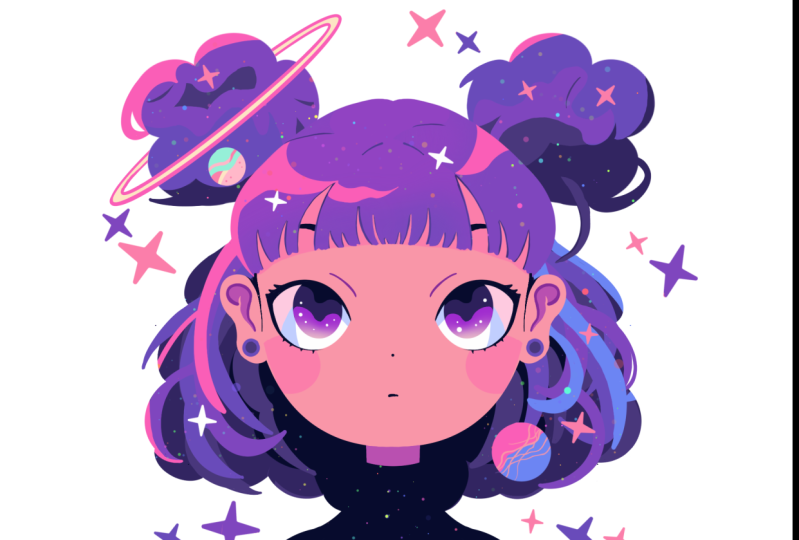
Uni y en esta clase, vamos a dibujar esta
linda ilustración
de una adorable
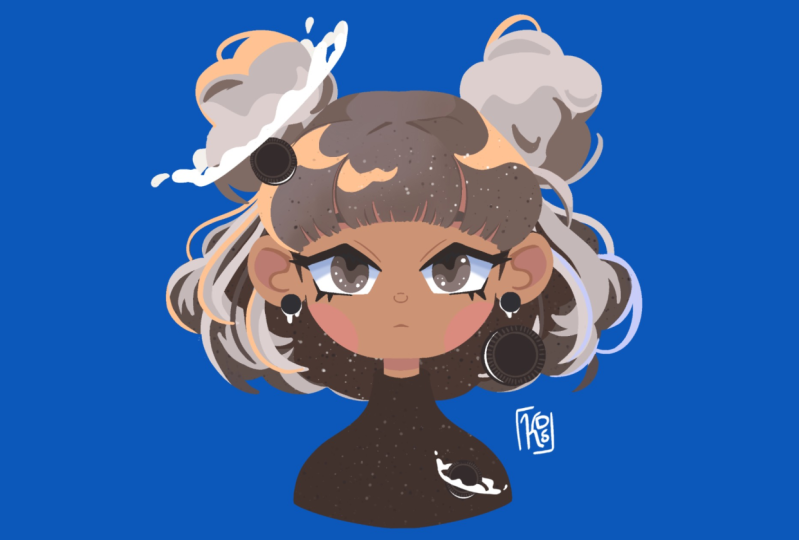
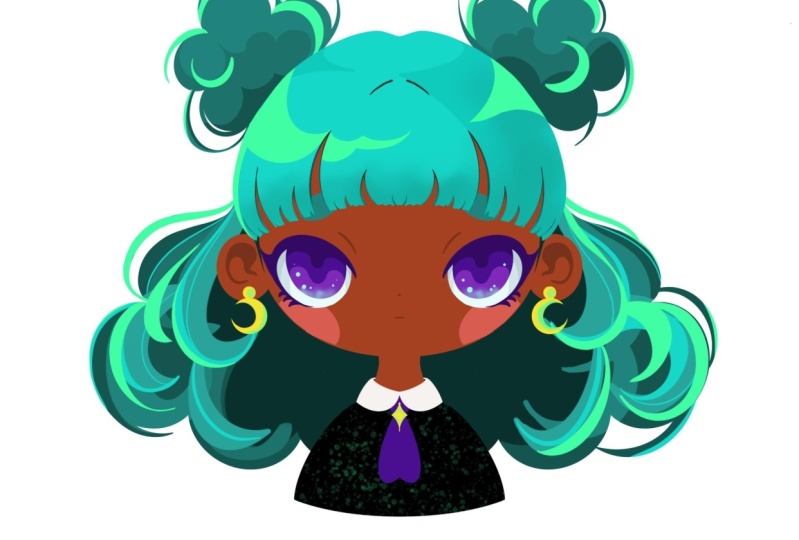
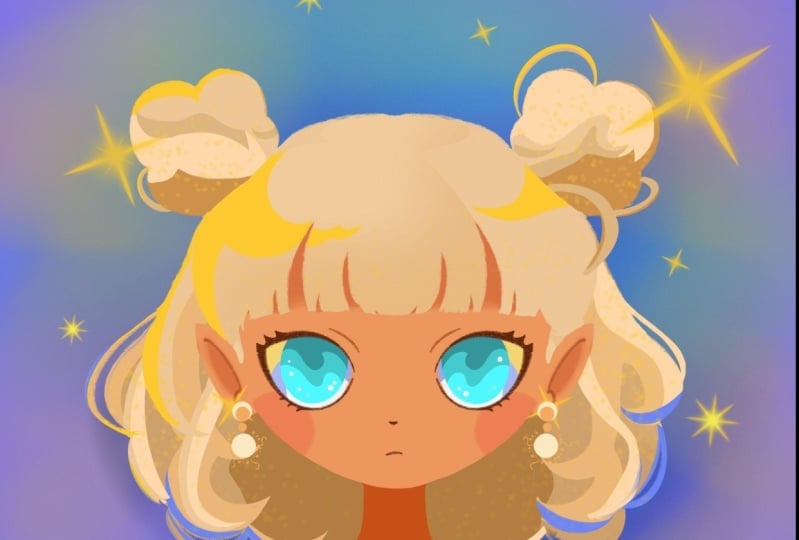
chica galaxia en Procreate Durante esta clase,
te familiarizarás con muchas características útiles
como la herramienta de simetría, el registro
alfa, las máscaras saltando modos de blading
y aprenderás conceptos básicos
del dibujo Al final, no solo dibujarás una adorable ilustración de la
que estarás orgulloso, sino que también te sentirás súper
seguro usando procreate Y ahora pasemos un
tiempo dibujando.
2. Esquema y boceto de caras: Empecemos por
decidir qué tipo de lienzo estamos obteniendo EM. Hoy estamos usando un lienzo cuadrado
estándar que puedes encontrar en Procreate Tanto nuestro ancho
de píxeles como el sombrero de píxeles están establecidos en 2048 píxeles Nuestros DPI están en 300 y nuestro perfil de color se establece como
SRGB con este número bajo Hombre todo hecho, calefacción hecha, siendo redirigido
a nuestro nuevo Canvas, Domnte yo solo un Y ahora solo vamos
al proyecto y Rush sup
y descarguemos todos los materiales
mencionados en esta clase. Cuando lo hiciste,
lo primero que tenemos que hacer es ir a nuestra biblioteca de pinceles. Iremos a la carpeta de
bocetos y
seleccionaremos este pincel
NarnderPencil Cuando lo hicimos, vamos a ir a nuestra paleta de colores
vamos a ir a la carta, y vamos a ir y
seleccionar algún color oscuro Por ejemplo, líneas de color azul oscuro. Comenzaremos nuestra
ilustración creando un pequeño esquema que
nos ayudará a crear nuestra ilustración. Primero pasemos por arriba. Nos alejaremos un poco de
ello y crearemos una línea recta recorriendo toda
la forma de nuestro lienzo. Al final, sostendremos nuestro lápiz Apple y también
sostendremos uno de nuestros dedos en la
pantalla para
asegurarnos de que hemos creado
una línea recta. Cuando lo hicimos, vamos
a ir y hacer lo mismo
en la parte inferior. Simplemente entra y crea
la misma línea horizontal, sosteniéndola al final, sosteniendo uno de nuestros dedos
en la pantalla. Y si ves que no estás creando el mismo espacio que tienes
aquí mismo en la parte superior, podemos repasar esta línea de
opción por encima de la parte superior. Este es nuestro
modo de edición y puedes ver que tenemos estos dos
nodos aquí mismo. Si accidentalmente te
alejaste de él, eres bienvenido a
repetirlo una vez más y crear otra línea recta de
la misma manera que antes. Y luego vamos
a ir a esta línea y
pasaremos por nuestro modo de edición y simplemente lo
arrastraremos
un poco más arriba. Entonces vamos a tener un espacio igual aquí
mismo en la parte inferior. Puedes ver con qué facilidad podemos
hacerlo en nuestro modo de edición, simplemente sujetando nuestro
lápiz Apple y arrastrándolo hacia arriba. Y cuando tengamos los
resultados así, solo
toquemos en la pantalla
para alejarnos de este modo. Ahora, cuando tenemos algo que
va de esa manera, sigamos pasando por
encima de nuestra línea superior. Nos alejaremos un poco
de ella y
crearemos otra
línea recta debajo de ella. Haciendo lo mismo aquí,
sosteniendo nuestro lápiz Apple, sosteniendo un dedo
en la pantalla, y luego simplemente
dejándolo como está ahora mismo. Cuando tengamos los
resultados así, iremos al
espacio que tenemos en la parte inferior y necesitaremos
crear tres partes iguales. Vamos a empezar a
hacerlo de la misma manera que antes, simplemente creando nuestra línea, sosteniendo nuestro
lápiz Apple al final, sosteniendo nuestro dedo para
crear una línea recta. Y si necesitamos moverlo
simplemente pasando por encima y ajustándolo sujetando nuestro lápiz Apple y
moviéndolo hacia arriba o hacia abajo. Asegúrate de que está haciendo un tercio de todo el espacio
que tienes en la parte inferior, cuando ya solo tocas
la pantalla y haces lo
mismo una vez más. Ahora creando otra línea
horizontal, nuevamente, sosteniendo todo lo
que necesitamos sostener, moviendo nuestra línea arriba o hacia abajo si necesitamos simplemente ir al modo 18
y hacerlo desde aquí. Cuando tengamos los
resultados así, solo
toquemos en la pantalla, y luego vamos a dar vuelta a una opción que tenga
Procrit que nos
ayudará a crear
algunas líneas más a partir de aquí Pero antes de hacer eso,
vamos a nombrar estas líneas que
tenemos aquí mismo para que no nos
confundan con ellas. Vamos a repasar
esta línea superior y
vamos a anotar los bollos superiores Debajo de esta línea
estará nuestro top aquí. La siguiente línea es nuestra franja. Debajo de esto
estará nuestro mentón, y la última
línea es nuestro fondo. Ahora cuando lo hicimos,
solo vayamos a nuestro ringe. Pasaremos por debajo de Lienzo y
alternaremos guías de dibujo. Ahora puedes ver que
tenemos estas celdas, pero no es la
opción que necesitamos, solo
vamos a ir a Ed
guías de dibujo y en la parte inferior, seleccionaremos la
opción simetría. Ahora sólo tenemos
una línea así. ahora solo golpearemos sobre
nuestra parte superior derecha, vamos a
nuestras paletas de colores y seleccionemos algunos colores de
contraste Por ejemplo, podemos ir con este color rosado con
el título resaltado aquí Cuando tengamos este color, vamos solo a ir a esta línea que tenemos justo aquí en
el centro y de ella, vamos a dar un paso solo
un poquito para crear otra
línea recta que va hacia abajo, pero será esta
vez vertical. También se puede ver que lo estamos
creando en ambos lados. Sólo tenemos que hacer
lo mismo aquí. Simplemente sostendremos nuestro
lápiz Apple sostendrá uno de nuestros dedos y vamos a crear
una línea recta como esa. Si quieres, solo podemos
moverlo ligeramente hacia el centro, así que simplemente iremos y lo
crearemos de esa manera. Y cuando tengamos los resultados así tocando en la pantalla, vamos a ir a
crear dos líneas más. Entra a los lados
primero y pasándote un poco de ellos y creando
dos líneas más así. Nuevamente, sosteniendo nuestro lápiz Apple, sosteniendo nuestro
dedo meñique sobre nuestra pantalla y creando algo de esa
manera. Cuando tengamos el
resultado así, entra en el resto del
espacio que tenemos
aquí mismo y solo
asegurándonos de que estamos
creando una nueva línea, yendo en el centro desde esta línea que
hemos creado
aquí mismo hacia el costado
y nuestra línea media. Simplemente entra ahí un poco más cerca de esta línea
que tenemos aquí mismo en el lado opuesto y simplemente sosteniendo nuestra línea y creando
algo de esa manera. Ahora cuando tengamos
la grilla así, vayamos y empecemos a
crear nuestro boceto. En primer lugar, entra en nuestras capas y crea una capa
más en la parte superior. Y si ves que a
lo mejor tus líneas de la cuadrícula son un poco demasiado brillantes y un
poco distrayentes, puedes simplemente ir a
este ícono justo aquí sobre tu capa e ir
al apóste más tarde, sostenerlo y arrastrarlo
un poco hacia la izquierda hasta que aún puedas
ver lo que está pasando aquí, pero cuando no es Cuando agregues, solo tienes que
recuperar esta nueva capa
y tendremos que seleccionar este dibujo asistido como lo tenemos en
nuestra capa anterior. Vamos a tocar esta capa y vamos a seleccionar la
ayuda de dibujo de la lista. Ahora, en primer lugar,
volvamos a nuestras
paletas de colores y seleccionemos,
nuevamente, nuestro color oscuro, y luego volveremos
a nuestra carpeta de
bocetos de biblioteca de pinceles
y esta vez
seleccionaremos pincel carpeta de
bocetos de biblioteca de pinceles
y esta vez
seleccionaremos técnico Ahora cuando hayamos establecido todo lo que
necesitamos para nuestro boceto, empecemos por
ir y crear nuestras líneas para el mentón
y para la cara. Entonces entrando en esta línea
que tenemos para nuestro mentón y subiendo a la línea
que tenemos para el flequillo Así que vamos a ir con una forma
simple como esa. En cuanto a las líneas verticales, sólo vamos a ir esta línea que
tenemos
aquí mismo en el medio y vamos estar creando algo que
va de esa manera. Si quieres, podemos
ir un poco más alto que esta línea que
tenemos para la franja Habrá que tener algún tipo de cara aquí mismo más adelante. Y si sientes que tal vez
quieras ajustar el tamaño de tu pincel o ajustar el
tamaño de todo aquí, o si tienes algunas
líneas adicionales que no necesitas, eres bienvenido a ir
a agarrar tu borrador, y eres bienvenido a hacer
cualquier ajuste que necesites
para lograr ese aspecto similar a lo que ves
ahora mismo en tu pantalla Si ves que tal vez
fuiste un poco más allá este marco que tenemos
nuestra línea para el mentón, puedes ir y tratar de ajustarlo
manualmente. Así que solo ve ahí y crea
otra línea un poco más alta y luego borra la
línea que no necesites, o simplemente podemos ir e intentar ajustarla un
poco de una manera diferente. Entonces cuando tenemos los
resultados así y cuando no
estamos del todo
satisfechos con nuestro barco, podemos ir a la
mayor 12 justo aquí por encima de nuestra parte superior izquierda y
pasar por debajo licuado En la parte inferior, vamos
a estar usando nuestra opción push, y tenemos este tamaño de slider, así que solo podemos ir y
ajustarlo y hacerlo un poco, como un 50% o algo así. Y luego
solo podemos ir a algunas de las áreas que tenemos
aquí mismo en nuestra ilustración, y solo podemos ir y
cambiarlas un poco para lograr
el resultado que queremos. Así que sólo podemos ir a la barbilla
y tal vez arrastrar esta línea un poco más alto y general trabajar en la
forma de la cara. Así que vamos a
hacerlo menos redondeado acercándonos al centro
con nuestro cepillo de empuje. Cuando tenemos algo que
va de esa manera, solo
vamos a tocar nuestros
ajustes dos veces para
alejarnos del sod y
volvamos a nuestro cepillo Cuando tenemos el
resultado así, vamos a ir un
poco
más alto que las ovejas que tenemos aquí
mismo en el medio. Si piensas que a lo mejor quieres ir y crear otra
línea aquí mismo, eres bienvenido a
ir y hacer eso para encontrar el centro de la oveja. Cuando encuentres el
centro de la oveja, solo
tendremos que ir
a los lados y
estaremos yendo ahí y
creando pequeñas orejas. Primero vayamos al fondo y crearemos una
pequeña línea así, y luego iremos más arriba, y solo iremos ahí y crearemos
la forma así. No vamos a esta línea que tenemos para el flequillo Vamos un
poco más bajo que eso. Y luego cuando tengamos
estas dos curvas, solo
estaremos yendo a
la parte media de ellas y creando una abolladura aquí mismo para
crear una forma de la oreja. Así que muy fácilmente solo ve y crea algo que
vaya de esa manera. Y cuando tengamos el
resultado así, vamos a hacer zoom en nuestro
lienzo
y vamos a crear la
parte interna del oído. En primer lugar, acercándonos a la
mejilla y a partir de esta línea, estamos pisando un poco hacia la derecha si
estás trabajando en el lado derecho y creando
un poco de forma así Cuando tengas este
pequeño bache justo aquí, vamos a repasar la parte
superior y seguiremos creando nuestra parte interior simplemente yendo con esta
línea subiendo, y luego continuaremos
creando una curva en la parte superior. Entonces cuando tengas esta
forma de esa manera, vamos a ir a
esta parte inferior la oreja y vamos a ir a agregar un accesorio aquí en una forma de la forma circular. Ve manualmente y crea
la forma así. Si quieres,
solo puedes ir y sombrearlo. Más adelante, sabrás
que necesitarás agregar algo de color aquí y
tal vez algunos detalles aquí. Ahora cuando tenemos el
resultado así, si quieres tal vez trabajar más en la oreja y
crear una forma diferente, eres bienvenido a
ir y hacer eso. Puedes hacerlo manualmente
o simplemente puedes volver a tu herramienta licuada
y ajustarla desde aquí Cuando estés satisfecho por ahora
con la forma de las orejas, vamos a empezar a trabajar en la forma de la
franja aquí mismo Sólo vamos a ir a esta
línea que tenemos para nuestra franja y de ella, vamos a estar simplemente yendo
del centro hacia las orejas y creando un
poco de forma así No creando una línea recta, sino creando una curva
yendo de esa manera, solo
puedes ir y
probarla algunas veces si ves que
tal vez quieras
ir a agarrar una goma de borrar y borrar las partes que
no necesitas y tal vez más delgada esta línea, eres bienvenido a
ir y hacer eso Básicamente, lo que necesitamos
es algo así. Cuando tengamos los
resultados de esa manera, vamos solo a ir a la parte
media y mientras
tenemos nuestra línea de flecos y cuando tenemos nuestra
línea para el mentón, vamos a ir y empezar a trabajar
en la forma de los ojos En primer lugar, vamos
a ir a buscar la línea que estamos usando nuestra
línea para estas orejas, y simplemente vamos a ir de ella y crear una línea que va
hacia el centro. Cuando lo tengamos,
bajaremos y encontraremos la línea que tenemos
para la parte inferior de nuestra pequeña oreja aquí mismo. Nuevamente,
crearemos otra línea que va hacia el centro. No hace falta
ser muy preciso, crear una línea ligera como esa y cuando tengamos
algo que vaya de esa manera, en primer lugar, podemos simplemente ir a esta parte media
aquí mismo en esta línea que tenemos en la parte inferior de las orejas y hacer un
pequeño punto aquí mismo. Ese punto representará la
nariz y a partir de este punto, bajaremos B y crearemos
una línea para nuestra boca. Se puede crear una
forma diferente, pero por ahora, vamos a ir a la parte media de esta pequeña parte justo
aquí en la parte inferior, y vamos a ir a crear una
boquita ir de esa manera. Entonces por ahora solo trazando
dónde estarán todas las cosas. Y cuando tengamos estas
dos formas hechas, vamos a ir a este espacio y vamos a empezar a
crear un ojo aquí. Podemos simplemente ir y pasar un poco de esta línea que
tenemos justo aquí, nuestra línea rosada y hacer un
pequeño rebajo aquí mismo Entra en este pequeño espacio que tenemos sobre nuestro lado
opuesto y desde aquí, solo
iremos y crearemos una forma
subiendo de esa manera. Vamos a empezar a crear la primera curva y a crear
la forma para nuestro ojo. Se puede ver que estamos creando no del todo una forma de la
elipse o un círculo Si quieres ajustar la
forma a tu gusto, eres bienvenido a
ir y hacer eso. Solo tenemos que ir y crear
la forma domi así. Cuando tenemos la forma
así por encima de la parte superior, vamos a ir a la parte inferior. Vamos a dar un paso un poco de esta
línea que tenemos justo aquí sobre nuestra oreja y
solo iremos allá y conectaremos
nuestra nueva forma en la que estamos trabajando ahora con la forma
que tenemos en la parte superior. Así que solo creando una línea en
la parte inferior y tratando hacerla más curvilínea que la
línea que tenemos en la parte superior Así que solo continúa ahí,
creando unas pocas líneas, trabajando en la forma general, y cuando tengamos algo que
va de esa manera, solo
tomemos
nuestro borrador y
borraremos todas las líneas
que no necesitamos Así que vamos a tratar de
hacer esta línea que
tenemos en el fondo
muy, muy suave. Y cuando tenemos algo que
va de esa manera, vamos a agarrar nuestro
cepillo una vez más, y vamos a trabajar más en la forma oral de nuestros ojos. Así que sigue ahí,
trabajando en la forma, y luego
pasaremos por arriba y
empezaremos a crear
nuestra línea de pestañas Entonces empecemos a
hacer eso primero yendo a los
lados de nuestros ojos. Vamos a conectarlo
muy bien de esa manera, y luego iremos a
este lado que tenemos justo aquí y vamos a
subir con otra curva. Simplemente creando una ligera
curva como esa, y luego en la parte superior, solo
vamos allí y conectando nuestra primera
forma que hemos creado para el ojo con esta nueva forma que hemos
creado en la parte inferior. Creando una forma
yendo de esa manera. Si quieres enseguida, puedes ir y
sombrear esta parte. Entra ahí y
vuelve a colorear manualmente esta zona. Cuando tengamos el
resultado así, vamos a ir y añadir unas pestañas
más sobre la parte superior. Solo entra desde esta
primera pestaña, si quieres, solo
puedes ir y tal vez hacerla un
poco más visible, solo crear una forma
triangular como esa Entonces iremos un
poco más alto y crearemos unas
pestañas más pequeñas o el área de sop Trabaja más en la
forma si quieres
conectar tu primera forma que has creado para
las pestañas
aquí mismo con esta forma que hemos creado sobre
la parte inferior, crea un elemento más agradable aquí
mismo en la parte inferior Solo necesitaremos crear una línea más gruesa en
la parte exterior y una línea más delgada aquí
mismo en el lado que
tenemos dentro. Si quieres ir
y tal vez crear una forma diferente para estos pequeños ojos que
tienes aquí, trabaja más en la parte
inferior y trabaja más en esta conexión
entre las formas. Si ves que tal vez
necesites
ir y ajustar el grosor de las líneas o
la curvatura de las líneas con tu goma de borrar,
solo ve y haz eso Ahora cuando tengamos el
resultado así, vamos a ir hacia
las partes internas de nuestros ojos
y vamos a crear el elemento de subidas. Saldremos un poco
de esta esquina que tenemos afuera
y solo estaremos subiendo con una forma de la mitad del círculo
o la mitad de la elipse Simplemente manualmente con unas
pocas líneas así, subiendo y creando nuestra forma. Ajústelo a tu gusto, hazlo tan grande o tan
pequeño como quieras. Si quieres, puedes usar esta opción que
usábamos antes solo sujetando tu
línea y los extremos
y ajustándola a través
del modo de edición. Básicamente lo que necesitamos
es la forma así. Entonces, si tienes algunas líneas
que necesitas borrar, solo ve a agarrar tu borrador y borra las líneas
que no necesites Cuando tengas el
resultado que te guste, volvamos a un pincel,
y vamos a entrar en esta forma, y vamos a crear
el iris real aquí. Ir a la
parte interior a la mitad de esta hoja que hemos creado y crear una
forma yendo en eso. Cuando tengamos el
resultado así, vamos a echarle un
vistazo desde la distancia y decidir si
queremos ajustarlo o no. Si queremos hacer eso,
podemos ir de inmediato a nuestra herramienta licuada y
ajustarla un poco Por ejemplo, vamos a
ir a los ojos y seleccionar nuestra opción push y hacer esta parte superior de los ojos
un poco más abierta. Simplemente estaremos creando una
forma yendo de esa manera. Si ves que puedes
ajustar algunas otras partes de tu ilustración ahora mismo en esta etapa cuando estamos
creando nuestro boceto, eres bienvenido a ir y
ajustarlas a tu gusto Así que ahora solo
pasemos un tiempo aquí y ajustemos la forma de nuestros ojos para
hacerlos un poco más redondeados y más abiertos. Si necesitas ajustar
algo manualmente después de que hayas terminado con
tu herramienta licuada, simplemente vuelve a tu lienzo y ajústalo manualmente
usando el pincel o borrador Si solo quieres
pasar un tiempo aquí en tus ajustes en
tu herramienta mágica, tal vez trabajar con las orejas o con la forma general de la
cara o algunos otros elementos, eres bienvenido a
ir y hacer eso. Por ejemplo, podemos simplemente ir y mover esta pequeña línea que
tenemos para nuestra boca un
poco hacia abajo y en general, solo ir a los lados y hacer la cabeza un
poco más pequeña. Échale un vistazo
desde la distancia, decide si te
gusta o no. Si estás satisfecho
con todo aquí, solo
vamos a
alejarnos de nuestros ajustes. Ahora cuando tengamos los
resultados así, volvamos a nuestro pincel. Si tienes algunas líneas que distraen en la cara, eres bienvenido a
ir a borrarlas. Por ejemplo, podemos ir a
estas líneas adicionales que hemos creado mientras
estábamos haciendo nuestros ojos. Entonces cuando hayas
terminado con ellos, vamos a ir a estas partes superiores en el hielo nos alejaremos
un poco de ellas y iremos a crear
las líneas que usaremos más
adelante para los leads. Simplemente repitiendo la forma
general
del hielo y creando
dos líneas así. Cuando tengamos el
resultado así, solo
vayamos y empecemos a
trabajar una vez que nuestro flequillo
3. Boceto de cabello y cuerpo: Vamos a agarrar nuestro
pequeño borrador aquí mismo e iremos a esta línea que hemos
creado para el flequillo vamos a ablandar un poco,
y solo
iremos un
poco más
arriba de lo y solo
iremos un
poco que
creamos esta línea, y vamos a ir
en una forma así, yendo al centro y
subiendo con una forma así, acercándonos a las formas donde hemos empezado a
crear nuestros ojos Entonces yendo ya sea a esta
línea que tenemos en el centro o un
poco a un lado de ella y yendo más alto con una forma de la
franja triangular así Cuando hayamos creado una
ilustración de esa manera, vamos a ir y hacer el ritmo general sea un
poco más pequeño y podemos hacerlo muy fácilmente con solo ir a nuestro
método uniforme de clave ER y chasquear, también nos
convertiremos en nuestra
configuración aquí Cuando tengamos los
resultados así, solo
vamos al nodo que tenemos aquí mismo en la parte superior en el medio y vamos a arrastrar todo esto
un poco hacia abajo. Entonces estaremos ajustando la forma que tenemos
aquí mismo que hemos creado. Si necesitas moverlo,
solo podemos ir y
moverlo un poco, mira dentro de esta
línea naranja que tenemos en el centro y
ajustándola desde aquí. Entonces por ahora, vamos a ir
con el tamaño así. Entonces tendremos nuestra forma de barbilla y
flecos aquí mismo, y en general, nuestra forma
se verá así Entonces, cuando lo hicimos de esa manera, vamos a ir y
ajustarlo con solo tocar nuestra llave una vez más para
escaernos a nuestro lienzo. Y vamos a ir y
seguir creando nuestra forma. A lo que necesitamos volver
es a nuestro borrador y
simplemente levantaremos nuestra forma que
estamos usando ahora mismo
para nuestra franja, solo un poquito a
esta forma que
tenemos como nuestra línea en
la oveja guía Solo vayamos y
sigamos creando nuestra franja con tan solo
levantarla un poco más alto Entonces cuando tengamos los
resultados así, continuemos yendo a estas líneas adicionales
que hemos agregado para nuestra parte media para nuestro flequillo y vamos
a empezar a trabajar en ello Solo vayamos y sigamos creándolo solo subiendo de
esa manera y encontraremos estas dos líneas en el
centro en algún lugar de la parte superior. Entonces, cuando entreguemos los
resultados así,
solo necesitaremos
trabajar más en ello,
y tendremos que solo necesitaremos
trabajar más en ello, ir
y crear las formas que tenemos ahora mismo para la franja en la
parte inferior de esa manera Entonces las partes que
estamos creando en la parte inferior
serán más redondeadas. Cuando entreguemos así la
forma, vamos a agarrar nuestra goma de borrar y borraremos todas las
líneas que no necesitemos Así que con mucha precisión solo entra en estas líneas y
adelgazándolas. Cuando tenemos algo que
va de esa manera, podemos ir al centro
justo aquí y tal vez hacer un pequeño hueco aquí mismo para que no se vea muy raro. Cuando tengamos el resultado
yendo de esa manera, sigamos yendo a los lados y
seguiremos creando nuestro flequillo Pasaremos de una de
las líneas en los lados y pasaremos de ella
con otra curva. Estamos tratando de repetir la forma
general que tenemos para este primer rizo que
hemos creado para nuestro flequillo, tal vez yendo un
poco más cerca lo que tenemos
aquí mismo en el costado Simplemente creando una brecha yendo de esa
manera y a partir de ella, solo
estaremos yendo a los lados y creando
otra curva ahí. Pasando un poco de ella y
subiendo con otra
forma redondeada como esa. Cuando tengamos esta línea, solo
pasemos un poco de esta línea que tenemos
para nuestra cabeza y de ella, solo
estaremos yendo
ahí y creando la última parte en la
franja que necesitamos aquí Simplemente entra ahí con la curva
redondeada así, creándola yendo de esa manera, y tendremos que
ir con esta línea a esta línea que tenemos
justo aquí para él arriba. Entonces, o simplemente ve
desde arriba justo aquí y empieza por crear una
pequeña abolladura en el centro. A partir de este baile, vamos a
ir a los lados y comencemos a crear
la forma así. Entonces será
más plano en la parte superior, e irá un
poco más redondo en la parte inferior Simplemente crea algunas líneas y simplemente crea una forma que te
gustaría ver aquí. De nuevo, tratando de
hacerlo más redondo en la parte inferior y un
poco más plano en la Vamos a agarrar nuestra goma de borrar y borrar todas las líneas
que no necesitamos, vamos a seleccionar las
líneas que aquí nos gusten Ahora, vamos a ir a la
parte superior y sigamos creando esta
forma general de la franja, y luego solo
iremos a esta parte inferior y estaremos creando
las líneas en la parte inferior Si ves que a lo mejor
esta forma que
tienes aquí para el
flequillo es demasiado redondeada, solo
podemos ir y
arreglarla un poco con solo ir a los lados sobre
la primera forma que hemos creado y adelgazarla
un poco
creando algunas líneas
más hacia el centro Cuando tengamos el
resultado así, vamos a ir más hacia
el centro y vamos a empezar a crear algunas líneas
más aquí mismo. Ahora con estas formas, estamos creando algunos huecos
aquí mismo que más adelante
agarraremos nuestro borrador y cortaremos estas líneas
que tenemos en la parte inferior para crear
algún efecto de flujo aquí Podemos ir a estas
pequeñas líneas que
tenemos aquí mismo y
crear las brechas aquí, echarle un vistazo y decidir si estas brechas son demasiado grandes. Simplemente puedes ir y
ajustarlo yendo y creando otra línea para simplemente hacer esta brecha un
poco más pequeña. Conéctalo muy bien
en la parte inferior y realidad vamos
a ir a este resultado final y empecemos a
crear más huecos aquí
mismo y borrar las
partes que no necesitamos Se puede variar el tamaño
de estos elementos. Todo lo que necesitas
recordar que
tendremos que ir no con
las líneas rectas, sino con las curvas. Vamos a ir a
crear un par de estos pequeños elementos, luego agarraremos nuestro
borrador y
borraremos estas líneas que
no necesitamos en el fondo Si tienes algunas líneas extra
que no necesitas, solo toma tu borrador
y borra con
mucha precisión siguiendo las líneas que
tienes aquí mismo Ahora cuando tengamos el
resultado así, volvamos
a nuestra sucursal y trabajemos en
los elementos laterales. Nuevamente, solo entra ahí
y creando algunas brechas y trabajando en la forma general
que tenemos en la parte inferior. Crea pequeñas formas triangulares, aparearse con las curvas. Y en cuanto a estos elementos
aquí fuera de la forma, solo
tenemos que ir a esta curva que estamos
creando aquí mismo y terminar la forma general solo agregar algunas
líneas como esa. Si tienes algunas líneas
que necesitas borrar que pertenecen a la cara, eres bienvenido a
ir y hacer eso. En general, solo ve y borra todos estos pequeños
huecos que has creado y crea estos huecos solo manualmente
yendo al fondo. Ahora, vamos a
echarle un vistazo desde la distancia y decidir si queremos ajustar la forma yendo a
nuestra herramienta licuada Solo vayamos y hagamos eso
si necesitamos, por ejemplo, podemos simplemente ir y tal vez hacer esta forma general un
poco más redonda en la parte superior
o por el contrario, podemos simplemente ir y
hacerla un poco más triangular y hacer la forma
general en la parte inferior, un poco más redondeada Simplemente puedes pasar
un tiempo aquí y ajustarlo a tu gusto. Y cuando termines en general, vamos de nuevo
a nuestro lienzo y sigamos creando
el resto de las formas. Ahora volvamos
a nuestro pincel y vamos empezar a crear
estos bollos aquí mismo Vamos a ir
allí y en primer lugar, vamos a crear las
formas de los círculos. Entra ahí y creando no demasiado grandes de los
círculos aquí mismo. Y cuando tengamos
estas dos formas, vamos a convertirlas en las
formas más interesantes con solo ir solo a la forma
del círculo que has creado y creando aquí
algunas protuberancias aleatorias. Intenta crear una forma agradable y no agregues demasiado
de estos elementos. Cuatro o cinco serán suficientes. Solo presta más atención
hacia la forma general de estos objetos e intenta
hacerlos ya que son
parte del cabello. Cuando tengamos el
resultado así, vamos a agarrar nuestra goma de borrar y borraremos todas las
líneas que no necesitamos Simplemente entra en las formas y borrando todo lo
que no necesitamos Ahora cuando tengamos el
resultado así, sigamos yendo y
sumando el resto del aquí, sólo por ir a los lados. Estaremos comenzando por ir entre las formas
que tenemos para nuestras bandas y nuestra forma general de la franja y a partir de aquí, iremos bajando con
las formas de esa manera Tenemos estas líneas a
los lados y eso significa que aquí sólo tenemos que
dejar de crear nuestro aquí. Vamos a empezar a
crear estas pequeñas bombas. Básicamente lo que
necesitamos es crear algún tipo de nube aquí
mismo con esto de aquí. Simplemente puedes ir con
las formas más grandes. Puedes probar elementos
con formas diferentes que estás creando en este momento. Vamos a ir al fondo y crear algunos
baches más aquí mismo. Ve allí libremente y crea
la forma yendo de esa manera. Nuevamente,
los estamos creando pasando la pequeña curva aquí mismo y cuando tengamos el
resultado que nos guste, vamos a ir y ajustarlo
usando nuestros dos licuados De nuevo, entra en nuestra opción
push y vamos a ir a
esculpir nuestra forma, así nos va a gustar más Vamos a pasar un tiempo aquí, tal vez hacerlo un
poco más pequeño y en general, lo que necesitamos es crear una forma de la nube aquí mismo. Vamos a levantarlo
un poco tal vez en la parte inferior y crear una forma más pequeña aquí mismo
en la parte posterior del cabello. Vamos a ir y
esculpirlo a nuestro gusto, crear la forma general para
este cabello que más te Si quieres ir
a algunas otras áreas y tal vez ajustarlas también, eres bienvenido a
ir y hacer eso. Por ejemplo, podemos ir
y ajustar la forma de nuestras bandas aquí mismo en
la parte superior o la franja Si quieres ir
a la forma de la cabeza o los ojos
o cualquier otra zona, eres bienvenido a
ir y hacer eso también. Entonces, por ahora, solo mantengámoslo como está ahora mismo
y solo
volveremos a nuestro lienzo
tocando nuestros
ajustes dos veces. Y luego tomemos
nuestro cepillo una vez más, e iremos y
comenzaremos a crear la
forma adicional aquí mismo en la forma del pequeño
cuello aquí mismo. Sólo vamos a ir a estas
dos líneas que
tenemos aquí mismo y
vamos a ir un
poco más cerca del
centro y vamos a crear dos líneas que
serán verticales. Puedes alargarlos un
poco y crear algo que
vaya de esa manera. Y aunque pienses
que son demasiado gruesas, eres bienvenido a ir y
hacerlas más un poco más delgadas. Así que vamos a ir a crear estas líneas un poco
más hacia el centro, si crees que tal vez
quieras ir y ajustar la curvatura o cualquier cosa
aquí o el tamaño aquí mismo, eres bienvenido a ir a agarrar
tu borrador y ajustarla Entonces vamos a ir a esta pequeña forma que hemos creado para nuestro
cabello y a partir de ella, vamos a ir un poco
más alto que nuestro pelo y
vamos a crear un poco de forma para el cuello que vamos a tener aquí. Vamos a ir con una forma
redondeada como esa. Tendremos un poco de espacio aquí
mismo en el costado
y solo tendremos que
ir y cerrar la forma
creando estos
elementos adicionales en la parte posterior. Entonces ahora cuando tenemos
algo que va de esa manera, también
tendremos que ir
a un lado, y comenzaremos por ir
a estas diapositivas que
tenemos en el centro y
aquí desde abajo. Estaremos subiendo y
empezaremos a crear la forma de los
hombros aquí mismo. Solo vamos y empecemos a subir con la
forma así,
y luego
solo tendremos que ir y crear algún tipo de forma de
botella aquí mismo para nuestro cuello y
conectarla muy bien con la forma general en la que estamos trabajando ahora en la parte inferior. Así que vamos a empezar a
crear la forma así. Simplemente explora algunos pequeños
elementos aquí mismo. Si piensas que a
lo mejor quieres ir con una forma diferente
para los hombros, eres bienvenido a
ir y hacer eso. Le invitamos a probar
un par de cosas aquí. Eres bienvenido a ir y borrar todas las líneas que no
necesites. Simplemente crea algo que
te gustaría ver aquí, y si tienes algunas líneas que necesitas
borrar o ajustar, primero
vamos a cerrar
la forma en la parte inferior, simplemente yendo y creando
una curva yendo de esa manera. Creando un bonito
contorno en la parte inferior, y borraremos todas
las líneas que no
necesitamos que vayan
más allá de esta línea. Ahora vamos una vez más, volvamos a nuestra herramienta
licuada e
iremos a ajustar la
forma solo un poquito, tal vez solo haciéndola un
poco más pequeña y ajustando la forma general
simplemente yendo y empujando algunos de los elementos y ajustándola a nuestro gusto Aléjate de esta ventana
cuando estés listo. Entonces ahora echemos un
vistazo críticamente a nuestra
ilustración y decidamos si queremos ajustar algunas partes o no con
nuestra herramienta licuada Si quieres hacer eso, vamos a
ir y hacerlo muy rápido. Entonces, por ejemplo,
volvamos a nuestra herramienta licuada y solo
iremos allí,
primero, solo trabajemos
en la forma de nuestra cabeza Vamos a ir y a pesar esta línea que hemos
creado en nuestro boceto, vamos a hacer esta forma
general un poco más grande y simplemente ir y
crearla de esa manera. Y también solo
tendremos que ir y tal vez hacer los bonos que tenemos
aquí un poco más grandes, y podemos ir y
hacerlo muy fácilmente con solo usar esta
opción de expandir aquí mismo. Cuando estemos usando la opción expandir, solo
tendremos que ir y
ajustar el tamaño de nuestro pincel, y luego iremos y ajustaremos el tamaño de estos elementos
simplemente yendo al centro sobre ellos y simplemente tocando estos elementos y
ajustando el tamaño de los mismos. Si no te gusta cómo funciona
esta opción de expandir, puedes ir y
tal vez jugar con la opción push y
ajustarla a tu gusto. Además, pasemos
un tiempo aquí y ajustemos la
forma general del cabello. Si piensas que tal vez
esta forma que tenemos aquí para nuestra pequeña
forma en la parte inferior, nuestro pequeño elemento cercano
es un poco demasiado grande o las otras áreas que te
gustaría ajustar aquí. Solo pasemos
un tiempo aquí y ajustemos las formas a nuestro liquen Cuando trabajaste con tu herramienta licuada y
tienes los resultados, por ejemplo, así o cualquier otra manera que
tengas aquí mismo, eres bienvenido a volver
a tu lienzo y ajustar algunos a tu gusto porque probablemente
tendrás algunos elementos, un poco torcidos. Entonces solo necesitarás ir y tal vez hacer algunas partes más redondeadas o tal vez solo
piensas que tal vez quieras trabajar más
en algunas otras épocas Por ejemplo, solo podemos ir y hacer que las orejas sean un
poco más grandes. Así que sólo tienes que salir de la
forma que tenemos aquí y en general solo repitiendo la forma
que tenemos aquí. Creando una forma más grande para las orejas con solo
moverlas un poco hacia abajo. Si tienes algunos elementos
que necesitas borrar, vamos a borrarlos. Vamos a trabajar en la forma general que
queremos aquí mismo. Así que vamos a repetir esta
forma que teníamos
aquí mismo para nuestro pendiente o
algo así, y luego trabajemos más en
la parte interna de la oreja. Además, solo volvamos a nuestros ojos y vamos a ir a las partes inferiores de
ellos y vamos a crear algunas
pestañas aquí también. Simplemente entra ahí y crea tres o cuatro de estos elementos. Si quieres
refinar algunas líneas, si las estabas ajustando
con la herramienta licuada, eres bienvenido a
ir a hacer eso Así que solo trabaja en las formas
y encuentra lo que funciona para ti. Además, podemos ir a los puntitos que
tenemos aquí mismo a
nuestros pequeños huecos, y podemos simplemente ir y
crear pequeñas líneas aquí para simplemente mapear que aquí
vamos a tener algo de navegación. Si quieres trabajar más
en las otras formas, nuevo, eres bienvenido
a ir y hacer eso. Simplemente afina las líneas y crea algo que te
gustaría ver aquí. A pesar de que ahora estamos
creando solo un boceto y mayormente mapeando todo
en nuestra ilustración, queremos que esta ilustración, este boceto se vea muy
acabada y muy refinada Entonces más adelante, nos
será más fácil recrear todo lo
que tenemos aquí mismo Entonces, cuando en
general estés satisfecho con todo lo que tienes para tu pequeño
boceto en este momento, vamos a
hacer lo siguiente. Sólo vamos a las capas. Podemos ver que nuestra capa con nuestro boceto ahora está asistida. Simplemente toquemos esta
capa y seleccionemos asistencia de
dibujo de los lay
para desactivar esta opción. Y ahora solo iremos y agregaremos algunos elementos adicionales
a nuestra imagen. Solo volvamos a nuestro
pincel y primero, vamos a ir a los elementos que tenemos aquí mismo
en la parte superior y vamos a ir y agregaremos
algunas fortalezas de él que más adelante podremos crear en nuestra ilustración terminada. No demasiado, solo
ve y crea algunas formas peculiares aquí para solo agregar algo de
interés a la imagen. Además, cuando estamos aquí, podemos ir y agregar
un poco de interés a esta pequeña prohibición y también agregar algo de tema de espacio aquí solo por ir y crear una
forma yendo de esa manera. Simplemente crea una elipse, sosténgala al final,
colóquela de esa manera Y si necesitas
ajustarlo aún más, vamos a ir a nuestro modo 18
y ajustarlo aún más. Entonces, lo que estamos creando
ahora mismo es algún tipo de cosa
del planeta aquí mismo y solo iremos allí y
creándolo de esa manera. Vamos a hacerlo un
poco menos abierto, y luego solo tendremos que
ir dentro de la oveja, y tendremos que agregar
una copia de este elemento. Así que basta con hacer zoom en nuestro lienzo y crear el sp
similar en su interior, y si necesitamos
ajustarlo aún más, entra en nuestra
herramienta elipse en la parte superior, que es nuestro modo 18 y
ajustándolo desde aquí En los lados, vamos a
hacerlo un poco más grueso y en los elementos inferior
y superior, vamos a hacerlo un poco más cerca de la forma interior
que tenemos aquí mismo. Ahora cuando tengamos los
resultados así, solo
toquemos en la pantalla
y solo aceptemos nuestros cambios e iremos a esta línea que tenemos
justo aquí en la parte superior, y solo
iremos y la borraremos. Ahora cuando tengamos el
resultado así, vamos a agarrar nuestro
cepillo una vez más. Vamos a ir por debajo de
esta forma y vamos a ir a crear una pequeña
forma en el círculo. Para crear un círculo
Buron perfecto, simplemente crea una forma de esa manera, sujeta tu tierra al final y además sujeta uno de tus
dedos en la pantalla,
ajusta el tamaño, pasa al modo 18 y ajusta
la colocación
y colócalo en algún lugar aquí mismo Cuando manejamos
resultados así, solo
vayamos y sigamos agregando algunos elementos adicionales. Por ejemplo, vamos a ir
justo aquí debajo de nuestra oreja y vamos a crear otro planeta aquí de la misma
manera que lo hacíamos antes. Simplemente creando una forma redonda, creándola,
sujetándola al final, sosteniendo uno de nuestros dedos, entra en nuestro modo de edición
y ajustando desde aquí. Ajústelo a tu gusto,
encuentra la colocación. Si estás en el modo de edición, y si quieres ir y
ajustar el tamaño del elemento, zoom en tu lienzo, ve justo entre los nodos, sujeta ahí tu lápiz Apple y ajusta el tamaño
moviendo tu lápiz Apple
de lado a lado. Entonces encuentra la ubicación
para este elemento, y cuando hayas terminado,
solo acepta los cambios, y sigamos adelante. Borrar las partes
que no necesitamos. Si estás creando estos elementos
adicionales y
si notas que quieres
ajustar algunas otras partes, puedes
ir y hacerlo. Por ejemplo, me
gustaría ir y ajustar esta forma que tenemos
para nuestro pequeño jersey aquí
mismo y tal vez
levantar esta línea que tenemos justo aquí para nuestras partes superiores
que tenemos en el cuello. Yo sólo voy a ir y
ajustarlo aquí mismo. Si notas algunos elementos que te gustaría ajustar, eres bienvenido a
ir y hacer eso. Ahora vamos
a ir a algunos de los aquí y vamos a ir a sumar algunas fortalezas más aquí mismo. Vamos a repasar este
lado de la derecha y
simplemente ir al azar y crear algunas líneas peculiares como esa que
irán fuera de la forma. Vamos a ir y
agregar algunos de ellos. Si quieres puedes ir a la parte inferior y crear
algunas líneas aquí, también. Entonces por ejemplo, los
hilos van de esa manera, si quieres ir y
agregarlos en la parte superior, eres bienvenido a
ir y hacer eso también. Así que de la misma manera, si
quieres ir un
poco dentro de la forma y
crear algunos cortes aquí, eres bienvenido a ir e intentar crear algo que
te gustaría ver aquí. Ahora vamos también al jersey
de aquí mismo y vamos a crear
otro planeta aquí. Simplemente entra ahí, creando nuestra forma del
círculo, sosteniéndolo, haciéndolo no demasiado grande, y acercándolo un
poco más al centro. Simplemente encontremos
la ubicación para este elemento y cuando
tengamos los resultados así, volvamos a ir a crear
este anillo alrededor de nuestro planeta. Si necesitas ajustarlo, ve y ajústalo para
tu modo de edición. Simplemente cambia estos pequeños elementos aquí
mismo, cámbialos, ajusta algo que
quieras ajustar y crea la forma que
te gustaría ver aquí. Ahora, volvamos a echar un
vistazo a todo aquí
y una vez más, decidir si queremos
ajustar algunas partes o no. Y si queremos hacer eso, solo iremos y
pasaremos un poco del tiempo aquí mismo y
ajustaremos algunas partes aquí mismo. Echa un
vistazo crítico a tu ilustración y decide si quieres
ajustar algunas partes
y si quieres, solo ve y ajústalas. Y cuando estés satisfecho con tu resultado, una vez más, volvamos a
nuestra lista y
ocultaremos esta capa con
nuestro esquema aquí mismo. Vamos a ir a esta pequeña marca de
verificación de aquí mismo. Simplemente vamos a darle un toque. Ocultaremos nuestra capa, y echaremos un vistazo a nuestra ilustración una vez más, una vez más
decidiendo si
queremos ajustar
algunas partes o no. Si estás satisfecho
con todo aquí, pasemos a
nuestra siguiente parte donde vamos a estar
creando los colores básicos.
4. Colores base: rostro: Comienza con nuestros colores básicos. En primer lugar,
volvamos una vez más a nuestra lista. Tocaremos este
icono donde tenemos nuestro boceto e iremos y lo haremos un
poco más transparente, vemos lo que está
pasando aquí mismo, pero cuando no es tan brillante. Toquemos la capa y luego vamos a crear una capa más en la parte superior y también agarraremos este lay y lo arrastraremos
debajo de
nuestro lay con el
boceto para que podamos ver y ajustar
algunas partes si es necesario. Ahora cuando tengamos esta
hoja yendo de esa manera, volvamos a tocar la capa y seleccionemos nuestra asistencia de sorteo. Cuando lo hicimos, solo
vayamos a nuestra biblioteca de pinceles, y esta vez iremos
a la tinta y carpeta. Seleccionaremos ya sea pluma
técnica Brush
o pluma de estudio Brush. Así que deja uno de estos pinceles y vamos a ir a
nuestra paleta de colores, y empecemos
por crear nuestra piel. Seleccionemos el
color con piel Mm y ajustemos
el tamaño de nuestro pincel, y vamos a ir a
recrear nuestras ovejas aquí mismo Nuevamente, estamos trabajando
en ambos lados de manera uniforme. Así que vamos a ir y en
primer lugar empezar por
uno de los lados y crear
los contornos reales. Si quieres que tus líneas
no sean tan dentadas, puedes
volver a la biblioteca de pinceles, tocar el pincel, entrar
al estudio de pinceles y ajustar
la estabilización aquí mismo Tenemos este deslizador con
cantidad de línea de arroyo. Podemos ir y ajustarlo. También podemos ir a
la estabilización aquí
mismo y ajustarla también. Puedes probarlo
en una almohadilla de ahogamiento, cómo funciona, cómo se siente Si quieres usar
esta opción, úsalo. Si no quieres
usarlo, no lo uses. Si quieres volver más tarde y ajustar esta opción más adelante, puedes
ir y hacerlo. Cuando estés satisfecho
con todo aquí, vamos a golpear hecho, y una vez más,
vamos a
probar para crear nuestros esquemas. Puedes sostener tu
línea al final y crear un bonito
contorno de esa manera. Si necesitas ir
al modo de edición y ajustar la
curvatura de esta línea, puedes ir a
jugar con estas
notas que tienes en tu modo de edición para que
puedas sostener ahí tu lápiz Apple y
ajustarlo a tu gusto. Vamos a
ajustarlo simplemente creando
un bonito contorno, toca la pantalla cuando
hayas terminado con él, y vamos a ir y cerrar la
forma por encima de la parte superior. Entonces solo tenemos que ir por
esta forma que tenemos para el flequillo y solo
tendremos que ir más alto que los cortes
que tenemos aquí mismo Vamos a crear nuestra forma con solo
ir de esa manera. Todo lo que necesitamos es la forma
cerrada aquí mismo. Cuando tengamos la
forma así, solo
arrastremos y
soltemos el color dentro, y cuando lo tengamos, solo
vayamos a nuestros oídos y
recreémoslos también Sólo tienes que entrar ahí y crear la forma básica
que tenemos aquí. Así que solo recreando el esquema. Y si quieres, realmente
no necesitas ir
y crear todo con el 100% de similitud con
lo que tienes en tu boceto. Si ves que tal vez
algo no está funcionando y quieres
probar cosas diferentes, eres bienvenido a ir a experimentar
y crear estas formas de una
manera que te guste ver. Todo lo que necesitamos
lograr son líneas estrechas. Y en realidad, si
ves que perfila la forma que tienes
afuera no es muy redondeada, eres bienvenido a ir a
ajustarla simplemente agarrando tu goma de borrar y tal vez
probando algunas veces con tu pincel Cuando los contornos
sean agradables y suaves, solo
arrastremos y soltemos
el color a las orejas, y luego también iremos a recrear la forma para nuestro cuello Nuevamente, puedes simplemente sostener
tu línea al final, sostener uno de tus dedos
en la pantalla si
quieres crear una
línea recta aquí mismo. Y cuando termines,
solo ve y cierra la forma con solo crear
la línea en la parte inferior, y luego arrastrando y
soltando el color dentro Ahora cuando tengamos la
forma así, volvamos a nuestra lista. Vamos a crear una
capa más en la parte superior y vamos a seguir
trabajando en características oficiales. Estaremos trabajando en
nuestros ojos aquí mismo. Simplemente toquemos
esta capa y otra vez, seleccionemos un drone assist, y luego iremos a
nuestra paleta de colores y en realidad comencemos con el color dentro del blanco. Cuando tenemos este
color seleccionado, usando el mismo pincel
o si quieres crear unas líneas más refinadas, eres bienvenido a ir y
seleccionar pincel de pluma técnica, la misma carpeta de entintado Si quieres que tus
líneas sean suaves, vuelve a entrar en la estabilización de
estudio de latón, juega con los controles deslizantes Y vamos a recrear la forma general que
tenemos aquí para nuestro ojo la misma manera que antes, sólo tienes que entrar ahí y
crear las líneas cerradas. Vamos a ir a lo largo
de la forma oral. No prestes demasiada atención a estas pequeñas formas
que tienes para tus pequeñas pestañas
sobre las que solo puedes ir un poco
más alto de lo que las tienes
en tu boceto. Tendremos una bonita forma aquí
mismo y no necesitaremos agregar más color o
más líneas sobre la parte superior. Cuando tengas las líneas cerradas, vamos a arrastrar y
soltar el color dentro. Echa un vistazo a tu
ilustración aquí mismo, tal vez refina las
líneas en la parte inferior o en la parte superior donde
será visible. Cuando tengas este elemento
blanco, vamos a ir a nuestra lista y crear una capa
más encima. Nuevamente, solo toquemos
este lay y seleccionemos un dron AC para que lo
hagamos por ambos lados. Volvamos a ir a nuestras
paletas de colores y esta vez, solo
trabajemos en estos elementos que
tenemos para nuestras pestañas Seleccionemos el
color de líneas azul oscuro y vamos a recrear la forma que tenemos aquí
mismo para nuestras pestañas Nuevamente, puedes simplemente ir con
tu pincel técnico de pluma, crear la línea
solo con una línea, sostenerla en los extremos, pasar al modo 18 y
ajustarla si es necesario o simplemente ir manualmente y ajustar la forma
a tu gusto. Cuando tengas el primer contorno, vamos y sigamos
creando esta forma superior. Nuevamente, nuestro principal objetivo es
crear las líneas cerradas
y suaves. Si quieres
jugar con la forma, eres bienvenido a
ir y hacer eso. En cuanto a las pestañas
que tenemos aquí mismo, tendremos que trabajar con
ellas en unas líneas más finas Entonces necesitaremos crear formas
más exigentes en la parte superior, trabajar con las formas triangulares, con las curvas y
algo así, y crear estas
pestañas de esa manera Además, si ves que tal vez
dejas esta línea que tienes justo
aquí en la parte superior
del ojo un poco demasiado, eres bienvenido a
ir a agarrar tu borrador, trabajar con tu pincel, y ajustar esta línea a tu gusto Continúa creando la forma, haz buenas conexiones
entre tus líneas y ve a esta parte inferior aquí mismo
y crea una línea aquí también. Así que solo conéctalo muy bien
con la forma en la parte superior, cierra la forma y luego arrastra
y suelta el color dentro. cuanto a la forma en la parte inferior, solo
tendremos que ir e ir poco a poco con el
grosor de esta línea, va a ser muy, muy
delgada aquí mismo. En la parte inferior, solo podemos ir y borrar un poco esta
parte, así que simplemente agradable va
dentro del ojo aquí mismo, y luego solo iremos a lado y le agregaremos más
grosor. Sólo vamos a
tratar de hacer eso. Cuando tengamos el
resultado así, vamos a arrastrar y soltar el color aquí mismo
dentro de la oveja. En primer lugar, asegúrate de que
tienes la línea cerrada aquí mismo. Y si te resulta más fácil ir manualmente y volver a colorear esta oveja, eres bienvenido a
ir y hacer eso Ahora, cuando hayamos
recolored la oveja, vamos a ir y una vez más, un
vistazo a todo
y decidamos si queremos tal vez
trabajar más
en el shep general,
tal vez trabajar más
en las pestañas, hacerlas un poco
más puntiagudas en la hacerlas un poco
más puntiagudas Así que vamos a ir a
refinar estas líneas. Si quieres trabajar más
en la forma general, puedes
ir y hacer eso. Nuestro ey eliner debería ser un
poco más grueso en el costado. Si tienes alguna forma
quisquillosa aquí por encima, puedes agarrar tu goma de
borrar y
hacerla un poco más plana aquí
mismo en la Cuando tengamos
algo así, vamos a ir al fondo y vamos a crear estas
pequeñas pestañas aquí. Si quieres trabajar más en la forma que tienes aquí
mismo a un lado, una vez más, eres
bienvenido a ir y hacer eso. Ahora, vamos a ir a
estas formas que
tenemos aquí mismo en la
parte inferior a nuestras pestañas, y solo tendremos que ir
no con líneas rectas, solo
tendremos que
ir con pequeñas curvas
que irán a lo largo de la forma
general de nuestra cabeza. Simplemente creando pequeñas formas
quisquillosas como esa yendo de acuerdo
con la forma de la cabeza Entonces básicamente estamos trabajando con las curvas y
formas triangulares aquí mismo. Vamos a crear algunos de
estos pequeños elementos. Si quieres ir y tal vez
ajustarlos con tu borrador, eres bienvenido a
ir y hacer eso No los hagas demasiado prominentes. Todo lo que tenemos que hacer
aquí es agregar un poco del color aquí y un poco
de interés aquí mismo, pero no van
a ser demasiado llamativos Nuevamente, echa un vistazo a
todo y si
ves que tal vez puedas
mejorar algunos elementos, tal vez hacer que estos lados sean un
poco menos redondeados, eres bienvenido a
ir y hacer eso. Basta con echar un vistazo a
todo desde la distancia. Siempre es bueno
hacer eso porque ves más claramente
lo que estás haciendo. Si necesitas volver a
algunas áreas con tu cepillo, puedes
ir y hacerlo también. Cuando tengamos el
resultado así, vamos a ir de nuevo
a nuestras capas y volvamos a nuestra capa
anterior y a partir de aquí, crearemos una capa más aquí
mismo.
Toquemos el laico. Seleccionemos nuestro drone assist
y luego iremos a nuestra paleta de colores y
comencemos a trabajar con el mismo color de líneas azul
oscuro, e iremos a recrear toda
esta área que
tenemos aquí mismo Vamos a hacer solo
con una línea, solo entrar ahí y crear la forma de la mitad del círculo. Vamos a sostenerlo al final. Si quieres ajustarlo,
vamos a ir a
nuestro modo de edición, echarle un vistazo
desde la distancia, decidir si te
gusta la posición, si te gusta el tamaño de la misma, si quieres jugar rondas
con la redondez o
la posición o cualquier cosa
aquí mismo mientras estás
en el modo de edición, eres bienvenido a
ir y hacer eso Ahora, cuando estés satisfecho en
general, solo toquemos la
pantalla y pongamos
más atención a
las conexiones que tenemos con nuestras pestañas. Si tienes algunos elementos no
redondeados, vamos a ir y conectarlos
manualmente amablemente con nuestra línea que
tenemos aquí mismo en la parte superior. Ya que solo tendremos que
pasar por la zona superior y cerrar nuestro barco así
podremos arrastrar y
soltar el color en su interior. Cuando arrastras el color dentro, volvamos a ir a nuestra lista. Vamos a crear una capa
más en la parte superior. Toquemos esta capa y seleccionemos la
asistencia de drones una vez más. Pero también, solo necesitamos
tocar esta capa una vez más y
seleccionaremos la máscara de recorte Cuando estemos usando la máscara de recorte, podremos agregar colores
adicionales solo en
las áreas que tenemos
aquí mismo en nuestra capa anterior a nuestras grandes formas para nuestros ojos Ahora, cuando lo hicimos,
volvamos a ir a nuestra biblioteca de pinceles. Seleccionaremos nuestro pincel para bolígrafo de
estudio, pero tocaremos este pincel,
entraremos en nuestro estudio de pinceles y ajustaremos la
cantidad de aerodinámica y estabilización a un valor un
poco menor. Pruébalo. Debería sentirse
muy fluido aquí mismo, muy controlable y
cuando lo tengas, vamos a darle un golpe hecho y luego volveremos
a nuestra paleta de colores y vamos a ir a seleccionar el color con el
nombre ojo morado oscuro Vamos a ajustar
el tamaño de Abush algo un poco más pequeño
y comenzaremos haciendo zoom en nuestro lienzo
y luego pasaremos por encima la parte superior y
crearemos una forma ondulada así Si quieres experimentar, puedes probar
diferentes formas,
cerrar la forma enrollándola
alrededor y luego arrastrando y
soltando el color dentro Échale un vistazo
desde la distancia, decide si te gusta
la forma general, si quieres ir y tal vez jugar con ella y crear
unas formas más redondeadas aquí
mismo donde
tenemos la conexión con la forma
real del ojo, eres bienvenido a ir y hacer que
las formas sean más redondas y
conectarlas muy bien Cuando le das la
forma que te gusta, si quieres trabajar también en la parte media y
tal vez hacerla un
poco más redonda o más grande o más pequeña o cualquier cosa que
quieras hacer aquí, eres bienvenido a ir y hacer las cosas que
quieras hacer aquí mismo Solo trata de que
todo sea bastante redondeado. Cuando le des la
forma que más te guste, volvamos
a nuestra paleta de colores y seleccionemos el siguiente color, que es nuestro color de ojos magenta. Y solo estaremos yendo a la parte inferior y creando otra capa
con este color. Pero en realidad, vamos a ir y hacerlo en la capa separada. Así que entra en nuestro último, creando una capa más en la parte superior,
tocando el lay, seleccionando nuestra asistencia dibujada,
tocando en el lay, seleccionando máscara de recorte, y
luego haciendo lo mismo Pero también mientras estamos
creando esta parte, solo
prestemos atención a esta línea adicional
que tenemos
aquí mismo en nuestro boceto que
hemos creado para nuestro iris. Vamos a ir a
crear una forma similar, pero iremos y simplemente recorremos
las ovejas alrededor de
esta línea adicional que tenemos en nuestro boceto. Cierra la oveja, luego arrastra
y suelta el color dentro. Nuevamente, solo trabajemos en la forma general que
tenemos aquí mismo. Agarra tu borrador,
trabaja en los lados, agarra tu borrador, trabaja
en las partes medias, trata de hacer una bonita
línea aquí mismo y el aspecto general que
parecerá que tenemos
el iris aquí mismo En cuanto al lado que tenemos
justo aquí a la derecha, vamos a ir y
hacerlo un poco redondeado. Vamos a crearlo un poco más bajo de
lo que es ahora mismo. Puedes ir y aumentar
el tamaño de tu pincel y simplemente ir y crear
este lingon de esa manera Con la goma de borrar, puedes usar todas las opciones que
estamos usando con nuestro cepillo Puedes sostener tu
línea al final. Puedes ir al modo 18 y ajustar la
curvatura desde aquí. Pasa un tiempo aquí, crea una bonita forma para estos elementos, y cuando hayas terminado, toca en la pantalla para
aceptar los cambios. Y ahora cuando tengamos
el resultado así, vamos a sumar un poco más de
interés a esta parte. Vamos a ir a nuestras capas. Tocaremos esta capa con estos elementos morados y
elegiremos aspecto Alpha Ahora puedes ver que tenemos
estas formas
aquí mismo cerca de nuestras formas reales
que tenemos en los ojos, y eso es exactamente lo que necesitamos. Eso nos permitirá agregar el color solo dentro de estas formas
que tenemos aquí mismo. Funciona como máscara de recorte,
pero está en la misma. Lo hicimos, solo vamos
a nuestra biblioteca de pinceles, iremos a la carpeta de
aerografía y seleccionaremos pincel de mezcla
suave En cuanto a la opacidad
de este pincel, vamos a ir a algún lado alrededor del
20% y cuando lo hicimos, volvamos
a nuestra paleta de colores y seleccionemos este color naranja
claro Con un color naranja claro, nos acercaremos más al fondo. En primer lugar, ajusta el tamaño de tu pincel para que no sea tan enorme y vamos
a ir justo aquí en el fondo y
muy, muy suavemente Estaremos agregando
color adicional aquí mismo. Entonces muy suavemente,
solo agrega un toque de diferente color aquí mismo
en el fondo del hielo Esfuérzala muy bien para que
no tengas un efecto manchada. Y cuando tengas el
resultado así, volvamos a
nuestro pincel anterior. Yo era nuestra carpeta de entintado y
era nuestro pincel de pluma de estudio, y cuando tenemos el
resultado así, vayamos también a nuestras capas Vamos a crear una capa más
en la parte superior, tocar este lay, seleccionar máscara de recorte, ir a nuestras paletas de colores y
seleccionar el color blanco Con el color blanco, solo
iremos a algunas de las áreas de aquí mismo y
estaremos agregando pequeños
reflejos ahí. Al azar solo tienes que ir a
algunos de los lugares y crear algunos
aspectos destacados como ese. Intenta no exagerar, agrega algunos de estos
pequeños destellos y cuando tengas algo que
va de esa manera, cuando estés satisfecho
con todo aquí, solo
vamos y sigamos agregando
elementos adicionales a nuestro puño Volviendo a nuestros lays, creando una capa más en la parte superior, y solo estaremos
agarrando esta capa y arrastrándola por debajo de
nuestras capas con los ojos y adjuntaremos esta capa a nuestro fest seleccionando la máscara de recorte cuando estemos en Cuando lo hicimos, vamos a ir a nuestra paleta de colores, primero, vamos a crear estos
elementos adicionales que tenemos para nuestra nariz y para nuestra boca. Seleccionemos líneas de color
azul oscuro, e iremos a
crear estos elementos. Para la nariz, vamos a
crear solo un
puntito aquí mismo, no demasiado grande y no demasiado pequeño, solo un pequeño
punto negro como ese. Cuando lo tengas, vamos a
ir por debajo y vamos a crear la
forma para nuestra boca. Si quieres
experimentar y crear una forma diferente
en lugar de
tenerla en tu
capa con el boceto, puedes
ir y hacer eso. Puedes probar
diferentes formas para tu boca cuando
estés satisfecho con ella. Si ves que tal vez
quieras ajustarlo aún más con tu pincel o con tu goma de borrar,
solo podemos ir y hacerlo Por ejemplo, podemos ir
a los consejos que tenemos aquí
mismo y hacerlos
un poco más delgados. Ahora cuando tengamos el
resultado así, volvamos
a nuestras capas. Toquemos este laico y
seleccionemos asistencia de dibujo. Bien admitido,
volveremos a nuestras paletas de colores y
seleccionaremos el color con
el nombre mejillas Para las mejillas, vamos
a ir por debajo del hielo y vamos a estar
agregando pequeñas formas aquí. Vamos a ir muy
audazmente con nuestro pincel y comenzaremos a crear
la forma de la elipse Lo sostendremos al final y pasaremos a nuestro modo de edición. Vamos a ir a
alejar nuestro lienzo y
veremos cómo se ve tal y como lo
hemos creado de esa manera. Si quieres, puedes simplemente ir y ajustar las colocaciones,
la redondez, todo lo que
quieras ajustar aquí, hacerlas alt bit más pequeñas, crearlas de la manera
que prefieras Solo tienes que ir estrictamente debajo
del ojo y tratar de no ir al exterior de
la forma del ojo si quieres
crearlos de una manera muy grande. Cuando tengamos el
resultado así, solo
toquemos en la
pantalla y vamos a ir y dragón deje caer el
color dentro de las formas. Podemos ver que salimos
fuera de la forma de la cara y somos
nuestra forma con la oreja. Así que con mucha precisión solo entra ahí y borrando la
parte que no necesitamos Ahora cuando entregamos los resultados
así ya sea con el mismo color o con un color
ligeramente más brillante, así por ejemplo,
resalta el color del cabello. Solo iremos
a estas pequeñas áreas que tenemos
aquí mismo por encima, nuestros clientes potenciales, y solo
iremos allí y crearemos
estas pequeñas líneas. Si no te gusta este color, puedes ir y
seleccionar otro color, por
ejemplo, líneas púrpura
o cualquier otro color. Vamos a
probarlo una vez más. Si nos gusta cómo se ve, también
iremos a
nuestras líneas aquí mismo en nuestros oídos y las estaremos
recreando aquí también. Así que vamos primero a
esta línea que tenemos justo aquí que hemos creado para nuestra parte interna del oído, y vamos a ir y de hecho
ajustarla un poco. No vamos a ir en
una forma así. Entonces primero creando
el pequeño bache que hemos creado antes. Cuando lo tengamos de esa manera, volveremos a subir y crear este signo de interrogación que
está un poco invertido. Cuando tengamos los
resultados así, vamos a ir y añadir
algunos elementos más. En primer lugar, también tendremos que ir
a recrear las formas
que tenemos aquí mismo en nuestras cejas y las
agregaremos con el mismo color que
tenemos aquí mismo para nuestras pequeñas pestañas Simplemente fijemos este color como ya lo tenemos en nuestra pantalla. Solo necesitamos sostener uno de nuestros dedos en la zona
donde tenemos este color. Puedes ver que invocamos a
esta gota ocular una herramienta. Si movemos esta herramienta, nuestro color en la
parte superior está cambiando, así que solo tendremos que
ir a este color negruzco y cuando tengamos el
color en la parte superior, simplemente
levantaremos nuestro
dedo y verás que hemos cambiado el color aquí
mismo por encima Así que vamos a recrear las formas que tenemos
para nuestras pequeñas cejas Si quieres crear
una forma diferente, puedes
ir y hacer eso. Solo recuerda que se
esconderá detrás la pequeña sombra que tenemos
para nuestro flequillo aquí mismo, así que no le pongas demasiada
atención a eso Ahora solo vayamos
a estas áreas que tenemos para nuestros elementos
adicionales. Entonces son nuestros aretes. Empecemos por ir a
nuestras paletas de colores y
seleccionaremos el color con
el morado por aquí Con este color, simplemente iremos y recrearemos la forma exterior,
creando una forma que sea
perfectamente círculo redondo,
simplemente sosteniendo nuestra línea, sosteniendo uno de nuestros dedos, ajustando la forma, el tamaño de
la misma Si queremos ir y
ajustarlo a través de nuestro modo de ribete
, a lo mejor queremos encontrar una ubicación
diferente para ello, entrar ahí, ajustándolo cuando hayamos terminado de
tocar en la pantalla, y luego solo vamos a ir y agregar un color diferente
aquí dentro del Así que solo ve y selecciona ya sea púrpura dos cabellos
o morados para cabello. Si quieres ir un
poco más oscuro, vamos a ir y
arrastrarlo dentro de esta oveja. Si ves que tal vez no
sea demasiado, si quieres ir un
poco más oscuro, eres bienvenido a seleccionar
otro color más oscuro y editar aquí mismo
en el medio. Además, vamos a ir a nuestra lista y crear
una capa más en la parte superior. Nuevamente, vamos a darle un toque
. Seleccionaremos nuestra máscara de recorte Iremos y seleccionaremos nuestro drone assist y
arrastraremos este tendido debajo de nuestra capa con estos elementos adicionales
que hemos agregado en este momento Cuando lo tengamos, iremos a nuestras
paletas de colores y
seleccionaremos el color de las sombras
aquí mismo con el color de las sombras, iremos dentro de la oreja
y agregaremos un poco de sombra aquí para agregar más
interés a nuestra imagen Solo vamos y
sigamos creando nuestro oído solo ir y crear
algunas de las líneas así. Puedes experimentar
con la forma. Todo lo que tenemos que
hacer es
cerrarlo y luego arrastrar y
soltar el color dentro. Échale un vistazo
desde la distancia. Si necesitas
ajustar algunas partes, puedes
ir y hacer eso. Si tienes algunos lugares
mal colorados porque tus líneas
son un poco demasiado delgadas, puedes ir y
ajustarlas manualmente. Si quieres trabajar
más en la forma, si te echaste un vistazo y
no te gustan algunas áreas, eres bienvenido a ir y
ajustarlas a tu gusto. Ahora, cuando tengamos el
resultado así, volvamos
a nuestras capas y empecemos a trabajar aquí.
5. Colores base: cabello y cuerpo: Sólo tienes que ir por encima de todas las capas
que tenemos ahora mismo. Entonces nuestra capa superior
es nuestra capa con los ojos aquí mismo con
nuestras pequeñas pestañas para los ojos Así que vamos a crear
una capa más en la parte superior, y vamos a tocar
esta capa y vamos a seleccionar adron assist Empecemos a trabajar primero
en la franja. Entonces solo
iremos ahí a nuestras paletas de colores
y comenzaremos con el color ya sea
morado un pelo o morado dos cabellos. No
importa, en realidad. Así que vamos a seleccionar uno
de estos colores. Vayamos a
nuestra biblioteca de pinceles, cepillo de pan de
estudio, cepillo de sartén
técnico, si quieres ir
con las líneas más finas Probablemente, vamos a ir
con el Pan Brush técnico, y vamos a
ir y comenzar a recrear las formas
que tenemos aquí Nuevamente, recuerda que en realidad
no necesitamos
repetir todo con el
100% de similitud. Si quieres ir y tal vez crear una
forma más interesante en la parte inferior, solo tienes que ir y crearla. Simplemente puedes ir con
algunas formas peculiares con algunas formas triangulares. Todo lo que tenemos que
recordar es que
necesitamos crear el paso por alto que tenemos
aquí como está en nuestro sketche y en la parte inferior, solo
tendremos que ir con líneas
más planas
y nuestra forma,
la forma inicial
debe estar cerrada Solo pasemos un tiempo
aquí y ajustemos estas líneas. Vamos a crearlos y
cerrémoslos. Si quieres ir y tal vez agregar algunas líneas adicionales que no
se ven en tu sketch, nuevamente, eres bienvenido
a ir y hacer eso Si ves que a
lo mejor quieres hacer estos huecos que tienes
aquí mismo en tu schage
un poco más pequeños, nuevamente, eres bienvenido a ir y ajustarlos a tu gusto Solo recuerda que podemos usar todas las opciones que
usábamos antes. Entonces, si quieres ir
y mantener tu línea, puedes ir a
codificarla y ajustarla
a través de tu modo de edición. Continuar trabajando con el fondo y creando ahí estas formas
peculiares. Intenta crear bonitos contornos, asegúrate de que estén cerrados. Cuando estés mayormente
listo con el fondo, solo tienes que pasar a los lados
y crear las líneas aquí. Si necesitas ajustarlos, ya sabes lo
que necesitas hacer, solo ve y ajústalos
con tu modo de edición y simplemente conéctalo muy bien con las formas que
tengas en la parte inferior. Ahora cuando hayas terminado
con la parte inferior, vamos a ir a la parte superior y sigamos
creando forma aquí. No olvides que
vamos a necesitar tener un pequeño hueco
aquí mismo así que
tendremos algún tipo de
efecto de volumen para nuestro flequillo Solo vamos a crear
una línea agradable y suave sobre la parte superior y cuando
tengamos el resultado así, cuando estemos seguros de que
nuestras líneas están cerradas, vamos a intentar arrastrar
y soltar el color dentro. Sólo vamos a hacer eso. Y si tienes el
resultado así, por
ejemplo, o si
tienes lo contrario de él, si tienes algunos huecos en tus líneas entre
el color que
estás arrastrando a esta zona y entre las
líneas que has creado, no
dejes que tu lápiz Apple, solo sosténgalo y puedes ver
eso aquí mismo en la parte superior, tenemos el umbral de opción Solo podemos ir y ajustarlo, tratar de que sea el máximo valor
posible hasta que no vayas más allá de este umbral y cuando no esté goteando
fuera de la oveja Entonces, cuando hayamos
cerrado la forma, cuando dragamos el color en su interior, vamos a ir y asegurarnos
manualmente de que todas las áreas estén recolored Por lo que sólo tenemos que
prestar atención a estos pequeños elementos
que son triangulares. Probablemente
tendrás algunas brechas ahí, y también podemos simplemente ir y
tal vez refinar algunas líneas y crear unos
contornos más agradables en la parte inferior Ahora solo pasemos
un tiempo aquí y ajustemos las formas en la parte inferior si
necesitamos ajustarlas. También puedes ir a tu lista y ocultar tu la con
este boceto para ver más claramente lo que
estás haciendo aquí mismo y para ver si necesitas
afinar algunas líneas o no. Por ahora, solo
mantengámoslo tal como está. Ahora solo
volvamos a nuestra capa con nuestro boceto y vamos a seguir creando
algunos de los elementos. Ahora, para agregar nuestra capa con
nuestro aquí y nuestros bonos, vamos a ir a
la parte inferior. Iremos a esta capa donde
tenemos nuestro pequeño esquema, y a partir de aquí,
crearemos una capa más. Ahora, para esta parte, primero
vayamos a nuestra paleta de
colores y seleccionemos este color púrpura cinco. Púrpura cinco aquí color, y vamos a ir de
nuevo a nuestra capa. Lo tocaremos y
seleccionaremos nuestro drone
assist una vez más. De nuevo, volviendo a
nuestra biblioteca de pinceles, selecciona el pincel de
tu preferencia. Por ejemplo, vamos con
nuestro pincel para bolígrafo de estudio, y ahora vamos a trabajar en
esta forma posterior de un aquí. Vamos a ir y repetir la forma
general sin prestar demasiada atención a
estos detalles que hemos ddted en la última etapa Ta son capa con el patín. Entonces solo estamos creando la forma
básica aquí mismo. Vamos a crearlo de manera
muy uniforme en ambos lados y estamos prestando más atención a las formas exteriores
que a las formas internas. Intenta hacer tus formas redondeadas. Si sientes que necesitas
ir y cambiar tu pincel y tener menos control sobre la
línea que tienes aquí mismo, bienvenido a ir y
ajustar tu pincel yendo a la biblioteca de pinceles y seleccionando el pincel
técnico de pluma. Vamos a crear estos
elementos y vamos a cerrar la forma
aquí mismo en el medio solo ir y crear
una línea como esa. Y además tendremos que hacer lo
mismo en la parte superior,
simplemente seguir ahí, creando nuestra línea
y cuando estemos listos simplemente arrastrando y
soltando el color en su interior Ahora, vamos a echarle
un vistazo y decidir si queremos
ajustar algunas partes o no. Podemos simplemente agarrar nuestra goma de borrar. Podemos simplemente agarrar nuestro cepillo
y trabajar en la oveja oral. Por ejemplo, vamos a
levantar esta forma por un lado, para que no esté mirando demasiado hacia abajo. Y nuevamente, si quieres
ir a esconder tu capa con el sabio y trabajar más precisamente en la
forma general aquí mismo, eres bienvenido a
ir y hacer eso. Por ejemplo, vamos a ir y tal vez crear un
hueco más grande aquí mismo entre nuestro flequillo y nuestro
cabello que tenemos en la parte posterior Nuevamente, si quieres
cambiar entre tus pinceles para
crear algunos elementos, eres bienvenido a
ir y hacer eso. Vamos a pasar un
tiempo aquí y crear una mejor
forma para un cabello. Si quieres ir y tal vez probar tu
herramienta licuada para ajustar la forma general y aspecto
general que tienes aquí
mismo para tu cabello, eres bienvenido a
ir y hacer eso Simplemente trata de
no exagerar e intenta ir precisamente a
las áreas que te gustaría ajustar y ajustar solo ellas porque cada vez que estás ajustando
algo aquí, estás empeorando la
calidad de Probablemente si lo estás haciendo
con tu herramienta licuada, solo
necesitarás
ir solo estas líneas que tienes afuera y
refinarlas una vez más Así que toma tu pincel y ve estos bordes y a lo largo estas pequeñas líneas
que has ajustado, ve por encima de ellas y crea nuevos contornos allí para
crear líneas nítidas. Por ahora, solo
mantengámoslo en algo así, y luego recuperaremos
nuestra capa con nuestro boceto. Si ves que tal vez todavía
quieras
ajustar algunas partes,
vamos a ir y primero trabajar
en las bandas y crear nuestros elementos básicos y luego
pasaremos un tiempo aquí y ajustaremos algunas partes
si necesitamos ajustarlas. Entonces, por ahora, solo
mantengámoslo como está ahora mismo y creamos una capa más encima de esta capa con
la parte de atrás aquí, y solo iremos a nuestra paleta de colores y
seleccionaremos el color diferente, el color más claro para las bandas. Entonces, por ejemplo, vamos a ir con este color cuatro púrpura. Cuando lo tengamos, solo
asegurémonos de que nuestra
capa esté asistida. Si no es solo
encender el dibujo asistido, y vamos a crear las formas que tenemos aquí
mismo para nuestras bandas. Entonces solo repitiendo
lo que tenemos en la A con el boceto o
ajustándolo un poco,
cerrando la forma, arrastrando y soltando el color en su interior Ahora, vamos una vez más, un
vistazo a la aleta desde la distancia y
también sin Ayer con el boceto y decidiendo si necesitamos
ajustar algunas partes o no. Solo pasemos un
tiempo aquí y otra vez, asegurémonos de que nos
guste el resultado. Si quieres
ajustarlo de cualquier manera posible, eres bienvenido a volver a ir
a la herramienta licuada, a tu borrador, a tu pincel, ajustarla a tu gusto Intenta que estos elementos sean
bastante redondeados en general. Ahora, cuando
entreguemos
resultados así, simplemente nos alejemos de nuestros ajustes. Solo echemos un
vistazo a nuestras líneas, si necesitamos
ir y refinarlas. Si necesitas hacer eso,
solo ve y hazlo. Si quieres
ir manualmente y ajustar algunos ya que, nuevo, eres bienvenido
a ir y hacer eso. Ahora cuando tengamos los
resultados así, volvamos a nuestra lista. Encontremos nuestra capa con esta jaula y veamos
qué más necesitamos agregar aquí. Solo tenemos que ir
por debajo de nuestra capa con nuestro aquí o un
poco por encima de ella. Vamos a ir por encima esta capa que
tenemos para nuestras bandas. Vamos a crear una capa más
aquí, de nuevo, tocarla, seleccionar nuestra ayuda de dibujo
y luego vamos
a ir a nuestras paletas de colores y seleccionar
este color de líneas azul oscuro Vamos a recrear
la sábana que
tenemos para nuestro pequeño
jersey aquí mismo Entonces solo creando nuestras líneas, asegurándonos de que estamos
trabajando en ambos lados de manera uniforme. Así que vamos a
asegurarnos de que eso sea asistido y simplemente creando
nuestra forma aquí mismo. En realidad, solo necesitamos arrastrar esta capa por encima de nuestra
capa con la cara. Así que vamos a sostenerlo
y solo
arrastrémoslo arriba justo debajo de
nuestra capa con los ojos. En esta capa automáticamente recortada a tu
capa con la cara, solo
puedes tocarla y descortarla simplemente seleccionando la máscara de
recorte de la Y vamos a ir y seguir
creando el jersey. Entonces solo entra ahí, agregando
nuestros elementos adicionales, y simplemente creando el suéter, repitiendo las líneas que
tenemos en nuestro boceto. Crea una bonita forma
en la parte inferior, haz una buena conexión en
la parte inferior derecha aquí, trata de que sea lo más
redondeada posible. Nuevamente, si necesitas cambiar
el pincel a bolígrafo técnico, eres bienvenido a
ir y hacer eso. Si quieres experimentar y tal vez probar cosas diferentes, entonces tienes a Ota tu
capa con el boceto, eres bienvenido a
ir y hacer eso, también. Cuando haya terminado
con el contorno, simplemente arrastre y suelte
el color dentro. Y una vez más, vamos
a ir a echar un vistazo a todo desde la distancia y sin
nuestras líneas con este boceto. Podemos ver que tenemos un
pequeño problema aquí mismo. Entonces lo que tenemos que hacer es
cortar estas pequeñas piezas, y podemos hacerlo con mucha precisión simplemente yendo a nuestra capa
donde tenemos nuestra piel, golpeándola, y seleccionar
seleccionar de la última. Ahora, cuando lo hicimos,
solo vayamos a nuestras capas. Busquemos a Ayer
con el jersey. Seleccionemos nuestra brocha o
nuestra goma de borrar si es necesario. Y vamos a estar repasando estas pequeñas partes que necesitamos borrar y con
mucha precisión solo vamos a ir y borrarlas. Si necesitamos trabajar más en esta hoja que tenemos aquí
mismo en la parte inferior, vamos a ir y trabajar
con precisión en ella. Solo vamos a echarle un
vistazo desde la distancia y cuando
hayamos terminado con él, simplemente
deseleccionemos todo golpeando nuestro icono de cinta Ahora cuando tengamos los
resultados así, solo
vayamos y empecemos a
agregar elementos adicionales.
6. Elementos adicionales: Comencemos esta parte primero
yendo a nuestras capas, y comenzaremos a agregar estos
lements adicionales para el aquí Sólo vamos desde abajo. Seleccionaremos esta capa. Seleccionaremos el mismo color
que tenemos aquí mismo, así que simplemente escogiéndolo de nuestro
lienzo sujetando uno de nuestros dedos y
vamos a ir a mostrar nuestra capa
con nuestro boceto Así que
volvamos a esta capa, solo
seleccionemos un pincel,
ya sea un pincel técnico
o un pincel de pluma de estudio, y vamos a ir a desactivar el
dibujo asistido de esta capa. Entonces escribiendo en la capa y
seleccionando ayuda de dibujo. Ahora, iremos e
intentaremos recrear o crear otros elementos que
tenemos aquí mismo sobre nuestra
capa con el patín Para agregar un poco de interés aquí. Vamos a
crear algunas fortalezas. Ajustemos el tamaño del
pincel y vamos a empezar a crear algunas
formas peculiares que van en los sitios. Simplemente puedes ir con
los barcos más pequeños, con los barcos más grandes,
con barcos más redondeados
o en el país con longitudes más planas y tal vez
incluso más finas Puedes simplemente ir y crear algunas formas peculiares aquí mismo. Puedes ir y tal vez agregar
algunos pequeños extremos del aquí mismo
creando algunas formas
triangulares peculiares. Todo depende de ti y todo
depende de tu fantasía,
tu creatividad. Simplemente crea estos elementos
peculiares que agregarán un poco de
interés a la imagen. Simplemente hagámoslo por ambos
lados y nuestro principal objetivo en estos momentos es
no exagerar en todo Vamos a crear solo algunos
de estos elementos. Entonces, por ejemplo,
entrar en el lado opuesto y podemos crear
algo similar aquí. Simplemente puedes
dejar caer el color al interior del dragón, asegúrate de que todos estos pequeños elementos
estén recolored Si quieres ir y crear algunas otras fortalezas
aquí mismo sobre esta área, o si quieres y crear algunos cortes peculiares
aquí dentro del aquí, eres bienvenido a
ir y hacer eso, también. Entonces, cuando terminemos
con esto aquí, solo
pasemos a nuestra siguiente capa. Vamos a trabajar con
nuestra pequeña banda aquí, así haremos lo mismo. Simplemente tocaremos la capa, apagaremos nuestro dibujo
asistido. Iremos y escogeremos
el mismo color que tenemos aquí mismo e
iremos y agregaremos algunas
más de estas fortalezas. Por ejemplo, vamos a ir
justo aquí y crear una forma peculiar
a partir de este moño. Entonces como si fuera algún tipo de fortaleza
del aquí mismo, yendo y creando algunos elementos adicionales
más solo para agregar más interés. Haciendo lo mismo en ambos sitios. Además, si quieres ir y tal vez trabajar en la forma
general de la pequeña banda que
tienes aquí y crear algo diferente aquí que no
esté en el lado opuesto, eres bienvenido a
ir y hacer eso también. Eso agregará más interés
a la imagen también. Simplemente crea algunos de
estos pequeños elementos, y cuando hayas terminado, vamos y
sigamos agregando estos detalles peculiares
a algunos otros lugares. Entonces, cuando tengamos los
resultados así, vayamos también a nuestra
capa con la franja y tal vez trabajemos aquí también sobre los elementos
simétricos Podemos simplemente tocar
esta capa, seleccionarla, seleccionar drone assist, seleccionar el mismo color
que tenemos aquí mismo. Y en realidad,
primero vamos a nuestra goma de borrar, y vamos a ir y tal vez
hacer algunos cortes aquí mismo Si quieres, puedes ir y
apagar tu capa con el boceto y
simplemente ir y crear algunos cortes peculiares
aquí mismo en tu hoja. Puedes trabajar con el pincel, puedes trabajar con el borrador, crear bonitos contornos aquí mismo, formas
bonitas y crear
algo peculiar Si quieres ir a
los hilos reales que ya tienes
en tu boceto o en tu ilustración
como es ahora mismo y tal vez solo ir y ajustar
algunos de ellos en el costado, eres bienvenido a
ir y hacer eso, también. Simplemente trabaja en la amabilidad de estas líneas y trata de
hacer un amargo, tratar de agregar un poco del
interés a la imagen Ahora cuando tengamos el
resultado así, cuando estés satisfecho
con el flequillo, vamos de nuevo a mostrarnos
antes con el boceto, y vamos a ir a agregar estos elementos adicionales
que tenemos aquí mismo Primero vayamos a
nuestras paletas de colores y seleccionemos este color de pelo
resaltado, e iremos a recrear este anillo que
tenemos aquí mismo Ajustemos un
poco el tamaño
de nuestro pincel para que tengamos un
bonito contorno aquí mismo. Vamos a
crearlo de la misma manera que
lo tenemos en nuestro boceto. Si necesitamos ir y ajustar el tamaño de la misma o
el pasar por alto, vamos a hacerlo Vamos a hacerlo un
poco más grande y trabajar en la dirección general de este elemento y crear
algo que vaya de esa manera. Cuando tengas la
forma así, aceptemos los cambios. Ajustemos un
poco el tamaño de nuestro pincel y vayamos dentro de la forma y recreemos la
forma similar aquí mismo Vaya al
modo de edición y ajústelo. Intenta que sea muy agradable. Intenta ir a los
lados e intenta agregar más espacio
aquí mismo en los laterales. Cuando hayas terminado, solo tienes que
tocar en la pantalla. Asegúrate de que tu
línea esté cerrada. Si tienes algunos pequeños baches o pequeños elementos que
necesitas ajustar,
vamos a refinar
las líneas que
tenemos aquí mismo para
nuestro anillo aquí mismo. Intenta hacerlo incluso en todas partes, y cuando hayas terminado, vamos a cambiar el color. Iremos y seleccionaremos
el color naranja claro y lo arrastraremos
dentro de esta oveja. Ahora bien, para ir a borrar esta parte con
mucha precisión, primero, vamos a ir a ocultar nuestra capa con el boceto
y echar un vistazo a todo desde la
distancia y decidir si queremos
ajustar esta parte o no. Si queremos ajustarlo, iremos a nuestro método uniforme
Aoki Si quieres girarlo,
ve a las notas verdes, sujeta
ahí tu lápiz Apple y haz un movimiento
rotacional. Échale un vistazo una vez más, decide si
quieres moverlo tal vez o ajustarlo de alguna manera. Cuando estés satisfecho
con todo, solo toca la tecla de flecha
y luego vamos a borrar el pico que tenemos en la parte superior de este pequeño anillo. Entonces lo que tenemos que hacer es
volver a nuestras capas
e iremos a buscar esta capa con los
baches. Sólo vamos a darle un toque. Seleccionemos nuestro
selecto de la lista, y luego volveremos a esta capa que tenemos aquí
mismo para este anillo. Agarraremos nuestra goma de borrar
y borraremos esta parte muy, con mucha precisión Asegúrate de estar
en la capa correcta y borrando esta pequeña parte
y no tus lazos Entonces solo ve ahí y
trabaja con tu goma de borrar. Cuando termines, solo
toquemos
nuestro ícono de cinta para
anular la selección de todo, y una vez más,
volvamos a nuestra lista Anhyde nuestra capa con
nuestro skege vamos a crear
una capa más en Vamos a ir y seleccionar
los diferentes colores. Entonces, por ejemplo, vamos con este color azul claro verde, e iremos a recrear este pequeño planeta aquí mismo Entonces solo entra ahí y recrea de la
misma manera que antes,
simplemente creando la
forma, sujetándola,
sujetando simplemente creando la
forma, sujetándola,
sujetando nuestro lápiz de manzana, sosteniendo uno de nuestros dedos, ajustándolo si es
necesario ya sea manualmente o arrastrando y soltando el color, agregando
el color dentro Si tienes algunas formas peculiares que no necesitan estar aquí, puedes
ir a borrarlas o probar para crear la
forma una vez más. Cuando hayamos terminado
con este planeta, vamos a ir justo aquí
y crear otro. Volviendo a nuestra
paleta de colores y vamos seleccionar este
color azul y vamos a ir a recrearlo como
lo tenemos en nuestra capa
con el boceto, o si quieres
ajustarlo de alguna manera,
vamos a ir y ajustarlo Vamos a crear este círculo. Si necesitamos moverlo,
pasaremos a nuestro modo de edición. Lo echaremos un vistazo desde la distancia y decidiremos
dónde queremos colocarlo. Ajustarlo, encuentra la
colocación para este elemento. Cuando hayas terminado, toca en la pantalla y dragón
deja caer el color en su interior. Ahora, cuando entreguemos los
resultados así, también
tendremos que ir justo aquí y a la pequeña planta
que teníamos aquí. Pero en realidad, no podemos
verlo porque tenemos
el mismo color que estamos usando para este elemento
aquí mismo en nuestro boceto. Sólo podemos ir a nuestra lista. Podemos seleccionar capa
con el boceto. Podemos ir al Magic 12 y podemos seleccionar la
saturación y el brillo de Hugh Podemos ir a jugar con nuestro brillo, por
ejemplo, eso hará que nuestras
líneas sean un poco más blancas, y de esa manera, las
podremos ver claramente, y podemos ir y ajustar esta pequeña forma
ribeteándola aquí mismo Así que
volvamos a nuestra lista. Solo volvamos a
nuestro anterior donde hemos creado
este pequeño planeta. Vamos a ir a nuestras paletas de
colores y seleccionar el color
con el nombre skin, y vamos a crear
esta forma aquí mismo misma manera que antes,
sosteniendo nuestro lápiz Apple, sosteniendo uno de nuestros dedos, dragón dejando caer
el color en su interior. Y vamos a crear este elemento adicional aquí
mismo en nuestro anillo. Entonces primero, vamos a cambiar el color a
resaltados aquí, y luego volveremos a
nuestra biblioteca de pinceles y
usaremos este pincel con
el título filacina Cuando lo tengamos, solo iremos y ajustaremos el
tamaño de nuestro pincel, y con una línea de pincel, simplemente
iremos y crearemos
este anillo aquí mismo. Pruébalo algunas veces, trata de encontrar el tamaño de este elemento que te
gusta ver aquí. Crea este anillo, ajústalo yendo
al modo 18 si lo
necesitas y luego simplemente cambia el
pincel a los anteriores, volviendo a nuestra carpeta de entintado
y seleccionando nuestro pincel de bolígrafo de
estudio, seleccionando el mismo color que
tenemos aquí mismo y simplemente recolorando estas pequeñas líneas que tenemos justo
aquí en la Para ver más claramente,
podemos simplemente escondernos antes con el boceto y simplemente ir
allí y volver a colorear esta zona Por ahora, tenemos los
resultados así. Terminamos con
nuestros colores básicos. Entonces pasemos a
nuestra siguiente parte donde vamos a estar agregando elementos
adicionales.
7. Coloración trasera: Comencemos esta parte primero
yendo a nuestras capas, y comenzaremos desde
abajo y
estaremos agregando
elementos adicionales a nuestro cabello. Vamos a esta capa donde
tenemos nuestro ser parte del cabello, y vamos a crear una capa
más en la parte superior. Toquemos esta capa y seleccionemos
nuestra máscara de recorte Ahora, iremos a nuestras paletas de
colores y seleccionaremos este color de líneas azul
oscuro Después volveremos
a nuestra biblioteca de pinceles y podremos trabajar ya sea
con nuestro pincel de estudio, pincel pluma
técnica, o simplemente
podemos ir y seleccionar este pincel rotulador de la carpeta de entintado e
intentar trabajar con él Lo que vamos a hacer
primero, vamos a ir a
esta parte inferior y hacia las ovejas que
tenemos para nuestra cabeza, y estaremos creando elementos
adicionales. Ajustemos los
lados de un pincel, y vamos a empezar crear algunas formas que
van de esa manera. Puedes cerrarlos
y arrastrar y soltar el auto dentro de esa manera y luego ir al lado opuesto y comenzar a crear
formas similares aquí también. Puedes variar estas formas que estás creando o
simplemente puedes repetir lo que tienes en el lado opuesto y crear
algo similar aquí también. Echa un vistazo a todo
desde la distancia, decide si
quieres ajustar las formas. Así que solo puedes ir y
refinar las formas y tal vez crear unas formas de aspecto más
peculiar Si quieres agarrar
tu goma de borrar y trabajar con ella y ajustar
la forma a tu gusto, básicamente lo que necesitamos
es algo así O si quieres experimentar
y tal vez ir a los dos
licuados y ajustar
tu forma desde aquí, siempre
eres bienvenido
a ir y hacer eso Ahora cuando tengamos esta
forma básica con esta forma simple, iremos a nuestras
capas una vez más, e iremos por encima de nuestra
capa donde tengamos nuestra piel. Entonces iremos por encima de todas las
capas que se adjuntan. Crearemos una capa
más aquí, tocaremos esta capa, y elegiremos
nuestra máscara de recorte Ahora, vayamos a nuestra biblioteca de pinceles y cambiemos
nuestro pincel a bolígrafo de
estudio también
solo volveremos a nuestra lista y nos aseguraremos que esta nueva capa esté asistida. Estaremos creando nuestros
elementos en ambos lados. Vamos a darle un toque y
seleccionemos nuestra ayuda de dibujo. Estamos usando el
mismo color que
escogimos antes e iremos a estas áreas
cerca de nuestras orejas y estaremos creando algunos elementos
adicionales aquí. Así que vamos a ir y ajustar
el tamaño de nuestro pincel. Y vamos a ir ahí
y crear pequeños, pequeños elementos como ese. Así que vamos a
empezar a crear algo. De esa manera, intenta crear
estas líneas adicionales de
una manera agradable e
intenta conectarlas muy bien con las orejas que
tienes aquí mismo. Si agregas algo, puedes ir a agarrar
tu borrador y trabajar
en las ovejas en general Entonces, lo que necesitamos crear
es algo así. Puedes crear algunas formas
peculiares, tal vez quieras ir con las curvas en lugar de
estas líneas muy rectas. Siempre echa un vistazo a
todo desde la distancia, decide si te gusta,
si quieres
ajustar algunas partes, tal vez hacer algunas partes un
poco más gruesas en la parte superior, o tal vez simplemente ir un poco más abajo con esta línea que
estás creando ahora mismo. Entonces solo tenemos que
prestar atención a esta línea que tenemos aquí
mismo en el fondo, y esta parte que
estamos creando ahora mismo es una especie de continuación
de nuestra cabeza. Así que pasa un tiempo aquí, crea estos elementos
adicionales y cuando estés listo,
volvamos a nuestra lista y
sigamos trabajando en nuestro aquí. Así que vamos a
crear uno más lay a bond lay con estos
elementos oscuros que hemos creado. Entonces, tocando el ícono más, tocando esta nueva capa y seleccionando nuestra máscara de recorte, y luego una vez más,
volvamos a nuestras paletas de colores
y
comencemos a trabajar con colores
más oscuros Entonces para las abejas tenemos nuestro color
morado cinco aquí. Solo vamos con el color de cuatro cabellos
morados. Y volveremos a ir
y cambiaremos nuestro pincel para marcar tu rollo si
te gusta cómo funciona. Si quieres trabajar
con un pincel diferente, eres bienvenido a
ir y hacer eso. Entonces ahora vamos a estar
creando algo de fuerza de cabello, e intentaremos
no exagerar Solo vamos a entrar ahí
y cuando estemos usando este pincel que
escogimos nuestro cepillo Mckeo, se trata de la dirección en la que tienes tu lienzo Entonces, para crear líneas más bonitas o líneas de
aspecto más peculiar, solo
necesitarás rotar tu lienzo en
diferentes direcciones Solo necesitarás
enrollar un
poco tu lienzo para crear
una forma peculiar. Pasa un tiempo aquí y empieza a crear algunas formas peculiares, solo la fuerza del aquí, y lo haremos por ambos lados. Siempre puedes echar un vistazo a todo desde la
distancia y decidir si te gusta
cómo se ve en este momento o si quieres ajustarlo. Vamos a ir a la sentada
aquí mismo y crear
otra fuerza
aquí mismo y también
tendremos que prestar atención a la posición
de los elementos. Estamos tratando de asegurarnos de que nuestros elementos del aquí
se vean de esa manera, no
estamos tratando de
crearlos solo recta, horizontal,
recta De esa manera, solo tenemos que
ir con el flujo de nuestra forma natural que
hemos creado como base. Sigamos
yendo al fondo y creamos algunos
elementos más aquí también. Nuevamente, presta atención a la
dirección del lienzo y si quieres crear
estas líneas puntiformes, solo
necesitas
enrollar tu lienzo Vamos a ir a crear
algunos elementos más en la parte inferior y crear formas
peculiares agradables allí. Crea líneas de aspecto más puntiagudos y
gruesas en la parte inferior y refínalas con tu pincel y
con tu erasa También puedes volver
a tu erasa y borrar algunas partes que no te gustan o si quieres
refinar algunas líneas, solo ve y haz eso Si no te gusta cómo funciona
este pincel, siempre
eres bienvenido
a cambiarlo en tu biblioteca de pinceles y encontrar
el pincel que funcione para ti. Ahora cuando tengamos
esta pequeña hebra, vamos a ir y tal vez crear
una más subiendo y de alguna manera la
conectaremos con la forma que tenemos aquí
mismo en la parte superior. Intenta crear lindas líneas aquí, buenas conexiones
entre las formas. Cuando tengas el
resultado que te gusta, vamos a ir y seguir sumando más de las
fortalezas con este color. También podemos ir a
esta parte inferior con el color más oscuro que usamos aquí mismo y tal vez
crear algo aquí también. Siempre echa un vistazo a
todo desde la distancia y decide si te
gusta el resultado o no. Si no te gusta, solo ve y pruébalo una vez más, o trata de refinarlo de una manera
que te gustaría ver. Cuando termines
con el primer sitio, vamos a ir
al opuesto y hacer lo mismo aquí. De nuevo, puedes repetir
lo que hiciste en tu sitio anterior o crear
algo diferente aquí. Por ejemplo, aquí mismo, vamos a ir con algunas
hebras con este color. Nuevamente, iremos con
nuestro pincel rotulador. Vamos a ir y tal vez
crear formas más grandes aquí, formas
más audaces y
crearles algo en eso Si quieres ir al fondo y crear algunas
formas peculiares aquí también, siempre
eres bienvenido a ir y probar algunas cosas por aquí. Solo experimenta y no
te preocupes si no está pasando
desde el primer intento. Ajustarlo si necesitas borrarlo si no te
gusta cómo se ve. Si estás viendo que
no te gustan algunos resultados en el lado opuesto cuando
ya estás del otro lado, puedes volver a esta zona y ajustar la forma
a tu gusto también. Así que echa un vistazo a todo
desde la distancia, y cuando hayas terminado
con este color, vamos a ir de nuevo a mínimo y crear un lay
más encima. Volvamos a darle un toque,
vamos a recortar la máscara, y vamos a ir a
nuestra paleta de colores, y una vez más,
iremos con un color más brillante Solo vamos con el color de tres cabellos
morados. Y nuevamente, con este color, iremos y crearemos
algunas hebras más. Por ejemplo, vamos a repasar nuestro lado izquierdo y vamos a estar
creando algunos elementos aquí. Vamos a ir a esta pequeña
prohibición que tenemos
aquí y vamos a
hacerla un poco más brillante. Nuevamente, si estamos
usando nuestro cepillo de rollo, vamos a enrollar nuestro lienzo y crear estas
formas peculiares con este pincel. Conecta las formas muy bien con las formas que ya
tienes en tu lienzo e intenta crear un
aspecto general agradable del aquí. Puedes intentar crear estas
líneas un par de veces, tal vez probar
diferentes direcciones, probar diferentes formas, diferentes grosores
de estas líneas, y no tengas miedo
de empezar e intentar crear las líneas que te gustaría ver aquí. Trabaja con tu
pincel y su con el borrador y
crea formas peculiares Nuevamente, trata de no exagerar
y trata de no sobrecargarlo. Intenta crear solo algunas
fortalezas con este color para que
se vea todo equilibrado en nuestra forma general del cabello. Vamos a ir a la parte inferior tal vez y crear algunas hebras
más aquí mismo. Simplemente puedes ir y crear solo un par de líneas
aquí y otra vez, trata de no exagerar Califica un lienzo y crea formas
peculiares o
trabaja con la goma de borrar Cuando estés listo
con el primer lado, pasa al siguiente
y crea algunas hebras con
este color aquí también. Si quieres ir y
tal vez recolorar completamente estos
elementos adicionales que hemos agregado al final
de la última parte, eres bienvenido a
ir y hacer eso Solo ve y experimenta y agrega algunos de estos elementos
con este color. Como siempre tratar de
crear un par de líneas con diferentes grosores, tal vez diferentes direcciones. Tu principal objetivo en este momento es
crear un par de estas líneas, jugar y agregarlas
a los espacios de parpadeo Y si quieres
ir y tratar de crear algunos acentos con este color en el lado opuesto,
ve y haz eso. Sólo trata de no exagerar. Cuando hayas terminado con
este color una vez más, vamos a ir a nuestro
contrato de arrendamiento, una vez más, creando una nueva
capa, recortándola, pasemos a nuestra paleta y seleccionemos el
siguiente color más brillante Por ejemplo, de púrpura
a color de pelo, y con este color, en su mayoría vamos a estar yendo
hacia el lado izquierdo. Vamos a crear
algunas formas peculiares aquí también. Además, con este pincel, solo
puedes crear unos
mechones que no
irán con toda la forma que
tienes para tu
pelo de espalda aquí mismo, sino crear algunos
mechones peculiares que simplemente
fluirán aquí mismo en la parte superior y crearán algunas
cosas que van en eso. Con este color, solo
puedes acercarte a las fortalezas anteriores
que tenías antes y simplemente puedes
ir y engrosarlas. Simplemente puedes crear algún tipo
de efecto agradable entre estos dos colores ya que son bastante similares
entre sí. Así que solo puedes ir y crear unas formas más gruesas en la parte inferior, puedes ir a los lados
y puedes crear un bonito efecto con
estos dos colores. Pasa un tiempo aquí y
crea algunas fortalezas más, luego las fortalezas
que tienes antes arriba y crea
algo de esa manera. Si quieres ir
al lado opuesto y crear algunos elementos
aquí con este color, eres bienvenido
a ir y hacer ese T. Cuando hayas terminado con
este color una vez más, entra en nuestra lista, creando
un labio, máscara de recorte, seleccionando el siguiente color
que tenemos aquí mismo, morado un color,
o si quieres, puedes ir y comenzar a agregar los colores con resaltar el color del cabello
y el color azul. Vamos a ir con el color de pelo
resaltado, y vamos a ir a nuestro lado izquierdo. Y aquí
vamos a estar sumando algunas fortalezas con este color. Creando algo de acento
con este color aquí. Vamos a crear algunas
fortalezas para el cabello de aspecto más fino aquí mismo Y nuevamente,
solo podemos ir y refinar todo con nuestra
erasa si es necesario Vamos hacia el
lado izquierdo y nos vamos acercando a los bordes de toda
la masa en el
pelo que tenemos aquí. Vamos a ir y agregar tres pequeñas hebras
con este color. Y en el lado opuesto, iremos con el color azul. En primer lugar, vamos a ir a
seleccionarlo y vamos a ir a crear un par de fortalezas con este
color aquí también. Puedes variar el tamaño de
tu pincel y crear formas
más grandes o
formas más pequeñas. Todo depende de ti. Solo echa un
vistazo a todo desde la distancia y decide
si te gusta el aspecto general de
tu ilustración o si quieres
ajustar algunas partes. Si quieres ir al lado
opuesto y tal vez tratar de
agregar una o un par de fortalezas con
este color azul aquí, siempre
eres bienvenido a
ir a probarlo aquí también. Simplemente crea un par de colores de acento aquí mismo
en el lado opuesto. Cuando en general terminemos
con esta tarea, volvamos echar un vistazo a todo
desde la distancia y decidir si queremos
arreglar algunas partes o no. Solo podemos volver a nuestra lista, encontrar la capa necesaria
que queremos ajustar. Sólo tienes que ir a este pequeño rebajo que tenemos
aquí mismo a un lado, y al ocultarlos y desocultarlos, sabrás qué capa
vas a estar Simplemente puedes ir una por
una a estas capas y ajustar algunas partes si
quieres ajustarlas. Ahora solo pasemos un
tiempo aquí y vamos a ajustar algunos de estos
pequeños elementos. Simplemente puedes ir y
borrar algunas partes, puedes ir y agregar
algunos elementos. Todo depende de ti. Solo tienes que ir y crear algunos elementos
adicionales más en nuestro cabello. Como queremos que nuestro cabello
se vea todo fluido, iremos principalmente a las partes inferiores y
estaremos agregando hebras dobles, hebras y más gruesos que muy bien
subiendo y creando estos rizos
gruesos y en
general refinando las líneas
y formas para que se vean más pesadas en la parte inferior y en general luciendo más
limpias y definidas En algunos lugares, podemos ir y agregar algún tipo de separación con
el color más claro o más oscuro para definir algunas de las hebras entre
sí y agregar algo de interés. Cuando
termines con tu cabello, estamos listos para pasar a nuestras capas
y trabajar
en nuestras
bandas espaciales en la parte superior. Vamos a seleccionar esta capa, crear una capa más en la
parte superior, vamos a tocarla. Seleccionemos nuestra máscara de recorte, y empezaremos a hacer lo
mismo aquí Así que vamos a ir a
nuestra paleta de colores, y vamos primero con este color de pelo
morado cinco, y vamos a empezar a trabajar con esta banda que tenemos
aquí a nuestra derecha. Volvamos a seleccionar nuestra brocha Studio Pan
o Rotulador. Así que vamos
a ir a esta banda y vamos a ir a empezar a
trabajar desde abajo. Así que vamos a crear alguna forma peculiar aquí mismo. Iremos y tal vez empezaremos a separar esta
parte que tenemos aquí
mismo y luego
volver a colorear el resto de la zona si
queremos volver a colorearla Puedes simplemente ir y tal vez agregar un poco de color sobre el área
superior aquí mismo. Puedes cerrar la
forma y arrastrar y soltar el color a estas áreas
que quieras recolorar, o simplemente ir manualmente y
recolorarlas con tu pincel Cuando tengas el
resultado así, vamos a repasar el lado
opuesto y vamos crear algunas formas peculiares
aquí también con este color. Nuevamente, puedes simplemente dar vueltas a toda
esta forma y arrastrar y soltar el
color dentro y luego simplemente ir y tal vez trabajar
precisamente en algunas de las áreas agregando
algunos mechones de cabello. Echa un vistazo a
todo aquí mismo, decide si
tal vez quieres ir y agregar algunas
pequeñas líneas más con este color o si quieres ir
a trabajar en esta pequeña línea
que tienes aquí mismo, tal vez no quieras ir
a borrar esta parte por encima y
agregar el color aquí mismo. Depende de ti cómo
vas a estar trabajando en el cabello y cómo
vas a estar agregando estos elementos
adicionales. Cuando estés satisfecho
con todo aquí, volvamos a ir a nuestras capas. Vamos a crear una capa
más en la parte superior. Toca esta capa y selecciona nuestra
máscara de recorte una vez más Entonces iremos a
nuestras paletas de colores y este color que
estábamos usando aquí mismo como base era el color púrpura de
cuatro cabellos Vamos a ir con un color
ligeramente más claro con nuestro color morado de
tres cabellos, y vamos a
empezar a hacer estas fuerzas adicionales
del color aquí mismo sobre
la parte superior de nuestras bandas. Vamos a empezar a
crear algunas formas peculiares, tal vez simplemente creando
los bucles aquí mismo, bordeando el color por dentro, solo tratando de crear algunas formas aquí mismo que
se verán como el cabello Cuando termines de un lado, ve al opuesto y crea algunas
formas peculiares aquí también. Cuando hayas terminado
con este color, volvamos a
volver a nuestra lista, crear un lay más
encima, tocarlo,
dejar máscara de recorte, ir a nuestras paletas de colores y
seleccionar el siguiente color Morado dos o morado
uno directamente. Simplemente vaya allí y seleccione
el color y agregue algunos parches de
color adicionales más aquí mismo con este color. Cuando tienes algo
así, una vez más, volviendo a nuestras les, creando
una ventaja más, tocando,
seleccionando máscara de recorte, yendo a nuestras paletas de colores,
y vamos a ir con este color de pelo
resaltado Con este color,
sobrepasaremos mayormente nuestro lado izquierdo
y agregaremos, nuevamente, un poco de acento a
las partes superiores de nuestro cabello. Así que vamos a crear algunas fortalezas con el
color aquí mismo. Pasando por encima y
creando alguna forma peculiar. Entonces, por ejemplo, crear
algo así y recolorear
manualmente el
resto de la zona Siempre echa un vistazo a
todo desde la distancia. Si ves que quieres ir y eras alguna parte
o adjain partes, eres bienvenido a
ir y hacer eso Si quieres ir al lado
opuesto y tal vez agregar un poco del acento
con este color aquí mismo, eres bienvenido a
ir y hacer eso, también. Nuevamente, trata de no
exagerar en esta tarea. Cuando hayamos terminado
con este color, vayamos y empecemos a
trabajar en nuestro flequillo
8. Colorear con flecos: Vamos a encontrar nuestro
lay con el flequillo, crearemos una capa
más en la parte superior, tocaremos y seleccionaremos
nuestra máscara de recorte Ahora, vayamos también a nuestras paletas de colores y
asegurémonos de qué color
estábamos usando Estábamos usando nuestro
color de pelo morado. Vamos a ir con el color
púrpura de dos cabellos, y vamos a repasar uno de
los lados aquí mismo y
vamos a hacer una cosa de diferente
color aquí. Vamos a ir un
poco más abajo. Entonces tenemos nuestra pequeña parte de
flecos por encima. Así que puedes ir y hacer un
pequeño descuento aquí mismo. Entonces
solo iremos del tamaño de Abush. Iremos y comenzaremos a crear lugares
adicionalmente coloreados
aquí mismo con este color. Vamos a ir a crear una línea ir de esa manera y
luego vamos a ir por encima y sólo vamos a ir a crear una
forma peculiar como esa. Trabaja en la forma y
refina las líneas para crear una forma agradable y luego
agreguemos el color dentro. Así que puedes simplemente recorrer toda
esta forma alrededor, asegurarte de que no tenga ningún hueco y luego simplemente arrastrar
y soltar el color dentro. Coge tu borrador y trabaja en la
forma general en el medio Y si ves que
solo necesitas ir y tal vez
volver a colorear algunas áreas manualmente
porque no están coloreadas, estás de nuevo, bienvenido
a ir y hacer eso también. Ahora cuando entreguemos el
resultado así, también
podemos ir por
encima y podemos ir y crear la forma
subiendo de esa manera. Entonces cuando lo tengamos,
iremos y lo volveremos a colorear manualmente y simplemente pondremos este lugar
justo aquí en la sombra Y también, simplemente iremos ya sea con el
mismo color o con un color ligeramente más oscuro sobre el lado opuesto y
vamos a crear algo
similar aquí también. Entonces, en primer lugar, solo
necesitaremos encontrar el lugar donde nuestra forma potencial de la franja que tenemos en el costado vaya
sobre el elemento, y solo tendremos que ir y hacer una fila
subiendo de esa manera Entonces solo haciendo un alargamiento
como vemos aquí mismo en nuestra parte derecha y simplemente haciendo
lo mismo aquí sobre el entonces cuando tengamos
este elemento adicional, simplemente iremos y
crearemos la línea similar que tenemos aquí
mismo y el
resto de la zona, simplemente
volveremos a colorear con este color que
estamos usando ahora mismo Entonces ahora cuando tenemos
los resultados así, también
podemos ir a trabajar sobre estos elementos y agregarles
más color. Entonces primero, vamos a
ir a nuestras capas, y vamos a ir a
esta capa que
tenemos para nuestra forma principal y vamos a crear una capa
más por encima de ella. Automáticamente se recortará a esta capa que
tenemos en la parte inferior, y vamos a ir y
agregar un poco más del
color más oscuro aquí mismo en la parte inferior de nuestra franja Volvamos
a nuestra biblioteca de pinceles. Iremos a la carpeta de
aerografía y seleccionaremos
nuestro pincel de mezcla suave Y ahora solo iremos y
seleccionaremos el color más oscuro. Entonces, por ejemplo, podemos empezar a trabajar con este color de pelo
morado dos, o simplemente podemos ir un
poco más oscuros y agregar este color morado de
tres cabellos. Vamos a ir y
ajustar el tamaño de AbrahG sobre la parte inferior
y muy, muy ligeramente Vamos a estar agregando
algo de gradiente aquí. Así que vamos a ir y empezar a
agregar este gradiente mayormente hacia la parte derecha porque aquí
tenemos alguna sombra. Así que vamos a empezar a crear esta pequeña
sombra aquí mismo. Intenta crearlo de
una manera muy lenta, intenta crearlo de una manera muy
suave e intenta evitar crear una
transición muy vista entre los colores. Cuando tenemos
algo así, definitivamente
podemos decir
que no vemos estos elementos adicionales
que editamos antes. Así que sólo vamos a ir a esta
capa donde los tenemos y o podemos ir a recolorarlos con
un color diferente, o simplemente podemos ir a nuestro matri q dos matiz saturación y brillo y
jugar con los Solo vamos al deslizador de
brillo e
iremos y lo haremos
un poco más oscuro. Si quieres ir a
jugar con la saturación, eres bienvenido a
ir y hacer eso. Si quieres ir a
jugar con el matiz, eres bienvenido a
ir y hacer eso también. Si quieres repetir lo que ahora
ves en tu pantalla, simplemente
puedes copiar estos valores que ves
aquí mismo en la parte inferior. Cuando tenemos el
resultado que nos gusta, vamos a alejarnos de nuestros ajustes
tocando nuestra principal p dos. A solo vayamos a esta zona superior y la vamos a
ablandar un poco Sólo vamos a
ir a nuestras capas. Nos aseguraremos de que estamos en esta capa donde tenemos
estos elementos adicionales. Iremos a nuestra goma de borrar
y volveremos a ir a nuestra carpeta de aerografía
y seleccionaremos nuestra brocha de mezcla suave El mismo pincel que
estamos usando para nuestro pincel ahora mismo
muy, muy suavemente, iremos a esta
zona en la parte superior, y solo con unos
pequeños toques como ese, iremos a borrar esta
pequeña parte de aquí mismo Así que simplemente suavizándolo y creando el degradado
con este color. Si quieres ir a algunas
otras áreas y tal vez tratar de crear algo similar, eres bienvenido a
ir y hacer eso. Cuando estés listo, no
olvides volver a tu cepillo anterior que
estabas usando para tu borrador Así que selecciona el pincel y luego vamos de
nuevo a nuestras capas, y vamos a crear una capa más en la parte superior. Nuevamente,
vamos a darle un toque. Seleccionaremos nuestra máscara de
recorte, e iremos a
nuestra paleta de colores y vamos a ir a
seleccionar el color más oscuro Por ejemplo, vamos
a ir con cinco púrpura aquí, y luego iremos
a nuestra biblioteca de pinceles. Iremos a nuestra
carpeta de tinta, y otra vez, seleccionando ya sea nuestro cepillo de
estudio
o nuestro cepillo de sartén técnico, e iremos y empezaremos a agregar algunos detalles a nuestro flequillo, por lo que se verán un poco
diferente a lo que son en este momento Vayamos primero a esta zona que tenemos
justo aquí sobre la parte superior de nuestra franja y pasemos un poco del sitio que
tenemos aquí mismo En realidad, si
quieres hacerlo por ambos lados, volvamos a nuestra lista, toca este lay y
selecciona un drone assist, y vamos a ir un poco más
bajo que la sombra
que hemos creado. Y vamos a crear dos
líneas yendo de esa manera. Estas líneas serán elongación
de esta lámina general, y solo estaremos creando esta forma de la
franja con ellas. Simplemente alargando las
líneas aquí mismo. Si no está pasando
desde el primer intento, solo ve a este pequeño corte que tienes aquí mismo y crea una línea imaginaria
que irá hacia el centro y creará
algo de esa manera. Puedes espesar esta
línea o hacerla más delgada. Simplemente puedes crear una forma
diferente aquí mismo. Si quieres puedes simplemente ir y crear la forma así. Si no está sucediendo, solo ve y borra
un poco. Simplemente crea algo
que se vea bien. Cuando tengamos la forma
así con el mismo color, vamos a empezar a agregar elementos
adicionales a los bordes que tenemos
aquí mismo para nuestra franja Simplemente iremos y crearemos algunas líneas aquí
mismo con solo agregarles un poco
del color
y agregarles un poco de
volumen a estos elementos. Tendremos que crear líneas
más delgadas en la parte inferior, así tendremos un aspecto
natural aquí mismo. Solo vamos y
comencemos por crear un matón de líneas de esa
manera y luego
iremos y continuaremos yendo a estos pequeños cortes que tenemos aquí
mismo a algunos de ellos, y solo
vamos a ir allá y agregarle un poco del color a
estos pequeños cortes Entonces solo ve a lo largo de ellos y solo agrega las líneas de
acuerdo con la
dirección de este elemento, y también puedes ir a
ambos lados de estos pequeños cortes y crear
las líneas yendo de esa manera. Solo trata de hacer las puntas muy tippy aquí mismo
a los lados y luego simplemente ir a lo largo de todos estos pequeños cortes que
tienes aquí mismo o
sobre todo a todos ellos, y simplemente crea estos elementos
adicionales aquí mismo También hay que
recordar que algunos de los cortes no son
simétricos en ambos lados, por lo que solo tendremos que primero
ir por estos pequeños
cortes que son simétricos y luego si queremos agregar más color adicional a algunos otros elementos que no
son simétricos, solo
tendremos que
ir apagando nuestro dibujo
simétrico nuestro
dibujo auxiliar de la lista en nuestras capas y solo ve y trabaja con estos elementos adicionales
si necesitamos trabajar en ellos. Ahora solo vayamos
y continuemos agregando estos elementos adicionales, sombras
adicionales, líneas
adicionales más definitorias
para estos elementos marginales, y vamos a
agregar solo algunos de ellos. Cuando estés listo,
vamos a apagar nuestro
dibujo asistido de esta lista. Tocando, seleccionando nuestra ayuda
dibujada de la lista, y vamos a ir a estos elementos
no simétricos, y vamos a agregarles un poco
del color aquí mismo. Nuevamente, siempre echa un
vistazo a estos elementos
desde la distancia, y probablemente
verás dónde necesitas agregar
más detalles o si necesitas
ir y tal vez borrar algunas partes que no te
gustan de la distancia. También podemos ir a estas pequeñas líneas que
hemos editado
aquí mismo y podemos definirlas
más claramente con este color. Así que solo ve por estas
líneas y crea estas
formas peculiares que peculiares contornos con este color que
estás usando ahora mismo. Hazlo por ambos lados
si quieres. Y si echamos un vistazo a
todo desde la distancia, notaremos que
algunas de las líneas están un poco apagadas porque
son demasiado oscuras. Entonces lo que tenemos que hacer es
ir primero a nuestra biblioteca de pinceles. Volveremos a ir a nuestro aerógrafo y carpeta, pincel de mezcla suave, iremos a nuestros lay y tocaremos esta
capa donde hemos ddted estos elementos adicionales y elegiremos
nuestro look Alpha Ahora cuando lo hicimos,
vamos a ir a nuestra paleta de colores y
seleccionar el color más claro. Por ejemplo, si en
este momento estamos usando color de cinco cabellos morados o el color de ojos
morado
oscuro, vamos a ir con el color de pelo morado libre, y vamos a ir muy suavemente
por algunas de las líneas, y vamos a ir a recolorarlos agregando un poco de
degradado a estas Nuevamente, trata de no exagerar, agrega un poco de color y
suaviza algunas de las líneas Ahora cuando tengamos el
resultado que nos guste, vamos a ir de nuevo a nuestras capas y vamos a crear
una capa más encima. Toquemos esta capa. Seleccionemos nuestra máscara de recorte. Volvamos
a nuestra Biblioteca de Pinceles, y volveremos a nuestra carpeta de entintado y seleccionaremos
nuestro pincel técnico para bolígrafo Con el pincel técnico para bolígrafo, iremos a nuestras paletas de colores y
seleccionaremos el
color del cabello de mechas Con este color,
iremos a nuestro flequillo sobre nuestro lado izquierdo y
comenzaremos a agregar
los reflejos aquí Vayamos a
esta línea que hemos creado en este lado
y a partir de esta línea, solo iremos hacia
el lado de la izquierda, y estaremos creando un
gran resaltado yendo a lo largo toda
la forma que tenemos aquí
mismo para nuestro flequillo Hagámoslo con mucha precisión
aquí mismo donde tenemos elementos de
diferentes colores. Entonces cuando tengamos
este primer esquema, vamos a ir de
él un poco hacia abajo y vamos a crear una forma
grande como esa. Simplemente entra en este primer corte grande con un
elemento muy bien conformado como ese. Si no está pasando
desde el primer intento
pruébalo una vez más. Cuando tengas los
resultados así, vamos a ir un poco más abajo esta vez y
seguiremos yendo con las formas peculiares para crear nuestro pequeño
punto culminante aquí. Solo vamos con la línea
ondulada así, y luego iremos al
fondo y necesitaremos
conectarla muy bien con la
forma que tenemos en la parte superior. Solo vayamos a este borde
que tenemos justo aquí. Vamos a engrosar
la línea y
subiremos con otra
curva así Tratar de hacer la curva
similar entre sí, paralela entre sí, cuando tenemos la
forma así, necesitamos crear
una línea subiendo
en que la conectemos
muy bien y luego vamos en que la conectemos
muy bien y luego vamos al fondo e intentemos crear una curva similar
aquí mismo sobre la parte inferior. Yendo un poco
más alto esta vez e ir y conectar
la forma aquí mismo ya sea con la
línea recta o simplemente repitiendo la línea que tenemos
aquí mismo para nuestro pequeño corte. Asegurándose de que nuestro pequeño
elemento aquí mismo sea muy, muy agradable y muy,
muy suave y muy, muy liso y conectado. Y luego sólo podemos ir y arrastrar y soltar el
color a esta zona. Si tienes algunos lugares
mal coloreados, solo ve y vuelve a
colocarlos manualmente, y luego
continuemos y volvamos a colorear esta pequeña parte que hemos creado en la Además, vamos solo a ir a
esta pequeña parte que
tenemos en la parte superior y la
vamos a diluir. Así que solo crea la forma
yendo de esa manera. Estamos prestando más
atención al sitio con este pequeño elemento
que hemos creado. Y cuando tengamos
esta pequeña forma, simplemente
vayamos y continuemos
yendo al fondo y creando la
forma de pecul aquí también. Simplemente crea algo así, crea un
final muy quisquilloso aquí mismo, creando un pico aquí mismo y luego simplemente creando la forma aquí
mismo al final, cerrando nuestra forma y luego arrastrando y
soltando el color dentro de esta área y refinando
algunas líneas si es necesario Tratando de conectar
nuestras formas muy bien, vamos un
poco más abajo que esta primera forma,
pero no demasiado baja. Si necesitas ir y ajustarlo, eres bienvenido a
ir y hacer eso. Echa un vistazo a todo
desde la distancia, decide si
quieres ajustarlo o no. Por ahora, solo mantengámoslo como está ahora mismo
e iremos
al lado opuesto y
seguiremos creando
este punto culminante. Vamos a esta forma que tenemos
aquí y otra vez, creando la
forma similar en este lado. Ve aquí mismo y creando el primer elemento
subiendo de esa manera, tratando de crear algo
similar a lo
que tenemos aquí mismo de este lado. Entonces, si quieres
probarlo una vez más, eres bienvenido a
ir y hacer eso. Y cuando tengas
este primer elemento, vamos a crear
el carril de esa manera. Y luego seguiremos
yendo hacia adentro y creando un matón de líneas como ese y seguiremos creando
nuestro punto culminante aquí Así que solo crea el contorno
así, cierra la forma, asegúrate de que esté cerrada, deja caer el color del
dragón y refina las líneas usando
tu pincel y tu borrador Ahora bien, si quieres ir y
tal vez suavizar algunos rincones, eres bienvenido a
ir y hacer eso Si quieres ir solo
algunos de estos elementos y ajustarlos de
alguna manera con tu pincel
y con tu borrador, pasa tu tiempo aquí y
ajústalo a tu gusto Si quieres ir
y tal vez tratar de
ajustar las formas con
tu herramienta licuada, nuevamente
eres bienvenido
a ir y hacer eso Simplemente crea algo bonito que te gustaría ver aquí. Cuando hayas terminado, ajústala
con tu herramienta licuada. Vuelve a tu lienzo, y sigamos yendo y trabajando en algunos pequeños detalles
que tenemos aquí mismo.
9. Toques finales: Solo vamos a nuestras
capas y vamos a
ir a nuestra capa con
nuestro planeta aquí mismo. Y en primer lugar, vamos a ir y probablemente hacer este
planeta que
tenemos aquí mismo en nuestra
parte derecha un poco más pequeño. Así que vamos a ir a
nuestro recorte e icono. Seleccionaremos el método de
mano libre y vamos a telar la forma alrededor, y hasta que se seleccione todo y
solo se seleccione esta área, iremos a nuestro método uniforme
Arca, e iremos a una
de las esquinas y solo haremos esta forma un poco más pequeña arrastrando la esquina Y si
solo queremos ir y moverlo, solo
iremos y haremos eso. Así que encuentra la colocación, echa un
vistazo a todo desde la
distancia si es necesario, y cuando hayas terminado, solo seleccionar la primera
opción que usaste. Era nuestro icono de cinta. Encuentra si te funciona. Si quieres
ajustar algunas piezas, eres bienvenido
a ir a trabajar en ellas con mayor precisión
si quieres. Y cuando estés satisfecho
con todo aquí, vamos a ir y agregar
algunos elementos adicionales aquí a estos planetas para agregar más interés
a la imagen. Volvamos
a nuestras capas, y vamos a crear
una capa más en la parte superior. Toquemos esta capa. Seleccionemos nuestra máscara de recorte, y luego iremos
a nuestra paleta de colores, y primero seleccionaremos el color de la
piel aquí mismo Solo vamos a seleccionar
nuestro cepillo para sartén de estudio. Iremos a este planeta que tenemos justo aquí
sobre la parte superior, y vamos a ir a la parte inferior y vamos a crear algún patrón. Vamos a ir a crear
algo que vaya de esa manera. Y si ves que a lo mejor
este color es demasiado, somos bienvenidos a
volver a nuestros ajustes, brillo
de saturación y
jugar un poco con este color. Así que vamos a hacerlo
un poco más brillante. Entonces algo alrededor del 55
57% funcionará mejor. Si quieres ir y
ajustar el color, eres bienvenido a
ir y hacer eso. Vamos a hacerlo un
poco más de color bronceado. Y cuando tengas algo que
va de esa manera, vamos a
alejarnos de nuestros ajustes. Escojamos este color que
hemos creado en la parte inferior, y vamos a crear otra pequeña línea como esa. Cuando tengamos
algo así, volvamos también a nuestra lista, vamos a tocar esta capa. Seleccionemos nuestro registro Alpha y vamos a seleccionar
el color de las mejillas. Con el color de las mejillas,
vamos a ir a agregar algunas
formas peculiares en los laterales y tal vez agregar algún
patrón con este color. Si quieres
experimentar y tal vez crear algunos elementos
con formas diferentes, tal vez probar diferentes colores, tal vez este
color amarillo aquí mismo, eres bienvenido a ir
y hacer eso y crear los patrones que te
gustaría ver aquí. Cuando termines con
este primer planeta, vamos a ir de nuevo a nuestra lista. Pasemos a esta
capa donde tenemos estos
elementos adicionales y
apagaremos nuestro Alpha lo y luego iremos a este
planeta aquí mismo por la parte derecha e
iremos y agregaremos algunas formas
peculiares aquí. En primer lugar, vamos a ir a seleccionar el color
con ojos magenta y pasaremos por encima de
la parte superior y solo
iremos allí y agregaremos
este color adicional. Si piensas que
tal vez esté demasiado oscuro, eres bienvenido a deshacerlo e
ir a buscar un
color diferente, por ejemplo,
el color de las sombras o el color de los
mechones del cabello, y pasar por el área superior y agregar algo de color
aquí mismo sobre la parte superior. Ahora cuando tengamos algo que
va de esa manera, solo
vayamos a nuestras
paletas de colores y volvamos seleccionar nuestro color de piel o algún
otro color si quieres Y solo vamos a ir a crear
algún patrón aleatorio aquí. Si quieres, puedes
volver a tu biblioteca de pinceles, y puedes probar a usar este cepillo de tilacina
que usamos antes Simplemente puedes ir a seleccionarlo y crear algún patrón
con este pincel o simplemente usar un pincel regular y crear algún
patrón peculiar aquí con él. Vamos a
crear algo que nos gustaría ver aquí. Así que pequeñas
formas peculiares aquí mismo, tal vez algún patrón como ese, solo ve y sé creativo y crea algunas formas peculiares
sobre esta pequeña área. Si quieres
probar algo nuevo, eres bienvenido
a ir al panel de capas,
crear una capa más en la parte superior,
tocarla, seleccionar de nuevo,
nuestra máscara de recorte, crear algún patrón, solo patrón
aleatorio como ese, y luego solo
vayamos a
nuestra magia 121 más tiempo, iremos a la
licuefacción esta vez
seleccionaremos la opción girar a la izquierda o
girar a la No importa
cuál nos limitaremos a ir a estas formas peculiares que
hemos creado aquí mismo. Tocaremos algunas de las
áreas y simplemente
crearemos un
patrón peculiar con dos. Pasa un tiempo aquí, crea algo que te
gustaría ver aquí. Si no sucede
desde el primer intento, puedes probarlo
una vez más, o simplemente puedes probar
diferentes opciones aquí. Si quieres usar
la opción push, solo tienes que ir y usarla. Simplemente crea algo que
te gustaría ver aquí. Cuando tengas el
resultado que te guste, solo toca los
ajustes y vamos a ir y seguir
agregando más detalles. Entonces, lo que tenemos que
ir y hacer a continuación es agregar algún patrón aquí mismo
en nuestro pequeño jersey. Vamos a buscar la
capa con el jersey,
entrar en nuestras capas, encontrar la capa,
entrar en nuestra capa con el suéter, crear una capa más en la parte superior, golpearla y seleccionar
una máscara de recorte Cuando lo tengamos, si
descargaste todo
del Proyecto y recurso Sap, probablemente
tendrás el pincel que vamos
a estar usando ahora mismo. Así que vamos a buscarlo. Cuando encontraste este pincel de confeti
disperso, solo
vamos a
nuestras paletas de colores y seleccionemos
algunos colores más claros Por ejemplo, podemos ir con nuestros
mechones color de pelo
o color naranja claro. Solo prueba uno de ellos, y vamos a
empezar a comernos las formas peculiares
aquí mismo en el suéter. Simplemente podemos ir y ajustar
el tamaño de nuestro pincel, y vamos a ir allí
y ya puedes ver si
solo vamos y empezamos a poner
algunos puntitos aquí mismo. El jersey, vamos a estar creando algunos elementos confeti de
diferentes colores aquí Simplemente puedes ir y ajustar
el tamaño de tu pincel, solo tienes que ir allí y agregar
algunos de estos puntos, algunas de las líneas, y agregar
un patrón peculiar
aquí en el suéter. Solo tienes que ir y ajustar el
tamaño de tu pincel para crear elementos más pequeños
o elementos más grandes. Y cuando tengas los
resultados así,
échale un vistazo desde la
distancia y decide si estos elementos son demasiado o demasiado brillantes o
algo así. Solo ve y si es demasiado, podemos agarrar nuestro pincel nuestro
borrador y solo podemos ir y borrar algunos de estos
pequeños elementos para crear menos desorden aquí Simplemente puedes ir y borrar
al azar algunas partes, por ejemplo, así o pasar más tiempo y
ajustarlas a tu gusto. Y si es demasiado brillante, eres bienvenido a
ir a tus capas, toca el ícono aquí mismo y ajusta la opacidad
de esta capa Así que encuentra el apasite que funcione para ti y
cuando hayas terminado, vayamos también a nuestro aquí y agreguemos algo
similar aquí también. En primer lugar, vamos a ir a buscar nuestra capa con el pelo que
tenemos como nuestro color oscuro. Vamos a ir por encima de esta lectura y crear una capa más por encima todas las capas que
hemos recortado a nuestra espalda aquí.
Vamos a darle un toque. Seleccionemos nuestra máscara de recorte usando el mismo color
o color diferente, volviendo a nuestro pincel, consigamos un confeti, e
iremos a algunas áreas nuestro aquí y agregando
este color adicional En su mayoría, vamos a estas áreas que
tenemos aquí mismo como el color oscuro y agregando estos
elementos adicionales aquí. Cuando hayamos terminado con él, podemos ir a algunas otras
áreas y agregar un poco
del
pincel de confeti disperso pequeños trazos con él sobre las partes superiores que tenemos
aquí mismo en nuestro aquí Sólo un poco de ellos para
no exagerar todo. Así que continúa ahí, agregando
algunos de estos elementos. Si vemos que algunos
colores no coinciden, somos bienvenidos a ir a borrar algunos de ellos con nuestro borrador Sólo tienes que seguir ahí,
asegurándote de que nos guste
todo lo que hacemos aquí. Cuando hayamos terminado con ello, vamos a repasar las partes superiores y hacer lo mismo aquí. Solo vamos a
nuestro panel de capas. Vamos ya sea por encima de
todas las capas que
tenemos aquí o sobre la
capa con nuestro flequillo Por ejemplo, vamos a ir
ahí, crear una capa más, y sólo vamos
a ir a esta capa con el mismo pincel y con el
mismo tamaño del pincel, y vamos a ir a nuestras
pequeñas áreas aquí mismo. Vamos a añadir algunos puntos. Si el color no
coincide, podemos deshacerlo. Podemos probarlo una vez más, o simplemente podemos ir a
borrar algunas partes y simplemente probarlo una vez
más si es necesario. Vamos a ir a nuestros pequeños lazos
espaciales aquí, también, y vamos a añadir un poco de este
pincel disperso aquí también. Si necesitas borrar algunas
partes, ve y hazlo. Y cuando en general estés
satisfecho con todo aquí, vamos y agreguemos un poco
de interés a nuestras tarifas. En primer lugar,
volvamos a nuestra biblioteca de pinceles. Volveremos a ir a
nuestra carpeta entintadora. Seleccionaremos nuestro cepillo para sartén de
estudio. Volveremos a nuestra
lista y encontraremos nuestras tarifas ar. Vamos a ir por encima de
todas las capas que
tenemos aquí mismo y crear
una capa más aquí. Lo recortaremos e
iremos a nuestra paleta de colores. En primer lugar,
vamos a seleccionar nuestro color con las sombras
del título. Con este color,
vamos a ir
muy, con mucha precisión a
nuestro cuello aquí mismo, y vamos a ir a
agregar la sombra aquí. Crea la línea que
alargará la sombra que
tenemos aquí mismo para nuestro mentón. Muy
acertadamente yendo y refinando esta línea y agregando
la sombra al cuello. Échale un vistazo
desde la distancia y cuando estés satisfecho, volvamos a
nuestras paletas de colores y seleccionemos el color con las mejillas
del título y luego iremos y aumentaremos
el tamaño de nuestro pincel, y pasaremos por la parte
superior donde tenemos nuestro flequillo y muy audazmente solo iremos y agregaremos algo Podemos ver que hemos recolored
nuestro pequeño navegar aquí. Solo tendremos que
ir primero y asegurarnos de que
hemos recolored todas estas áreas que
queremos recolorar para nuestra sombra luego solo volveremos a
nuestras capas y
mantendremos esta le y la arrastraremos debajo de
nuestra capa que tenemos
para nuestras pequeñas
cejas aquí mismo nuestra capa que tenemos para nuestras pequeñas
cejas Ahora solo asegurémonos de que
todo esté en su lugar. Y cuando tengamos el
resultado así, solo
vayamos a nuestros ojos y agreguemos más interés a ellos también. Solo vamos a buscar nuestra
capa con este elemento blanco, y vamos a crear
una capa más en la parte superior. Toquemos esta capa, y seleccionemos
nuestra máscara de recorte, y luego
iremos a este icono, y seleccionaremos el modo de mezcla
múltiple Por la opacidad, vayamos
con algo alrededor del 50%, y luego volveremos a nuestras paletas de colores y
seleccionaremos este color azul Con este color azul, iremos y en primer lugar, volvamos
a nuestras capas y
asegurémonos de que esta
capa esté asistida, así que la estamos haciendo por ambos
lados incluso cuando lo hicimos, solo
vamos a ir a esta zona superior donde tenemos nuestra parte blanca y solo estaremos
yendo ahí y agregando esta sombra azul por encima de la parte superior. Podemos simplemente ir y crear esta sombra azul yendo
al fondo y simplemente creando esta
pequeña forma yendo un poco hacia adentro con
nuestra pequeña forma aquí mismo Cuando tengamos
algo así,
échale un vistazo
desde la distancia, decide si te
gusta o no la curva que has creado
para la sombra. Si estás satisfecho con ello, volvamos
a nuestra paleta de colores y seleccionemos este color de cabello
resaltado. Pasaremos por el
área superior y agregaremos un poco de color rosado aquí
mismo por encima Así que vamos a ir más hacia
la parte derecha y
agregarlo aquí y
echemos un vistazo a
todo desde la distancia. Cuando tengamos algo que
va de esa manera, vayamos a nuestros ajustes, saturación de
matiz y brillo, y agregaremos un poco de
saturación a estos elementos. Puedes probarlo por tu cuenta y encontrar la cantidad
que te funcione, acercarla, alejarla, echarle un vistazo
desde la distancia. Si quieres ir
y tal vez jugar con el brillo aquí
para que sea menos oscuro, eres bienvenido a
ir y hacer eso. Entonces solo encuentra lo que
funciona para ti y la forma en que los ojos
están trabajando para ti. Si quieres
jugar con el matiz, nuevamente
eres bienvenido
a ir y hacer eso. Solo encuentra lo que funciona para ti. Cuando estés satisfecho, ya sea
asegúrate de tener los mismos valores que
tenemos aquí mismo en tu pantalla o simplemente
encuentra lo que funciona para ti. Cuando hayamos terminado, vamos a
ir y alejarnos de nuestros ajustes y
vamos a ir y seguir agregando algunos elementos adicionales
más. Estaremos
repasando nuestras capas, y repasaremos todas las capas que
tenemos aquí mismo, tal vez no sobre la capa
donde tenemos nuestro boceto. Entonces nuestra capa con este patrón
adicional aquí
mismo en nuestro planeta, vamos a crear
una capa más en la parte superior. Y luego iremos a algunas de las zonas fuera de las formas
y dentro de los sheps, y vamos a estar comiendo
algunos destellos aquí Así que déjalo ir y en primer lugar, vamos a crear un brillo, así
lo estaremos copiando y lo estaremos
poniendo sobre todas las
áreas donde queremos ponerlo Solo vamos a seleccionar el
color que prefieras, e iremos a
alguna zona de parpadeo Ajustaremos el
tamaño de nuestro pincel, e iremos y crearemos
un brillo como ese Así que muy puntiagudos, yendo a la cima con una línea muy
puntiagudos como esa, yendo a un lado y
creando algo en Simplemente crea líneas muy finas aquí
mismo en este lado, y cuando tengas el
resultado así, refina las líneas si es necesario y
arrastra y suelta
el color dentro. Si tienes algunas áreas
mal coloradas, solo tienes que ir y borrarlas Intenta ajustar las esquinas que tienes aquí mismo,
trata de hacerlas muy, muy puntiagudos y cuando
tengas la forma así, vamos a ir y
hacer una copia de ella Estaremos ajustando el tamaño
del elemento y iremos y
pondremos algunos de
ellos a algunas de las áreas. En primer lugar, permítame mostrarle cómo vamos a
estar haciendo una copia. Ya sabemos cómo hacerlo. Vamos a nuestra capa
estamos deslizando la capa con nuestro brillo de derecha a izquierda y estamos
eligiendo Ahora tenemos dos
elementos en un solo lugar, así que iremos
a nuestra llave Air. Estaremos usando método
uniforme o método forma
libre si quieres cambiar la forma
de este elemento, y solo estaremos arrastrando
estos elementos a otros lugares nuestro
lienzo dentro
y fuera de las formas Y vamos a crear
una copia más aquí mismo, simplemente deslizando nuestra capa de derecha a izquierda,
eligiendo duplicar, e ir y colocar estos pequeños destellos
en algunas áreas Así que pasemos un
tiempo aquí y agreguemos estos
destellos adicionales aquí Entonces ahora, cuando hayamos creado todos
estos pequeños destellos, vayamos a las capas, y nos aseguraremos de que
cada destello que tenemos
aquí se fusione en una Solo vamos a poner un
dedo en el superior, poner un dedo en la parte inferior,
hacer un movimiento de pellizco, y si necesitamos
hacerlo un par de veces, simplemente
iremos y haremos eso. Vamos a asegurarnos de que
todo está en una capa, y luego vamos a
tocar esta capa. Seleccionemos nuestro Alpha
y vamos a recolorar algunos de
estos pequeños destellos Simplemente entra en nuestra biblioteca de pinceles, seleccionando algunos
pinceles que estábamos usando antes de Studio Pan
o cualquier otro pincel, y comencemos a elegir los colores que tenemos
en nuestras capas aquí mismo, así que simplemente sosteniendo nuestro dedo
sobre algunos de los Ras y solo sigamos estos
pequeños tonos que tenemos aquí
y recoloreándolos Si quieres ir y tal vez agregar algunos puntos solo con un
pincel para agregar más destellos, eres bienvenido a
ir y hacer eso, crear una nueva capa para ello y simplemente ir a
algunos de los lugares y agregar algunos destellos más de forma
diferente Además, solo tendremos que pasar por encima de nuestra pequeña nariz aquí mismo y poner un gran punto sobre el
resaltado aquí también. Vamos a probarlo un par de
veces
y vamos a crear este gran
punto culminante aquí mismo. Después de eso, vuelve al cabello y sigue bordeando
los destellos ahí. Y al final, echemos un vistazo a nuestra
ilustración una vez más y tal vez
decidamos si queremos ajustar
algunas partes o no. Por ejemplo, podemos
ir y trabajar más sobre estos pequeños
aspectos destacados en el aquí. Solo vayamos a nuestra lista, busquemos esta capa, y
vayamos a nuestra herramienta licuada Vamos a ir y empujarlos un poco hacia el centro, así estaremos creando las
formas que irán como resaltados sobre
estos elementos frontales en
lugar de en toda la cabeza. Vamos a pasar un tiempo aquí y crear algo
de esa manera. Si es más fácil para ti trabajar no con la herramienta licuada, sino con el pincel regular, eres bienvenido a ir a hacer eso y crear
algo de esa manera Por supuesto, si te
gusta el resultado, cómo es ahora mismo, eres bienvenido a
mantenerlo como está. Ahora echa un vistazo a todo, decide si quieres
ajustar algunas partes o notas. Cuando termines mayormente, echemos un
vistazo a nuestra ilustración sin esta línea que tenemos aquí
mismo en el centro. Para ello, solo tendremos que ir
una vez más a Icono de Rancho, Canvas y
Guía de dibujo de Togo. Así que echa un vistazo a todo, decide si quieres
ajustar algunas partes o no. Y si estás satisfecho
con todo, nosotros terminamos con
nuestra ilustración. Gracias por
ver esta clase. Revisamos si te
gustó y puedes tine suscribiéndote a los
videos de MirKai en el futuro Deseando
ver tu proyecto.
 Uni Corn, ⭐Kawaii Art Enthusiast⭐