Transcripciones
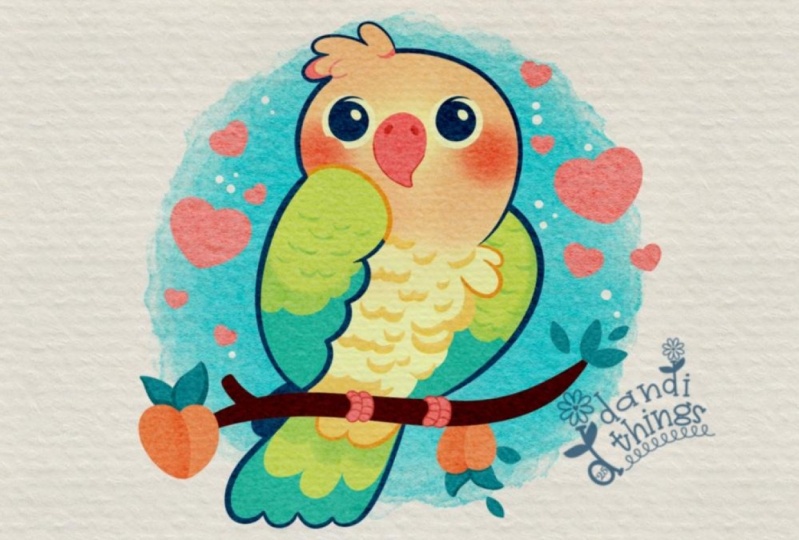
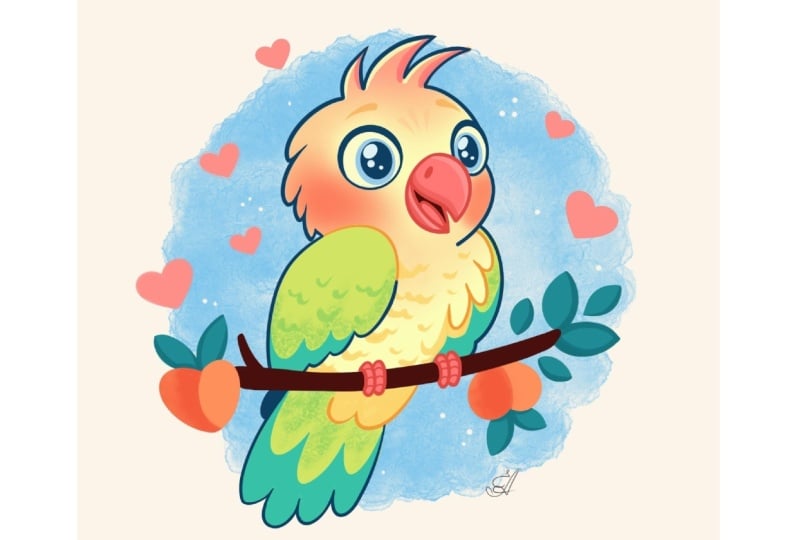
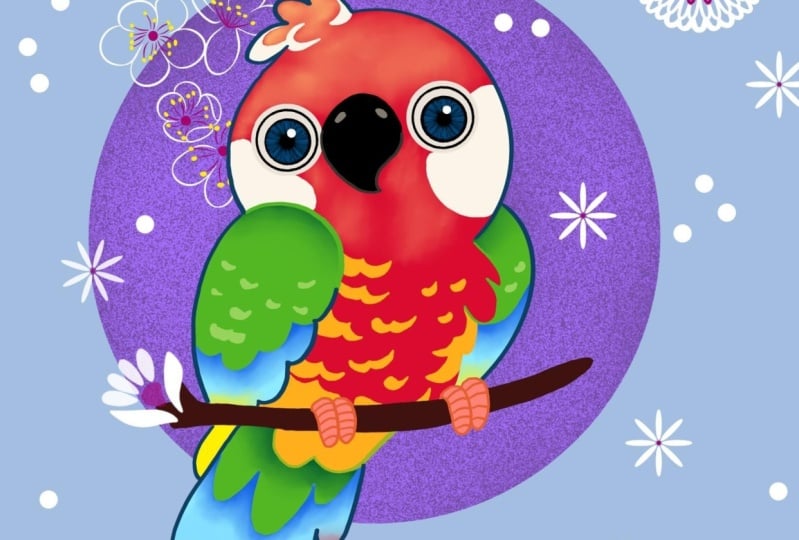
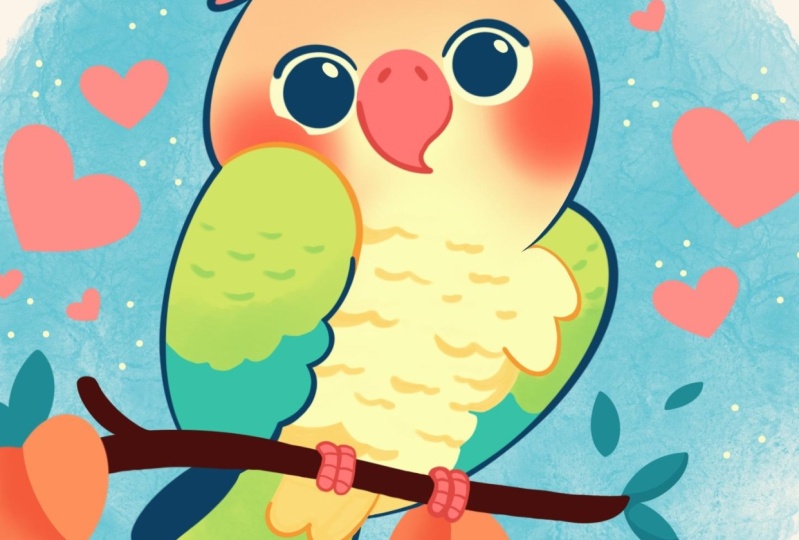
1. INTRODUCCIÓN: Hola a todos. Soy
Ginny, y en esta clase, volvemos a dibujar esta
linda ilustración Kawhi de un adorable
loro Durante esta clase,
te familiarizarás con muchas características útiles
como herramienta de forma rápida, herramienta
licuada, recolored con
referencia, máscaras de recorte y modos de fusión, y aprenderás conceptos básicos
del Al final, no solo dibujarás una adorable ilustración de la
que estarás orgulloso, sino que también te sentirás súper
seguro usando procreate Y ahora pasemos un
tiempo dibujando.
2. Esquema: Comienza nuestra clase en
primer lugar decidiendo qué tipo de lienzo
estamos obteniendo BSM Estaban usando un lienzo cuadrado
tendard de Procrite con nuestro ancho de píxel y
alto de píxeles, los 2048 píxeles DPI a 300 y perfil de
color está en SSRDB
con este número bajo Cuando todo esté hecho,
vamos a calentar. Echemos un
vistazo a nuestras nuevas Kendas y continuemos con nuestra parte
preparacional Ir y debajo del proyecto
y así Stop y vamos a descargar todo lo que se
menciona para esta clase. Cuando lo hiciste, primero
vamos a nuestra biblioteca de pinceles, y seleccionaremos el
pincel para esta primera parte. Seleccionaremos este lápiz
plano Dell que descargó o si desea
usar cualquier otro pincel, por
ejemplo, de la carpeta de
bocetos, puede
ir y seleccionarlo Cuando tengamos el pincel seleccionado, vayamos a nuestra paleta de colores. Iremos a la
paleta de colores que descargaste. Vamos por debajo de
paleta en la parte inferior y undercards en la parte superior
para ver los nombres de los colores, y vamos a seleccionar
algunos colores oscuros. Por ejemplo, vamos
con este color rojo oscuro. Ahora bien, cuando esto esté hecho, vayamos
también a nuestras capas. Iremos al color de
fondo. Nuevamente, entrando en esta
paleta de colores que
descargaste, y seleccionaremos este color principal de
fondo. Ahora, cuando todo esté listo, vayamos a nuestro Canvas, y empecemos por crear un círculo justo en el
medio de nuestro lienzo. W una línea, vamos con
una forma grande como esa. Sosténgalo al final y sostenga uno de sus
dedos en la pantalla para asegurarse de
que está creando un círculo perfectamente redondeado. Cuando tengamos el
resultado así, vayamos y
politiquémoslo justo en el centro Haz eso, iremos a
nuestro Aoki en la parte superior izquierda. Pasaremos por el
método uniforme y pasaremos debajo del chasquido y encenderemos el
chasquido en la configuración Cuando lo hicimos,
volvamos a nuestro lienzo. Mantendremos nuestro Apple
pantil en algún espacio en blanco, y buscaremos
estas dos líneas anaranjadas, una vertical y otra horizontal Cuando tengamos el
resultado así, continuemos directamente
yendo a nuestras capas y luego crearemos
una capa más
encima de nuestra capa
con nuestro círculo Tenemos el resultado
así, sigamos
creando una línea recta que
va de arriba a abajo. Nuevamente lo estamos sujetando
al final con nuestro lápiz
Apple y sosteniendo uno de nuestros dedos en la pantalla para asegurarnos de
que esté recto. Entonces una vez más
iremos a nuestro ok en la parte superior izquierda y estaremos
buscando una línea naranja, que es nuestra línea
naranja vertical. Coloquemos esta
forma que hemos creado en esta línea
y cuando la tengamos una vez más vamos a
nuestros lays y tocaremos nuevamente nuestro ícono más para
crear una nueva capa en la parte superior. Esta vez vamos a ir
en eje horizontal y crear otra línea recta de
la misma manera que antes. Sostando nuestro lápiz Apple, sosteniendo uno de nuestros
dedos en la pantalla, y luego yendo a nuestro Aoki para posicionar esta
línea en el centro Estamos buscando
esta línea que sea naranja en el eje
horizontal, y cuando la tengamos de esa manera, volvamos a ir a
nuestras capas y
fusionaremos todas estas
tres capas juntas. Pondremos uno de nuestros dedos
sobre la capa en la parte superior y otro sobre la capa en
la parte inferior y haremos un movimiento de
pellizco así. Cuando lo tengamos, también iremos a nuestro icono e iremos
al slider aposte y haremos que la visibilidad
sea un
poco menos visible Cuando tengamos el
resultado así, vamos a tocar la capa, y vamos a crear una capa
más en la parte superior tocando
de nuevo en el más ca. Ahora, cuando tengamos
este pequeño esquema, vamos a crear
un pequeño esquema más que ahora nos ayudará
a crear nuestro boceto. En primer lugar,
definamos
el precio que necesitaremos crear
para nuestro pájaro aquí mismo. Primero vayamos a nuestros
laicos una vez más. Nos aseguraremos de que tengamos la nueva capa encima
y cuando la tengamos, iremos con el mismo pincel y con el mismo color
que tenemos ahora mismo. A la parte superior, y
vamos a crear una forma de la forma más pequeña
del círculo. Vamos a crear la forma más pequeña así, sostenerla al final. Si necesitas ajustarlo, puedes sostener todo lo que
estés sosteniendo ahora mismo y luego mover tu
lápiz Apple de lado a lado. Habrá que tener un
poco de espacio en la parte superior, y tendremos que ir no mucho más allá de esta línea que
tenemos en la parte media. Así que vamos con una
forma así, y si necesitamos ajustarla,
vamos a ir a la
opción de círculo en la parte superior. Este es nuestro modo de edición, e iremos y moveremos la
forma para que quede en un centro. Si no estás seguro de si
estás en el centro, si quieres
asegurarte de que lo estás, primero
toquemos en la
pantalla y vayamos a nuestro Aoki Nuevamente, con uniforme
y con el chasquido, podemos ir a buscar
esta línea naranja que sea vertical y posicionar
nuestra forma de esa manera Ahora, cuando estemos satisfechos
con todo aquí, vamos a aprovechar nuestro ok para
alejarnos de este modo, y esta es la forma que
vamos a
usar para el calor. Entonces pasemos al cuerpo. Para el cuerpo, primero, vayamos hacia el lado izquierdo. Vamos a ir un poco
más bajo que la forma que
hemos creado, y con una línea,
crearemos una forma de los ellips la misma manera que antes,
creando nuestra forma, sujetándola, y los extremos, y
tendremos que ajustarla ligeramente. Levantemos nuestro lápiz Apple y vayamos a esta opción de
agente en la parte superior. Puedes ver que tenemos
algunas notas justo aquí cuando estamos en
el modo de edición, así podemos ir a ellas y podemos ajustar nuestra hoja
que hemos creado. Primero, vamos a
hacerlo un poco menos redondeado y vamos a ir y posicionarlo en un ángulo
diferente. Tendremos que ir y
hacerla un poco posicionada sobre un eje diagonal así y
hacerla de esa manera. Puedes pasar algún
tiempo aquí y
ajustarlo de la manera que prefieras. Cuando tengamos los
resultados así, toquemos la
pantalla y vayamos al lado opuesto para crear
la segunda parte de nuestro cuerpo. Para esta parte,
vamos y una vez más, creamos un ipe de tamaño similar sabio al que
tenemos a nuestra izquierda, la misma manera que
antes, estamos sosteniendo nuestro lápiz Apple al
final de la línea, e iremos a
nuestra herramienta de Edición por encima para ajustar
la ubicación de este Así que vamos primero y hagamos esta cosa que hemos creado un
poco más a su alrededor, y la posicionaremos de una
manera que sea un poco más alta que esta primera forma
que hemos creado. También necesitamos
inclinarlo y para inclinarlo, podemos agarrar
uno de nuestros nodos
y arrastrarlo o bien podemos ir
justo entre los nodos, sostener ahí nuestro lápiz Apple, y rotarlo de la
manera que nos guste. Así que pasemos
un tiempo aquí y que la posición
vaya de esa manera. Y cuando lo tengamos,
vamos a tocar en la pantalla. Y pasemos por la parte inferior para crear una
forma poco peculiar aquí mismo. Entonces, por ahora, vamos a crear la línea que
irá de esa manera. Empezaremos por ir
de izquierda a derecha por la mitad de la parte
inferior del círculo principal. Podemos ir y hacer
una pequeña rebaja y a través de esta rebaja, iremos de un lado
y crearemos un lingon en el que podamos ir y crear cualquier línea tambaleante Eso va a ser una
pequeña rama aquí mismo. Entonces, si quieres crearlo un par de veces, pruébalo, eres bienvenido a ir y crear todo lo que quieras
crear aquí mismo. Cuando tengamos esta primera línea, vamos a agregarle el
grosor
repitiendo la misma línea pero moviéndola ligeramente
hacia el fondo. Cuando lo tengamos, vayamos hacia esta parte que
tenemos justo aquí y vamos a crear un poco de t. Para la cola, vamos a ir un
poco más allá de los marcos de nuestro círculo así que vamos crear una pequeña línea
yendo de esa manera. Puedes ir y
crearlo de esa manera, la recta así
y cuando la tengamos,
vayamos hacia
esta intersección que tenemos justo
aquí en el medio y de ella yendo un poco más abajo y comenzando a crear una forma
bajando de esa manera. Ahora, cuando lo tenemos
entrando en el lado opuesto, estoy creando otra
forma así. Entonces cuando tenemos el
resultado así, tenemos todo lo que
necesitamos para nuestro pájaro. Así que pasemos
a nuestra siguiente parte, donde vamos a crear
un pequeño boceto.
3. Boceto: Para este boceto,
primero vayamos a nuestras capas. Tocaremos nuestro icono. Iremos a esta capa donde
tenemos nuestro extraño esquema, tocaremos el icono N y ajustaremos la opacidad
de esta capa Así que vamos con
algo alrededor del 25%, y cuando lo tengamos,
vamos a tocar la capa, y vamos a crear una capa
más en la parte superior. Y cuando tengamos esta nueva capa, cambiemos también el
color de nuestro pincel, así nos será más
fácil definir las líneas que
tenemos aquí mismo. Entonces vayamos a la paleta de
colores, y seleccionemos
este color oscuro CN. Y vamos a ir
hacia arriba y
comenzaremos por crear
la forma para la cabeza. En primer lugar, vamos a crear la forma de esa
manera, entrar en la parte
muy, muy superior de la cabeza
que tenemos aquí mismo, y vamos a ir ligeramente hacia lado para crear un poco de una forma
diferente aquí mismo. Así que estamos creando algún tipo de forma apretada que va un
poco fuera de la forma, y creando algo en eso. No hace falta ser muy
preciso con todo. Podemos crear un par de líneas. Podemos ir con nuestro
borrador, hacerlo más pequeño, e ir y definir lo que
queremos definir aquí mismo Entonces, si creaste
un par de líneas, puedes ir y borrar las
líneas que no necesitas. Y cuando estés satisfecho
con todo, vayamos al lado opuesto y creemos algo
similar aquí también. Entonces primero, estamos repitiendo la forma que tenemos
para la cabeza en la parte superior, y luego vamos
ligeramente hacia un lado y comenzando a crear una forma redondeada
y apretada así. Ahora cuando
lo tengamos, vamos a trabajar un poco
más en la parte superior. Entonces para la cima,
iremos hacia esta pequeña parte aquí mismo y vamos a crear un poco de co. Entonces vamos un poco de esta línea que
tenemos en el centro. Vamos a dar un paso un poco a la izquierda. Puedes hacer una pequeña marca abajo así, y
cuando la tengamos, iremos a un lado
y crearemos un par de líneas
yendo de esa manera. Puedes ir con una
forma más grande con una forma más pequeña, puedes conectarla de cualquier manera
diferente que prefieras. Puedes jugar con la forma general que
creaste aquí mismo. Si necesitas ir
con tu erasa y borrar las líneas
que no necesitas,
doy la bienvenida a ir y hacer eso Vuelve al
pincel cuando estés listo con este
detalle y vamos hacia el cuerpo y empecemos a crear un poco de cre de
viento aquí Entonces para el ala, en primer lugar, iremos hacia esta línea, repetiremos por completo. Así que vamos de esa manera, yendo hacia la parte inferior y empezando a repetir la línea que
tenemos aquí mismo. Así que sigue así,
y cuando la tengamos, iremos hacia esta parte
hacia la parte interior
de la elipse y
comenzaremos a crear una forma un poco peculiar Entonces primero, vamos a hacer la pequeña rebaja donde
vamos a estar
rematando nuestra alita. Así que vamos desde
el centro y vamos y
vamos a crear un poco rebaja en algún lugar aquí mismo Así que un poco a la
izquierda de nuestro centro. Y cuando lo tengamos, iremos un poco más bajo que
la forma que
tenemos para los labios que tenemos
como nuestras líneas de guía, y vamos a crear una curva muy
redondeada como esa. Ahora, cuando tengamos la forma,
vayamos y sigamos creando la forma bajando de
esa manera y nos acercaremos un poco más hacia
el lado opuesto con nuestras curvas que
vamos a estar creando y
crearemos la forma
para nuestra alita. Vamos así, creamos un par de estos
baches así, y cuando lo tengamos,
iremos hacia el lado opuesto y
recrearemos esta línea que
tenemos aquí mismo Ir a lo largo de la sombra que
tenemos para nuestros ellips y seguir creando la forma y conectándola con la forma
que tenemos en la parte superior Cuando tengamos la
forma así, también
iremos a esta
intersección y
seguiremos creando
la línea aquí mismo, a lo largo de toda la forma
que tenemos en la parte superior. Alargando esta línea
que tenemos en la parte superior. Ahora, cuando
lo tengamos, vamos a trabajar un poco en
las características oficiales. En primer lugar, iremos hacia
la parte media de nuestra cabeza. Haremos una pequeña
marca aquí abajo, y luego
iremos con una línea y crearemos una forma
de los ellips Línea de capó al
final y vayamos a nuestra herramienta de edición para
ajustarla ligeramente. Lo vamos a estrujar un
poco y lo haremos un poco más redondeado y lo posicionaremos
ligeramente diferente Tendremos que moverlo un
poco más hacia el chico
tendremos la
forma más grande aquí mismo sobre el chico de la que
tenemos una en directo Si quieres
girarlo ligeramente, puedes agarrar uno
de los nodos y arrastrarlo un poco
hacia un lado si quieres. Así que presta atención a lo que
estás creando aquí mismo. Queremos tener un poco de
la inclinación en la cabeza, así que no estamos posicionando todo recto
en el centro Tenemos el resultado así,
toquemos nuestra pantalla, y sigamos creando nuestro pico yendo así hacia
el lado izquierdo Estamos empezando por
crear la línea, yendo ligeramente
fuera de la forma, yendo así, puedes ir con una forma más grande o una
forma más pequeña, depende de ti. Se puede ir un poco más allá del marco así,
y cuando lo
tengamos, iremos hacia
el lado opuesto y iremos
del lado así, yendo hacia el fondo y crearemos un pequeño gancho así. Ahora, vamos a conectarlo muy bien
con nuestra forma de la izquierda, y crear algo que
vaya de esa manera. Si quieres
ajustarlo de alguna manera, puedes ir
y hacerlo manualmente. Usa tu cepillo, usa tu goma de borrar. Puedes ir y borrar esta
línea que tenemos en el centro y esta pequeña
rebaja que hemos creado Cuando tengamos algo de esa
manera, vayamos hacia arriba y vamos a crear pequeñas
fosas nasales aquí mismo Así que ve muy fácilmente con una forma así en ambos lados
y cuando la tengamos, vamos a crear los ojos. Para el hielo, muy fácilmente, pasaremos por uno de los lados. En primer lugar, nos estamos acercando
a lo grande que hemos creado y con una sola línea creando la forma
del círculo. Sostener uno de nuestros dedos en la pantalla para que quede
perfectamente redondeada. Y cuando
lo tenemos yendo recto dentro y creando la forma
similar aquí mismo, pero de menor tamaño. Yendo así, sujetando nuestro lápiz Apple si
necesitamos moverlo o ajustarlo ligeramente yendo hacia nuestra herramienta de edición y
ajustándolo de esa manera. Enseguida podemos
ir por encima
y crear un poco de resaltado así, y de nuevo, de inmediato,
podemos ir hacia
la parte superior y hacer que esta parte superior y hacer Entonces estamos creando algún tipo
de derecho de distinción. En nuestros ojos. Cuando lo tengamos, iremos al lado opuesto y crearemos algo
similar aquí. Vamos y otra vez,
creamos manualmente la forma
del círculo similar en tamaño a la que tenemos
en el lado opuesto. Sostener nuestro lápiz Apple, sosteniendo nuestro dedo en la pantalla para que quede
perfectamente redondeado. Cuando lo tengamos, si
necesitas ajustarlo,
ve a la herramienta de edición,
ajústala ligeramente. Si necesitas asegurarte de
que el tamaño es correcto, puedes mover la forma
hacia el lado opuesto y ajustarla
aquí mismo yendo entre los nodos y haciendo que
el tamaño sea más pequeño o más grande y mover tu lápiz Apple mientras lo
sostienes. Tienes el tamaño correcto,
vuelve esta cosa hacia
el lado opuesto, trata de posicionarte en la
misma línea en la que tienes tu primer ojo
y hacia un lado, puedes mover esta forma
ligeramente hacia el grande, así que tendremos un poco de
la superposición aquí mismo. Cuando tengamos la
forma así, toquemos la
pantalla y otra vez, entremos dentro de esta cosa y
creemos otra forma de la
perfecta alrededor del círculo. Sostando nuestro lápiz Apple, tratando de que sea similar a lo que tenemos en
el lado opuesto, y luego yendo hacia arriba y creando un poco de
resaltado como ese. Ir por encima de la parte superior y tratar de espesar
esta línea que
tenemos aquí mismo y
crear un poco de la pestaña o
algo así Cuando lo tengamos,
vayamos y sigamos
trabajando en nuestro cuerpo e
iremos y haremos lo siguiente. Vamos hacia
esta pequeña forma que hemos creado en
el lateral y vamos a ir a crear un par de formas
similares a las que tenemos aquí
mismo en el peine. Vamos a crear
algo así. Tenemos un par
de estos detalles. Se puede ir con
diferentes tamaños con diferente rotación
de estos elementos. Depende de cuando lo tengamos, vayamos y tal vez trabajemos un
poco más en esta línea. Iremos y
lo alargaremos e iremos hacia la parte inferior y
terminaremos creando la forma creando dos
pequeñas formas así. Nuevamente, puedes ir
por esta forma, crearla de manera agradable. Si necesitas borrar algunas partes, ve a agarrar tu erasa y borra las partes que no
necesites Ahora cuando tengamos los
resultados así, volvamos a nuestro pincel, y vayamos a trabajar Wsarte Entonces para la cola, iremos
y comenzaremos yendo hacia
esta pequeña parte, y a partir de ella,
iremos y comenzaremos a crear la forma
saliendo de esa manera. Vamos a ir a crear un
par de plumas aquí mismo y vamos a ir y probablemente vamos a ir a crear
cuatro de ellas. Así que sigue así y empezando a crearlos de esa manera, siguiendo la primera
forma que
tenemos en nuestro pequeño boceto. Puedes ir y jugar rondas
con la forma general. Puedes ir ligeramente con una posición diferente
de estos elementos, así puedes pasar algún tiempo aquí y tal vez levantar algunos de ellos más alto o inferior o crearlos de una manera más
redondeada si quieres. Pasa un tiempo aquí y ajusta
estas partes a tu rey. Una vez más por
ahora, no necesitamos ser muy precisos
con nuestras formas. Podemos arreglarlo todo
más adelante si es necesario. Y cuando tengamos el
resultado así, vayamos también hacia esta
pequeña parte y creemos aquí también
una pequeña parte de
nuestra cola. Entonces cuando tengamos el
resultado así, vayamos también hacia la parte
media y
crearemos la
diferencia futura en nuestros colores. Entonces vamos a repetir lo que
tenemos en el fondo, pero ahora iremos y crearemos
tres de estos elementos. Sigue así
con una forma más grande en la parte media y rematándola yendo
al lado opuesto y creando otro pequeño detalle como ese. Entonces ahora cuando tengamos
el resultado así, trabajemos en nuestra pequeña
forma de la rama. Entonces, lo que vamos a
hacer en primer lugar es repetir lo
que tenemos en nuestra piel. Entonces creando nuestra línea,
yendo así, creando un poco del
grosor sobre esta parte. Entonces yendo de esa manera y creando algo que
va así. Termina la línea con un
poco de la forma curvilínea. Si quieres agregar
algunos detalles aquí, eres bienvenido a
ir y hacer eso. Entonces, por ejemplo,
puedes ir y crear tal vez una pequeña parte de
la madera aquí mismo. Lo tenemos, vamos también a crear un poco del interés aquí
mismo a esta rama
creando algunas hojas
y tal vez algunos lanzamientos. Primero, repasemos esta parte. Lo terminaremos
creando un elemento curvo. Si necesitas borrar algunas
partes, ve y borra,
vuelve al pincel y vamos a crear
las hojas aquí mismo. Vamos con formas muy
simples como esa. Vamos a crear dos
hojas de esa manera. Si quieres, podemos
ir y tal vez llenar las áreas creando las
hojitas que salen afuera. Cuando lo tengamos,
vayamos también hacia la parte inferior y empecemos a crear un poco de
pitch aquí mismo. Para el durazno, muy fácilmente, iremos con una forma muy
suave como esa, así creando un
par de elipses. Y luego cuando
las tengamos, vayamos a crear pequeñas hojas similares a que tenemos
aquí a un lado. Por ejemplo, vamos
con algo así, y también podemos ir hacia la parte exterior y crear un
poco de la licencia aquí, también. Ahora, cuando lo tengamos,
vayamos al lado opuesto y creemos la forma más grande
para el melocotón aquí también. Así que vamos a crear algo similar a lo que tenemos
en el lado opuesto. Vamos con una forma
así. Mapearlo. No hace falta ser
perfecto ahora mismo, yendo hacia la cima y comenzando a crear
las hojas aquí también. Ahora cuando lo tengamos, vayamos
también hacia la rama, y vamos a crear las patas
que tiene nuestro loro Así que vayamos hacia esta pequeña parte justo
aquí a la mitad, y muy fácilmente iremos
con la forma así. Por lo que tendremos que crear la forma elíptica que se verá como un
dedo meñique aquí mismo Se puede ir con dos dedos
con tres dedos. Depende de ti cuántos
quieres agregar aquí mismo. A medida que estamos creando una ilustración
cartoona, dos serán suficientes Entonces cuando tengamos
esta primera forma, vayamos hacia
la parte exterior. Así que vamos a esta pequeña
intersección donde tenemos el terreno de juego y donde
tenemos esta pequeña ala. Y vamos a crear
algo similar a lo que tenemos en
el lado opuesto. Así que sigue así y
empezando a crear la forma similar y el tamaño
similar sabiamente también. Así que vamos a
mapearlo primero, y luego agarraremos nuestro
borrador y borraremos todas las líneas que no necesitamos para ver claramente lo que
estamos haciendo aquí mismo Decide la talla
si necesitas ir
al lado opuesto y primero trabajar con tus eras
o ir y hacer eso. Si algunos de los dedos de
aquí son un poco demasiado
pequeños o un poco demasiado grandes, ve y ajústalos para tratar que todo sea de
tamaño similar sabio entre sí. Cuando tenemos los
resultados así, también
podemos ir de
inmediato hacia estos pequeños dedos
que hemos creado y crear las líneas que
van Más adelante, no nos
olvidaremos de crearlos. Haz lo mismo en el lado opuesto a crear
algo así. Ahora echemos un
vistazo a todo y decidamos si queremos
agregar algunos detalles aquí más. Si queremos, podemos
ir, por ejemplo, afuera justo aquí y
crear algunos corazones. Entonces mapeando de nuevo, nuestras pequeñas formas, así yendo,
por ejemplo, así, creando
elementos más pequeños, e yendo
al lado opuesto y creando cosas
similares aquí mismo, también. Así que vamos con un gran corazón, yendo con uno más pequeño aquí
mismo y
llenando el área con un pequeño
detalle en la parte inferior. Ahora, cuando hayamos
trazado todo, vayamos a nuestras capas y
ocultemos nuestra capa con
nuestro pequeño esquema. Entonces estas líneas que
tenemos dentro. Toquemos esta marca de verificación y veamos qué
tenemos aquí mismo. Si quiere ajustar algo, puedes ir ya sea manualmente o
podemos usar una opción
que Procreate tiene para crear las líneas de
una manera que preferimos
sin hacerlo manualmente Entonces, cuando se seleccione esta capa, iremos a nuestra
mágica uno, dos. Estos son nuestros ajustes,
ir por debajo licuar y pasar por
debajo de la opción push Tener el deslizador de tamaño. Este es nuestro tamaño
del cepillo con el que
vamos a estar empujando. Entonces podemos ir a él y
podemos ajustar el tamaño, y podemos ir y
venir a este elemento y ajustarlo después de que
creamos algunos detalles. Así que vayamos y tal vez juguemos con
algo aquí mismo. Para que podamos ir con nuestro pincel
y aplaudir algunos elementos. Podemos
reorganizarlos si queremos. Así que pasemos un tiempo aquí, y si tienes algunos elementos
que quieres ajustar, vamos a ajustarlos. Decidí hacer el hielo un
poco más grande y jugar un poco con la curvatura de la línea que tenemos aquí
mismo para nuestra sucursal. Si quieres
ajustarlo aún más, eres bienvenido a
ir y hacer eso. Pero cuando estás mayormente satisfecho con lo que
tienes aquí, toquemos
dos veces los ajustes del sistema operativo para
alejarte de este modo. Y si tienes
algunos elementos que quieres ajustar
manualmente, por ejemplo, tal vez esta parte o
cualquier otra parte, agarra tu pincel y trabaja un poco una vez las partes
que quieras ajustar. Si necesitas borrar algo, toma tu borrador y ajusta las partes que
necesitas ajustar Ahora, cuando tenemos el
resultado así, si ves que
tal vez quieras ir
a otras áreas con tu pincel y
ajustar algo manualmente, eres bienvenido a
ir y hacer eso. Por ejemplo, podemos ir y tal vez hacer esto un
poco más grande, el terreno de juego que
tenemos de nuestro lado para equilibrar todo lo
que tenemos aquí mismo. Si quieres
ajustar algunas partes, aún más, eres bienvenido
a ir y hacer eso. Para que puedas pasar un tiempo aquí y ajustar todo
a tu rey. Y cuando tengas el
resultado que te guste, pasemos a
nuestra siguiente parte donde vamos a estar
ayudando a las luces limpias
4. Líneas: Comienza esta parte. En primer lugar,
yendo a nuestras capas. Tocaremos nuestro icono. Iremos al icono AN sobre
la capa con nuestro boceto, y ajustaremos la apacidad para que veamos claramente
lo que tenemos aquí mismo, pero no es distrayente
e Cuando tengamos el
resultado así, vamos a tocar capa OSR Vamos a crear una capa más en la parte superior tocando el icono más. Y vayamos a
nuestra biblioteca de pinceles, y cambiaremos el pincel. Entonces iremos a la
tinta y a la carpeta
y seleccionaremos el pincel técnico Pan. Y si queremos que todas
nuestras líneas sean suaves, podemos tocar el cepillo OCer
Technical Pan, entrar al estudio de pinceles, ir bajo estabilización
y jugar con cantidad de aerodinámica
y cantidad de estabilización Establezca los ajustes de la
misma manera que
los ve ahora mismo en
la pantalla o
juegue con estas opciones Echa
un vistazo a cómo se siente en tu panel de dibujo
. Si estás satisfecho
con todo, vamos a golpear D, y empecemos a
trabajar en nuestras líneas. Entonces primero, vayamos a
nuestro deslizador con el tamaño, y agreguémoslo a
algo alrededor del 20%. Y luego con el mismo color primero con nuestro color azul
oscuro CN. Vamos a empezar a
recrear líneas. Así que vamos a repasar la parte superior y comencemos por crear
una línea aquí mismo. Podemos jugar un poco con el
grosor de la línea. Entonces podemos comenzar muy suavemente y luego ir hacia
el fondo y agregar más presión a
nuestro pincel para crear una línea de
aspecto más agradable como esa Entonces cuando tengamos esta primera línea, vayamos y empecemos a crear esta pequeña forma que
tenemos en la parte superior. Puedes sostener tu
línea al final para crear una forma más agradable Puedes ir a la
herramienta de edición y ajustarla desde aquí, trabajar con tu pincel, trabajar con tu borrador, crear
buenas conexiones, intentar crear
formas muy suaves aquí mismo, y conectar todo muy
bien y asegurarte que no tengas ningún
hueco en tus líneas Si tienes los elementos
así cuando
tienes un elemento más voluminoso donde
tienes las conexiones, usa tu erasa y crea un
elemento muy bonito yendo de esa manera Entonces nos esforzaremos por esta pequeña
forma triangular vaya hacia el lado opuesto y cree la forma similar aquí también, y nuevamente, trabajando en la
conexión aquí mismo. Ahora cuando lo tengamos
volviendo a nuestro pincel, yendo hacia el lado opuesto y comenzando a crear
la forma aquí también. No hace falta que vaya con
la línea completa aquí mismo. Puedes ir parcialmente para que
puedas mantener tu línea donde
quieras y luego ir a trabajar en esta línea y seguir
creándola más adelante. Así que volvamos a trabajar
en nuestras conexiones. Podemos ir con el tamaño
más grande
del pincel o con un tamaño
más pequeño del pincel. Si te resulta más fácil ir con un
tamaño más pequeño del pincel, primer lugar, recuerda el tamaño
que estás usando ahora mismo. Puedes tocar esta pequeña
manija en tu control deslizante, y tendrás una
pequeña ventana como esa. Tendrás un ícono más
justo aquí donde tengo menos, y puedes
tocarlo, y tendrás un poco de descuento en
tu pequeño deslizador Entonces cuando recuerdes el tamaño, ve con un tamaño más pequeño
del pincel con un
tamaño más grande del pincel, y ajusta los elementos al nivel que
prefieras aquí. Así que vamos así
y comencemos a agregar la conexión
que quedará bien. Trabaja con tu cepillo,
trabaja con tu erasa. Cuando lo tengas,
volvamos a nuestro tamaño anterior del pincel
del 20% o si usas
algo diferente, ve a ese nivel y sigue creando línea,
entra en el fondo. Crea un pequeño consejo aquí mismo. Nuevamente, si ves que algunas de las líneas no se
ven muy bien, ve con tu pincel,
ve con tu borrador e intenta que todo sea
muy, muy suave Cuando hayamos terminado con el sombrero, vayamos hacia el pequeño triunfo aquí
mismo en la parte derecha, y recreémoslo aquí
también. Podemos ir así. Podemos crear una forma completa. Puedes sostener tu
línea al final, ir al modo 18 si necesitas ajustar la
curvatura de la línea, y podemos ir hacia
la parte inferior aquí
mismo y continuar
creando la línea aquí mismo. O podemos mantenerlo
así e ir
al lado opuesto y
crear un poco de victoria aquí. Vamos de esa
manera, iremos y
crearemos la continuación
de la forma. Entonces sosteniendo nuestra línea yendo hacia esta pequeña parte y
trabajando en nuestra conexión. Por ahora no vamos a ir hacia esta pequeña parte
que tenemos dentro. Tendremos un color
diferente aquí, pero iremos hacia
este pequeño elemento y vamos a añadir el color aquí. Vamos un poco
más abajo que esta línea que
tenemos en el medio, y vamos a empezar por primero
conseguir nuestro pincel y luego ir hacia el fondo y empezar a crear estos
pequeños detalles aquí. Ve así, creando un
pequeño consejo y yendo hacia abajo para comenzar a recrear estos detalles que
tenemos en nuestro boceto Vaya así, comenzando a
conectar nuestras formas y
llenando nuestra área
aquí mismo en la parte inferior y conectando todo
muy bien en esta parte. Trabajemos en nuestras líneas. Nuevamente, trabajando en
las conexiones aquí, tratando de hacerlas bastante triangulares y tratando de
hacer que las líneas se cierren. Entonces eso significa que no
tenemos ningún hueco en nuestras líneas. Si quieres tener
algunos pequeños elementos como ese saliendo de
la forma, puedes quedártelos, o
si no los quieres, eres bienvenido a ir
y deshacerte de ellos. Ahora, cuando tengamos los
resultados así, vayamos hacia la parte inferior, e iremos y
crearemos primero los pequeños
elementos adicionales al costado. Haz una buena conexión aquí
mismo, y luego continuemos
yendo hacia la cola y
crearla de la misma manera que tenemos
todas nuestras líneas creadas. Así que vamos así y comencemos a crear la mitad de
la línea aquí mismo. Creando una buena
conexión en la parte superior. Vamos hacia el muy,
muy arriba justo aquí y
alargaremos nuestra línea y la conectaremos con toda
la sombra que tenemos en la parte superior. Iremos hacia
esta pequeña parte y agregaremos la línea aquí mismo
o eras, si la tienes. Y de inmediato, podemos
ir y agregarle el color a esta pequeña parte porque
queremos que esté en una Podemos hacerlo en esta capa. Podemos ir a nuestro icono
con nuestro color en la parte superior derecha y dragar
el color aquí mismo
en este elemento Entonces continuemos
yendo hacia abajo y terminando
creando nuestra línea aquí mismo. Agarra el pincel y ve
hacia esta pequeña parte, créala aquí mismo, crea una agradable continuación de
la línea aquí mismo. Así que tendremos que trabajar un poco en el peso de la línea, trabajar con tu pincel,
trabajar con tu erasa y seguir creando los
detalles en la parte inferior Puedes sostener tu línea
al final para ajustarla a una mejor forma o puedes ir manualmente y crear tus
datos de esa manera. No olvides que
necesitaremos tener buena conexión
entre las partes, así que entra con estos consejos muy
guapos y yendo hacia el fondo y continuando creando
nuestros detalles aquí también. Vaya con el camino de
línea bastante similar aquí mismo. Entonces no es muy diferente
cuando estamos creando la línea. Si tienes algo así, pruébalo una vez más. Vamos hacia el fondo y terminemos creando nuestra cola con una línea ligeramente más redonda que tenemos en nuestro boceto De nuevo, trabajar en
las conexiones. Si necesitas alargar
la línea, ve y haz eso, trabaja con tu cepillo, trabaja con tu goma de borrar. Ya conoces el simulacro. Cuando tengamos el
resultado así, sigamos yendo y
creando los rasgos faciales. Entonces para los rasgos faciales, con este color que
estamos usando ahora mismo, primero
iremos a nuestro
pincel e iremos hacia las partes internas
que tenemos para ouririses y las
recrearemos Para seguir así,
sosteniendo nuestro lápiz Apple, sosteniendo uno de nuestros
dedos en la pantalla, tratando de hacer coincidir el tamaño con
lo que tenemos en nuestro boceto, y luego arrastrando y
soltando el color dentro Si tienes algunos lugares
mal coloreados, ve manualmente y ajústalo
para suavizar la línea Nuevamente, si necesitas trabajar con tu borrador, ve y hazlo también. Cuando tengamos la bonita forma, vamos al lado opuesto y creamos algo
similar aquí también. Comienza de la misma manera,
creando nuestra forma, sosteniendo nuestro lápiz Apple, sosteniendo uno de nuestros dedos, ajustando el elemento aquí
mismo en el exterior, y arrastrando y soltando
el color dentro Nuevamente, si necesitamos
borrar algunas partes, ve y borrándolas también. Lo que tenemos en volver a un pincel yendo con un tamaño un
poco más grande, y vamos a ir hacia las dos partes donde
tenemos una línea más gruesa, y la vamos a recrear Entonces estamos comenzando con una cantidad
muy, muy baja de presión, y luego la estamos edding
yendo hacia el lado opuesto.
Sosténgalo al final. Si no se ve bien,
pruébalo una vez más. Tendremos que tener una forma
bastante redondeada. Así que vamos a crearlo de esa manera. Si necesitas ir
a la herramienta de edición y tal vez ajustar la
curvatura del elemento, puedes ir y hacer eso y crear una bonita
forma aquí mismo. Cuando tengamos el
resultado así, hagamos lo mismo en
el lado opuesto. Entonces nuevamente, estamos comenzando
desde adentro, comenzando con una cantidad muy
baja de presión, manteniendo nuestra línea al final, y creando algo que
va así. Intenta que sea similar a lo que tienes en
el lado opuesto. Entonces, si necesitas ajustarlo, ve a la herramienta de edición, ajústala ligeramente, toca la
pantalla cuando estés listo. Si ves que tienes alguna
diferencia en tu línea, puedes ir a agarrar tu borrador y trabajar en tu línea manualmente Entonces ahora cuando tengamos
el resultado así, vamos a cambiar el
color de nuestro pincel. Vamos a nuestras paletas de
colores, y comencemos con el
color con el título rojo Con este color,
iremos a nuestras capas, e iremos por debajo la capa desde donde
estamos ahora mismo, y crearemos una capa
más así. Cuando lo tengamos,
vayamos a donde está el pico y vamos a recrear solo
la parte inferior primero, con el mismo tamaño que usamos para todas las
líneas que tenemos, vamos un poco así y empezando a crear la
forma con nuestra Entonces otra vez, no estamos recreando
todo aquí mismo. Vamos solo a
la parte inferior para crear un pico muy bonito Trabaje en esta conexión aquí. Si necesitas borrar algo, ve a borrarlo, crea una buena
conexión una vez más. Si necesitas cuando tengamos
los resultados así, vamos a crear las
fosas nasales en la parte superior Así que de nuevo, entra en nuestro
pincel y creando los afeitados que se
verán como fosas nasales Entonces probablemente vamos con afeitados o
los
Ápses aquí mismo. Cuando tengamos la
forma que nos gusta, vamos y volvamos a cambiar el color que estamos
usando para nuestro pincel. Entra de nuevo a nuestra biblioteca de
pinceles y seleccionemos
este color naranja. Con el color naranja,
primero iremos hacia esta
pequeña parte que
tenemos justo aquí y vamos a crear una
forma de cierre aquí mismo. Yendo así y empezando
a crear nuestro detalle. Yendo al lado opuesto, sosteniendo nuestro
lápiz Apple si es necesario, entra en nuestra
herramienta de edición si es necesario. Así que tratando de crear la línea de
aspecto agradable aquí mismo. Entonces esta línea debería tener el mismo
aspecto que
si la estuviéramos creando
con esta línea azul. Entonces va
todo así. Cuando lo tengamos
tocando en la pantalla, y estamos comprobando si necesitamos ir
y ajustar algunas partes. Entonces, por ejemplo, vamos
justo aquí al fondo, tratando de hacer una buena
conexión aquí mismo. Si necesitamos ver en la parte superior, iremos a hacer zoom en
nuestro lienzo y hacerlo. Y luego una vez más,
volvamos a nuestro pincel, y vamos a ir a
estas pequeñas partes, y vamos a añadir el
color aquí también. Hagamos una conexión muy
agradable con esta hoja que
tenemos aquí mismo, el tip que hemos
creado y vamos así y empezando a
crear los detalles aquí. Si necesitamos un par de intentos, iremos y tendremos
tantos intentos como necesitemos. Si necesitas rotar tu lienzo para crear estos detalles, aquí son bienvenidos a
ir y hacer eso, también. Y con el mismo color, iremos a donde se creó
la parte inferior y la pista, también. Así que vamos así y
creamos los detalles en eso. Nuevamente, si necesitas
tener un par de intentos, ve y haz eso. No necesitamos repetir lo que tenemos aquí mismo
en esta jaula. Podemos ir y
crearlo de una manera
un poco más pequeña si
quieres
asegurarte de que las líneas
se ven bien y cuando estés satisfecho
con todo aquí, también
necesitamos ir y borrar esta pequeña parte porque
no la necesitamos. Volvamos a nuestra lista,
vamos a esta lista donde
tenemos nuestras líneas azules,
agarrando nuestra goma de borrar
y muy audazmente yendo hacia esta pequeña parte
y borrándola Ahora cuando tengamos el
resultado así, iremos a nuestras capas, y fusionaremos estas
dos capas juntas. Entonces sabemos cómo hacer eso. Tendremos que hacer un movimiento de
pellizco así, y cuando tengamos los
resultados así, vamos a crear una capa
más en la parte superior y cambiar el
color a rojo oscuro. Con este color rojo oscuro, iremos a crear
nuestro palillo. Así que vayamos y empecemos a hacerlo de la misma manera que
lo hacíamos antes. Puedes de nuevo, ir
parcialmente o
puedes ir y crear
la vuelta completa. Y cuando tengas
la primera línea, ve un poco más baja y
crea el grosor a este elemento creando una línea similar a la
que tienes en la actualidad. De nuevo, no hace falta que te pongas
a toda la forma aquí mismo. Si necesitas parar
en algún momento, ve y haz lo que tengas que hacer. Nuevamente, no necesitas repetir las mismas cosas ya que
las tienes en tu boceto. Si quieres cambiar algo, eres bienvenido a
ir y hacer eso. Cuando tengamos el
resultado que nos gusta, vamos a echarle un vistazo
desde la distancia. Vayamos hacia
el lado opuesto y cerremos la forma aquí también. Y luego vamos a arrastrar y soltar el color
dentro de inmediato Entra en nuestro icono
en la parte superior derecha, dragón y deja caer el color. Si tenemos algunos
elementos, por ejemplo, esta pequeña parte de la madera, iremos a recrearla aquí Vamos así, añadimos el color cuando estemos
listos con líneas, y luego echaremos
un vistazo a todo y decidiremos si necesitamos
ajustar algunas partes o no. Por ejemplo, podemos ir y tal vez alargar ligeramente esta
parte, pero iremos un
poco
más delgados de lo que tenemos
en nuestro boceto. Entonces, por ejemplo, vayamos
con algo así. Y cuando tengamos el
resultado así, iremos y agregaremos la patita que
tenemos aquí mismo. Entonces, para la pierna,
volvamos a nuestra lista y vamos a crear una vez más
una capa más en la parte superior. Cambiaremos el color a rojo, y con este color, iremos a crear estos detalles
que tenemos aquí mismo. Entonces tendremos que
asegurarnos de que vamos hacia esta cosa que
tenemos como nuestro palo, y tendremos
que asegurarnos de que los dedos la
estén agarrando Así que va por el
palo con las curvas. Así que crea las líneas cuando tengas el resultado
que te guste. Vayamos también hacia
la parte interior. Y si recuerdas,
teníamos algunas líneas aquí mismo. Entonces tendremos que ir a crear la maldición por dentro y
tendremos que hacerlo en ambas formas que hemos creado para nuestros dedos o
tantas como tú creaste. Cuando lo tengamos de un lado, vayamos al lado opuesto y creemos algo
similar aquí. Entonces yendo por detrás
así y empezando a
crear la forma. Ir al lado opuesto y crear la segunda
forma aquí también. Yendo hacia las
partes interiores y ocho líneas que van a crear la textura para nuestras patitas aquí mismo. Cuando tenemos el
resultado así, también
necesitamos ir a donde esta pequeña línea que
tenemos en color azul. Así que entra en nuestras capas, entra en la capa donde
tenemos nuestras líneas de color azul, seleccionando nuestro color azul de
lata oscura, y necesitaremos
conectarlo con nuestro palito. De esa manera podremos
añadir el color en su interior más adelante. Cuando tengamos el
resultado así, vayamos a nuestras capas, y
combinaremos las capas con el palo y con
nuestra parte juntas. Entonces estamos manteniendo
nuestras patitas aquí
mismo en la parte superior
porque las necesitaremos más adelante así que
vayamos a donde listan estas dos y hagamos
un movimiento de pellizco así. Cuando tenemos el
resultado así, terminamos con
nuestras líneas limpias. Así que pasemos
a nuestra siguiente parte donde comenzaremos
a agregar los colores.
5. Colores: Comienza esta parte primero
yendo a nuestras capas y
ocultaremos nuestras capas con el sabio y nuestro
esquema y todo. Estamos tocando
nuestras marcas de verificación
aquí mismo y tenemos el
resultado así Ahora, para agregar los autos en set, podemos usar una
opción que
tiene Procrit que nos ayudará a hacerlo en
capas separadas Primero vamos a tocar la capa
donde tenemos nuestras líneas, y usaremos la
opción de referencia. Cuando lo tengas
así, vamos por debajo de la capa con las líneas y creamos
una capa más aquí. Ahora cuando tengamos el
resultado así, vayamos una vez más
a nuestra paleta de colores, y comencemos con
este color principal del cuerpo. Arrastraremos y soltaremos
el color hacia la parte interior y
volveremos a colorear todo lo que
tenemos aquí mismo Podemos mantener nuestro pequeño triunfo con el color separado
si queremos
ahora mismo y podemos ir a nuestras capas, crear una
capa más aquí mismo e ir y cambiar el
color a amarillo verde. Con este color verde amarillo, iremos a nuestro ala y agregaremos el
color aquí mismo. Ahora cuando tenemos el
resultado así, tenemos los colores básicos puestos,
así que es el momento de agregar los colores hacia
los rasgos faciales. Para los
rasgos faciales, en primer lugar, volvamos a los nuestros. Ya no necesitamos referencia en esta lista, así que iremos a esta
capa, la tocamos. Iremos y seleccionaremos
referencia de la lista. Y luego volvamos a nuestra capa principal donde
tenemos el color del cuerpo, y vamos a crear una capa
más aquí mismo. Ahora, vamos a tocar en esta capa, y vamos a usar la
opción máscara de recorte De esa manera nos quedaremos dentro
de las formas aquí mismo. Ahora, para asegurarnos de que estamos recreando los
elementos correctamente, iremos y mostraremos nuestra
capa con nuestro boceto, así estamos tocando esta marca de
verificación No ves los detalles en
este momento porque están detrás de nuestra forma
para nuestro color corporal. Entonces vamos a gram esta capa. Así que selecciónala en primer lugar, y la agarraremos y la
arrastraremos por encima de todas las
capas que tengamos. Ahora, cuando tengamos la
posición así, volvamos a la
capa que hemos creado y a la capa con esta
pequeña flecha de aquí. E iremos a
nuestra paleta de colores, y comenzaremos a
seleccionar diferentes colores. Entonces primero, vamos a seleccionar estos colores de pico
y pierna, e iremos a recrear
la parte superior de nuestro Así que vamos con un tamaño ligeramente
más pequeño del pincel para que nos
sea más fácil
crear estos detalles. Yendo hacia la línea que
tenemos antes con el boceto y continuando creando la forma aquí mismo Yendo así y luego yendo hacia la
parte inferior y
tendremos que ir por el camino completo que tenemos justo aquí
y cerrar la forma. Para que podamos arrastrar
y soltar el color
dentro de esta cosa. Ahora, cuando tengamos el
resultado así, vamos a crear la forma que tenemos
aquí mismo, para nuestros ojos. Entonces para hacer eso,
primero tendremos que ir a nuestra paleta de colores y cambiar el color al color
con los ojos del título. Vamos hacia
estas partes que
tenemos para nuestros ojos en nuestro
skeue y recreémoslas Apenas se puede ver lo
que está pasando aquí, pero intentaremos crear
una bonita forma ahora mismo, y cuando la tengamos,
arrastraremos y soltaremos
el color dentro. Cuando tenemos el
resultado así,
si no ves
lo que está pasando aquí, podemos volver a
esta pequeña parte más adelante, y por ahora, podemos agregar el
color secundario aquí mismo a la forma que
tenemos para la cabeza. Volvamos a nuestras capas, y vamos de nuevo a
la capa que tenemos para nuestro color principal y vamos a crear
una capa más aquí. Se
recortará automáticamente e iremos a nuestra paleta de colores y cambiaremos
el color a cuerpo naranja Con este cuerpo color naranja, podemos ir a nuestra biblioteca de pinceles, e iremos al aerógrafo
y a la carpeta para seleccionar
el pincel suave suave Vamos a establecer la opacidad de este pincel en
algo alrededor del 35%, y podemos ir muy bien con un
tamaño ligeramente más pequeño del pincel hacia los elementos que
tenemos aquí mismo, y podemos ajustar el
color aquí mismo Entonces estamos creando un poco
del color diferente aquí mismo
y creando de esa manera. Entonces vamos a mantener un poco
del color
aquí mismo en la parte superior de
nuestro pico y yendo hacia la
forma principal que tenemos la parte media aquí mismo y agregando el color
yendo así Así que de inmediato,
podemos ver que
tenemos este color para el
ojo que hemos creado, y cuando tengamos el
resultado así,
vayamos un poco más abajo
aquí y tal vez hagamos un poco del color
aquí mismo, muy, muy sutil Y cuando lo tenemos, yendo de
nuevo a nuestras capas, yendo a esta capa donde
tenemos nuestro único ojo, estamos volviendo al
pincel que usábamos antes. Vuelve a nuestras carpetas entintadoras, seleccionando nuestro cepillo
técnico de sartén, volviendo a nuestro color de ojos y recreando este ojo que tenemos en
el lado opuesto Entonces vamos a dar un
círculo completo aquí mismo, sostengamos nuestro dedo
en la pantalla, intentemos hacer que el lado sea similar a lo que tenemos en
el lado opuesto. Cuando tengamos el
resultado así, arrastra y suelta el color
dentro de la forma. Y si tienes recolorar
el pico aquí mismo, podemos ir con uno de nuestros
dedos que tenemos Iremos a nuestro lienzo. Lo vamos a sostener en este color
que tenemos para nuestro pico. Cuando tengas esta cosita, el ojito también lo deja caer, y el color en
la parte superior es el color que necesitas, levantaremos nuestro dedo, e iremos a esta parte y agregaremos el
color aquí mismo. Entonces ahora cuando tengamos
el resultado así, podemos volver a nuestra lista y ocultar nuestra capa con nuestras líneas, las líneas incompletas, y
veremos que tenemos
el resultado así Ahora cuando tengamos el
resultado así, volvamos también a nuestra biblioteca de
pinceles, nuevamente, adentramos en el aerógrafo y carpeta, pincel de mezcla
suave, mismo nivel de opacidad Iremos y seleccionaremos
el color con las comprobaciones de título,
y con este color, iremos de nuevo a nuestra capa anterior donde
tenemos el elemento oscuro, y desde aquí crearemos
una capa más aquí Ahora, con un
tamaño ligeramente mayor del pincel, iremos hacia las partes
inferiores de nuestros ojos, e iremos a crear
los cheques aquí mismo. Así que
elementos muy brillantes aquí mismo, pero estamos tratando de
mantenerlos solo dentro de la
forma del sombrero, así que estamos tratando de no ir
a la forma del cuerpo. Así que puedes agregar la mayor parte
del color
aquí mismo e ir
al lado opuesto y crear algo similar aquí también. Así que vamos a crearlo de esa manera. Y cuando tengamos el
resultado así, hagamos también
este ojo un
poco más pecuar y un
poco más lindo Al ir a nuestras capas, yendo a la capa
donde tenemos este ojo, agarraremos nuestro borrador y
iremos hacia la parte
inferior justo aquí, y borraremos ligeramente la parte
inferior Entonces con un
tamaño más grande del pincel, iremos y crearemos una
pequeña forma así. Intenta evitar crear esquinas
muy fuertes. Entonces, si creaste unos
muy puntiagudos, ve a
ablandarlos un poco Y cuando tienes el
resultado así, tenemos algún tipo
de mejilla y tenemos una
pequeña forma muy linda aquí mismo Ahora cuando tengamos
todo de esa manera, vayamos y sigamos
trabajando en nuestro cuerpo. Para nuestro cuerpo, primero,
vayamos a nuestro último, y nuevamente, crearemos una capa más
encima de cada capa que
tengamos aquí mismo, y luego cambiaremos
el color al amarillo corporal. Con este color, y
yendo a nuestra biblioteca de pinceles, iremos y seleccionaremos el
pincel que descargaste. Es nuestro pincel con
el título Volquete. Con este pincel, iremos
hacia el cuerpo justo aquí mismo, y agregaremos algún tipo
de efecto pluma. Entonces lo que vamos a
estar haciendo es ir hacia lado hacia
las partes inferiores, y vamos a crear estas
pequeñas formas muy peculiares aquí mismo. Para ir así y comenzar a crear los
elementos redondeados en eso. Ir por esta forma que
tenemos aquí mismo. En primer lugar, vayamos hacia esta pequeña parte
que tenemos este lado e intentaremos
crear los pequeños
detalles peculiares aquí mismo, como una continuación de
los elementos del pecho. Sigue así y empezando a crear los detalles
van de esa manera. Ve un poco más bajo con esta parte, creando
algo así, yendo hacia el borrador, si necesitas trabajar en
la forma general
aquí mismo y crear algún tipo de elementos
yendo de esa manera Yendo a lo largo de todo lo
que tenemos aquí mismo, en su mayoría yendo hacia
los lados y comenzando a crear elementos más gruesos
yendo hacia la parte media. Sigue así, empezando
a agregar los detalles. Si quieres puedes ir
con diferente patrón aquí
mismo con diferente
posición de estos elementos, creando los elementos
que quedarán bonitos. También puedes ir hacia el lienzo que tienes
e ir y alejarlo, acercarlo y ver lo que
estás creando aquí mismo. Ve así y empieza por un par de detalles
yendo de esa manera para crear el aspecto de las
plumas aquí mismo. En la parte inferior,
puedes ir de lleno con este color y crear
algo que vaya de esa manera. Nuevamente, yendo hacia
esta pequeña parte y
poniéndola completamente a la sombra. Si te excediste un poco, agarra tu erasa y borra las
partes que no necesites Echa un vistazo a todo desde la distancia para decidir
si necesitas
ir y agregar más detalles
o tal vez quieres
ir y borrar la parte aquí
mismo con el color. Entonces vamos a tener una mezcla más agradable aquí
mismo en el fondo Podemos hacerlo muy fácilmente
yendo a nuestro contrato de arrendamiento, entrar en la capa donde
tenemos estos elementos tintados, entrar en nuestra goma
y tendremos que poner el borrador al cepillo muy
suave Así que vamos a darle un toque y podremos ir al aerógrafo y a la
carpeta nuevamente seleccionar nuestro pincel de mezcla suave y con el tamaño más grande del pincel
y con menor opacidad, podemos ir desde abajo a la derecha y crear un efecto de mezcla más agradable Así que pasa algún tiempo
aquí y crea una mezcla más agradable que
tengamos a Osa la cabeza Cuando tengas el
resultado que te guste, volvamos a
nuestro borrador normal que puedas seleccionar cualquier pincel
que prefieras para ello Cuando tengamos nuestra goma de borrar normal, vayamos a trabajar Osa
nuestras alitas Entonces para las alas, en primer lugar, iremos y encontraremos la capa con nuestra ala con
estos elementos verdes. Iremos y seleccionaremos el color verde, amarillo, verde amarillo. Iremos hacia
nuestro pincel cónico, e iremos a
esta pequeña parte,
y volveremos a colorear esta
parte aquí con este color Entonces manualmente yendo
así y agregando el color a toda el área
que tenemos aquí mismo. Si ya lo tienes, agarra tu borrador y borra las
partes que no necesites Ahora cuando tengamos el resultado así con el mismo color, vayamos hacia nuestra pequeña
cola y volvamos a colorearla también. Vamos por completo
con nuestro color. Podemos dar
la vuelta a la forma así y podemos agregar el color en su interior. Entonces yendo así,
agregando el color, y luego podemos trabajar
con nuestra goma de borrar y agregar el color a este lugar Si quieres tal vez
ir directamente dentro y agregar manualmente el color
así, está bien. Puedes ir y
hacerlo de esa manera. Volvamos a colorear nuestra pequeña
cola yendo hacia los elementos que tenemos
aquí mismo y recoloreemos
todo lo que necesitamos De nuevo, si lo superaste o si fuiste un
poco más allá de los marcos, eres bienvenido a ir y
borrarlo con tu borrador Y cuando tengamos el
resultado así, vayamos y sigamos
trabajando en nuestras alitas. En primer lugar, iremos a nuestra
última y crearemos una capa más encima de nuestra capa
principal con las alas. Lo tocaremos y
usaremos la opción máscara de
recorte Ahora, entra en nuestra paleta de colores para seleccionar este color azul verde. Y con este color, volveremos a ir con el
mismo pincel que
estamos usando ahora mismo yendo hacia estas
partes inferiores aquí mismo, y agregaremos el color
secundario. Entonces probablemente será más fácil ir
a estas pequeñas partes. Entonces estamos partiendo de aquí y yendo hacia el fondo y creando detalles similares a lo que
tenemos como nuestra
forma principal del ala. Entonces yendo así,
dando vueltas, tratando de cerrar la forma y dragón deja caer
el color en su interior. Si necesitas ir manualmente a algunos de los lugares y volver a colorear algo o trabajar en la
continuación de las líneas, eres bienvenido a hacerlo Entonces, cuando tenemos
algo así, podemos trabajar con nuestro
pincel y trabajar con nuestro borrador en el patrón
general que
tenemos aquí mismo Vamos a crear un elemento muy
bonito. Entonces cuando tengamos el
resultado así, vayamos hacia
el lado opuesto, y vamos a crear
algo similar aquí. Entonces nuevamente, yendo hacia
la parte inferior primero y agregando el color
secundario aquí mismo. Así que podemos ir muy
fácilmente aquí mismo
creando solo el
elemento así. Para seguir así,
empezando a agregar el color dentro cuando hayamos terminado
con la forma principal. Y cuando estemos listos
con esta tarea, iremos y empezaremos a
agregar algunos detalles más. En primer lugar, vayamos
hacia abajo, y vamos a agregar este pequeño detalle adicional que teníamos en nuestro boceto. Entonces, si lo necesitas, puedes
ir a tu lista y ocultar la capa con tu boceto para
recrear este detalle aquí Ir a la capa
donde estamos agregando los detalles a nuestra
cola y a nuestras alas, y vamos a recrear aquí
este pequeño partra Entonces yendo así, empezando
a crear nuestra forma. Si no te gusta cómo se comporta
este pincel, eres bienvenido a volver al pincel con
el que hemos
creado nuestras líneas, así que nuestra sartén técnica cuando lo
estemos seleccionando, vayamos a donde
esta pequeña parte, y recreémosla Podemos andar así. Entonces seguiremos
creando esta forma, iremos por todo,
y la conectaremos
aquí mismo con nuestra primera línea, y luego arrastraremos
y soltaremos el color dentro de esta forma
que hemos creado. Ahora, cuando tengamos el
resultado así, volvamos a nuestra lista, ocultemos nuestra capa con este calibre. Echa un vistazo a lo
que tenemos aquí mismo. Si no nos gusta cómo se ve o si tenemos algunos elementos en los
que necesitamos trabajar,
vamos a agregar el color a estos lugares o borrarlo con
nuestro borrador si es necesario Si ves que algunas de las
líneas no se ven muy bien, podemos volver a nuestra capa
anterior donde
tenemos nuestro color para la forma
principal y podemos
volver a nuestro color amarillo
verde y volver algunas de las líneas
que tenemos
aquí mismo para tener un aspecto más agradable Ahora cuando tengamos el
resultado así, volvamos a nuestras capas, y vayamos a esta capa
donde tenemos el color acero. Vamos a ver
si necesitamos ir con nuestra erasa y borrar
las partes aquí mismo Nuevamente, trabajar en las conexiones
entre las partes. Cuando tenemos el
resultado así. Vamos también a añadir un color más hacia
estos elementos verdosos En primer lugar, iremos
a nuestras paletas de colores y cambiaremos
el color a verde, y luego iremos
hacia nuestras capas Vamos a ir por debajo de esta capa que tenemos para
los elementos de acero. Vamos a la capa
principal donde
tenemos color para nuestras alas, y vamos a crear una capa
más aquí. Ahora iremos a
nuestra biblioteca de pinceles, e iremos a la carpeta
con la pintura del título. Iremos al
gouache aquí mismo, y con este color, iremos hacia las partes
inferiores justo aquí, y agregaremos un poco de
la textura aquí mismo Entonces agregaremos aquí el color secundario
o el tercer color, y también haremos lo mismo
en el viento aquí mismo. Así que estamos creando algún
bonito efecto acuarela. Si quieres ir a
estas pequeñas partes, eres bienvenido a ir y
agregar el color aquí, también. Y ahora volveremos a nuestro pincel con el cono del título, e iremos y agregaremos
algunas plumas aquí mismo, también con lo mismo
vayamos aquí mismo y comencemos a editar con un tamaño ligeramente
mayor del pincel. Básicamente, estamos haciendo lo mismo que tenemos
aquí mismo en el medio. Así que vamos a crear un par de detalles aquí mismo
con un tamaño más grande, con un tamaño más pequeño, crear los
elementos de aspecto agradable aquí mismo. Si quieres ir
al lado opuesto e intentar crear un par
de detalles aquí también, si van a ser vistos,
ve y haz eso. Si no es el caso aquí mismo, eres bienvenido a mantenerlo
claro como lo era antes. Ahora cuando tenemos el
resultado así, su mayoría
terminamos con
todo aquí mismo. Vamos a trabajar
un poco sobre estas pequeñas formas que
tenemos para nuestras piernas. Para la pierna primero,
cambiemos el color a nuestro pico y piernas y
vamos a crear una capa más Tendremos que ir a la capa donde tenemos las líneas para las piernas y vamos a ir
al fondo y a partir de aquí, crearemos una capa más. La capa estará
debajo de la línea. Ahora, manualmente con un pincel, ya sea un volquete o
cualquier otro pincel, sartén
técnica o
decide por tu cuenta, yendo hacia las partes interiores y bordeando el color aquí mismo Cuando terminemos
con el primer lado, yendo hacia el
lado opuesto y creando el color dentro de estas
pequeñas formas aquí también. Así que vayamos hacia todos
los detalles aquí mismo. Asegurémonos de que
todo se recoja. Cuando tengamos el
resultado así, volvamos a nuestra lista
y mostremos nuestra capa
con el boceto En primer lugar, vamos a
trabajar en la parte posterior. Si recuerdas, teníamos un
pequeño esquema al principio, así que iremos y lo mostraremos Entonces donde tenemos
este pequeño círculo. Y cuando lo tengamos,
iremos por debajo de nuestra capa donde tenemos la forma principal
para la parte media. Vamos a ir a crear una capa
más aquí e
iremos y cambiaremos el color
al fondo azul. Cuando lo tengamos, también
iremos a nuestra biblioteca de pinceles yendo de nuevo
a la pintura y carpeta. Esta vez iremos a seleccionar
este pequeño pincel Fresco. Con este pincel con una línea, sin
levantar nada aquí, iremos a word nuestra
hoja que tenemos para nuestro círculo y vamos dando vueltas y empezando a
agregar el color así. Se puede ir un
poco más allá de los marcos. Tendremos un
resultado más bonito aquí mismo
si haces eso Ve así, otra vez,
sin levantar tu lápiz Apple creando
una capa de pintura así. Cuando la tengamos, vamos a esconder nuestra capa con
este pequeño esquema. Entonces cuando tengamos el
resultado así, decide si te gusta
la cantidad de color. Si quieres agregar más
color a esta parte, eres bienvenido a ir a esta
capa que has creado, deslizarla de derecha a izquierda
y usar la opción duplicar. Entonces si es demasiado intenso, puedes ir al icono
N aquí mismo, al deslizador de apasity y ajustar la cantidad al
nivel que prefieras Por ejemplo,
vamos con algo alrededor del 50% sobre esta capa. Y cuando tengamos el
resultado así, vayamos hacia el tubo, y vamos a ir a crear nuestros pequeños
elementos de tono aquí mismo. Entonces tendremos que ir por debajo de nuestra capa
con las líneas. Entonces a esta capa decir, vamos a crear una
capa más aquí y vamos a ir primero hacia nuestra paleta de colores para cambiar el color a tono. Con este color, volveremos nuevo a nuestra biblioteca de pinceles, iremos ya sea a sartén técnica en la carpeta entintadora o a cualquier
otro pincel que prefieras Y vamos a volver a crear
nuestros pequeños lanzamientos. Entonces yendo hacia el
grande s queda. nuestra izquierda en primer lugar, y empezando a recrear
el detalle aquí Así que vamos así,
entremos con mitades y empezando a crear los
elementos yendo así. Vamos con forma bastante
redondeada. Si quieres
ajustarlo de alguna manera, eres bienvenido a
ir y hacer eso. Si necesitas un
par de intentos, ve y crea tantos detalles y tantos intentos como
necesites aquí mismo. Cuando tengas el contorno, arrastra y suelta el color dentro, agrega el color hacia las partes
que aún no están coloreadas, ve hacia el lado opuesto y crea la
forma similar aquí también. Asegúrate de que la
línea esté cerrada en el color interior cuando tengas
el resultado que te guste, decide si te gusta la posición de
esta pequeña sábana. Si quieres
moverlo, por ejemplo, por encima de nuestra línea que
tenemos aquí mismo para nuestro palo, podemos
hacerlo muy fácilmente. Podemos ir a nuestro
icono de cinta o a la parte superior izquierda. Utilizaremos el método de la mano
libre. Vamos a ir hacia esta pequeña
parte que hemos creado. Lo
enrollaremos así, pero solo se selecciona este
elemento. Usaremos dedos libres, los deslizaremos de
arriba a abajo, y tendremos esta ventana de
copiar y pegar. Se puede usar la opción
cortar y pegar, y tendremos estos
elementos en una capa separada. Lo puedes ver
aquí mismo en tus capas. Se puede ver como tenemos
el de selección, algo aquí mismo,
y podemos agarrar esta capa y arrastrarla por encima de
todo lo que tenemos. Entonces tendremos los elementos por encima de la capa con el palo. Si quieres ajustar la colocación o si
quieres ajustar
algo aquí mismo, el tamaño tal vez
podamos ir a nuestro okey, ir al método uniforme, ir a uno de los nodos si
quieres aplaudirlo, ve al nodo verde si
quieres girarlo Entonces encuentra la ubicación
para este elemento y ajústala a tu
gusto así por ejemplo, vamos a ir algo así, y cuando tengamos los
resultados así, toquemos nuestro ki en la parte superior izquierda y
deseleccionaremos todo Ahora, vamos a
tratar con las hojas, entrar en nuestras capas. Entonces cuando terminemos esta capa con el gran
tono a la izquierda, vamos a crear una capa más
aquí y arrastraremos esta capa debajo del
lay con el on the lay, iremos a nuestra paleta de colores. Seleccionaremos el color con las hojas de tata e
iremos a crear las
hojas aquí mismo Para ir de la misma manera que
los tenemos en nuestro boceto o si
quieres experimentar, iremos a
experimentar aquí mismo. Así que agrega el color en el interior cuando estés listo
con las líneas. Si tienes algo de esa
manera, eso significa que no
cerraste la forma. Así que arrástralo el color cuando ya
estés con las líneas. Ajusta las
formas generales si lo
necesitas con tu pincel
y con tu borrador, yendo de esa manera, comenzando a crear las formas de aspecto
agradable, yendo hacia el lado opuesto y comenzando a agregar
los detalles aquí Ahora volvamos
a nuestras capas, y vayamos a esta capa
donde tenemos nuestro tono. Vamos a crear una capa
más aquí. Arrastraremos esta capa por debajo de la capa
con el tono. Si has creado el grupo,
pruébalo una vez más. Sostener nuestra capa, arrastrando
la capa por debajo, y si se corta a
la colocación anterior, tendremos que tocarla, y necesitaremos usar
la opción máscara de recorte Ahora, cuando todo esté configurado esa
manera cuando
la capa esté libre, iremos hacia
esta pequeña parte donde tenemos las
hojas para este durazno, e iremos a
recrearlas también Vamos así, agrega el
color dentro de inmediato. Si quieres ir
hacia un lado, crea la segunda
hoja aquí mismo. Cuando tengamos el
resultado así, vayamos hacia esta pequeña
parte y creémosla aquí también. Así que ve de la misma manera que lo
tenemos en nuestro boceto. O, de nuevo, si
quieres tal vez jugar
con algo aquí, eres bienvenido a ir y hacer lo que necesites
hacer aquí mismo. Nuevamente, si arrastras
y sueltas el color, y si no está sucediendo, asegúrate de que las
líneas estén cerradas. Si quieres ir y
tal vez agregar más hojas, ve a crearlo, repite lo que tengas en tu boceto o crea
algo diferente. Por ejemplo, podemos ir justo
aquí y podemos crear otra hojita que
será un poco más pequeña. Y cuando la tengamos, podemos ir hacia esta pequeña
parte, por ejemplo, o tal vez un poco más baja y crear otra
hojita aquí también. Si quieres agregar más hojas, eres bienvenido a
ir y hacer eso. Cuando tengamos el
resultado así,
juguemos un poco con nuestros lanzamientos y
con nuestras hojas, y vamos a añadir un poco de
la sombra aquí mismo. Entonces lo que vamos a
hacer es en primer lugar entrar en nuestra lista y
nos esconderemos antes con nuestras líneas de boceto para
que ya no lo necesitemos. Iremos a la capa
donde estamos ahora mismo en. Esta es nuestra
capa foliar. Eso está bien. Podemos crear una capa
más por encima de ella. Tocaremos en la capa y usaremos la opción máscaras de
recorte Y también,
crearemos algunas sombras, por lo que tendremos que cambiar
el modo de fusión. Toquemos la CA y
cambiemos el modo de fusión para
multiplicar y establecer la opacidad algo alrededor de
tal vez 40% más o Si necesitamos ajustarlo, lo
haremos más adelante. Ahora cuando lo tengamos
con el mismo color, pero con el pincel diferente. Así que vamos con
nuestro cepillo cónico. Vamos a donde las hojas, y hagamos algunas
separaciones aquí mismo Entonces, por ejemplo,
seguir así y comenzar a agregar los
detalles de esa manera. Si quieres agregar más sombras, eres bienvenido a
ir y hacer eso. Entonces, por ejemplo, podemos
ir por debajo de nuestro tono y crear un poco de
la sombra aquí mismo. Yendo hacia otras hojas y comenzando a agregar los
detalles aquí también. Si quieres ir y tal vez poner algunas de las hojas
completamente a la sombra, eres bienvenido a
ir y hacer eso, también. Eres bienvenido a experimentar un poco y jugar. Cuando tengamos las
hojas aquí terminadas, pasemos a la siguiente capa. Iremos al discurso porque todavía estamos
aquí en la parte inferior. Vamos a crear una capa
más aquí, tocar en esta nueva capa
, máscara de recorte, yendo hacia nuestra paleta de colores, y vamos a seleccionar este color
melocotón más oscuro Con el habla de color más oscuro, vayamos hacia
este pequeño durazno, y pongamos alguna parte
de él en la sombra. Vamos, por
ejemplo, así. Yendo hacia la
mitad y creando la gran sombra
yendo de esa manera. Si quieres
ablandarlo ligeramente, nosotros podemos hacer el plegado Podemos ir a agarrar nuestra mancha también, y pasando por el lado
que tenemos a la izquierda, aquí
mismo en este pequeño lanzamiento, podemos ir y agregar un poco
del poco de color residente aquí mismo Así que pasando así y tratando de
hacer que se vea muy bien. Cuando tengamos todo de esa
manera, vayamos hacia la parte superior y comenzaremos con esta
capa que tenemos. Bueno, en realidad,
vayamos al terreno de juego porque tenemos nuestro
color seleccionado. Vamos a crear una capa aquí, tocar la capa, y usar
la opción máscara de recorte, con el mismo color y
con el mismo pincel, yendo hacia una
de las mitades de nuestro tono y
poniéndolo en una sombra Entra en nuestro pincel primero y comienza a agregar el color
a uno de los lados. Sigue así al
medio primero y luego dd en el color hacia todo
el tono. Si quieres agregar este color
residente aquí mismo, ve con tu herramienta de manchas
y edita de esa manera Ahora, cuando tengamos los
resultados así,
tendremos que ir a nuestras hojas. Entonces primero, vayamos
y cambiemos el color a hojas y yendo
hacia nuestras hojas, adentramos en la hoja
con las hojas, creando un yacía más aquí, tocándolo, máscara de recorte, modo de mezcla
múltiple, algo alrededor del 40% de opacidad
para nuestras Yendo hacia ellos y agregando
el color secundario aquí. Así que ve y enciende eso a la parte media, yendo
hacia el terreno de juego, agregando la pequeña
sombra aquí mismo, comenzando a crear algo
que se verá bien. Cuando tengamos los
resultados así, veamos si
necesitamos agregar más detalles y terminar con nuestras ovejas
para nuestro pequeño
loro aquí mismo Vamos a agregar los pequeños reflejos muy lindos
al hielo. Así que vamos a cambiar
el color a hielo. Y con este color,
iremos hacia la cima. Vamos a crear una licencia
más aquí. Cambiaremos el pincel
a nuestro pam técnico, e iremos a los lados donde tuvimos los reflejos
en el boceto. Vamos a ellos y agregemos
el color aquí mismo. Si necesitas ver dónde has puesto estos pequeños
reflejos en tu boceto, puedes ir a mostrar la capa y usarla aquí mismo Pero principalmente lo que
estamos haciendo es crear las elipses en
uno de los lados y agregar los reflejos
al mismo nivel y en el mismo
lado en nuestros ojos Cuando tenemos el
resultado así, también
podemos ir y
tal vez exagerar el pequeño comporte aquí creando un poco de
la sombra aquí Entonces se puede ver que no es
un proceso muy lineal. Puedes ir y
venir si quieres agregar más detalles.
Eso está bien. Podemos ir y hacer
eso. Trabajemos con nuestro pequeño comprate aquí para terminar con todo, e iremos hacia Ala, donde tenemos la forma principal que tenemos para
nuestros pequeños loros, y vamos a crear una capa
más Vamos a arrastrarlo ligeramente por encima la capa que tenemos
para este elemento tan. Cambiemos el color
a pico y patas,
y vayamos a
nuestra biblioteca de pinceles y seleccionemos nuestra punta o pincel Vamos a ir hacia esta
pequeña parte de aquí mismo, y vamos a empezar a añadir un
poco de la sombra aquí mismo. Así que entra en la parte inferior y empieza a agregar un elemento de
aspecto bonito como ese. Puedes ir y tal vez crear
la cosita así. Entonces algo parecido
a lo que tenemos para nuestras pequeñas plumas aquí mismo. Y cuando lo tengamos yendo hacia el lado opuesto y creando un poco de sombra aquí también. Para que puedas pasar algún tiempo
aquí, trabajar con tu pincel, trabajar con tu goma de borrar,
crear una bonita que se vea ella Cuando tengamos los
resultados así, terminemos con
todo agregando estos
pequeños corazones adicionales que teníamos en nuestro boceto. Entonces vamos a nuestra
lista, y nuevamente, vamos por encima de todas las listas
que tenemos aquí mismo, creando un lay más en la parte superior, cambiando el color a corazones, y vamos a ir a esta
carpeta que
descargaste con nuestros
simples pinceles de tallo. Seleccionemos cualquier corazón que te guste aquí mismo o
puedes ir con todos ellos. Y vamos a empezar
a agregarlos aquí mismo. Si necesitas ver dónde las has puesto en tu
capa con el boceto, ve y oculta esta capa y pon estas pequeñas formas hacia estas pequeñas formas que
tenías en tu boceto. Ajusta el tamaño del
pincel y trata tu lienzo para poner los elementos de la
manera que quieras En un eje diagonal,
necesitarás trazar tu lienzo. Ve hacia todos estos elementos y ponlos sobre esta capa. Cambia el tamaño del pincel. En primer lugar, puedes ir y poner
los elementos así, y sólo entonces cuando tengas
todo lo que necesites, agrega el color en su interior. Entonces vayamos también hacia el lado
opuesto. Vamos a agregar corazoncito en
la parte superior y en la parte inferior. Puedes ir y variar
el eje diagonal aquí
mismo para estos elementos girando el
lienzo una vez más. Si notas que
algunos de los elementos están mal colorados cuando
estás poniendo estas cosas, más adelante, podremos volver a ello Por ahora, centrémonos
en nuestro pequeño corazón. Así que cuando tengas los contornos, arrastra y suelta el color
hacia esta parte. Entonces uno por uno, yendo
así hacia el corazón y agregando
el color en su interior. Vayamos también hacia nuestras puestas y ocultemos nuestra capa
con nuestro boceto, y luego iremos a la misma capa donde
tenemos nuestros corazones puestos. Cambiaremos el color
a pin de fondo y
cambiaremos el pincel a nuestro pincel
anterior que usemos. Entonces, ya sea nuestro tipr o
nuestro pincel técnico para bolígrafo, y con el color que
escogimos y con este pincel, vamos a poner algunos puntitos
peculiares hacia estos
espacios vacíos aquí mismo Tratemos de no exagerar. Agrega un poco del
acento aquí mismo. Si quieres salir las formas y tal vez
a las partes inferiores, agrega estos detalles aquí,
eres bienvenido a hacerlo también. Y ahora vamos a ver si
recoloreamos todo. Entonces, si ves que coloreaste algunos otros lugares que
no necesitas ser coloreados, vuelve a la capa necesaria y arregla que necesitas arreglar. Ahora, cuando hayas
terminado con esta tarea, echemos un vistazo a
todo desde la distancia, y si te gusta cómo se ve, terminamos con nuestra clase. Gracias por
ver esta clase. Deja una reseña si te
gustó y no puedes
suscribirte a los
videos de Mirka Wi en el futuro Con ganas de
ver tus proyectos.
 Uni Corn, ⭐Kawaii Art Enthusiast⭐