Transcripciones
1. INTRODUCCIÓN: Hola a todos. Soy
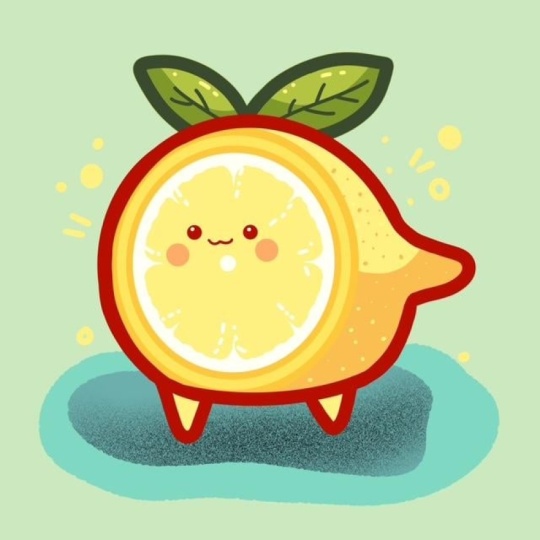
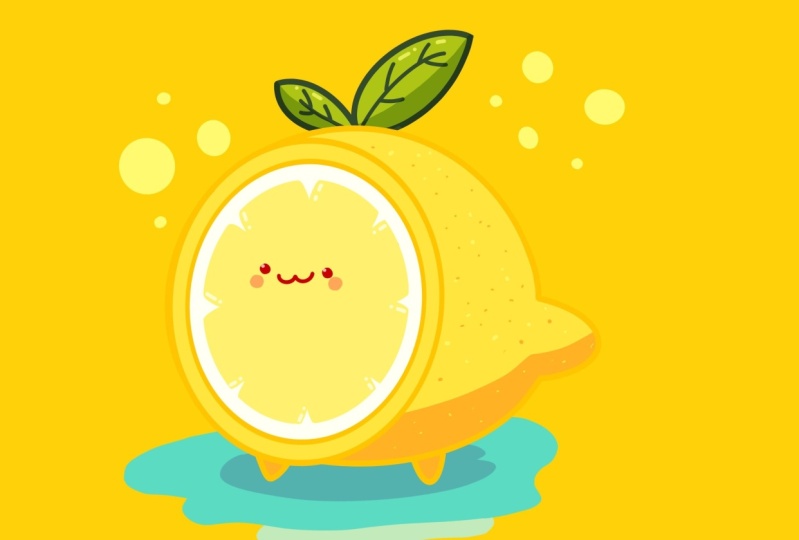
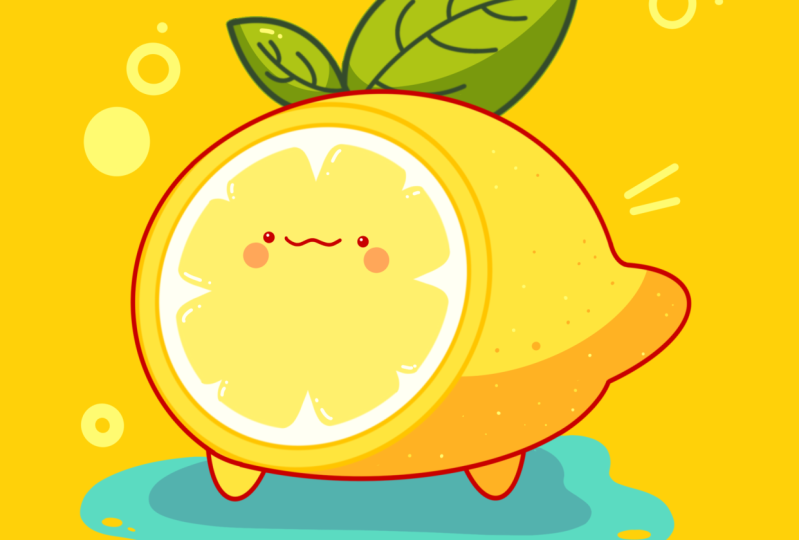
Uni, y en esta clase, vamos a dibujar esta
linda ilustración Kawhi de un infrocret de Limón Durante esta clase, te
familiarizarás con muchas características útiles como
quickshape two, simetría dos,
recoloración con referencia, máscaras de
recorte y modos de fusión, y aprenderás conceptos básicos
del dibujo Al final, no solo dibujarás una adorable ilustración de la
que estarás orgulloso, sino que también te sentirás súper
seguro usando Procreate Y ahora pasemos un
tiempo dibujando.
2. Forma base: Comience por decidir qué tipo
de lienzo estamos obteniendo VM. Hoy, agregamos un lienzo cuadrado
estándar de Procrite con maleza de
píxeles y
cabañas de píxeles en los 2048 Nuestros DPI están en 300 y nuestro perfil de color se establece como
SRGB con este número bajo Cuando todo esté hecho, la
calefacción hecha, entra en nuestro nuevo lienzo y comencemos nuestras partes
preparacionales En primer lugar, vayamos a la biblioteca de
pinceles y
seleccionaremos el pincel Monoline
de la carpeta de caligrafía Como estamos creando
una ilustración de Kai, queremos que todas nuestras
líneas sean muy, muy suaves y
fáciles de trabajar. Toquemos nuestro pincel
Moonlin y entraremos en
el estudio de pinceles A la izquierda, iremos
bajo estabilización, y estaremos jugando
con cantidad de aerodinámica y cantidad
de estabilización. Si quieres ir por tu cuenta
y ajustar estas opciones, puedes
ir y hacerlo, probarlo en un panel de dibujo, o puedes configurar estos
ajustes de la misma manera que los ves
ahora mismo en tu pantalla. Cuando termines de
ajustar el pincel, vamos a golpear hecho y vamos por
debajo del proyecto y apuremos
sap y descarguemos
todos los materiales mencionados para esta clase. Entonces todas las
paletas de colores y todo. Ahora cuando hayas terminado de
descargar los materiales, vamos a nuestra paleta de colores. Vamos a ir la paleta aquí mismo en la parte inferior y debajo de la tarjeta a esta paleta de colores que descargaste y
elegiremos nuestro primer color, y será nuestro color rojo
oscuro. Ahora, cuando lo hicimos, vayamos
también al deslizador con el tamaño y pondremos el tamaño de nuestro pincel en
algo alrededor del 13%. Cuando hayamos terminado con ello, comencemos a trabajar
en nuestra ilustración. Vamos hacia la
parte media y comenzaremos por crear una forma más redonda
en la parte superior así Estamos empezando por la parte
superior de nuestro limón. Sostenga su línea
al final y
verá que ajusta su
forma a una mejor forma. También puedes levantar tu lápiz Apple cuando hayas
terminado de ajustarlo
a una mejor forma, y verás que
aquí en la parte superior, tenemos una opción de edición asomada Puedes tocarlo, y
verás que
tienes algunas notas aquí mismo
que puedes ir y retocar Entonces, por ejemplo, podemos ir y
hacer esta forma general
del limón un poco
más redonda y
podemos ir a estas notas y
podemos hacer que suceda Ajusta esta forma
a tu gusto. Hagámoslo muy,
muy redondeado. Y cuando tengamos el
resultado así,
también intentaremos que se posicione de manera
bastante horizontal. Cuando tengas el
resultado así, cuando estés satisfecho
con todo, toquemos en la pantalla
para aceptar los cambios, y luego
pasaremos por el fondo y haremos algo
similar aquí. Pero esta vez, vayamos con
nuestra forma un poco más plana. Entonces nuevamente, estamos
creando nuestro shap, lo
estamos sujetando y al final, estamos tratando de
que sea ligeramente plano y ligeramente
horizontal. Cuando hayas terminado
de romperlo, vamos a nuestro 182, y vamos primero
y movamos la forma ligeramente hacia abajo para que
tengamos una ilustración queer Entonces cuando tenemos el
resultado así, si no te gusta
cómo se ve esta línea, puedes ir un poco
más abierto con la forma, así que no demasiado plana e
intentar posicionarla de una manera que se ajuste a la opción
que tenemos en la parte superior. Entonces cuando tenemos el
resultado así, si accidentalmente pones
algo como yo hice, puedes ir con tu goma de borrar y borrar las partes extra
que no necesites Y cuando tengamos
estas dos piezas de la ilustración
que tenemos, necesitaremos
conectarlas muy bien a un lado. Y vamos a hacerlo
en una capa separada. Entonces iremos a nuestras capas, y crearemos
una capa más tocando el icono más. Hazlo conveniente para nosotros, volvamos a
la capa anterior. Tocaremos el icono de aquí
mismo en esta capa, e iremos a
la escalera aposti y la haremos un
poco reducida Así que de esa manera estaremos creando
la siguiente ilustración, la siguiente parte aquí mismo de nuestra ilustración
en la nueva capa, y nos será más
fácil ver lo que estamos haciendo. Así que volvamos a esta nueva
capa que hemos creado. Y primero, vayamos
hacia la parte izquierda, y vamos
a ir y crear una conexión más redonda de
estas dos partes aquí mismo Entonces con una línea de la
misma manera que antes, estamos creando nuestro
barco y estamos tratando de emparejar las ovejas
con las líneas anteriores. Entonces, si necesitas ir a tu modo de edición y
ajustar las ovejas en general, eres bienvenido a
ir y hacer eso. Presta más atención a las
conexiones que estás haciendo con esta línea y con las líneas que
ya tenías antes. Así que ajusta la línea
a tu gusto, trata de hacerla bastante redondeada. Y cuando tienes el
resultado que te gusta, también
puedes ir y
echarle un vistazo desde la distancia para ver si te gusta el resultado o no. Cuando estés satisfecho con ello, vamos a tocar en la pantalla. Y ahora vamos a
deshacernos de todas las
líneas extra que no necesitamos. Volvamos a nuestras capas. Pasemos a la capa anterior donde tenemos la opacidad
reducida Lo seleccionaremos e
iremos a seleccionar nuestra erasa. Con la erasa con
el mayor tamaño de la misma, iremos y borraremos estas
líneas que no necesitamos, y tendremos que hacer buenas conexiones aquí mismo
con el barco anterior Entonces, si necesitas ajustar el tamaño de tu
borrador, ve y haz eso Intenta hacer que la conexión perfecta y haz lo mismo
en la punta del lado opuesto. Entonces, cuando lo hayamos borrado todo, vayamos y vayamos
al lado opuesto y creamos una continuación de
la forma aquí, también. En primer lugar,
volviendo a nuestro cepillo, y vamos a hacer el seguimiento. Primero iremos
hacia esta parte. Puedes rotar tu lienzo, así
te será más fácil crear esta cosa. Iremos hacia la capa que hemos
creado para este lado izquierdo. Por lo que volverá a ser
más fácil
para nosotros borrar las partes
que no necesitamos. Y vamos a ir a esta
brecha que tenemos
aquí mismo y crear la
cosa así. Nuevamente, puedes sostener tu
línea en los extremos para ajustarla con la herramienta de
edición en la parte superior. Tendremos que hacerlo tal vez poco más pequeño y un
poco apuntado aquí mismo. Ajustarlo, ajustar la colocación
de la misma si es necesario. Y cuando tengamos el
resultado así, toquemos en la pantalla, y vayamos y sigamos creando las
conexiones aquí mismo. De nuevo, yendo a la línea
anterior que teníamos justo aquí y tratando de
hacer conexiones muy bonitas aquí. Puedes sostener tus
líneas al final. Puedes ir y crear algo de esa
manera, muy suave, yendo hacia el fondo y
tratando de conectar nuestro delgado aquí
mismo puedes jugar
con la forma ligeramente. Puedes crear algo
diferente a lo que ya tienes
en tu pantalla. Usa todas las opciones
que usábamos antes. Entonces, si necesitas ir
a editar algo, ve al modo 18 y ajusta las partes
que no necesitas. Ahora echemos un
vistazo a nuestra forma y otra vez, iremos primero a nuestro borrador en la misma capa en la que
estamos ahora mismo si
tienes algunos elementos que
necesitas ajustar, por
ejemplo, algunas conexiones, irás agarrando tu borrador y ajustando las partes que sean
necesarias para ser Vamos de nuevo,
tratando de las cosas sin fisuras y tratando de hacer conexiones
agradables y suaves
entre las partes. Ahora cuando tengamos los
resultados así, volvamos a nuestro anterior donde tenemos la opacidad
reducida Nuevamente, con la
ayuda de nuestra goma de
borrar, iremos y borraremos muy fácilmente iremos y borraremos muy fácilmente las partes
que no necesitamos Nuevamente, estamos prestando atención a las conexiones
entre las partes. Hagámoslo por ambos lados. Ahora cuando tenemos el
resultado así, tenemos la base para nuestro limón. Volvamos a nuestras capas. Volvamos a esta capa donde tenemos la opacidad
reducida Tocaremos el icono
y lo haremos al máximo. Entonces conectaremos estas
dos capas juntas, así que necesitaremos mersa Usaremos dos dedos. Pondremos una de
ellas en la parte superior y otra en la parte inferior y haremos un movimiento de pellizco así. Ahora, cuando tengamos el
resultado así, volvamos a nuestro pincel, y terminemos con la forma que
vamos a usar para nuestro limón yendo
al fondo y agregando algunas
patitas aquí mismo. Como de nuevo, estamos creando una ilustración de Kai que
será adecuada aquí. Así que primero pasemos por
el lado izquierdo y
crearemos así la
piernita. Entonces algo parecido a
la forma que usamos para la
parte inferior de nuestro limón. Hazlo más pequeño, hazlo más grande. Si necesitas
ajustarlo, ve al modo 18. Cuando tengas la
primera patita, vayamos al lado opuesto y creemos algo
similar aquí, también. Intenta ponerlos en una
línea para que no tenga que
ser más grande en un lado
que en el lado opuesto, y la forma debería ser similar a la primera forma aquí, también. En cuanto al tamaño, de nuevo,
ajústelo si es necesario. Y cuando termines,
toca en la pantalla, asegúrate de que no tienes ningún elemento extra que no
necesites aquí mismo. Si tienes algo, ve a agarrar tu borrador y ajusta las
piezas que no necesites Cuando tengamos el
resultado así, vamos y agreguemos los detalles aquí
mismo en la parte superior. En primer lugar, iremos hacia nuestras capas y crearemos
una hoja más aquí mismo. Vamos a las paletas de colores y cambiemos el color
a verde oscuro Usaremos el mismo pincel y el mismo tamaño del pincel, y primero iremos por encima y crearemos
una hojita aquí mismo. Entonces ojo donde está el centro
de tu ilustración, y luego vamos a crear la línea
subiendo de esa manera De nuevo, puedes usar la sujeción
de tu lápiz Apple
al final de la línea para hacer
la línea agradable y suave. Ajustarlo si lo necesitas
cuando lo tengas, vayamos hacia abajo, y vamos a crear la
segunda mitad de nuestro. Nuevamente, necesitaremos
conectar todo muy bien, por lo que nos será más fácil
trabajar en el litro de color. Si necesitas ajustar
algo aquí mismo, la curvatura o cualquier cosa, y ajustarla a tu gusto. Cuando tengas el
resultado que te guste, echa un vistazo a todo
desde la distancia, decide si te gusta la
posición o rotación del mismo. Si quieres ajustarlo, ve a la tecla Ao
en la parte superior izquierda. Usa método uniforme e ir y, por ejemplo, rotarlo ligeramente yendo al nodo
verde aquí mismo. Ahora, cuando tengamos el
resultado que nos gusta, volvamos a nuestro lienzo
tocando la tecla, y vayamos al lado
opuesto y
creemos una
hoja un poco más pequeña aquí mismo. Haciendo las mismas
cosas que hicimos antes de crear una
hoja en la parte superior, la forma de la
hoja aquí mismo, si necesitamos
ajustarla yendo y ajustándola y terminando toda
la aleta aquí mismo
creando la segunda mitad
de la hoja aquí mismo. Ahora cuando tengamos el
resultado así,
vamos a hacer que el tamaño
del pincel sea más pequeño. Pero primero, asegúrate recordar el tamaño que
estás usando en este momento, así que nos será útil
más adelante para asegurarnos de que
conoces el tamaño, puedes tocar la
marca de verificación aquí mismo, ta tu deslizador, y aquí mismo, tendrás una pequeña
ventana con el tamaño Se puede ver aquí mismo en la esquina superior de esta ventana,
tengo un poco menos. Tendrás el plus si
no tienes un
descuento aquí mismo Así podrás tocarlo
y tendrás una rebaja ta tu slider Entonces, cuando recuerdes el tamaño de tu pincel que
estás usando ahora mismo, vamos con algo pequeño. Entonces, por ejemplo,
algo alrededor del 6%, y vamos a ir hacia la parte
media de nuestras hojas, y vamos a crear la
división aquí mismo. Así que vamos a crear una
pequeña línea así. De nuevo, ajústelo si
necesitas ir
hacia un lado y agregar algún
patrón para las venas. Ajústelo si necesita crear algún
efecto de aspecto agradable aquí mismo. Y cuando termines
con el primer lado, ve al lado opuesto y crea algo
similar aquí también. Entonces cuando tenemos el
resultado así, terminamos con nuestras hojas, ajústelas usando
el ki si es necesario. Por ejemplo, podemos
moverlos un poco más altos, así tendremos más espacio
en las venas y en todo. Y cuando hayamos terminado con ello, volvamos a
nuestra parte media, y trabajemos en la parte
superior de nuestro limón. Vamos a estar
creando algún tipo de corte aquí mismo.
3. Pulpa y cara: Para este corte, ¿qué
vamos a hacer? En primer lugar, volveremos a nuestra lista y
crearemos un lay más aquí. Tocando en el icono más. Ahora, vuelve
al tamaño que
usamos para todas las líneas
anteriores. Cuando hayamos terminado, volvamos a nuestra paleta de
colores y seleccionemos este
vibrante color amarillo. Cuando lo hiciste, vayamos
hacia uno de los lados de nuestro limón y vamos a ir a crear una forma
del círculo. Yendo con una línea y
al final, la estamos sosteniendo. Asegúrate de que estamos
creando un círculo, usaremos un dedo y lo
pondremos en nuestro lienzo, que encaje a un círculo
perfectamente redondeado. Ajusta el tamaño moviendo tu lápiz Apple
de lado a lado. Este tamaño debería ser
bastante similar
al tamaño general de todo el
dique que estamos creando Entonces cuando hayamos terminado con ello, vamos a ir a nuestra tecla de error en
la parte superior izquierda una vez más, y volveremos a usar método
uniforme y también
vamos a ir debajo de chasquear
aquí a la izquierda Entra en la configuración y
enciéndala al chasquear
aquí mismo en la configuración Cuando lo hicimos,
vamos a hacer el teléfono. Tendremos que encontrar
el centro con la forma que hemos creado
y para encontrar el centro, tendremos que buscar
estas dos líneas naranjas, una vertical y otra horizontal. Cuando hayas puesto tu
forma de esa manera, volvamos a nuestro
lienzo tocando
nuestra tecla o y luego
por conveniencia, volvamos a nuestras
capas y
ocultaremos estas dos capas que
hemos creado antes, las hojas y la forma principal. Tocando estas
dos marcas de verificación. Ahora, cuando sólo tenemos
el círculo así, vamos a hacer un
par de copias
del círculo para crear
la forma del limón. Lo que tenemos que hacer es ir
a la capa donde tenemos el círculo y
deslizarlo de derecha a izquierda y elegir la
opción duplicar. Ahora tenemos la segunda copia, vamos a seleccionarla y volvamos a
ir a nuestra tecla de flecha. Nuevamente, método uniforme, el
chasquido está encendido y
tendremos que ir hacia la nariz que
tenemos en el centro Por ejemplo,
vayamos primero desde arriba y arrastraremos
la forma ligeramente hacia abajo. Haremos lo mismo en
la parte inferior aquí también. Simplemente decide que
necesitaremos tener un poco de espacio entre
estos dos elementos, y asegurémonos de que
la forma también esté en el centro. Nuevamente, estamos buscando
estas dos líneas anaranjadas. Cuando lo hicimos,
vamos a volver a nuestra lista y haremos una
copia más de estos elementos. Nuevamente, deslizando la
capa de derecha a izquierda y eligiendo
la opción duplicar Ahora, con este tercer elemento, volvemos a ir a nuestro método uniforme de la clave
Ar, chasquido está activado, yendo primero hacia nuestro top y haciendo lo
mismo que hicimos antes Creando la forma similar
a la que tenemos antes. Entonces posicionamos ocho, asegurémonos de
que esté en un centro, así que cuando esté en el centro, tocaremos nuestro eo ki e iremos y comenzaremos de
nuevo los colores aquí mismo. En primer lugar, yendo
hacia nuestras capas, iremos a la inferior, entonces a la más grande, y
cambiaremos el color a zest. Con este color,
iremos hacia la parte media y agregaremos el color dentro de estos elementos. Ahora cuando lo tengamos,
iremos de nuevo a s, iremos a la
parte media aquí mismo
al elemento medio y
cambiaremos el color a blanco. Y con el color blanco,
vamos y comemos
el color por dentro. Ahora, cuando tengamos el
resultado así, volvamos a
Ls e iremos a nuestro último
circulo justo aquí mismo, y tendremos que
hacer una cosa más. Tendremos que cambiar
el color de la forma que
tenemos para esta llanta Entonces lo que tenemos
que hacer es aprovechar
esta capa y usar la
opción alpha look. Verás el
tablero de ajedrez aquí mismo. Eso es exactamente lo que necesitamos. Entonces volveremos
a nuestra paleta de colores, y elegiremos el
color con la pulpa del título. Ahora iremos hacia
el tamaño más tarde e
iremos a recolorar
esta cosa por completo,
asegurándonos de que
todo esté recolored para que no
tengas ningún hueco
con un Cuando tienes el
resultado así, estamos volviendo a nuestras capas. Tocaremos sobre
esta capa donde hayamos vuelto a cerrar esta llanta, tocaremos
y elegiremos la opción
bloqueo alfa para apagarla Ahora con el mismo color, iremos y editaremos
hacia la parte media. Ahora, cuando tengamos el
resultado así, iremos y convertiremos este círculo en el
que trabajamos
ahora mismo en el entonces lo que tenemos que
hacer es lo siguiente. Iremos al
icono de rango en la parte superior izquierda, iremos por debajo del lienzo, y alternaremos las guías de
dibujo. Ahora se puede ver que
tenemos estas celdas. No es la opción
que necesitamos, así que pasaremos por debajo de
cualquier guía de dibujo y pasaremos bajo simetría. Ahora, tendremos que ir por debajo opciones y
elegiremos la opción radio. Ya puedes ver que tenemos el elemento muy bien cortado aquí mismo, así que tenemos las rebanadas de pastel. Cuando lo tengamos,
vamos a golpear hecho, y luego iremos y
tocaremos nuestra erasa Y con un
tamaño más pequeño de la goma de borrar, iremos así que estamos en las
líneas que tenemos aquí mismo, y vamos a estar cortando
las piezas aquí mismo Así que vamos a empezar a hacer
las cosas así. Se puede ver que
lo estamos haciendo fácilmente. No solo estamos cortando
la pieza en la parte superior. Vamos a borrar las
partes que no necesitamos. Para que puedas trabajar con el
tamaño más grande del borrador o con el tamaño más pequeño del borrador
si te resulta más fácil Como si un puede ir a su pincel y ajustar las
partes que se excedió Por ejemplo, podemos
ir y tal vez hacer este corte un
poco más puntiagudos. Para que puedas ajustar la
forma muy fácilmente. De nuevo, puedes ir y tal vez trabajar en la
forma general aquí mismo, hacerla un
poco más redondeada o cuando tengas los
resultados así, pasemos a la siguiente
pequeña parte aquí mismo. De nuevo, puedes jugar un
poco por aquí mismo, tal vez crear el
corte más pequeño o el corte más grande, crear algún patrón
con él o algo así, y cuando tengas el corte, ve y borra la parte
que no necesites. Donde en el aspecto general. Entonces, si quieres ir y tal vez hacer todo esto
un poco más redondo, eres bienvenido a
ir y hacer eso Si necesitas
volver a tu cepillo y ajustar las piezas con él, puedes
ir y hacerlo también. Cuando tengas el
resultado que te guste, iremos y
apagaremos nuestra asistencia de sorteo yendo
primero a nuestro ícono de llave inglesa, y alternaremos la guía de
dibujo aquí mismo. Y luego iremos a nuestra
lista y verás que esta capa en la que tenemos
esta pulpa está asistida. Tendremos que tocarlo y usar la opción draw assist de
la lista para apagarlo. Ahora para que sea más
conveniente para nosotros, vayamos y seleccionemos
estas tres listas que hemos creado para
los elementos de pulpa. Cuando se seleccione el primero, pasaremos al
siguiente y lo deslizaremos de izquierda a derecha y lo
haremos una vez más, y usaremos
el grupo de opciones. Ahora volvamos a las dos
capas que teníamos antes. Los vamos a mostrar. Y lo que tenemos que hacer
es conseguir este grupo, que podamos ir a esta
nueva opción de grupo y arrastraremos
hacia el lado izquierdo. Vamos a la tecla de flecha
en la parte superior izquierda e
intentaremos alimentar este elemento aquí
mismo a la izquierda. También podemos jugar un
poco con la posición
de la misma y tal vez con un poco
de perspectiva aquí mismo. Podemos ir y usar la opción
distorsionada aquí mismo. Vayamos a donde están los nodos e intentemos filar este
elemento de una manera que quede bien y
podamos crear algo de la
perspectiva aquí mismo, conectarlo muy bien en la parte superior y en la parte inferior y jugar un poco con estas pequeñas asas y
pequeños alternas aquí mismo Entonces, por ejemplo, vamos
con algo así, y cuando tengamos el
resultado que nos guste,
podemos ir de inmediato a nuestras capas, y lo que tenemos que
hacer es agarrar nuestra capa
con las líneas,
seleccionarla, y
tendremos que arrastrarla por encima de nuestra capa con
esta Ahora, cuando tengamos el
resultado así, vamos a colorear los elementos
que tenemos aquí mismo. Entonces comenzaremos con nuestra forma
media de dilema. Toca ta la capa. Utilice la referencia de la opción. Ahora iremos
por debajo del grupo que tenemos aquí mismo y
crearemos una capa más aquí. Ahora, cambia el color a zest y vamos a editar
aquí mismo a la parte media. Como iremos hacia las
patitas que
tenemos y volveremos a colorear estos
dos elementos también. Ahora cuando lo hicimos,
volvamos a nuestras capas y encontremos
la capa con nuestras hojas. Lo haremos una vez
más. Tocaremos en la capa y usaremos
la opción de referencia, y luego crearemos una capa
más y pondremos este lay debajo de nuestra
capa con nuestras hojas. Ahora, cambiando el
color a verde
amarillo vibrante y agregando el color
aquí mismo a nuestras hojas. Ahora, cuando tengamos la
base para nuestro lema, vayamos a trabajar en
los rasgos faciales En primer lugar, iremos a nuestra capa donde
tenemos la línea roja. Iremos y seleccionaremos
nuestro color rojo oscuro. Usaremos ya sea
del mismo tamaño
del pincel o un poco
más grande de lo que usábamos antes y vamos a ir sowere
en la parte media de la pulpa y pondremos
dos puntos aquí mismo Puedes ajustar el
tamaño a tu gusto y puedes probarlo
un par de veces. Se puede jugar con la posición de estos
elementos. Depende de ti. Cuando encontraste lo que te gusta, cuando tienes los ojos, vamos a hacer que el tamaño
del pincel sea más pequeño. Por ejemplo, cuatro personas, y vayamos justo
entre los ojos y vamos a crear una boquita
sonriente así Nuevamente, si necesitas
jugar con él, si necesitas tal vez
probarlo un par de veces, eres bienvenido a
ir y hacer eso. Cuando
encontraste lo que buscas, vamos a cambiar el
color a este naranja. Y con el
tamaño más grande del cepillo, incluso más grande
que el tamaño que usamos para el hielo, iremos por debajo
del hielo y
pondremos el punto
aquí para los cheques. Nuevamente, si necesitas
probarlo un par de veces, eres bienvenido a
ir y hacer eso. Ahora cuando tenemos la
cosa así, terminamos con la base, así que pasemos a nuestras
sombras y resaltes.
4. Sombras, resaltados y toques finales: Para comenzar con nuestros
hos y
resaltes, volvamos a nuestras capas, y volveremos a ir a esta capa donde
tenemos la referencia. Lo tocaremos, y lo
desconectaremos de esta lista. Ahora, entra en nuestra capa con las hojas primero porque la
tenemos en el fondo. Vamos a seleccionarlo, y vamos a crear una capa
más por encima de ella. Tocaremos esta
nueva capa y
usaremos la opción máscara de
recorte, y también tocaremos
el icono y cambiaremos el modo de
fusión para multiplicar Entra en el
deslizador de opacidad y vamos ir a reducirlo ligeramente
a, por ejemplo, algo alrededor de 50 parisen
luego volveremos a nuestra paleta de colores y cambiaremos
el color a sombra verde Ajustando el tamaño del
pincel si es necesario,
y vamos a repasar
la parte inferior de nuestras hojas y crear las
sombras yendo de esa manera. Quieres jugar con una posición o cualquier cosa
de estas hojas, eres bienvenido a
ir y hacer eso. Cuando termines
con las hojas, volvamos a nuestras capas. Pasemos a esta capa donde tenemos la
base para nuestro limón. Vamos a crear una capa
más por encima de ella, toque el leer, la máscara de recorte, y puedo multiplicar el modo de
fusión y algo alrededor del 50% de
opacidad para esta Cambiando el color a
sombra naranja y yendo hacia el fondo justo aquí
de nuestro limón y comenzando a crear un
poco de sombra aquí. Puedes ir con
alguna forma peculiar o puedes ir tal vez y
crear algo diferente, tal vez algo
simple, yendo hacia esta parte inferior y agregando
el color así. Juega con esta cosa. Si quieres tal vez
crear una forma diferente, eres bienvenido a
ir y hacer eso. Cuando tengas los
resultados así, vamos a agregar un poco de
textura a la parte superior. Entra con un tamaño ligeramente
más pequeño del pincel, y vamos a añadir
algunos puntitos. Puedes ir y variar
el tamaño del pincel. Puedes ir con un
tamaño más grande, un tamaño más pequeño, puedes ir tal vez con elementos
aún más grandes, depende de ti. Intenta no exagerar estas partes, agrega un par de estos detalles y crea algo de esa
manera Ahora cuando tenemos el
resultado así, podemos hacerlo aún más agradable
yendo a nuestra erasa Nuevamente, con un
tamaño más pequeño de la goma de borrar, podemos ir hacia la sombra
y podemos seguir agregando la textura aquí a esta
parte con nuestra sombra Yendo así, empezando a
agregar los detalles de esa manera. Y cuando tenemos el
resultado así, terminamos con nuestras sombras. Sigamos adelante y comencemos a
agregar algunos aspectos destacados. Para los aspectos más destacados,
volvamos a nuestras capas, y vamos a ir por encima todas las capas que
tenemos aquí mismo. Incluso por encima de la capa
con nuestras luces. Vamos a crear una capa más
aquí y vamos primero a nuestra paleta de colores y seleccionemos el color con
el título amarillo claro. Con el color amarillo claro, iremos hacia
las hojas e
iremos con pequeños puntos, pequeñas líneas con
el tamaño más grande del pincel o con
un tamaño más pequeño
del pincel al lado opuesto de nuestras sombras y
agregaremos pequeños reflejos aquí. Puedes intentar crear un
par de estos detalles, echarles un vistazo
desde la distancia. Si te gusta cómo se ve, sigamos yendo
a nuestras zas aquí mismo. Nuevamente, agregaremos algo de
textura a estos elementos. Volvamos a agregar
algunos puntos aquí mismo para crear un bonito efecto
para nuestra textura. Si quieres ir
a la parte inferior para hacer un par de
estos puntos aquí también, eres bienvenido a
ir y hacer eso. Ahora cuando hayamos terminado
con esta tarea, volvamos a nuestras paletas de
colores y cambiemos el color
a blanco, primero, iremos hacia los ojos con un
tamaño ligeramente mayor del pincel, y pondremos el punto aquí
mismo para crear
los reflejos Intenta ponerlos en una
línea y en un lado, y cuando tengas los
resultados así, sigamos yendo hacia esta pequeña parte de nuestro pop, e iremos y agregaremos
algunos aspectos destacados aquí también. Nuevamente, yendo hacia todos
estos elementos y comenzando a agregar pequeños detalles en forma de la dought y pequeñas líneas Intenta hacerlos consistentes y trata de hacerlos lindos y agradables. Ahora cuando tienes el
resultado así, terminamos con nuestros detalles y con nuestra forma
general del limón. Pero si quieres crear
una ilustración completa, la ilustración completa, podemos ir y agregar
algunos detalles afuera Entonces primero, vamos a seleccionar cada capa que
tenemos aquí mismo. Sabemos cómo hacerlo. Cuando se selecciona
la primera, estamos deslizando la siguiente
capa de izquierda a derecha Podemos hacerlo con un grupo, y vamos hacia todas las capas que
tenemos aquí mismo. Y cuando todos
ellos sean seleccionados, primero
iremos
a nuestra clave de error. Volveremos a ir a
nuestro método uniforme, e iremos a reposicionar
nuestras ovejas de nuevo, buscando estas dos líneas
anaranjadas, una vertical, horizontal, o al menos una vertical o una horizontal Encuentra la ubicación
para este elemento. Intenta colocarlo en
algún lugar en el medio. Cuando añadas con él,
volvamos a tocar nuestra tecla de fila. Y luego volvamos a nuestro último e iremos a nuestra capa de color de
fondo. Vamos a cambiar el color a
este color de fondo, y luego iremos una
vez más a nuestra capa. Vamos a ir al fondo y vamos a crear una capa
más aquí. En primer lugar, vayamos hacia
esta capa donde
tenemos el recorte
para nuestras hojas Vamos a crear una
capa más aquí y la
arrastraremos por debajo de la
capa con las hojas. Ahora sobre esta capa, vayamos a nuestra paleta de colores, y seleccionemos el color con el título C. Así que con este
color y con el mismo pincel iremos por debajo de nuestro
pequeño limón para crear un pequeño chapoteo aquí mismo
o algún tipo de paleta. Así que vamos a crear una forma
peculiar como esa. Intenta no crearlo
de una manera demasiado abierta. Si necesitas
probarlo una vez más, puedes
ir y hacer eso. Por ejemplo, vayamos con
algo que vaya de esa manera. Cierre la forma
para que no
tenga huecos y luego agregue
el color en su interior. Ahora, cuando lo tengamos, vayamos de nuevo y creemos una capa
más encima. Vamos a seleccionar el color
con el título azul verde, y tendremos que arrastrar esta capa debajo de la
capa que tenemos aquí mismo. Seleccionemos esta capa y
arrastrémosla por debajo. Ahora, iremos a crear la segunda capa del charco Puedes ir de nuevo y
jugar con la forma general. Por ejemplo, podemos ir un
poco más con la forma, cerrarla, arrastrar el auto dentro. Si quieres tal vez ir y
crear algo diferente, puedes ir y crear
algo diferente. Puedes ir y tal vez agregar algunos recortes aquí mismo
para agregar algo de interés. Puedes ir con un tamaño más grande
del borrador o con un tamaño
más pequeño o el borrador Agrega algunos detalles peculiares, agrega algo de interés
a la imagen. Y cuando hayas
terminado con esta tarea, vamos a hacer una
capa más de este peluche. Así que una vez más,
entra en nuestras capas, creando una capa más y
arrastrándola hasta el fondo Sostenlo y arrástralo debajo de esta capa en la que
estamos trabajando ahora mismo. Cambiando el color a
verde claro y yendo hacia la parte inferior de aquí
mismo para equilibrar todo y creando otro
charco aquí mismo Nuevamente, arrastre en el color
cuando tengamos la savia cerrada. Si quieres tal vez jugar carreras con la forma,
ve y haz eso. Ajustarlo si necesitas agregar tal vez algunos pequeños detalles
peculiares, tal vez algunos cortes o algo así. Cuando hayas terminado con ello, echa un vistazo a todo lo que
tienes aquí mismo. Si quieres ajustar
algo ya sea uno por uno o seleccionando toda la lista que
tenemos aquí mismo,
podemos ir a nuestro Aoki
y, por ejemplo, entrar en el
método de forma libre y
hagamos que este charco se encienda
un poco menos Vamos a crear algo
que tú. De esa manera, si quieres ajustar la
colocación, ve y haz eso. Cuando tengamos el
resultado así, volvamos a nuestra
lista y vamos a crear una capa más por encima de nuestros
pequeños charcos aquí mismo Ahora, entra en nuestra paleta de colores, entra en el color amarillo claro, y vamos a salir de la forma, y vamos a crear algunos pequeños detalles
peculiares aquí. Podemos ir y agregar
algunas pequeñas líneas, algunos puntitos, algo interesante aquí mismo para
terminar nuestra ilustración. Nuevamente, puedes usar todas las
opciones que usábamos antes. Puedes ir y tal vez sostener
uno de tus dedos en la pantalla para crear formas
que quedarán bonitas. Puedes agregar el color en el
interior o puedes guardarlos con pequeños
puntos aquí mismo, pequeños elementos abiertos, y
depende de ti cuántos de
ellos quieres agregar, pero trata de no exagerar Y cuando tienes los
resultados así, terminamos con
nuestra ilustración. Gracias por
ver esta clase. Revisa si te
gustó y sigue suscribiéndote para más
videos de KAI en el futuro Deseando
ver en tus proyectos.
 Uni Corn, ⭐Kawaii Art Enthusiast⭐