Transcripciones
1. INTRODUCCIÓN: Hola a todos. Yo soy Jinny Y en esta clase,
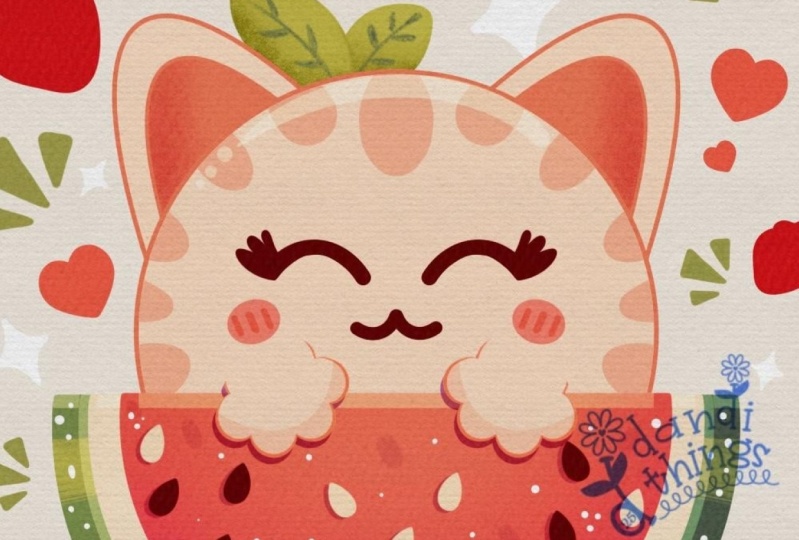
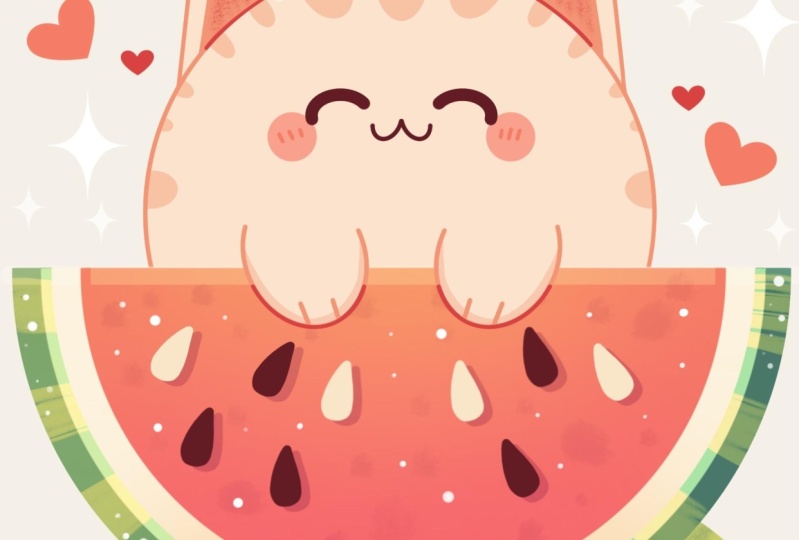
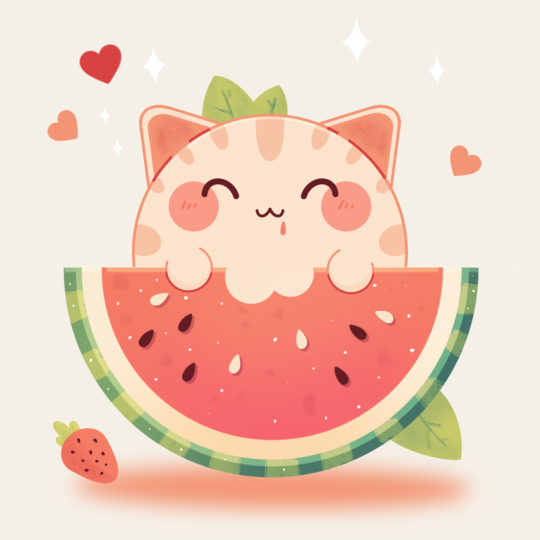
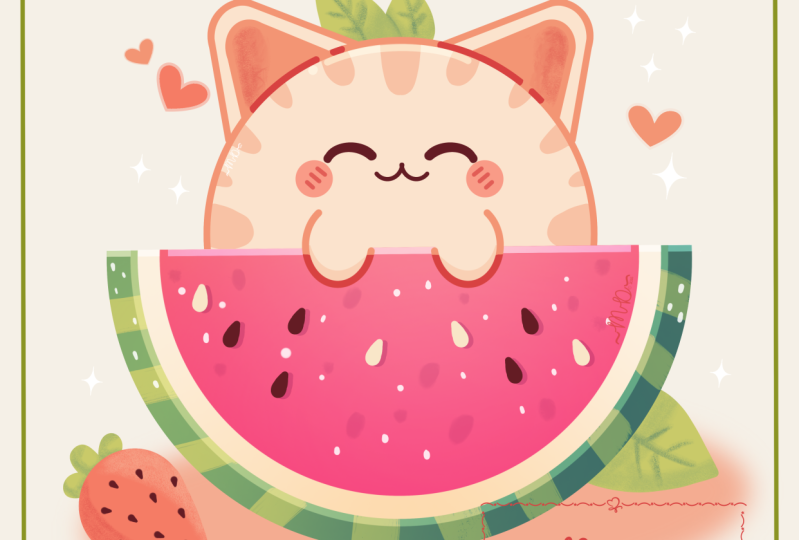
volvemos a dibujar esta linda ilustración Kawhi de un adorable
gatito sandía en Durante esta clase,
te familiarizarás con muchas características útiles
como la herramienta de simetría, bl
gaussiano,
bloqueo alfa, máscaras de recorte y modos de fusión, y aprenderás conceptos básicos
del dron Al final, no solo dibujarás una adorable ilustración de la
que estarás orgulloso, sino que también te sentirás súper
seguro usando procreate Y ahora pasemos un
tiempo dibujando.
2. Sandía: Empecemos por decidir qué tipo de lienzo
vamos a usar. Hoy estamos usando un lienzo
cuadrado estándar de Procrite con mala hierba de
píxeles y
alturas de píxeles en los 2048 El perfil de color DPI 300 se establece como SRGB con
este número de préstamo Cuando todo esté hecho,
vamos a golpear hecho, volveremos
a nuestro nuevo lienzo, y comencemos nuestras partes
preparacionales yendo primero al proyecto y apuñalada retro y descargando todos los materiales
mencionados para esta clase Cuando lo necesites,
vayamos primero a nuestras capas. Iremos a la capa de color de
fondo, e iremos a la
paleta de colores que te baje. Entra en la paleta
en la parte inferior y a las cartas en la parte superior para
ver los nombres de los colores, y cambiaremos
el color de fondo al color con el fondo del
título. Cuando lo hicimos, pasemos
a nuestra paleta de colores,
nuevamente, sigamos debajo de paletas,
sigamos debajo de las tarjetas y
elegiremos nuestro primer color
que será el verde Ahora cuando hayamos terminado con él, decidamos el pincel. Entra en la biblioteca de pinceles, carpeta de
caligrafía y
elige el pincel en línea. Ajustemos
ligeramente nuestro pincel para que sea más suave. Aprovecharemos
nuestro pincel en línea, entraremos en nuestra estabilización de
estudio de pinceles. Estamos jugando
con la cantidad de aerodinamismo y
la cantidad de estabilización. Puedes enviar los
ajustes de la
misma manera que los ves
ahora mismo en tu pantalla, o puedes
ajustarlos por tu cuenta,
probar en el pad dibujado, decidir si estás satisfecho con cómo se ve y se siente. Y cuando termines, golpeemos hacia abajo y comencemos con
nuestra ilustración. En primer lugar, decidamos
el tamaño del pincel. Vamos, por ejemplo,
establecerlo en alrededor del 4%. Y lo primero
que necesitaremos
crear será el círculo
perfectamente redondeado. Entonces vamos a llegar a nuestro lienzo, y con una línea,
vamos a crear una oveja. Lo sujetaremos al final, y pondremos uno de nuestros
dedos en la pantalla. Ajustemos el tamaño moviendo nuestro lápiz Apple hacia el exterior, y vamos a conseguir algo que
vaya de esa manera. Cuando tengamos el
resultado así,
colocémoslo en el centro. Iremos a nuestra
llave Air en la parcela superior. Tendremos que usar método
uniforme, y también pasaremos por debajo chasquido y activaremos el
chasquido en la configuración Cuando hayamos terminado con él,
vamos a buscar el centro
moviendo nuestro lápiz APO y estamos buscando
estas dos líneas naranjas. Entonces cuando tengamos el
resultado así, moveremos el
shep ligeramente más alto yendo por esta línea que
tenemos sobre un eje vertical, así que muy, muy ligeramente Y cuando tengamos el
resultado así, iremos a nuestra La de
inmediato y
crearemos un lay más
escribiendo en el icono más. Cuando lo hicimos, vamos a ir en eje
horizontal y
vamos a crear una
línea recta como esa. Nuevamente, sujetando nuestro lápiz Apple, sosteniendo uno de nuestros
dedos en la pantalla, y luego volveremos a ir a nuestro ki en la parte superior izquierda y
necesitaremos posicionar esta línea recta
en una línea que tenemos como
línea guía sobre eje horizontal Cuando lo hicimos,
tomemos nuestra goma de borrar y
vamos a ir a deshacernos de todas las líneas extra
que no necesitamos Seguir así y empezar a borrar todo lo
que no necesitamos. Yendo por ambos lados y
borrando esta línea extra. Cuando hayamos terminado con esta tarea, vayamos a nuestras capas, e iremos a
nuestra capa anterior donde tenemos nuestro círculo, y aquí haremos lo
mismo. No necesitamos la
parte superior, así que con mucha precisión, primero
haremos los cortes
así de nuestro lado, y luego muy audazmente con un tamaño
más grande de nuestra goma de borrar, iremos a borrar
esta línea en la Ahora cuando tengamos el
resultado así,
tendremos que ir a nuestras
capas y vamos a ir y hacer un movimiento de pellizco a
estas dos capas que tenemos que tener
todo en una capa. Ahora, cuando tengamos el
resultado así, vayamos de inmediato a
nuestro icono con un color
y arrastraremos y soltaremos el
color dentro de esta y arrastraremos y soltaremos el
color dentro Ahora, cuando hayamos
terminado con esta tarea, vayamos una
vez más a nuestras capas para hacer una copia
de esta capa, deslizando la capa de derecha a izquierda y eligiendo la
opción duplicar Ahora cuando tengamos
la segunda copia, iremos a nuestra
paleta de colores una vez más, seleccionando el color con
el título de blanco. Arrastrando el color
hacia esta zona. Ahora, vamos a hacer esta
cosa un poco más pequeña, vamos de nuevo a nuestro Ake
en la parte superior izquierda. Método uniforme, el ajuste es on, vamos a uno de los
nodos, por ejemplo, al medio que
tenemos en la parte inferior, y lo arrastraremos más alto para tener la
forma más pequeña en la parte superior puede ver que
lo estamos moviendo no sólo en la parte inferior, sino también en la parte superior. Entonces tendremos que ir a
este nodo que tenemos en los dos primeros y
tendremos que hacer la cosa pequeña. Además, presta atención a esta zona justo aquí
entre estas dos formas. Esta cosa no necesita ir demasiado alto lejos de
este primer elemento, pero tampoco necesitamos tener ningún elemento verde
aquí mismo en la parte superior, ninguna línea o algo así. Cuando entreguemos el
resultado así, vayamos a nuestras capas
y una vez más, haremos una copia
de este elemento. Deslizando la capa de derecha a izquierda y eligiendo la
opción duplicar Ahora volvamos a
nuestras paletas de colores y seleccionaremos
el color rojizo Nuevamente, estamos arrastrando el color adentro y haciendo que
esta cosa sea más pequeña Haciendo lo mismo con nuestro método
uniforme y chasquido, tratando de hacerlo agradable y decidir esta
talla por tu cuenta, puedes ir con una
talla más grande, con una talla más pequeña Intenta hacer una buena conexión aquí
mismo en la parte superior, y cuando
termines, toquemos nuestro Aoki para
alejarte de este modo Ahora cuando tengamos la
base para este elemento, vayamos y agreguemos algunos detalles. Primero, volvamos a nuestra lista y
comenzaremos desde abajo. Iremos a este elemento
verde que
tenemos y crearemos
una capa más en la parte superior. Para permanecer dentro de esta nave, aprovecharemos esta nueva capa, y usaremos la máscara de recorte de
acción, y luego iremos a nuestra paleta de colores para cambiar
el color a verde amarillo Cuando lo hicimos,
volvamos a nuestra biblioteca de pinceles. Nos quedamos con la misma carpeta de
caligrafía, e iremos a seleccionar
un pincel diferente Por ejemplo, vayamos con
la pluma de pincel o las rayas. Con uno de estos pinceles y con un tamaño más grande
en este pincel, vamos a dar la vuelta a esta
oveja y
comenzaremos a agregar algunos pequeños elementos
adicionales. Puedes ir recto con la oveja o puedes crear
algún patrón con ella. Así que vamos a dar la vuelta,
y vamos a crear un par de estas
vetas adicionales de color Cuando hayamos terminado con esta tarea, cuando tengamos el patrón
en nuestra parte inferior, vayamos y agreguemos un poco más de
interés a esta cosa. Pasemos primero a nuestras capas. Iremos a esta capa donde
tenemos un elemento blanquecino, y haremos una copia de la misma Así que vamos a porcinar la
capa de derecha a izquierda y elegir las
opciones duplicadas Yendo hacia la parte inferior
de estas capas, tocándolas y usando
la opción máscara de recorte También iremos hacia
el icono de aquí mismo en esta capa y cambiaremos el modo de fusión para superponer. Ahora, volviendo a nuestro o chem y nuevamente estamos
usando nuestro método uniforme, estamos usando nuestro chasquido Vamos a hacer esta cosa
un poco más grande. Baja con nuestro nodo que
tenemos en la parte inferior, y si ves que
lo movimos ligeramente en la parte superior, si tienes un pequeño
hueco aquí mismo, también
iremos al nodo
superior justo aquí mismo y haremos esta cosa un poco
más grande aquí mismo, también. Cuando hayamos terminado con ello, volvamos a nuestras capas, y toquemos este icono. Entonces es nuestro modo de fusión. Vamos a ajustar ligeramente
la opacidad. Entonces, cuando hayan
terminado con esta tarea, sigamos trabajando en la parte inferior creando
un lay más encima, tocándolo, máscara de recorte, y nuevamente, usaremos
el modo o blending Agreguemos algunos reflejos y un poco de
sombra aquí mismo. En primer lugar, iremos
a nuestra biblioteca de pinceles. Cambiaremos el pincel
a aerógrafo y carpeta, mezcla
suave, y primero
cambiaremos el color a amarillo
claro Ajusta la opacidad de este
pincel algo alrededor del 35%, haz que el pincel sea bastante grande
y empezaremos
muy, muy suavemente desde
la izquierda y
puedes ver que estamos agregando un
poco de luz aquí mismo Intenta crear una
transición muy suave entre los colores, así que no estamos tratando de
crear algo manchado,
alguna parte es brillante,
otra parte no es Estamos tratando de crear una conexión
muy, muy suave
entre los colores. Cuando hayamos terminado con
él, iremos y
cambiaremos el color a
oscuro, s y azul, y haremos lo mismo
en el lado opuesto, pero con estos colores más oscuros, estamos agregando un poco de
la sombra aquí mismo. De nuevo, tratando de hacer una transición
muy súper agradable aquí mismo entre los
colores, nada demasiado duro. Y cuando hayamos terminado con él, iremos y ajustaremos ligeramente
la opacidad
para que estemos tocando el icono
sobre esta capa
para que no sea tan brillante Cuando hayamos terminado con esta tarea, continuemos yendo a nuestra siguiente capa donde
tenemos este elemento blanquecino Crearemos una
capa más aquí, tocando, seleccionando
máscara de recorte, y nuevamente, usaremos nuestro modo de fusión de
superposición Seleccionemos los colores rojizos
más oscuros, por ejemplo, el color de líneas oscuras Y nuevamente, muy, muy suavemente, iremos hacia la parte
media justo aquí, y vamos a añadir un poco
del color aquí mismo Cuando terminemos con él, cambiaremos el
color a blanco, e iremos hacia
los bordes justo aquí mismo, y comenzaremos a
blanquearlos ligeramente. Así que de nuevo, tratando de hacer una transición muy súper agradable
entre los colores. Ahora cuando hayamos terminado
con esta tarea, continuemos yendo a nuestra siguiente capa donde
tenemos los elementos rojizos,
haciendo lo mismo, creando una nueva capa,
tocando, seleccionando máscara de
recorte,
yendo al icono, seleccionando el modo de fusión de superposición, y cambiando el color a
este magenta oscuro Con el mismo pincel,
vamos a algún lugar en
la parte inferior y estamos empezando a agregar un poco del color
secundario aquí mismo. Nuevamente, trata de no exagerar, trata de hacer una
transición muy suave entre los colores Si piensas que
esto es demasiado, si el color es demasiado brillante, eres bienvenido a
volver a las capas, ajustar la opacidad
en esta cosa Cuando añades, si quieres, podemos agregar un poco de un color
más claro aquí mismo en la parte superior para agregarlo
a esta imagen. Nuevamente, podemos ir al color
blanquecino o al
color de fondo y
muy, muy suavemente, podemos ir
justo aquí en la parte superior en el medio y agregar un poco
de color aquí mismo Ahora cuando hayamos terminado
con esta tarea, sigamos agregando algunos detalles hacia
nuestra parte de carne. Entonces primero, iremos y cambiaremos
el pincel a caligrafía, ya sea línea lunar o guión, decidiremos por tu cuenta cuál es más cómodo
para que trabajes, y luego iremos y crearemos
una capa más en la parte superior Una vez en esta nueva capa,
cambiaremos el color a marrones e iremos a
crear algunos asientos aquí mismo Entonces, en primer lugar, vamos a acercar nuestro lienzo y crear una forma de
gota como esa. Intenta que se cierre y luego arrastra y suelta
el color dentro. Si necesitas ajustar
la forma con tu goma de borrar o con tu
pincel para que sea más ordenada, puedes ir
y hacerlo por tu cuenta Ahora, cuando tengamos
este pequeño asiento, vayamos a nuestro método de uniforme Aoki en la
parte superior izquierda, e iremos a buscar
la colocación para ello Para que puedas ir y rotarlo
yendo a las notas verdes, encuentra la ubicación para
ello arrastrándolo Por ejemplo, vamos
a ir un poco más alto y
posicionarlo de esa manera. Cuando hayamos terminado con ello,
volvamos a nuestras capas. Hagamos una copia de ella. Deslizar la capa de derecha
a izquierda, elegir duplicar, entrar en nuestro hokey y encontrar la ubicación para
el siguiente elemento aquí mismo Puedes girarlo, puedes
encontrar la diferente colocación,
colocarlo más bajo,
colocarlo más alto, depende de ti. Cuando hayas terminado con él,
vuelve a las capas, crea una copia y encuentra
la ubicación para ella también. Intenta posicionar los elementos en la forma redonda aquí mismo, así no los vamos a poner
directamente aquí mismo Vamos al borde
aquí mismo en el elemento redondo. Entonces, colóquelos de esa manera, y cuando hayas
terminado con este lado, vayamos al lado opuesto. Nuevamente, entrando en la lista,
haciendo una copia aquí mismo, vaya a nuestra tecla o, y arrastrándola hacia
el lado opuesto Vamos a rotarlo.
Encontremos la ubicación para ello. Cuando termines, vuelve
a nuestra lista y crea una capa más aquí para crear
el último de los conjuntos marrones. Vamos de nuevo a nuestra tecla de flecha, y movamos esta
forma ligeramente hacia abajo. Nuevamente, gírela, encuentra
la colocación para ello. Estamos llenando el área con el destello con
estas pequeñas semillas. Cuando hayas terminado,
volvamos a nuestra lista y creemos
un lay más en la parte superior. Cambiemos el color a
blanquecino una vez más. Agarremos nuestro pincel y
vamos a crear un asiento más, pero esta vez con
este color más blanco Puedes ir y ajustar
la oveja si
quieres que el dragón deje caer
el color en su interior. Cuando tengas el asiento, encuentra la ubicación
para ello
moviéndolo usando tu llave en la parte superior. Encuentra la ubicación para ello,
y cuando hayas terminado, vuelve a tu lista, haz una copia, ve y busca
la ubicación para ello. Entonces, por ejemplo,
vayamos hacia el centro. Lo rotaremos aquí. Haremos otra
copia aquí mismo. Llenaremos el área con estos pequeños elementos adicionales para hacer que nuestra ilustración sea
súper linda. Entonces, por ejemplo, vamos
con algo así, y vamos a crear uno
más Copiar el último, y lo posicionaremos
aquí mismo en en este sitio. Ahora cuando hayamos terminado con todo
esto con los asientos, volvamos a nuestras capas, y se puede ver que tenemos muchas capas para nuestros asientos. Vamos a hacer de nuevo
nuestro movimiento de pellizco, así poniendo uno de nuestros dedos en la parte superior y otro
en la parte inferior, y colocaremos cada asiento
que tengamos en una capa. Cuando lo hicimos, vamos a
agregar algo de interés a la imagen
agregando las sombras debajo del asiento. ¿Qué
vamos a hacer? Vamos a esta capa
con nuestros asientos y la
estamos deslizando de derecha a
izquierda para crear un duplicado Ahora cuando tenemos dos
copias en estas capas, vamos a la de abajo. Lo tocaremos, y
usaremos la opción seleccionar. Ahora, iremos a nuestras paletas de
colores y seleccionaremos el color con
el título Magenta Oscuro Y en cuanto a este
panel en la parte inferior, tendremos que dejar sentir el
color aquí mismo. No ves mucha diferencia en
este momento en tu pantalla, pero si vuelves a tu última, verás que cada semilla que tengas en esta nueva capa, la de co pit one,
verás que
tienes todo repeteado
con este Eso es exactamente lo
que necesitamos. Ahora, vamos a tocar el icono, y ajustaremos
nuestro modo de fusión para multiplicar y estableceremos la opacidad en
algo alrededor del 30% Cuando lo hicimos,
volvamos a nuestro Aoki. Iremos con nuestro
método uniforme y arrastraremos estos sheps ligeramente hacia abajo y un poco
hacia la derecha Cuando tengamos el
resultado que nos gusta, vamos a darle un toque a nuestro yugo y veamos cómo se ve
todo. Si todo te queda bien, volvamos a nuestra
lista y vamos por encima todas las listas que tenemos
para crear un lay más aquí. Vamos a nuestro icono N y
ajustemos nuestro modo de fusión,
configurémoslo para que se multiplique. Vamos con
algo alrededor del 20% o algo alrededor del 15% o entre estos dos valores para nuestra opacidad con
el mismo color, e iremos a
nuestra biblioteca de pinceles para
cambiar el pincel
a nuestra charola de agua. Iremos hacia los espacios vacíos aquí mismo
y comenzaremos a agregar algo de interés
aquí mismo en la forma
del como algún tipo
de textura. Así que vamos a agregar un par
de detalles así. Intenta no exagerar,
agrega un par de ellos. Cuando los tengas,
échale un vistazo desde la distancia para decidir si son demasiado brillantes o no, tiene la opacidad si es necesario Aquí tendremos que echar un
vistazo a la textura, así que nada demasiado brillante. Cuando tengamos los
resultados así, vamos a tocar dentro de esta capa. Y vamos a agregar algunos
aspectos destacados ahora mismo. Para los resaltados, en primer lugar, vamos a crear una
capa más y
cambiaremos el
modo de fusión a overlay. Iremos a nuestras paletas de colores y seleccionaremos nuestro color blanquecino Volveremos a
nuestra biblioteca de pinceles. Seleccionaremos nuestro pincel Meline, algo más grande con el tamaño, yendo un poco
más grande con el tamaño, y pasando por encima para crear una línea que recorra
todo en la parte superior Si necesitas ajustarlo, ve a la herramienta Edición en la parte superior. Intenta no tener ningún
hueco en los dos primeros, y cuando tengas algo que
vaya de esa manera, volvamos a
nuestra lista para ajustar la opacidad al nivel
que se verá bien Por ejemplo, algo
alrededor del 40, 45%. Ahora para agregar algo de interés, también, volveremos a
nuestro ejemplo de ErasMF, vayamos aquí mismo
y cortaremos
pedacitos aquí mismo
para que sea aún más agradable Entonces, por ejemplo, ir de esa
manera y hacer lo mismo en el lado
opuesto también. Ahora cuando tengamos el
resultado así, volvamos a ir a nuestras capas. Vamos a crear una capa
más aquí y
cambiaremos el color a blanco. Con este color blanco,
volveremos a nuestra biblioteca de pinceles, y puedes ir con
el pincel en línea o puedes seleccionar pincel script. Vamos a ir a algunas piezas de parpadeo
que tenemos aquí mismo, y vamos a ir y empezar a añadir la textura en
forma de los puntos y pequeñas líneas hacia la carne y hacia todos los elementos
que tenemos aquí mismo Intenta no exagerar o
si quieres exagerar, eres bienvenido a
ir y hacer eso Intenta que sea brillante,
trata de que sea agradable. Y cuando tengas el
resultado así, terminamos con nuestra sandía, así que pasemos al gato.
3. Gatitos: Empieza a trabajar en cat
yendo a capas, e iremos hacia
la parte inferior derecha aquí hasta la capa donde no
tenemos nada adherida a ella, así que no hay máscara de recorte o hasta la última
máscara de recorte aquí mismo, y crearemos una capa
más Tendremos que
seleccionar esta capa. Tendremos que sostenerlo,
y tendremos que
arrastrarlo debajo de todo lo
que tenemos aquí mismo. Entonces esta capa
será la última
que tengamos en
nuestro panel de capas. Ahora cuando lo hicimos,
volvamos a nuestra paleta de colores, y seleccionaremos el color
con el pin de título sube Cuando lo hicimos, volvamos a nuestro pincel monoline y al tamaño más pequeño
de un pincel del 4%, y vamos a ir hacia nuestra
pequeña forma aquí mismo, y crearemos un círculo perfectamente redondeado una vez más Entonces de la misma manera que antes, creando nuestra forma,
sujetándola al final, sosteniendo uno de nuestros
dedos en la pantalla, ajustando ligeramente el tamaño. Entonces vamos a tener algo que
va de esa manera. Cuando tengamos el
resultado así, volvamos a nuestro método uniforme oke en
la parte superior izquierda, encontrando el centro con
la savia y
moviéndolo ligeramente hacia abajo. Estamos buscando la línea
naranja así,
y cuando tengamos el
resultado así, volvemos a estar un poco
más altos que volvemos a estar un poco
más altos el centro en
la parte superior derecha de aquí, así que va a ser un
poco protrudon Cuando lo tengamos establecido de esa manera, volvamos a nuestras
capas y vamos crear una capa más ahora
sobre esta capa, iremos y agregaremos algunos elementos
adicionales en la forma de las orejas
y algo más. Así que vamos a hacerlo con una pequeña creación de nuestra lente. Cuando tengamos esta capa, iremos a nuestro
icono de rango sobre la parte superior izquierda. Vamos a ir en el lienzo y
vamos a alternar
guía de dibujo aquí mismo. Se puede ver que tenemos las
celdas ahora mismo, pero no es la
opción que necesitamos, así que alternaremos
ocho guías de dibujo y vamos a ir bajo simetría. Se puede ver que tenemos esta línea
recta yendo hacia las partes inferiores,
va por el centro. No estamos tocando nada. Vamos a golpear hecho
y vamos a ir con nuestro pincel del
mismo color con el mismo tamaño hacia
uno de los lados, y comenzaremos a crear una forma triangular aquí mismo. Entonces vamos con un
triángulo así. Así que mantén tu línea al final. Si no está pasando
para el triángulo, pruébalo una vez más,
tal vez pruébalo así. Cuando tengas el
resultado así, también
puedes ir a esta
opción en la parte superior, y probablemente
tendrás el triángulo de opciones. Decidir el tamaño y decidir la posición
de este elemento. Intenta que sea un poco más grande de lo que quieres que sea
tu oreja. Y cuando tengas el
resultado que te guste, vayamos y toquemos en nuestra
pantalla para aceptar los cambios. Ahora, cuando tengamos el
resultado así, vayamos hacia
arriba y giraremos esta esquina muy recta en una suave creando
una curva aquí mismo. Ajustarlo yendo
al modo 18 y moviendo tus
pequeñas notas aquí mismo, intenta crear una buena
conexión entre las partes. Y cuando tengas el
resultado así, tomemos nuestro borrador y deshagamos de todas las
líneas que no necesitamos Entonces todo lo que
tenemos aquí mismo en la parte superior debería desaparecer. Ahora cuando tengamos el resultado
que nos gusta así, iremos hacia la
parte media e intentaremos recrear la forma aquí mismo creando la
parte interna de la oreja Vamos a crear
algo que vaya de esa manera. Intenta repetir la forma
que tengas en la parte superior. Cuando tenemos el
resultado así, terminamos con nuestros oídos. Vamos a trabajar en
nuestros rasgos faciales. Si sientes que tus líneas
son un poco tambaleantes, si quieres tal vez
probar algo diferente
o si quieres pasar más tiempo aquí mismo para ajustar la forma que
tienes aquí mismo, eres bienvenido a
ir y hacer Ajustemos todo lo
que queramos ajustar y luego nos reuniremos mientras
creamos los rasgos faciales. Entonces, para los rasgos faciales, volvamos a
nuestras paletas de colores y seleccionemos el color marrón Usaremos el mismo pincel
y el mismo tamaño, e iremos hacia la parte
media de la cabeza de nuestro gato, e iremos a crear
una boca así, yendo hacia un
lado y creando una boquita de gatito
yendo de esa manera. Ahora, cuando tengamos el
resultado así, intentemos colocarlo en un centro, y cuando los ácidos se alimenten con él, vayamos con el
tamaño más grande del pincel de, por
ejemplo, 13% o tal vez
algo así como 10%, vayamos hacia este lado y vamos a crear un ojo
aquí mismo yendo así. Sostenga su línea al final, vaya a la misma línea
donde tiene la boca. Ajústelo si lo necesitas
yendo a la herramienta Edición en el momento en que estés satisfecho
con todo aquí, vamos a crear pequeños detalles
adicionales. En primer lugar, iremos hacia nuestras capas e iremos hacia estas dos capas
que tenemos para nuestro gato y
las fusionaremos de nuevo, haciendo un
movimiento de pellizco así. Ahora, creando un layon
más sobre el panel de capas y
sostendremos este lay y lo arrastraremos debajo de
nuestra capa con el gato Ahora volvamos a
tocar la capa y usar la opción
dibujada *** para poder crear los detalles en un
lado y se
reflejarán en el
lado opuesto por su cuenta Cuando lo tengamos configurado de esa manera, volvamos a
nuestra paleta de colores, y primero, seleccionaremos el color con las comprobaciones de título. Vamos con un tamaño muy grande del pincel casi yendo
al máximo aquí mismo. Iremos y pondremos el punto
aquí mismo en nuestros ojos. Probablemente iré con talla
un poco más grande. Encuentra la colocación
para este elemento, pruébalo un par de veces, encuentra la
colocación perfecta para las mejillas. Cuando estés satisfecho con ello, vamos a cambiar el
color a rayas de gato. Ajusta el tamaño
del pincel algo más pequeño y
vayamos hacia la parte superior, primero yendo hacia
la parte media y iremos y crearemos
la primera raya así. Intenta hacer una buena
conexión en la parte inferior. Si necesitas ajustar
la línea que va
hacia la herramienta de edición
por encima de la parte superior, ajústala. Cuando estés satisfecho con ello, vamos a agregar la
línea en la parte superior para
cerrar la forma y luego dejaremos caer el color en el interior del
dragón. Vamos por la forma
que tenemos para el gato. Otra vez, va en
el movimiento redondo aquí mismo, no líneas rectas. Iremos y agregaremos un par de rayas
más así. Se puede variar el tamaño
de estos elementos. Se puede variar su
posición o cualquier cosa. Ve por la forma
y agrega un par de estos elementos para que nuestro
gato se vea bien. Terminemos creando
una raya más grande aquí mismo, agregando el color a esta parte. Si quieres agregar más
de estos elementos, eres bienvenido a
ir y hacer eso. Cuando tenemos el
resultado que nos gusta. Vamos a trabajar en la parte para colorear
aquí mismo para nuestro gato. Lo que vamos a estar haciendo
es entrar en nuestras capas, e iremos y crearemos una capa más entre
estas dos capas, y tendremos que agarrar esta capa y
arrastrarla debajo nuestra capa con estos
elementos adicionales que acabamos de agregar. Ahora, lo que tenemos que
hacer es ir a nuestra capa con nuestras líneas
que tenemos para el gato. Tocaremos esta capa y usaremos la referencia de
opción. De esa manera podremos
volver a la capa
que hemos creado, cambiar el color a cat y arrastrar el color dentro y usar estas
líneas en una capa separada. Cuando lo hicimos,
vayamos también hacia las orejas. Agreguemos el color dentro también, y luego
cambiaremos el color a líneas de pin porque lo
usamos
aquí mismo y agreguemos
el color hacia la parte interior de las orejas de
nuestro gato. Cuando tengamos el
resultado así, vamos a empezar a agregar
un par de detalles más.
4. Toques finales: En primer lugar, vamos
a añadir poco poro. Entonces para el poro, usaremos el mismo color en el que
estamos ahora mismo, pero tendremos que ir por encima todas las capas
que tenemos
aquí mismo y crear una capa
más aquí. Vamos hacia este espacio vacío que tenemos en el fondo de nuestro gato y vamos a crear
la forma del poro. Entonces necesitaremos
usar el mismo tamaño del pincel que
usamos antes o 4%, e iremos y crearemos
una forma yendo así. Si quieres
crear la pausa en ambos lados de manera uniforme y
probablemente quieras hacerlo, volvamos a nuestras capas, toca esta capa que hemos creado y usa la
opción de asistencia dibujada. Intentemos crear el
pow una vez más para ir así y crear
algo matón de esa manera Ajustarlo yendo a la herramienta de
edición en la parte superior, hazlo más grande, hazlo más pequeño, ajusta la colocación
si es necesario. Encuentra lo que se ve bien para usar. Por ejemplo, vayamos con
algo de esa manera. Cuando hayamos terminado de
posicionar estas cosas, volvamos a nuestra
lista y vamos a crear una capa más debajo esta capa con esta
línea para la pausa. Cuando tengamos esta capa, toquemos una vez más
y usemos la opción de
ayuda de dibujo y iremos hacia nuestras paletas de colores y
seleccionaremos el color del gato Ajustaremos el
tamaño de un pincel, y manualmente, iremos y agregaremos el color a estas
áreas aquí mismo. Simplemente con el pincel, ve
así y agrega el color. Cuando hayamos terminado con esta tarea, vayamos una vez más a nuestra última y crearemos
una capa más
encima de esta parte coloreada de la pausa.
Toquemos el laico. Usemos máscara de recorte
y una vez más, toque la capa y use
la opción de ayuda de dibujo Cambiemos el modo de
fusión para
multiplicar y pongamos al apache
algo alrededor del 30%. Nuevamente, vayamos a
nuestra paleta de colores y cambiemos el color
a, por ejemplo, rayas de
gato y
iremos hacia la parte inferior
de nuestra pausa de gato, y vamos a crear
algunas sombras aquí. Ajusta la colocación, ajusta todo lo que quieras
ajustar aquí mismo. Crea una bonita sombra, y cuando tengamos el
resultado así, toquemos la pantalla
y sigamos yendo y agregando algunos pequeños detalles
adicionales. En primer lugar, vamos a ir a decir eso
así aquí mismo en nuestro gato. Iremos a nuestro último por encima de
todas las capas que tenemos. Usaremos el modo de
fusión de superposición y la opacidad de algo alrededor del 50% y el color será blanquecino o
blanco Puedes seleccionar el color en tu y cuando tengamos
el resultado así, vayamos hacia la
parte superior y
crearemos un gran
resaltado aquí mismo. Con un tamaño más pequeño
del pincel del 9%, vamos a repetir el cobertizo que
tenemos para la parte superior de la cabeza de nuestro gato y
vamos a crear un gran
destaque ir de esa manera. Si ves que el
resaltado no es suficiente, puedes ir y ajustar la opacidad tocando el
ícono O aquí
mismo y tal vez hacerlo un poco más visible.
Depende de ti. Cuando tengas el
resultado así, vamos a agregar
un poco de interés hacia las orejas agregando
un poco de color aquí mismo. En primer lugar, encontraremos
la capa donde
tenemos nuestras
partes internas de las orejas, seleccionaremos esta capa y crearemos
una capa más en la parte superior. Toca la capa y usa
la opción máscara de recorte, y luego iremos y
cambiaremos el color a, por
ejemplo, estas líneas rojas En primer lugar, iremos
hacia nuestra biblioteca de pinceles, e iremos y seleccionaremos
el cepillo estrangulador aquí mismo Ahora, con una talla más grande
o con una talla más pequeña, depende de que tú decidas
la talla por tu cuenta. Vayamos hacia las partes
internas aquí mismo con algo alrededor del 40 o
tal vez el 30% de la opacidad, y vamos a ir
hacia estas partes, y agregaremos un poco
de textura aquí mismo Haz lo mismo en el lado
opuesto también. Así que vamos con
algo así. Intenta agregar esta textura solo
dentro de los elementos rojizos. Si tu anuncio usa tu
borrador para borrar las partes que no
necesitas volver a cerrar. Y cuando tengamos el
resultado así, vayamos también y agreguemos algo de
interés hacia los cheques. En primer lugar, veamos
dónde
están nuestros cheques , están
aquí mismo en esta capa. Vamos a crear una capa
más encima de ella, y volvamos
a nuestro pincel Mline Ajustemos el
tamaño a algo similar a lo que
usábamos antes, 4% más o menos. Ajusta el color a rojizo y vayamos
hacia las mejillas aquí
mismo y vamos a añadir rubor en
forma de
algunas Hagámoslo en ambas
mejillas de manera uniforme. Y cuando tengamos el
resultado así, vamos a agregar un par de detalles más fuera de la forma para
que no esté tan vacía. Lo que vamos
a hacer en primer lugar, iremos hacia nuestras
capas y tendremos que apagar la referencia que tenemos
aquí mismo en nuestra lente. Toca la capa donde
tienes referencia y
desactívala seleccionando de la lista aquí mismo. Entonces vamos por debajo todo lo que
tenemos aquí mismo. Podemos quedarnos ahora mismo
en esta capa en la que
estamos ahora mismo y crear
una capa más aquí. Y con esta nueva capa, bajaremos por debajo de
todo lo que tengamos. Ahora cuando lo hicimos,
volvamos a nuestras paletas de colores y seleccionemos el color
con el título amarillo verde Con este color,
iremos hacia la parte superior de nuestro gato y
vamos a crear algunas
hojas aquí mismo. Por ejemplo, vamos con
el elemento así. Entonces con la
forma más redonda para nuestra hoja, estamos creando, nuevamente, sujetando nuestro lápiz de manzana
al final de la línea Podemos ir al modo de edición aquí
mismo para ajustar la forma. Cerremos las ovejas yendo así y creando
la forma cerrada. Y cuando tengamos
la forma cerrada, vamos a arrastrar y soltar
el color dentro. Si quieres rotar la cosa,
ve hacia el Aoki
en la parte superior izquierda, gírela aquí mismo,
encuentra la ubicación Cuando esté satisfecho con él, toque el yugo y vaya hacia el lado opuesto para crear una hoja
un poco más pequeña aquí mismo. Nuevamente, cerrando la forma, arrastrando y soltando el color, echando un vistazo a todo
desde la distancia para decidir si tal vez queremos ir un poco más redondeados
con la forma, ajustando las
esquinas aquí mismo Si tenemos algunos, puedes
ir por las líneas con tu borrador y con tu pincel para ajustar las
formas a tu gusto Por ejemplo, vamos con algo así en la parte superior. Si quieres mover
la forma una
vez más cuando tienes el
segundo elemento aquí mismo, eres bienvenido a
ir y hacer eso. Cuando estés satisfecho
con todo, volvamos a un pincel, y vayamos hacia
la parte inferior aquí
mismo y agreguemos
otra hoja aquí. Entonces, por ejemplo, vayamos
con algo de esa manera. Nuevamente, tratando de crear
una forma más redonda, yendo y agregando
el color dentro, yendo hacia las
líneas aquí mismo a los contornos y haciéndolos
bastante redondeados aquí mismo Vamos con la
sábana que va a ser algún tipo de colocación
en la superficie. Entonces si te excediste, si quieres ajustarlo, si tenemos
más elementos de uno en nuestro, puedes ir al ícono de Srben aquí
mismo, usa la opción Mano libre si el campo de color
está activado, apágalo. Ve y selecciona el
elemento que quieras
ajustar y luego cuando
esté seleccionado, iremos al
Aoki en la gráfica superior, y podremos ir y
fácilmente reposicionar, rotar o hacer lo que
queramos con
la capa con el objeto en el que estamos
trabajando ahora mismo Así que encuentra la colocación, encuentra la rotación que más te guste. Cuando estés satisfecho, toca el primer ícono que usaste. Yo era icono de la cinta S. Y cuando tengamos los elementos
lisos así, vamos a hacerlos un
poco más interesantes
agregando más detalles aquí
mismo a eso. Lo que vamos a estar haciendo
es ir a nuestras capas, creando una capa más en la parte superior, tocando, usando la máscara de
recorte aquí mismo, eligiendo el color diferente Entonces era nuestro
verde amarillo para el color principal. Vamos con
verde amarillo que es un
poco más oscuro aquí mismo
para las sombras. Cambiaremos el pincel para que se ahogue y volveremos a ir a
los elementos de aquí mismo, e iremos a agregarles algunas partes sombrías
y texturizarles partes Nuevamente, puedes decidir
si quieres ir con un tamaño más grande del pincel o un tamaño
más pequeño del pincel. Vamos a agregar algunas partes de
textura aquí mismo. Yendo principalmente hacia
las partes inferiores y si quieres dividir
las hojas aquí también, puedes usar tu
pincel de esa manera también. Ahora, yendo hacia
las partes inferiores, agregando un poco de la sombra de
gato aquí mismo, y luego yendo hacia
las partes inferiores hacia lado y agregando la
segunda sombra aquí también. Ahora, cuando tenemos el
resultado así cuando nos gusta cómo nuestras hojitas
podemos ir y cambiar el
color a verde y ajustar el tamaño del
pincel e ir hacia la parte media de nuestras hojas con un tamaño más pequeño del pincel y agregar algún tipo de separación
aquí mismo y algunas venas. Así que vayamos por todas
las hojas que
tenemos aquí mismo y agreguemos estos
pequeños detalles adicionales. Así que vamos así. Vamos a sumar nuestras pequeñas
líneas así y yendo hacia
abajo cuando estemos listos con la parte superior y
haciendo lo mismo aquí. Empezando a agregar algún patrón
con nuestras pequeñas venas yendo hacia los lados y creando algo
yendo de esa manera. Cuando hayamos terminado
con las hojas, vamos y agreguemos un detalle
más aquí mismo en el lado opuesto para
equilibrar todo. Y primero, iremos y cambiaremos nuestro pincel a moonlin
una vez más, y luego iremos
a nuestras hojas y crearemos un lay más encima Cambiemos el
color a rojizo, y vamos a crear
también fresa Entonces para esta fresa, comenzaremos creando una forma poco redondeada
en la parte superior así, y luego crearemos una
forma triangular muy, muy suave en la parte inferior. Intenta crear una forma agradable, arrastra y suelta el color dentro, y luego trabaja con
tu pincel y con tu borrador para ajustar la
forma a tu liquen Intenta que la
parte inferior de la misma sea un
poco más plana para que quede
tendida en el suelo. Si necesitas ajustar
la colocación o corbata, ve a tu llave y
ajústala a tu liquen Cuando hayamos terminado con ello, volvamos a lo más mínimo posible. Vamos por debajo de este lay y creamos una capa
más aquí. Cambia el color a amarillo
verde una vez más, y vamos hacia la parte superior y creamos algunas
hojas aquí mismo. Cierra la forma o vuelve a colorear
la cosa manualmente. Cuando tengas el
resultado así, vamos a agregar algo de
interés aquí también. En primer lugar, yendo
hacia nuestras las y
creando una capa más por encima de
nuestra y con la materia verde, tocándolo, usando
la máscara de recorte, cambiando el color
a verde amarillo, cambiando el pincel a tiza y agregando estas partes de textura hacia uno de los lados que elegiste para poner en
la oscuridad aquí mismo Cuando tengamos el
resultado así, vayamos a nuestras las. Vamos a crear un puesto más por encima de nuestra forma principal
de la fresa, haciendo lo mismo, tocando
en ella, usando máscara de recorte, cambiando el color a líneas
rojas primero, y yendo hacia el
fondo para agregar algo de textura y alguna parte oscura aquí
mismo en este Cuando hayas terminado con él, cambiemos el color
a algo más claro. Entonces por ejemplo, rayas de gato, y vamos a ir al lado
opuesto para agregar un poco de textura en la forma
del rayo aquí mismo. Cuando lo tengamos, cambiemos nuestro pincel de nuevo ya sea
a monoline o a script y cambiemos
el color
a marrón para agregar pequeñas semillas hacia
nuestra pequeña fresa Nuevamente, vamos con la forma más
redonda aquí mismo, no con pequeñas líneas rectas Entonces ve así y
agregando semillas de esa manera. Cuando tenemos el
resultado así, podemos ir y agregar un poco de sombra aquí mismo
en la parte inferior. Así que vamos a crear
una capa más, y arrastraremos esta
capa debajo de
cada capa que tengamos
una vez que nuestras capas estén paneladas Entonces sosteniendo nuestro laico y arrastrándolo debajo de
todo lo que tenemos Sobre esta capa, iremos y
cambiaremos el color a
algo rojizo Por ejemplo, mejillas
o líneas rosadas, e iremos por debajo todo lo que tenemos aquí
mismo y crearemos un elemento muy grande y no demasiado
abierto como ese. Si necesitas ajustarlo, ve a la clave de error, puedes usar el
método de forma libre aquí mismo para ajustar el tamaño y ajustar
la apertura así. Intenta
posicionarlo en el centro, así que estamos buscando esta línea
naranja en el centro. Cuando hayas terminado, arrastra y suelta el color
dentro de esta hoja. Si quieres, podemos
hacerlo un poco más suave yendo
hacia el mágico,
dos en la parte superior izquierda y usando
la opción Desenfoque gaussiano Para el desenfoque gaussiano y para agregar algo de
desenfoque aquí mismo, tendremos que sostener nuestro lápiz
Apple y
moverlo hacia la derecha hasta que
nos guste el resultado Cuando te guste el resultado,
volvamos a nuestras capas, y vamos a agregar un poco de interés fuera de
las formas aquí mismo. Probablemente iré a esconder la capa con
el fondo para que se vea mejor en la
cámara, así que lo que estoy haciendo. Pero ahora mismo puedes quedarte con los antecedentes
por ti mismo. Entonces estoy ocultando la capa de color de
fondo, y tendremos que ir a la parte superior que tenemos
para nuestro panel de capas. Vamos a crear una capa
más aquí. Usaremos el mismo color que tenemos para
nuestra parte inferior, e iremos a esta
carpeta que descargaste. Entonces fueron nuestros simples pinceles de
sellos. Vamos a los corazones
primero seleccionemos uno de ellos. Y vayamos hacia
las partes exteriores, y comenzaremos a poner algunos pequeños
detalles adicionales fuera del
vamos a terminar el color dentro estos dos corazoncitos y luego cambiemos el color
a algo más rojo. Por ejemplo, rojizo. ajustar el tamaño de este pincel. Puedes ajustar la rotación
moviendo tu lienzo y cuando tengas el
tercer elemento aquí mismo, vamos y cambiemos el pincel
a algo diferente. Por ejemplo,
vamos con brillo fino completo y ajustaremos
el color al blanco El color blanco y
con mayor tamaño de este pincel o con un tamaño
más pequeño del pincel, vayamos a algunas de las áreas, y agreguemos algunos destellos Se puede ajustar el
tamaño del pincel, como mencioné antes, ir con tamaño
más grande, con tamaño más pequeño. Ve solo toda esta ilustración y crea
algo tú de esa manera. Ahora cuando hayamos terminado
con esta cosa, iremos hacia
nuestras capas y
voy a mostrar a Aly con
el color de fondo Y lo último, el último toque de lo que vamos a
hacer aquí mismo, vamos a ir hacia algunas de las líneas y vamos a hacer
algunas definiciones aquí mismo. Entonces qué vamos a hacer, en primer lugar, vayamos hacia la
pausa aquí mismo, tocamos esta capa y
usaremos la opción Alfa. Volveremos a
nuestra biblioteca de pinceles y entraremos en la carpeta de
caligrafía, pincel
monoline, cambiando
el color a líneas rojas, y yendo hacia estas
áreas donde
casi no tenemos diferencia
entre el color de las líneas y nuestra sandía, e iremos justo aquí y
agregaremos un
color diferente a las Y también podemos hacer lo mismo aquí
mismo en los oídos. Así que vayamos hacia nuestra s, busquemos la capa donde
tenemos las orejas, seleccionamos, la tocamos, y usemos la opción
Alpha L. Aquí mismo, vamos a ir por
encima y agregaremos un poco de la diferencia
con nuestro color. Así que vamos a crear
algo de esa manera. Lo haremos por
ambos lados de manera uniforme, y vamos a crear algo que
vaya de esa manera. Cuando tengamos el
resultado así, vamos a echarle un vistazo
desde la distancia. Si te gusta cómo se ve, terminamos con
nuestra ilustración. Gracias por
ver esta clase. Deja revisar si te
gustó y puedes estaño suscribiéndote para más
videos kay en el futuro Deseando
ver tu proyecto.
 Uni Corn, ⭐Kawaii Art Enthusiast⭐