Transcripciones
1. INTRODUCCIÓN: Hola a todos. Yo soy Ginny Y en esta clase,
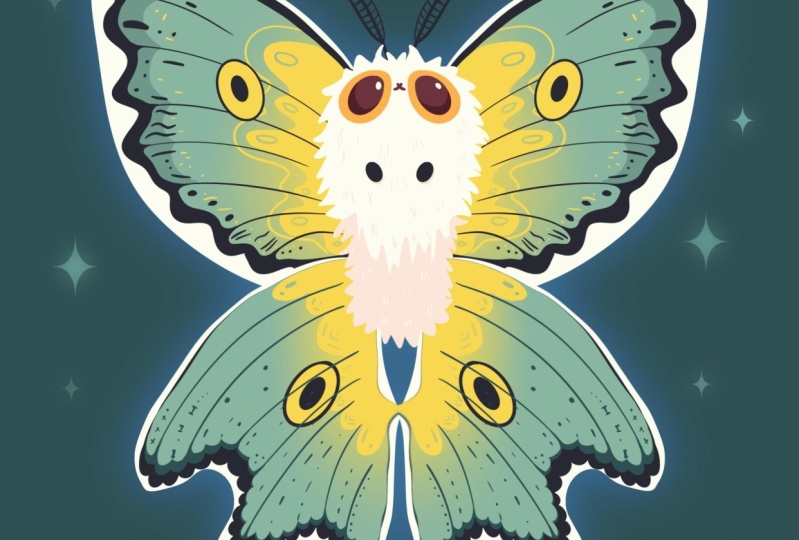
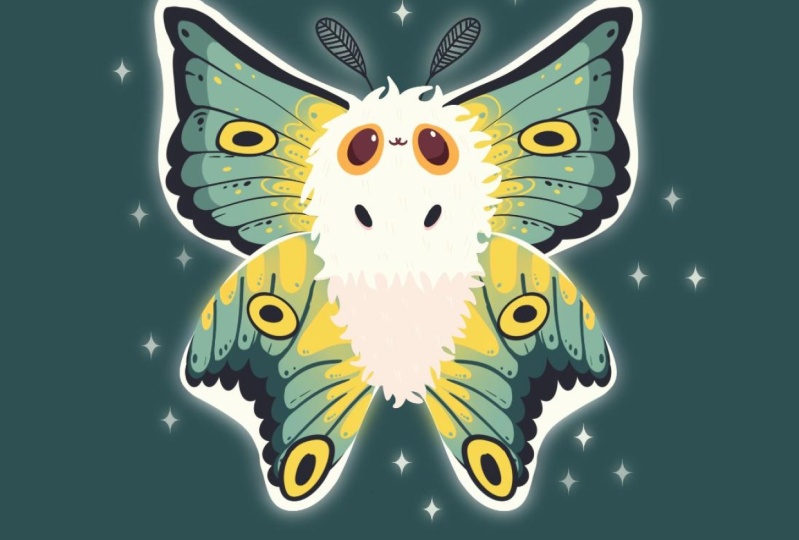
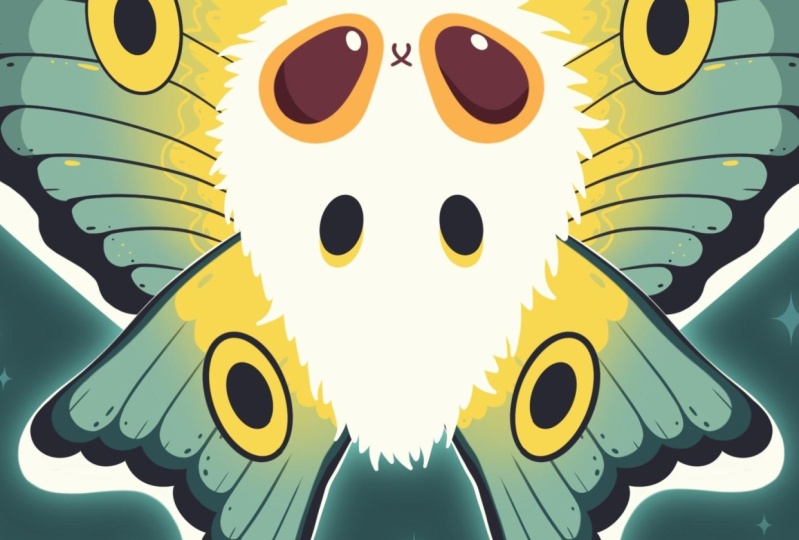
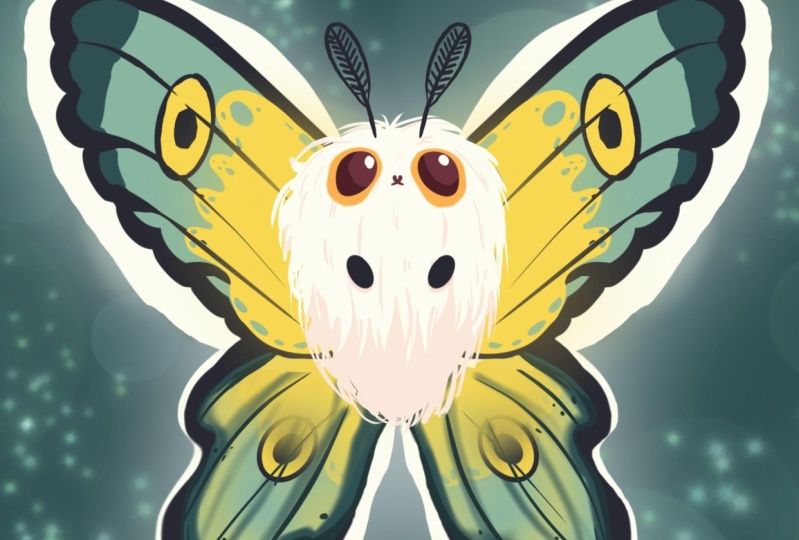
vamos a dibujar esta linda ilustración de Kay de una adorable
polilla en procrear Durante la clase, te
familiarizarás con muchas características útiles
como la herramienta de forma rápida, la herramienta
licuada, el
efecto de floración, las máscaras de recorte y los modos de fusión, y aprenderás los conceptos básicos del dibujo
en Al final, no solo dibujarás una adorable ilustración de la
que estarás orgulloso, sino que también te sentirás súper
seguro usando procreate Y ahora pasemos un
tiempo dibujando.
2. Formas básicas: Comienza nuestra clase en primer lugar
decidiendo qué tipo de lienzo
vamos a usar. Hoy estamos usando un lienzo
cuadrado estándar de
Procreate con malezas
Pixel y
alturas de Pixel los 2048 DPI en 300 y perfil de
color se establece como
SRGB con este número de préstamo Cuando todo esté hecho,
vamos a golpear hecho. Llegaremos a nuestro Canvas, y continuaremos con nuestra preparación de
piezas entrando bajo el proyecto Raso
stop y descargando todos los materiales
mencionados para esta clase Lo hiciste, primero
tratemos de un fondo. Vamos a las capas. Iremos al color de
fondo. Vamos a la
paleta de esclor que descargaste. Vamos y las paletas en la parte inferior y
las
cartas en la parte superior, y vamos a escoger algo de color A medida que estamos creando alguna pequeña criatura
nocternal, vamos con el color más oscuro Por ejemplo, seleccionemos
este color oscuro CN. Cuando hayamos terminado con ello, vayamos a nuestra biblioteca de pinceles para escoger el pincel con el que
vamos a estar trabajando. Entra en la biblioteca de pinceles, entra en la carpeta de entintado y seleccionaremos pincel de pluma
técnica Queremos que todas nuestras líneas sean muy suaves y
fáciles de trabajar. Vamos a darle un toque a esta brocha. Entra al pincel para ir bajo estabilización a la izquierda, y estaremos jugando
con cantidad de aerodinámica y cantidad
de estabilización. Puedes ir al bloc de dibujo
y probarlo aquí mismo. Si no te gusta cómo se siente, puedes ir a ajustar estas opciones
o si quieres,
puedes configurarlas de la misma manera ves
ahora mismo en tu pantalla Cuando hayas terminado de
ajustar estas cosas, vamos a golpear por encima de
nuestra pract superior Ahora cuando casi terminemos
con nuestras preparaciones, iremos a nuestras paletas de
colores y
seleccionaremos este color
grisáceo claro, amarillo, verde Cuando todo esté hecho,
pongamos el tamaño de todo el pincel a algo no
demasiado grande, no demasiado pequeño, algo alrededor
del 12%, y finalmente, estamos listos para comenzar a
trabajar en nuestra ilustración. Vamos hacia el
centro y con una línea, vamos a crear una forma
del círculo. Sostenemos nuestro lápiz Apple y sostendremos uno
de nuestros dedos en la pantalla para asegurarnos de que es un círculo perfectamente
redondeado. Puedes ajustar el
tamaño moviendo tu lápiz Apple
de lado a lado. Por ejemplo, de nuevo,
vayamos con no algo demasiado grande
o no demasiado pequeño. Vamos con
algo así. Y tendremos que posicionar la savia recta
en el centro Entonces vamos a nuestro
Ake en la parte superior izquierda. Estamos pasando por el método
uniforme, y vamos por debajo del chasquido para activar el chasquido
en los ajustes Ahora sujetando nuestro lápiz Apple
y estamos buscando esta línea naranja que
va de arriba a abajo. De esa manera vamos a posicionar esta cosa recta
en un centro Si tienes la
segunda línea naranja que es
eje horizontal, está bien. También puedes posicionarlo
de esa manera. Pero sobre todo
tendremos que enfocarnos en esta línea que tenemos
en el eje vertical. Tenemos el resultado así, vayamos a nuestra llave
en el plat superior Vamos a darle un toque y
volveremos a nuestro lienzo. Entonces ahora tenemos la
forma para el cuerpo. Vayamos hacia nuestras capas. Crearemos una capa
más en la parte superior, y trabajemos sobre nuestras alas. Entonces, en primer lugar, queremos trabajar en ambos lados
al mismo tiempo, así que tenemos que hacer una cosa más. Cuando se seleccione esta nueva capa, iremos a nuestro
icono de anillo sobre la plataforma superior Vamos a ir bajo lienzo, y vamos a alternar guía de
dibujo. Ahora tendremos que pasar por
debajo de ocho guías de drones, y en la parte inferior,
usaremos la opción simetría. Tenemos esta línea. Está
un poco demasiado oscuro, así que podemos ir hacia
el deslizador en la parte superior y configurarlo en algo
un poco más ligero. Aquí no estamos tocando
nada. Estamos pegando hecho, y si ahora
vas a ir
hacia lo menos, verás que
tu laico está asistido. Eso es exactamente lo
que necesitamos. Así que podemos ir muy fácilmente y empezar a
crear nuestras alas aquí mismo. Así que vamos con una forma
sencilla de la ps. Lo crearemos con
una línea y lo
sostendremos al
final. Así que créalo. Cuando lo tengas,
puedes ajustar el tamaño y la rotación
del mismo mientras lo
sostienes y mueves
tu lápiz Apple. Y luego levantemos nuestro lápiz Apple y vayamos a esta opción, murió en la parte superior. Ahora cuando estamos en esta opción, podemos ir a los nodos
y podemos ajustar el tamaño y la rotación
y todo aquí mismo. Para que puedas pasar algún tiempo y ajustar el
aspecto general de las alas. Por ejemplo, vayamos con algo muy simple como eso, y cuando tengamos los
resultados así, toquemos la pantalla, y creemos también las alas
inferiores. En primer lugar, ir de
nuevo a nuestra lista, creando un lay más
tocando el icono más. Nuevamente necesitaremos aprovechar esta
disposición y usar
la opción de
ayuda de dibujo para crear la cosa
simétrica. Cuando lo tengamos,
iremos hacia la parte inferior y de la misma
manera crearemos la forma elíptica así que sostenga su lápiz Apple
al final de la línea, ajuste la rotación
si necesita ir hacia la herramienta de edición si necesita ajustarlo aún más Entonces, por ejemplo,
vayamos tal vez un poco más adentro y hagamos la forma un poco
más abierta así. Pasa un tiempo aquí ajustando la forma general cuando estés satisfecho pestaña en el lado de la pantalla, y tenemos la
base para nuestra boca Así que vamos a empezar a
trabajar en los saps generales. En primer lugar, iremos a nuestras capas, y tendremos que reorganizar un poco
nuestras capas Iremos a la matanza
que tenemos para el cuerpo. Entonces el circular, sujetándolo y arrastrándolo por encima de todo lo
que tenemos aquí mismo Ahora comencemos desde arriba, adentremos en lo tardío que
tenemos para nuestras alas superiores, seleccionándolo e iremos y haremos las formas un
poco diferentes. Usaremos la opción
que tiene Procrit, esculpiremos un poco, yendo hacia nuestra herramienta mágica por arriba a
la izquierda y
seleccionando herramienta arriba a
la izquierda y Cuando estemos en la herramienta
licuada, pasaremos por debajo de la opción push y estaremos jugando
con el eslater lateral Vamos con un
tamaño más grande del pincel, e iremos
primero hacia los lados y ajustaremos un poco
la forma. Tendremos una forma más plana
justo aquí a un lado,
y cuando la tengamos, podremos ir con un
tamaño más pequeño de nuestro cepillo, e iremos hacia
esta parte que
tenemos para nuestras alas aquí
mismo en la parte superior, y haremos todo
un poco más redondeado Pasa un poco de tiempo aquí mismo si quieres ir con un poco de una forma diferente tal vez con algún tipo loco
si quieres. Eres bienvenido a ir y hacer
eso. Es tu ilustración. Crea algo que se
vea bien aquí mismo. A medida que estamos creando una ilustración
aguda, presta atención a
las líneas y presta atención a la redondez
de las mismas y a la suavidad de las Cuando estés satisfecho
con todo aquí, vayamos directamente a nuestras capas y seleccionaremos la capa inferior aquí mismo Cuando se selecciona,
estamos haciendo lo mismo. Vamos a nuestro Magic Q dos, pasando por la opción de licuar push, y vamos a ir a jugar
con estas alas aquí también Puedes ir con cualquier
forma que prefieras. Entonces, por ejemplo, vamos a ir tal vez
con algo así. Puedes ir con un tamaño mayor de tu pincel o con un tamaño
más pequeño del pincel, ajustarlo ligeramente,
volver a tu pincel, ajustar el tamaño general del mismo. Juega carreras con las alas, crea algo peculiar aquí. Por ejemplo, eso te gusta, trata de que sea agradable y
redondeado y bastante peculiar. Entonces, por ejemplo, vamos
con algo así,
tal vez un poco más
del elemento aquí mismo, el elemento redondeado
entre estas partes. Cuando estés bastante satisfecho
con todo aquí, vamos a trabajar
en la parte media. De nuevo vamos
enseguida hacia nuestros laicos. Vamos a nuestro
círculo que tenemos, y nuevamente necesitaremos
tener el dron asistido. Entonces, toquemos el lay y
usemos la opción drone assist. Ahora, volviendo a nuestra herramienta
licuada, nuevamente, nuestra opción push, y
vamos a alargar ligeramente esta
cosa Entonces crearemos algún
tipo de forma de huevo. Se puede jugar
con el pase por alto. Puedes hacer que se vea un poco
más delgado si lo prefieres. Y cuando tienes el
resultado que te gusta, el pase por alto se ve bien Vamos a ir a tocar
nuestro mágico uno, dos. Entonces cuando tengamos el
resultado así, preparemos todo
para nuestra siguiente parte
yendo a todos los elementos que tenemos aquí mismo y
agregándoles el color. Iremos con el mismo color
que tenemos ahora mismo. En primer lugar, estamos en esta capa
con nuestros elementos centrales. Vamos a arrastrar y soltar
el color dentro de esta cosa. Ahora volviendo a nuestra lista, vaya a la siguiente capa, agregando el color en su interior. Entonces déjame intentarlo una vez más. Cuando lo tengamos, volveremos a
ir a nuestras capas, yendo a nuestra última capa y agregando el color
a esta parte también. Ahora podemos ir y hacer zoom
en nuestro lienzo y tal vez si vemos que
tenemos algunos elementos
que no nos gustan, tal vez algunas de las líneas no
se ven geniales. Puedes repasarlos y ajustar las piezas que
necesitamos ajustar. Asegúrate de que estás
en la capa correcta, y cuando termines de
ajustar todo, iremos a nuestra siguiente parte donde empezaremos a
agregar el color en su interior.
3. Alas inferiores: Comienza esta parte primero
yendo a nuestras capas, e iremos y seleccionaremos cada lead que
tengamos aquí mismo. Entonces, cuando se selecciona el
primero, vamos al
siguiente, deslizándolo de izquierda a derecha, y
haciéndolo una vez más Entonces cuando todos
ellos sean seleccionados, vamos a nuestro método
uniforme Aoki y
colocaremos toda la mariposa o boca aquí mismo.
En el centro. Entonces estaremos
buscando dos líneas anaranjadas, una vertical, otra horizontal. Cuando lo hicimos,
vamos de nuevo a nuestras capas, y comencemos de esta capa que
tenemos para el medio. Por ahora, vayamos a
estas marcas de verificación aquí
mismo sobre nuestras capas de ala, y las esconderemos. Ahora, cuando tengamos los
resultados así, vamos a crear una capa
más en la parte superior y sobre esta capa,
vamos a crear los ojos. Nuevamente, vamos
a tocar esta nueva capa, y seleccionemos la
opción drone como para poder trabajar en ambos
lados al mismo tiempo. Ahora con el mismo pincel, iremos a nuestras paletas de colores y seleccionaremos
el color naranja, e iremos hacia
la parte superior justo aquí y crearemos la forma
ellip así Puedes ir con un tamaño diferente si quieres
diferente rotación, ajústalo si es necesario. Entonces primero, sostén tu
pentil de manzana al final de la línea, ve a la herramienta de edición si
necesitas ajustarlo Hagámoslo un
poco más abierto. Tal vez posicionarlo de manera
ligeramente diferente. Cuando hayamos terminado con él,
vamos a tocar en la pantalla. Y volvamos a ir
a nuestra mágica para licuar y
ajustaremos ligeramente la oveja Entonces, por ejemplo, hagamos la parte inferior un
poco más abierta y la parte superior un poco más como una forma de
huevo aquí mismo. Así que pasa un tiempo aquí, crea la forma que te guste, tal vez ve desde abajo así y
ajústala ligeramente. Cuando lo tengamos, arrastraremos
y soltaremos el color dentro, y luego iremos de nuevo a nuestros laicos y crearemos
un lay más encima. Nuevamente, tocando el lay y usando la
opción draw assist, cambiando el color a rosa
oscuro create y nuevamente yendo hacia
la parte media y creando el
iris aquí mismo. Entonces nuevamente, de la misma manera que antes crear primero la primera
forma, sujetándola al
final, yendo hacia nuestra herramienta de edición y
ajustando la colocación, la rotación, el
tamaño, el todo. Cuando estemos satisfechos con
la colocación y todo, toquemos la pantalla y agreguemos el color
dentro de inmediato Si ves que tienes algunos
huecos o algunos lugares miscdd, ve y ajústalos manualmente. También volvamos
a nuestro licuado para ajustar estos lirios
parte un poco Nuevamente, podemos ir y
hacer lo mismo que hicimos con los elementos inferiores, para que puedas ir y
ajustarlo de la misma manera. Cuando tengamos el
resultado así, volvamos a ir a nuestros laicos. Vamos a crear una capa
más en la parte superior. Y sobre esta capa,
iremos y crearemos la parte media aquí mismo de nuestra boca y un poco de
nariz aquí mismo. Volveremos a tocar
la capa y usaremos la opción de ayuda de dibujo
y luego muy fácilmente, entraremos en la
parte media aquí mismo. Vamos a crear un pequeño
elemento así. Puedes sostener tu
línea al final y ajustarla yendo
a la herramienta Gallina para. Así que juega un poco con
este elemento y
ajústalo a tu liquen Cuando estés satisfecho con ello, toca en la pantalla, cuando estés satisfecho
con todo aquí, podemos volver a
nuestra lista y
podemos fusionar estas dos
capas juntas, la marrón, tocando
la capa en la parte superior y
usando la opción merge down. Y también podemos ir y tocar
el ícono más para crear annul y agregar un poco de
reflejos al hielo Vamos a cambiar el color a grisáceo claro, amarillo, verde, y vamos hacia
las, por ejemplo, partes
superiores derecha
y vamos a ir a crear los
elementos redondeados aquí mismo Entonces vamos a crear uno de ellos, vamos al lado opuesto y creamos
lo similar aquí mismo, tratando de ponerlo
en el mismo nivel, tratando de hacer que el tamaño sea similar. Si necesitamos ajustar algo entrando en nuestra herramienta de edición, tal vez ajustando la rotación de este elemento o la
colocación del mismo, deshaces lo que tenemos que
hacer aquí mismo. Si tienes algunos elementos en su interior que necesitas
rellenar con color, ve y haz lo mismo
cuidado que tenemos que hacer. Para terminar con nuestros ojos, vamos a agregar un
poco de las sombras hacia estos
elementos marrones y lo
haremos yendo a
nuestra lista y encontrando esta capa donde tenemos
estos elementos marrones en primer lugar, creando una capa más en la parte superior, tocando este lay y usando
la opción máscara de recorte Ahora vamos a tocar el icono N y cambiar el
modo de fusión para multiplicar y establecer la opacidad en el deslizador con opacidad a
algo alrededor También volveremos
a nuestras paletas de colores y cambiaremos el color
a cred rosa oscuro, y iremos hacia
la parte inferior de nuestros elementos y
agregaremos un poco de la sombra Así que repite la curva general
que tienes aquí mismo,
pasa por encima de una en los lados y agrega el color
a la parte inferior. Hacer lo mismo en el lado
opuesto también, la misma manera que hicimos
con nuestro resaltado, así que yendo al mismo lado, yendo con el mismo tamaño o similar de este elemento y agregando
el color de esa manera. Ahora cuando tengamos el
resultado así, volvamos a nuestros laicos, y seleccionemos cada capa
que pertenezca a nuestros ojos. Entonces, cuando se
seleccione el primero ,
pasaremos al siguiente, deslizando de izquierda a derecha, haciéndolo tres veces más Cuando todo esté seleccionado, golpearemos el grupo de opciones. Entonces de esa manera,
sabremos que
tenemos todo
dentro del grupo, y si necesitamos ajustar cantar, simplemente
iremos a este grupo. Ahora cuando lo tengamos, vayamos y empecemos a trabajar en nuestras alas. Por ejemplo, vayamos
a los de abajo. Los vamos a mostrar en primer lugar. Lo seleccionaremos, y cuando lo tengamos,
iremos y haremos una copia de
todas estas capas. Intercambiar la capa
de derecha a izquierda y elegir la
opción duplicar Ahora cuando tengamos dos capas, seleccionémoslas ambas y volvamos a
ponerlas en el grupo. Ahora, trabajando con la capa
que tenemos en la parte superior, vayamos a nuestra paleta de colores y cambiemos el
color a azul oscuro. Dejemos caer el
color al dragón hacia esta parte, y vamos a
ajustarlo ligeramente. Entonces como tenemos nuestro a asistido, podemos ir, de nuevo, herramienta
licuada debajo de
los ajustes usando la opción push con un tamaño
más grande del pincel, y estamos empezando a esculpir
esta cosa Vamos un
poquito de lado. Tendremos que tener un poco
del espacio a un lado. Entonces iremos y
haremos que el shep general un poco más pequeño
y puedes ir y tal vez jugar con el tamaño general y el aspecto general
del mismo si quieres Pero en general, lo que tenemos que
hacer es hacerlo agradable y hacerlo pequeño y que
sea similar a lo que
tenemos afuera. Cuando tengas los
resultados así, volvamos a nuestro pincel
e iremos y agregaremos un poco del interés hacia abajo creando algunos
de los segmentos aquí mismo. Así que muy fácilmente,
vamos la parte inferior y estamos empezando a agregar los
detalles así. Puedes ir y sostener
tu línea y los extremos, puedes ir a la
herramienta de edición si quieres. Puedes ir y crear algún
patrón aquí mismo o ir
aleatoriamente hacia la parte inferior
y crear los segmentos. Entonces yendo así
y empezando a sumar el interés hacia
nuestra parte inferior. Ahora cuando
lo tengamos, iremos y
empezaremos a agregar el color
hacia la parte inferior. Puedes ir uno por uno o usar la opción continuar
llenando en la parte superior e ir hacia estos lugares y tocarlos para agregar
el color en su interior. Tener algunos elementos más pequeños, ir manualmente y terminar
el color de esa manera. Echa un vistazo a todo
desde la distancia para decidir si te gusta cómo se ve
todo o no. Si quieres ir
con tu goma de borrar y ajustar algunas partes con ella, eres bienvenido a hacerlo Entonces, por ejemplo, vamos a cortar
esta pequeña parte aquí mismo, y tengo el borrador ajustado al mismo pincel que estamos usando para nuestro cepillo principal Y para ello, primero podemos seleccionar el pincel aquí mismo y luego ir a nuestro icono con la goma de borrar y
sostenerlo aquí mismo Y puedes
tocarlo, y
verás que tu pincel es ahora el bolígrafo técnico similar a lo que tienes como
pincel principal. Así que continúa borrando estas partes. Ve y trabaja en ellos
si quieres ir
del lado opuesto si lo
ves con más claridad ahí, ve y empieza a crear un bonito elemento
aquí mismo en la parte inferior. Ahora cuando tengamos el resultado así cuando nos guste bastante, volvamos a nuestro como y hagamos la copia de este león oscuro. Así que nuevamente, deslizándolo
de derecha a izquierda, usando la opción duplicar, entra en nuestras paletas de colores y cambiando el
color a lata oscura Dragón lo deja caer a las alas. Y cuando lo tengamos así, volvamos a hacer lo mismo. Vamos a nuestra herramienta licuada de
ajustes,
y nuevamente, estamos haciendo estas
cosas un poco más pequeñas Entonces lo estamos arrastrando un
poco más hacia la cima. Si quieres, puedes
ir y moverlo de lado para tener
un poco del color,
el color más oscuro en el lateral. Si no quieres hacer
eso, eres bienvenido a quedarte solo con la parte
inferior así, dedicar un tiempo y ajustar
esta cosa a tu gusto. Cuando lo tengas,
volvamos a ir a nuestra lista,
nuevamente, haciendo una
copia de esta capa, seleccionando duplicados, cambiando
el color a azul verde, agregando el color aquí mismo Y nuevamente, yendo hacia nuestra herramienta licuada para ajustar
la colocación de esta Entonces para esta tarea, vayamos un poquito de la parte interior y vamos a tener algún tipo de
sombra aquí mismo. Así que en su mayoría estamos yendo
hacia adentro y estamos empezando a dejar
esta cosa arriba de esa manera. Entonces el lado opuesto tendrá muy
poco de estos elementos. Así que en su mayoría estamos trabajando
con la parte interior. Si necesitas ir de
lado aquí mismo para ajustarlo, ve y haz lo que necesites hacer. Entonces, por ejemplo,
podemos ir justo aquí y tal vez moverlo ligeramente
hacia adentro. Tenemos esta
línea más oscura en este lado. Y cuando tengamos los
resultados así, volvamos a nuestro reismo solo seleccionándolo de
donde estábamos antes Y cuando lo tengamos,
iremos hacia estas partes que hemos creado
estos segmentos y
comenzaremos a entrar
y comenzaremos a borrar las partes aquí mismo y crear los
segmentos reales aquí mismo. Puedes ir con algunas
partes peculiares o puedes ir con unos elementos de aspecto bonito, elementos
muy aleatorios, yendo así y
empezando a no ir demasiado aleatoriamente yendo solos
la forma general, así que estamos repitiendo la forma y empezando a agregar
los detalles así. Cuando tengamos las separaciones, iremos hacia
las partes inferiores aquí
mismo y comenzaremos a trabajar desde el medio para crear unos
elementos muy redondeados aquí mismo Estamos cortando las piezas
y trabajando mayormente en la redondez de todo lo
que tenemos aquí mismo Vamos a todas estas partes y comencemos a cortar
estos elementos medios. Si quieres trabajar
más en algunas de las partes tal vez cortar algo
más de lo necesario, eres bienvenido a
ir y hacer eso también. Básicamente lo que necesitamos
lograr aquí mismo es
crear un
patrón muy bonito para nuestras alas, y debería ser bastante redondeado. Repasemos todos
estos elementos y creemos el bonito
efecto en nuestras alas. Ahora echemos un vistazo a
todo desde la distancia, y con la misma goma de borrar y
con la misma técnica, podemos ir a algunos
de los elementos y hacer algún tipo de
patrón aquí mismo Así podemos ir y tal vez crear
algunos pequeños cortes así, algunas pequeñas líneas,
algunos puntitos. Así que pasa un tiempo aquí e
intenta agregar algo de interés a estos elementos que
estamos trabajando ahora mismo creando algunos pequeños
detalles como ese. Intenta no exagerar, pero trata de agregar suficientes de estas cosas para crear algún
tipo de patrón con ellas. Entonces, por ejemplo, vayamos
con algo así, y cuando tengamos los
resultados así, sigamos
terminando de trabajar en nuestras alas inferiores. Entonces, en primer lugar,
iremos hacia nuestras leas. Crearemos un lay
más encima. Tocaremos este lay y usaremos
la opción máscara de recorte. Cuando lo tengamos,
iremos hacia nuestra paleta de colores y usaremos el color con el título amarillo, y luego cambiaremos
el pincel yendo a la carpeta de aerografía y
seleccionando pincel de mezcla suave Estableceremos la opacidad de este pincel
algo alrededor del 35% Iremos con un
tamaño grande del pincel, y pasaremos desde
la parte media y comenzaremos a agregar
el color adicional aquí. Para hacerlo en ambos lados, volveremos a nuestra lista,
tocaremos esta capa y usaremos
la opción de asistencia de dibujo. Ahora, vamos y comencemos a
agregar este color adicional. Estamos tratando de crear una transición
muy agradable
entre los colores, así que estamos tratando de crear un
efecto muy mezclado aquí mismo. Cuando tengamos el
resultado que nos gusta, volvamos a nuestra capa y creemos una capa más encima. Nuevamente, tocando esta capa, usando la opción máscara de recorte, tocando la capa, usando
la opción de ayuda de dibujo Volviendo al
pincel anterior que usamos, era nuestra carpeta entintadora y era nuestro cepillo técnico para sartén Con el mismo color
que tenemos ahora mismo, vayamos hacia las dos
partes que tenemos
aquí mismo y agregaremos
otra capa de color. Vamos a empezar a crear
algo de esa manera. Así que de nuevo, podemos ir
y hacer que todo sea agradable siguiendo la dirección que tenemos para nuestros segmentos. Para que puedas ir y crear
algo así,
recorrerlo y
agregar el color en su interior. Y luego puedes
ir con tu pincel y con tu erasa y empezar a agregar algunos detalles y
tal vez ajustar en algunas partes Entonces por ejemplo, podemos
ir a cortar algo, hacerlo un poco más agradable
aquí mismo con nuestro pincel
y con nuestra erasa Así que pasemos un
tiempo aquí mismo y trabajemos en estos elementos. Si quieres ajustar algo, puedes volver a
la opción de
empuje de herramienta licuada y tal vez mover estas cosas ligeramente
hacia la parte interior Ahora cuando tengamos los
resultados así, podremos volver a nuestra goma de borrar Podemos ir y crear algunos cortes dentro de estas cosas
para crear algún patrón. Por ejemplo, vamos
con algunos puntos con
algunos puntos más pequeños yendo hacia estas partes y comenzando a agregar algún patrón con el corte. Intenta no exagerar cuando
hayas terminado con esta tarea. Vamos a hacer una cosa más. Iremos a nuestra lista. Crearemos uno
más en la parte superior. Lo tocaremos, pincharemos
la máscara, la tocaremos, usaremos la opción drone assist, y luego cambiaremos el
color a este azul oscuro. Con este color y con
nuestro cepillo técnico para sartén, iremos hacia
la parte media justo aquí y crearemos
otro irrot aquí Puedes ir con una forma
diferente, puedes ir con un patrón
diferente. Eres bienvenido a crear el elemento diferente si
no quieres crear
un irred aquí Por ejemplo, vamos a crear
el detalle así. Cuando lo tengamos
toca en la pantalla, vamos dentro de esta forma
aquí mismo y vamos a
crear una yurta aquí Cuando lo tengamos, arrastra y suelta
el color dentro y luego cambiemos también el color a amarillo y agreguemos el
color dentro aquí también. Ahora, puedes decidir
si quieres que tu pequeño corte
afecte a esta cosa. Entonces, si quieres, puedes
quedártelo como está ahora mismo. Si no quieres, puedes ir a la le y puedes dessujetarla tocándolo y usando la
máscara de recorte de océano de la lista Decide si te
gusta el resultado así o como era antes. Y cuando tenemos el
resultado así, terminamos con
nuestras alas inferiores, y estamos listos para
trabajar en la superior.
4. Alas superiores: Vayamos a buscar nuestra capa con las alas superiores e
iremos y la mostraremos. Ahora, cuando lo tengamos, vamos a
crear una capa más encima. Cuando tenemos dos capas, nuevamente
podemos seleccionarlas ambas
y usar el grupo de opciones, entrar en esta
capa superior, grabarla y usar la opción de ayuda de
dibujo Lo tenemos, iremos a nuestras paletas de colores y
seleccionemos este color azul oscuro Iremos hacia la
cima y primero
comenzaremos a recrear la
forma oral que tenemos aquí mismo Vamos en esta
curvatura que tenemos acercándonos al final que
tenemos aquí mismo en el costado, y luego
bajando con un poco de la línea irregular o línea
ondulada o algo así como línea
patrón así Bucle todo esto alrededor para que podamos
agregar el color en su interior Si ves que puedes ir manualmente a algunos
de los lugares y ajustar la curvatura o ajustar las líneas jagget o
el aspecto de las líneas, eres bienvenido a ir
y ajustarla manualmente Cuando tenemos los resultados
así una vez más, si no te gusta cómo
se ve o si es un poco demasiado grande
o algo más, podemos volver a ir a
nuestra herramienta licuada y tal vez ajustarla ligeramente Por ejemplo, podemos empujarlo
un poco desde arriba, así tendremos un tamaño igual o
casi igual aquí mismo, el elemento blanco en los bordes. Y cuando lo tengamos,
vayamos a nuestras capas una vez más, y crearemos una capa
más encima. Ahora, entra en nuestras paletas de colores y selecciona nuestro color azul verde, y comenzaremos de nuevo yendo hacia arriba y comenzando
a agregar estos segmentos Asegurémonos de que los
pondremos en ambos lados
al mismo tiempo. Entonces tendremos que tocar
el lay y usar
la opción drone assist
y luego
iremos hacia la
parte media primero aquí mismo, pisando un poco desde el
borde y comenzando a crear la curva similar a la
que tenemos en la parte superior. Vamos y comencemos a
crear esta parte de segmento, sigamos así y vamos a lo largo de todo para
crear nuestros elementos. No necesitas
crearlos con una sola línea, eres bienvenido a
crearlo en segmento, yendo de esa manera
y comenzando a crear estos elementos
bajando de esa manera. Cuando lo tengamos, vamos a ir a
telar la forma alrededor para que quede cerrada y luego arrastraremos y soltaremos
el color dentro. Ahora, una vez más, decide si quieres
ajustarlo de alguna manera, ve a la herramienta licuada, lo
mejor muévala un poco
más hacia el interior, así tendremos este bonito elemento de aspecto
oscuro aquí mismo Cuando tengamos el
resultado así, volvamos a nuestro pincel, y tal vez vayamos
y ajustemos la cantidad
de estos elementos, así que no nos va
a ser muy difícil crear esta pequeña parte
segmentada Por ejemplo, podemos ir y tal vez trabajar en
las partes inferiores, hacer este elemento
un poco más grande. Y cuando tengamos el
resultado así, cuando estemos satisfechos
con la cantidad de segmentos, volvamos a
nuestro borrador y
empecemos a hacer lo mismo que
hicimos aquí mismo en la parte inferior Nuevamente, yendo desde los
lados y comenzando a sumar las líneas yendo
más hacia el interior. Yendo por la hoja
que tenemos aquí mismo, así que no con líneas rectas, sino más como las curvas
y yendo sobre la hoja. Si es más fácil ir desde el centro y empezar a crear
los detalles de esa manera, puedes ir y empezar a
crearlos de esa manera. Cuando tenemos el resultado
así, nuevamente, yendo hacia estas
pequeñas intersecciones y comenzando a cortar
las partes aquí mismo Así que entra y empieza a crear los elementos redondeados
entre las partes. Así que de nuevo, trabajando
con nuestro borrador y empezando a
crear estos detalles Nuevamente, recuerda que
vamos a necesitar tener unos
elementos bastante redondeados aquí mismo. Así que ve y hazlo con tu
pincel y con tu goma de borrar. Si te excediste en algo, ve a agarrar tu cepillo y consigue los elementos que
necesitas para recuperar Cuando hayas terminado
con esta tarea, echa un
vistazo a todo
desde la distancia, decide si quieres
tal vez ajustar algunas partes, o tal vez quieras ir y agregar estos pequeños
detalles adicionales en forma de algunos puntos y tal vez algunas
líneas o algo así. Ve y agrega algún
patrón y crea el pequeño patrón peculiar en tus pequeñas
alas o algo así. Ve con las líneas, ve con puntitos y crea algo de
interés para la imagen. Cuando tengamos el
resultado así, vayamos hacia nuestros
laicos una vez más. Crearemos un puesto
más encima de esta licencia con nuestras alas, las partes más blancas, las partes
poco más ligeras Vamos a darle un toque y usemos la
opción máscara de recorte Vamos a tocarlo una vez más y usemos la
opción de asistencia de dibujo. Ahora, volviendo a
nuestras paletas de colores y seleccionando los colores más oscuros. Entonces este oscuro CNO. Iremos hacia los bordes justo aquí y
agregaremos un poco de las sombras. Así que ve así y empezando a
sumar las astillas redondeadas
a lo largo del borde. No vamos a todos ellos. Vamos sólo
a la de arriba. Entonces, por ejemplo, algo
va de esa manera. Vamos a dar la vuelta y
vamos a dar vueltas a esta cosa. Entonces vamos de
esa manera y no
estamos teniendo huecos
dentro de esta oveja. Arrastraremos y soltaremos
el color dentro esta parte si necesitamos ir con nuestro pincel o con
nuestra erasa y ajustar las partes que no necesitamos.
Vamos a ir y hacer eso. Y cuando tengamos el
resultado así, volvamos a nuestras capas, toquemos en el ajuste la
opacita para que no sea la oscuridad Entonces, por ejemplo, algo
alrededor del 30% se ve bien, y cuando tenemos el
resultado así, una vez más,
entra en nuestras capas, creando una capa más en la parte superior. Tendremos que utilizar
nuestros sorteos asistidos. Tocaremos en la capa. Usaremos la opción de ayuda de
dibujo y también para mantenernos dentro de la
forma que tenemos antes, volvamos a tocar el lay y usar la opción máscara de
recorte Ahora, cambiando el color
a este amarillo, entra en el aerógrafo
y las carpetas, seleccionando pincel de mezcla suave y comenzando desde
la parte interior para agregar este elemento mezclado aquí
mismo a nuestras alas Cuando estemos satisfechos
con los resultados, volvamos a
nuestra biblioteca de pinceles, yendo de nuevo al pincel
anterior,
nuestro pan técnico, yendo de
nuevo a nuestra lista, creando una hoja más en la parte superior, tapping, máscara de recorte, tapping, asistencia de
dibujo, yendo
con el mismo color y agregando el mismo patrón que
tenemos en las alas inferiores Entonces, por ejemplo, vayamos y empecemos a crear
algo de esa manera. Puedes ir con tal vez algún tipo de pequeño patrón peculiar, crear algo así, dar vueltas a
la forma en
el color interior. A lo mejor si quieres,
puedes ir y crear otra pequeña línea aquí mismo o algunos de los
diferentes patrones. Si lo prefieres, puedes ir a lo largo toda
la forma de las alas y agregar más de estos elementos. Puedes ir a agarrar tu borrador y empezar a borrar algunas
partes aquí mismo, con un tamaño más grande,
o el borrador,
con un tamaño más pequeño, o
los gomas de borrar hasta Crea algún patrón, crea
algo de interés aquí mismo. Cuando estés listo, vamos a agregar más detalles a nuestras alas. Entonces, por ejemplo, para el
patrón de aquí mismo, vayamos con
algo así, y luego volvamos de nuevo a nuestro pincel y vayamos afuera de
las formas aquí mismo. Y volvamos a agregar un poco
del patrón aquí mismo
a nuestros segmentos. Ve así con los puntos
con tal vez algunas pequeñas líneas, creando algo de interés y agregando un poco de este
interés hacia nuestras alas. Y cuando tengamos el
resultado así, volvamos a nuestras capas. Y vamos a crear una capa
más aquí mismo. Nuevamente, tocándolo usando
la opción drone assist. Entra en nuestras paletas de colores para
seleccionar el color azul oscuro, y agregaremos el patrón
similar aquí
mismo a nuestras
pequeñas alas en la parte superior Así que sigue con otro
pequeño ojo aquí. Entonces, sosteniendo nuestro lápiz Apple
al final de la línea. Si necesitamos ir y tal vez trabajar en la línea general aquí mismo, iremos y lo haremos
con nuestro pincel y con
nuestra erasa tratando de que nuestra erasa tratando todo
sea muy
suave, muy agradable Cuando la tenemos entrando
para crear la parte del iris. Así que entra y crea las ovejas
similares aquí mismo. Si necesitamos ajustar
la colocación de la misma yendo y
haciéndola, cuando la tengamos, agregando el color en su interior, cambiando el color a amarillo y agregando el color hacia la parte
interior de este ojo. Ahora, cuando tenemos el
resultado así, terminamos con nuestras alas. Así que vamos a trabajar en la parte
pequeña del cuerpo aquí mismo.
5. Cuerpo: Empezar con nuestro cuerpo. Primero vayamos a nuestra paleta de
colores y seleccionemos el ligero color grisáceo,
amarillo, verde Iremos a buscar nuestra
capa con el cuerpo. Cuando la tengamos, crearemos
una capa más en la parte superior e iremos solos
toda esta forma y la
haremos esponjosa. Lo que vamos a
estar haciendo es ir con nuestro pincel que
estamos usando ahora mismo y comenzar a crear algunos
pequeños detalles triangulares redondos peculiares . Sigue así,
conectándolos todos juntos, así podremos agregar
el color dentro de esta parte. Sigue así y
empezando a crear
los pequeños elementos
esponjosos muy peculares Ve a lo largo de toda la forma, puedes ir con diferentes
direcciones aquí mismo, comenzando a crear los
elementos así,
puedes rotar tu
lienzo para que sea más fácil para ti crear
estos elementos fluidas Ir a lo largo de toda la forma, crear el patrón peculiar
con estos elementos esponjosos, y luego vamos a añadir
el color en su interior. Cuando tengas
toda la forma esponjosa, vamos a agregar el
color de esa manera. Asegúrate de que
no tienes huecos en tu línea
para asegurarte de que puedes ir y ocultar tu
capa anterior con la forma general. Ve por las líneas que
tienes aquí mismo, haz zoom en tu lienzo para comprobar si
tienes algunos huecos. Si los tienes, ve y cierra la forma general
aquí mismo y
pruébalo una vez más. Ahora cuando lo tengamos,
puedes recuperar tu forma anterior
si quieres. Y luego vamos a hacer estas cosas un
poco más peculiares. Podemos ir y tal vez trabajar
más sobre el grosor de estos elementos o sobre la
diferencia entre las partes. Puedes ir tal vez crear
unas formas más esponjosas, conectarlas muy bien para
pasar algún tiempo aquí y crear unas
espigas de piel muy peculiares. Cuando estés satisfecho con la forma oral que
tienes para el pelaje, vayamos a nuestros lays, creamos un lay más encima, toca el lay y usa
la opción máscara de recorte Ahora, iremos y cambiaremos
el color a este rojo,
que en realidad es el rosa, e iremos hacia el fondo para agregar la sombra aquí mismo. Entonces vamos de la misma manera que hemos creado nuestra
pequeña parte esponjosa. Entonces yendo no con
una línea recta, eso
te gusta y
empezando a crear algún patrón
peculiar pequeños detalles peculiares, el efecto pelaje aquí mismo, continúa así y
empezando a agregar algunas espigas del pelaje. Asegurándonos de
que todo lo que hemos creado esté cerrado, vamos solos toda esta
forma así, y luego agregaremos
el color en su interior. Asegúrese de que el
barco esté cerrado. Si no ves si
está cerrado o no, puedes volver a tu lista,
tocar el lay, soltar
la máscara de recorte,
ve así, en la línea de aquí
mismo donde la necesites Ir a lo largo de todas las líneas para tal vez hacerlas un
poco más gruesas, así será más fácil
agregar el color en su interior. Y cuando estés seguro de que está cerrado y no
es demasiado delgado, puedes intentar agregar
el color en su interior. Si va así, puedes sostener tu lápiz Apple cuando estés agregando el color, y cuando lo estés agregando, puedes ver en la parte superior
tenemos el umbral de opción. Puedes mover el
lápiz Apple hacia la izquierda hasta que tengas el color
solo donde lo necesites. Y cuando lo tengas así, levanta tu lápiz Apple
y vuelve a las capas, toca esta capa
y vuelve a usar la opción máscara de
recorte para
recortarla a una capa anterior Ahora bien, si ves que tienes
algunos detalles en la parte inferior, puedes ir y ocultar
esta capa que usamos para la forma de menta, y volveremos
a ir a nuestro último y
tocaremos este
ícono en el pin claro. Usa la opción multiplicar
y ajustaremos la opacidad de esta capa a
algo alrededor del 40% más o menos Y también podemos ir hacia las ovejas que hemos
creado aquí mismo y trabajar más en ella con
nuestro pincel y con
nuestra goma de borrar para crear un efecto de piel más
creíble Así que pasemos un tiempo
aquí y creemos un poco más de estos pinchos que
tenemos para el pelaje. Y también con el mismo color, podemos ir dentro del
cuerpo aquí mismo, y podemos ir y agregar algunas líneas para enfatizar el
efecto aquí mismo. Entonces yendo así, comenzando a crear un par de
detalles como ese, yendo por las partes inferiores, comenzando a agregar
un poco de efecto pelaje. Si quieres ir arriba, ve y agrega estos
detalles aquí, también. Si ves que algunos de los elementos
no están completamente coloreados, puedes volver a la capa donde tienes el color principal, ve a seleccionar este color claro, grisáceo, amarillo,
verde y agregar el color hacia los lugares donde necesites que esté este color También para agregar más
del efecto pelaje, podemos volver a
la hoja rosada. Podemos agarrar nuestra goma de borrar y podemos ir al
fondo justo aquí y cortar algunas partes para volver a
enfatizar sobre este pelaje Así que ve y agregando el efecto
similar al que tenemos en la parte superior hacia
la parte inferior con nuestra goma de borrar Ahora cuando tengamos el
resultado así, terminemos con nuestra parte media aquí mismo
agregando algunos elementos lindos. Por ejemplo, en primer lugar,
volvamos a nuestro palte de color y seleccionemos
este color azul oscuro, y crearemos una capa
más en la parte superior e iremos hacia esta parte media y crearemos algún tipo de
pausa aquí mismo Sé que las polillas y las mariposas
no tienen pausa, pero estamos creando
una linda ilustración y podemos permitir que sea Volvamos a
esta nueva capa. Lo tocaremos y usaremos la opción dibujada al
menos una
vez más para agregar la pausa por
ambos lados y muy fácilmente, vamos a crear los
detalles yendo de esa manera. Así que forma muy simple
de la elipse. Puedes ir y ajustarlo
con la herramienta de edición, tal vez hacerlo más grande
o tal vez redondearlo es un poco cuando estás satisfecho con la
pestaña conformada en la pantalla, agrega el color dentro,
ajústalo si necesitas si
tienes algunos huecos o así también agreguemos el color debajo de ella para
crear algún tipo de sombra. Iremos a nuestro último. Haremos una
copia de esta lista, limpiándola de derecha a
izquierda, eligiendo duplicar Ir a la capa inferior
y agregaremos color, el mismo, el rojo
, el rosa. Yendo así,
agregando el color. No lo ves ahora mismo porque tenemos la
capa en la parte superior, pero si vas a la última, la
verás aquí. Vamos a nuestro Aoki y vamos mover esta capa hacia
el fondo ligeramente Cuando lo tengamos,
también tendremos que
volver a la parte
superior de la capa al final, puedo ajustar el modo de fusión
multiplicar y ajustar la opacidad
al nivel que preferimos Ahora, cuando tengamos la pausa, vamos a crear algún tipo de antenas
aquí mismo en la parte superior. Iremos a nuestras capas, y tendremos que ponerlas debajo de la capa que
tenemos para el cuerpo. Entonces vayamos hacia esta capa que tenemos esa oculta, y vamos a crear una capa
más aquí mismo. Y tocando la capa usando la opción de ensayos de drones
para trabajar en ambos lados y volviendo a nuestro color azul
oscuro para crear los
detalles peculiares aquí mismo. Vamos primero hacia la parte media y
comenzaremos creando el
langon de esa manera Puedes ir con la
talla que prefieras. Se puede ir con el
grande, por ejemplo. Entonces vamos a crear la forma
redondeada aquí mismo, para ir a lo largo de la forma, creando algún tipo
de forma así. Vamos y seamos consistentes con el peso de línea
que tenemos. Si tenemos alguna delgada en líneas, iremos y la ajustaremos. Alarguemos esta línea
aquí mismo en la parte superior y
vayamos a los lados y comencemos a crear las peculiares pequeñas líneas que
van a la parte media. Para ir así y
comenzar a agregar algún patrón hacia
estas pequeñas antenas. Vamos al lado opuesto y creamos lo
similar aquí, yendo por toda la forma y comenzando a
agregar estos detalles. Si quieres crear
algún otro patrón, eres bienvenido a
ir y hacer eso. Y cuando tenemos el
resultado así, terminamos con la
parte principal de nuestra ilustración. Pero hagámoslo
un poco más interesante agregando el efecto resplandeciente
a la parte posterior
6. Toques finales: Hacer eso, ¿qué tenemos que hacer? Iremos a nuestras capas
y necesitaremos
encontrar las capas donde
tengamos los detalles principales. Entonces iremos hacia esta parte que tenemos justo aquí y
haremos una copia de esta capa. Deslizemos la
capa de derecha a izquierda y escojamos la
opción duplicar. Ahora, vamos a agarrar esta capa y tendremos que
arrastrarla hasta el fondo, usando nuestras manos, moviendo la
forma hacia el fondo. Cuando lo tengamos, iremos a hacer una copia de esta capa. Entonces nuevamente, deslizando la
capa de derecha a izquierda, duplicar,
moverla del grupo, sosteniendo esta capa desde
abajo y
arrastrándola por debajo de la capa que
hemos creado en la parte inferior, la copia de
la parte media Y tendremos que encontrar las alas inferiores y hacer
lo mismo aquí. Deslizando el lay,
usando duplicado, agarrando uno de estos laicos y arrastrándolo
hacia el fondo Cuando tengamos todas
estas tres capas, las fusionaremos juntas, así podremos poner uno de nuestros
dedos sobre la capa en la parte superior y otro sobre la capa en la parte inferior y hacer un movimiento de
pellizco así, y tenemos la copia de la forma principal que tenemos para nuestra mariposa
o en la boca. Entonces, lo que vamos
a hacer a continuación, iremos y
cambiaremos el color de este elemento yendo
a nuestra paleta de colores, y seleccionaremos
este color azul verde. Vamos a arrastrarlo hacia esta parte. Podemos arreglarlo aquí mismo,
podemos verlo aquí mismo. Cuando lo tengamos, vamos a hacer
el efecto resplandeciente ahora mismo. Cuando tengamos esta capa,
iremos a nuestra mágica uno,
dos, y usaremos la
Opción azul gaussiano Vamos a ir a mover nuestro lápiz Apple mientras
lo sostenemos un poco
hacia la derecha. Verás que tenemos este efecto
resplandeciente en estos momentos. Cuando estés satisfecho
con la cantidad de desenfoque, vamos a tocar nuestro mágico
para alejarnos de este modo, y vamos a mejorar es un poco y hacerlo aún más brillante Volveremos a ir
a nuestro mágico uno, dos, y usaremos
la opción florecer. Para la floración, de la
misma manera que con la floración gaussiana
sostendrá nuestro lápiz Apple y lo
moveremos
hacia la derecha Se puede ver que tenemos un poco
más del efecto en este momento, así que está realmente resplandeciente Puedes jugar con
los controles deslizantes en la parte inferior, o puedes configurarlos de
la misma manera los
ves
ahora mismo en tu pantalla Yo sólo la cantidad de
floración a tu gusto. Y cuando tenemos los
resultados así, también
podemos jugar un poco con el color
que tenemos aquí mismo. Entonces, por ejemplo, podemos ir de
nuevo hacia nuestro ajuste. Podemos ir a
saturación de matiz y brillo, y podemos ir a lo más mínimo que tengamos en el fondo, y podemos jugar con ellos. Así que encuentra el color que más
te guste aquí mismo. Se puede ir al brillo de
saturación de tonalidad, ajustarlo ligeramente. Entonces encontrarás
lo que buscas. Cuando estés satisfecho
con todo aquí, toca tu Magic uno, dos, y vamos a todos y ajusta
el modo de fusión de esto. Tocaremos el icono y encontraremos el color de la luz
vívida. Nuevamente, entra en el deslizador de
opacidad y ajustando la opacidad
a algo alrededor tal vez del 35% o así o si quieres ir un poco
más brillante con el color, eres bienvenido a establecerlo
al nivel que prefieras Cuando estés satisfecho con ello, vayamos también y
tal vez agreguemos un par de destellos fuera de la oveja Volveremos a crear
una capa más. Puedes ir a la app
Proyecto y Recurso y descargar la carpeta
con los pinceles. Vamos a ir y empezar a añadir
algunos destellos aquí mismo. Así que vayamos a estos
simples pinceles de tallo, y usaremos el pincel brillante y
fino completo e iremos solitarios a todo el barco y comenzaremos a agregar
algunos destellos aquí Se puede variar el
tamaño del cepillo. Puedes ir con muchos de
los destellos con un par de ellos y agregar un bonito
efecto a tu ilustración Vamos a agregar un par de
estos detalles aquí mismo. Agreguemos un par de destellos
a lo largo de toda la forma. Y cuando lo tengamos con ellos, haremos
lo mismo que hicimos con nuestros elementos de fondo, por lo que les agregaremos un poco
de la floración. Entonces vamos primero a cambiar el
modo de fusión en esta capa. Tocando en la capa y
usando la opción Ed, iremos y de inmediato
ajustaremos la opacidad Y con esta capa, podemos ir de inmediato a
nuestra opción de floración bajo el ajuste y agregar la
floración a Nuevamente, si quieres
jugar con la
cantidad de opacidad, ve y haz lo que necesites hacer Si quieres volver a esta capa que
tenemos en la parte posterior, eres bienvenido a ir y
tal vez jugar con el tono del
efecto resplandeciente aquí mismo, así que coincide con el color general que tenemos para
nuestra ilustración Puedes jugar,
puedes pasar algún tiempo aquí, ajustar el
brillo de saturación, matiz, lo que quieras
ajustar aquí mismo. Cuando estés listo, lo
último será ir y deshacerte de esta línea
que tenemos en medio. Volvemos
a nuestro ícono de rancho. Vamos anti Canvas y estamos sumando guía de
dibujo Y cuando lo hicimos,
terminamos con nuestra ilustración. Gracias por
ver esta clase. Le reseña si te
gustó y sigue suscribiéndote para más
videos de KAI en el futuro Con ganas de
ver tus proyectos.
 Uni Corn, ⭐Kawaii Art Enthusiast⭐