Transcripciones
1. INTRODUCCIÓN: Hola a todos. Soy
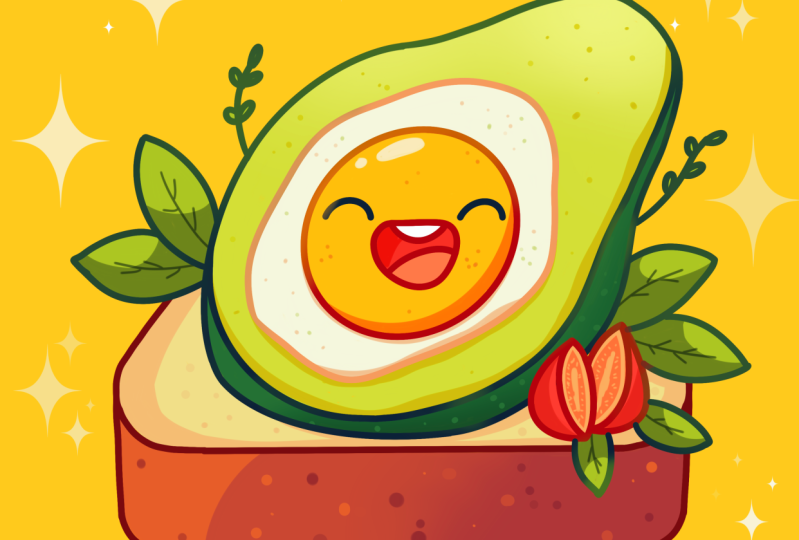
Jenny, y en esta clase, vamos a dibujar esta
linda ilustración de Kawhi de un adorable brindis de aguacata en Procreate Durante la clase, te
familiarizarás con muchas características
útiles como la herramienta de forma rápida, la herramienta licuada, la
recoloración con referencia, las máscaras de
recorte y los modos de fusión, y aprenderás los conceptos básicos del dibujo Al final, no solo dibujarás una adorable ilustración de la
que estarás orgulloso, sino que también te sentirás súper
seguro usando procreate Y ahora pasemos un
tiempo dibujando.
2. Boceto: Empecemos por
decidir qué tipo de lienzo
vamos a usar. Estaban editando un lienzo
cuadrado estándar de
Procreate con Pixel W y Pixel
heat los 2048 DPI R 300 y nuestro perfil de color está en
SRGB con este número de préstamo Cuando todo esté hecho, odiar hecho, entra en nuestro nuevo lienzo y luego para continuar con nuestras partes
preparacionales Por favor, vaya bajo el
proyecto rotab y descargue todos los materiales
mencionados para esta clase Y cuando lo hiciste, pasemos primero a esta
paleta de colores que descargaste. Iremos a los tarimas
en la parte inferior y a las tarjetas en la parte superior
para seleccionar nuestro primero. Entonces para este boceto y para el esquema que
vamos a estar creando, usaremos este color de
líneas rojo oscuro. Vamos a recogerlo. Y después vayamos a
nuestra biblioteca de pinceles, y usaremos el pincel
que descargaste con el título Lápiz plano Doll. Ahora, cuando todos estemos preparados, vamos a crear un pequeño esquema. Entonces iremos y crearemos
una forma del rectángulo. Con una línea, iremos a nuestro lienzo y
crearemos una forma así. Al final, lo
sostendremos y
también sostendremos uno de nuestros
dedos en la pantalla. Redujamos ligeramente este tamaño. Entonces estamos sosteniendo todo lo
que estamos sosteniendo en este momento y estamos moviendo nuestra
forma un poco por dentro. Cuando tengamos el
resultado así, asegurémonos de
que estamos justo en el centro con nuestra forma. Entonces tendremos que ir a
nuestro Aoki en la parte superior let. Vamos a ir bajo uniforme. Vamos a ir bajo chasquido. Vamos a alternar
el chasquido en estos ajustes, y luego
volveremos a nuestro lienzo Sostenga nuestro lápiz Apple
en algún espacio en blanco, y buscaremos
estas dos líneas naranjas, una vertical, otra horizontal. Cuando los encontraste,
vamos a tocar nuestro yugo, y esta es la
zona donde
vamos a estar
poniendo nuestra ilustración. Para continuar con ello, vamos a crear
dos líneas más. Entonces primero, vamos a
ir ligeramente desde la línea de fondo y vamos a crear otra
línea recta aquí mismo. Así que creando nuestra línea, sosteniendo nuestro lápiz Apple y sosteniendo uno de nuestros dedos en la
pantalla para enderezarlo. Cuando lo tengamos, iremos a esta esquina que
tenemos justo aquí nuestra
izquierda y vamos a crear una línea
que irá de esa manera. Ahora cuando tengamos el
resultado así, vayamos a nuestro s
y
tocaremos el ícono de
este laico y reduciremos el ícono de
este laico y reduciremos la opacidad
moviéndolo al nivel de algo alrededor de
45 o 50 partisanos Cuando lo tengamos,
tocaremos nuestro lay y crearemos una capa
más en la parte superior. Sobre esta capa, vamos y empecemos a trabajar en
nuestra ilustración. Lo que vamos a
hacer es ir primero hacia la parte inferior
y vamos a hacer el teléfono. Iremos hacia el error aquí
mismo hacia la esquina, y comenzaremos a crear
una forma redondeada así. Entonces cuando lo tengamos,
iremos hacia el fondo y vamos a
crear una línea que va hacia abajo, y en la parte inferior a vamos a crear una
esquina muy suave aquí mismo. Entonces, crear algo
que vaya de esa manera no
necesita ser perfecto. Cuando lo tengamos, iremos hacia este pequeño
rincón en la parte superior, y crearemos una línea
que irá de esa manera. Ahora, cuando lo tengamos, vayamos hacia el lado opuesto
y hagamos lo mismo aquí. Entonces podemos hacerlo de esa manera. Iremos a nuestra
lista. Iremos a esta capa en la que
tenemos nuestros elementos. Lo deslizaremos
de derecha a izquierda y usaremos la opción duplicar. Ahora cuando tengamos
el segundo ejemplar, iremos a nuestro okey Usaremos la opción
flip horizontal, y la moveremos
hacia el lado opuesto. Vamos a colocarlo muy bien para que coincida con
el lado opuesto. Y cuando lo tengamos,
volveremos a nuestras capas y fusionaremos
estas dos capas juntas. Poniendo uno de nuestros dedos en la capa en la parte superior y
otro en la parte inferior, y estamos haciendo un
movimiento de pellizco así. Ahora, cuando tengamos
la parte inferior, vayamos y sigamos creando estas dos líneas aquí mismo
para terminar con nuestro pan. Podemos sostener nuestra línea
y los extremos para hacer la línea recta
cuando tenemos esto, tenemos nuestro aliento. Vamos a trabajar de lado las formas que
usaremos para nuestro aguacate. En primer lugar, vayamos con una línea y creemos una forma
de la elipse, mantendremos en los extremos y
iremos hacia la
opción superior aquí mismo, Edit e iremos
y ajustaremos la ella Lo que tenemos que hacer aquí
mismo es crear un poco de forma redondeada, y tendremos que
posicionarlo de una manera que tengamos más espacio sobre la parte superior, así tenemos el área
aquí mismo todo cubierto de cosas, y no estamos tocando
las partes inferiores con nuestro pan con esta
cosita que estamos creando. Y además, va a ser
muy bueno ir y posicionar esta forma estrictamente
en el medio de esta línea. Entonces, si necesitas ajustarlo, ve a los nodos y ajusta la
colocación de este elemento. Entonces, cuando tengamos el
resultado así, toquemos en nuestra pantalla, y vayamos y sigamos creando un par
de detalles más. Entonces primero, vamos a ir por encima y vamos a crear
una forma aquí mismo. Entonces, en primer lugar, estamos
creando algún tipo
de forma redondeada que
irá de esa manera. Y luego iremos a los lados de esta cosita
que hemos creado, y vamos a crear las formas
redondeadas aquí mismo. Entonces, pasando
así por un lado, ir de la misma manera hacia el lado opuesto y creando algo que
va de esa manera. Entonces por ahora, cuando tenemos
el resultado así,
se podría pensar que tal vez la parte superior sea un
poco demasiado grande. Ahora
mismo no importa. Arreglaremos todo más
adelante si es necesario. Vamos a ir dentro de la forma
que tenemos la grande, y vamos a ir hacia ella y vamos a crear una
forma similar aquí mismo. Así que de nuevo, creando nuestros ellips,
creándolo de esa manera, tratando de hacer la distancia desde los lados incluso en todas partes Entonces, si necesitamos
ir y ajustarlo, iremos a nuestra herramienta
18 en la parte superior, y ajustaremos la ubicación y el tamaño de este alto, necesitamos tener algo de
flash aquí mismo, y necesitaremos crear
algo que vaya de esa manera. Ahora cuando lo tengamos,
iremos una vez más dentro del barco y esta vez crearemos alrededor del barco. Nuevamente, con
lo mismo que antes, estamos creando nuestra nave con una línea si necesitamos ajustar
la ubicación o cualquier cosa, vamos a nuestro modo de comer y ajustándolo desde aquí. Por ejemplo, vayamos
con una forma así. Toquemos en la pantalla, y continuemos yendo y agregando algo de grosor
a este elemento. En primer lugar, iremos
hacia el fondo, y comenzaremos con una forma un
poco más plana aquí
mismo para crear
algún tipo de curva, no tocar el
pan aquí mismo, sino creando algo que
va de esa manera Y cuando lo tengamos, iremos primero
hacia el lado izquierdo. Vamos a ir y empezar a
crear algo de espesor con la curva aquí mismo con
la misma curvatura a lo que tenemos aquí como un
Minchi y estamos tratando de
conectar todo muy bien con la forma que hemos
creado en la parte inferior Si necesitas agarrar tu borrador y tal vez borrar algunas líneas
que no necesitas, eres bienvenido a
ir y hacer eso para ver más claramente lo que
estás haciendo aquí mismo Y cuando tengas el
resultado así, vayamos hacia
el lado opuesto y empecemos a crear
alguna curvatura aquí también. Primero iremos por encima de la cima. Vamos a crear una pequeña
curva yendo así. Entonces necesitaremos tener un poco de profundo aquí mismo para que
puedas ir y exagerarlo un poco así y luego continuar creando la
forma y conectándola con la parte inferior de nuestro elemento general en el que
estamos trabajando ahora mismo Ahora, vayamos hacia esta
parte y hagamos que sea un poco más suave para ir de
esa manera y comenzar a
agregar los detalles así. Vamos a recorrer
cada línea que
tenemos aquí y en la que
trabajamos ahora mismo, y hagámosla un
poco más linda aquí mismo Por ejemplo,
tal vez podamos ir justo
aquí arriba y ajustar ligeramente
esta parte. Vamos a ir a
crearlo aquí mismo. También podemos ir a esta
parte y tal vez
hacerla un poco menos
redondeada aquí mismo. Puedes ir y tal vez crear una línea que
vaya de esa manera. Echa un vistazo a todo
desde la distancia para decidir si te gusta
el resultado o no. Por ahora,
mantengámoslo de esa manera. Y cuando tengamos los
resultados así, vayamos dentro de la
sombra que tenemos una yema aquí mismo y
crearemos los rasgos faciales. Vamos a donde en
el medio y
vamos a crear la forma así, mitad del círculo así. Suavizaremos
un poco la parte superior y luego iremos por debajo del slin que hemos creado en la Así que vamos a crear algún tipo
de dientes aquí mismo. Cuando lo tengamos, iremos
al fondo y crearemos
una pequeña lengua. Y entonces cuando tengamos
la boca así, tú otra vez, puedes ir y tal vez
ajustar ligeramente la oveja. Vamos a donde están los costados y vamos a crear
el hielo aquí mismo. Vamos a crear ojos muy felices y crear algo que
vaya de esa manera. Se puede ajustar la colocación y la curatura y el
tamaño del elemento Nuevamente, en estos momentos no es
permanente. A lo mejor más adelante, queremos
ir a ajustar algo. Entonces, por ahora, para este boceto, simplemente mapea lo que
quieres lograr aquí mismo para crear. Y cuando tengamos el
resultado así, vamos a agregar un par de detalles
más para
terminar con nuestro boceto. Entonces primero vamos a
agregar algunas hojas. Entonces, por ejemplo,
comencemos por ir a las esquinas justo aquí y vamos a crear
algunas luces de guía. Así que ve así, creando
estas líneas rectas, yendo de esa manera, tal vez un
poco de langon así Primero vayamos hacia
estos grandes y
crearemos la lista de algún tipo de albahaca o
algo así. Crea una ella otra
pequeña forma aquí mismo, puedes ir con algún patrón o puedes ir al azar
con las formas. Por ejemplo, en la parte superior,
podemos crear algo diferente, por ejemplo, algo bueno. De esa manera, cuando lo tengamos, vayamos al lado opuesto y creemos algo
similar aquí también. En primer lugar,
vayamos hacia esta esquina en la que tenemos la falta de elementos y
agregaremos un par de detalles. Primero, vamos a crear
algunos tomates cherry. Iremos hacia esta parte. Empezaremos creando
una forma así, ps, pero no un poco
como dos abs redondeados. Iremos hacia
la cima y
crearemos algún tipo
de consejos aquí mismo. Y cuando lo tengamos,
iremos hacia el fondo, y crearemos una forma
redondeada así. Ahora, cuando lo tengamos,
iremos hacia la derecha derecha, y comenzaremos de
nuevo creando una forma muy interesante
de los lops aquí mismo Vamos a tratar de que sea un
poco tippy en la parte superior. Y luego iremos
hacia el lado justo aquí o hacia la parte
inferior de este elemento, y agregaremos un poco de
grosor a este elemento. Intenta agregar un poco
más de grosor sobre la parte inferior para que se
vea un poco más estable. Si quieres, puedes agarrar tu borrador y borrar las
partes que no necesites, algunos elementos superpuestos para ver claramente lo que estás haciendo Ajusta las piezas volviéndolas a echarle un vistazo
desde la distancia, te
guste la
posición o no. Sigamos yendo
a este lado y
volvamos a crear un par
de líneas guía que se convertirán en las hojas. Por ejemplo, vamos
con algo así. Enseguida podemos ir
y agregar algunas líneas para
convertir estas pequeñas líneas de guía en
las hojas Vamos así, creamos
algo de esa manera. Podemos ir y superponer las ovejas sobre la
tostada si queremos. Sigamos yendo
justo aquí debajo los pequeños tomates que hemos creado y creando un par
de hojas aquí también. Por ejemplo, uno
aquí y tal vez un poco más pequeño
aquí mismo entre estos elementos. Nuevamente, si queremos ir y
tal vez ajustar algunas partes, borrar las partes que no
necesitamos , iremos y haremos eso. Entonces, para las hojas,
sigamos
creando algunas
líneas de guía aquí mismo. Echemos un
vistazo a todo desde la distancia y tal vez
agreguemos un poco de la hierba o algún tipo de
elemento similar a lo que tenemos en el
lado opuesto sobre este lado también. Por ejemplo, vayamos con
algo que vaya de esa manera. Ahora cuando tengamos los
resultados así, también
podemos ir hacia el sheape general que
tenemos aquí mismo, y podemos agregar algunos elementos
extra en forma de algunas hojas, tal vez algunas semillas para continuar así y
agregar en un par de detalles recorriendo todo
el shep que
tenemos aquí mismo Así que ve con los sheps redondeados o las formas frondosas y agrega un
poco de condimento hacia este pequeño elemento
que tenemos como
nuestro aguactador y algo Para terminar con todo, vamos a agregar un
par de destellos fuera de la forma
que más adelante
agregaremos el color diferente también y terminaremos con
nuestra ilustración de esa manera Por ejemplo, vamos con
algo de esa manera, tal vez algunos puntos y algo así. Echemos un
vistazo a todo desde la distancia y también vayamos hacia nuestras capas y ocultemos
nuestra capa con nuestro esquema. Estamos tocando
esta marca de verificación. Ahora, de nuevo, una vez más, echemos un vistazo a todo, y si queremos
ajustar algo, y no queremos
hacerlo manualmente, vayamos hacia nuestra herramienta de
quant mágico sobre el plat superior, iremos bajo licuefacción, y usaremos Así podemos ir al deslizador de tamaño aquí
mismo y podemos ir a algunas de las áreas y
podemos ajustarlas muy fácilmente. Entonces, por ejemplo,
quieres ir y tal vez ajustar la
curvatura de algunas líneas, eres bienvenido a ir y
hacer eso con esto también. Así que pasemos un tiempo
aquí y ajustemos algunas de las líneas para lograr un aspecto
más agradable para nuestro boceto Entonces terminé ajustando la parte media y haciéndola un
poco más grande. Y cuando estés demasiado satisfecho con todo lo que
tienes aquí mismo, vamos a aprovechar nuestra herramienta
mágica que dos veces, y pasemos
a nuestra siguiente parte donde vamos a
ayudar a las luces limpias
3. Líneas limpias: Comience con nuestras líneas limpias. En primer lugar, vayamos a nuestras capas. Tocaremos el icono aquí
mismo y
ajustaremos la opacidad de esta
capa con nuestro boceto Encuentra el nivel que te funcione
cuando termines, toca la capa y crea
una capa más en la parte superior. Ahora, volvamos a nuestra biblioteca de pinceles
y cambiaremos el pincel a bolígrafo técnico
desde la carpeta de entintado Y para que la línea sea muy, muy suave, podemos
aprovechar este pincel, y podemos ir dentro
del estudio de pinceles la izquierda usted
bajo estabilización, y jugaremos con cantidad de aerodinámica y cantidad
de estabilización. Entonces puedes ajustar estas
opciones de la misma manera que las ves
ahora mismo en tu pantalla, o puedes
ajustarlas a tu gusto, probar en los pads dibujados, decidir si te gusta
cómo se siente o no, encontrar lo que se siente bien,
y cuando esté hecho, golpeemos hacia abajo o nuestra parte superior derecha Usaremos el mismo color que estábamos usando para nuestro boceto, y pasemos por
la parte inferior y comencemos a recrear
nuestra amplitud Entonces primero fijemos el tamaño
del estampado del pincel alrededor del 7%. Y luego, nuevamente,
comenzando por crear estas líneas rectas
que tenemos en la parte superior y en la
parte inferior del pan. Usaremos las mismas opciones
que usábamos antes. Podemos sostener nuestro lápiz Apple
al final de la línea, e iremos hacia
la parte superior de la misma manera, sosteniendo nuestro lápiz Apple para crear la
línea recta aquí mismo, también. Ahora yendo hacia estas
pequeñas partes que tenemos en nuestro boceto y
comenzando a emparejar todo con lo que tenemos
en el boceto y tratando crear buenas conexiones entre
las partes que estamos
creando ahora mismo. Tendremos que seguir siendo
el mismo peso de línea para todos los elementos
que estamos creando. Si ves que algunas líneas
se ven un poco dentadas, puedes usar
tu pincel y usar
tu erasa para lograr un
buen resultado aquí mismo Sigamos y repasemos todas las líneas que
tenemos aquí mismo. No necesitas
recrear todo con
la misma similitud con lo que
tienes en tu boceto Si quieres
ajustar algunas partes, eres bienvenido a
ir y hacer eso. Simplemente crea las líneas cerradas. Nuevamente, puedes usar todas las
opciones que usábamos antes. Si estás creando líneas
rectas, sujeta tu lápiz Apple, sujeta uno de tus
dedos en la pantalla y crea las líneas de una
manera que se vea bien. Ahora, vayamos hacia
la esquina justo aquí. Vamos a crear la conexión. Puedes sostener tu
línea al final, puedes ir a la herramienta
Edición o a la parte superior para ajustar la curvatura y tal vez la conexión general con las ovejas anteriores Así que encuentra lo que se ve bien. Puedes ajustar la
curvatura moviéndote hacia estas pequeñas notas
que tienes aquí mismo. Ajusta las
líneas extra que no
necesites con tu borrador para
lograr un buen resultado Cuando tengamos el
primer lado hecho, pasemos un tiempo aquí
y hagámoslo bastante perfecto. Cuando lo tengamos hecho, vayamos hacia el lado opuesto
y recreémoslo aquí también. Podemos hacerlo manualmente o
podemos probar una cosa rápida. Podemos ir hacia nuestro lay, deslizar el lay con
nuestras líneas de derecha a izquierda y elegir
la opción duplicar Vayamos a nuestro okey. Vamos a usar la opción
flip horizontal y mover esta cosa
hacia el lado opuesto. Vamos a emparejarlo con nuestros lados que tenemos
aquí mismo en nuestro boceto. Si no estás satisfecho
con él, intenta emparejarlo, y luego
toquemos nuestra tecla Er, tomemos nuestro borrador y borremos
las líneas adicionales que no necesitamos En primer lugar, vamos
al lado que
tenemos sobre nuestro led para
asegurarnos de que nos deshagamos de todas las líneas que
no estamos necesitando aquí mismo, y luego iremos a
la capa anterior y nos desharemos de las líneas que tenemos aquí mismo
en el fondo también. Tratando de hacer buenas conexiones y seguir siendo la misma línea con. Y cuando tengamos los
resultados así, vayamos a nuestra lista, y hagamos coincidir estas
dos capas juntas. Así que entra en la capa sobre
el tendido en la parte inferior, haciendo un movimiento de pellizco, y continuando agregando los detalles. En primer lugar, volvamos a nuestra lista y creemos
una capa más en la parte superior y cambiemos el
color a líneas azul oscuro. Y vamos a recrear
las líneas que tenemos afuera para la
forma de nuestro Avakia Yendo así parcialmente, no es necesario crear una línea que vaya a lo largo de
todo aquí mismo. No necesitas recrear
todo con una sola línea. Ve así y empieza
a crear los detalles parcialmente e intenta hacer buenas conexiones
entre las partes. Nuevamente, usa todas las opciones
que usamos antes para crear las líneas que te
gustaría ver aquí mismo. Trabaja con tu pincel,
trabaja con tu borrador, ajusta las conexiones para que
todo quede perfecto Ve hacia arriba y empieza
a agregar los detalles aquí también. Empezando a crear las líneas. Nuevamente, mantén tu línea
al final si quieres, ve por toda la forma
que tienes aquí mismo. Puedes empezar a echar un
vistazo a tu ilustración desde la distancia para
ajustarla si es necesario,
para ver claramente lo que estás
haciendo y luego continuar terminando
las líneas yendo por todo lo que
tienes aquí mismo. Vamos a lo largo de todo el agator y recreemos las líneas
que tenemos aquí mismo Puedes ir a estas
áreas que tienes justo aquí y si quieres, puedes ir y terminar
las líneas aquí donde puedes ir ligeramente
hacia estas formas y hacia la parte
interior de ellas y no crear la línea
en la parte interior. Sigamos yendo y recreando la línea que
tenemos en el fondo Cuando tengamos el
resultado así, echemos un vistazo a
todo desde la distancia. Ahora cuando
lo tengamos, vamos a recrear la línea que tenemos aquí
mismo para nuestro grosor Ve y repite lo que tenemos aquí
mismo en nuestro skege. Nuevamente, si necesitas un
par de intentos, ve y haz lo que necesites hacer para lograr las líneas que
te gusta ver aquí mismo. Si ya creaste
las líneas y si
ves que tal vez puedas
ir y suavizarlas, puedes ir y repasar
estas líneas y trabajar con tu pincel y trabajar
con tu borrador para lograr un resultado más agradable Ahora, sigamos
yendo y recreando estas partes que tenemos
dentro, la parte de espesor Nuevamente, si necesitas
crear un par de líneas para crear una
bonita línea aquí mismo, eres bienvenido a hacer esto. Terminemos
yendo por encima, comenzando a crear
nuestras pequeñas líneas aquí
mismo, yendo a
lo largo de todo, e intentando hacer una conexión
muy agradable entre las partes
que ya tenemos. Por ejemplo, vamos a crear
algo que vaya de esa manera. Probablemente esta línea podría ser
un poco más redondeada, intentemos crearla un
poco más abajo
aquí y luego borraremos las partes que no
necesitamos con nuestro borrador Una vez más echando
un vistazo a todo. Esto se ve bastante bien. Volvamos a nuestro pincel y sigamos
agregando más detalles. En primer lugar, volvamos a ir a
nuestras paletas de colores y
cambiemos el color a
la corteza poco profunda, por ejemplo, y vamos a recrear esta pequeña parte
que tenemos dentro De nuevo, no hace falta que vayas
a crearlo de una manera
muy circular. Esta es nuestra clara de huevo, así que puedes ir y tal vez crear
alguna forma más peculiar. No hace falta que vayas con
el barco súper redondeado. Puedes ir y crear
algo matón de esa manera. Entonces es una forma un poco tambaleante. Pero asegúrate de que cada línea
que estés creando esté conectada para que no tengamos ningún hueco en nuestras líneas
porque si tenemos, será un poco difícil para nosotros más adelante cuando vamos
a estar agregando los colores. Ahora cuando tengamos esa
cosa, volvamos a nuestra paleta de colores y
seleccionemos el
color de las líneas
rojas. Con este color, iremos a recrear esta cosa que
tenemos en el medio Nuevamente, con una línea,
creando la forma, si necesitamos ajustarla, entra en nuestro modo de edición, y ajústala desde aquí. Ahora cuando tengamos los
resultados así, vayamos con el mismo color y recreemos lo que
tenemos para la boca Por ejemplo, podemos ir y tal vez ajustar ligeramente la forma. Vamos con algo que
vaya de esa manera. Vamos a conectarlo muy bien. Tratemos de evitar crear
las esquinas muy fuertes. Si necesitamos ir a
suavizar algo, iremos y lo
haremos con nuestro
cepillo y con nuestra goma de borrar Intenta seguir siendo el mismo peso de
línea para ser consistente con tus líneas
y hazlo en ambos lados. Ahora cuando tengamos la boca, vayamos hacia los dientes aquí
mismo y vamos a
crearlos de esa manera. De nuevo se puede experimentar con
el tamaño de los elementos. Puedes ir más grande,
puedes ir más pequeño. Cuando tengas los
dientes, vayamos hacia el fondo y vamos a
crear un tanque así. Puede crearlo de una manera
un poco torcida o de
manera recta Cuando tengas los
resultados así, volvamos y volvamos a nuestras líneas de
color rojo oscuro para los ojos, vamos un poco
más grandes con el tamaño. En primer lugar, recuerda que
estamos usando 7%
del tamaño del pincel para todas las líneas que
tenemos aquí mismo. Entonces vamos, por ejemplo, al 12% y con este 12%, iremos a crear
nuestros ojos aquí mismo. Por ejemplo, vamos un
poco más grandes con la forma. Podemos ajustar la curatura. Cuando tengamos el primer ojo, vayamos hacia el lado
opuesto e intentemos crear algo similar a
lo que tenemos un derecho. Si necesitas
ajustarlo, ve al 182 y ajusta todo lo
que tienes aquí mismo. Cuando entreguemos el
resultado así, toquemos en la pantalla, y volvamos a nuestro
7% del tamaño del pincel, y sigamos
recreando otros elementos En primer lugar, vayamos a nuestra paleta de colores para
seleccionar nuestras líneas rojas. Y con estas líneas rojas, vamos a recrear nuestros
pequeños tomates aquí mismo Entonces comenzando con
estas pequeñas cosas y comenzando a crear
estos elementos así. Así que de nuevo, tratando de crear pequeñas puntas en los
lados aquí mismo y luego ir hacia el
fondo y comenzar a crear la continuación
de la forma. Tratando de hacer una buena conexión entre las partes
y de inmediato, podemos ir a este pequeño
elemento que tenemos en diferente color y borrarlo
con nuestro Ahora, cuando tengamos
este primer metro, vayamos hacia el segundo y recreémoslo también. Vamos de nuevo con un poco de propina
aquí mismo en la parte superior. Puedes ir a mitades aquí mismo
y crearlo de esa manera. Por ejemplo, vamos con
algo que va así, sosteniendo la línea al final si
la punta es demasiado recta, podemos ir y ablandarla manualmente
yendo
así y creando una línea en lugar de esta esquina muy
recta Ahora cuando tengamos la parte
frontal de la misma, vamos a crear la parte posterior o el elemento de grosor y
crearlo de esa manera. Sostener nuestro
lápiz Apple al final de la línea y si
necesitamos ajustar algo yendo hacia
nuestra herramienta de edición y ajustándolo desde aquí. Si el proceso de ajuste no
va demasiado bien, puedes deshacerlo
y escribirlo una vez más. Ahora bien, si ves que puedes ir y ajustar manualmente algunas partes, conectar algo muy bien,
o hacer otra cosa, eres bienvenido a
ir y hacer eso. Deshazte de los elementos
de diferentes colores. Y cuando tengamos los
resultados así, volvamos a pasar de nuevo a nuestro color anterior de líneas azul
oscuro, y terminemos con
las hojas aquí mismo. Ve por fuera primero y empezando a sumar
las líneas aquí mismo. Entonces lo mismo que antes, empezando a agregar los
colores así. Y continuemos yendo al
lado opuesto justo aquí a la segunda hoja que tenemos y comenzando a agregar
los detalles aquí también. No te preocupes por
estas conexiones. Podemos arreglarlo todo. Simplemente deshazte de todas las líneas
que no necesitas. Entonces, por ahora, no podemos
borrar estas partes. Eso es porque tenemos el pan en la
capa separada. Eso está bien. Podemos ir más adelante y ajustar las partes de la capa
separada. Ahora cuando la
tengamos, vayamos recrear esta
hojita aquí mismo, así que creando algo yendo de esa
manera y terminando con otra hojita que irá aquí mismo
en esta dirección Nuevamente, deshazte de todas
las líneas que no necesitas. Y cuando tengamos el
resultado así, deshagámonos de las líneas que no necesitamos
una vez más. Yendo a nuestra capa donde
tenemos nuestro pan, estamos seleccionando nuestro erasm y borrando las partes que no
necesitamos muy fácilmente así Ahora, cuando aquí no tenemos ninguna línea
superpuesta, volvamos a nuestras hojas. Volveremos a ir
a esta le donde tenemos todas las hojas
y todo. Iremos al
lado opuesto justo aquí. Vamos de nuevo y comencemos
a crear nuestras hojas, comenzando por seleccionar
nuestro pincel primero y yendo así y comenzando a recrear estos elementos de este
lado también. Tratando de emparejarlo con
la forma general que tenemos como nuestro pan
y todo, creando las líneas
yendo de esa manera. Cuando tengamos el
resultado así, vayamos también hacia
las líneas que
tenemos aquí mismo que
creamos dentro. O podemos terminar creando estos pequeños
elementos adicionales
aquí mismo a un lado en
forma de hojas. Entonces puedes decidir si
quieres ir con esto primero o si quieres entrar y recrear
los elementos aquí mismo Entonces vamos así, y vamos crear un par de hojas aquí
mismo, por ejemplo, convertir esto en el té de hojas, y vayamos hacia
el lado opuesto y hagamos algo
similar aquí también. Para crear una forma peculiar, haz una buena conexión con la forma general que tienes. Vayamos aquí mismo y
creamos un par de hojas. Vamos por
encima y tal vez
terminemos con todo
creando otra
hojita así. Si no quieres
tener este pequeño like, brota aquí mismo, puedes ir a
borrarlo con
tu goma de borrar o intentar crear
una hoja de una manera más limpia Ahora, cuando tengamos el
resultado así, volvamos a nuestras hojas y creemos un leo más encima. Podemos agarrar un pincel y
recrearemos estos pequeños
detalles dentro del aguactador Vamos primero hacia todos los elementos frondosos que
tenemos aquí mismo y
recreémoslos con
el mismo pincel y con el mismo color que
estamos usando ahora Puedes agregar más
detalles si quieres,
por ejemplo, como semillas de sésamo. Repasemos todos estos elementos y
recreémoslos. lo mejor ve y agrega un par de detalles
más en el fondo
o tal vez incluso en el pan, si quieres algún tipo de
semillas o algo así. Vaya por encima de los dos primeros
y agregue un par de detalles más pequeños aquí
si lo desea. Ahora cuando tengamos el
resultado así, volvamos a nuestras capas, y ocultemos nuestra
capa con este boceto. Ahora, echemos un vistazo a todo lo que
tenemos aquí mismo y veamos si
necesitamos ir y ajustar
algunas partes o no. Entonces, por ejemplo,
necesitamos deshacernos de todas las
partes internas aquí mismo, así que busquemos una capa donde
tengamos estas partes internas. Iremos a ellos
con nuestra goma de borrar y borraremos las
líneas que no necesitamos Así que vamos a repasar todos estos pequeños
elementos y vamos a ir a deshacernos de todas las
líneas que no necesitamos. Cuando tenemos el
resultado así, cuando no tenemos ninguna
línea que se superponga, iremos a nuestra capa
y fusionaremos cada capa donde tengamos
nuestras pequeñas líneas encendidas. Nuevamente, haciendo un movimiento de pellizco, asegurándose de que todo
esté en una capa
yendo a esta pequeña marca de verificación y ocultándola y desocultándola Ahora vamos a
algunas de las áreas y agreguemos un poco
del interés a las líneas yendo y tal vez haciendo
elementos más gruesos aquí, tal vez agregando algunas pequeñas partes
adicionales. Por ejemplo, podemos ir y empezar a crear algunas
líneas así. Repasa las líneas y
empieza a añadirles un poco de interés añadiendo
algunos pequeños detalles peculiares. Repasemos
primero la avocata y agreguemos un par de los detalles aquí
mismo a la línea Si quieres ir
algunas otras áreas, tal vez al pan o
a otros elementos, eres bienvenido a
ir y hacer eso también. Simplemente rosa el color
que necesitas que tengas onside estos
elementos a los que
quieres agregar el interés e
ir con el mismo color
y agregar este interés Puedes ir al
pan, por ejemplo, puedes agregar algunas pequeñas grietas
o algo así, tal vez algunas burbujas sobre la forma general que
tienes aquí mismo, tal vez algo va
en el fondo también. Pasa un tiempo aquí y agrega un poco de textura a tus líneas. De la misma manera esta pequeña
forma que tenemos para nuestra E. Ahora cuando tengamos
los resultados así, terminamos con nuestra línea, así que pasemos
a nuestra siguiente parte. Vamos a añadir los colores básicos.
4. Colores básicos: Comienza con nuestros colores básicos. En primer lugar, hagamos lo siguiente. Iremos a nuestras capas. Encontraremos la capa
donde tenemos nuestras líneas. Tocaremos ont, y
usaremos la opción de referencia. Entonces podremos usar estas líneas y agregar los
colores en capas separadas. Así que vamos a ir a la
capa debajo nuestras líneas y crear
una capa más aquí. Y cuando lo hicimos, primero
vayamos a nuestro color de fondo para agregar
el color al fondo. Ahora, tocándolo y usando el color con el
fondo del título sobre esto. Volviendo a nuestras capas, asegurándonos de que estamos en esta nueva capa que hemos creado debajo de
nuestra capa con las líneas y luego
entrando en nuestra paleta de colores para comenzar a agregar los
colores al pan. Vamos primero con la corteza. Seleccionaremos este
color y lo
arrastraremos aquí mismo
en la parte inferior. Podemos ir a todos
estos pequeños elementos en esta capa o podemos
ir y editar más tarde. Por ejemplo,
vayamos manualmente a algunos elementos más pequeños y agreguemos el color dentro aquí. Cuando lo tengamos,
terminamos con la corteza, así que vayamos hacia nuestras capas. Vamos a crear un puesto más aquí, tocando las paletas de colores y cambiando el color a pan Volvamos a colorear nuestros elementos de
pan, así que adentramos en todas
las áreas donde
tenemos nuestro pan y agregándoles
el color Cuando lo tengamos,
vamos de nuevo a la lista, creando un lay más aquí, yendo de nuevo a nuestras paletas de
colores y seleccionando el color
con el título Akira Yendo hacia esta parte de grosor y comiendo el color aquí, asegúrate de
volver a colorear todo. Si has agregado algunos detalles, tal vez algunas pequeñas
burbujas o algo así, ve y vuelve a colorearlas también. Cuando lo tengas, vuelve a la lista,
creando un lay más al
ir de
nuevo a nuestras paletas de colores
y seleccionar el color con el título AvakidaFlsh Yendo hacia la parte interior y volviendo a colorear esta
zona aquí mismo Ahora cuando lo tengamos,
yendo de nuevo a nuestras las, creando una licencia más aquí, cambiando el color a blanquecino, agregándolo aquí mismo
hacia el huevo. Volviendo a nuestras capas, creando una le más aquí, e yendo con el
color de la yema. Con este color yendo hacia
la parte interior aquí mismo, recolorando todo lo
que tenemos, yendo de nuevo a nuestros les, creando una lea más aquí, yendo a nuestra
paleta de colores para seleccionar el color con el
título Tanque en primer lugar Volvamos a colorear el tanque. Pasemos luego a
nuestra paleta de colores,
volvamos a colorear la boca, así
tenemos el color de la boca, arrastrándolo hacia la parte
interior y seleccionando color
blanco a los dientes y arrastrándolo
hacia Ahora cuando
lo tengamos, volvamos a nuestra lista, uno
más pongamos encima, seleccionando el color con el
título Tamia y yendo hacia las partes inferiores aquí mismo de nuestros tomates y
volviendo a colorear estas Volviendo a nuestra lista, 1 mole en la parte superior, cambiando el color
a Tamia flash y yendo hacia
las partes internas y agregando el color aquí Ahora vamos a crear
una capa más encima, y sobre esta capa,
volveremos a colorear todas las hojas y todas las
semillas que tenemos aquí mismo Entonces primero, entra en nuestras paletas de
colores y seleccionando el color con las hojas y comenzando a agregar
el color en su interior Puedes ir uno por
uno, o puedes agregar el color a uno de los elementos y luego ir a esta opción, seguir sintiéndote por
encima e ir a los elementos que quieras
recolorear y tocar adentro hacia arriba Así que repasemos todas
las hojitas
y las hojas grandes, y volvamos a colorear todo
con este color verdoso. Cuando termines
con las hojas, cambiemos el color
a, por ejemplo, pan, y vayamos a las semillas
que tenemos adentro
aquí mismo y comencemos a agregar el
color a estas grandes primero. Y luego si quieres
cambiar el color aquí mismo, no criado uno, pero tal vez
algo diferente, eres bienvenido a ir
a cambiarlo o usar el mismo color que
tenemos aquí mismo y agregarlo a todos
los elementos. Para los elementos más pequeños, primero
toquemos la marca de
verificación en el tok, y tal vez
sea más fácil para nosotros ir manualmente y agregar
el color de esa manera. Vamos a ver
si necesitamos
ir a algunos otros elementos
para agregar el color,
y vamos a agregar
el manual de color a todos los elementos pequeños. Cuando tenemos el
resultado así, terminamos con
nuestros colores básicos, así que pasemos
a nuestra siguiente parte donde agregaremos las sombras, reflejos y algo de
embellecimiento
5. Sombras, resaltados y toques finales: Comienza esta parte en primer lugar
yendo a nuestras capas. Iremos a esta
capa donde tenemos nuestra referencia.
Vamos a darle un toque. Tendremos esta
pequeña lista y
desactivaremos la referencia
seleccionándola de la lista. Ahora yendo desde abajo, comenzaremos a
sumar nuestras sombras. Entra en esta capa que tenemos para nuestra corteza, en
primer lugar, seleccionándola, tocando el icono más
para crear un Euler, tocando en esta nueva capa y seleccionando la opción máscara de
recorte De esa manera nos quedaremos
dentro de las ovejas. Después también iremos a este icono y
cambiaremos el
modo de fusión para multiplicar. Por la opacidad por ahora, vamos con algo alrededor 40 o 50% y cuando
hayamos terminado con ella, vayamos a nuestra
paleta de colores y seleccionemos el color
del morado aquí mismo Con este color púrpura y con el
tamaño más grande del pincel, vayamos hacia
la parte inferior de nuestro pequeño brad y vamos a crear un poco
gon de esa manera. Entonces tendremos que dar la
vuelta a la forma y hacer la línea que no
tendrá huecos, y luego dejaremos caer
el color del dragón dentro del shep Ahora cuando lo tengamos,
iremos hacia nuestros laicos una
vez más y crearemos una capa más encima y haremos lo
mismo aquí. Al tocar la máscara de recorte, tocar el icono,
multiplicar el modo de fusión y algo similar
para la opacidad Y vamos a ir ligeramente
hacia la derecha y
vamos a añadir un poco más de
las sombras aquí mismo. Nuevamente,
lo mismo aquí,
dando vueltas creando la línea
sin costuras aquí mismo, agregando el color en su interior, y para hacer una buena conexión
entre estas dos partes, agarraremos nuestra herramienta de manchas, e iremos hacia
esta pequeña parte aquí
mismo y haremos
el movimiento así Por lo que tendremos una
conexión muy suave entre las partes. Ahora cuando tengamos el
resultado así, decidamos el nivel de opacidad Entonces, si quieres tal vez
ir a esta capa en la parte superior y hacerla
un poco más oscura, eres bienvenido a
ir y hacer eso. Ajusta la suavidad de
transición entre los colores, y cuando tengas el
resultado así, podremos ir de nuevo a nuestra lista y crear una capa
más en la parte superior Toca esta máscara de recorte de capas, y puedo multiplicar el modo de
fusión, algo alrededor del 50% de la opacidad, y luego iremos
a nuestras paletas de colores
y seleccionaremos este color magenta
oscuro Con este color, vamos a agregar un par de
detalles aquí mismo. Entonces podemos ir con un tamaño aún
mayor o el pincel, y podemos ir y comenzar a agregar
algún tipo de poros
aquí mismo o algunas burbujas y agregar el interés a
nuestra imagen de esa manera. Puedes ir con
talla más grande con talla más pequeña. Si quieres exagerar,
eres bienvenido a hacerlo. Si quieres tal vez agregar
un par de detalles más, eres bienvenido a
hacerlo aquí, también. Así que crea algo de esa manera, y más adelante cuando hayas
terminado con estos
elementos oscuros, podremos seleccionar nuestra
erasa y podremos ir a algunas de las zonas
donde tenemos nuestra sombra, y podemos ir y cortar las partes Y por supuesto,
tendremos que volver a nuestra capa anterior donde
tenemos nuestras partes oscuras, los dos pequeños elementos
que tenemos aquí mismo, podemos fusionar estas
dos capas juntas, así tendremos toda la
sombra iniciando esta capa Cuando lo hicimos, podemos ir
a estas pequeñas partes, y podemos ir y
agregar algo de interés a la imagen cortando algunos
pequeños elementos aquí mismo. De nuevo, intenta ir
y agregar un par de partes de interés aquí mismo. Y cuando
lo tengamos, puedes ir con sentadas
más pequeñas sobre el
pincel con lados más grandes, puedes crear algún patrón o ir
aleatoriamente a
algunas de las áreas. Cuando lo tengamos, vayamos y sigamos trabajando en
sí otros elementos. Entonces primero,
entremos en nuestros laicos. Pasemos a la siguiente capa, que es nuestros dedos de los pies aquí mismo, creando una
capa más en la parte superior, tocando, máscara de
recorte, y luego
iremos con los
diferentes colores Entonces usaremos este color de sombra
cruzada. Seleccionaremos nuestro pincel, y pasaremos por encima del borde
que tenemos aquí mismo, y agregaremos el color
secundario aquí mismo. Así que vamos a crear
algo de esa manera, solo repitiendo la
forma que tenemos para nuestras líneas en la
parte superior del pan. De nuevo, no hace falta
que sea perfecto. Solo necesitas ir a lo largo todo
esto y recrear los elementos
que tienes aquí mismo Vamos con
algo así. Sigamos creando
el anyon de esa manera. Con el mismo color, podemos ir hacia estas pequeñas partes
donde tenemos muchos
elementos y
podemos ir por debajo de elementos y
podemos ir por debajo ellos para crear algún tipo
de sombra aquí mismo. Así que ve debajo de
las cerezas aquí mismo, yendo hacia la parte inferior de la avoca y agregando un poco
de sombra aquí También podemos ir por debajo todos estos pequeños detalles
que tenemos nuestras hojas y algunas pequeñas semillas o algo así y agregarles la
sombra al tubo. Ve a uno de los lados
de ellos y agrega las sombras debajo de
este tubo de elementos. Ahora, claro, si quieres ir
a la forma principal de la carne del
pan aquí mismo y agregar algunos puntos y
algunas partes de textura, eres bienvenido a
ir y hacer eso también. Cuando hayamos terminado
con ello,
continuemos yendo
a nuestra siguiente capa. Entra en nuestras capas, entra en esta capa donde tenemos nuestra pequeña
parte de grosor del Avakia, creando una capa más en la parte superior,
cobertura, máscara de recorte, modo de
mezcla múltiple para
el modo de fusión, y ajustando la cantidad de
un estampado ácido alrededor del Ahora vamos de nuevo a nuestra paleta de colores
y seleccionemos en primer lugar, este color azul oscuro, y cambiaremos
el pincel yendo a la carpeta de aerografía y
seleccionando pincel ciego suave La opacidad está alrededor del 35%, y vamos
hacia este lado que tenemos justo aquí
y empezando a añadir un poco de color aquí mismo Vamos a crear algún tipo de degradado aquí
mismo, muy, muy suave, muy, muy buena conexión entre la transición de
colores. Y cuando lo tengamos,
vayamos a nuestra goma de borrar y empecemos a agregar algunas
partes de textura aquí mismo también. Yendo así y empezando
a borrar algunos elementos para crear una
forma de la vocata muy bien parecida Para seguir así a lo largo de todo lo que
tenemos aquí mismo y empezando a sumar los puntos y tal vez algunas líneas o algunos
otros elementos texturales Cuando hayamos decidido
sobre la opacidad, si quieres tal vez cambiarla, eres bienvenido a
ir a tu lista y hacerlo desde aquí icono, deslizador de
opacidad y
ajustarlo a tu km. Ahora cuando lo tengamos
entrando en nuestra siguiente capa, esta vez vamos a
crear una capa más. Vamos a darle un toque. Usaremos la máscara de recorte de
subasta, tocaremos el icono N y ajustaremos el modo de
fusión para superponer Ahora entra en nuestra
paleta de colores y seleccionaremos el color blanco con la misma marca que
estamos usando ahora mismo, soft blend, iremos desde
arriba y comenzaremos a agregar un poco del color aquí
mismo de esta manera. Empezando a agregar el
color así, ve un poco más blanco
aquí mismo, un poco más suave Si crees que te
excediste un poco, si es demasiado brillante,
eres bienvenido a ajustar la opacidad
de esta capa Cuando tengamos los
resultados así, volveremos a
la biblioteca de pinceles y seleccionaremos nuestro pincel
técnico anterior. Y vayamos a
nuestra paleta de colores para seleccionar el color
rojo oscuro de las líneas. Con este color, iremos por debajo de esta cosa
que tenemos para nuestro huevo, e iremos a repetirlo agregando algún tipo
de sombra aquí mismo. Sigue así, recorre toda
la parte inferior para
agregar el color secundario, la pequeña sombra aquí mismo, y para que sea un
poco más interesante, podemos ir hacia la
parte inferior aquí
mismo y agregar algún tipo
de sombra aquí también. Así que ve aquí, agrega un poco de una línea vob aquí mismo
para agregar algo de interés a la imagen y
crear un poco de la diferencia entre
los colores aquí mismo Si es demasiado, si lo
exageraste un
poco una vez más,
ve a la capa y ajusta el motrt de mezcla aquí,
la opacidad de
la misma ve a la capa y ajusta el motrt de mezcla aquí,
la opacidad de
la Cuando terminemos
con el mismo color, podemos ir por debajo de todos
estos pequeños elementos que tenemos sobre esta
capa que están tocando esta capa y podemos
ir por debajo de ellos y agregar las pequeñas sombras
debajo de ella. Ahora cuando hayamos terminado con él, vamos a pasar a algunos otros elementos que tenemos aquí mismo
a algunas pequeñas especies, y podemos ir de nuevo y agregar algunas partes de textura
aquí mismo con el mismo color. Así que ve así, empezando
a agregar algún punto, algo texto aquí mismo, comenzando a crear las
cosas que se verán bien. Y cuando tengamos los
resultados así, vamos de nuevo a nuestras capas a la siguiente capa que
tenemos aquí mismo. Así que entra en esta capa blanquecina, creando una nueva capa
aquí mismo, tocando, máscara de recorte, y seleccionemos nuestro modo de mezcla
múltiple, ajustando a la apasie algo alrededor del 50% y
cambiando el color a, por
ejemplo, sombra cruzada Con este color y con el mismo pincel que
estamos usando ahora mismo, yendo hacia la
parte inferior justo aquí y comenzando a agregar un poco
de la sombra aquí también. Nuevamente, recorre esta parte
inferior y empieza a agregar esta bonita sombra
aquí mismo sobre el elemento. Cuando lo tengamos, también
iremos por debajo del
yugo aquí mismo, yendo a lo largo de las ovejas, comenzando a crear
la forma similar a la que tenemos para nuestro yugo. Si necesitamos ir a nuestra herramienta de
edición en la parte superior, iremos y ajustaremos la curvatura o la
colocación de estos elementos. Si necesitamos ir manualmente y ajustar algo, conectar
algo muy bien, seguir con nuestro pincel, continuar con nuestro borrador y d en los
detalles de esa manera Ahora, de nuevo, yendo por debajo de
todos los elementos que tenemos en esta tapa
para agregar pequeñas sombras, yendo por todas estas partes donde tenemos estos
pequeños elementos, comenzando a agregar las
sombras debajo de ellos. Y nuevamente, con el tamaño más pequeño del pincel o con el tamaño
más grande del pincel, entra y comienza a agregar algunos elementos de textura
a estas pequeñas partes. También puedes ir y cambiar el color a algo
verdoso, por ejemplo, hojas o algo así y volver
a ir hacia algunos de los espacios en blanco aquí
mismo y agregar un poco de las partes de textura
con este color también Ahora cuando tengamos los
resultados así, volvamos a nuestras capas,
y vayamos a la siguiente capa,
que es nuestra yema, creando una capa más aquí, tocando, máscara de recorte, e yendo a nuestras paletas de colores para
seleccionar el
color con
el título sombra de yema Yendo hacia la parte inferior y creando la
sombra aquí mismo. Así que vayamos así, no vayamos demasiado lejos a
la cara aquí mismo. Entonces, si necesitas
ajustar algo, ve hacia el
modo de edición y ajústalo, agrega el color al
fondo manualmente y luego vamos a agregar el resaltado en
el lado opuesto. Para lo más destacado, vamos a
seleccionar el color blanco, e iremos hacia
el lado opuesto de nuestra sombra y crearemos un
gran higlet como ese Se puede ir con
formas simples, por ejemplo, algo vaya de esa manera,
cuando estemos listos con él, vayamos y seleccionemos
algunos colores turcos. Por ejemplo, tal vez
el color de la corteza. Con este color, iremos y agregaremos algunos detalles
hacia la tina de yema. De nuevo, yendo con
algunos puntitos y algo
agente de textura aquí mismo. Ahora cuando tengamos el
resultado así, continuemos
yendo a nuestra lista,
yendo a nuestra siguiente capa donde
tenemos la boca, tapping, máscara de
recorte, tapping, modo de mezcla
múltiple, ajustando la opacidad, cambiando el color a
algo oscuro Por ejemplo, boca
y yendo hacia esta pequeña parte a nuestra boca y agregando un poco
de sombra aquí. Si quieres
ajustar la opacidad. Si quieres ir un poco más oscuro, eres bienvenido a
ir y hacer eso. Cuando tengamos los
resultados así, continuemos yendo
a nuestra siguiente capa, que es nuestra
parte inferior de las cerezas Vamos a crear una capa más,
tocar, máscara de recorte, multiplicar el modo de fusión,
algo alrededor del 50% de opacidad Podemos usar el mismo
color que estamos usando ahora mismo, la
boca o si quieres, podemos ir con color tama, yendo así y empezando a agregar el color en
la parte inferior Yendo hacia la segunda
pequeña forma
aquí mismo y podemos poner todo
esto en una sombra aquí mismo. Si la opacidad no es suficiente, iremos y trataremos de ajustarla. Por ejemplo, yendo un
poco así. Si este color es demasiado brillante y tal vez quieras algo
que se oscurezca aquí mismo, podemos ir a nuestras
paletas de colores y
probar diferentes colores, por
ejemplo, líneas rojas, y podemos ir muy fácilmente
hacia estos elementos de flecha y podemos terminar el color de
esa manera y por supuesto,
ajustar la opacidad Ahora cuando tengamos el
resultado así, pasemos a nuestro siguiente laico, que es la
parte media de los Tamas Vamos a crear un lay más
aquí y vamos a recortarlo. Y luego iremos a
la paleta de colores y seleccionaremos el color con
el título domesticado en su interior. Entonces yendo primero, vamos hacia
los bordes aquí mismo y envejeciendo los elementos similares a lo que tenemos como
nuestras líneas aquí mismo, llegamos a ambas, comenzando a crear los detalles
yendo de esa manera. Después entrando y
empezando a crear algún shep que se verá como una especie de llama
o algo así Entonces cuando lo tenemos, yendo hacia el opuesto y comenzando a crear algo
similar aquí también. Puedes cambiar el
tamaño del pincel si quieres con
el mismo color, podemos ir a los lados y podemos agregar algunas semillas así. Así que ve de esa manera, empezando a agregar los detalles,
algo así. Si quieres, puedes ir
con un color más oscuro. Entonces, por ejemplo, el color de boca
aquí funcionará perfectamente. Podemos ir y agregar un par
de detalles aquí también. Entonces nuevamente, algunos puntitos, algunas pequeñas líneas como esa, comenzando a agregar algunos
detalles de esa manera. Cuando tengamos los
resultados así, continuemos yendo a nuestra siguiente capa donde
tenemos nuestras hojas. Vamos a crear una capa más
aquí, grabando, máscara de recorte,
modo de mezcla
multiplicada, y nuevamente, configurando el apóste
algo alrededor del 50% Cambiando el color a azul
oscuro y yendo hacia todas las hojas
que tenemos
aquí mismo y empezando
a agregar nuestros colores. Vamos por todas las partes inferiores
de partes inferiores
de nuestras hojas y comencemos
a agregar los colores. Puedes ir manualmente o puedes
crear la línea así, cerrarla y luego
agregar el color yendo
hacia la parte interior con
tus dos pequeños en la parte superior. También podemos ir dentro de
las formas y podemos agregar un poco del color hacia este pequeño elemento
condimento. Así que ve así, empezando
a sumar nuestras pequeñas sombras. Entonces cuando hayamos terminado con ello, decidamos si nos
gusta la cantidad de opacidad Probablemente lo reduzcamos
ligeramente a algo alrededor del 25% o 30%. Échale un vistazo
desde la distancia, y vamos a crear
una colocación más encima de nuevo,
tocando, seleccionando máscara de
recorte Seleccionando el modo de
mezcla múltiple, ajustando la opacidad a
algo alrededor
del 50%, el mismo color va
hacia la parte interior de las hojas y comenzando a agregar algún tipo de
venas aquí mismo Entonces con el
tamaño más pequeño del pincel, vamos a crear los
elementos así. Ir solo todas las
formas que tenemos para nuestras hojas y agregando
pequeños detalles peculiares aquí mismo. Revisando todos
los elementos de las hojas y
agregando los detalles. Cuando hayamos terminado con ello, vamos a agregar un poco de los diferentes colores
hacia nuestras líneas. Entonces primero, yendo
hacia nuestros laicos, yendo hacia la
capa donde tenemos nuestras líneas y cretin
una más yacía encima Toquemos en el lay y usemos
la opción de máscara de recorte, y luego iremos
a nuestra biblioteca de
pinceles nuevamente entrando en la carpeta de aerografía, pincel de mezcla
suave,
y comenzando a agregar alguna diferencia de
color a Entonces comencemos por ir
a nuestras paletas de colores. Seleccionemos este color de líneas
verdes, e iremos a
algunas de las áreas a
las hojas y a nuestra vocata y comenzaremos a agregar el color diferente hacia algunos de los elementos aquí mismo Podemos ir hacia algunas partes, hacer buenas transiciones aquí
mismo, o recolorar completamente los
elementos de esa manera Entonces, por ejemplo, podemos ir hacia estas pequeñas partes dentro un color diferente aquí mismo, yendo hacia algunas otras líneas. Entonces, por ejemplo, podemos
ir a nuestras paletas de colores y seleccionar el color
con el título Bueno, de nuevo, líneas verdes. Podemos ir hacia
esta pequeña parte que tenemos aquí mismo para nuestra parte inferior de la avocata aquí
mismo o hasta la parte
superior de nuestra yema,
nuestro pequeño ac aquí mismo, y agregar un poco del color
aquí mismo para hacer alguna
diferencia en Si quieres volver a colorear
algunos otros elementos, puedes ir
a tus paletas de colores, navegar por los colores
que tenemos aquí y agregar la
diferencia
aquí mismo Por ejemplo, podemos ablandar
un poco de yema aquí mismo
seleccionando líneas de color naranja, yo sobre la parte superior y haciendo una transición muy agradable y
suave entre los colores que
tenemos en nuestras líneas Ahora cuando tengamos el
resultado así, terminemos todo
yendo y agregando los destellos que teníamos en
nuestra capa con este boceto Iremos a nuestra lista. Crearemos una capa
más en la parte superior. Iremos a esta carpeta que la
descargues con brochas
simples de tallo, y usaremos brocha
fina brillante completa Ajusta el color al blanco, y repasemos estos
lugares que teníamos antes. Puedes ir y mostrar la capa con tu boceto para
ver dónde has puesto estos pequeños destellos y vamos por
todas las partes exteriores con diferentes tamaños de nuestros destellos y
vamos a agregar estos elementos
adicionales Si quieres ir con tus
destellos dentro de estas formas, probablemente
sea mejor crear una capa más y
hacerlo por separado Entonces, por ejemplo, podemos
agregar algunos destellos, ir dentro de las formas, dentro de estas pequeñas partes Podemos ir con este
cepillo o si quieres ir y tal vez cambiarlo al cepillo anterior
que usamos antes. Entonces los elementos muy redondeados, ustedes son bienvenidos a
ir y hacer eso, también. Agrega un par de detalles como ese, pequeñas partes de destellos. Por ejemplo, entra con
nuestro cepillo técnico para sartén y comienza a agregar un
par de elementos redondeados. También podemos ir y cambiar
el color de las semillas, así podemos volver a la capa donde hemos
recolored nuestras líneas Y por ejemplo, seleccione
el color de la corteza. Repasa estas pequeñas líneas y termina tu
ilustración de esa manera. Para recolorar con mucho cuidado
las líneas donde se tiene la continuación de
las diferentes formas Entonces por ejemplo, aquí mismo
donde tenemos la corteza, si este color
aquí mismo no coincide con lo que tienes
en la corteza real, eres bienvenido a seleccionar
algún color oscuro Entonces por ejemplo,
primero, pasemos por encima y volvamos a colorear
estas pequeñas partes, así que vamos a lo largo de todo lo
que tenemos Volviendo a colorear esta parte y yendo hacia estos pequeños elementos y seleccionando el color más oscuro Entonces, por ejemplo, vayamos con líneas de color rojo
oscuro y
volvamos a colorear esta pequeña parte Ahora, echemos un
vistazo a Arifin desde la distancia y si
nos gusta el resultado, terminamos con
nuestra ilustración Gracias por
ver esta clase. Deja una reseña si te
gustó y sigue suscribiéndote a los
videos de Markoyi en el futuro Mirando hacia adelante al proyecto
senior.
 Uni Corn, ⭐Kawaii Art Enthusiast⭐