Transcripciones
1. INTRODUCCIÓN: Hola a todos. Soy
Uni, y en esta clase, vamos a dibujar
esta linda vaca por qué ilustración de un adorable
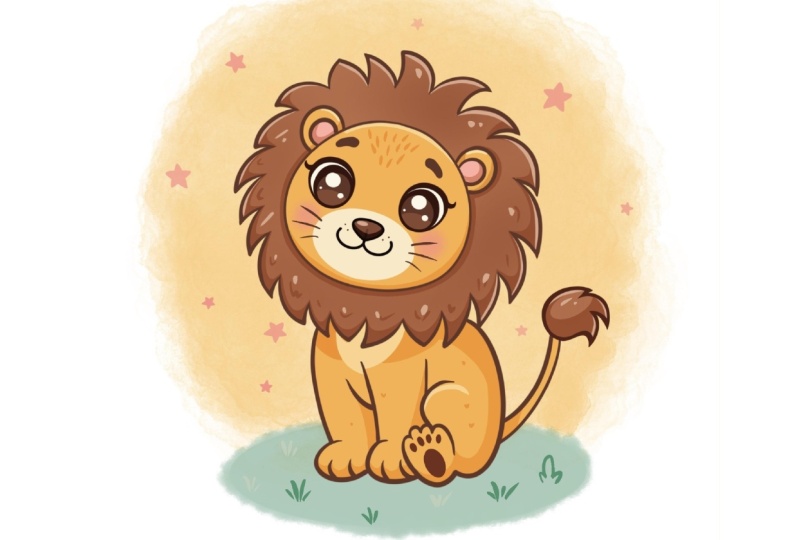
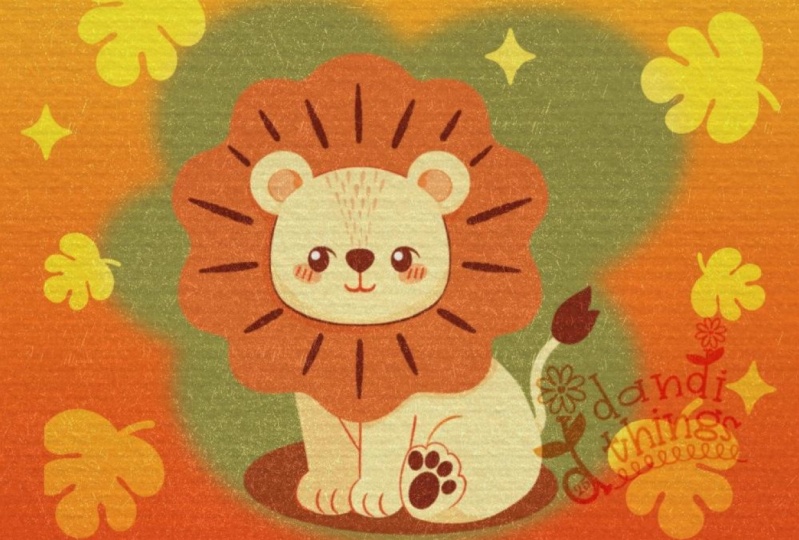
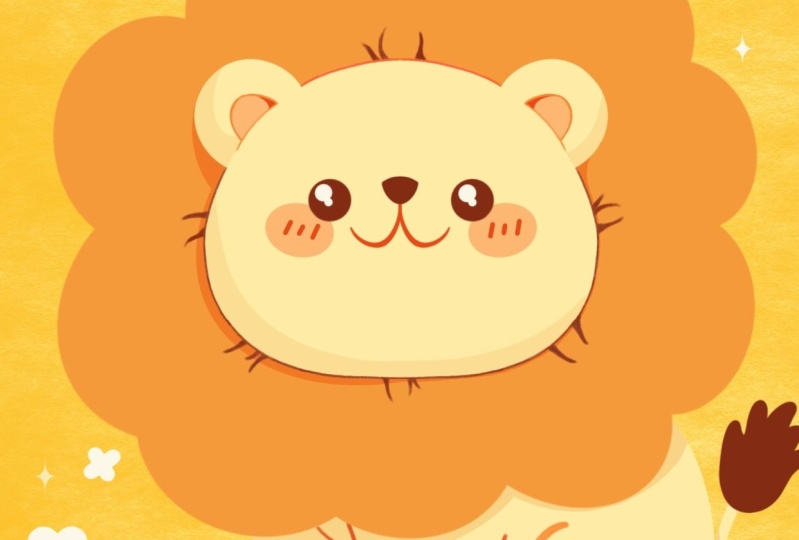
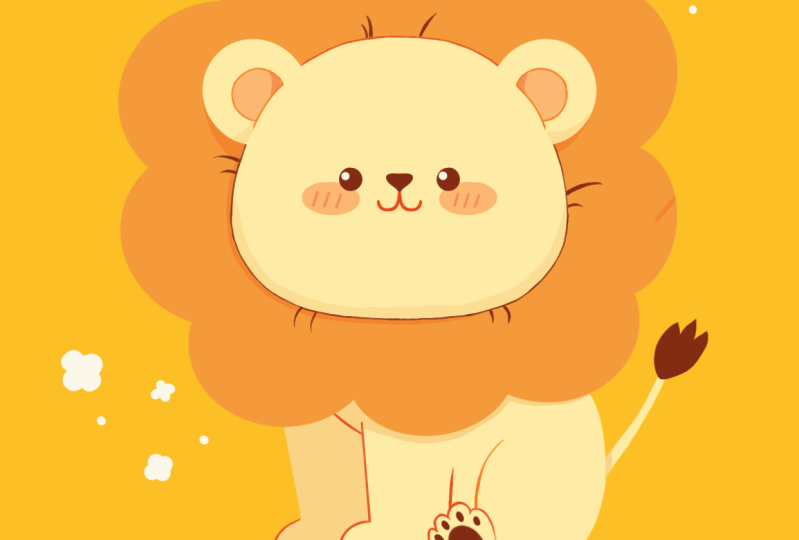
león en Procreate Durante esta clase,
te familiarizarás con muchas características útiles
como la herramienta QuickShape, la herramienta
Simetría, la
herramienta licuada, las máscaras de recorte y los modos de fusión, y aprenderás los conceptos básicos del dibujo Al final, no solo dibujarás una adorable ilustración de la
que estarás orgulloso, sino que también te sentirás súper
seguro usando procreate Y ahora pasemos un
tiempo dibujando.
2. Esquema: Comienza nuestra clase en primer lugar
decidiendo qué tipo de lienzo
vamos a usar. Hoy, estamos usando un lienzo
cuadrado estándar de
Procreate con alturas
Pixel Weed y Pixel en los 2048 DPI a 300 y nuestro perfil de color se establece como
SRGB con este número de préstamo Cuando todo esté hecho,
calentando, echando un vistazo a nuestro nuevo lienzo, y luego continuar con
nuestras partes preparacionales Vamos al Proyecto
reso Sub y descarguemos todos los materiales
mencionados para esta clase Cuando lo hiciste,
primero vamos a seleccionar el pincel que
vamos a
usar para nuestra parte de boceto Iremos a la
biblioteca de pinceles y
seleccionaremos este pincel que
descargaste Doll flat pencil. Si prefieres cualquier otro pincel, puedes ir
a la carpeta de bocetos y seleccionar cualquier pincel
que prefieras Cuando hayas terminado con él, vamos a ir a la paleta de colores
a esta paleta de colores
que descargaste. Iremos a las paletas
en la parte inferior y a las cartas en
la parte superior para
ver los nombres de los colores, y elegiremos
algún color oscuro. Entonces, por ejemplo, vamos con este color oscuro, rojo, naranja. Ahora, envía el tamaño del pincel al nivel que prefieras, ve con algo no
demasiado grande, no demasiado pequeño. Y cuando tengamos los
resultados así, cuando estemos todos preparados, empecemos a crear
nuestro pequeño esquema que nos ayudará a
construir nuestra ilustración. Entonces con uno ln iremos
a nuestro lienzo y
crearemos una forma del recting
sostiene tu línea al final, y también puedes intentar
sostener uno de tus dedos en la pantalla y podrías ver la forma
del rectángulo aquí Cuando tengamos
algo así, levantemos todo y vayamos al ky
en la placa superior. En la parte inferior,
primero pasaremos por debajo ajuste y activaremos el ajuste aquí mismo
en la configuración, y luego seleccionaremos
el método de forma libre Por ahora, lo que
vamos a estar haciendo
es meternos en la nariz que tenemos justo aquí y vamos estar machacando ligeramente a nuestras ovejas Tendremos que terminar con una forma
bastante alta como esa, y también tendremos que
colocarla en el centro. Para colocarlo en el centro, giramos en el chasquido
derecho para esta parte Entonces sostengamos nuestro pantalón Apple y estaremos buscando
estas dos líneas naranjas, una vertical y otra horizontal. Cuando los encontramos, sabemos que estamos justo en el centro. Entonces, cuando tengamos el
resultado así, vamos a tocar nuestro Ike para
alejarnos de este modo, y vamos a crear un par
de líneas más aquí mismo Habrá que ocuparnos de
las proporciones aquí mismo. Vamos a crear un par de líneas para ayudarnos con eso. Vamos a ir hacia
esta parte media, la forma que hemos creado, y tendremos que encontrar
cinco partes iguales aquí mismo. Así que vamos a tratar de hacer eso. Vamos a ir con
las líneas rectas yendo de este lado, y lo que vamos a estar
haciendo es crear esta línea. En primer lugar, yendo así,
sosteniendo nuestra línea al final y sosteniendo uno de nuestros dedos en la pantalla para hacer
la línea recta. Ahora cuando
lo tengamos, podemos ir y empezar a hacerlo en
la lista separada, por lo que nos será más
fácil navegar por toda
esta hoja. Así que vamos a llegar a nuestra lista. Crearemos un
puesto más encima, y una vez más, iremos y crearemos otra
línea recta aquí mismo. Así que de nuevo, sostenga
su lápiz Apple, sostenga uno de sus dedos en
la pantalla para ajustarlo. Si necesitas moverlo ligeramente, ve al Aoki y mueve esta línea al lugar donde
quieras que sea Nuevamente, recordándote que
necesitaremos tener cinco partes iguales
aquí mismo ons esta ella Ahora cuando tenemos
esto una vez más, vamos a nuestro último, creando
una capa más en la parte superior, yendo de nuevo a nuestro pincel y creando otra pequeña
línea aquí mismo, pasando por el eje
horizontal. Nuevamente, sosteniendo nuestra línea y
luego si necesitamos moverla, podemos ir a esta
herramienta de edición en los dos primeros. Esta es otra opción de lo que podemos hacer aquí mismo
para mover esta línea. Entonces nuevamente necesitaremos encontrar
la parte igual aquí mismo, y cuando estemos abajo
toca en la pantalla, una vez más, ir a la lista y crear la última línea aquí mismo. Entonces nuevamente, de la misma manera,
sosteniendo nuestro lápiz Apple, sosteniendo uno de nuestros
dedos en la pantalla, y ahora necesitaremos
posicionar estas líneas, así las tendremos
igualmente aquí mismo. Entonces la parte inferior en este momento
es un poco demasiado grande. Así podemos ir a la capa
donde tenemos estas partes, y podemos mover todo lo
que tenemos aquí mismo. Entonces, por ejemplo, vamos a seleccionar estas tres capas que
tenemos aquí mismo para esta parte. Entonces, cuando se
seleccione el primero , pasaremos
al siguiente. Lo deslizaremos de
izquierda a derecha, y lo haremos una vez
más así. Luego iremos a
nuestra tecla Aero y moveremos estas líneas
que tenemos en el fondo, un poco más
hacia abajo,
así que tendremos el mismo
espacio aquí mismo Y ahora cuando tengamos
los resultados así, vamos a aprovechar nuestro oke, y ahora tenemos nuestro esquema. Entonces, lo que tenemos
que hacer a continuación es encontrar el centro con la línea que irá de
arriba a abajo. Entonces lo que tenemos que
hacer aquí mismo es ir
a nuestro ícono de rango sobre la parte superior izquierda y
pasaremos por debajo de la guía de dibujo. También tenemos que ir a la guía de drones
AD y tocar la
opción de simetría en la parte inferior, y esa es nuestra línea media
de arriba a abajo. Entonces esa es la
línea que va desde la parte media aquí mismo. Ahora, cuando tengamos los
resultados así, toquemos la opción De, y vayamos a nuestra última, e iremos a
todas estas capas que tenemos para nuestro esquema, y las fusionaremos juntas. Entonces pondremos uno de nuestros
dedos sobre la capa en la parte superior y otro sobre la capa en
la parte inferior y haremos un movimiento de
pellizco así. Ahora, para que sea un
poco menos perturbador, toquemos el icono N, e iremos
al deslizador de opacidad, y haremos que todo sea un poco más transparente Así que vamos con
algo alrededor del 50%. Ahora cuando hayamos terminado con ello, nuestro esquema está hecho, así que pasemos a nuestro boceto.
3. Boceto de la cabeza: Para este boceto, en primer lugar, vamos a crear una capa
más en la parte superior tocando el icono R más. Y luego
iremos a esta zona, la segunda y la tercera parte
pequeña aquí mismo, y entre ellas con una línea, crearemos una
forma del círculo. Sostenga su línea al final, sostenga uno de sus
dedos en la pantalla, y si necesita
ajustar el tamaño, mientras sostiene todo, mueva su lápiz Apple más
hacia la parte interior. Así que vamos con algo
así por ahora, y cuando
lo tengamos, tendremos que posicionarlo recto
en el centro Y sabemos cómo hacerlo, tendremos
que
ir a nuestro Aoki en el top plus Usando ahora mismo el método
uniforme, chasquido está encendido y estamos moviendo nuestra forma hasta que
encontremos esta línea naranja Cuando tengamos el
resultado así, cuando estés seguro de que
estás justo en el centro, toquemos nuestra tecla e, y vamos a trabajar un
poco en la oveja. Esta es nuestra cabeza, pero no
queremos que sea muy aburrida. Queremos que sea un
poco más peculiar. Para hacerlo,
iremos primero a nuestro menos y a esta leer donde tenemos la forma para la cabeza, tocaremos y
usaremos la opción de asistencia de dibujo. Cuando tengamos esta cosita
asistida en la parte inferior de nuestra capa, también
estaremos usando
nuestra asimetría y eso significa que si
vamos a ajustar algo, estaremos agregando lo mismo también
estaremos agregando lo mismo
en el lado opuesto Con este conocimiento,
vayamos a nuestro mágico uno, dos sobre la parte superior izquierda y
usaremos la opción licuar En la parte inferior, usaremos la opción push y también
iremos
al deslizador lateral para ajustar el tamaño del pincel con el que vamos
a estar empujando. Entonces cuando tengamos el
tamaño bastante grande, vayamos a uno de los lados
y estaremos ajustando nuestra forma
moviéndola y haciéndola un
poco aplasta. Entonces vamos de esa manera. Se puede jugar
con la redondez de la nave con
el aspecto
general de la misma. Estamos creando una
cabeza en este momento, así que necesitaremos tenerla de una
manera bastante redondeada, pero también
de una manera un poco peculiar. Así que pasa un tiempo aquí
y ajusta la forma a tu gusto y termina con
algo yendo de esa manera. Entonces cuando tenemos la
forma así, algún tipo de la
hogaza de pan forma Vayamos y toquemos nuestra Q dos principales dos veces para
alejarnos del modo, y volveremos a nuestro
pincel para ir por encima, y agregaremos pequeñas
orejas aquí mismo. Entonces para los oídos, vamos a tocar un poco de esta línea que
tenemos en la parte superior, y vamos a ir con la mitad
del círculo así. Sostén tu al final, si quieres que sea un círculo, sostén uno de tus dedos en la pantalla para asegurarte de
que es un círculo. Si necesitas ajustar
algo aquí, la colocación o el
tamaño o cualquier cosa, ve a esta opción
en el círculo superior. Este es nuestro modo de edición. Y dentro del modo de edición, puedes ver que tenemos
algunas notas aquí mismo, así puedes ir a ellas.
Los puedes retocar. Puedes hacer que todo sea
más pequeño, más grande, posicionado de
manera diferente,
y de esa manera, puedes ajustar tu
cosa aquí mismo. Entonces cuando tengas el
resultado así, vamos a tocar en la pantalla, y vamos dentro del shap, y vamos a crear
la forma similar a la que tenemos en
la parte exterior Entonces estamos creando la parte
interna del oído. Por ahora, no necesitamos ser muy perfectos con nuestras
formas y todo. Estamos trazando todo lo que vamos a
estar creando más adelante. Para que puedas ir y
crearlo de esa manera y luego lidiar con lo
que has creado ahora mismo. Entonces, cuando tengamos los
resultados así, vayamos a trabajar con
nuestros rasgos faciales. Entonces para los
rasgos faciales, primero, vayamos a la parte media aquí
mismo a nuestra línea de simetría y a esta línea que va
por el medio. Y en esta línea,
iremos a crear aquí mismo una
oveja triangular poco, muy, muy suave. Así que ve así y empieza
a crear un poco de nariz. Enseguida,
puedes ir y sombrearlo. Para que puedas ir con una
forma más grande con una forma más pequeña. Depende de ti si te
excediste un poco,
vas a tu borrador, hazlo más pequeño, hazlo más grande y ajusta la forma
a tu gusto Entonces, por ejemplo, vayamos
con algo así, y luego
volvamos a nuestro cepillo. Vamos por debajo de la nariz. Vamos a crear una pequeña
línea de esa manera. Y desde la
parte inferior de esta línea, iremos a los lados y
crearemos una
boquita así. De nuevo, puedes
jugar con la forma, hacerla más grande, hacerla más pequeña, ajustar la ubicación de la misma, encontrar lo que
te queda bien cuando tienes los
resultados así, vamos a crear poco hielo. Por el hielo, vayamos a esta línea que
tenemos aquí mismo. Vamos a ir un poco más
bajo de lo que es, así que no vamos con
esta línea al centro, un poco
más abajo que el centro, e ir y crear una forma
redondeada como esa. Sosténgalo al final, sostenga su lápiz Apple y sostenga uno de sus
dedos en la pantalla, ajuste el tamaño a su gusto. Si no te gusta la colocación, ve al modo de edición
y ajústala ligeramente. Entonces, por ejemplo, vayamos con algo
así, y de inmediato, toquemos la pantalla
y vayamos dentro de estos ojos,
y los vamos Ahora, cuando tengamos el
resultado así, vayamos también a trazar un mapa donde vamos a
estar poniendo nuestras mejillas. Así que entra por el lado un poco más
bajo que el shep que tenemos para nuestro ojo y creando una forma
del eps así Ahora, cuando tenemos el
resultado así, terminamos con nuestros honorarios. Así que vamos a trabajar en ellos.
4. Cuerpo del boceto: Para la media, podemos ir con
nuestra herramienta de simetría activada, pero también podemos ir y ser un
poco más espontáneos, así podemos volver a nuestras capas. Podemos tocar nuestra capa con las líneas que
hemos creado, y somos bienvenidos a ir y presionar ayuda de
dibujo aquí mismo para deshacernos de esta opción
en esta capa. Cuando lo hicimos, vayamos primero
hacia la cima, y iremos desde
el centro y comenzaremos a crear las
formas yendo así. Vamos con la
mitad de los círculos, la mitad de las elipses, yendo por la forma
y comenzando a agregar estos detalles bajando
con toda nuestra ilustración Entonces yendo así y empezando
a crear estos detalles. Has creado
los detalles y
ves que tal vez quieras
probarlo una vez más, así que tal vez ve con las formas
más grandes aquí mismo. Eres bienvenido a
ir y hacer eso. Vamos, por ejemplo, a
probarlo una vez más, así que crear algo
va así, creando una
forma más grande en el fondo, y comenzando a hacer algo similar en el lado
opuesto también. No hace falta
ser muy similar en ambos lados porque
encendimos nuestra herramienta de simetría, y podemos jugar con las formas que
estamos creando correctamente. Cuando tengamos la parte superior hecha, vayamos a la parte inferior y comencemos a agregar los
detalles aquí también. Vamos hacia
esta línea que
tenemos en la parte inferior,
creada de esa manera, y luego iremos
un poco más arriba hacia la parte derecha y
terminaremos creando la forma
yendo de esa manera. Si necesitas arreglar algunas partes, tal vez hacer algunas de las líneas un poco más grandes en cuanto al tamaño, eres bienvenido a
ir y hacer eso. Crea lo que quieras crear aquí
mismo si ves que
puedes ir con tu borrador y borrar las partes
que no necesites Eres bienvenido a hacer eso, también, para tener un aspecto limpio
de tu boceto. Entonces cuando tengamos el
resultado así, volvamos a nuestro pincel, y vamos a
añadir algunos detalles que más adelante vamos a crear. Entonces iremos de la forma de nuestra cabeza e
iremos hacia los lados, y vamos a crear algún tipo
de pliegues aquí mismo. Entonces estamos creando un par de líneas yendo en
esa dirección, y las estamos creando
no de manera callejera. Entonces los estamos creando
, no yendo hacia la cima ni hacia
los lados estrictamente. Estamos creando pequeñas
curvas que más
adelante convertiremos
en algunos detalles. Entonces ahora cuando tengamos el resultado
así una vez más, echa un vistazo a todo
desde la distancia, ya sea que quieras
ajustar algo o no. Cuando lo tengamos, vamos a trabajar ahora mismo con nuestro
cuerpo. Entonces para el cuerpo primero, vamos con las patas delanteras
y comenzaremos yendo a la línea
que tenemos justo aquí para nuestra cabeza y a partir de ella, mentalmente, iremos y crearemos una línea
diagonal muy bien parecida. Puedes ir enseguida,
no mentalmente y
crearlo de esa manera no mentalmente y
crearlo Y cuando lo tengamos, iremos y empezaremos a crear
una línea así. Ahora cuando lo tengamos, iremos hacia esta línea que
tenemos en el fondo. Nos alejaremos un poco
de ello y
crearemos otra línea de esa manera. Entonces creándolo, y
cuando lo tengamos, necesitaremos conectar esta
cosa que hemos creado en la parte inferior con
esta línea que
tenemos en la parte superior y
crear un pequeño tirón. Entonces para el tirón, vamos con una forma muy simple de la mitad
del círculo así, y lo conectaremos muy bien con la línea que tenemos aquí
mismo en la parte superior. Si tienes las líneas
que necesitas borrar, agarra tu borrador, borra
todo lo que no necesites, y cuando lo tengamos,
vayamos ligeramente hacia el y vamos a crear otra
pequeña línea aquí mismo Entonces acercándose a esta línea
que tenemos en el centro,
también se va hacia la
izquierda desde ella y creando una línea que va a
ser bastante paralela a lo que tenemos
aquí mismo de este lado. Entonces cuando lo tengamos,
tendremos recrear esta cosa que
tenemos para el prisionero,
creando la forma similar a la que tenemos en
el lado opuesto Ahora para terminar con nuestra pausa, vayamos primero hacia el poro que tenemos a
la izquierda, y crearemos
algunas definiciones aquí
mismo para crear algún
tipo de dedos. Yendo así, repitiendo la forma general que
tenemos en este lado, pero haciéndola un poco más pequeña. Yendo hacia el siguiente lado, y estamos creando
algo similar aquí. Nuevamente, creando un
poco de lingon así y uno yendo más
hacia la parte exterior Si quieres trabajar un
poco en la parte inferior, puedes ir y
hacerla ligeramente redondeada. Y cuando tengamos el
resultado así, vayamos a trabajar en la parte de
atrás de nuestra línea. Entonces para la espalda, en primer lugar, vamos a crear
el pow y
vamos a ir hacia este pequeño
espacio que tenemos aquí mismo, y vamos a crear una
forma yendo de esa manera Así que crea una pequeña elipse
que va a estar inclinada, y cuando la tengamos,
iremos hacia este lado y vamos a crear
un poco bam aquí mismo Así que ve así de esta
pequeña forma que tenemos en la media y entra en el fondo con una forma muy
redondeada como esa. Cuando la tengamos,
tendremos que ir hacia esta parte y
tendremos que conectarla, y también tendremos
que pensar que estamos creando
una línea sentada. La parte que
estamos creando
ahora mismo debería estar sobre el terreno. Eso significa que necesitaremos
crearlo de una manera un poco plana. Vamos a crear una línea así. Intentemos conectarlo
con nuestro bam aquí mismo. Trabaja en la línea aquí mismo
que tengas en la parte superior, trata de hacer una conexión muy agradable y fluida
con todo. Cuando la tengamos, vamos a trabajar en esta olla que
tenemos aquí mismo. Para el pow, vamos solos este shep que
hemos creado para nuestra elipse y vamos con un par de
dedos Ve así por arriba y
empezando a sumar la mitad
de los círculos, mitad de las elipses así, y luego yendo solo este shep y empezando a
agregar más dedos aquí mismo Terminaremos con cuatro
dedos sobre este poro. Así que vamos así,
y
terminaremos creando un poco de
forma yendo de esa manera. Si quieres ir
con diferentes formas o definir las formas
un poco más, eres bienvenido a
ir y hacer eso. Cuando lo tengas,
vayamos hacia la parte inferior y
crearemos el bote real. Tendremos que ir y crear la elipse que
irá de esa manera Entonces estamos repitiendo principalmente
lo que tenemos afuera. Se puede ir con una
forma más grande con una forma más pequeña. Puedes decidir por tu cuenta. Cuando lo tengas, necesitaremos crear los
dedos aquí mismo. Entonces probablemente hagamos esta parte un poco más grande
para continuar así. Puedes ir enseguida y
encortarlo. Y cuando lo tengamos, vayamos hacia esta parte
que hemos creado, y vamos a crear pequeños
elementos como ese. Así que ve por la forma empezando a agregar estos
detalles de esa manera. Ahora cuando lo tengamos,
también podemos
ir de inmediato y pensar un
poco Por lo que tendremos que
ir y posicionar estos dedos más en
la línea diagonal. Puedes pasar un
tiempo aquí y puedes ajustar la colocación
de estos elementos, o puedes volver a ir a tu herramienta licuada que es
nuestra mágica para licuar y jugar con este pobre ajustándola
con Puedes ir con
tu push y con el deslizador lateral y ajustar las cosas ligeramente aquí mismo. Por ejemplo, pasemos un poco de tiempo aquí mismo y ajustemos la ubicación de estos elementos o un poco de la
perspectiva de los mismos. Cuando tengamos el
resultado que nos guste, volvamos a nuestra capa y volveremos a ir
con nuestro pincel, iremos hacia
esta parte y
tendremos que crear en primer lugar, la continuación de esta pausa. Vamos hacia el fondo y estamos pensando
dónde termina. Si necesitamos crear una
pequeña línea aquí mismo, haremos y también
iremos hacia arriba y
alargaremos esta línea
subiendo de esa manera. Cuando lo tengamos, iremos
ligeramente hacia la derecha y crearemos un pequeño
pliegue yendo de esa manera. Cuando lo tengamos, también iremos hacia esta parte
y vamos a crear un
poco Vamos un poco más altos que esta línea que
tenemos en la parte inferior,
y a partir de ella, vamos a crear y crear un poco de langon hacia arriba de esa manera, y luego vamos a crear una parte
poco esponjosa así Puedes pasar un poco
de tiempo aquí mismo. Puedes crear diferentes
formas si quieres. Y cuando tengamos el
resultado así, echemos un vistazo a todo
desde la distancia y decidamos si queremos
ajustar algunas partes o no. Cuando tenemos el
resultado así, ya no
necesitamos nuestro
esquema,
así que ya no
necesitamos nuestro
esquema, volvamos a
nuestra lista y ocultémosla escribiendo en esta
marca de verificación en la parte inferior. Ahora cuando tenemos eso, si quieres ajustar algo, eres bienvenido a
ir y hacer eso. Por ejemplo, podemos ir a
nuestro Aoki en la parte superior izquierda. Podemos ir al método de forma
libre y podemos ir hacia el
nodo que tenemos justo aquí en el
medio y podemos
machacar un poco nuestra pequeña
línea Si quieres
aplaudirlo aún más, eres bienvenido a ir
y hacer a otros nodos Le invitamos a
pasar algún tiempo aquí. Cuando termines,
lo principal que tendremos que hacer
ahora mismo es ir y colocarlo en el centro cuando hayas
terminado de ajustarlo. Así que ve hacia las
líneas que tenemos aquí mismo y ajusta
todo lo que tengas. Lo que tenemos que hacer aquí
mismo es
posicionar nuestra cara
en esta línea, así que nuestras mitades que tenemos
para nuestra boca están en un mezquino. Entonces, cuando tengamos el
resultado así, vamos a aprovechar nuestro ki. De nuevo, si quieres ajustar algunas piezas ligeramente o
más que ligeramente, eres bienvenido a volver
a tu herramienta licuada, opción de
empujar y ajustar
algunas piezas a tu gusto Por ejemplo, podemos ir a la media y podemos
ajustarla ligeramente, hacerla un poco esponjosa, tal vez o ajustar algunas otras
partes si lo prefieres. Así que pasemos
un tiempo aquí y ajustemos las partes a nuestro liquen Decidí bajar un
poco el ritmo y hacer que los
pobres fueran un poco más grandes para que
todo sea más kawaii Y cuando tengamos el resultado que nos guste, cuando hayamos terminado, licuémoslo, toquemos dos veces uno de nuestros ajustes
para volver a antes Y además, si quieres ir manualmente y ajustar algunas partes, eres bienvenido a
ir y hacer eso. Entonces, por ejemplo, podemos ir
al hielo y hacerlos
un poco más grandes. Puedes ir a experimentar
un poco y crear los detalles de una
manera diferente a la que tenías antes. Así que puedes pasar algún tiempo
aquí y ajustar algunas partes. Cuando termines,
ajustando todo, pasemos a
nuestra siguiente parte donde vamos a estar
creando los colores.
5. Colores: Comienza esta parte primero yendo a nuestras capas y
tocaremos en el icono de nuestra capa con el calibre y ajustaremos
la opacidad de la misma Cuando lo tengamos,
iremos a la capa debajo de ella y desde aquí crearemos una capa
más encima. Cuando tengamos la posición
de las capas de esa manera, iremos a nuestra
paleta de colores para seleccionar primero el color con
la piel del título. Cuando lo tengamos,
volveremos a nuestras capas. Tocaremos esta capa que tenemos aquí y
que hemos creado, y la tocaremos y usaremos
la opción de asistencia de dibujo. Ahora para ver claramente
lo que estamos haciendo, también
podemos ir de inmediato
a nuestro color de fondo y seleccionar el color de fondo para todo lo que
vamos a estar creando ahora mismo. Cuando hayamos terminado con él,
asegúrate de que estás
en la capa correcta. Y vamos a
nuestra biblioteca de pinceles, e iremos a la tinta y carpeta para seleccionar pincel
técnico de pluma. Cuando estamos en esta biblioteca de
pinceles, y si queremos suavizar todas
nuestras líneas, podemos aprovechar
nuestro bolígrafo técnico, entrar al estudio de pinceles, ir bajo estabilización y jugar con cantidad de aerodinámica
y cantidad de estabilización. Puedes establecer los
ajustes de la
misma manera que los ves
ahora mismo en tu pantalla. Puedes probarlo
en el bloc de dibujo. Siente cómo se siente. Si quieres ajustar
algo aquí, puedes
modificar estas opciones,
y cuando estés listo, toquemos hacia abajo en la parte superior Ahora cuando tengamos el
resultado así, vamos a recrear el shep que tenemos aquí
mismo para la cara Puedes establecer el tamaño
del pincel algo no demasiado grande
o no demasiado pequeño, algo alrededor del
12% más o menos vayamos a donde están las líneas que
tenemos aquí mismo y vamos a crear nuestras ovejas. Al encender
nuestro sorteo asistido, estamos creando las líneas en
ambos lados al mismo tiempo. Y básicamente, lo que
estamos haciendo ahora mismo es repetir lo que tenemos en
nuestra capa con el boceto. Asegúrate de que tus líneas
se vean bonitas y suaves, asegúrate de que la
línea esté cerrada. Para ver claramente si
el barco está cerrado, puedes ir a tu último y ocultar la capa con tu boceto. Entonces tocando la marca de verificación. Enseguida, puedes ver
si tus líneas están bien. Ya sea que necesites ir con
tu goma de borrar o Aja algo, trata de hacer todo muy, muy suave y crear la
forma yendo de esa manera Cuando se crea, vayamos a nuestro icono con el color y arrastremos y
soltemos el color dentro. Ahora, cuando tengamos esto,
volvamos a nuestra lista. Vamos a mostrar nuestra capa
con nuestro boceto, y continuemos
yendo a nuestro pincel y recreando la forma
que tenemos para nuestros oídos Así puedes ir y repetir la misma forma que
tienes en tu boceto, o puedes experimentar
un poco poco
y crearlo de
una manera diferente Entonces, por ejemplo, encendió
un poco más redondo. Simplemente yendo a la herramienta de
edición si necesitas ajustar la curvatura
de los elementos, échale un vistazo desde la
distancia cuando ya toques
en la pantalla
y arrastras y sueltas el color dentro de estas formas. Ahora, con el mismo color, vamos a
recrear el fondo Pero primero,
tendremos que ir a nuestras capas y tendremos
que apagar nuestro dron asistido. Toquemos la capa y utilicemos la opción drone
assist de la lista. Puedes recrear las
formas que tenemos en la parte inferior en la misma
capa donde tienes la cara, pero también puedes ir y crear
una capa más en la parte superior e ir a estos lugares y agregar
los detalles a esta capa Vamos y dando vueltas por toda
la forma que
tenemos aquí mismo, empezando a agregar los colores. Crea los contornos, sigue las líneas que
tienes aquí mismo. Recuerda que no
necesitas ir con el 100% de
similitud con lo que
tienes en tu boceto. Si quieres ajustar
algo, ve y ajústalo. Simplemente rodee todo lo
que tenga aquí y cree las líneas cerradas,
limpias y suaves. Por ahora, yendo
así y empezando a sumar las líneas a todo lo
que tenemos aquí mismo. De nuevo, puedes sostener
tus líneas y los extremos y ajustarlos con la herramienta de
edición en la parte superior. No es necesario crear
las líneas con una sola línea. Se puede ir parcialmente. Y cuando hayas creado la forma, vamos a la parte superior
derecha aquí y vamos crear así el elemento de
forma de ropa. Cuando lo tengamos, arrastra y suelta el color dentro
y de inmediato, vamos con un tamaño más grande
del pincel y creamos la línea que vamos a crear aquí
mismo para
el verde W una línea va así y creando la forma
yendo de esa manera. Ahora volvamos al tamaño
anterior del pincel, y cuando lo tengamos,
vayamos a crear los
hombres aquí mismo. Entonces para el min,
necesitamos ir por debajo la capa con nuestra cara y vamos a crear una capa
más aquí. Vamos a nuestras paletas de colores
y seleccionemos el color principal, y vamos a recrear todo lo que
tenemos aquí mismo Nuevamente, estamos haciendo
lo mismo. Estamos sosteniendo nuestras
líneas al final para crear una hoja más agradable
y suave Si necesitas ajustarlo,
ve a la herramienta de edición en
la parte superior y ajústala desde aquí. Vamos a dar la vuelta a
todo lo que
tenemos aquí mismo y
creamos nuestros elementos. Cuando llegas al fondo, podrías ver que
estás creando tus líneas, pero no ves lo que está
pasando aquí mismo en la forma que
tienes para el cuerpo. Podemos ir a nuestro s.
podemos agarrar esta leer
donde tenemos el cuerpo. Podemos sostenerla y podemos
arrastrarla por debajo de la
capa con armine. Esa es la
posición correcta para esta parte. Y cuando lo hicimos,
volvamos a nuestra capa donde
tenemos la mía y sigamos
creando nuestros detalles. G en la ronda de la
misma manera que antes, sosteniendo todo lo que
necesitamos sostener al final de las líneas y pasando a
crear toda la forma para mí. Desempolvándolo con nuestra herramienta de
edición si es necesario y
tratando de que
todo sea agradable, todo suave, y
todo cerrado Tener el resultado
así cuando
pasamos por todo el
círculo aquí mismo, vayamos a nuestra lista
y una vez más, ocultemos la capa con
el boceto para ver si todo lo que
hemos creado está cerrado. Para que puedas
acercar, alejar para verificar, y cuando tengas
todo cerrado, vamos a arrastrar y
soltar el color dentro. Ahora, cuando tengamos el
resultado así, volvamos a nuestra lista y ocultemos nuestra capa
con las líneas, y trabajemos en algunos
de los detalles aquí mismo. En primer lugar, vamos a trabajar en el detalle que
tenemos aquí mismo. Tendremos que crear
una capa más. Toquemos el icono más. Vamos a nuestra
paleta de colores, seleccionemos el color oscuro, rojo ,
naranja, y vamos a crear este pequeño tono
que tenemos aquí mismo. Entonces, ya sea con una línea o
con un par de líneas, cree primero la parte
inferior así. Ve y créalo de una
manera agradable, de una manera suave. Intenta crear una buena conexión entre las piezas si
estás creando las piezas, trabaja con tu pincel, trabaja con tu borrador, ajústala muy bien Cuando lo tengas, vamos a crear
los
detalles aquí mismo. Así puedes repetir lo que tienes en tu skage o puedes jugar un poco y crear algo un
poco que vaya en eso Cuando lo tengamos,
asegúrate de que esté cerrado, arrastra y suelta el color en su interior, y si necesitas trabajar en él, ve a tu tecla o
en la parte superior izquierda, gírela yendo
a esta nota verde, sosteniendo ahí tu lápiz Apple y moviéndolo en un movimiento
rotacional. Encuentra la colocación y
rotación que más te guste. Cuando estés listo, también
puedes
volver a tu borrador y
tal vez trabajar un
poco en estas partes que
tienes en la parte superior para
hacerlas un poco más puntiaguda y en la
forma general que tienes
aquí mismo para el elemento de cola Cuando estés bastante
satisfecho con todo, volvamos a nuestro cepillo, y vamos a trabajar
en los rasgos faciales. Por los
rasgos faciales, primero, vayamos al laico que
tenemos para nuestro rostro. Vamos a crear una
capa más en la parte superior y para asegurarnos de que la estamos
creando en ambos lados, al mismo tiempo, toquemos
el lay y utilicemos la
opción de ayuda de dibujo. Ahora, vayamos a trabajar
sobre el hielo primero, vayamos así con nuestro
pincel con una línea, creando nuestra forma,
sujetándola al final, sosteniendo uno de nuestros dedos para asegurarnos de que es un círculo, ajustándolo si necesitamos
dimensionarlo sabiamente o posicionarlo, cuando tenemos todo
como queremos que sea, arrastremos y soltemos
el color dentro. Ahora cuando lo tengamos,
vayamos a nuestros colores, y cambiemos el color
a otro color. Iremos y seleccionaremos
este rojo anaranjado. Cuando la tengamos, iremos a crear nuestra boquita primero, entrando en la línea que
tenemos en el centro y creando la línea
bajando así primero. Intenta crear una sola
línea, y cuando la tengas, bajemos de ella a los lados y creemos así nuestra
boquita. Nuevamente, si necesitas ajustarlo, ve a la
herramienta Edición en la parte superior, ajústala desde aquí, trata de que
sea bastante amigable. Y cuando lo tengamos,
vamos a tocar en la pantalla, y luego vamos a
crear nuestra nariz. Tendremos que crearlo con el mismo color que
usamos para los ojos. Muy fácilmente entra en nuestro dedo meñique de color
justo aquí en la parte superior. sostendremos nuestro lápiz Apple Allí sostendremos nuestro lápiz Apple y volveremos
al color anterior. Ahora vamos a crear nuestra
pequeña nariz aquí mismo. Para que puedas experimentar
un poco con la colocación y con
la forma general. Ve y termina los colores
enseguida por dentro. Si tienes algunos
elementos que se
superponen al
color anterior o algo así, ve y deshazte de
estos pequeños lugares. Echa un vistazo a todo
desde la distancia, decide si quieres
ajustar algunas partes o no. Entonces, por ejemplo, podemos ir
y hacerla un poco más grande o un
poco más triangular. Así que pasa un tiempo aquí y ajusta la forma a tu gusto. Cuando tengamos la
forma que nos gusta, también
vayamos hacia nuestras paletas de colores y
cambiemos el color a las mejillas, y iremos a nuestras capas y vamos por debajo de la capa donde tenemos nuestros
rasgos faciales De nuevo, a nuestra capa
con la cara, y vamos a crear una capa
más aquí. Tocando en el laico, seleccionando nuestro asistente de dibujo entra en estos lugares donde
tenemos nuestras mejillas, y vamos a crear
las mejillas aquí. Repitiendo la misma forma
que teníamos antes. Si necesitas ir
a la herramienta de edición y ajustarla ligeramente, eres bienvenido a
ir y hacer eso. Le invitamos a ir a decidir el tamaño y la rotación de esta cosa y la ubicación de buscar la ubicación
y todo, toque en la pantalla
cuando esté listo,
y arrastre y suelte el color dentro. Y también, vayamos hacia esta pequeña parte que
tenemos aquí mismo en la parte superior, y vamos a ir a crear esta
mitad de las cosas del círculo. Así que de nuevo, puedes sostener uno de
tus dedos en la pantalla para asegurarte de que estás
creando una forma circular, y luego vamos
hacia la parte inferior, y cerraremos la forma y el dragón dejará caer el color en
su interior cuando estemos listos. Ahora cuando tengamos el
resultado así, vayamos una vez más a nuestras
capas. Y vamos a empezar a agregar algunas
pequeñas líneas adicionales. En primer lugar, vamos por encima de
todas las capas que tenemos y crearemos
una capa más encima. Y primero vayamos
hacia la línea que tenemos aquí mismo para nuestra
cara y recreémosla Así podemos ir con el mismo pincel que
estamos usando ahora mismo, nuestro pincel técnico para bolígrafo
de tinta y carpeta, donde podemos hacerlo un
poco más divertido. Podemos ir y seleccionar este trazador de líneas bien
portado que puedes descargar del
proyecto y reso Stap y podemos trabajar
con Entonces iremos a seleccionar uno de estos pinceles para luego entrar en nuestras paletas de colores y
cambiando el color primero a este color
rojo oscuro, naranja Ahora, cuando lo tengamos,
volvamos a nuestras capas. Vamos a esconder nuestra
capa con nuestro boceto, así tocaremos
este pequeño icono. Ahora, yendo hacia nuestro pincel, y vamos hacia la parte inferior justo
aquí para nuestro ayuno, y vamos a ir a recrear
esta línea aquí mismo Puedes ir con un
tamaño diferente del pincel, y nosotros iremos y comenzaremos a agregar la pequeña
textura adicional aquí mismo dando la vuelta a todo
esto que hemos creado. Así empezando a recrear todo lo que
tenemos aquí mismo Vamos a dar la vuelta a
todo y crear estas líneas. Cuando lo tengamos, iremos a nuestra paleta de colores y cambiaremos
el color a rojo anaranjado, e iremos hacia la parte
superior hacia esta parte muy, muy superior de nuestra cabeza, y agregaremos
esta línea rojiza aquí
mismo a esta parte Cuando lo tengamos,
volveremos a ir a nuestra paleta de colores y
cambiaremos el color a naranja. Y con este color naranja, iremos hacia la parte
interna de las orejas, e iremos y agregaremos
el color aquí también. Entonces tendremos que repetir el tono
general que tenemos para nuestra cabeza e ir así y comenzar
a agregar el color. Yendo hacia las
partes superiores y
asegurándonos de que estamos agregando la línea aquí
mismo a esta parte, también. Entonces dando vueltas y
comenzando a agregar esta pequeña
línea adicional aquí mismo para crear un efecto de aspecto agradable. Si quieres, puedes ir a agarrar tu goma de borrar y deshacerte
de esta pequeña línea Entonces vamos a necesitar
tener sólo la línea que tenemos de un lado. Si necesitas ir a
algunos de los lugares un par de veces para crear
un elemento más bonito, eres bienvenido a
ir y hacer eso Y no olvides que
tendremos que ir
al lado opuesto y
hacer lo mismo aquí. Así que vayamos muy rápido
y hagamos eso. Si quieres conectarlo con otras líneas que
tienes aquí mismo, eres bienvenido a
ir y hacer eso. Si quieres volver a algunas de las líneas
y trabajar en ellas, tal vez trabajar en las
conexiones entre las partes, estás de nuevo, bienvenido a ir y hacer lo que necesites
hacer aquí mismo. Si necesitas cambiar el
color y agregar algunos detalles, ve y haz lo que necesites hacer. Y cuando tengamos el
resultado así, vayamos a trabajar en estas pequeñas partes que
tenemos en nuestro boceto. Así que primero vayamos
a nuestra lista y
mostremos nuestra capa con
este SketchegVolviendo a esta capa donde
estamos ahora mismo e yendo por debajo de ella para
crear una Sobre esta nueva capa,
iremos primero con este color oscuro que estamos usando ahora mismo nuestro rojo oscuro,
algo de color, rojo oscuro, color
naranja, y vamos a ir a esta parte con un
tamaño más grande del pincel, y vamos
a ir a crear estos pequeños detalles adicionales Puedes ir y repetir lo que
tenías en tu boceto. Lo que vamos a
crear es un elemento un poco más grueso
en la parte inferior y un poco más delgado
en la parte superior. Vamos a crear estos
pequeños detalles aquí mismo. Si las líneas que tienes sobre tu schaue te distraen un
poco, puedes ir a esconder este laico
e improvisar un poco y crear estas líneas yendo muy naturalmente
a tus manos, yendo así y empezando
a agregar los detalles, y recuerda que
necesitaremos ir no con las líneas rectas y
no en
el ángulo recto Tendremos que ir a
lo largo de la forma y tendremos que
crear las curvas. Ahora, cuando hayamos terminado, volvamos a nuestra lista, ocultemos el lay con nuestro sketch
y veamos qué hemos creado. Si quieres ir y
ajustar algunas partes, trabajas con tu pincel, trabajas con tu goma de borrar, ajustar algunas partes que
no necesitas, borrarlas, o tal vez ir por las líneas y hacerlas un poco más limpias si
lo prefieres así cuando tengas el
resultado que te gusta, ve a echarle un vistazo y luego vamos a agregar las
líneas sobre nuestro cuerpo Entonces, cuando estemos en esta etapa, volvamos a nuestras capas. Vamos a esconder nuestra capa
con este boceto. Y vamos a ir a la capa
en la que estamos ahora mismo o podemos ir y crear una capa más para lo que vamos a
estar creando
ahora mismo en esta nueva capa o
en la capa anterior, volvamos a
nuestra paleta de colores, seleccionemos el color rojo naranja, e iremos hacia
las líneas que
tenemos aquí mismo para
nuestras piernas en primer lugar, y lo haremos ve y
crea las líneas aquí. Entonces vayamos primero
hacia esta pequeña parte, iremos y la crearemos. Cuando lo tengamos, iremos a la definición la pausa
entre los dedos, e iremos a
crearlos aquí también. Puedes ir con
las líneas más gruesas aquí mismo o con
las más delgadas. Depende de ti.
Cuando lo tengas, vayamos hacia
esta pequeña parte. Vamos a crear una línea aquí también. Ve y entra creando
la línea de tracción, así tendremos,
nuevamente, alguna definición entre las partes. Cuando lo tengamos, haz una
buena conexión
aquí mismo y también necesitaremos crear otra
línea aquí mismo, así que será nuestra parte del pecho. Vamos a crear una línea muy bien parecida de esa manera. Ahora cuando lo tengamos,
sigamos
yendo a Andre creando
estos detalles. Además, puedes ir a las
partes inferiores y hacer las líneas un poco más gruesas ahí y crear
algo de esa manera. Y además, vamos a recrear estas pequeñas partes que
tenemos para nuestros dedos Ahora cuando la tengamos,
recreemos esta pequeña línea
y además iremos con el mismo color hacia
estas pequeñas formas que
tenemos para nuestra pata y
vamos a crearlas también Vamos a empezar a recrear
las líneas yendo así, yendo por los dedos De nuevo, repite lo que tengas en tu boceto o crea algo
diferente aquí mismo. Depende de ti. Ve hacia la parte inferior para tener
una patita
definida muy bien y luego ve hacia la parte superior y
termina creando las
líneas aquí mismo. Entonces yendo así,
dando vueltas por todo, y creando las
líneas de esa manera. Y también, tendremos que
ir aquí mismo y crear una pequeña
línea como esa, un poco de definición aquí mismo. Así que vamos a
cambiar el color a naranja para que sea un
poco más suave. Y vamos a crearlo de esa manera, un poco de la
línea más grande aquí mismo. Si es más fácil
empezar desde arriba, está bien, puedes
ir y hacer eso. Vamos a crear esta línea. Y cuando lo tengamos,
vamos a echar un
vistazo a todo sin nuestras
líneas de este boceto. Entonces volvamos a ir a la lista, escondernos si necesitamos ir a algunas de las áreas y ajustar algunas partes aquí mismo,
iremos y haremos eso. Por ejemplo, puedes
ir y tal vez agregar algo de color hacia
las líneas aquí mismo. Entonces, por ejemplo, has creado
algo de manera roja y quieres ir y tal vez crearlo de
manera naranja, depende de ti. Eres bienvenido a
ir y hacer eso. Asegúrate de que no
vas a otros elementos con
tus líneas aquí mismo. Entonces, si necesitas ir
y ajustar algo borra algunas líneas,
ve y haz eso. Cuando tenemos los
resultados así, también
podemos pensar un poco la hoja general
que hemos creado. Entonces, por ejemplo, podemos ir a la capa donde
tenemos nuestro cuerpo, y podemos trabajar en
esta pequeña parte aquí
mismo con nuestra erasa Así que vamos a limpiarlo de
esa manera y luego
volvamos a nuestras capas una vez más y escondamos nuestra capa
con nuestro boceto, y finalmente vayamos a recrear este pequeño elemento aquí mismo Vamos a crear
una capa más. Por ejemplo, podemos ir
directamente de aquí donde estamos ahora mismo en crear
una capa más aquí, volviendo a nuestro pincel
técnico de pan, yendo al color rojo oscuro, naranja y
recreando estos detalles, la misma manera que
los tenemos en nuestro boceto Entonces, en primer lugar, crea estos ps
que tienes en la parte inferior, ajusta todo lo que
quieras ajustar aquí mismo, agrega el color dentro, y trabaja en los dedos
que tienes en la parte superior. Échale un vistazo
desde la distancia y sin las líneas que
tengas para tu boceto, ya sea que necesites ir y
ajustar algunas partes o no, lo
verás cuando lo
estés haciendo de esa manera. Si necesitas ajustar
algo, ve y ajústalo. Si ves que algunas de las
líneas no son demasiado perfectas, eres bienvenido a ir
y ajustarlas también. Entonces por ejemplo, vamos aquí mismo
a la capa donde tenemos nuestra forma principal para la parte inferior y si
necesitamos ajustar algunas partes, iremos a ajustarlas. Si ves que te perdiste
algunos colores, por ejemplo, aquí
mismo, eres bienvenido a ir y agregar el color aquí también. Ahora cuando tengamos el
resultado así, hagamos la
parte final aquí mismo, e iremos y
agregaremos algunas sombras.
6. Sombras y toques finales: Comience con nuestras sombras primero
yendo a nuestras capas. Vamos a ir por debajo de
nuestra capa con el cuerpo, y vamos a crear
una capa más aquí. Cambiemos el
color a naranja, y con nuestro pincel
técnico para sartén, iremos hacia el
fondo y crearemos una pequeña p aquí mismo donde está sentada
nuestra pequeña línea. Vamos a sostenerlo al final. También podemos sostener uno de
nuestros dedos para asegurarnos que vamos
derecho con el shep Así que ajusta el tamaño
si necesitas
ir y terminar el color en el
interior cuando estés listo. necesario ajustarlo, ir a
la tecla en la parte superior izquierda, ir al método de forma libre
o método Uniforme para ajustar la colocación y el aspecto general
de este elemento Si quieres.
Cuando termines, también
puedes ir y cambiar
la opacidad de esta capa, así que esta no es demasiado brillante. Puede tocar el
icono N aquí mismo en esta capa y ajustar la opacidad desde
el deslizador de opacidad Ahora cuando lo tengamos,
continuemos yendo
a nuestra siguiente capa, que es nuestra capa con la pierna. Vamos a crear una capa
más aquí. Lo tocaremos, y
usaremos la opción máscara de
recorte De esa manera nos quedaremos dentro de la forma que
tenemos debajo. Además, iremos a este icono N, y cambiaremos el modo de
fusión para multiplicar porque estamos
creando las sombras. Enseguida vayamos al
deslizador de apacte y lo
pongamos en algo
alrededor del 20, 25% Ahora, obtuvimos nuestra paleta de colores
para seleccionar el color principal, e iremos hacia
el deslizador con el tamaño. Vamos a ajustar el tamaño de la misma, e iremos hacia
esta pierna que tenemos justo aquí y la
pondremos completamente a la sombra. Si quieres cambiar
el pincel, por ejemplo, a algo más comportándose, eres bienvenido a
ir y hacer eso Entonces puedes ir, por ejemplo, a la carpeta de caligrafía
y seleccionar pincel de línea lunar y trabajar con este pincel para
agregar el color de esa manera Así que vamos a poner esta
pierna en la sombra. Si ya vas y borras las partes que no
necesitas. También, podemos ir
por debajo de la principal justo aquí y seguir la
dirección que tenemos aquí
mismo para la forma
media de la principal y agregar las pequeñas sombras
yendo de esa manera. Entonces por ejemplo, yendo así, comenzando a agregar un
poco de la sombra, yendo aquí mismo a esta parte y agregando un poco de
la sombra aquí también. Cuando lo tengamos, iremos con el tamaño más pequeño de nuestro cepillo yendo hacia la punta que tenemos justo
aquí en nuestra cola. Estamos creando un
poco de sombra aquí
mismo y luego vamos hacia esta pequeña parte que tenemos y vamos a añadir un poco
de sombra aquí también. En primer lugar, estamos alargando
la línea que tenemos para nuestra pata y luego vamos hacia la parte exterior y creando
una sombra que va así Puedes ir y terminar el color dentro y luego lo echaremos un
vistazo desde la distancia para ver
si necesitamos ajustar la
forma general aquí mismo. Por ejemplo, podemos ir con formas
un poco más pequeñas así que agarra tu borrador y ajusta
el aspecto de la sombra Cuando estés satisfecho
con todo aquí, vamos a agregar los detalles
hacia algunos otros elementos. En primer lugar, vamos a trabajar con nuestra hoja que
tenemos para las tarifas. Vamos a crear una capa
más por encima de ella. Volveremos a tocar este laico y usaremos la
opción máscara de recorte Tocaremos el icono
y enviaremos el modo de fusión para multiplicar. Vamos y ajustemos la opacidad a otra vez, algo alrededor del 20, 25% y con el mismo color, iremos con el
tamaño más grande del pincel hacia la parte inferior justo aquí y agregaremos el color aquí En primer lugar, probablemente
necesitaremos seleccionar el pincel en lugar de la goma de borrar e ir e
intentar hacerlo una vez más Ve y repite en la misma forma que tenemos para nuestra cara. Sigue así, puedes
sostener tu línea al final,
puedes ir a la herramienta de edición por encima de la parte superior para ajustar el
aspecto general de esta línea. Vamos con
algo que va así ,
tal vez un poco más pequeño. Y cuando lo tengamos
tocando en la capa, tocando en la pantalla, y si necesitamos
ajustar algo, hacerlo un poco más
peculiar o más limpio, iremos con nuestro borrador y haremos lo que tengamos que
hacer aquí mismo Si ves que esto
es un poco demasiado, puedes ir y ajustar la opacidad de esta capa
tocando el ícono Por ejemplo, vamos con
algo alrededor del 15%. Ahora cuando lo tengamos con el mismo pincel, con
el mismo color, podemos ir hacia nuestras orejas, y podemos ir hacia
las partes inferiores de ellas y añadir un poco
de la sombra aquí. Repite las formas generales y ve a ambos lados
con estos detalles. Cuando lo tengamos,
iremos y trabajaremos un poco en las
partes internas de nuestros oídos. Vamos a buscar
la capa necesaria. Iremos hacia esta capa, crearemos una capa
más en la parte superior, tocando, seleccionando máscara de
recorte Vamos por ahora con el modo de fusión
normal y cambiemos el color a rojo anaranjado
e iremos con orejas,
las partes internas de ellas, y iremos hacia
estas pequeñas partes y agregaremos un poco de
la sombra aquí. Yendo hacia estas partes, si necesitamos trabajar con nuestro
borrador, iremos y haremos eso, haciendo lo mismo en
la parte opuesta también, así que tratando de repetir lo que
hicimos en el lado opuesto Nuevamente, si necesitamos trabajar con nuestra goma de borrar, la borraremos. Ahora cuando tengamos estas cosas, vayamos y ajustemos
la opacidad de ellas. Tocando el icono y ajustando
ligeramente la opacidad para que quede bien Cuando tenemos el resultado
así, de inmediato, podemos ir con el mismo color
y con los lados sofocados del pincel hacia las mejillas y podemos ir y terminar las líneas así para
crear algún efecto de rubor Hagámoslo así por ambos
lados, y cuando tengamos el
resultado así, sigamos
yendo a los hombres y agreguemos un poco de
sombra aquí también. En primer lugar, vamos a buscar
la guarida necesaria para
entrar en nuestro laico con los hombres y volver a poner en una sentada
más encima Tocando en la lista,
seleccionando nuestra máscara de recorte, yendo al icono y ajustando el
modo de fusión para multiplicar Enseguida, vamos
con algo alrededor del 20, 25% Vamos a seleccionar el color. Probablemente vayamos
con el color naranja. Vayamos a nuestro deslizador de tallas y vayamos primero hacia
las orejas. Iremos por debajo de
ellos y comenzaremos a crear las
sombras creíbles aquí mismo Básicamente, estamos
repitiendo la forma de la oreja y luego
yendo un poco hacia el fondo
y comenzando a seguir creando la forma
de la sombra aquí mismo. Si quieres bajar
o si quieres
ir con unas formas más gruesas
para tus sombras, eres bienvenido a
ir y hacer eso. Sigamos creando
la sombra en el fondo, e iremos a crear
algo de esa manera. Entonces pasaremos al lado
opuesto y nuevamente iremos por debajo de la oreja y crearemos un poco de la
sombra aquí mismo también. Si quieres ir y conectarlo con la sombra deslizante
aquí mismo a un lado, eres bienvenido a
ir y hacer eso también. Por supuesto, si quieres
ir y agregar más sombras, eres bienvenido a hacerlo también. Y si quieres cambiar
el modo de fusión o si quieres cambiar la
opacidad de esta capa, eres bienvenido a
ir y hacer eso también. Y cuando tengamos el
resultado así, ahora vayamos a nuestras capas. Vamos por encima de todas las capas
que tenemos aquí mismo. Crearemos una capa más. Primero iremos a
nuestras paletas de colores y cambiaremos el color a blanco Y si quieres, podemos ir
y hacer nuestro rostro un
poco más lindo agregando los pequeños reflejos
hacia los ojos Vamos con un tamaño un poco
más grande del pincel. Iremos a uno de los lados de nuestros ojos y pondremos así los reflejos de los
ojos. Y cuando tengamos los
resultados así, primero
vayamos a
nuestro ícono de rango, Canvas, y alternaremos la guía de
dibujo
aquí mismo para deshacernos de esta
línea media que hemos creado. Y para terminar con
nuestra ilustración, volvamos a ir a la última, crear una capa más en la parte superior, y
saldremos de las formas, y agregaremos algunos
elementos adicionales aquí mismo. Por ejemplo, vamos con
el tamaño más grande del pincel, y vamos a crear algunos
pequeños detalles peculiares como ese. Ajusta este tamaño de tu
pincel a algo más pequeño, y vamos a agregar un par detalles
más yendo de esa manera. Entonces, por ejemplo, crea un
par de estos detalles, ve con los puntos, ve con pequeños
detalles peculiares como ese. Intenta no exagerar, y cuando estés satisfecho
con todo, cuando hayas terminado de agregar
estos elementos adicionales, terminamos con
nuestra ilustración Gracias por
ver esta clase. Le reseña si te
gustó y sigue suscribiéndote a los
videos de Markai en el futuro Con ganas de
ver tus proyectos.
 Uni Corn, ⭐Kawaii Art Enthusiast⭐