Transcripciones
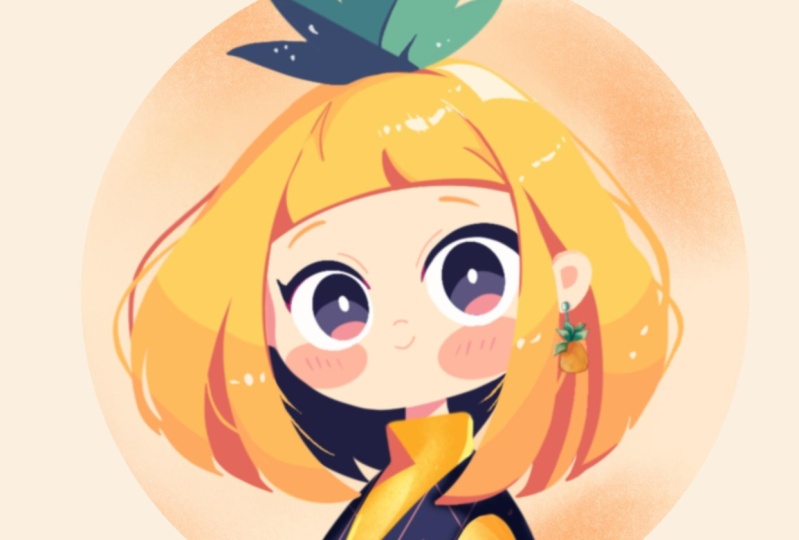
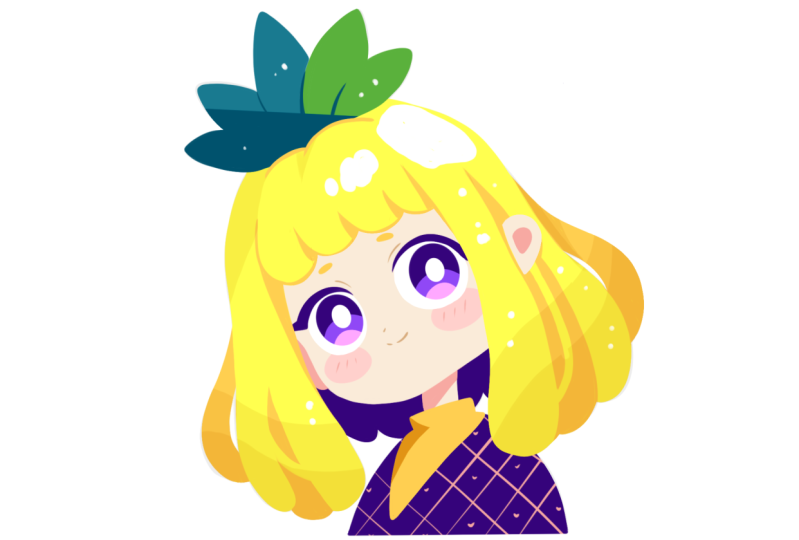
1. INTRODUCCIÓN: Hola a todos. Soy Uni, y en esta clase, volvemos a dibujar esta
linda ilustración Kawhi de una adorable
niña piña en Durante esta clase,
te familiarizarás con muchas características útiles
como la herramienta licuada, el registro
Alpha, las máscaras de recorte y los modos de fusión, y aprenderás los conceptos básicos del dibujo
en Al final, no solo dibujarás una adorable ilustración de la
que estarás orgulloso, sino que también te sentirás súper
seguro usando procreate Y ahora pasemos un
tiempo dibujando.
2. Esquema básico: Empecemos por decidir qué tipo de lienzo
vamos a usar. Hoy, estamos agregando un lienzo cuadrado
estándar que puedes encontrar en Procreate, tanto nuestra mala hierba
de píxeles como la altura de píxeles se establecen en 2048 Nuestros DPI están en 300 y nuestro perfil de color se establece como
SRGB con este número de préstamo Cuando todo esté hecho,
vamos a golpear hacia abajo, ser redirigidos a Arne Canvas, y luego vamos a pasar por debajo personal
del proyecto y de investigación y descargar todos los materiales
mencionados en esta clase Cuando lo hiciste, lo
primero que tenemos que
hacer es ir a nuestras capas. Iremos al color de
fondo. Pasaremos debajo de
las tarjetas y
seleccionaremos el color con
el título Fondo. Cuando lo hicimos, vamos a ir a
la biblioteca de pinceles y
vamos a la biblioteca de pinceles y usar un poco de pincel para
bosquejar Simplemente puedes entrar en
la carpeta de bocetos y seleccionar un poco de pincel de aquí O si quieres usar el
mismo pincel que estoy usando, puedes ir de nuevo al proyecto y paso Rust y
descargarlo desde aquí. Cuando terminemos con un pincel, volvamos a nuestra paleta de
colores y
vayamos a seleccionar algún
color de contraste con un fondo. Por ejemplo, vamos a ir
con el color púrpura oscuro. Con este color,
comenzaremos a crear un boceto, un pequeño esquema
antes de este boceto. Sólo vamos y empecemos a
hacer esa cosa así. Iremos al centro de
nuestras cenas y con una línea, crearemos una
forma de la elipse Sostén tu línea al final y
crea algo así, inclinado un poco, y cuando estés
satisfecho con el tamaño, solo
levantemos nuestro
lápiz Apple e iremos a la opción de parada que
surgió este es nuestro modo de edición nuestro modo de edición, puedes ver que tenemos algunos nodos, y también podemos sostener nuestro lápiz Apple en
algún espacio en blanco, y podemos mover esta
forma más hacia el centro o si queremos moverla
a otro lado, somos bienvenidos a
ir y hacer eso. Ahora vamos a ir a este
nodo que tenemos justo aquí en la parte inferior y lo
vamos a arrastrar un
poco más alto. Entonces tendremos ovejas
más redondeadas. Cuando tengamos algo
así, solo toquemos
la pantalla y nos
alejaremos de nuestro modo de edición. Cuando tengamos la
forma así, vamos a crear
otra forma que vaya de esa manera. Vamos a la cima y
estamos creando
una sola línea así. Lo estamos sosteniendo al final, y luego cuando tengamos
la dirección así, solo
pasemos a nuestro modo de
edición y
ajustaremos la ubicación
de estos elementos. Entonces, en primer lugar, vamos a
ir a uno de los nodos ya sea en la parte
superior o en la parte inferior, y solo iremos y ajustaremos la rotación de este
elemento solo un poco. Y luego cuando tengamos
algo que va de esa manera, vamos a ir a
colocar esta línea, no en el centro, sino un poco más
hacia el lado izquierdo. Entonces nuestras partes de
este pequeño elemento que hemos creado antes no
son del todo iguales. Nuestra parte de la izquierda es
un poco más pequeña. Entonces por ahora, vamos a ir
con algo así, y cuando tengamos el
resultado así, volvamos a tocar en la pantalla
para alejarnos de nuestro modo. Ahora cuando tengamos el
pequeño esquema así, vamos a elegir
un color diferente. Todo va a ser
contraste y no
tendremos ningún problema con todas las líneas que estamos
creando aquí mismo. Por ejemplo, vamos a ir con algún otro color de contraste. Puedes escoger cualquier color que
prefieras y cuando tengamos
algo de esa manera, vamos a crear una curva
recorriendo toda la
forma de nuestro lienzo. Y tal vez no el lienzo, sino la forma que
tenemos son elipse, e iremos a buscar el
centro con esta curva Y cuando tengamos
algo así, simplemente
levantemos nuestro lápiz
Apple y vayamos a nuestro modo de edición y
ajustemos un poco el ajuste. Vamos a hacerlo
un poco más
curvo y con esta línea, estamos haciendo un
centro de la forma Entonces, si necesitas
moverlo, ve y muévelo. Y cuando tengas el resultado
que necesitas aquí mismo, solo
toquemos
la pantalla y
volvamos a alejarnos de
nuestro modo de edición. Ahora, cuando tengamos el
resultado así, vamos a ir a
anotar que es nuestro centro. Cuando disminuimos,
volvamos a cambiar el color a algo brillante y luego partir de esta línea que hemos
creado en el centro, primero
iremos un poco más arriba y crearemos aquí una curva
paralela Nuevamente, solo mantén la línea ir
y el final y tratando hacer una curva similar que tenemos
aquí mismo en la parte inferior. Así que solo ve un poco más alto. Si quieres, puedes ir un
poco más alto, entrar en el modo 18, así posicionarlo de esa manera. Cuando entreguemos los
resultados así, vamos a
alejarnos de este modo y anotemos flecos Cuando tengamos esta línea,
volvamos a ir a cambiar el color. Selecciona algún color más brillante, y esta vez iremos
por debajo de la línea central, y crearemos una curva
más aquí mismo. Nuevamente, simplemente sosteniendo
nuestra línea al final y si necesitamos
moverla un poco,
esta línea va a ser un
poco más alta y no va ser del todo igual a esta línea que tenemos aquí
mismo en la parte superior. Entonces solo necesitaremos
tener menos espacio en el medio. Sólo vamos a moverlo
y
lo posicionaremos de esa manera. Cuando lo tengamos,
vamos a anotar hielo. Y ahora solo necesitaremos
crear una línea más con el mismo color para
averiguar dónde
queremos terminar de
crear nuestros ojos. Así que vamos a ir a esta parte que tenemos justo
aquí en la parte inferior, y vamos a crear
otra curva
aquí mismo que pasará por
el centro de la hoja. Así que de nuevo, pruébalo
un par de veces, crea una curva similar a la que
tienes en la parte superior. Si necesitas moverlo para
que esté en el centro, solo ve y haz eso. Básicamente lo que necesitamos
es algo así. Cuando tengamos los
resultados así, solo
toquemos en la pantalla, y luego volvamos
a ir a nuestras paletas de colores Seleccionemos otro color. Con este color, puedes
elegir a quien prefieras. Simplemente iremos desde esta línea
central que
tenemos en el
eje vertical y desde esta línea, iremos a la derecha. Nos alejaremos un poco de ello, y solo iremos y crearemos
otra línea así. Crea una línea que vaya de esa manera. Si quieres, puedes simplemente
moverlo ligeramente hacia
la parte derecha. Cuando tengamos algo que
va de esa manera, basta con darle un toque en la pantalla
para aceptar nuestros cambios, y luego iremos
más hacia la derecha, y crearemos
otra línea así. Vamos a ir a crear una línea vertical más así y la
posicionaremos en esa. Entonces con esta línea,
estamos prestando atención a esta pequeña intersección aquí
mismo a esta pequeña área donde
vamos a estar creando i. Así que necesitaremos tener
algo de espacio a la derecha. Y cuando manejamos
resultados así, vamos a ir y hacer
lo mismo en el lado opuesto. En primer lugar,
sólo vamos a
acercarnos un poco más a esta línea que
tenemos en el centro. Entonces la distancia desde esta
línea hasta el centro es un poco
menor que la distancia
aquí mismo a nuestra derecha. Nuevamente, si necesitas moverlo, puedes ir al modo de
edición y moverlo. Cuando termines,
vamos al lado opuesto a
la izquierda y vamos a crear otra línea
bajando de esa manera. Entonces por ahora,
si no está pasando de la primera
derecha a la derecha una vez más, ve al modo 18, intenta hacer esta línea
recta e intenta hacer la distancia similar al área de aquí mismo
por el lado opuesto. Entonces cuando tengamos
algo de esa manera, vamos a ir y toquemos en la pantalla para
aceptar nuestros cambios. Ahora cuando tengamos
este esquema loco, vayamos también y
agreguemos algunos elementos más. Solo volvamos a
nuestra lista y creamos una capa más encima
y cuando la tengamos, solo
volvamos
a nuestra paleta de colores y seleccionemos algún color oscuro Por ejemplo, podemos ir con el mismo color púrpura oscuro
o si quieres puedes
cambiarlo a algo un poco menos oscuro y cuando tengamos
el resultado así, vamos a ir y crear otro elemento
aquí mismo en la parte superior. Vamos a dar un paso un poco
de esta línea que tenemos
aquí mismo en la parte superior, y vamos a crear otra
curva yendo de esa manera. Cuando tenemos esta curva, puedes hacerla similar
en ambos lados para que solo
puedas alargar un poco
esta línea. Cuando lo tengamos, iremos y
crearemos un par de líneas
subiendo de esa manera. Vamos a
crear cinco de ellos. Cuando tengamos el
resultado así, vayamos a los lados
y empecemos a crear los elementos adicionales para
nuestra futura chica aquí mismo. En primer lugar, vamos por encima de
nuestro lado izquierdo y
bajaremos con una curva o una
recta así. Crea la primera línea
yendo de esa manera, puedes ir y tal vez
crearla de una manera más abierta. Solo tendremos que
ir y
crearlo un poco más
hacia la izquierda. Si ves que
tal vez quieras
ajustar algunas líneas o
borrar algunas líneas, eres bienvenido a
ir y hacer eso. Cuando tengas el
resultado así, vamos a ir
al lado opuesto y crear algo
similar aquí. De nuevo, solo crea una
línea que va así. Crea un par de ellas, hazlas feas como quieras, si quieres ir y tal vez borrar algunas líneas para
que no sean muy feas, eres bienvenido a
ir a borrarlas. Cuando tengamos el
resultado así, vayamos al fondo y
conectaremos estas dos líneas
con una curva así. Simplemente puedes ir y crear
una curva yendo de esa manera, crearla un par de veces. Simplemente haz algo de esa manera. Cuando tengamos el
resultado así, vamos a ir a esta línea que tenemos justo
aquí para nuestros ojos. Nos alejaremos un poco
de ello y
bajaremos con una línea que
va en eso. Simplemente bajando, creando línea
recta o no tan recta
diagonal como esa. Cuando lo tengamos,
iremos al fondo, crearemos una
línea recta así, será paralela a
nuestro lienzo aquí mismo, y luego iremos hacia arriba con una
curva subiendo de esa manera. Cuando tenemos el
esquema así, estamos casi listos para
comenzar a crear nuestro boceto. Vamos a ir y
hacer lo siguiente. En primer lugar,
solo iremos a nuestra lista y seleccionaremos ambos en la
lista que tenemos aquí. Cuando se selecciona la primera
capa, iremos a la segunda y la deslizaremos
de izquierda a derecha. También podemos ir y
golpear grupo aquí mismo, así que será más fácil
para nosotros navegar por nuestras capas
aquí mismo y a través de nuestro esquema. Y si
quieres seleccionar
ambas capas cuando
estén en el grupo, simplemente
puedes ir y seleccionar
el grupo aquí mismo. Y cuando tengamos los
resultados así, solo
vayamos a nuestra tecla Ero, método
uniforme y también
activaremos el chasquido
aquí mismo en la configuración Cuando lo hicimos,
volveremos a nuestro lienzo y
estaremos buscando el
centro de nuestro lienzo. Para hacerlo en un centro, solo
podemos ir a
buscar estas dos
líneas naranjas, una vertical, y otra horizontal si la segunda
no aparece
aquí mismo o si piensas
que
a lo mejor no es el centro y no quieres posicionarla aquí mismo, eres bienvenido a encontrar
la posición tú mismo. Si quieres ir y tal vez
hacerlo más pequeño, poco a poco, puedes ir a uno de los
nodos ya sea en la parte superior o en la parte inferior y ajustarlo arrastrándolo más
hacia el centro Simplemente crea
los elementos de una manera que te
gustaría verlos. Y cuando encontraste la
posición y el tamaño para tu ilustración para
tu primer esquema aquí mismo, vamos a
alejarnos de nuestra clave de error solo tocarla. Ahora cuando tengamos los
resultados así, solo
volvamos a
los primeros y vamos a ir a esta capa donde tenemos nuestra
segunda capa aquí mismo, iremos al icono N y
ajustaremos la opacidad de la misma, todavía
podemos ver
lo que está pasando aquí, pero no es Y haremos lo mismo
con esta capa en la parte superior. Entonces solo encontrando la opacidad
que nos funcione para que
podamos ir y
comenzar a crear fácilmente nuestro boceto Ahora cuando tengamos
algo de esa manera, vamos solo en un grupo y
crearemos una capa más
tocando el icono más. Cuando lo hicimos, vamos a ir de
nuevo a nuestras paletas de colores y seleccionar el color oscuro o cualquier color que
prefieras aquí, y estaremos empezando
a crear un
3. Boceto: Pasemos primero a esta línea
donde tenemos nuestro flequillo. Esta es nuestra línea rosada, y solo iremos a
repetir esta línea con
una línea más atrevida con este
color que escogimos Cuando la tengamos, iremos a esta pequeña línea que
tenemos aquí mismo en la parte superior,
la segunda línea
aquí mismo, la línea interior, y a partir de esta línea, vamos a estar simplemente bajando y creando la primera curva yendo como
es la parte del aquí. Así que vamos primero
a crear una
curva grande como esa. Cuando tengamos la línea así, vayamos a esta línea que
tenemos aquí como
la línea exterior y volveremos a ir aquí
mismo y
comenzaremos a crear la
forma del aquí. Básicamente, lo que
necesitamos crear es una forma más redondeada en la parte inferior y una
forma más plana en la parte superior No te preocupes si no está
pasando ahora mismo, podemos arreglarlo todo después. Ahora solo tenemos que
averiguar qué estamos creando y qué
vamos a arreglar más adelante. Lo que tenemos que hacer ahora mismo
es ir al fondo y comenzar a crear estas
pequeñas partes del aquí. Vamos a ir con formas más
triangulares como esa, y estaremos creando
algo de esa manera. De nuevo, no te preocupes ahora mismo. Si no se ve del
todo en este momento, podemos arreglarlo todo más adelante. Entonces, si quieres ir y
tal vez borrar algunos elementos, eres bienvenido a
ir y hacer eso. Si quieres ir y
tal vez hacer esta línea un poco más cerca de la forma
general de la cara, nuevo, eres bienvenido
a ir y hacer eso. Si piensas que a lo mejor
las líneas que
tienes como esquema son un
poco demasiado brillantes, eres bienvenido a ir a ajustar la opacidad una vez más Y luego solo vuelve
a tu capa y sigamos creando
el resto de las líneas. Ahora vamos
al otro lado y vamos a ir a crear
otra línea aquí mismo. Nuevamente, pasando de esta línea
superior en la parte superior y simplemente creando la línea la misma manera que lo hacíamos
antes simplemente bajando. Nuevamente estamos creando algún
tipo de efecto de flujo
creando una forma más redonda en la parte inferior y flotando
la forma en la parte superior Vamos a acercarnos un
poco más a esta línea que hemos
trazado en nuestro boceto como nuestra línea de la R aquí a la derecha y luego
simplemente bajar y otra vez, ir al
lado opuesto y comenzar crear la forma fluida
aquí mismo para crear el aquí Entonces entra ahí,
repitiendo la forma, solo entra con las líneas
muy ásperas aquí
mismo y creando
algo de esa manera. Entonces solo entra y borrando
las partes que
no necesitamos, y nuevamente, yendo hacia la parte inferior
y creando estas partes
del aquí con estas líneas triangulares
redondeadas Vamos a ir con algo
así por ahora y luego vamos a empezar a
crear elementos adicionales. En primer lugar, iremos
a esta línea que
tenemos en el fondo.
Esta será nuestra barbilla. Empezaremos a
recrearlo aquí mismo en
la parte derecha, solo repite la línea que
tienes aquí mismo, y luego iremos más hacia el lado izquierdo y
seguiremos creando la forma de la cabeza de
una manera más plana y un
poco rectangular Después iremos al
lado de la izquierda, y estaremos creando una línea
que irá por esa vía. Entonces estamos creando alguna mejilla y creando la línea
yendo de esa manera Entonces por ahora, cuando tengamos
algo así, vamos a mantenerlo tal como está. Y cuando
lo tengamos, también
iremos hacia esta pequeña parte que hemos creado
aquí mismo entre el pelo y nuestra pequeña mejilla
aquí o barbilla, y pondremos una pequeña línea aquí
mismo que
representará la oreja Entonces simplemente yendo hacia
esta intersección a la izquierda y simplemente creando la
línea subiendo de esa manera. Cuando la tengamos,
solo puedes ir y tratar de hacer esta línea un poco
más plana en la parte inferior. Entonces solo continúa creando
esta línea aquí mismo. Y cuando tengamos el
resultado así, vayamos hacia esta parte
derecha donde
tenemos esta forma
aquí mismo para nuestros ojos, y seguiremos creando
un poco de E aquí mismo. Vamos a ir un
poco más bajo esta línea que tenemos
aquí para nuestro ojo, e iremos y crearemos justo alrededor de la forma así. Se puede ir con una
forma más pequeña con una forma más grande. Está todo listo para que puedas
ir y tal vez ajustar la forma que estás creando
para tu cabello aquí mismo. Así que solo crea una forma
así y luego entra dentro de la forma y crea
otra línea así. Entonces vamos a tener algún tipo
de oreja aquí mismo. Cuando tengamos algo que
va de esa manera, solo asegúrate de que
fuiste un poco más allá este marco que
tienes para tus ojos. Y cuando tengamos el
resultado así, vamos a empezar a
crear los rasgos faciales. Solo ve
primero a la parte derecha e iremos a este pequeño elemento que hemos creado en nuestro esquema
muy loco, e iremos y empezaremos a
crear la forma para el ojo con solo crear la mitad de la elipse o la mitad
del círculo así Simplemente pasando por encima de la parte superior, simplemente creando un par
de líneas así, y creando la línea que será un poco más delgada en la parte interior y va un
poco más gruesa en el exterior. Entonces solo creando
esta línea así. Si necesitas tal vez
adelgazarlo o ajustar la forma, simplemente agarra tu goma de borrar
y ajustarla para que se vea algo
similar a lo que ahora ves
en tu pantalla Y cuando entreguemos así el
resultado, vamos a ir un poco más
abajo que esta línea
que hemos creado. Pasaremos un poco de
esta línea amarilla y comenzaremos a crear
la forma de la elipse Así que solo mantén tu línea
al final, ajusta el tamaño, pasa al modo 18 y
empieza a ajustar la forma, para que quede redondeada. Es bastante grande y
se posiciona de
una manera que va con esta línea que
tenemos aquí mismo. Nuestra línea media y nuestra pequeña línea
amarilla justo aquí. Cuando tengamos la
forma aquí mismo, vayamos hacia
el fondo y seguiremos creando
algunas líneas
aquí mismo que más adelante
volveremos a colorear manera diferente y
serán parte del ojo Simplemente entra ahí y crea
la forma así. Muy ligeramente curva
en la parte inferior. Cuando tengamos los
resultados así, vamos a ir dentro de este ojo, y vamos a crear otra forma de la elipse justo
en el centro Puedes hacerlo
más grande, puedes
hacerlo más pequeño, depende de ti. Cuando tengas la
forma así, vamos a ir
al lado opuesto y crear algo
similar aquí. Nuevamente, entrando en esta
pequeña parte que
tenemos justo aquí y
comenzar de la misma manera que lo hicimos en el lado
opuesto simplemente
creando la curva
subiendo de esa manera. Nuevamente, haciéndola un
poco más delgada en la parte interior y yendo
más ancha con el exterior. Simplemente creando algo de
esa manera y como
esta línea que
estamos creando ahora mismo y como este ojo está un
poco en perspectiva, vamos a ir a
mostrarlo simplemente
creando una pequeña
línea en esa manera. Es algo de las pestañas de aquí
mismo o tal vez delineador de ojos, algo de esa manera Crea un pequeño shep puntiagudos así cuando tengamos
los resultados así, también
puedes ir un poco más bajo y seguir creando
la línea aquí mismo Y luego cuando tengamos
la forma así, volvamos a ir a esta línea
que tenemos justo aquí y continuemos creando la forma
similar que tenemos en nuestro lado opuesto, así que solo la forma
de la elipse, tratando de hacerla similar a la forma que tenemos
en el lado opuesto Si quieres asegurarte de
que el tamaño sea el mismo, cuando estés en
el modo de edición, puedes simplemente mover esta forma y combinarla con
tu forma anterior. Ve ahí ajústalo yendo a este pequeño nodo y simplemente muévelo hacia atrás
cuando estés listo. Vamos a posicionarlo
más cerca de esta línea que tenemos aquí mismo
como nuestra línea de guía. Cuando tenemos
algo así, vamos a tocar la pantalla
y vamos a ir dentro la forma y vamos a crear
esta forma similar, forma hierro
similar que
tenemos en el lado opuesto. Ahora, cuando tengamos
algo así, volvamos a ir a este lado en el fondo y vamos a crear un par de líneas aquí mismo para conectarlo con nuestra
forma del ojo. Por ahora, sólo tienes que ir con líneas
ásperas así. arreglaremos más adelante
si es necesario si ves que tal vez quieras
arreglarlo ahora mismo. Son bienvenidos a ir y hacer eso. También puedes ir a
algunas de las áreas y ajustar las líneas
si quieres tal vez solo ir con las líneas
más gruesas o con
las líneas más delgadas o ajustar la forma general de las líneas, ir con las
formas más gruesas o formas más delgadas. Ya sabes lo que necesitas
hacer, solo tienes que ir y crear elementos agradables
aquí mismo a tu gusto. Cuando tengamos el
resultado así,
vayamos también a esta línea
que tenemos aquí mismo para nuestro cabello y nos acercaremos un
poco más al área de los ojos, e iremos y borraremos
esta pequeña parte de aquí mismo que va más allá de
las monturas de nuestro cabello. Vamos a ir a
diluir estas líneas, limpiarlas y
luego simplemente iremos a esta línea justo aquí donde
tenemos la intersección. Vamos a ir un poco
más alto y pondremos un puntito aquí mismo que
representará la nariz. Cuando lo hicimos,
solo tienes que ir por debajo esta línea que tenemos para
nuestros ojos y simplemente entrar con un poco de forma de la
mitad de la elipse o la mitad del círculo para
crear una boquita Nuevamente, estamos haciendo la forma
un poco más grande sobre nuestra parte derecha y un
poco más pequeña a la izquierda. Cuando entreguemos el
resultado así, vamos a ir por debajo nuestros ojos y vamos a crear
pequeños cheques aquí. Simplemente mapear dos elipses en esos lados para crear
estas pequeñas formas Cuando entreguemos el
resultado así, vayamos un poco más altos que estos
párpados que hemos creado y vamos a crear las líneas que
repetirán el shap, pero se volverán a colorear de
manera diferente y mostrarán
que tenemos algunas de las
pistas en la parte superior del hielo Cuando tengamos el
resultado así, vayamos a esta línea
que tenemos justo aquí, y solo vamos a ir un
poco por encima de ella y vamos a crear pequeñas formas
aquí mismo para nuestras pequeñas cejas. Simplemente puedes ir con formas
simples como esa. Se puede ir con una dirección
diferente, diferente tamaño, y todo. Así que solo prueba un par
de veces para crear estos elementos y
luego vamos a refinar las líneas que tenemos aquí
mismo para el aquí. De nuevo, solo entrando
ahí, creando nuestras líneas, tratando de crear
algo bonito aquí. Cuando tengamos el
resultado así, vamos a crear la
forma aquí mismo en el jabón y
solo iremos y
refinando nuestras líneas. Cuando tengamos el
resultado así, trabajemos un poco
en nuestra forma del aquí. Entonces solo
iremos ahí hasta las puntas de nuestro cabello y estaremos
creando las líneas subiendo. Así que empecemos
por nuestro lado izquierdo y vamos a crear un par
de líneas aquí mismo. Como tenemos
aquí algún
tipo de dinámica y algún tipo de
inclinación en el sombrero, vamos a ir a este lado y vamos a crear algunas
hebras del aquí que seguirán creando este efecto adicional
del flujo, y solo vamos a ir y creando algún tipo de
líneas que van en eso. Cuando entreguemos el
resultado así, también
podemos ir y tal vez crear algunas fortalezas
yendo de esa manera. Podemos ir a este lado y tal vez crear una
forma más redonda aquí mismo Sólo tienes que ir y refinar las líneas. Entonces subiremos y
esconderemos un trozo de esta oreja. Simplemente creando las
líneas aquí mismo, simplemente creando
algo de esa manera. Cuando tenemos
algo así, si quieres ir a la forma
exterior y otra vez, crear algunas fortalezas aquí, eres bienvenido a
ir y hacer eso. Simplemente crea las formas que
te gustaría ver aquí. Cuando tengamos el
resultado así, vayamos también a nuestro
flequillo aquí mismo Iremos más hacia el centro y solo iremos y crearemos un par de líneas
aquí mismo que luego
volverán a colorear de manera diferente, y solo podremos ir y refinar estas líneas que
tenemos aquí mismo en la parte superior, tal vez ajustar un poco la
dirección, echar un vistazo a todo
y decidir si quieres manualmente ahora mismo,
ajustar algunas partes Ahora cuando entreguemos el
resultado así, vamos a repasar la parte superior
a esta zona donde tenemos estas líneas adicionales y vamos a
ir a empezar a
crear las hojas aquí. Simplemente iremos con
pequeñas formas así. Primero, entra al centro y crea una forma grande así. Sólo trata de que sea
uniforme en ambos lados. Cuando lo tengamos solo entra en los lados y simplemente crea más formas con solo seguir estas líneas adicionales que
hemos creado en nuestra piel. Así que solo entra ahí y crea las líneas
yendo de esa manera. Si quieres, puedes ir
recto y ajustar estas intersecciones que no
necesitas aquí mismo Entonces solo ve con la
dirección así, y luego solo ve
al lado opuesto y crea algo
similar aquí. Así que de nuevo, solo ve y crea los
elementos de tamaño similar sobre este lado también y crea el
último cuando estés listo. Simplemente crea estas líneas
muy fluidas aquí
mismo y cuando
tengas los resultados así, vamos a
repetir esta línea que tenemos aquí mismo
en nuestro esquema. Así que solo crea algo que
vaya de esa manera, borra las líneas que no
necesites. Y cuando hayas
terminado con esta tarea, vamos al
fondo y sigamos creando a nuestra
pequeña aquí mismo. Vayamos a esta línea
que tenemos justo aquí y seguiremos creando
nuestro pequeño cuello aquí mismo. Vamos a ir a esta línea que tenemos en
el centro y sólo
vamos a empezar por crear dos líneas
bajando de esa manera. Puedes probarlo
un par de veces. Tal vez puedas cambiar un
poco
la dirección y crear
algo que vaya de esa manera. Tendremos una
inclinación más agradable en la cabeza. Simplemente vaya con un poco
de la curva deslizante o cambio de dirección deslizante aquí
mismo para nuestro cuello, solo vaya con algo que
vaya de esa manera. Entonces cuando le entreguemos así
el cuello, vamos a ir a empezar a
crear el jersey. En primer lugar, creando una
pequeña curva así, luego bajando con dos
líneas yendo de esa manera. Así que solo ve un poco
más allá de los marcos de nuestro pequeño cuello aquí mismo cuando
entreguemos el
resultado así, solo pasemos por nuestro
lado izquierdo y solo iremos y crearemos la curva similar a la
que tenemos en nuestro skege Solo entra ahí repitiendo la
forma aquí mismo, y luego vamos a
esta pequeña línea que
tenemos para nuestro pequeño
suéter aquí mismo. Y si quieres
tal vez ir y refinarlo, hacerlo un poco más grande,
eres bienvenido a ir y hacer eso. Iremos a esta pequeña
línea, y a partir de esta línea, bajaremos con una
curva que va de esa manera. Puedes probarlo
un par de veces, simplemente crear la pequeña curva
bajando de esa manera, y luego simplemente continuar pasando
por el lado opuesto y crear
un corte de cuello así. Si quieres experimentar y
crear algo diferente, eres bienvenido a
ir y hacer eso. Vamos a ir a
esta pequeña parte que tenemos aquí y simplemente crear una línea de manera similar a la que tenemos en nuestro esquema, y luego
terminaremos todo simplemente
creando la forma de cierre aquí
mismo en la parte inferior. Por ahora, tenemos
algo así. Solo vamos a
echar un vistazo a todo sin las líneas que tenemos para nuestro esquema y boceto
y todo. Solo volvamos
a nuestra lista e iremos a este grupo
que tenemos justo aquí y tocaremos esta pequeña marca de verificación para
ver qué tenemos aquí. Ahora, vamos a ir y empezar a ajustar
manualmente algunas formas. Si ves que tal vez
quieras ajustar algunas partes, eres bienvenido a
ir y hacer eso. Por ahora, solo yendo manualmente y tal vez ajustando
la forma de la cabeza, tal vez ajustando la forma
del cabello aquí mismo, solo haciéndolo un poco
más redondeado en la parte inferior, solo haciendo que el aspecto general del cabello sea un poco
más grande tal vez o simplemente entrar en la forma que
tenemos aquí mismo para la cabeza y ajustándolo también. Solo echa un vistazo a todo, decide qué partes no te
gustan realmente este momento y solo ve a
ellas y ajústalas. Cuando lo hayas ajustado
manualmente, vamos una vez más, un
vistazo a
todo y decidamos si queremos
ajustarlo aún más. Si queremos hacer eso,
podemos hacerlo muy fácilmente con sólo seguir
el siguiente paso. Vamos a ir a
nuestro mágico uno, dos, vamos a licuar y
vamos a ir a buscar la
opción push aquí mismo Tenemos este slider con
apasit así que solo podemos ir y ajustar el tamaño
de los elementos y podemos simplemente ir a algunos
de los lugares y podemos esculpir nuestros sheps para que
se Por ahora, solo
pasemos un tiempo aquí y ajustemos las
formas a nuestro gusto. Puedes ir a todas las áreas que tienes
aquí mismo y es realmente bueno simplemente ir cuando
estás en el modo de edición,
cuando estás en el escenario, cuando recién estás creando
un boceto en cuando recién estás creando este momento y
ajustar todo aquí porque si se
supone que debes
hacerlo después de que solo estás
creando este boceto, cambiarás la
calidad de tus líneas. Por ahora, una vez más,
vamos a ir a todos
los elementos que
tenemos aquí mismo y ajustarlos a nuestro gusto. Además, si ves que a lo mejor quieres ir y jugar
con las proporciones, solo
puedes ir
y seleccionar algunas de las áreas y
ajustarlas solo una por una. Por ejemplo, vamos a
ir y hacer la forma general de las cabezas un poco más grande y
podemos hacerlo muy fácilmente. Simplemente primero entra en el ícono de la
cinta S, método de mano libre, y solo selecciona
la forma
aquí mismo con el cuello o
sin el cuello aquí mismo. Ve a hacer una
selección así y luego dar vueltas a
toda esta forma Y cuando solo se seleccione este
elemento, iremos al método uniforme de
clave Ero o método forma libre y solo
entraremos ahí y
ajustaremos la forma Entonces, por ejemplo, vamos a
hacerlo muy, muy grande. Cuando hayas ajustado la forma, si sientes que
tal vez solo necesitas ir y tal vez
ajustar algunas partes, eres bienvenido a
ir y hacer eso. Por ejemplo, si te perdiste algunas pequeñas piezas mientras
estabas ajustando las formas, solo tienes que ir manualmente a
las áreas y
ajustarlas solo con tu pincel
y con tu borrador Así que ahora vamos de nuevo
a refinar las líneas si es necesario si ves que tal vez quieras mover la forma
general un poco abajo o un poco más arriba
o ajustarla de alguna manera, eres bienvenido a
ir y hacer eso. Pero por ahora, cuando
terminemos con estas partes,
volvamos a volver a nuestros
ajustes, licuamos dos, y si aún
quieres cambiar algunas partes, solo
vamos a hacerlo Usando nuestra opción de empuje
y cambiando el tamaño de un cepillo
con el que estamos empujando si es necesario. Cuando en su mayoría terminas
con todo aquí, si no quieres
licuar nada más, salgamos
de este modo tocando los
ajustes dos veces Entonces
volvamos a Abush si tenemos algunos elementos a los
que aún nos falta
ir y simplemente manualmente
aja solo afinar las líneas o simplemente crear
algo de una manera diferente, solo
podemos ir y hacer eso No te preocupes si tus líneas no
se ven muy
bien en este momento. Más adelante, crearemos todo de una
manera agradable si necesitamos. Entonces por ahora, vamos a ir y sobre todo solo refinar las líneas. Entonces, más adelante, nos será
más fácil ir y encontrar las líneas necesarias
que queremos recrear Si quieres ir y tal vez
ajustar algunas piezas manualmente. Entonces, por ejemplo, podemos
simplemente ir a este ojo que tenemos justo aquí
al costado, a la izquierda. Podemos ir y
ajustarlo si es necesario. Entonces, por ejemplo,
podemos simplemente ir y tal vez engrosar esta
línea un poco por encima del lado izquierdo y simplemente crear una
forma diferente aquí mismo Entonces, si tienes algunas
pequeñas líneas que
quieres ajustar o
borrar o refinar, ahora es el momento en el que solo
puedes ir y hacer eso. Si accidentalmente
borras algunas líneas o desaparecieron místicamente, eres bienvenido a ir y
hacerlas una vez más Solo por ahora, mantén
todo como está, o si quieres ajustar
todo un poco más, eres bienvenido a pasar
más tiempo aquí mismo. Por ejemplo, podemos simplemente ir y tal vez crear
formas más grandes aquí mismo para nuestras mejillas o ajustar algunos otros lugares si
quieres ajustarlos. Por ahora, solo teniendo
nuestro tiempo para crear una simpática y muy detallada skeue que más adelante podremos
ajustar si queremos Pero por ahora solo mapeando todo como queremos que sea. Y además, vamos a ir a la parte inferior donde
tenemos nuestro pelo, y vamos a ir a
agregar algunas líneas ahí solo para
asegurarnos de que tenemos algo de
pelo en la parte posterior. Así que solo crea un par
de líneas así y simplemente crea
algo de esa manera. Entonces ahora cuando tenemos
este boceto así, si no quieres
ajustar nada más,
eres bienvenido a ir a la zona de
chasquido del método uniforme de Aoki, y nuevamente, encontrar el centro del lienzo para
simplemente posicionar a tu chica justo en el centro
del Entonces ahora cuando tengamos
el resultado así, solo
toquemos nuestra tecla r. Echemos un vistazo a todo desde la distancia una vez más, decidamos si queremos
ajustar algunas partes o no. Si estamos satisfechos. Pasaremos a la
siguiente parte donde
comenzaremos a crear
nuestras sábanas limpias.
4. Colorear rostro y ojos: Comencemos esta parte primero
yendo a las capas de oreja, e iremos a esta capa
donde tenemos nuestro boceto, tocaremos el ícono, y haremos que la opacidad sea un poco más pequeña,
un poco más baja Cuando tengamos los
resultados así, cuando estemos satisfechos
con todo aquí, cuando sea
más o menos transparente, simplemente
iremos y
crearemos una capa más sobre. Simplemente sostengamos este laico y arrástralo debajo de
nuestra capa con el sabio para que sea más fácil para nosotros solo ver
lo que estamos haciendo. Cuando tengamos los
resultados así, primero
vayamos a nuestra biblioteca de pinceles e
iremos a la carpeta de entintado Iremos y seleccionaremos
ya sea pincel de pluma técnica o pincel de pluma de estudio
según sus preferencias. Si quieres hacer tus líneas, muy suaves, puedes tocar el pincel,
entrar
al estudio de pinceles, estabilizar aquí mismo
a la izquierda y
jugar con la
cantidad de aerodinamismo y cantidad de estabilización. Escribe aquí mismo
en tu panel de dibujo, decide si quieres
ajustar las opciones
de alguna otra manera. Cuando esté satisfecho, simplemente
toque hacia abajo sobre el soight. Ahora cuando hayamos terminado, volvamos a
nuestra paleta de colores y empecemos por recrear
la forma para los peces Seleccionemos el color con las tarifas del título y
vamos a empezar a crear la forma
que tenemos
aquí mismo donde solo necesitamos
crear nuestros peces. Puedes rotar tu lienzo
para que
te sea más fácil recrear las formas
y con este color, es un poco
difícil porque probablemente
no podamos ver lo que
está pasando aquí mismo Si te resulta más fácil,
puedes simplemente volver a las capas y ocultar tu capa con
el color de fondo, y no puedes ver tus líneas aquí
mismo porque
son similares con el color que tienes en el fondo. Simplemente puedes volver a
esta capa donde
tienes las líneas de boceto. Y luego cuando se selecciona esta
capa, solo ve a los ajustes, usa attron y
brillo y aquí, solo
puedes ir al brillo
del deslizador y ajustar el
brillo aquí mismo Verás lo que
estás haciendo aquí mismo. Cuando termines,
simplemente aléjate de este modo y sigue
creando tus líneas. Solo tendremos que
asegurarnos de que nuestras líneas sean bastante
bonitas y bastante suaves. Cuando hayas terminado con ello, solo asegúrate de
volver a esta capa donde
empezaste a crear la línea y vamos a ir y
seguir creando líneas muy, muy suaves y bonitas. Como quieras usar el método de caída de
color, podemos simplemente ir y
telar esta forma alrededor donde tenemos
todos los elementos para la cara y luego simplemente arrastrar
y soltar el color dentro cuando no tengamos ningún
hueco dentro de las ovejas Lo mismo haremos
por el cuello aquí mismo, así que solo ve y
crea un elemento, arrastra y suelta el color en
su interior y asegúrate de que esta forma para la oreja que se
verá esté muy bien conformada. Entonces, si necesitas ir a borrar algunas partes o
ajustar algunas partes, vamos a agarrar
nuestra goma de borrar y cortar esta pequeña parte
aquí mismo para crear nuestra oreja Con la goma de borrar, puedes usar todas las opciones que
usábamos antes, así solo puedes
sostener tu línea
al final e ir al modo
18 si es necesario Simplemente ve y borra el resto
de las áreas que necesites y asegúrate de que todo
se vea bien aquí mismo. Así que solo sigue borrando las
partes que no necesitas. Y cuando
termines con esta tarea, podremos volver a la nuestra última y encender nuestro
color de fondo una vez más, así veremos todo lo
que está pasando aquí mismo. Ahora cuando tengamos nuestra capa de piel, vamos a ir y
crear una capa
más encima y sobre esta capa, vamos a empezar a
recrear nuestros ojos Entonces primero, vamos a
ir a nuestra paleta de colores, seleccionar este color púrpura oscuro. Y con este color púrpura oscuro, simplemente
iremos a esta
pequeña línea de pestañas de ojo justo aquí y comenzaremos a
recrearla aquí también. Vamos a ajustar los lados de nuestro pincel y solo
con una línea, simplemente
iremos y
crearemos la primera curva. Lo ajustaremos a través de
nuestro modo de edición, y cuando tengamos
este primer elemento, simplemente
iremos a
la parte superior y solo agregaremos la delgadez o grosor a este elemento simplemente creando
otra curva aquí mismo Cierre la forma. No te preocupes si vas poco más allá
de los marcos que
has creado
aquí mismo en la capa
con el skeuge Cuando hayas terminado
con esta tarea, vamos a ir y arrastrar y
soltar el color dentro. Si tienes algunos
lugares mal colorados como ese, puedes ir y ajustarlos
manualmente Una mirada a todo
desde la distancia, decide si quieres
tal vez ajustar un poco la
forma y tal vez hacerla un poco más gruesa en la parte inferior
o en la parte superior. Simplemente crea algo que
te gustaría ver aquí. Cuando hayas terminado
con esta tarea, vamos a recrear
la forma que tenemos
aquí mismo para nuestro iris
y para nuestro ojo Vamos a ir y repetir la
forma que tenemos
aquí mismo de la misma manera que
antes solo con una línea, creando la forma R si
necesitamos ajustarla. Sostener nuestro Apple pantil y
entrar en el modo de edición. Siempre es bueno echar un
vistazo a todo desde la distancia para decidir si quieres
ajustar algunas partes o no. Verás más claramente
lo que estás haciendo. Así que solo
echa un vistazo a todo desde la distancia y
decide si
quieres ajustarlo y
hacerlo un poco diferente de lo que ves
ahora mismo en tu sketch. Cuando estés satisfecho
con la posición de este elemento y con el
tamaño y con todo, solo
vamos a tocar en la pantalla, alejarnos de nuestro modo de edición, y luego simplemente arrastremos
y soltemos el color dentro. Cuando tenemos estos
elementos en un lado, vamos a ir
al lado opuesto y crear lo mismo aquí. De nuevo, comenzando desde abajo, simplemente creando nuestra primera
curva aquí mismo. Nuevamente, no se supone que debes
crear todo con 100% de similitud con lo
que tienes en tu boceto. Si quieres ajustar
algunos elementos, puedes
ir a ajustarlos. Nuevamente, echa un
vistazo a todo desde la distancia para decidir si te gusta o no o si quieres
ajustar algunas partes o no. Simplemente encuentra la curva que te
funcione y
cuando hayas terminado, vamos a terminar
el grosor con solo
pasar por encima de la parte superior y
crear otra curva aquí. Nuevamente, sosténgalo al final, ajústelo, échale un
vistazo desde la distancia. Asegúrate de haber creado
una bonita curva aquí mismo. Cuando hayas terminado, vamos
a recrear esta pequeña pestaña
aquí mismo con solo crear una forma
triangular como Puedes jugar con el
grosor de estos elementos y con la rectitud
de las líneas aquí mismo, si quieres ir tal vez con una forma diferente o con
una dirección diferente, eres bienvenido a ir y
probar cosas diferentes Puedes probar un
par de veces. Nuevamente, echa un vistazo a
todo desde la distancia, decide si quieres
ajustar algunas partes o no. Cuando estés satisfecho en general, asegúrate de que la
forma esté cerrada. Después solo arrastra y
suelta el color dentro. Si tienes algunos
elementos extra que necesitas borrar o por el contrario agregar, eres bienvenido a ir a
arreglar estos pequeños lugares. Echa un vistazo a todo
una vez más desde la distancia y cuando
tengamos los resultados así, vayamos también a este
pequeño consejo de aquí mismo y iremos y seguiremos
creando una línea bajando. Crea una curva y luego solo
agrega un poco de grosor
aquí solo subiendo y creando el cierre
para las ovejas. Si crees que tal vez
quieras ir y crear una forma más gruesa aquí
mismo a un lado, eres bienvenido a
ir y hacer eso también. Solo asegúrate de no
tener ningún hueco dentro de tus líneas. Ahora cuando tengamos el
resultado así, vamos a ir y repetir la forma que tenemos aquí
mismo para nuestro globo ocular Volvamos a ir con una línea, crear la forma,
sostenerla al final, y luego iremos
a nuestro modo de edición y ajustaremos el tamaño, ajustaremos la dirección, ajustemos todo lo que
queramos ajustar aquí. Así que vamos a hacerlo de
tamaño similar a lo que tenemos
aquí mismo en el lado opuesto. Entonces, si necesitas
ir y emparejarlo, ya
sabes lo que
necesitas hacer ve ahí, arrastra la forma hacia
el lado opuesto y solo asegúrate de que sea de un tamaño similar al que
tenemos en nuestro sitio anterior. Posiciona tu forma
a tu gusto. Cuando hayas terminado, solo
toca en la pantalla, y luego simplemente arrastra y
suelta el color dentro. Nuevamente, echa un vistazo a
todo desde la distancia. Cuando estés satisfecho
con todo, vamos a ir y seguir
creando algunos otros detalles. Por ahora, vamos a ir a nuestras capas y crear
una capa más en parte superior y simplemente
mantendremos esta capa y la arrastraremos por debajo de
nuestra capa anterior. Solo vayamos a
nuestra paleta de colores y seleccionemos el color blanco, y solo iremos
y continuaremos creando las formas que tenemos aquí
mismo para nuestros ojos. Básicamente lo que necesitamos es
seguir creando la
forma aquí mismo, simplemente yendo y creando la mitad de la elipse o la mitad
del círculo aquí mismo Si quieres ir con una forma más
peculiar para el ojo, eres bienvenido a
ir y hacer eso. Le invitamos a
ajustarlo yendo al modo de edición. Y sobre todo lo
que necesitamos lograr es hacer coincidir la línea aquí mismo o simplemente tener una ligera punta aquí
mismo con la línea de ojos. Y cuando tengamos la
forma así, vamos a cerrarla, y luego simplemente
dejaremos caer
el color del dragón en su interior. Nuevamente, no te preocupes si
vas un poco
más allá de los marcos, vamos a tener la capa
con el pelo en la parte superior de nuestro ojo para que
quede oculto. Cuando hayamos terminado
con el primer ojo, vamos solo al lado
opuesto y otra vez, simplemente
iremos y crearemos una forma similar
aquí mismo en este lado. Nuevamente, si
quieres mantener tu línea, eres bienvenido a
ir y hacer eso. Le invitamos a ajustarlo a
través de su modo de edición. Si quieres simplemente ir un poco más delgado
con la forma
aquí mismo en este lado y solo tratar hacer coincidir la línea aquí mismo
en el lado opuesto. Entonces, cuando entreguemos los
resultados así, vamos a ir y
cerrar las ovejas, y solo iremos y arrastraremos
y soltaremos el color dentro. Entonces por ahora, vamos a ir a
esconder nuestra capa con el boceto para ver lo que
tenemos aquí mismo para los ojos y si
necesitamos ir y ajustarlo. Así que vamos a tocar esta
pequeña marca de verificación aquí mismo. Y luego si queremos ir y
tal vez ajustar algunas formas, solo
iremos a agarrar nuestra goma de borrar y ajustar las formas
a nuestro liquen Nuevamente, te estoy recordando que
puedes usar todas las opciones
que estés usando con tu pincel
con tu goma de borrar Puedes sostener tu línea,
puedes ir al modo de edición y hacer todo lo que
estés haciendo con tu pincel. Vamos a ir a esta pequeña
línea que tenemos justo aquí y vamos a diluir un
poco esta pequeña parte. Entonces iremos
al lado opuesto y veremos qué tenemos aquí mismo. A lo mejor queremos ir y no crear una
curva muy suave aquí mismo, sino crear
un poco de aduladores así que
depende de ti lo que quieras
hacer con el hielo, con la forma de ellos. Cuando termines, y si ves que tal vez te
excediste en algo, eres bienvenido a ir a
agarrar tu pincel y ajustar algunas otras
partes si es necesario Cuando entreguemos así el
resultado, volvamos
a nuestras leas y ocultemos nuestra capa con nuestro boceto. Y continuemos con tan solo ir un encuadernado a esta capa donde tenemos nuestro hielo y creando
una capa más en la parte superior. Así que por ahora, vamos a tocar esta nueva capa y vamos a
seleccionar la máscara de recorte De esa manera
podremos añadir los colores sólo en los errores que
tengamos en nuestra capa anterior. Ahora cuando lo sepamos, vamos a ir a nuestra paleta de
colores y vamos a seleccionar el color
con el título púrpura. Cuando se selecciona este color, iremos al fondo de nuestros elementos negros sobre nuestro ojo e iremos a
crear la primera curva. Puedes ir y ajustar un
poco
el tamaño de tu pincel e ir a
crear la forma así. Un poco más bajo que la forma que tenemos aquí
mismo para nuestro iris. Si quieres ir
y tal vez ajustar la forma a tu y eres
bienvenido a ir y hacer eso. Básicamente, lo que
necesitamos es ir y
volver a colorear la forma en la parte inferior Cuando hayamos terminado
con el primer sitio, pasemos
al opuesto y creemos algo
similar aquí. Intenta hacer la misma
curvatura aquí mismo y solo siente el área en
la parte inferior con este color. Échale un vistazo
desde la distancia. Cuando hayas terminado con él, vamos a ir de nuevo
a nuestra paleta de colores y seleccionar el color pecado. Con este color, nos
acercaremos un poco más
al borde y
crearemos otra
forma similar aquí mismo. Nuevamente, puedes sostener
tu línea al final, puedes ir al modo 18 y ajustar la
curvatura aquí mismo. Vamos a crear
algo así. Entonces otra vez,
iremos y
volveremos a colorear manualmente el resto de la
zona con nuestro pincel, y haremos lo mismo
en el lado opuesto también. Intenta repetir la curvatura y el tamaño y luego simplemente agregar
manualmente el color en su interior. Cuando tenemos algo que
va de esa manera, volvamos a
nuestra paleta de colores, como el color blanco. Ajustaremos el tamaño de
arach algo un poco más pequeño e iremos a crear estos iris aquí mismo. Volvamos a ir a
la parte media y crear la forma de la elipse Simplemente hazlo tan grande o
tan pequeño como quieras. Ve al modo de edición, asegúrate de que estás
justo en el centro. Si necesitas moverlo,
solo ve y haz eso. Intenta usar la misma
dirección que tienes para la forma media
aquí mismo cuando termines, solo
vayamos y
volvamos a colorear manualmente esta área dentro Si tienes algunos pequeños lugares
miscalord aquí
mismo en los contornos, puedes ir y
ajustarlos con tu pincel y con
tu borrador para lograr un aspecto
suave Cuando hayamos terminado
con el primer ojo, pasemos
al lado opuesto y creemos algo
similar aquí. Nuevamente, simplemente creando
la forma similar aquí
mismo, ajustándola, asegurándose de que
sea similar en tamaño a lo que tenemos
en nuestro lado opuesto. Entonces, si solo
necesitas ajustarlo, solo muévalo hacia
el lado opuesto. Cuando termines, simplemente muévalo hacia atrás, colóquelo correctamente. Y cuando tengas el
resultado así,
deja que solo vuelva a entrar dentro la forma agregue el
color a esta área. Cuando hayas terminado
con esta tarea,
nuevamente, echa un
vistazo a los contornos, ya sea que necesites ir y tal vez refinarlos un poco, agarra tu pincel,
agarra tu borrador, trabaja en el contorno Cuando termines, vamos a
echar un vistazo a todo
desde la distancia. Ahora cuando entreguemos los
resultados así, continuemos
yendo a nuestras capas y creando una capa
más en la parte superior. Empecemos a crear estos
rasgos faciales adicionales aquí mismo. En primer lugar, volveremos
a nuestra paleta de colores, seleccionaremos este color con
el título rojo naranja, o si quieres, puedes
ir con el color rosa. Cuando tengamos seleccionado este
color, vamos a recrear aquí mismo
esta pequeña nariz Simplemente iremos
con un puntito así, y cuando lo tengamos, iremos a
recrear la hoja que tenemos
aquí mismo para la boca Vamos a ir y
simplemente crearlo con una línea delgada si quieres
ir y ajustarlo de alguna manera, ya
sabes lo que tienes que
hacer, solo tienes que ir
al modo 18 y
ajustarlo desde aquí. Cuando lo tengamos, también
iremos con el mismo color a estos pequeños elementos que
tenemos aquí mismo en la parte superior, y vamos a crear estos leads. Si no sucede
desde el primer intento,
pruébalo una vez más. Simplemente crea formas,
bonitas curvas aquí mismo. Cuando tengas el
resultado así, volvamos de nuevo a nuestras capas y creemos
una capa más en la parte superior. Una vez esta capa,
empecemos a trabajar en la
forma del aquí.
5. Cabello, suéter y colores de base superior: Primero vayamos a nuestras paletas de
colores y seleccionemos el color con
el título amarillo naranja Con este color, iremos con un tamaño más grande de nuestro pincel, e iremos y empezaremos a recrear las líneas
que tenemos aquí mismo Nuevamente, usando las mismas
opciones que usamos antes, mantén tu línea y el final, crea las curvas de la
misma manera que están tu pequeño boceto o
ajústalas a tu gusto Solo vamos al exterior y vamos a crear estos
esquemas aquí mismo. Nuevamente, si quieres tal vez
cambiar la curvatura de algunas de las líneas o cambiar el tamaño de algunas de las curvas, eres bienvenido a
ir y hacer eso. Por ahora, vamos a ir con una forma un poco más pequeña
aquí mismo para esta pequeña parte. Vamos a ir al
fondo y crear tal vez una forma más redonda aquí mismo
para esta primera curva Simplemente puedes volver a
sostener tu línea
al final y ajustar la
curvatura de este elemento. Siempre puedes echar un vistazo a todo desde la distancia. Cuando hayas terminado,
solo toca en la pantalla y vamos a
seguir creando nuestras formas. Vamos a ir a
esta pequeña parte aquí mismo y crear un
pequeño corte aquí mismo. De nuevo, si quieres
puedes simplemente sostener tu línea y el final y crear
algo de esa manera, entonces vamos
con una forma más grande, entonces la tenemos en nuestro
skege entonces
vamos un poco más abajo aquí y creamos la
forma más pequeña aquí mismo Vamos a ir con algo que
va de esa manera. Nuevamente, échale un vistazo
desde la distancia, y aquí, vamos a ir con
una forma redonda como esa. De nuevo, sostén tu
línea y los extremos, no
necesitas
ir a tamaño completo
aquí mismo a la parte superior y crear
el langon de esa manera Podemos simplemente jugar
por aquí mismo y crear algunas
formas peculiares aquí mismo. También podemos simplemente
salir y crear un poco
de fuerza de él así, y de nuevo, conectarlo muy bien
con la forma general y crear una bonita
silueta general para este elemento. Si quieres agregar algo de
grosor a esta pequeña parte, déjalo ir y haz eso. Tendremos que tal vez hacer una forma un
poco más delgada en la parte inferior y crear una forma más
redonda en la parte superior Entonces solo ve ahí y seguimos creando la forma
general que
tenemos para nuestro él solo
subiendo con esta pequeña línea. Nuevamente, para lograr este
rebote un poco de efecto, podemos ir con un poco de
abolladura aquí mismo en algún lugar más cercano al fondo y
crear el langon de esa manera Solo vamos hacia arriba y vamos a ir
un poco por detrás la forma que tenemos para esta piña deja
sobre la parte superior, y luego vamos a ir
y seguir creando la forma similar
aquí mismo en el lado opuesto. Simplemente cerrando la forma de la
misma manera solo yendo un
poco más allá de los marcos como lo
hicimos con la cara, y luego continuando
simplemente yendo a algunas otras áreas y creando
el resto de las líneas. Solo entra ahí, crea curva. Si necesitamos ir a
nuestro modo de edición y ajustar la curvatura, somos bienvenidos a
ir y hacer eso. Solo vayamos a este lado y tal vez levantemos
un poco esta pequeña línea y tal vez
moverla un poco más
hacia la izquierda. Tendremos una bonita
curva aquí mismo. Cuando tengamos
algo así, vamos de nuevo y continuemos creando estos
elementos adicionales aquí mismo para crear buenas conexiones entre los sheps y crear
bonitos rizos aquí mismo Asegúrate de que
estás cerrando el barco estrictamente cuando estés
creando solo pequeñas partes
del aquí, vamos
y continuemos creando estos
elementos adicionales que van un
poco más pequeños con los
cortes aquí mismo, yendo con
formas más redondeadas sobre las partes inferiores. Nuevamente, sosteniendo nuestras líneas, asegurándonos de que
estamos conectando todo de manera agradable y sin problemas. Tenemos estos consejos en
las partes inferiores
del que entra con un corte
más pequeño aquí mismo, creando una curva similar aquí
mismo si queremos y simplemente creando la
última forma redondeada aquí
mismo en nuestra parte derecha. De nuevo, no necesitas ir a tamaño
completo
aquí mismo por encima de la parte superior. Sólo tienes que ir con la curva hasta que tengas esta
pequeña curva
aquí mismo y luego déjala ir y seguir creando la forma
que tenemos aquí mismo. Decide dónde quieres que acabe tu
cabello y dónde
quieres crear tal vez algo
de la fuerza aquí mismo. Vamos
a ir con algo que vaya de esa manera, pero vamos a ir aquí mismo a esta pequeña parte y vamos crear una pequeña abolladura
aquí también, manera
similar a lo que hicimos
en el lado opuesto. Conéctalo muy bien
aquí mismo en la parte inferior, haz una buena conexión para
que no tengas algunos
huecos ni nada. Entonces vamos a ir a
este elemento adicional aquí
mismo y vamos a ir y agregarle un poco de grosor. O simplemente podemos ir y crear algunas formas peculiares en su interior
para crear algo de fuerza. Así que vamos a ir
y tal vez crear algo así.
Se puede ir alte poco. Más allá de los marcos, puedes agregar un poco de grosor
a las líneas. Así que solo crea algo que
vaya de una manera muy agradable. Terminemos el color dentro de
estos elementos adicionales. Vamos a ir con fichas
redondeadas aquí mismo. Si necesitas refinar tu
línea, ve y hazlo. Nuevamente, haciéndola un
poco más delgada en la parte inferior para crear un
bonito efecto fluido. Si ves que no coloreas algunos lugares, ve y colorea ellos, y luego solo vamos a
arrastrar y soltar el color dentro, asegurándonos de que tenemos
todas las líneas cerradas Entonces si quieres ir de nuevo y agregar algunos hilos adicionales, solo
puedes ir y tal vez
cambiar el pincel para que podamos simplemente ir a la biblioteca de pinceles y podamos usar el pincel Studio Pen, por ejemplo, o si quieres, puedes ir con el pincel de
jarabe aquí mismo. Selecciona uno de estos pinceles
y vamos a repasar los lados de nuestro aquí y vamos a crear un par de hilos aquí mismo. Puedes simplemente ir de una manera
más libre
aquí mismo y simplemente crear
las formas peculiares, conectarlas muy bien con la forma general que
tienes aquí mismo. Ve con los hilos más
hacia la parte inferior, pero conéctalos
muy bien con la forma que tengas para la forma
oral del aquí. De nuevo, si quieres ir
al lado opuesto y tal vez crear algunas
formas diferentes aquí mismo, nuevo, eres bienvenido
a ir y hacer eso. Echa un vistazo a todo, decide si necesitas ir y tal vez ajustar algunas partes con tu borrador para tal vez conectar las formas muy bien o para
hacer una forma más suave Si necesitas echar un vistazo a todo sin
las líneas del medidor, ve a esconder esta capa,
échale un vistazo a todo. Si quieres
ajustar algunas partes, eres bienvenido a
ir a la opción licuado para empujar y tal vez vamos a crear una forma más plana aquí
mismo en la parte superior Entra un poco y crea esta peculiar
abolladura aquí mismo. Trate de no exagerar esta parte. Y cuando termines,
volvamos a la lona. Y una vez más, echemos
un vistazo a todo lo
que tenemos aquí. Vamos a ir y
refinar alguna línea, así que vamos a tener un bonito esquema aquí
mismo para nuestro aquí. Nuevamente, si ves que a
lo mejor tienes algunos lugares mal caldos o las partes exteriores no son muy delgadas o no son
muy bonitas, eres bienvenido a ir a
ajustar estas pequeñas Todo depende de ti. Echa un vistazo a las fortalezas que
tienes aquí mismo, decide si quieres
hacer algo con ellas. Entonces, por ejemplo, podemos ir y engrosar esta
pequeña parte
aquí mismo en la parte superior y tal vez la hoja general que tenemos aquí mismo
para los hilos Se puede jugar
con algunos elementos, lo mejor añadir algunas
pequeñas hebras más. Simplemente vaya a lo largo de la
forma general del cabello y agregue algunos
pequeños mechones adicionales siguiendo la dirección natural. Trabaja con tu cepillo, trabaja con tu borrador, crea una bonita silueta
para el cabello Cuando tengas la
forma oral que te gusta, volvamos a
volver a nuestras capas. Vamos a mostrar nuestra capa
con nuestras líneas de boceto, y vamos a
recrear la forma que tenemos para nuestras
pequeñas cejas aquí Simplemente puedes ir en
la misma capa y usar el mismo color
o enseguida, solo
podemos ir y
cambiar el color a este naranja e ir a
recrear estos elementos Si no quieres
recrearlos ya que están dentro de tu capa
con el boceto, eres bienvenido a
ir y hacer eso Le invitamos a probar
diferentes cosas aquí mismo. Además, vamos a ir de nuevo y cambiar el pincel
para ojos a bolígrafo técnico, así que tendremos las líneas
más suaves aquí mismo, y eres bienvenido a ir
a buscar los sheps para estas pequeñas cejas
y la colocación para ellas y todo lo
que quieras encontrar Solo vamos a refinar
las líneas si queremos
y vamos a ir por ambos lados y crear nuestras pequeñas
cejas aquí. Simplemente creando las
formas así, haciéndolas un poco
más delgadas en la parte exterior. Si necesitas echar un vistazo a todo sin las
líneas del boceto, eres bienvenido a
ir y hacer eso. Si quieres mover tus pequeñas formas o
probarlo una vez más, eres bienvenido a
ir y hacer eso. Vamos a ir y
tal vez empezar a
crearlos en una línea y simplemente crear algunos de la curva de nuestros pequeños elementos que
estamos creando para nuestras
pequeñas cejas. Puedes ir un poco más
lejos con tus cejas. Le invitamos a ir a probar un par de
cosas aquí mismo. Entonces solo encuentra lo que funciona para ti. Pero trata de hacer las líneas
parejos en ambos lados. Por lo que tienen forma similar y tienen una curvatura similar. Así que juega con
todo aquí, decide si te gusta
todo o no. Si quieres ir a
los dos licuados y tal vez jugar con
estos elementos aquí
también, eres bienvenido
a ir y hacer eso Solo asegúrate de que
estás ajustando solo estas pequeñas partes
con las cejas porque estamos en la
misma capa con nuestro aquí y estamos bastante satisfechos
con nuestro aquí mismo. Entonces, cuando hayamos terminado
con nuestras cejas, volvamos a las capas
y mostremos nuestra capa
con el boceto Entonces ahora cuando tengamos
el resultado así, vamos a ir a recrear
la sábana que tenemos aquí
mismo para nuestra oreja porque ahora está
escondida debajo del cabello Para ello,
solo tendremos que
volver a nuestro con la cara, tocar este lee y
seleccionar la opción seleccionar. Ahora, cuando se seleccione esto, volveremos a nuestro. Iremos a nuestra L con nuestro pelo y
agarraremos nuestra goma de borrar Iremos muy, muy amablemente a solo esta zona que
necesitamos aquí mismo. Es nuestra pequeña oreja y
solo tendremos que
asegurarnos de que estamos cortando lo suficiente y no
demasiado porque
solo tendremos que ir y crear una
fuerza de cabello aquí mismo. Por ahora, dejémoslo como está, y si vamos
a necesitar ir y tal vez ajustar algunas partes más adelante,
iremos y haremos eso. Por ahora, vamos a anular la
selección de todo golpeando nuestro icono de cinta y
luego vamos a seguir recreando
otros elementos Así que en primer lugar,
volvamos a nuestra
lista y vamos a
llegar a la anterior
donde tenemos nuestro aquí. Así que sólo vamos a ir por debajo de
nuestra capa con el aquí. Vamos a crear una capa
más a partir de aquí, y volveremos
a nuestras paletas de colores y seleccionaremos nuestro color púrpura
oscuro Volvamos
a nuestro cepillo técnico para
sartén
y vamos a crear algunos aquí
mismo en la parte inferior. Por ahora, vamos a empezar crear algo de
fuerza aquí mismo, muy puntiagudos, muy bonitos, solo creando la
curva aquí mismo, acercándonos a nuestro
barco por el suéter, creando buenas conexiones
con nuestra nave, y luego solo entramos en esta zona y cerrando así
el barco No te preocupes de que te
vayas a la cara ahora mismo. Podemos arreglarlo más adelante. Solo asegúrate de que la
forma que estás creando esté cerrada y luego dragón
deje caer el color en su interior. Solo vamos al lado
opuesto y creamos un poco del aquí justo
aquí para simplemente ir allí y cerrar la forma así,
dragón suelta el color. Cuando entregues el
resultado así, vamos de nuevo a Ayers. Sostenemos el laico y arrastremos esta capa debajo de
nuestra oreja con la cara. Ahora cuando tengamos el
resultado así, sigamos yendo y creando la forma
para nuestro jersey. Vamos a ir por encima de esta
capa donde tenemos de vuelta aquí y además solo
tendremos que ir por encima de la
capa con la cara. Simplemente puedes ir recto por encima de
la capa donde tienes los elementos de la piel o simplemente ir justo debajo de la
capa con el aquí. Entonces creas una capa más y comencemos por ir a nuestras paletas de colores y usemos el mismo color amarillo anaranjado para la parte superior de nuestro jersey Vamos a recrear
estas líneas aquí mismo. Entonces solo entra ahí
con forma más redonda o con
forma más angular, depende de ti Con este color,
estamos recreando esta
forma triangular aquí mismo Déjalo ir a cerrar la forma. Puedes sostener tu
línea al final y crear las líneas
yendo de esa manera. Simplemente crea las líneas, cierra la forma y arrastra
y suelta el color dentro. Trabaje en la forma
si es necesario. Entonces tal vez quieras ir
a esta zona aquí
mismo y ajustar
el ángulo aquí mismo, tal vez hacer que
vaya un poco en
dirección opuesta, así que depende de ti. Simplemente ve y crea la forma que te
gustaría ver aquí. Si quieres ir
con una forma más grande del jersey en la parte superior, nuevo, eres bienvenido
a ir y hacer eso. Si tal vez quieres ir y
bajar un poco con la forma, eres bienvenido a ir a cortar esta pequeña parte de aquí mismo. Entonces depende de ti lo que
estás creando aquí mismo. Encuentra lo que funciona para ti, encuentra que te gusta
lo que estás haciendo. Cuando hayas terminado
con esta tarea, vamos a ir a las esquinas y ablandarlas un
poco, y luego
continuaremos yendo y recreando el resto de la
zona que tenemos aquí mismo Además, si quieres puedes ir a esta pequeña zona de aquí mismo y tal vez jugar con ella también, tal vez vamos a cortar un poco
esta parte y hacer este
elemento adicional que tenemos dentro de nuestro jersey sea un
poco más estrecho Entonces cuando tengamos la
forma que nos gusta, volvamos a
volver a nuestras capas, crear una capa más encima, volver a nuestras
paletas de colores y
seleccionemos este color con el
título azul oscuro aquí mismo Con este color seleccionado, vamos a ir a recrear
el resto de la zona Así que solo ve y crea
la forma así. Entonces solo repitiendo lo que
tenemos aquí mismo si vamos más allá del marco de este elemento que
hemos creado antes, puedes volver a tus capas, sostener esta capa donde
tienes el suéter y ponerla debajo de la capa
con la parte amarilla. Ahora, vamos a ir y
seguir creando la forma. Vamos a ir y crear una línea
recta en la parte inferior. Para crear una
línea recta, primero, sosténgala con tu lápiz Apple y también puedes sostener uno de tus dedos en la
pantalla y
verás que estás creando
una línea recta aquí. Cuando hayas terminado con ello, vamos y sigamos creando el resto de las
formas aquí mismo en la parte superior. Simplemente cierra la oveja,
haz buenas conexiones, cierra la forma
sobre la parte superior y luego arrastra y suelta
el color dentro. Ahora cuando tenemos algo que
va de esa manera, vamos a ir y poner esta pequeña parte adicional aquí
mismo en la parte superior. Vamos a ir por encima de
nuestra capa con el aquí y crear
una capa más aquí, e iremos de nuevo a
nuestras paletas de colores y comencemos con este color con el título azul verde Con este color,
iremos hacia la parte derecha y
volveremos a colorear estas dos hojas aquí Vamos a
recrear el contorno para que puedas volver a sostener
tus líneas al final,
crear las formas
aquí mismo, crearlas muy bien,
conectarlas muy bien
sobre la parte superior, así tendrás este elemento
puntiagudas aquí mismo Si necesitas ajustar
la curvatura, ve al modo de edición. Recrea estas dos hojas con
estas curvas muy puntiagudas. Si estás sosteniendo
tu línea y se a la línea si
vas al modo 18, es posible que tengas el arco de opción
aquí y puedas ajustarlo. Si no lo tienes, solo
vuelve a tu lienzo, pruébalo una vez más con una
curva más curvilínea aquí mismo Cuando lo tengas,
vamos a ir
al fondo y recrear
la última línea aquí mismo Conéctalo bien, haz un bonito elemento
puntiforme en la parte superior, ajustamos la curvatura
si es necesario, y luego iremos al
fondo y comenzaremos recrear la forma que tenemos aquí mismo
para la parte superior Déjalo ir audazmente con
la forma así. Sostenga su línea y el final, conéctela con la
forma general que tiene aquí mismo. Simplemente sigue creando la línea así y luego solo ve a agarrar tu borrador y borra esta parte extra
que no necesitas Intenta hacer una buena conexión aquí
mismo para que vaya sin problemas y sin problemas hacia la forma. Cierra la forma aquí mismo
en esta parte y luego arrastra y suelta el color a toda
el área que
tienes aquí mismo. Ahora, cuando entreguemos los
resultados así, vamos a ir y cambiar
el color al siguiente, que es nuestro color CN, y seguiremos haciendo
las mismas cosas aquí. Vamos a recrear estas dos hojitas
que tienes
aquí mismo en la parte superior Vamos a ir de nuevo de
la misma manera, simplemente creando las curvas, sosteniéndolas al final, simplemente acercándonos a la
forma que tenemos
aquí mismo a un lado con
un color diferente, ajustándolo a través de
nuestro modo de edición, si necesitamos entrar ahí y recrear en esta
pequeña línea de aquí mismo, así tendremos un pequeño cambio
de color
agradable aquí mismo luego simplemente ir y recrear la siguiente hojita que
tenemos en el lado opuesto la misma manera que antes, ve, creándolo, solo ve y encerrando la sombra
bajando de esa manera Cuando tengamos el
resultado así, basta con arrastrar y soltar
el color dentro. En primer lugar,
asegúrate de cerrar el shap. Entonces cuando estemos listos, solo
vayamos a nuestras paletas de
colores y
seleccionemos este
color azul opaco y con este color, iremos a recrear esta forma que tenemos
justo aquí al costado Nuevamente, simplemente creando nuestra
forma de una manera que hicimos antes, y luego simplemente iremos aquí
mismo en la parte inferior. Cierra así la forma. Solo tienes que ir al elemento puntiforme
que tienes aquí mismo, cierra la forma
creando otra línea así para
asegurarte de que la estamos
creando de esa manera Cierre la línea en la parte inferior,
arrastre y tamborre el color. Si tienes algunos lugares
mal colorados, solo ve y vuelve Entonces solo ve y
asegúrate de que
tenemos una buena conexión aquí
mismo en la parte inferior. Si necesitas ir
y refinar la línea, son bienvenidos a ir y hacer eso. Y también, vamos a ir y agregar el segundo color aquí
mismo en la parte superior. Pero primero, para no
ir más allá de los marcos, si estamos satisfechos
con todo aquí, tendremos que hacer
una cosa más. Pero antes de hacer
eso, vamos a
ir a esta hojita
que tenemos justo aquí lado y refinarla un poco y hacerla
un poco más puntiagudas Entonces solo con la goma de
borrar, ajustándola. Si tienes algunas otras hojas
que necesitas ajustar, eres bienvenido a ir
y ajustarlas también. Simplemente haz bonitos
elementos puntiagudos sobre las partes superiores, y cuando tengas el
resultado que te guste, vamos a
hacer lo siguiente Volveremos a nuestras hojas. Tocaremos esta hoja
donde tenemos nuestras hojas, y elegiremos Alpha
k Cuando lo hagamos, volveremos a nuestro pincel, y
dejaremos ir a esta hoja
que tenemos aquí mismo, y vamos a ir a crear
un poco de anon de esa manera Entonces solo ve a la parte inferior y luego simplemente
arrastra y suelta el color a esta área o simplemente ve e
intenta cerrarlo y luego
pruébalo una vez más. Si vuelve a colorear todo lo
que tienes aquí mismo, simplemente no
puedes levantar tu lápiz
Apple y simplemente ir al lado izquierdo y ajustar el umbral
que tienes Entonces tienes esta opción aquí
mismo en la parte superior. Si lo estás moviendo,
está goteando. Si lo estás moviendo hacia
la izquierda, se comporta bien. O si no te gusta, eres bienvenido a ir y
tal vez probarlo manualmente, solo ve allí y vuelve a colorear
esta zona con este color Además, vamos a ir a
echar un vistazo a todo sin las líneas que
tenemos para nuestro boceto. Y también, vamos
a ir y tal vez agregar algunos detalles más
aquí mismo a este lado. Por ejemplo, podemos ir con
el mismo color y agregar una especie de interés a algunas de
las conexiones aquí mismo. Entonces, por ejemplo,
podemos ir y crear una línea así y luego ir a esta pequeña parte y crear tal vez un
elemento más grueso aquí mismo. Entonces solo crea algo que agregará más
interés a la imagen. Intenta no exagerar,
trata de seguir la dirección
natural de la línea que
tienes aquí mismo Así que ve de esta pequeña
curva de aquí mismo, solo crea un
pequeño elemento
así y termina el color por
dentro si quieres. Si te excediste o
si quieres arreglar
algo aquí mismo, si ves que a lo mejor
algunos lugares
no son de color o tienes
algo así No usas el borrador cuando
estás usando Alpha Lock. Solo tienes que escoger el color
que tienes aquí mismo. Entonces, si tenemos el color que ya tenemos
en nuestra pantalla, solo
podemos sostener
uno de nuestros dedos, invocar esto. Yo también dejo caer un. Si lo movemos, verás que el color en la parte superior de
la herramienta está cambiando. Solo tendremos que ir a
este color que necesitamos para cubrir nuestros pequeños
lugares aquí mismo. Con, y simplemente lo
levantaremos cuando lo
recojamos y luego verás que tienes el
cambio de color aquí mismo, solo
puedes ir a estas
áreas que necesitas
ajustar y simplemente ir y
volver a colorear estas pequeñas piezas Ahora cuando tenemos los
resultados así, terminamos con
nuestros colores planos. Pasemos
al siguiente donde crearemos
algunos detalles.
6. Detalles de rostro y suéter: Comencemos esta parte primero
yendo a nuestras capas y vamos a ir a mostrar
nuestra capa con nuestro boceto En primer lugar, vamos a recrear las formas que
tenemos aquí mismo para nuestras mejillas Vamos a ir a
buscar la capa con la piel y crear
una capa más encima. Toquemos esta capa
y seleccionemos la máscara de recorte, y luego iremos a
nuestras paletas de colores y
seleccionaremos este color rojo anaranjado aquí
mismo en la parte superior Simplemente iremos
aquí mismo y recrearemos las formas solo con una
línea de la misma manera que antes, simplemente sosteniéndola
al final y entrando en nuestro modo de edición si
necesitamos ajustarla Échale un vistazo
desde la distancia, decide si
quieres ir con una forma más grande o
con una forma más pequeña. Cuando hayas terminado, toca en la pantalla y arrastra y
suelta el color dentro. Haz lo mismo en el lado
opuesto también. Vamos a ir y empezar a
crear nuestra forma, sostenerla al final, ir al modo Editar, ajustarla, tratar de hacerla bastante similar a lo que tienes
en el lado opuesto. Pero claro, de este lado, será un poco más pequeño. Así que vamos a ir y ajustarlo. Si quieres
levantarlo un poco, eres bienvenido a
ir y hacer eso. Échale un vistazo
desde la distancia, decide si te
gusta o no. Cuando estés satisfecho, toca y luego solo dragón deja caer
el color en su interior. Ahora, si quieres, también
podemos ir a nuestras paletas de colores y seleccionar
el color de giro y
ganar el color de giro, iremos dentro de las mejillas
y solo podremos ir y agregar algo de rubor con solo crear un par de líneas
diagonales paralelas como esa Agrega algunos de ellos. Si solo quieres tratar de
hacerlos paralelos entre sí y solo sumar las cantidades
similares en ambos lados. Si no está sucediendo
desde el primer intento,
pruébalo una vez más, ve y agréguelos de una
manera más delgada o de una manera más gruesa. Todo depende de ti solo crea algunos de estos
pequeños elementos aquí mismo. Ahora, con el mismo color que estamos usando
ahora mismo, el rosáceo, iremos a esta hoja
que tenemos aquí mismo para el cuello y vamos a
agregar un poco de sombra En primer lugar, vayamos justo debajo de la línea que tenemos aquí
mismo para nuestra cara y solo iremos a
recrearla Tendremos
diferencia de color. Cuando lo tengamos,
solo iremos a la parte inferior. Crearemos una
forma triangular así, y agregaremos el
color yendo de esa manera. Simplemente manteniendo un poco
del color natural
aquí mismo a un lado. Y cuando tengamos el resultado así con el mismo color, repasemos
esta parte y
crearemos la forma que
representará nuestro oído. Entonces simplemente subiendo con la
curva así y luego simplemente yendo manualmente a
esta área y recoloreándola Solo ve así,
asegurándote de que hemos hecho una buena conexión
si solo necesitamos
ir y tal vez ajustar algunas partes, hacer que la curva sea un
poco más curvilínea o algo así, solo
iremos y haremos eso Vamos a hacer una curva muy, muy suave aquí
mismo y
asegurarnos de que la forma general
del sombrero se vea bien. Si te excediste un poco, eres bienvenido
a ir a arreglarlo. Si quieres echarle un vistazo sin las líneas
del sketge, échale un vistazo sin las líneas
del patín, ajústalo si
quieres ajustarlo Por ejemplo, podemos ir
justo aquí y tal vez hacer esta parte un
poco más redondeada. Cuando tengamos la
forma así, volvamos de nuevo a nuestras leas, encontremos nuestra licencia con nuestro boceto y vayamos a
esta pequeña parte que tenemos aquí mismo
para la oreja y vamos a ir con el
mismo color y editemos aquí. Solo vamos y comencemos creando la mitad
del círculo así, y luego podemos ir y crear la línea así y arrastrar
y soltar el color dentro. Quieres agregar algunos accesorios, eres bienvenido a
ir y hacer eso. Cuando terminamos con esta tarea, terminamos con estos
rasgos faciales. Así que volvamos a
nuestras capas, y en realidad, echemos un vistazo a
este pequeño cobertizo que tenemos aquí
mismo para nuestra pequeña parte
interna de la oreja, y tal vez volvamos a colorearlo con
un color ligeramente no tan brillante Por ejemplo, vamos
a ir con rojo naranja y simplemente arrastrarlo
aquí mismo a esta zona. Eso se ve un poco más suave, así que vamos y sigamos agregando
el resto de los elementos. Vamos a ir de nuevo a
nuestras capas y vamos
a ir a esta capa que tenemos
justo aquí para nuestros ojos. Vamos a ir a esta capa de clip
que tenemos justo aquí y vamos a ir y de nuevo añadir un poco de interés a las líneas. Entonces vayamos a nuestras paletas de
colores y
vamos con este color rosa oscuro muy
brillante Con este color, simplemente
iremos aquí mismo a los bordes, y agregaremos un
poco de interés solo agregar este color
adicional aquí mismo. Simplemente puedes ir y crear algunas formas peculiares
aquí mismo o si quieres, puedes simplemente ir y entrar dentro de
estas formas aquí mismo y agregar el color diferente aquí
mismo a las esquinas. Simplemente hazlo por ambos lados y crea aquí algunas
formas peculiares. Cuando
termines con esta tarea una vez más, volviendo a nuestras capas, entra en nuestra siguiente capa donde
necesitamos agregar los detalles. Es antes con esta parte
inferior de nuestro jersey. Déjalo ir y crea una capa
más encima de ella. Toquemos esta capa y seleccionemos nuestra máscara de recorte Cuando lo hicimos, vamos a escondernos antes con las líneas
para que no nos distraigan Después iremos a
nuestra paleta de colores, y nuevamente,
seleccionaremos este color rosa. Con el color de giro y con el tamaño más pequeño del pincel, vamos a ir y agregar algún
patrón a nuestro pequeño jersey. Vamos a ir con
patrón peculiar de la piña. Simplemente iremos
ahí, creando así
las líneas diagonales. En primer lugar, puedes ir con un tamaño completo pasando por toda
la forma aquí mismo, o simplemente puedes ir a
algunas de las áreas. Simplemente crea las
líneas paralelas así, ve a este lado también. Y cuando tengas
estas líneas paralelas, déjalo ir y crea las líneas que van en
el lado opuesto. De nuevo, solo ve y crea
algún patrón como ese. Agrega algunas líneas, ve con formas
más grandes o con
una forma más pequeña, ve al modo de edición para ajustar la colocación de estos elementos y crea un
patrón diferente si quieres. Cuando termines,
puedes entrar dentro estas pequeñas
formas angulares que tienes aquí y agregar algunas formas
peculiares aquí
mismo para agregar algo de
interés al suéter. Simplemente puedes ir con pequeños puntos o pequeñas formas de V así, agregar algunos de ellos y crear
algo de esa manera. Cuando entreguemos el
resultado así, agreguemos un poco de sombra
aquí mismo al suéter. Así que solo iremos a nuestro contrato de arrendamiento y crearemos una capa
más en la parte superior, tocaremos la menos,
seleccionaremos la máscara de recorte, y luego solo toquemos
el icono y seleccionaremos el modo de mezcla
multiplicar Vamos con el 50%
de opacidad por ahora, y vamos de nuevo a nuestras paletas de colores y seleccionemos
el mismo color púrpura oscuro Vamos solo del tamaño del pincel y vayamos
a esta zona de
aquí mismo y solo iremos y agregaremos un poco de sombra
aquí mismo a esta área. Se está fundiendo muy bien con este color que tenemos
aquí mismo para nuestro cabello. Cuando entreguemos el
resultado así, solo
pasemos a la siguiente capa, que es nuestra capa
con esta pequeña parte. Crearemos una capa
más aquí, tocaremos esta capa y
seleccionaremos máscara de recorte Y luego vamos a ir de nuevo a nuestra paleta de colores
y vamos a seleccionar ya sea el color rosa o cualquier otro tal vez color
rojo aquí mismo, y vamos a ir a esta
pequeña parte de aquí mismo, y vamos a añadir la
sombra aquí también. Vamos a ir y ajustar
el tamaño de nuestro pincel, y vamos a ir con la
sombra yendo de esa manera. Vamos a añadir
el color en su interior. Échale un vistazo
desde la distancia, decide si
queremos tal vez ir con una forma más grande o tal vez
con una forma más angular. Échale un vistazo, decide qué quieres hacer aquí
para esta sombra. Básicamente, lo que necesitamos es crear algo que
vaya de esa manera. Cuando tengamos el
resultado así, volvamos a nuestra lista. Si piensas que a lo mejor
este elemento es demasiado brillante, eres bienvenido a tocar
el Puedo ir
al apathi más tarde y
ajustarlo Cuando hayas terminado con ello, vamos a empezar a
trabajar una vez que esté aquí.
7. Detalles del cabello y toques finales: En primer lugar, selecciona los
elementos del aquí y vamos a ir a
crear una capa más en la parte superior. Toquemos la capa y seleccionemos
nuestra máscara de recorte Ahora, si quieres,
puedes simplemente ir y
encender la capa donde
tienes tus líneas de boceto, así puedes simplemente ir y recrear algunas de las líneas aquí mismo Si no quieres
hacer eso,
eres bienvenido a simplemente trabajar en el avión aquí elemento
que tenemos aquí mismo. Pero básicamente, vamos a
ir y encenderlo. Cuando tengas esta nueva capa, vamos a ir de nuevo a
nuestras paletas de colores, y probablemente comencemos
con el color oscuro Vamos a ir con
este color rojo. Y con este color rojo, primero
iremos a estas pequeñas líneas que
tenemos en la parte superior, y comenzaremos a crear
aquí
algunas líneas peculiares que usaremos como líneas
divisorias para nuestro aquí. Entonces primero, vamos a ir y ajustar el tamaño de nuestro pincel, y primero iremos a este pequeño elemento que
tenemos aquí mismo, y vamos a subir con
la curva así. Recrea lo que tienes
aquí mismo para tus líneas de boceto. Pruébalo un par de veces, ve un poco más allá de la
línea que tienes aquí mismo, así que irá un
poco más abajo. Y con el mismo pincel
con el mismo color, entra en la parte inferior de nuestro pequeño flequillo aquí mismo y solo repitiendo la línea
que tenemos aquí mismo Nuevamente, puedes sostener tu línea si quieres puedes ir con una forma peculiar aquí mismo
con una línea no tan uniforme. Simplemente puedes
probarlo un par de veces. Puede ir tal vez con una línea
más delgada justo aquí hacia el lado izquierdo y una línea más gruesa justo aquí
en el lado opuesto. Asegúrate de
no tener lugares de
colores para perderte aquí mismo en el borde. Entonces, si necesitas
acercar tu lienzo e ir de cerca a
estos elementos, solo ve y vuelve a colorear esta parte
y haz lo que necesites hacer Y luego vamos al
lado opuesto y otra vez, creamos la línea similar a la
que teníamos en nuestro boceto. Solo entra ahí, probándolo
un par de veces yendo un poco más allá de los marcos
que tenemos aquí mismo. Así que simplemente creando algún
tipo de contorno para el cabello que tenemos aquí
mismo en la cara. Así que creando alguna distinción
con este color. Si necesitas ir y
adelgazar algunas líneas, puedes ir a agarrar tu goma de borrar, trabajar con ella aquí Cuando tengas la
forma así, vamos también y agreguemos un poco de interés a la imagen
simplemente yendo primero a la franja y agregando un poco de las líneas divisorias
aquí mismo para la franja Se puede ir con
formas epiculares así. Puedes ir y repetir lo que tengas en tu capa
con el boceto o probar un par de cosas
diferentes
aquí mismo, así que depende de ti. Pero vamos a ir y repetir
esta forma triangular
aquí mismo que tenemos en nuestra
capa con el boceto. Intenta crearlo de una manera agradable. Si quieres puedes ir y
probar diferentes formas, claro, si solo quieres
crear algo que
vaya de esa manera. Intenta tener un bonito
esquema aquí mismo, pruébalo un par
de veces si solo necesitas intentar crear
algo peculiar. Cuando tengas esta pequeña forma, vamos a ir a esta
esquina y crear una forma grande de diferente
color así. Ve y crea la primera curva aquí
mismo y vuelve a colorear
el resto del área Asegúrate de que no
vas a la pequeña forma
que tienes
aquí mismo para las pequeñas cejas. Si mal coloreas algunos lugares, si lo vuelves a colorear algunos lugares, solo ve y borra esta pequeña
parte con tu Si quieres ir y
diluir algunas líneas, algunos pequeños rincones aquí mismo, algunos pequeños consejos, eres
bienvenido a ir y hacer eso. Además, solo vamos
a ir a esta pequeña parte aquí
mismo y podemos
simplemente ir y seguir creando una línea subiendo de
esa manera e ir un poco abajo con algún tipo de división
aquí mismo en la franja Simplemente creando una curva
aquí mismo así, solo una curva muy suave, simplemente creando
algo de esa manera. Si quieres, también puedes ir al
lado opuesto, por ejemplo, aquí
mismo y agregar un poco de la sombra con este
color debajo nuestra pequeña línea que
tenemos aquí mismo para nuestra pequeña
parte verde sobre la parte superior. Cuando tengamos el
resultado así, continuemos
yendo y agregando este color adicional
aquí mismo en la parte inferior y haciendo alguna división con el color en la
parte inferior de nuestro aquí. En primer lugar, vamos a
ir a esta parte por encima nuestro lado izquierdo y vamos a empezar a crear la fuerza
del aquí mismo aquí. Simplemente subiendo y creando
la continuación de la línea, tratando de hacerla muy bonita
y muy delgada así. Al final, solo iremos
y adelgazaremos este pequeño consejo, simplemente creando
algo de esa manera. Entonces vamos a ir a
poner esta pequeña parte, la segunda pequeña forma que tenemos aquí mismo para el
aquí completamente en una sombra. Solo vayamos y sigamos
creando esta pequeña parte. Naturalmente solo entra ahí y crea este
elemento flowa aquí mismo Si necesitamos ir y ajustarlo, solo entra en nuestro
modo de edición y ajustándolo, echándole un vistazo
desde la distancia, asegurándonos de que estos hilos
que tenemos al frente estén luciendo bonitos y conectándolo muy bien aquí mismo con
el anterior. Así que échale un vistazo, haz esta
punta muy tippy en la parte superior, y luego vamos a
ir al fondo y crear esta forma aquí mismo Así que solo
lo cerraremos y arrastraremos y soltaremos
el color dentro. Si lo superaste y si acabas de ir un
poco más allá de los marcos, eres bienvenido a agarrar una goma de borrar y ajustar la
forma a tu liquen Cuando tengamos estas pequeñas partes, tomemos también una goma de borrar
e iremos con un tamaño más pequeño del
pincel y agregaremos un poco de interés a esta pequeña hebra que
hemos creado En primer lugar, vamos a ir y tal vez diluirlo un poco
aquí mismo por encima. Creando una curva
subiendo de la hebra
que tenemos al frente. Si necesitas ir y tal vez ajustarlo a través de tu
moo de edición, solo ve y haz eso Borra algunas partes
que no necesites con el borrador que
estás usando ahora mismo A, vamos a ir a esta
pequeña parte que hemos creado y vamos a ir con nuestra goma de borrar y vamos a cortar una
pequeña parte aquí mismo Así que vamos a
crear algo que vaya. De esa manera, vamos a ir con algo alrededor del
3% del tamaño del pincel. Déjalo ir a esta pequeña parte y crear un mechón así. Solo pruébalo un
par de veces para
que tengas algún tipo de
buen flujo aquí mismo. Cuando lo tengamos de esa manera, vayamos y sigamos agregando
este color adicional. Así que volviendo a nuestro pincel, y solo puedes ir a este pequeño mechón que
tienes justo aquí fuera de la forma y
volver a colorearlo completamente, ponerlo en la sombra Así que déjalo ir y sigue bordeando el color
aquí mismo en el jabón Entonces simplemente entrando
ahí yendo hacia la parte de sopa donde tenemos la conexión con la forma
media del aquí, haciendo una bonita línea aquí mismo, conectándola muy bien
con la hebra, y simplemente pondremos esta
parte completamente en una sombra. Cuando tengamos todo de esa
manera, vamos al lado
opuesto y comencemos a agregar las
sombras aquí mismo. Primero vayamos a
esta pequeña parte. No lo volvimos a colorear, así que simplemente iremos y pondremos
el color dentro de esta forma y luego iremos justo
aquí donde tenemos la oreja Y desde este oído, primer lugar, vamos
a ir a esta pequeña línea, y sólo vamos a ir a
crear la línea
bajando de esa manera. Cuando lo tengamos,
también iremos justo aquí por
el lado opuesto
e intentaremos crear una hebra
yendo de esa manera. Puedes probar un
par de veces, hacerlo más delgado, hacerlo
más grueso, depende de ti. Simplemente crea algo que vaya de esa manera,
en primer lugar. Conéctalo muy bien con esta primera oveja que
tienes en la parte superior, cierra la sp y el
color dentro de la sp. Si tienes algunos lugares
mal colorados, solo ve y vuelve a
colocarlos manualmente, y luego solo
hagamos lo siguiente Vamos a empezar a crear esta
fuerza aquí mismo. Así que sólo tienes que ir por debajo nuestra pequeña oreja y
crear una curva, manera similar a lo
que tenemos en nuestro boceto. Simplemente creando una bonita curva aquí
mismo que
conectará nuestro pequeño sp con la parte superior y creando
algo de esa manera. Cuando tengamos esta primera
curva en la parte inferior, vamos a ir a
poner esta pequeña parte que tenemos
aquí mismo en el fondo completamente a la sombra. Simplemente continúe creando
la línea aquí mismo, acercándose un poco más a la sombra que
tenemos para la oreja, cerrando la forma, asegurándose de que esté
cerrada en la parte inferior, arrastrando el color por dentro Asegúrate de que esta
línea que tenemos aquí
mismo sea agradable y suave. Solo vayamos a refinarlos con nuestro pincel o
con nuestro borrador Cuando tenemos algo que
va de esa manera, echemos un vistazo también aquí
mismo donde tenemos nuestro primer pequeño
mechón en la parte delantera. Si queremos,
solo iremos a recolorar esta pequeña pieza aquí mismo en la parte de la oreja que
tenemos justo aquí en la parte superior Y si va un poco más allá del marco aquí mismo,
nuestra pequeña parte de sombra, iremos y otra vez, con nuestro borrador creamos una forma más
agradable para esta hebra Nuevamente, sujetándolo si necesitamos ir y crear algo de
esa manera y luego simplemente
vamos a crearlo de
una manera diferente. Lo que tenemos que hacer es ir aquí
mismo en la parte inferior, y vamos a ir y adelgazar en esta pequeña parte con sólo
crear algo de esa manera. Vamos a volver a nuestro pincel
y entrar justo aquí debajo de nuestra oreja y vamos a crear un poco de sombra aquí también. Simplemente creando la
parte así. Cuando tenemos algo que va de esa
manera, si quieres, puedes ir y tal vez engrosar esta pequeña parte
aquí mismo en la parte superior. Entonces si también quieres, solo
podemos ir y crear otra hebra con
color así. Así que juega si
quieres si quieres
ir a esta pequeña parte
aquí mismo en la primera hebra, podemos ir y agregar un poco
de sombra aquí también, simplemente creando algún
tipo de línea como esa
primero y luego ya sea manualmente
o simplemente haciendo un primero y luego ya sea manualmente giro de
la forma alrededor, dragón deja caer el color al
resto del área aquí mismo Cuando tenemos algo que
va de esa manera, vayamos también y
sigamos creando un poco de fuerza
aquí mismo en la parte inferior. Entonces en primer lugar, vamos solo si
creaste esta
línea adicional aquí mismo, vamos a ir de
ella un poco más alto y crear una
pequeña forma de V así. Cierra la forma,
dragón suelta el color. Entonces si tienes algunos lugares
fallidos de colores, manualmente solo tienes que ir
y volver a colocarlos. Vamos a ir
poco más alto y crear un poco de la
separación aquí mismo también. Podemos simplemente ir más
un poco detrás de la oreja y crear alguna pequeña
forma aquí mismo, o simplemente ir y crear
algo de esa manera. Podemos espesar esta pequeña parte aquí
mismo en la parte superior y simplemente
ir y seguir creando pequeñas
hebras con este color Simplemente puede arrastrar y soltar
el color a estas áreas. Puedes probarlo un par de veces si te gusta
el resultado o no. También puedes ir
y echar un vistazo a todo sin las
líneas del sabio. Consulta si quieres
agregar estos
elementos adicionales o no. Si quieres, puedes ir y limpiar esta forma general
que tienes aquí mismo, crear algunas formas peculiares, ir al fondo tal vez y crear algunas más
sobre estos elementos. Sólo tienes que ir y crear algo que te gustaría ver aquí. Cuando hayas terminado
con esta tarea, asegúrate de que la
fuerza se vea bien. Si necesitas ir y tal vez
ajustarla de alguna manera, puedes ir a agarrar
tu borrador, por ejemplo, y hacer que esta parte sea un
poco más fluida, así que un poco más
ancha aquí mismo Sólo otra vez, echa un vistazo a
todo desde la distancia y decide si
quieres ajustar algunas partes o no. Si estás satisfecho
con todo aquí, vamos a ir y agregar un poco más de colores a
algunas otras áreas. En primer lugar, volvamos a nuestra lista y
volvamos a nuestro iluminado
con la hoja media que tenemos para nuestro aquí, y vamos a crear una hoja
más a partir de aquí. Ahora, volvamos a nuestra biblioteca de pinceles y esta
vez, la misma carpeta de tinta, vamos a ir con
pincel de sirope, y cuando lo
tengamos, simplemente volveremos
a nuestra paleta de colores e iremos con este color naranja
claro. Con un color naranja claro, vayamos primero hacia
el lado izquierdo. Iremos y empezaremos a crear unas
hojas peculiares aquí mismo. Así que sobre todo yendo hacia la parte inferior y agregando
el segundo color aquí mismo. Vamos a empezar a
recolorear estos elementos. Creando algo de esa manera y cuando tengamos el
resultado así, también
podemos ir a algunas de las áreas aquí mismo en la parte superior. Por ejemplo, aquí mismo
donde tenemos poco corte aquí mismo y podemos agregar
un poco de sombra aquí mismo. Por ejemplo, podemos ir a esta pequeña parte y añadir
un poco de sombra aquí. Podemos ir a algunos otros
lugares, por ejemplo, aquí
mismo en la parte superior y
agregar un poco de color aquí, seguir la dirección natural
que tiene para el aquí y agregar un poco
de las sombras. Sólo entra en estas pequeñas partes. También puedes ir a
este pequeño triángulo y agregar bonita sombra aquí mismo. Si quieres, puedes simplemente ir a estas pequeñas
partes que
acabas de crear y crear buenas conexiones
aquí mismo en la parte inferior. Fluye las líneas y anota
las líneas con las esquinas rectas o algo raro
mirando aquí mismo. Si quieren, todos pueden ir a la parte correcta aquí mismo y comenzar a comer la
forma similar aquí también. En realidad, no necesitas
ir con una
línea recta como esa. Puedes ir y tal vez agregar
un poco más de interés a este pequeño color
adicional solo por ir con pequeñas
partes así. Entonces cuando tengas
algo de esa manera, vamos al
lado opuesto y vamos a
empezar a crear estas formas
peculiares aquí también. Así que solo continúa y crea esta primera forma en
esta pequeña parte y
luego pasa a las
siguientes aquí mismo en el lado opuesto y creando algo
similar aquí, también. Vamos a ir un poco más abajo y crear lo mismo aquí. Y también, podemos simplemente ir a estos pequeños
elementos adicionales
aquí mismo y ponerlos a la sombra. Ahora vamos a echar
un vistazo a lo que
tenemos aquí mismo y decidir si queremos añadir más forma peculiar
adicional. Entonces, por ejemplo, podemos
ir y editar aquí mismo. En primer lugar, vamos a ir ajustar un
poco sólo por ir a esta zona que
hemos creado nuestras partes adicionales
con un color más oscuro, dejar ir y seleccionar
nuestro borrador y vamos a ir un poco más bajo que nuestra
pequeña forma para la oreja Empezaremos a cortar
esta parte aquí mismo, simplemente creando algo natural con este pequeño corte aquí mismo y simplemente bajando y creando el
elemento de forma diferente aquí mismo. Nuevamente, échale un vistazo
desde la distancia, decide si
quieres ir con una dirección diferente
tal vez o algo así. Cuando tengas el contorno, solo ajusta el
tamaño del elemento y continúa borrando
esta parte aquí mismo, solo para crear un elemento de
diferente color aquí
mismo con este color
diferente Intenta hacer una buena
conexión aquí mismo, trata de ir y crear
algo peculiar. Si te excediste
con la goma de borrar, eres bienvenido a
volver al pincel Selecciona el color aquí mismo que estamos usando
en esta capa y solo ve y crea una bonita
sombra con este color. Nuevamente, si quieres ir a algunas otras áreas y tal vez
refinar algunas de las líneas, eres bienvenido a
ir y hacer eso. Puedes ir con el mismo pincel que estás usando en
este momento o
simplemente puedes cambiarlo al
cepillo familiar que usamos antes. Así que solo pasa un tiempo aquí, crea buenos elementos aquí mismo, y cuando
entreguemos los
resultados así, volvamos a nuestra lista. Vamos a ir por encima de esta capa donde hemos creado
estas partes adicionales, y vamos a crear una capa
más aquí. Una vez esta capa,
iremos a nuestra paleta de colores, seleccionaremos el siguiente color naranja
que tengamos aquí mismo, y primero iremos hacia las partes
inferiores, y solo pasaremos un poco de este primer color
que hemos agregado, y solo iremos
y continuaremos simplemente agregando el color
aquí mismo a estos lugares. Sólo tienes que ir a estos dos elementos. Si quieres agregar
más interés, solo
puedes ir y
tal vez agregar algunas fortalezas de color con este
color. Depende de ti. Simplemente puedes ir a las
esquinas y tal vez crear algunas formas peculiares como
esa para conectarlas amablemente. Ve a las puntas, crea formas
bonitas aquí, ve al
lado opuesto y empieza a crear estos
colores adicionales aquí también. Vuelva a colorear esta parte que ahora mismo
hemos cortado. Y luego solo vamos
a ir a esta pequeña parte y
volveremos a colorear la parte
inferior de su punta Sólo tienes que ir ahí y
la primera curva, ir a este
lado opuesto justo aquí. Le invitamos a ir a la parte inferior de
estos pequeños elementos, crear alguna distinción aquí
mismo entre los afeitados y tal vez agregar un poco de color
aquí mismo al fondo Se puede ir con
curvas peculiares así. Eres bienvenido a probar algo diferente
si quieres. Cuando tengamos algo que
va de esa manera, vayamos también al lado izquierdo
justo aquí y vamos a
ir y empezaremos a crear la gran sombra
aquí mismo por encima de la parte superior. Simplemente puedes ir primero y
crear la sombra yendo desde aquí y simplemente ir con una forma grande yendo
en esa dirección. Solo trata de hacer
una buena conexión
aquí mismo y crearla
pasando por encima. Si necesitas borrar algunas partes, solo tienes que ir y borrarlas. Cuando termines
con esta tarea, vamos a ir y tal vez añadir un poco más de interés
a la imagen. Sólo por ir de nuevo a nuestra forma
principal con nuestro aquí, vamos a seleccionar el mismo color que tenemos aquí mismo
para nuestro color principal. Solo vamos de nuevo, ya sea
con este pincel que
estamos usando ahora mismo o
con un pincel diferente, y vamos a crear este hilo que tenemos aquí
mismo en nuestro sketch. Vamos a ir con la forma
simple así. O si no te gusta este pincel, eres bienvenido a
cambiarlo a algo diferente. Solo entra ahí y
agrega algo de interés solo creando algunas tendencias
pculos de aquí Si quieres, cuando hayas
creado éste, por ejemplo, ir tal vez al color que tienes
aquí mismo como el color de la sombra y usar el borrador y agregar algunos hilos de aquí
mismo como interés, eres bienvenido a
ir y hacer eso, también Por ejemplo, podemos simplemente
ir justo aquí y agregar algunas pequeñas brechas como esa o algo que vaya de esa
manera para agregar más interés. Cuando tengamos el
resultado así, vamos a ir y
comencemos a comernos los reflejos. En primer lugar, sólo
vamos a ir a nuestras capas. Crearemos una capa
más en la parte superior. Puedes ir encima de esta capa con el aquí o encima de la capa que tenemos para nuestra pequeña parte de
los elementos verdes. Solo arrastremos esta
capa un poco más arriba si usamos esta
capa aquí mismo. Entonces cuando tengamos esta capa, solo
vayamos a
nuestra paleta de colores y seleccionemos el color blanco. Con la misma brocha que estamos usando ahora mismo, brocha para sirope. Solo vamos a ajustarlo un
poco el tamaño sabiamente, y solo iremos
a esta parte primero sobre el lado opuesto
de nuestras sombras, y solo
iremos allí y pondremos algunos puntitos aquí mismo
para crear algunos reflejos. Puedes probarlo con una forma diferente
del pincel con un
tamaño diferente del pincel. Para que puedas probar
un par de veces, solo crea algunas
formas peculiares como esa. Y sobre todo solo
necesitas seguir la dirección de la forma que tienes para la cabeza aquí
mismo y para el cabello. Entonces solo tendremos que ir y crear algo
de esa manera. Nuevamente, pruébalo un par de veces para lograr algún resultado
peculiar. Cuando tenemos un par
de estas pequeñas partes, eres bienvenido a tal vez
ir a ajustarlas. Si quieres
solo un poquito. Le invitamos a ir y continuar creando esta
pequeña línea
aquí mismo con la forma y con
el color de los reflejos. Simplemente puedes ir y
borrarlo un poco, tener un pequeño hueco entre las líneas de aquí mismo para
crear algo peculiar. Y luego cuando tenemos
algo de esa manera, somos bienvenidos a
ir y tal vez agregar algunos puntitos por todos
los lugares aquí mismo, puedes ir ya sea al fondo Y a otras áreas
y agregar un par de estos pequeños reflejos
con este color blanco. Solo trata de no exagerar, agrega solo un par de ellos. También puedes ir a esta forma
que tenemos aquí mismo para nuestras pequeñas hojas en la parte superior y agregar un par de
reflejos aquí también. Eres bienvenido a ir tal vez y crear la forma diferente aquí
mismo para lo más destacado. Eres bienvenido a ir a
probar algunas formas peculiares, por ejemplo, algo de manera triangular o
algo así. Así que solo crea algo de
esa manera cuando tengas
el resultado que te guste, también
vamos a agarrar nuestro
pincel una vez más, ajustar el tamaño del mismo, e iremos a este lado
opuesto a nuestra sombra, y vamos a crear un
gran resaltado aquí. Toquemos un poco de la forma general que
tenemos aquí mismo para nuestra cabeza, y simplemente iremos y
crearemos la forma de esa manera. Cuando tengamos el
resultado así, vamos a ir hacia
la parte inferior justo aquí y simplemente
seguiremos creando la forma, similar a lo que tenemos para
nuestra forma media del cabello. Entonces vamos a ir y continuar creando un gran
punto culminante aquí mismo, yendo a la cima y creando
una forma triangular aquí. Vamos a ir a crear
algo de esa manera, y luego
cerraremos la forma y crearemos alguna pequeña curva peculiar
bajando de esa manera. Si tienes algunas líneas extra
que necesitas borrar, toma una goma de borrar y borra las
partes que no necesites Si lo superaste un poco, solo
necesitas ir
y cerrar la oveja, arrastrar y soltar el color dentro. Asegúrate de que te
guste la forma, o si quieres ir y
tal vez ajustarla de alguna manera, eres bienvenido a
ir y hacer eso. Solo trata de que sea agradable y
trata de que sea triangular. Si estás satisfecho con ello, también
podemos ir a nuestra lista. Ve al ícono en
dislay y ajusta el acimo solo un poquito
a algo alrededor Para crear un look más agradable para estos reflejos para que no
sean tan brillantes Nuevamente, echa un vistazo a
todo desde la distancia, decide si tal vez
todavía quieres ir y ajusta el resaltado aquí mismo para crear una pequeña
forma más suave aquí mismo. Eres bienvenido a
ir y hacer eso. Echa un vistazo a algunas otras áreas si ya hiciste algo
o si ves que tal vez simplemente no
coloreaste algunas partes o si tienes algunas pequeñas formas que necesitas ir y limpiar. Sólo vamos a hacer eso. Simplemente encontremos la capa donde tenemos estas pequeñas partes. Probablemente comencemos
con esta capa donde
tenemos nuestra forma principal
sobre el aquí. Solo vayamos a borrar algunas partes que se
supone que no deben estar aquí. Limpia las ovejas si tienes algunas pequeñas partes que
necesitas limpiar, si ves que simplemente
no recolores algunos lugares,
eres bienvenido a
seleccionar el pincel, seleccionar este color principal
que tienes aquí mismo e ir a estas áreas
y volver a colorearlas Si quieres ir y
refinar algunas otras áreas, tal vez los consejos, también eres
bienvenido a trabajar con ellas. Si quieres tal vez
agregar más fortalezas de cabello con el cepillo
o algo así, eres bienvenido a
ir y hacer eso, también. Solo trata de crear algo
muy, muy bonito aquí. Cuando termines
con la oveja principal, eres bienvenido a ir a echar
un vistazo a todo donde no
coloreaste algunas
partes o por el contrario, solo exageraste algunas partes Vamos a buscar
las capas kded y
vayamos a cambiar el color de las partes
que necesitamos para recolorar Y cuando
termines con esta tarea, echa un vistazo a todo
desde la distancia, decide si quieres
ajustar algunas partes o no. Si estás satisfecho
con todo aquí, terminamos con
nuestra ilustración. Gracias por
ver esta clase. Deja una reseña si te
gustó y considera suscribirte a los
videos de Mokai en el futuro Con ganas de
ver tus proyectos.
 Uni Corn, ⭐Kawaii Art Enthusiast⭐