Transcripciones
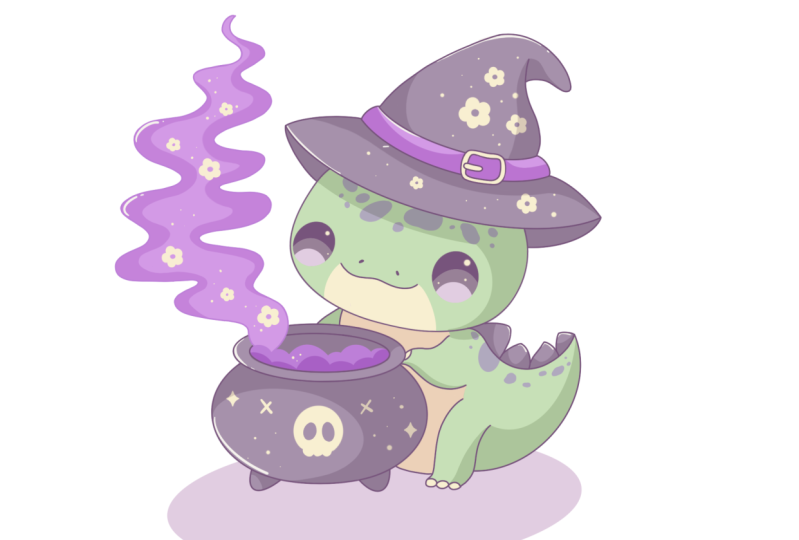
1. Introducción: Hola a todos. Soy uni, y en esta clase. Vamos a dibujar esta
linda y coy ilustración un comensal
de Wizard en Procreate Durante esta clase, te
familiarizarás con muchas características útiles como
recolorear con referencia, máscaras
de recorte y modos de
fusión,
y aprender los conceptos básicos
del dibujo en Al final, no solo dibujarás una adorable ilustración de la
que estarás orgulloso, sino que también te sentirás súper
seguro usando procreate Y ahora pasemos un
tiempo dibujando.
2. Esquema: Empecemos por decidir qué tipo de lienzo
vamos a usar. Hoy estamos usando un lienzo cuadrado
estándar que puedes encontrar en Procreate Tanto nuestro ancho
de píxeles como el alto de píxeles están establecidos en 2048 píxeles RDPI a 300 y el perfil de color R se establece como SRGB con
este número bajo Cuando todo está hecho de calefacción, se hace,
se redirige a RN Canvas, y ahora tenemos
que decidir qué tipo de colores vamos a usar a lo largo de
toda esta clase Si quieres usar
tus propios colores, eres bienvenido a hacerlo, pero si quieres seguir adelante, puedes pasar por debajo del
proyecto y apuñalar y descargar todos los materiales
mencionados en esta clase Ahora cuando hayamos decidido
los colores, vayamos a nuestra paleta de colores, iremos a las cartas, e iremos y seleccionaremos el color con el
nombre líneas magenta. Cuando lo hicimos,
iremos a nuestra biblioteca de pinceles, iremos a la
carpeta de bocetos y podrás seleccionar cualquier pincel que
prefieras desde aquí Puedes probarlo
en el lienzo, decidir si te
gusta o no, volver a la biblioteca de pinceles
y seleccionar otro pincel. Comenzaremos por crear un
pequeño esquema que nos
ayudará a construir
toda nuestra ilustración. Solo vamos y comencemos yendo a nuestro Canvas y muy fácilmente, solo
iremos
y con una línea, crearemos una
forma en el círculo. Mantén tu línea y el
final y cuando lo hiciste. Simplemente podemos mover
nuestro lápiz
de manzana de lado a lado a un tamaño, y cuando estés
satisfecho con el tamaño, vamos a darle el tamaño
de algo así. Vamos a repasar el jabón y
pasaremos a esta
opción modo de edición. Puede ver que tenemos esta
opción círculo aquí, vamos a darle un toque, y
vamos a crear un círculo perfectamente
redondo. Cuando lo hicimos, movamos
la forma un poco hacia abajo, así que simplemente sostendremos
nuestro lápiz Apple en algún espacio de enlace b y lo
moveremos a algún lugar aquí mismo. Cuando tengas esto
pasando en eso, dejamos que solo toque la pantalla para alejarte de nuestro modo de edición. Ahora, cuando
lo hicimos, vamos a ir y ajustar nuestra forma un
poco, para que se vea como una cabeza y no un círculo perfectamente
redondo. Lo que tenemos que hacer en primer lugar es
ir y hacer zoom en nuestro lienzo y vamos a ir por encima de nuestra forma que
acabamos de crear, y vamos a crear otra
línea que será una guía. Vamos a crear una
curva bajando de esa manera. Sosténgalo al final, podrá ver si está sosteniendo
su lápiz de manzana, puede mover su hoja y ajustar la dirección
de esta línea. Sólo vamos a tratar de
posicionarlo en algún lugar del centro o un poco
más cerca de nuestra parte izquierda. La parte izquierda será
un poco
más pequeña que la hoja que
tenemos a nuestra derecha. Cuando tengas el
resultado así, simplemente
levantemos
nuestro lápiz de manzana. Alejemos nuestro lienzo, echemos un vistazo a todo aquí. Si quieres, puedes volver a pasar
al modo pecado y ajustar
la ubicación desde aquí. Puedes ver que tienes
estos pequeños nodos aquí, solo
puedes ir a
uno de ellos o a todos ellos y
ajustar la curvatura, el tamaño de este elemento. Si quieres moverlo,
puedes sostener tu lápiz de manzana en algún espacio en blanco y simplemente mover la forma al lugar donde
quieras verlo. Cuando estés bastante satisfecho
con todo aquí, solo
toquemos en la pantalla
para alejarnos de este modo, y luego iremos a los lados desde esta pequeña primera
forma que hemos creado, e iremos y la
ajustaremos agregando algunos ight
más adicionales. En primer lugar, vamos a
repasar nuestro lado izquierdo, vamos a ir atle un poco
más alto que el centro de nuestro shap y vamos a ir hacia abajo con otra curva
yendo de esa manera Vamos a crear
una gavilla así
y la conectaremos
con nuestra sheap principal Nuevamente, sostenga su lápiz po
al final de la línea. Pasemos a nuestro
modo Edison y colocaremos esta línea de tal manera que
toque nuestra anterior sheap, pero al mismo tiempo la
conectaremos muy bien en parte inferior y haremos que
el fondo sea un poco más ancho que el top Ahora cuando tengamos algo que
va de esa manera, solo
toquemos la pantalla y hagamos lo mismo en
el lado opuesto. Nuevamente, simplemente yendo desde
la parte superior y creando otra curva y conectándola muy bien con nuestra oveja principal. Nuevamente, repasando nuestro
modo de edición y ajustándolo, conectándolo muy bien en
la parte superior y en la parte inferior, si necesitas trabajar con estos pequeños nodos que
tienes aquí, ve y haz eso. Nuevamente, como estamos creando nuestra ilustración en un
poco de perspectiva, solo
tendremos que ir y
asegurarnos de que nuestra oveja de
la derecha sea un poco más grande que nuestra
oveja de la izquierda. No es del todo parejo
en ambos lados. Cuando tengamos así a las
ovejas, simplemente
toquemos en la pantalla
y aléjense de este modo, y luego iremos a buscar un centro aproximado
de nuestras primeras ovejas. Vamos a ir a esta línea
que tenemos justo aquí. Haremos una pequeña
rebaja en la parte media, y luego desde esta parte media, iremos un
poco más abajo y
comenzaremos a crear dos líneas de
guía como esa Estamos atravesando toda
la oveja y estamos creando una curva. Nuevamente, puedes sostener tu
línea al final y si está encajando a una línea
perfectamente recta, no te
preocupes, simplemente iremos a este modo de edición y
tendremos la opción c aquí Entonces con esta opción arc, solo
podemos ir y ajustar
el curate en esta línea, así que solo vamos y creando
algo que va de esa manera No volviéndote demasiado loco, solo creando una bonita
curva yendo de esa manera. Nuevamente, yendo un
poco más bajo que nuestro marcado hacia abajo que
acabamos de crear. Ahora cuando tengamos algo que
va de esa manera, vamos a tocar la pantalla
para alejarnos de este modo, y luego iremos un
poco más abajo y crearemos ahí una línea
paralela similar. la misma manera que antes, solo sosteniendo nuestra línea y el final yendo de nuevo
a nuestro modo ein. Si queremos adjearlo,
ir ahí, si
queremos moverlo, otra vez yendo ahí
y adjac en él, simplemente creando algo que
va de esa manera Esta línea en la que estamos
trabajando ahora debería estar justo en medio de esta pequeña parte que tenemos en el fondo. Simplemente colóquelo
en medio de toda
esta forma
que tenga en la parte inferior, y
cuando haya terminado, solo
asegurémonos de que las líneas de
ir sean paralelas, así que no estamos teniendo
algo más grande a la izquierda, que a la derecha. Más bien lo estamos haciendo un
poco más grande a la derecha. Ahora cuando tengamos
algo de esa manera, solo
toquemos en la pantalla. Si estás un poco confundido
con todas estas líneas, solo
podemos ir, agarrar nuestro borrador y borrar todas las líneas
que no necesitamos No necesitamos esta línea que
tenemos aquí mismo para nuestro círculo. Vamos a ir y borrarlo muy
rápidamente. Ahora bien, cuando tengamos el
resultado así, volvamos de nuevo a nuestro pincel, y déjame simplemente repasar
la parte superior y vamos empezar a añadir las formas
para nuestro futuro que teníamos aquí. En primer lugar, vamos
a ir un poco más alto que esta parte media
que tenemos aquí mismo. Nuevamente, iremos y
crearemos una línea de la curva. Vamos a crear una
forma que vaya de esa manera. Nuevamente, mantén tu
línea y los extremos, y podrás ver cómo la estamos creando en una dirección
diferente. Solo vamos a
crearlo yendo de esa manera. Sostenga su línea y el final. Si necesitas ir
al modo de motor, vamos a ir allí
y ajustar la forma. Vamos a ir con algo que
va de esa manera van le poco más allá de los marcos
de nuestra forma principal. Cuando lo tengamos de esa manera, vamos a pisar la pantalla, y vamos a ir a
crear otra curva. Ahora cuando tengamos esta
curva en la parte superior, vamos a ir a crear la curva adicional que
irá en la parte inferior, e iremos y la
crearemos de esa manera. Vamos a conectarlo con la primera forma que
tenemos en la parte superior, e iremos al modo 18
y lo ajustaremos, solo yendo de esa manera y
creando algo así. Ahora cuando tengamos las
posiciones de la curva de esa manera, solo
vamos a tocar en la pantalla, y luego iremos aquí
mismo a la derecha. Si tus líneas no
coinciden, simplemente
iremos y las
alargaremos y las conectaremos
solo manualmente. Cuando tengamos estas formas
yendo de esa manera, vamos solo a ir a estos pasos que tenemos en la
parte superior y vamos a ir más alto y crear dos líneas yendo de esa
manera por ambos lados. Puedes hacerlo manualmente
o si quieres, puedes sostener tu línea
al final y hacer
una línea recta. Ahora cuando lo tengamos de esa manera, vamos a ir por encima de
esta hoja que
tenemos aquí mismo y vamos a
crear otra curva. Simplemente entra ahí,
creando una curva, volveremos a ir a nuestro modo de
comer y ajustarlo. Ahora estamos creando un cinturón que luego
creamos en nuestra cabeza. Cuando tengamos esta línea, solo
vayamos y
toquemos la pantalla, y luego iremos más arriba y crearemos la línea similar
que será paralela. Nuevamente, si necesitas ajustarlo, ve y ajústalo cuando
ya toques en la pantalla, y luego iremos
en la parte superior y
crearemos una gavilla
del triángulo Vamos a tocar un poco de esta línea que
tenemos aquí mismo, y vamos a ir a
crear una forma así. Nuevamente, ya sea manualmente o con la ayuda de tu herramienta de forma
rápida, simplemente
iremos allí y
crearemos una savia del triángulo. Conectado con esta línea que tienes en la parte media, y cuando tengas la
forma yendo de esa manera, solo
vamos a ir a la parte
superior de nuestra cabeza, y bajaremos con
otra forma del triángulo. Puedes experimentar
con la forma, puedes experimentar con
el tamaño de este elemento. Cuando tengas algo que
va de esa manera, vamos
a ir de nuevo al fondo, y estaremos trabajando en
nuestra forma del cuerpo. Entonces cuando tengamos el
resultado así, vamos a ir a esta línea que tenemos
justo aquí en el fondo. Estamos dando un paso un poco de nuestra parte media si
quieres puedes simplemente ir y hacer una pequeña marca hacia abajo que será más visible. A partir de esta marca hacia abajo,
iremos primero hacia el lado izquierdo e iremos y crearemos una pequeña línea
yendo de esa manera. Cuando tengas esta línea, vamos al
lado opuesto y solo podemos ir y crear otra línea de guía como esa a partir de esta intersección
con nuestro calor. Sólo vamos a bajar con
un poco de gavilla así. Cuando tengamos esta línea, vamos a ir más abajo con
otra gavilla así Simplemente creando una
línea recta yendo de esa manera. Y aquí estamos creando un triángulo
masivo. Cuando tengamos esta pequeña línea, iremos más
hacia la última y crearemos otra
línea bajando, eso creará un triángulo. Cuando tengas la
forma así, vamos a ir
al fondo y
vamos a crear una forma
subiendo en eso. Sugerimos crear una curva. Se puede ajustar la posición
de la misma con esta curva, estamos creando un verde azulado. Solo mantengamos nuestra línea, solo
toquemos
nuestro modo de edición y vayamos a
ajustarlo si es necesario. Cuando lo tengamos de esa manera, vamos solo a ir a la punta
que tenemos aquí mismo, y vamos a crear
otra línea que va a crear un pequeño
triángulo aquí. Cuando tengamos la forma
yendo de esa manera, vamos a ir a crear aquí
un pequeño brazo. Pasaremos por encima de la
parte superior de este triángulo, e iremos y crearemos otro triángulo
yendo de esa manera. De nuevo, puedes experimentar
con el tamaño de este elemento y con todo lo que quieras
experimentar. Ahora, cuando tengamos el
esquema yendo de esa manera, pasemos
a la izquierda y vamos a crear las formas
para nuestro co drin Solo vayamos a donde
tenemos nuestra manita aquí, y vamos a ir y
crear una forma del ábside. Simplemente creando una forma,
sosteniéndola al final, tratando de hacerla horizontal, si necesitamos
ajustarla donde vamos por encima de la parte superior a
nuestro modo de edición. A J el tamaño otra vez, tratar de poner estos
elementos horizontalmente, así nuestros pequeños nodos
que tenemos a
la izquierda y a la derecha
deben estar en una línea. Si quieres hacer
tu pequeña forma aquí un poco más abierta, eres bienvenido a ir a este
nodo ya sea en la parte superior o
en la parte inferior y crear
algo que vaya de esa manera. Solo mantén un poco
lejos del calor, y si quieres moverlo, eres bienvenido a
ir y moverlo, solo crea algo que
vaya de esa manera. Cuando le des la
forma así, vamos a ir más hacia la parte inferior y crear
otra forma del salto. Vamos a crear
una forma grande como esa. Nuevamente, sujetándolo y los extremos, y luego vamos a nuestro modo e y
ajustándolo desde aquí. Ahora estamos creando
una pequeña corrida en frío. Vamos a
trabajar en la forma. Intenta colocarlo
en el centro de estos primeros labios que
tienes en la parte superior, y cuando hayas terminado con
la forma con el tamaño,
con la posición de la
misma, solo toquemos en la pantalla para
alejarte de esta mota Ahora cuando tengamos el
resultado así, vamos a ir al fondo. Si necesitas crear una línea de
guía en el centro, solo tienes que ir y
crearla muy tristemente. Cuando lo tengas de esa manera, vamos a ir hacia
los lados en la parte inferior, y vamos a crear pequeños triángulos muy
suaves como ese Intenta posicionarlo a la misma
distancia del centro. Ahora cuando tengamos la
forma así, vamos a ir a la parte
superior del dran Literalmente, vamos a
estar creando una ovejita que va a ir de nuestro
dron un poco de humos, y solo
iremos ahí por
el camino que
necesitaremos para luego crear Lo que tenemos que hacer primero
es ir a este dron, iremos más hacia el lado
izquierdo desde el centro. Tenemos esta
línea guía en el centro, vamos a movernos un poco
de ella a la izquierda y primero iremos y crearemos
una línea que vaya de esa manera. Nuevamente, puedes
ajustarlo a tu gusto. Ahora solo necesitamos
crear líneas de guía. Cuando tengas esta primera línea, vamos a ir más
hacia adentro y crear otra línea yendo más
hacia nuestro dinosaurio. Cuando lo tengamos, iremos
más alto con otra oveja. De nuevo, yendo y creando
otra línea así, y apenas estamos empezando
a hacerla un
poco más pequeña y
entrando de esa manera. Puedes crear un camino
diferente que más adelante te
gustaría recrear. Solo pasa un
tiempo aquí, crea algo que vaya de esa manera. Cuando tenemos este
esquema así, vamos a ir y borrar todas las líneas extra
que no necesitamos, para que no nos distraigan Solo volvamos a
nuestra goma de borrar y
vamos a borrar todas las
líneas que no necesitamos Vamos a estar borrando
las líneas que se
superponen y más adelante nos
van a resultar confusas Primero vayamos
a esta línea que tenemos en la parte superior
y vamos a borrar estas líneas que tenemos para nuestras cabezas porque aquí
no las necesitamos. Ahora después de limpiar
nuestro pequeño esquema. Vamos a ir de nuevo a
nuestro pincel y vamos a ir a marcar hacia abajo donde vamos a
estar creando nuestro sí. Tenemos estas dos líneas
guía justo aquí y vamos a ir a ellas y vamos a empezar a crear
nuestras formas aquí. Primero pasemos por nuestro
lado izquierdo y vamos a ir derecho entre estas dos
líneas y estaremos creando una forma de la elipse Podemos ir y hacer solo con
una línea, crear una forma, sostenerla al final, y cuando tengas
la forma así, solo pasa por nuestro
modo etin y ajústala Si es demasiado grande, son
bienvenidos a ir y ajustarlo, simplemente lo moveremos más hacia el lado
que tenemos aquí. Si quieres puedes ir un
poco más allá de esta línea. Cuando tengamos la forma
yendo de esa manera, vamos a tocar la pantalla
para alejarnos de este modo, y luego iremos
al lado opuesto y crearemos otra forma aquí. Simplemente mantengamos la
distancia del centro la misma manera que la
tenemos a nuestra izquierda. Nuevamente, comienza por crear una forma de la elipse
y luego ir
al modo estaño y ajustar la
colocación de este elemento Si quieres
ajustar la rotación o el tamaño de este elemento, nuevamente, eres bienvenido
a ir y hacer eso. Si quieres, puedes mover ojo que
tienes a la derecha, un poco más cerca la línea que
tienes en el centro. Cuando tengas la
posición que más te guste, solo
vamos a tocar la pantalla
para alejarnos de este modo, y luego iremos hacia esta línea que tenemos
justo aquí en la parte inferior, y vamos a crear un poco de
forma para la boca. Solo vamos a hacer zoom en nuestro lienzo y solo iremos allí y
crearemos una forma así. Cuando lo tenemos, si
sientes que a lo mejor
no está en el centro, está bien podemos
ajustarlo más adelante. Si quieres
ajustarlo ahora mismo, eres bienvenido a intentar
hacer la forma una vez más. Vamos a ir a crear
algo que vaya de esa manera. Simplemente marcando hacia abajo donde
vamos a estar
creando nuestra boca. Cuando tengamos esta oveja, vamos a ir
un poco por encima de ella y vamos a crear dos pequeñas
fosas nasales así Ahora, cuando tenemos
todo de esa manera, vamos a ir y hacer que
todo eli sea un poco más pequeño. Primero iremos a nuestra clave
ar, pasaremos por el método uniforme, y cuando estemos aquí, también
pasaremos por debajo del
chasquido y
encenderemos el chasquido
aquí mismo en la configuración Cuando hicimos todos
los preparativos, solo
vamos a ir a
uno de los nodos en un centro ya sea en la
parte superior o en la parte inferior, y lo arrastraremos hacia abajo. Se puede ver cuando lo
estamos arrastrando hacia abajo, nos estamos quedando en el centro y
lo vamos ajustando poco a poco Ajustado a tu gusto, hazlo tan grande o tan
pequeño como quieras. Si quieres
colocarlo justo en el centro, puedes sostener tu
lápiz de manzana en algún espacio en blanco, y solo ve y busca
estas dos líneas naranjas. De esa manera, cuando los
encontraras, sabrás que
estás justo en el centro de tu ilustración. Ahora, cuando hayas
terminado con esta tarea, detengamos en nuestra tecla R, y déjanos ir y comencemos a
crear nuestras líneas limpias.
3. Líneas limpias: En primer lugar, vamos
a ir a nuestras capas y vamos crear una capa más
tocando en el icono más, y luego volveremos a
nuestro anterior y
tocaremos este icono n
para ajustar los pasados Vamos a agarrar este
pequeño deslizador y moverlo más hacia la izquierda hasta que aún podamos ver
lo que está pasando aquí, pero cuando no es tan brillante. Cuando estés satisfecho
con tu resultado, volvamos
a nuestra nueva capa, y si quieres,
podemos simplemente
tocarla y
cambiarle el nombre como líneas. Cuando lo hicimos, solo vayamos a nuestra
pudrición de portaobjetos de pincel y esta vez, iremos a la carpeta Iken Iremos y seleccionaremos pincel de pluma
técnica. Y si quieres que tus líneas
sean suaves y suaves, solo
toquemos este pincel
y entremos al estudio de pinceles. En el estudio Brush,
iremos bajo estabilización, y podremos jugar
con nuestra cantidad de aerodinámica y la
cantidad de estabilización. Puedes probarlo
en tu pad de drones, decidir si quieres
usar esta opción o tal vez quieras
ajustarla de cualquier otra manera. Recuerda que
siempre puedes volver a esta opción si necesitas
ajustar algo más tarde. Cuando hayas jugado
lo suficiente y cuando estés satisfecho con tus líneas, vamos a golpear hecho
sobre nuestra parte superior derecha y dejar ir y comenzar a
crear líneas. En primer lugar, vamos a ir y
ajustar el lado a algo tal vez alrededor del 12% o alrededor del 10%. Puedes ajustarlo
a tu gusto. Cuando estés satisfecho con
el tamaño de tus líneas, vamos a
empezar a crear R saps En primer lugar, vamos
a ir a las líneas que
tenemos aquí mismo, y nuestro principal objetivo en este momento es crear las líneas
que se cerrarán. Sólo vamos ahí
y creamos nuestra forma. Nuevamente, podemos usar todas las
opciones que usábamos antes. Puedes sostener tu
línea y el final, ir al modo estaño y
ajustarlo desde aquí. Si quieres
ajustarlo de alguna manera que no
sea como si
lo tuvieras en tu boceto, puedes
ir a ajustarlo. Además, si sientes que tal vez quieras
ajustarlo aún más, cuando hayas creado tu línea, solo
puedes tocar en
la pantalla para alejarte primero de
tu modo de edición, y luego podemos ir a nuestros ajustes y
podemos ir por debajo de licuados Se puede ver que tenemos esta
pequeña abolladura aquí mismo en el fondo y nuestra oveja
se ve diferente. Sólo podemos ir a
este panel inferior. Podemos pasar por debajo de Option push, y podemos ajustar el
tamaño de nuestro cepillo. Con este cepillo, podemos
ir a algunas de las zonas y podemos empujarlas
para esculpir nuestras ovejas Podemos simplemente pasar
un tiempo aquí y esculpir tus ovejas con solo
empujar tu lente Puedes ajustar el tamaño
de tu pincel para ir
a algunas áreas con precisión
y ajustarlas. Solo pasemos
un tiempo aquí y ajustemos las ovejas a nuestro liquen Cuando estés satisfecho
con el barco, vamos a tocar nuestros
ajustes dos veces, y vamos a seguir
creando nuestros detalles aquí. Nuevamente, estamos volviendo a nuestro pincel y vamos a ir a esta línea que
tenemos justo aquí en la parte superior y vamos
a ir a recrearla Nuevamente, usando las mismas
opciones que usábamos antes, sosteniendo la línea y el final, yendo a nuestro modo de edición y ajustando ir línea desde aquí. Cuando estés satisfecho
con todo aquí, solo
vamos a alejarnos de
este modo y muy fácilmente, vamos a ir a
estas pequeñas líneas que son nuestras líneas extra, y solo iremos y las
borraremos con nuestro borrador Cuando hayamos hecho esto, vamos a ir de nuevo
a nuestro pincel, dejemos que solo vayamos por debajo esta línea
que acabamos de crear, y vamos a ir a agregar
el grosor a nuestro sombrero. Nuevamente, podemos sostener
nuestra línea al final, podemos ir al modo Aten y ajustar la curvatura
de esta línea. Solo trata de crear
algo bonito aquí. Cuando hayas terminado
con este lado, pasa al lado opuesto
y crea algo similar aquí T. Intenta hacer
esta línea pareja, así que no es solo una línea
que estás creando. Solo piensa en crear esta línea par que estará conectada con nuestra
línea de la izquierda. Nuevamente, simplemente sostenga su línea
al final, vaya al modo 18, ajústelo desde aquí, intente que todo sea
agradable y conectado. Recuerda que aquí no necesitamos
tener ningún hueco, así que nos será más fácil
crear la
parte para colorear más adelante. Ahora cuando tengamos estas formas, vamos a ir a las puntas y vamos a crear las líneas subiendo. Puedes ir a
experimentar creando tal vez no las
líneas rectas, sino las curvas. Sostenga sus líneas en los extremos, ajústelas a través
del modo de edición, conéctelas muy bien con
las formas anteriores. Cuando tengas el
resultado que te guste, vamos a ir al lado
opuesto y crear una forma similar
aquí. Ya terminaste. Vamos a ir a esta línea justo aquí y otra vez recreados. Vamos a ir un poco
más allá de los marcos que
tenemos aquí mismo para nuestra pequeña parte
inferior del sombrero. Si tienes algunas líneas extra, vamos a ir y borrarlas. Entonces iremos a la cima y nuevamente crearemos una
línea similar aquí mismo. Sólo tienes que ir y repetir en la línea anterior
que tenemos aquí. Nuevamente, yendo elle poco más allá los marcos de las líneas
que tenemos en nuestro boceto. Ajustado para tu modo de
edición si necesitas hacer esta línea paralela
a la anterior. Cuando tengas el
resultado que te guste, vamos a ir a estas
líneas que tenemos
aquí mismo en los lados y vamos a conectarlas con
pequeñas curvas aquí. Conéctelos muy bien, nuevamente, sostén tus líneas y al
final hazlo por ambos lados. Echa un vistazo a
tu creación desde la distancia para decidir si quieres
ajustar algunas partes o no. Trate de hacer estas líneas
incluso en ambos lados. Cuando tengas los
resultados así, si tienes algunos pequeños
huecos o pequeñas piezas extra, vamos a
ajustarlas con
nuestro pincel y con nuestra goma de borrar Cuando termines,
volvamos a nuestro pincel y vamos ir a los lados y vamos a crear esta lámina
triangular. Nuevamente, si quieres puedes
ir con líneas rectas, pero si quieres puedes probarlo creando una pequeña curva aquí. Simplemente crea una curva, ve a la opción de arco en la parte superior
ajustada a tu gusto. Cuando hayas terminado, deja que
solo toque en la pantalla. De nuevo, iremos y
conectaremos todo muy bien y ers todas las
líneas que no necesitamos. Después iremos a la parte superior, y estaremos creando una forma pecular para
este pequeño consejo aquí Solo volvamos a nuestro
pincel y dejemos que solo vayamos a este pequeño consejo y
lo convertiremos en la pequeña
curva aquí también. Simplemente entra a esta línea que
tenemos en nuestro boceto y simplemente creando una pequeña curva para conectarla con nuestras ovejas
anteriores. Conéctalo muy bien, ve
al modo 18 si es necesario,
intenta crear una conexión agradable e intenta crear
una bonita curva aquí. Cuando termines, solo
toca esta pantalla y
vamos a ir a esta línea extra que no
necesitamos y simplemente
iremos y la borraremos. Cuando lo tengas de esa manera, volvamos a
nuestro pincel y vamos ir a este consejo que
tenemos justo aquí, y vamos
a ir y crear otra forma curvilínea aquí Vamos con una forma
peculiar como esa. Conéctalo muy bien, trata de
hacer la línea pareja. Si necesitas ajustar
algo manualmente, solo ve y haz eso. Cuando lo tengas
establecido de esa manera, déjalo ir a esta línea y
podrás ver que es un poco diferente a nuestra forma que
tenemos en nuestro boceto. Habrá que trabajar
con ello de esa manera. Vamos a ir a
esta pequeña línea que tenemos
aquí mismo como nuestro cinturón, y vamos a ir a
conectarla con nuestra forma aquí. Sólo tienes que ir un poco más alto que
estos pequeños propina que
tenemos aquí mismo, y solo
iremos allí y crearemos una
forma peculiar como esa. Se puede experimentar con la savia. Puedes probar algo
diferente si quieres. Todo lo que hay que recordar es
crear las líneas que serán cerradas y suaves
y limpias y agradables. Cuando tengas el
resultado que te guste, vamos a ir a otras formas y comencemos a agregar los elementos
adicionales aquí. Cuando tengamos nuestro sombrero hecho, solo
vayamos
al cinturón para
terminar con nuestra pequeña
forma de nuestro calor, y podemos agregar un
poco de hebilla aquí, pero nos será más fácil ir
a la capa extra. En primer lugar, vamos a ir a
nuestra lista y crear un lay
más en la parte superior y en
esta pequeña capa nueva, vamos a ir más
hacia el lado derecho de
este cinturón y vamos a estar creando
una forma de la hebilla. Vamos a crear
algo muy sencillo como eso. Solo estamos creando una forma de la retina muy suave y
t redondeada. Sólo tienes que ir y crear algo que
vaya de esa manera. Simplemente sigue las líneas
que tienes para tu pequeño cinturón aquí y simplemente crea la
forma yendo de esa manera. Si quieres experimentar y tal vez crear
algo diferente. Nuevamente, eres bienvenido
a ir y hacer eso. Si necesitas ajustar tu oveja o borrar algunos pequeños
elementos o detalles, puedes
agarrar tu borrador Si estás alejando el
zoom y si
quieres ajustar la
oveja a tu gusto, eres bienvenido a volver a los ajustes, licuar herramienta, usa la opción push to
scalp it to Pasa un tiempo aquí y ajusta
tu forma a tu liken, solo crea algo que
te gustaría ver aquí, cuando estés idee, deja que solo
toque nuestros ajustes dos veces, y luego iremos
dentro de la oveja y crearemos una gavilla
similar Déjame ir y
repetir las ovejas, solo ve un poquito hacia adentro Ahora, cuando tengas
las líneas así, volvamos a
nuestras capas anteriores. Yendo a nuestras capas, yendo
a nuestro lier con las líneas, vamos a agarrar nuestro borrador, y borraremos todas
estas líneas extra que tenemos dentro
que no necesitamos Ahora, vuelve a tus capas, ve a la capa donde
tienes esta hebilla, y j la nave con
tu pincel y goma de borrar Cuando lo tengas de esa manera, solo
vamos a ir a nuestro pincel, y luego iremos
a nuestro lado izquierdo en esta hebilla y crearemos un pequeño elemento como ese. Vamos a ir a crear
algo que vaya de esa manera. Trata de no tocar la línea que tienes aquí
mismo en el costado. Si no está pasando
desde el primer intento, pruébalo una vez más, trata de hacerlo
parejo y cuando tengas el
resultado así, solo
tomemos nuestro borrador y borraremos esta línea
extra aquí Cuando lo tienes de esa manera, es momento de
volver a nuestras tumbas, ir a la s lay que
tenemos hebilla completa, detenernos en ella, y
elegir fusionarse. Ahora, todo lo que tenemos en la parte superior es de una sola vez y
eso es exactamente lo que necesitamos. Ahora, vayamos a agarrar nuestro cepillo e iremos y empezaremos a
trabajar en nuestro cuerpo. En primer lugar, vamos
a ir a esta línea de aquí mismo y vamos a estar convirtiéndola en
la cola y la parte trasera. Vamos a esta línea, y vamos a ir allí y no crear ninguna
las líneas rectas, sino una pequeña curva
yendo de esa manera. Puedes hacerlo solo
con una línea. Puedes probarlo algunas veces, tal vez crear algo
diferente aquí. Si quieres tal vez
probarlo una vez más, solo ve y haz eso,
intenta crear algo
muy, muy bonito. Si quieres quizás alejarte
un poco de las líneas que tienes en tu boceto y crear algo
diferente aquí, nuevo, eres bienvenido
a ir y hacer eso. Ahora cuando tenemos algo que
va de esa manera, vamos a ir a este
resultado final y vamos conectarlo con nuestra línea
que tenemos en la parte superior. De nuevo, si necesitas ir
al modo 18 y ajustarlo, solo tienes que ir allí y hacer lo
que necesites hacer aquí. Cuando entregues el
resultado que te guste, deja que solo toque en la pantalla. Si haces zoom y si
ves que tienes algunos pequeños elementos
que necesitas ajustar
o comerte o tal vez
conectarte juntos, eres bienvenido a ir y
hacer lo que necesites hacer. Cuando entregues así el
resultado, vamos a ir a este
pequeño caldero que tenemos aquí y
empecemos a crearlo Será más fácil
para nosotros trabajar en los detalles en nuestro
pequeño litro de adn. Así que ahora vamos a ir a esta pequeña parte superior y sólo
vamos a ir a recrearla. Simplemente entra ahí y crea
la forma de la elipse, sosteniéndola al final,
entrando en nuestro modo ein, si necesitamos ajustarla Si quieres
hacerlo más grande o más pequeño, eres bienvenido a
ir y hacer eso. Nuevamente, intenta
crearlo horizontalmente. Cuando lo tengas,
solo paremos en la pantalla y esta vez si
tienes algunas pequeñas líneas, vamos a ir y ajustarlas
manualmente. Simplemente conectándolo muy bien
creando una línea pareja, y luego cuando esté listo, déjelo entrar en la forma y cree una forma similar aquí. Nuevamente, simplemente creando
una forma de la ps, tratando de
crearla horizontalmente. Si necesitamos ajustarlo, vamos a nuestro modo de edición y ajustándolo desde aquí. Intenta colocarlo en un
centro y cuando hayas terminado, aléjate del modo 18, ajusta la línea si
tienes algunos problemas con la conexión
aquí mismo en la parte superior o donde estabas
creando esta conexión. Cuando tengas algo
yendo de esa manera, vamos a ir al
fondo y recreemos la forma de la
parte inferior del caldero Vamos a ir allí y crear muy
fácilmente esta forma. Nuevamente, mantén tu
línea y el final, ve al modo 18 y ajústalo, pasa un tiempo aquí y
crea algo bonito. Cuando ya te
alejas del modo 18, y si tienes
algunas líneas que
necesitas conectar o por el
contrario, como, eres bienvenido a ir a trabajar en la conexión
de estas líneas. Cuando estés listo
con esta tarea, volvamos a
nuestro pincel y vamos a
ir al fondo y crear aquí
estas patitas. Vamos a ir por esos lados
y recrear estos elementos. Nuevamente, echa un vistazo si
necesitas ajustar algunas partes, tal vez llenar algunos huecos. Cuando tengas los
resultados así, vamos a ir a esta pequeña
línea que tenemos justo aquí y vamos a estar creando una línea
bajando de esa manera. Simplemente vayamos no
con una línea recta, sino con una curva, y cuando la tengas,
pasemos un poco de ella, y estaremos creando una línea
bajando de esa manera. Cuando tengas
todo de esa manera, vamos a ir a nuestra parte correcta, y vamos a crear
otro brazo aquí. En primer lugar, vamos a ir a este pequeño triángulo que
tenemos en nuestro esquema, y vamos a ir
un poco de la cabeza, y vamos a ir ahí y crear una pequeña curva
yendo de esa manera. Cuando tengas esta curva, vamos a ir al fondo. Vamos a dar un paso un poco de esta pequeña intersección que tenemos justo aquí a la izquierda, y luego bajaremos con
una forma yendo de esa manera. Puedes experimentar
con el grosor
del brazo y con la curva
que tienes aquí mismo. Cuando estés satisfecho
con todo aquí, también
podemos ir a la cima y crear un pequeño
elemento como ese. Más adelante, lo
recuperaremos de otra manera. Pasa un tiempo aquí si
quieres ajustarlo, solo ve y ajústalo. Ahora, cuando tengamos
nuestro pequeño brazo, vamos a ir al fondo
y crear una pequeña pierna aquí. Vamos a dar un paso de
esta oveja brazo, un poco hecho, y
vamos a hacer una pequeña
rebaja así A partir de esta rebaja,
bajaremos con una curva como esa Ve un poco más allá de esta línea que tienes
aquí y en realidad, vamos a agarrar nuestra goma de borrar y borrar esta línea así Decide el grosor
de esta pierna y solo ve y borra a esta zona que quieras crear la pierna. Cuando lo hayas hecho, volvamos a nuestro cepillo, y vamos a
seguir creando nuestra pierna. Estaremos simplemente yendo a la parte derecha y creando
otra curva bajando. Siempre echa un vistazo a
tu ilustración desde la distancia para
asegurarte de que estás haciendo todo bien y en los términos que te
gustaría ver aquí. Cuando tengas la línea
yendo de esa manera, vamos a ir al fondo
y conectémosla. Vamos a crear formas
peculiares como esas. Aquí solo estamos creando algunos
pequeños dedos. Conecta bien las líneas, y luego vamos a
ir a la parte superior de estas pequeñas intersecciones
que acabamos de crear, y vamos a
crear las uñas Sólo vamos
ahí y creamos algo que va de esa manera. Trabaja en la unidad shap eth, y cuando termines, pasemos a nuestra
espina dorsal y a la cola Nosotros solo entramos ahí
y creando algunos picos. Vamos a ir con los
saps así e intentar movernos con los
saps a lo largo de esta línea, así que solo tócalos un
poco y crearlos de
acuerdo con esta Ahora, cuando tengas el
resultado que te guste, vamos a ir a nuestro fas
y recreémoslo Primero vayamos a nuestro contrato de arrendamiento y vamos a crear un puesto
más encima, así será más fácil para
nosotros ajustar nuestras ovejas Vamos a recrear estos
pequeños elementos de nuestro hielo. Nuevamente, solo con una línea, estamos creando nuestra oveja, ajustándola, posicionándola. Cuando tengamos la oveja, vamos a ir a este icono
en la parte superior derecha, y simplemente arrastraremos y soltaremos
el color aquí mismo dentro? Cuando tenemos nuestro ojo en la izquierda j a la misma
en el lado opuesto, así que solo vamos y
recreando nuestra forma, sosteniéndola al final Si necesitamos ajustarlo, entra en nuestro modo atten
y ajustándolo, y luego simplemente arrastraremos
y soltaremos el color dentro Si tienes algunos lugares
mal colorados, solo tienes que ir y
ajustarlos manualmente Cuando tengas los
resultados así, vamos a
ajustarnos un poco los ojos. Primero iremos
a nuestros ajustes, iremos bajo licuefacción,
y trabajaremos en
las formas de nuestro sí Queremos hacerlos un
poco más anchos en la parte inferior, para que solo podamos ir y ajustar
el tamaño de nuestro cepillo de empuje, ir más hacia las
partes inferiores de nuestros ojos, y simplemente arrastrarlos más hacia los lados para ajustar las ovejas. Básicamente lo que necesitamos
lograr aquí es crear las sheaps
de la pequeña x aquí Cuando lo tengamos de un lado, vamos a ir
al lado opuesto y crear algo
similar aquí. Si quieres
experimentar y tal vez crear diferentes
fundas para los ojos, eres bienvenido a
ir y hacer eso Ahora, solo pasemos un
tiempo aquí y ajustemos montones. Si quieres ir por encima y tal vez aplastarlo aquí mismo, eres bienvenido a
ir y hacer eso Nuevamente, eche un
vistazo a todo desde la distancia y cuando
esté satisfecho, vamos
a tocar dos veces los ajustes R, y luego vamos a
agarrar nuestro cepillo y trabajar en estas pequeñas
fundas que tenemos para nuestra boca y
para nuestras fosas nasales Ahora, cuando tengamos los
resultados así, vayamos a nuestros laicos y solo
escondamos nuestro
laico con el esquema. Solo tendremos que ir a
esta pequeña marca de verificación aquí y
solo tendremos que tocarla. Solo echemos un vistazo a
todo desde la distancia y decidamos si queremos
ajustar agujas o no Por ejemplo, podemos simplemente ir
a la capa donde tenemos nuestros rasgos faciales y trabajar
en ellos un poco más. Si quieres tal vez
ajustar la colocación de la boca o de las fosas nasales
o algo así Y si tienes algunos elementos en tu pequeña
capa aquí mismo, solo
podemos ir a
nuestro ícono de cinta S. Podemos usar el
método de manos libres y solo podemos ir y seleccionar solo los elementos
que nos gustaría burlar. Telar la forma alrededor y
luego ir a la llave er y la ubicación o cualquier cosa que
quieras que te doler aquí. Si quieres delatar tu forma, ve a estos nodos verdes, sujeta tu lápiz de manzana y
haz movimiento irrotacional Echa un vistazo a todo
desde la distancia, si quieres tal vez hacer toda
esta forma un
poco más pequeña, ve a uno de los nodos y luego trabaja en la colocación de
este elemento una vez más. Cuando estés satisfecho
con todo aquí, toca el primer
ícono que estabas usando y fue
nuestro ícono de cinta S. Nuevamente, echa un vistazo a
todo desde la distancia. Si estás satisfecho
con todo aquí, vamos a ir a nuestras capas y fusionar estas dos
capas juntas. Entra en R en la parte superior
y elige fusionar hacia abajo. Y ahora si quieres
ajustar algo, volvamos a ir a ajustes, licuar dos, opción push, y Aj algunas partes de aquí Solo pasemos
un tiempo aquí y ajustemos algunos elementos
que queremos ajustar. Cuando estés satisfecho
con todo aquí, vamos a tocar dos veces
nuestros ajustes, y hagamos
una cosa más. Iremos a nuestra clave ar, iremos bajo el método de
forma libre y
le exprimiremos un poco toda la
ilustración, así se verá un
poco más agradable Nuevamente, vamos a este nodo que tenemos en el medio en la parte superior y simplemente
bajando con nuestra pequeña línea. Se puede ver que estamos
siguiendo esta línea azul, y eso es exactamente lo que necesitamos. Cuando estés satisfecho
con todo aquí, vamos a tocar nuestra tecla ar, y vamos a ir a nuestras capas, y vamos a empezar a
crear nuestros colores aquí.
4. Colores básicos: Cuando estamos en nuestro contrato de arrendamiento, vamos a crear un puesto
más en la parte superior. Sostengamos este lay y arrástralo por debajo de nuestro
con las líneas y para usar nuestras líneas
que tenemos
aquí mismo y usarlas
para crear nuestros colores. Tendremos que hacer
una cosa más. Solo tendremos que ir
a nuestra y con las líneas, tendremos que tocarlas, y tendremos que
elegir referencia. Cuando lo hicimos, podemos ir a cualquier otro lay que tengamos
aquí mismo en nuestro panel de capas, y podemos usar estas líneas para cambiar el color de nuestros elementos
en capas separadas Sólo vamos a ir a
esta nueva capa y vamos a ir a nuestras paletas de
colores y vamos a ir y empezar por seleccionar el color
con el nombre verde Con este color,
iremos a todas nuestras partes de este pequeño cuerpo que tenemos aquí y las estaremos
recolorando. Cuando lo tengamos de esa manera, vamos a ir de nuevo
a nuestras capas. Vamos a crear una nueva capa en la parte superior. A esta capa, vamos de
nuevo a nuestra paleta de colores, y luego iremos y seleccionaremos el color
con el nombre gris. Con este
color gris, iremos a nuestro pequeño sombrero y lo
volveremos a colorear también. También el mismo color que podemos usar para nuestros pequeños
pinchos aquí mismo. Solo vamos y arrastremos
el color aquí mismo. Simplemente puedes hacerlo manualmente
como lo estoy haciendo ahora mismo, o simplemente puedes ir a seguir sintiéndote en la parte superior
y solo tienes que ir a los lugares que quieras
recolorar con este color
y simplemente tocarlos. Por ejemplo, con este color, también
podemos ir a
nuestro caldero y volver a colocarlo dos tocando
las áreas necesarias Ahora cuando hayamos terminado
con esta tarea, tendremos que ir a la parte superior a esta pequeña marca de verificación en la parte superior y tocarla
para aplicar el color. Cuando lo hicimos, vamos a
ir de nuevo a nuestro contrato de arrendamiento. Vamos a crear una puesta
más sobre jabón. Iremos a nuestra paleta
de colores y seleccionaremos el color con
el nombre morado. Con este
color morado, iremos a este cinturón y lo
volveremos a colorear también. Cuando tengamos el recolor del cinturón, vamos a tocar esta pequeña marca de
verificación en la parte superior, y luego iremos y
comenzaremos a agregar los elementos
adicionales En primer lugar, vamos a
crear una capa más nuevo yendo a nuestras
capas y sobre esta capa, iremos y seleccionaremos
el color amarillo. Con este color, vamos a ir a recolorar estos pequeños elementos de
cinturón aquí Si quieres recordar algunas
otras áreas con este color, eres bienvenido a
ir y hacer eso. Cuando termines, vamos y comencemos a agregar colores
adicionales. En primer lugar,
vamos a nuestras capas. Podemos ir a esta capa, donde tenemos nuestras líneas. Podemos tocarlo
y
desactivaremos nuestra referencia
seleccionándola de la lista. Cuando lo hicimos, vamos a
ir al fondo. Entonces vamos a
nuestra capa donde tenemos nuestra piel verde, y vamos a crear una capa
más encima. Cuando tengamos una nueva capa, solo
toquemos sobre ella, y seleccionaremos la máscara de
recorte Puedes ver ahora tenemos una
pequeña flecha cerca de nuestra capa, y eso significa que
podemos agregar los nuevos colores en esta capa solo en los ars que tenemos en la capa de abajo. Cuando lo hicimos, vamos a ir de
nuevo a nuestra paleta de colores, y de nuevo,
seleccionaremos el color amarillo, y con este color amarillo, primero
iremos a
nuestra boca, y de esta boca. Simplemente iremos al fondo, y crearemos
dos curvas así. Si quieres, puedes sostener
tus líneas y el final, puedes ir al modo agente y
ajustar la curvatura de las mismas, simplemente crear algo
que vaya de esa manera, y luego pasar por encima de
la parte superior justo aquí y repetir la
forma de la boca. Solo tendremos que ir
y cerrar la forma. Simplemente iremos
al fondo y entraremos en esta pequeña área
que tenemos
aquí y creando
las líneas aquí. Telar la forma alrededor y
asegúrese de que no tiene
ningún hueco aquí mismo, y luego déjelo ir y arrastrar y soltar el color a esta área. Nuevamente, echa un vistazo a
todo desde la distancia, decide si tal vez
quieres trabajar más en las líneas. Ajustado a tu gusto, tal vez trabaja sobre
estas líneas que
tienes aquí mismo en la boca, en la parte inferior de la cara, ajustadas para tu modo estaño, ajustadas a tu gusto, cuando termines,
déjalo ir y crea algunos
detalles más con este color. En primer lugar, vamos a ir a este pequeño consejo
aquí mismo que tenemos. También haremos lo mismo con estos pequeños elementos que
tenemos como nuestras uñas en la parte inferior. Vamos a ir y agregar el color aquí manualmente solo
con nuestro pincel. Cuando hayamos terminado con esta tarea, pasemos a la barriga y agregaremos el
mismo color aquí Vamos aquí mismo, vamos a crear una pequeña línea que conectará a nuestras ovejas, y luego simplemente iremos por
las líneas y las
recrearemos De esa manera, podremos
agregar el color en su interior. De nuevo, intenta
no hacer huecos dentro esta pequeña línea y luego simplemente arrastra y suelta
el color en su interior. Cuando lo tengas de esa manera, vamos a ir de nuevo
a nuestros mentirosos. Vamos a crear un puesto
más encima. Tocaremos esto y
elegiremos máscara de recorte una vez más Cuando tengamos esta nueva capa, iremos a nuestras
paletas de colores y solo
iremos y seleccionaremos el color
con el nombre detalles de piel Cuando este color,
iremos a algunas de las épocas. Por ejemplo, vamos a
ir a la parte superior, y vamos a estar agregando algunos pequeños puntos aquí
con este color. Pasa
un tiempo aquí y crea algunos elementos de
diferentes tamaños, de diferentes direcciones, crea algunos de ellos
sobre la parte superior. También puedes simplemente ir
a la forma que
tengas como verde azulado y
agregarlas aquí también. Comienza creando algunos contornos y luego arrastra y suelta
el color dentro de ellos. Echa un vistazo a todo
desde la distancia, decide si tal vez
quieras ajustar algunas de las líneas o tal vez quieras
agregar más de estos pequeños puntos. Eres bienvenido a ir a experimentar con estos
pequeños elementos. Es tu ilustración. Cuando haya terminado de agregar
estos elementos adicionales, vamos a ir y comenzar agregar un poco de forma de
sombra R aquí.
5. Sombras: Vamos a nuestro menos. Vamos a crear una capa
más en la parte superior. Tocaremos esta nueva capa y volveremos a crear una máscara de recorte Cuando lo hicimos,
iremos a la slita y al icono e iremos
y seleccionaremos el modo de mezcla
multiplicar Cuando lo hicimos,
vamos a enviar
el pasty a algo
alrededor del 50% por ahora Entonces si necesitamos
ajustarlo más adelante, simplemente
iremos y lo haremos. Cuando todo esté
configurado de esa manera, vamos a ir a
nuestra paleta de colores y seleccionemos el color
con el nombre sombra verde. Gana este color, vamos a ir a
la parte superior donde
tenemos nuestro pequeño sombrero aquí, y vamos a ir y
bordeando la sombra aquí En primer lugar, vamos a ir
y repetir la línea que estamos teniendo
aquí mismo para la parte superior. Si necesitas ajustarla,
ve y ajústala. Cuando lo tengas
configurado de esa manera, vamos a ir por encima de la parte superior, telar las ovejas alrededor, y luego simplemente vamos a ir y arrastrar y soltar el
color aquí mismo. Ahora, cuando
lo tengas de esa manera, vamos a ir y ajustar
el tamaño de nuestro pincel, y luego simplemente iremos a la parte inferior justo
aquí a nuestra derecha, y estaremos creando una
sombra yendo de esa manera. Cuando lo tengamos, solo
iremos ahí y agregaremos la sombra alrededor. Estaremos simplemente yendo
y
dando vueltas a la forma y arrastrando
el color Si tienes algunos elementos
así como los que
tienes en la parte superior, si tienes algunos rincones poco
fuertes aquí, eres bienvenido a ir a
ajustarlos y crear esquinas
suaves aquí. Cuando lo tengamos
yendo de esa manera. Solo vayamos hacia
la parte inferior y vamos a ir ahí y añadiendo la sombra aquí también. Entonces, en primer lugar, vamos justo aquí a nuestra parte derecha y tire de crear una pequeña
sombra yendo de
esa manera con este color verde. Y cuando hayamos terminado
con esta tarea, vamos a ir a la escoria que tenemos justo aquí
en el fondo, y vamos a crear una
sombra aquí también. En primer lugar, vamos
a ir a la línea s
aquí mismo y crearla
yendo de esa manera, telar la forma alrededor y
dragón dejar caer el color en su interior. Cuando lo tengas en la pierna, solo
vamos a ir a la cola
y solo iremos ahí desde esta primera sombra
que tenemos en nuestra pierna, y vamos a estar subiendo y creando una sombra
yendo de esa manera. Nuevamente, puedes sostener
tu línea y el final, ir al modo ein
y ajustarlo. Cuando tengas el primer contorno, simplemente recorre las ovejas
y arrastra y suelta
el color dentro. Si no está sucediendo
desde el primer intento,
pruébalo una vez más, solo da vueltas a las ovejas. Si quieres ir a
algunas otras áreas, eres bienvenido a
ir y hacer eso. Por ejemplo, podemos agregar un poco de sombra aquí mismo
en la parte inferior del brazo. Si quieres ir tal vez debajo del brazo y
agregar un poco de sombra aquí, eres bienvenido a
ir y hacer eso. Crearlo muy bien. Si tienes algunas partes pequeñas, no tan bonitas, eres bienvenido a
ir a borrarlas. Cuando tengas algo
yendo de esa manera, vayamos a nuestra paleta de
colores y seleccionemos el color con
el nombre sombra amarilla. Con el color de sombra asentada, iremos a estas zonas amarillas que tenemos
aquí mismo en nuestra barriga realidad iremos
y pondremos completamente estas áreas enteras
dentro de la sombra Muy fácilmente, vamos a ir
allí y agregar nuestros contornos y vamos a ir a agregar la sombra a estos
pequeños lugares. Además, podemos simplemente volver a este color anterior
que estábamos usando, y podemos agregar la sombra aquí
mismo en nuestro brazo, y podemos volver a este color muy fácilmente
simplemente yendo a nuestro icono en la parte superior y
sosteniéndolo hasta que tengamos el color
necesario aquí, y luego simplemente ir allí
manualmente y agregar este pequeño
brazo en la sombra. Ahora, cuando tengamos el
resultado así, volvamos a ir a nuestras capas y
vayamos a nuestra siguiente capa. Sólo vamos a nuestra capa
donde tenemos nuestro sombrero. Crearemos una capa
más por encima de ella. Tocaremos este laico y
elegiremos máscara de recorte. Cuando lo hicimos,
vamos a añadir algunos detalles a nuestro sombrero. Puedes hacerlo manualmente o simplemente
puedes ir
al proyecto y
resor sap y descargar la
carpeta con los pinceles Si lo descargaste,
vamos a ir y seleccionar el pincel que
vamos a
usar aquí mismo. Déjalo ir y selecciona
una de estas flores. Por ejemplo,
vayamos con la flor tres, y primero iremos a nuestra paleta de colores y
seleccionaremos el color amarillo. Con este color, iremos
a algunas áreas en nuestro sombrero, estaremos ajustando el tamaño de nuestro pincel y solo
iremos allí y pondremos algunas en las flores al azar aquí. Cuando hayas terminado, vamos a terminar
el color
aquí mismo en el medio. Vamos a agregarlo a todas estas flores
que has creado. Cuando hayas terminado
con esta tarea, solo
toquemos esta
pequeña marca de verificación, volvamos a
nuestro pincel anterior. Volvamos a nuestro cepillo
técnico para sartén y vamos a aumentar el tamaño del mismo y tal vez vayamos a
poner algunos puntos con este pincel. Vamos y agreguemos algunas piezas de
embellecimiento a esta cabecita
que tenemos aquí Cuando tenemos el
resultado que nos gusta dejar de criticar a nuestro cepillo,
y luego vamos a ir
de nuevo a nuestro contrato de arrendamiento y crear
un puesto más en la parte superior Toquemos este lay, seleccionemos la máscara de recorte, toquemos el ícono y
seleccionemos el modo de préstamo multiplicado, y luego iremos y estableceremos la capacidad a otra vez
algo alrededor del 50% Cuando lo hayamos hecho,
volvamos a
nuestra paleta de colores, y seleccionemos el color con
el nombre sombra gris. Con este
color de sombra gris, en primer lugar, iremos a estas
zonas que tenemos en el fondo de nuestro sombrero y las
pondremos a la sombra. Cuando lo hicimos, vayamos
a la parte superior y primero iremos y agregaremos primero iremos y agregaremos un poco de sombra
aquí mismo bajo el cinturón. Sólo repitiendo la línea
que tenemos para nuestro cinturón. Si necesitamos
ajustarlo entrando en nuestro modo de edición y ajustando
esta curvatura en la línea, y simplemente entrar ahí y agregando
manualmente el color aquí. Para suavizar esta sombra, solo
podemos ir a las esquinas aquí
mismo y seguir creando una sombra que
va de esa manera simplemente creando una sombra
suave aquí Lo haremos por ambos lados. Simplemente haz una buena conexión entre estas dos
formas de las sombras, y cuando termines, pasemos por encima y vamos a crear pequeñas
sombras aquí también. Primero, pasaremos por
nuestro lado izquierdo e iremos y crearemos una
sombra yendo de esa manera. Comienza creando una primera curva y luego simplemente pon la forma alrededor y termina el color en el interior. Vamos a ir al lado
opuesto y crear algo similar aquí,
comenzando desde arriba, creando nuestra forma así, haciendo un
bucle alrededor, terminando el color en su interior Cuando tengamos estos, vamos a
repasar la parte superior a este pequeño consejo
que tenemos aquí y crear una sombra
yendo de esa manera. Nuevamente, telar la forma alrededor y arrastrar y soltar
el color en su interior. Si piensas que tal vez el 50%
de la opacidad es demasiado, volvamos
a nuestro último toque en el ícono de este lay y ajustemos la opacidad de esta pequeña capa a
algo alrededor Cuando tengamos los
resultados así, solo
toquemos en la pantalla. Volvamos a nuestra pequeña ilustración aquí
mismo, y continuemos una R
sombras a nuestras partes grises. Cuando lo tengamos de esa manera, vamos a ir a los
pequeños spaks que tenemos en nuestra colita
y en nuestra espina dorsal, y vamos a ir más
hacia las partes inferiores de ellas y vamos a agregar
pequeñas sombras aquí Cuando lo hicimos, vayamos a nuestro caldero y empecemos a
agregar la sombra aquí Tendríamos que ser muy
consistentes con nuestras sombras. Como tenemos nuestras sombras en nuestro pequeño adn
en la parte derecha, vamos a ir a
la parte derecha de nuestro caldero y terminar la
sombra en este lado Primero vayamos al cuerpo de nuestro caldero y creemos una
sombra yendo de esa manera Sostenga su línea y el final, vaya al modo diez
y ajústelo, ajústelo a su gusto. Cuando lo tengas de esa manera, vamos a dar
vueltas a toda
esta forma con mucho cuidado
en la parte superior, y luego simplemente arrastraremos
y soltaremos el color dentro. A solo esta pequeña sombra
justo aquí a tu izquierda, así que suavizala solo ir y crear
otra línea aquí. Además, solo iremos a esta
pequeña pierna que tenemos justo aquí a nuestra izquierda y agregaremos
un poco de sombra aquí también. Si tienes algunos elementos
que necesitas borrar,
ve a borrarlos, y luego vuelve a tu
pincel y deja que solo vayamos a la parte superior de nuestro dron solo
vamos a esta parte
exterior de aquí mismo, y comenzaremos yendo y creando una pequeña
línea yendo en eso. Entonces solo iremos a
la parte media y
comenzaremos por crear una
línea que vaya de esa manera. Ve hacia el jabón
y continúa
creando una línea que va
hacia adentro así, y luego vamos a
ir y lumina
dar forma alrededor y arrastrar y
soltar el color dentro Ajusta la maldición, si solo
necesitas ir
con tu goma de borrar, y cuando tengas
todo puesto de esa manera Solo vamos a agregar
algunos detalles más. En primer lugar, vamos a ir de
nuevo a nuestras capas. Volvamos a
nuestra capa anterior donde tenemos nuestras
florecitas. Volveremos a ir a
nuestra paleta de colores y seleccionaremos el color amarillo. Con el color amarillo,
vamos a ir a nuestro caldero y vamos a
crear algún patrón aquí Por ejemplo, vamos a ir a la parte media y crear
una pequeña calavera aquí. Libera el cráneo, vamos
a ir así con el shap. Crea en la mitad del
círculo en la parte superior. Sostenga su línea y los extremos, vaya al modo anten si
necesita ajustarlo. Cuando tengas el
shap así, vamos a ir al fondo y vamos a crear pequeños
dientes es así Ajusta la oveja,
si lo necesitas con tu goma de borrar o menialmente
con tu pincel, y luego simplemente arrastra y suelta
el color dentro de la De nuevo, trabajar en las ovejas. Si lo necesitas, trata de que
sea agradable y suave. Si quieres ir y
ajustarlo con tu herramienta licuada, eres bienvenido a
ir y hacerlo Si quieres tal vez
prorratearlo, primero, ve al ícono de la cinta S, usa el método de manos libres. Seleccione este elemento, vaya
al método uniforme de clave de error, vaya a este
nodo verde y ajústelo. Cuando hayas terminado de jestinate, ve a esta primera
opción que usamos Es nuestro icono de ribon, y luego vamos a agarrar
nuestro borrador y vamos a
ir a la parte superior de
nuestro cráneo a los lados, y vamos a crear los pequeños cortes
en la forma de los ojos la misma manera que
lo hicimos con nuestro pincel, vamos a ir a crear
las elipses en ambos lados Intenta hacerlos parejos, intenta társelos de manera similar, o si quieres crear
algo pecular, eres bienvenido a ajarlos la
manera que te
gustaría verlos. También puedes ir
al modo gen y ajustarlo de la misma manera
que lo hicimos con nuestro pincel. Simplemente ve ahí, crea
este pequeño corte y luego entra y corta
estos elementos en su interior. Si quieres agregar más detalles, eres bienvenido a
ir y hacer eso. Por ejemplo,
volvamos a nuestro cepillo. Vamos a ir a los
lados desde nuestro cráneo, y vamos a crear
algunos detalles de esa manera. Simplemente crea algo
que te gustaría ver aquí si te
gustaría ir y tal vez agregar algunos puntos o si te
gustaría ir y
volver a los tocones pinceles y tal vez agregar
algunas flores aquí Nuevamente, eres bienvenido
a ir y hacer eso. Cuando hayas terminado
con esta tarea, volvamos a un pincel anterior si estás
usando una forma diferente, y cuando hayas terminado con ella, pasemos a
dibujar la parte de las películas.
6. Humos: En primer lugar, vamos a
ir a nuestros laicos y vamos a buscar nuestra
capa con este esquema. Vamos a mostrarlo tocando esta pequeña
marca de verificación aquí mismo Cuando lo hicimos, vamos a ir por encima de esta capa que tenemos
aquí como nuestra sombra, y vamos a crear una capa
más a partir de aquí. No lo estamos recortando
a nuestra capa anterior. Todo es gratis para ir. Cuando tengamos esta capa 12, iremos a nuestra
paleta de colores y seleccionaremos el color con el nombre líneas purpuras
brillantes. Cuando se selecciona este color, primero
iremos a
nuestro caldero y
comenzaremos a crear algún patrón
adicional aquí Solo vayamos y empecemos a crear algunas pequeñas burbujas
yendo de esa manera. Puedes experimentar
con el tamaño de estos elementos con la
cantidad en estos elementos, telar la forma
alrededor cuando estés listo y arrastrar y
soltar el color dentro. Si fuiste un
poco más allá de los marcos, ve a agarrar una goma de borrar y borra las partes
que no necesites Entonces ahora cuando
lo tengamos de esa manera, solo
vayamos a nuestro
cepillo una vez más. Vamos a empezar a crear este pequeño elemento
adicional aquí. En primer lugar, vamos y comencemos por crear pequeños contornos. W este pincel, vamos a ir y ajustar el tamaño a algo
que usábamos antes. Era alrededor del 12 o 11%, el mismo tamaño que usamos
para nuestras partes exteriores, y vamos a empezar a
crear los contornos aquí. Ya sea solo con una
línea o si quieres, puedes ir y
crear algunas líneas, vamos a ir a lo largo este pequeño
elemento adicional que tenemos aquí mismo
como nuestra línea guía, vamos a ir y crear
estos humos así Cuando lo tengas de un lado, vamos a ir
al lado opuesto y crear algo
similar aquí. Sólo vamos
a nuestra savia y sólo
vamos por estas líneas
adicionales que
tenemos y simplemente creando esta peculiar forma para
este pequeño elemento aquí. Conéctalo muy bien en la parte superior. Sólo tienes que entrar ahí y crear una pequeña curva que
cerrará nuestra savia. Si quieres ir y
tal vez trabajar en esta savia, eres bienvenido a ir a los dos
licuados y
ajustarla con estos dos Vamos a pasar
un tiempo aquí y ajustar nuestras líneas a nuestro gusto, y además solo prestar atención
a estas líneas que
tienes como líneas de guía y crear algo que
vaya de esa manera. Al final, necesitaremos
tener algo así. Si quieres, puedes intentar
ir a este pequeño panel en la parte inferior y usar una de
las opciones pellizcar o expandir. Puedes ir y tal vez
usar ambos. Por ejemplo, cuando
estamos usando la opción de pellizcar, podemos ir y pellizcar los
elementos y encogerlos. Por el contrario
con la opción expandir, solo
podemos ir a algunos de estos elementos y simplemente
hacerlos un poco más grandes. Pasa un tiempo aquí ajustarlo, usa la opción ph pinch and expand y crea
una bonita forma así. Cuando hayas terminado
con tus ovejas, toca
dos veces los ajustes y vamos a ir a nuestras capas. Simplemente vayamos a
nuestra capa anterior, donde tenemos nuestras sombras. Vamos a crear una capa
más aquí, y
volveremos a nuestra capa, donde tenemos las líneas. Lo tocaremos y
elegiremos referencia. Ahora, vuelve
al lier anterior, ve a la paleta de colores y
selecciona el color púrpura. Vamos a arrastrarlo aquí mismo
en esta pequeña parte de aquí. Ahora, cuando tengas
el resultado así, vamos a ir a
nuestra lista y
solo escondamos a Ali con el esquema. Sólo vamos a Ara donde
tenemos ahora referencia sobre. Solo vamos a darle un toque y
desconectemos la referencia
de la lista, y puedes ver que
tenemos estas intersecciones aquí
mismo Vamos a ir a Ali
con las líneas y recuperaremos estas
líneas que tenemos dentro. Sólo vamos a hacer eso. Solo tendremos que tocar
nuestras líneas de ventana. Usaremos nuestro
candado alfa aquí mismo. Se puede ver que tenemos
este tablero de ajedrez aquí
mismo en la parte superior de todo lo que
tenemos aquí mismo Eso es exactamente lo que necesitamos, y solo tendremos que ir
a usar este color que
tenemos aquí mismo, y solo tenemos que ir por encima estas líneas y
tendremos que recuperar eso. Rosa el color que
ya tenemos en nuestra pantalla, solo
tendremos que
ir con un dedo. Habrá que invocar
este cuentagotas para. Puedes ver si lo estamos moviendo, nuestro color en la
parte superior está cambiando. En primer lugar, vamos solo al
color que tenemos en meda. Cuando tengas el color
en la parte superior que necesitas levantarte el dedo
y con mucha precisión, solo
vamos a ir a estas áreas
que necesitamos recolorar Vayamos a recolorarlos. Entonces haremos lo mismo con este color que
tenemos afuera. Nuevamente, invocando nuestra herramienta
cuentagotas sujetando uno de nuestros dedos, entrando en el
color que necesitamos, levantándolo y
luego
entrando con mucha precisión ahí
coloreando estas líneas Ahora cuando tengamos el
resultado así, volvamos
a nuestras capas. Vayamos a esta capa
donde tenemos nuestros humos. Vamos a crear un
lay más en la parte superior, tocarlo, seleccionar la máscara de recorte, entrar en nuestro icono y seleccionar el modo de mezcla
multiplicar, seleccionar la opacidad de
algo alrededor del 50%, y entrar en nuestra paleta de colores
para seleccionar el color de sombra púrpura Con este color seleccionado, solo
vayamos a
algunas de las áreas, y solo
iremos allí y agregaremos nuestra pequeña sombra aquí. Vamos a ir a los lados y crear la forma así, bucle alrededor y arrastrar
y soltar el color en su interior. Solo vayamos
al lado opuesto y creemos algo
similar aquí también. Cuando tengas el
resultado así, podemos volver a nuestro color
que tenemos aquí mismo. Nuestra capa con estos pequeños elementos
adicionales
dentro del dron. Podemos ir y crear
un lay más encima, tocarlo, y de nuevo
seleccionar máscara de recorte Ve a nuestro icono, selecciona, multiplica el modo de fusión, configura el pasit otra vez
algo alrededor, 50%, y ve a esta línea que
tenemos aquí mismo y tal vez agrega color
adicional aquí para
crear poca sombra Vamos a ir por encima
de la parte inferior y crear algunos
elementos como ese. Vamos a telar toda esta forma alrededor y arrastrar y
soltar el color en su interior. Si quieres ir
y tal vez
ajustarlo yendo y agregando
algunos elementos adicionales, eres bienvenido a
ir y hacer eso. Además, vamos a agregar algunos elementos adicionales dentro de esta pequeña
forma aquí mismo. Volveremos a ir
por encima de nuestras capas. Vamos a ir a crear
una capa más por encima estas dos capas que
tenemos para esta parte de humo, y vamos a ir a nuestra paleta de colores y
seleccionar el color amarillo Nuevamente, empecemos por
ir a nuestra biblioteca de pinceles, iremos a nuestros tallos. Seleccionaremos el mismo cepillo
pequeño que
usamos para nuestras pequeñas flores
como partes adicionales, y vamos a ir a
agregar algunas de ellas a estas pequeñas partes. A solo del tamaño de la misma, solo hazla un poco
más grande o un poco más pequeña, agrega algunos de estos elementos, y dragón deja caer el
color dentro de las ovejas Si algunos de estos pequeños
elementos son demasiado pequeños para ajustar el color simplemente
arrastrándolo y soltándolo, vaya y ajuste manualmente las formas agregando
el color en su interior Cuando termines de ajustar
estos pequeños elementos, vamos a ir y aumentar
el tamaño de nuestro cepillo, y vamos a
poner unos puntos de diferentes tamaños a estas
pequeñas partes de humos Cuando termines,
echemos un
vistazo a todo desde la distancia y decidamos si necesitamos ajustar
algunas partes o no. Por ejemplo, si acercas, verás que tal vez tengas algunos
elementos adicionales que
necesitas borrar o ajustar, volver a la capa necesaria
y ajustarlos manualmente. Si piensas que a lo mejor la opacidad de este pequeño
elemento es demasiado, solo
podemos ir de nuevo a nuestro s, ir a esta capa donde
tenemos nuestros pequeños lugares de la sombra e ir al icono y adj
la
opacidad Pasa un tiempo aquí ajusta algunos pis que
necesitas ajustar Y cuando termines,
pasemos de nuevo a nuestro s, solo
vamos por encima de la capa que ahora mismo hemos trabajado. Vamos a nuestro cinturón, estamos creando un lay
más encima,
pegándolo, seleccionando máscara de
recorte,
yendo a nuestro icono, seleccionando el modo de
mezcla múltiple, ajustando la opacidad a
algo alrededor del 50%, ajustando la opacidad a
algo alrededor del 50%, entrando en nuestra paleta de colores
y seleccionando el color de sombra púrpura Ahora vamos a ir a
la parte inferior de nuestro pequeño cinturón aquí, y vamos a añadir
nuestra pequeña sombra aquí. Vamos, telar las ovejas alrededor, agregar el color en su interior, trabajar en ello si queremos con
nuestro pincel y con nuestro sa. Intenta hacer una conexión agradable y suave
entre las ovejas, así que solo evita las esquinas
muy fuertes Cuando tengas el
resultado así, volvamos a nuestras
capas y dejemos ir y crear una pequeña sombra que estará debajo de
nuestra ilustración. Vamos a ir al fondo
de nuestro panel de capas. Iremos a nuestra capa
donde tenemos nuestro esquema. Vamos a crear una
capa más a partir de aquí, y vamos a ir a
nuestra paleta de colores y seleccionar el color con
el nombre sombra proyectada. Con este color de sombra proyectada, vamos a ir por debajo toda
la ilustración
que tenemos aquí, vamos a crear una pequeña
forma de la elipse aquí Sosténgalo al final, intenta
colocarlo horizontalmente. Si necesitas ajustarlo, ve al modo 18, ajústalo desde aquí, hazlo tan grande o tan pequeño como quieras. Cuando termines,
vamos a tocar
la pantalla y vamos a arrastrar
y soltar el color dentro. Si quieres trabajar más sobre el ábside cuando ya
esté listo. Podemos simplemente ir a nuestro irkey,
usar, por ejemplo, el método de forma
libre, y tal vez ir a la nieve
que tenemos aquí mismo en el fondo y hacerla
un poco menos abierta Si quieres ajustar
la ubicación, solo tienes que seguir las líneas
que ya
tienes en tu pantalla
como tus líneas de guía. Cuando estés satisfecho
con todo aquí, vamos a tocar nuestra tecla ar, y dejar ir y trabajar más
en algunas de las áreas.
7. Beautification: En primer lugar, vamos a ir a lis. Vamos a ir a la
parte superior de nuestro panel as, y dejar ir
por debajo de nuestro le con las líneas y crear
una nueva hoja de aquí. Cuando lo tengamos de esa manera, vamos a ir a nuestras paletas de
color y seleccionar el color blanco y
W el color blanco, iremos a los lados
opuestos de nuestras sombras y estaremos
agregando algunos reflejos. En primer lugar, comencemos
con nuestro pequeño sombrero aquí. Ajusta el tamaño de tu
pincel y vamos a ir a la parte inferior de la parte
inferior de nuestro sombrero, y vamos a ir a agregar pequeños reflejos solo
con hojas simples. Cuando lo tengamos de esa manera, vamos a ir a nuestro cinturón y crear un punto culminante
aquí en la parte superior. De esta manera, vamos a ir a los lados opuestos
de nuestras sombras, y vamos a ir a sumar
nuestros pequeños reflejos. Puedes ir con
algunas hojas simples de las pequeñas líneas
o pequeños puntos, o si quieres,
puedes simplemente ir con algunas vainas peculares y agregar
tus reflejos de esa manera Vayamos a este lado de nuestros pequeños elementos de
los calores y vamos a crear
un punto culminante aquí también. Cuando la tengamos aquí, pasemos a
algunos otros lugares, por
ejemplo, la pierna, y solo iremos allí y repetiremos la gavilla
que tenemos para nuestra pierna y
agregaremos algunos elementos adicionales en las formas
del resaltado Sólo vamos a
algunas otras áreas, por ejemplo, los picos. Pasemos entonces a nuestro dron vamos al
lado opuesto de nuestra sombra, y agreguemos nuestro punto culminante aquí. Puedes usar todas las opciones
que usábamos antes, así que solo puedes mantener
tu línea al final. Simplemente puedes ir al
modo Aten para ajustar las formas. Intenta no exagerar en esta tarea, solo agrega algunos de
los aspectos más destacados para crear
un buen efecto aquí Cuando hayas terminado con esto, vamos a ir a
esta parte de películas, y vamos a ir a uno de los lados y vamos a crear
nuestro punto culminante aquí también. Cuando termines
con los aspectos más destacados, vamos a ir a
trabajar en el hielo. En primer lugar, vamos a ir a les, iremos a con las líneas, crearemos una más encima, tocaremos el slee y
elegiremos máscara de recorte Cuando lo hicimos, iremos a nuestras paletas de colores
y len solo iremos a la parte inferior de
nuestra paleta de colores y
seleccionaremos el color gris hielo Con este color, iremos a las partes inferiores de nuestros ojos, y solo iremos ahí y crearemos las
formas así. Simplemente puedes ajustarlos de la
misma manera que lo hicimos antes, telar la forma alrededor y crear la forma
yendo de esa manera. Intenta que esta oveja que estás creando
en este
momento sea agradable a la izquierda porque tenemos esta línea adicional
como contorno. Cuando tengas la oveja, simplemente arrastra y suelta
el color dentro. Intenta hacerlos
parejos en ambos lados. Si necesitas ir y
ajustar algo, solo tienes que ir y ajustarlo menualmente Cuando tengas los
resultados así, volvamos a ir a
nuestra paleta de colores y seleccionemos el color de sombra cortada. Con este color,
volveremos a ir a la parte inferior de
estos elementos, y agregaremos otro
sheap aquí mismo Lin solo ve y vuelve a colorearlo
menualmente solo haciéndolo un poco más pequeño que
el anterior Nuevamente, solo
hagámoslo por ambos lados. W el mismo color que
estamos usando ahora mismo, vamos a ir y agregar algunos
destellos
o reflejos adicionales justo encima la forma que
acabamos de crear Volvamos a hacerlo por ambos lados. Si sientes que a lo mejor estos
elementos son demasiado brillantes, podemos volver a entrar a nuestra lista. Sólo podemos ir a esta lectura
donde tenemos estos elementos. Toca el Puedo agregar
la opacidad de ellos. Encuentra lo que te funciona
y cuando termines, si quieres ir un poco
extra, solo
puedes ir a lo largo de
tu ilustración a las áreas blancas que
tienes aquí y agregar algunos elementos adicionales
en las formas de
las florecitas o algunos pequeños destellos o
algo así Por ahora, solo
pasemos un tiempo aquí y agreguemos algunos de estos elementos. Pero antes de hacer eso, vamos por debajo de nuestros ojos, y vamos a crear pequeños cheques
lindos aquí. Solo vayamos a nuestros laicos, creamos un lay más por encima de todos
los laicos que tenemos aquí. Vamos a ir a nuestra paleta
de colores y seleccionar el color
con el nombre rosa. Cuando tengamos este color, vamos a
ir a nuestra biblioteca de pinceles. Vamos a ir a la carpeta de
aerografía, seleccionar cepillo suave suave,
y muy fácilmente, sólo vamos a
ir por debajo En primer lugar, ajustando el
tamaño de nuestro pincel, y len solo ve y agrega
pequeños cheques así. Nuevamente, si piensas que
tal vez sea demasiado, eres bienvenido a ir a esto en esto y ajustar la
capacidad en esto. Si has decidido agregar
los elementos adicionales
fuera de tus ovejas, puedes ir y
comenzar a agregarlos ahora mismo Antes de hacer eso, solo crea un nuevo lay y estos
elementos en esta nueva capa. Al cambiar el
tamaño del pincel, agrega algunos elementos y
rellénalos de color. Cambia el color y agrega algunos elementos más de
la misma manera. También puedes usar otro
pincel, por ejemplo, cepillo
técnico para sartén para agregar algunas puertas y partículas
en los espacios de parpadeo, pero trata de no exagerar Y cuando
termines con esta tarea, nosotros terminamos con
nuestra ilustración. Gracias por
ver esta clase, revisar
el hígado, si te gusta, y considera suscribirte a
más videos de CI en el futuro Mirando hacia adelante al proyecto
senior.
 Uni Corn, ⭐Kawaii Art Enthusiast⭐