Transcripciones
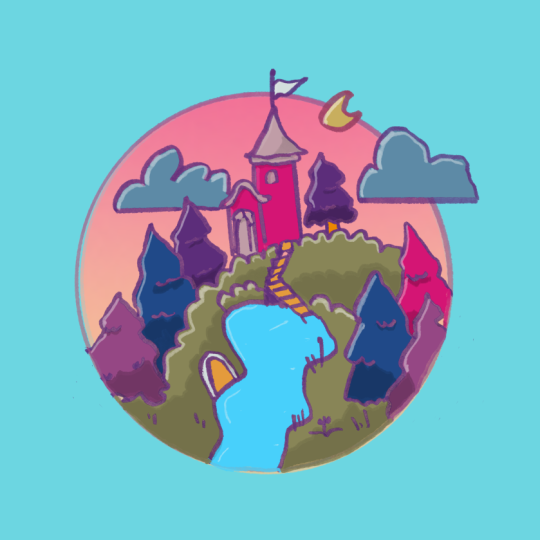
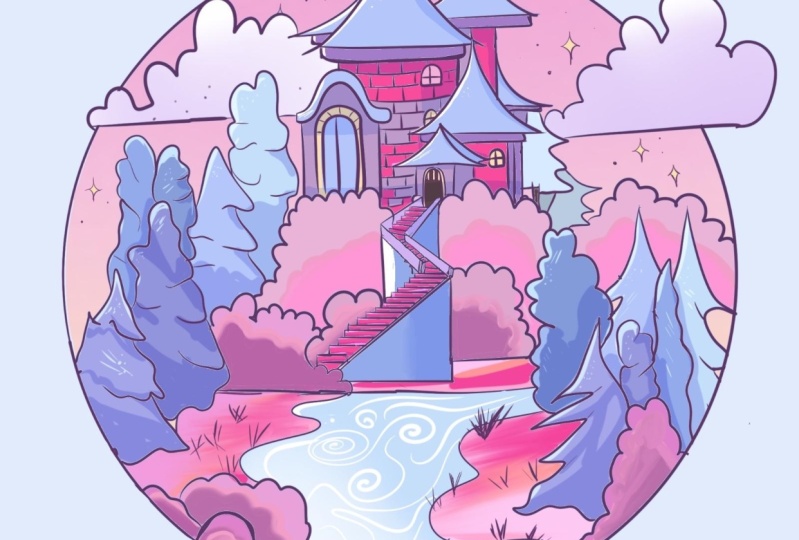
1. Introducción: Hola a todos. Yo soy Uni. Y en esta clase dibujaremos un lindo paisaje de castillo mágico. Esta clase no requiere ninguna experiencia previa
ni herramientas elegantes. Empezaremos desde
cero y
usaremos técnicas simples
durante todo el proceso. Todo lo que verás
va a pasar en procrear. Sin embargo, si has agregado software o quieres probar materiales
tradicionales, eres bienvenido a unirte. Si estás listo para comenzar, saltemos directamente a él.
2. Esquema básico: Comencemos la
clase de hoy decidiendo qué tipo de lienzo
vamos a usar. Puedes ver que es un lienzo cuadrado
estándar muy sencillo que puedes encontrar. En procreate, tanto el ancho de
píxel como la
ocultación de píxeles se establecen en 2048 Si quieres usar
cualquier otra dimensión para tu lienzo, solo tienes que ir por él. En cuanto a DPI, estamos utilizando 300. Y en cuanto al perfil de color, lo
estamos configurando como SRGB
con este número bajo Cuando todo esté hecho,
vamos a golpear hecho y
será redirigido
a nuestro nuevo lienzo Y ahora tendremos que
decidir qué tipo de colores vamos a usar a toda la clase. Puedes ir al proyecto
y res up y puedes descargar todos los
materiales cuando lo necesites. Solo vayamos directamente a nuestras paletas de colores y
veamos qué tenemos aquí Aquí tenemos dos opciones de
cómo podemos usar nuestros colores, el compacto y las tarjetas. Iremos a las
tarjetas porque las tarjetas tienen los nombres de color
y nos será más fácil navegar a través de eso mientras aún estamos aquí
en nuestras paletas de colores Seleccionemos el
primer color que
vamos a usar
para nuestro esquema. Será nuestro morado oscuro.
Sólo vamos a darle un toque. Vamos a seleccionarlo, y vamos a
ir a recoger un poco de pincel. Vamos a
nuestra biblioteca de pinceles. Vamos a la carpeta de
bocetos. Y puedes escoger cualquier pincel
de aquí que te guste. Puedes ir y probar
algunos de ellos. Y cuando decidas por
el pincel, volvamos a nuestro lienzo y empecemos a
crear nuestro esquema. Lo primero que
tendremos que hacer es crear un círculo perfectamente
redondo. No te preocupes, es muy fácil. Solo vayamos a nuestro lienzo
y solo con una línea, sin levantar
nuestro lápiz de manzana, crearemos un barco así. Al final de la línea,
sostendremos nuestro lápiz de manzana, y verás que encajas
tu nave a una mejor. Pero ahora se ve más como una elipse y necesitaríamos
tener un círculo perfectamente redondo Simplemente sostengamos uno
de nuestros dedos en la pantalla sin
levantar nuestro lápiz de manzana. Ahora puedes ver que es
un círculo perfectamente redondo, y eso es exactamente lo que necesitamos. Vamos a hacerlo un poco más grande para que sea del
tamaño así. Y luego levantaremos todo lo que estamos
sosteniendo ahora mismo. Ahora tendremos que
asegurarnos de que nuestra forma esté justo en el
medio de nuestro lienzo. Solo vamos a la
tecla de aire en la parte superior izquierda, que es nuestra herramienta de transformación. Vamos a darle un toque y vamos
a ir al fondo para usar métodos
uniformes. Además, tendremos que ir a
chasquear, vamos a darle un toque. Y aquí en este pequeño menú, encenderemos el chasquido de dos Ahora cuando tengamos este set, tendremos que
ir a nuestro lienzo. Tendremos que sostener
nuestro lápiz de manzana en algún espacio en blanco. Y lo que necesitamos ver
son estas dos líneas, una vertical y otra horizontal. Cuando los ves,
sabes que
estás justo en el
centro de tu lienzo. Ahora cuando veas
estas dos líneas, vayamos a
desalar todo
golpeando nuestra
llave de aire una vez más Cuando lo hicimos,
tendremos que ir
a nuestras capas y
crearemos una capa más. Será más fácil
para nosotros crear una nueva capa para este elemento. Y luego
fusionaremos todas las capas que usaremos para
nuestra piel juntas. Solo toquemos nuestro ícono más. Vamos a crear una nueva capa, y luego
volveremos a nuestro lienzo. Tendremos que crear una línea alineada
verticalmente que recorra
toda la forma de nuestro círculo. Vamos a ir por encima de nuestra forma, y vamos a crear una línea bajando al final de la línea, vamos a sostener nuestro lápiz de manzana, y se puede ver que podemos
ir y ajustar el ingo. Vamos a tratar de
hacerlo muy recto. Cuando termines,
volveremos a ir a nuestra llave
en la parte superior izquierda. Y vamos a ir a poner esta
línea justo en el centro. Solo vamos a sostener
nuestro lápiz de manzana en algún espacio en blanco y solo moveremos la línea hasta que veamos estas dos líneas anaranjadas. Cuando los tengas, iremos y
deseleccionaremos todo pulsando nuestra tecla de
flecha una vez más Ahora volvamos
a nuestra lista y
crearemos una
capa más sobre esta capa, tendremos que ir y
crear un triángulo que será del tamaño de
nuestro elemento principal. Vamos a ir y otra vez, con una línea, vamos a
crear nuestras ovejas. Al final de la línea,
sostendremos nuestro lápiz de manzana. Y luego
repasaremos el Jabón a esta opción que acaba de
aparecer para mí, es polilínea para ti Podría ser algo
diferente si tienes el triángulo de opciones
aquí cuando
estás en el modo diez seleccionado. Si no lo tienes, puedes
trabajar con cualquier otra opción. Solo tendremos que
ir a los pequeños nodos que tenemos aquí y
tendremos que ajustarlos. Lo que tenemos que hacer es
hacer un triángulo par. Iremos a la
nariz y trataremos hacer la forma
pareja en ambos lados. Vamos al lado derecho y
vamos a mover la nieve que tenemos en la parte inferior derecha
más hacia el lado derecho. Cuando se tiene la distancia desde los lados incluso en ambos lados. Sólo vamos a ir a
la nieve que
tenemos en la parte media inferior. Y lo arrastraremos
un poco hacia abajo así tocaremos nuestra elipse Ahora cuando tengas
algo así, vamos a anular la selección de todo
tocando en nuestra pantalla Cuando hayamos terminado,
tendremos que hacer una cosa más. Estamos volviendo a
nuestras capas y estamos creando una
capa más sobre esta capa. Volveremos a
nuestro lienzo e
iremos a esta línea que
tenemos en el medio. Tendremos que ir a ella y tendremos que
hacer dos marcas hacia abajo que dividirán nuestra nave
en tres partes iguales. Vamos a hacerlo a ojo solo creando dos
pequeñas rebajas Cuando los tengas,
tendremos que ir y crear las líneas horizontales que
pasarán por esta pequeña rebaja. En primer lugar, vamos a ir
al fondo y vamos crear la línea
pasando por toda la forma. Al final de la línea, la
sujetaremos y
ajustaremos el ángulo. Al mover la línea,
trataremos de hacerla muy recta. Si necesita ajustar la
ubicación en esta línea, vaya al
modo editado o a la parte superior. Cuando hayas terminado
con la primera línea, solo
toquemos nuestra pantalla para alejarnos de
nuestro modo editado. Y hagamos lo
mismo una vez más. Vamos a ir a esta
pequeña rebaja que tenemos en la parte superior A través de él, crearemos
otra línea horizontal. Sosténgalo al final, y luego ajuste el
ángulo si es necesario. Si quieres mover
esta línea más hacia la parte superior o
hacia la parte inferior, solo
necesitas
pasar por la parte superior a los modos editados y ajustar
la ubicación del elemento. Intenta hacer las partes
incluso cuando hayas terminado, solo
toquemos la pantalla para alejarte de nuestros modos editados. Ahora nuestro esquema está hecho, pero
volvamos a nuestra lis y combinemos todas estas
cuatro capas juntas. Lo que tenemos que hacer es poner uno de nuestros dedos en la capa superior y el segundo dedo en el inferior y
hacer un movimiento de pellizco. Ahora vamos a ir y cambiar el nombre de
esta capa como esquema. Para ello, tendremos que tocar
la capa y elegir renombrar. Y también iremos y cambiaremos el
nivel de capacidad de esta capa. Cuando estamos cambiando la capacidad, estamos haciendo que nuestros objetos en esta capa sean un poco
más transparentes para hacer. Entonces iremos a nuestro
icono en la capa y se puede ver que tenemos
la opción opacidad aquí Podemos agarrar el deslizador
y moverlo hacia el lado izquierdo hasta que aún
podamos ver lo que sucede
en esta capa. Pero cuando no sea tan brillante, encuentra la capacidad
que funcione para ti. Y cuando termines,
tocaremos nuestra capa con el esquema una
vez más para cerrar esta ventana. Ahora ya terminamos con nuestro esquema. Pasemos
a la siguiente parte, donde vamos a estar
creando el primer skitch
3. disposición/composición/diseño: Esta pequeña parte.
Sólo vamos y con mucha valentía, averiguaremos dónde queremos
poner algunas de nuestras naves Lo que tenemos que hacer, en primer lugar, es ir a nuestras mentiras y
crear una Lia más. Solo toquemos el ícono más. Y si quieres, puedes ir y renombrar esta mentira como esquema dos. Ahora empezaremos a posicionar nuestros elementos y
estaremos usando barcos simples. En primer lugar, iremos y
crearemos un barco muy tambaleante en el fondo que representará
algún río o alguna fuga En primer lugar, vamos a ir a esta línea que
tenemos en el medio. Y vamos a dar un paso un
poco del lado de la misma. Iremos y empezaremos a
crear la forma. Yendo de esa manera, puedes
jugar carreras con el barco, puedes encontrar lo que funciona para ti. Todo lo que necesitas hacer es
crear alguna forma tambaleante. Cuando lo tengas, comenzaremos yendo a nuestra forma
triangular,
a un lado de la misma, y
comenzaremos a posicionar
algunos triángulos En primer lugar, solo
pasemos por nuestra izquierda e iremos directo a
esta línea que tenemos aquí. Iremos y muy fácilmente empezaremos a crear las
formas así. Cuando tengas el primero, iremos hacia la parte superior. Iremos justo en
esta línea y
comenzaremos a posicionar
algunos de otros objetos. Puedes ir y jugar con el tamaño de estos elementos. Todo lo que tenemos que hacer es poner tres triángulos más
cuando lo tengas, solo
vayamos hacia
nuestra parte derecha Y hagamos algo
similar aquí también. En primer lugar, iremos a
este lugar que
tenemos en la parte inferior justo aquí. Sólo pongamos otro triángulo. Cuando lo tengamos, iremos
más hacia la parte derecha de él y simplemente
iremos y crearemos otro
triángulo aquí. Estas partes estarán
representando a nuestros árboles. Y si quieres
jugar con la composición, eres bienvenido a
ir y hacer eso. Todo lo que tenemos que
hacer es
averiguar todas nuestras colocaciones
de los elementos Ahora mismo, vamos a añadir algunos elementos más
de nuestros árboles. Iremos a este
espacio de parpadeo que tenemos a
nuestra derecha y
pondremos un triángulo más Todo lo que estamos haciendo
ahora mismo es posicionar nuestros elementos y estamos
llenando el parpadeo ****** Cuando lo tengamos, iremos a la parte media e
iremos a la parte superior de la misma. Vamos a ir a la tercera
que tenemos sobre la cima. Y en esta pequeña parte, vamos a estar
creando nuestro castillo. En primer lugar, vamos a ir a
esta línea que tenemos en el medio y vamos a
crear un pequeño rectángulo. Puedes hacerlo manualmente, o puedes ir y hacerlo con una línea y sujetarlo al final. Cuando lo tengas, puedes ir
al modo Ting y
posicionarlo a tu gusto. Por ejemplo,
pongámoslo no hacia el centro, sino que lo moveremos más
hacia uno de los lados. Cuando lo tengas,
tocaremos en la pantalla y nos
alejaremos de nuestro modo de edición. En la parte superior de este rectángulo, iremos y crearemos
otro triángulo que representará el techo. Cuando lo tengas, nos
moveremos hacia el lado izquierdo y
vamos a crear otra pequeña
forma aquí para este elemento. Vamos a ir con
la mitad de la elipse. Simplemente iremos allí,
y solo con una línea, crearemos una
forma así. Lo sostendremos al final, y si queremos ajustarlo, pasaremos por encima
a nuestro modo de edición. Vamos a hacerlo un
poco más pequeño y vamos a colocarlo más
hacia el lado izquierdo. Cuando termines, solo
toquemos
la pantalla para
alejarnos de nuestros modos de edición. Ahora vamos a ir y
agregar algunos detalles más. En primer lugar, vayamos
hacia nuestra parte derecha, y vamos a crear otro
triángulo aquí cerca de nuestro castillo. Eres bienvenido a posicionar tus elementos de la
manera que más te guste. No recrear todo de la manera que
lo veas en tu pantalla Es tu momento de jugar cuando
tienes estos elementos, vamos a ir
a crear algunos más de ellos. Por ejemplo, vamos
a ir a este espacio en blanco que
tenemos entre nuestros
elementos acuáticos y nuestro castillo. Y vamos a crear dos líneas que más adelante convertiremos
en las escaleras. Vamos a crear
algo así. Crearemos una línea que
va en diagonal así y otra línea que vaya de
esa manera cuando la tengamos. Si quieres agregar
más detalles a este pequeño esquema,
puedes ir y hacerlo. Por ejemplo, vamos a ir a los lados en la
parte superior y vamos a crear algunos elementos que
más adelante vamos a convertir en las
nubes, por ejemplo. Pasando por encima de nuestra
parte derecha, en primer lugar, entrar en este espacio en blanco que
tenemos entre nuestros árboles. Vamos a crear una línea
yendo de esa manera. Cuando lo tengas,
puedes dejarlo como está. O si quieres, puedes ir y crear la forma
de la nube aquí. Cuando lo tengas de un lado, pasemos
al opuesto. Y hagamos algo
similar aquí. Se puede repetir la misma
línea yendo en la parte inferior. Entonces si quieres, puedes ir
y convertirlo en una nube. Puedes repetir la misma forma o jugar y encontrar
algo diferente. la misma manera
puedes repasar uno de los lados en la parte superior y agregar un elemento que
más adelante
girarás dentro de la
luna, por ejemplo. Vamos a repasar nuestra parte derecha y vamos a crear un
poco de forma como esa. Iremos con una
forma sencilla del círculo. Sostenemos nuestro lápiz de manzana
al final de la línea. Y también vamos a sostener
uno de nuestros dedos ahí también, cuando lo tengas. Luego pasaremos por encima de
la parte superior y ahí
crearemos otro
pequeño círculo. De esa manera, vamos a
cortar esta pieza que tenemos en la parte superior
una vez más. Sostenga su lápiz de manzana
al final de la línea. Sostenga uno de sus dedos en
la pantalla, apenas del tamaño. Cuando hayas terminado,
vamos a agarrar y borrar nuestra herramienta y borrar esta
parte que no necesitamos. Ahora cuando tengamos
algo así, simplemente
vayamos a esta parte
media donde
no tenemos objetos y vamos a ir a
crear algunos arbustos. Lo que vamos a
estar haciendo es simplemente ir justo entre nuestros
arbolitos y
vamos a crear las líneas
yendo de esa manera
puedes jugar y encontrar
algo que funcione para ti. Y más adelante trabajaremos más en eso y
crearemos mejores formas. Por ahora, vamos a ir a crear unas cuantas líneas
yendo de esa manera. De esa manera llenaremos nuestras piezas en blanco Cuando estés satisfecho
con tus elementos, vayamos una vez
más a nuestras capas. Iremos a nuestra capa
con el esquema dos. Y nuevamente, iremos y cambiaremos la capacidad
en esta capa. Solo toquemos nuestro ícono. Y vamos a arrastrar nuestro pequeño deslizador
hacia el lado izquierdo, encontrar el nivel de opacidad
que funcione para usted Ahora puedes notar que
nuestro esquema que era antes y nuestro esquema que
acabamos de crear son del mismo color. Podemos simplemente ir y hacerlo un poco diferente más adelante, nos
será más fácil
crear nuestro boceto real. Vamos a ir a
la herramienta mágica
que puedes encontrar
en la parte superior izquierda. Es el segundo icono. Vamos a darle un toque e
iremos a saturación de tonalidad. Y brillo. Aquí podemos ver en la parte inferior
tenemos nuestros deslizadores. Iremos al deslizador de matiz. Lo agarraremos y
encontraremos el color que será un poco diferente al que
tenemos en nuestro. Primero, encontremos algo
que sea contraste. Si necesitas ir a la
saturación o al brillo, ve y ajústalos, solo encuentra algo
que va a ser contraste. Cuando termines una vez más, tocaremos nuestra
herramienta mágica para anular la selección de todo Ahora estamos listos para pasar
a nuestra siguiente parte donde identificamos
nuestro verdadero skitch
4. Boceto: Ahora cuando sepamos dónde
tenemos que poner nuestros objetos, solo
vamos a ir a nuestra
lista y
crearemos una capa más que
renombrará como Sketch. Cuando tengamos una nueva capa, vamos a nuestras
paletas de colores y
seleccionaremos este
color muy contrastante con el nombre Rosa Usaremos el mismo
pincel e iremos a nuestro pequeño esquema e
intentaremos definir aún más nuestros
objetos. En primer lugar, vamos
a crear nuestros árboles. Iremos al elemento de la izquierda que tenemos en la parte inferior. Lo que vamos a estar
haciendo es simplemente ir estas
líneas que
tenemos para nuestro triángulo, pero vamos a estar creando
diferentes formas. Vamos a crear pequeños baches con las
curvas. Algo así. Se puede jugar con la
posición de estos elementos. Puedes jugar
con la curvatura, con todo lo que
quieras jugar. Solo necesitas
crear pequeños bultos que se parezcan al árbol. Puedes hacerlo muy
caricaturesco o puedes hacerlo un poco más
al mundo de la vida real Cuando tengas
algo así, si necesitas borrar algunas partes, agarra una herramienta de goma de borrar
y borrarlas. Y luego iremos al lado
opuesto y crearemos algunas curvas más que
representarán nuestras ramas. Vamos a
crear algo parecido a lo que
tenemos a nuestra derecha. No hace falta hacer los
lados ni siquiera en ambos lados, así que no
lo tenemos en la naturaleza real. Si necesitas borrar algunas partes, si necesitas
ajustar algunas partes,
ve a agarrar una goma de borrar dos
y ajustar los elementos Cuando hayas terminado
con el primer árbol, vamos a repasar el resto de ellos y vamos a crear
algo similar aquí. De nuevo puedes ir y crear diferentes formas,
diferentes tamaños. Si quieres, puedes ir y crear los troncos de los árboles Todo depende de ti.
Vamos a repasar nuestro lado izquierdo y vamos a
crear nuestros árboles aquí. Cuando tengamos nuestros
árboles a la izquierda, pasemos a la derecha. Y hagamos algo
similar aquí. En primer lugar, vamos a ir a
uno de estos triángulos, y vamos a convertirlo en un árbol Sólo vamos a la
parte que tenemos, más hacia el centro. Nuevamente, de la misma manera que antes, solo creando algunas líneas que
representarán al árbol. Cuando termines, volvamos a convertir estos dos triángulos restantes
en los árboles también. Ahora vamos a entrar en estas formas que hemos
creado para nuestros árboles. Y vamos a agregar algunos elementos
adicionales ahí. Tendremos que asegurarnos de que se vean igual que los árboles. Solo tendremos que ir y agregar algunas pequeñas partes en su interior que representarán
las ramas. Podemos ir muy fácilmente solo con líneas así aquí y allá. Solo agrega algunos elementos. Cuando termines, solo
trabajemos en nuestros elementos de agua. Vamos a ir a recrear
lo que tenemos aquí, pero también repasaremos nuestra parte derecha y vamos a
añadir un poco de tierra aquí En primer lugar, solo
pasemos por la izquierda e
intentaremos recrear lo que
tenemos en nuestro esquema Cuando hayamos llegado a nuestro
árbol a la derecha, iremos por debajo él y crearemos un
pequeño elemento como ese. Estamos creando algún
tipo de tierra aquí. Cuando lo tengamos, iremos
al fondo y vamos a crear
otro pedazo de tierra aquí. Nuevamente, si quieres, puedes ir y fusionar estos dos
elementos juntos. Así que solo puedes ir y
superponerla y crear otro
elemento así. Solo una oveja tambaleante cuando
termines y si necesitas
ajustar algunos elementos, si necesitas borrar
algunas partes superpuestas,
ve a agarrar y borrar la herramienta y borra las partes
que no necesites Ahora tendremos que agregar algunos elementos adicionales
a nuestras partes de tierra. Por ejemplo, vamos a ir y crear unos
baches como ese. Y en estos
baches podemos ir y crear algunas hojas, por ejemplo. Vamos a ir justo en la parte media y vamos a crear un pequeño tallo así. Y luego iremos a los lados y crearemos algunas hojas. Si quieres, puedes crear
algunas formas diferentes. Pero cuando estés listo con
estos pequeños elementos, vamos solo a ir a los
lados de nuestras partes de tierra. Y agregaremos unas líneas que representarán la hierba. Así que sólo vamos ahí y creando las líneas
yendo de esa manera. Lo mismo
haremos a nuestra izquierda. Esta parte que tenemos en el fondo es nuestro elemento
tierra dos. Solo vayamos ahí
y crearemos algunas líneas que
representarán las gráficas. Vamos a repasar la H y
vamos a crear algunos
elementos de esa manera. Ahora vamos a ir a
agregar estos pequeños arbustos. En primer lugar, vamos a
ir a nuestras capas, y vamos a crear una capa más. Vamos a estar creando
las partes superpuestas, por lo que nos será más fácil
volver a la capa anterior y borrar las partes que no necesitamos. Ahora vamos a
repasar nuestra parte izquierda. Y vamos a
empezar por crear algunos baches que
representarán a los arbustos. Lo que estamos haciendo es ir ahí y crear
algo así. Si quieres
recoger algún pincel antros, eres bienvenido a ir
y hacerlo con mucha audacia Sólo tienes que ir allí y crear algún
patrón con estos baches. Ahora, cuando tengamos
algo así, volvamos a nuestras mentiras. Iremos a nuestra
Lia con este sabio. Agarraremos nuestra
herramienta de goma de borrar e iremos a los largos que tenemos
dentro de estos pequeños arbustos, y los borraremos Cuando estemos listos,
podremos regresar a nuestra Lia donde
tenemos nuestros arbustos, y podemos fusionarla con nuestra Lia antes si
quieres cambiar
el color para que sea similar a
lo que tienes en
tu scag real Puedes hacerlo de esa manera. Simplemente puedes tocar esta
capa y seleccionar el registro alfa. Cuando tenga activado el registro
alfa, puede finalizar los detalles solo en las áreas existentes que
tenga en esta capa. Por lo que no estarás colaborando con
los elementos adicionales. Estarás recoloreando las
líneas que tienes aquí. Solo lo que tenemos que hacer
ahora mismo es volver a nuestra biblioteca de pinceles y seleccionar algún pincel que
nos ayude a recolorar estas líneas Por ejemplo, podemos entrar en la carpeta de entintado o
en la caligrafía Y si vas a
entrar en la caligrafía, vamos a seleccionar pincel monoline Luego volveremos
a nuestras paletas de colores. Y seleccionaremos el
mismo color que estamos usando para nuestro
skitch real Cuando lo hicimos, iremos y aumentaremos
el tamaño de nuestro pincel, y repasaremos estas líneas que tenemos para nuestros arbustos, y eso es fácil,
puedes recuperar las líneas Ahora, una vez más, volvamos
a nuestra biblioteca de pinceles. Iremos a la carpeta de
bocetos. Seleccionaremos el pincel similar
que estábamos usando antes. Cuando termines,
volveremos a nuestras capas y fusionaremos
estas dos capas juntas. Lo que tenemos que hacer es ir
a nuestra capa en la parte superior, tocarla y
seleccionar Fusionar hacia abajo. Ahora solo
volvamos y sigamos
agregando nuestros detalles. Ahora vamos solo a ir a
esta parte que tenemos nuestra izquierda y
vamos a añadir una pequeña cueva Aquí estamos pisando un poco de nuestros elementos
acuáticos y estamos creando una forma como la que
puedes jugar carreras con el
tamaño en este elemento. Y cuando la tengas, nos
alejaremos un poco de esta línea y crearemos la misma línea yendo en la parte superior. Cuando tenemos
algo así, podemos ir dentro de la forma
y podemos sombrearla. Más adelante sabremos
lo que estamos haciendo. Ahora cuando tengamos
algo así, solo
vayamos a las
líneas que tenemos en el medio y las
convertiremos en las escaleras. Lo que tenemos que hacer es ir
a las líneas, y en primer lugar, vamos
a la línea de abajo. Vamos a recrear
esta línea cuando la tengamos. Pasaremos un poco de ella a la derecha y ahí crearemos
una línea paralela. Sólo vamos a repetirlo. Puedes sostener tu línea
al final para hacerla recta. Si necesitas ajustar el ángulo, solo muévelo de lado a
lado cuando lo tengas. Sólo vamos a nuestras eras er, dos y vamos a
borrar estas líneas que no necesitamos
en el medio. Cuando tengamos estas dos líneas, simplemente
iremos entre
ellas y
comenzaremos a ayudar así a
las líneas horizontales Por ahora, estamos
creando solo un scag. Más adelante lo haremos
un poco más limpio. No te preocupes si
no eres muy recto
con estas líneas. Ahora, cuando tengamos esta
parte de nuestra carta, solo
pasemos por encima y
haremos lo mismo. Aquí estamos en primer lugar pasando por encima de la línea que
tenemos a nuestra izquierda. A partir de ella, solo estamos creando una línea subiendo de esa manera. Si quieres, puedes
ajustar el ángulo sobre este elemento. Ya terminaste. Vamos a
la línea paralela que tenemos a la derecha. Y a partir de ella estamos creando otra línea paralela
que va subiendo. Cuando lo tengamos,
vamos a crear estas líneas
horizontales. Nuevamente, si tienes las partes
que necesitas borrar, primero ve y borra eso. También en la parte superior, podemos, podemos agregar
los pasos reales. Por ejemplo, vamos a
ir a uno de los lados, por ejemplo, el izquierdo. Y vamos a ir a crear
las líneas de esa manera. Simplemente estamos conectando nuestros pasos con las líneas
que son rectas. Nuevamente, si tus líneas
no son demasiado rectas en este
momento, no te preocupes. Lo arreglaremos más adelante. Ahora vamos a repasar la parte superior y vamos a añadir dos
líneas así. Cuando lo tengamos,
iremos al fondo de nuestras escaleras y ahí agregaremos
un poco de grosor. Iremos a la
intersección justo aquí. Desde esta intersección
bajaremos con un poco de
forma así. Cuando la tengas,
agarraremos nuestra herramienta de goma de borrar y borraremos estas líneas
en los arbustos que tengamos Ahora vamos a pasar a la cima y vamos a
crear nuestro castillo. En primer lugar, vamos a ir a las
líneas verticales rectas que tenemos aquí. Y vamos a recrear eso si quieres hacerlo
un poco más delgado, eres bienvenido a
ir y hacer eso Ahora estamos creando estas
líneas y luego iremos a la cima y
comenzaremos a crear nuestro techo. Para el techo, vamos a ir
con las curvas así. Vamos al
triángulo que tenemos aquí, pero estamos creando
las líneas de esa manera. Cuando lo tengas
en el primer lado, haz lo mismo en el lado
opuesto, puedes jugar con la
curvatura en estas líneas. Todo depende de ti cuando
tienes este elemento. Solo vayamos al
fondo de la misma y
conectemos estas dos líneas
con otra curva. Esta curva se verá así. Como siempre, puedes sostener
tu lápiz de manzana
al final de la línea para
ajustar la curvatura. Además, puedes ir por encima al modo
de edición para
ajustarlo aún más. Acabemos con
algo así. Y cuando
termines, nos
alejaremos de nuestro
modo de edición tocando en nuestra pantalla ahora y
comenzaremos a agregar algunos detalles. Por ejemplo, vamos justo debajo de esta línea que
acabamos de crear. Y vamos a crear
una línea paralela yendo al fondo
cuando la tengas. Simplemente iremos y crearemos un pequeño elemento en los laterales para
conectarlo con nuestro techo. Agarraremos nuestra herramienta de
goma de borrar y
borraremos todas las líneas
que no necesitemos Ahora vamos a ir a lo alto de nuestro techo y
vamos a crear una línea subiendo de esa manera estamos creando algo de pol
en esta piscina. Vamos a ir a crear
una pequeña bandera, ir a uno de los
lados y crear una forma así si quieres agregar algunos
elementos adicionales o si quieres jugar carreras
con los detalles, eres bienvenido a hacerlo. Cuando tengas estos elementos, solo
vayamos a nuestra torre. Vamos a crear algunos elementos
adicionales aquí. Por ejemplo, vamos a ir
a crear algunas ventanas. Iremos a la parte
superior y
crearemos una forma
así si
quieres entrar dentro
de ella y si
quieres crear estos elementos de
ventana, eres bienvenido a
ir y hacer eso. Ahora vamos a ir a esta
parte que tenemos a la izquierda y vamos a crear otra forma que vamos a
convertir en nuestro castillo. Solo vayamos a la parte superior
y lo recrearemos. Vamos a crear una curva
yendo de esa manera. Cuando lo tengamos,
bajaremos con las líneas rectas. Vamos a crear
algo así. Cuando la tengas, vamos a
agarrar la herramienta de afeitar y vamos a borrar esta línea que
tenemos de nuestra torre. Ahora cuando tengamos este elemento, pasaremos por encima de
él y agregaremos el techo. Lo que tenemos que hacer es
crear algo de esa manera. Vamos a tocar un
poco de esta línea y vamos a crear las
líneas de esa manera. Estamos creando algo
parecido a lo que
tenemos para nuestro techo de esta torre, pero nuestro top no es tan puntiagudos. Cuando la tengas,
iremos a agarrar nuestra herramienta de borrador y
borraremos todas estas partes
superpuestas Cuando lo tengas, de nuevo, bajaremos con
las líneas rectas. Ahora vamos solo a ir a la
curva que tenemos en la parte superior y le
agregaremos algo de grosor. Entonces lo que tenemos que
hacer es simplemente ir un poco más alto y
repetir la misma línea. Ahora agarra la herramienta de borrador y borra las líneas
que no necesites Recuerda que siempre puedes ir y crear tus propios diseños. Ahora conectemos esta
parte con nuestra forma principal. Entonces simplemente iremos
a los lados y crearemos las
líneas de esa manera. Lo haremos por ambos lados. Ahora cuando estemos abajo en la parte superior, vamos solo a ir a este objeto
que tenemos en el medio. También agregaremos algunos
detalles aquí. En primer lugar, vamos a
ir a la parte superior de la misma y vamos a
crear otra línea. De esa manera, sólo estamos repitiendo la línea que
tenemos en la parte superior, pero la estamos haciendo en lados. Cuando lo tenemos, vamos a los sitios y estamos creando
un poco de formas así. Y luego
bajaremos y crearemos otra línea que sea paralela a la línea
que ya tenemos. Haremos lo mismo
en el lado opuesto. Cuando termines,
iremos al centro sobre este elemento y crearemos una línea bajando de esa manera. Ahora cuando tengamos la forma, solo
vamos al elemento
superior e iremos y terminaremos las
líneas yendo de esa manera. Cuando terminemos,
entraremos dentro de nuestros elementos y agregaremos las líneas que luego
representarán nuestros ladrillos. Vamos primero
y comencemos a crear las líneas que van en
un eje horizontal. Después crearemos unas líneas
que van sobre un eje vertical. Haremos algo parecido
al techo que tenemos la
derecha y a
todo el cuerpo de nuestra torre. Para la torre,
tendremos que ir a
recrear las líneas que
tenemos aquí mismo en la parte superior No es sólo un edificio
recto, sino que es algo circular. Lo que tenemos que hacer es crear un par de nuestras pequeñas
curvas así. Nuevamente, si quieres,
puedes ir y agregar algunas líneas que
serán verticales. En cuanto al techo,
iremos y crearemos algunas
líneas así. Ahora lo que tenemos que hacer es recrear la forma que
tenemos para nuestro árbol Y también tendremos que
sumar nuestras nubes. En primer lugar, vamos a ir a este pequeño triángulo
que tenemos aquí, y vamos a convertirlo en un árbol, por ejemplo, vamos a ir
ahí y vamos a crear troncos Crearemos dos
líneas así, y también
crearemos una doble pista. Vamos a crear
un elemento más así. Cuando lo tengas, iremos
a la cima de nuestro triángulo y lo convertiremos en el árbol de la
misma manera que lo hicimos antes. Juega corre con la forma. Si necesitas ajustar algo, agarra la herramienta de borrador y borra las partes
que no necesites Ahora solo
volvamos a nuestro pincel y dejemos ir y recrear
nuestras pequeñas nubes En primer lugar, vamos a
repasar nuestra derecha y
vamos a recrear esta línea
que tenemos en la parte inferior Vamos a sostenerlo al final. Cuando tengamos la línea recta, trabajemos más en
la forma de nuestra nube. Vamos a hacerlo más fluido. Lo que tenemos que hacer es
crear una forma diferente. Por ejemplo, vamos a
ir a crear algo de esa manera cuando lo
tengas a la derecha. Vamos a ir a la izquierda y
hacer algo parecido aquí. Puedes poner esta nube
en la misma línea, o puedes ir y
ponerla más alta o más baja. Empecemos por
recrear de nuevo esta línea que tenemos en
la parte inferior, solo
vamos a crear una forma fluída. Lo que tenemos que hacer es
crear algo así. Si tienes algunas líneas
que se superponen, puedes ir a agarrar y borrar nuestra herramienta y borrar las
partes que no necesites. De la misma manera iremos y recrearemos la forma para nuestra luna Vamos a ir a
recrear muy fácilmente, solo con las mismas líneas
que tenemos en nuestro esquema Ahora cuando terminemos mayormente, solo
vayamos a
nuestras capas y
ocultaremos nuestras capas
con los esquemas. Lo que tenemos que hacer
es ir a
las dos capas que
tenemos, a nuestros esquemas. Y tendremos que ir a estas pequeñas marcas de verificación
y tocar el. Ahora, vamos a ver toda
la ilustración
en general y si queremos añadir algunos detalles o si queremos
ajustar algunas partes,
vamos a ir a ajustarla. Solo volvamos a
nuestras capas y vamos mostrar nuestra primera capa
con el esquema porque
vamos a estar creando este elemento en
el círculo y
necesitamos asegurarnos de
que todo se
vea bien de acuerdo
con este círculo Solo echemos un vistazo a toda
la ilustración
en general, y si quieres ir
a agregar algunos detalles, eres bienvenido a
ir y hacer eso. Por ejemplo, puedes
ir a las partes del terreno y agregar algunos
elementos más como pasto. O si quieres ir por
encima y agregar algunos destellos, eres bienvenido a
ir y hacer eso Y cuando estés satisfecho
con tu boceto, estamos listos para pasar
a nuestra siguiente parte, donde vamos a estar
ayudando a nuestras líneas limpias
5. Líneas limpias: Tenemos nuestro sabio, es hora de empezar a
ayudar a nuestras líneas limpias En primer lugar, vamos
a ir a la biblioteca de pinceles. Y entraremos aquí a la carpeta de
entintado, seleccionaremos pluma técnica Mientras todavía estamos aquí,
en nuestra biblioteca de pinceles, vamos a ir y
ajustar nuestro pincel. Queremos que todas nuestras líneas
sean muy suaves. Vamos a ir y
ajustar una opción. Simplemente toquemos
nuestro bolígrafo técnico. Y aquí en el estudio de pinceles, iremos bajo estabilización. Tenemos la opción de agilizar que tiene una cantidad más ligera Si se establece en una cantidad
muy baja, podemos ir al bloc de dibujo y ver cómo funciona nuestro pincel. Podemos simplemente ir y crear
una línea y
verás que tienes mucho
control sobre tu línea, pero tu línea es un
poco dentado Si quieres que todo
sea muy suave, puedes ir con la máxima
cantidad de aerodinamismo. Además, solo puedes ir a la ruta del dron y
ver cómo funciona. Puedes ver que es
una línea muy suave, pero si quieres ajustar
el control sobre tu línea, solo
necesitas ir
a la cantidad del deslizador y encontrar lo que te funcione. Cuando encontraste lo que
funciona para ti, déjalo bajarlo por
encima de la parte superior derecha. Y vamos a ir a
crear una capa más. En primer lugar,
vamos a nuestras capas y estamos tocando
el icono más. Esta capa la usaremos
para recrear nuestro círculo. Simplemente puedes dejarlo como
está sin renombrarlo. O si quieres,
puedes ir y
cambiarle el nombre también mientras todavía estamos
aquí en nuestras capas. Simplemente vayamos a nuestra capa con este calibre e iremos y
cambiaremos el nivel de capacidad de esta capa. Sabemos
cómo hacerlo. Vamos a nuestro icono, vamos a nuestro
slider con capacidad. Y estamos arrastrando
nuestro deslizador hacia el lado izquierdo hasta que aún podamos ver lo que sucede
en esta capa Pero cuando no es tan brillante, cuando encuentres la cantidad de
capacidad que te funciona, volvamos
a nuestra nueva capa. Y luego iremos a nuestra paleta de colores y
seleccionaremos color púrpura oscuro. En primer lugar, estamos
volviendo a nuestro lienzo y
estamos recreando este círculo
nuevamente de la misma manera que antes Sólo vamos
ahí con una línea. No estamos
levantando nuestro lápiz de manzana, y
lo estamos sosteniendo al final para asegurarnos de que sea un círculo
perfectamente redondo. Estamos sosteniendo uno de nuestros
dedos en la pantalla, y si necesitamos
ajustar el tamaño, moveremos nuestro
lápiz de manzana de lado a lado. También, podemos ir a nuestro top, al modo de edición y ajustar el tamaño de este elemento
y su posición. Déjalo ir y
crea los elementos. Y cuando termines, solo
tocaremos en la pantalla. Si tienes un pequeño
hueco así, puedes ir y ajustarlo
manualmente. Ahora cuando tengamos nuestro círculo, volveremos
a nuestras capas una vez
más y
crearemos una capa más. Esta capa vamos a
renombrar como líneas. Ahora nuestro principal objetivo es ir a nuestros objetos que tenemos en
el boceto y recrearlos. Todo lo que tenemos que hacer aquí
es crear líneas cerradas. Las líneas cerradas significan
que no tenemos ningún hueco entre nuestros elementos. Esto está cerrado y esto no lo es. Ahora muy rápido, vamos
a ir a recrear nuestros objetos. Y recuerda que estamos
creando una obra de arte, así que no necesitas
recrear todo con 100% de similitud que
tienes en tu boceto Si quieres ajustar algo, si quieres agregar algo, eres bienvenido a ir y
hacerlo muy rápido. Vamos a
crear nuestras líneas para
las líneas rectas que
tenemos a nuestra ilustración. Solo usemos una opción
que tenga el procrear. Tendremos que ir debajo del
ícono de rango aquí en las acciones. Vamos a ir bajo lienzo. Totalaremos guías de dibujo. Y cuando hagas eso,
verás que las celdas están pasando por toda la
forma de tu lienzo. Eso es exactamente lo que necesitamos, pero tendremos que
activar una opción. Vamos a pasar por debajo de
ocho y dibujando guías aquí en la parte inferior, vamos a sumar dibujo asistido. Cuando hayamos terminado con esta tarea, golpearemos por encima de la parte superior. este momento iremos
a nuestros objetos que tienen nuestras líneas rectas y simplemente
iremos a usar
este dibujo asistido. Entonces, lo que tenemos que hacer
primero es ir a nuestras escaleras y simplemente entrar
ahí y crear la línea. Verás lo
fácil que podemos hacer eso. Solo vamos a sumar nuestros pasos. Y ahora iremos a los escalones que tenemos en la
parte superior y
agregaremos las líneas verticales de la
misma manera
agregaremos las líneas rectas
a la parte superior de nuestras escaleras y a nuestro castillo. Cuando hayas terminado de
agregar tus líneas rectas, vamos de nuevo al ícono
de rango y
alternaremos Guía de dibujo. Nos desharemos de
estas líneas de guía. Y entonces tendremos que
ir a nuestras capas. Y verás que nuestra capa con las líneas ahora está asistida. Si vamos a nuestro lienzo y si tratamos de crear
algo aquí, verás que seguimos
creando las líneas rectas. Tendremos que ir y apagarlo
manualmente. Tendremos que tocar
nuestra capa con las líneas. Y tendremos que seleccionar
dibujando una lista de la lista. Ahora cuando
solo tenemos una capa limpia, vamos a ir y seguir
ayudando a nuestras líneas Cuando hayas terminado
con tus líneas principales, vamos a ir a
nuestras capas y
ocultaremos nuestra capa
con este calibre. Y con este esquema,
echaremos un vistazo a
toda la ilustración. Y ahora tendremos que
decidir qué queremos conservar. Si queremos, podemos ir
a estas partes donde
tenemos nuestro círculo
superponiendo los objetos, y podemos borrar
estas pequeñas partes para que nuestros objetos estén al frente. O si quieres, puedes ir a
esconder estas pequeñas partes, por ejemplo, en los árboles
del fondo y borrarlas. Tenemos dos capas
para esa parte y solo
tenemos que ir y
decidir qué queremos conservar. Sólo vamos a nuestra
capa con el círculo. Vamos a agarrar nuestra herramienta de goma de borrar, y si queremos
borrar algunas líneas, iremos a borrarlas. Si quieres ir y borrar
estas líneas en los árboles, tendrás que
ir a las capas e ir a tu capa con las líneas y repasar estos
pequeños elementos y épocas. Cuando hayas terminado
de borrar líneas, vamos
a ver si todas nuestras líneas están cerradas y luego podemos pasar a nuestra siguiente parte donde vamos a estar
auxiliando nuestros colores base
6. Colores básicos: Vamos a agregar nuestro color, en parte
cambiando el color
de nuestro fondo. Lo que tenemos que hacer es ir
a nuestras capas e ir a nuestra capa
con color de fondo. Vamos a darle un toque
y seleccionemos el color de
fondo de
nuestra paleta de colores. Cuando lo hicimos, veremos que hemos cambiado el color de
fondo. Ahora vamos a ir y hacer
algunas cosas más que nos
ayudarán a agregar los colores
a toda nuestra ilustración. En primer lugar,
tendríamos que ir y agregar el color al fondo
de nuestra ilustración, a este objeto que
tenemos como círculo. Vamos a ir de nuevo
a nuestras capas. Lo que tenemos que hacer es ir primero y ocultar nuestra
capa con las líneas. Se puede ver que este
objeto que tenemos aquí tiene algunas brechas que
hemos hecho antes. Y tendremos que ir y
crear una forma similar, pero debe ser sólida. Lo que tenemos que hacer es ir a esta capa donde
tenemos nuestro círculo puesto. Y tendremos que
hacer dos duplicados. Para hacer un duplicado,
necesitaremos deslizar nuestra
capa de derecha a izquierda y elegir duplicados cuando lo hicimos la primera vez Hagámoslo una vez más, deslizando de derecha a izquierda
y eligiendo duplicados Ahora iremos a esta capa
que tenemos en la parte superior, e iremos a nuestra tecla de
flecha en la parte superior izquierda. También iremos a
la parte inferior y elegiremos
flip vertical. Cuando hacemos eso, se
puede ver que
tenemos un círculo sólido en estos momentos. Vamos a anular la selección de
todo
pulsando nuestra
tecla de flecha una vez más Entonces volveremos a nuestras capas y fusionaremos
estas dos capas juntas, la de arriba y
otra debajo de ella. Simplemente toquemos esta capa en la parte superior y
elegiremos fusionar hacia abajo. Ahora si vamos a nuestra
capa número cuatro donde tenemos nuestro círculo con
huecos y lo vamos a ocultar, veremos que tenemos
este objeto que podremos usar más adelante para agregar
el color de fondo. Ahora hagamos lo siguiente. En primer lugar,
volveremos a nuestras capas e iremos a nuestra
capa con el boceto. A partir de esta capa, crearemos una capa más que
renombraremos como fondo de círculo. Ahora volveremos
a nuestra capa con el contorno sólido que
tenemos para nuestro círculo. Lo tocaremos y
elegiremos referencia de la lista. Cuando estamos seleccionando referencia, estamos usando estas
líneas que tenemos en esta capa en
diferentes capas. Ahora si volvemos a nuestra
capa con fondo de círculo, solo
podemos ir y terminar el
color dentro de esta nave. Primero vayamos a
nuestras paletas de colores. Y vamos a seleccionar un color
con el nombre, Rosa. Con este color, simplemente
iremos y dragón dejará caer el color
dentro del objeto. Cuando terminemos, estamos
volviendo a nuestras capas y ahora podemos regresar a nuestra
capa con el contorno sólido. Podemos tocarlo y
podemos desactivar la referencia. Y también podemos simplemente ir a esconder esta capa porque
ya no la necesitamos. Ahora vamos a ir a trabajar
más en esta pequeña oveja. Queremos agregar algunos colores más y queremos crear
un degradado aquí. Pero lo que tenemos que
hacer es agregar los colores solo en las áreas existentes que
tenemos en esta capa. Tendremos que ir y
activar una opción. Simplemente toquemos nuestra capa con fondo de
círculo y
seleccionemos el bloqueo alfa. Verás que
tienes el tablero de ajedrez alrededor de tus elementos
en el panel de capas Y eso es exactamente lo que necesitamos. Eso significa que podemos
terminar los detalles solo en las áreas existentes que
ya tenemos en esta capa. Ahora vamos a ir y
seleccionar un pincel diferente. Entonces vamos a
la biblioteca de pinceles. Vamos a la carpeta de
caligrafía, y estamos seleccionando pincel
monoline, es apenas del tamaño de la Y volvamos a nuestras paletas de colores y
seleccionemos algunos colores más Por ejemplo, comencemos
seleccionando el color con
el nombre, Rosa Magenta. Con este color, pasaremos un poco de nuestra parte superior de esta forma y solo agregaremos una línea así
cuando la tengas. Volveremos a ir a nuestras paletas de
colores y
seleccionaremos el siguiente color, magenta
grisáceo Con este color, iremos por debajo de este pequeño
elemento que
tenemos, añadiremos el segundo color. No necesitas
ser muy preciso, solo crea el color. Y cuando termines,
volveremos a nuestra paleta de colores y
seleccionaremos el color naranja claro. Iremos y volveremos a colorear la parte
inferior de este objeto. Cuando terminemos,
estamos listos para agregar el degradado y podemos
agregarlo yendo a nuestro 12 mágico,
pasando bajo desenfoque gaussiano Y entonces puedes ver en la parte superior, tenemos la opción Desenfoque
gaussiano, 0% Si sostenemos nuestro
panel de apple en nuestra pantalla, y si lo movemos más
hacia el lado derecho, verás que
estamos agregando algo Así que encuentra lo que funciona para ti y crea un degradado muy suave. Algo así como 60,
65% va a funcionar mejor. Cuando hayas terminado,
vamos a golpear nuestra herramienta mágica una vez más para
alejarte de este modo. Y ahora cuando estés
listo con esta tarea, solo
volvamos
a nuestras capas. Y vamos a mostrar nuestra capa
con las líneas y con nuestra línea que tenemos para
el exterior del círculo Esta es nuestra capa debajo esta capa número cuatro donde
tenemos nuestra sólida. También tendremos que ir y fusionar estas dos
capas juntas. Entonces vamos a
esta capa con nuestra línea sólida y la
estamos arrastrando hacia arriba. Para arrastrarlo hacia arriba, solo
tendremos que sostenerlo y arrastrarlo hacia arriba. Ahora cuando tenemos
estas dos capas, una debajo de la otra,
vamos a la capa superior. Lo estamos tocando y
estamos eligiendo fusionados. Ahora todas nuestras líneas
están en una sola capa. Y puedes notar que
perdimos el título de esta capa. Simplemente toquemos esta capa y renombrémosla como líneas
una vez más. Ahora tendremos que establecer
esta capa como referencia, por lo que somos capaces de agregar los
colores en diferentes capas. Simplemente toquemos nuestra capa con las líneas y seleccionemos la
referencia de las listas. Ahora iremos a nuestra capa
con fondo de círculo. Y a partir de aquí crearemos
una capa más que
renombraremos como árboles, de la
misma manera que antes. En primer lugar, iremos a
nuestras paletas de colores. Iremos a nuestra
sección azul y
comenzaremos a agregar los colores poco a poco de más oscuro
a uno más claro. En primer lugar,
seleccionaremos el color con el nombre Blue one y lo
arrastraremos a este árbol
que tenemos en la parte inferior. Ahora vamos a empezar a
seleccionar los colores más claros, y vamos a agregarlos
al resto de los árboles. Lo mismo
haremos a nuestra derecha. Solo vayamos a
nuestras partes inferiores. Y comencemos desde aquí
con el color más oscuro. Puedes jugar carreras
con estos colores. Puedes encontrar lo que funciona para ti. No necesitas repetir
todo completamente de la misma manera como lo ves en tu pantalla. Es
tu momento de jugar. Cuando hayas terminado de
recolorear los árboles, vamos a agregar los
colores a nuestros troncos Usaremos el mismo color que estamos usando para nuestras líneas. Así que volvamos a nuestras paletas de colores y
seleccionemos el color púrpura oscuro Iremos y arrastraremos y soltaremos el color al menos necesario. Cuando termines
con los árboles, volvamos a
nuestras capas y vamos a crear una capa más a la que
renombraremos como River. Con esta nueva capa, volveremos a
nuestras paletas de colores Seleccionaremos el color luz,
mar y azul, y lo arrastraremos a este objeto que
tenemos como agua nuestra. Cuando termines una vez más, estamos volviendo a
nuestra lis y
crearemos una nueva capa para
el resto de los objetos. Empecemos por la capa
con el nombre arbustos. Cuando tengamos nuestro Er, volveremos a
nuestras paletas de colores y seleccionaremos algún color Por ejemplo, vamos
con el rosa magenta. O con rosa,
usaremos este color para
agregarlo a estos lugares que
vamos a usar
para nuestros arbustos. También podemos usar
el color similar a las áreas donde
tenemos algunos ***. Si quieres ajustar los colores o si quieres usar
los diferentes, eres bienvenido a hacerlo. Por ejemplo, cuando eliges el color y cuando
quieres ajustarlo, puedes ir a la magia querer
a la saturación de tonalidad
y brillo. Y juega con estos deslizadores. Por ejemplo, vamos a ir y tal vez hacer estos elementos un poco más oscuros o más claros cuando encuentres lo que te gusta. Solo toquemos
nuestra herramienta
mágica una vez más para
alejarnos de este modo. Ahora vamos a recolorar
el resto de los elementos. Entonces primero, estamos volviendo a nuestras capas y estamos
creando una nueva capa, vamos a renombrarla como nubes. Entonces volveremos
a nuestras paletas de colores. Seleccionaremos el color
blanco y
arrastraremos y soltaremos el color
a estos lugares necesarios. Cuando termines, estamos
volviendo a nuestro lier y crearemos una nueva
capa para nuestro castillo. Cuando terminemos,
volveremos a nuestras paletas de colores y
seleccionemos el color
con el nombre, rosa Con este color, iremos a la forma principal que
tenemos para nuestro castillo, el cuerpo del castillo, y
agregaremos este color aquí. Puedes ver que
cuando estás poniendo un color a un
lugar en la parte superior, tienes la opción de
continuar llenando. Simplemente puedes seleccionarlo y luego ir a los objetos que
quieras cambiar de color y
tocarlos y
recolorarlos de esa manera Cuando hayas terminado
de agregar el color a la forma principal de nuestro castillo, vamos a ir a
los escalones y
volvamos a colorearlos con el
mismo color también Y cuando hayamos terminado
con este color, tendremos que volver
a nuestro top donde tenemos opción de caída de
color
y tendremos que tocar esta
pequeña marca de verificación. Cuando hayas terminado
con este color, vamos a ir y seleccionar otro color que
usaremos en nuestro techo y en otros objetos que pertenezcan a nuestro
castillo, por ejemplo. Vamos a ir con un
poco de color azul. Sólo vamos con el
azul número tres. Con este color, iremos a la parte superior y agregaremos
el color al techo. También podemos intentar
agregar este color a la puerta y a nuestro
objeto en las escaleras. Cuando termines,
solo toquemos nuestra
pequeña marca de verificación. Y vamos a ir y seleccionar
algunos colores diferentes. Por ejemplo, vamos
con naranja claro. Con este color,
iremos y lo agregaremos a estos elementos en la puerta si quieres
terminarlo en otro lugar. Por ejemplo, en esta
pequeña luna, ve y edita. Y ahora con el mismo color, vamos a ir a crear una capa más para nuestros objetos
misceláneos. Vamos a ir con
el mismo color a todos estos objetos que
tenemos en la parte superior, y vamos a añadir
este color a la parte superior. Además, vamos a ir a la cima y
recuperaremos nuestra bandera, nuestra pequeña cueva, y también este pequeño elemento que tenemos
justo aquí cerca del árbol. En primer lugar, volvamos
a nuestra paleta de colores y elegamos algún color
para la bandera superior. Seleccionemos algún color azul. Puedes probar diferentes
variaciones en los colores y encontrar lo que funciona para ti cuando encontraste
el color necesario. Solo vayamos a la
cueva y primero
volveremos a colorear esta pequeña forma que
tenemos entre dos líneas Puedes ir con el
mismo azul o con el color morado y agregar
este color a la pieza. Cuando termines, entraremos
dentro de esta pequeña cueva y agregaremos el mismo color
que usamos para nuestras líneas. Una vez más,
volvamos a nuestra paleta de colores
y seleccionemos el color con el
nombre, morado oscuro. Cuando lo tengamos, simplemente
arrastraremos y soltaremos el color dentro. Si tienes este pequeño
hueco entre tus elementos, puedes ir y
ajustarlo manualmente. Ahora vamos a agregar el
mismo color que usamos para nuestros arbustos a esta pequeña parte justo aquí debajo de
nuestros árboles a la derecha. Primero vayamos a nuestra capa
que pertenece a los arbustos, y tendremos que ir y seleccionar el mismo color
que tenemos aquí. Pero como puedes recordar, estábamos cambiando nuestro color para que
no lo tengamos en
nuestra paleta de colores. Tendremos que ir a nuestro lienzo y tendremos que escoger
el color de aquí. Para ello,
sólo tendremos que ir al color que
queramos seleccionar. Y ahí tendremos que sostener
uno de nuestros dedos. Puedes ver que has
creado esta pequeña herramienta y solo tendremos que seleccionar este color que
tenemos en la parte superior. Cuando termines,
vamos a estos pequeños lugares y solo los
volveremos a colorear. Ahora vamos a ir a
escoger algo de color a estos pequeños elementos de
nuestra tierra, por ejemplo. Vamos a ir con un
poco de color púrpura. Ahora echa un vistazo a
toda tu ilustración en general y piensa si quieres
ajustar algunas partes. Por ejemplo, si
piensas que a lo mejor tu castillo es un poco demasiado brillante para
todo el cuadro, solo
necesitas ir
a la capa necesaria e ir al matiz, saturación y brillo
y ajustarlo. Puedes ir y ajustar solo los elementos que
quieras ajustar. Por ejemplo,
no quieres ajustar el color de tu techo
y otros elementos, solo
quieres ajustar
el color de tu castillo. Puedes ir a la parte superior donde
tienes saturación de tonalidad
y brillo. Toca esta pequeña flecha
hacia abajo y selecciona lápiz. Cuando lo tengas puesto, puedes simplemente repasar los lugares
que quieras cambiar de
color y seleccionarlos y
luego volver a color y seleccionarlos y
luego volver colorear usando
el control deslizante de matiz Cuando hayas seleccionado toda
el área, puedes ir a tus
deslizadores y como color Y cuando termines, vamos a aprovechar nuestra herramienta mágica una
vez más y estamos listos para pasar
a nuestra siguiente parte donde vamos a
estar ayudando a nuestros detalles
7. Luces y sombras: Empecemos esta parte
yendo a nuestras capas. En primer lugar, iremos a
antes con las líneas y
apagaremos la referencia porque
ya no la necesitamos. Solo pisemos la capa y seleccionemos la preferencia de la lista cuando nos hayamos
deshecho de nuestra referencia. Empecemos por agregar
algunas sombras a los árboles. Iremos a antes
con los árboles y crearemos una capa
más a partir de aquí. Simplemente toquemos el icono más y sigamos siendo esta
capa como sombras. No quisiéramos
agregar las sombras en
las áreas existentes que
tenemos en la capa anterior, pero queremos agregarlas
en una capa separada. Tendremos que
usar algo como alphalog en la capa separada Tenemos esta opción en procrear y se
llama Máscara de recorte. Simplemente toquemos nuestra
capa con sombras, y seleccionaremos
Máscara de recorte de la lista Cuando lo hicimos,
tendremos que hacer una cosa más. Tendremos que cambiar el modo
b***ding en esta capa. Los modos B***ding son
diferentes formas tus listas pueden
interactuar entre sí Cuando cambias los modos
b***ding, puedes ajustar los efectos
visuales en la capa y
en toda la En general, para
las sombras
vamos a estar usando el modo
multiplicar b***ding Sólo vamos a encenderlo. Tendremos que ir a nuestro
icono cerca de la casilla de verificación. Y de esta lista
tendremos que seleccionar multiplicar. En cuanto a la capacidad por ahora, vamos solo con el 50% Si no es suficiente
o si es demasiado, siempre
podemos volver a esta opción y
podemos ajustarla. Ya terminamos con la tarea. Vamos a ir y
seleccionar nuestro color. Sólo vamos a
las paletas de colores. Y vayamos a esta zona azul y seleccionemos algún color de aquí. Si quieres, puedes probar diferentes colores si
no te gusta el primero. Siempre puedes volver
a tu paleta de colores y seleccionar otra y
encontrar lo que funcione para ti. Sólo por ejemplo, vamos a seleccionar color con
el nombre Blue Three. Con este color,
iremos a las partes inferiores de nuestros árboles y
agregaremos nuestras sombras aquí. Pero primero,
volvamos a nuestra biblioteca de pinceles. Iremos a la tinta y a la
carpeta y seleccionaremos Pluma
Técnica si
deseas ir al estudio de pinceles, a
la estabilización, a la aerodinamización, y ajustaremos la cantidad que
eres bienvenido a ir y hiciste. Ahora vamos a ir a
nuestro lado izquierdo y
comenzaremos por crear
algunas sombras aquí. Empecemos de
este árbol que
tenemos en la parte inferior izquierda. Vayamos al fondo, y comencemos a crear líneas
onduladas así. No hace falta ser preciso. No es necesario
seguir ninguna dirección. Solo necesitas
crear alguna sombra que la
convierta en la textura. Cuando tengas la línea,
vamos a ir por debajo ella y volveremos a colorear
esta área manualmente Iremos a todas estas
pequeñas partes que son algunas sobresalientes y
agregaremos las sombras
debajo de ellas también. Solo vayamos primero
a esta área. Vamos a agregar un poco de sombra, solo recreando la
línea que tenemos Después agregaremos
dos sombras más debajo de estas dos partes
más sobresalientes. Si quieres agregar más
sombras o si quieres
agregar más textura con
los pequeños elementos, eres bienvenido a
ir y hacer eso. Puedes ir y agregar algunos puntos o tal vez algunas líneas a algunas partes. Si necesitas
ajustar algunas partes, puedes ir
y agarrar la goma de borrar para Y como las partes que
no necesitas de la misma manera, con el mismo color, pasaremos por todos
estos árboles que tenemos a nuestra izquierda y
haremos lo mismo aquí. Vamos a ir mayormente a las partes inferiores de
nuestros árboles y
comencemos a agregar algunas líneas onduladas para agregar algo de textura
a nuestros árboles. Cuando tengas los contornos, simplemente ve por debajo de ellos
y agrega la visión del color. Ahora vamos a ir y agregar más sombras debajo de nuestras
pequeñas partes sobresalientes. Si quieres agregar algunos elementos
adicionales como puntos o líneas, eres bienvenido a
ir y hacer eso. Ahora vamos a pasar por todo el resto de nuestros árboles
y hacer lo mismo. Sólo vamos a
las partes inferiores. Comenzaremos por crear
las líneas que son
más onduladas en el fondo y debajo de nuestras pequeñas partes
sobresalientes, y les agregaremos las
sombras. Cuando termines,
estamos listos para agregar algunos reflejos
a nuestros árboles. Haremos lo
mismo que hicimos con nuestras sombras. Simplemente iremos a
las capas y
vamos a crear una capa más aquí. Simplemente toquemos el ícono más y cambiemos el nombre
como resaltados. Vamos a recortar esta capa
a una anterior. Toca y selecciona la máscara de recorte. Y luego iremos y cambiaremos el modo b***ding
para agregar o Cuando lo hicimos,
volveremos a nuestras paletas de colores y
seleccionaremos el color blanco Ahora iremos al contrario
de
nuestro lado de sombra y
agregaremos pequeños reflejos. Solo pasemos primero
por nuestro lado derecho. Iremos a esta parte
en la parte superior y
pasaremos por nuestro pequeño contorno y agregaremos el
resaltado de esa manera. También puedes ir y agregar algo de
textura con tus reflejos. Simplemente puedes ir y agregar algunos
puntos o tal vez algunas líneas. De la misma manera,
pasaremos por todos nuestros árboles y agregaremos
nuestros pequeños reflejos. Cuando termines,
sigamos agregando algunos elementos
adicionales. En primer lugar, volveremos a nuestras capas e
iremos a nuestra siguiente capa, que es nuestra capa con río. Vamos a ir y agregarle
algunos gradientes. En primer lugar, iremos y teclearemos en nuestra capa con river y
seleccionaremos Alpha Lock. Cuando lo tengamos,
volveremos a nuestra biblioteca de pinceles. Iremos al cepillado de
orejas y seleccionaremos pincel
mediano b***d Usaremos el mismo color
blanco e
iremos a ajustar el
tamaño de nuestro pincel. Iremos a la parte inferior
de nuestro elemento agua y
comenzaremos a agregar algo de color adicional
aquí, muy suavemente Ve ahí y agrega el color blanco creando un poco de degradado. Si ya
lo hiciste o si tienes alguna intersección muy vista
entre dos colores, siempre
puedes ir
a tu magia
querer desenfoque gaussiano y
agregar el desenfoque desde aquí Cuando tengas tus elementos de
la misma manera que lo deseas, vamos a ir a nuestro
anto mágico y deseleccionemos todo Luego iremos y agregaremos algunos
elementos adicionales a nuestro río. En primer lugar,
volvamos a nuestra biblioteca de pinceles. Volveremos a nuestra carpeta
entintadora y
seleccionaremos nuestro bolígrafo técnico
con el mismo color blanco Simplemente iremos al interior de nuestro río y comenzaremos a agregar
algunas líneas de esa manera, básicamente solo sigue la
dirección en las líneas que
ya tienes sobre este elemento y agregaremos algunos reflejos
al agua. Se puede ir con algunas olas. Puedes ir con algunos
puntitos o solo pequeñas líneas. Cuando estés listo para agregar los reflejos
al elemento río, continuemos agregando los detalles a los
arbustos una vez más. Vamos a nuestras mentiras. Estamos seleccionando nuestro
li con los arbustos. A partir de aquí
crearemos una capa más. Le cambiaremos el nombre como detalles. Limpiemos esta capa
a una anterior. Entonces lo estamos tocando y estamos seleccionando máscara de recorte No vamos a cambiar
nuestro modo b***ding, solo
iremos a
nuestras paletas de colores y comenzaremos Por ejemplo, comencemos con rosa
magenta, de dos colores, iremos a las
partes inferiores de nuestros elementos, más hacia la parte media de ellos y hacia la parte inferior. Y vamos a empezar a agregar
diferentes colores aquí. En primer lugar, vamos a ir
a alguna parte a nuestra parte media
de la ilustración. Y empecemos desde aquí. Volveremos a ir con algunas
líneas que están creando algo de textura y comenzaremos a crear nuestros elementos de manera
muy aleatoria. Solo ve y empieza a
crear las olas. Y luego cuando
tengas el contorno, solo tienes que bajar y recrear estos
elementos con este color También puedes ir y crear los contornos a lo largo de toda
la forma que quieras recolorear Y luego solo puedes arrastrar
y soltar el color dentro. Además, si estás
arrastrando y soltando, y si aún
tienes esta pequeña brecha entre tus contornos y el color que
quieres poner, no levantes tu
lápiz de manzana y solo muévelo hacia la derecha hasta que
no tengas este pequeño hueco Ahora, cuando tengas el
primer elemento recolored, vamos a atravesar todos nuestros arbustos y también a nuestras
tierras Y añadiremos el mismo
color a todas ellas. Entra en la
parte inferior de nuestros elementos. Cuando termines,
iremos y seleccionaremos un color diferente. Por ejemplo, vamos a ir a seleccionar el color con
el nombre púrpura Dos, con este color en
la misma capa, iremos más al fondo
de estos elementos que
acabamos de crear y les
agregaremos el segundo
color. Nuevamente, solo entra con
nuestras formas y
estamos creando los contornos
que agregarán algo de textura. Cuando termines, pon
el segundo color, podemos ir a esta
transición entre dos colores y podemos
hacerla más suave. Podemos ir a emparejar
dos y vamos a ir justo entre estas dos formas y simplemente las vamos a
fusionar. Al b***dárselos de esa manera, puedes pasar por todas estas
formas que acabas de
crear o simplemente a algunas de ellas y b***d Si quieres ir y ajustar
la intensidad en los colores, solo
puedes ir a tus capas. Ve a tu capa
con los detalles, ve al icono y ajusta
la opacidad de esta capa Cuando hayas terminado
con esta tarea, cuando estés satisfecho
con el b***ding y con todo lo que
tengas en esta capa, vamos a empezar a
agregar algunos resaltados Nuevamente, estamos creando
una nueva capa por encima nuestra capa con los
detalles y
le renombraremos como resaltados. Limpiemos esta capa
a una anterior. Y también vamos a ir a nuestro icono y cambiar el modo
b***ding a overlay Luego iremos a
nuestras paletas de colores y seleccionaremos
el color blanco Iremos y nos aseguraremos de que
estamos usando pincel técnico para bolígrafo. Y vamos a ir a estas
partes que son opuestas a nuestras sombras y agregaremos
nuestros reflejos sobre ellas. Sólo vamos a hacer eso. Si quieres agregar algunos elementos
adicionales, algunos puntos o tal vez algunas líneas, puedes
ir a agregarlos. Cuando termines,
sigamos agregando nuestros
elementos adicionales a las nubes. En primer lugar,
vamos a nuestras capas. Estamos seleccionando nuestra
capa con las nubes y encima de ella estamos
creando una capa más. Cambiemos el nombre de esta
capa como Detalles. Limpiemos esta capa
a una anterior. Y no queremos cambiar
el modo b***ding aquí. Déjame volver
a nuestra paleta de colores y vamos a seleccionar
algún color rosado. O si quieres, puedes
ir con uno morado. Cuando tengas el color, volveremos a
nuestra biblioteca de pinceles. Iremos al medio de
cepillado de aire b***d. e iremos a nuestras partes
inferiores de nuestras nubes Y vamos a empezar a agregar gradientes
resueltos ahí de nuevo, si te excediste o si quieres hacer
un b***d más suave.
vamos a ir a nuestro magic anu
Gaussiano blur y agregar algo de desenfoque gaussiano desde Cuando estés satisfecho, alejémonos de este modo golpeando
nuestra magia
y para, luego, estamos listos para
pasar a nuestra siguiente capa. Solo volvamos
a nuestras capas. Iremos a nuestro castillo
y crearemos una capa más arriba que
renombraremos como Sombra. Vamos a recortarlo a una
capa anterior escribiendo clip en máscara. Y vamos a ir a
nuestro icono y
seleccionaremos multiplicar
b***modo ding para la capacidad que estamos usando 50% Ahora vamos
a volver a nuestra biblioteca de pinceles, carpeta de
entintado, pluma técnica, y usaremos algún
color más oscuro para De nuevo, puedes ir ya sea con algún color rosado o con
morado cuando lo tengas Solo vayamos a algunas áreas
donde podamos agregar nuestras sombras. Y vamos a ir a
sumar las sombras. Entonces primero,
iremos por debajo del techo y comenzaremos a agregar las sombras repitiendo las líneas que
tenemos en nuestro techo. Si quieres agregar
algunas
sombras adicionales a tus elementos, eres bienvenido a
ir y hacer eso. Si quieres agregar la
sombra a tu techo, eres bienvenido a hacerlo también. Y claro, si quieres agregar algunos elementos adicionales, algún punto, algunas líneas de nuevo, eres bienvenido a hacerlo. Ahora, solo vayamos
a nuestras escaleras e
iremos a cada paso
que tengamos aquí, y agregaremos nuestra sombra
a la parte inferior de ellas. También podemos ir a
esta pequeña parte que tenemos a la izquierda
desde nuestras escaleras, y podemos agregar la
sombra aquí también. Cuando estés listo, vamos y comencemos a
agregar algunos aspectos destacados. Nuevamente, vamos
a nuestras capas. Crearemos una capa más por encima de nuestra capa con la sombra, y la
renombraremos como resaltados. Vamos a recortarlo a
una capa anterior, y vamos a cambiar el modo
b***ding a excesivamente Luego iremos a
nuestras paletas de colores y seleccionaremos
el color blanco Iremos a los
lados opuestos de nuestras sombras, y agregaremos nuestros reflejos. Algunos puntos, líneas y
destellos son bienvenidos. Cuando termines,
volvamos a nuestras capas e iremos a
nuestros objetos misceláneos. Si queremos agregar
algo ahí, somos bienvenidos a
ir y hacer eso. Por ejemplo, si quieres agregar un poco de sombra a tu
bandera o a tu luna, eres bienvenido a ir y hacerlo la
misma manera
que con reflejos. Por ejemplo, vamos a ir y crear una capa más arriba. Le cambiaremos el nombre como Highlights. Y vamos a repasar
las partes superiores de nuestros objetos y ahí
agregaremos algunos destellos Cuando estemos listos
con estas partes, volvamos a
nuestras capas y
crearemos una capa más
sobre esta capa. Vamos a añadir algunos detalles más. Simplemente toquemos esta capa y cambiemos el nombre como detalles. Luego iremos a
nuestra biblioteca de pinceles. Iremos a la carpeta de
caligrafía y elegiremos pincel
monoline Iremos a algunos de
nuestros objetos y a nuestro fondo y
agregaremos algunos puntos, por ejemplo. Solo vayamos a
nuestras paletas de colores y seleccionemos
algún color púrpura Con este color púrpura, iremos a nuestras nubes, a la parte inferior de ellas, o a algunas de las partes que
quieras agregar algunos elementos
diferentes. Le invitamos a ir
y agregar algunos puntos aquí. Si quieres usar
un color diferente, puedes
ir y seleccionarlo. Si quieres pasar por el fondo y agregar algunos elementos
adicionales ahí, eres bienvenido a hacerlo también. Además, puedes ir y
cambiar el color de las líneas que tengas en
estos objetos misceláneos. Para ello, tendremos que
volver a nuestras capas. Y necesitaremos encontrar nuestra capa con las
líneas y seleccionarla. Encima de esta capa,
crearemos una capa más y necesitaremos acortar esta capa a nuestra
capa con las líneas. Solo vamos a darle un toque y
seleccionemos Máscara de Recorte. Ahora iremos a estos pequeños
objetos que tenemos aquí. Seleccionaremos el mismo
color que tenemos en ellos. Vamos a ir por
estas líneas que tenemos y podemos
ir a recolorarlas. Si tienes estos pequeños huecos, necesitarás volver
a la capa donde tenemos estos pequeños objetos
y
tendrás que volver a colorear
estas pequeñas líneas Así que déjame repasar todos estos pequeños objetos
misceláneos y volvamos a colorear sus líneas Y cuando lo hizo, ahora
es el momento de echar un vistazo a tu foto y averiguar si quieres
ajustar algunas partes. Entonces, por ejemplo, si
quieres ir y ajustar la intensidad de tus sombras
o de otros elementos, eres bienvenido a
ir y hacer eso. Si quieres ir a
este color de fondo que tienes dentro del
círculo y ajustarlo, eres bienvenido a
ir y hacer eso también. Todo lo que necesitas
hacer es encontrar la capa necesaria, ir a ella, ir a la varita mágica para ir a la saturación y brillo
y ajustar el color. Si quieres
pasar por las capas que
quieres ajustar,
ajustarlas y cuando estés
satisfecho con tu imagen, terminamos con
nuestra ilustración. Gracias por
ver esta clase Opinión sobre
el hígado si te gustó, y considera suscribirte a
más videos de Cai en el futuro Con ganas de
ver tus proyectos.
 Uni Corn, ⭐Kawaii Art Enthusiast⭐