Transcripciones
1. Introducción: Hola a todos. Soy uni
y me meto en esta clase. Dibujaremos avatares simples
y Pute. Esta clase no requiere ninguna experiencia previa
ni herramientas elegantes. Empezaremos desde
cero y
usaremos técnicas simples
durante todo el proceso. Todo lo que verás
sucederá en Procreate. Sin embargo, si
has agregado software o quieres probar materiales
tradicionales, puedes unirte. Si estás listo para comenzar,
saltemos directamente a él.
2. Base: Comienza nuestra clase en primer lugar
decidiendo qué tipo de
lienzo vamos a ser. Hoy estamos usando
un simple lienzo
cuadrado estándar que
puedes encontrar en procreate, tanto nuestro ancho
de píxel como nuestro alto de píxeles están establecidos en 2048 Por supuesto, si quieres usar cualquier otra dimensión para
tu lienzo, solo ve por ello. En cuanto a DPI, estamos usando 300 y nuestro perfil de color se establece como
S RGB con este número bajo. Cuando todo esté hecho,
vamos a bajarlo por encima orgullo
superior y seremos
redirigidos a nuestro nuevo lienzo Lo tercero que
tendremos que hacer es ir a
decidir los colores que
vamos a estar usando a lo largo de
toda la clase. Primero, si quieres
usar tus propios colores, si quieres
elegirlos por tu cuenta, eres bienvenido a
ir y hacer eso. Pero si quieres
seguir y usar los mismos colores que
verás a lo largo de la clase, por favor ve al proyecto y res sap y descarga
todos los materiales. En primer lugar, vamos a ir a nuestra paleta de colores y vamos
a ir debajo de las tarjetas aquí mismo. Tenemos todos los nombres de colores y nos
será más fácil navegar
a través de eso. El primer color que
vamos a usar
será este color con título
rosa fuerte, y solo lo
tocaremos para seleccionarlo. Cuando lo hicimos,
iremos a nuestra biblioteca de pinceles, e iremos al pliegue de
caligrafía En la carpeta de caligrafía, seleccionaremos
más un pincel de línea. Además, si quieres que
tus líneas sean muy suaves, solo
iremos y tachuearemos
una opción en este pincel Sólo vamos a darle un toque y
entraremos al cepillo taser. A la izquierda, iremos
bajo estabilización, y estaremos ajustando
la cantidad de aerodinámica. Simplemente puedes ir cuando se establece en un valor muy bajo
a la almohadilla del dron, prueba cómo funciona. Si te gusta el aspecto
de las líneas naturales, eres bienvenido a
usarlo de esa manera. Pero si quieres ajustarla,
solo tienes que ir a la cantidad del deslizador y ajústala a tu gusto. Justo en tu pad de drones, puedes volver a tu
lienzo justo ahí fuera. Siempre, puedes volver a este estudio de pinceles y
ajustarlo más tarde si es necesario. Encuentra la cantidad que te funcione
y cuando termines, js lo hizo sobre nuestra parte superior derecha. Ahora cuando estemos todos listos, usaremos una opción que nos
ayudará a construir nuestro esquema. Así que en primer lugar, vamos a ir por debajo icono de
rango sobre la placa superior, vamos a ir bajo Lienzo, y vamos a la guía de dibujo total. Ahora puedes ver que
tenemos estas celdas que están pasando por
toda la forma de vía Canvas, y no es la
opción que necesitamos. Solo tendremos que ir por
debajo de 80 guías de dibujo, y aquí en la parte inferior, usaremos la simetría. Ahora tenemos solo
una línea que está pasando por el
centro de vía Canvas, y esa es exactamente la
opción que necesitamos. No estamos tocando nada. Simplemente nos estamos calentando
sobre nuestro premio mayor, y ahora todo lo que
estamos creando en un lado se reflejará
en el opuesto Cuando esta opción está activada, vamos a empezar a
crear nuestro esquema. En primer lugar, lo
que tenemos que hacer es crear un shap para nuestro sombrero, y será un shap de la rectana
muy, muy suave Vamos a repasar una
a un lado y
vamos a empezar a crear
nuestras ovejas de esa manera. Apenas comenzando desde
el centro y yendo al fondo
con la savia así. Puedes crearlo
solo con una línea y conectarlo muy bien
en la parte inferior o en la parte superior o en cualquier lugar en el que estés iniciando o
terminando tu línea. Cuando entregues el
resultado así, vamos a ir y
ajustarlo un poquito. Simplemente iremos a nuestra herramienta
mágica sobre
la plataforma superior y pasaremos
por debajo de Liquefy Option En la parte inferior, tenemos muchas
opciones, pero no te preocupes, solo necesitaremos
usar la opción push, y estaremos
ajustando el tamaño del pincel con el que
vamos a estar empujando. Vamos a hacerlo
un poco más grande y cuando estemos usando
nuestra herramienta de simetría, incluso con nuestra herramienta licuada, todo lo que
estamos haciendo en un lado se
reflejará también en
el lado opuesto Simplemente iremos y
ajustaremos nuestras líneas. Sólo podemos repasar
uno de los lados. Podemos simplemente empujar nuestra línea, ajustarla a nuestro gusto, y también se reflejará
en el lado opuesto Solo pasemos
un tiempo aquí y creemos la forma del
sombrero que nos gustará. Puedes ajustar el tamaño de tu pincel si necesitas ir a algunos lugares pequeños y
ajustarlos con el
tamaño más pequeño del pincel. Por ejemplo, vamos a ir
con algo así, o si quieres
pasar más tiempo aquí, eres bienvenido a
ir a hacer eso. Cuando estés satisfecho en general, vamos a tocar nuestra herramienta mágica
una vez más, y vamos a
seguir creando más elementos que
agregaremos a nuestra cabeza. De nuevo, vamos a
volver a nuestro pincel, y vamos primero a ir a la parte inferior y vamos a
crear un pequeño cuello aquí. Solo pasemos un poco de esta línea que
tenemos en el centro, y sólo vamos a bajar con
una línea recta como esa. Sostenga su línea
y el final y podrá ver que
cuando la esté sujetando, puede ajustar la posición en esta línea y la
dirección en esta línea. Vamos a ir con
algo muy recto. Si necesitas
ajustarlo aún más, simplemente levanta tu lápiz de
manzana y
pasa por la parte superior
al modo editado. Cuando estás en
el modo de edición, puedes ver que tienes
algunos nodos aquí. Simplemente puedes ir a ellos
con tu lápiz de manzana, sostenerlo en el plato y ajustarlo a tu gusto. Vamos a hacer esta
línea muy recta. Si quieres ajustar
el tamaño del mismo, puedes ir a este nodo y
arrastrarlo un poco hacia abajo. Cuando tengamos el
resultado que nos guste, solo
pisemos
la pantalla y nos
alejaremos de
nuestro modo de edición. Ahora cuando tengamos
el cuello así, volvamos a
nuestro pincel y vamos a crear una pequeña conexión aquí
mismo en la parte inferior. Sólo iremos con una
línea que va de esa manera. Intenta hacer una buena conexión
en la parte media. Si tienes algunos elementos que te gustaría
ajustar, por ejemplo, tal vez suavizando estas
pequeñas conexiones aquí mismo con una línea recta y
la curva en la parte inferior, solo
puedes ir agarrando tu borrador y adja
estos pequeños lugares Si tienes algunas otras áreas que te gustaría ajustar, eres bienvenido a
ir y hacer eso también. Ahora cuando tengamos así
el cuello, vamos a ir de nuevo
a nuestro pincel, y vamos a crear un
pequeño hombro aquí. Volveremos a repasar un lado. Por ejemplo, vamos
a ir a la parte media de nuestro cuello. Podemos simplemente ir y hacer una pequeña marca hacia abajo si es necesario. O si te sientes muy valiente, simplemente
iremos directamente a
la parte de araña y
pasaremos por el costado y crearemos una
línea bajando de esa manera la parte de araña y
pasaremos por el costado y crearemos una
línea bajando Nuevamente, puedes sostener
la línea al final, y puedes pasar por la
parte superior al modo een para ajustar la curvatura
de esta línea. Ajusta esta línea a tu gusto y cuando
estés satisfecho en general, solo
toquemos la pantalla para alejarte del modo de edición. Puedes hacer que este elemento más grande que tu sombrero o más pequeño. Todo depende de ti. Cuando hayas terminado
con esta línea, volvamos de nuevo
a nuestro cepillo y conectemos la
forma en la parte inferior. Simplemente iremos y crearemos una línea recta
yendo al centro. Vamos a conectarlo
muy bien y sin problemas. Si necesitamos
ajustarlo, nuevamente vamos
a nuestro modo Ein y
ajustándolo desde aquí. Echa un vistazo a tu línea, asegúrate de que no
tienes ningún hueco en tu línea. Cuando estés satisfecho,
vamos a ir a trabajar un poco
más en nuestra cabeza. Por ejemplo, vamos a ir a los lados y vamos a
crear una pequeña oreja. Vamos a ir un poco
más abajo que la
parte media de nuestra cabeza, y sólo vamos a ir y crear una pequeña oreja yendo de esa manera. Puedes jugar con
el tamaño de la misma, puedes jugar con
el elemento general, forma
general del mismo. Todo depende de que puedas
ir con una gavilla más pequeña,
puedes ir con una gavilla más redonda. Todo depende de. Si
quieres ajustarlo, cualquier
manera, eres
bienvenido a ir y hacer eso. Si quieres
probarlo una
vez más y crear una
forma diferente para tu oreja, nuevamente, eres bienvenido
a ir a hacer eso. Cuando tengamos la
forma general para la oreja, vamos a entrar en ella y vamos a crear dos
líneas así. El primero estará
subiendo de esa manera, y luego iremos a la parte
media en esta nueva línea, e iremos con una pequeña curva bajando de esa manera. Solo estamos creando un pequeño elemento
t aquí mismo. Ahora cuando tenemos
algo así, estamos listos para ir a agregar
los ojos, las cejas, la boquita, todos los rasgos faciales. En primer lugar, vamos
a crear los ojos. Iremos y aumentaremos el tamaño de nuestras cejas un
poco Vamos a ir con
algo alrededor del 8%, y vamos a ir a
uno de los lados. Iremos a la zona
donde tenemos la oreja, en
algún lugar en el medio, y solo
iremos y pondremos un punto. Si quieres
probarlo una vez más, o si quieres aumentar
el tamaño de tu pincel, aún más, eres bienvenido
a ir a hacer eso. Por ejemplo, vamos a ir
con algo así, y cuando tengamos nuestro sí hecho, volvamos a ir a disminuir
el tamaño de nuestro pincel, y vamos a ir justo
entre los ojos, y vamos a crear una boca
poco sonriente Simplemente puedes ir con una forma
simple como esa. Sostenga su línea y los extremos, si necesita ajustarla, vaya
al modo editado y
ajústelo desde aquí. Quieres ajustar la
curvatura, ve a los nodos, si quieres ajustar la
colocación de este elemento. Cuando estamos en el modo de edición, podemos simplemente ir a sostener
nuestro lápiz Apple en algún espacio en blanco y simplemente mover nuestro elemento al
lugar donde queremos que esté. Pasa un tiempo aquí y ajusta
la forma a tu liquen. Cuando tengas el
resultado así, vamos a ir por encima de nuestros ojos, y vamos a crear pequeñas cejas en una forma que
prefieras. Por ejemplo, vamos a ir con algo sencillo así. Nuevamente, vamos a mantener
nuestra línea y los extremos. Nuevamente, si
quieres, pasaremos
al modo tin y lo
ajustaremos desde aquí. Si quieres ajustar
la curvatura, eres bienvenido a
ir a los nodos. Si quieres ajustar
la colocación, sujeta tu lápiz Apple
en algún espacio de parpadeo y ajusta la colocación
en estos elementos Por ahora, estamos creando
solo un pequeño esquema, así que no te preocupes si
quieres crear diferentes formas
para tus cejas más adelante, podemos hacerlo. Entonces, cuando en general
termines con estos elementos, solo
toquemos
esta pantalla y nos alejaremos de
nuestro modo de edición. Ahora, echemos un
vistazo a las formas generales y
dejemos ir y agregemos pequeñas
mejillas debajo de nuestros ojos. En primer lugar,
volvamos a nuestra paleta de colores, y seleccionemos ya sea rosa grisáceo
claro, beige o de color blanco Selecciona uno de estos
colores y vamos a ir
justo
debajo del ojo, y vamos a crear una pequeña mejilla en la forma de las vidas Nuevamente, crea la forma, sujeta tu línea y el final, ajusta la posición
de la misma si es necesario. Ve al modo de edición
y ajusta la curvatura, el tamaño, cualquier cosa que
quieras ajustar aquí mismo. Encuentra la ubicación para
estos elementos dos, y cuando estés satisfecho en
general, alejémonos de nuestro modo de edición. Ahora, vamos a ir
dentro de la forma y manualmente agregaremos
el color a esta área. Ahora solo alejemos nuestro Canvas y echemos un vistazo a todo lo
que tenemos aquí. Por ejemplo, vamos a seleccionar todos nuestros
rasgos faciales, y los arrastraremos hacia abajo para que toda la fase sea un
poco más linda. Lo que tenemos que hacer es ir a nuestro ícono de cinta S en Do plus, y usaremos el método de mano
libre. Cuando estemos usando el método a
mano alzada, solo
iremos a las áreas
que queremos seleccionar A. Lo recorreremos cuando
solo
se seleccionen estos elementos, y luego iremos a
nuestra clave en Do plat, y usaremos el método
uniforme Además, solo vamos a ir por
debajo del chasquido justo aquí en la parte inferior izquierda
y en la configuración, seleccionaremos el ajuste Ahora, cuando tengamos
este cuadro delimitador alrededor de nuestras características oficiales, sostengamos nuestro
lápiz Apple en alguna pieza de parpadeo, y vamos
a arrastrarlo hacia abajo siguiendo esta
línea naranja que apareció Cuando vamos por
esta línea naranja, sabemos que estamos justo en el centro y no estamos moviendo nuestros rasgos faciales a
algún lado o a algún lugar que no
queremos que sea. Encuentra la posición
para estos elementos, y cuando termines, vamos a ir y darle la primera opción que
estábamos seleccionando, y era nuestro icono de la cinta S. Nuevamente, echa un vistazo a tu ilustración
desde la distancia, y si quieres hacerlo
una vez más y bajar aún más
tus rasgos faciales, eres bienvenido a
ir y hacer eso. Pero si en
general estás satisfecho, vamos a ir de nuevo
a nuestra clave de error, y ya puedes ver
que tenemos el cuadro delimitador Simplemente podemos ir y hacer que toda
esta ilustración sea un poco más pequeña o
posicionarla de manera diferente. Cuando se selecciona nuestro chasquido, primero
vayamos y hagámoslo un
poco más pequeño Vamos a ir a esta nieve que
tenemos en el medio en la parte superior. Sostenemos ahí nuestro
lápiz de manzana y
simplemente arrastraremos toda la
forma un poco hacia abajo. Cuando tenemos el
resultado así, cuando en general estás satisfecho
con tus formas básicas, simplemente
deseleccionemos todo
calentando nuestra clave de error Ahora cuando tengamos
algo de esa manera, estamos listos para pasar
a nuestra siguiente parte, donde estaremos creando
nuestra primera ilustración.
3. Niña con orejas de gato: Comencemos esta parte
primero yendo a nuestra paleta de colores
y nuevamente
iremos y seleccionaremos nuestro color hot pin. Cuando lo hicimos,
pasaremos por debajo de nuestras capas, y ya se puede ver que tenemos solo una capa que ahora
está asistida. Vamos a ir y renombrar
esta capa como esquema. Tendremos que tocar la capa y elegir renombrar de la lista. Cuando lo tengamos de esa manera, vamos a ir y hacer
una copia de esta capa. Solo tendremos que ir a
esta capa y deslizarla de derecha a izquierda y
elegiremos duplicar. Cuando lo tengamos de esa manera, vamos a ir y
renombrarlo como chica con las orejas. Y cuando lo tengamos de esa manera, vayamos y
comencemos a comernos los detalles, T A nuestra forma general, y creamos un avatar único. Lo que tenemos que hacer en
primer lugar es ir
a crear el elemento cabello. Primero vayamos y
creémoslo de esa manera. Crearemos una capa
más en la parte superior, y cuando tengamos
estas dos capas para nuestra nueva ilustración, seleccionémoslas ambas y
pongámoslas en el grupo. Cuando se
selecciona la primera capa, la nueva, iremos por debajo a nuestra capa con chica
con las orejas, y la deslizaremos
de izquierda a derecha. Cuando se
seleccionen dos capas, golpearemos grupo, e iremos a
este nuevo grupo, y nuevamente,
le renombraremos como chica con las orejas. Ahora volvamos a esta nueva capa lay número tres, y tendremos
que hacerla como 62, así será más fácil para nosotros
usar esta herramienta para la que
estamos usando nuestra simetría
y crear nuestros elementos
adicionales. Simplemente tocaremos esta capa y elegiremos asistencia de
dibujo. Ahora, vamos a ir a la parte superior donde
tenemos nuestro sombrero de proa, y sólo vamos a ir y crear una línea recta
yendo de esa manera. Ajústelo si es necesario
yendo al modo de edición. Si quieres
ajustarlo aún más, si quieres ajustar
la ubicación de la misma, eres bienvenido a
ir y hacer eso. En general, lo que necesitamos es una línea recta que
vaya de esa manera. Cuando lo tengamos de esa manera, solo
vayamos a los
sentados y convertiremos estos rincones en los pequeños rincones
suaves y suaves. Lo que tenemos que hacer es
ir aquí mismo y crear la línea similar a la que
teníamos antes en la parte superior. Cuando tengas esta pequeña línea, si necesitas ajustarla, ve al modo
de edición y
ajústala desde aquí. Cuando lo tengamos de esa manera, vamos a agarrar nuestra goma de borrar y borrar esta línea
que no necesitamos Intenta que las conexiones
entre las líneas sean muy suaves. Cuando tengamos el
resultado así, una vez más,
solo vayamos a nuestro pincel, y luego iremos
un poco más arriba, entonces tenemos la
parte superior de nuestra cabeza, y vamos a ir a los lados con una curva yendo de esa manera. Nuevamente, si quieres sostener
tu línea y el final, ve al modo editado para ajustar la
oveja general si quieres. Cuando hayas terminado con
la oveja en general, solo
toquemos la pantalla para alejarnos de nuestro modo editado, y luego volveremos
a nuestro cepillo una vez más, y volveremos a ir y crearemos la línea recta aquí en
la parte inferior de nuestro cabello. Si quieres ajustarlo, ya sabes lo que
necesitas hacer, ve al modo
de edición y
ajústalo desde aquí. Intenta que las conexiones sean
suaves y agradables. Si quieres ir a estos
pequeños rincones
aquí mismo en la parte inferior
del aquí y ajustarlo, hacerlo suave, eres
bienvenido a ir y hacer eso. Si no quieres
hacer eso, vamos a ir
a esta parte media justo aquí en la parte inferior, y agreguemos un poco de
embellecimiento aquí Simplemente iremos allí y crearemos unos pequeños elementos como esos. Sólo con una línea crear un pequeño triángulo
yendo de esa manera. Si quieres
ajustarla, aún más, ve a la parte superior y
ajústala desde aquí. Cuando lo tengas de esa manera, vamos a ir a nuestra herramienta de borrado y vamos a ajustar
esta pequeña parte Simplemente lo cortaremos y haremos
un bonito corte en nuestro cabello. Tienes el resultado así,
tendremos que ir y borrar esta línea que tenemos aquí
mismo en la parte superior. Solo vayamos a nuestras capas, e iremos a
esta capa donde tenemos a nuestra chica con las orejas. Agarraremos nuestra goma de borrar
y simplemente iremos por esta línea en la parte superior
y simplemente la borraremos Ya se puede ver cuando lo estamos
haciendo, no pasa nada. Eso es porque tenemos
nuestro esquema en capa. Solo volvamos a nuestra lista e iremos a nuestra
capa con el esquema. Iremos a este pequeño ícono
justo aquí cerca de nuestro ícono, y solo lo tocaremos. Cuando lo tengas de esa manera, vuelve con tu chica
con la capa de orejas, y vamos a ir y
seguir borrando esta línea Cuando lo tengas de esa manera, volvamos a nuestras capas y vamos a fusionar estas
dos capas juntas. Simplemente vamos a ir a esta capa
que tenemos en la parte superior, donde tenemos nuestro pelo, vamos a darle un toque, y
elegiremos fusionarse. Ahora bien, si tienes
algunos pequeños elementos que necesitas para
aja, por ejemplo, tal vez algunos lugares coloreados
que no quieres ver,
vamos a agarrar nuestro
borrador y ajarlos a Si quieres ajustar
algunas otras líneas, si quieres trabajar más
en la forma general, eres bienvenido a
ir y hacer eso. Encuentra lo que funciona para ti
y cuando termines, volvamos a
nuestro pincel y vamos a
ir por encima y vamos a
crear pequeñas orejas aquí. Lo que tenemos que hacer en
primer lugar es ir a esta zona que tenemos
en la parte superior de nuestro cabello. Vamos a ir un
poco más abajo de lo que es, y solo iremos con una forma de triángulo
suave así. Puedes sostener tu línea
y el final como siempre. Si quieres
ajustarlo de cualquier otra manera, eres bienvenido a
ir y hacerlo también. En la parte inferior, lo
conectaremos ya sea con una línea recta o
con una pequeña curva, y solo tendremos que
asegurarnos de que todas nuestras
líneas estén conectadas. Cuando hayas terminado, vamos a
agarrar nuestra goma de borrar y como esta línea que
tenemos en una Meda Cuando lo tengas de esa manera volvamos a ponernos de nuevo a un pincel, entraremos dentro de esta forma de oreja y crearemos una parte
interna de la oreja. Puedes sostener tu
línea y el final y si tienes
esta forma rara, no te
preocupes,
puedes ir por encima y puedes tener la
opción de arco aquí. Si no tienes
el arco de opción, solo prueba una vez más
y crea una bonita forma aquí. Cuando tengas la savia superior, vamos a ir y crear
la línea en la parte inferior, trata de hacerla paralela
a la línea que tienes en la
parte inferior de la oreja. Y cuando en general estés
satisfecho con ello, vamos a trabajar
poco a cara. Lo que tenemos que hacer es ir a crear un poco de
elementos para nuestro hielo, por ejemplo, o si
quieres ir con algún saps y
elementos adicionales que te gusten Por ejemplo, vamos a
ir a nuestro hielo y primero
iremos y crearemos
una pequeña tapa así. Repasa estos pequeños elementos
para nuestro ojo que tenemos. Crearemos una pequeña curva
y luego subiremos y crearemos unas líneas que representarán las pestañas. Puedes ajustar el
tamaño de tu pincel. Si quieres, si quieres
ajustar algo más, eres bienvenido a
ir y hacer eso. Cuando tengas el
resultado así, vamos a cambiarlo de color. Lo que tenemos que hacer es ir
a nuestras capas, e iremos y
crearemos una capa más en nuestro grupo con
chica con las orejas. Vamos a simplemente arriba en el icono más, y solo
tendremos que ir y poner esta capa debajo de nuestra
capa con las líneas. Simplemente vayamos a esta capa
donde tenemos nuestras líneas, seleccionaremos, la
mantendremos, y la arrastraremos
más arriba que nuestra nueva capa. Cuando lo tengamos,
solo usemos estas líneas para recolorar todo lo que
tenemos aquí mismo en
una capa separada Lo que tenemos que hacer es ir a esta capa donde
tenemos nuestras líneas, necesitamos tocarla, y elegiremos
la opción de referencia. Ahora podemos usar estas líneas sobre esta capa y podemos ir a cualquier otra capa y
usar estas diapositivas sobre ella y volver a colorear nuestros elementos Cuando tenemos algo de esa
manera, vamos a ir a
nuestra paleta de colores, y vamos a seleccionar este color pin. Cuando lo tengamos seleccionado, simplemente
iremos y lo arrastraremos a esta parte media que
tenemos para nuestro cabello, y luego simplemente iremos a color de
entrada otras áreas también. Por ejemplo, vamos a ir a nuestra paleta de colores una
vez más y seleccionemos
este color de playa. Con un color playero, solo vamos a ir color de entrada a este
pequeño jersey. Si quieres,
puedes ir a las orejas
a las partes internas
y ajustarlas también. Cuando tenemos el
resultado así, tenemos nuestro primer avatar muy,
muy sencillo. Pasemos
a nuestra siguiente parte, crearemos otra.
4. Niño con sombrero: Comencemos esta parte primero
yendo a nuestras capas, e iremos a este grupo donde tenemos a nuestra
chica con las orejas. Iremos a este pequeño ícono de
V cerca de nuestra chequera, y lo tocaremos
para colapsar al grupo Además, solo iremos a
ocultarlo yendo a esta
pequeña marca de verificación Ahora, iremos
a nuestra capa con este esquema y
haremos otro duplicado. Vamos a deslizarlo de derecha a izquierda y elegir duplicar. Entonces vamos a gradar esta
nueva capa y la
arrastraremos más alto que nuestro grupo con la
chica con las orejas. Ahora vamos
primero a mostrarlo,
y vamos a ir a
llamarlo como chico con el sombrero Ahora, una vez más, vamos a
crear una capa más encima. Seleccionemos
ambas capas y
pongámoslas en el grupo. Iremos a nuestro nuevo
grupo, y nuevamente, le
cambiaremos el nombre como
chico con el sombrero. Cuando terminemos,
volvamos a la
capa número seis, y además
solo tendremos que ir a nuestra paleta de colores y
seleccionar nuestro color hot pin. Cuando lo hicimos,
vamos a
empezar a crear algunos elementos
adicionales. En primer lugar, vamos a ir y
no queremos que esta capa
sea asistida, así que aquí no estamos tocando
nada. Simplemente iremos y comenzaremos
creando las ovejas en el aquí. Primero repasemos
uno de los lados y vamos a crear una franja
grande como esa Simplemente iremos y lo
crearemos yendo de esa manera. Sosténgalo al final. Si quieres, puedes ir y esconder uno en el ie, por ejemplo, cuando tengas
algo de esa manera, solo
vamos y sigamos creando nuestra forma yendo en la parte superior. Simplemente iremos a
este pequeño elemento nuestra
izquierda y solo iremos más arriba en algún lugar de arriba y crearemos nuestra línea
yendo de esa manera. Cuando lo tengas de esa manera, iremos al lado
opuesto de nuestra línea que tenemos
justo aquí a la izquierda y comenzaremos por
ir por arriba y iremos y empezaremos a crear
un pequeño corte así. Cuando lo tengas,
iremos con otra curva va hacia nuestro oído y
lo conectaremos muy bien aquí mismo. Si necesitas
ajustarlo y conectar estas dos partes juntas de una
manera más agradable, vamos a ir a
nuestro modo de edición y ajustarlo desde aquí. Cuando tengas el
resultado así, repasemos nuestra parte
derecha y
conectemos nuestro barco con una curva
suave como esa. Nuevamente, si quieres
ajustarlo de cualquier otra manera, eres bienvenido a ir y hacer eso y encontrar lo que
funcione para ti. Ahora cuando tengamos los
elementos yendo de esa manera, vamos a ir y
conectarlos muy bien en la parte superior, solo ve y crea una
curva que va de esa manera. No hace falta ser muy
preciso porque en la parte superior, vamos a tener un pequeño sombrero y
vamos a ocultar todas estas
líneas por completo. Pero si tienes algunos elementos
que quieres ajustar, tal vez algunas partes, eres
bienvenido a ir y hacer eso. Ahora cuando tengamos el
resultado así, nuestro cabello está hecho, y vamos a ir a nuestra lista y vamos a crear una capa
más encima. Ahora solo iremos y
crearemos la forma del sombrero. Vamos a ir a la
parte superior un poco
más alto de lo que tenemos esta pequeña abolladura
aquí a nuestra derecha, y vamos a crear una
curva yendo de esa manera. Simplemente crea una curva así. Si necesitas ajustarlo, ve al
modo de edición y ajústalo, ajusta la curvatura,
si quieres, y cuando hayas terminado, deja que solo toque la pantalla con nuestro dedo o con nuestro lápiz Apple para
alejarte de nuestro modo diez. Entonces solo iremos
al lado izquierdo y solo
iremos más arriba y
crearemos una forma así. Conéctalo con el sheap
general en el cabello, y cuando
lo tengas de esa manera, iremos a nuestra parte derecha, y nuevamente lo conectaremos con nuestro sheap que
tenemos en la Si te cuesta
ver lo que está pasando aquí, siempre
puedes ir a tus sentadas
y esconder algunas de las ers. Por ejemplo, puedes ir y
esconder la capa con el pelo, verás lo que estás
haciendo aquí mismo en la parte superior, o simplemente puedes ir y esconder la capa con
forma general para tu cabeza, y tal vez eso
te ayude a construir la cabeza también. Decide cómo quieres trabajar aquí
mismo y
cuando termines, vamos a conectar esta pequeña parte de
aquí mismo para crear una cabeza. Ahora cuando terminemos con ello, vamos a ir a borrar algunas de las líneas
que no necesitamos. En primer lugar,
volvamos a nuestro contrato de arrendamiento y vamos a ir a nuestra
capa con el pelo. Solo vamos a
agarrar nuestra goma de borrar, y borraremos las partes
superpuestas que no necesitamos en la parte superior Todas las partes que
estarán debajo de nuestro sombrero. Cuando lo hicimos, volveremos a
ir a nuestras
sentadas e iremos a nuestro
chico con la capa de calor. Vamos a agarrar nuestra goma de
borrar, y de nuevo, borraremos todas las líneas que no
necesitamos que
se superpongan Además, como estamos usando
nuestra herramienta de simetría, si estás borrando
algunas partes que
tienes a tu izquierda que
no quieres estar aquí, solo
necesitarás
ir a tus capas, y nosotros solo iremos a esta
capa con chico con el sombrero Lo tocaremos, y
apagaremos el
dibujo asistido solo por 1 segundo para borrar estas partes
que no necesitamos. Cuando termines, como en las
partes que no necesitas, volvamos
a nuestras capas y combinemos todas
estas tres capas juntas. Nuevamente, vamos en la parte superior, tocando en la capa, elegir y fusionarnos y
hacerlo una vez más. Ahora, vamos de nuevo a esta capa con
chico con el sombrero, y vamos a ir a trabajar un poco en nuestras facciones
fecales. Por ejemplo, vamos
a ir a borrarnos la frente, y vamos a crear una forma
diferente aquí Vamos a ir con
algo así. Si quieres jugar
y encontrar algo diferente, eres bienvenido a
ir y hacer eso. Además, déjame ir
y trabajar en nuestros ojos. Simplemente iremos por encima de nuestras ovejas y vamos a crear una
línea ir de esa manera. Por supuesto, si quieres
experimentar y crear
algo diferente, eres bienvenido a
ir y hacer eso. Si quieres trabajar más
en los rasgos faciales, o si quieres trabajar
más en la boca, eres bienvenido a
ir y hacer eso. Cuando en general estés satisfecho
con todo aquí, vamos a cambiarlo de color. Nuevamente, vamos
a nuestras capas, iremos a nuestro chico
con la capa de sombrero, le
tocaremos, y
elegiremos referencia. Crearemos una capa
más encima, agarraremos nuestra capa
con chico con el sombrero, y la arrastraremos
más arriba que esta nueva capa. Volveremos a
nuestra nueva capa y volvamos
a nuestra paleta de colores, y empecemos a
recolorear nuestros elementos Por ejemplo, vamos
a ir con el color de playa y lo arrastraremos
a nuestros elementos capilares. Después iremos de nuevo a nuestra paleta de colores y
seleccionaremos ya sea rosa o cualquier otro color que
tengas aquí y lo
arrastraremos a nuestra cabeza y
a nuestro pequeño jersey. Además, si quieres, podemos ir y cambiar muy fácilmente nuestros colores usando una de las opciones
que tiene Procreate Simplemente pasaremos por debajo nuestro Quanto mágico y
pasaremos por debajo del mapa de gradiente Aquí, puedes ver que tenemos algunos elementos adicionales de la
biblioteca de gradientes. Simplemente puedes pasar por ellos. Puedes tener
algo por defecto. Por ejemplo, este
gradiente, místico, brisa o cualquier otra cosa
que tengas aquí, puedes
atravesarlas, o si quieres, simplemente
puedes ir y
crear las tuyas propias Por ejemplo, vamos a
ir a uno de estos elementos del mapa de degradado, y ya se puede ver que ahora
tenemos a estos
dos pequeños en la parte inferior. Puede ir a los colores y
puedes ajustarlos. Vamos del más oscuro
al más claro y estamos
ajustando nuestros colores. Simplemente puedes tocar
estos elementos, encontrar el color que
funcione para ti. Por ejemplo, aquí tenemos nuestros
colores, no muy contrastantes. Sólo tendremos que trabajar con estos dos colores que
tenemos a nuestra derecha. Solo vamos por ejemplo, esa
manera y
verás que
estás cambiando tus
colores de esa manera. Puedes ir a la rueda de colores y encontrar lo que funciona para ti. Puedes ir y ajustar estos
colores a tu gusto. Juega con
esta pequeña herramienta si quieres o si
no quieres hacer eso, eres bienvenido no hacerlo. Cuando hayas terminado de
ajustar tus colores, si estabas ajustando entonces solo presiona hecho aquí mismo
en la parte inferior, y luego solo golpea esta herramienta
mágica en la parte superior. Si te gusta el
resultado de esa manera, eres bienvenido a conservarlo, eres bienvenido a
ajustarlo de cualquier otra manera. Si no quieres hacer eso, solo
puedes ir y volver a los colores originales
que tenías antes. Ahora cuando grabemos
todo aquí, pasemos a nuestra siguiente parte, lo que creará nuestra
última ilustración.
5. Chica gruñona: Comencemos esta parte primero
yendo a nuestras capas, e iremos
al pequeño ícono de V en nuestro chico con el grupo sombrero. Vamos a colapsar nuestro grupo y vamos a ir a esconderlo también. Cuando lo hicimos,
volvamos a nuestra capa de esquema, deslizaremos de derecha a izquierda y
elegiremos duplicado. Vamos a sostenerlo y lo
arrastraremos por encima de nuestro grupo
con chico con el sombrero, y cuando lo hicimos,
simplemente iremos y lo mostraremos Una vez más, vamos a crear una capa más encima y vamos a seleccionar
ambas capas y
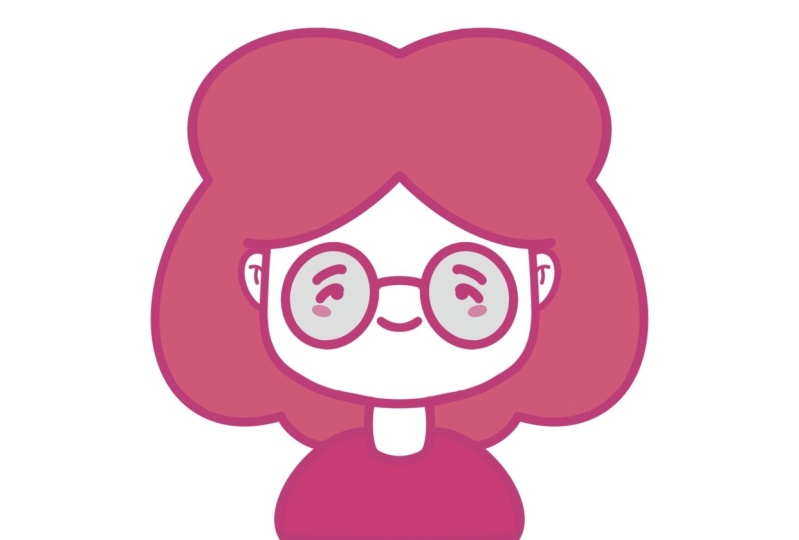
ponerlas en el grupo. Vamos a cambiarle el nombre este grupo como chica
con las gafas. Cuando lo hicimos,
volvamos a esta capa que hemos
creado nuestra capa número nueve, y luego volveremos a nuestra paleta de colores
y una vez más, seleccionaremos nuestro color hot been. Cuando lo hicimos,
asegurémonos de que estamos en nuestra nueva capa y vamos a empezar a crear
nuestro elemento capilar. En primer lugar, vamos a ir a la parte superior en algún lugar
donde tengamos nuestra frente, y vamos a ir a un lado con pequeños elementos como ese. Nuevamente, no estamos
usando nuestra simetría para. Sólo estamos creando un pequeño
elemento yendo de esa manera. Cuando lo tengamos de esa manera, vamos al lado
opuesto y vamos a crear otra parte
de nuestro flequillo Por supuesto, si quieres
ir con los elementos
simétricos, puedes
usar la herramienta de simetría en estas pequeñas partes. Ahora cuando tengamos
algo de esa manera, vamos a repasar la parte superior y comencemos a crear
algunos rizados aquí. Vamos a repasar primero uno
de los lados, y vamos a ir con
algo que vaya de esa manera. Puedes ir solo con una
línea o si quieres, puedes sostener tu
línea al final y ajustarla yendo
al modo de edición. Cuando tengas el resultado
así de un lado, vamos a ir a
conectar las ovejas para nuestro pelo con la línea que tenemos en la
parte inferior de nuestro cuerpo. Simplemente crea la línea que
irá sobre un eje horizontal y que será continuación de nuestra línea que
tenemos para nuestro cuerpo. Si tienes algunas partes que
necesitas borrar manualmente, solo tienes que ir y borrarlas. Ahora, cuando hayamos terminado
con nuestro primer lado, volvamos
a nuestro cepillo y trabajemos también en
el lado opuesto. Vamos a ir con un patrón
diferente aquí, así que simplemente iremos con una curva
más grande yendo de esa manera y crearemos algunos pequeños
elementos yendo de lado. Nuevamente, en la parte inferior, vamos a hacer
esta línea recta y la conectaremos
con la forma de aquí. Intenta hacer una buena
conexión suave y pasa por todas estas pequeñas partes y si necesitas
ajustar algunos elementos, agarra la goma de borrar y ajustarlas. Cuando termines con
los elementos capilares, vamos solo a ir a nuestras capas, e iremos a nuestra
capa con este esquema. Si quieres, puedes ir
y renombrarlo como chica con las gafas T. Cuando
estemos en esta capa, vamos a ir a darle un toque
y elegiremos la
asistencia sorteada de la lista, así que ahora podemos ir por encima y borrar las partes
que no necesitamos. Cuando hayas terminado
con esta tarea, volvamos
a nuestras capas, y combinemos estas
dos capas juntas. Simplemente iremos a la cazadora en la parte superior donde tenemos nuestro pelo, vamos a darle un toque, y
elegiremos fusionarse. Cuando lo hicimos, vamos a trabajar en nuestras características
oficiales. Nuevamente, vamos a ir a tocar el matanza y
encenderemos nuestro dron como, así será más fácil para nosotros
crear nuestros
elementos adicionales aquí Solo vayamos primero a nuestro
pincel y
ajustemos las formas para
nuestras pequeñas cejas. Iremos y
los borraremos por completo, y luego iremos a crear las líneas rectas así. Nuevamente, si necesitas
ajustarlos, ve a los 18 modos y
ajústalo desde aquí. Cuando tengas el
resultado así, vamos a trabajar en los elementos adicionales que
crearán para nuestras gafas. Puedes ir a esta capa o puedes ir y crear
una capa más, así será más fácil
borrar algunas partes o tal vez ajustar estos
pequeños elementos. Solo vayamos a nuestra lista, crearemos una capa
más en la parte superior, tocaremos y
elegiremos asistencia
de dibujo de la lista. Ahora, vamos a repasar
uno de los lados y comencemos por crear una línea
recta como esa. Cuando tengas la línea
recta hecha, vamos a ir al
fondo y vamos crear esta
parte inferior de nuestras gafas. Simplemente crea la mitad del
círculo o la mitad del ábside, juega con la forma, si quieres ajustarla
a tu liquen Si quieres hacer que la forma
general sea más pequeña cuando estás en el modo editado y si quieres
hacerla gradualmente, puedes ir justo
entre los nodos, sostener ahí tu lápiz de manzana y arrastrarlo un poco más alto. Pasa un tiempo aquí y ajusta la forma a tu gusto
y cuando termines, solo
alejémonos de nuestro modo editado. Por ejemplo, vamos a ir
con algo así, y saldremos de nuestro modo pecado
tocando en la pantalla. Cuando tengamos las fundas
para nuestras gafas, vamos a ir justo
entre estas partes, y vamos a crear esta parte
media de nuestras gafas Si quieres ajustar
tus sheaps de alguna manera, por
ejemplo, tal vez tengas algunos lugares de color en los que
no quieres estar aquí Vayamos a
borrarlos con nuestras eras. Ahora cuando tenemos
algo así, si quieres puedes ir y
ajustarlo a tu gusto. Por ejemplo, puedes ir
por debajo de tus ajustes, licuar para ajustar tus
gafas desde aquí Cuando estés satisfecho
con los saps, vamos a tocar
nuestro quan dos principales, y vamos a ir de nuevo
a nuestras capas y vamos a fusionar estas dos capas
entre sí si quieres Lo que tenemos que hacer es tocar esta capa y
elegir fusionar. Ahora, vamos a ir de nuevo a esta capa principal con nuestra
chica con las gafas, y vamos a darle un toque. Desactivaremos nuestro dibujo
asistido e iremos a
trabajar en nuestro ys. Solo volvamos a
nuestro pincel y vamos ir a crear el
hielo que va de esa manera. Simplemente iremos por encima nuestro ojo y crearemos
una línea recta así, y haremos lo mismo
en el lado opuesto. Cuando lo tengamos de esa manera, vamos a agarrar nuestra goma de
borrar y vamos a borrar nuestra boquita para crear
una forma diferente para ello Vuelve al pincel,
y por ejemplo, vamos a ir con
la forma así. Por supuesto, si
quieres experimentar y crear algo diferente, eres bienvenido a
ir y hacer eso. Si quieres
ajustar las gafas,
aún más, tal vez
hacerlas más gruesas, puedes ir por estas líneas
y ajustarlas y agregarle
algo de grosor a eso. Si en general estás satisfecho
con todo aquí, vamos a ir a color de entrada
nuestros pequeños elementos. Cuando hayamos terminado con
la oveja en general, vamos a darle un toque a nuestras capas, vamos a crear una capa
más por encima nuestra capa con la
chica con las gafas. Vamos a ir
agarrando esta capa y la
pondremos más alta que nuestra nueva capa. Lo tocaremos y
elegiremos referencia de la lista. Ahora,
volvamos a nuestra nueva capa. Iremos a nuestra paleta de colores
y seleccionaremos el color del pin. Con el color del pin,
una vez más, iremos a color de entrada
nuestro pequeño sudor. Entonces volvamos a nuestra paleta de colores y
seleccionemos ya sea de blanco, rosa grisáceo
claro o cualquier
otro color que prefieras, y nos lo pondremos en nuestro cabello Cuando termines y si no
quieres
ajustar nada,
vamos a deshacernos
de esta línea de simetría. Solo tendremos que ir a nuestro ícono de gama y guía de
dibujo total desde aquí. Ahora puedes ir y crear
tantos de estos avatares como
prefieras usando este esquema que tienes
aquí mismo en la parte inferior. Simplemente esconde estas capas,
simplemente colapsarlas, crea una copia de este esquema, e ir con la corriente, ir con la creación de
algo diferente. Y cuando terminamos de crear
nuestra última ilustración, terminamos con nuestra clase. Gracias por
ver esta clase, L opinión E Destacado, y seguir suscribiéndose para más videos de CI en el futuro Mirando hacia adelante a proyectos
senior.
 Uni Corn, ⭐Kawaii Art Enthusiast⭐