Transcrições
1. Introdução: Olá, pessoal.
Eu sou universitário e nesta aula vamos colocar corpos
fofos de acampamento. Esta aula não requer nenhuma experiência prévia
ou ferramentas sofisticadas Começaremos do
zero e
usaremos técnicas simples
durante todo o processo. Tudo o que você verá
acontecerá no Procrit. No entanto, se você
tiver outro software ou quiser experimentar materiais
tradicionais,
sinta-se à vontade para participar. Se você está pronto para começar, vamos direto ao assunto.
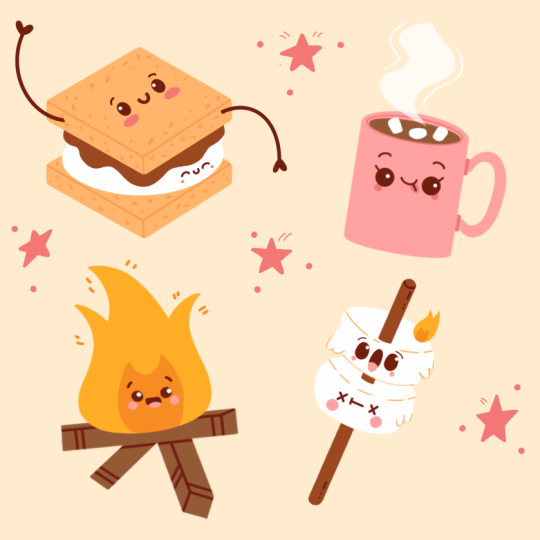
2. S'more: Comece nossa aula primeiro
decidindo que tipo de tela
vamos usar Hoje, estamos usando uma tela quadrada
padrão simples que você pode encontrar no Procreate, nossa largura
e altura em pixels definindo nossa largura
e altura em pixels em 2048 Obviamente, se você
quiser usar outras dimensões para
sua tela, vá em frente. Nosso DPI é definido em 300 e nosso perfil de cores é definido como
S RGB com esse número baixo Está tudo pronto,
vamos fazer isso e será redirecionado
para nossa nova tela Agora, vamos diminuir o zoom, veremos toda a tela e agora precisaremos
decidir que tipo de cores usaremos durante toda a aula. Obviamente, se você quiser
usar suas próprias cores, fique à vontade
para fazer isso. Mas se você quiser
acompanhar e usar as mesmas cores que
verá ao longo da aula, acesse o
projeto, descanse
e baixe todos os materiais. Quando você fez isso, a primeira
coisa que precisaremos
fazer é mudar a
cor do nosso Bground Vamos
voltar às nossas camadas e vamos para a nossa camada de cor de
fundo. Na parte inferior, você pode ver, temos nossa
paleta de cores, mas para nós, será mais fácil ir
abaixo da paleta aqui na parte inferior direita e
aqui embaixo
dos carrinhos Aqui temos todas as
cores que precisamos. Vamos até a
primeira cor, tocaremos
nela e mudaremos a cor do nosso berço. Quando fizermos isso,
vamos pegar nosso pincel. Vamos até
o controle deslizante do pincel, vamos para a pasta de
caligrafia e escolheremos
mais Agora você pode decidir que tipo
de linhas deseja usar. Você pode usar uma linha de aparência muito
natural, para que elas fiquem um
pouco recortadas e você não precise
ajustar nada aqui Mas se você quiser que suas
linhas sejam muito suaves, podemos simplesmente adicionar um
pouco de suavidade a isso Basta usar seu pincel Mline e entrar no
estúdio de pincéis À esquerda, quem passa por
estabilização, e
aqui na parte superior,
você pode ver que temos
a Opção Streamline,
que tem uma quantidade menor estabilização, e
aqui na parte superior, você pode ver que temos
a Opção Streamline, que tem uma quantidade Basicamente, é um valor muito
baixo e podemos simplesmente seguir nosso caminho de drone e
experimentar como ele funciona. Você pode ver que temos uma linha de aparência muito
natural. Tem uma visão um pouco
irregular. E se você quiser,
basta acessar esse controle deslizante de quantidade e
ajustá-lo Por exemplo,
vamos usar o máximo e iremos ao nosso
drone pad mais uma vez e
tentaremos mais uma vez. Você pode ver agora que perdemos um pouco
de controle sobre nossa linha, mas está muito, muito tranquila. Você pode decidir quanto de
streamline deseja usar
ou, se não quiser
usá-lo, não o use Você sempre pode voltar a essa opção e ajustá-la Agora, quando estivermos satisfeitos
com nossa simplificação, vamos esquentar
no canto superior direito e usaremos nossas cores, e voltaremos aqui
nas duas cartas A primeira cor
que selecionaremos será a cor com
o nome biscoito Quando tivermos essa
cor selecionada, vamos começar a
criar nosso primeiro elemento. Vamos usar o
formato da retana. Vamos examinar a parte
superior e vamos usar apenas uma linha e
criar uma forma como essa. No final,
seguraremos nosso lápis Apple, e você pode ver que, na parte superior, temos essa nova opção,
vamos apenas dar um toque nela É nosso modo de edição. Você pode ver agora que
temos alguns nós. Vamos
ajustá-los um pouco. Vamos até esse nó
que temos na parte inferior, vamos segurá-lo e
arrastá-lo para o lado e colocá-lo embaixo do nó que
temos na E faremos algo semelhante ao nó que
temos à nossa direita. Vamos colocá-lo
na mesma linha com o nó que
temos à nossa esquerda
e, no geral, se você quiser
ajustar outra coisa, vamos ajustá-lo. Geralmente, a forma que
precisamos é algo assim. Quando você tiver um
resultado assim, basta tocar em nossa tela para sair do
nosso modo de edição. Agora, quando fizermos isso,
precisaremos apenas
acessar nossas camadas e fazer uma cópia dessa camada. Vamos limpar a camada da direita para a esquerda e
escolher duplicar. Agora temos duas
camadas como essa. Iremos para a
parte superior, iremos para a nossa chave zero no canto superior esquerdo. No painel inferior, estamos
selecionando métodos uniformes e também vamos usar o recurso de captura de fotos Aqui na configuração,
selecionaremos dois encaixes. Quando tudo estiver preparado, voltaremos
à nossa tela, seguraremos nosso
lápis Apple em um piscar de olhos e simplesmente usaremos essa nova forma e seguiremos
essas três linhas azuis Dessa forma, sabemos
que estamos colocando nossa nova forma logo
abaixo da primeira Agora decida a espessura que você
quer que seus biscoitos tenham. Quando terminar,
vamos até nossa tecla OK e vamos
selecionar tudo Agora, precisaremos nos
livrar das linhas
que não precisamos. Então, vamos pegar nossa borracha, e iremos até
essa linha de fundo, e a apagaremos com muita facilidade Agora, vamos
voltar ao nosso pincel, vamos para os lados e criaremos
linhas retas descendo dessa maneira. Você pode segurar
as linhas e as pontas, pode ir para o
modo editado se precisar. Quando tivermos o
resultado assim, vamos colocar a
cor dentro desse biscoito Mas primeiro, precisaremos
apenas acessar nossa lista e
mesclar essas duas camadas Vamos até a camada
que temos na parte superior, selecionaremos uma aba nela e
escolheremos mesclar para baixo Agora, tudo o que
temos aqui está em uma camada, então vamos
adicionar a cor interna. Vamos até esse ícone
que temos no canto superior direito. Vamos segurá-lo e
arrastaremos e soltaremos a cor
na área necessária. Faremos isso duas vezes. Se você tiver os elementos que deseja
ajustar, por exemplo, algo
assim, você pode pegar sua borracha e
ajustar sua Além disso, com a borracha, você pode simplesmente ir até as
esquinas e transformá-las em Você decide se quer
fazer isso e se
quer fazer isso, basta ir e fazer isso. Agora, quando você estiver satisfeito
com essa ovelha, vamos adicionar alguns elementos
adicionais aqui. Em primeiro lugar,
voltaremos às nossas camadas. Tocaremos nessa camada com nossos biscoitos e
selecionaremos Alpha log Quando temos o login do Alpha, você pode ver que temos um
tabuleiro de xadrez ao redor do nosso cookie, e é exatamente disso que precisamos Não estamos adicionando novos
detalhes fora de nossas ovelhas, então podemos usar com muita ousadia
a forma que temos aqui e adicionar os detalhes internos Quando tivermos essa
camada preparada, vamos voltar
à nossa paleta de cores e selecionar a cor
com o nome de linha de biscoito Quando tivermos essa
cor selecionada, vamos selecionar o tamanho do
pincel que você gostaria. E então iremos para essa pequena parte aqui
que temos na parte inferior e adicionaremos as linhas aqui. Deixe-me ir para a
esquerda primeiro, criaremos uma linha de rua
que será paralela
à linha que temos
no fundo de nossos biscoitos Quando você o tiver,
iremos para o lado oposto e
faremos a mesma coisa aqui. Se precisar, você pode
segurar a linha e as pontas ir para o modo editado
e ajustá-lo a partir daqui. Você pode ir até os nós, ajustá-los dessa forma ou simplesmente segurar
o lápis Apple em algum espaço em branco e mover completamente
a linha. Descubra o que funciona para você. Tente fazer uma boa conexão
aqui mesmo
e, quando estiver pronto,
saia do nosso modo editado
tocando na tela Além disso, se quiser, você pode
ir direto para a parte
central e adicionar uma linha reta
descendo dessa forma. Agora, quando tivermos um
resultado como esse, vamos
fazer uma cópia dele. Iremos novamente para nossas camadas. Iremos para essa
camada, deslizaremos da direita para a esquerda e
escolheremos duplicar Agora você pode decidir qual
camada deseja adicionar. Por exemplo, para tornar isso lógico, vamos até a
camada que temos na parte inferior e a
arrastaremos para baixo. Quando essa camada é selecionada, vamos até nossa tecla de seta, Método
uniforme, o encaixe está ativado e estamos apenas
arrastando essa seiva Você decide quanto espaço
deseja entre essas setas, porque aqui vamos adicionar
alguns novos elementos Quando estiver satisfeito com
a posição desse elemento, vamos desmarcar tudo aquecendo
nossa tecla de seta Agora, quando tivermos o
resultado assim, vamos
adicionar essa parte interna. Vamos para as camadas, vamos para a camada
que temos na parte inferior
e, a partir daqui, criaremos mais uma camada Agora, nessa camada,
vamos para nossa paleta de cores e vamos para a cor branca Quando tivermos essa
cor selecionada, iremos para os lados e começaremos a criar
um marshmallow Vamos nos afastar um
pouco do lado e criar uma
forma como essa. Quando você fizer isso dessa forma, vamos para
o lado oposto e vamos criar
algo semelhante aqui. Quando tivermos isso assim, vamos até a
parte inferior e vamos criar uma curva
passando pela parte inferior. Vamos conectá-lo bem aos
nossos lados. Se quiser, você pode segurar o lápis Apple no final
da linha, você pode ir para o modo Aten
e ajustá-lo a partir daqui. Quando você tiver um
resultado assim, e se tiver algumas linhas
adicionais, vamos pegar nossa borracha e fazer uma conexão agradável e
suave Quando você tiver o
resultado desejado, vamos até o topo
e vamos conectar nossa forma aqui, criando uma linha reta em
algum lugar dessa forma. Feche a forma e, quando
estiver fechada, vamos arrastar e
soltar a cor dentro dela. Agora, dê uma olhada no
seu marshmallow decida se deseja
ajustar algo Por exemplo, podemos simplesmente ir até esse pequeno lado aqui, pegar nossa borracha e
torná-la mais Portanto, passe algum tempo aqui para ajustar sua forma
se quiser ajustar alguma coisa
e, quando estiver satisfeito, vamos
adicionar mais detalhes Agora, quando tivermos o
resultado que você gosta, vamos voltar às nossas
camadas e criaremos mais
uma camada sobre essa
camada com o marshmallow Vamos tocar nele
e colocar a máscara. Dessa forma,
adicionaremos os detalhes somente
nas áreas existentes que
temos em nossa camada anterior. É bastante semelhante
ao nosso log alfa, mas está em uma camada diferente. Agora, quando tivermos essa nova
camada, quando ela for recortada, voltaremos à nossa paleta de
cores e
selecionaremos a cor
laranja vermelha escura ou a cor marrom Decida qual você quer. Quando você o tiver,
aumentaremos um pouco o tamanho do nosso
pincel. Examinaremos a parte superior e começaremos a criar
alguns elementos de fusão Novamente, passe a forma ao redor
e, quando estiver satisfeito, basta arrastar e
soltar a cor dentro dela Decida se você deseja ajustar algo
sobre esses elementos. Por exemplo, você pode
simplesmente pegar uma borracha e
deixar as laterais um
pouco mais interessantes Observe isso diretamente. Quando você estiver satisfeito
com tudo aqui, vamos adicionar
os elementos adicionais. Novamente, vamos
às nossas camadas e
vamos ao nosso biscoito
que temos na parte superior. Vamos selecionar a mesma cor que
temos para nossas linhas, e podemos fazer isso
facilmente
a partir das cores que já
temos na tela. Vamos ampliar nossa tela
e segurar um de nossos dedos na cor
que
precisamos e invocaremos
nosso conta-gotas dois Você pode ver se
estamos movendo nossos dois, nossa cor na
parte superior está mudando. Só precisaremos escolher
a cor de que precisamos, então vamos até essas linhas e manteremos
nosso dedo lá. Vamos pegar a cor e depois
levantar o dedo. Agora você pode ver na parte superior
que você mudou de cor. Agora, com essa cor, vamos examinar
toda a forma desse biscoito e adicionaremos algumas linhas texturizadas
adicionais Muito facilmente,
vamos adicionar alguns pontos,
talvez algumas pequenas linhas, então vá e
crie alguma textura Vamos examinar a segunda parte superior
e, ao adicionar
esses pequenos elementos, não se
aproxime muito da parte central porque aqui vamos
adicionar as características faciais, e esses pequenos elementos podem
distrair um pouco aqui Quando você estiver satisfeito
com esse cookie, vamos fazer o
mesmo com o cookie que temos na parte inferior. Mais uma vez,
vamos para nossas camadas, vamos para a camada
que temos na parte inferior
e, com a mesma
cor, vamos adicionar alguns elementos
texturizados Você pode fazer a mesma coisa
que fez na parte superior, ou pode simplesmente variar a
quantidade e talvez o tamanho, talvez a forma desses
elementos, tudo depende de você. Quando você estiver satisfeito
com esses elementos, vamos dar uma olhada em nosso biscoito à
distância e decidir se gostamos
ou não ou se queremos ajustar
algumas peças ou Por exemplo,
vamos até nossa camada com esse chocolate e vamos arrastá-la um pouco mais alto. Teremos um pouco de espaço em branco em nosso marshmallow para que
possamos adicionar Estamos selecionando essa camada, vamos usar nosso método Air
Keep Uniform, encaixe está ativado e estamos apenas arrastando essa forma
um pouco mais alto Portanto, encontre o tamanho e o posicionamento
desses elementos. Quando estiver satisfeito,
basta tocar em nossa chave aérea. E quando terminar, vamos
voltar às nossas mentiras. Vamos até nossa camada
com o biscoito na parte superior e criaremos
mais uma camada acima dela. Quando tivermos essa camada, voltaremos à
nossa paleta de cores
e, desta vez, vamos selecionar a cor vermelha escura Vamos ajustar o tamanho do
nosso pincel, se necessário, e vamos passar
esse biscoito na parte superior e adicionar
as características faciais aqui. Primeiro, vamos até essa parte central e vamos criar uma
forma de elipse como Segure-o no final, ajuste-o se precisar entrar no
modo de edição
e, desta vez, quando estivermos
criando nossos traços faciais, precisaremos seguir as linhas que temos
em uma perspectiva. Se você não
tem certeza do que estamos fazendo, ajustamos a criação de uma
elipse alongada, e ela deve ficar
bem paralela
à linha que temos
aqui Quando estiver dessa forma, vamos sair do nosso modo
de edição, tocaremos em nossa tela e
entraremos na forma arrastaremos
e
soltaremos a cor aqui. Se você tiver alguns lugares
descoloridos, ajuste-os manualmente
e, quando tiver
resultados como esses, vamos para
o lado oposto e vamos criar outra interface de usuário aqui Estamos fazendo algo
semelhante aqui, apenas criando a
forma da abside
e, em seguida, examinando nossa parte superior e ajustando
o posicionamento dela, talvez a rotação,
talvez o tamanho dela talvez o tamanho Estamos apenas trabalhando
com a forma e tentando deixar
tudo bem. Novamente, tente fazer com que
a posição
desse elemento seja paralela
à linha que você
tem ao lado. Se você quiser mover o elemento, basta segurar o
lápis Apple e
arrastá-lo até o local em que deseja que
esse elemento fique. Se você quiser, pode dar uma
olhada na ilustração
à distância e
decidir se deseja
ajustar algo ou não, isso ficará um
pouco mais claro para você. Quando você estiver satisfeito
com tudo aqui, basta tocar em nossa
tela para sair do modo de edição e depois arrastar e
soltar a cor dentro. Agora, quando temos
algo assim, vamos direto para o
meio dos olhos e vamos criar um
pequeno sorriso como esse. Obviamente, se você
quiser ajustar os lençóis, se quiser tentar
algo diferente, fique à vontade para fazer isso. Você pode
experimentar os recursos oficiais de sua preferência e descobrir
o que funciona para você Agora, quando temos
essa pequena boca, vamos ficar acima de nossos olhos e criar pequenas linhas
como essas para nossas sobrancelhas Novamente, se você quiser
ajustar algo aqui, fique à vontade para fazer isso. Agora, quando tivermos o
resultado desse tipo, vamos para a
cor branca que temos no nosso marshmallow e vamos segurar dedo lá para
escolher a Quando o
tivermos, iremos até alguns dos lados
de nossas elipses e colocaremos
os pontos para destacar Você pode ajustar o
tamanho do pincel, torná-lo grande ou pequeno. Tente colocar alguns
deles se quiser, basta descobrir o que funciona para você. Quando você estiver
satisfeito com isso, vamos voltar
à nossa paleta de cores e selecionar a cor
rosa ou vermelha Com a cor, vamos simplesmente
passar por baixo dos nossos olhos e vamos colocar
pequenos cheques aqui Então, vamos facilmente
criar as bochechas em forma
de abside Você pode fazer isso manualmente
ou, se
quiser, pode simplesmente segurar
a linha e as pontas
e ir para o modo de edição
e ajustá-la a partir daqui. Para esses elementos,
verifique se eles estão bem paralelos à linha que você tem aqui
no canto inferior direito. Novamente, se quiser, você pode
jogar run com a forma, com o tamanho, com a
posição desses elementos, tudo depende de você. Quando você estiver satisfeito
com esse resultado, vamos adicionar características faciais
ao nosso marshmallow Primeiro, vamos escolher
a mesma cor que
usamos para nossas
características faciais no biscoito. Segure nosso dedo ali
e, quando tivermos a cor, vamos para um
dos lados e vamos criar
uma fase dessa forma. Vamos simplesmente criar uma fase feliz com os
olhos voltados para essa direção. Metade dos círculos ou
metade das elipses. Quando você tiver o
primeiro de um lado, vá para o lado oposto e crie algo semelhante aqui. Quando você tem esses olhos, vamos ficar
entre eles e criar uma boca
sorridente como essa Se você precisar ajustar algo, vá para o
modo editado e ajuste-o. Se você quiser criar
algo diferente, você também pode fazer isso. Quando tivermos as taxas, vamos voltar
à nossa paleta de cores e selecionar novamente a cor rosa
ou vermelha Com essa cor,
vamos simplesmente passar por baixo dos
olhos e
colocar pequenos pontos Quando você estiver satisfeito
com isso mais uma vez, vamos selecionar
a mesma cor que usamos
para nossas características faciais. Vamos até esse biscoito
que temos na parte superior e adicionaremos
pequenos braços aqui. Por exemplo, vamos criar uma forma
simples dessa forma. Você pode segurá-lo no final. Você pode criar uma
pequena palmeira aqui
na forma do coração ou qualquer outra forma que
desejar. Quando você tem o primeiro braço, vamos para
o lado oposto e vamos criar
algo semelhante aqui ou talvez algo mais
peculiar. Tudo depende de você. Por exemplo, vamos seguir
a linha assim, voltaremos para o fundo e
criaremos uma pequena bomba aqui. Então, agora, quando tivermos essa primeira ovelha e quando
tivermos a primeira ilustração, vamos passar para a próxima parte. Vamos criar nossa
pequena xícara com um coco.
3. Caneca de cacau: Comece essa luta primeiro
indo até nossas camadas, e colocaremos todas essas camadas que temos para nossa primeira
ilustração em um grupo. Quando tivermos nossa
primeira camada selecionada, vamos para a próxima e
a
deslizaremos da esquerda para a direita Agora, duas delas foram selecionadas e
precisaremos fazer isso mais três vezes para selecionar todas
as camadas que pertencem a essa
pequena ilustração. Agora, quando
todos estiverem selecionados, clicaremos no grupo no canto superior direito e
iremos para esse novo grupo, tocaremos nele e
escolheremos três k. Vamos renomeá-lo como biscoito Agora, vamos até esse pequeno ícone em V
próximo a essa caixa de seleção, tocaremos nele e
fecharemos todo o grupo. Quando fizermos isso,
basta tocar
no ícone de adição para
criar uma nova camada. Nessa nova camada,
iremos para nossa paleta de cores e selecionaremos
essa cor de alfinete Com a cor do alfinete,
examinaremos a parte direita
do biscoito e começaremos
criando uma forma
no retângulo semelhante à que tínhamos antes com nossa
primeira ilustração Criando a forma
apenas com uma linha, segurando-a no final
e, em seguida, entre no
modo de edição e ajustando essa seiva Você tem algumas opções aqui, basta usar a
polia porque ela tem quantidades
menores de pontos e será mais fácil
ajustá-la Ou você pode simplesmente ir para o
retângulo e trabalhar com ele. Se você não tiver essas opções, pode experimentá-las mais
uma vez ou simplesmente trabalhar com a opção que já tinha. Agora vamos ajustar nossa ovelha, vamos transformá-la em uma
ovelha sem tampa. Basicamente, estamos
criando apenas um retângulo, tornando-o um
pouco mais branco Quando tivermos algo dessa
forma, quando você estiver satisfeito
com a
ovelha, basta tocar na tela
para fugir dessa muda. Agora, vamos até a ovelha e vamos criar a
parte superior e a parte inferior. Agora vamos trabalhar
com as linhas
porque será mais fácil
navegar por elas. Vamos voltar à nossa lista. Vamos criar
mais uma camada na parte superior. Nessa nova camada,
vamos até a parte superior e criaremos um lábio do
tamanho do nosso retângulo Novamente, apenas com uma
linha, criando a ovelha, se precisarmos ajustar alguma coisa, entrando no
modo de edição e ajustando-a Tente não torná-la um
pouco maior, para não ultrapassarmos
as molduras da nossa xícara. Precisaremos conectá-lo bem com a parte superior
e com a parte inferior É perfeito e não temos nenhum elemento adicional
que esteja saliente Quando tivermos
algo assim, vamos sair
desse modo e só
precisaremos fazer uma cópia
da forma e
colocá-la na parte inferior. Vamos
voltar ao nosso contrato, faremos uma cópia dessa elipse,
deslizando a camada
da direita
para a esquerda, escolhendo duplicar Acesse nossa chave de erro, método
uniforme, encaixe,
tudo está selecionado, basta descer e
posicioná-lo na parte inferior, para que corresponda à nossa forma
principal aqui Você pode colocá-lo um
pouco mais alto, para que não seja muito arredondado. Decida o que você quer para essa forma e, quando
estiver satisfeito
, basta tocar em nossa tecla de erro. Se você quiser ajustá-lo, nós o ajustaremos mais tarde, ou se você quiser movê-lo um
pouco para baixo ou para cima, você pode ir novamente
para a tecla de erro e ajustá-la a partir daqui. Além disso, se você quiser
aumentar a forma e gradualmente, basta ir até
o nó que você tem no meio
da parte inferior. Você pode arrastá-lo um
pouco para baixo e ajustar o S. Descubra que funciona para você
quando estiver satisfeito, vamos apagar as
linhas que não precisamos Em primeiro lugar, como estamos
na parte inferior, vamos até essa
linha que temos na parte superior e
vamos apagá-la Em seguida, iremos para nossas camadas, iremos para a próxima camada e apagaremos a linha que temos
aqui na parte inferior
e, em seguida, mesclaremos todas
as camadas para que
não tenhamos elementos adicionais que precisemos Primeiro, vamos até essa
camada que temos na parte superior, tocaremos nela,
escolheremos mesclar para baixo Faremos isso mais uma vez com esses dois pequenos elementos. Toque na orelha,
escolha mesclar para baixo. Agora vamos arrastar
a cor para a ovelha inteira. Quando tivermos, vamos ajustá-lo se tivermos
algo para ajustar. Por exemplo,
vamos até o fundo e vamos conectar bem
as ovelhas Nós nos ajustamos para pegar nossa borracha e trabalhar Agora, decida se você gosta da ovelha inteira ou se
quer esmagá-la, vamos espremê-la Quando temos essa forma e quando tudo
está em uma camada, vamos até nossa chave
e, desta vez,
usaremos métodos livres. Com um método free for, simplesmente
iremos até esse
nó que temos na parte superior, no meio, e o
arrastaremos um pouco para baixo. Encontre os lados que funcionam para
você e, quando terminar, vamos pressionar nossa tecla de erro e continuar
trabalhando em nosso pequeno mac. O que precisamos fazer
primeiro é acessar nossas camadas e criaremos mais
uma camada na parte superior. Vamos usar a mesma cor
que temos aqui, então a cor do nosso alfinete,
e iremos para um dos lados e
criaremos uma pequena alça. Vamos primeiro para
a direita e criaremos dois
elementos como esses. Voltando ao nosso pincel e criando pequenos elementos
dessa forma. Se você quiser ajustar
o tamanho do seu pincel, torne esses elementos muito
bonitos e muito interessantes. Quando você tiver o primeiro
elemento como esse, vamos até o final e criar algo
semelhante aqui. Quando você tem a
forma dessa maneira, vamos
até o topo e
começaremos subindo dessa maneira, e depois desceremos e a
conectaremos com a seiva
que temos na parte inferior Quando você tiver um
resultado desse tipo, vamos até a parte
inferior dessa pequena parte e adicionaremos
a linha semelhante, então estamos criando
uma linha paralela e criando uma alça
dessa maneira. Se você precisar adicionar
mais espessura ou trabalhar mais na forma, fique à vontade para fazer isso. Então, quando estiver satisfeito em
geral, arraste e solte a cor nessa área. Agora, dê uma
olhada na alça e decida se
deseja ajustá-la de alguma forma. Por exemplo, vamos pegar nossa borracha e trabalhar mais
na forma na parte Trabalhe na espessura e tente fazer as linhas
paralelas umas às outras. Agora, se você quiser ajustar
a forma de alguma forma, podemos simplesmente fazer isso. Por exemplo, vamos
voltar para a tecla de seta usando o método de forma
livre e arrastar essa forma inteira um
pouco mais em direção ao centro. Está um pouco apertado. Se você quiser
ajustá-lo de qualquer outra forma, fique à vontade para fazer isso. Quando você estiver bastante satisfeito
com tudo aqui, vamos tocar
em nossa tecla de seta. Quando terminarmos,
vamos fazer nosso contrato de locação e combinar
essas duas camadas Vamos até essa
camada na parte superior, tocar nela e
selecionar mesclar para baixo. Agora, quando terminarmos
essa forma, vamos examinar essa camada e criaremos
mais uma camada na parte superior. Vamos tocar nessa camada e
selecionar a máscara de recorte
e, em seguida, iremos para nossa paleta de cores e
selecionaremos a cor vermelha Com a cor vermelha,
vamos criar algumas linhas. Por exemplo,
vamos para a parte superior. Vamos ajustar o tamanho do
nosso pincel ao nosso gosto para que você possa escolher
algo grosso ou
fino Tudo depende de você. Vamos
simplesmente criar
uma elipse aqui. Vamos criar
algo dessa forma. Mantenha sua linha e
o final como sempre, se precisar ir
para o modo editado, vá para esse
modo editado e ajuste-o. Tente posicionar essa linha horizontalmente e,
quando terminar, vamos sair
do nosso modo editado Também com a mesma cor, vamos até o site e vamos criar uma pequena
linha dessa maneira. Estamos apenas criando
uma pequena divisória entre nossa alça e nosso mac Quando tivermos algo dessa
forma, vamos novamente
para nossas camadas e criaremos
mais uma camada na parte superior. Nessa camada,
iremos para nossa paleta de cores e podemos decidir qual cor queremos usar para nosso coco Podemos escolher marrom
ou laranja vermelho escuro. Selecione a cor e
deixe entrar nessa pequena parte e
adicionaremos a parte do coco. Vamos retocar essa parte
que temos aqui. Estamos criando outro alepse. Se você precisar ir
para o modo editado, vá até lá e ajuste a forma. Vá até esses nós e
brinque com eles, torne a forma mais
aberta ou menos aberta. Tudo depende de você.
Tudo o que precisamos fazer é criar os
elementos correspondentes no Bota Quando você tem
algo assim, basta tocar em
nossa tela e arrastar e
soltar a cor dentro. Em seguida, vamos para nossas camadas e
granularemos essa camada com nosso cacau e a arrastaremos baixo de nossa camada com
esse pequeno elemento Agora, quando tivermos
algo dessa forma, decida se você quer
ajustar algo ou não. Se você estiver bastante
satisfeito com isso, vamos adicionar alguns elementos
adicionais aqui. Deixe as linhas entrarem nessa camada em que temos nossos elementos
adicionais. Vamos tocar no ícone de adição, acessar
nossas paletas de cores e selecionar a cor branca Com a cor branca,
vamos criar algumas pequenas peças para
nossos marshmallows Vamos criar retângulos
muito suaves. Quando tivermos o
contorno no primeiro, basta arrastar e
soltar a cor dentro Vamos criar
três desses elementos. Você pode decidir sobre
o tamanho deles, você pode decidir sobre o
posicionamento deles. Tudo depende de você. Se você tiver algumas peças
que precisa ser consertada,
pegue uma borracha e coloque-as com gás Agora, quando temos
esses marshmallows flutuando aqui
em nosso cacau, vamos adicionar
mais um elemento adicional Vamos
voltar para nossos ouvidos. Vamos criar mais uma alavanca e vamos criar um pouco de vapor na parte superior
do nosso mac Vamos usar uma
forma peculiar. Voltaremos ao nosso
pincel e primeiro
iremos um pouco
mais abaixo do nosso macarrão, e começaremos a partir daqui e criaremos uma
forma peculiar como essa. Você pode usar qualquer
formato que quiser. Tudo o que precisamos fazer é
criar uma forma fechada
e, em seguida,
arrastar e soltar a cor dentro dela Vamos escolher
algo assim. Feche a forma,
arraste e solte a cor dentro dela. Se você precisar ajustar
algo aqui, vamos pegar nossa
borracha e ajustá-la Agora, quando temos
um elemento assim, podemos
torná-lo mais transparente. Então, vamos
voltar às nossas camadas, vamos para essa
camada, onde
temos nossos elementos de vapor. Tocaremos no ícone n. Vamos até a
dama do apast e a arrastaremos
para a esquerda até
gostarmos do resultado Algo em torno de
50% funcionará melhor
e, quando tivermos
algo dessa forma, vamos
adicionar características faciais. Mais uma vez, estamos
voltando às nossas camadas, estamos criando
mais uma camada no topo. Vamos colorir as paletas
e selecionar nossa cor vermelha
escura Vamos ajustar
o tamanho do nosso pincel, então vamos até
a parte central e
colocaremos dois pontos no nosso gelo Tente colocá-los em uma linha e quando estiver satisfeito
com esses elementos, vamos decretar
o tamanho do nosso pincel e adicionaremos
alguns embelezamentos Primeiro, vamos aos nossos olhos e vamos criar
pequenos cílios Vamos pelas laterais
com linhas assim. Se você quiser criar
mais cílios, fique à vontade para
fazer isso Quando você tiver
resultados como esses, vamos examinar nossos olhos e criar
pequenas sobrancelhas Você pode experimentar com
as ovelhas e
pode experimentar a
posição desses elementos Quando a tivermos dessa forma, vamos direto para o
meio dos olhos e vamos criar uma boca
sorridente como essa Mantenha a linha e a extremidade ajustadas no
modo dez, se necessário. Quando você tiver um
resultado assim, vamos passar por
um dos lados da boca e criar uma
linha descendo dessa forma. Agora, quando tivermos o
resultado desse tipo, vamos escolher nossa
cor branca dos marshmallows Vamos aumentar
o tamanho do nosso pincel, vamos até nossos olhos e adicionaremos os
destaques lá. Quando tivermos nossos destaques, vamos
criar mais uma camada, vamos para nosso
aluguel e
faremos vamos para nosso
aluguel e
faremos isso do nosso jeito
com essa equipe Vamos selecionar essa camada e, a partir daqui, criaremos mais
uma camada acima. Vamos voltar
à paleta de cores dos olhos e selecionar a cor vermelha Em primeiro lugar, iremos
até esse pequeno elemento aqui na boca e criaremos um
pequeno tanque aqui. Vamos usar essa forma. Continuamos com metade
do círculo ou metade
da elipse Se você precisar ajustá-lo, vá para o modo 18 e ajuste-o. Quando você tiver a língua, vamos
aumentar o tamanho do meu pincel e vamos
passar por baixo dos olhos, e colocaremos pequenos
pontos Novamente, você pode jogar rodadas
com esses elementos, torná-los maiores ou menores Tudo depende de você. Quando fizemos isso, terminamos
com nossa segunda ilustração. Vamos até nossas
listas e vamos selecionar
todas as camadas que pertencem a elas e as
colocaremos em um grupo Vamos atacar o grupo.
Vamos ao nosso novo grupo e vamos renomeá-lo como Mac Então, se você quiser aumentá-lo, precisará selecionar todo
o grupo,
ir até a tecla de seta,
usar o método uniforme e
ir para um dos nós. Vamos arrastá-lo para o lado e torná-lo
um pouco maior. Se você quiser girar a forma, você pode ir para esse
nó verde na parte superior Segure seu lápis Apple lá e faça um movimento rotacional Se você quiser
colocá-lo de forma diferente, segure o lápis Apple
em algum espaço em branco e mova a forma para o
local desejado. Encontre o posicionamento, o tamanho e a rotação desse elemento
e, quando terminar, vamos apertar nossa tecla de seta. Agora, vamos para a próxima parte, onde criaremos
nossa próxima ilustração.
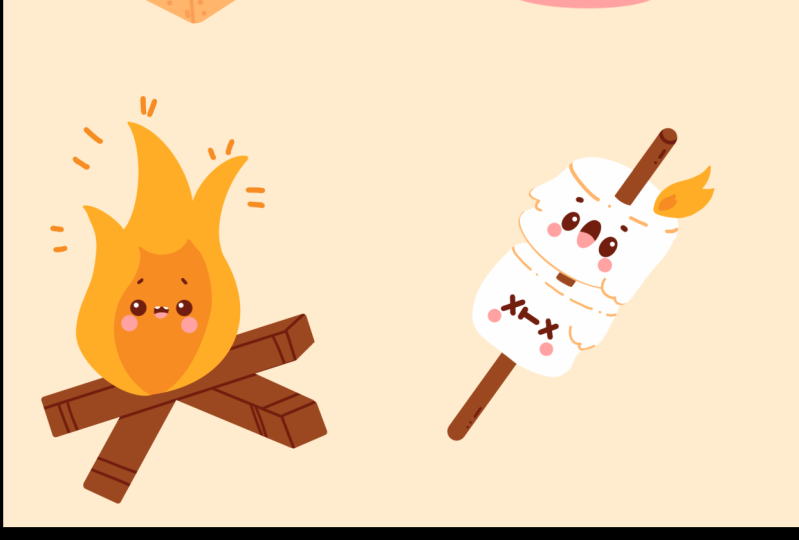
4. Fogueira: Comece essa luta primeiro
indo para as camadas, e destruiremos
nosso grupo com o mac. Estamos digitando
neste pequeno ícone em V
e, em seguida, criaremos mais
uma camada na parte superior Agora, quando entregarmos
essa nova camada, iremos para nossa paleta de cores e selecionaremos a cor vermelha
escura e laranja Com essa cor, passaremos
por baixo de nossos biscoitos e criaremos alguns retângulos Vamos primeiro deixar nosso
pincel um pouco menor e depois criaremos
algumas ovelhas como essas Novamente, com uma linha, estamos criando nossa estrutura
e, se precisarmos
ajustar algo, vamos revisar
nosso modo de edição e ajustá-lo a partir Basicamente,
precisaremos criar algo dessa forma,
se você tiver algumas lacunas, ajuste manualmente. Quando você tem o primeiro
elemento como esse, vamos adicionar
a cor interna
e, quando você tiver
o primeiro cadeado, vamos criar mais
dois deles. Primeiro iremos para
a esquerda e vamos criar
algo dessa forma. Estamos apenas passando
pelo centro da nossa forma e estamos criando
a linha que vai dessa forma Quando você o tiver,
criaremos mais duas linhas como essa e adicionaremos
a cor interna. Agora, quando você tiver
o segundo elemento, vamos para a direita e criaremos a linha
dessa maneira. Você pode decidir sobre
o tamanho dele, você pode decidir sobre
a rotação dele. Tudo depende de você. Quando você fizer isso dessa forma, passaremos por cima e criaremos
outra linha aqui. Vamos torná-lo um
pouco mais largo desta vez, porque criaremos
alguma espessura aqui. Em seguida, iremos para essa
linha que temos
na parte inferior e criaremos
um pequeno retângulo aqui Agora, quando tivermos
algo assim, vamos desenhar
e soltar a cor dentro, e quando terminarmos, vamos voltar
às nossas camadas Iremos para essa
camada com nossos registros. Tocaremos nela e
escolheremos Alpha L. Agora, quando a
tivermos selecionado, voltaremos à
nossa paleta de cores, selecionaremos nossa cor vermelha escura, e vamos adicionar
algumas linhas adicionais aqui Primeiro, vamos
diminuir o tamanho do nosso pincel
e depois examinaremos esse primeiro look e criaremos uma
pequena divisória Quando temos
algo assim, podemos simplesmente ir para outros elementos e
adicionar mais algumas linhas. Primeiro,
vamos recriar esse pequeno retângulo aqui
à nossa direita Basta criar duas linhas como essa. Quando tivermos esse retângulo, iremos até o canto
que temos no topo e criaremos uma linha
subindo dessa forma Quando você tem
algo dessa forma, pode simplesmente adicionar mais
alguns embelezamentos Por exemplo, você pode seguir
as linhas dessa maneira. Você pode ir, por exemplo, até a inclinação que você
tem aqui
no topo e criar um
pequeno retângulo aqui, e então simplesmente criar
uma linha indo dessa maneira Se você tiver alguns elementos
que você precisa ajustar. Por exemplo,
precisaremos apagar essa parte. Podemos facilmente pegar nossa borracha e ajustar
nosso elemento Quando terminar,
você pode adicionar mais alguns embelezamentos Por exemplo, vamos
adicionar mais algumas linhas. Quando você estiver satisfeito
com esses elementos, vamos voltar ao nosso contrato e criar
mais uma camada por cima Quando tivermos a nova camada, voltaremos à
nossa paleta de cores e selecionaremos
a cor amarela Quando a
cor amarela é selecionada, vamos para a parte central, estamos nos afastando um
pouco do meio e subimos
com a forma assim Quando você o tiver,
precisaremos
adicionar um pouco de
espessura a ele. Vamos criar
um canto na parte superior e depois subir com
outra pequena parte da chama. Vamos usar outra
forma subindo dessa forma. Estamos criando outro canto. Estamos adicionando um pouco de espessura
e, quando
tivermos, iremos para o
lado direito e para
o lado oposto. Vamos criar algo dessa
forma. Novamente, vamos até
a parte inferior e vamos criar a forma semelhante à
que temos à nossa esquerda, e então iremos
até a parte inferior e conectaremos nossa forma perfeitamente
com uma curva suave Segure no final. Se
precisar ajustá-lo, vá até o modo de edição
e ajuste-o a partir daqui. Se você tiver algumas linhas
que precise apagar, pegue uma borracha e apague-as Faça uma boa conexão entre as linhas e faça uma curva
muito, muito suave. Certifique-se de que você
não tenha lacunas dentro das linhas e,
quando estiver satisfeito, basta arrastar e
soltar a cor dentro. Vamos trabalhar mais na ovelha
e torná-la mais suave. Vamos pegar nossa borracha e
trabalhar na ovelha em geral. Quando você tiver um
resultado assim, vamos voltar à nossa lista e
criaremos mais uma camada e, em seguida, iremos para nossa paleta de cores e
selecionaremos a cor laranja Quando a
cor laranja for selecionada, iremos para a parte inferior e criaremos
outra forma aqui. Vamos usar uma forma
simples como essa. Estamos criando algo
semelhante ao que temos para a forma média do
nosso pequeno elemento aqui, mas vamos usar uma forma um
pouco diferente. Vamos apenas para os lados e criaremos
a forma assim. Vamos até o final e vamos criar uma boa curva lá. Se você estiver indo um pouco além da moldura, não se preocupe. Quando você tem uma
forma assim, quando não tem lacunas, basta arrastar e
soltar a cor dentro dela. Dê uma olhada à
distância, decida se
deseja ajustá-lo ou não. Por exemplo, podemos simplesmente ir até o fundo e
torná-lo mais arredondado aqui. Se precisar apagar alguma coisa, pegue uma borracha e apague-a Quando você tiver
resultados como esses, vamos voltar
às nossas camadas. Vamos até a matriz onde temos nosso elemento
laranja, tocar nele e selecionar a máscara de
recorte Agora, quando isso for feito, vamos criar
mais uma camada por cima e tonificada,
vamos usar a
mesma cor laranja Ao redor de nossa pequena chama, adicionaremos alguns brilhos Com muita facilidade, basta
entrar lá, voltar ao nosso pincel e criar algumas linhas como essas. Quando terminar,
vamos voltar às nossas camadas na mesma
camada ou, criando uma nova, criaremos características
faciais. Quando você tem uma nova camada, ou se estiver na mesma camada, onde tem seus brilhos, vamos voltar
à nossa paleta de cores
e selecionar a cor vermelha escura Com uma cor vermelha escura, vamos apenas para
esse elemento laranja. Em primeiro lugar, vamos apenas aumentar o tamanho do nosso pincel Vamos colocar
dois pontos no gelo. Quando tivermos nossos olhos, vamos diminuir o
tamanho do nosso pincel, e então
vamos direto entre eles e criaremos
uma boca como essa. Primeiro, vamos
criar uma
linha reta como essa e , em seguida, iremos
até o fundo e criaremos metade do círculo ou
metade da elipse aqui Conecte-o bem
com a ovelha principal. Se você precisar ajustá-lo, vamos até nossa elipse
que temos a opção aqui e ajustá-la no nosso modo
de edição Quando você estiver satisfeito
, basta arrastar e soltar
a cor dentro da ovelha
e, com o mesmo
tamanho do pincel, vamos passar por cima de
nossos olhinhos e criar
pequenas sobrancelhas aqui Quando você estiver satisfeito
com as sobrancelhas, vamos adicionar elementos
adicionais a
essas pequenas partes Em primeiro lugar,
vamos para nossas camadas. Iremos ao nosso y com
os traços faciais, tocaremos nele e
escolheremos o look Alpha. Quando fizermos isso,
voltaremos à nossa paleta de cores e
selecionaremos a cor branca Com a cor branca,
vamos primeiro
colocar os pontos para nossos
destaques nos olhos Vamos para um
dos lados e vamos
colocar nossos pontos aqui. Quando você tiver suas mechas, vamos entrar na boca e criar
pequenos dentes aqui. Basta exagerar e
criar dois dentes como esses. Plea corre com as ovelhas. Se você quiser
ajustá-los de alguma forma, fique à vontade para fazer isso. Descubra o que funciona para você
e, quando terminar, vamos voltar
à nossa paleta de cores e selecionar a cor rosa Com a cor rosa,
vamos até
a parte inferior da boca e criaremos
um pouco de t aqui. Quando fizemos isso, quando estamos satisfeitos com tudo aqui, vamos às camadas. Iremos para nossa camada
com as características faciais, tocaremos nela e
escolheremos o Alpha lock. Agora, com a mesma cor rosa, vamos
criticar nosso pincel, vamos passar
por baixo dos olhos
e colocar pequenos pontos ou pontos
maiores em nossas e colocar pequenos pontos ou pontos
maiores Quando você fez isso, terminamos
com essa ilustração. Vamos até nossas camadas. Vamos selecionar todas as camadas que temos para esta ilustração. Vamos colocá-los em
um grupo
e treinar neste grupo
como uma pequena fogueira de acampamento. Se você quiser ajustar o tamanho ou o posicionamento
desse elemento, quando o grupo for selecionado, acessaremos nossa tecla de seta, método
uniforme, e a
ajustaremos a partir daqui Encontre o posicionamento, o tamanho e a rotação desse elemento
que você gostaria
e, quando estiver abaixado,
em nossa tecla de seta e deixe-me passar para a próxima parte. Criaremos
outra ilustração.
5. Marshmallows: Sempre, vamos começar
essa parte indo até nossas camadas e destruiremos nosso grupo com nossa fogueira. Criaremos
mais uma camada na parte superior
e, em seguida, iremos
para nossa paleta de cores e selecionaremos
a cor com o nome laranja vermelho escuro Quando essa cor for selecionada, iremos para nossa
última peça de reposição e criaremos uma
pequena forma aqui Vamos aumentar
o tamanho do nosso pincel, e vamos
criar uma linha dessa forma. Se isso não acontecer
desde a primeira tentativa, se você acha que essa
linha é muito grossa, você pode
mudar o tamanho do nosso pincel, será um palito
para nossos marshmallows Quando temos uma linha como essa, vamos trabalhar um pouco mais
nela. Primeiro, iremos
para nossa paleta de cores e selecionaremos a cor vermelha escura, depois iremos para essa
camada, tocaremos nela, escolheremos Alpha log, diminuiremos o
tamanho do nosso pincel e iremos para o topo e criaremos uma pequena linha aqui para criar alguma espessura Basta ir até o topo e
criar uma pequena curva, e se você quiser adicionar alguns elementos a esse
pequeno bastão de madeira,
fique à vontade para fazer isso. Principalmente, vá para a parte superior e para a parte inferior, porque
no meio, teremos nossos marshmallows Agora, quando tivermos um
resultado como esse, vamos voltar à nossa lista. Criaremos mais uma camada por
cima e, sobre essa camada, voltaremos à
nossa paleta de cores e selecionaremos a cor branca Quando a
cor branca for selecionada, primeiro
examinaremos a parte superior. Vamos aumentar o
tamanho do nosso pincel e criaremos uma ovelha nos mapas passando pela ovelha
do nosso bastão. Tente posicioná-lo horizontalmente a
essa linha
que temos para o nosso Se você quiser ajustá-lo e
deixá-lo mais no centro, você pode mover a forma. Quando você tiver uma
forma assim, basta arrastar e
soltar a cor para dentro, depois iremos
para o lado e
começaremos a criar mais alguns elementos
adicionais aqui. Vamos passar
pela esquerda e desceremos com uma pequena peça
derretida como essa Quando a tivermos,
iremos até o fundo e continuaremos criando
nossa linha descendo. Quando você o tiver dessa maneira, vamos até o final e criar uma linha dessa maneira. É bastante paralelo
à linha que temos
aqui no topo. E iremos para a nossa parte direita e criaremos uma
pequena linha aqui também. Primeiro, vá para o lado e crie uma linha
descendo e vamos descer um pouco mais e criar
outra peça de fusão Quando temos
algo assim, basta arrastar
e soltar a cor dentro e trabalhar
na forma geral. Vamos
deixá-lo mais arredondado, então vamos até a
esquina e vamos cortá-lo. Se você tiver outros elementos
que deseja ajustar, vamos ajustar. Quando temos
algo assim, vamos às nossas camadas. Vamos tocar nessa camada
com esse pequeno elemento. Quando estiver selecionado, se
você quiser ajustá-lo, vamos ajustá-lo. Quando selecionado,
iremos para nossa tecla zero. Vamos usar o método de três formulários e arrastá-lo
um pouco para baixo, então vamos torná-lo
um pouco maior. Se você quiser encontrar um local
diferente para ele, basta ir em frente. Quando você encontrar o posicionamento, vamos
desmarcar tudo Voltaremos à nossa lista. Tocaremos nessa tampa e
escolheremos o Alpha lock. Quando fizermos isso,
iremos para nossa paleta de cores e selecionaremos a cor
do biscoito Com a cor do biscoito e com um
tamanho menor no pincel, passaremos primeiro
por cima e
começaremos a criar uma
linha dessa maneira Apenas criando a linha divisória, algo semelhante ao que tínhamos aqui em nosso cookie Quando o tivermos,
iremos até a parte de fundição, passaremos
por cima do fundo e
criaremos algumas linhas
dessa maneira Então, basta criar os
contornos dos nossos elementos. Além disso, faremos o mesmo
com essa parte inferior. Vamos colocar essa parte inferior completamente
em algum tipo de sombra, então estamos apenas criando
um esboço Se precisar ajustá-lo, vá para o modo de edição e ajuste-o, tente
uniformizá-lo em
toda a forma
e, quando estiver dessa forma, vamos até a parte de
fusão que temos à
nossa direita e vamos adicionar
o contorno aqui Quando você o tiver dessa forma, vamos até nossas camadas e vamos criar
outro marshmallow Vamos novamente e criaremos mais
uma camada no topo. Escolheremos nossa
cor branca e criaremos outra ovelha semelhante à
que temos aqui. Novamente, vamos descer um
pouco e começar
criando
uma ovelha da elipse Segure-o no final, vá para o modo ein e
ajuste-o se necessário, ou experimente mais uma vez Quando você tiver o
resultado desejado, vamos até o
final e criar algumas ovelhas semelhantes às
que temos na parte superior, mas talvez ajustá-las um
pouco. Vamos primeiro
examinar nosso lado esquerdo e criar uma parte muito
mole como essa Quando o tivermos,
iremos para o lado oposto, criaremos uma pequena parte
derretida e apenas criaremos uma
ovelha bem arredondada na parte inferior Conecte-o bem, arraste e solte a cor para dentro,
quando
estiver satisfeito, quando tiver a cor interna, se precisar ajustar algo, ajuste-a com a
borracha ou com o Agora faremos a mesma
coisa que fizemos no topo. Vamos voltar à
nossa paleta de cores selecionar a cor do biscoito Quando o tivermos, entre
neste pequeno marshmallow, toque nele e
selecione um registro Alpha Vamos primeiro examinar a parte superior e criaremos um
pequeno elemento aqui, uma espécie de
pequena divisória Se você tiver algumas peças fundidas, crie as
linhas aqui também. Se quiser adicionar
mais linhas adicionais, você pode criá-las T. Se você tem alguns elementos
que precisa apagar, não use a borracha,
use a mesma cor que você
tem para suas Agora vamos voltar para as pernas e
beber essa camada na parte superior, abaixo
da camada ,
que temos na Agora vamos trabalhar nas partes em que
temos o bastão. O que precisamos fazer é
ir até o matadouro, onde temos nosso bastão, tocaremos nele e
escolheremos selecionar Agora, nosso palito está selecionado e precisaremos
ir até nossas camadas e iremos para o matadouro onde temos nosso marshmallow
inferior Então, vamos pegar nossa borracha, sair da parte inferior
desse marshmallow e criar um Estamos apenas cortando a peça e vamos até a parte superior, e vamos cortá-la aqui também. Quando você fizer isso dessa forma, precisaremos fazer algo
semelhante na parte superior. Em primeiro lugar,
vamos dormir, entrar nessa
jarra que
temos cima com nosso marshmallow, e estamos fazendo Estamos nos afastando um pouco o lado e estamos
fazendo um corte aqui H a linha e as pontas, se você quiser fazer com que o tamanho
de suas orelhas seja maior, basta
apagar essa parte na parte superior Agora, quando tivermos o
resultado desse tipo, vamos desmarcar tudo
aquecendo nosso ícone da faixa S
e, em seguida, vamos adicionar
recursos oficiais Ou, se você quiser,
podemos simplesmente passar por um dos lados e adicionar um elemento
adicional aqui. Vamos
criar mais uma na parte superior e escolher essa cor amarela que tínhamos em nossas
pequenas partes da chama. Vamos
criar outra chama aqui
à
direita, por exemplo. Então, vamos criar
um elemento dessa forma. Você pode repetir o que você tinha antes ou criado em
uma ovelha diferente. Por exemplo, vamos usar
algo assim. Vamos apenas arrastar e
soltar a cor. Se precisar trabalhar
com sua ovelha, pegue uma borracha, pegue um pincel e ajuste sua Quando você tiver,
vamos selecionar essa cor laranja, e entraremos nessa pequena chama na parte superior e
adicionaremos essa parte interna. Vamos
criar uma seiva semelhante à que temos
como nossa forma média
e, manualmente,
entraremos na e adicionaremos a cor Se você precisar
ajustá-lo de alguma forma, vá e ajuste-o
e, quando terminarmos, vamos adicionar
nossas características faciais. Vamos novamente
para nossas camadas. Tocaremos no ícone de adição. Iremos para nossa paleta de cores e selecionaremos a cor vermelha escura Vamos aumentar
o tamanho do nosso pincel, vamos
exagerar no marshmallow e vamos
criar nosso Vamos usar essa forma. Segure seu lápis Apple. Se você precisar criar uma elipse ou um círculo,
tudo depende de você Basicamente, o que precisamos é
um pouco maior aqui. Nós temos o primeiro olho, vamos para
o lado oposto e criar algo
semelhante aqui. Crie a mesma forma, vá para o modo motor, se precisar
encontrar o posicionamento desse elemento
na parte interna dois. Quando você faz isso dessa forma, vamos
decretar o tamanho do meu pincel, e vamos direto
entre os olhos, e vamos criar uma elipse ainda
maior aqui Novamente, segure-o no final, se precisar, se quiser
ajustá-lo através
do modo de edição, vá e ajuste-o,
encontre o posicionamento, tente posicioná-lo
bem no meio, arraste e solte a cor dentro. Em seguida, vamos decretizar ainda mais o pincel de
olhos,
exageraremos e exageraremos e criaremos pequenas
sobrancelhas aqui Quando tivermos um
resultado assim, vamos escolher a
cor branca
e vamos colocar os
reflexos nos olhos primeiro. Vamos dar uma olhada no
lado que temos à
nossa direita e colocaremos
nossos pequenos destaques aqui. Quando tivermos,
vamos até nossa paleta de cores e selecionar a cor rosa
ou vermelha Em primeiro lugar, vamos simplesmente adicionar
as bochechas aqui. Vamos apenas aumentar
o tamanho do nosso pincel e colocar os pontos em nossas bochechas
e, em seguida, vamos
para nossas camadas, toque no início com as
características faciais e selecione Iremos até a parte inferior da boca e
criaremos um pequeno tanque aqui. Agora, quando as primeiras características
faciais estiverem
prontas, vamos voltar à
nossa cor vermelha escura. Vamos criar o
tamanho do nosso pincel e vamos
até a parte inferior e vamos criar as
características faciais dessa forma. Primeiro, precisaremos
acessar nossas camadas. Tocaremos em nossa camada
com as características faciais e desativaremos o Alpha
log. Quando
fizermos isso, iremos
até o final e criaremos as
características faciais dessa forma. Criaremos essas
formas para nossos olhos. Vamos fazer
isso dos dois lados. E quando você tem essas formas, vamos ficar entre elas e criar uma boca
dessa maneira. Vamos criar uma
linha reta como essa
e, em seguida, examinaremos
um dos lados e criaremos um pequeno elemento dessa maneira. Quando fizemos isso,
vamos novamente para
nossa paleta de cores, a cor do alfinete Aumente o tamanho do
pincel e, se
quiser , coloque os
pontos nas bochechas Agora, vamos dar uma
olhada em nossa ilustração e precisaremos
ir até nossa camada,
selecionar cada camada
que pertence a ela, transformá-la um grupo e
renomeá-la como pequenos marshmallows Agora, se você quiser encontrar um posicionamento diferente
para esse elemento, selecione o grupo, vá até o ícone de
seta, método uniforme, vá para o lado, tornando-o maior ou menor,
tudo depende de você, dative-o, encontre um
posicionamento diferente para ele
e, quando terminar, tecla de erro Certifique-se de que você
gosta de tudo e não
quer ajustar nada. E quando você estiver satisfeito
com tudo aqui, terminamos nossa aula. Obrigado por
assistir a esta aula, resenha
ao vivo, se você gostou desta, e considere se inscrever para mais vídeos de COI no futuro Estou ansioso para
ver seu projeto.
 Uni Corn, ⭐Kawaii Art Enthusiast⭐