Transcrições
1. Introdução: Olá, pessoal. Sou universitário e, nesta aula,
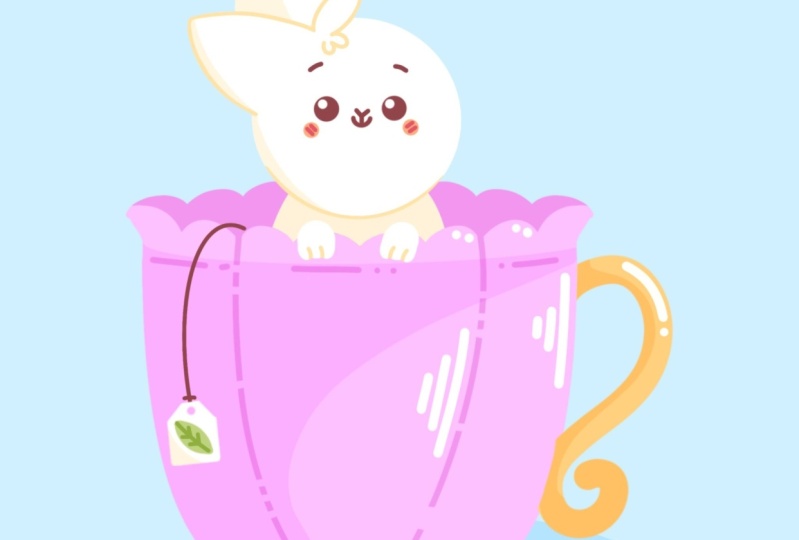
desenharemos um coelhinho fofo em um copo Esta aula não requer nenhuma experiência prévia
ou ferramentas sofisticadas Começaremos do
zero e
usaremos técnicas simples
durante todo o processo. Tudo o que você verá
acontecerá no Procreate. No entanto, se
você adicionou software ou quer experimentar materiais
tradicionais, você está convidado a participar. Se você está pronto para começar,
vamos direto ao assunto.
2. Copo de chá: Vamos começar nossa aula primeiro
decidindo que tipo de tela
vamos usar Veja, estamos usando uma tela quadrada
padrão simples que você pode encontrar no procreate Tanto a largura
quanto a altura do pixel estão definidas em 2048 Obviamente, se você quiser usar outras dimensões para
uma tela, vá em frente. Nosso DPI é definido em 300 e nosso perfil de cores é definido como
SRGB com esse número baixo Quando tudo estiver pronto,
vamos terminar, seremos redirecionados
para nossa nova tela Vamos diminuir o zoom, para que possamos
ver toda a tela
e, em seguida,
precisaremos decidir que tipo de cores usaremos durante toda a aula. Obviamente, se você quiser
usar suas próprias cores, fique à vontade
para fazer isso. Mas se você quiser
acompanhar e usar as mesmas cores que
verá durante a aula,
acesse o projeto e, acesse o projeto e esfaqueie e baixe
todos os materiais Agora, a primeira coisa
que precisamos fazer é mudar a cor do nosso plano
de fundo. Vamos apenas para nossas camadas e iremos para nossa camada de cor de
fundo. Na parte inferior, você
pode ver que tem sua paleta de cores que
você baixou, e só
precisaremos ir abaixo paleta aqui
no canto inferior direito, e aqui vamos ver Será mais fácil navegar por eles porque temos
todos os nomes das cores. Agora, vamos ver a cor do
plano de fundo e mudaremos a
cor do plano de fundo. Agora, vamos
voltar à nossa tela e acessar nossa biblioteca de
pincéis. Iremos para a pasta de
caligrafia e iremos para
o pincel monoline Além disso, você pode simplesmente
deixar todas as linhas muito suaves ajustando uma
das opções desse pincel Basta tocar em nosso pincel monoline e
entraremos no estúdio de pincéis À esquerda, vamos passar
pela estabilização
e, aqui no topo, podemos ver que temos a
opção stream line com uma quantidade menor Basicamente, ele é configurado
em uma quantidade muito baixa
e, se você quiser, pode ir até o drone pad e
experimentar como funciona. Você pode ver que temos muito controle sobre essa linha, mas nossa linha é bastante irregular Mas é claro que, se você
quiser que suas linhas tenham essa
aparência, muito natural, você pode
usá-las dessa forma. Se você quiser deixar
suas linhas muito suaves, você pode acessar os valores desta
opção, ajustá-la e
experimentá-la em seu bloco de desenho Você pode simplesmente encontrar a
quantia que funciona para você. Experimente talvez em uma tela, veja como funciona lá. Se você não gostar,
volte para essa opção
e ajuste-a. Basicamente, descubra
o que funciona para você e, quando terminar,
vamos começar a aquecer. Então, agora que
preparamos nosso pincel, vamos ver nossas cores. Novamente, vamos para as paletas e
para os cartões. Aqui usaremos a cor
com o nome roxo. Agora, quando estivermos todos preparados, vamos começar a criar nosso primeiro elemento e
será uma pequena xícara. Vamos usar uma
opção que o Procreate tem que nos ajudará a
construir nossa xícara Vamos usar o ícone de alcance. Iremos para Canvas e
alternaremos o guia de desenho. Agora, quando fizemos isso, você
pode ver que temos as células que percorrem
toda a forma do seu Canvas, e essa não é a
opção que precisamos. Só precisaremos passar por
baixo da guia de desenho
e, na parte inferior,
examinaremos a simetria Aqui você pode ver que temos apenas uma linha que vai de cima para baixo e
passa pelo
centro da tela. Não estamos tocando em nada. Não estamos arrastando isso para lugar nenhum. Estamos apenas nos mantendo
como está agora, e vamos até
o topo e nos aquecendo. Então, agora tudo o que
estamos criando em um lado será espelhado
no lado oposto, e é exatamente disso que precisamos Agora, vamos
deixar o tamanho
do pincel um pouco maior e passaremos por
um dos lados e começaremos a criar uma curva
descendo dessa forma. Com apenas uma linha, estamos criando uma curva na parte inferior, segurando-a e
tentando fazer uma boa conexão
entre esses dois lados. Quando você tem
algo assim, podemos levantar nosso lápis Apple e revisar
nosso modo de edição. Quando estamos no modo de edição, você pode ver que temos alguns nós aqui. Podemos simplesmente ir até eles. Podemos segurar nosso
lápis de maçã lá e ajustar nossa
forma ao nosso gosto Nossa principal estratégia aqui é
encontrar a capa de que
gostamos
no copo e fazer com que a conexão
na parte inferior seja muito
lisa e bonita Não precisamos
ter nenhuma lacuna aqui. Não precisamos dançar aqui, apenas criar uma curva
muito suave. Quando você estiver
satisfeito com sua ovelha, basta tocar na tela para sair dos nossos modos
de edição
e, em seguida, usaremos a mesma opção para trabalhar na parte superior da
nossa ilustração. Vamos passar por
um dos lados e vamos para a parte superior. Vamos para o lado com
uma pequena linha como essa. Quando tivermos essa pequena linha, começaremos a criar algumas pétalas. Vamos pelo lado e
criaremos a primeira
pétala dessa maneira Da mesma forma,
iremos em direção ao centro e começaremos
a criar pequenas
pétalas como essas Você pode usar a
mesma opção que
usamos antes de
segurar o lápis Apple e ir para
o modo dez se quiser ajustar sua pétala Encontre algo que você goste
e lembre-se de que você
precisará criar as linhas
sem espaços entre elas. Vamos até o centro e vamos criar nossas
pequenas pétalas aqui. Quando você tem
algo assim, vamos dar uma olhada à
distância
e, se gostarmos de tudo, vamos até esse ícone
no canto superior direito e
arrastaremos e soltaremos a cor dentro. Mais uma vez,
dê uma olhada. Certifique-se de que você
gosta desta parte superior. Se você quiser ajustar algo, vamos ajustá-lo com uma pequena ferramenta que o
Procreate tem novamente Iremos apenas até
nossa ferramenta matricial e faremos a liquefação Aqui podemos ver
que temos muitas opções. Não precisamos nos preocupar. Só precisaremos
apertar e usar o controle deslizante lateral e
criaremos um tamanho maior do pincel Com essa opção ativada, vamos simplesmente empurrar parte central um
pouco para baixo. Então, teremos uma
pequena represa na xícara. Quando tivermos um
resultado assim, vamos
desmarcar tudo
pressionando nossa ferramenta mágica duas vezes E quando tivermos um
resultado assim, vamos até a parte de trás e
adicionaremos essa
parte de trás da nossa xícara. Iremos para nossas paletas de cores e selecionaremos
a cor magenta Facilmente
reduziremos o tamanho do
pincel um pouco e voltaremos para um
dos lados, conforme
usamos nossa simetria,
e começaremos a criar as
pétalas na Você pode ir um pouco além da forma principal
que você tem agora e começar a partir daqui e criar a primeira
pétala dessa maneira Você pode decidir
quantos deles você quer e quão alto
você quer que seja. E basta criar as
pétalas dessa maneira. Você não precisa prestar
muita atenção a essa parte central
agora , porque mais tarde criaremos
outro elemento aqui
e ele ficará oculto. Mas é claro que, se você quiser ser muito perfeito com sua linha, você pode ajustá-la ao seu gosto e criar uma
boa conexão aqui também. Agora, quando tivermos
algo assim, basta arrastar e soltar a
cor na parte central. Vamos dar uma
olhada em tudo aqui, decidir se queremos aumentar um
pouco ou não. Se você quiser fazer isso,
vamos fazer isso manualmente. Se você está bastante satisfeito
com o que tem aqui, podemos ajustar esta pequena parte
que temos aqui. À nossa esquerda e à nossa direita. Então, estamos novamente usando
nossa ferramenta de simetria, mas precisaremos
ir para nossas camadas e iremos para essa camada
que temos agora Tocaremos nele e
escolheremos o Alpha lock. Quando estamos usando o alfa lock, podemos pintar somente nas áreas que já temos nessa
camada. Então, vamos usar
essa cor que temos na parte inferior para colorir
essa pequena parte que temos aqui
que agora está descolorida Vamos escolher a
cor da tela, então só
precisaremos segurar um de nossos dedos sobre a
cor que precisamos. Você pode ver se
estamos movendo esses dois, estamos mudando
a cor na parte superior. Vamos ver essa cor
que temos na parte inferior. Quando tivermos a
cor que precisamos na parte superior desta ferramenta de
colírio, basta levantar o dedo. Com muita facilidade, usaremos
nosso pincel
e recoloriremos esse
pequeno lugar descolorido Agora, quando temos
algo assim, estamos prontos para seguir em frente e
não precisamos mais da nossa ferramenta de
simetria, pelo
menos para esse elemento Então solte e desligue-o
manualmente. Precisaremos
acessar nosso ícone de alcance. Novamente, estamos novamente
sob a tela e estamos alternando o
guia de desenho a partir daqui Mas isso não é suficiente.
Só precisamos ir até nossas camadas, e você pode ver que nossa
camada número um é assistida. Então, basta tocar nele e escolheremos o
assistente de desenho na lista. Agora, quando estivermos prontos, vamos continuar tocando no ícone de adição e, nessa
camada, começaremos a
adicionar a parte inferior da nossa tampa e também a
alça no site Quando tivermos essa camada, acessaremos
nossas paletas de cores e selecionaremos a cor amarela
escura Aumentaremos
o tamanho do nosso pincel, iremos até a
parte inferior
e, com uma linha,
criaremos um pequeno
elemento como esse. Então, mantenha sua linha no final e vamos entrar no
nosso modo de edição. Agora vamos dar
uma olhada
à distância e
ajustá-lo ao nosso gosto, tentar colocá-lo no centro, e só precisaremos ajustar a curvatura
desse elemento Se você quiser mover
esse elemento para baixo, basta ir para
algum espaço em branco com o lápis Apple pressionado e mover esse elemento para o
local desejado. Se isso não está acontecendo
desde a primeira tentativa, se você acha que talvez queira experimentar mais uma vez, fique à vontade para fazer isso. Descubra o que funciona para você. Tente colocá-lo no centro,
conforme mencionado anteriormente, e quando terminar,
vamos sair do
nosso modo de edição
tocando na tela Além disso, podemos simplesmente ampliar nossa tela
e ver que essa pequena parte terá
o formato de nossa xícara. Podemos mantê-lo como está
agora e vamos
ajustá-lo mais tarde. Agora, quando terminarmos
com essa parte inferior, vamos para
um dos lados e vamos criar
uma pequena alça. Com o mesmo tamanho no pincel, passaremos por um dos lados e criaremos uma forma
peculiar como essa Novamente, você pode ir um pouco além do
formato principal do seu copo, e vamos usar um formato
peculiar como esse Agora, quando terminarmos com a alça e com
a parte inferior, vamos
ajustar as pequenas partes
que estão sobrepostas Claro, se você
tiver algo
dessa forma e quiser
ajustar alguns detalhes. Por exemplo, você quer ir até essa alça e talvez
movê-la um pouco para baixo, vamos lá e fazer isso com
muita facilidade. Iremos até o ícone da faixa S e usaremos o método de mão
livre Selecionaremos o
elemento que desejamos, loop nessa seleção
e, quando somente esse
elemento for selecionado, usaremos a tecla de seta Usaremos o
método uniforme e
posicionaremos esse
elemento ao nosso gosto Estamos segurando nosso
lápis Apple se quisermos movê-lo. Se quisermos ratificar a forma, vamos até a nota verde, seguraremos nosso lápis de
maçã lá e faremos um movimento
racional Encontre o posicionamento desse
elemento que você gostaria. Quando você estiver satisfeito com isso, vamos clicar na primeira
opção que estávamos usando e era
o ícone da faixa S. Agora, vamos ajustar
esses pequenos elementos, para colá-los em nossa xícara. O que precisamos fazer é
ir para nossas camadas, iremos para nossa camada com
nossa forma principal na xícara. Tocaremos nele e
escolheremos Selecionar. Agora nossa xícara está selecionada e iremos para nossas camadas. Novamente, iremos para nossa camada com esses elementos amarelos. Pegaremos nossa borracha e
examinaremos os lugares
que queremos apagar Então, aqui estão os lugares que
você não quer ver
e, quando terminar,
vamos desmarcar tudo
clicando no ícone da faixa de Quando terminarmos,
vamos
continuar adicionando os
detalhes à nossa xícara. Primeiro,
iremos para nossas camadas. Iremos para nossa
camada com o copo e criaremos
mais uma camada em cima dela. Queremos que todos os nossos elementos
adicionais
apareçam somente nas eras
que temos para nossa xícara. Vamos apenas recortar essa
camada à anterior. Tocaremos nela e
escolheremos a
máscara de recorte na lista Agora, quando cortarmos
essa camada, voltaremos à
nossa paleta de cores e selecionaremos
a cor magenta Com a cor magenta, diminuiremos
o tamanho do nosso pincel e
adicionaremos duas linhas para mostrar que nossa xícara é um
pouco em três D. Então, primeiro iremos para uma
das danças na parte superior
e, a partir dela,
desceremos com uma curva
nessa direção Você pode segurá-lo no final, ajustar o
posicionamento dele, ir para o modo Edison
e ajustar a Tente fazer uma boa conexão
aqui no topo, mova-a para
que saia da dança. Quando estiver satisfeito
com essa linha, basta parar na tela para sair do nosso modo de edição e vamos até
o lado oposto e criar uma
linha semelhante lá também. Novamente, vamos para
o mesmo e para a nossa direita. Novamente, desceremos com
uma curva dessa maneira. Segure-o no final, vá
para o modo de edição e ajuste a curvatura e posicionamento talvez
desses elementos Quando
terminar, basta tocar na tela
para sair desse modo Agora, vamos trabalhar um
pouco mais nessa linha, então vamos até nossa
borracha e criaremos alguma
dança em nossas Você pode simplesmente
criar algum padrão aqui. Você pode simplesmente
dançar um pouco ou usar
linhas tracejadas muito peculiares, tudo depende de você um pouco ou usar
linhas tracejadas muito peculiares, tudo depende Você pode fazer isso apenas com uma linha de um lado ou pode ir até as duas e criar algo peculiar
com essas linhas. Passe algum tempo aqui e crie alguns elementos
adicionais dessa forma. Quando você estiver satisfeito com isso, voltaremos ao
pincel e iremos para a parte superior, onde
temos a parte saliente, e criaremos
algumas linhas Vamos
criar algumas linhas,
alguns pontos, criando
pequenas curvas como essa Se quiser, você
pode segurar sua linha, você pode ir para o modo de edição. Se você tiver sua linha
encaixada em linha. Provavelmente você
terá o
arco opcional aqui na parte superior, então você pode simplesmente usá-lo. Agora vamos até
a parte inferior e criar alguns elementos
adicionais. Tente não exagerar em
apenas alguns deles. E agora, quando temos
algo assim, vamos continuar
criando elementos adicionais.
3. Coelhinho: Primeiro,
posicionaremos nossas formas
um pouco prontas, para que tenhamos mais espaço na parte superior para nossos elementos
adicionais. Precisaremos ir até nossas
camadas e selecionar todas as camadas
que pertencem à nossa xícara. Quando a primeira
camada for selecionada, passaremos para a próxima e deslizaremos
da esquerda para a direita Agora você pode ver que
os dois estão selecionados
e precisaremos
ir até o topo e selecionar dois deslizando-os
da esquerda para a direita Quando três de nossas
camadas forem selecionadas, iremos para a tecla de seta. Usaremos o método uniforme e também usaremos o snapping e transformaremos o snapping aqui
mesmo em nossas configurações Quando tudo estiver pronto,
voltaremos à nossa tela. Vamos segurar nosso
lápis de maçã em algum espaço brilhante e
procuraremos essa linha laranja. Quando tivermos essa linha laranja, saberemos que estamos bem no centro
da
nossa ilustração e também soltaremos e tornaremos a xícara inteira um
pouco menor. Por exemplo,
vamos examinar um dos nós, podemos passar por cima
do meio e
simplesmente arrastá-lo para baixo. Novamente, estamos procurando
por essa linha laranja. Quando você tiver o tamanho mais antigo do
elemento de sua preferência, vamos desmarcar tudo pressionando nossa tecla de
seta mais uma vez Então, agora que temos
o resultado desse tipo, vamos voltar
às nossas camadas. Quando tivermos todas essas
três camadas selecionadas, deixe apenas aquecer o grupo e coloque todas as três camadas no grupo
e nós o renomearemos como Cp Para renomear seu grupo, vamos apenas acessar o título desse novo grupo Tocaremos nele e
escolheremos renomear na lista Agora, quando o fizermos, toque
no ícone de adição e crie uma nova camada.
Nessa nova camada, iremos para nossa paleta de cores e selecionaremos
a cor branca Com a cor branca,
iremos para o topo da nossa xícara. Iremos um
pouco mais alto do que
esse elemento que
temos na cor do pino p e
criaremos uma forma do círculo. Com apenas uma linha,
estamos criando nossa forma, segurando-a nas pontas,
e vamos da parte superior até
nossa elipse
de opção para nosso modo de edição, e estamos selecionando
o círculo de opções Agora, vamos
posicioná-lo de uma forma que
gostemos. Por exemplo,
vamos movê-lo mais
para o Novamente, segure nosso lápis de maçã em
um piscar de olhos e
mova nossas ovelhas Posicione-o ao nosso gosto. Se quiser, você pode ir um
pouco mais baixo ou um
pouco mais alto. Tudo depende de você. Encontre a posição que você gosta. Quando você estiver no anúncio, basta pisar
na tela para sair
do nosso modo Edison e arrastar e soltar
a cor nessa área Quando fizermos isso,
vamos exagerar e começar a adicionar os elementos
adicionais aqui. Vamos aumentar
o tamanho do nosso pincel, examinaremos a parte superior e criaremos um
pequeno elemento como esse. Basta ir lá e criar
uma pequena patal como essa. A cor interna e,
quando terminar, adicionaremos as orelhas. Podemos fazer isso na mesma camada
ou, se for mais fácil para você, podemos ir para a próxima camada, criar uma nova
e fazer isso nela. Vamos até nossas camadas. Vamos criar mais uma
camada na parte superior e vamos
criar a primeira orelha. Vamos criar o
tamanho do nosso pincel. Vamos passar pelo nosso lado esquerdo. Vamos criar uma
orelha desse jeito. Basta criar uma linha desse
jeito
e, em seguida, descer e criar outra curva
dessa maneira. Se você quiser ajustar a seiva, como estamos em um, você pode acessar sua chave. Você pode mover esse
elemento ao seu gosto, posicionando-o da maneira
que preferir Quando terminar, basta tocar
na tecla mais uma vez e vamos
adicionar a cor interna Para finalizar a cor interna, basta fechar a forma, então vamos até o fundo. Vamos fechar a
seiva e vamos arrastar e soltar a
cor nessa área. Agora, quando fizemos isso, vamos
pegar a parte superior e criar a segunda orelha. Vamos até esse pequeno
elemento que temos aqui, que é a
parte superior ou fofa, e vamos simplesmente partir dele e vamos para o lado
e criaremos outra
orelha como essa Vamos primeiro criar a
primeira linha dessa forma. Quando a tivermos, simplesmente
desceremos com outra curva.
Segure no final. Se você quiser
ajustá-lo ao seu gosto, vá para o modo de edição e ajuste-o a partir daqui, se quiser Se isso não acontecer
na primeira tentativa, experimente mais uma vez, crie a orelha que
você gostaria. Quando estiver satisfeito com
a posição desse elemento, crie uma linha, faça um loop na forma e arraste e solte
a cor nessa área. Agora, dê uma
olhada nos seus elementos. Novamente, se você quiser ajustar
o posicionamento deles, vá até a tecla e ajuste
o posicionamento Quando você tiver
algo dessa forma
, basta tocar em nossa tecla
e desmarcar tudo Agora, quando tivermos
o resultado que gostamos e se não
quisermos ajustá-lo, vamos até nossa lista e vamos combinar essas
duas camadas. Iremos até a camada superior, tocaremos nela e
escolheremos mesclar para baixo. Agora, quando tivermos a
ovelha para o calor, vamos criar um pequeno corpo. Criaremos
mais uma camada em cima da nossa camada com nosso calor e a arrastaremos para baixo
dela Segurando e arrastando para baixo. Quando o tivermos com
a mesma cor, iremos até
o fundo e
criaremos as linhas
nas laterais assim. Quando você tiver esses contornos, vamos simplesmente ir para
cima e para baixo e conectar as ovelhas, e vamos arrastar e
soltar a cor para dentro Agora precisaremos
posicioná-lo dessa forma para
que fiquemos satisfeitos
com toda a posição. Por exemplo,
vamos às nossas camadas. Vamos selecionar
essas duas camadas com nosso coelho e
arrastá-las um pouco para baixo. Iremos até nossa chave. Vamos descer um pouco, posicioná-lo ao seu gosto Quando você tiver um
resultado assim, solte e toque em nossa tecla de
erro mais uma vez
e, em seguida, cortaremos essa
parte que precisamos ocultar. Agora, com muita facilidade,
solte nossas camadas e precisaremos
fazer isso manualmente. Iremos para nossa
camada com o corpo. Iremos ao nosso ícone e alteraremos a
opacidade desse elemento Só precisaremos ver o que
está acontecendo aqui. Quando vemos isso claramente, vamos começar manualmente. Com nossa borracha,
apagaremos essas pequenas partes. Com a borracha, você pode usar todas as opções que
você usou Você pode criar uma curva, acessar os modos editados e ajustar a
curvatura a partir daqui Agora, quando você tiver essa
primeira curva com muita precisão, vá para o lado oposto
e crie outra curva, faça um pequeno corte aqui, vá para o
modo editado se precisar criar um bom corte aqui. Quando terminar,
basta ir manualmente até a parte inferior e
apagar essa parte
e, quando estiver pronto, iremos para nossas camadas, iremos para a
camada com nosso corpo, iremos para nosso ícone e
recuperaremos nossa opacidade Agora, quando temos
algo assim, vamos novamente para nossas camadas e vamos criar mais uma camada. Você pode ir direto entre os
elementos ou simplesmente pegar essa camada e colocá-la
acima do nosso calor. Quando fizermos isso,
vamos simplesmente criar pequenos potes. Com a mesma cor e
com o mesmo pincel, vamos passar por um
dos lados e
criaremos metade do círculo
ou um círculo parecido. Se for mais fácil para
você, basta criar a forma e ocultar a forma do corpo. Para ocultar a forma,
basta acessar suas camadas, ir até a
camada necessária com o corpo e ir até a
marca de seleção próxima à letra. Quando fizemos isso, vamos
voltar para essa nova camada e criar nosso p. Novamente, você pode criar
a forma
dessa forma e depois arrastar
e soltar a cor dentro. Quando temos essa
forma de um lado. Vamos dar uma olhada, ter certeza de que gostamos. Se quisermos ajustar
o tamanho, podemos simplesmente acessar nossa chave, usar o
método uniforme e
aumentá-la arrastando
um dos cantos Posicione-o ao seu gosto e, quando estiver
satisfeito com ele, vamos até o final e vamos adicionar dedinhos aqui Vamos simplesmente criar
pequenos elementos como esses. Vamos deixar nosso tamanho no pincel um
pouco maior e vamos criar
algo dessa forma. Tente conectá-lo bem
com a ovelha malvada. Quando você tiver o
resultado desejado, vamos até nossas camadas e vamos fazer uma cópia
desse elemento. Quando selecionado, passamos o dedo da direita para a esquerda e
escolhemos duplicar Quando tivermos a segunda cópia, acessaremos
nosso ícone de seta. Em primeiro lugar, usaremos
a opção virar na horizontal. Quando fizermos isso,
iremos para o lado oposto e
arrastaremos nossas ovelhas até aqui. Encontre o posicionamento
dos elementos. Quando estiver satisfeito
com o posicionamento, vamos desmarcar tudo aquecendo
nossa tecla de seta Agora, vamos
voltar à nossa lista e mostrar nossa cama com
o corpo Garantiremos que tudo
esteja bem e que
não precisemos posicionar
ou reposicionar nada Se você quiser posicionar ou reposicionar alguma coisa, vamos
fazer isso Por exemplo, podemos simplesmente ir
até o poro que temos à nossa
esquerda e
movê-lo um pouco mais
para a esquerda Quando a camada é selecionada, acessamos nossa chave usando método
uniforme e apenas a
movemos para o site. OK. Quando estivermos
satisfeitos com isso, vamos desmarcar tudo e deixar de lado
as características faciais Primeiro, vamos para
nossas camadas e
vamos para nossa camada com
o chapéu e, acima dela, criaremos uma nova camada. Nessa camada, iremos para nossa paleta de cores e
selecionaremos a cor vermelha escura Com a cor vermelha escura, aumentaremos
o tamanho do nosso pincel. Experimente sua
ilustração e decida se você gosta do tamanho
que escolheu para seus olhos. Se você quiser ser maior, vá um pouco maior. Se você quiser diminuir,
tudo depende de você. Quando você encontrar o tamanho de
seus elementos de sua preferência, deixe-me
colocar o primeiro ponto Vamos a algum lugar
aqui e colocar o
primeiro ponto assim. Quando você tiver,
iremos para o lado oposto, tentaremos colocar o
segundo ponto na mesma linha. Vamos nos
aproximar um pouco mais do lado direito
e colocá-lo dessa forma. Se quiser, você pode
espremê-los juntos, então você pode colocá-los um
pouco mais perto do olho anterior Quando você estiver satisfeito com isso, vamos diminuir
o tamanho do nosso pincel e trabalhar em
nossas características faciais. Encontre o tamanho do
pincel que você gosta. Primeiro, vamos examinar a parte central, bem
entre os olhos, e criaremos uma pequena forma
triangular como essa Então, basta criar um ícone em
V como esse. Você pode segurar seu lápis
Apple na ponta. Você pode ir para sua opção
do modo de edição. Se você tiver a opção de triângulo, basta selecioná-la. Se você tiver a linha da polia, também
poderá trabalhar com ela. Basicamente, o que precisamos é
criar um
narizinho agudo como esse. Quando estamos no modo de edição, podemos simplesmente encontrar um melhor posicionamento
para esse elemento. Quando estiver satisfeito com
isso, basta tocar
na tela para
sair desse modo. Agora, quando
terminarmos com o nariz, vamos até a
parte central e desceremos com
uma linha como essa. Quando o tivermos, se
precisarmos ajustá-lo, revisaremos nosso
modo de edição e o ajustaremos, e então iremos até o final e criaremos
um pequeno sorriso como esse. Novamente, vamos
segurá-lo no final e vamos para o
nosso modo de edição, ajustá-lo se
necessário e
conectá-lo à forma principal
de nossos elementos aqui. OK. Dê uma olhada à
distância, decida se deseja ajustá-lo ou
fazer anotações. Se você estiver satisfeito,
basta tocar na tela. Mais uma vez, vamos
dar uma olhada decidir se
gostamos ou fazemos anotações. Se quisermos aumentá-lo, podemos acessar o ícone da faixa S, método à mão
livre, selecionar esse elemento Quando selecionado,
vamos para o nosso método q uniforme, entramos em um dos nós, no meio,
na parte superior ou inferior, e apenas
ajustamos a forma e talvez o posicionamento
desse elemento Descubra o que funciona para você
e, quando terminar, vamos
desmarcar tudo clicando no primeiro
ícone que estamos usando Era o nosso ícone da faixa S. Então, agora que temos
algo assim, vamos
criar as sobrancelhas Iremos logo acima do nosso sim e criaremos
pequenas curvas como essa Obviamente, se você quiser
usar outros elementos, talvez criar
formas diferentes para suas sobrancelhas, fique à vontade para
fazer isso Agora, quando terminarmos
com esses elementos, vamos adicionar os
destaques ao gelo. Escolheremos a cor
dos nossos elementos brancos. Vamos segurar um
dos dedos, selecionar a cor branca, aumentar o
tamanho do pincel e iremos para o gelo. Vamos primeiro
passar pelo nosso lado esquerdo e colocaremos o cachorro
em algum lugar na parte superior. Quando o tivermos em um, farei o mesmo
no lado oposto. Então, tente colocá-lo
da mesma forma, por favor. OK. Quando terminarmos, solte e acrescente as bochechas Primeiro, iremos às nossas paletas de cores e
selecionaremos essa cor laranja Vamos aumentar o
tamanho do nosso pincel. Basta decidir o tamanho que
você quer usar para suas bochechas e vamos
passar por baixo dos olhos,
e vamos criar esses
pontos aqui mesmo e vamos criar esses
pontos Quando estiver satisfeito
com a posição deles, deixe de lado e acrescente mais
detalhes a eles. Para nossos elementos adicionais, vamos voltar às
nossas paletas de cores e selecionaremos
essa cor de CD de pinos Diminuiremos o
tamanho do nosso pincel, entraremos nas bochechas e
adicionaremos duas linhas como essa Faremos isso dos dois lados
e, quando estivermos prontos, vamos dar uma
olhada em nossos ossos e decidir se queremos mover um pouco nossas características
faciais Quando estivermos decidindo sobre isso, vamos até nossa chave de erro, usaremos
nosso método uniforme e
arrastaremos nossas características faciais um pouco para a direita Se você quiser movê-los de forma
um pouco diferente, ou se quiser
aumentá-los, por exemplo, você está
convidado a fazer isso. Se você quiser ratear, vá até
esses nós verdes
e rateie-os. Quando você estiver satisfeito em geral, deixe tudo odiando
nossa Agora, quando fizemos isso,
vamos adicionar mais alguns elementos
adicionais. Primeiro,
vamos até nossas camadas e criaremos mais
uma camada na parte superior. Iremos para essa camada que
temos para nossa forma principal. Vamos lá e, a partir daqui,
criaremos uma nova camada. Vamos apenas recortar essa
camada em uma anterior, tocar nela e selecionar a máscara de
recorte
e, em seguida, iremos para nossas paletas de cores e
selecionaremos a cor amarela
escura, a cor amarela clara ou a cor laranja amarela
clara Basta selecionar uma dessas cores e deixar de
criticar o pincel de olhos, e vamos trabalhar em
alguns pequenos elementos aqui Primeiro, vamos até essa pequena parte
que temos por cima, nossa pequena parte do cabelo, e vamos
adicionar as linhas a ela. Então, vamos começar a criar uma linha que siga dessa forma. Então, basta criar uma pétala. Você pode segurar a
linha e o final, ir para o modo de edição
e ajustá-la a partir daqui. Tudo o que precisamos é criar o contorno desse elemento Quando tivermos um
resultado assim, vamos sair
do nosso modo de edição e adicionar mais algumas pétalas para criar
uma boa vinda aqui Por exemplo, vamos usar
algo assim. Quando terminarmos,
vamos até essa orelha que
temos na parte inferior e vamos criar o
contorno aqui também. Vamos conectá-lo aos
nossos elementos aqui. Se quiser, você pode ir até o final e criar
o contorno aqui às duas Por exemplo, vamos usar
algo assim. Se precisar ajustá-lo, vá para o modo de edição e
ajuste-o aqui. Quando estiver satisfeito em geral, decida se deseja
colocar mais dessas linhas. Por exemplo, vamos até
a parte inferior do nosso chapéu e vamos criar uma
pequena linha lá também. Basta percorrer
toda a forma, novamente, segurando nosso lápis apple, entrar no modo de edição e ajustar essa linha Você não precisa
passar por toda a forma. Você pode fazer uma linha
peculiar como essa, que é um pouco mais grossa
no meio e
desce nas laterais Além disso, você pode trabalhar nessas
pequenas linhas na parte superior. Você pode simplesmente pegar
sua borracha e criar essas
linhas pontiagudas nas Vamos passar algum tempo aqui e criar um esboço melhor aqui Quando você estiver satisfeito
com essas linhas, vamos adicionar os
divisores à nossa pausa Iremos novamente para
nossas camadas e
iremos para este pote que
temos na parte superior, vamos tocar nele e vamos
mesclá-lo com nossa
camada na parte inferior, selecionar e mesclar Então, novamente, vamos
criar mais uma camada no topo. Tocaremos nela
para criar a máscara deslizante, da mesma cor que estamos usando agora, vamos até as partes do meio e criaremos as linhas
subindo dessa forma Faça isso dos dois lados
e, quando estiver
satisfeito com isso, vamos
adicionar mais detalhes. Em primeiro lugar, vamos
voltar às nossas camadas. Vamos criar
mais uma camada na parte superior. Iremos para nossas paletas de
cores e selecionaremos essa cor vermelha
escura Com uma cor vermelha escura, vamos simplesmente criar
uma linha dessa maneira. Estamos criando uma pequena etiqueta do nosso t. Vamos usar
algo assim. Se você precisar ajustar essa linha, vá até a
tecla de seta e ajuste-a. Conecte-o bem com a ovelha e, quando você tiver
algo assim, vamos até a parte
inferior dessa etiqueta e vamos criar um pequeno
elemento como esse Quando você o tiver,
voltaremos
ao final e
continuaremos criando uma linha. Só estou criando um pouco aqui. Quando o tivermos,
voltaremos para nossas camadas, criaremos
mais uma camada e selecionaremos
a cor branca. Com a cor branca,
vamos criar um retângulo aqui Com apenas uma linha, vamos criar
algo assim. Conecte a forma
e, em seguida, vá até o topo e selecione
retângulo ou polilinha Ajuste a forma ao
seu gosto e você pode usar uma forma um pouco
mais larga no bot OK. Então, quando você tem
algo assim, vamos movê-lo
um pouco para baixo. Se quiser, você
pode ajustá-lo ainda mais. Quando estiver satisfeito, basta tocar
na tela e arrastar e
soltar a
cor dentro da planilha. Quando terminarmos com isso, vamos pegar nossa borracha
e iremos até o topo desse elemento e
cortaremos os cantos na Faça dessa maneira e
também vamos até
a parte central e vamos criar um pequeno
elemento como esse. Quando temos algo dessa
forma, vamos até nossa chave e vamos
posicioná-la de forma diferente. Você pode simplesmente brincar
com os elementos. Tudo o que precisamos fazer é criar algo dessa forma. Quando tivermos esses
elementos, quando
quisermos, precisaremos apenas acessar
nossas camadas novamente e
adicionaremos o elemento adicional
aqui dentro dessa pequena tachinha. Vamos criar mais uma camada. Iremos para nossas paletas de
cores, selecionaremos a cor verde
amarela Com essa cor verde amarela, vamos
criar uma folha aqui mesmo. muita facilidade, basta criar
uma forma de folha ao seu gosto e arrastar e soltar a cor
dentro dessa forma Ajuste-a com a
borracha ou se quiser usar
a ferramenta liquefeita
e ajuste-a a Então, agora vamos
ampliar nossa tela e decidir se queremos
ajustar algumas partes ou não. Então, por exemplo,
vamos tornar essa tática um
pouco maior Vamos apenas até nossas camadas. Selecionaremos essas duas camadas. Vamos até nossa
chave mais uma vez e tornaremos todo esse
elemento um pouco maior. Posicione-o de forma diferente, se você quiser encontrar o posicionamento ,
todos esses elementos
ao seu gosto ,
quando terminar, vamos
desmarcar tudo e também ajustar essa pequena
parte aqui Vamos simplesmente
voltar para nossas camadas, vamos até nossos elementos de corda, pegaremos nossa borracha e
cortaremos essas Então, agora que temos
algo assim, estamos prontos para passar
para a próxima parte onde adicionaremos algumas
sombras e destaques
4. Sombras e destaques e embelezamento: Vamos começar essa parte
acessando nossas camadas. Em primeiro lugar, vamos até o fundo e encontraremos
nossa alavanca com a taça Vamos até a camada
recortada que
temos aqui e criaremos mais
uma alavanca na parte superior Vamos recortar
duas, então vamos
tocar nela e
escolher a máscara de recorte Enquanto estamos criando nossas sombras, primeiro, vamos
mudar o
modo de mesclagem nessa camada Tocaremos em nosso ícone e encontraremos o modo de
mesclagem múltipla Por enquanto, vamos
manter a opacidade no máximo e
voltaremos às nossas paletas de cores
e selecionaremos a mesma cor roxa
que usamos Quando fizermos isso,
aumentaremos um pouco nosso
pincel
e iremos para
a parte superior, onde temos essa linha
percorrendo toda a forma, e começaremos a criar
nossa sombra dessa maneira Novamente, apenas mantenha sua
linha no final. Se precisar ajustá-lo, vá até o modo de edição, ajuste-o ao seu gosto, ajuste a curvatura
se necessário
e, em seguida, toque na tela Agora, partindo da parte direita, vamos criar uma
curva dessa maneira. Quando a tivermos,
vamos enrolar toda essa forma para que possamos arrastar e soltar
a cor dentro dela. Quando tivermos algo
assim, vamos
dar olhada na parte esquerda e criar uma
conexão suave aqui mesmo. Se você quiser
ajustar algumas partes, talvez torne toda essa curva
um pouco mais curvilínea Você está convidado a
ir e fazer isso. Se você quiser adicionar mais sombras, fique à vontade para
fazer isso também. Quando tivermos
algo assim, vamos voltar
às nossas camadas, vamos para a nossa com a sombra. Tocaremos em nosso ícone e ajustaremos a opacidade Vamos arrastar o controle deslizante mais para a esquerda até
gostarmos do resultado Algo em torno
de 40% funcionará melhor. Quando você a tiver,
quando quiser, vamos nos
afastar dessa camada. Vamos continuar
indo para nossa camada com a alça e
a parte inferior
e, novamente, criaremos mais
uma camada aqui. Tocaremos nele,
escolheremos a máscara de recorte, acessaremos nosso ícone, alteraremos o
modo de mesclagem para multiplicar Mantendo o máximo agora, voltando às nossas paletas de cores e selecionando a cor amarela escura Vamos até o
fundo primeiro e vamos repetir a
tonalidade que temos aqui. Em seguida, iremos para o lado
esquerdo e
continuaremos criando sombras
dessa forma. Quando você tem
algo assim, vamos até nossa alça e vamos começar a adicionar
a sombra aqui. Primeiro, vamos nos aproximar nossa xícara e criaremos
uma curva dessa maneira. Vamos recolorir essa área
aqui e vamos até
a parte inferior
desse pequeno elemento e criar uma sombra
dessa maneira Além disso, simplesmente desceremos com a mesma curva
e criaremos uma sombra
dessa maneira. Recupere as áreas que você
criou manualmente, se você tiver algumas pequenas lacunas. Se precisar apagar algumas peças, pegue uma borracha e apague-as Quando você estiver
satisfeito com a sombra, vamos ajustar
a opacidade dessa camada Vamos voltar
às nossas camadas. Vamos clicar no ícone M
e encontrar a opacidade
que funcionará para nós e encontrar a opacidade
que funcionará para Novamente, algo
em torno de 40% parece bom. Quando terminarmos,
vamos
começar a adicionar as sombras
ao banni que temos aqui Vamos até o corpo de Bani e criaremos mais
uma camada por cima Vamos recortar essa camada
à anterior. Vamos até o nosso Eu posso alterar o
modo de mesclagem para multiplicar, mantendo-o como está agora, voltando às nossas paletas de
cores e selecionando a cor laranja amarelo claro Vamos aumentar o
tamanho do nosso pincel e colocar todo o
corpo do banni na sombra OK. Quando fizemos isso, vamos até nossas camadas, vamos até nosso ícone e
alteramos a opacidade dessa Novamente, algo em torno de 50
ou talvez 45% funcionará melhor. Quando fizermos isso,
voltaremos para nossas camadas
e iremos para essa camada que temos
como forma principal de ban. A partir daqui,
criaremos mais uma camada. Ele eclipsará automaticamente em nossa camada com o calor, porque
temos a camada na parte superior Vamos até essa nova camada. Tocaremos no ícone,
alteraremos o modo de mesclagem para multiplicar Agora, vamos começar
indo até essa orelha
que temos na parte superior e
vamos começar
criando uma curva dessa forma, conectando-a com
muita precisão à forma e depois
recolorindo manualmente o resto da área Imediatamente, podemos ir
para nossas camadas e alterar a opacidade dessa camada para
ver se a chamamos ou não Vamos definir isso
em 40% por enquanto e depois continuaremos
criando nossas sombras Vamos até a orelha
que temos na parte inferior e vamos até
a parte inferior, e criaremos uma
curva dessa maneira e, manualmente, recoloriremos
o resto da área Além disso, vamos
até a parte inferior do chapéu e criaremos
outra sombra aqui também. Vamos criar
uma sombra apenas com a
primeira curva como essa e depois recolorir manualmente
o resto da área Agora decida se você deseja adicionar algumas sombras
a outros lugares Por exemplo, você pode passar por baixo dessa parte fofa
e adicioná-la aqui Se você quiser ajustar a opacidade dessa camada,
você pode ir e fazer isso Quando você terminar
com essa parte, vamos adicionar um
pouco de sombra nessa tachinha. Vamos
procurar a camada. Iremos primeiro para nossa camada com a folha e
criaremos uma sombra aqui. Vamos tocar no ícone de adição e recortar essa
camada na nossa folha. Vamos ao nosso modo de mesclagem
múltipla e selecionaremos
essa cor verde amarela Apenas o tamanho do seu pincel, e vamos até
nossa folha e vamos criar as linhas que
representarão algumas
linhas na folha. Vamos escolher
algo assim. Quando você terminar, vamos até o nosso contrato de locação e vamos limpar essas
duas camadas juntas Iremos para nossa
perna com nossa sombra, tocaremos nela e
escolheremos mesclar para baixo. Agora podemos mesclar nossa
camada com a folha com nossa camada principal com a tag se você não quiser ajustá-la Vamos tocar na folha
e selecionar mesclar para baixo. Agora, tocaremos em um ícone de adição criaremos uma nova camada. Tocaremos nessa
camada e a
prenderemos em nossa
camada com a tag. Vamos ao nosso ícone, mudaremos a multiplicação do
motor de mistura Imediatamente, podemos chegar a algo em torno
de 40%. Voltaremos às
nossas paletas de cores,
cor laranja amarelo
claro e criaremos uma pequena sombra na parte
inferior da nossa etiqueta Quando temos
algo assim, acabamos com nossas sombras Vamos
adicionar alguns destaques. Iremos para nossas camadas e
superaremos todas as
camadas que temos. Criaremos mais uma camada,
acessaremos nosso ícone e alteraremos o modo de
mesclagem para sobreposição Por enquanto, vamos nos concentrar no máximo e voltaremos às nossas paletas de cores e
selecionaremos a cor branca Vamos aumentar
o tamanho do nosso pincel, vamos
para os lados opostos das sombras e
adicionaremos alguns destaques Você pode escolher qualquer
formato peculiar que desejar. Por exemplo, para a xícara, vamos usar
algo assim. Quando tivermos esses destaques, vamos direto ao nosso controle e vamos colocar o
destaque aqui também. Vamos percorrer todos os nossos elementos ou a maioria deles e criar alguns pontos,
talvez algumas pequenas linhas, talvez algumas pequenas linhas, adicionando os destaques dessa
forma Quando terminarmos
com os destaques, vamos às nossas camadas. Iremos até o ícone em nossa
camada com os destaques e mudaremos a opacidade para o nível
que gostaríamos Quando terminarmos, vamos
reposicionar a ilustração inteira um pouco, talvez torná-la um
pouco maior Só
precisaremos selecionar cada camada que pertence
a esta ilustração. Estamos apenas indo até
o final e deslizando todas as
camadas que temos aqui Para o grupo, podemos simplesmente
selecionar o grupo dessa forma
e, quando tivermos
selecionado tudo, vamos clicar em grupo aqui também. Nós iremos para esse novo grupo. Vamos selecioná-lo, vamos
usar nossos principais métodos uniformes e vamos encontrar o posicionamento e o tamanho
da nossa ilustração. Se quiser, você pode
seguir esta linha laranja
ou, se quiser encontrar um posicionamento diferente
para seus elementos, você pode encontrá-la mensalmente Quando você estiver satisfeito
com o tamanho e com a
posição da sua ilustração, basta desmarcar tudo
pressionando nossa tecla de seta Agora, vamos adicionar alguns elementos adicionais
ao plano de fundo. Iremos
até nossas camadas e destruiremos
esse grupo. Vamos tocar nesse pequeno ícone em
V próximo à caixa de seleção. Criaremos mais uma
camada e
arrastaremos essa camada para
baixo do nosso grupo Vamos segurá-lo e simplesmente arrastá-lo para baixo. Quando fizermos isso, iremos para nossa paleta de cores e
selecionaremos a cor dos
detalhes do plano de fundo Vamos primeiro
embaixo do nosso pequeno copo e criaremos um
elemento como esse Basta criar uma elipse, segurá-la no final, tentando deixá-la reta
no eixo horizontal Se precisar ajustá-lo,
vá até o modo de edição, ajuste-o a partir daqui e, seguida, vamos arrastar e
soltar a cor para dentro. Quando terminar, vamos
dar uma volta em nossas ovelhas e criar
algumas ovelhas peculiares. Quando você a tiver, basta arrastar e soltar a cor para dentro, e
vamos seguir em frente e criar alguns elementos
adicionais. Vamos assistir a
algumas dessas danças e criar elementos
adicionais como esses. Então, basta criar algumas bolhas, alguns pontos, talvez alguns elementos
peculiares OK. E quando você
terminar com esses elementos, vamos voltar
às nossas camadas e criar
mais uma camada na parte superior. Quando fizermos isso, iremos para nossas paletas de cores e
selecionaremos essa cor amarela clara Vamos usar essa
leve cor amarela e criar algumas estrelas. Com muita facilidade, basta usar nosso pincel e criar
algumas linhas como essas. Você pode usar qualquer
outro elemento, talvez alguns brilhos, talvez
alguns outros elementos, você está convidado a
fazer isso Só com essa cor, vamos criar algumas
estrelas de tamanhos diferentes. Quando terminar, Lynn
basta escolher a cor branca
e, novamente,
criaremos mais algumas estrelas Quando terminar de
adicionar as estrelas, vamos aumentar o
tamanho do nosso pincel e colocaremos
alguns pontos aleatoriamente Você pode usar a cor branca e também escolher a mesma cor amarela
que usou para as estrelas, talvez ajustar o tamanho do pincel e colocar
alguns pontos dessa forma Quando terminar, vamos
dar uma olhada em nossa ilustração e decidir
se gostamos ou não. Se gostarmos,
terminamos nossa aula. Obrigado por
assistir a esta aula, avalie se você gostou e continue
se inscrevendo para mais
vídeos de CI no futuro Estou ansioso para
ver seus projetos.
 Uni Corn, ⭐Kawaii Art Enthusiast⭐