Transcrições
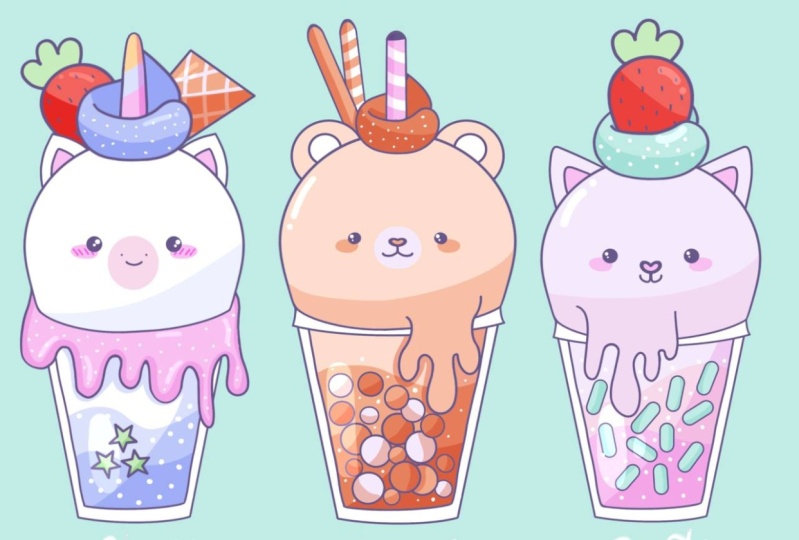
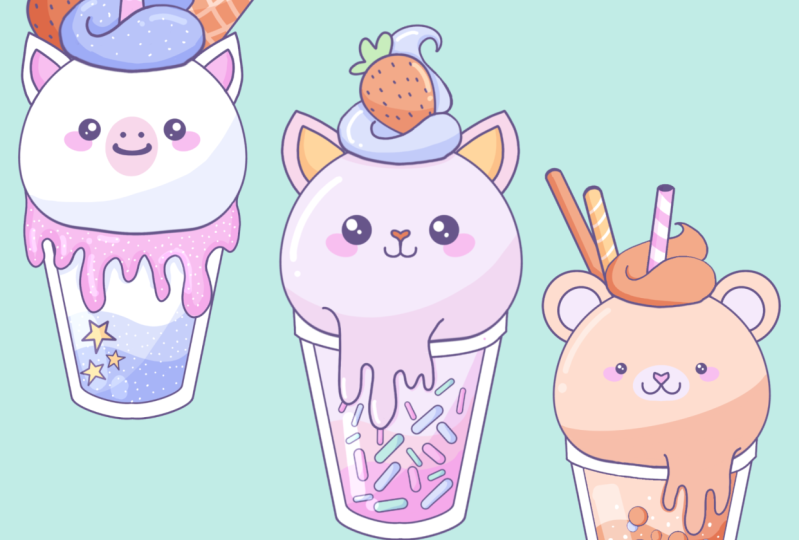
1. Introdução: Olá, pessoal. Sou universitário
e gosto dessa aula. Vamos deixar seus milkshakes. Essa classe não exige nenhuma experiência prévia
ou ferramentas ofensivas. Começaremos do
zero e
usaremos técnicas simples
durante todo o processo. Tudo o que você verá
acontecerá no Procreate. No entanto, se você
tem um software ou deseja experimentar materiais
tradicionais, você está convidado a participar. Se você está pronto para começar,
vamos direto ao assunto.
2. Base: Comece nossa aula primeiro
decidindo que tipo de tela
vamos usar Hoje, estamos usando uma tela quadrada
padrão simples que você pode encontrar no Procreate Tanto nossas sementes
de pixels quanto nosso chapéu de pixels estão definidos em Claro, se você quiser usar qualquer outra dimensão para
sua tela, vá Quanto ao GPI, estamos usando 300 e nosso perfil de cores é definido como
S RGB com esse número baixo Está tudo pronto, vamos
terminar e será redirecionado
para nossa tela N. A primeira coisa que você
precisará decidir são as cores que
usaremos durante toda
a aula Obviamente, se você
quiser usar suas próprias cores, vá em frente,
mas se quiser
acompanhar e usar as mesmas cores que
verá durante a aula,
acesse o site do projeto ers sap e baixe
todos os materiais. Além disso, enquanto estiver
no projeto, baixe o latão que
usaremos durante esta aula Primeiro, vamos mudar a cor do nosso plano
de fundo. Iremos para nossas
camadas e
iremos para nossas camadas de
cores de fundo. Iremos até a parte
inferior e
você verá que temos nossa nova paleta de
cores aqui, mas vamos para as paletas e aqui para os cartões Temos todos os nomes das cores e será mais fácil
navegar por eles. A cor do nosso plano de fundo é a cor com o nome CN. Vamos tocar nele e
mudar a cor do plano
de fundo. Quando fizermos isso,
selecionaremos o pincel para
nosso primeiro esquema. Iremos para nossa biblioteca de
pincéis e iremos para a pasta de
caligrafia Na pasta de caligrafia, escolheremos o pincel monolina
e, se você quiser que todas as
linhas sejam muito suaves, podemos ajustar uma opção desse Basta tocar nele e entraremos no estúdio impetuoso À esquerda, vamos para a estabilização
e, aqui na parte superior,
temos a opção simplificada
com uma quantidade
menor e, aqui na parte superior, temos a opção simplificada
com uma quantidade Por padrão, ele é definido
com um valor muito baixo. Podemos simplesmente ir ao nosso drone pad e experimentá-lo aqui mesmo. Você pode ver que temos
uma linha muito irregular, mas temos muito
controle sobre ela Se você quiser que suas linhas tenham essa
aparência, muito naturalmente, você pode simplesmente escolher
essa opção. Mas se você quiser que suas
linhas sejam muito suaves, basta ajustar os valores para descobrir
o
que funciona para você Vamos usar o
máximo e testar nosso drone
pad mais uma vez. Você pode ver que perdemos um
pouco de controle aqui, mas nossa linha é
muito, muito suave. Você pode jogar com essa opção. Você pode voltar para a
tela, experimentar lá. Você sempre pode voltar a essa opção e ajustá-la
posteriormente, se necessário. Encontre a quantia
que funciona para você
e, quando terminar, vamos
dar uma olhada no canto superior direito. Agora, quando tivermos
preparado nosso pincel, vamos voltar à nossa paleta de
cores e
, mais uma vez, analisaremos as cartas A primeira cor que
vamos
selecionar será a cor
com o nome roxo. Quando fizermos isso, ativaremos
uma opção Procrit que
nos ajudará a fortalecer nossa pele Vamos passar por baixo do
nosso ícone de alcance e vamos até o Canvas. Aqui vamos alternar guias de
desenho e
agora podemos ver que temos essas células
que
percorrem toda a
forma da tela Essa não é a
opção que precisamos. Vamos examinar
80 guias de desenho
e, na parte inferior,
examinaremos a simetria Quando selecionamos a simetria, temos apenas uma linha que
passa pelo
centro da nossa tela Não estamos tocando em
nada aqui. Não estamos ajustando
nada aqui. Vamos nos aquecer
no canto superior direito. Agora, tudo o que
estamos criando em um lado também será espelhado
no lado oposto Agora vamos ajustar o tamanho do nosso pincel
para algo em torno de 4%, passaremos por
um dos lados e criaremos uma linha
descendente como essa E as extremidades da linha, vamos segurá-la e
você pode ver que
podemos ajustar a
direção nessa linha. Não vamos ser muito desleixados. Vamos simplesmente optar por
algo assim. Quando você tiver um
resultado assim, levante o
lápis Apple e vamos essa opção que
apareceu na parte superior, que agora diz linha É nosso modo editado. Quando estamos no modo editado, você pode ver que temos alguns nós em nossa linha original, o que significa que podemos
simplesmente acessar alguns dos nós
e ajustá-los. Estamos segurando nosso lápis
Apple lá, e podemos simplesmente
segurá-lo e movê-lo para o lado para tornar nossa linha
um pouco diferente. Descubra o que funciona para você. Se você quiser
mover sua linha e tornar essa forma um
pouco mais estreita, podemos simplesmente segurar
nosso lápis Apple em algum espaço b e movê-lo para o lugar que queremos. Por enquanto, vamos
usar algo assim
e, quando tivermos um
resultado assim, vamos tocar na tela para sair do nosso modo de edição. Quando tivermos um
resultado assim, vamos até nossas
camadas e
desativaremos o desenho assistido
para criar a próxima linha. Para fazer isso, precisaremos
tocar na camada e escolheremos o
assistente de desenho na lista. Quando fizermos isso,
iremos até o fundo e criaremos
uma curva para fechar a forma. Basta entrar em um
dos lados e criar a curva
apenas com uma linha. Conectando-o bem,
segurando-o no final
e, em seguida, vamos
para o nosso modo de edição Temos nossos nós aqui, e vamos
fazer essa curva muito,
muito suave e muito, muito bonita. Passe algum tempo aqui ajustado ao seu gosto,
conecte-o bem
e, quando tiver o
resultado desejado, basta tocar na tela para sair do nosso modo de edição Agora, dê uma olhada nessa linha sem as linhas que você
tem no modo de edição. Se precisar ajustar alguma coisa, pegue uma borracha, pegue um pincel
e ajuste essas linhas Por exemplo, vamos
trabalhar em nossos cantinhos. Se você quiser fazê-las de
forma diferente, por exemplo, você pode jogá-las
na curva em vez desse canto
muito reto, você está convidado a
fazer isso. Vamos passar algum tempo
aqui e ajustar nossos cantos. Agora, quando você estiver
satisfeito com essa forma geral, vamos criar
a parte interna da nossa capa. O que precisamos fazer é entrar em nossas camadas e fazer
uma cópia dessa camada. Para fazer isso, precisaremos trocar a camada
da direita para a
esquerda e escolher duplicar Agora temos duas camadas
com o mesmo conteúdo. Iremos para essa
camada na parte superior e iremos para nossa chave
er no canto superior esquerdo. Na parte inferior,
escolheremos a opção uniforme, e também entraremos no
encaixe e nas setens,
ativaremos o encaixe aqui Quando o tivermos dessa forma, vamos até um
dos nós que
temos no centro, na parte superior
ou inferior, e arrastaremos esse nó para ajustar o tamanho
desse elemento. Por exemplo, vamos usar algo assim e você pode ajustar a
espessura de acordo com sua preferência O que precisamos fazer a seguir é mover essa ovelha
para baixo para que a espessura em
todos os lados seja igual. Quando tivermos um
resultado assim, vamos desmarcar tudo aquecendo
nossa tecla de seta Agora, quando tivermos o
resultado desse tipo, vamos até o topo e ajustemos essas linhas que
temos do lado de fora. Vamos ampliar nossa tela, pegar nossa borracha e apagar um pouco essas
linhas Você pode fazer isso agora porque não
estamos na camada certa. Vamos primeiro ir às
nossas camadas e vamos mesclar essas duas camadas
para poder fazer isso Tocaremos na camada
na parte superior e
escolheremos mesclar para baixo. Agora, vamos apagar essas linhas que
temos nas laterais Quando tivermos o
resultado assim, vamos voltar para o pincel
e vamos para cima e criaremos
uma curva semelhante à que temos na parte inferior. Vamos examinar toda
a forma
e nos afastaremos um pouco o lado e criaremos
essa linha Da mesma forma que antes,
basta criar uma curva, segurá-la no final e
entrar no
modo de edição para ajustá-la. Posicione-o bem, conectado com sua ovelha malvada
e, quando terminar, vamos sair
dos nossos modos de edição e trabalhar um
pouco mais em nosso site Vamos pegar nossa borracha e apagar todas as peças
que não precisamos Se você tem algumas áreas em que precisa colocar uma linha ao
contrário, volte para o pincel e parte. Quando você tiver
o resultado assim, vamos até o topo e criaremos
outra ovelha aqui Podemos fazer isso na mesma
camada ou podemos
simplesmente criar mais uma
camada por conveniência. Vamos voltar
ao contrato e tocar nisso, para que eu possa
criar uma nova camada Agora vamos até
o topo e
criaremos uma ovelha com um círculo
perfeitamente redondo. Faremos isso apenas com
uma linha e, no final, manteremos nossa linha. Quando você tiver um
resultado assim,
examinaremos o sabonete e você terá o círculo de
opções aqui. Se você não tiver
a opção círculo, você pode trabalhar com uma elipse ou pode experimentá-la mais uma
vez para ter essa Vamos tocar no círculo
e
tornaremos essa forma um pouco maior por meio do nosso modo de edição. Para fazer isso, precisaremos
ir direto entre os nós, segurar nosso lápis Apple
e arrastá-lo até o site. Vamos usar esse
tamanho. Se você quiser posicioná-lo forma diferente, você
sabe o que precisa fazer. Segure o lápis Apple
em um piscar de olhos e ajuste a posição
desse elemento Além disso, precisamos apenas posicioná-lo bem no centro e podemos fazer
isso pressionando a tecla de seta. Quando você terminar de ajustar essa ovelha no modo de edição, basta tocar na tela
e, em seguida, vamos
até a tecla de seta Quando tivermos nossa
foto selecionada, seguraremos nosso lápis Apple no espaço de
amostragem e
moveremos nossas ovelhas para ver essa linha que vai
de cima para baixo É a
linha laranja ou a linha azul. Você pode simplesmente seguir essa
linha e saberá que
está bem no centro. Quando tivermos um
resultado assim, vamos torná-lo um
pouco maior. Iremos novamente para
um dos nós, seja para baixo ou para cima e teremos a
forma assim. Quando tivermos um
resultado assim
, basta tocar em nosso kit aéreo para sair do
modo de edição. Se você tiver algumas
lacunas em sua linha, ajuste-as para
que possamos adicionar a
cor mais tarde. Agora, quando tivermos
resultados como esses, vamos ajustar o C. O que
vamos fazer? Primeiro, iremos
para nossas camadas e
iremos para essa camada
onde temos nosso círculo, tocaremos nele e
escolheremos o assistente de desenho. Vamos usar
nossa linha de simetria. Quando ela é selecionada e
quando é auxiliada, vamos para
nossa única ferramenta mágica e vamos para a liquefeita Não se preocupe, temos muitas
opções na parte inferior. Usaremos
apenas a opção push e ajustaremos apenas o tamanho do pincel com
o qual
vamos pressionar Vamos
torná-lo um
pouco maior e, quando o tivermos, vamos até o
fundo e
apertaremos nossas ovelhas um
pouco Você pode trabalhar com as
ovelhas e ver quando temos nossa ferramenta de
simetria ativada Também está se ajustando gradualmente
no lado oposto. Agora vamos passar
algum tempo aqui e ajustar a ovelha ao nosso cm. Geralmente, o que precisamos
é algo assim. Quando você estiver satisfeito com isso, vamos apertar nossa chave de ouvido
mais uma vez e
arrastá-la um pouco para baixo. Novamente, seguindo nossa linha
laranja ou azul. Quando estiver dessa forma, vamos desmarcar tudo
aquecendo nossa chave de ouvido e vamos
continuar finalizando Quando tivermos nosso pincel selecionado, vamos apenas para
o lado e
vamos para o lado da nossa xícara. Vamos começar com
uma linha como essa. É uma linha paralela
à linha que temos
aqui ao lado. Se você obtiver
resultados assim, quando não estiver adicionando a
linha dos dois lados da
mesma forma, experimente mais
uma vez, primeiro indo até a
lista e desativando o desenho
assistido dessa camada em que temos nosso elemento superior. Primeiro, vamos tocar nessa
configuração e ativar o
assistente de desenho e, em seguida, manualmente, ajustaremos essas linhas adicionando os elementos
dessa forma. Vamos pelos dois lados e ajustar esses pequenos lugares. Agora, quando você tem
algo assim, vamos
voltar às nossas camadas e mesclar essas
duas camadas Vamos tocar na camada superior e
escolheremos mesclar para baixo. Quando fizemos isso,
vamos
ajustar nossa forma,
tornando-a um pouco menor Quando essa camada é selecionada, acessamos nossa
tecla mais uma vez, método
uniforme, o
encaixe está ativado, examinaremos um dos nós no
meio e
o
arrastaremos para cima ou para baixo dependendo do nó
que você está usando. Agora vamos escolher uma ovelha assim com um tamanho assim, e quando você estiver satisfeito
com tudo aqui, basta tocar em nossa tecla aérea
para desmarcar tudo Agora, vamos
adicionar mais um detalhe. Em primeiro lugar,
voltaremos às nossas camadas. Tocaremos nessa camada e escolheremos o assistente de
desenho. Agora, quando o
ajudarmos, aumente
o tamanho do pincel e iremos para a
parte central do elemento sabonete e adicionaremos dois
pontos para os olhos Estamos apenas indo para
um dos lados, indo para algum lugar no meio, e vamos colocar o ponto. Você pode brincar com
o tamanho desse elemento. Você pode brincar
com sua posição. Com a
distância do centro, tudo depende de você. Quando você encontrar o que gosta, basta ampliar
nossa tela para
dar uma olhada em todo o
esquema à distância. Se você estiver satisfeito
com tudo aqui, estamos prontos para
passar para a próxima parte, criaremos nossa
primeira ilustração.
3. Urso: linhas: vamos começar esse byte primeiro
indo para nossas camadas, e iremos para essa camada
onde temos nosso esquema, e a renomearemos como Para fazer isso,
precisaremos tocar
na camada e escolher
renomear na lista Agora, quando tivermos
essa camada criada, quando ela for renomeada, vamos
fazer uma cópia dela Novamente, estamos deslizando
nossa camada da direita para a esquerda e
escolhendo duplicar Agora vamos até
essa camada que
temos na parte inferior
e a armazenaremos, vamos apenas escondê-la
colando essa
pequena marca de xadrez Quando a tivermos,
voltaremos para essa camada
que temos no topo, nossa camada de cópia, e
começaremos a adicionar
os detalhes aqui. Primeiro,
vamos criar mais
uma camada na parte superior e,
quando tivermos duas camadas, vamos selecionar as duas e
colocá-las em um grupo por conveniência. Quando uma das
camadas for selecionada, passaremos para a próxima e deslizaremos
da esquerda para a direita Agora, quando tivermos as duas camadas selecionadas, clicaremos em grupo e iremos para o
novo título do grupo, tocaremos nele e o
renomearemos como Barra E agora vamos
voltar a essa nova camada, tocaremos nela e
escolheremos o assistente de desenho. Voltaremos ao
tamanho que usamos antes. Para nossas linhas principais,
foi em torno de 4%, e iremos para os lados e criaremos
as orelhas primeiro. Vamos até o topo e
criaremos metade
do círculo assim. Mantenha sua linha e a ponta para criar uma ovelha suave
e bonita, e então vamos para o modo motor e
ajustá-lo ao nosso lado. Você tem o resultado assim, basta tocar na tela para sair do
nosso modo editado e depois entrar nessa orelha, e criaremos uma parte interna repetindo a forma
que temos na parte superior Novamente, estamos criando metade
do círculo ou metade no Allis Se necessário, iremos para o modo editado e o
ajustaremos a partir daqui. Quando temos um
resultado assim, se você tem algo não
muito simétrico como aqui, o que você tem na
orelha à esquerda, podemos facilmente ajustá-lo Mas primeiro,
precisamos apenas acessar nossas camadas, desligar o desenho
assistido dessa camada com a
orelha, colar nela e selecionar e
desenhar conforme o menu, ajustaremos
essas pequenas Quando terminar, ajuste
essas pequenas partes, vamos voltar
às nossas camadas e podemos simplesmente mesclar
essas duas camadas Vamos tocar na
camada na parte superior e escolher mesclar para baixo. Agora, quando tivermos um
resultado como esse, vamos trabalhar
nas características faciais. Nossa camada com o
esquema é assistida. Vamos ampliar nossa tela, vamos voltar ao meu pincel, vamos passar
direto entre os olhos e criaremos uma forma retangular muito
suave Vamos escolher
algo assim. Novamente, você pode manter
sua linha e o final, você pode ir para o modo sin
e ajustá-lo a partir daqui. Encontre a forma que funciona para
você e, quando terminar, se precisar
ajustá-la de alguma forma, vamos ajustá-la. Se você estiver satisfeito com
a forma do nariz, vamos pegar a
bota e criaremos
a boquinha Vamos usar uma forma
simples como essa. Novamente, você pode segurar
sua linha no final ajustá-la
ao seu gosto Você pode ir para o
modo de edição e ajustá-lo aqui se
quiser ajustá-lo ainda mais. Descubra o que funciona para você
e, quando
terminar, basta tocar na tela para sair do nosso modo de edição. Agora, quando tivermos nossas características
faciais, vamos adicionar alguns detalhes. Em primeiro lugar, vamos alugar novamente e criar mais
uma em Estamos usando o mesmo pincel e estamos usando o mesmo
tamanho do pincel, e vamos
examinar a parte inferior cada lado que você preferir, e adicionaremos uma parte
derretida aqui Vamos usar essa forma. Basta criar um efeito de gotejamento como esse ou criar
uma seiva diferente Se você achar que talvez o tamanho das linhas seja um
pouco grande demais, basta
ajustá-lo e experimentá-lo mais uma vez. Quando você tiver a
peça que goteja de sua preferência, vamos voltar
ao nosso aluguel e
voltaremos para nossa
La com este esquema, tocaremos nela e
desativaremos o desenho assistido Quando fizermos isso,
pegaremos nossa borracha e
apagaremos todas as linhas que
temos dentro dessa parte Além disso, se você quiser ajustar sua peça de gotejamento de alguma forma, fique à vontade para fazer isso Por exemplo, podemos
voltar a esse L. Podemos ir até nossa chave de erro e movê-la um
pouco em direção ao centro. Quando você tiver o
resultado desejado, vamos voltar ao
nosso esquema, pegando nossa borracha e
apagando as partes
que Agora, quando temos
algo dessa forma, vamos voltar
às nossas camadas e mesclar
essas duas camadas Novamente, vamos até
nossa posição na parte superior, colando com fita adesiva e
selecionando mesclar Quando tivermos isso dessa forma, vamos adicionar
alguns elementos adicionais. Primeiro,
vamos criar mais
uma camada por cima
e começaremos
criando um pequeno elemento de
chantilly no canto superior direito
entre nossas Em primeiro lugar, vamos
voltar ao nosso pincel e usaremos uma forma
peculiar como essa Em primeiro lugar, vamos
pelo nosso lado esquerdo e vamos com uma curva
descendo dessa forma. Estamos criando tudo com
apenas uma linha
e, em seguida, vamos para o topo e criamos um pequeno
elemento de pico como esse. Quando você fizer isso dessa forma, iremos até o pico e criaremos uma forma
descendo dessa forma Se você tem alguns elementos
que deseja ajustar, apagar ou trabalhar, fique à vontade para
fazer isso Se você tem algo para apagar, novamente, vá e apague Se você quiser trabalhar com
essa ovelha, ainda mais, podemos usar nossa ferramenta mágica P e podemos liquefazer Vamos
passar algum tempo aqui para ajustar essa ovelha. Quando você estiver satisfeito
com esse elemento, vamos tocar
duas vezes em
nossa ferramenta mágica para desmarcar tudo
e, em seguida, vamos até nossa
lista e vamos renomear essa
camada como whipped Novamente, tocando nele
e selecionando renee. Usaremos esse pequeno elemento
mais tarde nesta classe, então podemos simplesmente fazer
uma cópia dele e armazená-lo. Vamos deslizar essa camada da direita para a esquerda e
escolher duplicar, depois seguraremos essa
camada quando ela for selecionada e apenas a arrastaremos para
cima do nosso grupo Além disso, vamos escondê-lo digitando esta
pequena marca de seleção Quando fizemos isso,
vamos voltar mais cedo com o
esquema do urso. Vamos pegar nossa
borracha e apagar todas as linhas
que estão sobrepostas Quando você fizer isso dessa forma, estamos prontos para voltar às
nossas configurações e mesclar essas
duas camadas Vá até a parte superior
, digite nela, selecione
e mescle. Quando fizermos isso, vamos
criar mais uma camada na parte superior e
voltaremos ao nosso galho. Vamos direto para o meio desse elemento de
chantilly e criaremos
um pouco de canudo Com apenas uma linha,
vamos criar uma forma
de retângulo No final, vamos segurá-lo
e, em seguida,
iremos para a
nossa opção na parte superior Se você tiver a
opção retângulo, vamos selecioná-la Se você não tem a
opção retângulo, pode trabalhar com qualquer outra opção
que tenha aqui,
que seja bastante retangular Vamos agora
ajustá-lo ao nosso gosto. Por exemplo, iremos
até esse nó à
nossa direita e
tentaremos endireitá-lo. Então, passe algum tempo aqui e ajuste a forma ao seu gosto Quando terminar,
vamos desmarcar tudo
tocando na tela Quando tivermos um
resultado assim, vamos exagerar e apagar completamente a
linha reta, pegar nosso pincel
e transformá-lo em uma curva Basta criar uma curva,
segurando-a no final, se precisarmos ajustá-la, entre no nosso modo de edição
e ajuste-a a partir daqui Agora, quando tivermos o
resultado desse tipo, vamos fazer
uma cópia desse elemento. Iremos para o nosso contrato, trocaremos essa camada
da direita para a esquerda, escolheremos a duplicata e faremos isso mais uma vez Vamos criar mais
uma duplicata
dessa forma Em seguida, iremos para essa camada
que temos no meio, ou
seja, o segundo canudo, e iremos para a nossa tecla de seta Vamos movê-lo um pouco para a
esquerda e, desta vez,
usaremos o
método de forma livre no painel inferior. Vamos torná-lo um
pouco mais longo indo até esse nó que
temos no meio
na parte superior e arrastando-o para cima. Quando você tiver um
resultado assim, vamos
posicioná-lo dessa forma e, em seguida, iremos para esse nó
verde na parte superior. Vamos segurar nosso lápis de
maçã lá e faremos um movimento
irrotacional Vamos apenas encontrar a
localização desse elemento, e esses elementos serão um pequeno biscoito ou
algum tipo de waffle Encontre a posição, a rotação, o tamanho desse
elemento ao seu gosto Quando você tiver
resultados assim, vamos desmarcar tudo
aquecendo nossa tecla de seta Quando você tiver, vamos
voltar à nossa lista, iremos para a próxima
camada, onde temos as duplicatas do nosso canudo e
faremos a mesma coisa Quando selecionado,
iremos para a tecla de seta, usaremos o método free for, tornaremos um
pouco maior, moveremos
para o lado esquerdo. Encontre o posicionamento e a
ração desse elemento,
você pode sobrepor esses dois
elementos ao seu gosto Quando você tiver o
resultado desejado
, basta tocar em nossa tecla e apagar todas as linhas que não
precisamos Quando estivermos nesse modo de dois jogadores, vamos pegar nossa borracha e apagar essa linha que temos
aqui à esquerda Além disso, vamos simplesmente ir até
aqui e apagar essa linha. Quando fizermos isso,
voltaremos às nossas camadas, iremos para a próxima camada e apagaremos novamente todas as linhas
que não precisamos Quando tivermos um
resultado assim, vamos voltar
às nossas camadas, e iremos para nossa
camada com esse esquema, e apagaremos essa linha
que está sobreposta Quando tivermos um
resultado como esse, vamos voltar à nossa lista e combinar todas
essas quatro camadas. Vá até a bandeja T, toque
nela, selecione mesclar para baixo e faça isso
algumas vezes até que
tenhamos apenas uma camada com
a ilustração inteira Agora, quando tivermos o
resultado desse tipo, vamos adicionar elementos
adicionais ao nosso
milkshake O que precisamos
fazer é selecionar o pincel que você baixou
do projeto aresor Sap Agora podemos ajustar o tamanho dele e
entraremos nosso milkshake e
colocaremos alguns pontos para criar
alguns elementos de boba Você pode sobrepô-los. Você pode colocá-los em qualquer
padrão de sua preferência, adicionar alguns
elementos como esse. Se quiser, você pode ajustar
o tamanho usando um elemento pequeno ou apenas elementos maiores,
tudo depende de você. Descubra o que funciona para você
e, quando terminar, se tiver algumas partes
sobrepostas, pegue uma borracha e apague essas pequenas Agora, quando temos
resultados como esses,
terminamos com nossas linhas, para que terminamos com nossas linhas, possamos passar
para a próxima parte, onde estarão as cores AD Bs.
4. Urso: cores básicas: Vamos começar esta parte
primeiro acessando nossa biblioteca de pincéis
e
recuperaremos nosso pincel
Monge de caligrafia, e depois iremos até o
nosso s e criaremos mais
uma camada dentro
do grupo com Vamos tocar no ícone de adição e precisaremos arrastar essa camada abaixo da
nossa camada com um esquema Mas para nós, será mais fácil selecionar nossa camada com um esquema, segurá-la e arrastá-la
acima da nova camada. Dessa forma, tudo
ficará no grupo. Então, agora queremos usar nossas linhas, mas queremos adicionar as cores
nas camadas separadas. Nós faremos isso dessa forma. Vamos tocar em nossa
camada com o esquema
e escolheremos a referência. Quando estamos usando referência, estamos usando essas linhas e podemos ir para qualquer
camada separada e podemos usar essas linhas nela
e arrastar e soltar a cor nas orelhas
que queremos recolorir Quando fizermos isso,
voltaremos a
essa camada para a qual
criamos uma nova, e iremos para
nossa paleta de cores e selecionaremos a
cor com o nome de Bach Quando fizermos isso, vamos
simplesmente subir de cabeça
e também recolorir
nossas e também recolorir pequenas orelhas
que estão do lado de fora Quando fizermos isso,
voltaremos à nossa paleta de cores
e poderemos selecionar a cor roxa
acinzentada clara ou roxa
acinzentada clara ou Com essa cor, vamos simplesmente adicionar
a cor
dentro das orelhas. Quando fizemos isso, vamos usar a mesma cor, ou se você estiver usando branco,
você pode usar roxo
acinzentado claro, vamos criar um
pequeno elemento focinho aqui Em primeiro lugar, vamos
voltar à nossa vida. Iremos para este leito, onde
temos nossa cor em um chapéu de quatro dias. Tocaremos nele e
escolheremos desenhar um cisto. Agora vamos
criar um círculo ou
uma pequena elipse
aqui ao redor desse
pequeno elemento focinho Se precisar ajustá-lo, vá para o modo lata
e ajuste-o, crie uma boa conexão
no meio, tente deixá-lo bem suave e tente posicioná-lo
bem no centro. Quando você tiver o
resultado desejado, basta tocar na tela para sair do nosso modo de edição. Vamos criticar nosso pincel
e, manualmente, vamos
recolorir esses pequenos Quando terminar, quando
estivermos usando essa ferramenta de simetria, vamos voltar
à nossa paleta de cores e selecionar a cor
rosa ou vermelho, laranja ou
laranja ou magenta Com essa cor,
passaremos por baixo dos olhos e
criaremos pequenas Ajuste o tamanho do seu
pincel, se quiser, e vamos passar logo
abaixo de um dos olhos e criaremos a
forma das vidas Segure-o no final, vá para o
modo As para
ajustá-lo se precisar, posicione-o horizontalmente, tente deixá-lo muito
bonito e muito fofo Quando você fizer isso, vamos
tocar na tela para sair dos nossos modos
editados e, manualmente, vamos recolorir
essas pequenas partes Quando fizemos isso com
a mesma cor, vamos entrar no nariz e recolorir
essa área também. Agora, quando terminarmos com nossas características faciais
e nosso rosto, vamos voltar à
nossa lista e criar mais
uma camada em cima da
nossa camada com o chapéu. Se quiser, você
pode simplesmente renomear cada camada que
criaremos para nossas partes coloridas Mas se você concorda com os nomes
genéricos da camada genérica, fique à vontade para
mantê-los como estão. Agora, quando tivermos uma nova camada, vamos
selecionar a cor branca. Entre em nossa paleta de cores, selecionando a cor branca e,
com essa cor branca, iremos para
as partes externas do boné e apenas as recoloriremos Quando fizermos isso,
voltaremos às nossas camadas e criaremos mais
uma camada no topo. Quando fizermos isso,
voltaremos à nossa paleta de cores e selecionaremos
novamente a cor bege Entraremos
nessa parte central
do nosso milkshake e a
recoloriremos Quando fizermos isso, iremos
mais uma vez para nossas camadas e criaremos
mais uma camada no topo. Desta vez, vamos
voltar à nossa paleta de cores e selecionar a cor
com o nome vermelho laranja Com essa cor, vamos
recolorir esse elemento de chantilly Quando fizemos isso
na mesma camada, podemos simplesmente ir até essas pequenas bolhas que
temos dentro
e podemos recolorí-las Você pode usar apenas uma cor
ou, se quiser, recolorir algumas delas com essa cor vermelho-laranja e adicionar cor
diferente a
outra Por exemplo, vamos
manter as coisas dessa forma. Em seguida, voltaremos
à nossa paleta de cores. Selecionaremos a cor laranja e recoloriremos alguns
dos outros elementos que temos aqui no
meda, pronto Vamos voltar
à nossa paleta de cores e selecionar outras Por exemplo, roxo
acinzentado claro, e vamos recolorir o resto
dessas pequenas partes Agora, quando terminarmos
com nossos elementos do Boba, vamos voltar ao nosso contrato e criar
mais uma camada por cima Voltaremos à
nossa paleta de cores e selecionaremos a cor
magenta Com a cor magenta,
vamos recolorir nosso canudo em emile, depois voltaremos
à nossa paleta de cores
e selecionaremos a cor laranja ou a cor da praia, e recoloriremos
nossos pequenos biscoitos ou waffles nossos pequenos biscoitos Agora, quando fizemos isso,
terminamos com nossas cores básicas. Vamos seguir em frente e adicionar
alguns embelezamentos.
5. Urso: sombras, destaques e embelezamento: Vamos começar adicionando
nossos embelezamentos acessando nossas camadas, e começaremos
indo até nossa camada
com a Nessa camada,
criaremos mais
uma camada e
adicionaremos as sombras primeiro Vamos até essa nova camada,
tocaremos nela e
escolheremos a máscara de recorte Quando estamos usando a máscara de recorte, tudo o que estamos criando
nessa camada aparecerá somente dentro das áreas que
já temos em nossa camada na anterior O que precisamos fazer é
acessar essa nova camada, acessar nosso ícone N e alteraremos
o modo de mesclagem para multiplicar, porque
criaremos nossas sombras
e elas ficarão bonitas Quando a tivermos
dessa forma, por enquanto, vamos manter a
opacidade no máximo iremos para nossa paleta de cores
e
poderemos selecionar a
cor laranja ou Selecione uma dessas cores
e, quando terminar, vamos aumentar
o tamanho do nosso pincel, iremos para
a parte inferior e criaremos a
primeira curva assim. Novamente, segure-o no final, vá para o modo sin se
precisar ajustá-lo
ao seu gosto
e, quando terminar,
solte e recolorir mentalmente o resto da área que
temos na Quando terminar, vamos
voltar às nossas camadas,
vamos para nossa camada com a sombra, tocaremos em nosso ícone e vamos
até o controle deslizante do pacto, vamos pegá-lo e
movê-lo para a esquerda
até gostarmos da opacidade Algo em torno de 45% parece bom. Vamos tocar nessa
camada quando
terminarmos e vamos passar para
a próxima camada. Em primeiro lugar, vamos até nossa camada com essa parte central
iluminada de nossa milksha. Vamos primeiro
adicionar mais cores Quando essa camada for selecionada, tocaremos nela e
escolheremos Alpha low. Você pode ver nossos
elementos dentro de nossas camadas, temos um tabuleiro de xadrez e é exatamente
disso que precisamos Isso significa que podemos
adicionar cores e elementos
adicionais somente dentro das áreas existentes que
temos nessa camada. É bastante semelhante
à máscara de recorte, mas está na mesma camada Agora, quando fizemos isso, vamos
voltar à nossa paleta de cores
e, novamente, selecionar
a cor laranja primeiro Vamos aumentar
o tamanho do nosso pincel, vamos nos afastar um pouco
do topo e criar uma linha
ondulada como essa Vamos adicionar um pouco de
espessura e
criaremos uma camada
com uma cor diferente. Quando estivermos dessa forma, vamos voltar
às nossas paletas de cores e selecionar a cor
vermelho-laranja Com essa cor,
iremos até o final e adicionaremos outra
camada de cor aqui. Você pode escolher qualquer
padrão que quiser. Tudo depende de você. Quando fizermos isso, vamos
voltar às nossas camadas e criar mais uma
camada acima dessa camada com nossos elementos adicionais aqui na parte central. Vamos parar com isso e
escolheremos a máscara de recorte,
acessaremos nosso ícone
final, alteraremos o
modo de mesclagem e Novamente, por enquanto, vamos
manter a calma máxima, e usaremos
a mesma cor, vermelho e laranja, e
adicionaremos nossa sombra aqui Vamos usar a
primeira curva como essa, e vamos mantê-la
no final, se você quiser. Ajuste-o ao seu líquen
por meio do modo de edição
e, quando você tiver um
resultado assim, vamos
ajustar manualmente essa pequena parte Se você quiser adicionar
um pouco de sombra embaixo da parte que goteja, você também pode fazer isso Basta conectá-lo bem
à sua sombra principal. Quando você obtiver seu
resultado dessa forma, vamos voltar
às nossas camadas e iremos até esse
ícone em nossa sombra e ajustaremos a pacidade. Encontre a opacidade que funciona
para você em torno de 40, 45% ou, se quiser
aumentar um pouco, fique à vontade para
fazer isso Basta descobrir o que funciona para você. Quando você fizer isso,
vamos para a próxima camada,
que é a nossa camada com esse chantilly e
nossos pequenos elementos de boba Vamos adicionar
nossas sombras aqui também. Primeiro, estamos criando mais
uma camada na parte superior,
digitando-a, selecionando a massa de
recorte, acessando nosso ícone, selecionando o modo de
mesclagem múltipla e vamos usar a mesma
cor Primeiro,
vamos até o topo e
criaremos uma
sombra dessa maneira. Se você quiser
adicionar mais sombra aqui em nossa parte de trás, fique à vontade para fazer essas duas. Da mesma forma que podemos acessar nossos pequenos elementos de boba e adicionar
sombras a eles Vamos examinar um
dos lados de todos eles e criar as sombras dessa maneira Quando terminarmos, vamos voltar
às nossas camadas e ajustar a
opacidade digitando ícone e movendo
nosso slide para a esquerda
até gostarmos do Quando terminar, vamos
passar para a próxima camada. Primeiro, vamos tocar
nele e escolher o bloqueio Alpha. Quando fizermos isso,
voltaremos à nossa paleta de cores e
primeiro selecionaremos a cor branca Com a cor branca selecionada, iremos até nosso canudo e adicionaremos alguns
elementos como esses Vá ao longo do canudo e
adicione algumas pequenas listras. Da mesma forma que
usaremos um dos biscoitos, adicionaremos nossas listras aqui também. Quando terminar,
vamos voltar ao nosso contrato e criar mais
uma camada na parte superior Vamos tocar nele.
Escolheremos a máscara de recorte Iremos ao nosso ícone e alteraremos a mistura Ma multiply Vamos voltar às nossas paletas de cores e selecionar primeiro
a cor magenta Iremos para um
dos lados do canudo e
adicionaremos nossa sombra aqui Em seguida, voltaremos
à nossa paleta de cores, selecionaremos a cor laranja e adicionaremos as sombras aos
nossos waffles Quando você terminar essa tarefa, vamos apenas obter camadas vetoriais, vamos ajustar a
opacidade dessa Quando terminar,
vamos ultrapassar nossa camada
com o esquema, criar mais uma camada aqui e iremos para
nossa paleta de cores e selecionaremos a cor branca Com a cor branca selecionada, ajustaremos o tamanho do nosso pincel,
entraremos no olho e colocaremos pequenos
destaques lá. Vamos colocar
os pontos dessa forma, ou se você quiser experimentar um pouco e talvez
adicionar mais destaques, fique à vontade para
fazer isso Descubra o que funciona para você. Quando você terminar
essa tarefa, vamos usar a
mesma cor branca em
nossas partes centrais e
adicionaremos alguns brilhos Solte e
coloque aleatoriamente alguns pontos de tamanhos
diferentes Além disso, se quiser, você
pode ir até a faísca que temos na parte superior e
colocar alguns brilhos aqui Quando tivermos um
resultado assim, vamos voltar à nossa
lista e criaremos mais
uma camada na parte superior, na qual criaremos
pequenos destaques. Iremos ao nosso ícone e
mudaremos o
modo de mesclagem para excessivamente ou. Vamos continuar e
vamos com opacidade em torno A mesma cor branca que estamos usando e
vamos primeiro superar o calor do lado
oposto à nossa sombra. Aumentaremos o
tamanho do nosso pincel e
criaremos um destaque
dessa forma. Se você quiser experimentar, fique à vontade
para fazer isso. Quando você tiver o
primeiro destaque, vamos para o topo. Por exemplo, a
esse pequeno elemento que temos como chantilly, e vamos adicionar um pequeno
destaque também. Quando você fizer isso, vamos aumentar o
tamanho do nosso pincel, vamos para a parte
central e criaremos um grande
destaque como esse. Ajuste-o ao seu gosto, se quiser, e
quando terminar,
a última coisa que
faremos é entrar em nossas camadas,
entrar em nossa camada com nossos pequenos waffles
e um pouco Iremos para nossa paleta de cores e selecionaremos a cor roxa Com uma cor roxa, vamos
apenas passar por cima
das duas partes do canudo e adicionar
um pequeno elemento como esse Quando você fez isso, terminamos
com nossa primeira ilustração. Vamos passar para a próxima parte, criaremos a próxima.
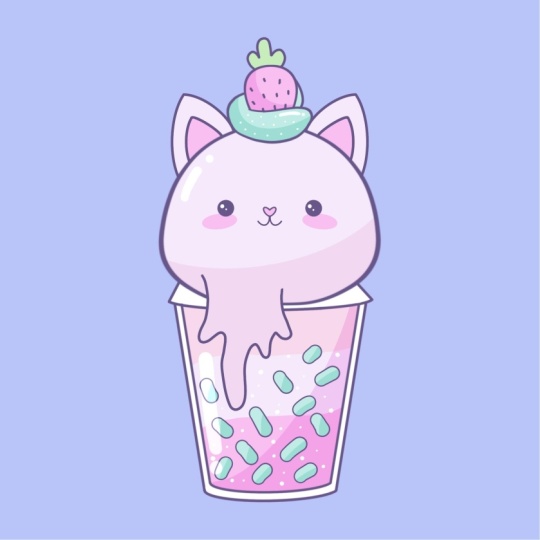
6. Gato: linhas: Vamos começar essa luta.
Primeiro, indo para as camadas, iremos para o nosso
grupo com a cerveja e tocaremos
neste pequeno ícone em V para
fechar o grupo. Além disso, vamos simplesmente
escondê-lo para criar uma nova ilustração. Primeiro, vamos
até nossa camada de pele, criaremos uma duplicata
dela e pegaremos essa nova camada e a colocaremos no topo do nosso grupo com a cerveja Vamos exibi-la e
vamos criar
mais uma camada na parte superior Vamos selecionar
essas duas camadas
e as colocaremos no grupo. Iremos para nosso novo grupo
e o renomearemos como CAT. Agora, quando fizemos isso, vamos
voltar ao nosso novo carro, tocaremos nele e
escolheremos desenhar um cisto Agora estamos
voltando ao nosso pincel, ajustando
o tamanho dele para algo que usamos
em nossas linhas principais, algo em torno de três ou 4%, e então
iremos para o topo e criaremos uma orelha
pontuda como Vamos usar essa forma. Você pode ajustá-lo
ao seu gosto. Você pode escolher
qualquer formato de sua preferência. Quando você tiver a
primeira forma como essa, vamos entrar
e repeti-la para criar a
parte interna da orelha. Agora, quando você tiver
um resultado assim, vamos ajustar esses pequenos elementos à nossa
esquerda. Primeiro,
vamos para nossas camadas, vamos para essa
camada com nossos ouvidos tocando nela e
selecionando desenhar um Xs Selecionaremos nossa borracha e
apagaremos as
partes que não precisamos Pronto, vamos
voltar às nossas camadas e mesclar
essas duas camadas Estamos gravando na parte superior, selecionando mesclar para baixo
e, em seguida,
criaremos mais uma camada na Vamos novamente
para o pincel e vamos para um dos lados
na parte inferior
e, novamente, criaremos
algumas peças derretidas Desta vez, vamos para o lado oposto ao
que comemos na nossa cerveja. Vamos criar um elemento de
gotejamento como esse. Quando terminar,
vamos voltar às nossas camadas e
voltaremos à nossa camada
com esse esquema. Vamos tocar nele e
desativar o desenho assistido. Vamos pegar nossa borracha e apagar todas as linhas
que não precisamos Quando você fizer isso dessa forma, vamos voltar
ao nosso contrato de locação e mesclar menos os
dois Vá até a parte superior
, toque nela, selecione
e mescle. Quando fizermos isso,
vamos tocar nessa camada e ativaremos
nosso desenho assistido. Vamos apenas para a parte central e vamos trabalhar nos recursos
oficiais. Vamos voltar para o
pincel e vamos direto entre os olhos e
criaremos nosso nariz aqui. Vamos usar uma capa
dura como essa. Ajuste-o se precisar
acessando o modo de edição, descubra o que funciona para você
e, quando
terminar, basta tocar na tela se estiver no modo de edição. Se precisar ajustá-lo
ainda mais com uma borracha, fique à vontade para fazer isso
e encontrar a folha que
funcionará para Agora, quando tivermos nossa
ovelha como nariz, vamos pegar nosso
pincel mais uma vez, vamos passar por baixo
do nariz e criaremos essa parte da boca semelhante à
que tínhamos em nossa cerveja Obviamente, se você quiser
experimentar e criar
algo diferente, fique à vontade para fazer isso. Agora, quando temos características
faciais, vamos
trabalhar na parte superior. Vamos voltar ao nosso
contrato e
criaremos uma cópia da nossa camada de
chantilly Vamos até lá,
vamos deslizar da direita para
a esquerda
e escolher duplicar Selecionaremos essa
camada, a
seguraremos e a colocaremos no
grupo com nosso gato. Agora vamos exibi-lo e
posicioná-lo de forma diferente, talvez torná-lo um pouco menor e
ajustá-lo ao nosso líquen Quando a camada é selecionada, acessamos nossa tecla de erro, livre para
método ou o método uniforme e ajustamos a forma R. Descubra o que funciona para você
e, quando terminar, desmarque tudo,
vá para suas camadas, vá para a camada com o esquema Primeiro, desligue o desenho
assistido e, em seguida, pegue a borracha e apague as
partes que Quando você terminar
essa tarefa, vamos
voltar às nossas camadas e mesclar essas duas
camadas Quando fizemos isso, vamos
criar mais uma camada na parte superior e criar elementos
adicionais na
forma do morango Vamos
voltar para o nosso pincel. Vamos até um espaço
em branco em nossa tela e vamos criar uma
forma do círculo. Vamos criá-lo com uma
linha e segurá-lo no final. Iremos para o nosso modo de edição e criaremos um círculo. Quando a segurarmos dessa forma, acessaremos nossa
chave de ar no canto superior esquerdo e usaremos a
opção warp Quando estamos usando uma opção de distorção, você pode ver que não temos
apenas a caixa delimitadora, mas uma interseção interna, e isso significa que
podemos ir a qualquer lugar nessa e dentro
dessa caixa delimitadora e podemos ajustá-la Vamos até o canto
que
temos no canto inferior direito e
vamos arrastá-lo dessa forma. Quando você fizer isso, faremos o mesmo
no lado oposto, apenas criando uma forma
de morango Se quiser, você pode ir
até a parte central e arrastá-la um pouco
para baixo para criar uma forma de ovo. Quando você tiver um
resultado assim, vamos desmarcar tudo
aquecendo nossa tecla de seta Quando o tivermos dessa forma, vamos
voltar ao nosso pincel e vamos
exagerar e criar um
elemento frondoso muito simples como esse Quando você tiver um
resultado assim, vamos até a
parte central do nosso morango e vamos adicionar
algumas linhas para as sementes Quando você fez isso, vamos
voltar ao nosso contrato e renomeá-lo como
morango Além disso, podemos usar isso um pequeno
elemento um pouco mais tarde. Vamos fazer
uma cópia dessa capa. Novamente, vamos segurá-lo e
arrastá-lo acima do nosso grupo, e também vamos escondê-lo. Agora, vamos
voltar para o nosso grupo com uma pegadinha
com um morango Selecionaremos essa configuração e
usaremos nossa tecla de seta. Vamos usar o
método uniforme e arrastar esses pequenos elementos para
nossas partes de chantilly Ajuste-o ao seu gosto, torne-o maior, diminua-o, posicione-o novamente
em seu líquen, descubra o que funciona para você
e, quando
terminar, vamos desmarcar tudo
aquecendo nossa Quando fizemos isso, vamos
pegar nossa borracha e apagar as partes
que estão sobrepostas Quando tivermos um resultado
assim, quando terminarmos apagar as partes que
temos no fundo do morango
, vamos voltar ao nosso e continuaremos com esse esquema Novamente, apagaremos
as partes sobrepostas. Quando estivermos dessa forma, vamos voltar
à nossa lista e combinar essas
duas listas. Agora, vamos dar
uma olhada em tudo o que temos aqui e
vamos selecionar o pincel
que você baixou do projeto
e
redefini-lo. Vamos ajustar um pouco o tamanho e vamos até a
parte central do nosso milkshake e vamos criar algumas formas
peculiares Quando terminar, dê uma
olhada na ilustração
à distância e decida se deseja
ajustar algo ou não. Se você estiver satisfeito,
deixe-me passar para a próxima parte, onde adicionaremos nossas cores.
7. Gato: cores básicas: Vamos começar essa parte primeiro acessando nossa biblioteca de pincéis. Novamente, voltaremos
ao nosso pincel monoline. Quando fizermos isso, iremos
para nossos locais e
criaremos mais uma camada em cima de nossa camada
com o esquema Mas precisaremos
pegar essa camada com o esquema e
colocá-la na parte superior, e precisaremos tocar
nela e escolher a referência. Quando fizemos isso, vamos
voltar à nossa nova camada. Voltaremos à
nossa paleta de cores e selecionaremos essa cor roxa
acinzentada clara
ou, se quiser, use Quando fizermos isso,
vamos apenas colocar nossa forma principal
na cabeça e nos ouvidos,
e arrastaremos a cor até aqui. Quando fizemos isso, vamos
voltar à nossa paleta de cores e
usar a cor magenta Com a cor magenta,
vamos
colocá-la nas partes internas das orelhas até o nariz e também
vamos colocar a cor em nossas bochechas Para as bochechas, em primeiro lugar, precisaremos apenas
ir até essa camada e ativar o
desenho assistido Quando fizemos isso, vamos passar
logo abaixo nossos olhos e criar
as formas para nossas Segure a seiva e a ponta, vá para o modo lata, se quiser
ajustá-lo ao seu gosto, saia do modo de
edição e ajuste
manualmente
essas pequenas partes Quando você tiver um
resultado assim, vamos continuar acessando nossas camadas e criando
uma nova camada na parte superior. Vamos voltar à
nossa paleta de cores, selecionar a
cor branca e
colorir as partes externas da tampa Nós o fazemos dessa forma, vamos
voltar ao nosso s,
criar mais uma camada, criar mais uma camada, e iremos para nossas paletas de cores e
selecionaremos novamente nossa
cor roxa
acinzentada clara Vamos entrar no nosso milkshake e vamos
adicionar a cor Quando fizermos isso, vamos
voltar ao nosso liso e criar mais
uma camada na parte superior, iremos para nossas paletas de cores e selecionaremos a cor CN Com a cor CN, entraremos em
nosso milkshake e na parte superior que temos como chantilly e
adicionaremos Mas para ter certeza de que
estamos fazendo tudo certo, primeiro
vamos até nossas camadas e vamos ocultar nossa camada com os planos de fundo Quando fizemos isso, vamos adicionar
a cor
a essas áreas. Além disso, você pode usar essa opção de
sensação contínua ao usar
a gota de cor. Ao arrastar a cor
para um dos lugares, você pode ativá-la
e depois ir para as outras áreas e simplesmente tocar
sobre elas para recolorir. Quando você terminar
essa tarefa, mais
uma vez, vamos
voltar às nossas camadas. Vamos primeiro exibir a
camada com o fundo e, em seguida, criar mais
uma camada na parte superior para recolorir nosso Para o nosso morango,
vamos usar cor
magenta
na parte central
e, em seguida, selecionaremos cor verde clara para
recolorir
nossa parte frondosa Agora, terminamos com
nossas cores básicas, então vamos adicionar
alguns elementos adicionais.
8. Gato: sombras, destaques e embelezamento: Vamos começar acessando nosso contrato
e
indo para nossa cama com o calor,
criaremos mais uma camada
na parte superior, tocaremos nela,
selecionaremos a máscara de recorte, acessaremos nosso ícone,
alteraremos o
modo de mesclagem para alteraremos o
modo de mesclagem Imediatamente, vamos usar
algo em torno de 40, 45%, e vamos para nossa paleta de cores e
selecionaremos a
cor rosa Com essa cor,
iremos até o fundo e criaremos nossa
primeira curva assim. Ajuste-o se
quiser ir manualmente até a parte inferior e
tricolorir o resto da área Se você quiser ajustar a opacidade dessa
camada da sombra, fique à vontade para
fazer isso Quando terminar, vamos
voltar para nossas camadas e vamos para
nossa camada com nosso copo. Tocaremos nele e
escolheremos primeiro o Alpha log, depois iremos para
nossa paleta de cores
e selecionaremos a cor do alfinete Com uma cor de alfinete, vamos
apenas para o meio e criaremos nossas
camadas de cores diferentes. Quando fizermos isso,
voltaremos à nossa paleta de cores e
selecionaremos a cor magenta Com a
cor magenta, iremos até o final e
adicionaremos a cor aqui Quando fizermos isso,
voltaremos à nossa lista, criaremos
mais uma camada na parte superior, tocaremos nela e selecionaremos a máscara de
recorte Vamos mudar o modo de
cegueira para multiplicar. Vamos usar algo
em torno de 60% para nossa capacidade, vamos até um
dos lados e
adicionaremos nossa sombra aqui. E a cor manualmente
para o resto da área. Se você quiser adicionar mais
sombras a outras áreas, fique à vontade para
fazer isso Quando você terminar
essa tarefa, vamos voltar ao nosso contrato e passar
para a próxima camada Vamos para nossa camada com a parte superior e
nossas algumas partículas. Criaremos mais uma
camada aqui, tocaremos nela, inseriremos a
máscara, multiplicaremos o modo de
mesclagem,
ajustaremos o apóstolo imediatamente,
depois voltaremos
à nossa paleta de cores
e selecionaremos nossa cor CN ajustaremos o apóstolo imediatamente, depois voltaremos
à nossa paleta de cores
e selecionaremos nossa cor e selecionaremos Com a cor CN,
adicionaremos nossa sombra. Se você quiser ajustar a
pacidade e torná-la mais brilhante, você está convidado a
fazer isso Vamos até
a parte inferior e adicionaremos algumas sombras às nossas pequenas partículas aqui Quando terminar, vamos
voltar à nossa lista. Vamos até nosso morango, criar mais uma deitada por
cima, tocar nela,
encaixar a máscara, multiplicar o modo de
mistura, ajustar a pacidade imediatamente ou esperar Vamos recuperar
nossa cor magenta e criar
uma sombra na parte inferior Ajuste a opacidade
se quiser
e, quando
terminar, vamos superar nosso li com o esquema,
criar mais um li, entrar em nossa paleta de cores,
selecionar a cor branca e
adicionar alguns brilhos
e destaques Vamos começar com os olhos e colocar
nossos destaques lá. Da mesma forma que antes, vamos até a parte superior e vamos criar
alguns brilhos aqui. Além disso, vamos até
a parte central do nosso milkshake e adicionaremos alguns
elementos aqui Você pode usar um tamanho
de pincel ou vários tamanhos. Quando você terminar o anúncio, vamos
voltar às nossas camadas e criar
mais uma camada na parte superior. Mudaremos o modo de
mesclagem para anúncio. Vamos usar
cerca de 20% de opacidade, mesma cor branca passando
por cima e adicionando nossos destaques
no lado oposto
de nossas Em seguida, iremos
para a parte inferior até
a parte central e
adicionaremos um grande
destaque como esse. Se você estiver sobrepondo ou quiser
ajustar algo, use a borracha e apague as partes Agora, quando tivermos um resultado assim, dê uma olhada nele decida se
deseja ajustar
a opacidade do seu destaque Quando seu anúncio for alimentado, vamos para a próxima parte, onde criaremos nossa
última ilustração.
9. Unicórnio: linhas: Vamos começar esta parte, primeiro
indo até nossas camadas, vamos derrubar nosso
grupo com o gato e também o esconderemos. Iremos para o esquema Lay, faremos uma duplicata, arrastaremos acima do
nosso grupo com o gato Vamos mostrar isso e começar
a criar nossos ouvidos Primeiro, vamos à nossa paleta de cores e
selecionamos a cor roxa Estamos ajustando o tamanho
do pincel ao que tínhamos antes Vamos até o topo
e vamos criar orelhas muito,
muito pontudas como essas Vamos seguir com a
forma dessa maneira. Você pode ajustar a posição
desses elementos. Você pode ajustar tudo o
que quiser. Quando você tiver a forma média, basta entrar e criar
as partes internas também. Se precisar apagar algumas partes, vá até as camadas, vá até
essa camada com o esquema, primeiro desative o desenho
assistido, pegue sua borracha e
ajuste essas Se você fez isso em
uma camada separada, volte à sua lista e
combine-as. Quando você estiver satisfeito
com tudo aqui, basta tocar novamente em
nossa camada com o esquema e ativaremos
nosso desenho assistido. Voltaremos a nos abraçar, ficaremos um
pouco enrugados
e colocaremos o espaço entre os olhos para colocar Quando você a tiver, nós
simplesmente passaremos por baixo dela e criaremos uma
pequena boca dessa forma Mantenha-o no final ajustado
a partir do modo de edição. Se precisar,
tudo depende de você. Quando você e o
resultado são assim, vamos voltar
às nossas camadas e ativar nossa camada
com chantilly Vamos apenas selecioná-lo e
ajustá-lo ao nosso líquen. Por exemplo, vamos torná-lo um pouco maior acessando nosso método uniforme de chave
er e arrastando um
dos nós que temos na parte inferior ou superior
em uma mídia Ajuste essa pequena ovelha
e, quando terminar, vamos desmarcar tudo
aquecendo nossa tecla de seta Em seguida,
voltaremos às nossas camadas e voltaremos à
nossa camada com o esquema. Vamos desligar nosso desenho
assistido. Vamos pegar nossa borracha e apagar todas as Quando você tiver um
resultado como esse, vamos voltar ao nosso. Vamos pegar
nosso creme de leite úmido. Vamos arrastá-lo para
baixo com um morango e vamos
mesclá-lo com um com este esquema Além disso, podemos simplesmente
selecionar esses dois alias e agrupá-los e
nomear esse grupo como unicórnio Agora, vamos voltar
a esse esquema
e, a partir daqui, criaremos
mais uma Lia. Vamos pegar nosso pincel e vamos
criar a parte derretida Desta vez,
vamos usar algo grande passando por
toda a forma dessa forma Conecte-o bem
com uma ovelha principal. Se você precisar
ajustar algumas peças, fique à vontade
para fazer isso. Quando estiver satisfeito, vamos voltar ao Alias,
entrar em Ale com o esquema e
ajustar algumas partes
que precisamos apagar entrar em Ale com o esquema e ajustar algumas partes
que precisamos apagar Só
precisaremos
apagar com muita precisão as peças que
temos no Bota Quando fizemos isso dessa forma, vamos voltar
ao que era menos e fundir essas
duas vidas Em seguida, iremos até nosso leer com um morango, o
abriremos, pegaremos
nossa chave de ouvido e a
posicionaremos de forma um
pouco diferente Vamos
comê-lo e
colocá-lo atrás do nosso
pequeno chantilly Encontre a posição
desejada e ajuste-a ao seu líquen Quando você tiver um
resultado assim, vamos pegar nossa borracha e apagar todas as partes
que não precisamos Agora, quando tivermos o
resultado desse jeito, vamos criar
mais uma camada na parte superior e
vamos para o lado oposto e
criaremos uma forma
dessa maneira. Com apenas uma linha, estamos criando algum tipo
dessa forma. Ajustada, se você quiser, essa parte será
um pequeno waffle Ajustado, encontre o posicionamento, vá até a borracha e apague
todas as partes sobrepostas Agora, quando fizemos
isso, vamos
voltar e mesclar todas
essas camadas Começando pelo
morango ou pelo topo, basta mesclar as camadas Quando fizermos isso, vamos
pegar nosso pincel mais
uma vez e entraremos em
nosso pequeno milk-shake Vamos criar
uma estrela dessa maneira. Com apenas uma linha, estamos criando nossa estrela
e, no final, estamos mantendo nossa linha. Vamos para o modo 18
e ajustá-lo, se necessário. Quando terminar de
tocar nessa tela, vamos fazer
uma cópia desse elemento Para fazer isso, precisaremos
acessar o ícone da faixa S. Usaremos o método de
mão livre e
selecionaremos apenas
nosso elemento estrela. Então, dê uma volta e, em seguida,
precisaremos deslizar três
dedos para baixo na Precisaremos fazer uma cópia e depois faremos
isso mais uma vez. Três dedos para baixo e
usaremos a peça do método. Agora, podemos ir à
nossa lista e você verá que temos
nossa estrela aqui, e podemos simplesmente fazer mais
uma cópia dela Vamos limpá-lo da direita para a esquerda e escolher duplicar. Agora iremos para nossa chave
de erro e
posicionaremos nossos elementos
na parte central. Quando você terminar de usar
uma das estrelas, vamos para a próxima
e também a posicionaremos de forma diferente. Quando terminar,
vamos
mesclar todas essas
três camadas Quando você fez isso, vamos dar uma olhada em nossa ilustração
à distância e decidir se queremos ajustar
algo ou não. Se estivermos satisfeitos, vamos passar para a próxima parte, onde
criaremos nossas cores.
10. Unicórnio: cores básicas: Vamos começar essa parte primeiro criando mais
uma camada e arrastaremos para baixo da
nossa camada com o esquema Quando a camada com o
esquema for selecionada, tocaremos nela,
escolheremos a referência
e, em seguida, voltaremos à camada que criamos, voltaremos à
nossa paleta de cores e selecionaremos a cor branca Com a cor branca,
vamos recolorir a área principal e também nossos ouvidos Quando fizermos isso, vamos
voltar à nossa paleta de cores e
selecionar a cor magenta Com a cor magenta, vamos recolorir nossas
partes internas das orelhas Enquanto adicionamos a regra, voltaremos
à nossa paleta de cores e selecionaremos a cor do alfinete, e adicionaremos a parte central
aqui para o focinho Se quiser, você pode
ativar o desenho assistido ou simplesmente criar
a forma manualmente dessa forma. Mantenha sua linha até o final, vá para o modo 18, posicione-o de forma diferente,
se quiser, ajuste-o se quiser, tudo depende de você. Basta criar algo dessa
forma. Quando você tiver o
resultado desejado, vamos recolorir
manualmente Quando você fizer isso, vamos
voltar ao aluguel e, se seu drone assi não
estiver selecionado, vamos ligá-lo e, em seguida, selecionaremos a cor magenta para criar as bochechas embaixo
do gelo Novamente, ajuste-o,
posicione-o de forma diferente, torne-os bonitos e fofos
e, em seguida, adicione manualmente
a visão de cores. Quando fizemos isso, vamos
voltar ao nosso contrato criar mais uma tampa na parte superior Novamente, com a cor magenta, vamos recolorir
essas partes do meio Também iremos até nosso
aluguel, criaremos mais uma tampa, pegaremos nossa cor branca e recoloriremos essa
parte externa da xícara Quando fizermos isso mais uma
vez, entre em nosso contrato de locação, crie mais uma tampa,
entre em nossa paleta de cores Seja com a cor branca
ou com um roxo acinzentado claro, entraremos no nosso milkshake e adicionaremos Quando fizermos isso,
voltaremos ao nosso contrato, criaremos mais uma alavanca Iremos para nossa paleta de cores e selecionaremos nossa cor azul Com a cor azul,
entraremos na cor das duas partes. Quando fizemos isso, mais uma vez, entrando em nosso contrato e
criando mais um litro Vamos voltar
à nossa paleta de cores, cor entrada do nosso
morango usando a cor magenta e nossa cor verde
claro Além disso, vamos voltar
à nossa paleta de cores e
selecionar a cor laranja e recolorir essa parte do waffle Mais uma vez, vamos para
nossa paleta de cores e, novamente, vamos selecionar a cor verde claro
e, com essa cor,
recolorir nossas estrelinhas Ou se você quiser
usar qualquer outra cor, fique à vontade para fazer isso. Quando temos um
resultado assim, precisamos adicionar uma
pequena buzina aqui. Vamos voltar
ao nosso contrato e
continuaremos com o esquema Vamos ativar
nosso drone assist e voltar
à nossa cor roxa. Com uma cor roxa e
com o tamanho do pincel, algo parecido com o que
tínhamos antes, 3% ou 4%. Vamos adicionar
nossa pequena buzina aqui. Também vamos pegar nossa borracha e apagar
essa parte em Vamos fazer isso com
muita facilidade. Se precisar, você pode
acessar o contrato de locação e
desativar o desenho assistido para
apagar essa parte no meio Quando tivermos nosso pequeno chifre, vamos
recolorí-lo também. Vamos para o anterior onde temos nosso morango e outros elementos, e vamos usar a cor laranja claro Vamos
arrastá-lo para essa área
e, quando fizemos isso,
terminamos com nossas cores Bs. Vamos seguir em frente e adicionar nossas cores adicionais e finalizar nossa última ilustração.
11. Unicórnio: sombras, destaques e embelezamento: Vamos começar essa
parte indo até nossas camadas e
partiremos da parte inferior. Vamos até
nosso elemento principal,
criando mais uma camada
na parte superior, colando-a com fita adesiva,
selecionando a máscara de recorte, multiplicando os modos de mesclagem, com opacidade em torno de
40% Em seguida, iremos para
nossa paleta de cores e selecionaremos a cor
azul claro ou azul, e adicionaremos a sombra na
parte inferior da nossa cabeça Crie a primeira curva e depois repinte
menualmente o resto
da área na parte Se você quiser
ajustar a opacidade, fique à vontade para
fazer isso Quando você estiver satisfeito com
tudo aqui, vamos para a próxima mentira, que é nossa parte que goteja, e vamos adicionar um
pouco de sombra aqui também. Fazendo tudo o
que fizemos antes,
recortando a máscara, multiplicando o
modo de mesclagem, ajustando modo de mesclagem, ajustando Vamos voltar e
selecionar nossa cor magenta, e iremos para
a parte inferior e repetiremos nossa linha na parte inferior
para criar nossa sombra Quando tivermos
resultados como esses, vamos voltar
para nossas camadas e vamos para nossa
camada com nosso milkshake Vamos tocar nele e
selecionar primeiro o registro Alpha. Em seguida, iremos para
nossa paleta de cores e selecionaremos a cor azul claro Vamos até o meio e criaremos nossa primeira
pequena parte ondulada. Quando terminar, vamos voltar e selecionar a cor azul e
adicioná-la à parte inferior. Agora vamos voltar às nossas pernas e criar
mais uma camada na parte superior. Vamos recortá-lo. mudar o
modo de mesclagem para multiplicar, ajustar a opacidade de acordo com sua
preferência imediatamente
e, em seguida, adicionar a
sombra à parte inferior Repinte o resto
da área e, se
quiser adicionar um pouco de sombra
embaixo da parte que goteja, fique à vontade para
fazer isso Quando terminarmos essa tarefa, vamos para a próxima camada. Vamos fazer a mesma
coisa, recortando a máscara,
multiplicando o modo de mesclagem, ajustando Vamos até a parte inferior do
nosso pequeno chantilly e
vamos adicionar nossa sombra
aqui nosso pequeno chantilly e
vamos adicionar nossa sombra Se você quiser adicionar
uma
sombra adicional aqui na parte de trás, fique à vontade para fazer isso também. Quando terminarmos, vamos adicionar pequenas sombras a essas
pequenas partes aqui Mas primeiro, vamos adicionar algumas cores adicionais. Primeiro, vamos
tocar nessa camada com nossos detalhes de morango e tudo o que temos
aqui na parte superior, e
escolheremos Alpha Lock Quando fizermos isso, iremos
para nossa paleta de cores e primeiro
selecionaremos nossa cor azul claro Vamos ir um pouco
até a parte central que
temos aqui na buzina e adicionaremos uma
pequena faixa aqui Quando fizermos isso,
iremos à nossa
paleta de cores mais uma vez e
selecionaremos a cor magenta, e iremos até o final
e adicionaremos a cor aqui Além disso, voltaremos às nossas paletas de cores e
selecionaremos a cor da praia Com a cor da praia,
diminuiremos o tamanho do nosso pincel, iremos até os elementos do
waffle e
criaremos algumas listras
dessa maneira Quando você estiver satisfeito
com tudo aqui, vamos voltar ao nosso contrato e criar mais um lay on top Mais uma vez, toque,
selecione a máscara de recorte, multiplique o modo de mesclagem,
ajustando ajustando Vamos voltar
à nossa paleta de cores e selecionar a cor magenta primeiro Vamos começar a ajudar
as sombras indo até nosso Com a mesma
cor, podemos ir até nossa buzina e
adicionar a cor aqui, e então iremos para nossa paleta de cores e
selecionaremos a cor laranja Com a
cor laranja,
adicionaremos a sombra às
nossas partes de waffle Se você quiser adicionar pequenas
sombras às estrelas, fique à vontade para
fazer isso Se você não quiser
fazer isso, vamos voltar aos nossos mentirosos Vamos ir acima do nosso
lábio com o esquema, tocar no ícone de adição, acessar nossa paleta de cores e
selecionar a cor branca Com a cor branca,
iremos primeiro aos nossos olhos e adicionaremos pequenos
destaques. Com a mesma cor,
podemos ir até a parte
superior e adicionar
alguns brilhos aqui, e também entraremos nosso milkshake e
adicionaremos alguns Além disso, se quiser,
você pode adicionar alguns brilhos às
partes que pingam, então tudo depende de Você pode escolher um tamanho ou escolher vários tamanhos
para seus brilhos Quando você terminar
essa tarefa, vamos voltar à nossa
lista e criar mais uma camada no topo, na qual
adicionaremos nossos destaques. Vamos mudar nosso modo de
mesclagem para adicionar e
selecionamos a opacidade
de cerca de 15 Quando fizemos isso,
vamos usar
a mesma cor branca e
começar a adicionar nossos destaques. Vamos para os lados
opostos de nossas sombras
e vamos colocar alguns destaques dessa
forma Quanto ao milk-shake
na parte central, vamos criticar
nosso pincel e criar um
grande destaque como esse nosso pincel e criar um
grande destaque Se você quiser ajustar a
opacidade dessa alavanca, fique à vontade para
fazer Descubra o que funciona para você
e, quando terminar, terminaremos nossa
última ilustração e nossa aula. Obrigado por
assistir a esta aula, avalie
Ley, se você gostou,
e considere se inscrever para ver os vídeos do
MoCai no futuro Estou ansioso para
testar seus projetos.
 Uni Corn, ⭐Kawaii Art Enthusiast⭐