Transcription
1. Introduction: Bonjour à tous.
Je suis universitaire et dans ce cours, nous ajouterons de
jolis corps de camping. Ce cours ne nécessite aucune expérience préalable
ni aucun outil sophistiqué. Nous partirons de
zéro et
utiliserons des techniques simples
tout au long du processus. Tout ce que vous verrez
se passera dans Procrit. Toutefois, si vous
avez d'autres logiciels ou si
vous souhaitez essayer des matériaux
traditionnels, n'hésitez pas à nous rejoindre. Si vous êtes prêt à commencer, allons-y directement.
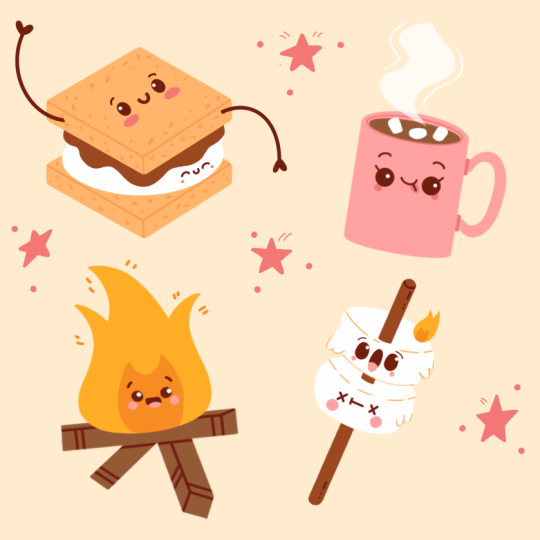
2. S'more: Commencez notre cours en
décidant du type de toile que
nous allons utiliser. Aujourd'hui, nous utilisons un simple canevas carré
standard que vous pouvez trouver dans Procreate, largeur
et
la hauteur en pixels ont été définies à 2048 Bien entendu, si vous
souhaitez utiliser d'autres dimensions pour
votre toile, allez-y. Notre DPI est réglé sur 300 et notre profil de couleur est défini sur
S RGB avec ce faible nombre. Tout est fait,
allons-y et nous serons redirigés
vers notre nouveau canevas. Maintenant, faisons un zoom arrière, nous verrons le canevas dans son intégralité, et nous
devrons maintenant décider du type de couleurs que nous allons utiliser pendant toute la classe. Bien entendu, si vous
souhaitez utiliser vos propres couleurs, vous pouvez le
faire. Mais si vous voulez
suivre et utiliser les mêmes couleurs que celles que vous
verrez tout au long du cours, rendez-vous sur le
projet, reposez-vous
et téléchargez tout le matériel. Lorsque vous l'avez fait, la première
chose que nous devrons
faire est de changer la
couleur de notre Bground Revenons simplement à nos couches et nous passerons à notre couche de couleur
d'arrière-plan. En bas, vous pouvez voir, nous avons notre
palette de couleurs, mais pour nous, il sera plus facile de passer
sous
la palette ici en bas à droite et
ici sous les paniers Nous avons ici toutes les
couleurs dont nous avons besoin. Passons simplement à cette
première couleur, nous allons appuyer
dessus et nous allons changer
la couleur de notre bert. Quand nous l'aurons fait, nous
irons cueillir notre pinceau. Passons simplement au curseur
du pinceau, nous irons dans le dossier de
calligraphie et nous choisirons d'
autres pinceaux. Vous pouvez maintenant choisir le type
de lignes que vous souhaitez utiliser. Vous pouvez opter pour une ligne d'apparence très
naturelle, elles seront
donc un
peu irrégulières et vous n'aurez rien à
ajuster ici Mais si vous voulez que vos
lignes soient très lisses, nous pouvons simplement y ajouter
un peu de douceur. Il suffit de le faire avec notre pinceau Mline et Wole entre dans le studio de pinceaux Sur la gauche, ceux qui sont en cours stabilisation, et
ici en haut, vous pouvez voir que nous avons
l'option Streamline, qui comporte une quantité moindre En gros, il s'agit d'une valeur très
faible et nous pouvons simplement suivre la trajectoire de notre drone et
essayer son fonctionnement. Vous pouvez voir que nous avons une ligne d'apparence très
naturelle. La vue est un peu
irrégulière. Et si vous le souhaitez,
vous pouvez simplement accéder à ce curseur de montant et
vous pouvez l'ajuster Par exemple, optons
simplement pour le maximum et nous irons sur notre
drone une fois de plus, et nous l'
essaierons une fois de plus. Vous pouvez voir maintenant que nous avons perdu un peu le contrôle
de notre ligne, mais elle est très, très fluide. Vous pouvez décider de la quantité de
rationalisation que vous souhaitez utiliser, ou si vous ne voulez pas l'
utiliser, ne l'utilisez pas Vous pouvez toujours revenir à cette option et vous pouvez l'ajuster. Maintenant que nous serons
satisfaits de notre rationalisation, passons simplement au coin supérieur droit, et nous passerons à nos couleurs, et nous passerons à nos couleurs,
et nous passerons
aux deux cartes. La première couleur
que nous
sélectionnerons sera la couleur portant
le nom biscuit. Lorsque cette
couleur est sélectionnée, commençons à
créer notre premier élément. Nous allons choisir la
forme du rectana. Passons simplement en revue la partie
supérieure et nous allons simplement utiliser une ligne et
créer une forme comme celle-ci. Au final, nous allons
tenir notre crayon Apple, et vous pouvez voir qu'en haut, nous avons cette nouvelle option,
il suffit de taper dessus C'est notre mode d'édition. Vous pouvez voir maintenant que nous
avons quelques nœuds. Allons-y et
ajustons-les un tout petit peu. Nous allons simplement aller à ce nœud
que nous avons en bas,
nous le tiendrons, nous le ferons
glisser sur le côté et nous le placerons sous le nœud que nous
avons en haut. Et nous ferons la même chose le nœud que nous
avons sur notre droite. Mettons-le simplement
sur la même ligne le nœud que
nous avons sur notre gauche, et dans l'ensemble, si vous
voulez ajuster autre chose, allons-y. En général, la forme dont nous avons
besoin est quelque chose comme ça. Lorsque vous avez un tel
résultat, il suffit de taper sur notre écran pour sortir de
notre mode d'édition. Maintenant, quand nous l'avons fait, nous n'
aurons plus qu'
à accéder à nos couches et nous
devrons faire une copie de cette couche. Essuyons simplement le calque de droite à gauche et
choisissons Dupliquer. Nous avons maintenant deux
couches comme celle-ci. Nous allons aller
en haut, nous allons accéder à notre clé ero en haut à gauche. Sur le panneau inférieur, nous
sélectionnons des méthodes uniformes, et nous allons également
passer à la section « snapping Ici, dans le réglage, nous
allons sélectionner Snapping two. Quand tout sera prêt, nous retournons
à notre canevas, nous tenons notre
crayon Apple dans un espace
clignotant, et nous allons simplement
prendre cette nouvelle forme suivant
ces trois lignes bleues De cette façon, nous savons
que nous plaçons notre nouvelle forme juste
en dessous de notre première forme. Décidez maintenant de l'épaisseur
que vous souhaitez donner à vos biscuits. Lorsque vous avez terminé,
allons simplement sur notre touche OK et
désélectionnons tout Maintenant, nous devrons nous
débarrasser des files d'attente dont nous
n'avons pas besoin. Prenons donc notre gomme, et nous passerons à
cette ligne arrière, et nous l'effacerons très facilement Maintenant,
revenons à notre pinceau, nous allons passer sur les côtés, et nous allons créer des
lignes droites descendant de cette façon. Vous pouvez maintenir vos
lignes et les extrémités, vous pouvez passer
en mode édition si nécessaire. Lorsque nous aurons un tel
résultat, allons-y et mettrons de la
couleur à l'intérieur de ce biscuit. Mais tout d'abord, il
suffit de consulter notre liste et de fusionner ces deux couches. Passons simplement à la couche
que nous avons en haut, nous allons cliquer dessus et nous
choisirons de fusionner vers le bas. Maintenant, tout ce que nous
avons ici est sur une seule couche, alors allons-y et
ajoutons la couleur à l'intérieur. Passons simplement à cette icône
que nous avons en haut à droite. Nous allons le tenir et
nous allons faire glisser et déposer la couleur dans
la zone requise. Nous allons le faire deux fois. Si vous avez les éléments que vous souhaitez
ajuster, par exemple quelque chose comme
ça, vous pouvez prendre votre gomme et
ajuster votre mouton De plus, avec la gomme, vous pouvez simplement vous
rendre au coin des
rues et
les transformer en courbes Vous décidez si vous voulez le faire et si vous
voulez le faire, allez-y et faites-le. Maintenant, lorsque vous serez
satisfait de ce mouton, ajoutons-y quelques éléments
supplémentaires. Tout d'abord, nous allons
revenir à nos couches. Nous appuierons sur cette couche avec nos biscuits et nous
sélectionnerons Alpha log. Lorsque nous nous connectons à Alpha, vous pouvez voir que notre cookie est entouré d'un
damier, et c'est exactement ce dont nous avons besoin Nous n'ajoutons aucun nouveau
détail en dehors de nos moutons Nous pouvons
donc nous contenter de
la forme que nous avons ici et ajouter les détails à l'intérieur Une fois cette
couche préparée, revenons simplement
à notre palette et sélectionnons la couleur
nommée biscuit line. Lorsque cette
couleur est sélectionnée, sélectionnons la taille du
pinceau que vous souhaitez. Ensuite, nous passerons simplement à cette petite partie
que nous avons en bas, et nous ajouterons les lignes ici. Permettez-moi d'abord d'aller sur
notre gauche, nous allons créer une ligne
de rue parallèle à la ligne que nous avons
au bas de nos biscuits. Lorsque vous l'aurez,
nous irons simplement de l'autre côté et nous
ferons la même chose ici. Si nécessaire, vous pouvez
maintenir votre ligne et les extrémités passer en mode édition
et l'ajuster à partir de là. Vous pouvez accéder aux nœuds, vous pouvez l'ajuster de cette façon, ou vous pouvez simplement tenir
votre Apple Pencil sur
un espace vide et déplacer complètement
votre ligne. Trouvez ce qui fonctionne pour vous. Essayez d'
établir une
bonne connexion ici, et lorsque vous êtes publicitaire,
quittez simplement
notre mode d' édition en
appuyant sur l'écran. De plus, si vous le souhaitez, vous pouvez
aller directement au milieu et vous pouvez simplement ajouter une ligne droite
descendant de cette façon. Maintenant que nous aurons un tel
résultat,
allons-y et
faisons-en une copie. Nous allons revenir à nos couches. Nous allons passer à cette
couche, nous la ferons glisser de droite à gauche et nous
choisirons dupliquer À présent, vous pouvez choisir
la couche que vous souhaitez ajouter. Par exemple, pour rendre les choses logiques, passons simplement à la
couche que nous avons en bas et nous la
ferons glisser vers le bas. Lorsque cette couche est sélectionnée, nous appuyons sur notre touche fléchée, Méthode
uniforme, la capture est activée, et nous faisons simplement
glisser cette sève Vous décidez de l'espace que
vous voulez entre ces saps, car nous
allons ajouter ici de nouveaux éléments Lorsque vous êtes satisfait de
la position de cet élément, il suffit de
tout désélectionner en chauffant
notre touche fléchée Maintenant, lorsque nous aurons un tel
résultat, ajoutons simplement cette partie interne. Nous allons aux couches, nous allons à la couche
que nous avons en bas,
et à partir de là, nous allons
créer une couche supplémentaire Passons maintenant à cette couche, passons
simplement à notre palette de couleurs, et passons à la couleur blanche. Lorsque nous aurons sélectionné cette
couleur, nous passerons sur les côtés et nous commencerons à créer
une guimauve ici Faisons un
petit pas sur le côté et créons une
forme comme celle-ci. Une fois que vous l'avez fait de cette façon, passons simplement
du côté opposé et créons
quelque chose de similaire ici. Quand c'est comme ça, allons simplement vers le
bas et
créons une courbe
passant par la partie inférieure. Connectons-le bien à
nos côtés. Si vous le souhaitez, vous pouvez tenir votre crayon Apple à
la fin de la ligne, passer en mode Aten
et le régler à partir d'ici. Lorsque vous aurez obtenu un tel
résultat, et si vous avez quelques lignes
supplémentaires, prenons simplement notre gomme et établissons une connexion agréable et
fluide ici Lorsque vous avez
obtenu le résultat que vous souhaitez, allons simplement en haut
et relions notre forme ici en créant une ligne droite
quelque part de cette façon. Fermez la forme et lorsque
vous l'avez fermée, glissez et
déposez la couleur à l'intérieur. Maintenant, regardez
votre guimauve, décidez si vous voulez
ajuster quelque chose ou Par exemple, nous pouvons simplement
aller sur ce petit côté, prendre notre gomme et la
rendre plus arrondie Passez donc un peu de temps ici à ajuster votre forme si vous
voulez ajuster quelque chose, et lorsque vous serez
globalement satisfait, allons-y et
ajoutons plus de détails Maintenant que nous aurons le
résultat que vous souhaitez, revenons simplement à nos
couches et nous créerons une couche supplémentaire autour de cette
couche avec la guimauve Appuyons simplement dessus
et ajoutons le masque. De cette façon, nous
ajouterons les détails uniquement sur les zones existantes que nous
avons sur notre couche précédente. Il est assez similaire
à notre log alpha, mais il se trouve sur une couche différente. Maintenant, lorsque nous avons ce nouveau
calque, lorsqu'il est découpé, nous revenons à notre palette de couleurs et nous
sélectionnons soit la
couleur rouge-orange foncé, soit la couleur marron Décidez lequel vous voulez. Lorsque vous l'aurez, nous augmenterons légèrement la taille de notre
pinceau. Nous allons passer en revue la partie supérieure et nous allons commencer à créer
des éléments fondants. Encore une fois, faites défiler la forme
et lorsque vous êtes satisfait, glissez et
déposez la couleur à l'intérieur Décidez si vous souhaitez modifier quelque chose à
propos de ces éléments. Par exemple, vous pouvez
simplement y aller, prendre une gomme, rendre les côtés un
peu plus intéressants Notez que c'est direct. Lorsque vous serez
satisfait de tout, ajoutons
les éléments supplémentaires. Encore une fois, passons simplement
à nos couches et nous passerons à notre cookie
que nous avons sur le dessus. Allons simplement sélectionner la même couleur que celle que nous
avons pour nos lignes, et nous pouvons le faire
très facilement à partir des couleurs que nous
avons déjà affichées sur notre écran. Zoomons sur notre canevas
, maintenons l'un de nos doigts sur la
couleur dont nous avons besoin et nous invoquerons
notre compte-gouttes deux Vous pouvez voir que si
nous déplaçons les deux, notre couleur en
haut change. Nous n'aurons qu'à choisir
la couleur dont nous avons besoin, nous allons
donc passer à ces lignes, et nous y
tiendrons le doigt. Choisissons simplement la couleur ,
puis nous
lèverons le doigt. Vous pouvez maintenant voir en haut que
vous avez changé de couleur. Maintenant, avec cette couleur, examinons simplement la forme
complète de ce cookie, et nous allons ajouter quelques lignes texturées
supplémentaires Très facilement,
ajoutons simplement quelques points,
peut-être quelques petites lignes, alors il suffit de
créer de la texture. Passons à la deuxième partie supérieure, et lorsque vous ajouterez
ces petits éléments, ne vous approchez pas trop
de la partie centrale car ici nous allons
ajouter les traits du visage, et ces petits éléments peuvent être un peu
gênants Lorsque vous êtes
satisfait de ce cookie, faisons de
même avec le cookie que nous avons en bas. Une fois de plus, nous
allons passer à nos couches, à la couche
que nous avons en bas, et avec la même
couleur,
ajoutons simplement quelques éléments
texturés Vous pouvez faire la même chose
que sur le dessus, ou vous pouvez simplement varier la
quantité et peut-être la taille, peut-être la forme de ces
éléments, tout dépend de vous. Lorsque vous êtes
satisfait de ces éléments, regardons simplement notre biscuit de
loin et décidons si nous l'aimons
ou non ou si nous voulons ajuster
certaines parties ou non. Par exemple,
passons simplement à notre couche avec ce chocolat et faisons-le glisser un peu plus haut. Nous aurons un espace clignotant sur
notre guimauve afin de pouvoir
y ajouter un visage Nous sélectionnons cette couche, nous allons passer à notre méthode Air
Keep Uniform, snapping est activé, et nous faisons simplement glisser cette forme
un peu plus haut Trouvez donc la taille et l'emplacement
de ces éléments. Lorsque vous êtes satisfait, il
suffit d'appuyer sur notre touche aérienne. Et quand tu auras terminé,
revenons-en à nos jambes. Passons simplement à notre couche
avec le cookie en haut, et nous allons créer une
autre couche au-dessus. Lorsque nous avons cette couche, nous revenons à
notre palette de couleurs, et cette fois,
sélectionnons simplement la couleur rouge foncé. Ajustons la taille de
notre pinceau si nécessaire, et nous allons simplement passer en revue
ce cookie sur le dessus, et ajouter
les traits du visage ici. Tout d'abord, passons simplement à cette partie centrale et
créons une
forme d'ellipse comme celle-ci Maintenez-le à la fin, ajustez-le si vous devez passer en
mode édition, et cette fois, lorsque nous
créerons les traits de notre visage, nous devrons suivre les lignes que nous avons
dans une perspective. Si vous n'êtes pas
sûr de ce que nous faisons, nous ajustons pour créer une ellipse
allongée, devrait être
assez parallèle à la ligne que nous avons
ici sur le site Lorsque vous l'aurez fait de cette façon, quittons simplement notre mode d'édition, nous appuierons sur notre écran, nous allons simplement
entrer dans la forme, et nous allons
glisser-déposer la couleur ici. Si vous avez des endroits
mal colorés, ajustez-les manuellement, et quand vous aurez obtenu de tels
résultats, passons simplement du côté opposé et créons un autre I ici Nous faisons quelque chose de
similaire ici, créons
simplement la
forme de l'abside, puis nous passons au-dessus de
notre partie supérieure et nous
ajustons son emplacement, peut-être sa rotation, peut-être sa taille Nous travaillons simplement sur
la forme et essayons de
tout rendre beau. Encore une fois, essayez de faire en sorte que
la position de cet élément soit parallèle à la ligne que vous
avez sur le côté. Si vous souhaitez déplacer l'élément, maintenez
simplement votre
crayon Apple et
faites-le glisser à l'endroit où vous souhaitez placer
cet élément. Si vous le souhaitez, vous pouvez
regarder votre illustration distance et décider si vous souhaitez
ajuster quelque chose ou non, ce sera un
peu plus clair pour vous. Lorsque vous êtes
satisfait de tout, il suffit de taper sur notre
écran pour sortir de notre mode d'édition, puis de glisser-déposer la couleur à l'intérieur. Maintenant, lorsque nous avons
quelque chose comme ça, passons juste
entre les yeux et créons un
petit sourire comme ça. Bien entendu, si vous
souhaitez ajuster les draps, si vous voulez peut-être essayer
quelque chose de différent, vous pouvez le faire. Vous pouvez jouer
avec les fonctionnalités officielles à votre guise et trouver
ce qui vous convient. Maintenant que nous avons
cette petite bouche, passons juste au-dessus de nos yeux et créons de petites lignes
comme ça pour nos sourcils. Encore une fois, si vous souhaitez
ajuster quelque chose ici, vous pouvez le faire. Maintenant, quand nous aurons un tel
résultat, passons simplement à la
couleur blanche que nous avons sur notre guimauve et nous allons tenir notre doigt là pour
choisir la couleur blanche Une fois que nous l'aurons,
nous passerons simplement certains côtés
de nos ellipses, et nous mettrons simplement
les points pour notre point culminant Vous pouvez ajuster la
taille de votre pinceau, agrandir ou le réduire. Essayez d'en mettre
quelques-uns si vous le souhaitez, trouvez
simplement ce qui vous convient. Lorsque cela
vous convient, revenons
à notre palette de couleurs et sélectionnons la couleur
rose ou rouge. Avec la couleur, nous allons juste
passer sous nos yeux, et nous allons mettre de
petits carreaux ici. Créons donc très facilement les joues en forme
d'absides Vous pouvez le faire manuellement,
ou si vous le souhaitez, vous pouvez simplement maintenir
votre ligne et les extrémités passer en mode édition
et l'ajuster à partir de là. Pour ces éléments,
assurez-vous qu'ils sont bien parallèles à la ligne que vous avez ici en
bas à droite. Encore une fois, si vous le souhaitez, vous pouvez
jouer à run
avec la forme, la taille, la
position de ces éléments, tout dépend de vous. Lorsque vous serez
satisfait de ce résultat, ajoutons les traits
du visage
à notre guimauve Tout d'abord, choisissons simplement
la même couleur que celle que nous avons utilisée pour les
traits de notre visage sur le cookie. Maintenez notre doigt là, et quand nous aurons la couleur, passons simplement sur l'un
des côtés et créons
une phase de cette façon. Nous allons simplement créer une phase heureuse avec les
yeux tournés de cette façon. La moitié des cercles ou
la moitié des ellipses. Lorsque vous avez le
premier d'un côté, passez du côté opposé et créez quelque chose de similaire ici. Lorsque vous avez ces yeux, passons juste
entre eux et créons une bouche
souriante comme ça Si vous devez ajuster quelque chose, passez en
mode édition et ajustez-le. Si vous voulez créer
quelque chose de différent, vous
pouvez également le faire. Lorsque nous aurons les frais, revenons simplement
à notre palette de couleurs et sélectionnons à nouveau la couleur rose
ou rouge. Avec cette couleur, nous
allons juste passer sous nos yeux et
y mettre des petits points. Lorsque vous en serez
satisfait une fois de plus, sélectionnons simplement la même couleur que celle que nous utilisons
pour les traits de notre visage. Passons simplement à ce cookie
que nous avons en haut, et nous y ajouterons des
petits bras. Par exemple, allons simplement créer une forme simple en
procédant de cette façon. Tu peux le tenir à la fin. Vous pouvez créer ici une
petite paume
en forme de cœur ou toute autre forme que
vous souhaitez. Lorsque vous aurez le premier bras, passons simplement du côté opposé et créons
quelque chose de similaire ici ou peut-être quelque chose de plus
particulier.
Tout dépend de toi. Par exemple, suivons
simplement la ligne comme ça, et nous retournerons
au bas pour
créer une petite pompe ici. Maintenant que nous avons ce premier mouton et que nous
avons la première illustration, passons à la partie suivante. Nous allons créer notre
petite tasse avec une noix de coco.
3. Tasse à chocolat: Commencez ce combat
en accédant d'abord à nos couches, et nous mettrons toutes ces couches que nous avons pour notre première
illustration dans un groupe. Lorsque nous avons sélectionné notre
première couche, passons simplement à la suivante et nous la ferons
glisser de gauche à droite Maintenant, deux d'entre elles sont sélectionnées et nous devrons le faire trois
fois de plus pour sélectionner toutes
les couches appartenant à cette
petite illustration. Maintenant, quand
ils seront tous sélectionnés, nous appuierons sur
le groupe en haut à droite et nous
passerons à ce nouveau groupe, nous appuierons dessus et
nous choisirons trois k. Renommons-le en biscuit Passons maintenant à cette petite icône en V
près de cette case à cocher, nous allons appuyer dessus et nous allons
réduire le groupe entier. Lorsque nous l'avons fait, nous allons
simplement appuyer sur l'icône plus pour
créer une nouvelle couche. Sur ce nouveau calque, nous
allons accéder à notre palette de couleurs, et nous allons sélectionner
cette couleur d'épingle. Avec la couleur de l'épingle,
nous allons simplement passer au-dessus
de la partie droite de notre cookie, et commençons par créer une forme
sur le rectangle similaire à celle que nous avions auparavant avec notre
première illustration. Créez la forme
avec une seule ligne, maintenez-la à la fin, puis passez en
mode édition et ajustez cette sève. Vous avez quelques options ici, vous pouvez simplement utiliser une
poulie car elle contient moins de points et il vous sera plus facile
de l'ajuster Ou vous pouvez simplement passer au
rectangle et travailler avec. Si vous ne disposez pas de ces options, vous pouvez les essayer
une fois de plus, ou vous pouvez simplement utiliser l'option que vous aviez déjà. Maintenant, ajustons notre mouton, faisons-en un
mouton sans le bonnet. En gros, nous
créons juste un rectangle, le
rendant un
peu plus blanc. Lorsque nous avons quelque chose
comme ça, lorsque vous êtes
satisfait du mouton, il suffit de taper sur l'écran
pour éviter cette mue. Passons maintenant au mouton et créons la
partie supérieure et la partie inférieure. Travaillons maintenant
avec les lignes, car il nous sera plus facile de les
parcourir. Revenons à notre liste. Créons une couche
supplémentaire sur le dessus. Sur cette nouvelle couche, nous allons
simplement passer à la partie supérieure et nous allons créer une lèvre de la
taille de notre rectangle. Encore une fois, en une seule
ligne, en créant le mouton, si nous avons besoin d'ajuster quelque chose, en
passant en
mode édition et en l'ajustant. Essayez de ne pas l'agrandir un
peu, afin de ne pas dépasser
le cadre de notre tasse. Nous devrons
bien le connecter à la partie supérieure
et à la partie inférieure. Il est fluide et nous n'avons aucun élément supplémentaire
en saillie. Lorsque nous avons
quelque chose comme ça, sortons simplement de
ce mode et nous n'aurons
qu' à faire une copie de la forme et à la
placer en bas. Revenons-en à notre bail, nous allons faire une copie
de cette ellipse, faisant glisser le calque de droite
à gauche, en choisissant Entrez notre clé d'erreur, méthode
uniforme, capture,
tout est sélectionné, il
suffit de descendre et de le
positionner en bas, pour qu'il corresponde à notre forme
principale ici Vous pouvez le mettre un
peu plus haut, il n'est
donc pas très arrondi. Décidez ce que vous voulez pour cette forme et lorsque
vous serez satisfait, suffira de taper sur notre clé d'erreur. Si vous souhaitez l'ajuster,
nous l' ajusterons ultérieurement,
ou si vous souhaitez le déplacer un
peu plus bas ou plus haut,
vous pouvez revenir sur ou si vous souhaitez le déplacer un
peu plus bas ou plus haut, votre touche d'erreur
et l'ajuster
à partir de là. De plus, si vous
souhaitez
agrandir la forme et si vous
souhaitez la faire progressivement, vous pouvez simplement accéder
au nœud que vous avez au milieu
de la partie inférieure. Vous pouvez le faire glisser
légèrement vers le bas et ajuster le S. Trouvez qu'il fonctionne pour vous
lorsque vous êtes satisfait, effaçons les
lignes dont nous n'avons pas besoin. Tout d'abord, comme nous sommes
en bas de page, passons simplement à cette
ligne que nous avons en haut et nous allons
simplement l'effacer. Ensuite, nous passerons à nos couches, nous passerons à notre couche suivante, et nous effacerons la ligne que nous avons juste
en bas, puis nous fusionnerons toutes
les couches afin ne pas avoir d'
éléments supplémentaires à effacer. Tout d'abord, passons simplement à cette
couche que nous avons en haut, allons appuyer dessus, nous allons
choisir de fusionner vers le bas. Nous allons le faire une fois de plus avec ces deux petits éléments. Appuyez sur l'oreille,
choisissez Fusionner vers le bas. Maintenant, allons-y et faisons glisser
la couleur sur l'ensemble du mouton. Quand nous l'avons, allons-y et ajustons-le si nous avons
quelque chose à ajuster. Par exemple, allons
simplement en bas et connectons bien
les moutons Nous ajustons le fait de saisir notre gomme et de travailler sur
ces connexions Maintenant, décidez si vous aimez le mouton entier ou si
vous voulez l'écraser, allons-y et pressez-le. Lorsque nous avons une telle forme
et que tout
est sur une seule couche, nous allons appuyer sur notre touche ER, et cette fois, nous
passerons aux méthodes gratuites. Avec une méthode gratuite, nous allons simplement aller sur ce
nœud que nous avons en haut
au milieu et nous le
ferons glisser un peu vers le bas. Trouvez les côtés qui
vous conviennent et lorsque vous aurez terminé, appuyons simplement sur notre touche d'erreur, et continuons à
travailler sur notre petit Mac. Ce que nous devons faire
d'abord, c'est accéder à nos couches et nous allons créer
une couche supplémentaire par-dessus. Utilisons la même couleur
que celle que nous avons ici, donc la couleur de notre épingle,
et nous passerons l'
un des côtés et nous
créerons un petit manche. Passons d'abord à
droite, et nous allons créer deux
éléments de ce type. Revenons à notre pinceau et créons de petits
éléments de cette façon. Si vous souhaitez ajuster
la taille de votre pinceau, faites en sorte que ces éléments soient très
jolis et très intéressants. Lorsque vous avez le premier
élément comme celui-ci, allons simplement en bas et créons quelque chose de
similaire ici. Lorsque vous aurez la
forme voulue, allons simplement vers le haut et nous
commencerons par
monter de cette façon, puis nous descendrons
et la
relierons à la sève
que nous avons en bas Lorsque vous aurez obtenu un tel
résultat, allons-y plus en
bas de cette petite partie, et nous ajouterons
la ligne similaire Nous créons
donc
une ligne parallèle et une poignée
allant dans ce sens. Si vous avez besoin d'ajouter
plus d'épaisseur ou de travailler davantage sur la forme, vous pouvez le faire. Ensuite, lorsque vous êtes
globalement satisfait, laissez simplement aller et faites
glisser la couleur sur cette zone. Maintenant, jetez un œil
à votre poignée et décidez si vous souhaitez l'
ajuster de quelque manière que ce soit. Par exemple, prenons simplement notre gomme et travaillons davantage
sur la forme du dessus Travaillez sur l'épaisseur et essayez de faire en sorte que les lignes
soient parallèles les unes aux autres. Maintenant, si vous souhaitez ajuster
la forme de quelque manière que ce soit, nous pouvons simplement le faire. Par exemple, revenons
simplement à notre touche fléchée en utilisant la méthode du formulaire
libre, et faisons simplement glisser ensemble de la forme un
peu plus vers le centre. C'est un peu serré. Si vous souhaitez l'
ajuster d'une autre manière, vous êtes invités à
le faire. Lorsque vous êtes
satisfait de tout ici, il suffit d'appuyer
sur notre touche fléchée. Lorsque nous aurons terminé,
passons simplement à notre bail et combinons
ces deux couches. Passons simplement à cette
couche en haut,
appuyons dessus et
sélectionnons Fusionner vers le bas. Maintenant, une fois
cette forme terminée, passons simplement sur cette couche et nous allons créer une
autre couche par-dessus. Tapons sur cette couche et
sélectionnons le masque de découpage, puis nous passerons à notre palette de couleurs et
sélectionnerons la couleur rouge Avec la couleur rouge, nous
allons simplement créer quelques lignes. Par exemple,
passons simplement à la partie supérieure. Nous ajusterons la taille de
notre pinceau à notre guise afin que vous puissiez choisir un pinceau épais
ou fin. Tout dépend de toi. Nous allons
simplement créer
une ellipse ici. Allons-y et créons
quelque chose de cette façon. Maintenez votre ligne et
la fin comme toujours Si vous devez
passer en mode édition, passez à ce
mode édité et ajustez-le. Essayez de positionner cette ligne horizontalement et
lorsque vous aurez terminé, quittons simplement notre mode
d'édition. Toujours avec la même couleur, allons simplement sur le site, et créons une petite
ligne allant dans ce sens. Nous sommes juste en train de créer
un petit séparateur entre notre poignée et notre Mac Lorsque nous aurons quelque chose
de cette façon, revenons simplement
à nos couches, et nous en créerons une
autre par-dessus. Sur cette couche, nous
passerons à notre palette de couleurs et nous pourrons décider de la couleur que
nous voulons utiliser pour notre coco. Nous pouvons opter pour le brun
ou le rouge orangé foncé. Sélectionnez la couleur et
laissez-la entrer dans cette petite partie et nous
ajouterons la partie coco. Passons simplement à cette partie
que nous avons ici. Nous sommes en train de créer un autre alepse. Si vous devez
passer en mode édition, allez-y et ajustez la forme. Accédez à ces nœuds et
jouez avec eux, rendez la forme plus
ouverte ou moins ouverte. Tout dépend de toi.
Tout ce que nous avons à faire est de créer les
éléments correspondants sur le Bota Lorsque vous avez
quelque chose comme ça,
il suffit de taper sur
notre écran, de laisser aller et de
glisser-déposer la couleur à l'intérieur. Ensuite, nous passerons à nos couches, nous
décortiserons cette couche avec notre cacao et nous la ferons glisser sous notre couche avec
ce petit élément. Maintenant, lorsque nous avons
quelque chose de cette façon, décidez si vous voulez
ajuster quelque chose ou non. Si vous en êtes assez
satisfait, allons-y ajouter quelques éléments
supplémentaires. Laissons Lines passer sur cette couche où se trouvent nos éléments
supplémentaires. Appuyons sur l'icône plus, accédons à
nos palettes de couleurs et sélectionnons la couleur blanche. Avec la couleur blanche, nous
allons simplement créer quelques petites pièces pour
nos guimauves Allons-y et créons des rectangles
très souples. Lorsque
nous aurons le contour
sur le premier, il suffit de
glisser-déposer la couleur à l'intérieur. Allons-y et créons-en
trois sur ces éléments. Vous pouvez décider
de leur taille, vous pouvez décider de leur
placement. Tout dépend de toi. Si vous avez besoin
de certaines pièces, prenez une gomme et gazez-les. Maintenant que
ces guimauves flottent juste ici
sur notre cacao, allons-y et ajoutons un autre élément
supplémentaire Nous allons simplement
retourner à nos oreilles. Nous allons créer un autre leer, et allons-y créer un peu de Steam sur
le dessus de notre Mac Passons à
une forme particulière. Nous allons revenir à notre
pinceau et nous allons d'abord aller un peu plus
bas que notre Mac, et nous allons partir de là et créer une
forme particulière comme celle-ci. Vous pouvez choisir n'importe quelle
forme. Tout ce que nous avons à faire est
de créer une forme fermée, puis nous allons simplement faire glisser la couleur à l'intérieur Allons-y avec
quelque chose comme ça. Fermez la forme, glissez et
déposez la couleur à l'intérieur. Si vous avez besoin d'ajuster
quelque chose ici, prenons simplement notre
gomme et ajustons-la Maintenant, lorsque nous avons
un tel élément, nous pouvons le
rendre plus transparent. Revenons donc à nos couches, nous allons passer à cette
couche, où se trouvent nos éléments à vapeur. Nous allons appuyer sur l'icône n. Nous irons voir la
dame qui passe et nous la ferons glisser vers la gauche jusqu'à ce que le résultat
nous plaise Environ
50 % fonctionnera le mieux, et lorsque nous aurons
quelque chose de cette façon, ajoutons simplement des traits du visage. Une fois de plus, nous
revenons à nos couches, nous créons une couche
supplémentaire par-dessus. Nous allons utiliser des palettes de couleurs et sélectionner notre couleur rouge
foncé. Allons ajuster
la taille de notre pinceau Nous passerons
donc à la partie centrale et nous
mettrons deux points pour notre glace Essayez de les mettre sur une seule ligne et lorsque vous serez
satisfait de ces éléments, déterminons simplement
la taille de notre pinceau, et nous ajouterons
quelques embellissements ici Passons d'abord à nos yeux et créons de
petits cils Passons simplement sur le côté
avec des lignes comme ça. Si vous souhaitez créer
plus de cils, vous pouvez le
faire Lorsque vous aurez obtenu de tels
résultats, passons simplement en revue nos yeux et créons de
petits sourcils. Vous pouvez expérimenter avec
les moutons et vous pouvez expérimenter avec la
position de ces éléments Une fois que c'est ainsi, passons juste
entre les yeux et créons une bouche
souriante comme ça Maintenez votre ligne et
ajustez l'extrémité en mode dix si nécessaire. Lorsque vous obtenez un tel
résultat,
il suffit de passer par-dessus
l'un des côtés de notre bouche et de créer une
ligne descendante de cette façon. Maintenant que nous aurons obtenu un tel
résultat, choisissons simplement notre
couleur blanche parmi les guimauves Nous allons augmenter
la taille de notre pinceau, nous allons passer à nos yeux, et nous y ajouterons les
reflets. Lorsque nous aurons nos points forts, allons-y et
créerons un autre palier, nous passerons à notre
bail et nous
le ferons dès notre essai
avec cette équipe. Nous allons sélectionner cette couche et à partir de là, nous allons créer
une autre couche ci-dessus. Revenons simplement
à la palette de couleurs des yeux et sélectionnons la couleur rouge. Tout d'abord, nous allons simplement passer
à ce petit élément juste ici sur la bouche et nous allons créer un
petit réservoir ici. Passons simplement à
la forme comme ça. Nous continuons simplement avec la moitié du cercle ou
la moitié
de l'ellipse. Si vous avez besoin de le régler, passez en mode 18 et réglez-le. Quand tu auras la langue, augmentons simplement la taille de mon pinceau,
passons juste sous les yeux, et nous mettrons de petits
points sur la joue Encore une fois, vous pouvez jouer
des tours avec ces éléments, les
agrandir ou les réduire. Tout dépend de toi. Lorsque nous l'avons fait, nous en avons terminé
avec notre deuxième illustration. Passons simplement à nos
couches et sélectionnons toutes les couches qui leur appartiennent et nous les
mettrons dans un groupe. Passons au groupe.
Passons à notre nouveau groupe et renommons-le en Mac Donc, si vous voulez l'agrandir, vous devrez sélectionner
l'ensemble du groupe,
appuyer la touche fléchée, utiliser une méthode uniforme et
accéder à l'un des nœuds. Faisons-le simplement glisser sur le côté et agrandissons-le
un peu. Si vous souhaitez faire pivoter la forme, vous pouvez accéder à ce
nœud vert situé au-dessus. Tenez votre crayon Apple à cet endroit et effectuez un mouvement de rotation. Si vous souhaitez le
placer différemment
, placez votre crayon Apple
sur un espace vide et déplacez votre forme à l'
endroit souhaité. Trouvez le placement, la taille et la rotation de cet élément
et lorsque vous avez terminé,
appuyons simplement sur la touche fléchée. Passons maintenant à la partie suivante, où nous allons créer
notre prochaine illustration.
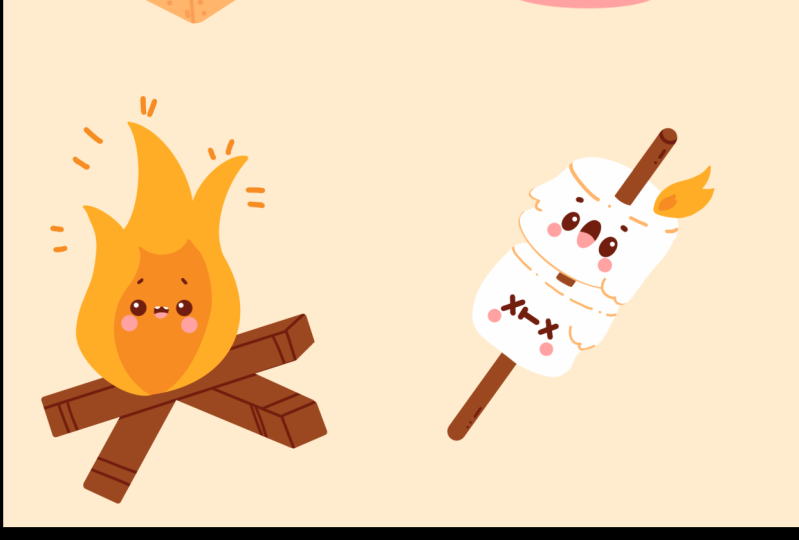
4. Campfire: Commencez ce combat
en accédant aux couches, et nous réduirons
notre groupe avec le Mac. Nous tapons sur
cette petite icône en V, puis nous allons créer
une couche supplémentaire sur le dessus. Maintenant, lorsque nous passerons
cette nouvelle couche, nous passerons à notre palette et nous sélectionnerons la couleur rouge
foncé et orange. Avec cette couleur, nous allons passer
sous nos biscuits, et nous allons créer
quelques rectangles ici Allons d'abord réduire un peu notre
pinceau, puis nous allons créer
quelques moutons comme ça Encore une fois, avec une seule ligne, nous créons notre sheap, et si nous avons besoin d'
ajuster quelque chose,
nous passons en revue
notre mode d'édition
et nous l'ajustons à partir de là En gros, nous
devrons créer quelque chose de cette façon
si vous avez des lacunes
, puis l'ajuster manuellement. Lorsque vous avez le premier
élément comme celui-ci, ajoutons simplement
la couleur à l'intérieur, et lorsque vous aurez
le premier verrou, créons-en
deux autres. Nous allons d'abord aller vers la gauche et créer quelque
chose de cette façon. Nous passons simplement par
le centre de notre forme et nous créons
la ligne qui va de cette façon Lorsque vous l'aurez, nous
créerons deux autres lignes comme ça, et nous ajouterons
la couleur à l'intérieur. Maintenant que vous avez
le deuxième élément, allons simplement vers la droite et nous allons créer la ligne
allant dans ce sens. Vous pouvez décider
de sa taille, vous pouvez décider
de sa rotation. Tout dépend de toi. Lorsque vous l'aurez ainsi obtenu,
nous passerons en revue
et nous créerons
une autre ligne ici. Élargissons-le un
peu cette fois, car nous allons créer une
certaine épaisseur ici. Nous allons ensuite passer à cette
ligne que nous avons en bas et nous allons créer
un petit rectangle ici. Maintenant, lorsque nous avons
quelque chose comme ça, il suffit de dessiner
et de déposer la couleur à l'intérieur, et quand nous aurons terminé, revenons
à nos couches Nous allons accéder à cette
couche avec nos journaux. Nous allons appuyer dessus, et
nous allons choisir Alpha L. Maintenant, une fois que nous l'avons sélectionné, nous revenons à
notre palette de couleurs, en sélectionnant notre couleur rouge foncé, et nous allons simplement ajouter
quelques lignes supplémentaires ici. Tout d'abord,
réduisons simplement la taille de notre pinceau,
puis nous
passerons en dessous de ce premier look et nous créerons un
petit séparateur ici Lorsque nous avons
quelque chose comme ça, nous pouvons simplement passer à d'autres éléments et
ajouter quelques lignes supplémentaires. Tout d'abord,
allons simplement recréer ce petit rectangle
ici sur notre droite Créez simplement deux lignes comme ça. Lorsque nous aurons ce rectangle, nous passerons au marqueur situé
en haut et nous créerons une ligne
remontant de cette façon Lorsque vous avez
quelque chose de cette façon, vous pouvez simplement ajouter
quelques embellissements supplémentaires. Par exemple, vous pouvez suivre
les files d'attente de cette façon. Vous pouvez, par exemple,
vous rendre sur
la pente que vous
avez juste en haut et créer un
petit rectangle ici, puis simplement créer
une ligne allant dans ce sens. Si vous avez
des éléments à ajuster. Par exemple, nous devrons
aller effacer cette partie. Nous pouvons facilement aller chercher notre gomme et ajuster
notre élément ici Lorsque vous avez terminé,
vous pouvez ajouter quelques embellissements supplémentaires Par exemple,
ajoutons simplement quelques lignes supplémentaires. Lorsque vous serez globalement
satisfait de ces éléments, revenons simplement à notre bail et créons une couche
supplémentaire par-dessus. Lorsque nous aurons le nouveau
calque, nous reviendrons à
notre palette et nous sélectionnerons
la couleur jaune. Lorsque la
couleur jaune est sélectionnée, nous allons vers la partie centrale, nous nous éloignons un
peu du milieu, et nous allons simplement monter
avec la forme comme ça. Lorsque vous l'aurez,
nous devrons y ajouter un peu d'
épaisseur. Nous allons créer
un coin sur le dessus, puis nous remontons avec
une autre petite partie en forme de flamme. Passons simplement à une autre
forme remontant de cette façon. Nous sommes en train de créer un autre coin. Nous ajoutons de l'épaisseur, puis une fois que nous l'aurons, nous passerons du
côté droit et
du côté opposé. Créons quelque chose
de cette façon. Encore une fois, allons simplement en bas et
créons la forme similaire à celle
que nous avons sur notre gauche, puis nous irons
en bas et relierons joliment notre forme
avec une courbe lisse. Maintenez-le à la fin. Si
vous avez besoin de l'ajuster, passez en mode édition
et ajustez-le à partir de là. Si vous avez des lignes
à effacer, prenez une gomme et effacez-les. Établissez une belle connexion entre les lignes et tracez une courbe
très, très lisse. Assurez-vous qu'il
n'y a aucun espace entre vos lignes et
lorsque vous serez satisfait, il vous suffira de
glisser-déposer la couleur à l'intérieur. Travaillons davantage sur les moutons
et rendons-les plus souples. Prenons simplement notre gomme et
travaillons sur l'ensemble du mouton. Lorsque vous aurez obtenu un tel
résultat, revenons simplement à notre liste et nous
créerons une couche supplémentaire, puis nous passerons à notre palette de couleurs et
sélectionnerons la couleur orange. Lorsque la
couleur orange est sélectionnée, nous allons passer à la partie inférieure et nous allons créer
une autre forme ici. Allons-y avec une forme
aussi simple que celle-ci. Nous créons quelque chose de
similaire à ce que nous avons pour la forme moyenne de
notre petit élément ici, mais passons simplement à une forme
légèrement différente. Nous allons simplement aller sur les côtés et créer
la forme comme ça. Allons simplement vers le bas et créons une belle courbe à cet endroit. Si vous
dépassez un peu le cadre, ne vous inquiétez pas. Lorsque vous avez une telle
forme, lorsqu'il n'y a aucun espace, il suffit
de
glisser-déposer la couleur à l'intérieur. Regardez-le
de loin, décidez si vous
voulez l'ajuster ou non. Par exemple, nous pouvons simplement aller vers le bas et le
rendre plus arrondi ici. Si vous devez effacer quelque chose, prenez une gomme et effacez-la Lorsque vous aurez obtenu de tels
résultats, revenons simplement
à nos couches. Passons simplement à la zone
où se trouve notre élément
orange, appuyons dessus et sélectionnons le masque de
découpage Maintenant, quand c'est fait, plus qu'à créer une couche sur le dessus et, toniquement, nous allons simplement opter pour une couche de la
même couleur orange Autour de notre petite flamme
, nous ajouterons quelques étincelles suffit d'y aller très facilement, revenir à notre pinceau et créer quelques lignes comme ça. Lorsque vous aurez terminé,
revenons simplement à nos couches sur la même
couche ou en créant une nouvelle couche, nous créerons les traits
du visage. Lorsque vous avez une nouvelle couche, ou si vous êtes dans la même couche, où vous avez vos étincelles, revenons simplement
à notre palette de couleurs
et sélectionnons la couleur rouge foncé Avec une couleur rouge foncé, passons simplement à
cet élément orange. Tout d'abord, nous allons simplement augmenter la taille de notre brosse Allons-y et mettons
deux points pour la glace. Lorsque nous aurons nos yeux, diminuons la
taille de notre pinceau, puis nous
passerons de l'un à l' autre et nous créerons
une bouche comme celle-ci. Tout d'abord, nous allons simplement créer une
ligne droite comme celle-ci, puis nous irons
au bas et
créerons la moitié du cercle ou la
moitié de l'ellipse ici Connectez-le bien
avec le mouton principal. Si vous avez besoin de l'ajuster, passons à notre ellipse
que nous avons l'option ici et ajustons-la
depuis notre mode d'édition Lorsque vous êtes
globalement satisfaite, il
suffit de glisser-déposer
la couleur à l'intérieur du mouton,
puis, avec le pinceau de la même
taille, de passer au-dessus de
nos petits yeux et de créer de
petits sourcils ici. Lorsque vous êtes
satisfait des sourcils, ajoutons simplement des éléments
supplémentaires à
ces petites parties. Tout d'abord, nous
allons passer à nos couches. Nous passerons à notre Y avec
les traits du visage, nous appuierons dessus et nous
choisirons Alpha look. Lorsque nous l'aurons fait, nous
reviendrons à notre palette de couleurs et
sélectionnerons la couleur blanche. la couleur blanche,
commençons par
mettre les points pour les
reflets dans les yeux. Passons simplement à l'un des côtés et
mettons nos points ici. Une fois que vous aurez vos points forts, entrons simplement dans la bouche et créerons de
petites dents ici. Il suffit de passer par-dessus et de
créer deux dents comme ça. Plea court avec les moutons. Si vous souhaitez
les ajuster de quelque manière que ce soit, vous êtes invités à
le faire. Trouvez ce qui vous convient,
et lorsque vous aurez terminé, revenons simplement
à notre palette de couleurs et sélectionnons la couleur rose. Avec la couleur rose,
nous allons juste aller jusqu' au bas de notre bouche et nous allons créer
un petit t ici. Lorsque nous l'avons fait, lorsque nous sommes satisfaits de tout, passons simplement aux couches. Nous passerons à notre couche
avec les traits du visage, nous appuierons dessus et nous
choisirons Alpha Lock. Maintenant, avec la même couleur rose, critiquons simplement notre pinceau, passons
sous nos yeux, et mettons des petits points ou des points
plus grands sur nos joues Une fois que vous l'avez fait, nous en avons fini
avec cette illustration. Passons simplement à nos couches. Nous allons sélectionner toutes les couches que nous avons pour cette illustration. Mettons-les simplement
en groupe et partons nous entraîner dans ce groupe
comme un petit feu de camp. Si vous souhaitez ajuster la taille
ou le placement
de cet élément, lorsque le groupe est sélectionné, nous allons utiliser notre touche fléchée, méthode
uniforme, et nous l'
ajustons à partir de là. Trouvez le placement, la taille et la rotation de cet élément
que vous souhaitez, et lorsque vous êtes en
bas, appuyez sur notre touche fléchée, et laissez-moi passer à la partie suivante. Nous allons créer
une autre illustration.
5. Guimauve: Commençons toujours
cette partie en allant nos couches et nous détruirons
notre groupe avec notre feu de camp. Nous allons créer une couche
supplémentaire sur le dessus, puis nous passerons
à notre palette de couleurs, et nous sélectionnerons
la couleur portant le nom orange rouge foncé. Lorsque cette couleur sera sélectionnée, nous passerons à notre
dernière pièce de rechange, et nous créerons ici une
petite forme Allons simplement augmenter
la taille de notre pinceau, et nous allons simplement
créer une ligne de cette façon. Si cela ne se produit pas
dès le premier essai, si vous pensez que cette
ligne est trop épaisse, hésitez pas à
changer la taille de notre pinceau, ce sera un bâton
pour nos guimauves Lorsque nous aurons une telle limite, allons-y et
travaillons-y un peu plus. Tout d'abord, nous allons accéder
à notre palette de couleurs et sélectionner la couleur rouge foncé, puis nous allons passer à cette
couche, nous allons appuyer dessus, nous allons choisir Alpha log, nous allons diminuer la
taille de notre pinceau, et nous allons aller en haut, et nous allons créer une petite ligne ici pour créer une certaine épaisseur. Il suffit de passer par-dessus et de
créer une petite courbe, et si vous souhaitez ajouter quelques éléments à ce
petit bâton en bois, vous pouvez le faire. Allez surtout vers le haut et vers le bas car
au milieu, nous aurons nos guimauves Maintenant que nous aurons un tel
résultat, revenons à notre liste. Nous allons créer une autre couche
sur le dessus et sur cette couche, nous allons revenir à
notre palette de couleurs et sélectionner la couleur blanche. Lorsque la
couleur blanche est sélectionnée, nous allons d'abord passer par-dessus. Augmentons la
taille de notre pinceau, et nous créerons un mouton sur le bec en passant par
le mouton de notre bâton. Essayez de le positionner horizontalement par rapport à cette ligne
que nous avons pour notre bâton. Si vous souhaitez l'
ajuster et le placer davantage au centre, vous pouvez déplacer la forme. Lorsque vous avez une telle
forme,
il suffit de
glisser-déposer la couleur à l'intérieur, puis nous passerons sur le côté et nous
commencerons
à créer quelques éléments
supplémentaires ici. Passons simplement sur
la gauche et nous
redescendrons avec une petite pièce
fondante comme celle-ci. Lorsque nous l'aurons, nous
irons vers le bas et nous continuerons à créer
notre ligne en descendant. Une fois que vous l'avez fait de cette façon, allons simplement en bas et créons une ligne allant dans ce sens. Elle est assez parallèle à la ligne que nous avons
juste en haut. Et nous allons passer à la partie droite et nous allons créer une
petite ligne ici aussi. Tout d'abord, allez sur le côté et tracez une ligne qui
descend, puis descendons un peu plus bas et créons
une autre partie fondante. Lorsque nous avons
quelque chose comme ça,
il suffit de
glisser-déposer la couleur à l'intérieur et de travailler sur
la forme globale. Allons-y et
rendons-le plus arrondi, alors nous irons
dans le coin et nous le couperons. Si vous avez d'autres éléments
à ajuster, allons-y et ajustez-les. Lorsque nous avons
quelque chose comme ça, passons simplement à nos couches. Nous allons appuyer sur cette couche
avec ce petit élément. Lorsqu'il est sélectionné, si
vous souhaitez l'ajuster, allons-y et ajustez-le. Lorsqu'elle est sélectionnée, nous
passerons à notre touche zéro. Utilisons simplement la méthode des trois formulaires et faisons-la glisser
un peu vers le bas pour l'agrandir
un peu. Si vous voulez lui trouver un
autre emplacement, vous pouvez simplement y aller. Lorsque vous avez trouvé le placement
, il suffit de tout
désélectionner Nous allons revenir à notre liste. Nous allons appuyer sur ce li et
choisir Alpha lock. Lorsque nous l'aurons fait, nous
passerons à notre palette et nous sélectionnerons
la couleur du biscuit. Avec la couleur du biscuit et une
taille plus petite sur le pinceau, nous allons d'abord passer
par-dessus et nous allons commencer à créer une
ligne allant dans ce sens. Il suffit de créer une ligne de démarcation, quelque chose de similaire à ce que nous avions ici sur notre cookie. Une fois que nous l'aurons, nous
passerons à la partie de fusion, nous passerons simplement
par le bas et nous créerons quelques lignes
allant dans ce Il suffit donc de créer les
contours de nos éléments. Nous allons également faire de même
pour cette partie inférieure. Allons-y et mettons complètement
cette partie inférieure
dans une sorte d'ombre, ne faisons
donc que créer
un plan ici Si vous avez besoin de
l'ajuster, passez en mode édition et ajustez-le, essayez de le rendre uniforme sur l'
ensemble de la forme, et quand vous l'aurez
fait, passons simplement à la partie me
melting que nous avons sur notre droite et ajoutons
le contour ici également. Lorsque vous l'aurez fait de cette façon, passons simplement à nos couches et créons
une autre guimauve Nous allons y retourner et créer
une couche supplémentaire sur le dessus. Nous choisirons notre
couleur blanche et nous créerons un autre mouton similaire à celui
que nous avons ici. Encore une fois, nous descendons un
peu plus bas et
nous commençons par créer
un mouton en ellipse. Maintenez-le à
la fin, passez en mode ein et
ajustez-le si nécessaire, ou réessayez-le une fois de plus. Lorsque vous aurez
obtenu le résultat que vous souhaitez, allons simplement
en bas et créons
des moutons similaires à ceux
que nous avons en haut,
mais ajustons-le peut-être un
peu. Passons d'abord
sur le côté gauche et créons une partie
très souple comme celle-ci Quand nous l'aurons, nous
passerons du côté opposé, créerons une petite partie
fondante et
créerons simplement un
mouton très arrondi sur le fond. Connectez-le bien, glissez et déposez la couleur à l'intérieur, lorsque
vous êtes satisfait, lorsque vous avez la couleur à l'intérieur, si vous avez besoin d'ajuster quelque chose, allez l'ajuster avec votre
gomme ou avec votre pinceau Nous allons maintenant faire la même
chose qu'au sommet. Revenons simplement à
notre palette de couleurs, sélectionnez la couleur du biscuit. Lorsque nous l'avons, entrez dans
cette petite guimauve, appuyez dessus et
sélectionnez un journal Alpha Passons d'abord en revue la partie supérieure et nous allons créer un
petit élément ici, donc une sorte de
petit séparateur Si vous avez des pièces
fondantes, créez également les
lignes ici. Si vous souhaitez ajouter des lignes
supplémentaires, vous pouvez les créer T. Si vous avez des éléments
à effacer,
n'utilisez pas la gomme, utilisez la même couleur que celle que vous
avez pour les parties principales Maintenant, revenons à
nos jambes et
buvons cette couche sur le dessus, en dessous de notre couche,
que nous avons sur le dessus. Maintenant, allons-y et travaillons sur les parties où nous
avons le bâton. Ce que nous devons faire, c'est
aller au massacre, où nous
avons notre bâton, appuyer dessus et
choisir de sélectionner Maintenant que notre bâton est sélectionné, nous devrons
passer à nos couches, et nous irons à la tuerie
où se trouve notre guimauve
inférieure Allons donc chercher notre gomme,
et nous partirons de cette partie inférieure de cette guimauve, et nous créerons un
petit élément Nous sommes juste en train de couper
la pièce , nous allons simplement passer par le haut, et nous allons la couper ici aussi. Lorsque vous l'aurez fait de cette façon, nous devrons faire quelque chose de
similaire sur le dessus. Tout d'abord, nous
allons dans nos étables, dans cette
litière que nous avons sur le dessus avec notre guimauve, et nous faisons la même chose Nous faisons un petit sur le côté et nous
faisons une différence. H la ligne et les extrémités, si vous voulez agrandir la taille
de vos oreilles, effacez simplement cette partie en haut. Maintenant que nous avons obtenu un tel
résultat, désélectionnons tout en
chauffant notre icône en forme de ruban S, puis ajoutons des fonctionnalités officielles Ou si vous le souhaitez, nous
pouvons simplement passer en revue l'un des côtés et ajouter un élément
supplémentaire ici. Passons à la nôtre,
créons-en une de plus sur le dessus, et choisissons cette couleur jaune que nous avions sur nos
petites parties en forme de flamme. Nous allons
créer une autre flamme ici sur la
droite, par exemple. Alors allons-y et créons
un élément allant dans ce sens. Vous pouvez répéter ce que vous avez fait auparavant ou créer sur
un autre mouton. Par exemple, allons-y
avec quelque chose comme ça. Il suffit de
glisser-déposer la couleur. Si vous devez travailler
sur vos moutons, prenez une gomme, un pinceau et ajustez vos moutons Lorsque vous l'aurez,
sélectionnons simplement cette couleur orange, et nous entrerons dans cette petite flamme au-dessus et
nous ajouterons cette partie intérieure. Créons simplement une sève similaire à celle que nous avons
pour forme moyenne, puis manuellement, nous
entrerons dans la forme et nous ajouterons la couleur Si vous avez besoin de
l'ajuster de quelque façon que ce soit, allez-y, et quand nous aurons terminé, ajoutons les traits de
notre visage. Nous retournons
à nos couches. Nous allons appuyer sur l'icône plus. Nous allons passer à notre palette de couleurs et sélectionner la couleur rouge foncé. Allons augmenter
la taille de notre pinceau, nous allons passer
par-dessus la guimauve, et nous allons
créer notre glace ici Passons simplement à
la forme comme ça. Tenez votre crayon Apple. Si vous devez créer une ellipse ou un cercle,
c'est à vous de décider En gros, ce dont nous avons besoin est
un peu plus grand ici. Nous avons le premier œil, passons simplement du côté opposé et créons quelque chose de
similaire ici. Créez la même forme, passez en mode moteur, si vous devez
trouver l'emplacement de cet élément dans
la deuxième partie intérieure. Une fois que c'est ainsi, passons simplement à la
taille de mon pinceau, passons juste
entre les yeux, et créons une ellipse encore
plus grande ici Encore une fois, maintenez-le à la fin, si vous en avez besoin, si vous souhaitez ajuster via
votre mode d'édition, allez l'ajuster,
trouvez le placement, essayez de le positionner en
plein milieu, faites glisser la couleur à l'intérieur. Ensuite, nous allons décrétiser encore plus le pinceau à
yeux passer par-dessus et créer de petits
sourcils ici Lorsque nous aurons un tel
résultat, choisissons simplement la
couleur blanche et nous mettrons d'abord les reflets
sur les yeux. Passons simplement en revue le
côté que nous avons sur notre droite et nous allons mettre ici
nos petits points forts. Lorsque nous l'avons,
passons simplement à notre palette de couleurs et sélectionnons la couleur rose
ou rouge. Tout d'abord, nous allons simplement ajouter
les joues ici. Augmentons simplement
la taille de notre pinceau et mettons les points sur nos joues, puis nous passerons
à nos couches. Appuyez dessus tôt avec les
traits du visage, sélectionnez Alpha Nous irons jusqu'au bas de notre bouche et nous y
créerons un petit réservoir. Maintenant, lorsque les premiers
traits du visage sont terminés, revenons à
notre couleur rouge foncé. Décréons la
taille de notre pinceau, passons simplement
au bas créer les
traits du visage de cette façon. Nous devrons d'abord accéder
à nos couches. Nous appuierons sur notre couche
avec les traits du visage, et nous désactiverons Alpha
Log, et une fois que
nous l'aurons fait, nous
irons simplement en bas et créerons les
traits du visage de cette façon. Nous allons créer ces
formes pour nos yeux. Allons-y et
faisons-le des deux côtés. Et lorsque vous avez ces formes, passons simplement de l'une l'autre
et créons une bouche
allant dans ce sens. Créons une
ligne droite comme celle-ci, puis nous passerons sur
l'un des côtés et créerons un petit élément
allant dans ce sens. Une fois que nous l'avons fait,
revenons à notre palette de couleurs, la couleur de l'épingle. Agrandissez la taille du
pinceau et, si vous voulez, mettez les
points sur les joues Maintenant,
regardons simplement notre illustration, et nous devrons
accéder à notre couche,
sélectionner chaque couche
qui lui appartient, sélectionner chaque couche
qui lui appartient faire un groupe et la renommer
en petites guimauves Maintenant, si vous voulez trouver un emplacement différent
pour cet élément, sélectionnez le groupe, cliquez sur l'icône en forme de
flèche, méthode uniforme, allez sur le côté, agrandissez ou diminuez,
c'est à vous de décider, dessus, trouvez un autre
emplacement pour celui-ci, et lorsque vous avez terminé, sur votre touche d'erreur. Assurez-vous que vous
aimez tout et que vous ne
voulez rien ajuster. Et lorsque vous êtes
satisfait de tout ici, nous en avons terminé avec notre cours. Merci d'avoir
regardé ce cours, revoir
en direct si vous aimez celui-ci et d'envisager de vous abonner à d'
autres vidéos sur les conflits d'intérêts à l'avenir J'ai hâte de
voir ton projet.
 Uni Corn, ⭐Kawaii Art Enthusiast⭐