Transcription
1. Introduction: Bonjour, tout le monde. Je suis à l'université, et en cours, nous allons
dessiner de la crème glacée aigue. Ce cours ne nécessite aucune expérience préalable
ni aucun outil sophistiqué. Nous partirons de zéro
et utiliserons techniques
simples
tout au long du processus. Tout ce que vous verrez se
passera comme il se doit. Cependant, si vous avez un logiciel ou si vous souhaitez essayer des matériaux
traditionnels, vous êtes invités à nous rejoindre. Si vous êtes prêt à commencer,
allons-y directement.
2. Glace: Commençons d'abord notre cours en
décidant du type de canevas que
nous allons utiliser. Aujourd'hui, nous utilisons un simple canevas carré
standard que vous pouvez trouver dans Procreate Notre largeur
et notre hauteur de pixels
sont toutes deux fixées à 2048 pixels. Bien entendu, si vous
souhaitez utiliser d'
autres dimensions pour
un canevas, allez-y, notre DPI est réglé à 300 et notre profil de couleur est défini en SRGB avec ce nombre lent Lorsque tout sera terminé,
laissez-le faire haut à droite et vous serez
redirigé vers notre nouveau canevas. Maintenant, laissez-nous faire un
zoom arrière sur notre canevas, afin que nous puissions voir l'ensemble du canevas, puis nous
devrons décider du type de couleurs que nous allons utiliser tout au long du cours. Bien sûr, si vous le souhaitez, vous
pouvez utiliser vos propres couleurs, mais si vous voulez
suivre et utiliser les mêmes couleurs que celles que vous
verrez tout au long du cours, rendez-vous sur le
projet,
dépêchez-vous de télécharger
tout le matériel Donc, une fois que nous l'avons fait,
allons-y et commençons par changer la
couleur de notre lit pourri. Nous passerons à nos
couches et à notre
couche de couleur de fond. En bas. Vous pouvez voir que nous avons notre
palette de couleurs, mais pour nous, il sera plus facile de passer sous les palettes ici
en bas à droite, et ici sous les cartes. Ici, nous avons tous
les noms de couleurs, et il nous sera plus facile
de les parcourir. Notre premier objectif
est donc de sélectionner un arrière-plan
ou
une autre couleur d'arrière-plan. Vous pouvez choisir l'
une de ces couleurs. suffit donc de taper dessus et vous
changerez la couleur de tout
l'arrière-plan. Une fois que nous l'aurons fait, nous commencerons à
créer notre illustration. Nous n'aurons qu'à accéder
à notre bibliothèque de pinceaux, et nous
devrons choisir un pinceau. Allons simplement dans
la bibliothèque de pinceaux, nous irons dans le dossier de
calligraphie et nous choisirons Moonin Lorsque nous en sommes à notre
pinceau Monne et à notre bibliothèque
de pinceaux, il suffit de modifier une
option de ce pinceau
pour que toutes nos lignes
soient très, très lisses Nous appuierons sur notre pinceau, et ici, dans le studio de pinceaux, nous passerons à la phase de stabilisation. Ici en haut, vous pouvez voir que nous
avons l'option stream line, qui a un léger montant. S'il est réglé sur une valeur très faible, nous pouvons aller sur le
drone et
essayer son fonctionnement
et son apparence. Vous pouvez voir que nous avons beaucoup
de contrôle sur cette ligne, mais elle est assez irrégulière, et ce n'est pas grave si vous voulez
utiliser la ligne de cette façon,
si vous voulez que votre ligne ait un aspect très naturel, vous pouvez l'
utiliser de cette façon, mais vous pouvez également simplement modifier cette quantité
de ligne de cours d'eau. Par exemple,
réglons-le au maximum, et nous allons une fois de plus aller notre drone et l'
essayer cette fois. Vous pouvez donc voir que nous avons perdu un peu le contrôle
de notre ligne, mais celle-ci est
très, très fluide. Vous pouvez accéder à cette option. Vous pouvez trouver le niveau de
rationalisation qui vous convient. Bien sûr, si vous ne
voulez pas l'utiliser, ne l'utilisez pas. Vous pouvez toujours revenir à
cette option et l'ajuster. Allons donc trouver le
montant qui vous convient, et quand vous aurez terminé,
laissez-le faire en haut à droite. Maintenant que nous avons
préparé notre pinceau, passons simplement à
nos palettes de couleurs. Ici, une fois de plus, nous
passerons sous les cartes, et nous utiliserons la couleur
avec le nom cone base. Lorsque nous
choisissons la couleur, utilisons simplement une option qui nous
aidera à
créer notre code. Nous passerons sous
l'icône de la gamme ou en haut à gauche, nous passerons sous Canvas nous passerons sous Canvas
et nous activerons le guide de
dessin ici Vous pouvez voir que nous
avons maintenant ces cellules, mais ce n'est pas l'
option dont nous avons besoin. Nous n'aurons donc qu'à parcourir le guide de dessin de
moins de 80, et ici en bas, nous passerons dans le dossier de
symétrie. Lorsque nous l'avons, nous voyons que nous n'
avons qu'une seule ligne qui
va de haut en bas et qui passe par
le centre de notre toile. Nous ne touchons à rien. Nous allons juste vers le haut
et nous nous réchauffons. Ainsi, lorsque nous l'avons fait, tout ce que nous allons
créer d'
un côté apparaîtra reflété sur
le côté opposé C'est exactement ce dont nous avons besoin. Donc, ce que nous
allons faire, aller sur l'un des
côtés et créer une courbe
descendante de cette façon. Vous pouvez modifier la taille
de cet élément. Vous pouvez maintenir votre
ligne à la fin, et vous pouvez voir que lorsque
nous maintenons notre ligne, et si nous
soulevons notre crayon Apple, nous avons cette option en haut. C'est notre mode d'édition. Nous avons l'option arc ici
et lorsque nous avons
cette option arc et lorsque nous ajoutons le mode d'édition,
nous avons ces nœuds. Nous pouvons donc simplement accéder à l'un
des nœuds
ou à l'un de ces nœuds. Nous pouvons y tenir notre crayon
Apple et ajuster notre ligne. Alors maintenant, allons-y et
créons une forme sur le cône. Alors allons-y avec
quelque chose comme ça. Nous devons également aller
au fond et établir
une connexion fluide entre ces deux côtés afin brèche,
aucun barrage, quoi que ce soit d'autre. Nous aurons juste besoin d'
une ligne très fluide ici. Lorsque vous en serez satisfait, nous appuierons simplement sur notre écran pour quitter
notre mode d'édition. En fait, nous n'avons plus besoin de cette option de
symétrie. Alors allons-y
et désactivons-le. Nous devrons accéder
à l'icône de notre gamme. Nous allons passer aux actions. Nous allons y aller sous toile. Nous activons le
guide de dessin à partir d'ici, mais cela ne suffit pas Nous devrons
retourner à nos couches, et vous pouvez voir notre couche, numéro un, lorsque cette
petite courbe est assistée. Nous devons donc
le désactiver manuellement. Passons simplement dessus et
choisissons l' assistance au dessin dans
la liste. Maintenant, nous allons passer au-dessus
du gerbe
et nous allons créer une
ligne pour fermer le gerbe Assurez-vous donc de ne
pas avoir de trous dans ce mouton. Lorsque nous avons quelque chose
de cette façon, allons simplement sur notre
icône en haut à droite, et nous allons simplement
glisser-déposer la couleur à l'intérieur. Regardez votre
illustration dès maintenant, et si vous devez
ajuster certaines lignes, si vous devez ajuster cette partie inférieure ou tout autre élément
que vous devez ajuster,
ajustez-le soit avec
votre pinceau, soit avec votre gomme Lorsque vous aurez une telle
forme, allons-y et
déplaçons-la un peu vers le bas pour avoir de
l'espace en haut. Nous allons passer sous notre touche fléchée. Et en bas, nous allons
suivre une méthode uniforme. Permettez-moi également de
passer sous le claquement et nous passerons au
claquement à partir du set x. Cela nous aidera à positionner notre cône en plein centre Nous allons simplement
revenir à notre canevas. Nous y tiendrons notre crayon
Apple et nous
chercherons cette ligne orange. Si vous voyez deux
lignes, l'une verticale et l'autre horizontale, vous
êtes au centre
des deux axes. Positionnons-le de cette façon
plutôt là où il se trouve en bas. Si vous voulez ajuster
encore plus les moutons , vous pouvez le
faire. Par exemple, si vous
souhaitez le réduire,
vous pouvez vous rendre dans l'un des coins et
le faire glisser vers le bas ou vers le haut
selon le coin. Mais si vous l'avez déplacée, il
vous faudra juste une dernière fois pour aller chercher cette ligne orange afin de la
placer au centre. Si vous souhaitez l'ajuster
encore plus et non progressivement, vous pouvez passer à la méthode
free for. Lorsque nous utilisons la méthode
free for, passons simplement sur ce nœud que nous avons
au milieu en haut,
et nous le ferons simplement
glisser un peu vers le bas. Nous allons le serrer
un peu et nous
allons créer une belle
forme comme ça Lorsque nous sommes
satisfaits de notre forme, lâchez prise et chauffez notre clé pneumatique
pour fermer cette fenêtre. Une fois que nous l'avons fait, lâchez prise et ajoutez quelques
détails supplémentaires à notre arnaque Nous allons
donc simplement
ajouter de la texture à la gaufre Nous allons passer à nos
couches et nous allons créer une couche supplémentaire à propos de
cette couche avec notre icône. Nous voulons que toutes nos lignes
et toutes nos textures apparaissent uniquement sur les zones que nous avons
ici en ce moment, donc nous ne voulons pas
aller au-delà des cadres. Allons simplement nettoyer
cette couche pour la remplacer par une précédente. Nous allons appuyer sur cette nouvelle couche, et nous allons choisir le masque de
découpage Désormais, tout ce que nous
créons n'
apparaîtra que sur
cette zone jaune. Une fois que nous l'avons fait,
revenons à nos palettes de couleurs, et d'abord, nous allons sélectionner les lignes
coniques que nous
avons ici. Lorsque nous aurons cette
couleur, travaillons simplement sur la
taille de notre pinceau, vous pouvez choisir la
taille de votre choix, vous pouvez l'essayer si vous
ne l'aimez pas, changez-la. Nous devrons
suivre un côté, et nous commencerons à créer
les courbes de cette façon. Nous allons simplement suivre
l'ensemble de la forme cette façon et essayer de
créer des lignes parallèles. De plus, si vous souhaitez
passer en mode édition et peut-être déplacer la ligne ou modifier la
courbure de votre ligne, vous pouvez le faire. Maintenant, suivons simplement cette direction et nous allons créer les lignes
allant dans cette direction. Lorsque vous aurez terminé,
dans cette direction,
revenons à
nos palettes de couleurs, et nous sélectionnerons la deuxième
couleur pour nos lignes en épi Une fois que nous l'aurons fait, nous
irons dans la direction opposée et nous créerons des lignes
similaires ici aussi. Alors allons-y et commençons à faire la même chose
qu'avant, mais en allant vers la gauche. Et lorsque nous avons terminé
avec cette texture, lâchez prise et continuez à créer notre forme principale de
crème glacée que nous avons sur le dessus. Revenons donc
à nos couches, et nous en créerons
une autre. Sur cette couche, nous
passerons à nos palettes de couleurs et nous sélectionnerons cette couleur de plage
claire. Nous utilisons le même pinceau. Vous pouvez modifier la taille de votre pinceau si vous le souhaitez. Tout ce que nous avons à
faire est de suivre la partie supérieure, et nous allons créer
une forme de nuage. Permettez-moi de choisir la
première forme comme celle-ci. Vous pouvez à nouveau tenir
votre crayon Apple aux
extrémités de votre ligne, et nous allons simplement
passer par le haut, et nous allons commencer à créer
cette forme de nuage. Encore une fois, assurez-vous qu'il
n' y a aucun écart
entre vos lignes. Vous pouvez faire en sorte que les côtés soient
similaires les uns aux autres, ou vous pouvez simplement créer
des formes particulières.
Tout dépend de toi. Lorsque vous avez terminé
avec les contours, il suffit de
glisser-déposer la couleur à l'intérieur. Nous allons colorier toutes les
zones que nous avons ici, et jetons un coup d'œil à tout ce que nous avons ici. Si vous voulez ajuster quelque chose, allons-y. Lorsque nous aurons nos moutons, nous appuierons
à nouveau sur notre touche fléchée, et vous verrez que nous
pouvons utiliser notre méthode uniforme, méthode
libre et ajuster
la taille. Par-dessus d'abord. Ensuite, si nous voulons l'
ajuster encore plus, nous pouvons passer à l'option warp Tout
d'abord, agrandissons-le un
peu et
positionnons-le au centre. Nous
recherchons à nouveau cette ligne orange. Vous pouvez monter
ou descendre un peu, c'est à vous de décider. Il vous suffit de trouver le poste
qui vous convient. Pour ce qui est de l'option de travail,
passons simplement en dessous Vous pouvez voir maintenant que nous avons
non seulement le cadre de délimitation,
mais que nous avons déjà
ces petites lignes
qui se trouvent à l'intérieur de
ce boîtier mais que nous avons déjà
ces petites lignes de délimitation Cela signifie que nous pouvons accéder à n'importe quelle ligne ici
et nous pouvons la modifier Par exemple, nous pouvons aller
ici et le
faire glisser sur le côté et nous
changerons toute la forme. Passons juste un peu de temps ici et si vous voulez
ajuster quelque chose, changeons simplement
la forme de notre lichen Lorsque vous serez globalement
satisfait de la sève, lâchez notre
clé une fois de plus. Jetons un coup d'œil à notre
illustration en ce moment, et si vous voulez ajouter
quelque chose manuellement, peut-être ajouter quelque chose ou
travailler davantage sur la sève, vous pouvez le faire manuellement. Mais si vous en êtes
satisfait, continuons en accédant à nos couches et créons
une couche supplémentaire par-dessus. Sur cette couche,
nous allons travailler sur la première créature qui en mettra une sur notre petit dessus à glace.
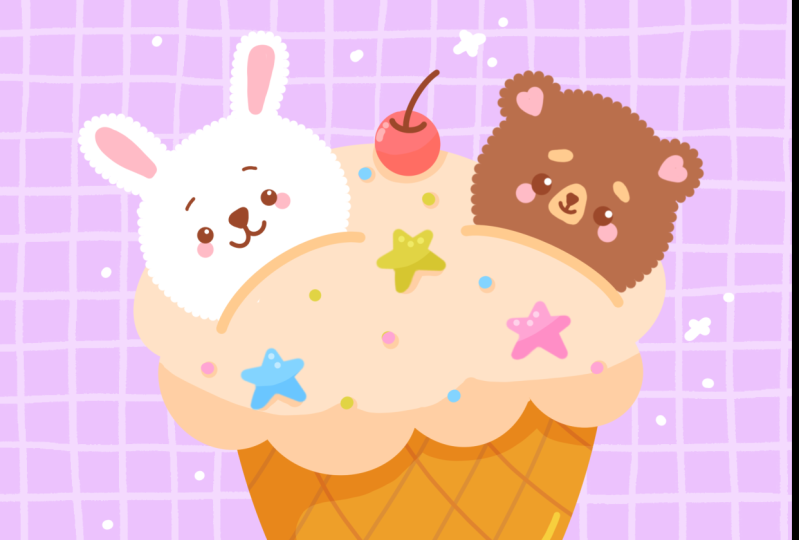
3. Lapin et ours: Lorsque nous aurons cette
couche, passons simplement à nos palettes de couleurs et nous
sélectionnerons la couleur blanche. Lorsque nous aurons sélectionné la couleur
blanche, nous passerons sur l'un des côtés. Par exemple, à gauche, nous allons créer une forme d' ellipse ou un
fragment de cercle Encore une fois, avec une seule ligne, créez un
fragment, puis passons au mode d'édition Maintenant, ajustez-le à votre guise, travaillez avec ces petits nœuds, ajustez la taille si vous le souhaitez. Pour ajuster la taille lorsque vous
êtes en mode édition, vous suffit de passer
directement entre les nœuds, de
maintenir l' Apple Pencil à cet endroit
et de le faire glisser vers le site. Trouvez la taille et la
forme qui vous conviennent. Si vous souhaitez déplacer la
forme en mode édition, vous pouvez placer votre
Apple Pencil
sur un espace vide et simplement déplacer votre forme à l'
endroit souhaité. Par exemple,
positionnons-le de cette façon. Lorsque nous avons notre plan, il suffit de
glisser-déposer la couleur à l'intérieur. Quand nous l'avons fait,
passons simplement par le haut et ajoutons les oreilles. Nous allons donc opter pour une forme
simple comme celle-ci. Nous allons d'abord passer par-dessus l'
un des côtés et créer ainsi la moitié de
l'ipse Lorsque nous avons le contour,
il suffit de glisser-déposer
la couleur à l'intérieur, et nous ferons de même
sur le côté opposé. Essayez de le placer à
la même
distance du centre et essayez de
conserver la taille et la forme que vous avez
sur le côté opposé. Lorsque vous avez le contour, faites glisser et dessinez la couleur à l'intérieur, jetez un œil à tout ce
que vous avez ici et décidez si vous devez
ajuster quelque chose ou non. Si vous devez ajuster quelque chose, vous savez ce que vous devez faire, soit
vous utilisez votre touche, soit
vous le faites manuellement. De plus, si vous avez
des détails mineurs que vous souhaitez ajuster, allons-y et utilisons une autre
option de Procreate Nous allons passer par notre magie un,
deux, et nous avons ici
l'option de liquéfier Nous ne touchons à
rien en bas, nous sommes poussés, et nous ne changeons
que notre curseur à côtés C'est notre brosse,
et avec cette brosse, nous pouvons aller à certains endroits ,
les pousser et ainsi ajuster nos moutons. Par exemple, nous pouvons simplement aller sur
cette petite oreille à notre droite et nous pouvons la pousser et la rendre similaire à celle que nous
avons sur notre gauche. Si vous devez ajuster
quelque chose de cette façon, passons juste un peu de
temps ici à l'ajuster. Lorsque vous êtes satisfait,
appuyez deux fois sur nos réglages. C'est notre solution magique, puis lâchez prise et continuez à créer les détails
de ces éléments. Nous allons d'abord
passer à nos couches, et nous allons travailler sur
l'ensemble de la forme ici. Nous allons ajouter un peu de duvet. Créons simplement
une couche supplémentaire, et nous allons accéder à
notre bibliothèque de pinceaux. Nous reviendrons à notre dossier de
calligraphie, et nous passerons à
notre pinceau monoline Il suffit de taper
dessus, et nous passerons sous un trait sur notre gauche. Nous passerons à l'espacement des
curseurs, et nous passerons à
environ 50, Vous pouvez voir comment
notre pinceau a changé. Vous pouvez
ajuster cette option à votre guise.
Tout dépend de toi. Nous opterons pour
un chiffre d'environ 55 %, et lorsque nous aurons terminé, nous le ferons simplement en haut à droite. Nous allons maintenant ajuster
la taille de notre pinceau. Vous pouvez l'essayer
sur votre toile, trouver la
taille qu'elle souhaite. Et tout ce que nous avons à faire
est de suivre nos propres contours, et nous allons simplement
ajouter les lignes et nous allons créer un contour
particulier d'une manière duveteuse Allons-y et
ajoutons très facilement ce duvet. OK. Lorsque vous aurez terminé, nous retournerons à notre bibliothèque de
pinceaux, nous passerons à notre pinceau
Mon Line, et nous le récupérerons. Tout l'espacement passera à zéro, puis nous repartirons et il
recommencera en haut à droite Maintenant,
zoomons simplement sur notre canevas et voyons si nous avons
quelque chose à ajuster manuellement. Nous pouvons avoir quelques lacunes
mineures comme ici, nous allons
donc simplement les ajuster
manuellement. Lorsque nous serons
satisfaits de tout, ajoutons simplement les traits
du visage
à cette créature. Nous allons simplement revenir
à nos couches et nous
allons placer une icône plus en haut
pour créer une nouvelle couche Ensuite, nous irons à l'encontre de
notre palette de couleurs et nous sélectionnerons la couleur rouge orange
foncé. Nous allons augmenter
la taille de notre pinceau, et nous allons d'abord passer à partie centrale et nous allons
mettre deux points pour le oui. Passons d'abord sur notre gauche et nous allons
mettre le premier point. Décidez si vous souhaitez
ajuster la taille du pinceau. Si cela ne se produit pas
dès le premier
essai, essayez plus longtemps. Il suffit de trouver
la taille du pinceau que vous
souhaitez pour cet élément. Lorsque nous aurons trouvé la taille, passons simplement du
côté opposé et nous essaierons placer le deuxième œil
sur la même ligne, et nous essaierons également de le
placer à la même
distance du centre. Encore une fois, si cela ne se produit pas
dès le premier
essai, essayez-le une fois de plus. Quand nous aurons notre oui, abandonnons simplement notre pinceau, et nous travaillerons
sur les traits du visage Zoomons simplement sur notre toile nous passerons juste
entre les yeux, et nous créerons une forme
triangulaire comme celle-ci. Triangle très doux. Lorsque nous avons le contour, il suffit de glisser-déposer
la couleur à l'intérieur ou de la recolorer manuellement Alors maintenant, quand nous aurons
notre petit nez, réduisons encore plus
notre pinceau, et nous passerons à la partie
inférieure du Nous allons aller sur les
côtés et créer une bouche
de cette façon. Maintenez donc votre ligne et la fin, créez cette moitié du
cercle ou la moitié des opérations un
côté et répétez-la
également de l'autre côté. Encore une fois, vous pouvez maintenir
votre ligne et la fin, vous pouvez passer
en mode édition et l'ajuster, rendre similaire des deux côtés. Lorsque vous êtes
satisfait de tout ici, regardez-le
de loin et décidez si nous voulons
ajuster quelque chose ou non. Par exemple, nous pouvons
prendre notre rasoir et travailler un peu sur notre
nez pour qu'il ne soit pas
tordu d'un côté De plus, vous pouvez simplement accéder
à votre outil magique, liquéfier et l'ajuster à partir d'ici Encore une fois, passez un peu de temps
ici dans ce mode, et si vous avez
quelque chose à régler, allez-y et ajustez-le. Quand nous en aurons fini avec notre nez, lâchez deux fois notre envie
magique, et nous travaillerons davantage
sur les traits de notre visage Avec la même taille sur le pinceau, nous passerons au-dessus de nos yeux, et créerons ici de
petits sourcils. Nous allons simplement utiliser des formes
simples comme celle-ci. Bien sûr, si vous
souhaitez expérimenter, vous pouvez créer les
traits du visage que vous souhaitez. Lorsque nous avons quelque chose
de cette façon, allons-y et ajoutons les
points forts à l'œil nu. Il suffit de
choisir la couleur blanche et nous pouvons le faire à partir de
nos palettes de couleurs, mais aussi car nous l'
avons déjà sur notre écran. Allons-y et
choisissons-le d'ici. Il suffit de passer à cette couleur
blanche, de tenir l'un de nos doigts et invoquer le compte-gouttes numéro deux Vous pouvez voir que si
nous déplaçons ces deux
éléments, notre couleur
en haut change. Il suffit de passer à
cette couleur blanche et quand
il sera blanc sur le dessus, nous
lèverons simplement notre doigt et notre couleur ici sur
notre couleur deux changera. fois que nous l'aurons fait, critiquons un pinceau une fois de plus, et nous passerons sur
l'un des côtés de notre patinoire et nous mettrons le
point pour les points forts Par exemple, allons simplement en haut à droite et nous allons
juste mettre un point comme ça, et nous ferons de même
sur le côté opposé. Encore une fois, essayez de
le mettre au même endroit, essayez de le mettre sur la même ligne, et quand vous l'aurez,
continuons en ajoutant plus de détails. Tout d'abord, passons simplement à
nos couches et nous passerons à la partie duveteuse et nous
appuierons sur l'icône plus Lorsque nous serons arrivés à cette nouvelle couche, nous passerons simplement à
notre palette et nous sélectionnerons
cette couleur rouge épingle. Une fois de plus, nous augmenterons
la taille de notre pinceau, nous passerons
sous nos yeux, et nous mettrons simplement les
points sur nos joues Encore une fois, en essayant de
les mettre sur la même ligne. Et si vous le souhaitez, vous pouvez
opter pour une forme différente. Vous pouvez opter pour une plus grande
taille de brosse. Vous ne pouvez pas aller
en dessous du oui, vous pouvez aller un peu plus bas ou sur le côté.
Tout dépend de toi. Trouvez simplement ce qui fonctionne pour vous. De plus, avec la même couleur, diminuons simplement
la taille de notre pinceau mon temps, et nous
allons entrer dans les oreilles, et nous allons créer
les parties intérieures ici Nous allons simplement répéter
la forme initiale que
nous avions pour notre oreille. Lorsque nous avons cette forme de goutte, ajoutons simplement
la couleur à l'intérieur. Si vous devez l'ajuster
manuellement, faites-le. Lorsque nous l'avons d'un côté, faisons la même chose
de l'autre côté. Encore une fois, regardez-le
de loin et décidez si vous devez
ajuster quelque chose ou non. Si vous êtes
satisfait de tout, revenons à nos
couches et nous créerons une autre
créature que nous mettrons du côté
opposé Nous allons passer à cette
couche où se trouvent traits de
notre visage et nous créons une autre
au-dessus. Lorsque nous l'aurons, nous passerons à nos palettes de couleurs et nous
sélectionnerons la couleur rouge-orange. Lorsque nous avons cette couleur, nous
allons du
côté opposé et nous
recommençons en créant une forme sur l'abside ou un cercle Vous pouvez créer la même taille, vous pouvez créer la même
forme. Tout dépend de toi. Passons simplement au mode d'
édition et ajustons-le, agrandissons ou diminuons, trouvons le placement différent, peut-être trouvons une forme différente. Allons-y et
positionnons-le à notre goût. Par exemple, choisissons quelque chose comme ça, et quand nous serons
satisfaits de la position et
de tout ce qui se trouve ici, tapotons simplement sur l'écran pour sortir de nos modes d'édition. Maintenant, il suffit de
glisser-déposer la couleur à l'intérieur, et une fois que nous l'aurons
fait, nous passerons en haut et nous créerons de
petites oreilles ici. Nous allons donc recommencer
avec la même taille sur le pinceau ou vous pouvez l'
augmenter légèrement. Et cette fois, alors que nous
créons une petite bière, choisissons simplement la moitié
des cercles comme ça. Encore une fois, vous pouvez jouer
avec la taille de cet élément, vous pouvez passer en mode édition et ajuster votre forme à partir d'ici. Vous souhaitez peut-être ajuster le placement de cet
élément. Tout dépend de toi. Lorsque vous aurez trouvé la taille et tout ce que vous
vouliez trouver ici, laissez-le simplement apparaître sur notre écran pour sortir
du mode édition, et nous nous contenterons de
glisser-déposer la couleur à l'intérieur. Et lorsque nous avons la
forme sur la droite, faisons de
même sur la gauche. Encore une fois, en essayant de
le placer à la même distance
du centre et en
essayant de conserver une taille et forme similaires à celles que
nous avons sur notre droite. Lorsque le plan est prêt, quittons simplement notre mode
d'édition et laissons simplement glisser et
déposer la couleur à l'intérieur. Quand nous aurons ce mouton de base, encore
une fois,
allons-y et ajoutons un peu de duvet Encore une fois, nous allons
accéder à notre bibliothèque de pinceaux, au pinceau Mod Line, notre trajectoire de trait, et nous définissons la même valeur que celle que nous avons utilisée
pour notre première illustration. Environ 55 %.
Lorsque nous avons terminé, c'est fait, et
ajustons simplement la
taille de notre pinceau. Nous pouvons le faire sur
le même calque
ou créer un autre
par-dessus. Tout dépend de toi. Maintenant, de la même manière qu'avant, nous ne faisons que tracer
notre plan et nous créons des défauts
avec ce nouveau pinceau Lorsque ce plan sera prêt, allons simplement à l'encontre de
notre bibliothèque de pinceaux, Monn brush, et nous
réduirons notre espacement Lorsque nous avons terminé, nous
chauffons en haut à droite, en
zoomant sur notre toile, pour
savoir si nous devons
ajuster quelque chose ou non, il
suffit d'y jeter un coup d'œil, si nous avons quelque chose
à régler manuellement Allons-y et ajustons-le. Maintenant, lorsque nous aurons
quelque chose de cette façon, revenons simplement
à nos couches, et nous créerons une couche
supplémentaire au-dessus de cette nouvelle couche. Nous y reviendrons avec les traits de
notre visage. Passons simplement à nos palettes de
couleurs et sélectionnons la même couleur
rouge-orange foncé. Encore une fois, ajustez
la taille de notre pinceau, puis nous passerons sur l'un des côtés et nous
mettrons le premier point. Allons quelque part ici, nous mettrons le premier point, et quand nous l'aurons, nous passerons
du côté opposé et nous
essaierons de mettre le deuxième point. Encore une fois, en allant dans
la même ligne et essayant de la placer à la même
distance du centre. Lorsque nous aurons nos deux yeux, créons simplement
l'élément nasal. Nous allons dégriffer
notre pinceau, et nous allons
encore une fois passer entre
nos yeux ou un
peu plus haut de cette façon, et nous allons simplement
créer la même forme que celle que nous avions pour
le nez de notre Allons-y avec
un petit triangle souple. Cette fois, peut-être
allons-le un peu plus petit. Et lorsque nous aurons
quelque chose de cette façon, passons simplement au bas, nous créerons une petite ligne
descendant de cette façon. Bien entendu, si vous souhaitez modifier la taille de votre pinceau, vous pouvez le
faire. Essaie encore une fois. Si vous devez maintenir votre ligne à la fin
pour la rectifier. Si vous avez besoin de l'ajuster depuis le mode édition,
allez-y et ajustez-le. Et quand on a
quelque chose comme ça, allons-y avec un
simple sourire comme ça. Encore une fois, si vous devez l'ajuster, passez en mode édition, ajustez-le à votre guise. Si vous devez encore ajuster
quelque chose, accédez à l'outil liquéfié
et ajustez-le à partir de là Maintenant que nous sommes
globalement satisfaits, il suffit d'appuyer deux fois
sur notre magie, puis d' ajouter quelques
éléments supplémentaires ici. Tout d'abord, ajoutez la même couche, allons-y et ajoutons les
reflets à l'œil. Allons choisir la couleur
blanche de notre lapin. Encore une fois, nous tenons l'un de nos doigts et nous
sélectionnons la couleur blanche. Quand nous l'avons fait, nous
allons répondre « oui », nous augmentons la
taille de notre pinceau, et nous pouvons passer du même côté, là où nous avions mis nos points de vue sur le lapin, ou nous pouvons
passer du côté opposé Vous décidez où vous voulez que vos points forts soient et vous vous
contentez de mettre le point. Maintenant, lorsque nous aurons
quelque chose de ce
genre, revenons simplement à
nos couches et nous
passerons à la couche où nous
avons nos moutons de base. À partir de là, nous allons
créer une couche supplémentaire. Sur cette couche, nous allons
passer à notre palette de couleurs. Tout d'abord,
choisissons cette couleur
nommée Bach. Lorsque nous aurons sélectionné cette
couleur, nous passerons aux éléments de notre nez et nous créerons ici un
petit museau nous suffira
de créer un
mouton triangulaire très doux comme celui-ci. Vous n'avez pas besoin de
le créer avec une seule ligne. Vous pouvez créer
quelque chose de cette façon. Vous pouvez simplement
glisser-déposer la couleur à l'intérieur et travailler à partir de ce que vous avez
déjà ici. Allons-y et essayons de
travailler davantage sur la forme, d'en faire une forme triangulaire très
souple. Nous ne faisons que suivre les lignes et nous
ajoutons quelques détails. Si vous devez l'ajuster
soit avec l'option de travail, soit avec
votre outil liquéfié, allons-y et ajustons-le Lorsque vous avez quelque chose
qui vous plaît, désélectionnons tout en chauffant
deux fois notre outil magique avec la même couleur,
nous passerons au-dessus de l'œil et nous créerons de
petits sourcils ici Allons-y avec des formes
simples comme celles-ci. Il suffit donc de créer une
simple ellipse, ou si vous voulez travailler et
créer une forme particulière, vous pouvez le faire Lorsque vous avez le premier
sourcil sur le premier côté, passons simplement au
sourcil opposé et créons quelque chose de
similaire ici Si vous devez l'ajuster de quelque manière que
ce soit, prenez une gomme, un pinceau,
passez à l'option Warp,
passez à l'option Liquefy
et ajustez-la à votre passez à l'option Warp,
passez à l'option Liquefy et ajustez-la Maintenant, quand nous en aurons fini
avec nos sourcils, passons encore une fois à nos palettes de couleurs et
sélectionnons notre couleur rouge pin. Nous allons augmenter
la taille de notre pinceau. Nous passerons sous nos yeux, et nous ajouterons nos
petites joues ici Encore une fois, vous pouvez décider ce que
vous voulez pour vos joues. Vous pouvez choisir n'importe quel autre
placement ou toute autre forme
différente, c'est à vous de décider. Quand nous en aurons fini
avec les joues, nous passerons aux oreilles, et nous ajouterons ici
des formes particulières Par exemple,
allons simplement créer les cœurs. Nous pouvons le faire sur le
même calque ou créer un nouveau calque
pour cet élément. Passons d'abord à nos couches et nous allons créer une
autre couche par-dessus. Nous allons aller jusqu'à l'une des
oreilles et créer
notre cœur ici. Travaillez sur le mouton
si vous en avez besoin, et lorsque vous en serez
satisfait, nous nous contenterons d'en
faire une copie. Nous allons simplement revenir
à nos couches et nous irons à cette couche
où nous avons notre cœur. Nous allons le faire glisser de droite à gauche et nous allons
choisir de dupliquer Quand nous l'avons fait, nous avons
deux copies de notre cœur. Nous n'aurons qu'
à appuyer sur notre clé, nous utiliserons une méthode uniforme, et nous allons placer ce petit cœur
de l'autre côté. Lorsque vous avez quelque chose
comme ça, lorsque vous le faites glisser d'un autre côté,
il suffit de passer
à cette note verte. Nous devrons
y tenir
notre crayon Apple et faire
un mouvement de rotation. Trouvez l'emplacement
de ces éléments. Trouvez la taille, que vous
souhaitiez l'ajuster ou non. Lorsque vous serez
satisfait de tout, allons-y et appuyons une fois de plus sur notre touche d'
erreur. Maintenant, nous pouvons passer à
la couche inférieure et combiner ces
trois couches ensemble Nous n'aurons
donc qu'à passer
à la couche supérieure, nous appuierons dessus, nous
choisirons de fusionner vers le bas, et nous le ferons une fois de plus. Maintenant, quand nous avons
quelque chose comme ça, nous en avons fini avec
notre petite bière. Maintenant,
examinons tout ce qui se trouve ici et décidons si nous voulons
ajuster quelque chose ou non. Nous pouvons sélectionner chaque couche qui appartient
à l'une de nos créatures. Par exemple, lorsque
la première couche avec nos éléments sur
la bière est sélectionnée, nous pouvons passer à la suivante. Par exemple, la couche
avec les traits de notre visage, et nous la ferons glisser
de gauche à droite Maintenant, deux de ces couches sont sélectionnées et
nous devrons passer
à notre forme moyenne et la
faire glisser de gauche à droite Maintenant, quand nous l'aurons, appuyons simplement
sur le groupe en haut à droite, et nous aurons le groupe
pour tout cet ours. Passons simplement à
ce nouveau titre de groupe et nous le renommerons bear Nous allons appuyer sur notre nouveau groupe et sélectionner
renommer dans la liste Et nous ferons de
même avec notre lapin. Nous allons d'abord passer à notre couche avec les
traits du visage. Nous faisons glisser notre
couche suivante de gauche à droite, et nous
recommençons. Lorsque les trois
couches sont sélectionnées, nous sommes un groupe de chauffage et nous renommons ce
groupe en lapin Maintenant, nous ne pouvons que
sélectionner le groupe, accéder à notre touche et à
j pour indiquer le placement, et peut-être
la taille de l'élément que nous
avons ici. Passons juste un peu de
temps ici à ajouter le placement et à trotter peut-être
la taille de ces éléments Quand tu auras fini
avec le lapin, nous irons simplement dans nos couches, nous irons boire notre bière, et nous
ferons la même chose ici Traitons-le de cette façon. Lorsque nous serons
satisfaits de tout ici, appuyons une fois de plus sur notre
touche.
4. Beauté :: Maintenant, lorsque nous aurons
quelque chose de ce genre, continuons à travailler
sur notre illustration. Cette fois, passons simplement à nos couches et nous allons créer
une autre couche par-dessus. Nous allons utiliser cette couleur que
nous avons pour nos glaces. Nous
y tiendrons notre crayon Apple et nous
sélectionnerons la même couleur. Quand nous l'aurons fait, nous irons sur la partie inférieure de notre
lapin et sur notre bière, et nous la cacherons dans
notre petite glace Nous allons simplement créer
la courbe de cette façon. Vous pouvez le tenir à la fin, vous pouvez en modifier la taille, vous pouvez faire varier la courbure.
Tout dépend de toi. Une fois que nous l'avons fait de cette façon, recolorons manuellement cette zone. Quand vous l'avez fait avec l'interdiction, allons-y et faisons
de même avec notre ours. Encore une fois, allez en bas et
créez notre première courbe. Encore une fois, si vous souhaitez
ajuster la courbure, passez en mode édition et trouvez ce qui vous convient. Lorsque vous avez terminé, allons
simplement en bas et recolorons
cette zone manuellement Encore une fois, si vous
voulez ajuster quelque chose, vous pouvez le faire en
appuyant touche fléchée ou vous pouvez
accéder à votre quant magique, liquéfier et l'ajuster à partir d' Lorsque nous avons
quelque chose comme ça, désélectionnons simplement
tout en
réchauffant notre magie
une ou deux fois. Lorsque nous serons
satisfaits de tout ici, allons-y et
ajoutons quelques détails. Tout d'abord, nous allons
revenir à nos couches et créer une couche
supplémentaire par-dessus. Nous allons passer à la
partie supérieure que nous
venons de créer et nous allons
ajouter une couleur différente ici. Passons simplement à
nos palettes de couleurs et nous sélectionnerons la couleur
de la plage. Nous allons critiquer notre pinceau, et nous allons simplement passer à cette
zone que nous avons ici, et nous allons simplement le répéter
avec une couleur différente Allons-y avec
quelque chose comme ça, et nous ferons de
même pour notre bière. Maintenant, lorsque nous aurons
terminé, avec cette tâche, revenons simplement
à nos couches, et nous créerons une
autre couche par-dessus. Lorsque nous l'aurons fait, nous passerons à nos palettes de couleurs et nous
sélectionnerons la couleur rouge. Avec la couleur rouge, nous
passerons juste entre nos créatures et nous créerons
un cercle ici. Alors allons-y avec une seule ligne, nous créerons nos moutons, et nous maintiendrons notre
ligne à la fin. Nous allons passer à nos modes d'édition, et nous allons essayer d'en
faire un cercle Si vous n'avez pas le
cercle d'options en haut, ne vous inquiétez pas. Vous pouvez simplement accéder aux nœuds et créer un cercle de cette façon. Donc, lorsque vous avez
un mouton circulaire, quittons simplement notre mode
d'édition.
Tout d'abord, trouvez simplement un
emplacement pour cet élément. Nous sommes en train de créer une petite cerise. Allons-y et
positionnons-le de cette façon. Lorsque vous êtes
satisfait du placement, il suffit de taper sur l'écran pour sortir
du mode d'édition, puis de
glisser-déposer la couleur à l'intérieur. Lorsque nous aurons quelque chose
de cette façon, allons-y et
travaillons sur les détails. Nous allons passer à
nos palettes de couleurs et nous sélectionnons notre couleur rouge-orange
foncé. Si vous le souhaitez, vous pouvez créer une
nouvelle couche pour cet élément, mais vous pouvez également travailler
sur la même couche. Passons simplement à la
critique de notre pinceau, et nous irons en haut et nous allons d'abord créer une petite
courbe comme celle-ci Lorsque nous aurons cette courbe, nous passerons simplement en haut avec
une autre courbe comme celle-ci. Lorsque nous en
aurons fini avec notre cerise, ajoutons
quelques détails supplémentaires. Tout d'abord, nous
allons accéder à nos couches, nous créons une couche supplémentaire
en haut et nous allons passer à nos palettes de couleurs
et nous allons sélectionner l'une de ces couleurs que
nous avons en bas. Passons simplement à la couleur rose
magenta. Avec cette couleur, nous allons passer à une zone de clignotement et nous allons
créer une petite étoile ici Vous pouvez simplement commencer par créer une étoile de
cette
façon, puis transformer ces lignes très
droites et ces coins droits en courbes et lignes douces. Allons-y et
adaptons-le à notre lichen. Si vous souhaitez l'ajuster, de quelque manière que
ce soit, vous pouvez accéder à
l'outil liquéfié ou à votre option de travail et l'
ajuster à partir de là Lorsque vous aurez terminé
avec cette étoile, désélectionnons-la en
appuyant deux fois sur notre magie, et nous allons simplement
faire une copie de cette étoile Tout d'abord, décidez si vous
souhaitez en ajuster la taille, vous pouvez
donc simplement passer à méthode uniforme
k et
ajuster la taille à partir d'ici. Positionnez-le en deux, faites-le pivoter si vous voulez
trouver ce qui vous convient. Lorsque vous aurez terminé, nous passerons simplement à nos
couches et nous ferons glisser cette couche
avec l'étoile de droite à gauche. Nous
choisirons de dupliquer, et nous recommencerons. Passons maintenant à la
deuxième couche avec notre étoile. Nous allons simplement accéder à notre clé. Nous allons chercher un autre emplacement pour ces éléments. Par exemple,
allons quelque part
au centre et nous le
créerons de cette façon. Quand nous en aurons fini, nous la désélectionnerons et nous
retournerons à nos couches,
nous passerons à notre dernière
couche avec notre étoile,
encore une fois, nous entrerons dans notre touche et la
positionnerons Lorsque vous aurez terminé et
que vous serez satisfait de vos étoiles, essayons d'en
colorier deux. Nous sommes maintenant à cette
étoile sur la gauche. Passons simplement à nos palettes de
couleurs et sélectionnons peut-être les
couleurs C et bleu très facilement, nous allons simplement faire
glisser la couleur sur cette étoile. Nous irons ensuite dans nos couches et nous irons vers
la deuxième étoile. Nous allons revenir à
nos palettes de couleurs et sélectionner cette couleur jaune, et nous allons simplement faire glisser
la couleur jusqu'à celle-ci, s'il vous plaît. Maintenant, lorsque nous aurons ces étoiles, revenons simplement
à nos couches. Nous pouvons combiner ces
trois couches ensemble, sorte que nous pouvons simplement
survoler l'une de nos premières couches, sélectionner fusionner vers le bas et
recommencer. Quand nous l'aurons fait, nous ajouterons quelques détails supplémentaires. Allons-y et
créons une couche supplémentaire, et nous pouvons continuer à ajouter cette couleur que
nous utilisons actuellement. Nous allons augmenter la taille de notre pinceau, et très facilement, nous allons simplement
ajouter quelques paillettes comme ça. J'ajoute quelques points. OK. Essayez de ne pas en faire trop,
ajoutez-en juste assez Et quand vous aurez terminé, nous allons simplement recolorer
certaines d'entre elles. Nous retournons donc à nos couches, nous allons à cette couche 16, où nous avons nos étincelles Nous allons surfer dessus, et nous
choisirons Alpha Lock. Lorsque nous utilisons le log alpha, nous ne pouvons recolorer
que les zones de cette couche Revenons simplement
à nos palettes de couleurs et sélectionnons la couleur rose magenta. Nous allons recolorer
certaines des paillettes. Lorsque vous avez terminé
avec cette couleur d'épingle, vous pouvez choisir
la couleur de cette étoile bleue et
recolorer d'autres zones Si vous voulez ajouter
des couleurs différentes, par
exemple des abeilles,
peut-être la couleur de la plage ou toute
autre couleur que vous aimez, sélectionnez la couleur que vous aimez et ajustez certaines
des paillettes Donc, lorsque vous êtes globalement
satisfait de tout ici, nous avons presque terminé. Il suffit d'ajouter des ombres et
des reflets. Tout d'abord, passons simplement à nos couches et nous
passerons au bateau Nous passerons à cette couche
où nous avons notre cône et nous
passerons à cette couche de clips
que nous avons pour notre texture. À partir de là, nous allons créer
une couche supplémentaire et nous allons également nettoyer cette couche
jusqu'à notre forme principale. Il suffit donc de taper sur ce calque
et de choisir le masque de découpage, puis nous allons changer le
mode de fusion de ce Tapons donc simplement sur l'icône N, et nous la
modifierons pour la multiplier. Pour l'instant, maintenons simplement la
capacité au maximum, et nous passerons à
nos palettes de couleurs et nous sélectionnerons
la couleur de base du cône Nous allons augmenter
la taille d'un pinceau, passer juste
en dessous de la partie supérieure, et nous allons simplement répéter les
lignes que nous avons ici. De plus, nous
allons simplement suivre
l'un des côtés et créer une courbe descendant de cette façon. Encore une fois, vous pouvez maintenir
votre ligne à la fin, passer en mode
bord et
ajuster la courbure ou tout ce que vous
souhaitez ajuster ici. Lorsque vous avez
quelque chose comme ça, passons simplement à ce coin
et nous le simplifierons. Vous pouvez simplement choisir
la taille de votre pinceau et travailler sur ces
petits éléments. OK. Si vous voulez résoudre
d'autres problèmes, vous êtes invités à
le faire. Si vous êtes
satisfait de tout ce qui s'y
trouve, ajustons simplement l'
opacité de cette couche Revenons-en
à nos couches. Nous allons passer à l'icône sur
le calque avec l'ombre, et passons simplement à l'
opacité du curseur et nous le ferons glisser vers la gauche jusqu'à
ce que nous soyons
satisfaits du résultat Quelque chose autour de 36 %, 35 %, peut-être 40 % fonctionnera le mieux. Lorsque nous avons fini de régler l'opacité de notre ombre, passons simplement à la couche suivante Il s'agit de notre couche avec la
partie supérieure de notre carré i. Allons-y et créons
une couche supplémentaire sur le dessus. Nous allons appuyer dessus, et nous
allons choisir le masque de découpage. Nous allons accéder à notre icône et changer le
mode de fusion pour multiplier Encore une fois, commençons par définir l'
opacité au maximum, puis nous passerons à
nos palettes de couleurs et
sélectionnerons notre couleur de plage
ou notre couleur de plage claire Sélectionnez l'une de ces
couleurs et
passons simplement en revue la
partie inférieure de notre crème glacée, et créons
l'ombre ici. Commençons par de
petites lignes comme celles-ci. Si vous souhaitez ajouter d'autres ombres, vous pouvez le
faire. Lorsque vous avez le contour, vous pouvez simplement
recolorer manuellement le reste de la zone. Si vous le souhaitez, vous pouvez aller
sous les étoiles, vous pouvez passer sous
cette petite cerise sur le dessus et vous pouvez
ajouter de l'ombre ici, répétant simplement les formes des éléments
que vous avez ici. Maintenant que nous avons cette ombre, passons encore une fois à nos couches. Nous allons accéder à notre icône et ajuster l'
opacité à notre guise. Encore une fois, quelque chose d'environ 35 à
40 % fonctionnera parfaitement. Maintenant, nous en avons terminé avec cette partie. Passons à notre cerise sur le gâteau et ajoutons notre
ombre ici aussi. Une fois de plus, nous créons
une couche supplémentaire sur le dessus. Nous sommes en train de le découper,
nous allons passer à notre icône pour changer de
mode de fusion pour le multiplier Choisissons la
même couleur que celle que nous avons utilisée pour notre cerise
et passons simplement à la partie inférieure et créons une petite ombre
sur le bas. Encore une fois, allez manuellement en
bas et recolorez cette zone. Revenons simplement
à nos layouts et trouvons l'opacité qui
convient à ces petits éléments Encore une fois, quelque chose autour de 40, 45, peut-être 35 %, fonctionnera le mieux. Nous ferons de même
avec nos étoiles. Une fois de plus, en allant
à la couche requise, créant une couche supplémentaire par-dessus, en la
découpant sur notre couche
précédente, en allant sur notre icône et en modifiant le
mode de fusion pour multiplier Maintenant, choisissons simplement la
couleur de nos étoiles. Chacune d'entre elles sera la même couleur que celle que nous avons
sur la forme principale, et nous allons simplement
aller vers le bas pour créer une
ombre de cette façon. Faisons-le encore deux fois. Maintenant,
revenons à nos couches, et nous allons changer l'opacité,
encore une fois, d'environ 40 à 45 % Lorsque vous serez satisfait opacité et de
tout ce qui s'y trouve, ajoutons quelques reflets Nous allons passer au-dessus de toutes les
couches que nous avons, et nous allons créer
une couche supplémentaire. Nous allons accéder à notre icône, et nous allons changer le mode de
fusion en trop Pour l'instant,
gardons-le au maximum, et nous allons passer à
nos palettes de couleurs et sélectionner la couleur blanche. Si vous souhaitez utiliser
une autre couleur, vous pouvez le
faire. Maintenant, nous allons réduire un
peu
la taille de notre pinceau, puis nous allons passer du côté
opposé à celui de nos ombres et nous allons commencer à
ajouter un peu d'étincelles Nous pouvons opter pour des formes simples. Par exemple, avec des
lignes, des points, vous pouvez simplement
répéter la forme
de votre affection ou simplement créer
quelques points comme ça Passons également au cône et ajoutons également quelques
points forts. Maintenant, jetons un coup d'œil et décidons si nous
aimons le degré d' opacité de cette couche ou si
nous voulons le modifier Nous irons sur notre icône et nous trouverons l'opacité
qui nous convient Lorsque vous êtes
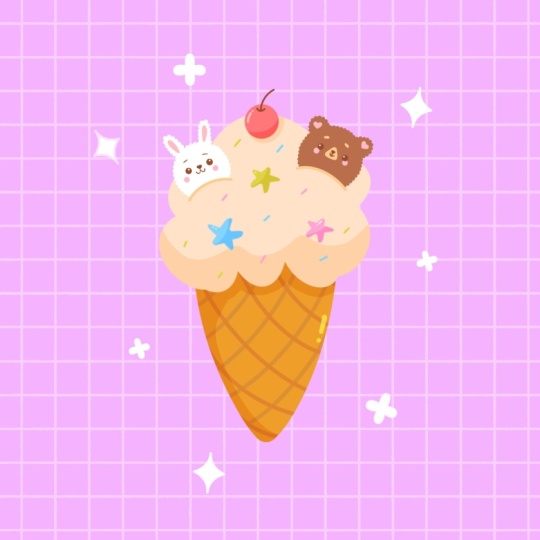
satisfait de l'opacité, nous en avons terminé avec notre illustration
principale Maintenant, allons-y et
réduisons-le un peu, ne nous reste plus qu'
à sélectionner toutes les couches que nous avons
pour cette illustration. Pour les groupes, nous pouvons
simplement sélectionner les groupes. Allez-y et sélectionnez
chaque couche que nous avons ici. De plus, pour plus de commodité, vous pouvez y aller lorsque vous avez tout
sélectionné. Vous pouvez le mettre dans un groupe. Quand nous l'avons fait, nous
pouvons simplement passer au sommet. Nous pouvons sélectionner ce groupe. Nous pouvons accéder à notre
clé aérienne, en claquant, en utilisant des méthodes uniformes, en
allant dans l'un des coins et en
réduisant la taille de l'illustration
dans son ensemble Trouvons son emplacement. Il ne nous reste plus qu'à aller
chercher ces deux lignes oranges. De cette façon, nous saurons que
nous sommes au centre. Maintenant, lorsque nous avons
quelque chose de cette façon, désélectionnons tout
en appuyant sur la touche fléchée, puis ajoutons des éléments supplémentaires
à l'arrière-plan Nous allons simplement aller dans nos
couches et nous allons aller au fond de
tout ce que nous avons ici. Nous allons passer à cette
couche que nous avons pour ombre, pour notre
cône, à partir d'ici, nous allons créer une couche de plus. Ensuite, nous passerons
aux trois couches que nous avons pour notre cône et nous les ferons glisser
plus haut que notre nouvelle couche. Nous allons donc simplement tenir notre crayon Apple lorsque les
trois couches seront sélectionnées, et nous les ferons simplement
glisser vers le haut. Maintenant, nous allons revenir à cette couche dans laquelle nous avons
créé la nouvelle, et nous allons chercher le pinceau que vous pouvez trouver
dans un projet et le récolter. Nous allons donc simplement ajouter du
cran à notre arrière-plan. Donc, lorsque nous avons le pinceau à grain, nous utilisons la couleur blanche, et nous allons simplement ajouter
le grain comme ça Optez donc pour une seule ligne
et créez le grain. Passons maintenant à notre li et ajustons l'
opacité de ce leer,
trouvons ce qui fonctionne pour vous, et ce n'est pas très Lorsque nous avons
quelque chose comme ça, il suffit de taper sur
cette couche pour fermer cette fenêtre et nous allons créer
une autre couche par-dessus. Nous allons revenir à
notre pinceau Mon Line Nous allons
donc de nouveau consulter
notre dossier de calligraphie, et nous allons utiliser
cette illustration en entier, et nous allons ajouter
quelques étincelles ici Allons simplement augmenter
la taille de notre pinceau, et commençons
par des formes simples comme celle-ci. Allons-y et
ajoutons-en trois. OK. Quand tu l'as fait, allons-y et décrétiquons un peu
notre pinceau, et nous allons mettre
quelques points Encore une fois, essayez de ne pas en faire trop,
ajoutez-en simplement quelques-uns qui seront suffisants Et lorsque vous êtes
satisfait de tout ici, nous en avons terminé avec notre cours. Merci d'avoir
regardé ce cours,
vérifiez s'il vous plaît
et continuez à abonner pour d'autres
vidéos en direct à l'avenir. J'ai hâte de
chanter tes projets.
 Uni Corn, ⭐Kawaii Art Enthusiast⭐