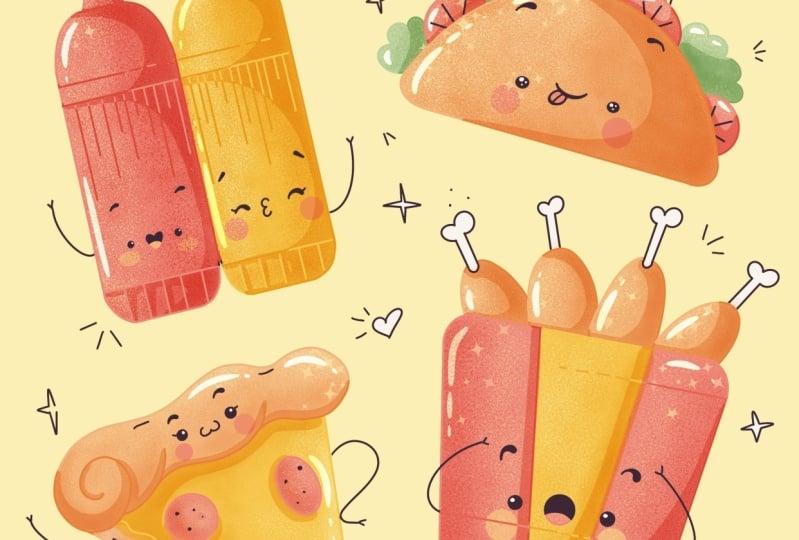
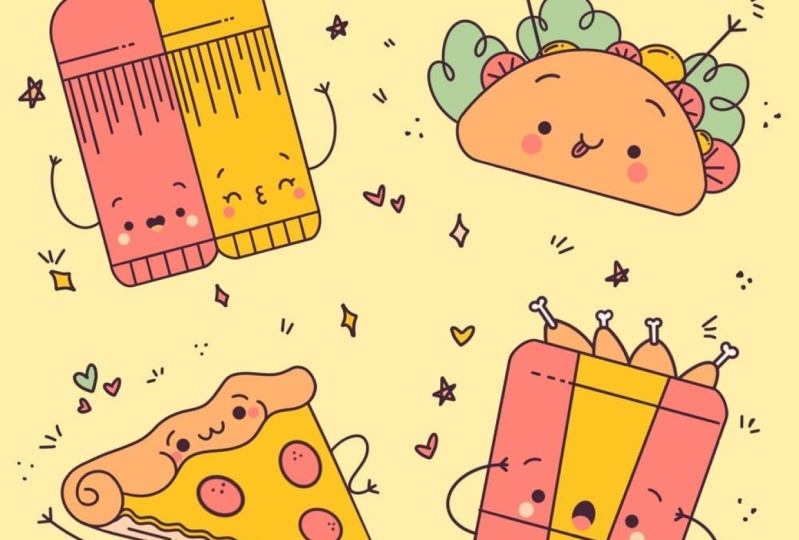
Transcription
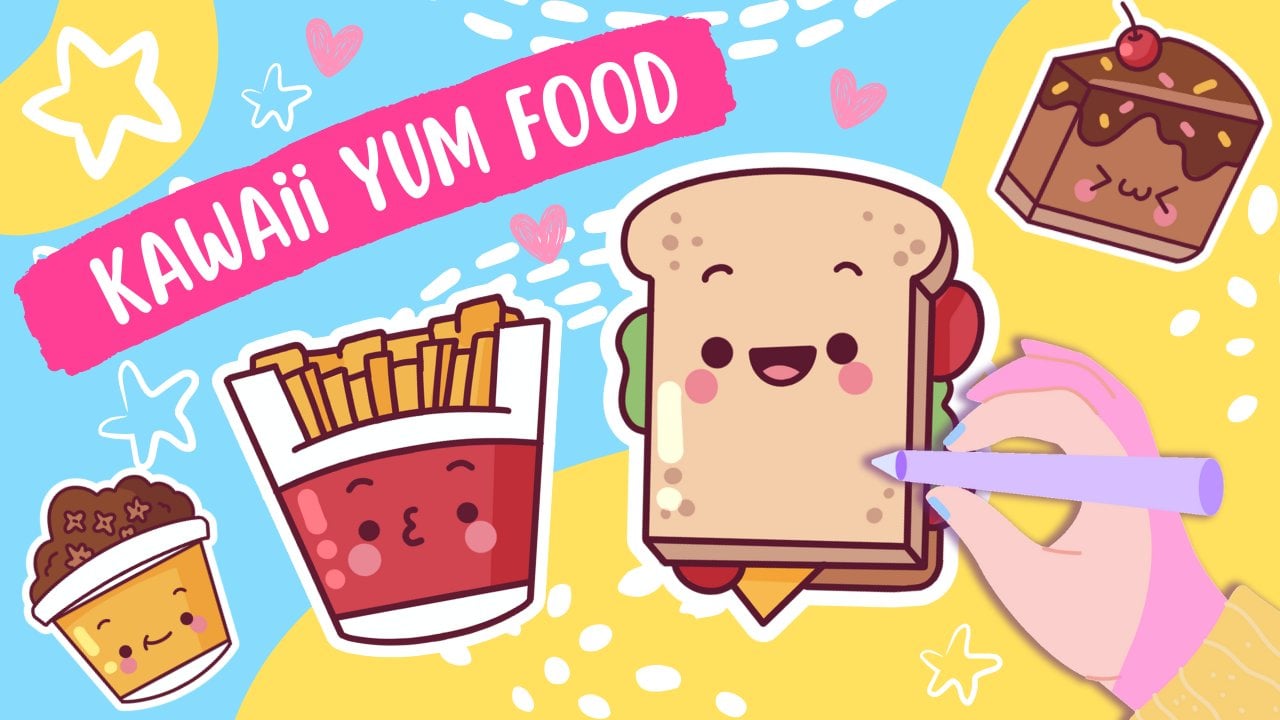
1. Introduction: Bonjour à tous, je suis universitaire
et dans ce cours, nous allons dessiner quelques illustrations de
cuisine de rue Kawhi. Ces verres ne nécessitent aucune expérience préalable
ni aucun outil offensif. Nous partirons de zéro
et utiliserons techniques
simples
tout au long du processus. Tout ce que vous verrez
se passera dans Procreate. Cependant, si vous avez d'autres logiciels ou si
vous souhaitez
essayer un matériel traditionnel, n'hésitez pas à nous rejoindre si
vous êtes prêt à commencer, allons-y.
2. Ketchup et croquis à la moutarde: Commençons notre cours d'aujourd'hui en
décidant quel type de toile
nous allons utiliser. Vous pouvez voir qu'il s'agit d'une toile carrée très
simple car largeur et la hauteur des
pixels
sont toutes deux de 2048 pixels. En ce qui concerne le dpi
ici, 300 et S pour le profil de couleur, il est défini en SRGB
avec ce faible nombre. Quand tout sera terminé,
cliquons sur OK et qui sera
redirigé vers notre canevas. Nous devons maintenant décider du
type de couleurs que nous allons utiliser
pour l'ensemble de la classe. Vous pouvez accéder à l'onglet Projet
et ressources. Vous pouvez télécharger
la palette de couleurs et suivre. Et quand vous l'aurez fait, passons directement à nos
palettes de couleurs et nous
verrons que nous avons
deux options utiliser les couleurs compactes. Vous et les cartes
utiliserez les voitures car
elles ont toutes les couleurs, noms et elles sont
prêtes à être utilisées. Et notre première couleur pour
aujourd'hui sera le dessin. Appuyons donc dessus pour le sélectionner. Quand on l'a fait. Nous
irons dans la bibliothèque de pinceaux, ce
dossier de cuisine et nous sélectionnerons un crayon de reproduction pour
notre premier croquis. Si vous souhaitez utiliser un autre pinceau pour votre partie d'esquisse, n'
hésitez pas à le faire. Maintenant, quand nous aurons le pinceau, quand nous aurons la couleur, passons à nos calques et
nous renommerons ce calque. Nous allons donc appuyer dessus et
choisir Renommer. Nous allons l'appeler
ketchup et moutarde. Nous allons créer
une nouvelle couche pour chaque esquisse et qui les renommera pour
notre commodité. Donc, sur cette couche,
nous allons créer un croquis de ketchup et de moutarde. Et nous allons commencer par
une forme très simple. Il aura la forme
d'un rectangle. Allons donc zoomer sur notre Canvas et nous allons commencer par
créer la forme, et nous le ferons sans
tenir notre crayon Apple. Allons-y et essayons de le faire
à la fin de la ligne. Tenez votre Apple Pencil et nous passerons par
dessus pour obtenir une forme facilitée. Ici, vous pouvez voir que nous avons quelques options et que nous
devrons sélectionner un rectangle. Maintenant, si vous devez
ajuster votre forme, par exemple
pour la déplacer, vous devrez passer
d'un nœud à l'autre et nous devrons faire pivoter
votre petite forme ici. Et si vous voulez l'agrandir un peu,
il vous suffit de tenir
votre Apple Pencil et de le déplacer vers
ce site. Vous verrez que vous
agrandissez la forme. Maintenant, ajustez votre forme,
ajustez la mise à l'échelle, et lorsque vous êtes satisfait, appuyez
simplement sur l'écran
avec l'un de nos doigts. Nous avons maintenant la forme et nous sommes prêts à
ajouter quelques détails. Donc, d'abord, nous
allons passer par le bas et créer
une autre ligne horizontale. Cette fois, nous allons nous
éloigner un peu
du résultat net, et nous allons créer cette ligne. Alors allons-y et essayons de le faire. Maintenez-le à la fin de
la ligne et essayez de faire en sorte que la position de cette diapositive similaire à celle que nous
avons en bas. L'angle doit donc être
le même et ces lignes doivent être parallèles les unes aux
autres lorsque vous l'avez Revenons vers elle-même et nous ferons de même ici. Mais cette fois, la forme que
nous allons créer avec une autre ligne devrait
être un peu plus grande. Nous allons donc descendre un peu
plus bas et créer une autre
ligne horizontale, comme avant. Tenez-le au bout de
la ligne et essayez de le
rendre parallèle à la ligne
que nous avons en haut. Lorsque vous l'aurez en
main, maintenez votre Apple Pencil, et continuons à
créer nos informations. Donc, tout d'abord, il
passera par-dessus nos planches jusqu'à ces deux coins et nous les
assouplirons. Nous allons donc simplement
y aller et au lieu de ce coin de rue que
nous avons ici sur la gauche, nous allons créer une courbe. Allons-y et essayons de le faire
quand vous l'avez d'un côté. Passons à
l'autre et nous allons répéter la
même étape ici, essayant de rendre les courbes
uniformes des deux côtés. Et quand vous aurez
tout compris, passons en revue notre travail et nous
ferons de même ici, mais cette fois, nos virages seront un
peu plus courbes. Allons-y et essayons de niveler la
première courbe sur notre gauche. Quand vous l'aurez d'un côté, passons à l'autre et nous ferons la même chose ici. la même manière qu'en bas, j'ai essayé de faire cette rainure
même des deux côtés. Et lorsque nous avons les courbes, lorsque nos
coins sont très doux, les gars vont créer plus de détails. Donc, tout d'abord, nous
devrons créer une ligne de guidage passant par le
centre approximatif de notre feuille. Il sera vertical. Passons par le
haut et nous allons créer une ligne
verticale très droite. Maintenez votre Apple Pencil
au bout de la ligne pour l'
aligner sur une meilleure ligne. Et si vous avez besoin de l'ajuster, passez dessus, c'est
à Modifier la forme. Vous pouvez déplacer votre ligne et
trouver le centre approximatif, ce qui sera un peu
mieux que ce que vous avez essayé auparavant. Et quand vous l'aurez, il vous suffira de taper sur notre écran
avec l'un de nos doigts. Et quand nous aurons cette ligne, nous passerons par le
haut et nous
créerons un triangle très
allongé. Alors allons-y et essayons de le faire. Essayez de faire en sorte que ces lignes
soient uniformes des deux côtés. Et nous allons passer par-dessus et couper
ce petit morceau par-dessus en créant
une ligne très horizontale. Alors allons-y et
essayons de le faire. Maintenant, nous pouvons prendre un outil d'effacement et effacer tout
ce dont nous n'avons pas besoin. Donc, d'abord, découpons
ce petit morceau au-dessus notre travail et nous allons
également effacer nos coins. Et lorsque nous aurons
quelque chose comme ça, nous sommes prêts à
ajouter plus de détails. Revenons donc à
notre pinceau et nous
passerons en revue nos planches
et cette partie. Et nous allons y
créer des lignes verticales. Vous pouvez jouer avec le
nombre de ces lignes que
vous allez créer. Vous pouvez jouer avec
la distance qui les sépare. Tout dépend de vous. Allons-y et essayons de
créer ces diapositives. Essayez de faire en sorte que la distance
entre eux soit égale, en parcourant toute la forme. Vous n'avez pas besoin d'
être très précis. Nous sommes juste en train de créer le croquis. Nous l'
ajusterons plus tard. Ne vous inquiétez donc pas
trop lorsque vous avez ces lignes au-dessus des planches
et passons à ces parties. Et nous allons créer des lignes
verticales. Encore une fois. Cette fois, ils
seront un peu plus allongés et vous pourrez
jouer avec leur quantité. Vous pouvez jouer avec le motif qu'
ils créent. C'est à vous de décider ce que vous allez créer
avec ces diapositives. Vous pouvez jouer avec la
distance qui les sépare. Cela dépend encore une fois de vous. Allons-y et
créons motif avec
les lignes verticales. Lorsque vous aurez terminé avec
ces lignes verticales, passons en revue ces parties supérieures et nous créerons
une autre ligne horizontale, un pas de
registre un
peu depuis le bas, et nous créerons
cette ligne là. Lorsque vous aurez
quelque chose comme ça, prenons une gomme et nous
allons simplement couper quelques
pièces comme ça. Nous allons donc créer une
ligne pointillée allant vers la droite. Lorsque nous l'avons,
nous en avons terminé avec la base et nous pouvons créer une copie de cette forme
car nous
créons à la fois du
ketchup et de la moutarde. Pour créer un plat,
nous devrons passer à nos couches et nous
devrons glisser cette jambe, ketchup et la moutarde
de droite à gauche, nous choisirons Dupliquer. Maintenant, je peux voir que nous avons deux couches similaires et que nous
devrons déplacer l'une d'
entre elles sur le site. Passons donc en revue notre top. Nous allons sélectionner la
couche et nous allons appuyer sur
la touche fléchée en haut à gauche. Nous devrons
utiliser une méthode uniforme et
activer la capture. Tout d'abord, SAP sur
cette capture et basculez cette capture
ici par le haut. Maintenant que tout
cela sera activé, nous devrons déplacer
notre forme sur ce site. Vous pouvez voir que nous
avons les lignes bleues. Cela signifie que nous
changeons notre forme
en la même ligne
que celle que nous avons sur nos ascenseurs. Et c'est ce dont nous avons besoin. Mais nous devrons également
combiner une ligne que nous avons orientée verticalement avec le terrain que nous avons sur l'illustration
précédente. Ils partageront donc une ligne verticale
lorsque vous l'aurez Désélectionnons tout par théta1 sont
une fois de plus la hiérarchie. Maintenant, nous
devons revenir à nos couches et combiner ces deux couches ensemble,
car nous ne
voulons pas plusieurs feuilles
pour une esquisse. Passons en revue la couche supérieure. Appuyons dessus et nous
choisirons de fusionner vers le bas. Et maintenant, tout
est sur une seule couche, ce qui signifie que nous sommes prêts à ajouter quelques
traits du visage. Tout d'abord, passons à
notre bouteille sur la gauche, et nous commencerons par créer
deux points pour les yeux. Nous avons la ligne qui passe
par le centre. Il se rapprochera du centre. Et cela nous aidera à
créer les yeux très facilement. Alors d'abord, allons-y ou
restons à gauche et nous allons
mettre les premiers points. Vous pouvez jouer avec la taille, vous pouvez jouer avec la position, vous pouvez jouer avec tout lorsque vous avez les premiers points. Nous devrons faire valoir nos droits et nous devrons
faire de même ici. Nous devrons garder
la même taille sur le I, il
faudra garder
la même
distance par rapport à cet i2, le centre. Et nous devrons mettre
cela sur la même ligne. Alors allons-y et essayons de le faire. Lorsque vous avez ces deux points, passons en revue les points et
créons les sourcils. Et encore une fois, c'est à vous décider de la forme que vous
souhaitez créer. C'est à vous de décider de la taille de
votre poursuite. C'est un moment de jeu. Passons donc en revue nos yeux. Et par exemple,
créons deux formes de ce type. Quand tu les auras, allons-y et créons
notre petite bouche. Encore une fois, vous pouvez
jouer et trouver
ce qui fonctionne pour vous. Mais si vous voulez suivre,
prétendez créer
une ellipse comme celle-ci. Lorsque vous l'avez d'un côté, allons vers la droite
et reflétons-le. Donc, à la fin, nous aurons
cette forme de leur cœur. Et quand nous l'aurons, passons sous nos yeux et
ajoutons de petites joues. Nous allons donc le faire
et créer deux ellipses, une de chaque côté. Vous pouvez jouer avec leur taille. Ainsi, vous pouvez à nouveau jouer avec
la distance
qui vous sépare des yeux, c'est à vous de décider. Nous avons maintenant notre première phase, passons à notre
bouteille sur la droite, et créons
une autre phase. Nous allons donc d'abord entrer dans cette petite partie gauche et commencer par créer une courbe. Donc, cette fois, ce
sera quelque chose comme ça quand vous l'aurez d'un côté, passons aux droits
et répétons là-dedans. Encore une fois, nous devrons créer la même forme, la même taille. Nous devrons
garder la
distance entre cette forme et le centre, et nous devrons la
placer sur la même ligne. Allons-y et essayons de
le faire quand vous l'aurez, ajoutons plus
de détails sur ces yeux. Tout d'abord, nous allons zoomer
sur notre toile et nous irons le coin extérieur et nous allons
créer une ligne comme celle-ci. Si vous le souhaitez, vous pouvez en créer
quelques-unes et elles
représenteront les cils
si vous voulez continuer. Les registres passent sur notre gauche et créons
la même ligne ici. Maintenant, quand nous l'aurons,
ajoutons nos petits sourcils. Encore une fois, jouez, trouvez
la forme que vous aimez. Et par exemple, nous pouvons nous
retrouver avec de telles formes. Maintenant, quand j'aurai les sourcils, ajoutons une petite bouche, et cette fois ce
sera une bouche de QC. Nous allons donc passer juste entre nos yeux et créer
la forme comme ça. Ce sera un
chiffre trois inversé. Et lorsque vous avez la bouche, des
registres
forment nos joues, passent sous les yeux
et forment
une ellipse sur chaque site. Et la toute dernière
chose que nous
ajouterons ici concerne les armes létales. C'est facultatif si vous
ne souhaitez pas les ajouter, sautez
simplement cette partie. Si vous voulez continuer, grands livres vont sur nos côtés, d'abord sur la gauche, et nous allons créer une
courbe comme celle-ci. Lorsque vous avez cette courbe, Allons-y ou le sommet. Et nous allons créer
deux autres lignes. Et nous avons notre petit bras ici. Revenons à nos droits et répétons la
même chose ici. Si vous voulez jouer et trouver une
forme différente pour ce bras, vous pouvez vous endetter. Et nous avons terminé
notre premier croquis. Dans la prochaine partie,
nous allons créer des paniers
à poulets.
3. Croquis avec le cartouche de poulet: Commençons notre deuxième
esquisse en allant dans nos calques et nous masquerons notre couche avec la première esquisse. Nous devrons donc accéder
à cette petite icône avec notre boîte de discussion et appuyer dessus. Lorsque nous l'avons fait, nous avons notre toile vierge et nous
sommes prêts à créer
une couche supplémentaire. Appuyez donc sur l'icône Plus et tout de suite
, renommez-la. Appuyez donc sur la nouvelle couche et
choisissez Renommer pour le nom. Allons-y avec un panier de poulet. Passons maintenant à cette nouvelle couche, nous allons commencer très facilement. Nous allons créer un
rectangle et nous ferons la même manière qu'avant sans tenir
notre Apple Pencil. Passons donc à notre
toile et essayons de faire à la
fin de la ligne. Tenez votre Apple Pencil. Et
vous pouvez également tenir l'un de vos doigts sur l'écran pour
lui donner une meilleure forme. Et quand vous l'aurez,
passons en haut de la page pour modifier la forme. Et ici, nous pouvons
sélectionner la forme
du rectangle pour
lui donner une forme encore meilleure. Et quand ils l'ont, les grands livres s'
ajustent, s'ajustent. Elizabeth, nous allons
faire en sorte
que ces lignes soient verticales, un peu plus convergentes. Nous allons donc passer en revue nos
planches, récupérer ces nœuds et
les placer un peu
vers le centre. Allons-y et essayons de le faire. Lorsque vous avez la
forme de cette LED, suffit de taper sur l'écran
avec l'un de nos doigts. Et maintenant, nous allons y aller et ajuster encore plus la forme. Donc, tout d'abord, nous allons passer en
revue nos planches et nous devrons transformer ces coins très droits
en courbes. D'abord Lego, passez sur notre gauche et créez la
première courbe. Lorsque vous l'avez sur un côté, passons à
l'autre, répétons la même étape et essayons de
rendre ces courbes égales. Maintenant que nous sommes prêts
avec la partie inférieure, faisons de même en haut. Zoomons donc
sur notre toile et
transformons ces
coins de rue en courbes. Lorsque vous aurez cette
forme, nous sommes prêts à
ajouter quelques détails. Et tout d'abord, nous
allons y ajouter deux autres lignes
verticales convergentes traversant le mouton. Nous devrons donc faire en sorte que la distance entre
les lignes et entre les lignes
que nous
avons déjà et qui sont verticales soit égale. Alors allons-y d'abord et
essayons de créer la première ligne. Tenez votre Apple Pencil
au bout de cette ligne pour ajuster l'angle
et aussi pour que
cette ligne soit droite lorsque vous
êtes moins satisfait. Maintenez notre Apple Pencil
et créons une autre ligne au-dessus de
r, C'est vrai, des pièces. Encore une fois,
tenez-le et le tableau Sam. Et lorsque vous serez
satisfait de cette forme, nous sommes prêts à
ajouter plus de détails. Tout d'abord, passons en revue le tableau et nous allons créer une
autre ligne horizontale. Allons-y et essayons de le faire. Il suffit de tenir votre Apple Pencil au bout de la ligne et d'
essayer de faire en sorte que cette ligne soit parallèle à celle que nous
avons en bas. Lorsque vous êtes satisfait, maintenons-le et prenons une gomme pour rendre cette ligne un
peu plus intéressante. Ce sera un peu pointillé. Maintenant, quand nous l'aurons dépassé, nous
passerons l'excès et nous
ferons la même chose ici, mais nous le ferons pour
le sexe opposé. Nous allons donc d'abord créer la ligne
horizontale, rendre parallèle à la ligne sur
laquelle vous avez trop fait de savon. Et lorsque vous êtes satisfait
et que vous tenez votre Apple Pencil dans vos mains, prenez une gomme
et faites quelques découpes. Maintenant, lorsque nous prenons
nos habitudes, nous sommes prêts à passer à autre chose nous sommes prêts à passer à autre chose et nous sommes prêts
à ajouter les cuisses de poulet. Nous devrons donc tout d'abord
créer les lignes directrices. Nous allons dans des directions
différentes et nous ajoutons quatre à
cinq lignes comme ça. Alors allons-y et
créons les diapositives. Au bas
des lignes directrices, nous allons créer des cuisses
de poulet. Et la forme de base que nous allons créer
ressemblera à cela. C'est donc une forme
d'œuf ou de pair. registres reprennent donc les parties inférieures et nous
allons créer ces formes. Vous pouvez varier leurs tailles, leurs formes. Tout dépend de vous. Vous pouvez chevaucher la ligne que
vous avez déjà résolue. Nous pouvons très facilement prendre une gomme pour l'effacer
plus tard. Vous pouvez également
superposer les formes, simplement suivre les lignes
directrices et suivre la direction dans
laquelle elles vous mènent. Maintenant, quand nous aurons les jambes, nous passerons en revue le savon
et nous ajouterons les os. Donc, tout d'abord,
zoomons sur notre toile et nous devrons créer
deux lignes comme ça. Ils suivront
les instructions de
nos guides en ligne. Lorsque nous aurons atteint
le haut de cette ligne, nous passerons au-dessus
de celle-ci et nous créerons un
chiffre trois ici, et c'est notre os. Alors allons-y et
répétons-le encore une fois. Nous allons créer deux
lignes comme ça, passer par le haut et ajouter le
chiffre trois ici. Maintenant, répétons-le encore deux fois et
créons les os. Lorsque vous serez prêt, vous pouvez ajouter les cartes là où les os touchent les jambes. Et nous pouvons le faire très facilement en créant la moitié des cercles. Alors allons-en ajouter
quelques-unes à nos jambes. Et maintenant, nous en avons terminé
avec notre base. Et cela signifie que nous sommes
prêts à ajouter un petit visage. Passons donc à la partie
inférieure de notre panier et nous
ajouterons le visage ici. L'astuce numéro deux vous
aidera à positionner leur visage correctement en fonction
de vos éléments. Nous devrons donc créer
une ligne verticale et
une ligne horizontale qui
passeront par le
centre de notre feuille. Nous n'avons pas besoin d'être très
précis,
comme nous l' avons fait pour nos
masters et notre ketchup. Allons-y et créons la
première ligne verticale. Il suffit de trouver le centre
approximatif. Tenez votre ligne et vos mains, et créez la ligne
très droite passant par le centre
lorsque vous l'avez Créons une ligne horizontale. Maintenant, lorsque vous avez trouvé le centre, vous pouvez décider où
vous souhaitez placer le visage au-dessus ou en dessous de
la ligne horizontale. Par exemple,
passons en dessous et créons les deux premiers
points pour notre glace ici. Passons d'abord par notre gauche et
créons l'œil ici. Comme toujours, vous pouvez faire
varier la taille, vous pouvez varier le placement. Tout dépend de vous quand
vous avez le premier œil. Continuons en
créant un autre. Sur la droite. Nous
devrons garder la distance entre la ligne qui
mène à notre centre. Nous devrons le
mettre sur la même ligne et
conserver la même taille. Alors allons-y et essayons de le faire. Quand nous aurons les yeux, passons par-dessus eux
et nous ajouterons de petits sourcils. Encore une fois, jouez avec les formes, jouez avec les courbes. Tout dépend de vous quand
vous avez les sourcils, ajoutons notre petite bouche. Nous allons donc passer entre
la glace et créer une forme très
simple comme celle-ci. Ce sera une ellipse. Lorsque nous avons créé ces registres
d'ellipse créé un petit aperçu des
chars. Nous allons donc ajouter la moitié du
cercle ou la moitié de l'ellipse. Et quand les
habitudes nous envahissent. Nous passons donc sous nos yeux et nous
ajoutons une ellipse, une de chaque côté. Jouez avec la taille, jouez
avec le placement. Vous pouvez faire
ce que vous voulez. Et la toute dernière partie, qui est facultative,
nous pouvons ajouter les bras. Alors, par exemple,
passons en revue nos sites et créons des bras très
expressifs. Nous allons commencer par créer
une courbe comme celle-ci. Et à la fin de cette diapositive, nous ajouterons quelques
lignes de ce type. Donc, lorsque nous avons embauché d'un côté, passons à l'autre et faisons de
même ici. Et maintenant, nous sommes prêts
avec notre deuxième croquis. Donc, dans la partie suivante, nous allons faire
vieillir le taco.
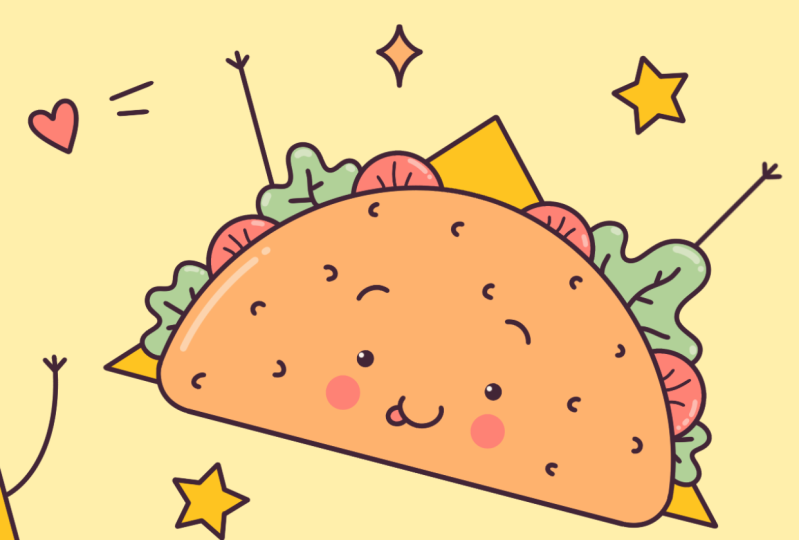
4. Sketch Taco: Commençons notre troisième esquisse
de la même manière que précédemment. Nous allons entrer dans nos
couches et nous allons masquer notre couche avec
l'esquisse précédente. Entrez donc dans cette couche
avec les paniers à poulet, allez dans notre petite icône avec une case à cocher et
nous tapons dessus. Maintenant, lorsque nous avons un canevas vide, il suffit d'appuyer sur l'
icône plus pour créer une nouvelle couche. Et tout de suite, appuyons
dessus et choisissons Renommer. Nous allons traiter du nom
taco et aussi de cette couche, nous allons
créer très facilement une ellipse verticale. Allons-y et essayons de le faire. Tenez votre Apple Pencil à la fin de la ligne,
ajustez la taille, ajustez la rotation si vous
souhaitez l'ajuster encore plus, accédez à Modifier la forme. Ici, vous pouvez jouer avec
ces petites poignées et ajuster votre forme
à votre guise. Vous pouvez le réduire
ou, au contraire, le
rendre très allongé. Tout dépend de vous. Trouvez ce qui fonctionne pour vous et
quand vous êtes satisfait, mentez. Il suffit de taper sur l'écran
avec l'un de nos doigts. Et lorsque nous aurons cette forme, nous devrons ajouter la partie
inférieure de notre taco. Cela signifie que tout d'abord, nous devrons
zoomer sur notre toile et créer
une ligne horizontale. Nous irons juste un
peu au-dessus du centre et nous
tracerons cette ligne, la
maintiendrons à la fin, ajusterons l'angle et, lorsque vous satisfait, maintenons-la. Maintenant, quand quelque chose
comme ça se produit, il suffit de prendre une
gomme et nous passerons sous cette ligne et nous effacerons ces parties inférieures. Et lorsque nous avons
quelque chose comme ça, registres vont à ces deux coins et nous les tournons
à l'intérieur des courbes. Tu sais ce que tu dois faire ? Tout d'abord, allez vers
la
gauche et créez la courbe là quand vous l'
avez d'un côté, passons à
l'autre et répétons la
même chose ici. Essayez de faire en sorte que les coins soient égaux. Lorsque nous avons la
forme de base de notre taco, cela signifie
que nous sommes
prêts à ajouter de la sensation. Et tout d'abord, l'Alaska
avec des tranches de tomates, nous allons revoir notre forme et nous ajouterons la moitié
des cercles. Vous pouvez ajuster leur taille, vous pouvez ajuster le placement. Tout dépend de vous. Allons-y et ajoutons
cette moitié de cercles. Vous pouvez tenir votre
Apple Pencil à la fin de la ligne pour
créer de meilleures formes. Et si tu en as besoin,
tu peux le parcourir. C'est à vous de modifier la forme, de
jouer avec les formes
et d'en créer quatre. Quand nous les aurons, les
examinerons et ajouterons quelques détails. Nous allons donc ajouter
quelques lignes comme ça. Et maintenant, quand nous prétendons avoir
nos tomates, il
suffit d'ajouter quelques salades et elles
auront une forme
frisée très particulière. Allons-y et créons
quelque chose comme ça. Ajoutons-en trois. Vous pouvez superposer les formes. Maintenant, lorsque vous aurez les salades, vous pouvez ajouter plus de détails. Par exemple, vous pouvez
opter pour les poivrons. Ils auront la même feuille que nous avons pour nos tomates, mais elles seront un
peu plus petites, ou vous pouvez utiliser quelques astuces. Ainsi, par exemple, vous pouvez
jouer et ajouter des triangles. Tout dépend de vous. Allons-y et remplissons
ces espaces vides. Si vous le souhaitez, vous pouvez entrer dans ces nouvelles formes et
ajouter quelques détails. De simples lignes comme
ça suffiront. Et nous en avons terminé avec la forme
principale de l'art Sacco. Alors allons-y et ajoutons le visage. Et comme auparavant, vous pouvez commencer
par créer vos directives. Donc, tout d'abord, créons une ligne
verticale comme celle-ci. Tenez-le aux extrémités et trouvez
le centre approximatif. Et maintenant, quand vous l'aurez, laissez-nous créer une ligne horizontale. Vous décidez maintenant où vous allez aller au-dessus ou en dessous de cette ligne. Et ajoutons les yeux. Par exemple,
passons en dessous et commençons par
créer notre premier point. Jouez avec la taille, jouez
avec les emplacements, jouez avec Irvin avec lequel vous aimez
jouer lorsque vous
avez le premier. Passons aux droits et répétons-le là-bas. Nous devrons garder la même
distance par rapport au centre. Nous devrons le mettre sur la même ligne et conserver les côtés. Allons-y et essayons de le faire. Quand tu auras des
points pour les yeux, allons-y et ajoutons nos sourcils. Encore une fois. Tu peux jouer
avec leurs moutons. Et quand tu auras
ces petits sourcils, ajoutons une bouche. Nous allons passer juste
entre les yeux et nous allons commencer par créer
une courbe comme celle-ci. Vous pouvez tenir votre
Apple Pencil à la fin de la ligne pour
créer une meilleure forme. Et quand tu l'auras,
ajoutons une petite langue. Nous irons sur l'un des
côtés et nous créerons moitié de l'ellipse
ici lorsque vous l'aurez, divisons-la par deux pièces. Et quand nous aurons notre petit réservoir et
toute la bouche en général, allons-y ajouter
nos petites joues. Donc, en passant sous les yeux
et en créant notre ellipse. Et la dernière étape
consiste à faire vieillir nos bras. Elle est facultative. Donc, par exemple, passons par le haut et créons les
lignes comme ça. Lorsque vous avez ces lignes, passons en revue le
haut et ajoutons quelques lignes supplémentaires. Et maintenant, nous sommes prêts
avec notre croquis 3D. Dans la partie suivante, nous
allons créer la pizza.
5. Sketch à la pizza: Encore une fois. Commençons notre partie
en passant par les couches
que nous allons cacher plus tôt avec
le taco. Allons-y. Passons à cette
petite icône avec la boîte de discussion et appuyons dessus. Maintenant, lorsque nous avons une diapositive de toile
vide, il suffit d'appuyer sur l'icône plus
pour créer une nouvelle couche. Et nous allons appuyer dessus, et nous choisirons Renommer. Alors appelons-le pizza. Et sur cette couche, nous allons commencer par
créer une ligne directrice. Ce sera quelque chose comme ça. Vous pouvez jouer avec l'angle, mais en gros, vous
devrez créer un feu de guidage en diagonale lorsque
vous en serez satisfait. Les registres d'angle vont entrer dans
cette ligne dans un triangle. Vous pouvez créer un triangle pair, ou vous pouvez simplement le
mettre un peu
en perspective. Donc, en gros, nous
devrons aller sur
les côtés de cette ligne et
nous devrons créer deux lignes qui entreront ici en bas de nos lignes. Alors allons-y
et essayons de le faire. Lorsque vous aurez ces deux lignes, passons en revue ce savon et nous les
connecterons à
une autre ligne. Faisons donc quelque chose comme ça. Lorsque vous l'avez fait voler, il suffit de prendre une gomme
et d'effacer les lignes
dont nous n'avons pas besoin. Et aussi, nous irons ce coin et nous le
transformerons en courbe. Tu sais ce que tu dois faire. Zoomons
sur notre canevas et passons à ce coin et nous y
créerons une courbe. Encore une fois, nous allons prendre
un outil d'effacement et effacer cette
partie dont nous n'avons pas besoin. Maintenant, lorsque nous aurons
quelque chose comme ça, nous devrons ajouter de l'
épaisseur à nos diapositives. Nous allons passer à cette diapositive. Nous allons nous arrêter un
peu et créer une autre ligne qui
répétera cette ligne. Allons-y et essayons de le faire. Vous pouvez le faire manuellement
ou créer une ligne très droite en
maintenant votre Apple Pencil. Et nous devrons connecter
cette ligne à ce coin. Donc, lorsque vous l'avez atteint, alléguez
que nous y créons une courbe. Lorsque vous aurez
quelque chose comme ça, nous passerons en revue notre partie
supérieure et nous créerons une
ligne bancale pour notre croûte. Alors allons-y et essayons de le faire. Nous allons le faire tourner en boucle. Et lorsque nous atteindrons cette région, nous devrons
créer un petit rôle. Ce sera donc une fin
pour une partie de notre pizza. Nous allons passer à cette
ligne par le haut. Nous allons l'allonger et nous allons créer une petite spirale ici. Et lorsque nous aurons ses registres, prenez un outil de gomme et nous
effacerons toutes les lignes supplémentaires
dont nous n'avons pas besoin. Et quand on a
quelque chose comme ça
, les grands livres y
ajoutent du pepperoni. Donc, tout d'abord, nous
devrons passer à cette ligne et nous
devrons la suivre, créer une forme non
classée en L, et nous allons
suivre cette diapositive. Allons-y et
ajoutons-en trois. Si vous avez besoin d'ajuster encore plus
les formes, maintenez votre Apple Pencil enfoncé
, puis accédez à Modifier la
forme en haut. Lorsque nous avons les formes
de nos pepperoni, ce sont des grands livres qui entrent à l'intérieur et
ajoutons quelques points ici. Et quand nous les aurons, transformons en vie la boue
contenue dans le fromage. Nous allons donc y aller et
créer une ligne très ondulée. Tout d'abord, passons un
peu en revue cette pente de cette ligne et commençons à
créer une ligne ondulée. Prenons un outil d'effacement et nous effacerons cette ligne
droite. Et maintenant, nous allons prendre notre
pinceau une fois de plus et nous allons passer sous cette ligne ondulée et
nous allons la répéter. Nous allons donc ajouter de
l'épaisseur au fromage. Lorsque vous avez
quelque chose comme ça, registres recouvrent la partie de la croûte et nous y ajoutons le visage. Et encore une fois, vous pouvez vous
aider en créant une ligne horizontale
comme ça et une verticale. Ainsi, lorsque vous avez
les lignes directrices, registres passent au-dessus de notre partie gauche et nous
ajouterons ici le premier œil. Encore une fois, nous
créons un cercle ici. Vous pouvez jouer avec la taille
et vous pouvez jouer avec la position depuis le centre lorsque vous l'avez d'un côté. Passons à autre chose, non ? Et répétons-le. Ajustons un
peu nos yeux. Nous irons dans les coins extérieurs et nous ajouterons quelques cils. Vous pouvez créer une seule ligne, ou vous pouvez jouer et ajouter autant de lignes que vous le souhaitez
lorsque vous l'avez sur un œil. Passons à l'
autre et répétons-le. Lorsque vous avez
quelque chose comme ça, ajoutons simplement nos sourcils. Et encore une fois, vous pouvez jouer
avec leurs formes. Quand on aura les sourcils, ajoutons une petite bouche. Et cette fois, ce
sera le chiffre trois et il sera positionné comme
ça quand nous l'aurons Passons sous les yeux
et ajoutons nos joues. Alors allez-y et
créez des ellipses. Lorsque nous avons
quelque chose comme ça, nous pouvons ajouter quelques détails. Donc, d'abord, revenons à notre croûte et nous pouvons créer
quelques lignes de ce type. Ce seront donc des courbes et
elles montreront que cette partie n'est pas plate lorsque
vous avez quelque chose comme ça. Passons à ces parties et nous y ajouterons quelques lignes. Et la toute dernière partie,
qui est facultative, consiste à aider nos petits bras, à aller jouer avec eux. Et lorsque vous êtes satisfait vos bras et de l'
ensemble de la pizza en général, nous en avons terminé avec
notre dernier croquis. Dans la prochaine partie, nous allons
positionner nos éléments.
6. Positionner les éléments et ajouter des détails: Dans cette petite partie, nous
allons positionner nos éléments et nous le
ferons de cette façon. Donc, tout d'abord, nous nous occupons de
nos couches et nous nous
assurons que la couche que nous
voulons transformer est sélectionnée. Donc, dans ce cas, c'est de la
pizza parce que c'est la seule couche qui
apparaît maintenant sur notre toile. Il est donc sélectionné
et je vais en haut à gauche et nous appuyons
sur la touche fléchée. Vous pouvez voir que maintenant nous
avons un cadre de délimitation et aussi que nous avons un
panneau de cellules LE en bas, nous devrons sélectionner des méthodes
uniformes. Le cadre de délimitation est la
zone que vous pouvez régler. Par exemple, réduisons
ces éléments. Pour ce faire, il va
falloir aller dans
l'un des coins et le faire glisser. Par exemple, passons
au coin que nous
avons omis si pariétal. Et nous maintiendrons
notre crayon Apple sur les nœuds et nous le
ferons glisser vers le bas. Trouvons maintenant la
taille que nous aimons. Et prétendre que nous avons déplacé nos éléments un
peu vers le bas. Trouvons donc un
meilleur endroit pour cela. De plus, nous pouvons faire pivoter
nos éléments. Et pour ce faire, nous
devrons nous rendre en haut
du cadre de délimitation
jusqu'à ces nœuds verts. Nous devrons le tenir avec notre Apple Pencil et le faire pivoter. Alors trouvez le poste
qui vous convient. Vous pouvez jouer avec la
position à votre guise. Et lorsque vous êtes satisfait, désélectionnons
tout en appuyant une fois de plus sur notre
touche fléchée. Nous avons maintenant positionné
nos premiers éléments. Revenons à nos couches et affichons la suivante. Disons donc qu'on s'y attaquera. Maintenant, lorsque nous l'avons, nous devons sélectionner la couche. Nous devrons passer à cette touche
fléchée une fois de plus. Nous utilisons une
méthode uniforme et
nous jouons maintenant avec
la position dans cet élément. Donc, d'abord,
faisons-le un peu plus petit. Faisons-le pivoter, retournons à nos droits et nous le
positionnerons quelque part ici. Lorsque vous êtes
satisfait du placement, désélectionnons tout en
accédant une fois de plus à notre hiérarchie. Et maintenant, nous allons faire la même chose avec les
deux éléments restants. Revenons donc
au plus tôt. Décachons notre panier à poulets. Sélectionnons la couche et
passons à la
touche fléchée une fois de plus. Faisons en sorte qu'il soit plus petit et positionnons-le
ici en bas à droite. Faisons-le pivoter vers. Et lorsque nous serons satisfaits, désélectionnons
tout en appuyant une fois de plus sur notre
touche fléchée. Encore une fois. Nous revenons à
notre plus jeune âge et nous
dévoilons plus tôt avec le
ketchup et la moutarde. Nous allons sélectionner la couche et revenons à la touche fléchée. Positionnons-le ici sur
l'espace libre restant. Faisons-le pivoter,
réduisons-le, faisons ce que vous voulez faire ici. Désélectionnons tout en
accédant à notre hiérarchie
une fois de plus. Et maintenant, nous devons modifier le niveau
d'opacité de nos couches. Le niveau d'opacité indique le degré transparence de votre
objet sur la couche. Par défaut, l'air a
vraiment une opacité de 100 %. Cela signifie qu'ils font partie la portée de
leur transparence. Et nous pouvons le modifier car
nous devrons créer
des lignes qui nettoient les lignes
au-dessus de nos croquis. Et nous ne voulons pas
qu'ils nous distraient, alors nous pouvons le faire de cette façon. Tout d'abord, nous
allons passer aux couches. Et comme il nous a été très
utile d' avoir tous ces éléments
sur les différentes couches. Maintenant, ce n'est pas ce dont nous avons besoin. Nous devrons les combiner
tous ensemble. Nous devrons donc y aller et les fusionner. Passons en revue notre couche supérieure. Vendons des actifs, appuyons
dessus et choisissons Merge Down. Et nous le ferons encore deux fois. Appuyez sur la couche, choisissez Fusionner vers le bas,
appuyez sur la couche et choisissez Fusionner vers le bas. Et maintenant, tout ce que nous
avons ici est sur une seule couche. Nous pouvons également y aller et renommer cette couche. On peut l'appeler des croquis. Et maintenant, nous sommes prêts à
modifier le niveau d'opacité. Nous devrons donc
passer à cette icône. Nous allons appuyer dessus
et nous verrons que nous avons le curseur d'opacité ici. Nous pouvons saisir cette petite
poignée et la déplacer vers
la gauche jusqu'à ce que nous
atteignions environ 50 %. Vous pouvez voir que maintenant c'est plus transparent et que ce
n'est pas cette perturbation. Il nous sera plus facile de
créer des lignes épurées. Maintenant que nous avons
quelque chose comme ça, ajoutons simplement quelques détails. Nous allons donc passer à nos espaces vides et ajouter quelques éléments. Par exemple, nous pouvons ajouter
le cœur ou une étincelle, des portes ou peut-être des éléments alimentaires
simplifiés. Donc, comme branchie et ajoutez très
rapidement quelques éléments. Et quand vous aurez terminé a1
ici et de petits détails. Passons à
la partie suivante où nous allons aider à
éclaircir les choses.
7. Ajouter des lignes propres: Commençons notre
gamme en
partie par de très petites préparations. Tout d'abord, nous
allons passer à nos couches et nous devrons créer
une couche supplémentaire au-dessus. Nous appuyons sur l'
icône plus et
renommons immédiatement cette couche. allons donc appuyer dessus et nous
choisirons Renommer pour le nom. Allons-y avec des lignes épurées. Maintenant que nous avons notre nouvelle couche, allons-y et sélectionnons une couleur différente pour la
compagnie aérienne par pièces. Revenons donc à
nos palettes de couleurs, et cette fois, nous utiliserons la
couleur avec les lignes de nom. Appuyons donc dessus pour sélectionner
quand ils auront une nouvelle couleur, nous devrons
sélectionner un autre pinceau. Nous allons donc
dans la bibliothèque de pinceaux, nous allons dans le dossier de
calligraphie et nous choisissons un pinceau
monoline. Quand j'aurai le pinceau, réglons sa taille libre sur un maximum
de 5 %. Et maintenant, nous sommes prêts à commencer à recréer ce que nous avons sur
notre couche avec l'esquisse. Mais cela ne signifie pas
que nous devrons
le faire avec 100 % de similitude. Si vous souhaitez ajouter des détails, n'hésitez pas à le faire. Si vous souhaitez ajuster
certains d'entre eux, allez-y. Si vous ne souhaitez pas en
inclure certains, encore une fois, vous pouvez faire ce que
vous voulez ici. L'objectif principal ici est de
créer la propreté et la fermeture. Cela signifie que nous devrons
éviter les lignes bancales. Cela signifie que
nous
n'aurons pas besoin d' espace entre nos lignes. Alors allons-y et commençons à créer les gammes de
notre moutarde et de notre ketchup. Avant de commencer,
faisons encore une chose. Nous retournerons à
notre bibliothèque de pinceaux et nous passerons au
pinceau monoline. Nous allons donc appuyer dessus. Et ici, vous pouvez voir que
nous avons des dossiers, quelque chose que nous pouvons ajuster. Nous devrons accéder au dossier de
stabilisation. Ici, vous pouvez voir que nous
avons cette rationalisation et nous modifierons la quantité
de la Plus elle est importante, plus
les lignes sont lisses. Vous pouvez donc simplement le
tirer au maximum. Et vous pouvez voir comment cela fonctionne ici dans les tracés de dessin. Vous pouvez donc voir que la
ligne est très lisse. Et si vous n'
aimez pas ces montants, jouez et
trouvez ce qui vous convient. Cela vous aidera à
créer des lignes bancales NADH. Lorsque vous l'avez, registres sont terminés et mènent à nouveau vers
notre Canvas. Alors maintenant, allons-y et
commençons à recréer les compagnies aériennes. Et ici aussi, pendant que
nous commençons, nous pouvons utiliser un conseil. Et cette astuce consiste à créer
des formes compliquées
à partir de formes simples. va donc falloir
penser de manière stratégique. Cela signifie qu'avant de commencer, nous devrons
réfléchir à la manière dont nous pouvons simplifier Eric et à faire
nos alignements en toute simplicité. Nous ne voulons donc pas
créer une forme singulière ici. Nous pouvons suivre la même voie que
lors de la création de notre croquis. Nous pouvons donc commencer par créer une forme de bec pour
notre rectangle ici, il nous sera plus facile
d'effacer certaines parties plutôt que de
créer des éléments singuliers. Alors allons-y
et essayons de le faire. Et encore une fois, nous pouvons créer ces formes de la
même manière qu'auparavant. Nous pouvons tenir notre cellule végétale Apple et nous pouvons aller dans Modifier la
forme ou le haut. Nous pouvons sélectionner un rectangle et
jouer avec ces nœuds. Alors allons-y et essayons de le faire. Quand nous l'aurons,
continuons simplement à ajouter les lignes. Lorsque nous aurons fini d'ajouter des
lignes à notre base, nous serons prêts
à passer aux détails. Et par détails, j'entends ces lignes verticales qui
vont dans la partie centrale, les lignes verticales en bas et cette
ligne horizontale au-dessus. Donc, vous pouvez
voir que ce
sera un peu compliqué
pour nous de les recréer, même si nous avons
ces formes rapides, c'est lorsque nous tenons notre crayon Apple à
la fin de la ligne, ce sera difficile pour nous
car ces lignes doivent être parallèles les unes aux autres et
cela prendra trop de temps. Nous pouvons donc utiliser deux autres registres donnés à notre icône en forme de clé à molette, nous irons dans
le dossier Canvas et nous choisirons des guides de
dessin. Alors, activons-le. Vous verrez que
nous avons maintenant une grille et que nous pouvons l'adapter
à nos préférences. Nous devrons donc appuyer sur
Modifier le guide de dessin. Si nous regardons au
bas de notre panneau, nous verrons que nous avons
le nœud vert ici. Et cela signifie que nous
pouvons alterner ce qui a été convenu. Nous allons procéder à une
rotation de la même
manière que nos alliés le font
dans notre illustration. Alors allons-y
et essayons de le faire. La grille doit avoir
la même direction. Lorsque les lignes de la grille
suivent la même direction, nous devrons faire encore
une chose. Nous devrons activer le dessin
assisté. Nous allons donc appuyer dessus. Et quand c'est fait legis, il l'a fait par dessus. Maintenant, nous pouvons passer en revue nos formes et les
créer très facilement. Essayons la partie centrale. Vous pouvez voir avec quelle facilité nous
créons ces lignes. Passons donc en revue ces éléments et
créons ces lignes. Ainsi, lorsque nous en aurons fini
avec ces lignes, nous n'avons plus besoin de ce dessin
assisté. Nous
devrons donc y aller. Nous reviendrons
à notre icône en forme de clé et nous changerons
notre instinct de dessin. Et nous devrons également
passer à nos couches. Et vous pouvez voir que
cette couche aux lignes épurées
est maintenant appelée assistée. Il va falloir l'éteindre. Appuyons sur cette couche et dessinons des essais à
partir de la liste. Maintenant, nous pouvons à
nouveau librement créer nos lumières. Continuons donc à les éditer. Avant de régler la taille de
votre pinceau, vous devez vous souvenir la valeur
que vous
utilisiez auparavant. Nous allons donc créer
chaque ligne avec cette valeur. Pour ce faire, il vous suffit de vous rendre ce petit manche où vous devez choisir la taille du pinceau. Vous aurez cette petite fenêtre et vous pouvez simplement appuyer sur Plus, et vous aurez une
petite note sur cette petite chose et vous
saurez où vous
devez revenir. Augmentons maintenant la taille de notre pinceau et ajoutons
les yeux et la bouche. Pour la bouche, nous allons
augmenter la taille de notre pinceau et nous allons
créer la forme du V. À la fin de la ligne, nous tiendrons notre crayon Apple. Vous pouvez ajuster sa taille et
vous pouvez également accéder à Modifier la
forme en haut. Et voici quelques
nœuds
avec lesquels vous pouvez jouer lorsque vous êtes
satisfait de l'apparence de votre bouche. Il suffit de taper sur l'écran
avec l'un de nos doigts. Nous n'ajouterons pas de lignes pour nos joues plus tard lorsque nous
ajouterons les couleurs, nous mettrons simplement les points
ici avec la couleur. Lorsque nous en aurons fini avec les lignes de
vieillissement jusqu'à notre
première illustration, continuons en rapprochant les
lignes des autres. Vous disposez de toutes les
techniques dont vous avez besoin. Vous pouvez jouer avec le
niveau de stabilisation. Vous pouvez utiliser
des formes simples pour commencer. Vous pouvez utiliser l'outil de
forme rapide et modifier la forme, ainsi que des guides de dessin. Alors allons-y et
ajoutez très rapidement les lignes aux éléments
restants. Lorsque nous aurons fini de
tapisser tous nos objets, allons-y et veillons à
ce que chaque ligne soit fermée. Nous allons donc passer à nos couches et nous allons masquer notre couche
avec l'esquisse. Encore une fois, nous appuyons sur cette petite icône
avec la case à cocher. Passons maintenant en revue
nos objets et
veillons à ce que toutes
les lignes soient proches. Si nous voulons modifier
certains de ces registres, prenez une gomme et faites-le. Et quand tout ira bien, passons au chapitre suivant
où nous parlerons de
la passons au chapitre suivant
où nous parlerons de
la
couleur et de tout le reste.
8. Ajouter des couleurs: Commençons notre
partie de coloration en passant par les couches. Nous devrons créer
une couche supplémentaire pour la couleur et nous
appuyons sur l'icône plus. Il va maintenant falloir le renommer. Alors, appuyez dessus et choisissez Renommer. Nous allons choisir
le nom à colorier. Nous devrons placer cette couche sous notre couche
aux lignes épurées. Ainsi,
lorsqu'il sera sélectionné ,
nous devrons le saisir ,
le maintenir et le
déplacer sous notre
couche avec les lignes. Et tant que nous sommes encore là, changeons simplement la couleur de
fond. Nous allons donc passer à la couche avec la couleur de fond et sélectionner la première couleur d'affilée. Donc ça va être
jaunâtre. Appuyons dessus pour le sélectionner. Maintenant, notre arrière-plan
est recoloré et nous pouvons continuer à
colorier nos éléments. Donc, si nous passons simplement à
nos palettes de couleurs et commençons par la
couleur rouge. Sélectionnons-le. Si nous revenons à la couleur
précédente, si nous voulons glisser-déposer
la couleur vers le nouvel endroit, par
exemple, l'une des bouteilles, rien de bon ne se produira. Tout ce qui se trouve sur cette
couche sera recolorié, et ce n'est pas ce dont nous avons besoin. Nous voulons que notre couleur soit uniquement
présente aux endroits où nous en avons
besoin, n'est-ce pas ? Il va donc falloir
faire une dernière chose. Nous devrons
revenir à nos couches et nous devrons passer à
notre fente Clean Line. Sélectionnons-la,
appuyons dessus et choisissons la référence. Et maintenant, si nous revenons à la couleur
précédente, nous pouvons simplement
glisser-déposer la couleur à
l'endroit souhaité. Et vous pouvez voir que cela
fonctionne parfaitement bien. Nous pouvons maintenant continuer à ajouter
les couleurs de cette manière. Nous allons donc dans notre coin
supérieur droit, nous faisons glisser la couleur
et nous la déposons, mais cela prendra un
peu de temps. Nous devrons donc faire
les livres suivants. Glissez et déposez la couleur sur l'
une des zones et nous
irons en haut pour continuer à
ressentir avec Recolor. Vous pouvez voir que nous
avons une petite poignée ici et qu'elle est maintenant
positionnée sur un endroit étrange. Nous pouvons le déplacer, il suffit de le
déplacer vers notre portail. Et vous pouvez voir que nous
recolorons nos éléments. Et maintenant, nous pouvons
simplement appuyer sur les endroits nécessaires et ils
seront également recoloriés. Continuons donc à
recolorer nos fesses. Utilisons la même couleur
pour notre papier erroné. Nous y allons donc et nous
y mettons la même couleur. Recolorions deux sangles de
nos livres avec un poulet. Ajoutons également la couleur
ici à ces détails. Et passons à notre
petit taco et nous allons recolorer les arts et nous les
fabriquer avec cette couleur. mèche coule également le long nos cœurs et de quelques petits
éléments que nous avons sur les arrière-plans et recolorez-les lorsque vous en aurez fini
avec la première couleur. Revenons à
nos palettes de couleurs. J'en ai conduit un autre. Cette fois, il sera jaune, orange, et nous ferons
la même chose qu'avant. Tout d'abord, nous allons
laisser tomber la première couleur. Vous pouvez voir que nous avons
cette petite chose ici. Nous devrons donc le placer à
l' endroit voulu
lorsqu'il sera affecté au sida. Il va falloir appuyer sur
les autres éléments
pour les recolorer. Recolorie donc tous les éléments
que vous souhaitez voir apparaître en jaune. Et continuons en accédant à nos palettes de couleurs et
en sélectionnant une autre couleur. Passons à l'orange tout de suite, nous allons saisir notre petite
poignée et déplacer vers les endroits
que nous voulons recolorer. Vous pouvez voir que vous
devez être très précis car lorsque vous
déplacez votre poignée Alyssa, l'objet précédent sera également
recolorié avec la
même couleur. Plus tard, nous
devrons le passer
en revue et peut-être le recolorer
manuellement. Maintenant, optons pour cette couleur
et ajoutons-la à nos tacos, à notre pâte à pizza et à nos cuisses de poulet. Vous pouvez confirmer
votre réglage en accédant à cet
outil magique en haut à gauche. Vous devrez donc
appuyer dessus et vous devrez appuyer
dessus une fois de plus. Et maintenant, vous pouvez simplement recommencer, créer votre palette de couleurs, sélectionner une couleur différente et
faire la même chose qu'avant. Nous saisissons simplement la couleur et nous la glissons
et déplaçons. Si nous voulons utiliser Continue
Feeling avec Recolor, nous tapons dessus
et nous déplaçons notre petite poignée vers les endroits que nous voulons recolorer. Continuons avec
cette couleur orange clair et nous la mettrons uniquement sur
la croûte, sur le WhatsApp. Et la dernière couleur que
nous allons tracer sera blanc ou cet orange
grisâtre clair, mais elle ressemble au blanc. Nous allons donc simplement le saisir et
nous retrouverons nos os. Il suffit donc de faire glisser la
couleur ici et de continuer avec
Recolor et avec la même couleur, des
registres pour parcourir le reste de nos cœurs et
les recolorier. Maintenant, manuellement, nous pouvons
recolorer les endroits restants
que nous devons recolorer. Ainsi, par exemple, ces
petits registres de langue renvoient à nos palettes de couleurs. Nous allons sélectionner la couleur rouge. Recolorons-le de la même manière que nous allons le faire pour
cette petite étoile. Nous allons consulter nos palettes
de couleurs. Nous allons sélectionner la couleur jaune, orange et la récupérer manuellement
. Comme vous vous en souvenez, nous avions les joues sur notre
couche avec le croquis. Nous pouvons donc simplement passer à nos couches. Nous pouvons récupérer notre couche d'esquisse et la déplacer vers le haut. Et on peut trouver où
se trouvaient ces joues, registres et cacher cette couche. Et nous verrons où nous
devons mettre les poussins. Ils oublieront que
vous devrez
revenir à votre couche
avec la coloration. Pour ce faire, revenons
à nos palettes de couleurs et sélectionnons la couleur que nous aimerions utiliser
pour nos joues. Ainsi, par exemple, pour
ce globule rouge, nous n'utiliserons pas la couleur rouge. Nous pouvons sélectionner l'orange clair. Orange. C'est ce que nous allons faire. Augmentez la taille de
votre pinceau et tirez simplement sur ces deux points et
sur la même couleur que nous pouvons utiliser pour notre
petite boîte ici. Augmentons donc à nouveau
la taille de notre pinceau. Et mettons ces petites joues pour le reste des éléments. Prenons la couleur rouge. Revenons maintenant
à nos couches. Et nous allons masquer notre
couche avec le croquis. Et nous passerons en
revue nos éléments, nos petits yeux
et notre petite bouche. Et nous allons y ajouter quelques
points forts. Et pour la bouche,
nous allons
faire vieillir les petits réservoirs. Revenons donc à
notre point précédent avec les lignes épurées et nous
devrons désactiver la référence. Tout d'abord, chez SAP, nous analysons les besoins et nous
choisissons une référence. Et encore une fois, nous
devrons passer à cette couche. Il va falloir appuyer dessus. Nous devrons
choisir Alpha Lock. Alpha Lock vous
permettra de dessiner uniquement sur les
zones existantes de cette couche. Cela signifie donc que vous n'
allez pas
créer plus de détails. Vous ajouterez des détails
uniquement sous les lignes. Revenons donc à
nos palettes de couleurs et nous allons
commencer par faire nos palettes de couleurs et nous allons vieillir les petits réservoirs. Alors allons-y et sélectionnons la même couleur que celle que
nous utilisions auparavant. Ou on peut simplement opter pour l'
orange, par exemple. Et nous irons vers cette petite
bouteille avec notre ketchup, irons dans la partie inférieure et nous ajouterons un
petit réservoir ici. Vous pouvez voir que
nous n'allons pas au-delà du cadre de la bouche. Maintenant, faisons de même avec
notre boîte à poulet Elite Sold, mais nous allons sélectionner
une couleur différente. Alors allons-y avec les rats. Nous allons passer à la partie
inférieure et nous ajouterons une
petite langue ici. Et de la même manière, nous ajouterons de petits
reflets pour les yeux, mais nous devrons revenir à nos palettes de couleurs et sélectionner cette couleur
blanchâtre. Allons le chercher. Réduisez légèrement
la
taille de notre pinceau , passons
à l'intérieur de nos yeux et
ajouterons de petits points
pour les reflets. Commencez par un œil et
essayez de placer ces mêmes points sur l' autre sur la même ligne et essayez de les placer à
la même distance. registres passent en revue nos éléments et mettent en évidence nos points forts. Et c'est la toute dernière
chose que nous ferons. Nous allons ajouter quelques points saillants. Nous devrons accéder à
nos couches et créer une
couche supplémentaire au-dessus de toutes les couches. Appuyons donc sur l'icône plus. Renommez-le en surlignements. Nous ne voulons pas que nos reflets
soient très clairs, nous devrons
donc modifier le niveau d'
opacité de notre couche. Passons à cette icône et nous la
définirons à 50 %. Nous utiliserons cette même couleur
blanchâtre et nous
passerons en revue nos places
ici sur r éléments, et nous ferons les choses suivantes. Nous allons passer en revue l'un des côtés et ajouter quelques
points forts comme celui-ci. Vous pouvez donc ajouter des
lignes, peut-être des courbes, peut-être de petits points, il suffit de passer
par-dessus et d'essayer de ne pas en faire trop. Et lorsque nous en avons terminé
avec les points forts, nous en avons terminé avec
l'ensemble de notre illustration. Merci d'avoir
regardé ce cours. Laissez un commentaire si vous l'avez aimé et pensez à vous abonner pour d'autres vidéos Kawhi à l'avenir.
 Uni Corn, ⭐Kawaii Art Enthusiast⭐