Transcripciones
1. Introducción: Hola a todos. Soy uni, y en esta clase,
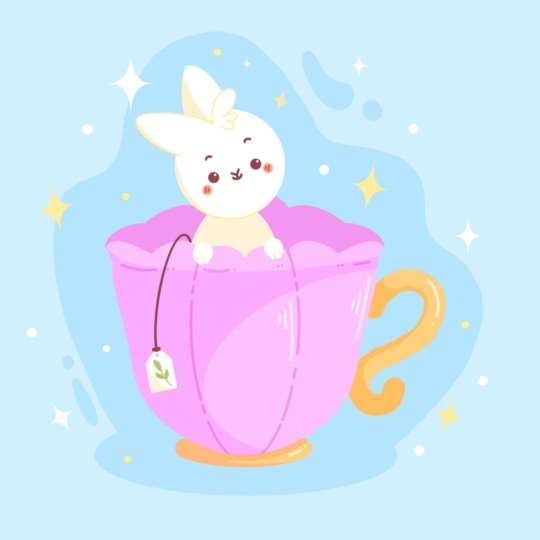
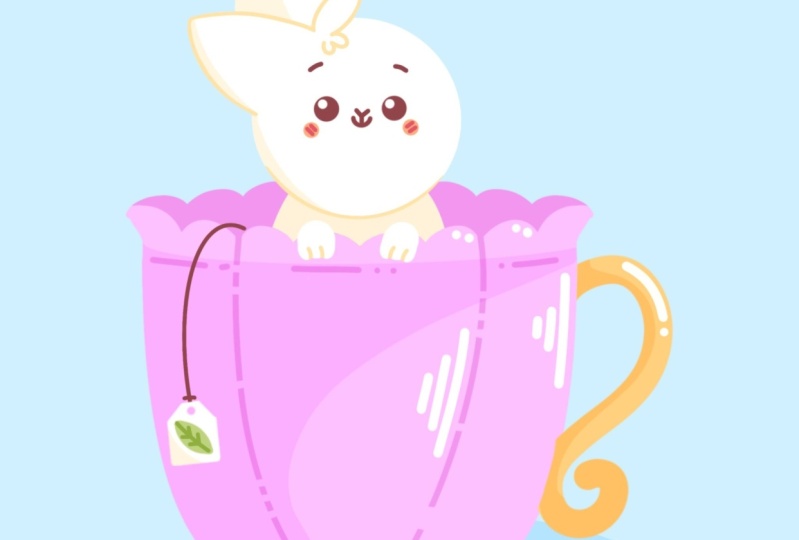
dibujaremos un lindo conejito en una taza. Esta clase no requiere ninguna experiencia previa
ni herramientas elegantes. Empezaremos desde
cero y
usaremos técnicas simples
durante todo el proceso. Todo lo que verás
sucederá en Procreate. Sin embargo, si
has agregado software o quieres probar materiales
tradicionales, puedes unirte. Si estás listo para comenzar,
saltemos directamente a él.
2. Taza de té: Comencemos nuestra clase en primer lugar
decidiendo qué tipo de lienzo
vamos a ser utilizados. Mira, estamos usando un lienzo cuadrado
estándar simple que puedes encontrar en procreate, tanto nuestro ancho
de píxel como nuestro alto de píxeles están establecidos en 2048 Por supuesto, si quieres usar cualquier otra dimensión para
un lienzo, solo ve a por ello. Nuestros DPI están establecidos en 300 y nuestro perfil de color se establece como
SRGB con este número bajo Cuando todo esté hecho,
vamos a terminar, seremos redirigidos
a nuestro nuevo lienzo Solo alejémoslo, así
veremos todo el lienzo, y luego tendremos
que decidir qué tipo de colores vamos a usar a toda la clase. Por supuesto, si quieres
usar tus propios colores, eres bienvenido a
ir y hacer eso. Pero si quieres
seguir y usar
los mismos colores que
verás a lo largo de la clase, por favor ve al proyecto y así apuñala y descarga
todos los materiales Ahora, lo primero
que tendremos que hacer es cambiar el color
de nuestro fondo. Solo vamos a nuestras capas, e iremos a nuestra capa de color de
fondo. En la parte inferior,
puedes ver que tienes tu paleta de colores que
has descargado, y solo
tendremos que ir debajo paleta aquí mismo
en la parte inferior derecha, y aquí vamos a ir debajo de las tarjetas. Eso
nos será más fácil navegar a través ellos porque tenemos
todos los nombres de colores. Ahora, vamos a subir
nuestro color de fondo, y vamos a cambiar el
color de nuestro fondo. Ahora,
volvamos a nuestro lienzo e iremos a
nuestra biblioteca de pinceles. Iremos a la carpeta de
caligrafía, e iremos a
la brocha monolina Además, puedes ir y
hacer que todas tus líneas sean muy suaves ajustando una de
las opciones de este pincel Simplemente toque
nuestro cepillo monoline y
entraremos en el estudio de pinceles A la izquierda, vamos a ir
bajo estabilización, y aquí en la parte superior, podemos ver que tenemos la
opción línea de arroyo con una cantidad más ligera Básicamente, se establece
en una cantidad muy baja, y si quieres, puedes ir
al pad del dron y
probar cómo funciona. Se puede ver que estamos teniendo mucho control sobre esta línea, pero nuestra línea es bastante irregular Pero claro, si
quieres que tus líneas se
vean así, muy naturales, eres bienvenido
a usarla de esa manera. Si quieres que
tus líneas sean muy suaves, puedes ir a esta
opción montos, puedes ajustarla, puedes
probarla en tu bloc de dibujo Simplemente puedes ir y encontrar la
cantidad que te funcione. Pruébalo tal vez sobre un lienzo, mira cómo funciona ahí. Si no te gusta,
vuelve a esta opción
y ajústala. Básicamente, encuentra
lo que funciona para ti, y cuando termines, vamos a
ir y hacer calor. Entonces ahora cuando hayamos
preparado nuestro pincel, vamos a ir a nuestros colores. De nuevo, vamos a ir por debajo paletas y vamos
a ir por debajo de las tarjetas Aquí usaremos el color
con el nombre morado. Ahora cuando todos estemos preparados, empecemos a crear nuestro primer elemento y
será una pequeña taza. Vamos a usar una
opción que
tiene Procreate que nos ayudará
a construir nuestra copa Vamos a ir bajo el icono de rango. Pasaremos por debajo de Lienzo y
alternaremos guía de dibujo. Ahora, cuando lo hicimos,
puedes ver que tenemos las celdas que están pasando por
toda la forma de tu Canvas, y esa no es la
opción que necesitamos. Solo tendremos que pasar por
debajo de la guía de dibujo, y en la parte inferior,
iremos bajo simetría. Aquí puedes ver que tenemos solo una línea que va de arriba a abajo y
va por el
centro de tu lienzo. No estamos tocando nada. No lo estamos arrastrando a ningún lado. Simplemente nos estamos manteniendo
como está ahora mismo, y sólo vamos a
la cima y calentando hacia abajo. Entonces ahora todo lo que
estamos creando en un lado se reflejará
en el lado opuesto, y eso es exactamente lo que necesitamos Ahora, vamos a ir
y hacer el tamaño
del pincel un poco más grande y vamos a repasar
uno de los lados, y vamos a ir y empezar crear una curva que va
hacia abajo de esa manera. Apenas con una línea, estamos creando una curva en la parte inferior, estamos sosteniendo, y
estamos tratando de hacer una buena conexión
entre estos dos lados. Cuando tengas
algo así, podemos levantar nuestro lápiz de manzana y podemos repasar
nuestro modo de edición. Cuando estamos en el modo de edición, se
puede ver que tenemos algunos nodos aquí. Sólo podemos ir a ellos. Podemos sostener nuestro
lápiz de manzana ahí y podemos ajustar nuestro
sheap a nuestro gusto. Nuestro sheap principal aquí es
encontrar el sheap en
la copa que nos gusta y hacer que
la conexión en
el fondo sea muy
suave y muy agradable Aquí no necesitamos
tener ningún hueco. No necesitamos
tener ningún baile aquí, solo creando una curva
muy suave. Cuando en general estés
satisfecho con tu oveja, vamos a ir y tocar
la pantalla para
alejarnos de nuestros modos de edición, y luego iremos y usaremos la misma opción para trabajar en la parte superior de
nuestra ilustración. Vamos a repasar
uno de los lados y vamos a ir a la parte superior. Vamos a ir a un lado con
una pequeña línea así. Cuando tengamos esta pequeña línea, iremos y
comenzaremos a crear algunos pétalos. Solo vamos de
lado y vamos crear el primer pétalo
yendo de esa manera. De la misma manera, solo
iremos hacia el centro y comenzaremos a crear pequeños
pétalos así. Puedes usar la
misma opción que
usamos antes de que puedas
sostener tu lápiz de manzana y puedes ir
al modo diez si quieres ajustar tu pétalo. Encuentra algo que te guste
y recuerda que
necesitarás crear las líneas
sin ningún hueco entre ellas. Solo vayamos hacia el centro y vamos a crear nuestros
pequeños pétalos aquí. Cuando tengas
algo así, vamos a echar un vistazo
desde la distancia, y si nos gusta todo, vamos a ir a este icono en la parte superior derecha y simplemente
arrastraremos y soltaremos el color dentro. Una vez más,
échale un vistazo. Asegúrate de que te
guste esta parte superior. Si quieres ajustar algo,
vamos a ir y ajustarlo con una pequeña herramienta que
Procreate vuelve a Simplemente iremos a
nuestra herramienta matricial y nos iremos bajo licuefacción Aquí podemos ver
que tenemos muchas opciones. No necesitamos preocuparnos. Solo tendremos que ir bajo
empuje e iremos
al deslizador lateral y
haremos un tamaño más grande del pincel. Con esta opción encendida, solo
iremos y empujaremos un
poco hacia abajo
esta parte media. Entonces vamos a tener una
pequeña presa en copa. Cuando tengamos el
resultado así, simplemente
vayamos y
deseleccionemos todo
golpeando nuestra herramienta mágica dos veces Y cuando tengamos el
resultado así, vamos a ir al fondo y
agregaremos esta
parte posterior de nuestra copa. Iremos a nuestras paletas de colores y seleccionaremos
el color magenta Iremos muy fácilmente y haremos el tamaño en el
pincel un poco más pequeño y volveremos a ir a uno de los lados ya que estamos
usando nuestra simetría para,
y comenzaremos a crear
los pétalos en la parte posterior. Puedes ir un poco más allá de tu forma principal
que tienes ahora mismo y empezar justo desde aquí y crear el primer pétalo
yendo de esa manera. Puedes decidir
cuántos de ellos
quieres y qué tan alto
quieres que sea. Y solo crea los
pétalos yendo de esa manera. No hace falta que
prestes demasiada atención a esta parte media en
estos momentos porque más
adelante vamos a crear otro elemento aquí
y se ocultará. Pero claro, si quieres ser muy perfecto con tu línea, eres bienvenido a
ir y ajustarla a tu gusto y crear una
buena conexión aquí también. Ahora cuando tengamos
algo así, vamos a arrastrar y soltar el
color en la parte media. Echemos un
vistazo a todo aquí, decidamos si queremos hacerlo un
poco más alto o no. Si quieres hacer eso, vamos a
ir y hacerlo manualmente. Si estás bastante satisfecho
con lo que tienes aquí mismo, somos bienvenidos a ir y ajustar esta pequeña parte
que tenemos aquí mismo. A nuestra izquierda y a nuestra derecha. Entonces nuevamente estamos usando
nuestra herramienta de simetría, pero tendremos que
ir a nuestras capas, e iremos a esta capa
que tenemos ahora mismo. Lo tocaremos y
elegiremos el candado Alpha. Cuando estamos usando el bloqueo alfa, podemos pintar solo en las áreas que ya tenemos
sobre esta capa. Entonces solo iremos y usaremos
este color que tenemos en la parte inferior para colorear
esta pequeña parte que tenemos aquí mismo
que ahora está mal colorada Solo escojamos el
color de la pantalla, así que solo
tendremos que sostener uno de nuestros dedos sobre este
color que necesitamos. Se puede ver si
estamos moviendo estos dos, estamos cambiando
el color en la parte superior. Sólo vamos a ir a este color
que tenemos en la parte inferior. Cuando tengamos el
color que necesitamos en la parte superior de esta herramienta de
colirio, simplemente
levantaremos nuestro dedo. Muy fácilmente,
solo iremos con nuestro pincel
y volveremos a colorear este
pequeño lugar mal coloreado Ahora, cuando tenemos
algo así, estamos listos para seguir adelante y ya
no necesitamos nuestra herramienta de
simetría, al
menos para este elemento. Así que suéltalo y apágalo
manualmente. Tendremos que ir
a nuestro icono de gama. Nuevamente, estamos de nuevo
bajo lienzo y estamos alternando
guía de dibujo desde aquí Pero eso no es suficiente.
Solo necesitamos ir a nuestras capas, y puedes ver que nuestra
capa número uno está asistida. Así que solo tócalo, y elegiremos
asistencia para dibujar de la lista. Ahora, cuando estemos listos, dejemos simplemente continuar tocando el icono más y
sobre esta capa, simplemente iremos y
comenzaremos a
agregar la parte inferior de nuestra gorra y también el
asa en el sitio. Cuando tengamos esta capa, solo
iremos a
nuestras paletas de colores y seleccionaremos el color amarillo
oscuro Iremos y aumentaremos
el tamaño de nuestro pincel, e iremos a
esta parte inferior, y con una línea,
crearemos un pequeño
elemento así. Así que mantén tu línea al final y vamos a entrar en
nuestro modo de edición. Ahora vamos a echarle
un vistazo desde la distancia y
ajustarlo a nuestro gusto, tratar de ponerlo en el centro, y solo tendremos que ir y ajustar la curvatura
de este elemento. Si quieres mover
este elemento hacia abajo, solo
necesitas ir a
algún espacio en blanco con tu lápiz Apple sostenido y mover este elemento al
lugar donde quieras que esté. Si no está pasando
desde el primer intento, si piensas que a lo mejor
quieres ir a
probarlo una vez más, eres bienvenido a
ir y hacer eso. Encuentra lo que funciona para ti. Intenta ponerlo en el centro
como se mencionó anteriormente, y cuando hayas terminado,
vamos a alejarnos de nuestro modo de edición
tocando en la pantalla. Además, solo podemos ir y hacer zoom en nuestro lienzo
y podemos ver que esta pequeña parte va
a la forma de nuestra copa. Podemos mantenerlo como está en este momento y lo
ajustaremos más adelante. Ahora cuando hayamos terminado
con esta parte inferior, vamos a ir a
uno de los lados y vamos a crear
un pequeño asa. Con el mismo tamaño en el pincel, pasaremos por encima de uno de los lados y crearemos una forma
pecular así De nuevo, puedes ir un poco más allá de la
forma principal de tu copa, y vamos a ir con una forma
pecular como esa Ahora, cuando terminemos con el asa y con
la parte inferior, vamos a ir a
ajustar las pequeñas partes
que se superponen. Por supuesto, si
tienes algo de esa manera y si quieres
ajustar algún detalle. Por ejemplo, quieres ir a este mango y tal vez
bajarlo un poco, vamos a ir y hacerlo
muy fácilmente. Iremos a nuestro icono de cinta S y usaremos el método de mano
libre. Seleccionaremos este
elemento que queramos, dando vueltas
a esta selección, y cuando solo se seleccione este
elemento, pasaremos por debajo de nuestra tecla de flecha Usaremos el
método uniforme y
simplemente iremos y posicionaremos este
elemento a nuestro gusto. Estamos sosteniendo nuestro
lápiz Apple si queremos moverlo. Si queremos ratitar la forma, iremos a la nota verde, ahí
sostendremos nuestro lápiz de
manzana, y haremos un movimiento
racional Encuentra la ubicación para este
elemento que te gustaría. Cuando estés satisfecho con ello, vamos a darle la primera
opción que estábamos usando y era
nuestro ícono de cinta S. Ahora, vamos a ir a ajustar
estos pequeños elementos, así los pegaremos a nuestra taza. Lo que tenemos que hacer es ir
a nuestras capas, iremos a nuestra capa con
nuestra forma principal en la copa. Lo tocaremos, y
elegiremos Seleccionar. Ahora se selecciona nuestra copa, e iremos a nuestras capas. Nuevamente, iremos a nuestra capa con estos elementos amarillos. Agarraremos nuestra goma de borrar y
repasaremos los lugares
que queremos borrar Entonces aquí están los lugares que no
quieres ver, y cuando hayas terminado,
vamos a deseleccionar todo
golpeando nuestro ícono de cinta Cuando hayamos terminado, solo
vayamos y sigamos agregando los
detalles a nuestra copa. En primer lugar,
iremos a nuestras capas. Iremos a nuestra
capa con la copa y crearemos una capa
más encima de ella. Queremos que todos nuestros elementos
adicionales aparezcan solo en las eras
que tenemos para nuestra copa. Vamos a recortar esta
capa a una anterior. Lo tocaremos, y
elegiremos la
máscara de recorte de la lista Ahora, cuando tengamos
esta capa recortada, volveremos a
nuestra paleta de colores y seleccionaremos
el color magenta Con el color magenta, iremos y disminuiremos
el tamaño de nuestro pincel, e iremos y
agregaremos dos líneas para mostrar que nuestra copa está un
poco en tres D. Así que primero iremos a uno
de los bailes de arriba, y a partir de él, solo
bajaremos con una curva
yendo de esa manera. Puedes sujetarlo al final, puedes ajustar la
colocación de la misma, puedes ir al modo Edison
y ajustar la curvatura Intenta hacer la linda conexión aquí
mismo en la parte superior, muévela para que
vaya del baile. Cuando estés satisfecho
con esta línea, deja que solo detengas en la pantalla para alejarte de nuestro modo de edición, y vamos a pasar por
el lado opuesto y crear una
línea similar allí también. Nuevamente, vamos a ir a
la misma y a nuestra derecha. Nuevamente, bajaremos con
una curva yendo de esa manera. Sosténgalo al final, vaya
al modo de edición, y ajuste la curvatura y colocación tal vez de
estos elementos. Cuando termines en general, deja que solo stap en la pantalla
para alejarte de este modo Ahora, vamos a trabajar un
poco más en esta línea, así iremos a nuestro
borrador e
iremos a crear algo de
baile en nuestras líneas Simplemente puedes ir y
crear algún patrón aquí. Solo puedes ir a un
baile muy pequeño o simplemente puedes ir con unas
líneas discontinuas muy peculares depende Puedes hacerlo solo con una línea un lado o puedes ir a las dos y crear algo peculiar
con estas líneas. Pasa un tiempo aquí y crea algunos elementos adicionales
yendo de esa manera. Cuando estés satisfecho con ello, volveremos a
cepillarte e iremos a la parte superior donde
tenemos la parte sobresaliente, e iremos y crearemos
unas líneas que van por debajo. Simplemente iremos y
crearemos unas pocas líneas, unos pocos puntos, solo creando
pequeñas curvas así. Si quieres,
puedes sostener tu línea, puedes ir al modo de edición. Si tiene su línea
ajustada a línea. Probablemente
tendrás la opción arco aquí mismo en la parte superior, así que solo puedes ir y usarlo. Ahora vamos
a ir a esta parte inferior y crear algunos elementos
adicionales. Trate de no exagerar
solo algunos de ellos. Y ahora cuando tengamos
algo así, vamos a ir y seguir
creando elementos adicionales.
3. Conejito: Primero iremos y posicionaremos nuestras formas
un poco hechas, así tendremos más espacio en la parte superior para nuestros elementos
adicionales. Tendremos que ir a nuestras
capas y tendremos que
seleccionar todas las capas
que pertenecen a nuestra copa. Cuando se selecciona la primera
capa, pasaremos a la siguiente y deslizaremos
de izquierda a derecha. Ahora puedes ver que
ambos están seleccionados
y tendremos que
ir arriba y
seleccionarlo dos deslizándolo
de izquierda a derecha Cuando se seleccionen tres de nuestras
capas, iremos a nuestra tecla de flecha. Usaremos el método uniforme, y también solo
pasaremos por debajo del chasquido y giraremos el chasquido aquí
mismo en nuestra configuración Cuando esté todo listo,
volveremos a nuestro lienzo. Mantendremos nuestro
lápiz de manzana en algún espacio bling, y estaremos
buscando esta línea naranja. Cuando tengamos esta línea naranja, sabremos que
estamos justo en el centro con
nuestra ilustración, y también soltamos y haremos que toda la taza sea un
poco más pequeña. Por ejemplo, vamos
a repasar uno de los nodos, podemos pasar por encima del superior en el medio y podemos
simplemente arrastrarlo hacia abajo. Nuevamente, estamos
buscando esta línea naranja. Cuando tengas el
elemento más antiguo de tamaño que te guste, vamos y deseleccionemos todo golpeando nuestra tecla de
flecha una vez más Entonces ahora cuando tengamos
el resultado así, volvamos
a nuestras capas. Cuando tengamos todas estas
tres capas seleccionadas, vamos a agrupar solo calentar, y vamos a poner las tres capas en el grupo
y le cambiaremos el nombre como Cp. Para renombrar tu grupo,
solo iremos a este nuevo título de grupo. Lo tocaremos, y
elegiremos renombrar de la lista. Ahora, cuando lo hagamos, vamos a tocar
el icono más y crear una nueva capa y sobre
esta nueva capa, iremos a nuestra paleta de colores y seleccionaremos
el color blanco. Con el color blanco,
iremos a la parte superior de nuestra copa. Vamos a ir un
poco más alto este elemento que
tenemos en un color p pin, y solo iremos y
crearemos una forma del círculo. Solo con una línea,
estamos creando nuestra forma,
sosteniéndola en los extremos, y vamos por encima de la parte superior a nuestra elipse de opciones
en nuestro modo de edición, y estamos seleccionando
el círculo de opciones aquí Ahora, vamos a
posicionarlo de una manera que
nos va a gustar. Por ejemplo, vamos
a ir y moverlo más
hacia el lat. Nuevamente, sostenga nuestro lápiz de manzana en algún espacio de parpadeo y
muévase en nuestras ovejas Posicionarlo a nuestro gusto. Si quieres, puedes ir un
poco más bajo o un
poco más alto. Todo depende de ti. Encuentra el puesto que más te guste. Cuando estés anunciando, vamos a pisar la pantalla para
alejarte de nuestro modo Edison, y vamos a arrastrar y soltar
el color a esta área Cuando lo hicimos,
pasaremos por arriba y comenzaremos a agregar los elementos
adicionales aquí. Vamos a ir y aumentar
el tamaño de nuestro pincel, vamos a ir por encima de la parte superior, y vamos a crear un
pequeño elemento como ese. Sólo tienes que ir allí y crear
un poco de patal así. El color en el interior, y
cuando hayas terminado, iremos y agregaremos las orejas. Podemos hacerlo en la misma capa
o si es más fácil para ti, podemos ir a la siguiente capa, crear una nueva
y hacerlo sobre ella. Solo vayamos a nuestras capas. Vamos a crear una
capa más en la parte superior y vamos a
crear la primera oreja. Vamos a crear el
tamaño de nuestro pincel. Vamos a pasar por nuestro lado izquierdo. Vamos a crear un
oído que vaya de esa manera. Simplemente crea una línea que
va así, y luego simplemente baja y crea otra curva
yendo de esa manera. Si quieres ajustar la savia, ya que estamos en una, puedes ir a tu llave. Puedes ir y mover este
elemento a tu gusto, posicionarlo de la manera
que prefieras. Cuando termines, solo
toca tu erkey una vez más, y vamos a
agregar el color dentro Para terminar el color en el interior, solo
necesitamos cerrar la forma, así que vamos a ir al fondo. Cerremos la
savia y vamos arrastrar y soltar el
color a esta área. Ahora, cuando lo hicimos,
solo vamos o la parte superior, y vamos a crear la segunda oreja. Vamos a ir a este pequeño
elemento que tenemos aquí
mismo son
parte superior o parte esponjosa, y sólo vamos a ir de él, y vamos a ir a un lado y crear otra
oreja así. Vamos primero a crear la
primera línea ir de esa manera. Cuando lo tengamos, simplemente
bajaremos con otra curva.
Sosténgalo al final. Si quieres
ajustarla a tu gusto, ve al modo de edición y ajústala desde aquí si quieres. Si no está pasando
desde el primer intento, pruébalo una vez más, crea el oído que
te gustaría. Cuando estés satisfecho con
la posición de este elemento, crea una línea, recorre la forma y
arrastra y suelta
el color a esta área. Ahora echa un
vistazo a tus elementos. Nuevamente, si quieres ajustar
la ubicación de los mismos, ve a key y ajusta
la colocación, cuando tengas
algo de esa manera, solo
toquemos nuestra llave y
deseleccionemos todo Ahora cuando tengamos
el resultado que nos gusta y si no
queremos ajustarlo, solo
vamos a nuestra lista y combinemos estas
dos capas juntas. Iremos a la capa en la parte superior, la
tocaremos, y
elegiremos fusionarse. Ahora, cuando tengamos las
ovejas para el calor, vamos a crear un pequeño cuerpo. Crearemos una capa
más encima de nuestra capa con nuestro calor y la
arrastraremos por debajo de ella. Sostenlo y arrastrándolo hacia abajo. Cuando lo tengamos con
el mismo color, simplemente
iremos
al fondo y
crearemos las líneas
en los lados así. Cuando tengas estos contornos, vamos a ir por arriba y por abajo y conectemos a la oveja, y solo arrastraremos y
soltaremos el color dentro. Ahora vamos
a necesitar posicionarlo de
esa manera para que estemos satisfechos
con toda la posición. Por ejemplo, vamos a
ir a nuestras capas. Seleccionemos
ambas capas con nuestro conejito y vamos a
arrastrarlo un poco hacia abajo. Iremos a nuestra llave. Vamos a bajar un poco, posicionarlo a su gusto. Cuando tengas el
resultado así, suelta y toca nuestra tecla de
error una vez más, y luego cortaremos esta
parte que necesitamos ocultar. Ahora muy fácilmente,
suelta nuestras capas, y tendremos
que hacerlo manualmente. Iremos a nuestra
capa con el cuerpo. Iremos a nuestro icono, y cambiaremos la
opacidad de este elemento Sólo tendremos que ver qué
está pasando aquí mismo. Cuando lo veamos claramente, vamos a ir y de forma manual. Con nuestro borrador,
borraremos estas pequeñas partes. Con la goma de borrar, puedes usar todas las opciones que
usaste antes Puedes crear una curva, puedes ir a los modos editados y ajustar la
curvatura desde aquí. Ahora, cuando tengas esta
primera curva con mucha precisión, ve al lado opuesto
y crea otra curva, haz un pequeño corte aquí, ve al
modo editado si necesitas crear un buen corte aquí. Cuando termines,
solo tienes que ir manualmente al fondo y
borrar esta parte, y luego cuando estés listo, solo
iremos a nuestras capas, iremos a la
capa con nuestro cuerpo, iremos a nuestro ícono, y
recuperaremos nuestra opacidad Ahora cuando tengamos
algo así, volvamos a ir a nuestras capas y vamos a crear una capa más. Puedes ir justo entre tus
elementos o simplemente puedes agarrar esta capa y ponerla
más alta de lo que tenemos nuestro calor. Cuando lo hicimos, solo
iremos y crearemos pequeñas macetas. Con el mismo color y
con el mismo pincel, vamos a repasar uno
de los lados y vamos a crear la mitad en el círculo
o un círculo así. Si te resulta más fácil,
puedes simplemente crear la forma y ocultar la forma para el cuerpo. Para ocultar la forma,
solo necesitarás ir a tus capas,
ir a la
capa necesaria con el cuerpo, e ir a la
marca de verificación cerca de la letra. Cuando lo hicimos,
volvamos a esta nueva capa y vamos a crear nuestra p. nuevamente, puedes ir y crear
la forma
así y luego simplemente arrastrar
y soltar el color dentro. Cuando tenemos esta
forma de nuestro lado. Sólo vamos a echarle un vistazo, asegurarnos de que nos guste. Si queremos ajustar
el tamaño de la misma, solo
podemos ir a nuestra llave, ir al
método uniforme y hacerla más grande arrastrando
una de nuestras esquinas Colócala a tu gusto y cuando estés
satisfecho con ella, solo
vamos al fondo y agreguemos aquí los pequeños dedos. Simplemente iremos y crearemos
pequeños elementos como ese. Vamos a hacer nuestro tamaño en el pincel un
poco más grande, y vamos a ir a crear
algo de esa manera. Intenta conectarlo muy bien
con las ovejas mezquinas. Cuando tengas el
resultado que te guste, vamos a ir a nuestras capas y hagamos una copia
de este elemento. Cuando se selecciona, lo
estamos deslizando de derecha a izquierda y estamos
eligiendo duplicar Cuando tengamos la segunda copia, simplemente
iremos a
nuestro icono de flecha. En primer lugar, iremos y usaremos
la opción flip horizontal. Cuando lo hicimos, simplemente
iremos a nuestro lado opuesto y
arrastraremos nuestras ovejas aquí. Encuentra la ubicación
para los elementos. Cuando estés satisfecho
con la colocación, vamos a anular la selección de todo calentando
nuestra tecla de flecha Ahora, vamos a ir de
nuevo a nuestra lista y vamos a mostrar nuestro
laico con el cuerpo Nos aseguraremos de que todo
se vea bien y
no necesitamos posicionar
ni reposicionar nada Si quieres posicionar o
reposicionar algo, vamos a
ir y hacer eso Por ejemplo, podemos simplemente ir
al poro que tenemos nuestra
izquierda y podemos
moverlo un poco más
hacia la izquierda. Cuando se selecciona la capa, vamos a nuestra clave usando método
uniforme y simplemente
moviéndola al sitio. Bien. Cuando estemos
satisfechos con ello, deseleccionemos todo y dejemos ir y trabajar en
los rasgos faciales En primer lugar, vayamos a
nuestras capas e
iremos a nuestra capa con
el sombrero y encima de ella, crearemos una nueva capa. Sobre esta capa, iremos a nuestra paleta de colores y
seleccionaremos el color rojo oscuro. Con el color rojo oscuro, iremos y aumentaremos
el tamaño de nuestro pincel. Prueba tu
ilustración y decide si te gusta el tamaño
que elijas para tu ojo. Si quieres ir más grande, solo ve un poco más grande. Si quieres ir más pequeño,
todo depende de ti. Cuando encontraste el tamaño de
tus elementos a tu gusto, déjame ir y
ponerle el primer punto. Vayamos a algún lado justo aquí y pongamos así el
primer punto. Cuando lo tengas,
iremos al lado opuesto, intentaremos poner el
segundo punto en la misma línea. Vamos a
acercarnos un poco más al lado derecho
y ponerlo de esa manera. Si quieres, puedes ir
y estrujarlos juntos, así solo puedes acercarte un
poco más a tu ojo anterior Cuando estés satisfecho con él, vamos a disminuir
el tamaño de nuestro cepillo, y vamos a trabajar en
nuestros rasgos faciales. Encuentra el tamaño en el
pincel que más te guste. En primer lugar, vamos a repasar la parte media justo
entre los ojos, y vamos a crear una pequeña forma
triangular como esa. Así que solo crea un ícono
V así. Puedes ir y sostener tu lápiz de
manzana al final. Puedes ir a tu opción
del modo de edición. Si tienes la opción de triángulo, solo tienes que ir y seleccionarla. Si tienes la línea de polea, también
puedes trabajar con ella. Básicamente lo que necesitamos es
crear una
nariz pequeña aguda así. Cuando estamos en el modo de edición, solo
podemos ir y encontrar una mejor ubicación
para este elemento. Cuando estés satisfecho con ello, solo
vamos a tocar
la pantalla para
alejarnos de este modo. Ahora, cuando
acabemos con la nariz, vamos a ir a
esta parte media y bajaremos con
una línea como esa. Cuando lo tengamos, si
necesitamos ajustarlo, repasaremos nuestro
modo de edición y lo ajustaremos, y luego simplemente iremos
al fondo y crearemos
una pequeña sonrisa así. Nuevamente, lo
sostendremos al final y pasaremos a
nuestro modo de edición, lo
ajustaremos si es
necesario y
lo conectaremos con la forma principal
de nuestros elementos aquí. Bien. Échale un vistazo
desde la distancia, decide si
quieres ajustarlo o notas. Si estás satisfecho,
solo vamos a tocar en la pantalla. Una vez más, le
echaremos un vistazo, decidiremos si nos
gusta o notas. Si queremos hacerlo más grande, podemos ir a nuestro icono de cinta S, método de mano
libre,
seleccionar este elemento. Cuando se selecciona,
vamos a nuestro método q uniforme, vamos a uno de los nodos, ya sea en el medio
en la parte superior o hacia abajo y simplemente
ajustando la forma, y tal vez la colocación
sobre este elemento. Encuentra lo que funciona para ti,
y cuando hayas terminado, vamos a anular la
selección de todo golpeando el primer
ícono que estamos usando Era nuestro ícono de la cinta S. Entonces ahora cuando tengamos
algo así, vamos a ir a
crear las cejas. Vamos a ir justo por encima de nuestro sí y crearemos
pequeñas curvas así. Por supuesto, si quieres
usar algún otro elemento, tal vez crear diferentes
formas para tus cejas, eres bienvenido a
ir y hacer eso. Ahora, cuando hayamos terminado
con estos elementos, vamos a ir a sumar los
reflejos al hielo. Escogeremos el color
de nuestros elementos blancos. Simplemente sostengamos uno
de nuestros dedos, seleccionemos el color blanco, vayamos y aumentemos el
tamaño de nuestro pincel, e iremos al hielo. Solo pasemos primero
por nuestro lado izquierdo y pondremos al perro
en algún lugar a la parte superior. Cuando lo tengamos en uno, haré lo mismo en
el lado opuesto. Entonces tratando de ponerlo
en el mismo por favor. Bien. Cuando hayamos terminado, suelta y agrega las mejillas. En primer lugar, iremos a nuestras paletas de colores y
seleccionaremos este color naranja Aumentemos el
tamaño de nuestro cepillo. Simplemente decide qué tamaño
quieres usar para tus mejillas y vamos a
ir por debajo de los ojos, y vamos a crear estos
puntos aquí mismo. Cuando estés satisfecho
con su posición, suéltalo y agrega
detalles adicionales a ellos. Para nuestros elementos adicionales, volvamos a
nuestras paletas de colores y seleccionaremos
este pin cd color Disminuiremos el
tamaño de nuestro pincel, e iremos dentro las mejillas y
agregaremos dos líneas así. Lo haremos por ambos lados, y cuando estemos listos, solo
echemos un
vistazo a nuestro huesudo y decidamos si queremos mover un poco nuestros rasgos
faciales. Cuando lo estemos decidiendo, solo
vayamos a nuestra clave de error, y solo iremos a
nuestro método uniforme y
arrastraremos nuestros rasgos faciales un poco hacia la derecha. Si quieres moverlos
un poco diferente, o si quieres
hacerlo más grande, por
ejemplo, eres
bienvenido a ir y hacer eso. Si quieres ratar ve a este nodos verdes
y ratate ellos. Cuando estés satisfecho en general, déjalo ir y desolar todo odiando
nuestra clave de error Ahora cuando lo hicimos,
vamos a ir y agregar algunos elementos
adicionales más. En primer lugar, vamos a
ir a nuestras capas, y vamos a ir a crear
una capa más en la parte superior. Iremos a esta capa que
tenemos para nuestra forma principal. Simplemente vayamos a él y desde aquí
crearemos una nueva capa. Simplemente recortemos esta
capa a una anterior, toquemos y seleccionemos la máscara de
recorte, y luego iremos a nuestras paletas de colores y
seleccionaremos ya sea el color amarillo
oscuro, el color amarillo claro o el color naranja amarillo
claro Sólo tienes que seleccionar uno de estos colores, y dejar ir y
criticar el pincel de ojos, y vamos a trabajar en
algunos pequeños elementos aquí En primer lugar, vamos a ir a esta pequeña parte
que tenemos en la parte superior, nuestra pequeña parte de pelo, y vamos a ir a
agregarle las líneas. Entonces solo iremos y empezaremos a crear una línea ir de esa manera. Entonces solo creando un pétalo. Puedes sostener tu
línea y el final, ir al modo de edición
y ajustarlo desde aquí. Todo lo que necesitamos es crear el esquema para este elemento. Cuando tengamos el
resultado así, simplemente
alejémonos de nuestro modo de edición, y vamos a ir a agregar unos pétalos más para crear
un poco agradable ven aquí. Por ejemplo, vamos a ir
con algo así. Cuando hayamos terminado, vamos a
ir a este oído que
tenemos en la parte inferior, y vamos a crear el
contorno aquí también. Lo conectaremos con
nuestros elementos aquí. Si quieres, puedes ir al fondo y crear
el contorno aquí a las dos. Por ejemplo, vamos a ir
con algo así. Si necesitas ajustarlo, ve al modo
de edición y
ajústalo desde aquí. Cuando estés satisfecho en general, decide si quieres
poner más de estas líneas. Por ejemplo, vamos a ir a
la parte inferior de nuestro sombrero, y vamos a crear una
pequeña línea allí también. Simplemente pasando por
toda la forma, nuevamente, sosteniendo nuestro lápiz de manzana, entra en el modo de edición, y ajustando esta línea. No hace falta
pasar por toda la forma. Se puede hacer sólo una línea
peculiar como esa, que es un poco más gruesa en el medio y que
desciende por los lados. También puedes trabajar en estas
pequeñas líneas en la parte superior. Simplemente puedes agarrar
tu borrador y crear estas
líneas puntiagudas en los extremos Vamos a pasar un tiempo aquí y crear un esquema más agradable aquí Cuando estés satisfecho
con estas líneas, vamos a añadir los
divisores a nuestra pausa Volveremos a ir a
nuestras capas e
iremos a este bote que
tenemos en la parte superior, solo
vamos a darle un toque y vamos a
fusionarlo con nuestra
capa en la parte inferior, seleccionamos y fusionaremos hacia abajo. Entonces otra vez, iremos y
crearemos una capa más en la parte superior. Vamos a ir a darle un toque
a la máscara deslizante, el mismo color que estamos usando este momento y solo iremos a las partes medias y
simplemente crearemos las líneas
subiendo de esa manera Hazlo por ambos lados, y cuando estés
satisfecho con él, solo
vamos a
agregar más detalles. En primer lugar, vamos a ir de
nuevo a nuestras capas. Vamos a crear una capa
más en la parte superior. Iremos a nuestras paletas
de colores y seleccionaremos este color rojo
oscuro Con un color rojo oscuro, simplemente
iremos y crearemos
una línea que vaya de esa manera. Estamos creando una pequeña etiqueta de nuestra t. Vamos a ir con
algo así. Si necesitas ajustar esta línea, ve a la
tecla de flecha y ajústala. Conéctalo muy bien con la oveja y cuando tengas
algo así, vamos a ir a la parte
inferior de esta etiqueta, y vamos a crear un pequeño
elemento como ese. Cuando lo tengas,
volveremos a ir al fondo de
la misma y
seguiremos creando una línea. Simplemente creando un poco de t aquí. Cuando la tengamos, volveremos a
ir a nuestras capas, crearemos una capa
más e iremos y seleccionaremos
el color blanco. Con el color blanco,
iremos a crear un rectángulo aquí. Sólo con una línea,
vamos a crear
algo así. Conecta la forma
y luego pasa por la parte superior y selecciona
rectángulo o polilínea Ajusta la forma a
tu gusto y podrás ir con una forma un poco
más ancha en el bot. Bien. Entonces cuando tengas
algo así, vamos a moverlo
un poco hacia abajo. Si quieres, puedes ir
y ajustarlo aún más. Cuando esté satisfecho en general, solo toque
la pantalla y deje que simplemente arrastre y suelte el
color dentro de la hoja. Cuando hayamos terminado con esto, vamos a agarrar nuestra goma de borrar
y vamos a ir a la parte superior de este elemento y vamos a
cortar las esquinas en la parte superior Hazlo de esa manera y
también vamos solo a ir a la parte media y vamos crear un pequeño
elemento así. Cuando tenemos algo de esa
manera, solo
vayamos a nuestra llave y vamos a
posicionarla de manera diferente. Simplemente puedes jugar
con los elementos. Todo lo que tenemos que hacer es crear algo de esa manera. Cuando tengamos estos
elementos, cuando nos guste, solo
tendremos que volver a ir a
nuestras capas y
agregaremos el elemento adicional
aquí mismo dentro de esta pequeña tachuela Vamos a crear una capa más. Iremos a nuestras paletas
de colores, seleccionaremos color
amarillo verde Con este color amarillo verde, simplemente
iremos y
crearemos una hoja aquí mismo. Muy fácilmente solo crea
una forma de la hoja a tu gusto y simplemente arrastra y suelta el color
dentro de esta forma. Ajústelo con la goma de
borrar o si quieres usar la herramienta licuada
y ajústala desde ahí Entonces ahora solo
alejemos nuestro lienzo y decidamos si queremos
ajustar algunas partes o no. Entonces, por ejemplo,
vamos a ir y hacer esta tachueta un
poco más grande Simplemente iremos a nuestras capas. Seleccionaremos estas dos capas. Iremos a nuestra
llave una vez más, y haremos que todo este
elemento sea un poco más grande. Colócala de otra manera, si
quieres encontrar la colocación, todos estos elementos
a tu gusto, cuando hayas terminado,
deseleccionemos todo, y además déjalo ir y ajustar esta pequeña
parte aquí mismo Simplemente iremos de
nuevo a nuestras capas, iremos a nuestros elementos de cuerda, agarraremos nuestra goma de borrar y
cortaremos estas pequeñas partes Entonces ahora cuando tengamos
algo así, estamos listos para pasar
a nuestra siguiente parte donde estaremos agregando algunas
sombras y reflejos.
4. Sombras y reflejos y embellecimiento: Comencemos esta parte
yendo a nuestras capas. En primer lugar, solo iremos
al fondo y encontraremos
nuestro leer con la copa. Sólo vamos a ir a la capa
recortada que
tenemos aquí y vamos a crear
una lectura más encima Lo recortaremos
dos, así que vamos a darle toque y
elegiremos máscara de recorte A medida que estamos creando nuestras sombras, primer lugar, vamos a cambiar el
modo de fusión en esta capa. Tocaremos nuestro icono y encontraremos el modo de
mezcla de multiplicar. Por ahora, solo
mantengamos la opacidad al máximo y
volveremos a nuestras paletas de colores
y seleccionaremos el mismo color púrpura
que usamos para nuestra copa Cuando lo hicimos, iremos e increasicizaremos de nuestro
pincel un poco, e iremos a
la parte superior donde tenemos esta línea
pasando por toda la forma, y comenzaremos a crear
nuestra sombra yendo de esa manera De nuevo, solo mantén tu
línea al final. Si necesitas ajustarlo,
pasa por la parte superior a
tu modo de edición, ajústalo a tu gusto, ajusta la curvatura
si es necesario, y luego vamos a ir a
tocar la pantalla. Ahora, yendo de la parte derecha, vamos a ir a crear una
curva que vaya de esa manera. Cuando la tengamos,
vamos a dar
vueltas a toda esta forma para que podamos arrastrar y soltar
el color en su interior. Cuando tengamos algo
así, vamos a
repasar nuestra parte izquierda, y vamos a crear una
conexión suave aquí mismo. Si quieres
ajustar algunas partes, tal vez hacer que toda esta curva sea
un poco más curvilínea Eres bienvenido a
ir y hacer eso. Si quieres agregar más sombras, eres bienvenido a
ir y hacer eso también. Cuando tengamos
algo así, volvamos
a nuestras capas, iremos a nuestro con la sombra. Tocaremos nuestro icono, y ajustaremos la opacidad Simplemente arrastremos el deslizador más hacia la izquierda hasta que
nos guste el resultado. Algo alrededor
del 40% funcionará mejor. Cuando la tengas,
cuando te guste, solo
vamos a
alejarnos de esta capa. Sigamos
yendo a nuestra capa con nuestro mango y
la parte inferior, y nuevamente, vamos a crear
una capa más aquí. Lo tocaremos,
elegiremos máscara de recorte, iremos a nuestro icono,
cambiaremos el
modo de fusión para multiplicar Mantenerse al máximo ahora mismo, volviendo a nuestras paletas de colores y seleccionando el color amarillo oscuro Vamos a ir al
fondo primero y sólo
vamos a repetir la
sombra que tenemos aquí. Después iremos al lado
izquierdo y
seguiremos creando sombra
yendo de esa manera. Cuando tengas
algo así, solo
vamos a nuestro mango y comencemos a agregar
la sombra aquí. En primer lugar, vamos a acercarnos más a nuestra copa y vamos a crear
una curva yendo de esa manera. Volvamos a colorear esta área
aquí y vamos a ir a la parte inferior de
este pequeño elemento y crear una sombra
yendo de esa manera Además, solo bajaremos con la misma curva e iremos
y crearemos una sombra
yendo de esa manera. Recupera las áreas que
has creado manualmente, si tienes algunos pequeños huecos. Si necesitas borrar algunas partes, agarra una goma de borrar y borrarlas. Cuando estés en general
satisfecho con la sombra, vamos a ir y ajustar
la opacidad de esta capa Vamos a ir de nuevo
a nuestras capas. Simplemente golpeemos nuestro ícono M, y encontremos la opacidad
que nos va a funcionar De nuevo, algo
alrededor del 40% se ve bien. Cuando hayamos terminado,
vamos a empezar a agregar las sombras
al banni que tenemos aquí Solo vayamos al cuerpo de Bani y crearemos
un lay más encima Vamos a recortar esta capa
a una anterior. Solo vamos a nuestro Puedo cambiar el
modo de fusión para multiplicarlo, manteniéndolo como está ahora mismo, volviendo a nuestras paletas de
colores, y vamos a seleccionar el color naranja
amarillo claro Aumentemos el
tamaño de nuestro pincel, y pongamos todo el
cuerpo de banni a la sombra Bien. Cuando lo hicimos, solo
vamos a ir a nuestras capas, iremos a nuestro icono y
cambiaremos la opacidad esta capa De nuevo, algo alrededor del 50
o tal vez 45% va a funcionar mejor. Cuando lo hicimos,
volveremos a ir a nuestras capas
e iremos a esta capa que tenemos
para la forma principal de ban. A partir de aquí,
crearemos una capa más. Automatizará eclipse a nuestra capa con el calor porque
tenemos la capa encima. Vamos a ir a esta nueva capa. Tocaremos el icono, cambiaremos el
modo de fusión para multiplicar. Ahora, comencemos por ir a esta oreja
que tenemos en parte superior y comenzaremos creando una curva
yendo de esa manera, conectarla con
mucha precisión con la forma y luego
volver a colorear manualmente el resto de la zona Enseguida podemos ir
a nuestras capas y cambiar la opacidad de esta capa para ver si la estamos ing Vamos a fijarlo
en 40% por ahora, y luego seguiremos
creando nuestras sombras. Solo vamos a ir a nuestro oído
que tenemos en el fondo, y vamos a ir al fondo de
la misma, y vamos a crear una
curva yendo de esa manera y manualmente volveremos a colorear
el resto de la zona Además, solo iremos
a esta parte inferior del sombrero y vamos a crear
otra sombra aquí también. Vamos a crear una sombra solo con la
primera curva así, luego volver a colorear manualmente
el resto del área Ahora decide si quieres
agregar algunas sombras
a otros lugares. Por ejemplo, puedes pasar por debajo esta parte esponjosa
y agregarla aquí. Si quieres ajustar la opacidad de esta capa,
puedes ir y hacer eso Cuando termines
con esta parte, vamos a ir a agregar un
poco de sombra a esta tachueta Sólo vamos a
buscar la capa. Iremos a nuestra capa con la hoja primero y vamos a
crear una sombra aquí. Simplemente toquemos el ícono más y recortemos esta
capa a nuestra hoja. Simplemente vayamos a nuestro modo de mezcla
múltiple e iremos a seleccionar
este color amarillo verde. Apenas del tamaño de tu pincel, y vamos a ir a
nuestra hoja y vamos crear las líneas que
representarán algunas
líneas en la hoja. Vamos a ir con
algo así. Cuando haya terminado con él, vamos a nuestro contrato de arrendamiento y limpiemos estas
dos capas juntas. Iremos a nuestro
le con nuestra sombra, tocaremos, y
elegiremos fusionarse. Ahora podemos fusionar nuestra
capa con la hoja con nuestra capa principal con la etiqueta si no quieres ajustarla. Simplemente toquemos la hoja
y seleccionemos fusionar hacia abajo. Ahora, tocaremos un ícono más, crearemos una nueva capa. Tocaremos esta
capa y la
recortaremos a nuestra
capa con la etiqueta. Iremos a nuestro icono, cambiaremos el
motor de mezcla multiplicar. Enseguida, podemos ir
a algo alrededor del 40%. Volveremos a ir a
nuestras paletas de colores, color naranja amarillo
claro y crearemos una pequeña sombra en la parte
inferior de nuestra etiqueta Cuando tenemos
algo así, terminamos con nuestras sombras. Solo vamos a
agregar algunos aspectos destacados. Vamos a ir a nuestras capas y
vamos a ir por encima de todas las
capas que tenemos. Crearemos una capa más, iremos a nuestro icono, y cambiaremos el modo de
fusión a overlay. Por ahora, vamos a quedarnos al máximo, y volveremos a ir a nuestras paletas de colores y
seleccionaremos el color blanco Vamos a ir y aumentar
el tamaño de nuestro pincel, y vamos
a ir a los lados opuestos de nuestras sombras y vamos a
estar agregando algunos reflejos. Puedes ir con cualquier
forma pecular que te guste. Por ejemplo, para la copa, vamos a ir con
algo así. Cuando tengamos estos momentos destacados, solo
vayamos a nuestro mango y pongamos aquí también
lo más destacado. Vamos a ir a lo largo de todos nuestros elementos o a la mayoría de ellos, y vamos a crear algunos puntos, tal vez algunas pequeñas líneas, añadiendo los reflejos de esa
manera. Cuando hayamos terminado
con los reflejos, solo
vayamos a nuestras capas. Iremos al icono de nuestra
capa con los resaltados, e iremos y cambiaremos la opacidad al nivel
que nos gustaría Cuando hayamos terminado con ello, vamos a ir y tal vez
reposicionar un poco toda la
ilustración, tal vez hacerla un
poco más grande Solo tendremos que
ir y seleccionar cada capa que pertenezca
a esta ilustración. Simplemente vamos
al fondo y
estamos deslizando todas las
capas que tenemos aquí Para el grupo, podemos simplemente
seleccionar el grupo de esa manera, y cuando hayamos
seleccionado todo, vamos a golpear al grupo aquí también. Iremos a este nuevo grupo. Lo seleccionaremos, iremos
a nuestros métodos uniformes clave, y solo busquemos la ubicación y el tamaño
para nuestra ilustración. Si quieres, puedes ir y
seguir esta línea naranja, o si quieres encontrar una ubicación diferente
para tus elementos, eres bienvenido a ir
a buscarla menualmente Cuando estés satisfecho
con el tamaño y cuando estés satisfecho con la
posición de tu ilustración, deseleccionemos todo
al pulsar nuestra tecla de flecha Ahora, vamos a ir y agregar algunos elementos adicionales
al fondo. Simplemente iremos
a nuestras capas e iremos a
colapsar este grupo. Toquemos este pequeño icono de
V cerca de la casilla de verificación. Crearemos una
capa más y
arrastraremos esta capa
debajo de nuestro grupo. Lo sostendremos y simplemente lo
arrastraremos hacia abajo. Cuando lo hicimos, iremos a nuestra paleta de colores y
seleccionaremos el color de los
detalles de fondo. Iremos primero
por debajo de nuestra pequeña taza, y crearemos un
elemento así. Simplemente creando una elipse, sosteniéndola al final, tratando de hacerla recta
sobre el eje horizontal Si necesitas ajustarlo,
repasa el modo de edición, ajústalo desde aquí, y luego solo arrastremos y
soltemos el color dentro. Cuando termines, vamos a dar la
vuelta a nuestras ovejas, y vamos a crear
algunas ovejas peculiares. Cuando lo tengas, vamos a arrastrar y soltar el color dentro, y vamos a ir a lo largo de él y vamos a crear algunos elementos
adicionales. Vamos a ir a
algunos de estos bailes y vamos a crear los elementos
adicionales así. Entonces solo crea algunas manchas,
algunos puntos, tal vez algunos elementos
peculiares Bien. Y cuando
termines con estos elementos, vamos a ir de nuevo
a nuestras capas, y vamos a crear una capa
más en la parte superior. Cuando lo hicimos, iremos a nuestras paletas de colores y
seleccionaremos este color amarillo claro Vamos a ir con este
ligero color amarillo, y vamos a crear algunas estrellas. Muy fácilmente solo ve con nuestro pincel y creando
algunas líneas así. Puedes ir con cualquier
otro elemento, tal vez algunos destellos, tal vez
algunos otros elementos, eres bienvenido a
ir y hacer eso Sólo con este color, vamos a crear algunas
estrellas de diferentes tamaños. Cuando termines, Lynn
solo elige el color blanco, y de nuevo, iremos y
crearemos algunas estrellas más. Cuando hayas terminado de
agregar las estrellas, aumentemos el
tamaño de nuestro pincel, e iremos y pondremos
algunos puntos al azar. Puedes ir con color blanco, y además puedes
ir y elegir el mismo color amarillo que
usaste para las estrellas, tal vez ajustar el tamaño de tu pincel y poner
algunos puntos de esa manera. Cuando termines,
echemos un vistazo a nuestra ilustración y decidamos
si nos gusta o no. Si nos gusta, hemos
terminado con nuestra clase. Gracias por
ver esta clase, reseña si te
gustó y sigue suscribiéndote para más
videos de CI en el futuro Con ganas de
ver tus proyectos.
 Uni Corn, ⭐Kawaii Art Enthusiast⭐