Transcripciones
1. Introducción: Hola a todos, soy
unidad y en esta clase vamos a dibujar unas lindas ilustraciones. Esta clase no requiere ninguna experiencia previa
ni herramientas elegantes. Empezaremos desde cero
y usaremos técnicas
simples
durante todo el proceso. Todo lo que verás
sucederá en Procreate. Sin embargo, ya sea
tener otro software o uno para probar a los materiales
tradicionales, eres bienvenido a unirte a ECR, listo para comenzar, vamos a
saltar directamente a él.
2. Preparación del lienzo y creación de un boceto de huevos: Comencemos nuestra
clase decidiendo qué tipo de
Canvas vamos a usar. Se puede ver que este es un lienzo cuadrado
muy simple porque tanto el
ancho de píxeles como la altura de píxeles, o 2048 píxeles como para DBI ahí, 300 y S para el perfil de color, se establece como SRGB
con este número bajo. Cuando todo está hecho,
estamos calentando Dan y estamos en nuestro Canvas. Ahora tenemos que
decidir qué tipo de colores vamos a usar a lo largo de todo el tutorial, puedes ir a la app de proyectos
y restaurantes. Puedes descargar la paleta
de colores y
puedes seguir junto
con esta clase. Y cuando lo hiciste, vayamos estrictamente a nuestras paletas de colores. Y veremos que tenemos dos opciones de cómo
podemos usar los colores, la vista compacta y las tarjetas serán estos son autos porque
tienen todos los colores, nombres y están
listos para que estés. Nuestra primera tarea para hoy es
cambiar nuestros antecedentes. No le agregaremos el color
sólido, sino que iremos agregando
las calificaciones y se editará
usando el pincel. Y nuevamente, tendrás que volver
a la app de proyectos y restaurantes y
necesitarás descargar este pincel. Y cuando lo hizo,
sólo tiene que ir y seleccionarlo. Ahora con nuestro nuevo pincel, estamos volviendo
a nuestras paletas de colores y estamos seleccionando el color con el
nombre cuadrícula de fondo, let-7 como deseleccionar. Y
volveremos a nuestro Canvas. Lo alejaremos. Y sin una sujeción, nuestro lápiz Apple irá a lo largo todo
el tamaño de nuestro Canvas y agregaremos esta
cuadrícula en este tamaño de las celdas es un poco demasiado
grande para ti o demasiado pequeña. Puedes ir y cambiarlo. Por lo tanto, deberá volver a su biblioteca de pinceles
y deberá tocar el pincel. Te meterás en
el estudio de pinceles. Y aquí necesitarás ir a calificar en el comportamiento del grano. Puedes encontrar un pequeño
deslizador con los nombres kill, y puedes moverlo hacia
un lado y puedes encontrar el tamaño de las celdas
que te gustaría. Entonces, si cambias el
tamaño de tu cuadrícula, puedes simplemente repasar tu Canvas una
vez más y ajustarlo. Pero si no mintió, solo continúe agregando nuestro primer boceto y nuestra primera ilustración
será un poco de huevo. Pero antes de comenzar,
tendremos que hacer algunos preparativos para dormir. Entramos en nuestras capas
y estamos tocando
el icono más para crear una nueva
capa para nuestro primer boceto. Cuando lo hicimos,
tendremos que volver a nuestra biblioteca de pinceles
y tendremos que ir
a esta carpeta de cocina. Es la carpeta de bocetos. Estamos seleccionando lápiz
procrear. Si quieres usar cualquier otro
pincel para dibujar parte, eres bienvenido a hacerlo. Ahora con tu nueva brocha. Volvamos a nuestras paletas de
colores y huyamos. Seleccione el color con el
nombre boceto y limpie las luces. Entonces vamos a darle un toque para seleccionar, e iremos a nuestro Canvas. Y comenzaremos por crear una forma muy sencilla,
un círculo perfecto. Así que vamos a hacer un zoom en
nuestro lienzo e
intentemos crear la mejor
forma que podamos. No. Y sostenga su lápiz Apple
al final de la línea. Y ella verá que
la forma que estás creando ahora se ve
un poco mejor, pero aún así es una
elipse y necesitaremos un círculo perfecto para
la yema. Libros mayores. Ve a nuestra pantalla con uno de nuestros dedos y la
sujetaremos ahí. Ya puedes ver que
tenemos un círculo perfecto. Y también puedes
notar que si
movemos nuestro lápiz Apple
de lado a lado, estarás escalando tu objeto. Por ahora. Dejémoslo como algo no demasiado
grande, ni demasiado pequeño. Y cuando estamos satisfechos
con el tamaño y sostenemos todo lo que
estamos sosteniendo
ahora mismo y ahora tenemos la base. Y eso significa que
podemos ir solos las ovejas, y podemos crear una pared con
forma azul para nuestra clara de huevo. Así que vamos a ir
y tratar de hacer eso. Puedes ser creativo
y puedes encontrar la forma que
te funcione cuando tienes
algo así, estamos casi listos
con nuestra ilustración. A medida que actuamos crea una ilustración
aguda. Sólo vamos a agregar la cara. Y antes de comenzar,
necesitaremos encontrar un centro aproximado de nuestra forma que
tengamos en el medio. Entonces nuestro círculo. Así que vamos a acercar nuestro
Canvas y vamos a ir a crear una línea vertical
y horizontal. Ellos aproximadamente,
pasaremos por el centro. No necesitamos
ser muy precisos. Así que vamos a empezar
con una línea vertical. Puedes sostener tu lápiz
Apple
al final para que encaje a
una línea recta. Y cuando tengas los libros mayores de
primera línea dirígete a nuestro eje horizontal y
crearemos otra línea. Y ahora cuando sepamos
dónde está el centro, podemos ir un poco por encima de él. Podemos crear nuestro rostro, y comenzaremos por crear
dos puntos para los ojos. En primer lugar, pasemos la izquierda y vamos a
poner el punto aquí. Se puede variar su tamaño y se
puede variar su colocación. Y cuando tengas
la primera puerta, pasaremos por la derecha e
intentaremos recrearla. Entonces tendremos que
mantener el mismo tamaño y tendremos que
ponerlo en la misma línea. Y también tendremos que
mantener la misma
distancia del ojo a esta línea que tenemos
pasando por el medio. Así que vamos a ir
y tratar de hacer eso. Ahora cuando tengamos dos
puntos para nuestros ojos, los libros de cuentas van entre ellos y vamos a poner un
poco de boca sonriente. Vamos a acercar nuestro Canvas y crearemos una
forma simple como esa. Puedes sostener tu lápiz
Apple al final de la línea para
ajustarlo a una mejor forma. Y cuando termines, LED, solo agrega
algunos detalles más. Estos pocos detalles más
serán solo mejillas. Entonces iremos por debajo nuestros ojos y
pondremos dos elipses, una a cada lado como siempre. En primer lugar, ir a la izquierda
y crear la forma aquí. Y como antes, puedes ajustar el tamaño de tus elementos
cuando tengas el primero, Pasemos por encima de
los derechos e intentaremos
recrearlo ahí. Y ahora ya terminamos con
nuestra primera ilustración. Pero hagámoslo un
poco más pequeño y encontremos que sea
un lugar mejor. En primer lugar, tendremos que ir a nuestra esquina superior izquierda y tendremos que seleccionar
esta tecla de flecha. Se puede ver ahora tenemos
un cuadro delimitador y también que en la parte inferior
tenemos un pequeño panel. En este panel, tendremos que
seleccionar métodos uniformes. Y estos
métodos uniformes
nos permitirán hacer esta ilustración
un poco más pequeña. Entonces iremos a uno
de los lados también, uno de los lados de
nuestro cuadro delimitador, y arrastraremos la esquina. Entonces, por ejemplo, tendremos que ir
a la parte inferior derecha, y arrastraremos esta
esquina diagonalmente hacia arriba. Entonces ahora cuando tienes
este tamaño así, los libros mayores lo arrastran hacia abajo y busquemos una
mejor ubicación. Entonces cuando tengas
algo así, vamos a rotarlo un poco. Para rotar,
necesitarás
repasar ese jabón a
esta nota verde, necesitarás
sostenerla y necesitarás mover tu
lápiz Apple a este sitio. Así que ahora puedes encontrar una mejor colocación y
la mejor rotación. Y cuando estés satisfecho, deseleccionemos todo
golpeando nuestra tecla de flecha, y terminamos con
nuestra primera ilustración. En la siguiente parte,
crearemos un poco de fresa.
3. Boceto de fresa: Para nuestra segunda ilustración, vamos a crear un poco de
fresa y comenzaremos por ir
a las capas y
tocaremos el icono más para crear una nueva capa para
nuestro segundo boceto. Cuando tengamos esta nueva capa, vamos a hacer zoom en nuestro Canvas
y comenzaremos
creando una
elipse muy simple o un círculo. Esta vez no necesitamos
ser muy precisos, por lo que podemos ir manualmente
y crear la forma. Cuando tengas la forma, tendremos que ir por debajo ella y tendremos que
poner un punto ahí. Y tendremos que conectar estos puntos con la
hoja que tenemos en la parte superior agregando dos líneas
diagonales en los lados. Así que vamos a tratar de hacer eso. Ahora cuando tengamos
algo así,
tendremos que ir
a estos dos lados. Y tendremos que convertir
estas líneas rectas en
las curvas y tendremos que
conectarlas con la
forma en la parte superior. Entonces primero, pasemos por encima de nuestra izquierda y vamos a tratar de hacerlo. Cuando hayamos llegado a esta esquina, tendremos que convertirlo también en
algo muy suave. Entonces, en lugar de esta esquina de rasgo, ledgers van y crean una curva. Y ahora cuando tengamos la
primera curva y esta esquina, pasemos por encima de
los derechos e intentaremos
recrearla ahí. Y esta es la forma
de nuestra fresa. Entonces eso significa que
podemos repasar este jabón y podemos
agregar algunas hojas. Entonces vamos al centro,
al centro aproximado. Crearemos así la elipse muy
alargada. Así que no crees toda la
elipse, solo crea eso. Así que parte de ello. Ahora cuando tengamos esto, vamos a repasar nuestros costados y
vamos a repetir esta forma, pero les diremos un poco y los
haremos más pequeños. Puedes variar su tamaño, puedes variar sus colocaciones, y también puedes
variar el monto. Así que vamos a hacerlo. Y cuando tengas
algo así, estamos listos para agregarle nuestra cara. Y otra vez, ya sabes
lo que tenemos que hacer. Necesitaremos encontrar
un centro aproximado de nuestra fresa. Y lo estamos haciendo creando una línea vertical
y otra horizontal. Así que vamos a tratar de hacer eso. Cuando sepas dónde está
el centro, lo
vamos a dar un
poco por encima de él. Y comenzaremos añadiendo
dos puntos para nuestros ojos. Entonces primero, voy por la izquierda y creando los primeros puntos. Nuevamente, se puede jugar con el tamaño y la placa
con su colocación. Cuando tengas los primeros puntos, tendrás que repasar los derechos y tendremos que
recrearlos ahí. Entonces tendremos que
mantener el mismo tamaño, la misma
distancia del centro, y tendremos que
ponerlo en la misma línea. Vamos a tratar de hacer eso. Y ahora cuando tengamos dos ojos los ledgers van entre
ellos en la misma línea, vamos a añadir un poco de boca
sonriente, pero esta vez va a ser un
poco más curvilínea. Vamos a tratar de hacer eso. Puedes sostener tu lápiz
Apple al final de la línea para
ajustarlo a una mejor forma. Cuando tengas esta
boquita, los largotes van por debajo nuestros ojos y agregaremos dos
elipses para nuestras mejillas, una a cada lado. Vamos a hacer eso. Y como antes, se puede jugar con su tamaño y con
sus colocaciones. Y ahora ya casi estamos
listos con nuestra fresa, pero tendremos que
agregar algunos asientos. Entonces iremos a lo largo
de toda la forma. Y en primer lugar, vamos a crear
las líneas así. Entonces vamos a sumar estos asientos. Puedes dejar estas
líneas tal como están, o puedes hacerlas un
poco más interesantes. Entonces, por ejemplo,
podemos ir y crear unos triángulos muy suaves. Vamos solos todas
estas líneas y vamos a
convertirlas en estos triángulos. Y ahora ya terminamos con
nuestra segunda ilustración. Así que vayamos y busquemos una
mejor ubicación para ello. Y quizá hagamos que
sea un poco más pequeño y lo rotemos. Entonces tendremos que ir a nuestra tecla de
flecha en la parte superior izquierda. Tendremos que
seleccionarlo y
tendremos que usar métodos uniformes. Entonces ahora vamos a arrastrarlo hacia abajo
y vamos a rotarlo. Si quieres jugar con
su tamaño, ve a por ello. Si quieres
ajustarlo aún más, puedes usar la palabra métodos. Podemos seleccionarlo. Y se puede ver que ahora
no solo tenemos las asas a los
lados, sino que tenemos algunas grandes percepciones. Y eso significa
que podemos ajustar cada rincón de esta
grilla que veamos. Puedes jugar con
estas pequeñas asas aquí y encontrar lo que funciona para ti cuando estás satisfecho
con cómo se ve. Vamos a anular la selección de
todo
golpeando nuestra
tecla de flecha en mi tiempo. Y ahora ya terminamos con
nuestra segunda ilustración. En la siguiente parte,
agregaremos un plátano.
4. Boceto de plátano: Comencemos nuestro tercer boceto
creando una nueva capa. Entonces vamos a
las capas y estamos tocando el icono más. Y cuando tengamos una nueva capa, volvamos a nuestro Canvas. Lo acercaremos y
empezaremos a crear nuestro plátano. Y comenzaremos por
crear una guía de curva. Así que superemos esto y
vamos a crear una curva como esa. Ahora cuando tengamos la curva, tendremos que ir
a los extremos de la misma, y tendremos que
poner dos elipses. Entonces, en primer lugar,
pasemos por encima. Crearemos una
elipse inclinada así. Será vertical
y no será demasiado grande cuando
lo tengas por encima. Vayamos al fondo. Y aquí crearemos una elipse alineada horizontalmente
y se inclinará
más hacia la derecha. Así que vamos a tratar de hacer eso. Se puede jugar con
su tamaño y se puede jugar lo inclinado que está. Cuando tengas estas dos formas, necesitaremos
conectarlas entre sí. Entonces, en primer lugar, vamos
a nuestra derecha y ahí
tendremos que crear una curva
muy suave. Así que vamos a tratar de hacer eso. Cuando tienes esta curva
allá, ¿verdad? Pasemos a la
izquierda y
conectaremos estas dos formas
juntas a la izquierda. Aquí necesitaremos
crear una curva mayor. Eso significa que podemos comenzar
creando una
línea vertical así, bajando y una
línea horizontal yendo así. Y ahora podemos ir por encima ellos y podemos
conectarlos con una curva. Vamos
a tratar de hacer eso un jazz, las formas, ajustar la curva, tratar de hacerla muy redondeada. Y cuando estés
satisfecho con ello, iremos por encima y
añadiremos un poco de tallo. Así que muy fácilmente entra ahí, encontrando un
centro aproximado y creando aquí un
rectángulo muy redondeado. Y ahora cuando lo tengas, tendremos que ir
y sumar las tarifas. Ya tenemos la línea
pasando por el centro y va por
toda la forma de nuestro plátano. Y eso significa que podemos
ir a esta intersección. Aquí. Podemos ir y comenzar a
agregar nuestros rasgos faciales. Y comenzaremos como
siempre desde el hielo. Así que vamos a la izquierda y vamos a poner el primer punto aquí. Ahora cuando
lo tengas a la izquierda, sigamos adelante hacia la
derecha y
pondremos el mismo punto
en la misma línea. Así que vamos a tratar de hacer eso. Recuerda que debes mantener el mismo tamaño y la misma
distancia del centro. Y cuando lo tengas, estamos
listos para agregarle un poco de boca. Así que vamos a acercar nuestro Canvas y vamos a ir justo
entre los ojos. Y aquí vamos a crear
una forma peculiar. Empezaremos por crear una elipse
inclinada así. Cuando lo tengas de un lado, iremos a nuestra derecha y lo
reflejaremos una vez más, creando una elipse aquí. Entonces tenemos una forma de corazón,
y cuando la tenga, iremos por debajo de nuestros
ojos y agregaremos dos puntos para nuestras mejillas o a una
elipsis. Todo depende de ti. Vamos a tratar de hacer eso. Puede variar su tamaño, puedes variar sus colocaciones. Todo depende de ti. Entonces ahora cuando tengamos la cara, agreguemos algunos detalles más. Iremos y
recrearemos la línea
que tenemos aquí, pero la vamos a mover un
poco a los lados. Así que vamos a tratar de hacer eso. Cuando estás llegando a la cara, estás saltando
y luego la estás continuando por
las partes inferiores. Agreguemos dos líneas así. Ahora podemos ir por encima de
la parte inferior y podemos añadir un pedacito de
tallo aquí también. Entonces iremos a esta parte y crearemos
una forma así. Entonces es la mitad del círculo
y solo vamos a sincronizar. Y ahora estamos listos
con nuestra forma, pero podemos
ajustarlo un poco. Entonces, en primer lugar,
tendremos que ir a nuestra tecla de flecha sobre la parte superior izquierda
árabe. Y necesitaremos usar un método
uniforme para que podamos hacer la forma un poco más pequeña arrastrando la esquina. Y también podemos
rotarlo yendo a la parte superior y arrastrando
estas notas verdes. Así que encuentra la colocación,
encuentra el tamaño. Si estás satisfecho con ello, puedes simplemente anular la selección de todo o si quieres
ajustarlo aún más, vamos a trabajar. Y aquí podemos ajustar
todo lo que tenemos aquí, no sólo las esquinas exteriores. Así que vamos a
jugar con estos dos cuando estés
satisfecho con ello, la selección de todo
golpeando nuestra
tecla de flecha una vez más. Y ya terminamos
con nuestro boceto 3D. Y en la siguiente parte, crearemos una taza de té de burbujas.
5. Boceto de té de burbujas: Comencemos nuestro medidor menos
creando una nueva capa
para entrar en las capas, tocando el ícono más
y cuando lo tengamos, hagamos zoom en nuestro Canvas. Haz este último espacio que
tenemos y estaremos
creando nuestro té de burbujas, pero no va a ser
tan simple té de burbujas. Tendremos una linda ilustración y pondremos un oso encima. Así que vamos a
empezar por crear una taza. Tendremos que ir
y crear una forma
de copa creando dos líneas
convergentes que bajan. Entonces primero, vayamos
y tratemos de hacer eso. Ellos sólo ligeramente convergentes. Y cuando tengas eso, necesitaremos conectarlos. Entonces vamos
al fondo y ahí estamos creando una línea
horizontal. También podemos ir a
la parte superior y conectar las líneas aquí con una línea
horizontal también. Y tendremos que convertir estas líneas en curvas muy
lindas y suaves. Entonces, en primer lugar, iremos a estas dos esquinas y las
convertiremos en las curvas. Vamos a tratar de hacer eso. Y cuando tengamos la
forma de nuestra copa, iremos por encima y ahí
pondremos un pequeño círculo. Y ya sabes cómo hacerlo, solo
tendremos que ir manualmente y crear el mejor
círculo como podamos. Entonces como culpa e intenta hacer eso, sostén tu lápiz Apple
al final de la línea y verás que lo
encajes a una elipse. Pero tendremos que crear
un círculo perfectamente redondo. Sin sostener
nuestro lápiz Apple, estamos sosteniendo uno de nuestros
dedos en la pantalla. Y nos referiremos a que este
tamaño en estos Alpes sea solo un poco
más grande que r cap en la parte inferior. Por ahora, los ledgers y sostenemos todo lo que estamos
sosteniendo cuando estemos satisfechos con el tamaño y
pasaremos por
encima para Editar Forma. Se puede ver que aquí
tenemos algunas asas y también aquí podemos simplemente arrastrar nuestra
forma a otros lugares. Ahora alega ponlo en nuestra cuenta y vamos a
colocarlo justo en el centro. Entonces cuando tengas
algo así, podemos tocar nuestra
pantalla con uno de nuestros dedos para
alejarnos de estos modos. Y necesitaremos conectar
estas dos formas juntas. Entonces primero, iremos a estos dos lados y
dos, estos dos lugares. Y vamos a necesitar
agregar pequeñas filas aquí. Entonces primero, pasemos por
la izquierda y vamos a crear un rol aquí cuando lo
tengas de un lado, sigamos a la derecha
y vamos a repetirlo ahí. Y ahora tendremos que conectar
estas dos filas juntas. Entonces vamos
al fondo en primer lugar, y estamos creando un curvo, están
conectando muy suavemente entre sí. Y cuando tengamos
la primera curva, pasemos por arriba y la
recrearemos ahí. Así que creando esta misma curva sobre la parte superior cuando tenemos
algo así, vamos a ajustar estos dos lugares. También tendremos que crear
una curva aquí. Pasemos por la izquierda y vamos a crear una
conexión fluida aquí. Y cuando lo tengamos a la izquierda, pasemos a la derecha
y hagamos lo mismo. Ahora cuando la tengamos, estamos listos para agregar nuestra cerveza. Entonces iremos a
este jabón y
encontraremos aquí un
centro aproximado. Y otra vez, ya sabes
cómo hacer eso. Primero tendremos que ir
y crear una línea vertical bajando solo por el
centro. Aproximadamente. No hace falta ser muy preciso. Y cuando la tengamos aquí, vamos a crear una línea horizontal. Cuando los tengamos, agreguemos dos líneas más y agregaremos las
orejas con ellas. Entonces no vamos a ir a
esta intersección. Y desde esta
intersección iremos con las líneas que
serán de 45 grados. Cuando tengas el primero, solo
pasemos por la izquierda y crearemos otro. Entonces ahora cuando tenemos
estas dos líneas, podemos ir por encima y
podemos crear nuestros oídos. Y nuestras orejas tendrán la
forma de la mitad del círculo. Y esta línea que tenemos aquí va a pasar
por el centro. Entonces pasemos primero por la izquierda, y vamos a crear la mitad
del círculo aquí para
nuestro primer año. Puedes variar el tamaño y
cuando estés satisfecho, deja que solo repasemos los derechos y nosotros los recrearemos ahí. Intenta que sea del mismo tamaño y trata de mantener la distancia
desde el centro similar. Y cuando tengas estas
dos elipses para las orejas, agreguemos las partes internas. Por lo que nos detendremos sólo un
poco de esta línea. Vamos a añadir esta misma línea que tenemos para la
forma de la oreja. Así que vamos a ir
y tratar de hacer eso. Cuando lo tienes de un lado. Pasemos a la derecha
y vamos a repetirlo ahí. Y ahora cuando tenemos nuestros oídos, estamos listos para sumar nuestra cara. Y en primer lugar comenzaremos
por crear un hocico pequeño. Iremos a esta
intersección que tenemos en el medio y vamos a
crear una forma así. Entonces es más como un triángulo
muy redondeado. Vamos a tratar de hacer eso. Se puede variar su tamaño
y se puede variar redondez cuando se tiene
algo así. Repasemos el arte. Entonces parte de esta sombra, y vamos a crear
un poco de nariz aquí. Así que de nuevo, entra y
crea un pequeño triángulo. Se puede jugar con su
tamaño y con su redondez. Y cuando tengas este triángulo, vamos a crear una
línea vertical así. Y también al
final de esta línea, vamos a crear una pequeña sonrisa. Si es más fácil para ti borrar las líneas aquí,
puedes hacerlo. Coge una goma de
borrar y borra estas diapositivas. Entonces cuando todo esté claro, alegemos como branquias debajo esta línea y vamos a
crear una pequeña sonrisa aquí. También puedes variar la
curvatura. Así que simplemente
creando muy fácilmente una forma de la mitad del círculo
o la mitad de la elipse. Cuando lo tengamos, vamos
a ir a crear nuestros ojos. Vamos a ir un poco
por encima de nuestra línea que tenemos horizontalmente y pondremos
el primer punto por encima de la izquierda. Nuevamente, puedes variar su tamaño y puedes variar su colocación. Y cuando
lo tengas de un lado, pasemos por encima de nuestros derechos y ahí lo recrearemos. Entonces nuevamente, tendremos que mantener el mismo tamaño y
tendremos que
mantener la misma
distancia del centro. Vamos a tratar de hacer eso. Y cuando tengamos
nuestros ojos alega ir por debajo de ellos y
vamos a añadir las mejillas. Entonces, una vez más, entra ahí
y crea dos elipses, una en cada sitio. Puedes variar su tamaño y
puedes variar su ubicación. Cuando tenemos nuestro oso en el jabón, ledgers continúan agregando
nuestros elementos de té de burbujas. Y comenzaremos por crear
una pajita muy fácilmente. Vamos a ir por
encima y empezaremos a crear la
línea vertical bajando. Así que solo da un paso un poco a un lado y empieza a crear
esta línea vertical. Nos detendremos en algún lugar la parte media de nuestra taza
o un poco debajo de ella, puedes sostener tu lápiz
Apple
al final de la línea para
romper a una línea recta. Y cuando tengas esta línea, repasemos nuestros derechos y
ahí la recrearemos. Y puedes variar
el grosor de este canal cuando tengas
estas dos líneas paralelas, vamos a conectarlas entre sí. Entonces primero, vamos a ir
por encima y
comenzaremos por crear una línea
horizontal como esa. Cuando hayamos
conectado nuestras líneas, tendremos que convertir las esquinas de este
rasgo en las curvas. Así que vamos a repasarlos y
convertirlos en las curvas. Y ahora cuando tengamos las
curvas sobre ese jabón, pasemos al fondo y haremos lo mismo aquí. Entonces estamos empezando por crear
una línea horizontal y luego estamos convirtiendo nuestras
esquinas en las curvas. Entonces cuando tengamos esta pajita suave, agreguemos más detalles. Pasaremos primero por arriba, y agregaremos algunas líneas
diagonales como esa, un par de estas líneas. Y luego cuando
los tengas por encima, pasemos al fondo y vamos a hacer lo
mismo aquí. Entonces trata de mantener este mismo Ingo. No hace falta
agregar esta línea aquí donde la cerveza se
superpone a nuestra pajita. Y cuando tengamos nuestro trazo, pasemos a nuestra gorra y
añadiremos algunas burbujas. Así que muy fácilmente
entra manualmente allí y crea una FU, una elipsis, o algunos círculos. Pueden ser de varios tamaños y pueden superponerse entre sí. Así que crea algunos de ellos
y trata de no exagerar. Y cuando estés listo, terminamos con
nuestro último boceto. Y en la siguiente parte, pondremos todo
muy bien en nuestro Canvas y
agregaremos algunos detalles.
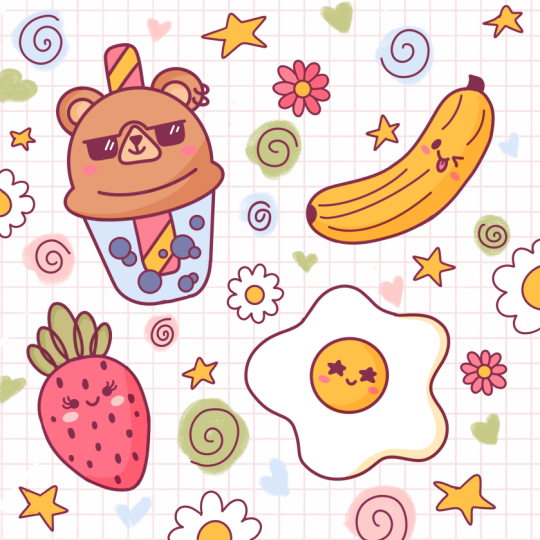
6. Posicionar los elementos y agregar detalles: Dentro de esta lista
de partes estaremos jugando con nuestras
pequeñas ilustraciones. Los estaremos haciendo
más grandes o más pequeños, los
estaremos rotando, encontrando una mejor colocación
para ellos en nuestro lienzo. Como tenemos cada ilustración
en una capa diferente, será muy fácil
para nosotros hacerlo. En primer lugar, tratemos
con nuestro desnudo. Iremos a nuestras capas
y seleccionaremos esta capa que
pertenece a nuestro oso. Después iremos a nuestra tecla de
flecha en la parte superior izquierda. Y aquí estamos listos
para jugar con él. Entonces hagámoslo más grande
y vamos a rotarlo. Busquemos una mejor
posición para ello. Y cuando hayamos terminado, deseleccionemos todo
presionando la tecla de flecha, y haremos lo mismo
con nuestros otros elementos. Así que vamos a seleccionar
otros elementos y empecemos a
reordenarlos en nuestro lienzo. Y cuando
termines con esta tarea, vayamos a nuestras capas y
crearemos una capa más. Encima de esta capa,
agregaremos algunos detalles. Entonces, en primer lugar, iremos a
algún lugar que esté en blanco, y comenzaremos por crear
una pequeña elipse así. Ahora iremos por
la forma y
crearemos algunos pétalos. Entonces estamos creando
una pequeña flor. Depende de ti cuántos
pétalos habrá, y depende de ti cómo se verá
toda la forma. Entonces, cuando tengamos los
primeros elementos, vayamos a nuestras capas una vez
más y
crearemos una capa más, y tendremos otra
ilustración de la flor. Así que vamos a tratar de hacer
una flor de aspecto diferente. Y cuando tengas
estas dos flores, necesitaremos hacer las
copias y tendremos que
ponerlas en las áreas en blanco. Entonces, ¿cómo vamos a
estar haciendo las copias? Iremos a las
capas y
seleccionaremos la capa
con nuestros elementos. Por ejemplo, será
nuestra segunda florecita. Tendremos que deslizar esta
capa de derecha a izquierda. Puedes encontrar las
opciones postulantes y deberás seleccionarlo. Ahora tenemos otra capa con los mismos elementos y solo
podemos ir a nuestra jerarquía en
la parte superior izquierda y
podemos moverla y jugar
con estos elementos. Así que vamos a tratar de hacer eso. Se puede jugar con el tamaño, se
puede jugar con la rotación. Todo depende de ti cuando estés satisfecho con la edición de
estos elementos,
Anulemos la selección de todo
presionando nuestra tecla de flecha. Y vamos a hacer esto
mismo un par de veces más. Así que entra en lo más temprano y
seleccionando la capa que queremos duplicar
cuando la seleccionemos, alegamos un deslizamiento
de derecha a izquierda y
elegiremos Duplicar. Ahora con esta nueva capa, donde entro en nuestra tecla de
flecha y estamos encontrando una ubicación diferente
para estos elementos. Juega con el tamaño y juega con la rotación. Ahora hagámoslo un par de
veces más y vamos a sentir que
son espacios en blanco. Y cuando termines
con esta tarea, necesitaremos fusionar todas las capas con
nuestro boceto juntas. Y lo haremos
seleccionándolos a todos y
poniéndolos en grupo. Se puede ver que una capa ya
está seleccionada. Y para seleccionar otro, tendrás que ir
a él y
tendrás que deslizarlo
de izquierda a derecha. Verás que ahora está tintado
y tendremos que hacer lo mismo con
todas las capas que pertenecen a nuestro boceto. Así que vamos a tratar de hacer eso. Cuando hayas seleccionado todas las
orejas con nuestro boceto, vamos a la parte superior derecha
y vamos a golpear Grupo. Ahora, todo está en el grupo y
tendremos que seleccionarlo. Así que tócalo para seleccionar y
subunidad una vez más. Verás la opción aplanar. Y si lo tocas, verás que
ahora todo está en una capa y eso significa que
estamos listos con nuestro boceto en la siguiente parte estaremos
ayudando a las líneas limpias.
7. Hacer líneas limpias: Último o este byte de
algunas pequeñas preparaciones. En primer lugar,
cambiaremos el pincel. Entonces vamos a la Biblioteca de
Pinceles. Vamos a la
carpeta de caligrafía y elegiremos pincel
monoline mientras aún
estemos aquí. Vamos a darle un toque a este pincel y
entraremos en el estudio de pinceles. Aquí. Habrá que ir
a la estabilización y ajustaremos la
cantidad de aerodinamizar. Así que vamos a arrastrar este
pequeño deslizador al máximo y podrás ver cómo funciona en
los pads de dibujo. Y nos permitirá dibujar líneas
más suaves. Si no te está funcionando,
puedes cambiar los montos a tu gusto cuando Jesse Dan te
satisface. E iremos y crearemos una capa más para
nuestras piezas de revestimiento. Entra en las Capas y
toca el ícono más. Y mientras todavía estamos
aquí en nuestras capas, cambiemos el nivel de opacidad de nuestra capa con el boceto. Lo haremos un poco
más transparente y nos
será más fácil crear
las líneas por encima de él. Entonces, como vamos
a estar haciéndolo, volveremos a
antes con el boceto y tocaremos este ícono. Puedes ver que hay una lista con algunos títulos y también
que aquí tenemos un slider de opacidad el cual podemos agarrar y que podemos
arrastrar hacia la izquierda. Ya puedes ver que
se ve más transparente y
eso es lo que necesitamos. Será más fácil para nosotros
crear las líneas de esa manera. Entonces ahora cuando estemos satisfechos
con la transparencia, solo
volvamos
a nuestra nueva capa. Y nuestro principal objetivo para esta parte es crear
las líneas cerradas. Entonces iremos por
estas formas y estaremos recreando lo que tenemos en
nuestra capa con el boceto. Pero no quiere decir
que tendremos que
hacerlo con un 100 por
ciento de similitud. Si pensamos que algo
funciona mejor ahora mismo, solo
podemos ajustar nuestros elementos. Así que ahora muy fácilmente,
muy rápido, los libros van y crean
nuestras líneas limpias. Pero primero, ajustemos el tamaño de nuestro
pincel a nuestro gusto. Algo así como 3, 4%
sobre el tamaño va a funcionar. Y ahora vamos a ir
a crear nuestras líneas. Puedes usar este mismo
método que antes
creando las líneas y
manteniéndolas al final de la misma. Cuando tengas las líneas básicas, alega ir a nuestras capas
y apenas por 1 segundo, ocultaremos nuestra capa
con el boceto, iremos a comprobar si
todo está cerrado y ajustaremos algunos elementos
que queremos ajustar. Así que agarra una herramienta de borrador
y ajusta algunos lugares. Cuando hayas terminado con
este libro mayor ve a nuestras capas y muestra nuestra
capa con el boceto. Iremos y seguiremos sumando las líneas para
son los elementos. Cuando termines de forrar
los otros elementos, vamos una vez más, vayamos a las capas y ocultemos
nuestra capa con el boceto. Vamos a comprobar
si todo se ve bien y cerrado. Y cuando te
aseguraste de que todo esté bien y cerca
los libros de registro
recuperamos nuestra capa con el
boceto y seguimos agregando otros elementos.
Unavez más. Vamos a comprobar si
todo está cerrado
yendo a la lista e higiene
antes con el boceto. Si todo se ve bien, vamos a
recuperar esta capa una vez más. Deja que consigas si
todo está cerrado y si es libros mayores, vuelve a nuestra capa
con el boceto y agreguemos nuestras flores. Por última vez. Vamos a nuestras hojas y
ocultemos nuestra capa con el boceto. Revisaremos todos nuestros elementos si
están cerrados o no. Si queremos ajustar un poco de
diversión con nuestra herramienta Eraser, somos bienvenidos a
hacerlo ahora mismo si todo se ve
bien y cerca, Pasemos
al siguiente capítulo donde vamos a
estar agregando el colores.
8. Agregar colores y sombras: Empecemos nuestra parte para colorear a partir de algunas pequeñas preparaciones. Entonces primero, se lo
daremos a nuestras capas y crearemos
una capa más. Toquemos el
ícono más y tendremos
que arrastrar esta capa debajo
antes con los laboratorios. Entonces mientras se selecciona, mantendremos y la arrastraremos hacia abajo. Y ahora vamos a estar usando el método de caída de color
para recolorear cómo funciona. Si vamos a nuestras
paletas de colores y por ejemplo, seleccionamos el color con
el nombre amarillos. Simplemente iremos a este icono
superior en la parte superior derecha. Podemos simplemente arrastrarlo
a los lugares que queramos y no va a funcionar sobre esta nueva capa porque todo va a ser recolored
y no es lo que necesitamos. Queremos solo las áreas que
queremos que se recoloren. Entonces, ¿cómo podemos resolverlo? Solo vayamos a nuestras capas y vayamos a antes
con nuestras líneas. Vamos a seleccionarlo,
vamos a tocarlo, y vamos a elegir referencia. Ahora bien, si hacemos lo mismo
yendo a nuestra nueva capa, podemos simplemente arrastrarla a nuestra yema de huevo y
verás que funciona. Entonces ahora con este método, iremos a nuestro plátano y lo
volveremos a colorear también. Así que vamos a arrastrar
y soltar el color. Y también aquí en la parte superior
se puede ver seguir
sintiendo con Recolor. Podemos darle un toque
y cómo funciona. Se puede ver que
aquí hay
un pequeño asa que podemos
trasladar a otros lugares. Simplemente podemos ir a nuestras
partes medias de las flores y
podemos tocarlas y
se volverán a colorear con estas dos. Así que repasemos todas
nuestras flores y hagamos eso. Cuando terminemos
con las flores, agreguemos unas rayas
con este color. Así que yendo por allá
y tocando en ellos. Ahora para anular la selección de todo, tendremos que tocar este icono Seleccionado
en la parte superior izquierda. Así que vamos a darle un toque. Vamos a dar un paso adelante una vez más. Vamos a nuestras paletas de colores y seleccionemos un color diferente. Esta vez, será blanco y
haremos lo mismo. Así que empecemos por
nuestras claras de huevo. Vamos a arrastrar y
soltar el color aquí. Y ahora es seguir
sintiendo con la recuperación, moviendo este pequeño asa
al lugar diferente. Y esta de otra manera
será nuestra flor. Y repasaremos
todas las flores y agregaremos el
color de esa manera. Cuando hayamos terminado con esta tarea, deseleccionemos todo
calentando esta herramienta mágica. Ahora volvamos a
nuestras paletas de colores y seleccionemos el color
con el nombre rosados. Y con este color, primero
volveremos a colorear nuestra
fresa, y luego terminaremos el mismo color al
resto de las franjas. Vamos a tratar de hacer eso. Anulemos la selección de todo
golpeando nuestra herramienta mágica. Y volveremos a nuestras paletas de colores y
seleccionaremos los diferentes colores. Esta vez, vamos con
Brown's con este color. Volveremos a colorear nuestro desnudo, también
volveremos a colorear las orejas. Y cuando estés satisfecho, deseleccionemos todo golpeando nuestra herramienta de varita mágica. Ahora volviendo a nuestras paletas de
colores y seleccionando el color con el
nombre verdes con este color, volveremos a colorear nuestro sello de
fresa. Si tienes algunos lugares menores que es más fácil
volver a colorear manualmente, ve a por ello y vuelve a
colocarlos con el pincel. Volvamos a nuestras paletas de
colores y
seleccionaremos el mismo color que
usamos para nuestras líneas. Entonces bosquejar y limpiar líneas, volveremos a colorear
estas pequeñas partes en nuestro plátano para mentir. Solo tienes que arrastrar y soltar
el color aquí. Y cuando esté hecho, nuevamente, volviendo a nuestras paletas de
colores y seleccionando el color con
el nombre luces Marrón. Volveremos a colorear el hocico y las partes internas de las orejas. Solo tienes que ir y arrastrar
y soltar el color. Cuando esté hecho,
estamos volviendo a nuestras paletas de colores y seleccionando el color con el nombre blues. Con este color, recuperaremos el agua o la t dentro de la lata R. Entonces cuando lo tengamos,
lo último que
necesitaremos para recolorar son estas pequeñas burbujas que
entran en nuestras paletas de colores, montones en azul oscuro y
recolorando nuestras burbujas. Puedes usar continuar
sintiendo con recolor. Ahora deseleccionemos todo
golpeando nuestra varita mágica. Y tendremos que sumar
nuestras mejillas para que podamos ir con mucha audacia y ponerlas
justo debajo de los ojos. O podemos hacer referencia a nuestra
capa con el boceto. Así que vamos a hacer eso. En primer lugar,
volveremos a nuestra capa con el boceto y lo
arrastraremos hacia arriba, lo mostraremos, y veremos dónde estaban
nuestras mejillas. Ahora volvamos a
nuestras paletas de colores y seleccionaremos el
color para las mejillas. Ahora, aumenta el
tamaño de tu pincel. Y repasemos todas nuestras formas y
añadiremos nuestras mejillas. Pero no olvides
volver a tu capa
con la coloración. Quería que esta capa solo
pasara por los lugares y
agregara las mejillas. Cuando esté hecho,
volvamos a nuestras capas y ocultaremos nuestra
capa con el boceto. Y lo último
que vamos a hacer aquí es sumar nuestras sombras. Entonces, lo que vamos a estar haciendo, los
estaremos haciendo una
vez al día de manera diferente, pero nos gustaría ponerlos en las áreas que ya
tenemos en nuestra capa. Entonces, lo que
tenemos que hacer, tendremos que ir
a nuestras capas y tendremos que seleccionar nuestra
capa con la coloración. Aquí, tocaremos
el ícono más. Tendremos que tocar
esta nueva capa y
configurarla como una máscara de recorte. Con una máscara de recorte, podemos repasar r
elementos y
se puede ver que no estamos
agregando ningún otro elemento. Estamos dibujando sobre las áreas internas que
ya tenemos en la capa
anterior. Entonces eso es exactamente lo que necesitamos. También necesitaremos cambiar el modo de fusión de esta capa ya que estamos
creando sombras, necesitaremos tener una opción diferente de cómo interactuará
esta capa
con nuestra anterior. Y podemos ir a este icono y puedes ver esta lista aquí, necesitaremos seleccionar modos de mezcla
multiplicar. Y si vamos con el 100%
de opacidad en este modo, va a ser demasiado brillante para nosotros. Vamos a
ponerla como 35 por ciento. Podemos hacerlo arrastrando
el deslizador hacia la izquierda, o bien podemos anotar la
cantidad que necesitamos. Entonces ahora cuando todo esté
hecho, todos los preparativos, volveremos a nuestro
Lienzo y estaremos seleccionando el mismo color que
tenemos para nuestros elementos. Así podemos hacerlo yendo y viniendo a
nuestras paletas de colores, pero también podemos usar
la herramienta cuentagotas. Para utilizar la herramienta cuentagotas, tendremos que ir a nuestro Canvas con uno de nuestros dedos y
tendremos que sujetarlo ahí hasta que veamos esta
pequeña herramienta aquí. Si mueves el dedo, verás que
las hojas de color. Por lo que tendremos que
partir de nuestro plátano. Por ejemplo, vamos a seleccionar
este color amarillo. Aumentemos el tamaño de
nuestro pincel y vamos a
repasar uno de los lados y
vamos a crear nuestra sombra aquí. Así que muy fácilmente solo
crea una curva. Y al final de la línea, sostén ahí tu lápiz Apple. Se romperá a una mejor forma. Si quieres
ajustarlo aún más, ve a Editar forma en la parte superior. Y aquí tendrás
algunos mangos para retocar. Entonces encuentra lo que te funciona y cuando estés satisfecho, lidera, solo toca nuestra pantalla
con uno de nuestros dedos y continuaremos
agregando otras sombras. Ahora vamos a tratar con
el mismo color a nuestra yema de huevo y vamos a
añadir la sombra aquí. Puedes ir un poco más allá de
los marcos de la yema, y luego simplemente puedes
agarrar tu herramienta de borrador y borrar todo lo que no
encuentres con el mismo color. Vamos a nuestras claras de huevo y agreguemos aquí también la
sombra. Ahora vamos a nuestra fresa. Seleccionemos el color que
tenemos para nuestra fresa. Y de la misma manera que antes, vamos a un lado y aquí estamos creando
esta sombra. Sosténgalo al final de las líneas
para crear una mejor forma. Y si necesitas ajustarlo, solo tienes que ir por tu
herramienta de goma de borrar y ajustarla. Ahora pasemos a nuestro oso. Seleccionemos el color de
la forma del oso. Y vamos a crear una pequeña sombra aquí sobre este pequeño papel. Así que vamos a hacer eso. Agreguemos un poco de sombra
a la falla también. Entonces aquí vamos y creando una
pequeña curva aquí también. Ahora vamos a
volver a colorear manualmente el resto de las áreas,
suavizar las esquinas. Y si necesitas
ajustar las líneas, ve a la herramienta Borrador y borra todo lo que no
encuentres con el mismo color. Volvamos a colorear nuestras
partes superiores de las orejas. Ahora volvamos a nuestras paletas de
colores y
seleccionaremos el color con
el nombre sombra azul. Y vamos a, vamos a
repasar uno de los lados y vamos a crear
la curva ahí, volver a colorear
manualmente el resto
de la zona y ahora con el mismo color o con otro color que se
llama azul oscuro, podemos repasar nuestras
pequeñas burbujas y crear las
sombras aquí también. Casi terminamos con toda
la ilustración, pero
lo último que
haremos es entrar en nuestra
capa con las líneas, volviendo a nuestras paletas de colores y seleccionando el
color con el nombre, bosquejo y líneas limpias. Y ahora iremos a
algunos lugares y
agregaremos algunos puntos ahí
solo por los detalles, trata de no exagerar. Y cuando termines, terminamos con
nuestra ilustración. Gracias por
ver esta clase. Deja una reseña si te gusta esto, y considera suscribirte más videos de Kawhi en el futuro.
 Uni Corn, ⭐Kawaii Art Enthusiast⭐