Transcripciones
1. Introducción: Hola a todos, soy unidad
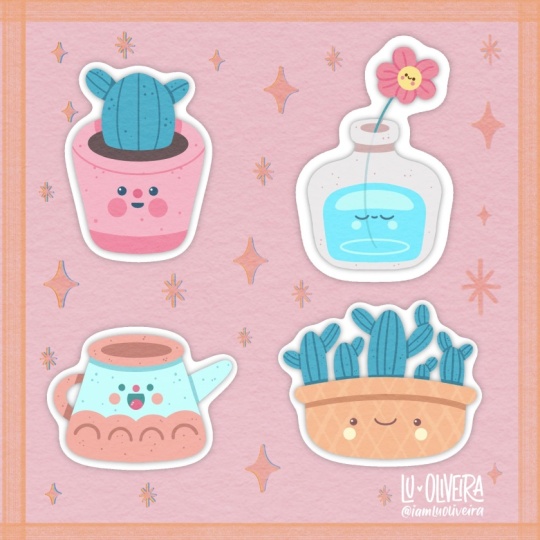
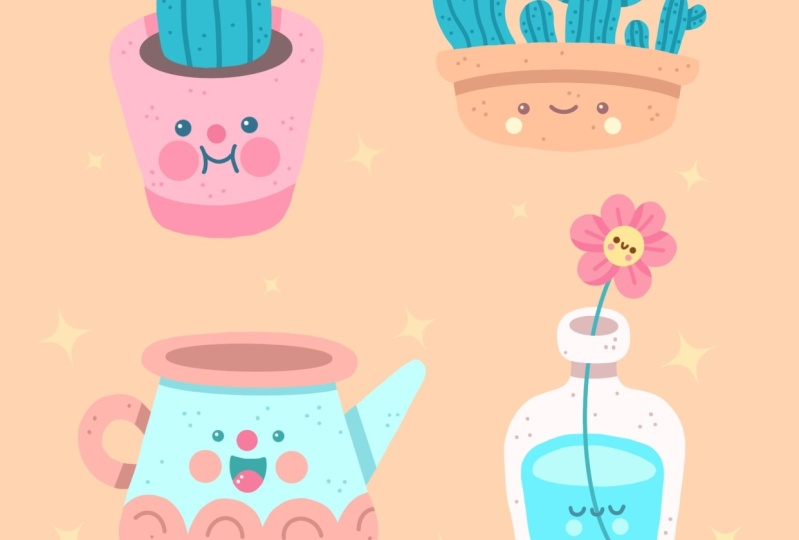
y en esta clase dibujaremos unas lindas ilustraciones
blend. Esta clase no requiere ninguna experiencia previa
ni trajes elegantes. Empezaremos desde cero
y usaremos técnicas
simples
durante todo el proceso. Todo lo que verás
sucederá en Procreate. Sin embargo, si tienes otro software o quieres
probar materiales tradicionales, puedes unirte
si estás listo para comenzar,
vamos a saltar directamente a él.
2. Boceto de cactus: Comencemos nuestra
clase decidiendo qué tipo de
Canvas vamos a usar. Se puede ver que hay un lienzo cuadrado muy
simple porque tanto el ancho como el
alto de píxeles son 2048 píxeles. Sdd sea 300 y S
para el perfil de color, se establece como SRGB
con como número bajo. Cuando todo está hecho,
estamos calentando Dan y estamos en nuestro Canvas. Entonces ahora tenemos que decidir
qué tipo de colores donde voy a estar usando a
lo largo de todo el tutorial. Puedes ir a la app de proyectos
y restaurantes. Puedes descargar la paleta
de colores y puedes seguir junto
con este vaso. Cuando lo hizo,
iremos directo a nuestra paleta de colores y
veremos lo que tenemos aquí. Aquí tenemos dos opciones de
cómo podemos usar los colores, la vista
compacta y las tarjetas. Estaremos usando tarjetas
porque puedes ver que cada color aquí tiene un nombre y está listo para
que lo uses. Entonces nuestra primera tarea para hoy es cambiar el color
de fondo. Vayamos a nuestras capas. Vamos a la capa de color de
fondo. Y puedes notar que tienes tu pequeña
paleta de colores en la parte inferior. Seleccionemos el primer
color en la primera fila. Vamos a darle un toque. Cuando lo hiciste,
verás que
has cambiado el color de
fondo. Y eso significa que
estamos listos para
comenzar a hacer nuestra
primera ilustración. Y nuestra primera
ilustración será un solo
personaje muy sencillo en una olla. Entonces, en primer lugar, antes de que comience
en nuestra parte de boceto, necesitaremos seleccionar un pincel. Tendremos que seleccionar
un color para nuestro boceto. Entonces primero, entra en
nuestra biblioteca de pinceles, entra en esta
carpeta de cocina y selecciona en lápiz
Procreate si
quieres usar cualquier otro pincel
para dibujar parte, eres bienvenido a hacerlo
ahora con tu cepillo nuevo. Volvamos a nuestras paletas de
colores y
seleccionaremos el color con
el nombre líneas de boceto. Y ahora estamos listos para comenzar
a bosquejar. Entonces primero, vamos a acercar
nuestro Canvas y
comenzaremos por crear
dos descendientes, Líneas
ligeramente diagonales de este lado. Así que vamos a tratar de hacer eso. Cuando tengas
algo así, pasemos al fondo. Y conectaremos estas
dos líneas con una curva. Así que muy fácilmente
Vayamos y tratemos de hacer eso. Estamos creando una ilustración muy
linda. Por lo que tenemos que prestar atención a nuestros rincones y a todas
las luces de la calle. Queremos evitarlos. Queremos que todo sea
lo más redondo posible. Entonces, si tienes algunas esquinas
que son muy rectas, vamos a tratar de ajustarlas. Ahora cuando tengas la
línea en la parte inferior, pasemos al jabón. Y necesitaremos conectar
estas dos líneas que
tenemos en la parte superior
con otra curva. Entonces primero, vayamos a
crear la curva así, simplemente yendo ligeramente
por encima de nuestra alianza. Y cuando tengamos este
cable curvo basta con repasar nuestros sitios y conectaremos estas
líneas con la curva, nuevamente, tratando de hacer
todo lo más redondo
posible cuando tengamos
la forma así, vamos a pasar a estas partes. Y vamos a estar creando una parte interior que vamos a
utilizar para este suelo. Entonces iremos a esta
parte e
intentaremos recrear la línea
que tenemos aquí mismo, pero la estaremos
haciendo en las partes internas. Entonces vamos a tratar de hacer eso. Cuando tengas esta curva, pasemos al
fondo y
recrearemos la misma forma
que tenemos en la parte inferior. Así que vamos a ir y
tratar de crearlo. Se puede jugar con la apertura
de estas pequeñas formas. Depende de ti. También puedes jugar
con este tamaño. Y cuando tengas
estas dos curvas, vamos a conectarlas
juntas con otras Curvas. Si sientes que
necesitas ajustar algunos lugares, ve a por ello. Solo tomemos una goma de
borrar para cuando estemos listos y borraremos todas
las líneas que no necesitemos. Ahora cuando estemos listos para borrar todas las líneas
que no necesitamos. Agreguemos nuestro cactus que no vayamos a este
lugar que tenemos para este suelo y vamos a ir por encima de él y vamos a
crear una forma así. Entonces cuando tengas la
forma así, contabilidad Gill en la parte inferior y conectaremos
las formas juntas. Así que de nuevo, estamos pisando
un poco de esta línea y estamos creando otra línea
así para conectar nuestro cactus cuando
tenemos una forma cerrada, vamos a repasar uno
de los lados de nuestro cactus y vamos a crear
un poco de cactus allí también. Entonces, por ejemplo, repasemos los derechos y vamos a
crear una forma así. Intenta conectar estas
dos formas juntas. Y cuando estés listo, tomemos una
herramienta de goma de borrar y borraremos la línea que hay
dentro de nuestro cactus. Cuando terminemos, la
razón nuestras líneas, volvamos a nuestro
pincel y repasaremos nuestro cactus y crearemos
unas líneas así. Así que muy fácilmente solo
recreando la forma de nuestro cactus cuando los
tenemos en una parte. Pasemos a
los disturbios y
agregaremos una línea ahí también. Si quieres agregar más detalles, eres bienvenido a hacerlo. Y cuando tengamos
algo así, la base misma de nuestro
cactus y los puertos, pasemos a nuestros elementos portuarios y
agreguemos la cara aquí. Entonces, en primer lugar, necesitaremos encontrar el
centro aproximado de nuestra forma. Y podemos hacerlo creando una línea vertical y una
horizontal. Así que déjalo ir y
trata de hacer eso. No hace falta
ser muy preciso. Sólo trata de poner estas dos
líneas en algún lugar del centro. Cuando tengas estas dos líneas, vamos a repasar estas líneas
horizontales que tenemos. Y comenzaremos por
crear los ojos. Y para los ojos,
vamos a estar usando simplemente círculos simples. En primer lugar,
pasemos por la izquierda y ahí
pondremos el primer punto. Se puede ajustar el tamaño
y ajustar la colocación. Y cuando tengas
la primera dosis, pasaremos a
la derecha e
intentaremos recrear a
la derecha también. Entonces tendremos que seguir siendo del mismo tamaño y
tendremos que ponerlo en la misma línea. Y también tendremos que
permanecer a la misma
distancia del ojo a esta línea que tenemos
pasando por el centro. Así que vamos a ir
y tratar de hacer eso. Cuando tengamos estos dos
puntos para los ojos,
sigamos adelante justo entre estos dos ojos y un
poco por debajo de él. Y vamos a añadir un poco de nodos. Entonces nuevamente, estamos simplemente
creando una forma de círculo. Cuando tengas estos, vamos por debajo de
nuestros ojos y
agregaremos dos grandes
círculos para las mejillas, así que uno a cada lado. Y ahora cuando tengamos las mejillas, vamos a crear una boquita. Entonces, en primer lugar, nos detendremos
un poco aparte de nuestras mejillas y crearemos dos líneas que
estarán enmarcando eso. Así que vamos a ir
y tratar de hacer eso. Cuando tengas una curva, pasemos a sus
derechos y
crearemos otra curva
en el otro lado. Y cuando tengas
estas dos líneas, iremos a estas cruces
que tenemos para aerolíneas, una vertical y horizontal. Vamos a agregar una pequeña sonrisa aquí. Así que muy fácilmente solo crea
una ligera curva ahí. Lo último que
agregaremos para esta ilustración es una pequeña línea que
pasará por la
parte inferior de nuestros puertos. Entonces nuevamente, solo recreando
la línea que tenemos aquí y ya terminamos con
nuestro primer boceto. Ahora sólo vamos a agarrarlo. Hagámoslo un
poco más grande y colocémoslo
en nuestro lienzo. Entonces cuando tengamos esta forma, iremos a nuestra
herarquía en la parte superior izquierda. Utilizaremos método uniforme
y arrastraremos una de las esquinas hacia abajo o hacia arriba
dependiendo de la esquina. Entonces, por ejemplo, alega
ir a la parte inferior derecha, y vamos a
arrastrarlo un poco hacia abajo. Cuando encontraste esta
talla que te gusta, solo
arrastrémosla
a este lado para encontrar una colocación perfecta para ella si quieres
ajustarla aún más. Entonces, por ejemplo,
tienes un lado no se ve
igual que otro lado. Puedes ir al distorsionar o puedes ir al método de
la palabra. Con un método word, puedes ir a estas pequeñas
asas aquí y
puedes ajustarlas muy
fácilmente, muy menú. Para que puedas ir y tratar de ajustar
tus formas de esa manera. Cuando haya terminado de
ajustar su forma,
libro mayor, anule la selección de todo
golpeando nuestra tecla de flecha. Y ahora estamos listos para
pasar a nuestro siguiente boceto, que haremos en
el siguiente capítulo.
3. Cactu en un boceto de pot: Para nuestro segundo boceto, vamos a crear un muy
Ellen Gates es rectángulo y muy
Ellen Gates su puerto. Y pondremos múltiples
cactus dentro de él. Entonces, en primer lugar,
vayamos a hacer zoom en nuestro Canvas. Y nuevamente, como antes, comenzaremos por crear
dos líneas así. Cuando tengamos estas dos líneas, pasaremos por el fondo
y crearemos una curva. Ahora conectemos esta curva
con dos diapositivas anteriores, y lo estaremos
haciendo creando esquinas suaves. Así que vamos a tratar de hacer eso. Ahora cuando tengamos la
forma así, repasaremos este jabón y primero
haremos una lista de
tap un poco. Aparte de estos dos puntos, estaremos creando
otra curva. Vamos a tratar de hacer eso. Cuando tengas la primera curva, pasemos un poco arriba y recrearemos
esta misma línea. Vamos a tratar de hacer eso. Ahora cuando tengas
estas dos líneas, tendremos que repasar estos dos lados y
tendremos que conectar estas líneas. Y nuevamente, estamos haciendo
todo muy suave, así que necesitaremos crear las
curvas para nuestras conexiones. En primer lugar, pasemos por la
izquierda y ahí crearemos la
mitad del círculo o la mitad
de la elipse. Ahora cuando lo hicimos por la izquierda, pasemos a los
derechos e
intentaremos recrear lo mismo. Y ahora cuando tengamos los puertos, repasemos el jabón y
estaremos creando nuestros cactus. Entonces primero, vayamos
a la parte media y crearemos una
grande así. Y ahora es el momento
de tu creatividad. Puedes variar los
tamaños de tus cactus. Puedes hacer
tantas como quieras. Se puede variar su curvatura. Todo depende de ti. Sólo vamos a llenar
este lugar con cactus. Cuando hayas terminado con la base, agreguemos algunos cactus
adicionales, la misma manera que lo tenemos aquí. Vamos a llegar a los grandes y vamos a crear este cactus laterales. Cuando creas que has
terminado con la base, repasemos nuestras partes
medias y llevemos al jazz a crear
las líneas que
tenemos en nuestro octeto anterior. Entonces primero, vamos a
tratar de crear estas líneas. Puedes crear las líneas
muy rectas o puedes seguir la
forma de tus cactus. Y cuando hayamos terminado
con estas líneas, volvamos a nuestros puertos y vamos a
sumar la cara aquí. Entonces primero, vamos a encontrar el centro aproximado de nuestros puertos y
sabemos cómo hacerlo. Tendremos que crear
una línea vertical pasando por el centro
aproximado, y luego tendremos que
crear una línea horizontal. Así que vamos a tratar de hacer eso. Ahora, vayamos a nuestra línea
horizontal. Y esta línea, pondremos
dos puntos para nuestros ojos. En primer lugar, vayamos a la izquierda, tirando de su primera hija y luego pasemos hacia la derecha, manteniendo el mismo tamaño, manteniendo la misma distancia desde el ojo hasta esta línea media. También manteniéndolo en la misma
línea, que es horizontal. Ahora vamos justo
entre los ojos y vamos a crear una
boquita sonriente. Entonces lo estamos agregando en
la misma línea horizontal. Cuando tengas estas formas, vamos por debajo de nuestros ojos y
pondremos un poco de mejillas. Así que de nuevo, de la misma
manera que antes. Estamos creando
dos círculos ahí y terminamos con
nuestro segundo boceto. Entonces pasemos
al siguiente capítulo.
4. Boceto de botellas: Para nuestro tercer boceto, vamos a crear una
botellita con una flor. Y nuevamente, comenzaremos
creando un rectángulo L. M nos
consigue, pero esta vez
será vertical y estaremos sumando las esquinas
muy suaves. Entonces, primero, vamos a
acercar nuestro lienzo y vamos a crear dos
líneas así. Cuando tengamos estas dos líneas, vayamos al fondo
y a la cima. Y vamos a crear unas curvas
muy ligeramente. Y ahora cuando tengamos la forma, trabajemos hasta nuestros rincones. Estamos creando esquina
muy suave, así que vamos a tratar de hacer eso. Ahora, cuando tengamos
la forma así, necesitaremos encontrar un
centro vertical aproximado de nuestra botella. Vamos a crear una línea
que vaya de arriba a abajo. Nuevamente, no hace falta
ser muy preciso. Simplemente crea esta línea en
algún lugar del centro
cuando la tengas. Pasemos por
arriba a estas partes. Y vamos a crear
dos líneas así. Ahora tendremos que ir por encima
de ellos y
tendremos que crear un rectángulo muy,
muy suave. Entonces comencemos por crear
una curva en la parte inferior. Ahora cuando tengamos la
curva en la parte inferior, vamos a ir a la parte superior y vamos a crear las curvas
opuestas. Y cuando tengamos
estas dos líneas, conectémoslas juntas
con las curvas de los lados. Se puede ver que es
casi análogo, pero aún así
nos recuerda al rectángulo. Entonces cuando lo tengamos,
tendremos que ir a estas dos esquinas y
tendremos que resolverlas también en ellas. Entonces estaremos creando
lo contrario de estas curvas. Ahora tenemos una gran base para nuestra celda de tableros y podemos
agregar algunos detalles más. Entonces, en primer lugar, empecemos
por nuestros elementos superiores, iremos a la parte superior, todos estos elementos y ahí
crearemos una pequeña elipse. Se puede variar el tamaño de la misma. Se puede variar la colocación. Todo depende de
ti cuando termines con él, iremos al cuerpo de nuestras tablas y
agregaremos un poco de líquidos. Entonces, en primer lugar, tendremos que
apartarnos de estos
sitios, Elizabeth, y tendremos que
recrear las mismas formas que tenemos para nuestra
forma principal de la botella. Así que vamos a tratar de hacer eso. Para la curva superior, estamos recreando la curva
que tenemos en la parte superior. Como siempre, presta atención a las esquinas y
hazlas muy suaves. Cuando tengas la
forma principal en los líquidos, agregaremos algunos detalles más. Entonces iremos primero
al fondo y ahí
crearemos una elipse. Cuando la tengas en la parte inferior, pasaremos
a la parte superior y ahí
crearemos otra
elipse. Y ahora mientras aún estamos aquí, agreguemos una
fase letal para nuestras juntas. Ya tenemos la línea que está
pasando por el centro, por lo que nos será más fácil comenzar
a crear nuestra cara. Esta vez no estamos
creando solo puntos para nuestros rasgos faciales
crearán un rostro muy tranquilo. Entonces vamos primero a la izquierda y vamos a crear
una curva así. Cuando tengamos la
curva así, vayamos a los derechos e
intentaremos recrearla. Entonces estamos manteniendo la
misma distancia de la línea media y la estamos
poniendo en la misma línea. Cuando lo tengamos, vamos a crear la misma
forma para la boca, pero se encogerá un
poco más abajo. Ahora cuando tengas los rasgos faciales
principales, pasemos por debajo de nuestros ojos y
crearemos pequeñas mejillas. Así como antes, solo creando
dos círculos para nuestras mejillas, y ahora ya terminamos con
la cara para el tablero. Entonces como mencioné antes, estamos creando una
botella con una flor. Así que ahora vamos a repasar la parte superior y vamos a
crear esta flor. Para la flor, tendremos que
comenzar por crear S town. Y vamos a ir a estas pequeñas alergias que
tenemos en nuestro tablero. Y vamos a crear una curva muy
ligeramente así. Cuando tengas la curva, pasemos por encima de ella. Y comenzaremos por crear ahí
una elipse o un
pequeño círculo. Ahora cuando tengamos este círculo, iremos a este lado
del mismo y crearemos algunas líneas pasando por
toda la forma de nuestra elipse. Ahora cuando tengamos
aproximadamente seis de estas líneas pasaremos por encima ellas y
crearemos los pétalos. Para los pétalos estamos usando la misma forma que usamos
para uno de nuestros cactus. Así que vamos a crear
estos pequeños potreros. Y ahora cuando tengamos la flor, agreguemos un poco de
cara para ella también. Entonces iremos y en primer lugar, pondremos dos puntos así. Y crearemos una
pequeña boca sonriente justo entre estos dos puntos. Y como siempre, cuando
entro por debajo nuestros ojos y estamos
poniendo pequeñas mejillas. Y ahora ya terminamos
con nuestro tercer boceto. Pasemos al siguiente.
5. El riego puede boceto: Para nuestro último boceto, vamos a crear una regadera. Ampliaremos nuestro Canvas
y comenzaremos
creando para expandirnos en
líneas en los laterales. Vamos a tratar de hacer eso. Cuando tengas estas dos líneas, pasaremos por el fondo y crearemos una pequeña curva. Y como antes, estamos
poniendo atención a nuestros rincones y estamos
creando esquinas muy suaves. Ahora cuando tengas esta forma, pasaremos por arriba y ahí
crearemos una pequeña
elipse. Vamos a ir un poco más allá los marcos de estas dos líneas. Cuando tengas esta elipse, entraremos dentro
de ella y
agregaremos una pequeña elipse
ahí también. Estamos recreando
esta misma forma, pero la estamos haciendo
un poco más pequeña. Ahora cuando tengamos estos, pasemos a la izquierda y agregaremos un poco de asa. Para el mango, estamos usando la mitad de este círculo dos veces. Empecemos desde
la primera curva. Como siempre, puedes
variar el tamaño, puedes variar la colocación. Depende de ti cuando tengas la primera curva
entraremos e
intentaremos recrearla, pero haciéndola un
poco más pequeña. Ahora cuando tengamos el asa, pasemos a
la derecha y
vamos a crear un pequeño pico. Entonces encontremos la posición. Entonces, por ejemplo, podemos crear
la primera línea así, yendo en esa dirección. Tendremos que convertir esta línea
en un triángulo muy blando. Así que vamos a tratar de hacer eso. Cuando tengamos
algo así, agreguemos las decoraciones. Entonces primero,
pasaremos por el fondo y crearemos algunas
líneas así. Vamos a ir dentro de estas líneas
y vamos a crear algunas, tener todos los círculos ahí. Y ahora estamos listos
para agregar la cara. Como siempre, podemos ir y crear una línea vertical pasando por el centro y luego
una horizontal. Repasemos nuestra línea
horizontal y
comenzaremos creando dos
puntos para nuestros ojos. Estrellas adentro desde la izquierda, creando los primeros puntos, luego moviéndose hacia la derecha
e intentando recrear el mismo tamaño y la misma
distancia del centro. Ahora iremos justo entre estos dos
ojos y
crearemos una elipse más grande
para crear nuestra nariz. Ahora vamos por debajo los ojos y vamos a
crear las mejillas. Y lo que queda es
nuestra boquita. Entonces para la boca,
iremos por debajo de nuestra nariz y comenzaremos recreando así
nuestra línea horizontal. Cuando lo tengamos,
iremos por debajo de él y crearemos una gran curva. Ahora, vamos a llegar al
fondo y vamos a crear lo contrario a partir de esta
curva para la lengua. Y ya terminamos con nuestra
pequeña regadera. Entonces ahora podemos hacer lo
mismo que hicimos con nuestra
primera ilustración. Podemos posicionar nuestros
elementos en nuestro lienzo. Entonces para ello, en primer lugar, necesitaremos seleccionar
por separado cada uno de nuestros elementos y
no lo estaremos
haciendo yendo a esta forma de cinta S. Así que vamos a darle un toque y
elegiremos métodos de manos libres. Con un método a mano alzada, seleccionaremos nuestra forma. Entonces dando vueltas y
bucle en nuestra forma, verás solo esta área que seleccionaste más visible. Y cuando lo tengas, tendremos que ir
a nuestra tecla de flecha. Y nuevamente, al usar
un método uniforme, tendremos que
arrastrarlo al sitio. Si quieres ajustar aún más tus
pequeños elementos, ve a la opción warp. Así que juega, encuentra
lo que te funciona y cuando hayas terminado con
tu segunda ilustración, deseleccionemos
todo golpeando icono de la cinta
R S una vez más. Ahora pasemos a los siguientes bocetos y
haremos lo mismo. Entonces primero, entra en la cinta S usando el método de la mano libre y selecciona una forma irlandesa de lípidos alrededor y luego ve
a la tecla de flecha. Ahora método uniforme para reajustar tus elementos en el
lienzo y hacerlo más grande. Y si quieres
hacer más ajustes, ve a los métodos warp, juega con los ajustes
y cuando hayas terminado, deseleccionemos todo
golpeando el ícono de la cinta R S. Ahora hagamos lo mismo
para nuestra última ilustración. Entonces primero una vez más, entra en el ícono de la cinta S
y selecciona en nuestro boceto. Ahora entra en este icono de flecha
y ajustando nuestros elementos. Cuando estés listo, deseleccionemos
todo golpeando este ícono de cinta S
una vez más, y terminamos con nuestro boceto. En la siguiente parte, estaremos recolorando
nuestros elementos.
6. Colorear de cactus: Arte de izquierda
inspirado en decidir cuál es nuestro plan para estas ilustraciones y para la parte para colorear. En particular, estaremos creando una nueva capa o un par de capas para cada ilustración que tengamos en nuestro Canvas. Y necesitaremos ver qué
pasa en nuestra capa con el boceto porque tenemos todos estos detalles que nos
gustaría recrear. Y también lo que está
pasando son en Yulia que vamos a crear
para nuestras partes para colorear. Y eso significa que
tendremos que cambiar el nivel de opacidad de nuestra
capa con el boceto. Por defecto, cada capa viene
con un 100% de opacidad. Y eso significa que si
tenemos dos capas con Kwanza y la capa en la parte superior sobrecargará la
capa en la parte inferior. Y eso no es lo que necesitamos. Tendremos que ver qué está pasando en nuestras dos capas. Ahora vamos a nuestras capas e iremos a nuestra
capa con el boceto. Tendremos que tocar el
icono cerca de la casilla de verificación. Cuando lo hiciste. Verás que tenemos una
lista con algunos títulos aquí y también aquí tenemos
un slider de opacidad, que podemos agarrar y que
podemos movernos hacia la izquierda. Verás que ahora
tus ilustraciones, tus bocetos se ven un poco más
transparentes que antes, y eso es exactamente lo que necesitamos. Todavía podemos ver lo que está
pasando en esta capa, pero no va a ser
que viajar para
nosotros para crear los
colores en este momento. Ahora vamos a tocar
esta capa una vez
más para
alejarnos de esta lista, y necesitaremos
crear una capa más. Toquemos el icono más. Ahora cuando tengamos esta nueva capa, tendremos que
ponerla debajo antes con este boceto
mientras esté seleccionada, tendremos que sostenerla y
tendremos que arrastrarla hacia abajo. Ahora ya casi estamos listos para comenzar a agregar los colores a
nuestra primera ilustración. Pero antes de comenzar,
tendremos que seleccionar un pincel y tendremos que
seleccionar un color diferente. Entonces primero, estamos dando a la Biblioteca de Pinceles donde voy a la carpeta de caligrafía y estamos eligiendo pincel de línea mono. Cuando lo hicimos, estamos
volviendo a nuestras paletas de colores y estamos seleccionando el
color con uno importante. Toquemos para seleccionarlo, y vamos a acercar nuestro Canvas
a nuestra primera ilustración. Y nuestro principal objetivo en estos momentos es crear un esquema cerrado. Entonces estamos recreando lo que
tenemos en nuestra capa
con el boceto. Pero no significa
que necesitemos
recrear todo con
un 100% de similitud. Si piensas que algo está funcionando un poco mejor cuando estás ajustando algunos
lugares, ve a por ello. Así que ahora vamos muy rápidamente a recrear la forma de nuestras macetas. Cuando tengamos el esquema, deja que compruebes si
está cerca o no. Iremos a nuestras capas
y apenas por 1 segundo, tocaremos la casilla de verificación, en la capa con el boceto. Ocultaremos esta capa. Si todo está bien, solo lo
recuperaremos. Ahora volveremos a
nuestro anterior con este nuevo delineado y tendremos que
poner el color en su interior. Voy a la
parte superior derecha y estamos arrastrando y soltando
el color a esta zona. Y ahora tenemos nuestra
forma de los puertos. Sí, fuimos un
poco por encima de nuestros cactus, pero ahora no importa. Estaremos creando nuestro
personaje en una capa diferente. Entonces nos gustaría
ir y nos
gustaría agregar detalles
a nuestro retrato. Ahora, por ejemplo, podemos ir al fondo y
nos gustaría crear un color diferente a este elemento que
tenemos en la parte inferior. En primer lugar, vayamos a nuestras paletas y
seleccionaremos un color diferente. Esta vez, se
pondrá uno Detalles. Vamos a seleccionarlo. Y si íbamos y empezáramos a crear
estas líneas aquí mismo, iremos más allá de los marcos y realmente no
queremos hacer eso. Queremos agregar nuestros datos solo a los turnos
que ya tenemos. Y podemos hacerlo
yendo a nuestras capas. Y tendremos que tocar
esta capa con la forma y tendremos que
seleccionar Alpha Lock. Si ves el pequeño
tablero de ajedrez alrededor de tus objetos, ¿
hiciste todo bien? Entonces ahora vamos a ir con este Alpha Lock
encendido al fondo, y vamos a crear
la línea aquí mismo. Así que empieza con sólo
crear una línea. Puedes ir un poco
más allá de los marcos y verás que no
vas a estar en los amigos. Está agregando el color solo
a las formas existentes. Ahora cuando tengas esta línea, volvamos a colorear manualmente
el resto de los lugares. Ahora, cuando tengamos este detalle, agreguemos las mejillas con el
mismo color para que podamos ir y aumentar el tamaño de
nuestro pincel y podamos poner solo dos puntos
para nuestras mejillas. Como mencioné antes, realmente no
necesitas
recrear todo de la misma manera que lo tienes en
tu capa con el boceto. Ahora con el mismo color, iremos detrás nuestros cactus y ahí agregaremos
un poco de sombra. Muy fácilmente solo ve y
agrega el color así. Ahora mientras aún estamos aquí, agreguemos este suelo. Entonces primero, vamos
a nuestras paletas de colores y estamos seleccionando el
color con el nombre suelo. Disminuyamos el tamaño
de nuestro pincel y
agregaremos el color a esta área
que se supone que es un suelo. Cuando tenga los contornos vuelva a colorear
manualmente
las partes internas. Cuando agregamos este suelo, agreguemos nuestros rasgos faciales. Entonces primero, iremos
una vez más a las paletas de colores y
seleccionaremos el color, pondremos una cara, vamos a seleccionarla, y vamos a aumentar el
tamaño de nuestro pincel. Y pondremos dos
puntos para nuestros ojos. Cuando tengas estos dos puntos, vamos a disminuir el tamaño
de nuestro pincel y
recrearemos la forma de la
boca para crear mejores líneas. Puedes sostener tu lápiz Apple
al final de la línea. Ahora cuando tengamos todas estas
líneas para nuestros rasgos faciales, vamos una vez más, vayamos a las paletas de colores
y seleccionaremos el puerto de color uno nodos.
Loseleccionaremos. Aumentaremos el tamaño de nuestro cepillo y
pondremos la nariz. Ahora volvamos a nuestras paletas de
colores y
seleccionaremos la
botella de color y los reflejos. Disminuiremos el tamaño de nuestro pincel y lo
haremos a nuestros ojos. Y pondremos dos
reflejos en los ojos, uno en cada sitio. Entonces primero,
pasemos por encima del izquierdo y pondremos
los primeros puntos, pasaremos por encima del
derecho e
intentaremos recrear
la posición. Ahora podemos ir a nuestras capas y crearemos
una capa más arriba. Toquemos el icono más. Cuando lo hicimos, estamos
volviendo a nuestras paletas de colores y estamos seleccionando el
color dentro de ellos cactus. Con este color, repasaremos nuestros cactus y
recrearemos la forma. Cuando tengas los contornos, vamos a arrastrar y soltar
la visión del color. Y ahora podemos ir y agregar estas pequeñas líneas que tenemos para la textura de los cactus, volveremos
a nuestras capas y una vez más tocaremos
esta capa y
seleccionaremos Alpha Lock. Cuando esté hecho, estamos
volviendo a nuestras
paletas de colores y
estamos seleccionando el color con
el nombre cactus sombras. Entonces con este color,
repasaremos las líneas y las
crearemos aquí. También con este color, podemos agregar un poco de
sombra entre dos partes de nuestros cactus aquí, simplemente yendo por la forma
y creando una pequeña sombra. Ahora vamos a
nuestras capas y
ocultaremos nuestra capa
con el boceto. Ahora, puedes ver que
tenemos todos los colores
que necesitamos, pero podemos ir y
crear algunos detalles. Por ejemplo, mientras todavía estamos aquí antes con los cactus, vamos a disminuir el tamaño
de nuestro pincel y vamos a repasar las formas y
vamos a añadir algunos puntos. Trate de no exagerar. Y cuando termines, hagamos lo mismo
con los puertos. Entonces iremos a lo más temprano e
iremos a nuestra capa
con los puertos. Iremos y seleccionaremos el color que usemos para nuestros
rasgos faciales. Entonces se pondrán detalles
y con este color, iremos y agregaremos
algunos puntos ahí también. Trate de no exagerar. Y cuando estés listo, vayamos a nuestra lista y
combinaremos estas
dos capas juntas. Entonces toda nuestra ilustración
está en una capa. Llegaremos temprano a
la cima con nuestros cactus. Lo tocaremos y
elegiremos fusionarse. Y ahora todo
está en una sola capa. Y eso significa que podemos
recuperar nuestra capa con el boceto y estamos listos para pasar a nuestro siguiente capítulo. Estaremos creando
una ilustración.
7. Cactu en un colorear de macetas: la misma manera que antes. Estamos comenzando esta
parte yendo a las capas y
creando una nueva capa. Entonces, toquemos el ícono más. Cuando lo hicimos, iremos a nuestras paletas de colores y
seleccionaremos un color diferente, y esta vez
será pone dos. Vamos a tocarlo para seleccionar. Vamos a acercar nuestro Canvas y
repasaremos nuestros zapatos e intentaremos recrear toda
la forma de nuestros puertos. Vamos a tratar de hacer eso. Cuando tengas el contorno, asegurémonos de
que esté cerrado. Entonces iremos a nuestras
capas y ocultaremos nuestra capa con el boceto
solo por un segundo. Si todo está bien, lo
recuperaremos y volveremos
a nuestra capa con el contorno y arrastraremos
y soltaremos el color a la vista. Ahora tendremos que añadir un poco de sombra
debajo de la parte superior, y ya sabemos cómo hacerlo. Se lo daremos a nuestras
vidas y tocaremos
esta capa con nuestra forma y
seleccionaremos Alpha Lock. Cuando hicimos eso, estamos volviendo a nuestras paletas de
colores y estamos seleccionando el color dentro de
las importaciones a sombras. Iremos por debajo de esta
pequeña parte en la parte superior y agregaremos solo una
línea para nuestra sombra. Ahora cuando tengas esta línea, volvamos a
nuestras paletas de colores y seleccionaremos
un color diferente. Esta vez, se
pondrá a la cara. Vamos a seleccionarlo, y
vamos a agregar los rasgos faciales. Así que aumentemos el tamaño de nuestro pincel e iremos y pondremos la primera dosis para nuestros
ojos cuando los tengamos, vamos a disminuir el tamaño de nuestro pincel y
agregaremos una pequeña sonrisa. Como siempre, puedes sostener tu lápiz Apple al
final de la línea para crear una mejor curva cuando
tengas estas líneas, vamos a nuestras
paletas de colores y
seleccionaremos un color dentro de
las importaciones para detalles, lo
seleccionaremos
y con este color, agregaremos nuestras mejillas. Aumentemos el
tamaño de nuestro pincel, y pongamos estos dos puntos. Ahora volvamos a nuestras paletas de
colores y
seleccionaremos el color con el
nombre de la botella y los reflejos. Y de la misma manera que antes, disminuiremos el
tamaño de nuestro pincel y
pondremos dos reflejos
para nuestros ojos. Uno en cada uno. En primer lugar, ir a la izquierda
y encontrar la posición. Y luego voy
al otro lado y tratando de recrear
estas posiciones, y ya terminamos con los puertos. Ahora, volvamos a nuestras capas y
crearemos una capa más, pero esta capa la pondremos debajo antes
con el puerto. Así que vamos a sostenerlo y vamos a
arrastrarlo hacia abajo sobre esta capa. Estaremos creando nuestros cactus. Así que volvamos a
nuestras paletas de colores y seleccionemos el color
con el nombre cactus. Tendremos que repasar nuestras formas y
tendremos que cerrarlas. Así que vamos a tratar de hacer eso, asegúrate de que tus
formas estén cerradas. Entonces iremos por encima y pondremos los
colores, insights. Y cuando tengamos la base, volvamos a
nuestras capas y
estaremos usando el bloqueo alfa
para agregar los detalles. Así que toca la capa y elige
Alpha Lock de la lista. Ahora volviendo a nuestras paletas de
colores y seleccionando el color con
el nombre cactus sombras. Con este color,
disminuiremos el tamaño de nuestro
pincel y
repasaremos nuestras líneas y
agregaremos los detalles como antes, podemos agregar pequeñas sombras
en nuestros pequeños cactus. Así que vamos a tratar de hacer eso. Sólo tienes que ir a lo largo de la forma
y crear algunas líneas. Y ahora volvamos a
nuestras capas y
ocultaremos nuestra capa con el
boceto del mismo color. Repasaremos nuestros lugares
y agregaremos algunos detalles. Entonces comencemos desde los cactus. Si tienes algunos
lugares así, puedes simplemente agarrar el mismo
color que tienes para la base de los cactus y
borrar estas pequeñas partes. No uses la herramienta borrador porque mientras estamos
usando log alfa, solo
estarás borrando lo que
tienes en esta capa. Así que volvamos a
nuestras paletas de colores y seleccionaremos el color
con un lado de etiqueta con nombre. Repasaremos estos
lugares y los
ajustaremos para cambiar rápidamente
entre los colores a los que podamos ir
y usar la herramienta cuentagotas. Para ello,
tendremos que sostener uno de nuestros dedos en la pantalla hasta que
tengamos esta pequeña herramienta. Podemos mover nuestro dedo y podemos seleccionar los
diferentes colores. Ahora, seleccionemos el color
que usemos para nuestras sombras. Y sigamos
agregando los detalles. Y ahora de la misma manera que antes, volvamos a nuestra capa con nuestros puertos y agregaremos
los detalles aquí también. Así que vamos a seleccionar el mismo color que usamos para nuestra sombra. Y vamos a agregar los
detalles aquí también. Lo último que
tendremos que hacer es ir a las capas y combinar
estas dos listas juntas. Así que entra en esta capa con nuestra pestaña de puerto y luego se fusionará
sin seleccionar, y ahora estamos listos para seguir adelante. Así que volvamos a nuestra capa
con el boceto y
continuaremos añadiendo colores
a nuestra siguiente ilustración.
8. Para colorear botellas: Comencemos nuestra
tercera ilustración creando una nueva capa. Entonces iremos a
las capas y
tocaremos el icono más. Cuando lo hicimos, volveremos a nuestras
paletas de colores y
comenzaremos seleccionando
el color con
el nombre botella y resaltados. Con este color,
vamos a hacer zoom en nuestro Lienzo y vamos a ir solos o la
forma de la botella. Y trataremos de
recrearlo con un esquema. Tendremos que hacerlo cerrado. Así que vamos a tratar de hacer eso. Entonces cuando tengamos nuestro contorno, volvamos a nuestras
capas y nos esconderemos antes con el boceto
solo por un segundo. Nos aseguraremos de que
nuestro esquema esté cerrado. Y cuando lo hicimos,
recuperaremos nuestra capa con el boceto. Ahora volvamos
a nuestra capa de contorno y arrastraremos y
soltaremos los insights de color. Y cuando lo tengamos, volvamos a
nuestras paletas de colores y seleccionaremos
un color diferente. Esta vez, será agua, irá sobre nuestras ovejas sobre el agua y la
recrearemos. Ahora cuando tengamos el contorno, podemos volver a colorear manualmente esta parte o podemos intentar
arrastrar y soltar el color. Entonces vamos a tratar de
hacer lo último. Iremos y no lo haremos y sostenemos nuestro Apple Pencil porque
podemos tener estos resultados. Se puede ver que en la parte superior
tenemos umbral de caída de color. Y si no lo hicimos y
sostenemos nuestro lápiz Apple, podemos moverlo hacia la izquierda hasta que
solo se
vuelva a colorear la zona que queremos recolorar. Entonces, cuando solo tengas
esta área recoloada, deja y sostén nuestro Apple Pencil, y ahora ya estamos listos para seguir adelante. Así que volvamos a nuestras paletas de
colores y
seleccionaremos el color con el
nombre de reflejos acuáticos. Iremos a estas formas en
la parte superior y en la parte inferior, y crearemos los
contornos para la pata inferior, solo déjala como contorno. Pero para la parte superior, iremos
y pondremos el color en su interior. Así que vamos y en primer lugar,
recrear la forma. Ahora cuando
se complete el contorno, vamos a arrastrar
y soltar
el color que posee y sostenga su
Apple Pencil y ajuste el umbral moviendo
su lápiz Apple lado hasta que solo
esta área esté
recolored. Y ahora con el mismo color, vamos a aumentar el tamaño de nuestro pincel y
pondremos nuestras mejillas. Así que repasa estos lugares
y pon dos puntos. Y de nuevo, mientras aún
estamos aquí, ledgers vuelven a nuestras paletas de
colores y
seleccionaremos el color con
el nombre cara de botella. Con este color,
disminuiremos el tamaño de nuestro pincel y
agregaremos nuestros rasgos faciales. terminamos con la
base de nuestras placas celulares. Y eso significa que
estamos listos para agregar algunos detalles y
estaremos agregando algunas sombras. Entonces primero, vayamos a nuestras capas y vamos a darle un
toque a esta capa. Seleccionaremos Alpha Lock. Con este Alpha Lock activado, volveremos a nuestras paletas de
colores y
seleccionaremos el color con
el nombre sombras de botella, donde este color, iremos a estas partes y
crearemos la sombra aquí. Así que vamos a ir y separar estas dos formas
con la sombra. Cuando tengas la primera sombra, vamos a ir a esta pequeña
elipse sobre la parte superior y agregaremos la
sombra aquí también. Así que empieza por crear
análisis y luego simplemente
vuelve a colorear manualmente las partes internas. Ahora, cuando tengamos todo lo
que necesitamos, registros, checkout si
todo está muy limpio, volveremos a
nuestras capas y
ocultaremos nuestra capa
con el boceto. Veamos si
te gusta cómo se ve. Y solo podemos ir
con el mismo color y agregar algunos detalles
para nuestro portal. Así que vamos a disminuir el tamaño de nuestro pincel y
vamos a añadir algunos puntos. Cuando hayas agregado los detalles, volvamos a
nuestras capas y vamos mostrar nuestra capa
con el boceto. Crearemos una nueva
capa para nuestra flor. Toquemos el icono más. Cuando termine la capa, volveremos a nuestras paletas de
colores y
seleccionaremos el color con el nombre tallo de
la flor. Aumentemos un
poco el tamaño
de nuestro pincel e iremos a recrear nuestro tallo. Puedes sostener tu lápiz
Apple al final de la línea para
crear una mejor curva. Y cuando estés
satisfecho con ello, deja justo en espera
nuestro Apple Pencil. Y ahora cuando tengamos nuestro sello, pasemos por encima y
estaremos creando los pétalos. Pero antes de comenzar,
tendremos que
volver a nuestras
paletas de colores y
tendremos que seleccionar
el color con el nombre flor
para llevar seleccionado. Vamos o nuestras formas
con los pétalos. Y crearemos el contorno
cuando el contorno esté listo, ledgers arrastran y soltarán los insights de
color manualmente. Volvamos a colorear este
pedacito de nuestro tallo. Y cuando terminemos con ello, estamos listos para volver a nuestras paletas de colores y
seleccionar un color diferente. Esta vez,
serán pétalos, sombras. Y con este color, repasaremos nuestras
líneas aquí mismo y agregaremos estas
pequeñas separaciones. Y también al usar
el mismo color, podemos agregar las sombras
a nuestros pétalos. Pero para que sea muy limpio, necesitaremos volver
a nuestra lista y
tendremos que establecer esta capa
como un Alpha Lock. Cuando esté hecho,
pasemos por los lados de nuestros pétalos y
agreguemos pequeñas sombras. Cuando tengas las sombras, volvamos a nuestras paletas de
colores y seleccionemos el color con
el nombre flor uno. Con este color,
iremos a la parte media y recrearemos la
forma una vez más. Empezar desde el esquema. Al final de la línea. Puedes sostener tu
lápiz Apple para ajustarlo a una mejor forma y
luego manualmente, volvamos a colorear esta parte interior. Ahora vamos a disminuir el tamaño de nuestro pincel y
volveremos a nuestras paletas de colores. Seleccionaremos el color
con el nombre de la cara de la flor. Y con este color, pondremos nuestros ojos y nuestra
boquita por las mejillas. Seleccionemos el mismo color
que usamos para los pétalos. Y podemos hacerlo una vez más usando la herramienta cuentagotas. Sostén uno de tus dedos en la pantalla hasta que
veas esta pequeña herramienta. Y cuando estés
seleccionando el color, solo
vamos a ir a nuestras mejillas y vamos a poner el color aquí. Ahora volvamos
a nuestras capas y
ocultaremos nuestra capa
con el boceto. Repasemos las
formas y lideremos truco de si
todo está bien. Por ejemplo, podemos ir a este término aquí mismo
y podemos borrar esta parte donde se superpone
son una carita de botella. Vamos a agarrar una
herramienta de goma de borrar y borraremos estas pequeñas partes también
con la misma herramienta de borrador. Podemos ir por encima y podemos borrar estas partes porque esta parte de la
botella es un poco más gruesa y probablemente no
se verá aquí. Así que vamos a agarrar nuestra herramienta de goma de borrar. Aumentemos su
tamaño y repasemos
con mucha precisión esta
parte y la borremos. Y cuando lo hicimos, estamos listos para volver
a nuestras capas y
estamos listos para combinar estas
dos capas juntas. Así que vayamos a la
capa superior con nuestra flor. Vamos a darle un toque y
escojamos fusionarse. Y ahora estamos listos para pasar
a nuestra última ilustración.
9. Cómo hacer el riego para colorear: Comencemos nuestra última
ilustración yendo a las capas y mostremos nuestra
capa con el boceto. Y mientras aún estamos aquí, solo
vamos a crear
una capa más. Así que toca el ícono más. Cuando lo hiciste. Volvamos a nuestras paletas de
colores y lideremos, seleccione el siguiente color. Y esta vez
será regadera. Con este color,
iremos al cuerpo y al pico de nuestra pequeña lata. Y comenzaremos por
crear un esquema. Cuando tengamos los contornos, volvamos a nuestras capas
y apenas por un segundo, ocultaremos nuestra capa
con el boceto. Consulta si
todo aquí está cerrado. Y si es así, recuperaremos
nuestra capa con el boceto. Ahora estamos volviendo a nuestra nueva capa con los contornos, e iremos y arrastraremos y
soltaremos el color a la vista. Ahora pasemos por encima y vamos a sumar esto
lleva, entonces Alice. Pero primero, volvemos a nuestras paletas de colores y también estamos seleccionando el color con
el nombre regadera. Vamos a nuestro Canvas y vamos a recrear
estas elipse pequeña. Comienza creando un contorno y luego arrastra y
suelta el color. Vuelva a colorear manualmente esta
pequeña pieza azul. Cuando esté hecho, podemos crear una capa más para
el manejador porque realmente
no queremos lidiar con estas líneas que se
cruzarán entre sí. Volvamos a nuestras capas y crearemos
una capa más. Así que toca el ícono más, lo
pondremos debajo de
nuestra capa principal. Así que vamos a darle un toque, vamos a sostenerlo y
llevar arrastrarlo hacia abajo. Ahora sobre esta capa, vamos a
crear nuestro mango, cerrar esta forma, y luego
arrastrar y soltar el color. Ahora por conveniencia,
podemos volver a lo más temprano y podemos combinar
estas dos capas juntas. Para ello, tendremos
que ir por encima a nuestra capa superior. Tendremos que tocarlo y
tendremos que elegir fusionarse. Y ahora todo está en una capa y
ahora es agregar más detalles. Vamos a darle un toque a esta capa. Escogeremos cerradura alfa con el mismo color que usamos para esa parte así y para nuestro mango, iremos al fondo y
agregaremos estos detalles. Así que vamos a tratar de hacer eso. Cerremos esta
forma sobre la parte inferior y arrastraremos y
soltaremos la visión del color. Y ahora con el mismo color, vamos a ir a aumentar
el tamaño de nuestro pincel y pondremos los
puntos para nuestras mejillas. Vamos a nuestras paletas de colores y seleccionaremos
un color diferente. Esta vez será puede enfrentar. Seleccionemos este
color y pongamos dos puntos para nuestro hielo
del mismo color. Nos repasaremos la boca y
recrearemos la forma. Volvamos a colorear esta parte, y luego volveremos a nuestras paletas de colores y
seleccionaremos un color diferente. Esta vez, será
CAN, nariz y lengua. Entonces, primero
aumentemos el tamaño de nuestro pincel y pongamos
el punto para las notas. Y ahora con mucha precisión, vayamos dentro de nuestra boca y
agreguemos un poco de lengua. Recordemos las partes internas. Y luego volveremos a nuestras paletas de
colores y
seleccionaremos el color con el
nombre botella y resaltados. Con este color,
iremos y pondremos un poco de reflejos a nuestros
ojos y unos pocos al tanque. Y ahora sigamos
sumando las sombras. Entonces primero, volveremos
a nuestras paletas de colores y
seleccionaremos el color con
el nombre can shadows, uno. Con este color. Vamos
a ir por debajo de nuestra parte superior y vamos a añadir un poco de sombra
aquí con el mismo color. Iremos con el
cónyuge y
agregaremos un poco de sombra
aquí también. Y con este mismo color, repasaremos toda la forma de nuestras partes azules e
iremos y agregaremos algunos detalles. Ahora volvamos a
nuestras paletas de colores y seleccionaremos
el siguiente color. Esta vez
serán sombras de lata. Para terminar con este color, agregaremos las sombras
para nuestras partes rosadas. Vamos primero
over-the-top y agregaremos esta parte interna, la
volveremos a colorear manualmente, y luego pasemos a
la izquierda y agregaremos pequeñas sombras a nuestros
extremos de folletos con el mismo color. Iremos a nuestra
parte inferior y agregaremos estas líneas ya que un GitOps
termina con el mismo color. Puedes repasar
esta parte y
puedes agregar algunos detalles
aquí también. Ahora volvamos a nuestras
capas y ocultemos nuestra capa
con la capa de sketch checkout si todo
aquí está bien, y si es así, terminamos
con nuestras ilustraciones. Pero primero, repasemos el jabón de
arte y usaremos la herramienta cuentagotas para arreglar los lugares que nos
gustaría arreglar. Cuando hayas
limpiado todo. Ledgers van a nuestras capas y crearemos
una capa final. También iremos a
nuestras paletas de colores, y seleccionaremos el color
con el nombre destellos. Y si vas a la pestaña
Proyecto y Recursos, puedes encontrar un pincel
especial aquí. Así que vamos a ir y seleccionarlo. Con este cepillo. Simplemente repasaremos algunos lugares y
pondremos algunos destellos. Y cuando lo hicimos, terminamos con
nuestra ilustración. Gracias por
ver esta clase. Deja un comentario si te
gustó y considera suscribirte a más
videos de Kawhi en el futuro.
 Uni Corn, ⭐Kawaii Art Enthusiast⭐