Transkripte
1. Einführung: Hallo, alle zusammen. Ich bin an der Uni
und mag diesen Kurs. Wir werden diese
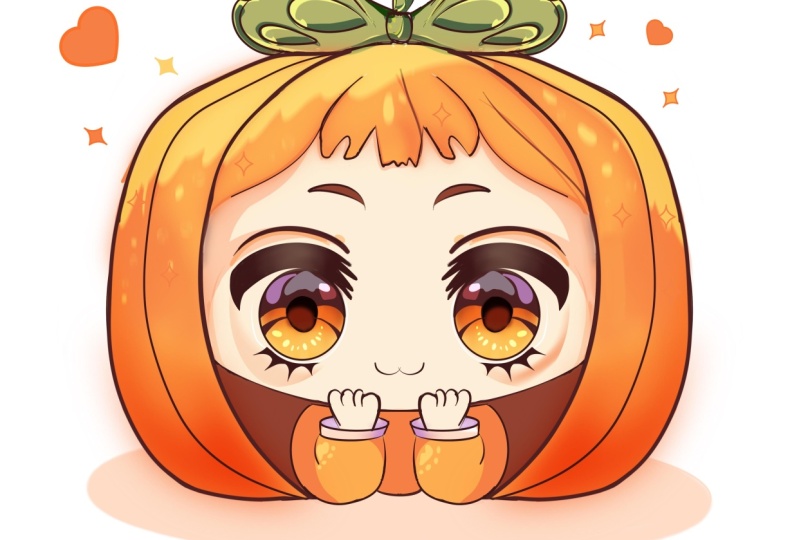
süße Kuh-Y-Illustration
eines entzückenden
Kürbismädchens in Procrate zeichnen eines entzückenden
Kürbismädchens in Procrate In diesem Kurs werden
Sie sich mit
vielen nützlichen Funktionen
wie dem Symmetriewerkzeug, dem
Neufärben mit Referenz,
Schnittmasken
und Mischmodi vertraut machen und die Grundlagen des Zeichnens machen in Procrate erlernen . Am Ende wirst du nicht nur
eine bezaubernde Illustration zeichnen, auf die du stolz sein wirst,
sondern
dich auch sehr sicher fühlen, wenn du Procrate sondern Und jetzt lasst uns
etwas Zeit mit Zeichnen verbringen.
2. Skizze: Entscheiden Sie zunächst, welche Art von Leinwand wir sein werden. Heute verwenden
wir eine
quadratische Standardleinwand , die Sie in Procreate finden, sowohl unsere
Pixelbreite als auch unsere Pixelhöhe auf 2048 Pixel festgelegt DPI bei 300 und unser Farbprofil ist auf
SRGB mit dieser niedrigen Zahl eingestellt Wenn alles fertig ist, das
Aufwärmen fertig ist, zu RN Canvas weitergeleitet werden, es ein
wenig
verkleinern, um die gesamte Leinwand zu sehen, und dann
müssen wir
alle Materialien herunterladen , die wir gesamten
Kurses verwenden werden Gehen Sie einfach auf den Tab
Project Dresser und laden Sie alles herunter
, was heute erwähnt wird Wenn Sie es getan haben, gehen wir
zunächst zu unserem Mietvertrag über. Gehen wir einfach zur
Hintergrundfarbe. Gehen wir einfach auf die Karten und wählen die Farbe mit
dem Titelhintergrund aus. Wenn wir das gemacht haben, gehen wir zu unserer Farbpalette und
wählen nun eine helle Farbe aus. Wir können zum Beispiel
Sprungfarben oder blaue Linien verwenden. Wenn wir das gemacht haben,
gehen wir einfach zu unserer Pinselbibliothek, Skizzierordner, und Sie können von
hier aus jeden beliebigen Pinsel
auswählen Wenn Sie fertig sind, lassen Sie uns
einfach
ein kleines Schema vorbereiten , das
uns beim Aufbau unserer Illustration helfen wird uns beim Aufbau unserer Illustration Jetzt werden wir nach
oben gehen und genau
hier
eine gerade Linie erstellen , die horizontal verläuft. Halten Sie Ihre Linie am Ende und halten Sie auch einen
Ihrer Finger auf dem Bildschirm, um diese
Linie zu einer geraden Linie zu machen. Wenn du es hast, lass uns
einfach alles anheben und nach
unten gehen und hier
dasselbe tun. Erstellen Sie einfach eine Linie,
halten Sie sie am Ende, halten Sie einen unserer
Finger auf dem Bildschirm und erstellen Sie eine gerade Linie. Wenn wir es haben, werden wir in
die Mitte gehen und hier
eine weitere Linie erstellen. Das Gleiche tun,
unsere Linie
halten, einen unserer Finger halten. Wenn du siehst, dass du bei diesem Schaf nicht ganz im Mittelpunkt stehst, können
wir alles, was wir gerade haben
, hochheben. Wir werden oben zu dieser
Zeilenoption gehen. Dies ist unser Bearbeitungsmodus. Hier können wir einfach unseren Apple Pencil
an eine Linkstelle
halten und diese Zeile
, an der wir
gerade arbeiten, verschieben. Genau in der Mitte
dieses Schafes. Suchen Sie die Mitte, tippen Sie auf den
Bildschirm, wenn Sie bereit sind, und lassen Sie uns
zuerst nach oben gehen und genau hier eine weitere Linie
in der Mitte erstellen . die gleiche Weise wie zuvor, unsere Linie halten, unseren Finger halten. Wenn wir in unseren 18-Modus
wechseln und diese Linie ein bisschen
mehr in Richtung Mitte bewegen müssen , machen
wir es. Wenn wir so ein
Ergebnis haben, verlassen wir unseren Achtmodus und machen
das Gleiche auf der Unterseite. Gehen wir wieder direkt in die
Mitte, erstellen unsere Linie, halten alles fest
, was wir halten müssen, gehen in unseren 18-Modus, um
die Position dieser Linie anzupassen sie genau
in der Mitte
zu positionieren. Wenn wir mit
unserem kleinen Schema fertig sind, gehen
wir einfach zu allen Linien und wir werden sie
benennen, damit wir später nicht verwirrt
werden. Gehen wir einfach zur ersten Zeile und wir werden den Kopf aufschreiben. Die nächste Zeile wird unser Rand
sein. Die Linie darunter
wird unser Eisoberteil sein. Die nächste Zeile ist unser Kinnstart und die allerletzte
Linie ist unser Unterteil. Jetzt, wo wir
dieses kleine Schema haben, wir einfach
weiter und erstellen weitere Elemente, die uns helfen, unsere erste
Skizze genau hier zu erstellen. Gehen wir zu unserer Liste und
lassen Sie uns eine weitere Zeile
darüber erstellen . Dann
ändern wir die Farbe in
etwas anderes. Zum Beispiel können wir einfach die Farbe
mit dem
Namen Back Hair wählen. Wenn wir das gemacht haben, werden wir diese Weise für Abwechslung
sorgen. Gehen Sie in diese Linie, die
wir oben haben, ein bisschen davon weg und erstellen Sie
einfach eine Form, die in diese Richtung
geht Halte deine Linie am Ende, sodass wir
unser J mit einer Linie erstellen Wenn Sie eine kleinere Form
erstellen möchten, wenn Sie
Ihre Linie am Ende halten, können
Sie sie einfach
von einer Seite zur anderen bewegen , um sie anzupassen. Lassen Sie uns das vorerst einfach
so beibehalten
und dann gehen wir in unseren
18-Modus und passen ihn an. Gehen wir einfach zu
diesem Knoten, den wir oben haben, und wir drehen ihn
ein bisschen, sodass er nicht so diagonal ist, und wir werden auch zu
einem der Knoten an
den Seiten gehen und diese ganze Form
öffnen. Wenn wir unsere
Elemente auf diese Weise positionieren, tippen
wir einfach auf den Bildschirm und gehen dann auf
die gegenüberliegende Seite und erstellen hier etwas
Ähnliches. Auch hier gehen wir einfach
rein und erstellen eine Form auf der Ellipse, halten sie am Ende, drehen sie, wenn wir
wollen, und dann gehen wir zu unserer
Ellipse und positionieren diese Form anders
und passen sie Gehen wir und schlagen
auf
die gleiche Weise zu , wie wir unsere erste Form
haben, gehen dabei etwas unter die Linie, die wir
oben haben Gehen Sie und positionieren Sie sich genauso wie wir unsere
Schafe auf der linken Seite haben. Wenn wir wollen, können
wir
es einfach ein bisschen
zur Mitte bewegen
und auch
das ganze rotierende Schaf
dieses Elements bearbeiten . Wenn wir das
Ergebnis haben, das uns gefällt, tippen
wir einfach auf diesen Bildschirm
, um diesen Modus zu verlassen. Dann gehen wir wieder zu
unserer Liste und
gehen zu dieser Ebene, in der wir diese beiden Schafe haben, wir tippen auf das Endsymbol, und wir gehen zu
diesem Apaste-Slaer und wir werden es ein wenig
nach links ziehen , bis
wir immer noch sehen können was hier passiert, aber
wenn es nicht so hell ist Wenn wir ein solches
Ergebnis haben, können
wir dasselbe auch
mit unserer vorherigen Ebene machen Wir können einfach wieder
zur vorherigen Ebene gehen ,
wir können sie auswählen. Wir können zu diesem
N-Symbol gehen und das Leerzeichen
nur ein bisschen ändern Wir sehen die Linien, aber
sie sind nicht sehr hell. Wenn wir ein solches
Ergebnis haben, gehen
wir einfach zu der Ebene
, die wir oben haben, und lassen Sie uns eine
weitere Ebene darüber erstellen. Wenn wir das getan haben,
wählen wir einfach diese Ebene aus und gehen
dann zu
unserem Bereichssymbol, wir gehen unter Canvas und wir werden die Zeichenhilfslinien umschalten Jetzt können wir sehen, dass wir die Zellen
haben, aber das ist nicht die
Option, die wir benötigen Wir müssen nur unter den Leitfaden zum Zeichnen von
Motoren gehen
und unten unter Symmetrie Jetzt können wir sehen,
dass wir diese Linie haben , die von
oben nach unten verläuft Das ist genau das, was wir brauchen. Wir fassen hier
nichts an. Wir lassen einfach alles
so, wie es gerade ist, und wir gehen einfach zu dieser
Option oben und wir werden sie anklicken. Wenn das erledigt ist, gehen wir
einfach zu unseren Ebenen über. Sie können sehen, dass diese
Ebene jetzt unterstützt wird. Das ist genau das, was wir brauchen. Gehen wir jetzt einfach zu
unserer Pinselbibliothek. Wenn du den Pinsel wechseln möchtest, kannst du das gerne
tun. Wir können uns zum Beispiel für einen
technischen Bleistiftpinsel entscheiden. Wenn wir das gemacht haben, können wir auch
zu unserer Farbpalette gehen und zum Beispiel die Farbe in eine dunklere,
vielleicht dunkelrote Farbe
oder etwas anderes
ändern , und jetzt beginnen wir mit der
Erstellung unserer Skizze. Lassen Sie uns zunächst unsere
Leinwand
vergrößern und entlang dieser
Linie
gehen, die wir für unsere kleinen Lippen auf der linken Seite haben , und wir werden hier
eine Linie erstellen Wir gehen nach oben und
beginnen damit, diesem Saft
entlang zu gehen und dann die Linie weiter
nach unten Halte deine Linie am Ende und wir müssen nur unseren 18-Modus wechseln und ihn anpassen. Ihr könnt sehen, wenn wir unsere Symmetrie
nutzen, um zu sehen, dass
alles, was
wir auf der
einen Seite erschaffen , auf
der anderen Seite gespiegelt wird Gehen wir einfach nach
oben und
positionieren diese Linie genau
hier auf unserer Leitlinie,
und wir können einfach zu all den Noten gehen, die wir hier haben, und wir hier haben, und Im Grunde müssen wir eine solche Form
erstellen. Verbringen Sie also einige Zeit hier
und erstellen Sie die Form, ähnlich dem, was Sie
gerade auf Ihrem Bildschirm sehen. Wenn Sie mit dem
Anpassen Ihrer Linie fertig sind, tippen Sie einfach auf den Bildschirm
und Sie können sehen, dass
wir nicht ganz mit der Linie übereinstimmen, die wir hier auf der rechten Seite
haben. Im Grunde werden
wir mehr an der Linie
arbeiten
, die wir auf
der linken Seite haben , und sie wird
auch auf unserer
gegenüberliegenden Seite gleichmäßig gespiegelt auch auf unserer
gegenüberliegenden Seite gleichmäßig Wenn wir jetzt ein solches
Ergebnis haben, fangen
wir einfach an, zusätzliche Elemente
hinzuzufügen Zuerst gehen wir
ein bisschen von
dieser Seite aus, wo wir diese
perfekt passende Linie haben, und wir werden ein
bisschen nach innen gehen und so einen kleinen
Markdown erzeugen Wenn wir sie haben, werden wir es
übertreiben und beginnen, eine
Linie zu erstellen, die auf diese Weise nach unten verläuft Lassen Sie uns einfach
etwas schaffen, das darin läuft. Wir halten deine Linie und das Ende, gehen in den 18-Modus und passen die Krümmung auf dieser Linie ungefähr so
an. Wir verbinden unsere
Form mit der Unterseite, und wenn wir
die Form so haben, gehen
wir einfach über die
Oberseite und wir werden anfangen, hier einen
kleinen Rand zu erzeugen Wir haben diesen Linienrand, und wir werden zu
dieser Linie gehen und wir werden ein kleines Element
genau in der Mitte
erstellen Lassen Sie uns zuerst
eine solche flache Linie erstellen, und dann
gehen wir von dieser Linie aus Wir werden nach oben gehen und kleine Linien ziehen, die auf diese Weise nach
oben führen. Einfach etwas erschaffen, das in diese Richtung
geht, und wenn wir ein solches
Ergebnis haben, gehen
wir einfach zu
dem Raum, den wir hier in der Mitte
haben, und wir werden mit
einer Kurve nach unten gehen, die in diese Richtung geht. Lassen Sie uns vorerst einfach
bei so etwas stehenbleiben. Später werden wir
es ohne unsere
Symmetrielinien anpassen es ohne unsere
Symmetrielinien Lassen Sie
es uns vorerst so belassen. Außerdem werden wir einfach
zu den Linien gehen, die wir
nebenbei erstellt haben, und wir werden weiter nach oben gehen und diese ganze
Form der Hitze
fertigstellen. Entweder manuell oder indem du einfach deine Linie am Ende
hältst Lass uns einfach nach oben gehen und wir werden genau hier eine flachere
Form erstellen Du kannst einfach etwas
Zeit hier verbringen und vielleicht
an der Gesamtkrümmung
dieser Linie arbeiten , die du
hier in einem
mittleren Teil hast , und sie einfach schön mit der Form
verbinden , die du unten hast Wenn du etwas ausradieren musst, nimm
einfach einen Radiergummi und lösche alle Linien
, die du nicht brauchst Verbringen Sie einfach etwas Zeit
hier und kreieren Sie eine schöne Form für
Ihren Rand Achten Sie hauptsächlich
auf diesen Bereich, den wir oben
haben, und kreieren Sie
eine etwas flachere Form Nun, wenn wir etwas in dieser Richtung haben,
gehen wir einfach zurück
zu einem Pinsel und arbeiten uns hier
einfach am oberen
Teil unseres Kopfes. Wir gehen einfach zu dieser Symmetrielinie und gehen von
unseren Randelementen nach oben und wir werden ein sehr weiches
Rechteck wie dieses
erstellen Wenn du damit fertig bist, lass uns einfach zu den Seiten gehen und hier einen kleinen Bogen Gehen wir wieder über eine
der Seiten und gehen
zuerst von diesem
kleinen zentralen Element aus, gehen wir mit einer solchen Kurve nach oben. Sie können
mit der Größe experimentieren, Sie können hier etwas
anderes erstellen. Sie können eine
etwas kurvenreichere Linie verwenden. Es liegt ganz bei dir. Wenn Sie ein solches Ergebnis
haben, gehen
wir einfach nach unten, und wir werden mit
einer kleinen Form weitermachen , die in diese Richtung
geht. Einfach so ein kleines
Element erstellen
und dann mit einer anderen Form wieder nach unten gehen. Auch hier können Sie es
auf größere oder kleinere Weise erstellen und hier einfach eine schönere Form
erstellen Sie können sogar
die Form des Hutes mit der Schleife auf
der Unterseite überlappen die Form des Hutes mit der Schleife auf
der Unterseite Schauen Sie sich Ihre Schafe
aus der Ferne an und entscheiden Sie, ob Sie Ihre Schafe oder Knoten
anpassen möchten. Vielleicht möchtest du
einen etwas kantigeren Saft auf
der Oberseite des Bogens kreieren . Wenn du ein paar Teile ausradieren musst, nimm einen Radiergummi und lösche die Dinge, die
sie hier nicht mag. Wenn du so ein
Ergebnis hast, sind
wir fast fertig mit
unserem kleinen Bogen hier. Sie können einfach den Linien folgen und
sie vielleicht nach Ihren Wünschen anpassen Wenn Sie ein solches
Ergebnis haben, gehen
wir einfach von
diesem kleinen zentralen Teil zu den Seiten und wir werden
dorthin gehen und
ein solches kleines Element erstellen ein solches kleines Element Wenn Sie ein solches
Ergebnis haben, können
Sie auch nach
unten gehen und
diese Linien, die Sie
hier als Linien des Kopfes haben, löschen diese Linien, die Sie
hier als Linien des Kopfes haben , und dann zum
unteren Teil gehen und mit
Ihrem Pinsel so eine kleine Linie zeichnen. Wenn Sie das Ergebnis
auf diese Weise haben, können Sie es,
wenn Sie möchten, etwas später anpassen. Lassen wir es vorerst einfach
so, wie es ist, und fahren wir fort, indem wir nach
unten gehen und anfangen
, unsere Füße zu formen. Also gehen wir zu dieser Linie
, die Chin Start heißt. Von dieser Linie aus werden wir einfach zu der Kreuzung
gehen , die wir mit dieser Linie haben , die wir genau
hier in der Mitte haben. Von dieser Linie aus
werden wir einfach
in Richtung Mitte gehen , mit einer solchen
kleinen Kurve. Lassen Sie uns es
schön in der Mitte verbinden und einfach eine Linie
erstellen, die in diese Richtung verläuft. Wenn Sie einige
Zeilen löschen müssen, die Sie nicht benötigen, können Sie sich gerne einen Radiergummi schnappen und alles löschen, was
Sie hier nicht benötigen. Lass uns einfach an der
Sauberkeit dieser Linie arbeiten. Und wenn wir ein solches
Ergebnis haben, schauen Sie es sich
aus der Ferne an und
entscheiden Sie, ob es Ihnen
gefällt oder nicht Wenn Sie es ein wenig
anpassen möchten, können Sie das
gerne tun. Sie können sich zum Beispiel für
eine weniger flache Form entscheiden. Also können wir hier zum
Beispiel einfach eine kleine
Kurve nehmen. Wenn Sie das
Ergebnis haben, schauen Sie es
sich noch einmal aus der Ferne an und entscheiden Sie, ob Sie einige Teile anpassen oder
nicht oder einige Elemente löschen
müssen. Wenn Sie
mit allem zufrieden sind, nehmen Sie einfach noch einmal einen
Pinsel. Dann gehen wir zu den
Seiten genau hier zwischen unserem kleinen Kinn und unserer kleinen Haarpartie genau
hier auf der linken Seite. Und wir werden eine
kleine Gasse bauen, die in diese Richtung führt. Also werden wir
es gut mit
unserem Schiff und dem Boden verbinden unserem Schiff und dem Boden und einfach so
ein Schiff bauen. Also gehen wir einfach
mit einer kleinen Kurve runter. Sie sich keine Sorgen, wenn es gerade
nicht ganz gut aussieht, wir können einfach ein Rasiermesser einrasieren
und ein paar Bilder löschen
, die wir nicht brauchen Verbringen Sie einfach etwas Zeit hier und erstellen Sie eine Linie, die in diese Richtung führt Wenn Sie ein solches
Ergebnis haben, gehen
wir einfach ein bisschen
tiefer von diesem Schnittpunkt zwischen unserer kleinen
Form, die wir gerade
erstellt haben , und unserem Hier, und wer wird
mit einer solchen kleinen Form einfach nach innen gehen mit einer solchen kleinen Form Wenn auf diese Weise etwas
läuft, können
Sie an der
Größe dieses Elements arbeiten Jetzt stellen wir hier
kleine Arme her. Wenn Sie einige Teile ausradieren müssen, können Sie sie gerne
löschen, und dann werden wir
direkt bis zum Kinn gehen, wo wir die
Schnittlinien haben, und wir werden von hier aus weitermachen und hier eine
kleine Pause einlegen Nun, eigentlich ist es ein Mädchen, also ist es keine Pause, es
sind einige Hände hier. Lass uns einfach unsere
Hände so gestalten, dass sie in diese Richtung laufen. Wir werden nicht einfach zu dieser
Linie gehen , die wir hier haben, und Len geht einfach und kreiert
vier Finger wie diesen. Wir kreieren vier
Finger, nur um niedlich zu sein. Wenn du fünf Finger
kreieren möchtest, kannst du das
gerne tun Lassen Sie uns zunächst einfach unsere Schafe
kartografieren, wir werden etwas erstellen, das in diese Richtung
geht, und dann werden wir mit einer weiteren Linie
nach unten gehen , die in diese Richtung führt, und wir werden alle Linien
löschen
, die wir nicht benötigen. Lassen Sie uns vorerst einfach etwas Zeit
hier
verbringen und etwas schaffen, das in diese Richtung
geht. Wenn du willst, kannst du zu den Seiten
gehen und vielleicht keine
gerade Linie, sondern eine Kurve erstellen. Sie sich keine Sorgen, wenn Ihre Linien gerade
nicht in Ordnung aussehen, wir können später alles reparieren. Jetzt planen wir einfach
alles , was wir hier tun
müssen. Wenn wir diese kleinen
Arme hier haben, unsere kleinen Hände, gehen
wir einfach
unter sie und fangen wir an, unseren
kleinen Pullover hier zu kreieren. Gehen wir hier einfach zum unteren Teil unserer kleinen Arme und
bilden eine Linie wie diese, und dann gehen wir
darunter und erstellen eine weitere Linie, die der ersten
entspricht. Wenn wir es haben,
gehen wir zu den Seiten und zwei Linien
, die in diese Richtung verlaufen, und dann gehen wir nach
oben und machen
die Schafe fertig, indem wir genau hier zwei
weitere Linien ziehen. Wenn wir alles so
eingerichtet haben, gehen
wir einfach von den Seiten
zu den Innenseiten über Wir werden ein bisschen
von dieser kleinen Linie abweichen und
sie mit unseren Schafen verbinden , die
wir unten haben Jetzt können wir hier weiter an unserer
kleinen Form arbeiten, und außerdem müssen wir
nur auf
die gegenüberliegende Seite gehen und
eine kleine Linie ziehen , die auf diese Weise
nach unten führt. Lassen Sie uns jetzt einfach etwas Zeit
hier verbringen und unsere Form anpassen, damit wir einfach unsere Linien
bereinigen können, vielleicht machen wir sie ein
bisschen runder. Wenn du gehen willst, vielleicht mit einem etwas
größeren Schaf, kannst du das
gerne tun Lassen Sie uns jetzt einfach
etwas Zeit hier verbringen und auch alle Zeilen löschen
, die wir nicht benötigen Wenn wir ein
solches Ergebnis haben, wir einfach zu
unserem Pinsel zurück und wir werden einfach genau zwischen
unsere kleinen Arme gehen
und versuchen eine Linie
zu erstellen, die
in diese Richtung verläuft. Wir kreieren eine Fortsetzung dieser Linie, die wir
hier für unsere Haare haben. Wenn wir ein solches
Ergebnis haben, fangen wir einfach an, an unserem Gesicht zu
arbeiten. Lassen Sie uns zunächst einfach
zu dieser Linie gehen, die wir für unser oberes Auge
haben,
und von dieser Linie aus werden
wir eine
kleine Form der Ellipse erstellen Lass uns einfach
etwas kreieren, das in diese Richtung geht. Halte deine Linie und
die Enden und
wir müssen in unseren Dine-Modus gehen Wenn es nicht
vom ersten
Versuch an passiert versuche es noch einmal, erstelle
einfach eine Form wie diese. Halten Sie die Taste gedrückt und am Ende
wechseln Sie in den Dsin-Modus. Jetzt mach es
einfach ein bisschen
kleiner und
lass es auf diese Weise auf die ganze
Form einwirken Wir müssen nur gehen und die Form
erstellen, indem
wir auf diese Weise vorgehen Positionieren Sie es einfach vertikaler. Und ein
bisschen höher als diese Linie, die wir
für R G haben. Wenn
du willst, kannst du die Form etwas
kleiner nehmen, sodass
sie nicht zu offen sein muss. Wenn deine Form
sich in diese Richtung bewegt, tippe einfach auf den Bildschirm Dann gehen wir
in die Form und erstellen eine weitere
Form der Apsis. Gehen wir einfach irgendwo
in die Mitte, erstellen unsere Form,
halten sie am Ende, wir in unseren Modus und passen die Platzierung und vielleicht die Position und die Ration an
und alles, womit
wir hier
an diesen Elementen
herumspielen wollen womit
wir hier
an diesen Elementen
herumspielen Wenn du
mit allem hier zufrieden bist, tippe einfach auf unseren Bildschirm und dann
gehen wir nach oben und fangen hier an,
unsere Wimpern zu erstellen Lassen Sie uns zunächst einfach
anfangen, etwas zu tun, das
auf diese Weise funktioniert Wir werden etwas über
diese Linie gehen , die wir
hier in der Meda haben, und wir werden
eine Kurve nehmen, die in diese Richtung geht Halte deine Linie am
Ende und lass uns in
unseren Modus gehen , um die
Krümmung dieses Elements anzupassen Lassen Sie uns einfach mit
einer solchen Linie
beginnen, dann tippen wir auf den Bildschirm und wir
werden weiter
an unserem S arbeiten . Wir müssen es
etwas runder machen. Lassen Sie uns einfach manuell die Linie
erstellen, die in diese Richtung verläuft. Wir werden
etwas tiefer gehen als den mittleren Teil dieses kleinen Ich , das wir in der Mitte haben. Geh einfach und kreiere so eine
rundere Form. Dann
müssen wir es übertreiben
und
die Zeile genau hier wiederholen Gehen wir einfach ein bisschen
höher als diese erste Zeile. Zuerst werden wir
einfach anfangen, die Zeile
zu wiederholen, die
wir hier haben. Ganz leise, geh
einfach manuell rein und erschaffe
etwas, das auf diese Weise läuft Und dann müssen wir
zur Seite gehen und es
etwas dicker machen Lass uns einfach
etwas kreieren, das in diese Richtung geht, und dann werden wir eine
kleine Spitze erstellen, die in diese Richtung geht, und der Rest, den wir unten haben , wird
auf diese Weise
untergehen. Verbringe jetzt etwas Zeit hier
und passe deine Form an. Mit
dieser Form, die Sie auf der Unterseite
haben, können Sie
etwas weiter nach innen gehen dieser Form, die Sie auf der Unterseite
haben, können Sie Wenn du
deinen Radiergummi schnappen und einige Teile
ausradieren musst , vielleicht an der Form arbeiten musst, noch mehr, kannst du das
gerne tun Schauen Sie sich alles
aus der Entfernung an und
entscheiden Sie, ob Sie einige Teile
anpassen möchten oder Wenn Sie
mit allem hier ganz zufrieden sind, gehen
wir einfach
zur gegenüberliegenden Seite und
erstellen hier unsere Formen weiter. Lassen Sie uns zunächst einfach zu
diesem Tipp gehen , den wir oben
haben, und lassen Sie uns drei solche
kleinen Elemente erstellen. Wenn Sie
die Größe Ihres Pinsels anpassen müssen, können Sie das
gerne tun. Im Grunde genommen bewegen wir
uns entlang dieser Kurve und erzeugen auf diese Weise
einige Wimpern Lassen Sie uns jetzt einfach die Größe unseres Pinsels
etwas vergrößern, und wir können einfach zu diesem
Bereich gehen, den wir genau
hier auf den kleinen Wimpern haben , an
denen wir gerade arbeiten, und wir können einfach hier die
Schattierung erstellen Wir werden wissen, dass wir alles richtig
machen. Lassen Sie uns einfach etwas
Zeit hier verbringen und
dieser Form diese kleine
Schattierung hinzufügen dieser Form diese kleine
Schattierung Wenn wir jetzt
klarer sehen, was wir gerade
tun, können
wir weiter zu
unseren kleinen Wimpern gehen und
mehr daran arbeiten Wir können einfach ein bisschen weiter
nach innen gehen und diese Linie
etwas dicker machen Einfach da rein gehen, etwas Zeit hier
verbringen und auf diese Weise die Wimpern
kreieren Wenn du
mit allem hier zufrieden bist, gehen
wir ein bisschen höher als die Wimpern,
die wir hier haben, und wir werden eine kleine Linie
wie diese erstellen , die
für ein Licht steht Nochmals, sehr genau:
Wenn Sie etwas oben drauf
erstellen oder Teile
löschen müssen, können Sie das
gerne tun Wiederhole einfach die Kreatur auf dieser Linie, die du als Wimpern
hast Dann lass uns einfach zu
unserem Pinsel zurückkehren und wir werden hier bis zum unteren Rand
unseres kleinen Auges
gehen und auch
hier ein paar Wimpern
hinzufügen. Wir werden nicht verrückt, wir nehmen nur ein paar Striche, nur
um zu zeigen, dass wir hier die Wimpern
haben werden Du kannst einfach so
eine kleine Linie ziehen und im
Grunde brauchen wir so
etwas Wenn wir ein solches
Ergebnis haben, gehen
wir einfach mit unseren kleinen Augen zum oberen
Teil über. Wir werden der Linie, die wir für unseren Rand
haben, näher kommen, und wir werden einfach
dorthin gehen und hier
kleine Linien für unsere
kleinen Augenbrauen Lass uns einfach mit
solchen Formen weitermachen. Wir nehmen die
erste Kurve so und dann
gehen wir einfach darunter und erstellen eine kleine Form, die in diese Richtung
geht. Unsere kleine Form ist
hier in der
Mitte etwas weißer und am Ende wird sie
sehr, sehr
schräg Wenn wir nun ein solches
Ergebnis haben, lassen Sie uns einfach einen kleinen Mund
kreieren Wir werden
zu dieser Linie gehen, die wir für unser Kinn haben,
und von dieser Linie aus werden
wir ein bisschen höher gehen, und wir werden einfach
zu dieser Symmetrielinie gehen , die wir hier
haben, und so
einen kleinen Mund kreieren Wenn wir nun solche
Ergebnisse haben, gehen
wir einfach zu unseren
Ebenen und
verstecken unsere Ebene mit
diesen beiden Ellipsen Wir müssen nur zu dieser Ebene
zu diesem kleinen
Häkchen hier
gehen zu diesem kleinen
Häkchen hier Wir werden darauf tippen, wir
werden mit dieser Ebene gefüttert, und wir werden auch weiter
an DTs arbeiten Gehen wir zuerst zu
dieser Ebene, wo wir unseren Skage haben,
wir tippen darauf und wir
schalten unseren
Assisted-Drawn aus der Liste aus, indem wir
einfach darauf kleben, und wenn wir das getan haben,
gehen wir einfach los und arbeiten an unserem Rand Gehen wir also einfach los und weitere
Elemente hinzu Wir können zum Beispiel anfangen, ein paar kleine
Elemente auf der Unterseite zu
erstellen, also einfach
ein paar kleine Dreiecke zu erstellen, die Teile zu
löschen, die wir nicht benötigen, zu den Seiten
gehen und vielleicht etwas
anderes erstellen Einfach da hingehen und
so etwas kreieren. Du kannst alles auf beiden Seiten
ähnlich machen, oder du kannst einfach etwas Zeit
hier verbringen und
etwas anderes kreieren. Bearbeiten Sie die Blätter, verwenden Sie Ihren Radiergummi und löschen Sie die Teile, die
Sie nicht benötigen Wenn Sie
mit allem zufrieden sind, schauen wir uns
alles noch einmal an und entscheiden, ob wir einige Teile anpassen
wollen oder nicht Zuerst müssen wir
auch zu
diesem kleinen Blatt gehen , das wir
hier
oben auf unserem Bogen haben , und wir werden einfach dorthin
gehen und eine kleine
Linie wie diese
erstellen. Gehen Sie mit der Kurve nach oben
und dann
zur gegenüberliegenden Seite und erstellen Sie so
ein kleines Stammelement. Wenn Sie ein solches
Ergebnis haben, schauen wir uns einfach alles
an und entscheiden, ob wir einige Teile
anpassen wollen oder nicht. Lassen Sie uns zunächst einfach zu den
Bereichen gehen , die wir für unser Haar
haben, und wir werden uns mehr
der Mitte zuwenden. Wenn du die Mitte gefunden
hast, kannst du einfach hingehen und eine Markierung nach unten
machen. Beide Seiten werden
wir hier verwenden. Wir werden dieser kleinen Form
draußen einfach ein bisschen
näher kommen und einfach eine weitere Linie
erstellen, die in diese Richtung verläuft. Wenn Sie es auf der einen Seite haben, werden
wir dasselbe auch
auf der anderen Seite tun. Auch hier halten wir einfach unsere
Linien und das Ende fest und wenn wir in den 18-Modus wechseln
und unsere Form von hier aus anpassen müssen , machen
wir das einfach. Wenn wir jetzt ein solches
Ergebnis haben, können wir es,
wenn Sie möchten, noch weiter anpassen. Lassen Sie uns zunächst einfach zu
unseren Layern gehen und
zu dieser Ebene gehen , die wir
mit unserer kleinen Skizze haben Wir tippen auf diese Ebene und wählen
die Zeichenunterstützung. Wenn diese
Ebene nun unterstützt wird, wechseln
wir zu unserem
Magic One Tool, wir gehen unter Verflüssigen und verwenden die Option
Push ganz unten Wir können einfach zu
unserem
Slider mit der Größe gehen und
die Größe unseres Pinsels anpassen, und wir werden einfach zu einigen Bereichen
gehen und unsere Form
anpassen, um hier etwas Schönes zu
kreieren Sie können sehen, dass wir unsere
Garbe auf der einen Seite anpassen und sie passt sich auch
auf der anderen Seite an Du kannst einfach gehen
und
deine Form gleichmäßig anpassen , um hier
etwas Interessantes zu kreieren Zum Beispiel können wir
einfach hier
eine bessere Form für unseren
Kürbis erstellen
und hier
eine bessere Form für unseren
Kürbis mehr auf
den oberen Teil arbeiten und ihn hier mehr wie einen
Kürbis
machen. Verbringen Sie einige Zeit hier und passen Sie Ihre Form nach Ihren Wünschen an, bearbeiten Sie einige Bereiche, verbringen Sie einige Zeit hier und kreieren Sie etwas, das Sie hier gerne sehen
würden Wenn du zu anderen Linien gehen möchtest, zum Beispiel zum Rand, oder wenn du den Bogen anpassen möchtest, kannst du hier gerne etwas
kreieren Verbringen Sie also etwas Zeit hier und passen Sie Ihre Schafe
an Ihre Flechte Wenn du
mit deinen Schafen zufrieden bist, lass uns einfach alles
abwählen, indem wir unsere
Einstellungen zweimal erhitzen Schauen wir uns noch einmal alles
hier an. Stell sicher, dass uns alles
gefällt. Wenn Sie
mit allem hier zufrieden sind, fahren
wir mit unserem nächsten Teil in dem wir klare Linien
schaffen werden.
3. Saubere Linien: Lassen Sie uns unseren Teil
mit den klaren Linien beginnen, indem wir
zuerst zu unseren
Ebenen gehen, in diese Ebene gehen, wo unser Skage in dieses Symbol
geht und die
Kapazität auf etwas
anpassen , das wir immer noch auf unserer Leinwand
sehen können, aber wenn es nicht so hell ist Gehen wir einfach mit
etwas um die 60% oder so vor, und dann werden wir eine weitere Ebene darüber
erstellen Tippen wir erneut auf diese Ebene
und wählen wir Zeichnung AC aus, damit wir
unsere Elemente auf beiden
Seiten gleichzeitig erstellen können . Wenn wir es so eingestellt haben, gehen
wir einfach zu
unserer Pinselbibliothek und dann zum
Ordner Inking Im Ordner „Tinte“
wählen wir „Technical Pen Brush“, und wenn wir wollen, dass all unsere
Linien sehr glatt sind, können
wir einfach auf den Pinsel tippen, ins Pinselstudio
gehen, genau
hier links unter Stabilisierung gehen und mit dem Grad der
Stromlinie und dem Grad der Stabilisierung
herumspielen mit dem Grad der
Stromlinie und dem Grad der Stabilisierung
herumspielen Stromlinie und Sie können es auf Drohnen-Pads ausprobieren und mit diesen Optionen
herumspielen Denken Sie daran, dass Sie später
jederzeit zu
dieser Option zurückkehren können , falls wir etwas anpassen
müssen. Wenn Sie mit
allem hier zufrieden sind ,
lassen Sie es einfach erledigen. Lassen Sie uns die Größe
unseres Pinsels auf
etwa zehn oder 12% anpassen . Stellen Sie es nach Ihren Wünschen ein,
probieren Sie es auf der Leinwand aus, und wenn Sie die Größe
des Pinsels haben, die Ihnen
gefällt, müssen wir zunächst zu einigen Bereichen gehen,
die wir hier auf
einer Seite
haben, und
wir müssen sie nur neu erstellen Wir werden einfach dieselben Optionen verwenden ,
die wir zuvor verwendet haben, in unsere Linien
gehen
, in unsere Linien
gehen
, alles
neu erstellen, unsere
Linie beibehalten und am Ende
ein besseres Schaf schaffen. Wenn wir in
unseren Bearbeitungsmodus wechseln
und die R-Form von hier aus anpassen müssen , können Sie das
gerne tun Außerdem müssen Sie nicht alles
wiederholen, sodass es zu 100% dem entspricht, was
Sie auf Ihrer Skizze sehen. Wenn du siehst, dass du vielleicht einige Teile anpassen
möchtest, kannst du das gerne
tun. Im Grunde das, was wir brauchen, um
unsere Linien zu erstellen und mit den
Linien fortzufahren, die geschlossen werden. Jetzt verbringt Linda
einige Zeit hier und stellt die Linien nach, die
wir auf unserer Skizze haben Wenn Sie mit dem
Hinzufügen Ihrer Linien
mit Hilfe des
Symmetriewerkzeugs fertig sind ,
müssen Sie damit fortfahren,
Ihre Linien oben
und am Rand und
vielleicht in einigen anderen Bereichen zu erstellen und am Rand und
vielleicht in einigen Gehen wir zu unserer Liste. Gehen wir zu dem S la, in dem
wir unsere Linien erstellen, tippen darauf und
schalten das assistierte Zeichnen aus. Dann lassen Sie uns weitermachen
und die Form für
unseren Rand und jedes kleine
Stück, das wir hier
erstellen müssen, mit
unseren klaren Linien neu unseren Rand und jedes kleine Stück, das wir hier
erstellen müssen erstellen Wenn wir nun mit der
Neuerstellung der Linien fertig sind, gehen
wir einfach zu unseren
Ebenen und verstecken unsere Ebene
mit unserer Skizze, indem wir einfach zu diesem kleinen
Häkchen hier
gehen Außerdem können wir einfach
zu unseren Linien gehen, die wir hier für unsere zusätzlichen
Elemente
haben,
unseren Hilfslinien ,
wir können sie ausblenden, um zu sehen, was wir
hier als unsere Illustration haben Lassen Sie uns jetzt einfach
entscheiden, ob wir einige
Teile oder Notizen anpassen
möchten. Indem wir uns einfach
alles ansehen , was wir hier
haben. Wenn wir kleine Lücken oder
etwas in unseren Linien haben , das wir anpassen müssen, lassen Sie uns einfach gehen und sie anpassen. Alle unsere Leitungen, die
draußen sind, sollten geschlossen werden. in derselben Phase auch einfach zu den
Stellen gehen, Lassen Sie uns in derselben Phase auch einfach zu den
Stellen gehen, an denen wir
unsere Wimpern haben , und lassen Sie uns die Farbe einfach
per Drag-and-Drop ziehen, um sie neu einzufärben jetzt einfach
etwas Zeit hier und passen unsere kleinen Wenn wir einige falsch gefärbte
Stellen haben oder wenn wir
einige kleine Elemente haben , die wir anpassen oder vielleicht löschen
müssen , werden
wir einfach alles
tun, was wir tun
müssen, um
unsere klaren Linien zu kreieren Wenn wir mit dieser Aufgabe
fertig sind, können
wir auch einfach
einige der Linien
etwas dicker machen, um hier einen schönen Effekt zu Lassen Sie uns zum Beispiel einfach die Größe unseres Pinsels
anpassen, und wir werden einfach
zu einigen Linien gehen. Zum Beispiel die Linien,
die wir draußen haben als unser kleines Kürbishaar hier, und auch die Linien, die wir hier als unsere Fs
haben, wir werden
sie einfach etwas dicker machen. Auch hier gilt: Um sie gleichmäßig zu gestalten, kannst
du einfach zu deiner Lis gehen, auf die Lis
tippen,
unseren Drohnenassistenten auswählen und
an einigen Linien arbeiten. Versuche sie nett zu machen. Versuche es nicht zu übertreiben und
füge einfach ein paar dieser Zeilen hinzu. Wenn Sie
mit Ihren Ergebnissen zufrieden sind, fahren
wir mit unserem nächsten Teil fort , in dem wir unsere Farben hinzufügen
werden
4. Grundfarben: Lassen Sie uns diesen Teil
zunächst mit unseren Ebenen beginnen. Wir gehen zu der Ebene, auf der wir beim Zeichnen assistiert haben. Das ist unsere Ebene mit unseren
klaren Linien. Wir tippen darauf. Wir wählen Drawing Assist aus dem Mietvertrag, weil
wir ihn hier nicht benötigen. Wenn du willst,
können wir auf
die Ebene tippen und sie in Linien umbenennen Dann kehren wir einfach
zu unserem kleinen Ebenen-Panel zurück . Wir tippen auf den Slay und
wählen die Referenz. Wenn wir das getan haben,
können wir diese Linien verwenden, um die Farbe
hinzuzufügen, indem wir diese
Linien auf separaten Ebenen verwenden Wir gehen einfach zu
unserer Ebene unter unserer Linie mit den Linien und
erstellen hier eine neue Ebene. Gehen wir einfach zu unserer
Farbpalette und
fangen wir einfach an, unsere Farben
zu einigen Bereichen hinzuzufügen. Lassen Sie uns zunächst einfach
mit den Haaren beginnen. Wählen wir hier die Farbe
mit dem Namen aus
und gehen wir einfach zu allen Elementen, und gehen wir einfach zu allen die wir als Haare neu einfärben
müssen,
und färben wir sie neu Gehen Sie einfach hinein
und ziehen Sie die Farbe per Drag & Drop Wenn Sie mit dieser Aufgabe
fertig sind, gehen
wir auch zu den
Schlitzelementen für unsere Augenbrauen und fügen ihnen auch
die Farbe hinzu Wenn wir das getan haben, gehen wir
wieder zu unseren Ebenen Lassen Sie uns oben noch eine erstellen Wir gehen zu unserer Farbpalette und wählen die Farbe
mit dem Namen Back Hair aus. Bei den Rückenhaaren gehen
wir einfach zu diesen beiden Bereichen
und färben sie neu Wenn wir das gemacht haben,
werden wir zu unseren Ebenen übergehen eine weitere darüber erstellen Wir gehen zu unserer Farbpalette und suchen uns einfach
die Farbe mit dem Namen Skin. Mit dieser Farbe gehen
wir zu allen Hautelementen und
färben sie neu Wenn du es geschafft hast, lass uns
einfach wieder zu unseren Beinen gehen. Lass uns noch ein Bein drauflegen. Gehen wir einfach zu
unserer Farbpalette und wählen wir die Farbe
mit dem Namen Eisgelb aus. Mit dieser Farbe gehen
wir einfach zu
den Farbstellen, die wir hier neu einfärben
müssen,
und wir werden sie neu einfärben Wenn wir das getan haben, gehen wir
wieder zu As, erstellen ein weiteres L, gehen
in unsere Farbpalette und wählen die dunkelrote Wir werden dann zu unseren Aufgängen gehen
und sie neu einfärben. Dann noch einmal, wir
gehen zurück zu unseren Beinen, machen noch einen Deckel drüber
und lassen uns einfach
unseren Pullover und unseren kleinen Bullen einfarben und lassen uns einfach
unseren Pullover und unseren kleinen Bullen einfarben unseren Pullover und unseren kleinen Bullen Für den Pullover gehen wir zu unserer Farbpalette und verwenden dieselbe Farbe,
die
wir für das Haar verwenden, und wir nehmen einfach ihre
Eingangsfarbe für alles
, was wir hier haben, außer diesen kleinen
Stellen hier. für diese kleinen Stellen Lassen Sie uns für diese kleinen Stellen einfach
die weiße Farbe verwenden,
also wählen Sie sie aus und ziehen Sie die Farbe einfach per Drag & Drop in diese Bereiche. Wenn Sie es entweder
auf derselben Ebene gemacht haben oder einfach nur, indem Sie zu Ihrem Mietvertrag gegangen und eine
weitere Ebene darüber erstellt haben, gehen
wir einfach zu unserer
Farbpalette und wählen diese grüne Farbe aus
, die wir hier haben. Wir werden einfach zu unserem Bogen gehen
und ihn auch neu einfärben. Wenn wir es jetzt gemacht haben,
lassen Sie uns einfach die weiße Farbe
für unsere Augen
hinzufügen Gehen wir zunächst zurück
zu unseren Schichten, gehen zu unserer Schicht, wobei unsere Haut von hier
aus eine weitere Schicht bildet. Außerdem
brauchen wir unsere Referenz nicht direkt hier in unseren Zeilen. Gehen wir einfach zum Tippen auf
das S li und wählen die
Referenz aus der Liste aus, und dann kehren wir
zu dieser neuen Ebene zurück. Wir gehen dann zu unserer
Farbpalette und wählen die weiße Farbe aus. Um sie auf beiden Seiten gleichmäßig zu
gestalten, tippen
wir einfach auf diese Lüge
und wählen wir ein ss gezeichnet aus. Wenn wir es geschafft haben, fügen wir
einfach hier die weiße
Farbe hinzu. erstellen unsere Konturen und
ziehen die Farbe per
Drag-and-Drop , wenn wir für diese Bereiche bereit
sind Gehen wir einfach auf die
gegenüberliegende Seite und erzeugen auch hier ein bisschen von der weißen
Farbe Gehen Sie da rein und fügen Sie
die Farbe den
restlichen Bereichen hinzu. Schauen Sie sich hier
alles an, stellen Sie sicher, dass Sie alles
neu eingefärbt haben, und wenn Sie bereit sind, wir weitermachen und weitere
Farben hinzufügen
5. Haare und Gesicht: Lassen Sie uns zunächst einfach zu unseren Schichten
gehen und beginnen wir mit unserer Schicht mit unseren Haaren. Lassen Sie uns eine
weitere Schicht Seife erstellen. Lassen Sie uns auf dieses Y klicken und
dann die Schnittmaske auswählen. Wenn wir
unsere Schnittmaske erstellt haben, können
wir nur in den Bereichen, die wir
auf unserer vorherigen Ebene hatten, neue Farben
hinzufügen Bereichen, die wir
auf unserer vorherigen Ebene hatten, Wenn wir das getan haben, gehen wir einfach zu unserem N-Symbol und wählen den Mischmodus „
Multiplizieren“ Wenn wir das gemacht haben, wählen
wir für
diese kleine Ebene eine Deckkraft von
etwa 65% Wenn wir das gemacht haben, gehen wir einfach zu unseren Farbpaletten und wählen die Farbe mit dem
Namen Hair mit der Haarschattenfarbe Gehen
wir mit der Haarschattenfarbe zu unserer Pinselfolie Wir gehen zur
Ohrbürste und zum Ordner
und wählen den
Soft Blend Brush aus. Wenn wir diesen Pinsel verwenden,
werden wir zuerst
die Größe auf
etwa 20% erhöhen
und die Größe auf
etwa 20% erhöhen die Deckkraft dieses
Pinsels wieder auf etwa 20% Wir werden uns mehr den unteren Teilen
unserer kleinen Abbildung
zuwenden und hier die
zusätzliche Farbe hinzufügen Wir werden
dem unteren Teil mehr Farbe hinzufügen und versuchen, schöne Übergänge
zwischen den Farben zu schaffen, sodass wir den Übergang
zwischen den Farben nicht wirklich
sehen können . Sie sind sehr, sehr glatt. Also gehen wir hauptsächlich zum unteren Teil, und wir
gehen auch mehr in Richtung des rechten Teils der
ganzen Abbildung, den wir hier haben,
all den Teil, den wir
hier haben, als unseren kleinen
Kürbis oder die Haare hier, und wir gehen über das ganze Schaf über den rechten Teil und
fügen auch hier diese Farbe hinzu Wenn wir die
Ergebnisse so übergeben, können
wir auch ein bisschen
zum unteren Teil
des Randes gehen , nur ein bisschen mit dieser
Farbe hier. Wenn wir fertig sind, gehen wir
wieder zu unseren Ebenen und erstellen eine
weitere Ebene darüber Machen Sie dasselbe,
tippen Sie auf die Ebene,
wählen Sie unsere Schnittmaske aus, wählen Sie unsere Schnittmaske aus, gehen Sie zu unserem Symbol und wählen Sie den
Mischmodus „Multiplizieren Was die Opazität angeht, setzen wir jetzt auf 40% Als wir es mit
derselben Farbe gemacht haben, aber mit einem anderen Pinsel Gehen wir einfach zu
unserer Pinselbibliothek. Wir werden wieder zu
unserem Tintenordner gehen. Wir werden unseren
technischen Stiftpinsel auswählen. Mit der gleichen Farbe und
mit diesem neuen Pinsel werden
wir zu den unteren
Teilen gehen und das Bild interessanter
machen, indem wir das Bild hier
einfach
ein paar Schatten erzeugen. Gehen wir zuerst über
unsere linke Seite. Wir werden zu diesem kleinen
Abschnitt hier gehen, und F hier, wir werden einfach nach
unten gehen und anfangen , ein paar kleine
Linien darin zu erstellen. Einfach ein paar Kurven erstellen, nur
ein paar kleine Linien erstellen, die die Form der
Tel-Schatten hier haben. Wenn Sie diese erste Form haben, lassen Sie uns einfach diese
ganze Form umherweben und wir werden die Farbe
einfach per
Drag-and-Drop in diese Bereiche ziehen Farbe
einfach per
Drag-and-Drop in diese versuchen, hier
schöne Formen zu erstellen, wenn Sie einige Elemente
löschen
und sie schön
mit den Formen verbinden müssen und sie schön
mit den Formen verbinden , die
Sie bereits haben, können Sie gerne Radiergummi die Teile löschen
, die Sie nicht Wenn wir dieses erste
Element hier haben, fahren
wir mit
dem nächsten Abschnitt und wir werden auch hier
einen weiteren Schatten erzeugen, nur hier das Gleiche tun. Lubna formt die Farbe um sie herum
und zieht sie per Drag-and-Drop hinein. Wenn wir es auf der einen Seite haben, gehen
wir zur
anderen Seite über und beginnen, auch hier etwas
Ähnliches zu erstellen Wenn du gehen und
vielleicht auf eine andere Art und Weise an den Saps arbeiten möchtest, kannst du das
gerne tun Ihr könnt zum Beispiel hier
mit
euren kleinen Schatten
ein paar eigenartige Schafen kreieren mit
euren kleinen Schatten
ein paar eigenartige Schafen Wenn du das machen möchtest,
kannst du es gerne tun Geh
einfach und erstelle die Formen
und fülle sie mit Farbe Lassen Sie uns für diese Seite größere Schatten verwenden. Wenn Sie zum Beispiel
mit diesem kleinen Segment fertig sind, gehen
wir einfach zum letzten
und erstellen einen Schatten
, der in diese Richtung verläuft. erneut die ganze Form Lassen Sie erneut die ganze Form
umherweben und ziehen Sie die Farbe per Drag-and-Drop hinein Schauen Sie sich alles
aus der Ferne an, entscheiden Sie, ob Sie
vielleicht
mehr an den Formen arbeiten möchten und kreieren Sie hier
etwas anderes. Vielleicht nehmt ihr ein paar
eigenartige Linien nach oben oder kreiert hier etwas
anderes. Sie können gerne
experimentieren und
eine Illustration Ihrer
Präferenz nach Ihren Wünschen erstellen eine Illustration Ihrer
Präferenz nach Ihren Wünschen Wenn Sie mit dieser Aufgabe insgesamt
fertig sind, lassen Sie uns einfach an den Rand gehen und wir werden auch hier ein wenig
Schatten essen Hauptsächlich gehen wir zu den
unteren Teilen und kreieren auf diese Weise ein
paar kleine Formen Gehen Sie manuell vor und erstellen Sie hier ein
paar kleine Linien und vielleicht ein paar
zusätzliche Elemente mit unseren kleinen Schafen Experimentieren Sie ein bisschen und
kreieren Sie hier etwas Schönes. Achten Sie auch hier mehr auf den rechten Teil und erzeugen Sie hier
größere Schatten. Wenn du damit fertig bist, lass uns einfach unter den Bogen gehen und auch hier kleine
Schatten erzeugen. Ich wiederhole nur das Schaf auf dem Bogen, genau hier zu unserer Linken. Wenn du gehen
und vielleicht genau hier
einen kleinen Schatten erzeugen willst , nur um
sicherzugehen, dass du Unterschied zwischen diesen
kleinen Segmenten
hast, einen Unterschied zwischen diesen
kleinen Segmenten
hast, kannst du das gerne tun. Lass uns auch einfach zu
unserem rechten Teil gehen und auch hier
einen größeren Schatten erzeugen. Und wenn Sie jetzt mehr Interesse wecken
möchten, können
wir das einfach
mit einem anderen Pinsel tun. Zum Beispiel können wir einfach zu einer Pinselbibliothek
gehen. Gehen wir einfach zum
Vintage-Ordner und wählen
wir den Pinsel
mit dem Titel M tal aus. Mit diesem Pinsel
können wir zu einigen
dieser kleinen Orte
hier gehen und ein paar Punkte wie diese
hinzufügen. Nur um hier eine
Textur zu erzeugen. Sie können diesen Pinsel verwenden und diese kleinen Elemente
hinzufügen. Wenn Sie sie nicht hinzufügen möchten, Sie
diesen Teil gerne überfliegen.
Sie können auch einfach
zur Farbpalette zurückkehren und die Originalfarbe , die
Haarfarbe,
auswählen und zu einigen
Stellen gehen und vielleicht
die kleinen Blätter mit
diesem Pinsel direkt hier hinzufügen die kleinen Blätter mit
diesem Pinsel direkt hier Wenn Sie
mit allem hier zufrieden sind, gehen
wir einfach wieder
zu unserer Pinselbibliothek wir einfach wieder zu unserem Tintenordner, dem
technischen Stiftpinsel, und dann gehen wir wieder zu unseren Ebenen und erstellen
eine weitere Schicht darüber, tippen auf der Ebene und
wählen Schnittmaske aus, gehen zu unserem Symbol und wählen den
Mischmodus für mehrere. Für die Deckkraft gehen
wir von etwa 45% aus, und dann gehen wir zu unserer Farbpalette und wählen die Farbe mit dem Namen Leaps aus, und mit dieser Farbe gehen
wir nach unten
und fügen die Farbe genau hier
als zweiten Schatten hinzu. Gehen wir einfach und
wiederholen entweder die gleichen Dinge wie
zuvor oder
gehen wir einfach dorthin und erstellen hier einige
andere Elemente Gehen Sie zum Beispiel einfach los und erstellen so
kleine wählerische Schäfchen und fügen Sie die
Farbe wieder hinzu. Und genau hier den gleichen kleinen
Schatten machen, Ota R rechts und R links Geh einfach da rein und
füge noch
ein paar zusätzliche Schatten
mit dieser Farbe hinzu. Schauen Sie sich nun alles
aus der Ferne an und entscheiden Sie, ob Ihnen
diese Farbe gefällt oder nicht. Wenn du
sie zum Beispiel ändern möchtest, kannst
du einfach zu
dieser magischen Farbe wechseln,
du kannst unter Farbton, Sättigung und Helligkeit wechseln und hier kannst du mit
den Schiebereglern spielen Du kannst zum Beispiel zum Farbtonregler
gehen und ihn vielleicht
etwas bräunlicher machen Wenn Sie sich für
Helligkeit und Sättigung entscheiden möchten, können
Sie hier einfach
etwas Zeit verbringen und mit diesen
kleinen Tools hier
herumspielen Und du bist
mit allem hier zufrieden, lass uns einfach auf
unser magisches Werkzeug tippen um diesen Modus zu verlassen, und dann gehen wir einfach zu unserer Liste und wer wird oben noch eins
erstellen. Auch hier tippen wir darauf
und schneiden es ab. Diesmal geht es darum, wer
zu diesem Endsymbol geht und wer den Modus „
Übermäßiges Mischen“ auswählt Was die Kapazität angeht, gehen wir von etwa
50% aus. Wenn wir das getan haben,
gehen wir zu unserer Farbpalette und wählen die Farbe
mit den hervorgehobenen Namen aus. Mit dieser Farbe werden wir uns
mehr dem oberen Teil
unseres Haares nähern und hier
die besonderen Formen für
die Highlights hinzufügen . Gehen wir zuerst zu
dem Segment, das wir genau hier in
der Mitte
links von uns haben , und wir werden
einfach dorthin gehen und diese Weise einige eigenartige
Formen
kreieren. Versuchen Sie, nicht zu den Formen zu wechseln,
in denen Sie Ihre Schatten haben, sondern überlagern Sie die Form einfach und ziehen Sie
die Farbe per Drag-and-Drop hinein. Wenn wir dann
diese ersten Elemente haben, gehen
wir einfach zum
nächsten Segment und lassen Sie uns auch hier eine etwas
eigenartige Form erstellen. Gehen Sie einfach rein und versuchen
Sie zu vermeiden, zu diesen
kleinen Schatten zu gelangen, die wir oben
haben, und die Form einfach herumschleifen und
die Farbe per Drag-and-Drop hineinziehen Farbe per Drag-and-Drop Wenn Sie Bereiche haben, die
Sie manuell anpassen müssen, können Sie das
gerne tun Geh einfach hin und arbeite an
den Formen deiner Flechte. Wenn du willst, kannst
du vielleicht
ein paar kleine Linien hier vielleicht
ein paar kleine Linien
entlang der gesamten Form nehmen und sie mit dieser Farbe beenden. Sie können auch einfach ein
paar eigenartige Formen wie
kleine Ellipsen oder so
etwas hinzufügen paar eigenartige Formen wie , gehen Sie
einfach auch entlang der Form Wenn wir die
Highlights auf der einen Seite haben, gehen
wir einfach zum Rand
und fangen wir einfach an, und fangen wir einfach die Highlights auch hier
zu essen Gehen Sie einfach da rein und erstellen Sie
ein paar besondere Schichten, drehen Sie sie herum
und ziehen Sie
die Farbe per
Drag-and-Drop sie herum
und ziehen Sie
die Farbe per
Drag-and-Drop hinein. Wenn das nicht der Fall ist,
versuchen Sie,
das ganze Bündel zu schließen
und ziehen Sie die Farbe dann per Drag-and-Drop hinein Wenn es nicht passiert,
probiere es noch einmal aus. Wenn Sie sich für
einige eigenartige Formen
entscheiden möchten, können Sie das gerne tun, am Rand entlang
gehen und weitere Highlights
hinzufügen Wenn Sie einige Teile übertrieben haben, können Sie sich gerne
einen Radiergummi schnappen und mit
dem Radiergummi die Formen erstellen ,
die Sie hier gerne sehen
würden Wenn du
mit dem Rand fertig bist, lass uns einfach auf
die andere Seite gehen, und wir werden einfach zu
diesem kleinen Ort
hier gehen, zu unserem zweiten Segment, dem, das
näher an unserem Gesicht ist Lassen Sie uns einfach
ein paar kleine Elemente
wie diese hinzufügen , ohne große Formen für
die Highlights zu erstellen , wie wir sie hier auf der linken Seite haben Lassen Sie mich auch einfach zu dem
Segment gehen, das wir auf der rechten Seite haben , und lassen Sie
uns am Rand
ein kleines Highlight erstellen , das hier etwas
überspiegelt wird. Schauen Sie sich nun
alles aus der Entfernung an und
entscheiden Sie, ob Sie mit
dieser hellen Farbe vielleicht noch
ein paar Punkte oder
ein paar mehr Glitzer hinzufügen
möchten noch
ein paar Punkte oder mit
dieser hellen Farbe vielleicht noch
ein paar Punkte oder
ein paar mehr Glitzer Wenn Sie das tun möchten,
können Sie dieses
zusätzliche Element
gerne beenden Wenn Sie
mit allem hier zufrieden sind, wir fort, indem wir zu unseren Schichten
gehen, und wir werden zu unserer Schicht gehen,
wo wir unser Gesicht haben. Lassen Sie uns oben eine weitere Ebene erstellen, darauf tippen und dann die Schnittmaske
auswählen Wir behalten den normalen
Mischmodus und gehen auch
zu unserer Pinselbibliothek,
wir gehen zum
Airbrush und zum Ordner
und wählen einen
festen Wenn wir das getan haben, gehen wir zu unserer Farbpalette und
wählen die Farbe mit den Namen
Rouge und Mit dieser Farbe kehren wir zuerst zu unseren Lias
zurück und tippen auf diese Lee und wählen „Zeichnen AC“. Wir beginnen
also damit, Wir beginnen
also damit kleine Wangen
unter den Augen zu
erstellen, und zwar
gleichmäßig auf Passen wir also
die Größe unseres Pinsels an, gehen wir
unter das Eis
und
fangen wir an, hier
kleine Häkchen hinzuzufügen. Verbringen Sie einige Zeit hier und gestalten Sie
die Schafe nach Ihren Wünschen. Wenn du es übertrieben hast, probiere es noch einmal
aus, versuche es
vielleicht
mit einer größeren Größe des Pinsels oder mit einer
kleineren Größe des Pinsels, um so ein bisschen
errötende Wangen zu kreieren Wenn Sie das getan haben,
gehen wir einfach wieder zu unseren Ebenen und lassen Sie uns einfach eine weitere Schicht
über dieser Ebene
erstellen Wir tippen darauf und wählen eine Schnittmaske. Wir
gehen zuerst
zurück zu dieser Ebene, wo
wir unsere Wangen haben,
und wir werden
sehr, sehr leise vorgehen Nur die Kanten, wo wir
unsere Fransen haben und auch
unsere kleinen,
und wir werden mit dieser Farbe ein bisschen
Farbe hinzufügen Nur ein bisschen
Rouge hier,
sehr durchsichtig, so
etwas Wenn Sie es haben, kehren
wir einfach zu
unserer Liste zu dieser neuen
Ebene zurück , die wir erstellt haben, und wir gehen zu unserer
Farbpalette und
wählen die Farbe mit dem
Namen Blush Dann gehen wir einfach noch
einmal zu
unserer Pinselbibliothek, gehen in
den Ordner für Tintenpatronen, technische Stiftpinsel, gehen zurück zu unseren Layern,
gehen zu der Ebene, wo
wir unsere kleinen Rouge-Linien erstellen werden Tippen wir einfach auf das
Endsymbol und stellen die Deckkraft dieser Ebene auf
etwa 20 Wenn Sie das getan haben, kehren wir einfach
zu unserer Leinwand zurück
und gehen wir einfach zu
den Bereichen, in denen wir
unsere Wangen haben , und zwar sehr, sehr leise mit einem
kleineren Pinsel Wir werden einfach
dorthin gehen und
die Linien hinzufügen , die für ein gewisses Erröten
stehen werden Versuchen wir einfach, sie parallel zu
machen, und machen wir es einfach auf beiden Seiten Wenn wir das
Ergebnis haben, das
uns gefällt, kehren wir einfach
zu unseren Ebenen zurück und gehen wir einfach
zu unserer nächsten Ebene, die unsere Ebene für
unsere kleinen Schatten hier sein wird. Lassen Sie uns eine weitere
Ebene erstellen und darauf tippen. Wählen wir die Schnittmaske aus, gehen wir zum Endsymbol und wählen den Mischmodus „
Multiplizieren“ Was die Kapazität angeht, gehen
wir von
etwa 75% Und wieder kehren wir
zu unserer Farbpalette zurück und wählen
die Rouge
- und Hautschattenfarbe Wir gehen zuerst entlang der
Kanten unter unseren Fransen
und wiederholen einfach die Formen
, die wir hier haben Lass uns einfach
etwas nehmen, das in diese Richtung geht. Lassen Sie uns zuerst mit
den Konturen
arbeiten und dann fügen wir dem Rest des Bereichs die Farbe
hinzu. Was die Seiten angeht, machen wir es einfach wieder,
zuerst mit den Kurven und wir werden einfach untergehen wenn etwas in diese Richtung
geht. Wenn wir den Umriss haben, können
Sie entweder die Größe
Ihres Pinsels
vergrößern und den Rest
des Bereichs
manuell neu einfärben oder einfach die Schafe herumwedeln und
die Farbe auf die gleiche
Weise
beenden, wie wir es zuvor getan haben Fahren wir damit fort,
die Schatten zu kanten, gehen wir in die Bereiche, in
denen wir die Spuren haben, und wir werden
unseren Schatten erzeugen und ihn mit dem Schatten
verbinden,
den wir hier an unseren Seiten
haben Gehen Sie einfach dorthin und fangen Sie an, Ihren Schatten zu
erzeugen, indem Sie sich zum inneren
Teil unseres Auges bewegen Und dann gehen wir ein
bisschen höher und erzeugen so ein kleines
Element. Wir kreieren einfach eine
Kleinigkeit, die in diese Richtung geht. Wenn du
mehr an der Form arbeiten willst, kannst du das gerne
tun Im Grunde brauchen wir hier eine
Art Tropfenform. Wenn du es auf der einen Seite hast, lass uns das Gleiche auf
der gegenüberliegenden Seite
machen , oder zuerst
einfach weiter einen Schatten erzeugen, einfach weiter einen Schatten erzeugen genau hier auf der Seite verläuft,
und dann
zur gegenüberliegenden Seite zwei
übergehen . Wenn du es so hast, lass uns einfach direkt
zu unseren Armen gehen und wir werden einen
kleinen Schatten genau
hier auf dem Kinn erzeugen . Wenn du zu den Armen gehen
und hier zwei kleine Schatten hinzufügen willst , kannst du das gerne
tun, geh zu einer der Seiten und
schaffe hier einen kleinen Schatten. Wenn du in
andere Bereiche gehen möchtest, zum Beispiel möchtest
du damit fortfahren, einen Schatten genau
hier in der Nähe deines Haaransatzes zu
erzeugen , kannst du gerne auch hier kleine Schatten
hinzufügen Wenn du schon etwas gemacht hast, kannst du gerne
den Radiergummi nehmen und
an den Linien arbeiten, oder du nimmst einfach deinen Pinsel
und passt sie Wenn du ein solches
Ergebnis hast, lass uns weitermachen und zu unseren Ebenen
gehen Lassen Sie uns eine weitere Ebene
über dieser Ebene erstellen. Tippen wir darauf und
wählen wir die Schnittmaske aus. Lassen Sie uns vorerst unseren normalen
Mischmodus beibehalten und dann
zu unserer Farbpalette gehen und
die weiße Farbe auswählen Mit der weißen Farbe werden
wir hier eine
kleine Nase kreieren Wir werden einfach
ein bisschen über
diesen beleuchteten Zellmund hinausgehen , den
wir hier haben, und wir werden einfach dorthin gehen und so ein kleines
Element
erschaffen. Außerdem werden wir einfach
auf die gegenüberliegende Seite gehen. Aus unseren Augen und
wir werden einfach
dorthin gehen und solche kleinen
Elemente erschaffen. Nur kleine Highlights, die in diese Richtung
gehen. Wenn wir das so eingestellt haben, gehen
wir weiter zu unseren Ebenen, und jetzt kommen wir zu
den interessantesten Teilen, wir werden an unseren Augen
arbeiten.
6. Augen, Pullover und Bogen: Gehen wir einfach zu dieser Ebene in der wir diese gelbe Farbe haben, und wir werden eine
weitere Ebene darüber erstellen. Wir tippen auf diese Ebene und wählen die Schnittmaske Gehen wir nun zunächst
zu unserer Pinselbibliothek. Wir gehen zu Airbrush und
Folder, Soft Blend Brush, und wir gehen zu
unserer Farbpalette und wählen einfach die Farbe mit dem
Namen Hair Shadow aus. Bei dieser Farbe werden wir uns hauptsächlich auf die unteren
Bereiche unserer Augen konzentrieren
und dies noch einmal für beide Augen gleichzeitig tun. Gehen wir einfach zurück zu diesem
Äh, wir tippen darauf und wählen Zeichnen ***. Wir werden zu diesen unteren Teilen gehen und hier
zusätzliche Farben hinzufügen. Passen wir einfach die Größe
unseres Pinsels an und wir werden
etwas tun, das auf diese Weise funktioniert. Behalte einfach diesen kleinen Tipp auf der Unterseite und erstelle die
zusätzliche Farbe genau hier. Wenn Sie die Farbe
zum Beispiel als Highlights
auswählen möchten , können
wir einfach zu diesem kleinen
Tipp hier und am Ende gehen und
diese Farbe einfach hier hinzufügen. Wenn wir ein
solches Ergebnis haben, gehen
wir einfach weiter
nach oben. Wenn Sie möchten, können wir
einfach anfangen hier
oben einen kleinen
Farbverlauf
hinzuzufügen , indem wir die Farbe mit dem
Namen Hair Bottom Shadow
auswählen. Gehen wir einfach über diese Farbe hinaus und fügen sie genau
hier hinzu, um
einfach etwas zu kreieren, das in diese Richtung
geht. Jetzt sieht es ein
bisschen gruselig aus. Mach dir keine Sorgen. Wir werden es später reparieren. Gehen wir einfach zu unserer Liste und lassen Sie uns eine
weitere Tabelle oben drauf erstellen. Tippen wir auf diese Ebene und wählen
wir die Schnittmaske aus. Gehen wir zu unserer Pinselbibliothek. Wir werden wieder zu
unserem Tintenordner gehen. Wir wählen unseren
technischen Stiftpinsel aus. Sorgen wir dafür, dass
dieser Laie geholfen wird. Wenn nicht, tippen wir
einfach darauf und wählen Zeichenhilfe. Gehen wir einfach zu
unserer Farbpalette
und fangen wir an, mit unserer dunkelroten Farbe zu arbeiten. Gehen wir einfach nach
oben und
fangen wir an, hier
ein kleines Muster hinzuzufügen. Lass uns einfach anfangen, etwas
auf diese Weise zu tun. Wir gehen ein bisschen tiefer als die Mitte
des Auges und wir
werden einfach dorthin gehen und
einige Elemente für unser Auge erstellen . Wir werden einfach dorthin gehen und etwas
kreieren, das in diese Richtung
geht. Gehen wir einfach weiter in Richtung des rechten Teils und wir werden unsere Linie hier
weiter erstellen Sie können einfach gehen und
die Linie so erstellen. Halte es am Ende, gehe in den
In-Modus und erstelle etwas, das in diese Richtung
geht. Wenn du genau hier eine sehr
starke Ecke hast, lass uns sie einfach
loswerden, indem eine Kurve
erstellen, die sehr, sehr weich sein
wird, und dann können wir einfach über die Spitze
gehen und die Farbe hinzufügen, indem wir die Farbe hinzufügen sie
einfach hier ziehen und dort
ablegen Wenn Sie ein paar
eigenartige Formen haben, können Sie sie gerne manuell
neu einfärben. Wenn du gehen und vielleicht ein paar Teile mit deiner Risa
löschen möchtest , kannst du das gerne machen.
Wenn wir jetzt so
etwas haben, können
wir auf unsere Ebene tippen Wir können einfach zu
diesem kleinen Symbol
hier in unserer Liste gehen diesem kleinen Symbol
hier in unserer Liste und Alpha-Log wählen Sie können jetzt sehen, dass wir
dieses Schachbrett haben. Wir können einfach zu unserer
Pinselbibliothek, dem Airbrush-Ordner, gehen. Wir können SV Bland Brush auswählen. Wir können zu unserer
Farbpalette gehen und Farbe
auswählen, die etwas heller
sein wird Nehmen wir zum Beispiel einfach dunkelrote Farbe, und
wir werden sehr, sehr leise vorgehen und wir werden
hier unten
zusätzliche Farbe hinzufügen hier unten
zusätzliche Farbe Auch hier versuchen wir, es sehr
sanft zu machen , ohne den
Blow-Kinn-Effekt Wir schaffen
hier einen sehr
reibungslosen Übergang , wenn wir ein solches
Ergebnis haben Lassen Sie uns fortfahren, indem wir zu unserer Pinselbibliothek
zurückkehren. Wir kehren zu unserem
Ordner für technische Stifte zurück und können zu derselben Ebene wechseln, und wir können hier einfach anfangen , weitere Farben
hinzuzufügen Oder wir können einfach mit
der nächsten Ebene beginnen
und zusätzliche Elemente
auf dieser Ebene erstellen zusätzliche Elemente
auf dieser Ebene Gehen wir einfach zu dieser neuen
Ebene, auf der wir unsere Aufstiege haben. Wir kehren zu
unserer Farbpalette zurück, wählen
dieselbe dunkelrote Farbe, und wir werden den
Schatten, den wir
hier haben, verlassen und genau hier
einige eigenartige Formen kreieren . Sie können einfach zu einigen
dieser Linien gehen, die Sie auf Ihrer vorherigen Seite hatten, und Sie
können sie sichtbarer machen, indem Sie
einfach
einige Außenformen erstellen. Wenn Sie die
Formen so haben, gehen
wir einfach wieder zu unserem Mietvertrag und lassen Sie uns eine
weitere Schicht darüber erstellen. Wir tippen auf diese Ebene und wählen
die Schnittmaske Dann gehen wir zu
unserer Farbpalette und wählen eine Farbe aus, die etwas heller
sein wird Lassen Sie uns zum Beispiel
einfach entweder
dunkelrot, orange oder den Schatten am
Haarboden
verwenden, und wir müssen
diese Ebene auch als
Zeichenhilfe festlegen diese Ebene auch als
Zeichenhilfe Jede Ebene, an
der wir gerade mit unseren Augen arbeiten , wird unterstützt. Wenn wir diese Ebene haben, gehen
wir einfach
zum unteren Teil unserer Erhöhungen und fügen auch hier
zusätzliche Elemente hinzu. Wir können einfach ein
paar kleine Schafe nehmen und die Farbe
per Drag & Drop hineinziehen Wenn Sie mit Ihrem Pinsel
und Ihrem Radiergummi mehr auf
die Schafe auftragen möchten, können Sie das
gerne tun Wenn Sie der Meinung sind, dass
das vielleicht zu viel ist, können Sie gerne zu Ihrer Liste
zurückkehren, auf dieses Symbol auf dieser Leiste
tippen und die Kapazität auf
ein Niveau
einstellen , das Sie sehen
möchten Zum Beispiel sehen
etwa 40% gut aus. Wenn Sie damit zufrieden sind, lassen Sie uns einfach
eine weitere oben drauf legen und dann beginnen wir einfach,
den oberen Bereich unseres Eises zu bearbeiten Lassen Sie uns zunächst einfach
zu unserer Farbpalette gehen und die Farbe
mit dem Namen Eis auswählen Mit dieser Farbe gehen wir in
den oberen Bereich und essen
die
Blobbyform so A hat nur die Größe
Ihres Pinsels und lassen Sie uns einfach eine
Form nehmen, die darin liegt Kann hier experimentieren und
etwas anderes kreieren. Als du diese erste Form hast, hat der
Drache die Farbe nach innen
gedrückt, und lass uns einfach mit
derselben Farbe auf
die gegenüberliegende Seite gehen und hier
etwas Ähnliches kreieren. Du musst es nicht
mit 100% iger Ähnlichkeit wiederholen. Du kannst
etwas anderes ausprobieren, Drache hat die Farbe bestimmt,
wenn du bereit bist. Wenn Sie ein solches
Ergebnis haben, gehen
wir einfach zu unserer
Farbpalette und wählen die Farbe mit
dem Namen Eismagenta aus. Mit dieser Farbe
nähern wir uns der ersten Form , die wir erstellt haben, und hier zusätzlichen
Schatten hinzu. Gehen Sie einfach in die Farbe,
wenn Sie mit
Ihrer Blobbyform fertig sind , und machen Sie
dasselbe auch auf der gegenüberliegenden Seite Wenn du
deine Schafe in
irgendeiner Weise anpassen musst , kannst du
das gerne tun Habt ein bisschen Platz hier
zwischen euren Schafen Wenn Sie
mit dieser Aufgabe fertig sind, wir einfach zu
unserer Farbpalette zurück und wählen die Farbe
mit dem Namen Weiß Bei dieser Farbe gehen
wir zuerst zu
den unteren Teilen
unserer Augen, wo wir
diese gelbe Farbe haben , und wir
werden einfach dorthin gehen und die größeren
Ellipsen mit dieser Farbe
hinzufügen Passen wir einfach die
Größe unseres Pinsels an und machen wir einfach ein paar
kleine Punkte wie diese Wiederhole es
auch auf
der anderen Seite , wenn du
mit dem ersten fertig bist. Wenn Sie möchten, können Sie sich für einige eigenartige Formen entscheiden
, nicht nur für einfache
Formen wie diese. Wenn etwas in dieser Richtung
läuft,
lassen Sie uns einfach die
Seife durchgehen und lassen Sie uns
hier auf der linken Seite
große, große Highlights setzen. Gehen Sie zuerst über
eine der Seiten und erstellen Sie etwas, das in diese Richtung
geht und wiederholen Sie einfach
die Form auf der gegenüberliegenden Seite, wenn Sie mit der ersten fertig
sind. Wenn Sie die Farbe per
Drag-and-Drop verschieben und
das nicht passiert, können Sie die Form gerne
manuell anpassen. Füllen Sie die Farbe
also einfach manuell Wenn Sie diese
erste Form hier haben, gehen
wir zur
gegenüberliegenden Seite über und erstellen auch hier etwas
Ähnliches. nun, mit derselben Farbe, Lassen Sie uns nun, mit derselben Farbe, einfach
ein paar weitere kleine Highlights entlang
des oberen Teils hinzufügen . Nur ein paar davon,
zwei oder vielleicht drei, gehen
einfach alleine und kreieren ein paar davon über dem oberen Bereich. Dann gehen wir zu dem
Schieberegler,
den wir unten unter unserem
Slider mit der Größe haben , unserem Pacity-Schieberegler, und wir werden ihn auf
etwa 50% einstellen Mit dieser Deckkraft, die
wir gerade haben, gehen
wir einfach zu
einigen anderen Bereichen und fügen
mit dieser Geschwindigkeit einfach ein paar weitere Highlights Sie können die Größe
nach Ihren Wünschen anpassen und einfach
etwas erstellen , das Sie hier
sehen möchten Wenn Sie solche
Ergebnisse haben,
lassen Sie uns einfach die 100% ige
Deckkraft dieses Pinsels wiederherstellen
und fahren fort, indem wir zu unseren Ebenen
gehen
und zu unserer Ebene gehen,
in der wir unsere Linien haben Wenn wir an unseren Linien sind, erstellen
wir eine
weitere Ebene darüber und arbeiten wir einfach an den Linien, die wir
hier unten haben Tippen wir einfach auf diese neue
Ebene und lassen uns die Maske ausschneiden Dann gehen wir
zu unserer Farbpalette und wählen eine
rötliche Lassen Sie uns zum Beispiel
einfach entweder dunkelrote oder vielleicht
schwarze Haarfarbe Wir gehen zur
Pinselbibliothek, zum Airbrush-Ordner, Soft-Blend-Pinsel und wir werden
über den unteren
Teil unserer Augen gehen , wo wir dieses
sehr sichtbare Highlight haben und wir werden hier
zusätzliche Farbe hinzufügen Wenn du möchtest, kannst du
die erste Farbe so erstellen und dann vielleicht
eine andere Farbe wählen ,
vielleicht die hellere Zum Beispiel Haarschatten, und einfach ganz unten etwas von dieser
Farbe hinzufügen. Wenn wir mit dieser Aufgabe fertig sind, wir einfach
zu unserer Pinselbibliothek zurück Wir werden wieder
zu unserem Ordner für Tintenpatronen, zu
unserem technischen Stiftpinsel zurückkehren , wir werden oben zu unserem
Create-Bereich gehen und unsere weiße Farbe
auswählen Mit dieser weißen Farbe
werden wir einfach zu den Rändern gehen und genau hier kleine
Highlights Gehen wir zum Beispiel
einfach zuerst über unsere linke Seite und erstellen wir
ein solches großes Highlight Wir verbinden es mit unserer Form dieses
weißen Bereichs mit unserem E,
und wenn wir das gemacht haben, gehen
wir einfach auf und wenn wir das gemacht haben, gehen
wir einfach auf die gegenüberliegende Seite und kreieren hier
etwas Ähnliches. Wenn wir mit dieser Aufgabe
fertig sind, wir einfach zu unseren Lippen zurück, wir einfach
zu der Ebene zurück, in der
wir die Farbe
unserer Augen ändern, und wir werden weitere
Elemente oben
hinzufügen. zunächst, während wir noch unseren technischen Stiftpinsel
verwenden, Lassen Sie uns zunächst, während wir noch unseren technischen Stiftpinsel
verwenden, einfach zur
Farbpalette gehen und die Farbe
mit dem Namen Lippen
auswählen. Wir werden einfach die Linien
durchgehen , die wir
hier für unsere Lippen haben, und ganz einfach
werden wir unsere Lippen neu einfärben Wenn wir das getan haben, kehren wir zu unserer Y-Pinsel-Bibliothek
zurück. Airbrush und Mappe,
also Pinsel mischen. Kehren wir einfach
zu unserer Farbpalette zurück und wählen zunächst
die dunkelrote Farbe aus. bei dunkelroter Farbe Lassen Sie uns bei dunkelroter Farbe zunächst
diese Linien durchgehen, die wir hier für unsere
Augenbrauen
haben. Und dann werden
wir die Größe unseres Pinsels anpassen. Wir gehen zu
unserer Farbpalette und wählen
entweder die eisgelbe Farbe oder die Farbe der Haare. Wenn Sie also
entweder die Farbe Eisgelb oder die Haarfarbe ausgewählt haben, gehen wir hier einfach
zu
den mittleren Teilen auf dem Eis und hier zusätzliche Farbe hinzu. Gehen Sie einfach rein und fügen Sie genau hier
ein bisschen Farbe hinzu. Wenn du es übertrieben hast, kannst du
einfach zu deinem Wischwerkzeug gehen und vielleicht versuchen, es hier
ein bisschen zu verwischen Wenn dir das Ergebnis nicht gefällt, kannst
du es noch einmal ausprobieren Wenn du hier vielleicht eine
andere Farbe ausprobieren möchtest, kannst
du das gerne tun. Wenn du zum Beispiel schon so ein Ergebnis
hast, lass uns einfach
zu unserer Farbpalette zurückkehren und die Haarfarbe ausprobieren. Wir werden uns mehr
der Mitte dieser kleinen Form
nähern , die Sie hier
erstellt haben ,
und lassen Sie uns einfach
dorthin gehen und hier zusätzliche
Farbe hinzufügen. Außerdem
gehen wir hier einfach zu den Tipps und
fügen
hier auch die Farbe hinzu. Wenn du nochmal experimentieren
und hier vielleicht eine
andere Farbe hinzufügen möchtest , kannst du gerne
gehen und vielleicht hier die untere Schattenfarbe
ausprobieren , oder wenn du eine weichere Farbe verwenden möchtest, kannst du hier gerne
etwas anderes auswählen Verbringt etwas Zeit hier und kreiert etwas, das ihr hier
gerne sehen Wenn Sie solche
Ergebnisse haben, gehen
wir einfach wieder
zu unseren Ebenen über. Gehen wir einfach zu dieser
Ebene, wo wir
unsere Highlights in den Ys haben . Gehen wir einfach zurück
zu unserer Pinselbibliothek. Gehen wir einfach
zurück zu unserem
Tintenordner, dem technischen Stiftpinsel Gehen wir einfach zu unseren
Farbpaletten und wählen die Farbe mit
dem Namen Eisgelb Bei dieser Farbe verringern wir
zunächst die Deckkraft des Pinsels auf
etwa 30%
und gehen dann zu den Bereichen mit den Highlights
auf unseren Wir werden einfach
dorthin gehen und ein bisschen
Punkt oder
vielleicht ein paar kleine Linien hinzufügen ,
also einfach etwas kreieren,
das hier gut aussieht Wenn Sie der Meinung sind, dass
diese Schnelligkeit vielleicht nicht ausreicht, können Sie gerne etwas Besseres
ausprobieren. Es liegt ganz bei dir. Wenn Sie ein solches
Ergebnis haben, fahren
wir zunächst fort, indem die
Deckkraft unseres Pinsels erhöhen, und wir werden zu unserem Mietvertrag
zurückkehren, wir werden zu unserem Y gehen, wo
wir unseren Pullover haben Wir erstellen eine weitere Schicht darüber, tippen
auf das Leasing,
wählen die Schnittmaske aus, gehen zum Endsymbol und wählen
den Mischmodus „Mehrfaches Mischen
“ Was die Kapazität angeht, nehmen wir etwas um die
60%. Wenn wir das getan haben, kehren wir
einfach zur
Farbpalette zurück und
wählen die Haarschattenfarbe Wir werden anfangen,
den Bereich, den wir hier in einer Meda haben
,
sehr genau neu den Bereich, den wir hier in einer Meda haben
, einzufärben. Lassen Sie uns ihn einfach komplett in einen Schatten stellen Wenn wir das gemacht haben, gehen wir auch zu den Schultern und
legen sie auch in Wenn Sie
mit dieser Aufgabe fertig sind, gehen
wir einfach auf die andere
Seite und fangen wir hier
auf den einzelnen Formen kleine Schatten zu
erzeugen ,
wenn Sie möchten Gehen Sie einfach dorthin,
erstellen Sie zunächst den ersten Umriss und fügen Sie dann manuell die
Farbe zum Rest des Bereichs Wenn Sie
ein bisschen experimentieren und
etwas anderes kreieren möchten , können Sie das
gerne tun. Versuche einfach,
deine Linie glatt zu machen. Wenn Sie
mit der ersten Seite fertig sind, machen Sie dasselbe auf der gegenüberliegenden Seite und erstellen Sie hier Ihre
kleinen Schatten. Wenn Sie
mit dieser Aufgabe fertig sind, wir einfach zu
unserer Farbpalette zurück und wählen die Farbe mit dem
Namen White Shadow aus. Mit dieser Farbe
gehen wir zu unseren weißen
Bereichen, die wir
im Inneren haben ,
und wir werden sie auf beiden Seiten
vollständig in den
Schatten stellen ,
und wir werden sie auf beiden Seiten
vollständig in den
Schatten . Dann gehen wir zu unseren kleinen Elementen
auf der Unterseite und fügen ihnen auch die
Schatten hinzu. Lassen Sie uns zuerst über diesen linken Bereich
gehen und wir werden einen
Schatten erzeugen, der in diese Richtung verläuft, und dann gehen wir
auf die gegenüberliegende Seite und machen dasselbe auf beiden Seiten. Wenn wir die
Ergebnisse auf diese Weise übergeben, lassen wir uns einfach Vector R leasen. Lassen Sie uns oben einen weiteren erstellen, auf den Lease
tippen, die Clipping-Masse
auswählen, R N-Symbol
sehen und den Modus „
Overly Blending“ wählen Für die Deckkraft nehmen wir etwas um die 45%
. Dann kehren wir zu
unserer Farbpalette zurück und
wählen unsere Highlight-Farbe aus. Dabei gehen wir von
unseren kleinen Schatten auf
unserem kleinen Pullover zu den gegenüberliegenden Seiten unseren kleinen Schatten auf
unserem kleinen Pullover Lassen Sie uns auch hier einfach ein
paar Highlights hinzufügen. Entscheiden Sie sich einfach für einige
eigenartige Formen, oder wenn Sie
mit einigen Linien
etwas traditioneller
vorgehen möchten , können Sie das auch gerne tun. Versuche, diese Aufgabe nicht zu übertreiben,
und wenn du bereit bist, lass uns einfach wieder
zu unseren Ebenen gehen und lass uns zu unserem Bo übergehen Wenn wir am Bug sind, legen
wir
noch einen drauf Tippen wir auf diese Ebene. Wählen wir die Schnittmaske aus. Gehen wir zu unserem Symbol, wählen den Multiplikationsmodus und gehen wir zu unserer Farbpalette und wählen
diese Bogenschattenfarbe Wir werden anfangen,
die Schatten auf unseren Bogen zu legen. Gehen wir einfach
zuerst zum Stiel und erzeugen einen
Schatten, der auf diese Weise verläuft Erstellen Sie den ersten Umriss und legen Sie den Rest des
Bereichs in den Schatten. Gehen wir einfach zu diesen
kleinen Stellen, die wir
in der Mitte haben , und
fügen auch hier einfach den Schatten hinzu. Wir werden auch zu den
unteren Teilen gehen und hier die Schatten zu diesen
kleinen Elementen hinzufügen. Wenn Sie
wieder zu dieser
kleinen Falte hier gehen möchten, können Sie das gerne tun, fügen Sie hier einfach die Farbe hinzu. Wir werden auch auf
die andere Seite gehen und hier dasselbe tun. Wenn Sie bereit sind, zu
entscheiden, ob Ihnen
die Deckkraft
für diese Elemente gefällt , ob Ihnen
die Deckkraft
für diese Elemente Wenn Sie sie nicht mögen,
können Sie gerne zum M-Symbol gehen und mit
der Opazität
herumspielen Vielleicht funktioniert etwas um die 90 oder
vielleicht 95% besser. Wenn Sie fertig sind, lassen Sie sich einfach eine
weitere erstellen. Tippen Sie
darauf,
wählen Sie die Schnittmaske aus, gehen Sie zu
unserem Symbol und wählen Sie den Modus wählen Sie die Schnittmaske aus, gehen Sie zu „
Übermäßiges Mischen“ Die Kapazität werden wir auf
etwa 55% festlegen. Wenn wir damit fertig sind, kehren wir einfach zu
unserer Farbpalette zurück, wählen
wir die Farbe
mit den Namenshighlights aus
und gehen von unseren Schatten zu den
gegenüberliegenden Seiten, und wir werden auch hier unser
Highlight hinzufügen. Lassen Sie uns zuerst
zu den Tipps
hier gehen und vielleicht gehen
wir dann in
das Schaf hinein und fügen
hier ein paar Texturteile mit ein paar kleinen Punkten
oder so etwas hinzu. Dann gehen wir zu unserem Stamm über und fügen auch hier ein Highlight hinzu. Wenn du in andere Bereiche
gehen und dort kleine Highlights hinzufügen möchtest, kannst du das gerne
tun. Versuchen Sie auch hier, es nicht zu übertreiben und wenn Sie mit diesem Bogen
fertig sind, sind
wir
mit unserer Abbildung fast fertig Jetzt müssen wir nur noch
einige zusätzliche
eigenartige Elemente erstellen einige zusätzliche
eigenartige Elemente
7. Verschönerung: Lassen Sie uns zunächst einfach zu unseren Ebenen
gehen und hier an
unseren Linien arbeiten Kehren wir einfach zu dieser
Ebene zurück, auf der wir
meine Linien neu eingefärbt haben , und zwar entweder auf dieser
Ebene oder indem wir eine Regel erstellt Lass uns einfach an den
Außenlinien arbeiten. Lassen Sie uns tatsächlich
eine weitere Ebene darüber erstellen .
Wir tippen auf die Ebene. Wir wählen die Schnittmaske und den
normalen Mischmodus, gehen zuerst zu
unserer Farbpalette und lassen uns einfach eine
rötliche Lassen Sie uns zum Beispiel zuerst Dunkelrot
verwenden. Wir werden zu
unserer Pinselbibliothek zurückkehren, wir gehen zu
Airbrush und Ordner, Soft Blue Brush und wir werden zu einigen Epochen
gehen. Hauptsächlich gehen wir
in die Formen hinein und wir
werden dort hingehen und
unsere kleinen Linien hier neu einfärben Lass uns
hier anfangen, an Linien zu
arbeiten und sie einfach entlang zu gehen und
sie neu Wenn Sie irgendwann feststellen, dass
Ihre kleine Farbe im
Moment nicht ausreicht
und Sie
vielleicht ein bisschen heller
oder ein bisschen dunkler werden möchten , können Sie jederzeit
zu Ihrer Farbpalette gehen und die Farbe ändern Sie können mit dieser Farbe auch einige
Farbverläufe erstellen. Gehen Sie einfach und erstellen Sie
die Konturen eine andere Art und Weise, wenn Sie hier etwas
anderes ausprobieren
möchten Gehen Sie einfach zu den kleinen
Linien, die Sie darin
haben, und
färben Sie einige davon Wir werden auch zum Bogen
mit der Farbe mit
dem Namen Grün Auch hier werden wir uns mehr
den Innenteilen zuwenden und diese
kleinen Linien hier neu einfärben Wenn du es an einigen Stellen übertrieben hast, wenn du einige Linien neu einfärbst die sie sich nicht erinnern muss, nimm
einfach einen Radiergummi und lösche die Teile
, die sie Wenn Sie
mit Ihren Linien fertig sind, wenn Sie
mit allem hier zufrieden sind, wir einfach
zu unserer Pinselbibliothek zurück Gehen wir einfach wieder
zu unserem Ordner zum Einfärben. Wählen wir unseren
technischen Stiftpinsel aus. Lass uns einfach zu unserem S zurückkehren.
Lass uns einfach nach unten gehen, und wir werden in unser Labor gehen,
wo wir unseren Skitch haben Von hier aus werden wir eine weitere
Lia erstellen. Wir gehen zu unserer
Farbpalette und wählen die Farbe mit
dem Namen
Rouge plus Skin Shadow Mit dieser Farbe gehen
wir nach unten und erzeugen darunter einen kleinen
Schatten Lassen Sie uns einfach eine
Form auf der Alepse erstellen. Wir werden es am Ende halten. Wir werden in unseren Eten-Modus wechseln,
wenn wir ihn anpassen wollen. Versuchen
wir, ihn horizontal zu positionieren. Um es horizontal zu positionieren, müssen
wir nur
auf die Knoten achten , die wir
hier an den Seiten haben , und wir
müssen sie nur auf einer Linie platzieren. Wenn Sie den
Farbton haben, den Sie mögen, lassen Sie uns einfach
auf dem Bildschirm anhalten und
die Farbe einfach per
Drag-and-Drop hineinziehen. Wenn wir es geschafft haben,
lassen Sie uns einfach ein paar
weitere Elemente
hinzufügen. Entweder auf dieser Ebene
oder wenn Sie eine weitere Ebene
für diese Tasten
erstellen möchten , gehen
wir einfach zu
dem Ordner, den Sie mit den
einfachen Stielpinseln
heruntergeladen haben, und wir werden hier einige
der harten Pinsel finden. Sie können einen anderen von ihnen ausprobieren. Lass uns einfach vielleicht
einen harten nehmen. Wir gehen zu unserer
Farbpalette und wählen die Farbe
mit dem Namen Hair Shadow aus. Lass uns gehen und
die Größe unseres Pinsels anpassen. Wir können unsere Leinwand so
zuschneiden, dass sie dem Verhältnis
unserer Leinwand entspricht , und
unsere kleinen Elemente so platzieren unsere kleinen Elemente , dass wir sie gerne sehen
würden. Wir können einfach
ein paar Herzen hineinlegen. Lassen Sie uns zum Beispiel verschiedene Größen auf
verschiedenen Seiten verwenden, und wir werden einfach weitermachen, indem
wir wieder zu unserem kleinen
Ordner mit den Stielpinseln
gehen wieder zu unserem kleinen
Ordner mit den Stielpinseln und
Sparkle One Pinsel auswählen Lassen Sie uns mit derselben Farbe einfach die
Größe unseres Pinsels erneut anpassen und dann ein paar
dieser Elemente
außerhalb unseres Blattes hinzufügen dieser Elemente
außerhalb unseres Blattes Sie können wieder
die Größe Ihrer Elemente anpassen. Sie können Canvas bewerten,
indem Sie einfach einige
dieser Elemente hinzufügen Lassen Sie uns dann
die Farbe im Inneren hinzufügen, indem wir die Farbe einfach per Drag-and-Drop
auf diese kleinen Elemente Und wenn Sie
das getan haben,
gehen
wir zuerst zu unserer
Farbpalette und wählen erneut entweder
unsere eisgelbe Farbe
oder die Farbe der Haare aus, und wir werden dieser Farbe noch ein paar kleine Glitzer verleihen Gehen wir einfach zu
den größeren Seiten und lassen Sie uns zu den
gegenüberliegenden Seiten gehen und
diese kleinen Elemente
mit dieser kleinen Farbe erstellen diese kleinen Elemente
mit dieser kleinen Farbe Wenn wir das gemacht haben, lassen wir die Farbe ziehen
und bewegen, und wir lassen
die gleiche Farbe mit unserem Herzen
auf diese Elemente ziehen. Oder wenn du experimentieren möchtest, kannst du gerne gehen und
vielleicht eine andere Farbe wählen, vielleicht die Farbe hier, und
sie zu diesem kleinen Herzen hinzufügen. Und wenn Sie mit dieser Aufgabe
fertig sind, sind
wir mit
unserer Illustration fertig. Danke, dass du dir diesen Kurs
angesehen hast, l e review, wenn er dir gefällt und du in Zukunft
weitere Clive-Videos abonnieren kannst in Zukunft
weitere Clive-Videos Ich freue mich auf
ältere Projekte.
 Uni Corn, ⭐Kawaii Art Enthusiast⭐