Transkripte
1. Einführung: Hallo, alle zusammen. Ich bin an der Uni und mag diesen Kurs. Wir werden diese
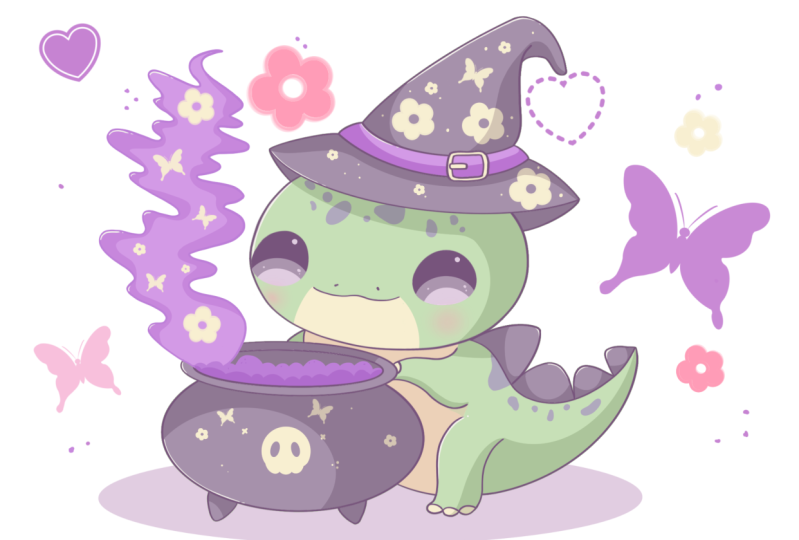
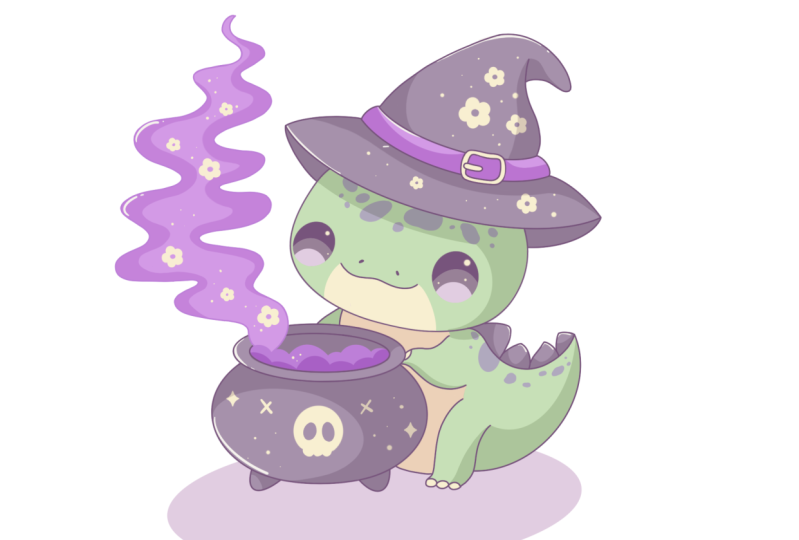
süße, schüchterne Illustration
eines Zauberer-Diners in Procreate zeichnen eines Zauberer-Diners in In diesem Kurs werden Sie
sich mit vielen nützlichen Funktionen wie dem
Neueinfärben mit Referenz, dem
Zuschneiden
von Masken und
Mischmodi vertraut machen und die Grundlagen
des
Zeichnens die Grundlagen
des
Zeichnens Am Ende wirst du nicht nur
eine bezaubernde Illustration zeichnen, auf die du stolz sein wirst,
sondern
dich auch sehr sicher fühlen, sondern
dich auch Und jetzt lasst uns
etwas Zeit mit Zeichnen verbringen.
2. Schema: Lassen Sie uns zunächst entscheiden welche Art von Leinwand wir
verwenden werden. Heute verwenden wir eine quadratische
Standardleinwand , die Sie in Procreate finden Sowohl unsere Pixelbreite als
auch unsere Pixelhöhe auf 2048 Pixel
festgelegt RDPI bei 300 und das R-Farbprofil ist bei
dieser niedrigen Zahl auf SRGB eingestellt Wenn alles fertig ist, wird das Erhitzen
abgeschlossen, wir werden zu RN Canvas weitergeleitet
und jetzt müssen wir entscheiden, welche Farben
wir während des gesamten Kurses verwenden werden Wenn du
deine eigenen Farben verwenden möchtest, kannst du das gerne tun, aber wenn du mitmachen willst, kannst
du unter dem
Projekt alle in diesem Kurs
genannten Materialien durchstöbern und herunterladen. Wenn wir uns nun für die Farben entschieden
haben, gehen
wir zu unserer Farbpalette, gehen
wir zu den Karten und wählen die Farbe mit
dem
Namen Magentafarbene Linien aus. Wenn wir das gemacht haben,
gehen wir zu unserer Pinselbibliothek, wir gehen zum
Skizzierordner und Sie können hier jeden Pinsel
auswählen, den
Sie bevorzugen Sie können ihn
auf der Leinwand ausprobieren,
entscheiden, ob er Ihnen
gefällt oder nicht, zur Pinselbibliothek
zurückkehren
und einen anderen Pinsel auswählen Ich werde damit beginnen, ein
kleines Schema zu erstellen, das uns
helfen wird , unsere
gesamte Illustration aufzubauen. Lassen Sie uns einfach
zu unserer Leinwand gehen und ganz einfach, wir werden einfach mit einer Linie eine
Form auf dem Kreis erstellen. Halte deine Linie und das
Ende und wann du es geschafft hast. Wir können
unseren Apple Pencil einfach
von einer Seite zur anderen bewegen , bis er eine bestimmte Größe hat, und wenn Sie mit der Größe
zufrieden sind, geben
wir ihm einfach die Größe
von etwas Ähnlichem. Wir werden die Seife durchgehen und Bearbeitungsmodus für diese
Option wechseln. kann sehen, dass wir hier diesen
Optionskreis haben Ich kann sehen, dass wir hier diesen
Optionskreis haben. Tippen wir einfach darauf und wir werden einen perfekt
runden Kreis erstellen. Wenn wir das getan haben, verschieben wir
die Form ein wenig nach unten, also halten wir einfach
unseren Apple Pencil an Link B und wir
verschieben ihn irgendwo genau hier. Wenn du das gemacht
hast, lassen
wir es einfach auf den Bildschirm tippen,
um unseren Bearbeitungsmodus zu verlassen. Wenn wir das
gemacht haben, passen wir einfach unsere Form
ein wenig an, sodass sie wie ein Kopf aussieht und nicht wie ein perfekt
runder Kreis. Zunächst müssen wir unsere Leinwand
vergrößern und
dann
von unserer die wir gerade erstellt haben, zu weit gehen Form, die wir gerade erstellt haben, zu weit gehen
und eine weitere
Linie erstellen, die uns als Richtschnur dient. Lassen Sie uns einfach eine
Kurve erstellen, die auf diese Weise nach unten verläuft. es am Ende gedrückt halten, können Sie sehen ,
ob Sie
Ihren Apple Pencil in der Hand halten Sie können Ihr Blatt bewegen und die Richtung
dieser Linie
anpassen. Lass uns einfach versuchen, es irgendwo in
der Mitte oder etwas
näher an unserem linken Teil zu
positionieren . Der linke Teil wird
etwas kleiner sein als das Blatt, das
wir rechts haben. Wenn Sie ein solches
Ergebnis haben, lassen Sie uns einfach
unseren Apple Pencil anheben. Lassen Sie uns unsere Leinwand verkleinern uns alles hier ansehen. Wenn Sie möchten, können Sie wieder in
den Sündenmodus wechseln und
die Platzierung von hier aus anpassen. Sie können sehen, dass Sie hier
diese kleinen Knoten haben Sie können einfach zu
einem von ihnen oder zu
allen gehen und die Krümmung,
die Größe dieses Elements,
anpassen . Wenn Sie es verschieben möchten,
können Sie Ihren Apple Pencil an eine leere
Stelle halten und
die Form einfach an die Stelle verschieben , an der
Sie sie sehen möchten. Wenn Sie
mit allem hier zufrieden sind, tippen
wir einfach auf den Bildschirm,
um diesen Modus zu verlassen Dann gehen wir
von dieser kleinen ersten
Form, die wir erstellt haben, zu den Seiten von dieser kleinen ersten
Form, die wir erstellt haben, und passen
sie an, indem wir noch ein paar zusätzliche Lichter hinzufügen. Lassen Sie uns zunächst einfach
über unsere linke Seite gehen, wir werden etwas
höher als die Mitte
unserer Form gehen und wir werden mit einer weiteren Kurve
nach unten gehen , die in diese Richtung verläuft. Lassen Sie uns
einen solchen Schaf erstellen
und ihn
mit unserem Hauptschafe verbinden Halten Sie auch hier Ihren Po-Bleistift
am Ende der Linie. Gehen wir in unseren
Edison-Modus und positionieren
diese Linie so, dass sie unsere vorherige Garbe
berührt, aber gleichzeitig verbinden
wir sie schön unten und machen die Unterseite etwas breiter als die Oberseite Wenn jetzt etwas auf diese Weise
läuft, tippen
wir einfach auf den Bildschirm und machen das Gleiche auf
der gegenüberliegenden Seite Auch hier gehen wir einfach
vom oberen Teil aus, erstellen eine weitere Kurve und verbinden sie gut mit unserem Hauptschaf. Nochmals, wir gehen unseren
Bearbeitungsmodus durch und passen ihn
an, verbinden ihn oben und unten gut miteinander, wenn Sie mit
diesen kleinen Knoten arbeiten müssen , die Sie hier
haben, dann machen Sie das. Auch hier gilt, dass wir
unsere Illustration perspektivisch gestalten.
Wir müssen nur
sicherstellen, dass unsere Schafe auf
der rechten Seite etwas
größer sind unsere Illustration perspektivisch gestalten.
Wir müssen nur
sicherstellen, dass unsere Schafe auf gilt, dass wir
unsere Illustration perspektivisch gestalten.
Wir müssen nur
sicherstellen, dass unsere Schafe auf
der rechten Seite etwas als unsere
Schafe auf der linken Seite. Es ist nicht ganz gleichmäßig
auf beiden Seiten. Wenn wir die
Schafe so haben, tippen
wir einfach auf den Bildschirm
und verlassen diesen Modus Dann suchen wir nach ungefähren Mitte
unseres ersten Schafes. Gehen wir einfach zu dieser Zeile
, die wir hier haben. Wir werden im mittleren Teil einen kleinen
Markdown machen, und dann gehen
wir von diesem mittleren Teil aus
etwas tiefer und beginnen, gehen
wir von diesem mittleren Teil aus
etwas tiefer und zwei solche
Hilfslinien zu erstellen Wir gehen
das ganze Schaf durch und wir erstellen eine Kurve Auch hier kannst du deine
Linie am Ende halten und wenn sie zu einer
perfekt geraden Linie rastet, mach dir keine Sorgen, wir gehen einfach diesen Bearbeitungsmodus und
wir haben hier die Option c. Mit dieser Option Arc können
wir also einfach
die Kurate auf dieser Linie anpassen, also einfach
etwas erstellen, das in diese Richtung geht Wir werden nicht zu verrückt, sondern einfach eine schöne
Kurve erstellen, die in diese Richtung geht Auch hier geht es ein
bisschen tiefer als unsere Absenkung, die
wir gerade erstellt haben. Wenn jetzt etwas in diese Richtung
läuft, tippen Sie einfach auf den Bildschirm,
um diesen Modus zu verlassen Dann gehen wir
etwas tiefer und erstellen dort eine ähnliche
parallele Linie. die gleiche Weise wie zuvor,
einfach unsere Linie halten und
am Ende geht es einfach unsere Linie halten und wieder
in unseren Ein-Modus. Wenn wir es anpassen wollen, dorthin
gehen, wenn wir es bewegen
wollen,
wieder dorthin gehen
und uns darin einmischen wollen, einfach etwas erschaffen, das in diese Richtung
geht Diese Linie, an
der wir gerade arbeiten, sollte genau in der Mitte dieses kleinen Teils , den wir unten haben Positionieren Sie sie einfach
in der Mitte dieser ganzen Form,
die Sie unten haben , und
wenn Sie fertig sind, stellen
wir einfach sicher, dass die
IR-Linien parallel sind ,
damit wir links
nichts Größeres haben als rechts. Vielmehr machen wir es auf der rechten Seite
etwas größer. Wenn wir jetzt
etwas auf diese Weise haben, tippen
wir einfach auf den Bildschirm. Wenn Sie
mit all diesen Zeilen etwas verwirrt sind, können
wir einfach unseren Radiergummi nehmen und alle Zeilen löschen
, die wir nicht benötigen Wir brauchen diese Linie nicht, die wir hier für unseren Kreis
haben Lass uns einfach gehen und es ganz
schnell löschen. Wenn wir nun ein solches
Ergebnis haben, lassen Sie uns wieder zu unserem Pinsel
zurückkehren und lassen Sie mich einfach alles
übergehen und wir werden anfangen, die Formen
für unsere Zukunft hier hinzuzufügen. Lassen Sie uns zunächst ein bisschen
höher
gehen als diesen mittleren Teil
, den wir hier haben. Auch hier werden wir eine Linie der Kurve
erstellen. Lass uns einfach eine
Form erstellen, die in diese Richtung geht. Halten Sie auch hier Ihre
Linie und die Enden fest, und Sie können sehen, wie wir sie in einer
anderen Richtung
erstellen. Lass uns einfach loslegen und
es auf diese Weise gestalten. Halte deine Linie und das Ende. Wenn du in den Motormodus wechseln musst, lass uns einfach dorthin gehen
und die Form anpassen. Lassen Sie uns einfach mit etwas
weitermachen, das auf diese Weise
etwas über den Rahmen
unserer Hauptform hinausgeht . Wenn wir es auf diese Weise haben, wir einfach auf den Bildschirm gehen
wir einfach auf den Bildschirm
und lassen uns einfach eine weitere Kurve
erstellen. Wenn wir nun diese
Kurve oben haben, lassen Sie uns einfach
die zusätzliche Kurve erstellen ,
die nach unten verläuft,
und wir werden sie auf diese Weise
erstellen. Verbinden wir es einfach mit der ersten Form, die
wir oben haben, und wir gehen in den 18-Modus
und passen es an, gehen
einfach in diese Richtung und
erstellen so etwas. Wenn wir nun die
Kurvenpositionen auf diese Weise haben, tippen
wir einfach auf den Bildschirm und dann gehen wir
gleich hier auf der rechten Seite weiter. Wenn Ihre Linien nicht
zusammenpassen, verlängern
wir sie einfach und verbinden sie manuell miteinander Wenn wir diese Formen
in dieser Richtung haben, gehen
wir einfach zu den Stufen die wir
oben haben, und wir werden höher
gehen und zwei Linien erstellen , die auf beiden Seiten in
diese Richtung Sie können dies manuell tun
oder, wenn Sie möchten, können
Sie Ihre Linie
am Ende halten und
eine gerade Linie ziehen. Nun, wenn wir es so haben, gehen
wir einfach über
das Blatt, das wir hier
haben, und wir werden eine weitere Kurve
erstellen. Gehen Sie einfach rein und
erstellen Sie eine Kurve, wir gehen wieder zu unserem
Essmodus und passen ihn an. Jetzt kreieren wir einen Gürtel, wir später auf unserem Kopf kreieren. Wenn wir diese Linie haben, tippen
wir einfach auf den Bildschirm Dann gehen wir höher und erstellen eine ähnliche Linie
, die parallel verläuft. Auch hier gilt: Wenn du sie anpassen musst, geh und passe sie an, wenn du
bereits auf den Bildschirm getippt hast, und dann gehen
wir
nach oben und erstellen ein Bündel
aus dem Dreieck Tippen wir einfach ein bisschen diese Zeile, die wir hier
haben, und wir werden einfach eine solche Form
erstellen Auch hier, entweder manuell oder mit Hilfe Ihres
Quick Shape Tools, gehen
wir einfach dorthin und
erstellen einen Saft des Dreiecks. Verbunden mit dieser Linie, die Sie in der Mitte haben, und wenn die
Form sich in diese Richtung bewegt, gehen
wir einfach zum
oberen Teil unseres Kopfes und wir werden mit
einer anderen Form des Dreiecks nach unten gehen. Sie können
mit der Form experimentieren, Sie können mit
der Größe dieses Elements experimentieren. Wenn etwas in dieser Richtung
läuft, gehen
wir einfach wieder
nach unten, und wir werden an
unserer Körperform arbeiten. Wenn wir also ein
solches Ergebnis haben, gehen
wir einfach zu dieser Linie über, die wir
hier unten haben. Wir weichen ein wenig von
unserem mittleren Teil ab , wenn
Sie möchten, können einfach eine kleine Markierung
nach unten machen , die besser sichtbar ist Von dieser Markierung nach unten gehen
wir zuerst
zur linken Seite und ziehen eine kleine Linie
, die in diese Richtung zur linken Seite und ziehen verläuft Wenn du diese Linie hast, lass uns einfach auf
die andere Seite gehen und wir können einfach
eine weitere Leitlinie wie diese
von diesem Schnittpunkt
mit unserer Hitze aus ziehen eine weitere Leitlinie wie diese
von diesem . Wir werden einfach mit so
einem kleinen Schaf untergehen. Wenn wir diese Linie haben, gehen
wir einfach mit so
einem Schaf weiter runter Wir erstellen einfach eine gerade
Linie, die in diese Richtung führt. Und wir schaffen hier ein
riesiges Dreieck. Wenn wir diese kleine Linie haben, gehen
wir mehr
zur letzten Linie über und wir werden eine weitere
Linie erstellen, die nach unten verläuft
, wodurch ein Dreieck entsteht. Wenn Sie eine solche
Form haben, gehen
wir einfach nach
unten und wir werden eine Form erstellen, die darin
nach oben geht. Wir schlagen vor, eine Kurve zu erstellen. Sie können die Position
mit dieser Kurve anpassen Wir erstellen eine blaugrüne Halten wir einfach unsere Linie gedrückt, tippen
wir einfach auf
unseren Bearbeitungsmodus und passen
ihn bei Bedarf an Wenn wir es so haben, gehen
wir einfach zu dem Tipp
, den wir hier haben, und wir werden eine
weitere Linie erstellen, die hier ein kleines
Dreieck bildet. Wenn die Form in diese Richtung
geht, machen
wir einfach
einen kleinen Arm. Wir werden den oberen
Teil dieses Dreiecks durchgehen
und
ein weiteres Dreieck
erstellen, durchgehen
und
ein weiteres Dreieck
erstellen das in dieser Richtung verläuft. Auch hier können Sie
mit der Größe dieses Elements und mit allem , womit Sie
experimentieren möchten, experimentieren. Nun, wenn das
Schema in dieser Richtung läuft, gehen
wir einfach
nach links und lassen uns die Formen
für unseren Codrin erstellen. Gehen wir einfach dahin, wo wir unsere kleine Hand
haben, und wir werden gehen und eine Form der Apsis
erstellen. Einfach eine Form erstellen, sie am Ende
halten und
versuchen, sie horizontal zu gestalten, falls wir
sie an der Stelle anpassen müssen, wo wir zu
unserem Bearbeitungsmodus
übergehen . Ein J ist wieder so groß.
Versuchen Sie, diese
Elemente horizontal zu platzieren, sodass unsere kleinen Knoten
,
die wir links und rechts haben , auf einer Linie liegen
sollten. Wenn du
deine kleine Form
hier etwas offener gestalten möchtest , kannst du gerne zu diesem
Knoten entweder oben oder
unten gehen und
etwas erstellen, das in diese Richtung geht. Halte einfach ein wenig
Abstand zur Hitze, und wenn du sie bewegen willst, kannst du sie gerne
bewegen, erschaffe
einfach etwas, das in diese Richtung
geht. Wenn du die
Form so übergibst, lass uns einfach mehr
zum unteren Teil gehen und
eine andere Form des Sprungs erstellen. Lass uns einfach
eine große Form wie diese erstellen. Halten Sie es wieder und die Enden fest, und dann gehen wir unseren E-Modus und
passen ihn von hier aus an. Jetzt erzeugen wir
einen kleinen Kaltlauf. Lass uns einfach an der Form
arbeiten. Versuchen Sie, es
in der Mitte
dieser ersten Lippen zu positionieren , die
Sie oben haben, und wenn Sie mit
der Form,
der Größe und der
Position fertig sind , tippen wir einfach auf den Bildschirm, um von diesem Fleck
wegzukommen Wenn wir nun ein
solches Ergebnis haben, gehen
wir einfach nach unten Wenn Sie eine
Leitlinie in der Mitte erstellen müssen, erstellen Sie
sie
einfach sehr traurig. Wenn das so ist, gehen
wir einfach zu den
Seiten auf der Unterseite
und lassen uns kleine, sehr
weiche Dreiecke wie dieses erstellen Versuchen Sie, es im gleichen
Abstand von der Mitte zu positionieren. Nun, wenn wir die
Form so haben, gehen
wir einfach zum
oberen Teil auf dem Drain. Wortes
werden wir ein kleines Schaf erschaffen des Wortes
werden wir ein kleines Schaf erschaffen
, das von
unserer Drohne ein bisschen Rauch ausgeht, und wir werden einfach auf
dem Weg dorthin
gehen , den wir später erschaffen
müssen Was wir zuerst tun müssen,
ist zu dieser Drohne zu gehen, wir werden von der Mitte aus weiter
nach links gehen Wir haben diese
Leitlinie in der Mitte, bewegen
wir uns einfach ein bisschen
von ihr nach links und wir werden zuerst
eine Linie erstellen, die in diese Richtung verläuft. Auch hier können Sie
es nach Ihren Wünschen anpassen. Jetzt müssen wir nur noch Hilfslinien
erstellen. Wenn Sie diese erste Linie haben, gehen
wir einfach weiter
nach innen und erstellen eine weitere Linie, die mehr
zu unserem Dinosaurier führt Wenn wir es haben, werden wir mit einem anderen
Schaf höher steigen. Nochmals, gehen und
eine weitere Linie wie diese erstellen, und wir fangen gerade
an, sie ein
bisschen kleiner zu machen und auf diese Weise nach
innen zu gehen. Sie können einen
anderen Pfad erstellen, den Sie
später erneut erstellen
möchten Verbringe einfach etwas
Zeit hier und erschaffe
etwas, das in diese Richtung geht Wenn wir dieses
Schema haben, lassen Sie uns einfach
all die zusätzlichen Zeilen löschen , die wir nicht benötigen, damit sie uns nicht ablenken Kehren wir einfach zu
unserem Radiergummi zurück und löschen wir einfach alle
Zeilen, die wir nicht benötigen Wir werden die Linien löschen,
die sich überlappen und später für uns verwirrend sein
werden Lassen Sie uns zunächst
zu dieser Zeile gehen, die wir oben haben,
und wir werden
diese Linien löschen , die wir für
unseren Kopf haben , weil wir sie hier
nicht brauchen Jetzt, nachdem
wir unseren kleinen Plan aufgeräumt haben. Gehen wir einfach wieder zu
unserem Pinsel und wir werden
uns notieren , wo wir unser Ja erstellen
werden. Wir haben diese beiden
Richtlinien genau hier und wir werden zu ihnen gehen und wir werden hier anfangen,
unsere Formen zu kreieren. Lassen Sie uns zuerst über unsere linke
Seite gehen und dann nach rechts zwischen diesen beiden
Linien gehen und wir werden eine Form der Ellipse
erstellen Wir können einfach mit
einer Linie anfangen, eine Form erstellen, sie am Ende
halten, und wenn Sie
die Form so haben, gehen Sie einfach über unseren
Etin-Modus und passen Wenn es zu groß ist, kannst du es
gerne anpassen,
wir werden es einfach
mehr zur Seite bewegen
, wie wir es hier haben. Wenn du willst, kannst du ein
bisschen über diese Grenze hinausgehen. Wenn sich die Form
in diese Richtung bewegt, tippen Sie einfach auf den Bildschirm,
um diesen Modus zu verlassen Dann gehen wir
zur gegenüberliegenden Seite und erstellen hier eine weitere Form. Halten wir einfach den
Abstand zur Mitte so ein, wie wir ihn auf der linken Seite
haben. Erstellen Sie zunächst erneut
eine Form der Ellipse
, wechseln Sie dann in
den Zinnmodus und passen Sie die
Platzierung dieses Elements Wenn Sie die Drehung
oder die Größe dieses Elements
anpassen
möchten , können Sie
das auch hier tun Wenn Sie möchten, können Sie
Ihr Auge, das Sie auf der rechten Seite
haben,
etwas näher an
die Linie bewegen Ihr Auge, das Sie auf der rechten Seite
haben, etwas näher an , die Sie in der Mitte
haben. Wenn Sie die
Position haben, die Ihnen gefällt, tippen
wir einfach auf den Bildschirm,
um diesen Modus zu verlassen Dann gehen wir zu dieser Linie, die wir
hier unten haben, und erstellen eine kleine
Form für den Mund. Lassen Sie uns einfach unsere Leinwand vergrößern und wir werden einfach dorthin gehen und eine solche Form
erstellen. Wenn wir es haben und Sie das
Gefühl haben, dass es vielleicht
nicht in der Mitte ist, ist
es okay, wir können es später
anpassen. Wenn Sie es jetzt
anpassen möchten, können Sie gerne versuchen, die Form noch einmal zu
erstellen. Lass uns einfach
etwas kreieren, das in diese Richtung geht. Markieren Sie einfach, wo
wir unseren Mund
kreieren werden. Wenn wir dieses Schaf haben, gehen
wir einfach
ein bisschen drüber und
lassen uns zwei kleine
Nasenlöcher wie Jetzt, wo
alles so ist, lassen Sie uns einfach
alles etwas kleiner machen Wir werden zuerst zu unserer
Ar-Taste gehen, wir werden die einheitliche Methode verwenden, und wenn wir hier sind, werden
wir auch auf
Snapping gehen und wir werden Snapping direkt
hier in den Einstellungen einschalten Wenn wir alle
Vorbereitungen getroffen haben, gehen
wir einfach zu
einem der Knoten in der Mitte, entweder
oben oder unten, und ziehen ihn Sie können sehen, wenn
wir es nach unten ziehen, wir bleiben in der Mitte und passen
es schrittweise Passen Sie es nach Ihren Wünschen an, machen Sie es so groß oder so
klein, wie Sie möchten Wenn Sie
ihn genau in der Mitte positionieren möchten, können
Sie Ihren Apple
Pencil an einer leeren Stelle halten und einfach nach
diesen beiden orangefarbenen Linien suchen Auf diese Weise wissen Sie, wenn
Sie sie gefunden haben, dass
Sie sich genau in
der Mitte Ihrer Illustration befinden . Wenn Sie mit dieser Aufgabe
fertig sind, lassen Sie uns einfach auf unserer R-Taste anhalten
und einfach loslegen und anfangen, unsere klaren Linien zu
erstellen.
3. Saubere Linien: Gehen wir zunächst einfach
zu unseren Ebenen und erstellen eine weitere Ebene,
indem wir auf das Plus-Symbol
tippen Dann kehren wir zu
unseren vorherigen Ebenen zurück und tippen auf dieses N-Symbol,
um die Vergangenheiten anzupassen Nehmen wir einfach diesen
kleinen Schieberegler und bewegen ihn weiter nach links bis wir immer noch sehen können,
was hier passiert, aber wenn es nicht so hell ist Wenn Sie
mit Ihrem Ergebnis zufrieden sind, wir einfach
zu unserer neuen Ebene zurück Wenn Sie möchten, können
wir einfach
darauf tippen und sie in Linien
umbenennen. Wenn wir das gemacht haben, gehen wir einfach zu unserem Pinsel Slide
Rot und dieses Mal gehen
wir zum Ordner Iken. Wir werden uns für einen
technischen Stiftpinsel entscheiden. Und wenn Sie möchten, dass Ihre Linien
glatt und weich sind, tippen
wir einfach auf diesen Pinsel und gehen Sie in das Pinselstudio. Im Pinsel-Studio werden wir
unter Stabilisierung arbeiten und können
mit dem Grad der
Straffung und dem Grad der
Stabilisierung spielen Straffung und dem Grad der
Stabilisierung Sie können es
auf Ihrem Drohnenpad ausprobieren und
entscheiden, ob Sie diese Option verwenden
möchten
oder ob Sie
es auf andere Weise anpassen Denken Sie daran, dass Sie
jederzeit zu
dieser Option zurückkehren können , wenn Sie später etwas
anpassen müssen. Wenn Sie
genug gespielt haben und mit Ihren Linien
zufrieden sind , drücken
wir einfach oben rechts auf Fertig
und lassen Sie es einfach los und beginnen, Linien
zu erstellen. Lassen Sie uns zunächst einfach die Seite auf etwa
12% oder etwa 10%
einstellen . Sie können es
nach Ihren Wünschen anpassen. Wenn Sie mit
der Größe Ihrer Linien zufrieden sind, fangen wir einfach an, R-Saps zu erstellen Lassen Sie uns zunächst einfach
zu den Linien gehen , die
wir hier haben, und unser Hauptziel
ist es, die Linien zu erstellen
, die geschlossen werden Wir gehen einfach hin
und kreieren unsere Form. Auch hier können wir alle
Optionen verwenden, die wir zuvor verwendet haben. Sie können Ihre
Linie und das Ende halten, den Zinnmodus wechseln und ihn von hier aus
anpassen. Wenn du
es auf irgendeine Weise anpassen möchtest, die nicht so
ist, als ob du
es auf deiner Skizze
hast, kannst du es gerne
anpassen. Und wenn du das Gefühl hast, dass du es
vielleicht noch weiter
anpassen möchtest, wenn du deine Linie erstellt hast, kannst
du einfach auf
den Bildschirm tippen, um zuerst
deinen Bearbeitungsmodus zu
verlassen, und dann können wir zu
unseren Anpassungen übergehen und wir
können verflüssigt Sie können sehen, dass wir genau hier
unten diese
kleine Delle haben und unser Schaf
sieht anders Wir können einfach zu
diesem unteren Bereich gehen. Wir können auf Option Push klicken und die
Größe unseres Pinsels anpassen. Mit diesem Pinsel können wir in einige Bereiche
gehen und sie anschieben, um unsere Schafe
zu formen Wir können einfach
etwas Zeit hier verbringen und Ihre Schafe
formen,
indem wir einfach auf Ihre Sie können die Größe
Ihres Pinsels anpassen, um bestimmte Bereiche präzise
zu erreichen
und sie anzupassen Lasst uns einfach
etwas Zeit hier verbringen und die Schafe an unsere Flechte
anpassen. Wenn du
mit dem Schiff zufrieden bist, tippe einfach zweimal auf unsere
Anpassungen und lass uns einfach weitermachen und hier unsere Details
erstellen. Auch hier kehren wir zu
unserem Pinsel zurück und gehen einfach zu dieser Zeile, die wir hier oben
haben , und lassen Sie uns sie einfach
neu erstellen Auch hier verwenden wir dieselben
Optionen wie zuvor,
halten die Linie und das Ende, gehen in unseren Bearbeitungsmodus und passen die IR-Linie von hier aus Wenn du
mit allem hier zufrieden bist, lass uns
diesen Modus verlassen und ganz einfach,
lass uns einfach zu
diesen kleinen Linien gehen die unsere zusätzlichen Linien sind, und wir werden sie einfach mit unserem Radiergummi
löschen Wenn wir damit fertig sind, gehen wir einfach wieder
zu unserem Pinsel, lassen Sie uns einfach unter
diese Linie gehen , die wir gerade erstellt
haben, und lassen Sie uns einfach
die Dicke unseres Hutes hinzufügen Auch hier können wir
unsere Linie am Ende halten, wir können in den Aten-Modus wechseln und die Krümmung
dieser Linie
anpassen. Versuche einfach, hier
etwas Nettes zu kreieren. Wenn Sie
mit dieser Seite fertig sind, gehen Sie auf die andere Seite
und erstellen Sie
hier etwas Ähnliches . Versuchen Sie,
diese Linie gleichmäßig zu machen, damit es nicht nur eine Linie ist
, die Sie erstellen. Denken Sie einfach daran,
diese gerade Linie zu erstellen , die mit unserer
Linie auf der linken Seite
verbunden wird . Auch hier gilt: Halte einfach deine Linie
am Ende, gehe in den 18-Modus, passe ihn von hier aus an und
versuche, alles
schön und verbunden zu machen. Denken Sie daran, dass wir hier keine Lücken haben müssen
, damit wir den
Farbteil später leichter erstellen können. Wenn wir nun diese Formen haben, gehen
wir einfach zu den Tipps und erstellen die Linien, die nach oben gehen. Sie können
experimentieren, indem vielleicht nicht die geraden
Linien, sondern die Kurven erstellen. Halte deine Linien an den Enden, passe sie
im Bearbeitungsmodus an und verbinde sie gut mit
den vorherigen Formen. Wenn Sie das
Ergebnis haben, das Ihnen gefällt, gehen
wir einfach zur
gegenüberliegenden Seite und erstellen hier
eine ähnliche Form. Du bist fertig. Gehen wir einfach zu dieser Zeile hier und wieder neu erstellt. Gehen wir einfach ein bisschen
über die Rahmen hinaus, die wir hier für unseren kleinen
unteren Teil des Hutes
haben Wenn du ein paar zusätzliche Zeilen hast, lass uns sie einfach löschen. Dann gehen wir nach oben und erstellen hier
wieder eine ähnliche
Linie. Geh einfach und wiederhole es in der vorherigen Zeile
, die wir hier haben. Auch hier geht es ein bisschen über
den Rahmen der Linien hinaus , die wir auf unserer Skizze haben. Angepasst an Ihren
Bearbeitungsmodus
, falls Sie diese Linie parallel
zur vorherigen Linie machen müssen . Wenn Sie das
Ergebnis haben, das Ihnen gefällt, gehen
wir einfach zu den
Linien, die wir
hier an den Seiten haben , und lassen Sie uns sie hier mit
kleinen Kurven verbinden. Verbinde sie wieder schön, halte deine Linien fest und mache es am
Ende auf beiden Seiten. Schauen Sie sich
Ihre Kreation aus der Ferne an, um zu entscheiden ,
ob Sie einige Teile
anpassen möchten oder nicht. Versuche, diese Linien auf beiden Seiten
gleichmäßig zu gestalten. Wenn Sie solche
Ergebnisse haben, wenn Sie kleine
Lücken oder kleine zusätzliche Teile haben, passen
wir sie einfach mit
unserem Pinsel und unserem Radiergummi Wenn Sie fertig sind, kehren wir zu unserem Pinsel
zurück und gehen
einfach zu den Seiten und
lassen gehen
einfach zu den Seiten und Sie uns dieses
dreieckige Blatt erstellen Auch hier können
Sie, wenn Sie möchten, mit geraden Linien arbeiten, aber wenn Sie möchten, können Sie es ausprobieren indem Sie hier eine kleine Kurve erstellen Erstellen Sie einfach eine Kurve und gehen Sie
zur Bogenoption oben, die nach Ihren Wünschen
angepasst Wenn Sie fertig sind, tippen Sie
einfach auf den Bildschirm. Auch hier werden wir alles
gut
verbinden und alle
Leitungen, die wir nicht benötigen, trennen. Dann gehen wir zum oberen Teil und erstellen hier eine besondere Form für
diesen kleinen Tipp. Kehren wir einfach zu unserem
Pinsel zurück und gehen wir einfach zu dieser kleinen Spitze und wir werden
sie auch hier in die kleine
Kurve verwandeln sie auch hier in die kleine
Kurve Gehen Sie einfach zu dieser Linie, die wir auf unserer Skizze
haben, und
erstellen Sie einfach eine kleine Kurve, um sie mit unseren
vorherigen Schafen zu verbinden. Verbinde es gut, gehe bei Bedarf in
den 18-Modus,
versuche, eine nette Verbindung herzustellen und versuche, hier
eine schöne Kurve zu erstellen. Wenn Sie fertig sind, tippen Sie einfach auf diesen Bildschirm und
lassen Sie uns einfach zu
dieser zusätzlichen Zeile gehen , die wir nicht benötigen, und wir werden sie einfach
löschen. Wenn Sie es auf diese Weise haben, wir einfach zu
unserem Pinsel zurück und gehen wir einfach zu diesem Tipp, den
wir hier haben, und wir
werden hier
eine weitere kurvige Form erstellen hier
eine weitere kurvige Form Gehen wir zu einer
eigenartigen Form wie dieser. Verbinde es gut und
versuche, die gerade Linie zu ziehen. Wenn du
etwas manuell anpassen musst, mach das
einfach. Wenn Sie es so
eingestellt haben, gehen Sie einfach zu dieser Linie und
Sie können sehen, dass sie sich ein wenig von
unserer Form unterscheidet , die wir auf unserer Skizze
haben. Wir werden auf diese Weise
damit arbeiten müssen. Gehen wir einfach zu
dieser kleinen Linie , die wir
hier als Gürtel haben, und lassen Sie uns
sie einfach mit unserer Form hier verbinden. Gehen wir einfach ein bisschen höher als diese kleine Spitze, die
wir hier haben, und wir werden einfach dorthin
gehen und so eine eigenartige
Form
kreieren. Du kannst mit dem Saft experimentieren. Du kannst etwas
anderes ausprobieren, wenn du willst. Alles, woran Sie denken müssen
, ist, die Linien so zu gestalten,
dass sie geschlossen
und glatt, sauber und schön sind. Wenn Sie das
Ergebnis haben, das Ihnen gefällt, gehen
wir einfach zu anderen Formen und beginnen hier, die
zusätzlichen Elemente hinzuzufügen. Wenn wir unseren Hut fertig haben, gehen
wir einfach
zum Gürtel, um mit unserer kleinen
Form unserer Hitze fertig
zu werden, und wir können hier eine
kleine Schnalle hinzufügen, aber es wird für uns einfacher sein,
zur zusätzlichen Schicht überzugehen. Lassen Sie uns zunächst einfach zu
unserer Liste gehen und eine weitere Schicht darüber und auf
diese kleine neue Schicht legen Gehen wir einfach
weiter zur rechten Seite zu diesem Gürtel und wir erstellen
eine Form der Schnalle. Lass uns einfach
so etwas ganz Einfaches kreieren. Wir kreieren gerade eine Form
der sehr weichen und
abgerundeten Netzhaut Geh einfach und erschaffe etwas, das in diese Richtung
geht. Folgen Sie einfach den Linien
, die Sie hier für
Ihren kleinen Gürtel haben hier für
Ihren kleinen Gürtel und erstellen Sie einfach die
Form, die in diese Richtung geht. Wenn du experimentieren und vielleicht
etwas anderes kreieren möchtest. Auch hier kannst du
gerne gehen und das tun. Wenn du deine Schafe anpassen ein paar kleine
Elemente
oder Details ausradieren
musst, kannst du gerne deinen Radiergummi
nehmen Wenn du
herauszoomst und das
Schaf nach deinen Wünschen anpassen
möchtest,
kannst du gerne zum Werkzeug Anpassungen, Verflüssigen zurückkehren und
die Option drücken
verwenden, um Verflüssigen zurückkehren und
die Option drücken
verwenden, es nach deinem Ebenbild zu skalieren
. Verbringen Sie einige Zeit hier und passen Sie
Ihre Form an Ihr Liken an. Erstellen
Sie
einfach etwas, das Sie hier sehen möchten, wenn Sie eine Idee haben, lassen Sie uns einfach zweimal auf unsere Anpassungen
tippen, und dann gehen wir
in das Schaf hinein und wir werden hier eine
ähnliche Schaf erstellen. Lass mich einfach das Schaf
wiederholen, geh
einfach ein bisschen nach innen Nun, wenn Sie solche Linien haben
, lassen Sie uns einfach zu
unseren vorherigen Schichten zurückkehren zu unseren Ebenen, gehen Sie
zu unserer Linie mit den Linien, Gehen Sie zu unseren Ebenen, gehen Sie
zu unserer Linie mit den Linien, nehmen Sie unseren Radiergummi und wir werden
all die zusätzlichen Linien löschen , die wir darin haben und
die wir nicht benötigen jetzt zurück zu Ihren Ebenen, gehen Sie zu der Ebene, in der
Sie diese Schnalle haben, und jagen Sie das Schiff mit
Ihrem Pinsel und Radiergummi Wenn du es auf diese Weise hast, lass uns einfach zu unserem Pinsel gehen und dann gehen
wir auf die linke Seite dieser Schnalle und wir werden
ein kleines Element wie dieses erstellen ein kleines Element wie dieses Lass uns einfach
etwas kreieren, das in diese Richtung geht. Versuche,
die Linie, die du
hier an der Seite hast, nicht zu berühren . Wenn es nicht
vom ersten Versuch an passiert,
probieren Sie es noch einmal aus, versuchen Sie es gleichmäßig zu machen und wenn Sie ein solches
Ergebnis haben, nehmen
wir einfach unseren Radiergummi und wir werden diese
zusätzliche Zeile hier löschen Wenn Sie es auf diese Weise haben, ist
es an der Zeit, zu unseren Lays
zurückzukehren, zu dem S-Lay zu
gehen, bei dem
wir die volle Schnalle haben, damit aufzuhören und Merge Down zu
wählen Jetzt ist alles, was wir oben haben , auf einer Ebene
, und das ist genau das, was wir brauchen. Jetzt schnappen wir uns unseren Pinsel und wir werden anfangen, an unserem Körper zu
arbeiten. Lassen Sie uns zunächst einfach
zu dieser Linie hier gehen und sie in
den Schwanz und den hinteren Teil umwandeln. Gehen wir zu dieser Linie, und wir werden dorthin gehen und keine
geraden Linien erzeugen, sondern eine kleine Kurve
, die in diese Richtung führt. Sie können es nur
mit einer Linie machen. Du kannst es ein paar Mal ausprobieren, vielleicht hier etwas
anderes kreieren. Wenn du
es vielleicht noch einmal ausprobieren möchtest, geh
einfach und mach das, versuche etwas
sehr, sehr Schönes
zu kreieren. Wenn du vielleicht
ein bisschen von den Linien
, die du auf deiner Skizze hast , abweichen
und hier
wieder etwas
anderes kreieren möchtest, kannst du das gerne tun. Wenn wir nun etwas
in dieser Richtung haben, gehen
wir einfach zu dieser
untersten Linie und
verbinden es mit unserer Linie
, die wir oben haben. Auch hier gilt: Wenn Sie in
den 18-Modus wechseln und ihn anpassen müssen, gehen Sie
einfach dorthin und tun
Sie, was Sie hier tun müssen. Wenn Sie das gewünschte
Ergebnis aushändigen, tippen Sie einfach auf den Bildschirm. Wenn Sie die Ansicht vergrößern und sehen, dass Sie
einige kleine Elemente haben , die Sie anpassen
oder essen oder vielleicht miteinander
verbinden müssen , können Sie gerne gehen und
tun, was Sie tun müssen. Wenn Sie das
Ergebnis so übergeben, gehen
wir einfach zu diesem
kleinen Kessel, den wir hier haben, und
fangen
wir an, ihn zu erstellen Es wird
für uns einfacher sein, an
den Details unseres
kleinen DNA-Liters zu arbeiten den Details unseres
kleinen DNA-Liters Gehen wir jetzt einfach zu diesem kleinen oberen Teil und wir
werden ihn einfach neu erstellen Gehen Sie einfach hinein und erstellen Sie
die Form der Ellipse, halten Sie sie am Ende und wechseln Sie in unseren Ein-Modus, falls wir sie anpassen müssen Wenn du
es größer oder kleiner machen willst, kannst du das
gerne tun Versuchen Sie erneut,
es horizontal zu erstellen. Wenn Sie es haben, lassen Sie uns
einfach auf dem Bildschirm anhalten und dieses Mal, wenn Sie ein paar kleine Linien
haben, gehen
wir einfach los und passen sie
manuell an. Verbinde es einfach schön, sodass eine gerade Linie
entsteht, und wenn du fertig bist, lass uns einfach in die Form gehen und hier eine ähnliche Form erstellen. Auch hier erstellen wir einfach
eine Form der PS und
versuchen, sie horizontal zu erstellen. Wenn wir es anpassen müssen, gehen
wir in unseren Bearbeitungsmodus und passen es von hier aus an. Versuchen Sie, es in der
Mitte zu positionieren,
und wenn Sie fertig sind verlassen Sie den 18-Modus und
passen Sie die Linie an, wenn Sie Probleme mit
der Verbindung
hier oben
haben wenn Sie Probleme mit
der Verbindung
hier oben oder wo Sie diese
Verbindung hergestellt haben. Wenn etwas in dieser Richtung
läuft, gehen
wir einfach nach
unten und lassen Sie uns die Form des unteren
Teils des Kessels nachbilden . Gehen wir einfach dahin und erstellen ganz
einfach diese Form. Halten Sie auch hier Ihre
Linie und das Ende, wechseln Sie in den 18-Modus und passen Sie ihn an, verbringen Sie einige Zeit hier und
kreieren Sie etwas Schönes. Wenn Sie den 18-Modus bereits verlassen haben
und
einige Leitungen anschließen
müssen oder im
Gegenteil, als, können Sie gerne an der Verbindung dieser Linien
arbeiten. Wenn du
mit dieser Aufgabe fertig bist, lass uns einfach zu
unserem Pinsel zurückkehren und lass uns einfach nach unten
gehen und hier
diese kleinen Beine erstellen. Lassen Sie uns einfach auf diese Seiten gehen
und diese Elemente neu erstellen. Schauen Sie sich noch einmal an, ob Sie einige Teile anpassen
müssen, vielleicht einige Lücken füllen Wenn Sie solche
Ergebnisse haben, gehen
wir einfach zu dieser kleinen
Linie, die wir
hier haben , und wir werden eine Linie
erstellen, die auf diese Weise
nach unten führt. Gehen wir einfach nicht
mit einer geraden Linie, sondern mit einer Kurve vor, und wenn Sie sie haben, gehen
wir ein bisschen davon ab, und wir werden eine Linie erstellen, die auf diese Weise nach unten
verläuft. Wenn
alles so ist, gehen
wir einfach zu unserem rechten Teil und lassen Sie uns hier
einen weiteren Arm erstellen. Lassen Sie uns zunächst einfach zu
diesem kleinen Dreieck gehen , das
wir auf unserem Schema haben, und lassen Sie uns einfach
ein bisschen vom Kopf weggehen, und wir werden dorthin gehen und eine kleine Kurve
erstellen, die sich in diese Richtung bewegt. Wenn Sie diese Kurve haben, gehen
wir einfach nach unten. Wir werden von
dieser kleinen Kreuzung, die
wir hier auf der linken Seite haben, ein Stück dieser kleinen Kreuzung, die weitergehen, und dann werden wir mit
einer Form, die in diese Richtung geht, nach unten gehen. Sie können
mit der Dicke des
Arms und mit der Kurve
, die Sie hier haben, experimentieren . Wenn Sie hier
mit allem zufrieden sind, können
wir auch nach oben gehen und ein solches kleines
Element erstellen. Später werden wir es anders
wiederherstellen. Verbringen Sie einige Zeit hier, wenn
Sie es anpassen möchten Passen Sie es
einfach an. Jetzt, wenn wir
unseren kleinen Arm haben, gehen
wir einfach nach unten
und formen hier ein kleines Bein. Wir werden von
diesem Armschaf weggehen, ein bisschen fertig, und wir werden einen kleinen
Abschlag wie diesen machen Von diesem Preisabschlag aus werden wir mit einer solchen Kurve
nach unten gehen mit einer solchen Kurve
nach unten Gehen Sie ein bisschen über diese Linie hinaus , die Sie
hier haben, und lassen Sie uns einfach unseren Radiergummi nehmen und diese Linie so löschen Entscheiden Sie sich
für die Dicke des Beins
und löschen Sie es einfach bis zu dem Bereich , in dem Sie das Bein erstellen möchten Wenn Sie fertig sind, wir einfach zu unserem Pinsel
zurück und machen wir einfach
weiter mit der Erstellung unseres Beins. Wir gehen einfach zum richtigen Teil und erstellen
eine weitere Kurve, die nach unten geht. Schauen Sie sich
Ihre Abbildung immer aus der Ferne an, um
sicherzustellen, dass Sie alles richtig und zu
den Bedingungen
machen , die Sie hier sehen
möchten. Wenn die Leitung
in dieser Richtung verläuft, gehen
wir einfach nach unten
und verbinden sie. Lass uns einfach solche
eigenartigen Formen kreieren. Wir kreieren hier nur
ein paar kleine Finger. Verbinde die Linien gut, und dann lass uns einfach an die Spitze
dieser kleinen Kreuzungen
gehen , die wir gerade erstellt haben, und lass uns einfach die Nägel
erstellen Wir gehen einfach
dahin und kreieren etwas, das in diese Richtung geht Arbeite an der Einheit der Form, und wenn du fertig bist, lass uns zu unserer
Wirbelsäule und dem Schwanz übergehen Wir gehen einfach rein
und machen ein paar Stacheln. Lassen Sie uns einfach so mit den
Saps weitermachen und
versuchen, uns mit den
Saps entlang dieser Linie zu bewegen, also machen wir sie einfach ein
bisschen und erstellen sie
entsprechend Wenn Sie nun das
Ergebnis haben, das Ihnen gefällt, gehen
wir einfach zu unseren Fans
und lassen Sie uns es Gehen wir zuerst zu unserem Leasingvertrag und lassen Sie uns
noch ein weiteres Bett darauf legen, damit
wir unsere Schafe leichter anpassen können Gehen wir und bauen diese
kleinen Elemente unseres Eises nach. Auch hier erstellen
wir mit nur einer Linie unsere Schafe,
passen sie an, positionieren sie Wenn wir die Schafe haben, gehen wir
einfach zu diesem Symbol
oben rechts und ziehen
die Farbe einfach hier hinein? Wenn wir unser Auge auf
das linke und das gleiche
auf der gegenüberliegenden Seite haben , also einfach unsere Form
neu erstellen und sie am Ende
halten Wenn wir es anpassen müssen, gehen wir in unseren Atten-Modus
und passen es an, und dann ziehen wir die Farbe einfach per
Drag-and-Drop hinein Wenn Sie einige
falsch gefärbte Stellen haben, passen Sie sie
einfach manuell an Wenn du solche
Ergebnisse hast, lass uns einfach
unsere Augen ein bisschen anpassen Wir werden zuerst
zu unseren Anpassungen übergehen, wir werden unter Verflüssigung fallen und wir werden an
den Formen unseres Ja arbeiten Wir wollen sie an der Unterseite
etwas breiter machen,
also können wir einfach
die Größe unseres Druckpinsels anpassen, mehr in Richtung der unteren
Teile unserer Augen
gehen
und sie einfach mehr zu
den Seiten ziehen, und sie einfach mehr zu
den Seiten ziehen um die Schafe anzupassen Im Grunde
müssen wir hier die Schäfchen
des kleinen X
erstellen. Wenn wir es auf der einen Seite haben, gehen
wir einfach auf
die andere Seite und kreieren hier etwas
Ähnliches. Wenn du
experimentieren und vielleicht verschiedene
Hüllen für die Augen
kreieren möchtest, kannst du das
gerne tun Lassen Sie uns jetzt einfach etwas
Zeit hier verbringen und jede Menge Anpassungen vornehmen. Wenn du es übertreiben und es vielleicht gleich hier zerquetschen willst, kannst du das
gerne tun Schauen wir uns noch einmal alles aus
der Entfernung
an und wenn
Sie zufrieden sind, tippen
wir einfach zweimal
auf die R-Einstellungen und dann
nehmen wir einfach unseren Pinsel und bearbeiten diese kleinen
Hüllen, die wir
für unseren Mund und
für unsere Nasenlöcher haben für unseren Mund und
für unsere Nasenlöcher Wenn wir nun solche
Ergebnisse haben, gehen
wir einfach zu unseren
Lagen über und verstecken unsere Fehler einfach mit dem
Schema Wir müssen nur zu
diesem kleinen Häkchen
hier gehen und darauf tippen. Schauen wir uns einfach
alles aus der Ferne an und entscheiden, ob wir die Türme anpassen
wollen oder nicht Wir können zum Beispiel einfach
zu der Ebene gehen, in der wir
unsere Gesichtszüge haben , und ein bisschen mehr daran arbeiten Wenn du vielleicht die Position des Mundes oder
der Nasenlöcher
oder so etwas
anpassen möchtest Und wenn Sie hier ein paar Elemente
auf Ihrer kleinen
Ebene haben , können
wir einfach zu
unserem S-Bandsymbol gehen Wir können die
Freihandmethode verwenden und einfach nur die Elemente auswählen, über
die wir scherzen möchten. Schauen Sie sich die Form an und klicken Sie
dann auf die ER-Taste und die Platzierung oder was auch immer Sie
wollen, hier weh tun. Wenn du deine Form erraten willst, gehe zu diesen grünen Knoten, halte deinen Apple Pencil und führe eine unrotierende
Bewegung Schau dir alles
aus der Ferne an Wenn du
diese ganze Form vielleicht etwas
kleiner machen willst , gehe zu einem der Knoten und
arbeite dann noch einmal an der Platzierung auf
diesem Element Wenn Sie
mit allem hier zufrieden sind, tippen Sie auf das erste
Symbol, das Sie
verwendet haben , und es war
unser S-Bandsymbol. Schauen Sie sich noch einmal
alles aus der Ferne an. Wenn Sie
mit allem hier zufrieden sind, gehen
wir einfach zu unseren Ebenen und fügen diese beiden
Ebenen zusammen. Gehen Sie oben in R
und wählen Sie Merge Down. Und wenn du nun etwas anpassen
möchtest, lass uns nochmal zu den Anpassungen übergehen, zwei
verflüssigen, die Option drücken und dann einige Teile von hier aus Lassen Sie uns hier einfach
etwas Zeit verbringen und einige Elemente
anpassen
, die wir anpassen möchten Wenn Sie
mit allem hier zufrieden sind, tippen
wir einfach zweimal
auf unsere Anpassungen und lassen Sie uns noch
eine Sache machen. Wir werden zu unserer Ar-Taste gehen, wir werden die
Freiform-Methode verwenden und die gesamte
Abbildung ein wenig zusammendrücken, damit sie ein
bisschen besser aussieht Auch hier gehen wir zu diesem Knoten , den wir oben in der Mitte haben , und gehen mit unserer kleinen Linie einfach
nach unten Sie können sehen, dass wir dieser blauen Linie
folgen, und genau das brauchen wir. Wenn Sie
mit allem hier zufrieden sind, tippen
wir einfach auf unsere Ar-Taste und gehen wir einfach zu unseren Ebenen, und wir werden hier anfangen, unsere Farben zu
erstellen.
4. Grundfarben: Wenn wir zur Miete sind, lassen Sie uns
noch eine weitere Schicht drüber legen. Lassen Sie uns diese Lage halten und sie
mit den Linien
unter unsere ziehen mit den Linien
unter unsere um unsere Linien
, die wir
hier haben, zu verwenden und sie zu verwenden
, um unsere Farben zu kreieren. Wir werden noch
eine Sache tun müssen. Wir müssen nur mit den Linien
zu unserem Y gehen , darauf tippen und eine Referenz
auswählen. Wenn wir das getan haben, können wir zu jeder
anderen Ebene gehen , die wir
hier in unserem Ebenen-Panel haben, und wir können diese Linien verwenden, um unsere Elemente
auf separaten Ebenen
neu einzufärben Gehen wir einfach zu
dieser neuen Ebene und dann zu unseren
Farbpaletten und beginnen
wir die Farbe
mit dem Namen Grün auszuwählen Mit dieser Farbe
gehen wir zu all unseren Teilen dieses kleinen Körpers, den wir
hier haben, und wir werden sie
neu einfärben. Wenn wir es so haben, gehen
wir einfach wieder
zu unseren Lassen Sie uns oben eine neue Ebene erstellen. Zu dieser Ebene gehen wir
wieder zu unserer Farbpalette und
wählen dann die Farbe
mit dem Namen Grau aus. Mit dieser grauen
Farbe werden wir zu
unserem kleinen Hut gehen und ihn
auch neu einfärben Auch dieselbe Farbe können wir hier für unsere kleinen
Stacheln
verwenden Lass uns
die Farbe einfach hierher ziehen. Du kannst es einfach manuell machen,
so wie ich es gerade mache, oder du kannst einfach weiter oben
fühlen
und einfach zu den Stellen gehen ,
die du mit dieser
Farbe neu einfärben möchtest ,
und sie einfach antippen Mit dieser Farbe können
wir zum Beispiel auch zu
unserem Kessel gehen und ihn
neu einfärben, indem wir auf die benötigten Bereiche tippen Wenn wir
mit dieser Aufgabe fertig sind, müssen
wir nach oben zu
diesem kleinen Häkchen oben gehen diesem kleinen Häkchen und darauf tippen,
um
die Farbe aufzutragen Wenn wir es geschafft haben,
gehen wir einfach wieder zu unserem Mietvertrag über. Lass uns ein
weiteres Seifenlauge kreieren. Wir gehen zu unserer
Farbpalette und wählen die Farbe mit
dem Namen Lila aus. Mit dieser lila
Farbe werden wir zu
diesem Gürtel gehen und ihn auch neu einfärben Wenn wir den Gürtel neu eingefärbt haben, tippen wir einfach auf dieses kleine
Häkchen oben und dann
beginnen wir mit dem Hinzufügen der
zusätzlichen Elemente Lassen Sie uns zunächst einfach
wieder eine weitere Ebene erstellen , indem
wir zu unseren
Ebenen gehen und auf dieser Ebene die Farbe Gelb auswählen Mit dieser Farbe werden wir kleine
Gürtelelement hier
neu einfärben Wenn Sie sich an
andere Bereiche mit dieser Farbe erinnern möchten, können Sie das
gerne tun Wenn Sie fertig sind, fangen wir an,
weitere Farben hinzuzufügen. Zuerst
gehen wir zu unseren Ebenen. Wir können zu dieser Ebene gehen, wo wir unsere Linien haben. Wir können darauf tippen
und unsere Referenz
ausschalten, indem wir sie aus der Liste
auswählen. Wenn wir es geschafft haben, gehen wir
einfach nach unten. Also gehen wir zu
unserer Ebene, in wir unsere grüne Haut haben, und wir werden eine
weitere Schicht darüber erstellen. Wenn wir eine neue Ebene haben, tippen
wir einfach darauf und wählen die
Schnittmaske Sie können jetzt sehen, dass wir einen
kleinen Pfeil in der Nähe unserer Ebene haben. Das bedeutet, dass wir die neuen Farben auf
dieser Ebene nur auf den Armen hinzufügen
können , die wir auf der Ebene darunter haben Wenn wir das getan haben, gehen wir einfach
wieder zu unserer Farbpalette und
wählen wieder die gelbe Farbe aus, und mit dieser gelben Farbe gehen
wir zuerst zu
unserem Mund und von diesem Mund aus. Wir werden einfach nach unten gehen und
zwei solche Kurven erstellen. Wenn du willst, kannst du
deine Linien und das Ende halten, du kannst in den Agentenmodus gehen und Krümmung
anpassen,
einfach etwas kreieren, das in diese Richtung
geht, und dann über
den oberen Teil genau
hier gehen und die
Form des Mundes wiederholen. Wir müssen nur gehen
und die Form schließen. Wir werden einfach nach
unten gehen und in
diesen kleinen Bereich gehen , den wir hier haben und
hier
die Linien ziehen. Sie sich die Form an und stellen sicher, dass Sie hier
keine Lücken haben Lassen Sie dann einfach los
und ziehen Sie die Farbe per Drag & Drop in diesen Bereich Schauen Sie sich auch hier
alles aus der Ferne an und
entscheiden Sie, ob Sie vielleicht mehr
an den Linien arbeiten möchten mehr
an den Linien arbeiten Ihren Geschmack angepasst, arbeiten Sie
vielleicht an
diesen Linien, die Sie genau hier am Mund,
am unteren Teil des Gesichts
haben , angepasst für Ihren Zinnmodus, angepasst an Ihren Geschmack,
wenn Sie fertig sind, lassen Sie einfach los und erstellen Sie ein paar weitere
Details mit dieser Farbe Lassen Sie uns zunächst einfach zu
diesem kleinen Tipp gehen , den wir
hier Wir werden auch mit
diesen kleinen Elementen, die wir wie unsere Nägel auf der Unterseite
haben, dasselbe tun diesen kleinen Elementen, die wir . Lass uns die Farbe
hier einfach manuell
mit unserem Pinsel hinzufügen . Wenn wir mit dieser Aufgabe fertig sind, gehen wir zum Bauch über
und fügen hier
dieselbe Farbe Gehen wir gleich hier vor, wir werden eine kleine Linie erstellen , die unsere Schafe miteinander verbindet, und dann werden wir einfach
den Linien folgen und sie neu erstellen Auf diese Weise können wir die Farbe im Inneren
hinzufügen. Versuchen Sie erneut,
keine Lücken innerhalb
dieser kleinen Linie zu machen , und ziehen Sie
die Farbe dann einfach per Drag & Drop hinein. Wenn Sie es so haben, lassen Sie uns einfach wieder
zu unseren Lügnern übergehen. Lass uns
noch ein weiteres Obendrauf legen. Wir werden darauf tippen und noch einmal die
Schnittmaske auswählen. Wenn wir diese neue Ebene haben, gehen
wir zu unseren
Farbpaletten und wählen einfach
die Farbe
mit dem Namen Hautdetails Bei dieser Farbe werden wir in einige Epochen
gehen. Gehen wir zum Beispiel
einfach nach oben und fügen hier
ein paar kleine Punkte
mit dieser Farbe hinzu . Verbringen Sie einige Zeit hier und erstellen Sie ein paar Elemente in
verschiedenen Größen und Richtungen Erstellen Sie einige davon
über dem oberen Teil. Sie können auch einfach
zu der Form gehen, die Sie als Blaugrün
haben, und sie auch hier
hinzufügen Erstellen Sie zunächst einige Konturen und ziehen Sie dann
die Farbe per Drag & Drop hinein. Schauen Sie sich alles
aus der Ferne an und
entscheiden Sie, ob Sie vielleicht
einige
der Linien anpassen oder vielleicht mehr dieser kleinen Punkte
hinzufügen möchten . Ihr seid herzlich eingeladen, mit diesen
kleinen Elementen zu
experimentieren. Es ist deine Illustration. Wenn Sie mit dem Hinzufügen
dieser zusätzlichen Elemente fertig sind, fangen wir einfach hier eine kleine
Schatten-R-Form
hinzuzufügen.
5. Schatten: Gehen wir zu unseren weniger. Lassen Sie uns eine
weitere Ebene darüber erstellen. Wir tippen auf diese neue Ebene und erstellen erneut eine Schnittmaske Wenn wir das getan haben,
gehen wir zur Slita und zum Symbol
und wählen den
Multiply-Blending-Modus Wenn wir das geschafft haben, lassen wir
die Paste
erstmal bei
etwa 50% liegen Wenn wir es dann später
anpassen müssen, machen
wir es einfach Wenn alles so
eingestellt ist, gehen
wir einfach zu
unserer Farbpalette und wählen die Farbe
mit dem Namen Green Shadow aus. Gewinnen Sie diese Farbe, gehen wir einfach auf den oberen Teil, wo wir unseren kleinen Hut
haben, und wir werden den Schatten
hier umranden Lassen Sie uns zunächst die Linie wiederholen
, die wir
hier für den oberen Teil haben Wenn Sie es anpassen müssen, passen Sie es an. Wenn Sie es so
eingestellt haben, lassen Sie uns einfach alles übertreiben
, die Schafe herumloten und dann
ziehen wir die
Farbe einfach hierher. Wenn Sie
es so haben, passen
wir einfach
die Größe unseres Pinsels an, und dann gehen wir einfach zum unteren Teil
hier auf
der rechten Seite
und wir werden einen
Schatten erzeugen, der in diese Richtung geht Wenn wir ihn haben, gehen
wir einfach dorthin und fügen den Schatten hinzu. Wir werden
einfach die Form in einer Schleife
drehen und
die Farbe hineinziehen Wenn Sie einige
solche Elemente haben , wie Sie es oben
haben, wenn Sie hier ein paar kleine,
starke Ecken haben, können Sie
sie gerne anpassen und hier
weiche Ecken erstellen Wenn es so
läuft. Gehen wir einfach
zum unteren Teil und wir werden dort auch den Schatten
hinzufügen. Lassen Sie uns also zuerst
hier auf unseren rechten Teil gehen und ziehen, um einen kleinen
Schatten zu erzeugen, der in diese Richtung mit dieser grünen Farbe passt. Und wenn wir
mit dieser Aufgabe fertig sind, gehen
wir einfach zu der Schlacke, die wir hier
unten haben, und lassen Sie uns auch hier einen
Schatten erzeugen Lassen Sie uns zunächst einfach
zur S-Linie
hier gehen und sie
auf diese Weise erstellen, die Form herumweben und die Farbe per
Dragon-Drop hineinlegen Wenn du es auf dem Bein hast, lass uns einfach zum Schwanz gehen
und wir werden von diesem ersten Schatten, den wir auf unserem Bein haben
,
dorthin gehen, und wir werden hochgehen und einen Schatten
erzeugen, der in diese Richtung
geht Auch hier kannst du
deine Linie und das Ende halten, in den Ein-Modus wechseln
und ihn anpassen. Wenn du den ersten Umriss hast, schlinge die Schafe
einfach um und ziehe
die Farbe per Drag-and-Drop hinein. Wenn es nicht gleich beim ersten Versuch passiert
,
probiere es noch einmal aus, die Schafe
einfach um dich herum ziehst. Wenn Sie in
andere Gebiete gehen möchten, können Sie das gerne
tun. Zum Beispiel können wir genau hier
auf der Unterseite des Arms
einen kleinen Schatten hinzufügen . Wenn du vielleicht
unter den Arm gehen und hier ein wenig Schatten
hinzufügen möchtest, kannst du das gerne
tun. Kreiere es schön. Wenn du ein paar kleine, nicht so schöne Teile
hast, kannst du sie gerne
löschen. Wenn etwas in dieser Richtung
läuft, gehen
wir zu unserer
Farbpalette und
wählen die Farbe mit
dem Namen Yellow Shadow aus. Mit der festen Schattenfarbe gehen
wir zu den gelben Bereichen , die wir genau
hier auf unserem Bauch haben und werden
diese ganzen Bereiche tatsächlich vollständig
in den Schatten legen diese ganzen Bereiche tatsächlich vollständig
in den Schatten Ganz einfach, lassen Sie uns einfach
dorthin gehen und unsere Konturen hinzufügen und dann einfach den Schatten zu diesen
kleinen Stellen Außerdem können wir einfach
zu dieser vorherigen Farbe zurückkehren, die wir verwendet haben, und wir können den Schatten
direkt hier auf unserem Arm hinzufügen, und wir können sehr einfach zu
dieser Farbe zurückkehren , indem wir
einfach zu
unserem Symbol oben gehen und
es gedrückt halten , bis wir die
benötigte Farbe hier haben, und dann einfach
manuell dorthin gehen und diesen kleinen
Arm im Schatten
hinzufügen. Wenn wir nun ein solches
Ergebnis haben, gehen
wir wieder zu unseren Ebenen und
gehen wir zu unserer nächsten Ebene über. Gehen wir einfach zu unserer Ebene,
in der wir unseren Hut haben. Wir werden eine
weitere Ebene darüber erstellen. Wir tippen auf diese Ebene und
wählen die Schnittmaske. Wenn wir es geschafft haben,
lassen Sie uns einfach ein paar Details auf unserem Hut
hinzufügen Sie können es manuell tun oder Sie können einfach zum Projekt und
zum
Resorsap gehen und den
Ordner mit den Pinseln herunterladen Wenn Sie ihn heruntergeladen haben,
wählen wir einfach hier den Pinsel aus, den wir verwenden werden Lass uns einfach gehen und
eine dieser Blumen auswählen. Nehmen wir
zum Beispiel Blume drei, und wir gehen zuerst zu unserer Farbpalette und
wählen die gelbe Farbe aus. Mit dieser Farbe werden wir
an einigen Stellen auf unserem Hut arbeiten, die Größe
unseres Pinsels anpassen und wir werden einfach dorthin
gehen und hier zufällig ein paar
auf die Blumen legen . Wenn du fertig bist, lass uns die Farbe einfach hier in der Mitte beenden. Gehen wir und fügen es
all diesen Blumen hinzu , die Sie erstellt haben. Wenn Sie
mit dieser Aufgabe fertig sind, tippen
wir einfach auf dieses
kleine Häkchen kehren zu
unserem vorherigen Pinsel zurück. Lassen Sie uns zu unserem
technischen Pfannenpinsel
zurückkehren vergrößern und ihn vergrößern
und vielleicht ein paar Punkte mit diesem Pinsel auftragen. Gehen wir und fügen diesem kleinen Kopf, den wir hier haben
, einige Teile
zur
Verschönerung diesem kleinen Kopf, den wir hier haben
, einige Teile
zur Wenn wir das
Ergebnis haben, das uns gefällt lassen Sie uns einfach die Kritik
an unserem Pinsel zurücknehmen, und dann werden wir wieder zu
unserem Mietvertrag übergehen und noch
eine weitere Schicht drauflegen Tippen wir auf diese Ebene, wählen
wir Schnittmaske aus, tippen
wir auf das Symbol und
wählen den Modus „Mehrfaches Ausleihen“ Dann stellen wir die Kapazität wieder auf
etwa 50% Wenn wir fertig sind, kehren wir einfach zu
unserer Farbpalette zurück
und wählen die Farbe mit
dem Namen Gray Shadow Mit dieser grauen
Schattenfarbe gehen
wir zunächst zu den
Bereichen, die wir auf
der Unterseite unseres Hutes haben , und wir
werden sie in den Schatten stellen. Wenn wir das gemacht haben, gehen wir
zum oberen Teil und fügen zuerst
einen kleinen Schatten direkt
unter der Gürtellinie hinzu. Ich wiederhole nur
die Linie, die wir für unseren Gürtel haben. Wenn wir
es anpassen müssen, gehen wir in unseren Bearbeitungsmodus und passen
diese Krümmung an der Linie Gehen Sie einfach hinein und fügen Sie die Farbe hier
manuell hinzu. Um diesen Schatten weicher zu machen, können
wir einfach zu den Ecken
gehen und weiter einen Schatten
erzeugen, der auf diese Weise
verläuft, indem wir hier
einfach einen
weichen Schatten erzeugen Wir werden es auf beiden Seiten tun. Stellen Sie einfach eine nette Verbindung zwischen diesen beiden
Schattenformen her, und wenn Sie fertig sind, lassen Sie uns das Ganze einfach übergehen und auch hier kleine
Schatten erzeugen. Zuerst gehen wir über
unsere linke Seite und erzeugen einen
Schatten, der in diese Richtung verläuft. Erstellen Sie zunächst eine erste Kurve und ziehen Sie dann die Form einfach um und beenden Sie die Farbe darin Gehen wir einfach auf die
gegenüberliegende Seite und erstellen hier
etwas Ähnliches,
indem wir von oben
beginnen, unsere Form so gestalten, sie
umrunden und die Farbe im
Inneren beenden Wenn wir diese haben, gehen wir
einfach zu
diesem kleinen Tipp über, den wir hier haben
, und erzeugen einen Schatten, der auf diese Weise
verläuft die Form auch hier herumweben
und ziehen Sie die Lassen
Sie die Form auch hier herumweben
und ziehen Sie die Farbe per Drag-and-Drop hinein Wenn Sie der Meinung sind, dass vielleicht 50%
der Deckkraft zu viel sind, wir einfach
zu unserem letzten Tippen
auf das Symbol auf dieser Ebene zurück und passen die Deckkraft
dieser kleinen Ebene auf
etwa 35% an Wenn wir solche
Ergebnisse haben, tippen
wir einfach auf den Bildschirm Kehren wir einfach zu
unserer kleinen Abbildung
hier zurück unserer kleinen Abbildung
hier und fahren wir mit
R-Schatten zu unseren grauen Teilen fort. Wenn wir es so haben, gehen
wir einfach zu den
kleinen Flecken, die wir
auf unserem kleinen Schwanz
und auf unserer Wirbelsäule haben , und gehen wir einfach mehr
zu den unteren Teilen von ihnen und fügen hier
kleine Schatten Wenn wir das geschafft haben, gehen wir zu unserem Kessel und fangen wir an, den Schatten hier
hinzuzufügen Wir müssten sehr
konsistent mit unseren Schatten umgehen. Da wir unsere Schatten
auf unserer kleinen DNA
auf der rechten Seite haben , gehen
wir einfach
zum rechten Teil
unseres Kessels und beenden den
Schatten auch auf dieser Seite Gehen wir zuerst zum Körper
unseres Kessels und erzeugen dort einen
Schatten Halte deine Linie und das Ende, gehe in den Zehnermodus
und passe ihn an, passe ihn nach deinen Wünschen Wenn Sie es so haben, lassen Sie uns
diese ganze Form ganz vorsichtig
auf der Oberseite
herumschleifen ,
und dann ziehen wir die Farbe einfach per
Drag-and-Drop hinein Ein kleiner Schatten
genau hier auf deiner linken Seite, also glätte ihn indem du
einfach hier
eine weitere Linie erstellst. Außerdem gehen wir einfach zu diesem
kleinen Bein, das wir
hier auf der linken Seite haben , und fügen auch hier
einen kleinen Schatten hinzu. Wenn Sie einige Elemente
löschen müssen,
gehen Sie und löschen Sie sie,
und kehren Sie dann zu Ihrem
Pinsel zurück und lassen Sie uns einfach
zum oberen Teil unserer Drohne
gehen zum oberen Teil unserer Drohne gehen wir einfach zu diesem
äußeren Teil hier, und wir werden damit beginnen eine kleine
Linie zu
erstellen, die darin verläuft. Dann gehen wir einfach
zum mittleren Teil und beginnen damit, eine
Linie zu erstellen, die in diese Richtung verläuft. Gehen Sie zur Seife
und fahren Sie fort, indem eine Linie
erstellen,
die so
nach innen verläuft. Dann lassen wir
einfach Lumina herumformen und
ziehen die Farbe hinein Passen Sie den Fluch an, wenn Sie nur
mit Ihrem Radiergummi arbeiten
müssen und wenn Sie
alles so eingestellt haben Lass uns einfach
ein paar weitere Details hinzufügen. Lassen Sie uns zunächst
noch einmal zu unseren Ebenen übergehen. Gehen wir zurück zu
unserer vorherigen Ebene , in der wir unsere
kleinen Blumen haben. Wir gehen wieder zu
unserer Farbpalette und wählen die gelbe Farbe aus. Gehen
wir mit der gelben Farbe einfach zu unserem Kessel und lassen Sie uns hier ein Muster
erstellen Gehen wir zum Beispiel einfach zum mittleren Teil und erstellen hier
einen kleinen Schädel Befreie den Schädel, lass uns einfach
so die Form nehmen. Erstelle die Hälfte des
Kreises oben. Halten Sie Ihre Linie und die Enden wechseln Sie in den Antennenmodus, wenn
Sie sie anpassen müssen. Wenn du so eine
Form hast, lass uns einfach nach unten gehen und kleine
Zähne kreieren, das ist so Passen Sie das Schaf,
wenn nötig, mit Ihrem Radiergummi oder ganz klein
mit Ihrem Pinsel an und ziehen Sie dann die Farbe einfach per Drag-and-Drop in
das Arbeite nochmal an den Schafen. Wenn nötig, versuche es schön glatt zu
machen. Wenn Sie
es mit Ihrem verflüssigten Werkzeug anpassen möchten, können Sie das
gerne tun Wenn Sie es vielleicht einschätzen
möchten,
gehen Sie zunächst zum S-Bandsymbol und verwenden Sie die Freihandmethode. Wählen Sie dieses Element aus, gehen Sie
zur einheitlichen Fehlerschlüssel-Methode, gehen Sie zu diesem grünen
Knoten und passen Sie ihn an. Wenn Sie mit dem Jestinate fertig sind, gehen Sie zu dieser ersten
Option, die wir verwendet haben Es ist unser Bandsymbol, und dann nehmen wir einfach
unseren Radiergummi und
gehen einfach zum oberen Teil
unseres Schädels zu den Seiten,
und lassen Sie uns die kleinen Schnitte
in der Form der Augen erstellen in der Form der Augen die gleiche Weise, wie wir
es mit unserem Pinsel gemacht haben, Lassen Sie uns auf die gleiche Weise, wie wir
es mit unserem Pinsel gemacht haben, einfach
die Ellipsen auf beiden Seiten erstellen Versuchen Sie, sie gleichmäßig zu gestalten, versuchen Sie, sie ähnlich zu gestalten, oder wenn Sie
etwas Besonderes kreieren möchten, können Sie sie
gerne so anajieren , wie Sie
sie sehen möchten Du kannst auch in
den Gen-Modus gehen und die gleiche Weise
anpassen, wie
wir es mit unserem Pinsel gemacht haben Gehen Sie einfach dorthin, erstellen Sie
diesen kleinen Schnitt und gehen Sie
dann hinein und schneiden Sie
diese Elemente hinein. Wenn Sie weitere Details hinzufügen möchten, können Sie das
gerne tun. Lassen Sie uns zum Beispiel einfach
zu unserem Pinsel zurückkehren. Gehen wir einfach von unserem Schädel zu den
Seiten und lassen Sie uns auf diese Weise ein
paar Details erstellen. Erstellen Sie einfach etwas
, das Sie hier sehen
möchten , wenn Sie vielleicht ein paar Punkte hinzufügen möchten
oder wenn Sie zu den Baumstümpfen
zurückkehren und hier vielleicht ein
paar Blumen hinzufügen Auch hier kannst du
gerne gehen und das tun. Wenn Sie
mit dieser Aufgabe fertig sind, wir einfach zu
einem vorherigen Pinsel zurück ,
falls Sie eine andere Form
verwenden Wenn Sie damit fertig sind, fahren
wir mit dem
Zeichnen des Filmes fort.
6. Dämpfe: Lassen Sie uns zunächst einfach
zu unseren
Lagen gehen und unsere
Ebene mit diesem Schema finden Lass es uns einblenden, indem wir hier
auf dieses kleine
Häkchen tippen hier
auf dieses kleine
Häkchen Wenn wir das getan haben, gehen wir einfach über diese Ebene, die wir
hier als unseren Schatten haben, und lassen Sie uns von hier aus eine
weitere Ebene erstellen Wir schneiden sie nicht auf unsere
vorherige Ebene ab. Es ist alles kostenlos. Wenn wir diese Ebene 12 haben, gehen
wir zu unserer
Farbpalette und wählen die Farbe mit
dem Namen
hellviolette Linien aus. Wenn diese Farbe ausgewählt ist, gehen
wir zuerst zu
unserem Kessel und beginnen hier, ein
zusätzliches Muster zu erstellen Lass uns einfach anfangen, ein
paar kleine Blasen zu erzeugen , die in diese Richtung
gehen Sie können
mit der Größe dieser Elemente und der
Menge auf
diesen Elementen experimentieren , die Form
herumhängen
, wenn Sie
fertig sind, und die Farbe per
Drag-and-Drop hineinziehen Wenn Sie ein
bisschen über die Rahmen hinausgegangen sind, nehmen Sie einen Radiergummi und löschen Sie die Teile
, die Sie nicht benötigen Wenn wir
es jetzt so haben, gehen
wir einfach noch einmal zu unserem
Pinsel Lass uns einfach anfangen, dieses kleine
zusätzliche Element hier zu
erstellen. Lassen Sie uns zunächst einfach damit beginnen kleine Konturen zu erstellen. Lassen Sie uns mit diesem Pinsel einfach die Größe an etwas
anpassen
, das wir zuvor verwendet haben. Es lag bei etwa 12 oder 11%, der gleichen Größe, die wir
für unsere Außenteile verwenden, und fangen wir einfach an, hier die Konturen zu
erstellen. Entweder nur mit einer
Linie oder wenn Sie möchten, können
Sie einfach ein paar Linien
erstellen Lassen Sie uns einfach
dieses kleine zusätzliche
Element entlang gehen , das wir hier
als unsere Leitlinie haben, lassen Sie uns einfach
diese Dämpfe erzeugen Wenn du es auf einer Seite hast, lass uns einfach auf
die andere Seite gehen und hier etwas
Ähnliches erstellen Wir gehen einfach
zu unserem Saft und wir
folgen einfach diesen
zusätzlichen Linien, die wir haben, und kreieren einfach diese eigenartige Form für
dieses kleine Element hier. Verbinde es schön oben. Geh einfach rein und mach
eine kleine Kurve,
die unseren Saft verschließt. Wenn du gehen und
vielleicht an diesem Saft arbeiten möchtest, kannst du gerne zu den
verflüssigten zwei gehen und
es mit diesen beiden anpassen Lasst uns einfach
etwas Zeit hier verbringen und unsere Linien nach unseren Wünschen
anpassen, und auch einfach auf diese Linien achten
, die ihr als Richtlinien habt und erschafft etwas, das in diese Richtung
geht Am Ende werden wir so
etwas brauchen. Wenn Sie möchten, können Sie versuchen, zu diesem kleinen Bedienfeld auf
der Unterseite zu
gehen und eine
der Optionen „Zusammenziehen“ oder „Erweitern“ zu verwenden. Du kannst gehen und vielleicht beide
benutzen. Wenn wir zum Beispiel
die Option „Zusammenziehen“ verwenden, können
wir die
Elemente zusammendrücken und sie verkleinern Im Gegenteil,
mit der Erweiterungsoption können
wir einfach zu einigen
dieser Elemente gehen und
sie einfach ein bisschen vergrößern Verbringen Sie einige Zeit hier, passen Sie es an, verwenden Sie die Option zum
Zusammenziehen und Erweitern mit dem pH-Wert und erstellen Sie so
eine schöne Form. Wenn du
mit deinen Schafen fertig bist, tippe
zweimal auf die Anpassungen und lass uns einfach zu unseren Ebenen gehen. Gehen wir einfach zu
unserer vorherigen Ebene, in der wir unsere Schatten haben. Lassen Sie uns hier eine
weitere Ebene erstellen und wir kehren zu unserer Ebene
zurück, in der wir die Linien haben. Wir tippen darauf und wählen Referenz. Sie nun
zur vorherigen Zeile zurück, gehen Sie zur Farbpalette und
wählen Sie die lila Farbe aus. Ziehen wir es einfach hierher
auf diesen kleinen Teil hier. Nun, wenn du so ein Ergebnis hast
, lass uns einfach zu
unserer Liste gehen und Ali mit dem Schema verstecken. Gehen wir einfach zu Ara, wo
wir jetzt eine Referenz haben. Tippen wir einfach darauf und
schalten wir die Referenz
aus der Liste aus, und Sie können sehen, dass wir diese Kreuzungen
genau hier
haben Gehen wir einfach
mit den Linien zu Ali und
wir werden die
Linien , die wir darin haben, wiederherstellen Gehen wir einfach und machen das. Wir müssen nur
auf unsere Fensterlinien tippen. Wir werden hier unser
Alpha-Schloss verwenden. Sie können sehen, dass wir
dieses Schachbrett genau hier oben
auf allem haben, was
wir hier haben Das ist genau das, was wir brauchen, und wir müssen nur diese Farbe verwenden, die
wir hier haben, und wir müssen einfach über
diese Grenzen hinausgehen und das
müssen wir wiederherstellen Rosa ist die Farbe, die wir
bereits auf unserem Bildschirm haben, wir müssen nur mit einem Finger
weitermachen. Dazu müssen wir
diese Pipette benutzen. Sie können sehen, ob wir es bewegen, unsere Farbe auf der
Oberseite ändert sich Gehen wir zunächst einfach zu der
Farbe, die wir in Meda haben. Wenn Sie die Farbe
oben haben, die Sie benötigen,
heben Sie Ihren Finger
und
lassen Sie uns ganz genau zu den Bereichen übergehen, die wir neu einfärben müssen Lass uns sie einfach neu einfärben. Dann machen wir dasselbe mit dieser Farbe, die
wir draußen haben Auch hier rufen wir unsere
Pipette auf,
indem wir einen unserer Finger halten, in die gewünschte
Farbe
gehen, sie
anheben und
dann sehr genau
hineinfahren sie
anheben und
dann sehr genau , um diese Linien
einzufärben Wenn wir nun ein solches
Ergebnis haben, wir einfach
zu unseren Ebenen zurück Gehen wir zu dieser Schicht,
wo wir unsere Dämpfe haben. Lassen Sie uns eine weitere
Schicht darüber erstellen, darauf tippen, Schnittmaske
auswählen, in
unser Symbol gehen und den Mischmodus für das
Multiplizieren
auswählen, eine Deckkraft von
etwa 50% und in unserer Farbpalette
die lila Schattenfarbe auswählen diese Farbe ausgewählt ist, gehen
wir einfach zu
einigen Bereichen, und wir werden einfach dorthin
gehen und hier unseren kleinen
Schatten hinzufügen Gehen wir einfach zu den Seiten und erstellen die Form so,
drehen wir sie um
und ziehen die Farbe per Drag-and-Drop hinein. Gehen wir einfach auf
die andere Seite und kreieren auch hier etwas
Ähnliches. Wenn Sie ein solches
Ergebnis haben, können
wir zu unserer Farbe zurückkehren
, die wir hier haben. Unsere Schicht mit diesen kleinen zusätzlichen Elementen
im Inneren des Dronens. Wir können
eine weitere Schicht darüber erstellen, darauf tippen und erneut die Schnittmaske
auswählen Gehen Sie zu unserem Symbol, wählen Sie Mischmodus „
Multiplizieren“, stellen das Pasit erneut auf
etwa 50% ein
und gehen Sie zu dieser Zeile, die wir hier
haben, und fügen Sie hier vielleicht zusätzliche Farbe hinzu, um einen kleinen Schatten zu
erzeugen Gehen wir einfach über
den unteren Teil und erstellen ein paar solche
Elemente Lassen Sie uns diese ganze Form einfach herumweben und die Farbe per Drag &
Drop hineinziehen Wenn Sie
es vielleicht anpassen möchten , indem Sie
einige zusätzliche Elemente hinzufügen, können Sie das
gerne tun Lassen Sie uns auch einfach
ein paar zusätzliche Elemente
in diese kleine
Form einfügen ein paar zusätzliche Elemente . Wir werden wieder
über unsere Ebenen hinausgehen. Wir werden
eine weitere Schicht über
diesen beiden Schichten erstellen , die wir für diesen Rauchabzug
haben, und lassen uns einfach zu
unserer Farbpalette gehen und die gelbe Farbe
auswählen Lassen Sie uns wieder einfach damit beginnen, zu unserer Pinselbibliothek zu
gehen, wir gehen zu unseren Stielen Wir werden den gleichen
kleinen Pinsel, den wir für unsere kleinen Blumen
verwendet haben,
als zusätzliche Teile auswählen , und lassen uns einfach ein paar
davon zu diesen kleinen Teilen hinzufügen . Nur so groß wie es ist, mach es
einfach ein bisschen
größer oder ein bisschen kleiner, füge ein paar dieser Elemente und die
Farbe per Drag-Drop in die Schafe Wenn einige dieser kleinen
Elemente zu klein sind , um die Farbe einfach durch
Ziehen und Ablegen anzupassen, passen Sie
die Formen manuell an , indem Sie
die Farbe hinzufügen Wenn Sie mit dem Anpassen
dieser kleinen Elemente fertig sind, lassen Sie uns einfach unseren Pinsel vergrößern
und dann einfach ein paar Punkte
unterschiedlicher Größe auf diese
kleinen Rauchteile
legen auf diese
kleinen Rauchteile Wenn Sie fertig sind, schauen wir uns einfach alles aus
der Ferne
an und entscheiden ob wir
einige Teile anpassen müssen oder nicht Wenn Sie zum Beispiel die Ansicht vergrößern, werden
Sie feststellen, dass Sie möglicherweise
einige zusätzliche
Elemente haben , die Sie löschen oder anpassen
müssen. Kehren Sie zur gewünschten Ebene zurück
und passen Sie sie manuell an. Wenn Sie der Meinung sind, dass
die Deckkraft dieses kleinen
Elements vielleicht zu hoch ist, können
wir einfach wieder zu unserem S
gehen, zu dieser Ebene gehen, in
der wir unsere kleinen Schattenstellen
haben , und
zum Symbol gehen und deren
Deckkraft anpassen Verbringen Sie einige Zeit hier und passen Sie
einige Bilder an , die Sie Und wenn Sie fertig sind,
gehen wir wieder zu unserem S über, lassen Sie uns einfach über die Ebene gehen , an der wir gerade gearbeitet haben Wir gehen zu unserem Gürtel, wir erstellen eine
weitere Schicht darüber,
kleben sie, wählen die
Schnittmaske aus,
gehen zu unserem Symbol, wählen den
Mischmodus „Multiplizieren“, Mischmodus „Multiplizieren“, stellen die Deckkraft auf
etwa 50% ein, gehen in unsere Farbpalette
und wählen die lila Schattenfarbe und wählen Gehen wir nun zum
unteren Teil unseres kleinen Gürtels
und fügen hier unseren kleinen Schatten hinzu Gehen wir, suchen die Schafe herum, fügen die Farbe hinzu und
arbeiten, wenn wir wollen, mit
unserem Pinsel und mit unserer Säge daran. Versuche, eine schöne und glatte Verbindung
zwischen den Schafen herzustellen, also vermeide einfach die
sehr starken Ecken Wenn Sie ein solches
Ergebnis haben, wir einfach zu unseren
Ebenen zurück und lassen Sie uns einfach
loslegen und einen kleinen Schatten erzeugen , der unter
unserer Abbildung Gehen wir einfach zum Ende
unseres Ebenenfensters. Wir gehen zu unserer Ebene,
in der wir unser Schema haben. Lassen Sie uns von hier aus eine weitere
Ebene erstellen und einfach zu
unserer Farbpalette gehen und die Farbe mit
dem Namen Cast Shadow
auswählen. Mit dieser Schattenwurffarbe gehen
wir einfach unter die gesamte Abbildung
, die wir hier haben, erstellen hier eine kleine
Form der Ellipse. Halte es am Ende und versuche es horizontal zu
positionieren. Wenn Sie es anpassen müssen, wechseln Sie in den 18-Modus, passen Sie es von hier aus an und machen Sie es
so groß oder so klein, wie Sie möchten. Wenn Sie fertig sind, tippen
wir einfach auf den Bildschirm und ziehen die Farbe einfach per Drag &
Drop hinein. Wenn du mehr an
der Apsis arbeiten möchtest , wenn sie schon fertig
ist. Wir können einfach zu unserem Irkey gehen, zum Beispiel die
Freiform-Methode
verwenden und vielleicht in den Schnee gehen
, den wir hier
unten haben , und ihn
etwas weniger offen machen Wenn Sie
die Platzierung anpassen möchten, folgen Sie
einfach den Linien
, die Sie bereits auf Ihrem Bildschirm
als Hilfslinien
haben Wenn Sie
mit allem hier zufrieden sind, tippen
wir einfach auf unsere Ar-Taste, lassen los und arbeiten Sie weiter
an einigen Bereichen.
7. Verschönerung: Lassen Sie uns zunächst einfach zu Lis gehen. Gehen wir einfach zum oberen
Teil unseres Anzeigenfensters und gehen einfach
unter unser Bein
mit den Linien und erstellen von hier aus
ein neues Blatt. Wenn wir es so haben, gehen
wir einfach zu unseren
Farbpaletten und wählen die weiße Farbe und
W die weiße Farbe Wir gehen von
unseren Schatten zu den
gegenüberliegenden Seiten und
fügen einige Highlights hinzu. Lassen Sie uns zunächst
mit unserem kleinen Hut beginnen. Passen Sie die Größe Ihres
Pinsels an und gehen wir einfach
zum unteren Teil des
unteren Teils unseres Hutes Lassen Sie uns einfach
mit einfachen Blättern
kleine Highlights hinzufügen . Wenn wir es so haben, gehen
wir einfach zu unserem Gürtel
und setzen
hier oben ein Highlight. Auf diese Weise gehen wir einfach
von unseren Schatten zu den gegenüberliegenden Seiten und fügen einfach
unsere kleinen Highlights hinzu. Sie können ein
paar einfache Blätter
mit den kleinen Linien
oder kleinen Punkten verwenden,
oder, wenn Sie möchten,
können Sie einfach einige besondere Schichten verwenden und auf diese Weise
Ihre Highlights hinzufügen Gehen wir zu dieser Seite
unserer kleinen Elemente
der unserer kleinen Elemente Heats und lassen Sie uns auch hier
ein Highlight erstellen Wenn wir es hier haben, gehen
wir zu
einigen anderen Stellen über, zum Beispiel
zum Bein, und wir werden einfach dort hingehen und den Sheap wiederholen
, den wir für
unser Bein haben , und
ein paar zusätzliche Elemente in
den Formen des Highlights hinzufügen ein paar zusätzliche Elemente in
den Formen des Highlights Gehen wir einfach zu
einigen anderen Bereichen über, zum Beispiel zu den Stacheln Gehen wir dann zu
unserer Drohne über, gehen wir auf die gegenüberliegende
Seite von unserem Schatten und fügen hier unser Highlight Sie können alle Optionen verwenden
, die wir zuvor verwendet haben, sodass Sie am Ende einfach
Ihre Linie halten können. Sie können einfach in den
Aten-Modus wechseln, um die Formen anzupassen. Versuchen Sie, diese Aufgabe nicht zu übertreiben, fügen Sie
einfach einige
der Highlights hinzu, um hier einen
schönen Effekt Wenn Sie damit fertig sind, gehen
wir einfach zu
diesem Filmteil und gehen wir einfach zu einer
der Seiten und lassen Sie uns auch hier
unser Highlight erstellen Wenn Sie
mit den Highlights fertig sind, lassen Sie uns einfach auf dem Eis
arbeiten. Lassen Sie uns zunächst einfach zu Les gehen, wir werden mit den Linien weitermachen, wir werden eine weitere oben erstellen, wir werden auf den Ruhezustand tippen und
dann die Schnittmaske wählen Wenn wir das getan haben, gehen wir zu unseren Farbpaletten
und dann gehen wir einfach
zum unteren Teil unserer Farbpalette und
wählen die Farbe Eisgrau Mit dieser Farbe gehen wir
zum unteren Teil unserer Augen, und wir werden einfach dorthin gehen und die
Formen so kreieren Sie können sie einfach auf die
gleiche Weise wie zuvor anpassen, die Form
herumweben und die Form erstellen, dass sie auf diese Weise
verläuft Versuchen Sie,
das Schaf , das Sie
gerade erstellen,
auf der linken Seite schön zu gestalten, da wir
diese zusätzliche Linie
als Umriss haben diese zusätzliche Linie
als Umriss Wenn Sie das Schaf haben, Farbe
einfach per Drag-and-Drop
hinein. Versuche, sie auf beiden Seiten
gleichmäßig zu machen. Wenn Sie etwas
anpassen müssen, passen Sie es
einfach manuell an Wenn Sie solche
Ergebnisse haben, gehen
wir erneut zu
unserer Farbpalette
und wählen die Farbe für den Schnittschatten Mit dieser Farbe gehen
wir wieder
zum unteren Teil
dieser Elemente und fügen hier eine weitere
Garbe Gehen Sie einfach und färben
Sie es manuell neu, indem Sie es ein bisschen kleiner machen als
das Nochmals, lass es uns einfach auf beiden
Seiten machen. der gleichen Farbe, die wir
gerade verwenden, lassen Sie uns einfach
noch ein paar zusätzliche Glitzer
oder Highlights direkt über
der Form hinzufügen oder Highlights direkt über , die wir gerade erstellt
haben Machen wir es noch einmal auf beiden Seiten. Wenn Sie der Meinung sind, dass diese
Elemente möglicherweise zu hell sind, können
wir zu unserer Liste zurückkehren. Wir können einfach zu diesem Bereich gehen,
wo wir diese Elemente haben. Tippen Sie auf Ich kann deren Deckkraft hinzufügen
. Finden Sie heraus, was für Sie funktioniert,
und wenn Sie fertig sind, Sie,
wenn
Sie etwas mehr tun möchten, können Sie,
wenn
Sie etwas mehr tun möchten, einfach
Ihre Illustration entlang
bis zu den weißen Bereichen gehen , die
Sie hier haben, und
ein paar zusätzliche Elemente
in Form
der kleinen Blumen oder ein
paar kleine Glitzer oder
etwas Ähnliches hinzufügen ein paar zusätzliche Elemente
in Form
der kleinen Blumen oder ein
paar kleine Glitzer oder
etwas Ähnliches Lassen Sie uns vorerst einfach etwas Zeit hier
verbringen und einige dieser Elemente hinzufügen Aber bevor wir das tun, gehen
wir einfach unter unsere Augen und lassen Sie uns hier kleine
süße Schecks erstellen. Gehen wir einfach zu unseren Lagen und erstellen eine weitere Schicht über all
den Lagen, die wir hier haben. Gehen wir einfach zu unserer
Farbpalette und wählen die Farbe
mit dem Namen Rosa aus. Wenn wir diese Farbe haben, gehen wir einfach zu unserer Pinselbibliothek. Gehen wir einfach zum
Airbrush-Ordner, wählen einen weichen, milden Pinsel und schon
gehen wir einfach unter Passen Sie zuerst die
Größe unseres Pinsels und dann fügen Sie einfach
kleine Häkchen wie diese hinzu. Auch hier gilt: Wenn Sie der Meinung sind, dass es
vielleicht zu viel ist, können Sie gerne
hier weitermachen und die
Kapazität anpassen. Wenn Sie sich dafür entschieden haben,
die zusätzlichen Elemente
außerhalb Ihrer Schafe hinzuzufügen , können Sie gerne sofort
damit beginnen, sie hinzuzufügen Bevor Sie das tun, erstellen Sie einfach eine neue Schicht und diese
Elemente auf dieser neuen Ebene Indem Sie die
Größe des Pinsels ändern, fügen Sie einige Elemente hinzu und
füllen Sie sie mit Farbe. Ändern Sie die Farbe und fügen Sie die gleiche Weise einige weitere Elemente hinzu. Sie können auch einen anderen
Pinsel verwenden, z. B. einen
technischen Pfannenpinsel, um
ein paar Türen und Partikel in die
blinzelnden Bereiche einzufügen ,
aber versuchen Sie, es nicht zu übertreiben Und wenn Sie mit dieser Aufgabe
fertig sind, sind
wir mit
unserer Illustration fertig Vielen Dank, dass Sie
sich diesen Kurs angesehen haben, Liver Review, wenn er Ihnen gefällt, und erwägen Sie, in Zukunft
weitere CI-Videos zu abonnieren in Zukunft
weitere CI-Videos Ich freue mich auf das
Senior-Projekt.
 Uni Corn, ⭐Kawaii Art Enthusiast⭐