Transkripte
1. Einführung: Hallo, alle zusammen. Ich bin
Ginny, und in diesem Kurs zeichnen
wir wieder diese
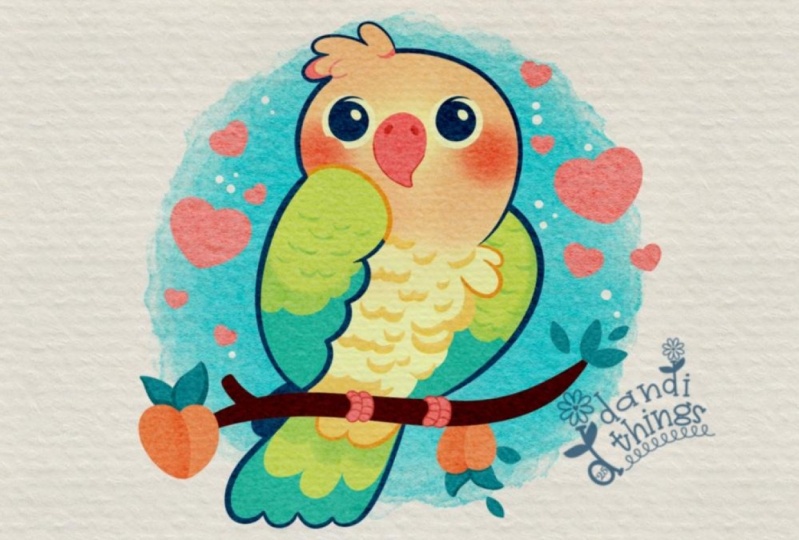
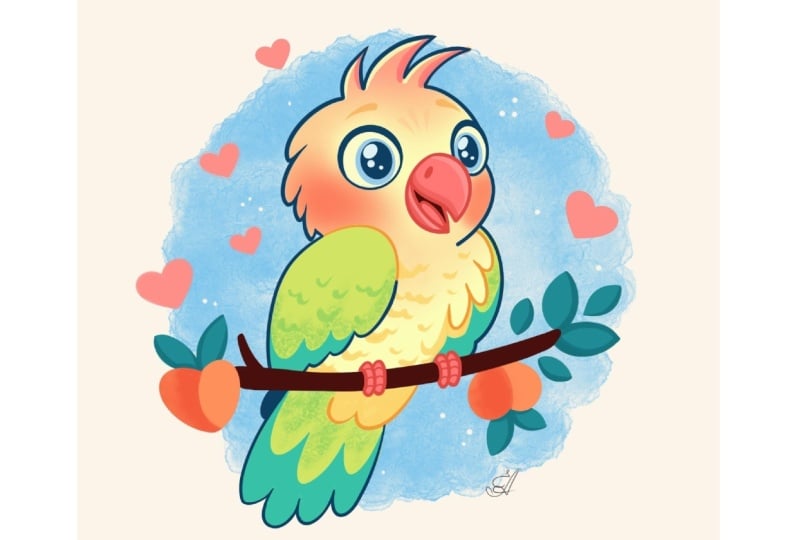
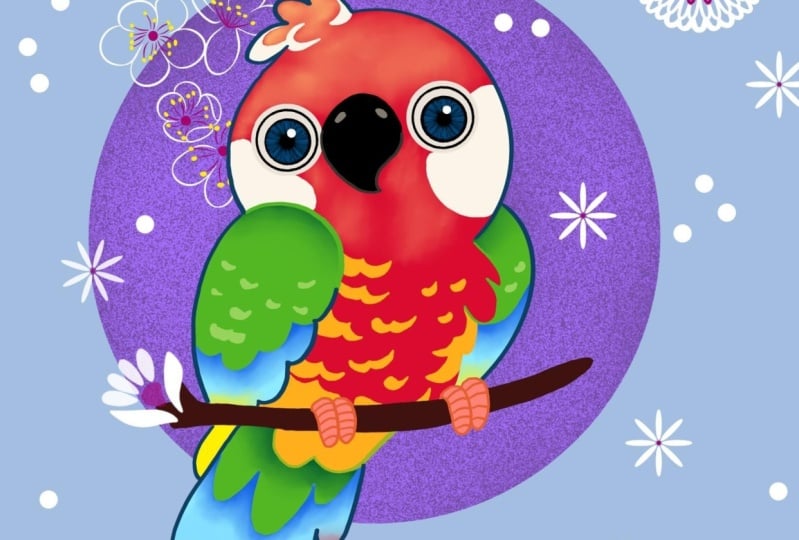
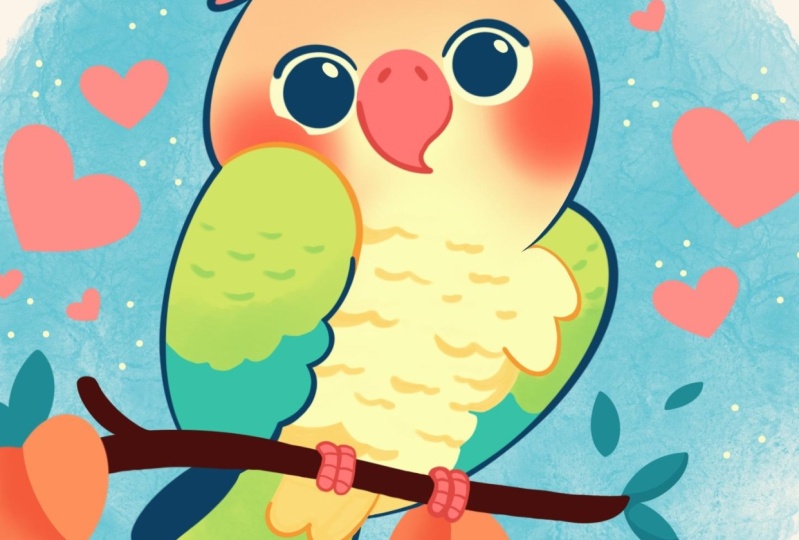
süße Kawhi-Illustration eines entzückenden
Papageis In diesem Kurs werden
Sie sich mit
vielen nützlichen Funktionen
wie dem Schnellformwerkzeug, dem
verflüssigten Werkzeug, dem Umfärben mit
Referenz, Schnittmasken und Mischmodi vertraut machen vielen nützlichen Funktionen
wie dem Schnellformwerkzeug, dem
verflüssigten Werkzeug, dem Umfärben mit
Referenz, und die Grundlagen des Zeichnens von Infracret und erlernen. Am Ende wirst du nicht nur
eine bezaubernde Illustration zeichnen, auf die du stolz sein wirst, sondern dich auch sehr sicher fühlen,
wenn du procreate benutzt. Und jetzt lasst uns
etwas Zeit mit Zeichnen verbringen.
2. Schema: Beginnen Sie unseren Kurs
zunächst damit, zu entscheiden welche Art von Leinwand
wir BSM bekommen Sie verwendeten eine quadratische Leinwand
von
Procrite mit unserer Pixelbreite und
Pixelhöhe, also 2048 Pixeln DPI liegt bei 300 und Farbprofil bei
SSRDB Wenn alles fertig ist,
lassen Sie uns aufwärmen. Schauen wir uns unsere neuen Kendas
an und setzen wir unseren
Vorbereitungsteil fort. Gehe unter das Projekt
und dann Stopp und wir werden alles
herunterladen, was für diesen Kurs
erwähnt wurde Wenn Sie das getan haben,
gehen wir zuerst zu unserer Pinselbibliothek und wählen den
Pinsel für diesen ersten Teil aus. Wir wählen den Dell
Flachstift aus, den Sie heruntergeladen haben, oder wenn Sie einen anderen Pinsel verwenden
möchten, z. B. aus dem
Skizzierordner, können Sie ihn
gerne auswählen Wenn wir den Pinsel ausgewählt haben, gehen
wir zu unserer Farbpalette Wir gehen zu der
Farbpalette, die Sie heruntergeladen haben. Wir gehen unten unter
Palette und oben unter Unterkarten,
um die Namen der Farben zu sehen Lassen Sie uns nun
einige dunkle Farben auswählen. Nehmen wir zum Beispiel diese dunkelrote Farbe. Wenn das erledigt ist, gehen wir
auch zu unseren Ebenen. Wir gehen zur
Hintergrundfarbe. Gehen Sie erneut zu dieser
Farbpalette, die Sie heruntergeladen haben, und wählen Sie diese
Hintergrundfarbe aus. Wenn nun alles eingerichtet ist, gehen
wir zu unserer Leinwand
und beginnen damit, einen Kreis genau in der
Mitte unserer Leinwand zu erstellen . W, eine Linie, nehmen wir
eine große Form wie diese. Halten Sie es am Ende und halten Sie einen Ihrer
Finger auf dem Bildschirm um sicherzustellen, dass
Sie
einen perfekt abgerundeten Kreis bilden . Wenn wir ein solches
Ergebnis haben, lassen Sie uns
es genau in der Mitte polieren Wenn wir das tun, gehen wir zu
unserem Aoki oben links. Wir werden die einheitliche
Methode verwenden und in den Einstellungen unter Snapping und dann
Snapping einschalten Wenn wir das getan haben,
kehren wir zu unserer Leinwand zurück. Wir werden unsere
Apfelschale an eine leere Stelle halten und nach
diesen beiden orangefarbenen Linien suchen, einer vertikalen und einer horizontalen Wenn wir ein solches
Ergebnis haben, wir direkt fort,
indem wir zu unseren Ebenen gehen und dann
mit unserem
Kreis eine weitere Ebene
über unserer Ebene erstellen mit unserem
Kreis eine weitere Ebene
über unserer Ebene Wir haben das Ergebnis
so. Fahren wir fort, indem eine gerade Linie
erstellen, die von oben nach unten verläuft Wir halten es wieder
am Ende mit unserem
Apple Pencil
fest und halten einen unserer Finger auf den Bildschirm, um sicherzustellen
, dass es gerade ist. Dann gehen
wir noch einmal zu unserem OK
oben links und
suchen nach einer orangefarbenen Linie, die unsere vertikale
orangefarbene Linie ist. Lassen Sie uns diese
Form, die wir
erstellt haben, auf dieser Linie positionieren und wenn wir sie noch
einmal haben , gehen wir in
unsere Reihen und tippen erneut auf unser Plus-Symbol, um eine neue Ebene darüber zu
erstellen. Diesmal gehen wir
auf die horizontale Achse und erstellen auf
die gleiche Weise wie zuvor eine weitere gerade Linie. Halten Sie unseren Apple Pencil, halten Sie einen unserer
Finger auf dem Bildschirm
und gehen Sie dann zu unserem Aoki, und gehen Sie dann zu unserem Aoki um diese
Linie in der Mitte zu positionieren Wir suchen nach
dieser Linie, die auf der
horizontalen Achse orange
ist, und wenn wir sie so haben, gehen
wir wieder zu
unseren Ebenen und wir werden all diese
drei Ebenen zusammenführen Wir legen einen unserer Finger
auf die Ebene oben und einen anderen auf die Ebene unten und machen eine solche
Kneifbewegung. Wenn wir es haben, gehen wir auch zu unserem Symbol und wir gehen
zum Aposten-Schieberegler und wir werden die Sichtbarkeit
etwas weniger sichtbar
machen Wenn wir ein solches
Ergebnis haben, tippen
wir auf die Ebene
und erstellen eine
weitere Ebene darüber, indem wir erneut
auf das Plus ca. tippen. Wenn wir
nun
dieses kleine Schema haben,
lassen Sie uns
ein weiteres kleines Schema erstellen, lassen Sie uns
ein weiteres kleines Schema erstellen das uns
nun bei der Erstellung unserer Skizze helfen wird Lassen Sie uns zunächst hier
den Preis definieren, den
wir
für unseren Vogel erstellen müssen Lass uns zuerst noch einmal zu
unseren Lagen gehen. Wir werden sicherstellen, dass wir
die neue Ebene oben haben ,
und wenn wir sie haben, werden
wir denselben Pinsel und dieselbe Farbe verwenden
, die wir gerade haben. Nach oben, und wir
werden eine Form erstellen die
der kleineren Form
des Kreises entspricht. Lassen Sie uns die kleinere Form
so erstellen und sie am Ende halten. Wenn Sie es anpassen müssen, können
Sie alles halten, was
Sie gerade in der Hand halten, und dann Ihren Apple
Pencil von einer Seite zur anderen bewegen. Wir müssen oben
etwas Platz haben, und wir müssen nicht weit über diese Linie hinausgehen, die
wir im mittleren Teil haben. Nehmen wir also eine
Form wie diese, und wenn wir sie anpassen müssen, gehen
wir zur
Option Kreis oben. Dies ist unser Bearbeitungsmodus, und wir werden die
Form so verschieben, dass sie sich in der Mitte befindet. Wenn Sie sich nicht sicher sind, ob
Sie sich in der Mitte befinden, wenn Sie
sicherstellen möchten, dass Sie es sind, tippen
wir zuerst auf den
Bildschirm und gehen zu unserem Aoki Auch hier können
wir mit Uniformiert
und bei eingeschaltetem Einrasten nach
dieser orangefarbenen Linie suchen und unsere Form auf
diese Weise positionieren Wenn wir nun
mit allem zufrieden sind, tippen
wir auf unser OK,
um diesen Modus zu verlassen, und das ist die Form, die wir für die Hitze
verwenden werden Gehen wir also zum Körper über. für den Körper zunächst Gehen
wir für den Körper zunächst zur linken Seite. Wir gehen etwas tiefer als die Form, die
wir erstellt haben, und mit einer Linie
erstellen wir eine Form der Ellipsen die gleiche Weise wie zuvor,
indem wir unsere Form erstellen, sie
und die Enden halten , und wir
müssen sie leicht anpassen Lassen Sie uns unseren Apple Pencil anheben und zu dieser
Agentenoption oben gehen. Sie können sehen, dass wir
hier
einige Notizen haben , wenn wir uns
im Bearbeitungsmodus befinden, sodass wir zu ihnen gehen und unser Blatt
, das wir erstellt haben,
anpassen können . Machen wir
es zunächst etwas weniger rund und
positionieren es dann in einem
anderen Winkel. Wir müssen es ein wenig auf einer solchen diagonalen Achse
positionieren und
es so gestalten. Sie können hier einige
Zeit verbringen und
es so anpassen , wie Sie es bevorzugen. Wenn wir solche
Ergebnisse haben, tippen
wir auf den
Bildschirm und gehen zur gegenüberliegenden Seite, um
den zweiten Teil unseres Körpers zu erstellen. Lassen
Sie uns für diesen Teil noch einmal einen Pfeil
erstellen, der in der Größe
dem entspricht ,
den wir auf der linken Seite
haben , genauso wie
zuvor. Wir halten unseren Apple Pencil am Ende
der Zeile
und gehen zu
unserem Bearbeitungswerkzeug
oben, und gehen zu
unserem Bearbeitungswerkzeug um
die Platzierung anzupassen. Lassen Sie uns also zuerst
dieses Ding, das wir
erstellt haben,
etwas mehr um es herum machen dieses Ding, das wir
erstellt haben , und wir werden es
so positionieren, dass es ein
bisschen höher ist als diese erste Form
, die wir erstellt haben. Wir müssen
es auch neigen und um es zu neigen, können
wir entweder
einen unserer Knoten ergreifen und ihn ziehen, oder wir können
direkt zwischen den Knoten hindurchgehen , unseren Apple Pencil dort
halten und ihn nach Belieben drehen. Lassen Sie uns also
einige Zeit hier verbringen und dafür sorgen, dass die Position
so abläuft. Und wenn wir es haben, tippen
wir auf den Bildschirm. Und gehen wir über den Boden, um genau hier eine etwas eigenartige
Form zu kreieren. Lassen Sie uns also vorerst die Linie
erstellen, die in diese Richtung verlaufen
wird. Wir beginnen damit,
von links nach rechts
durch die Mitte des
unteren Teils des Hauptkreises zu gehen . Wir können
einen kleinen Markdown machen
und durch diesen Markdown gehen
wir von einer Seite aus
und erstellen einen Lingon, in dem wir
jede beliebige wackelige Linie erstellen können
, jede beliebige wackelige Das wird ein kleiner Ast genau hier sein. Wenn du es also
ein paar Mal erstellen willst , probiere es aus, du kannst gerne gehen und
alles, was du erstellen möchtest, gleich hier erstellen. Wenn wir diese erste Linie haben, fügen
wir ihr die
Dicke hinzu, indem dieselbe Linie
wiederholen, sie aber leicht
nach unten
verschieben. Wenn wir sie haben, gehen wir zu Teil über, den wir hier
haben und wir werden ein kleines T erstellen. Für den Schwanz werden wir
etwas über die Rahmen
unseres Kreises hinausgehen, also machen wir eine kleine Linie
, die in diese Richtung verläuft. Sie können
es auf diese Weise erstellen,
die gerade Linie so, und wenn wir sie haben
, gehen wir zu
diesem Schnittpunkt, gehen wir zu
diesem Schnittpunkt wir
hier in der Mitte haben
, und aus gehen wir etwas tiefer und beginnen, eine Form zu erstellen, die auf diese Weise nach unten
geht. Wenn sie jetzt auf
die gegenüberliegende Seite geht, erstelle
ich eine weitere
Form wie diese. Wenn wir also ein solches
Ergebnis haben, haben
wir alles, was
wir für unseren Vogel brauchen. Gehen wir also
zu unserem nächsten Teil über, in dem wir
eine kleine Skizze erstellen werden.
3. Skizze: Gehen wir für diese Skizze
zunächst zu unseren Ebenen. Wir werden auf unser Symbol tippen. Wir gehen zu dieser Ebene, in der
wir unser seltsames Schema haben, tippen auf das N-Symbol und passen die Deckkraft
dieser Ebene Gehen wir also von
etwa 25% aus, und wenn wir es haben,
tippen wir auf die Ebene und erstellen eine
weitere Ebene darüber Und wenn wir diese neue Ebene haben, ändern
wir auch die
Farbe unseres Pinsels, damit wir die Linien, die
wir hier haben, einfacher definieren können . Gehen wir also zur
Farbpalette und wählen wir
diese dunkle CN-Farbe aus. Und wir werden nach
oben gehen und zunächst
die Form für den Kopf erstellen. Lassen Sie uns zunächst die Form auf
diese Weise
erstellen, gehen wir in den ganz, ganz oberen Teil des Kopfes
, den wir hier haben, und gehen leicht
zur Seite, um genau hier eine etwas
andere Form zu erzeugen. Wir erzeugen also
eine Art Quetschform, die ein
wenig über die Form hinausgeht, und erzeugen etwas darin. Wir müssen nicht bei allem sehr
präzise sein. Wir können ein paar Zeilen erstellen. Wir können unseren
Radiergummi verwenden, ihn verkleinern
und genau hier definieren, was wir definieren
wollen Wenn Sie also
ein paar Zeilen erstellt
haben, können Sie die
Linien löschen, die Sie nicht benötigen Und wenn Sie
mit allem zufrieden sind, gehen
wir auf die andere Seite und erstellen auch hier etwas
Ähnliches. Also wiederholen wir zuerst
die Form, die wir
für den Kopf oben haben,
und dann gehen wir
leicht zur Seite und
fangen an , eine abgerundete
und zusammengedrückte Form wie diese zu kreieren. Jetzt, wo wir
es haben, gehen wir weiter und arbeiten ein bisschen
mehr am oberen Teil. Also, was die Spitze angeht,
werden wir uns
diesem kleinen Teil hier zuwenden diesem kleinen Teil hier und ein kleines Co kreieren. Gehen wir also leicht von der Linie, die wir in der Mitte
haben, ab. Wir werden ein bisschen nach links treten. Du kannst so eine kleine Markierung
machen , und
wenn wir sie haben, gehen
wir zur Seite
und erstellen ein paar Linien
, die in diese Richtung verlaufen. Sie können eine größere
Form mit einer kleineren Form wählen, Sie können sie auf jede
andere Art verbinden, die Sie bevorzugen. Sie können mit
der Gesamtform herumspielen , die
Sie hier erstellt haben. Wenn Sie
mit dem Radieren weitermachen
und die Linien löschen müssen , die Sie nicht benötigen, ich das gerne tun Kehren Sie zum
Pinsel zurück, wenn Sie mit diesem
Detail
fertig sind , und lassen Sie
uns zum Körper gehen und beginnen , hier einen kleinen
Windschutz zu erstellen Was den Flügel angeht, werden
wir uns zunächst dieser Linie nähern und sie vollständig wiederholen Gehen Sie also in diese Richtung, gehen zum unteren Teil und beginnen die Linie
zu wiederholen, die
wir hier haben. Also mach weiter so,
und wenn wir es haben, werden
wir zu diesem Teil gehen, in
Richtung des inneren Teils der Ellipse, und
wir werden anfangen, eine etwas eigenartige Form zu kreieren Lassen Sie uns also zuerst
den kleinen Markdown machen , bei dem wir unseren kleinen Flügel
fertigstellen werden Also gehen wir von
der Mitte aus und
machen irgendwo genau hier einen kleinen Markdown Also ein bisschen
links von unserer Mitte. Und wenn wir es haben, werden wir
etwas tiefer gehen als
die Form, die wir für die Lippen
haben, die wir
als Richtlinien haben, und wir werden eine sehr
abgerundete Kurve wie diese erstellen. Wenn wir nun die Form haben, fahren
wir fort,
die Form in
dieser Richtung nach unten zu gestalten, und wir werden mit
unseren Kurven,
die wir erstellen die Form in
dieser Richtung nach unten zu gestalten, und wir werden werden,
etwas näher an die gegenüberliegende Seite herangehen, und wir
werden die Form
für unseren kleinen Flügel erstellen. Gehen wir so vor, erstellen ein paar dieser
Unebenheiten auf diese Weise, und wenn wir sie haben, werden
wir zur gegenüberliegenden Seite gehen und diese Linie,
die wir hier haben,
neu erstellen Folgen Sie dem Schatten, den wir für unsere Ellipsen
haben, und fahren Sie fort, die Form zu kreieren und sie mit der Form zu
verbinden
, die wir oben haben. Wenn wir diese
Form haben, werden
wir auch zu diesem
Schnittpunkt gehen und die Linie genau hier weiter ziehen, entlang der gesamten Form,
die wir oben haben Wir verlängern diese Linie
, die wir oben haben. Wenn wir
es jetzt haben, wollen wir ein bisschen an
den offiziellen Funktionen
arbeiten Zuerst werden wir uns
den mittleren Teilen unseres Kopfes nähern. Wir machen hier unten eine kleine
Markierung und dann
nehmen wir eine Linie und erstellen eine Form
der Ellipsen Halten Sie die Linie am
Ende fest und gehen wir zu unserem Bearbeitungswerkzeug, um sie leicht
anzupassen Wir werden es ein
wenig zerquetschen und wir werden es
etwas runder machen etwas runder machen und es
etwas anders positionieren Wir müssen es ein
bisschen mehr in Richtung des Jungen bewegen . Wir werden die größere
Form genau hier auf dem Jungen
haben als Wenn Sie ihn leicht
drehen möchten, können
Sie einen
der Knoten nehmen und ihn ein wenig zur
Seite
ziehen, wenn Sie möchten Achte also darauf, was
du hier kreierst. Wir wollen ein bisschen
die Neigung zum Kopf haben, also positionieren wir nicht alles direkt
in der Mitte Das Ergebnis ist so,
tippen wir auf unseren Bildschirm
und fahren mit der Erstellung
unseres Schnabels fort, indem wir uns auf diese Weise nach links bewegen Wir beginnen damit, die Linie zu
erstellen, die etwas
außerhalb der Form
verläuft, so, Sie können eine größere oder kleinere
Form wählen, es liegt an Ihnen Sie können auf diese Weise ein bisschen über
den Rahmen hinausgehen ,
und wenn
wir es haben, gehen wir
zur gegenüberliegenden Seite und wir gehen von
der Seite so, gehen nach unten und machen so einen kleinen Haken. Lassen Sie uns das nun gut
mit unserer Form auf der linken Seite verbinden
und etwas kreieren, das in diese Richtung
geht. Wenn Sie
es in irgendeiner Weise anpassen möchten, können Sie es gerne
manuell tun. Benutze deinen Pinsel, benutze deinen Radiergummi. Du kannst diese
Linie, die wir in
der Mitte haben, und diesen kleinen
Markdown, den wir erstellt haben, löschen der Mitte haben, und diesen kleinen
Markdown, den wir erstellt haben, Wenn wir etwas auf diese
Weise haben, gehen
wir nach oben und lassen uns genau hier kleine
Nasenlöcher erstellen Gehen wir also ganz einfach mit einer Form wie dieser auf beiden Seiten vor
und wenn wir sie haben, machen wir
uns daran, die Augen zu kreieren Was das Eis angeht, gehen
wir ganz einfach über eine der Seiten. Zunächst nähern wir uns der Größe,
die wir
erstellt haben, und zwar mit einer Linie die die Form
des Kreises bildet. Halten Sie einen unserer Finger auf
dem Bildschirm, damit er
perfekt abgerundet ist. Und wenn wir
es direkt hineinlegen und genau hier eine
ähnliche Form erzeugen, aber kleiner. Gehen wir so vor und halten
unseren Apple Pencil fest, wenn
wir ihn bewegen oder leicht
anpassen müssen , gehen wir zu unserem Bearbeitungswerkzeug und
passen ihn auf diese Weise an. Wir können sofort nach oben
gehen und so ein kleines
Highlight erstellen, und wieder können
wir sofort nach
oben gehen und diese
Linie etwas dicker machen Also machen wir eine Art von Unterscheidungen richtig
. Auf unsere Augen. Wenn wir es haben, werden
wir auf die andere Seite gehen und hier etwas
Ähnliches kreieren. Lassen Sie uns noch einmal manuell die Form des Kreises
erstellen, die in der
Größe der Form
auf der gegenüberliegenden Seite ähnelt . Halten Sie unseren Apple Pencil und halten Sie unseren Finger auf dem Bildschirm, damit er
perfekt abgerundet ist. Wenn wir es haben und
Sie es anpassen müssen, gehen Sie zum Bearbeitungswerkzeug und
passen Sie es leicht an. Wenn Sie sicherstellen müssen,
dass die Größe stimmt, können
Sie die Form
auf die gegenüberliegende Seite verschieben und sie genau
hier anpassen, indem Sie zwischen den Knoten wechseln und
die Größe verkleinern oder vergrößern und
Ihren Apple Pencil bewegen , während
Sie ihn halten. Sie haben die richtige Größe, bringen das Ding
zurück zur
gegenüberliegenden Seite, versuchen Sie, es auf
derselben Linie zu positionieren, auf der Sie
Ihr erstes Auge haben ,
und auf die Seite, Sie können diese Form
leicht in Richtung der großen bewegen, sodass wir hier ein bisschen Überlappung haben. Wenn wir die
Form so haben, tippen
wir auf den
Bildschirm und
lassen uns erneut in dieses Ding gehen und eine weitere Form des
Perfekten um den Kreis herum
erstellen. Halten Sie unseren Apple Pencil fest
und
versuchen Sie, ihn dem auf
der gegenüberliegenden Seite ähnlich
zu machen dem auf
der gegenüberliegenden Seite ähnlich
zu machen . Gehen Sie dann nach oben und erstellen Sie so ein kleines
Highlight. Gehen Sie über die Spitze und versuchen Sie,
diese Linie, die wir hier
haben, zu verdicken und ein bisschen Wimper oder so
etwas Ähnliches zu
erzeugen Wimper oder so
etwas Ähnliches Wenn wir es haben, arbeiten wir weiter an unserem Körper und wir werden
Folgendes tun Gehen wir zu
dieser kleinen Form , die wir an
der Seite erstellt haben, und wir werden ein paar
ähnliche Formen kreieren , wie wir sie
hier auf dem Kamm haben. Gehen wir hin und kreieren so
etwas. Wir haben ein paar
dieser Details. Sie können verschiedene Größen mit
unterschiedlicher Rotation
dieser Elemente verwenden. Es liegt an, wann wir es haben, lass uns gehen und vielleicht ein
bisschen mehr an dieser Linie arbeiten. Wir werden
es verlängern und wir werden zum unteren Teil gehen und
die Form
fertig stellen , indem wir zwei
kleine Formen wie diese erstellen Auch hier kannst du dieser Form
folgen und sie auf nette Weise
gestalten Wenn Sie einige Teile löschen müssen, schnappen
Sie sich Ihren Radierer und löschen Sie die Teile, die
Sie nicht benötigen Wenn wir nun solche
Ergebnisse haben, wir zu unserem Pinsel zurück
und machen wir uns an die Arbeit mit Wsarte Was also den Schwanz angeht, gehen
wir zunächst zu diesem kleinen Teil,
und von dort aus werden
wir beginnen, die Form zu
kreieren, die auf
diese und von dort aus werden
wir beginnen, die Form zu Weise nach
außen geht Wir werden gleich hier ein
paar Federn kreieren
und dann werden wir gehen und wahrscheinlich gehen und
vier davon erstellen. Machen Sie also so weiter und fangen Sie
an, sie auf diese Weise zu erstellen, indem der ersten
Form
folgen, die wir auf unserer kleinen Skizze
haben. Du kannst gehen und Runden
mit der Gesamtform spielen. Sie können
eine etwas andere Position
dieser Elemente wählen, also können Sie einige Zeit hier verbringen und vielleicht einige von ihnen
höher oder niedriger anheben oder sie
runder
gestalten, wenn Sie möchten. Verbringe einige Zeit hier und passe
diese Teile an deinen König an. Vorerst noch einmal, wir
müssen
bei unseren Formen nicht sehr präzise sein. Wir können
später alles reparieren, wenn wir müssen. Und wenn wir so ein
Ergebnis haben, wollen wir uns auch diesem
kleinen Teil zuwenden und auch hier
einen kleinen Teil
unseres Schwanzes erstellen . Wenn wir also ein solches
Ergebnis haben, gehen
wir auch zum
mittleren Teil über und wir werden den zukünftigen
Unterschied in unseren Farben
erzeugen. Lassen Sie uns also wiederholen, was
wir auf der Unterseite haben, aber jetzt werden wir
drei dieser Elemente erstellen. Machen Sie so weiter
mit einer größeren Form auf dem mittleren Teil und beenden Sie es, indem Sie auf
die gegenüberliegende Seite gehen und
ein weiteres kleines Detail wie dieses erstellen . Wenn wir nun ein
solches Ergebnis haben, arbeiten
wir an unserer kleinen
Form des Zweigs. Was wir also zuerst tun
werden, ist zu wiederholen, was wir auf unserer Haut
haben. Also, wir erstellen unsere Linie,
gehen so vor erzeugen ein bisschen
Dicke über diesem Teil. Also auf diese Art
und Weise gehen und etwas schaffen, das so
geht. Beenden Sie die Linie mit ein
bisschen kurviger Form. Wenn Sie hier
einige Details hinzufügen möchten, können Sie das
gerne tun So
kannst du zum Beispiel gehen und
vielleicht einen kleinen Teil
des Holzes direkt hier erstellen . Wir haben es. Lassen Sie uns auch ein wenig Interesse an diesem Ast
wecken , indem paar Blätter
und vielleicht ein paar Tonhöhen
anlegen. Lassen Sie uns zunächst diesen Teil durchgehen. Wir werden es beenden, indem wir ein Kurvenelement
erstellen. Wenn Sie einige
Teile löschen müssen, löschen Sie sie, kehren
Sie zum Pinsel zurück und lassen Sie uns hier
die Blätter erstellen. Lassen Sie uns mit sehr
einfachen Formen wie diesen beginnen. Lassen Sie uns auf diese Weise zwei
Blätter erstellen. Wenn du willst, können
wir vielleicht
die Bereiche auffüllen , indem wir die
kleinen Blätter nach draußen legen. Wenn wir es haben, gehen
wir auch
zum unteren Teil und beginnen , genau hier einen kleinen
Pitch zu erstellen. Für den Pfirsich nehmen
wir ganz einfach eine sehr
weiche Form wie diese, sodass ein
paar Ellipsen entstehen Und wenn wir
sie haben, machen wir uns daran kleine Blätter zu formen, ähnlich denen, wir
hier an der Seite haben Nehmen wir zum Beispiel so etwas, und wir können auch in Richtung
des äußeren Teils gehen und auch hier ein
bisschen Laub erzeugen. Nun, wenn wir es haben,
gehen wir auf die gegenüberliegende Seite und kreieren auch hier die größere Form
für den Pfirsich. Lassen Sie uns also etwas
Ähnliches kreieren wie das, was wir
auf der gegenüberliegenden Seite haben. Gehen wir zu einer Form
wie dieser. Zeichne es auf. Du musst jetzt nicht
perfekt sein, nach oben gehen und auch hier
anfangen,
die Blätter zu kreieren. Wenn wir es jetzt haben, gehen wir
auch zum Ast
und lassen Sie uns die Beine gestalten, die unser Papagei hat Gehen wir also zu diesem kleinen Teil genau
hier in der Mitte, und ganz einfach werden wir
mit dieser Form weitermachen Also müssen wir genau hier
die elliptische Form erstellen ,
die wie ein kleiner
Finger aussieht Sie können mit zwei Finger und
mit drei Finger arbeiten. Es liegt an Ihnen, wie viele Sie hier hinzufügen
möchten. Da wir eine
Cartoon-Illustration erstellen, reichen
zwei völlig aus Wenn wir also
diese erste Form haben, gehen
wir
zum äußeren Teil Gehen wir also zu dieser kleinen
Kreuzung, wo wir das Spielfeld
haben und wo wir diesen kleinen Flügel haben. Und lassen Sie uns
etwas Ähnliches schaffen wie
das, was wir auf
der gegenüberliegenden Seite haben. Machen Sie also so weiter und
fangen Sie an, eine ähnliche Form und auch eine
ähnliche Größe zu erstellen . Also lasst uns das zuerst
kartografieren, dann nehmen wir unseren
Radiergummi und löschen alle Linien, die wir nicht brauchen klar
zu sehen, was wir
hier tun Entscheiden Sie sich für die Größe,
ob Sie auf
die andere Seite gehen und zuerst mit Ihren Epochen
arbeiten müssen die andere Seite gehen und zuerst ,
oder gehen Sie und machen Sie das Wenn einige der Finger
hier ein bisschen zu
klein oder ein bisschen zu groß sind, passen Sie sie an,
um zu versuchen , dass alles in ähnlicher
Größe zueinander passt. Wenn wir solche
Ergebnisse haben, können
wir auch
sofort zu
diesen kleinen Finger gehen ,
die wir erstellt haben, und die Linien ziehen, die so
verlaufen Später werden wir nicht
vergessen, sie zu erstellen. Machen Sie dasselbe auf der gegenüberliegenden Seite, um so
etwas zu erstellen. Schauen wir uns nun alles
an und entscheiden, ob wir hier noch ein paar Details
hinzufügen wollen. Wenn wir wollen, können wir zum Beispiel gleich hier
nach draußen
gehen und
ein paar Herzen kreieren. Also wieder
unsere kleinen Formen abbilden , also
zum Beispiel so vorgehen, kleinere
Elemente
erzeugen und dann auf
die gegenüberliegende Seite gehen und auch hier
ähnliche Dinge kreieren . Nehmen wir also ein großes Herz, nehmen wir ein kleineres
und
füllen den Bereich mit einem kleinen
Detail auf der Unterseite auf. Jetzt, wo wir alles
kartografiert haben, gehen
wir zu unseren Ebenen und verstecken unsere Ebene mit
unserem kleinen Schema Also diese Linien, die
wir drinnen haben. Tippen wir auf dieses Häkchen
und schauen wir uns an, was
wir hier haben. Wenn er etwas anpassen möchte, können
Sie entweder manuell vorgehen oder wir
können eine Option verwenden, über
die Procreate verfügt um die Zeilen so zu erstellen , wie wir es bevorzugen,
ohne dies manuell zu tun Wenn diese Ebene ausgewählt ist, gehen
wir zu unseren
magischen Eins, Zwei Das sind unsere Anpassungen, wir
gehen unter
Verflüssigung und dann
unter die Option Habe den Größenschieberegler. Das ist unsere Größe
des Pinsels, mit
dem wir pushen werden. Wir können also dorthin gehen und
die Größe anpassen, und wir können zu diesem Element hin und
her gehen und es
anpassen, nachdem wir einige Details
erstellt haben. Also lass uns gehen und vielleicht gleich hier mit
etwas
herumspielen. Also können wir mit unserem Pinsel
einige Elemente zerquetschen. Wir können sie neu
anordnen, wenn wir wollen. Lassen Sie uns also einige Zeit hier verbringen, und wenn Sie einige Elemente
anpassen möchten,
lassen Sie uns gehen und sie anpassen Ich beschloss, das Eis etwas größer zu machen und
ein bisschen mit der Krümmung
der Linie zu spielen ein bisschen mit der Krümmung
der , die wir
hier für unseren Zweig haben. Wenn Sie es noch weiter
anpassen möchten, können Sie das
gerne tun. Wenn Sie jedoch mit dem, was
Sie hier haben, größtenteils
zufrieden sind , tippen
wir
zweimal auf Betriebssystemanpassungen , um diesen Modus zu verlassen. Und wenn Sie
einige Elemente manuell anpassen möchten, zum Beispiel diesen Teil oder
andere Teile, diesen Teil oder
andere Teile, nehmen Sie Ihren Pinsel und bearbeiten Sie die Teile,
die Sie anpassen möchten, ein wenig. Wenn du etwas löschen musst, nimm deinen Radiergummi und passe die Teile an, die
du anpassen musst Wenn wir nun ein solches
Ergebnis haben und Sie sehen,
dass Sie
vielleicht mit
Ihrem Pinsel andere Bereiche bearbeiten und manuell etwas
anpassen möchten mit
Ihrem Pinsel andere Bereiche , können Sie das
gerne tun Zum Beispiel können wir das Ding vielleicht ein
bisschen größer
machen,
die Tonhöhe, die wir auf unserer Seite
haben um alles
, was wir hier haben, auszugleichen. Wenn Sie einige Teile
anpassen möchten, sogar noch mehr, können Sie das
gerne tun. Du kannst also einige Zeit hier verbringen und alles
an deinen König anpassen. Und wenn Sie das
Ergebnis haben, das Ihnen gefällt, fahren
wir mit
unserem nächsten Teil fort, in dem wir für saubere Lichter sorgen werden
4. Linien: Fangen Sie mit diesem Teil an. Erstens,
indem Sie zu unseren Schichten gehen. Wir werden auf unser Symbol tippen. Wir gehen zum AN-Symbol auf
der Ebene mit unserer Skizze
und passen die Kapazität an, und passen die Kapazität sodass wir deutlich sehen,
was wir gerade haben, aber es ist nicht ablenkend
und störend Wenn wir ein solches
Ergebnis haben, tippen
wir auf die OSR-Ebene Lassen Sie uns eine weitere Ebene
darüber erstellen , indem wir auf das Plus-Symbol tippen Und lass uns zu
unserer Pinselbibliothek gehen und den Pinsel wechseln Also gehen wir zu
Tinte und Ordner
und wählen den technischen Pan-Pinsel aus. Und wenn wir möchten, dass all
unsere Linien glatt sind, können
wir auf den OCer
Technical Pan-Pinsel tippen, ins Pinselstudio
gehen, unter Stabilisierung gehen
und
mit dem Grad der Stromlinie
und dem Grad der Stabilisierung herumspielen mit dem Grad der Stromlinie
und dem Grad der Stellen Sie die Einstellungen
genauso ein, wie Sie
sie gerade auf
dem Bildschirm sehen , oder spielen mit diesen Optionen
herum. Schauen Sie sich an, wie es sich auf Ihrem Zeichenblock anfühlt Wenn Sie
mit allem zufrieden sind, drücken
wir D und fangen wir an, an unseren Zeilen zu
arbeiten Gehen wir also zunächst zu
unserem Slider mit der Größe und fügen sie auf
etwa 20% hinzu. Und dann mit derselben Farbe zuerst mit unserer
dunklen CN-Blaufarbe. Lass uns anfangen, Linien
neu zu erstellen. Lassen Sie uns das Ganze übergehen und damit beginnen, genau hier
eine Linie zu erstellen Wir können ein bisschen mit der
Dicke der Linie spielen. Wir können also ganz leise beginnen und dann nach unten gehen
und mehr Druck auf
unseren Pinsel ausüben, um eine schönere
Linie wie diese zu erzeugen Wenn wir also diese erste Linie haben, fangen wir an,
diese kleine Form zu kreieren , die
wir oben haben Sie können Ihre
Linie am Ende halten , um eine schönere Form Sie können zum
Bearbeitungswerkzeug gehen und es von hier aus anpassen, mit Ihrem Pinsel arbeiten, mit Ihrem Radiergummi arbeiten,
schöne Verbindungen herstellen,
versuchen, hier sehr glatte
Formen zu erstellen, und alles
gut verbinden und sicherstellen , dass Ihre Linien keine
Lücken haben Wenn Sie
solche Elemente haben, während Sie ein voluminöseres Element
haben, wo
Sie die Verbindungen haben,
verwenden Sie Ihre Radierung und erstellen Sie
ein sehr schön aussehendes Element, das auf diese Weise funktioniert. Also werden wir uns bemühen diese kleine dreieckige
Form auf
die gegenüberliegende Seite geht und auch hier eine ähnliche Form erzeugt ,
und wir werden auch hier wieder an der
Verbindung arbeiten Jetzt, wenn wir es
zurück zu unserem Pinsel haben, gehen wir zur gegenüberliegenden Seite und fangen an,
die Form auch hier zu erstellen Sie müssen hier nicht
die gesamte Linie verwenden. Sie können nur teilweise gehen, sodass Sie Ihre Linie dort halten
können, wo Sie möchten, und dann
an dieser Linie arbeiten und sie später weiter
erstellen. Lassen Sie uns also noch einmal
an unseren Verbindungen arbeiten. Wir können mit der
größeren Größe
des Pinsels oder mit einer
kleineren Größe des Pinsels arbeiten. Wenn es für Sie einfacher ist,
mit einer kleineren
Pinselgröße zu arbeiten, denken Sie
zunächst an
die Größe, die Sie gerade verwenden. Sie können auf diesen kleinen
Griff auf Ihrem Slider tippen, und schon haben Sie ein
kleines Fenster wie dieses. Sie werden
genau hier, wo ich ein Minussymbol habe, ein Plus-Symbol haben, und Sie können
darauf tippen, und Sie werden einen kleinen Markdown auf
Ihrem kleinen Schieberegler Wenn Sie sich also an die Größe erinnern, wählen Sie eine kleinere Größe
des Pinsels mit einer größeren
Größe des Pinsels und passen Sie die Elemente an die Ebene an, die Sie hier
bevorzugen Gehen wir also so vor und beginnen
, die Verbindung
hinzuzufügen
, die gut aussehen wird. Arbeite mit deinem Pinsel,
arbeite mit deinem Radiergummi. Wenn Sie es haben, kehren
wir zu
unserer vorherigen Pinselgröße
von
20% zurück unserer vorherigen Pinselgröße
von . Wenn Sie
etwas anderes verwenden, gehen wir zu dieser Ebene und der Linienbildung
fort,
gehen Sie nach unten Erstellen Sie gleich hier einen kleinen Tipp. Auch hier gilt: Wenn du feststellst, dass einige der Linien nicht so gut
aussehen, nimm deinen Pinsel,
nimm deinen Radiergummi und versuche, alles
sehr, sehr glatt zu machen Wenn wir mit dem Hut fertig sind, gehen
wir zu dem kleinen Gewinn hier auf der
rechten Seite und lassen Sie uns ihn auch hier
neu erstellen. So können wir weitermachen Wir können eine vollständige Form kreieren. Sie können Ihre
Linie am Ende halten, den 18-Modus wechseln, wenn Sie die
Krümmung der Linie anpassen
müssen , und wir können hier
zum unteren Teil gehen und
hier mit der
Erstellung der Linie fortfahren. Oder wir können es
so belassen und auf
die gegenüberliegende Seite gehen und
hier einen kleinen Gewinn erzielen. Gehen wir diesen
Weg, wir werden die Fortsetzung
der Form
schaffen. Halten wir also unsere Linie in Richtung dieses kleinen Teils aufrecht und
arbeiten an unserer Verbindung. Wir werden uns vorerst nicht diesem kleinen Teil
nähern
, den wir in uns haben. Wir werden hier eine
andere Farbe haben, aber wir werden uns
diesem kleinen Element zuwenden und die Farbe hier hinzufügen. Gehen wir etwas tiefer als die Linie, die wir in der Mitte
haben,
und fangen wir damit an, dass wir zuerst
unseren Pinsel nehmen und dann nach unten gehen und beginnen, diese
kleinen Details hier zu erstellen. Gehen Sie so vor, erstellen Sie einen
kleinen Tipp und gehen Sie nach unten, um
die Details, die wir auf unserer Skizze
haben, neu Details, die wir auf unserer Skizze
haben, Gehen Sie so vor, fangen
Sie an, unsere Formen zu verbinden und füllen unseren Bereich genau
hier
bis zum Boden und verbinden Sie alles
gut mit diesem Teil Lass uns an unseren Linien arbeiten. Auch hier arbeiten wir an
den Verbindungen,
versuchen, sie ziemlich dreieckig zu
machen und versuchen, die Linien zu schließen Das bedeutet also, dass wir keine Lücken in unseren Leitungen
haben. Wenn du
möchtest, dass
solche kleinen Elemente außerhalb der Form liegen, kannst
du sie behalten, oder
wenn
du sie nicht willst, kannst
du sie behalten, oder
wenn
du sie nicht willst, kannst du sie gerne loswerden. Wenn wir nun solche
Ergebnisse haben, gehen
wir zum unteren Teil über, und wir werden zuerst
die kleinen zusätzlichen
Elemente an der Seite
erstellen . Stellen Sie
hier eine nette Verbindung her, und fahren wir dann fort, indem wir zum Ende
gehen und
sie auf die gleiche Weise erstellen , wie wir
alle unsere Linien erstellt haben. Gehen wir also so vor und fangen genau hier
an, die Hälfte
der Linie zu erstellen. Oben eine nette
Verbindung herstellen. Gehen wir hier ganz nach oben und
wir verlängern unsere Linie
und verbinden sie mit dem gesamten Schirm
,
den wir oben haben Wir gehen zu
diesem kleinen Teil und fügen die Linie genau hier
oder Ähren hinzu, falls Sie sie haben Und wir können
sofort die Farbe zu
diesem kleinen Teil hinzufügen , weil wir
wollen, dass er im Schatten Wir können es auf dieser Ebene machen. Wir können zu unserem Symbol
mit unserer Farbe oben rechts gehen und die Farbe direkt hier
auf dieses Element Dann fahren wir fort,
indem wir nach
unten gehen und unsere Linie hier fertig
erstellen Schnappen Sie sich den Pinsel
und gehen Sie zu diesem kleinen Teil, erstellen Sie ihn genau hier, erstellen Sie eine schöne Fortsetzung
der Linie genau hier. Also müssen wir ein
wenig an der Linienstärke
arbeiten, mit deinem Pinsel arbeiten, mit deiner Radierung
arbeiten und weiter die
Details auf der Unterseite erstellen Sie können Ihre Linie am Ende halten, um sie
in
eine bessere Form zu bringen, oder Sie können Ihre
Daten
manuell auf diese Weise erstellen Vergessen Sie nicht, dass
wir eine
gute Verbindung
zwischen den Teilen benötigen gute Verbindung
zwischen den Teilen Gehen Sie
also mit diesen sehr
gut aussehenden Tipps
fort und gehen Sie nach unten und gehen Sie nach unten und erstellen Sie auch hier
unsere Details weiter. Gehen Sie hier mit der ziemlich ähnlichen
Linie weiter. Es ist also nicht sehr anders
, wenn wir die Linie erstellen. Wenn du so etwas hast, probiere es noch einmal aus. Gehen wir nach unten und erstellen zum Schluss unseren Schwanz mit einer etwas runderen Linie , die wir auf unserer Skizze haben Arbeite noch einmal an
den Verbindungen. Wenn du
die Linie verlängern musst, mach das,
arbeite mit deinem Pinsel, arbeite mit
deinem Radiergummi. Du kennst die Vorgehensweise Wenn wir ein solches
Ergebnis haben, fahren
wir mit der
Erstellung der Gesichtszüge fort. Was die Gesichtszüge angeht, mit der Farbe, die wir
gerade verwenden, zuerst zu unserem
Pinsel und gehen zu den inneren Teilen
, die wir für
unsere Iris haben , und wir
werden sie nachbilden Um so weiterzumachen,
halten wir unseren Apple Pencil, halten einen unserer
Finger auf den Bildschirm,
versuchen, die Größe an das anzupassen, was wir auf unserer Skizze haben, und ziehen dann die Farbe per
Drag-and-Drop Wenn du einige Stellen hast, die
falsch gefärbt sind, gehe manuell vor und passe sie
an, damit die Auch hier gilt: Wenn du mit
deinem Radiergummi arbeiten musst , mach das auch Wenn wir die schöne Form haben, gehen Sie auf die gegenüberliegende Seite und erstellen Sie auch hier etwas
Ähnliches. Beginnen Sie auf die gleiche Weise,
indem Sie unsere Form erstellen, unseren Apple Pencil
halten, einen unserer Finger halten, das Element
genau hier auf der Außenseite
anpassen
und
die Farbe per Drag & Drop nach innen Auch hier gilt: Wenn wir einige Teile
löschen müssen, löschen Sie sie Was wir haben, wenn wir zu
einem Pinsel zurückkehren , der
etwas größer ist, und wir werden zu
den beiden Teilen gehen , an denen wir eine dickere Linie
haben, und wir werden sie neu erstellen Wir beginnen also mit einem sehr, sehr niedrigen Druck, und dann erhöhen wir den Druck,
indem wir
zur gegenüberliegenden Seite gehen .
Halte es am Ende Wenn es nicht gut aussieht,
probiere es noch einmal aus. Wir müssen eine
ziemlich abgerundete Form haben. Also lass es uns auf diese Weise erstellen. Wenn Sie zum Bearbeitungswerkzeug gehen
und vielleicht die
Krümmung des Elements anpassen müssen , können Sie
das gerne tun und hier eine schöne
Form erstellen. Wenn wir ein
solches Ergebnis haben, machen
wir dasselbe auf
der gegenüberliegenden Seite. Also wieder fangen wir
von innen an, beginnen mit einem sehr
niedrigen Druck, halten am Ende unsere Linie und schaffen so etwas
. Versuchen Sie, es dem ähnlich zu machen, was Sie auf
der gegenüberliegenden Seite haben. Wenn Sie es also anpassen müssen, gehen Sie zum Bearbeitungswerkzeug, passen Sie es leicht an und tippen Sie auf den
Bildschirm, wenn Sie bereit sind. Wenn Sie feststellen, dass Sie einen
Unterschied in Ihrer Linie haben, können
Sie Ihren Radiergummi nehmen und manuell an Ihrer Linie
arbeiten Jetzt, wo wir so ein Ergebnis haben
, gehen
wir los und ändern die
Farbe unseres Pinsels Wir gehen zu unseren
Farbpaletten und beginnen mit der
Farbe mit dem Titel Rot Mit dieser Farbe
werden wir zu unseren Ebenen gehen
und von dort aus, wo
wir uns gerade befinden, unter
die Ebene gehen , und wir werden eine
weitere Ebene wie diese erstellen Wenn wir sie haben,
gehen wir zum Schnabel und wir werden zuerst nur
den unteren Teil neu erstellen, mit der gleichen Größe
weitermachen, die wir für alle
Linien verwenden, die wir haben, gehen leicht so vor und beginnen, die
Form mit unserer Linie zu erstellen Also nochmal, wir stellen hier nicht
alles neu her. Wir gehen nur zum unteren Teil, um
einen schön aussehenden Schnabel zu kreieren Arbeite hier an dieser Verbindung. Wenn du etwas löschen musst, geh und lösche es, stelle noch einmal eine nette
Verbindung her. Wenn es nötig ist, wenn wir solche Ergebnisse haben
, lassen Sie uns die
Nasenlöcher auf der Oberseite erstellen Gehen Sie also wieder in unseren
Pinsel und kreieren Rasuren,
die wie Nasenlöcher
aussehen Also entscheiden wir uns hier wahrscheinlich die Rasur oder die
Apsis Wenn wir die
Form haben, die
uns gefällt, wechseln wir erneut die Farbe, die wir für unseren
Pinsel verwenden Gehen Sie erneut zu unserer
Pinselbibliothek und wählen Sie
diese orange Farbe aus. Mit der orangen Farbe gehen wir zuerst zu diesem
kleinen Teil über, den wir hier
haben, und wir werden genau hier eine abschließende
Form
erstellen. Gehen wir so vor und fangen
an, unser Detail zu erstellen. Gehen Sie zur anderen Seite, halten Sie bei Bedarf unseren Apple
Pencil rufen Sie bei Bedarf unser
Bearbeitungstool auf. Ich versuche also, die schön
aussehende Linie genau hier zu erstellen. Diese Linie sollte also genauso
aussehen, als ob wir sie
mit dieser blauen Linie erstellen würden. Also läuft die
ganze Sache so. Wenn wir es auf den Bildschirm
tippen
und prüfen, und prüfen ob wir einige Teile anpassen müssen Also gehen wir zum Beispiel
gleich hier nach unten und
versuchen, genau hier eine nette
Verbindung herzustellen Wenn wir nach oben schauen müssen, werden
wir
unsere Leinwand vergrößern und das machen wir. Und dann kehren
wir noch einmal zu unserem Pinsel zurück und gehen zu
diesen kleinen Teilen, und wir werden auch hier die
Farbe hinzufügen. Lassen Sie uns eine sehr
nette
Verbindung zu diesem Blatt herstellen , das
wir hier haben, dem Tipp, den wir
erstellt haben, und
so weitermachen und beginnen, die Details hier zu
erstellen. Wenn wir ein paar Versuche brauchen, werden
wir so
viele Versuche machen, wie wir brauchen. Wenn Sie Ihre
Leinwand drehen müssen , um diese Details zu erstellen, können
Sie das auch
hier tun. Und mit derselben Farbe gehen
wir zu der Stelle, an der auch
der untere Teil und die Spur entstanden sind. Gehen wir also so vor und
erstellen die Details darin. Auch hier gilt: Wenn
du ein
paar Versuche machen musst , mach das. Wir müssen nicht wiederholen, was wir hier
auf diesem Käfig haben. Wir können
ihn etwas kleiner gestalten, wenn
du
sichergehen willst , dass die Linien
gut aussehen und wenn du
mit allem hier zufrieden bist, müssen
wir auch
diesen kleinen Teil löschen , weil
wir ihn nicht brauchen. wir zu unserer Liste zurück, gehen wir in diese Liste, wo
wir unsere blauen Linien haben, Kehren wir zu unserer Liste zurück,
gehen wir in diese Liste, wo
wir unsere blauen Linien haben, nehmen unseren Radiergummi
und
gehen sehr mutig auf diesen kleinen Teil zu
und löschen Wenn wir nun ein solches
Ergebnis haben, gehen
wir zu unseren Ebenen und wir werden diese
beiden Ebenen zusammenfügen Wir wissen also, wie das geht. Wir müssen eine solche
Pinch-Bewegung ausführen, und wenn wir solche
Ergebnisse haben, lassen Sie uns eine
weitere Ebene darüber erstellen und die
Farbe in Dunkelrot ändern. Mit dieser dunkelroten Farbe werden
wir
unseren kleinen Stock kreieren. Also lass uns anfangen , es genauso zu machen
wie zuvor. Du kannst wieder
teilweise gehen oder du kannst gehen und
den ganzen Weg herum erstellen. Und wenn Sie
die erste Linie haben, gehen Sie etwas tiefer und erhöhen
Sie die Dicke
dieses Elements, indem Sie
eine Linie erstellen , die der Linie ähnelt, die
Sie heute haben. Auch hier müssen Sie nicht gleich in Form
kommen. Wenn Sie
irgendwann aufhören müssen, gehen Sie und tun Sie, was Sie tun müssen. Auch hier müssen Sie nicht
dieselben Dinge wiederholen , wie Sie
sie in Ihrer Skizze haben. Wenn Sie etwas ändern möchten, können Sie das
gerne tun. Wenn wir das
Ergebnis haben, das uns gefällt,
schauen wir es uns aus der Ferne an. Gehen wir
zur gegenüberliegenden Seite und schließen wir auch hier die Form. Und dann ziehen wir die Farbe sofort per
Drag-and-Drop hinein. Gehen Sie in unser Symbol oben rechts, ziehen
Sie die per
Drag-and-Drop hinein Wenn wir einige
Elemente haben, zum Beispiel diesen kleinen Teil des Waldes, werden
wir ihn hier nachbauen Gehen wir so vor, fügen die Farbe hinzu, wenn wir mit den Linien
fertig sind, und dann schauen wir uns alles an und entscheiden, ob wir einige Teile anpassen
müssen oder nicht Zum Beispiel können wir diesen
Teil
vielleicht etwas verlängern,
aber wir werden es
etwas dünner machen als wir es
auf unserer Skizze haben Lassen Sie uns zum Beispiel
mit so etwas beginnen. Und wenn wir ein
solches Ergebnis haben, werden
wir
das kleine Bein hinzufügen , das
wir hier haben. Lassen Sie uns also für das Bein zu unserer Liste zurückkehren und wir werden noch einmal
eine weitere Ebene darüber erstellen. Wir werden die Farbe auf Rot umstellen und mit dieser Farbe werden wir die Details erstellen, die wir hier haben. Also müssen wir
sicherstellen, dass wir uns dem Ding
nähern, das
wir als Stock haben, und wir müssen sicherstellen , dass die Finger
es ergreifen Also am
Stock entlang mit den Kurven. Also erstellen Sie die Linien, wenn Sie das Ergebnis haben
, das Ihnen gefällt. Gehen wir auch
zum inneren Teil. Und falls du dich erinnerst, wir
hatten hier ein paar Warteschlangen. Also müssen wir gehen und
den Fluch im Inneren erschaffen und wir
werden ihn auf
beide Formen anwenden müssen , die wir
für unsere Finger geschaffen haben , oder auf so
viele, wie du geschaffen hast. Wenn wir ihn auf der einen Seite haben, gehen
wir auf die andere Seite und kreieren hier etwas
Ähnliches. Gehen wir also so von hinten und fangen an, die Form zu
kreieren. Ich gehe auf die gegenüberliegende Seite und erstelle auch hier die zweite
Form. Gehen wir zu den inneren
Teilen und acht Linien , die genau hier die Textur
für unsere kleinen Beine bilden . Wenn wir ein solches
Ergebnis haben, müssen
wir auch zu dieser kleinen Linie gehen , die
wir in blauer Farbe haben. Gehen Sie also in unsere Ebenen, gehen Sie in die Ebene, in der wir unsere blauen Linien
haben, wählen Sie unsere
dunkelblaue Farbe aus, und wir müssen
sie mit unserem kleinen Stäbchen verbinden. Auf diese Weise können wir später die Farbe
hinzufügen. Wenn wir ein solches
Ergebnis haben, gehen
wir zu unseren Ebenen und kombinieren die Schichten mit
dem Stick und mit
unserem Teil zusammen. Also lassen wir
unsere kleinen Beine genau hier oben,
weil wir
sie später brauchen werden genau hier oben,
weil wir
sie später brauchen werden. Gehen wir also zu Liste der beiden und machen
eine solche Kneifbewegung. Wenn wir ein solches
Ergebnis haben, sind
wir mit
unseren klaren Linien fertig. Fahren wir also mit unserem nächsten Teil fort , in dem wir beginnen
, die Farben hinzuzufügen.
5. Farben: Beginne diesen Teil, indem
du zuerst zu unseren Ebenen gehst und wir werden unsere Schichten mit
dem Weisen und unserem
Schema und allem
verstecken . Wir tippen
hier auf
unsere Häkchen und haben das
Ergebnis so Um nun die Autos zum Set hinzuzufügen, können
wir eine
Option von Procrit
verwenden, die uns dabei hilft, dies auf separaten Ebenen zu
tun Tippen wir zuerst auf die Ebene, auf
der wir unsere Linien haben, und wir werden die
Option Referenz verwenden Wenn das
so ist, gehen wir unter die Ebene mit den Linien und erstellen hier
eine weitere Ebene. Wenn wir nun ein
solches Ergebnis haben, gehen
wir noch einmal
zu unserer Farbpalette und beginnen wir mit
dieser Hauptfarbe des Körpers. Wir ziehen
die Farbe per Drag & Drop in
den inneren Teil und färben alles, was
wir hier haben, Wir können unseren kleinen Vorteil mit
der separaten Farbe behalten ,
wenn wir wollen und wir können zu unseren Ebenen gehen, gleich hier eine weitere
Ebene
erstellen und die
Farbe in Gelbgrün ändern Mit dieser gelbgrünen Farbe wechseln
wir zu unserem Flügel und fügen die
Farbe gleich hier hinzu. Wenn wir jetzt ein solches
Ergebnis haben, haben
wir die Grundfarben aktiviert,
also ist es an der Zeit,
die Farben zu
den Gesichtszügen hinzuzufügen . Was die
Gesichtszüge angeht, kommen
wir zunächst zu unseren zurück. Wir brauchen keinen Verweis
mehr auf diese Liste, also gehen wir zu dieser
Ebene und tippen darauf. Wir werden gehen und eine
Referenz aus der Liste auswählen. Und dann kehren wir zu
unserer Hauptebene zurück , in der wir die Körperfarbe
haben, und wir werden hier eine
weitere Ebene erstellen. Tippen wir nun auf diese Ebene und verwenden wir die
Option Schnittmaske Auf diese Weise bleiben wir hier innerhalb
der Formen. Um sicherzugehen, dass wir die
Elemente korrekt
neu erstellen, werden
wir nun die
Elemente korrekt
neu erstellen, unsere
Ebene mit unserer Skizze wieder einblenden, also tippen wir
auf Sie sehen die Details
momentan nicht, weil sie
hinter unserer Form
für unsere Körperfarbe stehen hinter unserer Form
für unsere Körperfarbe Lassen Sie uns also diese Schicht grammen. Wählen Sie es also zuerst aus, und wir nehmen es und ziehen es über alle
Ebenen, die wir haben. Wenn wir nun diese
Position haben, wir zu der
Ebene zurück, die wir erstellt haben und zu der Ebene mit diesem
kleinen Pfeil hier. Und wir werden zu
unserer Farbpalette gehen
und anfangen, verschiedene Farben
auszuwählen. Lassen Sie uns also zunächst diese Schnabel
- und Beinfarben
auswählen und dann
den oberen Teil unseres Schnabels neu erstellen Gehen wir also mit einer etwas
kleineren Größe des Pinsels vor,
damit wir
diese Details leichter erstellen können Gehen wir zu der Linie, auf die
wir zuvor mit der Skizze gestoßen sind, und erstellen
Sie hier weiter die Form Gehen wir so vor und
gehen dann zum unteren
Teil und wir
müssen die gesamte Straße gehen
, die wir hier haben,
und die Form schließen Damit wir die Farbe
in dieses Ding ziehen
und dort ablegen können . Wenn wir nun ein solches
Ergebnis haben, lassen Sie uns die Form erstellen , die wir
hier haben, für unsere Augen. Um das zu tun, müssen wir
zuerst zu
unserer Farbpalette gehen und
die Farbe auf die Farbe
mit den Titelaugen ändern . Gehen wir zu
diesen Teilen, die wir für unsere Augen auf unserer Augenpartie
haben,
und lassen Sie uns sie neu erstellen Ich kann kaum sehen, was hier
passiert, aber wir werden jetzt versuchen,
eine schöne Form zu erstellen, und wenn wir sie haben, ziehen
wir die Farbe hinein Wenn wir ein
solches Ergebnis haben und Sie nicht sehen, was hier passiert, können
wir
später zu
diesem kleinen Teil zurückkehren , und vorerst können
wir die
Sekundärfarbe genau hier
zu der Form hinzufügen , die wir für den Kopf
haben. Kehren wir zu unseren Ebenen zurück und gehen wir erneut zu
der Ebene, die wir
für unsere Hauptfarbe haben für unsere Hauptfarbe und wir werden hier
eine weitere Ebene erstellen. Es wird automatisch
abgeschnitten und wir gehen zu unserer Farbpalette und ändern
die Farbe in Körperorange Mit dieser orangefarbenen Körperfarbe können
wir zu unserer Pinselbibliothek gehen
und dann zum Airbrush
und zum Ordner wechseln, um
den weichen Pinsel auszuwählen Wir werden die Deckkraft
dieses Pinsels auf
etwa 35% einstellen , und wir können sehr gut mit einer
etwas kleineren
Größe des Pinsels an die Elemente
anpassen, die
wir hier haben,
und wir können die
Farbe genau hier anpassen Also erzeugen wir hier ein bisschen von der anderen Farbe
und kreieren auf diese Weise Also werden wir ein bisschen
Farbe genau
hier oben auf
unserem Schnabel behalten und
in Richtung der
Hauptform gehen , dass wir
den Mittelteil genau hier haben den Mittelteil genau hier und die Farbe
so hinzufügen Wir können also sofort sehen, dass wir diese Farbe für das
Auge
haben, die wir geschaffen haben, und wenn wir das
Ergebnis haben, gehen
wir hier etwas tiefer
und
machen vielleicht ein bisschen von der Farbe genau
hier, sehr, sehr subtil Und wenn wir es haben,
wieder zu unseren Ebenen gehen, zu dieser Ebene
gehen, wo
wir unser einziges Auge haben, kommen
wir wieder zu dem
Pinsel zurück, den wir zuvor benutzt haben Gehen Sie erneut zu unseren Farbordnern, wählen Sie unseren
technischen Pfannenpinsel aus, kehren Sie zu unserer Augenfarbe zurück
und stellen Sie
das Auge wieder her, und stellen Sie
das Auge das wir auf
der gegenüberliegenden Seite haben Lassen Sie uns hier also den
Kreis schließen, unseren einen Finger
auf den Bildschirm
halten und
versuchen, die Seite so zu gestalten, wie wir
sie auf
der gegenüberliegenden Seite haben Wenn wir ein solches
Ergebnis haben,
ziehen Sie die Farbe per Drag &
Drop in die Form. Und wenn du
den Schnabel genau hier neu eingefärbt hast, können
wir einen unserer
Finger nehmen, den wir haben Wir werden zu unserer Leinwand gehen. Wir werden es bei der Farbe halten
, die wir für unseren Schnabel haben. Wenn du dieses kleine Ding hast, den kleinen Augentropfen auch, und die Farbe auf der Oberseite ist
die Farbe, die du brauchst, werden
wir unseren Finger heben und wir werden zu diesem Teil gehen und die
Farbe gleich hier hinzufügen Wenn wir jetzt ein solches Ergebnis haben
, können
wir zu unserer Liste zurückkehren und unsere Ebene mit unseren Linien,
den skizzenhaften Linien,
ausblenden , und wir werden sehen, dass wir
das Ergebnis so haben Wenn wir nun ein solches
Ergebnis haben, wir auch wieder zu unserer
Pinselbibliothek zurück,
gehen in den Airbrush und den Ordner, den
Soft-Blend-Pinsel, die
gleiche Deckkraft Wir wählen
die Farbe mit
den Titelkontrollen aus,
und mit dieser Farbe kehren
wir zu
unserer vorherigen Ebene zurück, wir zu in der wir das dunkle Element
haben, und von hier aus erstellen wir hier
eine weitere Jetzt, mit etwas
größerem Pinsel, gehen
wir zu den
unteren Teilen unserer Augen und erstellen
die Häkchen genau hier. Also hier sehr helle
Elemente, aber wir versuchen,
sie nur innerhalb der
Form des Hutes zu halten , also versuchen wir, uns nicht
an die Form des Körpers anzupassen. Sie können also genau
hier so
viel Farbe hinzufügen und dann auf
die gegenüberliegende Seite gehen und auch hier
etwas Ähnliches kreieren . Also lass es uns auf diese Weise erstellen. Und wenn wir so ein
Ergebnis haben, machen
wir
dieses Auge auch ein
bisschen eigenartiger und ein
bisschen süßer Wenn wir zu unseren Ebenen
gehen, zu der Ebene gehen,
in der wir dieses Auge haben, nehmen
wir unseren Radiergummi und gehen genau hier zum
unteren Teil,
und wir werden den unteren Teil leicht ausradieren Mit einer größeren
Größe des Pinsels werden
wir also eine
kleine Form wie diese erstellen Vermeiden Sie es,
sehr starke Ecken zu erzeugen. Wenn Sie also
sehr spitze Kanten erstellt haben, machen Sie sie
etwas weicher Und wenn du so ein
Ergebnis hast, haben
wir eine
Art Wange und wir haben hier eine sehr süße
kleine Form Jetzt, wo
alles so ist, lasst uns weitermachen und weiter
an unserem Körper arbeiten Für unseren Körper
gehen wir zuerst zu unserer letzten, und wieder erstellen
wir eine weitere
Schicht über jeder Ebene, erstellen
wir eine weitere
Schicht über die
wir hier haben, und dann werden wir
die Farbe auf Körpergelb umstellen. Mit dieser Farbe und wenn wir zu unserer Pinselbibliothek gehen, wählen
wir den
Pinsel aus, den Sie heruntergeladen haben. Es ist unser Pinsel mit
dem Titel Tipper. Mit diesem Pinsel werden wir uns genau hier dem Körper
nähern und eine
Art Federeffekt hinzufügen Wir
werden also zur Seite gehen, in Richtung der unteren Teile, und wir werden genau hier
diese sehr eigenartigen
kleinen Formen erzeugen . So vorgehen und damit beginnen, die abgerundeten
Elemente darin zu erzeugen. Gehen Sie dieser Form nach, die
wir hier haben. Lassen Sie uns zunächst zu
dem kleinen Teil gehen , den wir auf
dieser Seite haben , und wir werden versuchen, die eigenartigen kleinen
Details genau hier zu erzeugen, wie eine Fortsetzung
der Truhenelemente. Machen Sie so weiter und beginnen Sie mit der
Erstellung der Details
. Gehen Sie mit
diesem Teil etwas tiefer , erstellen Sie so
etwas, gehen Sie zum Radiergummi, wenn Sie
hier an
der Gesamtform arbeiten und irgendwelche Elemente erstellen müssen, die auf hier an
der Gesamtform arbeiten und irgendwelche Elemente erstellen diese Weise
verlaufen Gehen Sie das Ganze entlang
, das wir hier haben, hauptsächlich in Richtung
der Seiten und fangen dickere Elemente
zu erzeugen, die in Richtung des mittleren Teils
gehen Machen Sie so weiter und fangen Sie
an, die Details hinzuzufügen. Wenn Sie möchten, können Sie
hier ein anderes Muster mit einer anderen
Position dieser Elemente verwenden, die Elemente zu
erstellen
, die gut aussehen. Sie können auch zu
der Leinwand gehen , die Sie haben
, und sie
verkleinern, vergrößern und sehen, was Sie
gerade hier erstellen. Gehen Sie so
vor und beginnen Sie mit
ein paar Details, um das Aussehen der
Federn genau hier zu kreieren. Unten
kannst du dich voll und ganz diese Farbe verlassen und
etwas kreieren, das auf diese Weise aussieht. Gehen Sie wieder auf
diesen kleinen Teil und stellen Sie
ihn vollständig in den Schatten. Wenn du es etwas übertrieben hast, nimm deinen Radiergummi und lösche die
Teile, die du nicht benötigst Schauen Sie sich alles aus der Ferne an, um zu entscheiden,
ob Sie weitere Details hinzufügen müssen oder ob Sie den Teil mit der Farbe
direkt hier löschen möchten den Teil mit der Farbe
direkt hier löschen Wir werden also
gleich hier unten eine schönere Mischung haben gleich hier Wir können das ganz einfach machen,
indem wir zu unserem Mietvertrag
gehen, in die Ebene gehen, in der wir diese getönten Elemente
haben, unsere Radierung
machen
und den Radiergummi auf den sehr weichen Pinsel
einstellen müssen Radiergummi auf den sehr weichen Pinsel
einstellen Tippen wir also
darauf und wir können
zum Airbrush- und
Ordner gehen und erneut
unseren weichen Mischpinsel auswählen . Mit der größeren Größe des Pinsels
und der geringeren Deckkraft können
wir von unten rechts gehen und einen schöneren
Mischeffekt erzielen. Verbringen Sie also etwas Zeit
hier und kreieren Sie eine schönere Mischung, sodass Wenn Sie das
Ergebnis haben, das Ihnen gefällt, wir zu
unserem normalen Radiergummi zurück damit Sie einen beliebigen Pinsel auswählen können, den Sie
dafür bevorzugen Wenn wir unseren normalen Radiergummi haben, gehen
wir los und bearbeiten Osa mit
unseren kleinen Flügeln Was die Flügel angeht, suchen
wir zunächst die Schicht mit unseren Flügeln mit
diesen grünen Elementen Wir wählen die Farbe Grün,
Gelb und Gelbgrün aus. Wir gehen zu
unserem spitz zulaufenden Pinsel und gehen zu
diesem kleinen Teil, und wir werden diesen
Teil hier mit dieser Farbe neu einfärben Gehen wir
also manuell so vor und fügen die Farbe dem gesamten Bereich hinzu
, den wir hier haben Wenn Sie es schon haben, nehmen Sie Ihren Radiergummi und löschen Sie die
Teile, die Sie nicht benötigen Wenn wir nun das gleiche
Ergebnis mit derselben Farbe haben , gehen
wir zu unserem kleinen
Schwanz und färben ihn auch neu Lassen Sie uns ganz
bei unserer Farbe bleiben. Wir können
die Form so umgehen und die Farbe hinzufügen. Gehen wir also so vor,
fügen wir die Farbe hinzu und dann können wir
mit unserem Radiergummi arbeiten und die Farbe an dieser Stelle hinzufügen Wenn du vielleicht direkt
reingehen
und die Farbe
so manuell hinzufügen willst, ist das Du kannst gehen und
es auf diese Weise machen. Lass uns unseren kleinen
Schwanz neu einfärben, indem wir uns
den Elementen zuwenden , die wir
hier haben , und
alles, was wir brauchen, neu einfärben Auch hier gilt: Wenn Sie es übertrieben haben oder wenn Sie ein
bisschen über den Rahmen hinausgegangen sind, können Sie es gerne mit Ihrem
Radiergummi löschen Und wenn wir so ein
Ergebnis haben, lasst uns weitermachen und an unseren kleinen Flügeln
arbeiten Zuerst machen wir mit unserer
letzten Schicht weiter und legen eine weitere Schicht über unserer
Hauptebene mit den Flügeln. Wir werden darauf tippen und die Option
Schnittmaske verwenden Gehen Sie nun in unsere Farbpalette , um diese blaugrüne Farbe auszuwählen Und mit dieser Farbe werden
wir wieder mit
demselben Pinsel, den wir gerade verwenden,
zu diesen unteren
Teilen gehen ,
zu diesen unteren
Teilen und die
Sekundärfarbe hinzufügen. Es wird also wahrscheinlich einfacher sein , zu diesen kleinen Teilen zu gelangen. Also fangen wir von hier und gehen nach unten und
erstellen ähnliche Details wie das , was wir als
Hauptform des Flügels haben. Also machen wir es so,
drehen uns herum,
versuchen, die Form zu schließen und
die Farbe fallen zu lassen. Wenn Sie manuell zu
einigen Stellen gehen und
etwas neu einfärben oder an der
Fortsetzung der Linien arbeiten müssen, können Sie das gerne tun Also, wenn wir so
etwas haben, können
wir mit unserem
Pinsel arbeiten und mit unserem Radiergummi an dem Gesamtmuster arbeiten, das
wir hier haben Lassen Sie uns ein sehr
schön aussehendes Element erstellen. Wenn wir also ein solches
Ergebnis haben, gehen
wir zur
entgegengesetzten Seite und lassen Sie uns hier
etwas Ähnliches erstellen. Gehen wir also wieder
zuerst
zum unteren Teil und fügen hier die
Sekundärfarbe hinzu. Wir können hier also sehr
einfach vorgehen, indem nur das
Element auf diese Weise
erstellen. Um so weiterzumachen,
fangen wir an, die Farbe nach
innen hinzuzufügen , wenn wir
mit der Hauptform fertig sind. Und wenn wir
mit dieser Aufgabe fertig sind, werden
wir anfangen, weitere Details
hinzuzufügen. Gehen
wir zunächst nach unten
und fügen
dieses zusätzliche kleine Detail hinzu, und fügen
dieses zusätzliche kleine Detail hinzu dieses zusätzliche kleine Detail das wir in unserer Skizze hatten. Wenn Sie es also benötigen, können Sie zu Ihrer Liste
gehen und
die Ebene mit Ihrer Skizze ausblenden , um dieses Detail hier
neu zu erstellen Gehen Sie zu der Ebene
, in der wir
die Details zu unserem
Schwanz und zu unseren Flügeln hinzufügen , und lassen Sie uns
dieses kleine Partra hier neu erstellen Gehen wir also so vor und fangen
an, unsere Form zu kreieren. Wenn Ihnen nicht gefällt, wie sich
dieser Pinsel verhält, können Sie gerne zu
dem Pinsel zurückkehren , mit dem wir unsere Linien
erstellt haben. Gehen wir
also zu unserem technischen Teil, wenn
wir ihn auswählen, gehen wir zu dem
kleinen Teil, und lassen Sie uns ihn neu erstellen Wir können so herumlaufen. Also werden wir diese Form weiter
erstellen, das Ganze
durchgehen und sie genau
hier mit unserer ersten Linie verbinden, und dann ziehen wir die Farbe per Drag &
Drop in diese Form
, die wir erstellt haben. Wenn wir nun ein solches
Ergebnis haben, wir zu unserer Liste zurück verstecken unsere Ebene mit diesem Messgerät. Schau dir hier an, was wir
haben. Wenn uns das Aussehen nicht gefällt oder wir einige Elemente haben, an
denen wir arbeiten müssen, lassen Sie uns die Farbe an
diesen Stellen hinzufügen oder sie bei Bedarf mit
unserem Radiergummi löschen Wenn Sie feststellen, dass einige der
Linien nicht gut aussehen, können
wir zu unserer
vorherigen Ebene zurückkehren, in der wir unsere Farbe für die
Hauptform
haben, und wir können zu unserer
gelbgrünen Farbe
zurückkehren und
einige der Linien, die wir
hier haben
, neu einfärben einige der Linien, die wir
hier haben
, , um sie schöner aussehen zu lassen. Wenn wir nun ein solches
Ergebnis haben, wir zu unseren Ebenen zurück
und gehen wir zu dieser Ebene über, in der wir die Stahlfarbe haben Schauen wir uns an,
ob wir
mit dem Radieren weitermachen und
die Teile gleich hier löschen müssen wir
mit dem Radieren weitermachen und
die Teile gleich hier löschen Arbeite auch hier an den Verbindungen
zwischen den Teilen. Wenn wir so ein
Ergebnis haben. Lassen Sie uns
diesen grünlichen Elementen auch
eine weitere Farbe hinzufügen diesen grünlichen Elementen auch
eine weitere Farbe Zuerst gehen wir
zu unseren Farbpaletten und ändern
die Farbe auf Grün,
und dann gehen wir zu unseren Ebenen
über Wir werden unter diese Schicht gehen , die wir für
die Stahlelemente haben Gehen wir zur
Hauptebene, in der wir Farbe für unsere Flügel
haben, und lassen Sie uns hier eine
weitere Ebene erstellen. Jetzt gehen wir zu
unserer Pinselbibliothek und wir gehen zu dem Ordner
mit dem Titelbild. Wir werden hier zur
Gouache übergehen, und mit dieser Farbe werden
wir uns genau hier den
unteren Teilen zuwenden und genau hier ein bisschen Textur hinzufügen Also werden wir hier die sekundäre
oder dritte Farbe hinzufügen, und wir werden das Gleiche auch für
den Wind genau hier tun Wir erzeugen also einen
schönen Aquarelleffekt. Wenn Sie zu
diesen kleinen Teilen gehen möchten, können Sie gerne auch hier die Farbe
hinzufügen Und jetzt kommen wir zurück zu unserem Pinsel mit der Titelverjüngung, und wir werden genau hier
ein paar Federn hinzufügen, mit dem gleichen Lass uns gleich hier
weitermachen und der Bearbeitung
beginnen, mit etwas
größerem Pinsel zu bearbeiten Im Grunde machen wir das Gleiche , was wir
hier in der Mitte haben Lassen Sie uns hier ein paar
Details
mit größerer Größe erstellen ,
mit kleinerer Größe, erstellen Sie die gut aussehenden
Elemente genau hier. Wenn du auf
die andere Seite gehen
und versuchen willst , auch hier ein paar
Details zu erstellen, wenn sie gesehen werden,
mach das. Wenn das hier nicht der Fall ist, kannst du es gerne so
einfach wie zuvor machen. Jetzt, wo wir so ein
Ergebnis haben, sind
wir fast fertig mit
allem hier. Lass uns
ein bisschen an
diesen kleinen Formen arbeiten , die
wir für unsere Beine haben. Lassen Sie uns zuerst die Farbe für unseren
Schnabel und
unsere Beine ändern und
dann eine weitere Ebene erstellen Wir müssen zu der Ebene gehen,
in der wir die Linien für
die Beine haben , und wir werden nach
unten gehen und von hier aus werden
wir eine weitere Ebene erstellen Die Ebene wird sich
unter der Linie befinden. Jetzt manuell mit einem Pinsel, entweder einem Tipper oder einem
anderen Pinsel, technischem Topf oder
entscheiden Sie selbst,
gehen Sie zu den Innenteilen
und schneiden die Farbe genau hier Wenn wir
mit der ersten Seite fertig sind, gehen wir zur gegenüberliegenden
Seite und erzeugen hier
die Farbe innerhalb dieser
kleinen Formen. Gehen wir also hier auf alle Details ein. Stellen wir sicher, dass
alles neu eingefärbt ist. Wenn wir ein solches
Ergebnis haben, wir zu unserer Liste zurück
und blenden unsere Ebene
mit Lassen Sie uns zunächst den hinteren Teil
bearbeiten. Wenn Sie sich erinnern, hatten wir zuerst ein
kleines Schema, also werden wir es aufdecken Also wo wir
diesen kleinen Kreis haben. Und wenn wir ihn haben,
gehen wir unter unsere Ebene, wo wir die Hauptform
für den mittleren Teil haben. Wir werden hier eine
weitere Ebene erstellen und die Farbe des Hintergrunds
auf Blau ändern. Wenn wir es haben, gehen
wir auch zu unserer Pinselbibliothek und gehen wieder
zu Farbe und Ordner. Dieses Mal werden wir
diesen kleinen Fresco-Pinsel auswählen. Mit diesem Pinsel mit einer Linie, ohne hier etwas
anzuheben, werden
wir unser
Blatt, das wir für
unseren Kreis haben , formulieren und wir gehen herum und beginnen, die Farbe auf diese Weise
hinzuzufügen Sie können ein
bisschen über die Rahmen hinausgehen. Sie das tun, werden wir hier ein besser aussehendes Wenn Sie das tun, werden wir hier ein besser aussehendes
Ergebnis haben Machen Sie es noch einmal so,
ohne
Ihren Apple Pencil anzuheben und
eine solche Farbschicht zu erzeugen Wenn wir es haben, lassen Sie uns unsere Ebene mit
diesem kleinen Schema
verstecken. Wenn wir also ein solches
Ergebnis haben, entscheiden Sie, ob Ihnen
die Menge der Farbe gefällt. Wenn Sie diesem Teil mehr
Farbe hinzufügen möchten, können Sie gerne zu dieser von Ihnen erstellten
Ebene wechseln, sie von rechts nach links
wischen
und die Option Duplizieren verwenden Wenn es dann zu intensiv ist, können
Sie hier zum
N-Symbol gehen, zum Apasity-Schieberegler und den Betrag an die von Ihnen bevorzugte
Stufe
anpassen Gehen wir zum Beispiel mit etwas um die 50% auf diese Ebene Und wenn wir ein
solches Ergebnis haben, gehen
wir zur Röhre und wir werden
unsere kleinen
Tonhöhenelemente genau hier erstellen . Also müssen wir
unter unsere Ebene
mit den Linien gehen . Zu dieser Tell-Ebene werden
wir hier eine weitere
Ebene erstellen und wir werden
zuerst zu unserer Farbpalette übergehen zuerst zu unserer Farbpalette übergehen um die Farbe auf Tonhöhe umzustellen. Mit dieser Farbe kehren wir wieder zu unserer Pinselbibliothek zurück wechseln entweder zum technischen Bereich
im Ordner Inking oder zu einem
anderen Pinsel, den Sie bevorzugen Und lass uns gehen und
unsere kleinen Pitches neu erstellen. Gehen wir also auf den
großen zu, bis er übrig ist. Zuerst links von uns
und ich fange an, das Detail hier neu zu erstellen Gehen wir also so vor,
gehen wir mit Hälften rein und fangen wir an, die
Elemente so zu erstellen Gehen wir mit einer ziemlich
abgerundeten Form vor. Wenn Sie
es in irgendeiner Weise anpassen möchten, können Sie das
gerne tun. Wenn Sie ein
paar Versuche benötigen
, erstellen Sie hier so viele Details und Versuche, wie
Sie benötigen. Wenn Sie den Umriss haben, ziehen Sie die Farbe per Drag & Drop nach innen, fügen Sie die Farbe zu den Teilen
hinzu, die noch nicht gefärbt sind, gehen Sie zur gegenüberliegenden Seite und erstellen Sie auch hier eine ähnliche
Form. Achten Sie darauf, dass die
Linie an
der inneren Farbe geschlossen ist , wenn Sie
das gewünschte Ergebnis haben.
Entscheiden Sie, ob Ihnen
die Position
dieses kleinen Blattes gefällt . Wenn Sie
es zum Beispiel
über unsere Linie bewegen möchten, die
wir hier
für unseren Stick haben , können wir das ganz einfach
tun. Wir können zu unserem
Bandsymbol oder oben links gehen. Wir werden die
Freihandmethode verwenden. Wir werden uns diesem kleinen
Teil zuwenden, den wir geschaffen haben. Wir werden es
so wiederholen, aber nur dieses
Element ist ausgewählt. Wir werden freie Finger benutzen, wir werden sie von
oben nach unten streichen, und wir werden dieses Fenster zum
Kopieren und Einfügen haben Sie können die Option
Ausschneiden und Einfügen verwenden, und wir werden diese
Elemente auf einer separaten Ebene haben Sie können es direkt
hier auf Ihren Ebenen sehen. Sie können sehen, dass wir
die Absenderauswahl haben, etwas direkt hier,
und wir können diese Ebene nehmen und sie über
alles ziehen, was wir haben. Also werden wir die Elemente mit dem Stick
über der Ebene haben. Wenn du
die Platzierung anpassen willst oder wenn du hier
etwas ändern
willst,
die Größe, können wir vielleicht zu unserem Okkey gehen, Uniform-Methode
gehen, zu einem der Knoten gehen, wenn
du ihn zerquetschen willst, zum grünen Knoten
gehen, wenn
du ihn drehen willst Finden Sie also die Platzierung
für dieses Element und passen Sie es nach Ihren
Wünschen an.
Lassen Sie uns zum Beispiel so etwas machen, und wenn wir solche
Ergebnisse haben, tippen wir
oben links auf unser Ki und wir werden
alles abwählen. Gehen wir jetzt los und
kümmern uns um die Blätter, gehen wir in unsere Schichten Wenn wir also
diese Ebene mit der großen
Tonhöhe auf der linken Seite beenden , erstellen wir
hier eine weitere Ebene und ziehen diese Ebene unter die
Ebene mit der auf der Ebene, wir gehen zu unserer Farbpalette. Wir werden die Farbe mit
den Tata-Blättern auswählen und
dann die
Blätter gleich hier erstellen die gleiche Weise, wie wir
sie auf unserer Skizze haben , oder wenn
Sie experimentieren möchten, werden
wir gleich hier
experimentieren Fügen Sie also die Farbe hinzu , wenn Sie
mit den Linien fertig sind. Wenn du etwas
auf diese Weise hast, bedeutet
das, dass du die Form nicht
geschlossen hast. Ziehen Sie es also in die Farbe, wenn Sie schon bei den Linien
sind. Passen Sie die
Gesamtformen bei Bedarf mit Ihrem Pinsel
und Ihrem Radiergummi Gehen Sie in diese Richtung,
beginnen Sie, die
gut aussehenden Formen zu erstellen, gehen Sie zur gegenüberliegenden Seite und beginnen Sie, hier
die Details hinzuzufügen wir nun
zu unseren Ebenen zurück
und gehen wir zu dieser Ebene, in der wir unseren Pitch haben Wir werden hier eine
weitere Ebene erstellen. Wir werden diese Ebene
unter die Ebene
mit der Tonhöhe ziehen . Wenn Sie die Gruppe erstellt haben,
probieren Sie sie noch einmal aus. Halten Sie unsere Ebene gedrückt, ziehen Sie
die Ebene darunter und wenn sie auf
die vorherige Ebene zugeschnitten ist, müssen
wir darauf tippen und
die Option Schnittmaske verwenden Wenn nun alles so eingestellt
ist und
die Ebene frei ist, gehen
wir zu
diesem kleinen Teil wo wir die
Blätter für diesen Pfirsich haben, und wir werden sie auch
neu erstellen Gehen wir so vor und fügen sofort die
Farbe hinein. Wenn du zur Seite gehen
willst, erstelle das zweite
Blatt genau hier Wenn wir ein solches
Ergebnis haben, gehen
wir zu diesem kleinen
Teil über und erstellen es auch hier. Gehen Sie also genauso vor, wie wir es in unserer Skizze
haben. Oder noch einmal, wenn Sie hier vielleicht
mit etwas herumspielen möchten , können Sie gerne hier
tun, was Sie tun
müssen. Auch hier gilt: Wenn Sie die Farbe per
Drag-and-Drop ziehen
und das nicht passiert, stellen Sie sicher, dass die
Linien geschlossen sind. Wenn Sie
vielleicht noch mehr Blätter hinzufügen möchten, erstellen Sie es
, wiederholen Sie, was Sie in
Ihrer Skizze haben , oder erstellen Sie
etwas anderes. Wir können zum Beispiel genau
hier hingehen und
ein weiteres kleines Blatt erstellen , das etwas kleiner sein
wird. Und wenn wir es haben, können wir
zum Beispiel zu diesem kleinen
Teil gehen zum Beispiel zu diesem kleinen
Teil oder vielleicht etwas tiefer
und auch hier ein weiteres
kleines Blatt erstellen. Wenn Sie weitere Blätter hinzufügen möchten, können Sie das
gerne tun. Wenn wir so ein
Ergebnis haben, spielen
wir ein bisschen mit unseren Tonhöhen und
mit unseren Blättern, und wir werden gleich hier ein bisschen Schatten hinzufügen. Was wir also tun
werden, ist zunächst in unsere Liste zu
gehen und
wir werden uns früher
mit unseren Skizzenlinien verstecken , damit
wir sie nicht mehr benötigen. Wir werden zu der Ebene gehen
, auf der wir uns gerade befinden. Das ist unsere
Blattschicht. Das ist okay. Wir können eine
weitere Ebene darüber erstellen. Wir tippen auf die Ebene und verwenden die Option
Schnittmasken Außerdem werden wir einige Schatten
erzeugen, sodass wir
den Mischmodus wechseln müssen Lassen Sie uns auf die CA tippen und den Mischmodus auf
Multiplizieren
umschalten und die Opazität auf etwa
40%
oder so einstellen etwa
40%
oder so Wenn wir es anpassen müssen, werden
wir es später tun. Jetzt, wo wir es
mit der gleichen Farbe haben, aber mit dem anderen Pinsel. Also lass uns mit
unserem Taper-Pinsel weitermachen. Gehen wir dorthin, wo die Blätter sind, und lassen Sie uns genau hier ein paar
Trennungen vornehmen zum Beispiel so
weiter und
fangen Sie an, die
Details auf diese Weise hinzuzufügen Wenn Sie mehr Schatten hinzufügen möchten, können Sie das
gerne tun. So können wir zum Beispiel unter unser Spielfeld
gehen und genau hier einen Teil
des Schattens erzeugen. Gehen wir zu anderen Blättern und beginnen, auch hier die
Details hinzuzufügen. Wenn du gehen und vielleicht ein paar Blätter
komplett in den Schatten
stellen möchtest
, kannst du das auch gerne tun. Sie können gerne
ein bisschen experimentieren und herumspielen. Wenn wir die
Blätter hier fertig haben, gehen
wir zur nächsten Schicht über. Wir werden zur Rede gehen , weil wir immer
noch ganz unten sind. Lassen Sie uns hier eine
weitere Ebene erstellen, auf diese neue Ebene
tippen
, die Schnittmaske, gehen zu unserer Farbpalette und wählen wir diese dunklere
pfirsichfarbene Farbe Wenn die Sprache dunkler ist, gehen
wir zu
diesem kleinen Pfirsich und legen einen Teil
davon in den Schatten Gehen wir zum
Beispiel so. Gehen wir auf die
Hälfte zu und erzeugen den großen Schatten, der in diese Richtung
geht. Wenn du
es etwas weicher machen willst, können
wir es falten Wir können auch unseren Fleck holen
und von der Seite weitermachen, die wir auf der linken Seite haben, genau hier auf diesem kleinen Spielfeld, können
wir ein bisschen von
der
Eigenfarbe hier hinzufügen der
Eigenfarbe hier Also machen wir so weiter und versuchen, sehr hübsch aussehen
zu lassen Wenn wir alles auf diese
Weise haben, gehen
wir nach oben und beginnen mit dieser
Ebene, die wir haben. Nun, lassen Sie uns
zum Spielfeld gehen , weil wir unsere
Farbe ausgewählt haben. Lassen Sie uns hier eine Ebene erstellen, auf die Ebene
tippen und
die Option Schnittmaske
mit derselben Farbe und
demselben Pinsel verwenden mit derselben Farbe und
demselben Pinsel Gehen Sie zu einer
der Hälften unserer Tonhöhe und legen
sie in einen Schatten Gehen Sie zuerst in unseren Pinsel und beginnen Sie, die Farbe
auf einer der Seiten hinzuzufügen Gehen Sie zuerst so weiter bis zur
Mitte und
fügen Sie dann die Farbe in Richtung
der gesamten Tonhöhe hinzu. Wenn Sie diese
Standardfarbe direkt hier hinzufügen möchten, Sie Ihr Wischwerkzeug
und bearbeiten Sie es auf diese Weise Wenn wir jetzt solche
Ergebnisse haben, müssen
wir
uns verabschieden. Lassen Sie uns also zuerst die Farbe
auf Blätter umstellen
und in
Richtung unserer Blätter
gehen, in das Blatt
mit den Blättern gehen, hier eine weitere Ebene
erstellen, darauf
tippen, Maske schneiden, Mischmodus
multiplizieren,
etwa 40% Opazität Gehen wir auf sie zu und fügen hier
die Sekundärfarbe hinzu. Also geh und zünde es bis
zum mittleren Teil an, gehe
zum Spielfeld, füge den kleinen
Schatten genau hier hinzu und
fange an, etwas zu kreieren
, das gut aussehen wird. Wenn wir so ein
Ergebnis haben, schauen wir uns an, ob wir noch mehr Details hinzufügen
müssen, und fertig sind wir mit unseren Schafen für unseren kleinen
Papagei. Lass uns gehen und die sehr
süßen kleinen Highlights
auf das Eis legen süßen kleinen Highlights
auf das Eis Also lass uns gehen und
die Farbe auf Eis umstellen. Und mit dieser Farbe
werden wir nach oben gehen. Wir werden hier
noch einen Baum anlegen. Wir werden den Pinsel gegen unseren technischen Pinsel austauschen
und
zu den Seiten gehen, an denen
wir die Highlights
auf der Skizze hatten Gehen wir zu ihnen und fügen
die Farbe gleich hier hinzu. Wenn Sie sehen möchten, wo Sie diese kleinen
Highlights auf Ihrer Skizze platziert
haben, können Sie
die Ebene gerne einblenden und direkt hier verwenden Aber hauptsächlich erstellen
wir
die Ellipsen auf
einer der Seiten und fügen die Highlights
auf derselben Ebene
und auf derselben Seite unserer Wenn wir ein solches
Ergebnis haben, können
wir auch versuchen,
das kleine
Gefühl hier zu übertreiben ,
indem wir auch hier ein bisschen Schatten erzeugen Sie können also sehen, dass es
kein sehr linearer Prozess ist. Sie können
hin und her gehen, wenn Sie weitere Details hinzufügen
möchten .
Das ist okay. können wir
machen. Lassen Sie uns
mit unserem kleinen Kumpel hier arbeiten mit unserem kleinen Kumpel hier um alles fertig zu stellen, und wir werden in Richtung Ala gehen, wo wir die Hauptform haben,
die wir für
unsere kleinen Papageien haben, und lassen Sie uns hier eine
weitere Ebene erstellen Ziehen wir es etwas über die Ebene, die wir
für dieses hellbraune Element haben Ändern wir die Farbe
in Schnabel und Beine, gehen wir zu
unserer Pinselbibliothek
und wählen unsere Spitze oder unseren Pinsel Wir werden uns genau hier diesem
kleinen Teil zuwenden, und wir werden beginnen, genau hier
etwas Schatten hinzuzufügen Gehen Sie also in den unteren Teil und fangen Sie an, ein gut
aussehendes Element wie dieses hinzuzufügen. Du kannst gehen und vielleicht so ein kleines Ding kreieren
. Also etwas
Ähnliches wie das, was wir hier für
unsere kleinen Federn haben . Und wenn es auf
die gegenüberliegende Seite geht und auch hier
ein bisschen Schatten erzeugt . Sie können also einige Zeit
hier verbringen, mit Ihrem Pinsel arbeiten, mit Ihrem Radiergummi
arbeiten, eine gut aussehende Frau
kreieren Wenn wir so ein
Ergebnis haben, lassen Sie uns mit
allem fertig sein, indem diese zusätzlichen
kleinen Herzen, die
wir hatten, zu unserer Skizze Gehen wir also zu unserer
Liste und
gehen wieder über alle Listen, die wir hier haben, eine weitere
Ebene darüber, ändern die Farbe in Herzen
und gehen wir zu diesem
Ordner, den Sie mit unseren
einfachen Stielpinseln
heruntergeladen haben. Wählen wir hier ein beliebiges Herz aus, das Ihnen gefällt, oder Sie
können sich für alle entscheiden. Und fangen wir gleich hier
an, sie hinzuzufügen. Wenn Sie sehen möchten, wo Sie sie auf Ihrer
Ebene mit der Skizze
platziert haben , verstecken Sie diese Ebene und fügen diese kleinen Formen den kleinen Formen hinzu, die
Sie in Ihrer Skizze hatten. Passen Sie die Größe des
Pinsels an und behandeln Sie Ihre Leinwand , um die Elemente so zu platzieren, wie Sie es möchten Auf einer diagonalen Achse
musst du deine Leinwand einrasten. Gehe zu all diesen Elementen und lege sie auf diese Ebene Ändern Sie die Größe des Pinsels. Zuerst können Sie
die Elemente so platzieren
und erst dann, wenn Sie
alles haben, was Sie brauchen, die Farbe
hinzufügen. Gehen wir also auch zur
gegenüberliegenden Seite. Fügen wir oben und unten ein kleines Herz hinzu. Sie können
hier
die diagonale Achse für diese Elemente variieren hier
die diagonale Achse für diese Elemente indem Sie die
Leinwand noch einmal drehen. Wenn Sie feststellen, dass
einige der Elemente falsch gefärbt
sind, wenn Sie
diese Dinge platzieren, können wir
später darauf zurückkommen Konzentrieren wir uns vorerst
auf unser kleines Herz. Wenn Sie also die Konturen haben, ziehen Sie die Farbe per Drag & Drop
in Richtung dieses Bereichs. Gehen Sie also eins nach dem anderen
so in Richtung Herz und fügen Sie
die Farbe hinzu. Gehen wir auch zu unseren Lagen und verstecken unsere Ebene
mit unserer Skizze, und dann gehen wir zu derselben Ebene über, auf der
wir unser Herz haben. Wir ändern die Farbe
der Hintergrundnadel und
wir ändern den Pinsel zu unserem
vorherigen Pinsel, den wir verwendet haben. Also entweder unsere Spitze oder
unser technischer Stiftpinsel
und mit der Farbe, die wir
ausgewählt haben, und mit diesem Pinsel, gehen
wir los und setzen ein paar
eigenartige kleine Punkte auf diese
leeren Stellen genau hier. Versuchen wir, es nicht zu übertreiben. Fügen Sie hier ein bisschen
Akzent hinzu. Wenn Sie
die Formen und vielleicht die unteren Bereiche
verlassen möchten , fügen Sie diese Details hier hinzu.
Sie können dies auch gerne tun. Und jetzt schauen wir mal, ob
wir alles neu eingefärbt haben. Wenn Sie also sehen, dass Sie
einige andere Stellen eingefärbt haben, die Sie
nicht färben müssen, Sie zur benötigten Ebene zurück und korrigieren Sie das, was Sie korrigieren müssen Wenn Sie mit dieser Aufgabe
fertig sind, schauen wir uns
alles aus der Ferne an, und wenn Ihnen gefällt, wie es aussieht, sind
wir mit unserer Klasse fertig. Danke, dass du dir
diesen Kurs angesehen hast. Lass uns überprüfen, ob es dir
gefallen hat und du in Zukunft keine Mirka
Wi-Videos
abonnieren kannst in Zukunft keine Mirka
Wi-Videos
abonnieren Ich freue mich darauf, Ihre Projekte zu
sehen.
 Uni Corn, ⭐Kawaii Art Enthusiast⭐