Transkripte
1. Einführung: Hallo, alle zusammen. Ich bin
Uni und in diesem Kurs werden
wir
diese süße
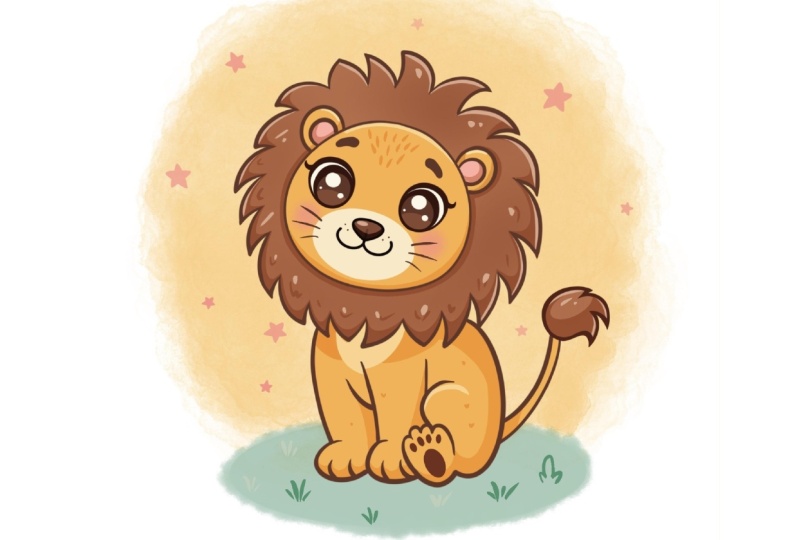
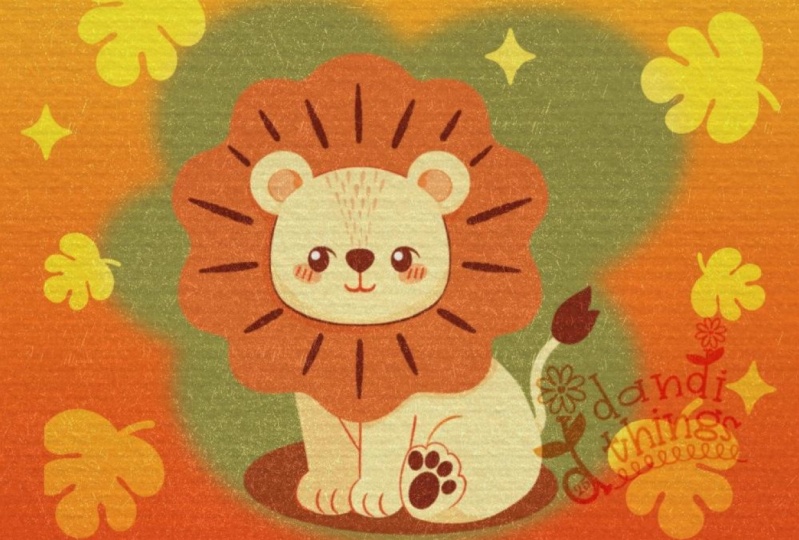
Kuh-Illustration eines entzückenden
Löwen in Procreate zeichnen Kuh-Illustration eines entzückenden
Löwen in Procreate In diesem Kurs werden
Sie mit
vielen nützlichen Funktionen
wie dem QuickShape-Werkzeug, dem
Symmetriewerkzeug, dem verflüssigten
Werkzeug, Schnittmasken
und Mischmodi vertraut vielen nützlichen Funktionen
wie dem QuickShape-Werkzeug, dem
Symmetriewerkzeug, dem verflüssigten
Werkzeug, Schnittmasken gemacht und die Grundlagen
des Zeichnens in Procreate erlernen des Am Ende wirst du nicht nur
eine bezaubernde Illustration zeichnen, auf die du stolz sein wirst, sondern
dich auch sehr sicher fühlen,
wenn du procreate benutzt. Und jetzt lasst uns
etwas Zeit mit Zeichnen verbringen.
2. Schema: Beginnen Sie unseren Unterricht zunächst zu
entscheiden, welche Art von Leinwand
wir verwenden werden. Heute verwenden wir eine
quadratische Standardleinwand von
Procreate mit Pixel Weed und
Pixelhöhen bei 2048 DPI ist 300 und unser Farbprofil ist auf
SRGB mit dieser Kreditnummer eingestellt Wenn alles fertig ist,
heizen wir es ab, werfen einen Blick auf unsere neue Leinwand und fahren dann mit
unseren Vorbereitungsteilen fort. Gehen wir zum Projekt
reso Sub und laden
alle Materialien herunter , die für diesen
Kurs erwähnt wurden Wenn Sie fertig
sind, wählen wir
zuerst den Pinsel aus, den wir für unseren Skizzierteil
verwenden werden für unseren Skizzierteil
verwenden Wir gehen zur
Pinselbibliothek und
wählen den Pinsel aus, den Sie Doll Flat Pencil
heruntergeladen haben Wenn Sie einen anderen Pinsel bevorzugen, können Sie gerne zum Skizzierordner gehen
und einen beliebigen Pinsel auswählen
, den Sie bevorzugen Wenn Sie damit fertig sind, gehen
wir zur Farbpalette dieser Farbpalette ,
die Sie heruntergeladen haben Wir gehen zu den Paletten unten und
zu
den Karten oben, um die Namen der Farben zu
sehen, und wählen eine dunkle
Farbe aus. Nehmen wir zum Beispiel diese dunkle, rote, orange Farbe Sie nun die Größe des Pinsels auf die gewünschte Stufe ein und wählen Sie
etwas, das nicht
zu groß und nicht zu klein ist. Und wenn wir solche
Ergebnisse haben, wenn wir alle vorbereitet sind, beginnen
wir mit der Erstellung
unseres kleinen Schemas , das uns beim
Aufbau unserer Illustration helfen wird. Mit einem Ln gehen wir
zu unserer Leinwand und
erstellen eine Form des Rechtecks.
Halten Sie Ihre Linie am Ende fest. Sie können auch versuchen, einen Ihrer Finger auf
dem Bildschirm zu
halten , und vielleicht
sehen Sie hier die Form
des Rechtecks Wenn so etwas
läuft, heben
wir alles hoch und gehen zum Himmel
auf der oberen Platte Unten gehen wir
zuerst unter Snapping und wir schalten
Snapping direkt hier
in den Einstellungen ein,
und dann wählen wir
die Freiform-Methode Im Moment werden wir in die Nase
gehen, die wir hier haben, und
wir
werden unsere Schafe leicht zerquetschen Wir werden am Ende eine
ziemlich große Form wie diese haben müssen, und wir werden sie auch in der Mitte
positionieren müssen Um es in der Mitte zu positionieren, haben wir für diesen Teil die Option Snapping
Right aktiviert Halten wir also unsere Apple-Hose und suchen wir nach
diesen beiden orangefarbenen Linien, einer vertikalen und einer horizontalen Als wir sie gefunden haben, wissen wir , dass wir genau in der Mitte sind Wenn wir also ein solches
Ergebnis haben, tippen
wir auf unser Ike,
um diesen Modus zu verlassen, und lassen Sie uns hier ein paar
weitere Zeilen erstellen. Wir müssen uns hier mit
den Proportionen befassen. Lassen Sie uns ein paar
Zeilen erstellen , um uns dabei zu helfen. Wir werden uns
diesem mittleren Teil nähern, der Form, die wir erstellt haben, und wir müssen genau hier
fünf gleiche Teile finden. Also lass uns gehen und versuchen, das zu tun. Wir werden
die geraden Linien
nehmen, die von dieser Seite ausgehen, und was wir
tun werden, ist, diese Linie zu erstellen. Gehen wir zunächst so vor,
indem wir unsere Linie am Ende
halten und einen unserer Finger auf
dem Bildschirm halten, um
die Linie gerade zu machen. Wenn wir
es jetzt haben, können wir es in
der separaten Liste
beginnen, damit wir leichter durch das gesamte Blatt navigieren können. Kommen wir also zu unserer Liste. Wir werden eine
weitere Linie darüber erstellen und ein weiteres Mal werden wir genau hier eine weitere gerade
Linie
erstellen. Halten
Sie also erneut Ihren Apple Pencil einen Ihrer Finger auf
den Bildschirm, um ihn anzupassen. Wenn Sie es leicht bewegen müssen, gehen Sie zum Aoki und bewegen diese Linie an die Stelle, an der
Sie sie haben möchten erinnere dich noch einmal daran, dass
wir
fünf gleiche Teile brauchen, genau
hier auf dieser sie. Wenn wir
das noch einmal haben, gehen wir zu unserer letzten, erstellen
eine weitere Ebene darüber, gehen wieder zu unserem Pinsel und genau hier eine weitere kleine
Linie, die durch die
horizontale Achse
geht Halten Sie erneut unsere Linie gedrückt und wenn wir sie
dann verschieben müssen, können
wir zu diesem
Bearbeitungswerkzeug auf den oberen beiden wechseln. Dies ist eine weitere Option, die wir hier tun können
, um diese Linie zu verschieben. Also müssen wir hier wieder
den gleichen Teil finden, und wenn wir unten sind,
tippen Sie noch
einmal auf den Bildschirm, gehen Sie zur Liste
und erstellen Sie hier die letzte Zeile. Also nochmal auf die gleiche Weise,
indem wir unseren Apple Pencil halten und einen unserer
Finger auf dem Bildschirm halten, und jetzt müssen wir diese Linien
positionieren, damit wir sie hier
gleich haben. Also der untere Teil
ist momentan ein bisschen zu groß. Also können wir zu der Ebene gehen,
wo wir diese Teile haben, und wir können alles, was wir haben
, genau hierher verschieben. Wählen wir also zum Beispiel diese drei Ebenen aus, die wir hier für diesen Teil
haben. Wenn also die erste
ausgewählt ist , gehen wir
zur nächsten über. Wir wischen es von
links nach rechts und wir werden es
noch einmal so machen Wir werden dann zu
unserer Aero-Taste gehen und diese Linien
, die wir unten haben,
etwas weiter
nach unten bewegen ,
sodass wir genau hier den gleichen
Abstand haben Und jetzt, wo wir solche Ergebnisse haben
, tippen
wir auf unser Joch, und jetzt haben wir unser Schema Als Nächstes müssen
wir also
den Mittelpunkt mit der Linie finden den Mittelpunkt mit der Linie , die von
oben nach unten verläuft. Was wir hier also
tun müssen, ist , zu unserem Bereichssymbol
oben links zu gehen und dann unter die Zeichenanleitung zu
gehen. Wir müssen auch zum
AD-Drohnenführer gehen und unten auf die
Symmetrieoption
tippen. Das ist unsere Mittellinie
von oben nach unten Das ist also die
Linie, die vom mittleren Teil genau hier verläuft. Wenn wir nun solche
Ergebnisse haben, tippen
wir auf die Option De und gehen zu unserer letzten,
und wir werden zu all den Ebenen gehen die wir für unser Schema haben, und wir werden sie zusammenführen. Also legen wir einen unserer
Finger auf die Ebene oben und einen anderen auf die Ebene unten und machen eine solche
Kneifbewegung. Um es
etwas weniger störend zu machen, tippen wir auf das N-Symbol und gehen dann
zum Opazitätsregler, alles
etwas transparenter zu machen etwas transparenter Lassen Sie uns also mit
etwas um die 50% gehen. Wenn wir damit fertig sind, ist unser Schema fertig, also lasst uns zu unserer Skizze übergehen.
3. Skizzenkopf: Für diese Skizze erstellen
wir zunächst eine
weitere Ebene darüber, indem wir auf das R-Plus-Symbol tippen Und dann
gehen wir zu diesem Bereich, dem zweiten und dem dritten
kleinen Teil genau hier, und zwischen ihnen werden
wir mit einer Linie eine
Form des Kreises erstellen Halten Sie Ihre Linie am Ende, halten Sie einen Ihrer
Finger auf dem Bildschirm, und wenn Sie die Größe
anpassen müssen,
während Sie alles festhalten, bewegen Ihren Apple Pencil mehr in
Richtung des inneren Teils. Lassen Sie uns vorerst mit
so etwas beginnen, und wenn wir
es haben,
müssen wir es direkt
in der Mitte positionieren Und wir wissen, wie
das geht, wir müssen zu unserem Aoki auf dem oberen Plus
gehen Im Moment verwenden wir die
einheitliche Methode, Einrasten ist aktiviert und wir bewegen unsere Form, bis wir diese orangefarbene
Linie finden Wenn wir ein solches
Ergebnis haben, wenn Sie sicher sind, dass Sie genau in der Mitte
sind, drücken wir unsere E-Taste und lassen Sie uns ein
wenig an den Schafen arbeiten Das ist unser Kopf, aber wir
wollen nicht, dass es sehr langweilig wird. Wir wollen, dass es ein
bisschen eigenartiger ist. Dazu
gehen wir zuerst zu unserem
Weniger und dann zu dieser Leiste, wo wir die Form für den Kopf haben Wir tippen darauf und
verwenden die Option Zeichenhilfe. Wenn wir dieses kleine,
assistierte Ding
am unteren Rand unserer Ebene haben , nutzen
wir auch
unsere Asymmetrie Das heißt, wenn
wir etwas anpassen, wir dasselbe auch
auf der gegenüberliegenden Seite hinzu auch
auf der gegenüberliegenden Seite Mit diesem Wissen
gehen wir zu unserer magischen Eins, Zwei über der oberen linken Ecke und wir
werden die Option Verflüssigen verwenden Unten verwenden wir
die Option Drücken und
gehen auch seitlichen Schieberegler, um
die Größe des Pinsels anzupassen die Größe des Pinsels , mit
dem wir drücken werden Wenn wir die
Größe also ziemlich groß haben, gehen
wir zu einer der Seiten
und passen
unsere Form an, indem wir sie bewegen und sie ein
wenig zusammendrücken. Also gehen wir diesen Weg. Sie können
mit der Rundheit
des Schiffes und seinem
Gesamtbild herumspielen des Schiffes und seinem
Gesamtbild Wir sind gerade dabei, einen
Kopf zu erstellen, also müssen wir ihn
auf eine ziemlich abgerundete Art haben, aber auch auf eine etwas
eigenartige Art und Weise Verbringen Sie also einige Zeit hier
und passen Sie die Form nach Ihren Wünschen an, bis am Ende
etwas in diese Richtung geht Wenn wir also diese
Form haben, eine
Art
Brotlaibform Gehen wir und tippen zweimal auf unser großes Q zwei,
um den Modus zu verlassen, und wir kehren zu unserem
Pinsel zurück, um über die Spitze zu gehen, und wir werden genau hier kleine
Ohren hinzufügen Also, was die Ohren angeht, tippen wir ein bisschen von der Linie, die
wir oben haben, und wir werden mit
der Hälfte des Kreises so weitermachen. Halte deinen Finger am Ende Wenn du einen Kreis daraus machen willst,
halte einen deiner Finger auf
den Bildschirm, um sicherzugehen
, dass es ein Kreis ist. Wenn Sie hier
etwas anpassen müssen, die Platzierung oder die
Größe oder so, gehen Sie zu dieser Option
im oberen Kreis. Das ist unser Bearbeitungsmodus. Und im Bearbeitungsmodus können
Sie sehen, dass wir hier
einige Notizen haben, sodass Sie zu ihnen gehen können.
Du kannst sie anpassen. Du kannst alles
kleiner, größer, anders positionieren
und auf diese Weise kannst
du dein
Ding genau hier anpassen Wenn Sie also ein solches
Ergebnis haben, tippen
wir auf den Bildschirm, gehen wir in die Form hinein und erstellen eine
ähnliche Form
wie auf
der Außenseite. Wir erschaffen also den
inneren Teil des Ohrs. Im Moment müssen wir mit unseren
Formen und allem nicht
sehr perfekt sein . Wir planen alles
, was wir später erstellen
werden. Sie können es also auf diese Weise
erstellen
und sich später mit dem befassen, was
Sie gerade erstellt haben. Wenn wir also solche
Ergebnisse haben, lassen Sie uns mit
unseren Gesichtszügen arbeiten. Was die
Gesichtszüge angeht, gehen
wir zunächst zum mittleren Teil
genau hier, zu unserer Symmetrielinie und zu dieser Linie , die
durch die Mitte verläuft Und auf dieser Linie werden
wir genau hier ein kleines,
sehr, sehr weiches dreieckiges
Schaf kreieren genau hier ein kleines,
sehr, sehr weiches dreieckiges
Schaf Gehen Sie also so vor und fangen Sie
an, eine kleine Nase zu kreieren. Gehen
Sie sofort hin und beschatten Sie es. Sie können also eine größere
Form mit einer kleineren Form wählen. Es liegt an Ihnen, ob Sie es ein wenig
übertrieben haben Gehen Sie zu Ihrem Radiergummi, machen Sie es kleiner, vergrößern Sie es und passen Sie die Form
nach Ihren Lassen Sie uns zum Beispiel
mit so etwas beginnen
und dann zu unserem Pinsel
zurückkehren Gehen wir unter die Nase. Auf diese Weise werden wir eine kleine
Linie erstellen. Und vom unteren
Teil dieser Linie werden
wir zu den Seiten gehen und so einen kleinen
Mund formen. Auch hier kannst du mit der Form
herumspielen, sie vergrößern, verkleinern, ihre Platzierung
anpassen, herausfinden, was für dich gut aussieht wenn
du solche
Ergebnisse hast, lass uns loslegen und ein kleines Eis kreieren. Was das Eis angeht, gehen wir zu dieser Linie, die
wir hier haben. Wir gehen etwas
tiefer als sie ist, also gehen wir nicht mit
dieser Linie zur Mitte, ein bisschen tiefer
als die Mitte, und machen dann eine
abgerundete Form wie diese. Halten Sie es am Ende, halten Sie Ihren Apple Pencil und halten Sie einen Ihrer
Finger auf dem Bildschirm Passen Sie die Größe nach Ihren Wünschen Wenn Ihnen die Platzierung nicht gefällt, wechseln Sie in den Bearbeitungsmodus
und passen Sie sie leicht Lassen Sie uns zum Beispiel
mit
so etwas beginnen und sofort auf den Bildschirm tippen und in diese Augen gehen,
und wir werden sie abwerfen Wenn wir nun ein solches
Ergebnis haben, sollten wir uns auch überlegen wo wir unsere Wangen hinlegen
werden Gehen wir also in die Seite, die etwas
tiefer liegt als das Schaf, die wir für unser Auge haben, und erstellen Sie eine solche Form
des Eps Wenn wir jetzt ein solches
Ergebnis haben, sind
wir mit unseren Gebühren fertig Also lasst uns gehen und an ihnen arbeiten.
4. Skizzenkörper: Für den Mittelwert können wir
unser Symmetrie-Tool aktiviert haben,
aber wir können auch
etwas spontaner vorgehen , sodass wir zu unseren Ebenen zurückkehren können Wir können
mit den Linien, die
wir erstellt haben, auf unsere Ebene tippen , und wir können gerne direkt hier
auf
Zeichenhilfe klicken ,
um diese Option für diese Ebene zu entfernen Wenn wir das gemacht haben, gehen
wir zuerst nach oben, und wir werden von
der Mitte aus beginnen, die
Formen so zu erstellen. Wir gehen mit der
Hälfte der Kreise und der Hälfte der Ellipsen
vor, gehen der Form entlang
und beginnen,
diese Details hinzuzufügen, bis wir
mit unserer gesamten Abbildung nach unten Gehen wir also so vor und fangen
an, diese Details zu erstellen. Sie haben
die Details erstellt und sehen, dass Sie es vielleicht noch
einmal ausprobieren möchten, also entscheiden Sie sich vielleicht für die
größeren Formen hier. Du kannst das
gerne machen. Lass uns das zum Beispiel noch
einmal ausprobieren, also etwas
so
machen, etwas
so
machen eine größere
Form auf der Unterseite
erstellen
und anfangen, etwas
Ähnliches auch auf der
gegenüberliegenden Seite zu tun . Sie müssen sich nicht auf
beiden Seiten sehr ähnlich
sein , weil wir unser Symmetrie-Tool aktiviert haben
und wir mit
den Formen herumspielen können , die
wir richtig erstellen Wenn wir den oberen Teil fertig haben, gehen
wir zum unteren Teil und beginnen, auch hier die
Details hinzuzufügen Gehen wir zu
dieser Linie, die wir unten
haben und die auf diese Weise
erstellt wurde, und dann gehen wir
etwas höher in Richtung des rechten Teils und zum Schluss
erstellen
wir die Form
, die auf diese Weise verläuft. Wenn Sie einige Teile reparieren müssen, vielleicht einige der Linien
etwas größer machen müssen, können Sie das
gerne tun. Erstellen Sie
hier, was Sie erstellen möchten , wenn Sie sehen, dass Sie mit Ihrem Radiergummi
die Teile löschen
können , die Sie nicht benötigen Sie können das auch gerne tun, um ein sauberes Aussehen Ihrer Skizze
zu Wenn wir also ein
solches Ergebnis haben, wir zu unserem Pinsel zurück und
fügen einige Details , die wir später erstellen werden. Wir werden also von der Form
unseres Kopfes zu den Seiten
gehen und wir werden genau hier eine Art
von Falten erzeugen. Wir erstellen also ein paar Linien,
die in diese Richtung gehen, und wir erstellen sie
nicht auf einer Straße. Wir erstellen
sie also und gehen nicht ausschließlich
nach oben oder zu
den Seiten. Wir erstellen kleine
Kurven, aus denen wir später einige Details
machen werden. Jetzt, wo wir das Ergebnis
noch einmal haben, schauen Sie sich alles
aus der Ferne an, ob Sie etwas
anpassen möchten oder nicht. Wenn wir es haben, gehen wir jetzt los und arbeiten mit unserem
Körper. Also, was den Körper angeht, gehen wir zuerst mit den Vorderbeinen
und wir werden damit beginnen , zu der Linie zu gehen, die wir genau
hier für unseren Kopf haben , und daraus werden wir
mental
eine sehr schön aussehende
diagonale Linie ziehen . Sie können sofort,
nicht mental, vorgehen und es auf diese Weise gestalten Und wenn wir es haben, werden wir anfangen,
eine solche Linie zu erstellen Wenn wir sie jetzt haben, werden wir uns dieser Linie nähern, die
wir unten haben. Wir werden ein bisschen davon
abweichen und auf diese Weise eine weitere Linie
erstellen. Also wenn wir es schaffen, und
wenn wir es haben, müssen
wir dieses
Ding, das wir unten geschaffen haben, mit
dieser Linie, die wir oben
haben, verbinden unten geschaffen haben, mit
dieser Linie, die wir und eine kleine Zugkraft
erzeugen. Für den Zug nehmen wir also eine sehr einfache Form von der Hälfte
des Kreises, und wir werden sie gut mit
der Linie verbinden , die wir
hier oben haben. Wenn Sie die Linien haben,
die Sie löschen müssen, nehmen Sie Ihren Radiergummi, löschen Sie
alles, was Sie nicht benötigen, und wenn wir es haben, gehen
wir leicht in Richtung und wir werden genau hier eine weitere
kleine Linie erstellen Wenn ihr also näher an
die Linie kommt, die wir in der Mitte haben, seid ihr auch
links von ihr und erstellt eine Linie, die
ziemlich parallel
zu dem verläuft , was wir
hier auf dieser Seite haben Also, wenn wir es haben, müssen
wir das Ding, das
wir für den Pow haben,
neu
erstellen und dabei die Form wir auf
der gegenüberliegenden Seite haben Um mit unserer Pause zu beenden, gehen
wir zuerst zu der Pore , die wir auf
der linken Seite haben, und wir werden
hier
einige Definitionen erstellen, um
eine Art Finger Gehen wir so vor, wiederholen die Gesamtform, die
wir auf dieser Seite haben, machen sie
aber etwas kleiner. Gehen wir zur nächsten Seite und wir kreieren hier
etwas Ähnliches. Auch hier entsteht ein
kleiner Lingon wie dieser und einer, der mehr
zum äußeren Teil hin geht Wenn Sie den unteren Teil
etwas bearbeiten möchten, können Sie ihn gerne etwas
abrunden Und wenn wir so ein
Ergebnis haben, machen
wir uns an den
hinteren Teil unserer Linie. also für den hinteren Teil zuerst Lassen Sie uns also für den hinteren Teil zuerst
den Pow erstellen und wir werden zu diesem kleinen
Raum gehen, den wir genau hier haben,
und wir werden eine
Form kreieren, die in diese Richtung geht. Erstellen Sie also eine kleine Ellipse
, die geneigt werden soll, und wenn wir sie haben, werden
wir zu
dieser Seite gehen und genau hier
einen kleinen Strahl erzeugen. Gehen Sie also von dieser
kleinen Form, die wir auf
dem Mittelwert haben, so aus und gehen
Sie mit einer sehr
abgerundeten Form wie dem Mittelwert haben, so aus und gehen
Sie dieser nach unten Wenn wir es haben, müssen
wir uns diesem Teil
nähern und ihn verbinden, und wir müssen auch daran denken , dass wir
eine Sitzlinie bilden Der Teil, den
wir
gerade erstellen , sollte vor Ort sein Das bedeutet, dass wir ihn etwas
flach
erstellen müssen . Lassen Sie uns eine solche Linie erstellen. Lass uns versuchen, es hier
mit unserem Bam zu verbinden. Arbeiten Sie an der Leitung,
die Sie oben haben, und
versuchen Sie, eine sehr nette und
reibungslose Verbindung
mit allem herzustellen reibungslose Verbindung
mit allem Wenn wir es haben, gehen wir und arbeiten an dem Topf, den
wir hier haben. Für den Pow gehen wir
alleine mit dem Schaf, das
wir für
unsere Ellipse geschaffen haben , und wir nehmen hier ein paar
Finger
mit Übertreiben Sie es so und
fangen Sie an, die Hälfte
der Kreise und die
Hälfte der Ellipsen hinzuzufügen , und dann gehen Sie alleine mit
diesem Schaf und fangen
Sie an, hier weitere Finger hinzuzufügen Am Ende haben wir vier
Finger auf dieser Pore. Gehen wir also so vor
und wir werden zum
Schluss eine kleine
Form kreieren, die in diese Richtung geht. Wenn Sie verschiedene Formen oder die Formen
etwas genauer definieren möchten, können Sie das
gerne tun. Wenn Sie es haben, gehen
wir zum unteren Teil über und wir werden den eigentlichen Topf
erstellen. Wir müssen die Ellipse
erstellen,
die in diese Richtung verläuft Wir wiederholen also hauptsächlich das,
was wir draußen haben. Sie können eine größere
Form mit einer kleineren Form wählen. Sie können selbst entscheiden. Wenn du es hast,
müssen wir die
Finger genau hier erstellen. Also lass uns diesen Teil wahrscheinlich
etwas größer machen , um so weiterzumachen. Du kannst sofort
loslegen und es abdecken. Und wenn wir es haben, gehen wir zu diesem Teil über
, den wir geschaffen haben, und lassen Sie uns kleine
Elemente wie dieses erstellen Gehen Sie also der Form nach
und fügen Sie diese
Details auf diese Weise hinzu. Wenn wir es jetzt haben, können wir
auch gleich ein
bisschen über die Perspektive nachdenken Also müssen wir
diese Finger mehr auf
der diagonalen Linie positionieren diese Finger mehr auf
der diagonalen Ihr könnt hier etwas
Zeit verbringen und die Platzierung
dieser Elemente
anpassen, oder ihr könnt wieder zu
eurem verflüssigten Werkzeug zurückkehren , das
unser magisches Werkzeug zum Verflüssigen ist, und mit diesen
Armen herumspielen, indem ihr es
mit dieser Option anpasst Du kannst mit
deinem Druck und mit dem seitlichen Schieberegler
die Dinge hier leicht anpassen die Dinge Lassen Sie uns zum Beispiel ein bisschen
Zeit hier verbringen und
die Platzierung dieser Elemente
oder ein bisschen die
Perspektive anpassen die Platzierung dieser Elemente . Wenn wir das
Ergebnis haben, das
uns gefällt, kehren wir zu unserer Ebene zurück und wir werden wieder
mit unserem Pinsel weitermachen, wir werden zu
diesem Teil übergehen und zuerst
die Fortsetzung dieser Pause erstellen müssen . Wir gehen nach unten und denken darüber nach
, wo es endet. Wenn wir genau hier eine
kleine Linie ziehen müssen, werden
wir das tun und wir
werden auch nach oben gehen und werden
wir das tun und wir
werden auch nach oben gehen und diese Linie verlängern, indem
wir auf diese Weise
nach oben gehen Wenn wir sie haben, werden wir
leicht nach rechts gehen und
in dieser Richtung eine kleine
Falte erzeugen Wenn wir es haben, werden wir auch
zu diesem Teil gehen und ein
kleines Stück bilden. Gehen wir etwas höher als diese Linie, die
wir unten haben, und daraus werden wir
eine kleine Langone machen, auf diese Weise, und dann werden wir einen
kleinen flauschigen Teil wie diesen Du kannst hier ein
bisschen Zeit verbringen. Sie können eine andere
Form erstellen, wenn Sie möchten. Und wenn wir ein
solches Ergebnis haben, schauen wir uns alles
aus der Ferne an und entscheiden, ob wir einige Teile
anpassen wollen oder nicht. Wenn wir ein solches
Ergebnis haben, brauchen
wir unser
Schema nicht mehr. Kehren wir
also zu
unserer Liste zurück und verstecken sie indem wir in dieses
Häkchen unten tippen. Wenn wir das haben Sie etwas anpassen möchten, und Sie etwas anpassen möchten,
können Sie das
gerne tun. Wir können zum Beispiel zu
unserem Aoki oben links gehen. Wir können zur
Freiform-Methode gehen und dem
Knoten gehen, den wir
genau hier in der
Mitte haben , und wir können unsere kleine
Linie ein wenig zusammendrücken Wenn du es noch weiter
zerquetschen willst, kannst du das gerne mit anderen Knoten machen Sie sind herzlich eingeladen, einige Zeit hier zu
verbringen. Wenn Sie fertig sind, ist
das Wichtigste, was wir
jetzt tun müssen , es in
der Mitte zu positionieren , wenn Sie mit der Anpassung fertig
sind. Gehen Sie also zu den
Linien, die wir hier haben , und passen Sie
alles an, was Sie haben. Was wir
genau hier tun müssen, ist, unser
Gesicht
auf diese Linie zu richten, sodass unsere Hälften, die wir
für unseren Mund haben, in einer Mitte liegen. Wenn wir also ein solches
Ergebnis haben, tippen
wir auf unser Auch hier gilt: Wenn Sie
einige Teile leicht oder
mehr als geringfügig anpassen möchten , können Sie gerne
zu Ihrem verflüssigten Werkzeug zurückkehren, Option
drücken und
einige Teile nach Ihren Wünschen anpassen Wir können zum Beispiel
zum Mittelwert gehen und ihn leicht
anpassen, ihn ein bisschen flauschig
machen oder einige andere
Teile anpassen, vielleicht ein bisschen flauschig
machen oder einige andere
Teile anpassen, wenn Sie Lassen Sie uns also
etwas Zeit hier verbringen und die Teile an unsere Flechten
anpassen. Ich beschloss, das Tempo etwas zu reduzieren und die
Armen ein
bisschen größer zu machen , damit
alles kawaiischer ist Und wenn wir das Ergebnis haben das uns gefällt, wenn wir fertig sind, verflüssigen wir es, lassen Sie uns zweimal auf eine
unserer Anpassungen tippen ,
um zu früher zurückzukehren Und wenn Sie einige Teile
manuell anpassen möchten , können Sie das
gerne tun Also können wir zum Beispiel
aufs Eis gehen und sie
ein bisschen größer machen. Sie können
ein bisschen experimentieren und
die Details
anders gestalten als zuvor. Sie können also einige Zeit
hier verbringen und einige Teile anpassen. Wenn Sie mit dem
Anpassen fertig sind, fahren
wir mit
unserem nächsten Teil fort, in dem wir die Farben
erstellen werden.
5. Farben: Beginnen Sie diesen Teil zunächst, indem Sie
zu unseren Ebenen gehen . Dort tippen
wir mit
der Anzeige auf das Symbol auf unserer Ebene und passen
die Deckkraft an Wenn wir es haben, gehen
wir zu der Ebene darunter und von hier aus erstellen
wir eine
weitere Ebene darüber Wenn wir die Position
der Ebenen auf diese Weise festgelegt haben, gehen
wir zu unserer
Farbpalette, um zuerst die Farbe mit
dem Titelskin
auszuwählen. Wenn wir es haben, werden
wir zu unseren Ebenen zurückkehren. Wir tippen auf diese Ebene, die wir genau hier haben und
die wir erstellt haben, und wir werden darauf tippen und
die Option Zeichenhilfe verwenden. Um nun klar zu sehen,
was
wir tun, können wir auch direkt
zu unserer Hintergrundfarbe gehen und die Hintergrundfarbe
für alles auswählen , was wir gerade erstellen werden. Wenn wir damit fertig sind, stellen sicher, dass Sie sich
auf der richtigen Ebene befinden. Gehen wir zu
unserer Pinselbibliothek
und gehen wir zu Tinte und
Ordner, um den technischen Stiftpinsel auszuwählen. Wenn wir in dieser
Pinselbibliothek sind
und alle
unsere Linien glatter machen wollen, können
wir auf
unseren technischen Stift tippen, in das Pinselstudio
gehen, in das Pinselstudio
gehen, unter Stabilisierung
gehen und
mit dem Grad der Stromlinie
und dem Grad der Stabilisierung spielen mit dem Grad der Stromlinie
und dem Grad der Sie können die
Einstellungen genauso wie Sie sie
gerade auf Ihrem Bildschirm sehen Sie können es
auf dem Zeichenblock ausprobieren. Fühl, wie es sich anfühlt. Wenn Sie hier
etwas anpassen möchten, können Sie diese Optionen gerne
anpassen Wenn Sie bereit sind,
tippen wir oben auf unten Wenn wir jetzt das
Ergebnis haben, lassen Sie uns das Schaf,
das wir
hier haben, für das Gesicht nachbauen Schaf,
das wir
hier haben, für das Sie können die Größe
des Pinsels auf
etwas einstellen , das nicht zu groß
oder nicht zu klein ist, etwa
12% oder so. Gehen wir zu den Linien, die
wir hier haben und lassen Sie uns unsere Schafe erstellen Da wir die Zeichenunterstützung aktiviert
haben, erstellen wir die Linien auf
beiden Seiten gleichzeitig. Und im Grunde
wiederholen wir
gerade, was wir mit der Skizze auf
unserer Ebene haben. Stellen Sie sicher, dass Ihre Linien
schön und glatt aussehen, stellen Sie sicher, dass die
Linie geschlossen ist. Um deutlich zu sehen, ob
das Schiff geschlossen ist, kannst
du zu deiner letzten gehen und die Ebene mit deiner Skizze
ausblenden. Tippe also auf das Häkchen. Sie können sofort sehen,
ob Ihre Linien in Ordnung sind. Egal, ob du mit
deinem Radiergummi oder etwas mit Aja arbeiten musst,
versuche, alles sehr,
sehr glatt zu machen und die
Form so zu gestalten Wenn es erstellt ist, gehen
wir zu unserem Symbol mit der Farbe und ziehen die Farbe per Drag &
Drop hinein Wenn wir das haben, kehren
wir zu unserer Liste zurück. Lassen Sie uns unsere Ebene
mit unserer Skizze einblenden
und fahren wir fort, indem wir zu unserem Pinsel
gehen und die Form neu erstellen
, die wir für unsere Ohren haben Sie können also dieselbe Form wiederholen ,
die Sie in Ihrer Skizze verwendet
haben,
oder Sie können
ein wenig experimentieren
und sie auf oder Sie können
ein wenig experimentieren eine andere Weise erstellen Also zum Beispiel
etwas runder anzünden. Gehen Sie einfach zum
Bearbeitungswerkzeug, wenn Sie die Krümmung
der Elemente anpassen
müssen ,
schauen Sie sie sich aus der Ferne an, wenn Sie bereits
auf den Bildschirm tippen ,
und ziehen Sie
die Farbe per Drag & Drop in diese Formen. nun mit derselben Farbe Lassen Sie uns nun mit derselben Farbe den Boden
neu erstellen Aber zuerst müssen
wir zu
unseren Ebenen gehen und unsere assistierte Drohne ausschalten Tippen wir auf die Ebene und verwenden Sie die Option
Drohnenunterstützung aus der Liste. Sie können die
Formen, die wir unten haben,
auf derselben
Ebene neu erstellen , auf der Sie das Gesicht haben, aber Sie können auch
eine weitere Ebene darüber erstellen und zu diesen Stellen
gehen und
die Details zu dieser Ebene hinzufügen Gehen wir
die gesamte Form, die
wir hier haben, durch und beginnen, die Farben hinzuzufügen Erstellen Sie die Konturen
und folgen Sie den Linien, die
Sie hier haben. Denken Sie daran, dass Sie nicht
unbedingt eine hundertprozentige
Ähnlichkeit mit dem haben müssen , was Sie auf Ihrer Skizze
haben. Wenn Sie
etwas anpassen möchten, passen Sie es an. Gehen Sie einfach um alles herum
, was Sie hier haben, und erstellen Sie geschlossene,
saubere und glatte Linien. Gehen Sie vorerst
so vor und beginnen Sie, die Linien zu allem
hinzuzufügen
, was wir hier haben. Auch hier kannst du
deine Linien und die Enden halten und sie mit dem
Bearbeitungswerkzeug oben anpassen. Sie müssen
die Linien nicht mit einer Linie erstellen. Sie können teilweise gehen. Und wenn Sie die Form erstellt haben, gehen
wir
hier nach oben und lassen Sie uns das Kleidungsformelement so
erstellen. Wenn wir es haben, ziehen wir
die Farbe per Drag-and-Drop hinein
und wir einen größeren
Pinsel verwenden und die Linie erstellen ,
die wir
genau hier für das Blaugrün erstellen werden Wir ziehen eine Linie, die so verläuft
und die Form entsteht, die auf diese
Weise verläuft wir jetzt zur
vorherigen Größe des Pinsels zurück, und wenn wir ihn haben, lassen Sie uns Kehren wir jetzt zur
vorherigen Größe des Pinsels zurück,
und wenn wir ihn haben, lassen Sie uns die
Männer genau hier erstellen. Für den Anfang
müssen wir also mit unserem Gesicht unter
die Ebene gehen mit unserem Gesicht unter
die Ebene und wir werden hier eine
weitere Ebene erstellen. Gehen wir zu unseren Farbpaletten
und wählen die Hauptfarbe aus. Lassen Sie uns
alles, was wir hier
haben, neu erstellen was wir hier
haben, Auch hier machen wir
das Gleiche. Wir halten unsere
Linien am Ende , um ein schöneres
und glatteres Blatt Wenn Sie es anpassen müssen, gehen Sie zum Bearbeitungswerkzeug oben und passen Sie es von hier aus an oben und passen Sie es von hier aus Lassen Sie uns
alles, was wir hier
haben, umgehen und unsere Elemente
erstellen. Wenn du den Boden
erreichst, siehst du vielleicht, dass du
deine eigenen Linien
kreierst, aber du siehst nicht, was genau hier
an der Form
passiert , die du für den Körper
hast. Wir können zu uns gehen. Wir
können uns diesen Hebel schnappen
, wo wir die Leiche haben. Wir können ihn halten und ihn mit Armine unter die
Ebene ziehen mit Armine unter die
Ebene Das ist die richtige
Position für diesen Teil. Und wenn wir das getan haben, kehren wir zu unserer Ebene
zurück, in der wir meine
haben, und fahren wir mit der
Erstellung unserer Details fort. auf die
gleiche Weise wie zuvor auf die Runde, halten Sie alles, was wir halten
müssen, am Ende
der Gehen Sie auf die
gleiche Weise wie zuvor auf die Runde,
halten Sie alles, was wir halten
müssen, am Ende
der Linien fest und
erstellen Sie dann die gesamte Form für mich. Wenn nötig, mit unserem
Bearbeitungswerkzeug abstauben und
versuchen,
alles schön,
glatt und
geschlossen zu machen ,
glatt und
geschlossen Das Ergebnis ist
so, als wir hier den ganzen
Kreis
durchgegangen hier den ganzen
Kreis
durchgegangen sind. Gehen
wir zu unserer Liste
und
verstecken noch einmal die Ebene mit
der Skizze, um zu sehen ob alles, was
wir erstellt haben, geschlossen ist Sie können also hinein- und
herauszoomen, um auszuchecken, und wenn Sie
alles geschlossen haben, wir die Farbe per
Drag-and-Drop hineinziehen. Wenn wir nun ein solches
Ergebnis haben, wir zu unserer Liste zurück und verstecken unsere Ebene
mit den Linien Lassen Sie uns hier
an einigen Details arbeiten. Lassen Sie uns zunächst
an den Details arbeiten , die
wir hier haben. Wir müssen
eine weitere Ebene erstellen. Tippen wir auf das Plus-Symbol. Gehen wir zu unserer
Farbpalette, wählen wir die Farben Dunkel, Rot und
Orange aus und
kreieren wir diesen kleinen Farbton
, den wir hier haben. Also entweder mit einer Linie oder
mit ein paar Linien, erstellen Sie zuerst den
unteren Teil so. Geh und gestalte es auf eine nette
Art und Weise, auf eine reibungslose Art und Weise. Versuchen Sie, eine gute Verbindung zwischen den Teilen herzustellen, wenn Sie
die Teile erstellen, arbeiten Sie mit Ihrem Pinsel, arbeiten Sie mit Ihrem Radiergummi, passen Sie es gut Wenn du es hast, lass
uns gleich hier die
Details erstellen So kannst du wiederholen, was du
auf deinem Skage hast , oder du kannst ein bisschen
herumspielen und etwas
kreieren, das ein
bisschen funktioniert Wenn wir es haben, stellen Sie
sicher, dass es geschlossen ist, ziehen Sie die Farbe hinein und wenn Sie daran arbeiten müssen, gehen Sie zu Ihrer O-Taste
oben links,
drehen Sie es, indem Sie
zu dieser grünen Notiz gehen, Ihren Apple Pencil dort
halten und ihn in einer
Drehbewegung bewegen Finde die Platzierung und
Drehung, die dir gefallen. Wenn du bereit bist, kannst
du auch zu deinem Radiergummi
zurückkehren und
vielleicht ein
bisschen an den Teilen arbeiten , die du oben
hast, um sie etwas
spitzer zu
machen , und an der
Gesamtform, die du
hier für das Schwanzelement hast Wenn du mit allem
zufrieden bist, lass uns zu unserem Pinsel zurückkehren und an den
Gesichtszügen arbeiten Was die
Gesichtszüge angeht, gehen
wir zunächst zu der Maske über, die
wir für unser Gesicht haben. Lassen Sie uns eine weitere
Ebene darüber erstellen und um sicherzustellen, dass wir sie gleichzeitig auf beiden Seiten
erstellen , tippen wir auf die Ebene und verwenden die
Option Zeichenhilfe. Lassen Sie uns jetzt zuerst
auf das Eis
gehen, mit unserem
Pinsel mit einer Linie so vorgehen , unsere Form
erstellen, sie am Ende
halten, einen unserer Finger
halten, um sicherzustellen, dass es ein Kreis ist, passen wir ihn an, ob wir die
Größe oder die Position berücksichtigen müssen.
Wenn wir alles
so haben, wie wir es haben möchten, ziehen wir
die Farbe hinein. Wenn wir es jetzt haben,
gehen wir zu unseren Farben und lassen Sie uns die Farbe
auf eine andere Farbe umstellen. Wir werden gehen und
diese rot-orange auswählen. Wenn wir es haben, werden wir zuerst unseren kleinen Mund formen, indem wir in die Linie
gehen, die
wir in der Mitte haben und zuerst die Linie erstellen, die so
nach unten geht. Versuchen Sie, nur eine
Linie zu zeichnen, und wenn Sie sie haben, gehen
wir von dieser Linie zu
den Seiten runter und formen so unseren
kleinen Mund. Auch hier gilt: Wenn Sie es anpassen müssen, gehen Sie zum
Bearbeitungswerkzeug oben,
passen Sie es von hier aus an und versuchen Sie, es benutzerfreundlich zu
gestalten. Und wenn wir es haben, tippen
wir auf den Bildschirm
und dann machen
wir uns daran, unsere Nase zu kreieren. Wir müssen es mit derselben Farbe erstellen ,
die
wir für die Augen verwendet haben. Gehen Sie ganz einfach in unseren farbigen kleinen Finger
genau hier auf die Oberseite. Wir werden unseren Apple Pencil
dort halten und
zur vorherigen Farbe zurückkehren. Lass uns jetzt gleich hier unsere
kleine Nase kreieren. Sie können also
ein wenig mit
der Platzierung und
der Gesamtform experimentieren . Gehen Sie und beenden Sie die Farben
sofort im Inneren. Wenn du einige
Elemente hast, die die vorherige
Farbe
überlappen oder so, geh und entferne
diese kleinen Stellen Schauen Sie sich alles
aus der Ferne an und
entscheiden Sie, ob Sie einige Teile
anpassen möchten oder nicht So können wir es zum Beispiel ein bisschen
größer oder ein
bisschen dreieckiger machen größer oder ein
bisschen dreieckiger Verbringen Sie also einige Zeit hier und passen Sie die Form nach Ihren Wünschen an Wenn wir die
Form haben, die
uns gefällt, gehen wir auch zu unseren Farbpaletten und
ändern die Farbe zu den Wangen. Dann gehen wir zu unseren Schichten und
wir unter der Ebene, gehen wir zu unseren Schichten und wo wir unsere
Gesichtszüge haben Nochmals zu unserer Ebene
mit dem Gesicht, und wir werden hier eine
weitere Ebene erstellen auf die Ebene tippen und
unsere Zeichenhilfe auswählen, gelangen Sie zu den Stellen, an denen
wir unsere Wangen haben, und hier werden wir
die Wangen erstellen Wir wiederholen dieselbe Form
, die wir zuvor hatten. Wenn Sie zum Bearbeitungstool gehen
und es leicht anpassen müssen , können Sie das gerne
tun. Ihr könnt gerne hingehen und die Größe und die Drehung
dieses Dings und die Platzierung festlegen die Größe und die Drehung
dieses Dings und die . Findet die Platzierung und alles,
tippt auf den Bildschirm, wenn ihr bereit seid, und zieht
die Farbe per Drag-and-Drop hinein. Lassen Sie uns auch zu
diesem kleinen Teil gehen , den wir hier oben
haben, und wir werden diese Dinge aus der
Hälfte des Kreises erstellen. Also auch hier kannst du einen
deiner Finger auf dem Bildschirm halten, um
sicherzugehen, dass du eine kreisförmige Form
erstellst, und dann gehen wir nach unten, und wir werden die Form schließen und die Farbe
hineinlegen, wenn wir fertig sind. Wenn wir nun ein
solches Ergebnis haben, gehen
wir noch einmal zu unseren
Ebenen über. Und lass uns anfangen ein paar zusätzliche
kleine Linien
hinzuzufügen. Lassen Sie uns zunächst über
alle Ebenen gehen, die wir haben, und wir werden
eine weitere Ebene darüber erstellen. Gehen wir zuerst
zu der Linie, die wir hier für unser
Gesicht haben, und lassen Sie uns sie neu erstellen Wir können also den
gleichen Pinsel verwenden, den wir
gerade verwenden, unseren technischen Stiftpinsel
aus der Tinte und dem Ordner, wo wir es ein
bisschen lustiger machen können Wir können diesen gut
funktionierenden Liner auswählen, den Sie aus dem
Projekt
herunterladen können , und dann
Stap wiederholen und wir können hier
mit dieser Linie arbeiten Also wählen wir einen
dieser Pinsel aus und gehen dann in unsere Farbpaletten und
ändern die Farbe zuerst in diese
dunkelrote, orange Wenn wir es jetzt haben,
kehren wir zu unseren Ebenen zurück. Lassen Sie uns unsere
Ebene mit unserer Skizze ausblenden, damit wir auf
dieses kleine Symbol tippen. Gehen wir nun zu unserem Pinsel
und gehen
zum unteren Teil, wir nun zu unserem Pinsel
und gehen
zum um zu fasten, und wir werden
diese Linie genau hier neu erstellen Sie können eine andere
Größe des Pinsels verwenden, und wir werden beginnen,
die zusätzliche kleine
Textur genau hier hinzuzufügen die zusätzliche kleine
Textur genau hier indem wir
das Ganze umgehen, das wir erstellt haben So, als ob wir anfangen, alles
nachzubilden, was
wir hier haben Lassen Sie uns das
Ganze umgehen und diese Linien erstellen. Wenn wir es haben, werden wir zu
unserer Farbpalette gehen und
die Farbe auf Rot-Orange umstellen, und wir werden in Richtung des
oberen Teils gehen, in Richtung dieses
sehr, sehr oberen Teils unseres Kopfes, und wir werden
diese rötliche Linie
genau hier zu diesem Teil hinzufügen genau hier zu diesem Teil Wenn wir es haben, gehen
wir wieder zu unserer Farbpalette und ändern
die Farbe auf Orange Und mit dieser orangen Farbe werden
wir zum
inneren Teil der Ohren gehen
und
die Farbe auch hier hinzufügen. Also müssen wir den
Gesamtton, den wir
für unseren Kopf haben, wiederholen und
so weitermachen und
anfangen, die Farbe hinzuzufügen. Gehen wir zu den oberen
Teilen und stellen Sie sicher , dass wir die Linie auch
hier zu diesem Teil hinzufügen. Gehen wir also herum und
fangen an,
diese zusätzliche kleine
Linie genau hier hinzuzufügen , um einen gut aussehenden Effekt zu erzielen. Wenn du willst, kannst du dir
deinen Radiergummi schnappen und diese kleine Linie
loswerden Wir brauchen also nur die Linie
, die wir auf einer Seite haben Wenn Sie
einige Orte ein
paar Mal besuchen müssen , um
ein hübscheres Element zu kreieren, können Sie das
gerne tun Und vergiss nicht, dass
wir auf
die andere Seite gehen und hier dasselbe
tun müssen die andere Seite gehen und hier dasselbe
tun Also lass uns das ganz schnell
machen. Wenn Sie es
mit anderen Leitungen verbinden möchten , die
Sie hier haben, können Sie das
gerne tun. Wenn Sie zu
einigen der Linien zurückkehren
und an ihnen arbeiten möchten , vielleicht an den
Verbindungen zwischen den Teilen arbeiten möchten, können Sie hier tun, was Sie tun
müssen. Wenn Sie die
Farbe ändern und einige Details hinzufügen müssen, tun Sie einfach, was Sie tun müssen. Und wenn wir so ein
Ergebnis haben, lassen Sie uns an den kleinen Teilen
arbeiten , die
wir in unserer Skizze haben. Gehen wir also zuerst
zu unserer Liste und
blenden unsere Ebene mit
dieser Skizze ein. Gehen wir zurück zu Ebene, auf der wir uns gerade
befinden, und
gehen darunter, um hier eine weitere Ebene zu
erstellen Auf dieser neuen Ebene
werden wir zuerst diese dunkle Farbe verwenden, die wir gerade
verwenden, unser dunkles Rot,
etwas Farbe, dunkelrot,
orange, und wir werden zu diesem Teil mit einem
größeren Pinsel diesem Teil mit einem
größeren Pinsel
gehen und
diese zusätzlichen kleinen Details erstellen . Du kannst das wiederholen, was
du auf deiner Skizze hattest. Was wir
erstellen werden, ist ein etwas dickeres Element
auf der Unterseite und ein etwas
dünneres auf der Oberseite. Lass uns diese
kleinen Details gleich hier erstellen. Wenn die Linien, die Sie
auf Ihrer Schaue haben , ein
wenig ablenken, können
Sie diese Lage verstecken und ein wenig
improvisieren
und diese Linien
so gestalten, dass sie ganz natürlich
zu Ihren Händen passen diese Linien
so gestalten , so
gehen und anfangen
, die Details hinzuzufügen, und denken Sie daran, dass
wir hier nicht mit
den geraden Linien und
nicht mit dem geraden Winkel gehen müssen den geraden Linien und
nicht mit dem geraden nicht Wir müssen uns an der
Form orientieren und die Kurven erstellen Wenn wir damit fertig sind, wir zu unserer Liste zurück, verstecken die Linie mit unserer Skizze
und schauen, was wir erstellt haben. Wenn du einige Teile
anpassen willst, arbeitest
du mit deinem Pinsel, arbeitest mit deinem Radiergummi, passt einige Teile an, die du nicht
brauchst, radierst sie oder gehst vielleicht entlang der Linien und machst sie ein bisschen sauberer wenn du das
Ergebnis hast, das dir gefällt, schau es dir an und dann lass uns gehen und die
Linien über unserem Körper hinzufügen. Wenn wir also in dieser Phase sind, wir zu unseren Ebenen zurück. Lassen Sie uns unsere Ebene
mit dieser Skizze ausblenden. Und gehen wir zu der Ebene, auf der
wir uns gerade befinden, oder wir können eine weitere Ebene für das
erstellen was wir
gerade erstellen
werden , auf dieser neuen Ebene oder
auf der vorherigen Ebene, gehen
wir zurück zu
unserer Farbpalette, wählen die Farbe Rot/Orange aus
und gehen zuerst zu
den Linien, die wir hier für
unsere Beine
haben, und wir werden Gehen Sie und
erstellen Sie die Linien hier. Gehen wir also zuerst
zu diesem kleinen Teil über, wir werden ihn erstellen. Wenn wir ihn haben, werden wir zur Definition
der Pause
zwischen den Finger übergehen, und wir werden sie auch hier
erstellen. Sie können
hier mit
den dickeren Linien oder mit
den dünneren Linien arbeiten. Es liegt an dir.
Wenn du es hast, lass uns zu
diesem kleinen Teil übergehen. Wir werden auch hier eine Linie erstellen. Gehen Sie und geben Sie an,
die Zuglinie zu erstellen ,
damit wir
wieder eine Definition
zwischen den Teilen haben . Wenn wir sie haben, stellen Sie
hier eine
nette Verbindung her und wir
müssen auch hier eine weitere
Linie erstellen, sodass sie unser Brustteil sein wird. Lass uns gehen und auf diese Weise eine sehr
schön aussehende Linie erstellen . Wenn wir es jetzt haben, fahren
wir fort, indem wir Andre
diese Details erstellen. Sie können auch zu den unteren
Teilen gehen und dort die Linien
etwas dicker machen und auf diese Weise
etwas erstellen. Lassen Sie uns auch
diese kleinen Teile, die
wir für unsere Finger haben, neu erstellen diese kleinen Teile, die
wir für unsere Finger haben, Wenn wir es haben, lassen Sie uns diese kleine Linie
neu erstellen
und wir werden auch
diese kleinen Formen,
die wir für unsere Pfote
haben, mit derselben Farbe verwenden und sie auch erstellen Lass uns anfangen,
die Linien nachzubilden, die so
verlaufen, entlang Wiederholen Sie erneut, was Sie auf
Ihrer Skizze haben , oder erstellen Sie hier etwas
anderes Es liegt an dir. Gehen Sie zum unteren Teil, um
eine sehr schön aussehende,
definierte kleine Pfote zu haben , und
gehen Sie dann nach oben und erstellen Sie die
Linien genau hier. Gehen Sie also so vor, gehen Sie
um das Ganze herum und erstellen Sie die
Linien auf diese Weise Und außerdem
müssen wir genau hier hingehen und eine solche kleine
Linie erstellen, eine kleine Definition genau hier. Also lass uns die Farbe auf
Orange
umstellen , um sie ein
bisschen weicher zu machen Und lassen Sie es uns auf diese Weise erstellen, ein bisschen die größere
Linie genau hier. Wenn es einfacher ist, von oben
anzufangen, ist das okay, du
kannst das machen. Lass uns diese Linie erstellen. Und wenn wir sie haben,
schauen wir uns alles
an, ohne die
Linien dieser Skizze. Gehen wir also noch einmal zur Liste, verstecken uns, wenn wir zu einigen Bereichen gehen müssen und
einige Teile gleich hier anpassen müssen, dann machen
wir das. Du kannst
zum Beispiel gleich hier
etwas Farbe in Richtung
der Linien hinzufügen . Sie haben zum Beispiel
etwas in Rot erstellt und möchten es vielleicht orange
gestalten, es liegt an Ihnen. Du kannst das
gerne machen. Achte darauf, dass
du mit
deinen Zeilen nicht gleich zu
anderen Elementen gehst . Wenn du also etwas anpassen musst
, lösche einige Linien,
mach das. Wenn wir solche
Ergebnisse haben, können
wir auch ein wenig
über das gesamte Blatt nachdenken , das wir erstellt haben. So können wir zum Beispiel zu
der Ebene gehen, auf der
wir unseren Körper haben, und wir können mit unserer Radierung
genau hier an
diesem kleinen Teil arbeiten . Also lassen Sie uns
das auf diese Weise aufräumen und dann noch einmal zu unseren Ebenen
zurückkehren und unsere Ebene
mit unserer Skizze verstecken und schließlich
dieses kleine Element genau hier neu erstellen dieses kleine Element genau Lass uns
eine weitere Ebene erstellen. Zum Beispiel können wir direkt von hier aus weitermachen, wo
wir
gerade dabei sind, hier
eine weitere Ebene zu erstellen, zu unserem
technischen Pfannenpinsel zurückkehren, zur dunkelroten, orangefarbenen Farbe wechseln und diese Details
neu erstellen, genauso wie wir
sie in unserer Skizze haben Erstellen Sie also zunächst diese Ps,
die Sie unten haben,
passen Sie hier alles an , was Sie anpassen
möchten, fügen Sie die Farbe und bearbeiten Sie
die Finger, die Sie oben haben. Schau es dir
aus der Entfernung an und ohne die Linien, die
du für deine Skizze hast.
Egal, ob du einige Teile
anpassen musst oder nicht, du wirst es sehen, wenn du es auf diese Weise
machst. Wenn Sie
etwas anpassen müssen, passen Sie es an. Wenn Sie feststellen, dass einige der
Linien nicht zu perfekt sind, können Sie sie gerne
auch anpassen. Gehen Sie also zum Beispiel direkt
zu der Ebene, in der wir
unsere Hauptform für
den unteren Teil haben unsere Hauptform für , und wenn wir einige Teile anpassen
müssen, werden
wir sie anpassen. Wenn du siehst, dass du zum Beispiel
hier
einige Farben verpasst hast, kannst du die Farbe gerne auch hier hinzufügen. Wenn wir nun ein
solches Ergebnis haben, machen wir den letzten
Teil gleich hier und
fügen einige Schatten hinzu.
6. Schatten und letzte Feinschliffe: Beginnen Sie zunächst mit unseren Schatten,
indem Sie zu unseren Ebenen wechseln. Wir werden mit dem Körper unter
unsere Schicht gehen und hier
eine weitere Schicht bilden. Lassen Sie uns die
Farbe auf Orange ändern und mit unserem
technischen Pfannenpinsel nach
unten gehen und genau dort, wo
unsere kleine Linie sitzt,
ein kleines P erzeugen . Halten wir es am Ende. Wir können auch einen
unserer Finger halten, um sicherzugehen , dass wir mit dem Schaf
geradeaus fahren Passen Sie also die Größe an
, wenn Sie möchten, und die Farbe auf der
Innenseite beenden möchten, wenn Sie bereit sind Sie müssen es anpassen, klicken Sie auf
die Taste oben links, gehen Sie zur Freiformmethode
oder zur Uniform-Methode, um die Platzierung und
das allgemeine Erscheinungsbild
dieses Elements
anzupassen das allgemeine Erscheinungsbild
dieses Elements Wenn du willst.
Wenn Sie fertig sind, können
Sie auch
die Deckkraft dieser Ebene ändern, damit sie nicht zu hell ist Sie können direkt hier auf
dieser Ebene auf das
N-Symbol tippen und die Deckkraft über
den Opazitätsregler
anpassen Deckkraft über
den Opazitätsregler Wenn wir es nun haben,
fahren wir fort, indem wir
zu unserer nächsten Ebene gehen
, der Ebene mit dem Bein Wir werden hier eine
weitere Ebene erstellen. Wir tippen darauf und verwenden
die Option
Schnittmaske Auf diese Weise bleiben wir in der Form, die wir darunter
haben Außerdem gehen wir zu diesem N-Symbol und ändern den
Mischmodus auf
Multiplizieren, da wir die Schatten
erzeugen Gehen wir gleich zum
Apacte-Schieberegler und stellen ihn auf etwa Wählen Sie nun mit unserer Farbpalette
die Hauptfarbe aus, und wir gehen zum
Slider mit der Größe über Wir werden die Größe anpassen
und uns dem Bein nähern
, das wir
hier haben , und wir werden
es komplett in den Schatten stellen. Wenn du zum Beispiel
den Pinsel ändern willst, damit er sich besser benimmt, kannst du das
gerne tun Ihr könnt also zum Beispiel in den Kalligrafie-Ordner gehen und den Mondlinien-Pinsel auswählen
und mit diesem Pinsel arbeiten, um die Farbe auf diese Weise
hinzuzufügen Also lass uns gehen und dieses
Bein in den Schatten legen. Wenn du schon die Teile
löschst, die du nicht brauchst. Wir können auch direkt
unter den Hauptteil gehen und der
Richtung folgen, die wir hier für die
mittlere Form des Hauptteils angegeben haben ,
und die kleinen Schatten
hinzufügen, die auf diese Weise verlaufen. Gehen wir zum Beispiel so vor,
beginnen, ein
bisschen Schatten hinzuzufügen, gehen direkt zu diesem Teil und fügen auch hier ein bisschen Schatten hinzu. Wenn wir ihn haben, werden wir mit der kleineren Größe unseres Pinsels in Richtung der Spitze
gehen , die wir genau
hier an unserem Schwanz haben. Wir erzeugen
hier einen
kleinen Schatten und gehen dann zu diesem kleinen Teil über, den wir haben und wir werden auch hier ein bisschen
Schatten hinzufügen. Zuerst verlängern wir
die Linie, die wir für
unsere Pfote haben , und gehen dann zum äußeren Teil und erzeugen
einen Schatten,
der so verläuft Sie können die Farbe auf der
Innenseite beenden und dann schauen wir sie uns aus
der Entfernung an , um zu sehen,
ob wir die
Gesamtform genau hier anpassen müssen die
Gesamtform genau hier anpassen Wir können zum Beispiel
etwas kleinere Formen verwenden, also schnappen Sie sich Ihren Radiergummi und passen Sie
das Aussehen des Schattens Wenn Sie
mit allem hier zufrieden sind, lassen Sie uns die Details
zu einigen anderen Elementen hinzufügen Lassen Sie uns zunächst
mit unserem Formular arbeiten , das
wir für die Gebühren haben. Gehen wir und erstellen eine
weitere Ebene darüber. Wir werden erneut auf
diese Ebene tippen und die
Option Schnittmaske verwenden Wir tippen auf das Symbol und senden den
Mischmodus zum Lassen Sie uns die Deckkraft erneut
auf etwa 20,
25% einstellen erneut
auf etwa 20, . Bei derselben Farbe nehmen
wir den
größeren Pinsel in Richtung
des unteren Teils
und fügen hier die Farbe Zuerst
müssen wir wahrscheinlich den Pinsel und nicht den
Radiergummi auswählen und es noch
einmal versuchen Gehen Sie und wiederholen Sie es in der gleichen Form , die wir für unser Gesicht haben Machen Sie so weiter, Sie können Ihre Linie am Ende
halten, Sie können zum
Bearbeitungswerkzeug oben gehen, um das
Gesamtbild dieser Linie
anzupassen. Lass uns mit
so etwas weitermachen , vielleicht etwas kleineres. Und wenn wir auf die Ebene
tippen, auf den Bildschirm
tippen und wenn wir etwas
anpassen müssen, es ein bisschen
eigenartiger oder sauberer
machen müssen, wir unseren Radierer und machen, was wir tun
müssen Wenn du siehst, dass das ein bisschen zu viel
ist, kannst du gerne
die Deckkraft dieser Ebene anpassen ,
indem du auf das Symbol tippst Nehmen wir zum Beispiel
etwas um die 15%. Wenn wir es jetzt mit
demselben Pinsel und
derselben Farbe haben , können
wir zu unseren Ohren gehen, und wir können zu
den unteren Teilen und hier etwas
Schatten hinzufügen. Wiederholen Sie die Gesamtformen und gehen Sie mit diesen Details
zu beiden Seiten über. Wenn wir es haben,
werden wir ein
bisschen an den inneren
Teilen unserer Ohren arbeiten . Gehen wir und suchen
die benötigte Ebene. Wir gehen zu dieser Ebene, erstellen eine
weitere Ebene darüber,
tippen darauf und wählen die
Schnittmaske Lassen Sie uns zunächst den
normalen Mischmodus verwenden und
die Farbe auf Rot-Orange
ändern . Wir nehmen
die Ohren, ihre inneren Teile, und wir gehen zu
diesen kleinen Teilen und fügen hier ein bisschen Schatten diesen Teilen gehen Wenn wir zu diesen Teilen gehen und mit unserem
Radiergummi arbeiten müssen, machen wir das, machen dasselbe auch mit dem gegenüberliegenden Teil, also versuchen wir,
das zu wiederholen, was wir auf der gegenüberliegenden Seite
gemacht haben Auch hier gilt: Wenn wir mit
unserem Radiergummi arbeiten müssen , löschen wir ihn Jetzt, wo wir diese Dinge haben, gehen
wir los und passen ihre
Opazität an Tippen Sie auf das Symbol und passen Sie die Deckkraft
leicht an, damit sie gut aussieht Wenn wir ein
solches Ergebnis haben, können
wir sofort dieselbe Farbe verwenden
und die glatteren
Seiten des Pinsels in Richtung der Wangen legen. Wir können
die Linien so beenden, um einen
Rougeeffekt Linien so beenden, um einen
Rougeeffekt Machen wir es auf beiden
Seiten so, und wenn wir ein solches
Ergebnis haben, gehen
wir weiter zu den Männern und fügen auch hier etwas Schatten hinzu Lassen Sie uns zunächst
das benötigte Versteck finden, um mit den Männern
in unser Bett zu gehen und noch einmal ein
weiteres Bett hinzulegen Tippen Sie auf die Liste,
wählen Sie unsere Schnittmaske aus, gehen Sie zum Symbol
und stellen Sie den
Mischmodus und stellen Sie den
Mischmodus Gehen wir gleich
mit etwas um die
20, 20 Gehen wir und wählen die Farbe aus. Lassen Sie uns wahrscheinlich
die Farbe Orange wählen. Gehen wir zu unserem Größenregler und gehen
wir zuerst zu
den Ohren. Wir werden unter
sie hinuntergehen und genau hier beginnen , die glaubwürdigen
Schatten zu erzeugen Im Grunde
wiederholen wir die Form
des Ohrs und
gehen dann ein bisschen nach unten
und fangen an, genau hier die Form
des Schattens zu kreieren Wenn du nach unten
gehen willst
oder wenn du dickere Formen
für deine Schatten verwenden möchtest, kannst du das gerne
tun. Lassen Sie uns weiterhin
den Schatten auf der Unterseite erstellen, und wir werden
etwas auf diese Weise erstellen. Dann gehen wir zur
gegenüberliegenden Seite über und gehen wieder unter das Ohr und erzeugen auch hier
ein bisschen
Schatten. Wenn du es
mit Slide Shadow direkt
hier auf der Seite verbinden willst, kannst du das auch gerne
tun. Wenn Sie mehr Schatten
hinzufügen möchten,
können Sie das natürlich auch tun. Und wenn Sie
den Mischmodus oder die
Deckkraft dieser Ebene ändern möchten, können Sie das auch
gerne tun Und wenn wir so ein
Ergebnis haben, gehen wir
jetzt zu unseren Ebenen Lassen Sie uns über all die Ebenen gehen
, die wir hier haben. Wir werden eine weitere Ebene erstellen. Wir werden zuerst zu
unseren Farbpaletten gehen und die Farbe auf Weiß ändern Und wenn du willst, können wir unser Gesicht ein
bisschen niedlicher machen , indem wir
die kleinen Highlights
in Richtung der Augen hinzufügen die kleinen Highlights
in Richtung der Nehmen wir den Pinsel etwas
größer. Wir gehen zu einer Seite
unserer Augen und setzen die
Augenhighlights auf diese Weise. Und wenn wir solche
Ergebnisse haben, gehen
wir zuerst zu
unserem Bereichssymbol,
Canvas, und wir werden
hier die
Zeichenanleitung umschalten , um diese
Mittellinie zu entfernen, die wir erstellt haben Und um mit
unserer Abbildung fertig zu werden, gehen
wir noch einmal zu unserer letzten, erstellen eine weitere Ebene darüber, und wir gehen
über die Formen hinaus und fügen hier einige zusätzliche
Elemente Nehmen wir zum Beispiel
die größere Größe des Pinsels und lassen Sie uns einige eigenartige
kleine Details wie diese erstellen. Passen Sie diese Größe Ihres
Pinsels an etwas Kleineres und lassen Sie uns ein paar
weitere Details hinzufügen , die auf diese Weise aussehen. Erstellen Sie also zum Beispiel ein
paar dieser Details, gehen Sie zu den Punkten entscheiden Sie sich für eigenartige kleine
Details wie diese. Versuchen Sie, es nicht zu übertreiben, und wenn Sie
mit allem zufrieden sind, wenn Sie mit dem Hinzufügen
dieser zusätzlichen Elemente fertig sind, sind
wir mit
unserer Abbildung fertig Vielen Dank, dass Sie
sich diesen Kurs angesehen haben. Lesen Sie, ob es Ihnen
gefallen hat und
abonnieren Sie auch in Zukunft Markai-Videos Ich freue mich darauf, Ihre Projekte zu
sehen.
 Uni Corn, ⭐Kawaii Art Enthusiast⭐