Transkripte
1. Einführung: Hallo zusammen. Ich bin
Jenny, und in diesem Kurs werden
wir diese
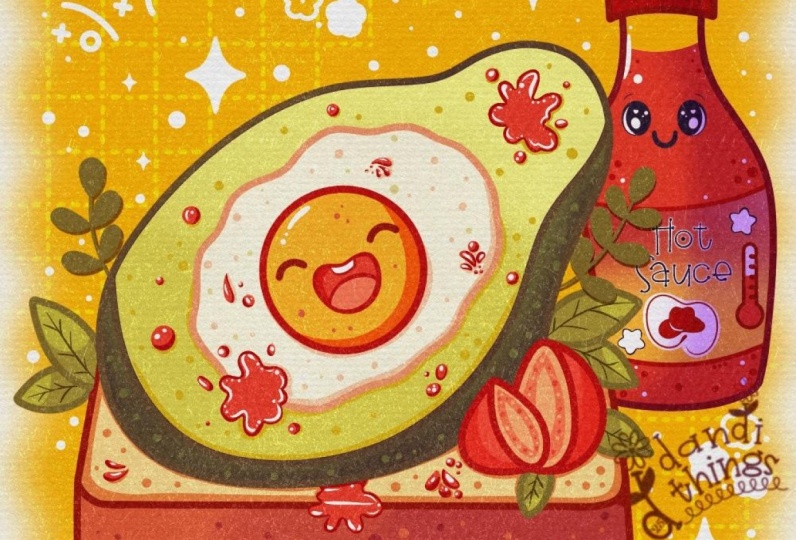
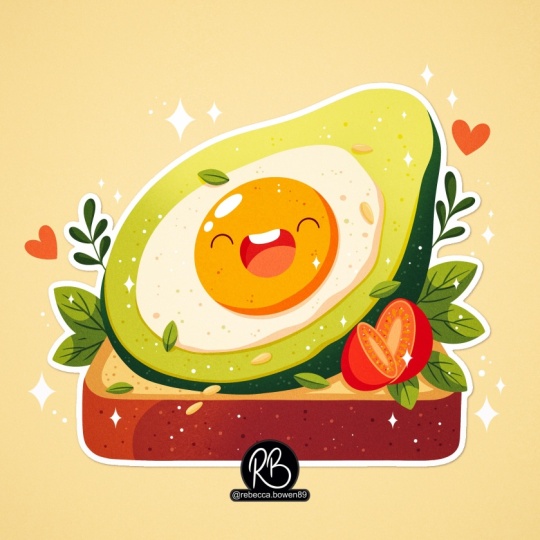
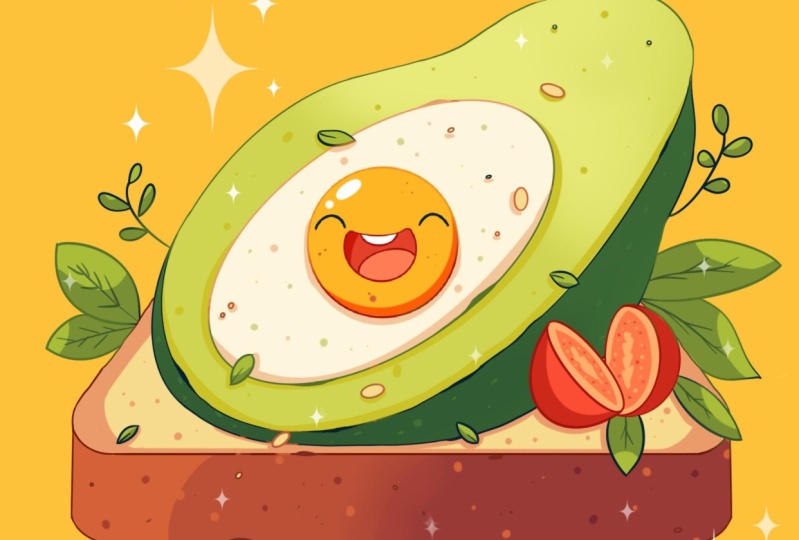
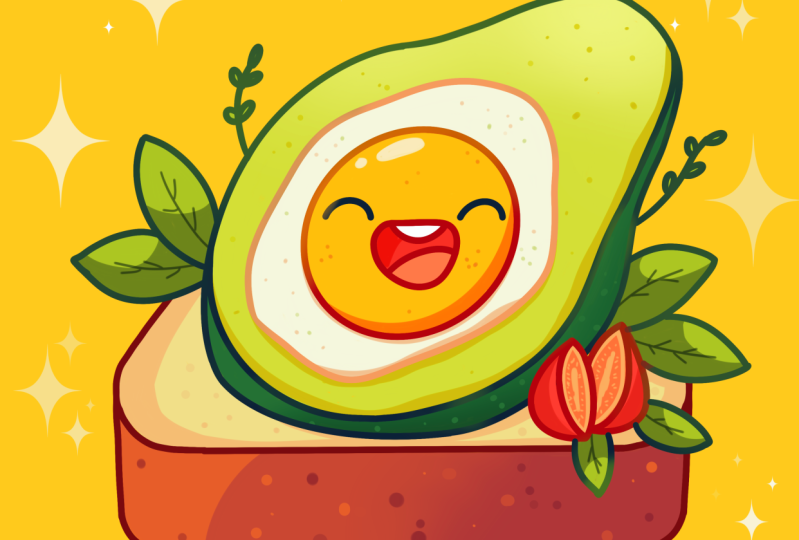
süße Kawhi-Illustration eines entzückenden
Avocado-Toasts in Procreate zeichnen eines entzückenden
Avocado-Toasts Während des Kurses werden Sie
sich mit vielen
nützlichen Funktionen wie dem
Schnellformwerkzeug, dem verflüssigten Werkzeug, dem
Neufärben mit Referenz,
Schnittmasken und Mischmodi vertraut nützlichen Funktionen wie dem
Schnellformwerkzeug, dem verflüssigten Werkzeug, dem
Neufärben mit Referenz,
Schnittmasken und Mischmodi machen und die Grundlagen des Zeichnens in Procreate erlernen. in Procreate erlernen. Am Ende wirst du nicht nur
eine bezaubernde Illustration zeichnen, auf die du stolz sein wirst, sondern
dich auch sehr sicher fühlen,
wenn du procreate benutzt. Und jetzt lasst uns
etwas Zeit mit Zeichnen verbringen.
2. Skizze: Lassen Sie uns zunächst
entscheiden, welche Art von Leinwand
wir verwenden werden. Sie bearbeiteten eine
quadratische Standardleinwand von
Procreate mit Pixel W und Pixel
Heat the 2048 DPI R 300 und unser Farbprofil ist bei
SRGB mit dieser Wenn alles fertig ist, wenn der Hass fertig ist, gehen wir auf unsere neue Leinwand und fahren dann mit unseren
vorbereitenden Teilen fort Bitte gehen Sie in die
Projektübersicht und laden Sie alle Materialien herunter, die für diesen Kurs
erwähnt wurden Und wenn Sie das getan haben, gehen wir zuerst zu dieser
Farbpalette, die Sie heruntergeladen haben Wir gehen zu den Paletten
unten und zu den Karten oben
, um unsere erste auszuwählen. Für diese Skizze und
für das Schema, das wir
erstellen werden, werden
wir also für das Schema, das wir
erstellen werden, diese dunkelrote
Linienfarbe verwenden. Lass es uns auswählen. Und dann gehen wir zu
unserer Pinselbibliothek
und verwenden den Pinsel, den Sie heruntergeladen haben
,
mit dem Titel Doll Flat Pencil. Nun, wenn wir alle vorbereitet sind, lassen Sie uns ein kleines Schema erstellen. Also werden wir
eine Form des Rechtecks erstellen. Mit einer Linie gehen wir zu unserer Leinwand und
erstellen eine solche Form. Am Ende werden wir es
halten und wir werden
auch einen unserer
Finger auf dem Bildschirm halten. Lassen Sie uns diese Größe etwas reduzieren. Wir halten also alles in der Hand
, was wir
gerade in der Hand haben, und wir bewegen unsere
Form ein wenig nach innen. Wenn wir ein solches
Ergebnis haben, wir sicherstellen,
dass wir mit unserer Form genau
in der Mitte sind . Also müssen wir zu
unserem Aoki oben links gehen. Wir ziehen uns Uniform an. Wir werden unter Schnappschuss fallen. Wir schalten das Snacken
in diese Einstellungen und kehren dann zu unserer Leinwand
zurück Halten Sie unseren Apple Pencil
an eine leere Stelle und wir suchen nach
diesen beiden orangefarbenen Linien, einer vertikalen und einer horizontalen Wenn Sie sie gefunden haben, tippen
wir auf unser Joch, und das ist der
Bereich, in dem wir unsere Illustration
anbringen werden Um damit fortzufahren, erstellen
wir
zwei weitere Linien Zunächst
gehen wir etwas von
der unteren Linie aus und erstellen genau hier eine weitere gerade
Linie. Erstellen Sie also unsere Linie, halten unseren Apple Pencil und halten Sie einen unserer Finger auf den
Bildschirm, um sie gerade zu halten. Wenn wir es haben, gehen wir zu dieser Ecke, die
wir hier zu
unserer Linken haben , und wir werden eine Linie erstellen
, die in diese Richtung verläuft. Wenn wir nun ein solches
Ergebnis haben, gehen wir zu unserem S
und tippen auf das Symbol auf
dieser Ebene und reduzieren
die Deckkraft, indem wir
es auf das Niveau von etwa
45 oder 50 Partisanen Wenn wir es haben, tippen
wir auf unsere Ebene und erstellen eine
weitere Ebene darüber Gehen wir auf diese Ebene und
fangen wir an, an
unserer Illustration zu arbeiten. Wir werden
zuerst zum unteren
Teil gehen und dann telefonieren. Wir werden
genau hier in der Ecke auf den Fehler zugehen und beginnen, eine solche abgerundete Form zu erstellen. Wenn wir es haben, gehen
wir nach unten und
erstellen eine Linie,
die nach unten verläuft, und von unten nach unten werden wir genau hier eine sehr weiche
Ecke
erzeugen. Etwas zu erschaffen
, das auf diese Weise läuft,
muss also nicht perfekt sein. Wenn wir es haben, werden wir
zu dieser kleinen
Ecke oben gehen und eine Linie erstellen
, die in diese Richtung verläuft. Wenn wir sie haben, gehen wir zur gegenüberliegenden Seite
und machen hier dasselbe. Also können wir es auf diese Weise machen. Wir werden zu unserer
Liste gehen. Wir werden zu dieser Ebene gehen, auf der wir unsere Elemente
haben. Wir werden es
von rechts nach links wischen und die Option Duplizieren verwenden Wenn wir jetzt
die zweite Kopie haben, werden
wir zu unserem Okey gehen Wir verwenden die Option
Horizontal kippen und verschieben sie
auf die gegenüberliegende Seite Positionieren wir es
so , dass es
zur gegenüberliegenden Seite passt. Und wenn wir es haben, kehren
wir zu
unseren Ebenen zurück und wir werden
diese beiden Ebenen zusammenführen. legen einen unserer Finger auf die Ebene oben und
einen anderen auf die Unterseite, und wir machen eine solche
Kneifbewegung. Nun, wenn wir
den unteren Teil haben, machen
wir uns daran,
diese beiden Linien genau hier
zu erstellen , bis wir mit unserem Brot fertig sind. Wir können unsere Linie
und die Enden halten, um
die Linie gerade zu machen .
Wenn wir das haben, haben
wir unseren Atem. Lass uns an
den Formen arbeiten, die wir für unsere Avocado
verwenden werden. Lassen Sie uns zunächst mit einer Linie eine Form
der Ellipse erstellen Wir halten sie an den Enden fest und gehen
dann zur obersten
Option,
Bearbeiten, und wir werden die Ellipse anpassen Was wir
genau hier tun müssen, ist, eine etwas abgerundete Form zu schaffen, und wir müssen sie so
positionieren, dass wir mehr Platz über der Oberseite haben, sodass wir den Bereich genau
hier mit Dingen bedeckt und wir nicht
die unteren Teile mit
unserem Brot mit diesem kleinen
Ding, das wir kreieren, berühren . Außerdem wird es
sehr gut sein, diese Form genau
in der Mitte dieser Linie zu
positionieren. Wenn Sie es also anpassen müssen, gehen Sie zu den Knoten und passen Sie die
Platzierung dieses Elements an. Wenn wir also ein
solches Ergebnis haben, tippen
wir auf unseren Bildschirm und machen wir weiter und erstellen ein
paar weitere Details. Also werden wir zuerst alles übergehen und genau hier
eine Form erstellen. Zunächst
erstellen wir also
eine Art abgerundete Form, die
in diese Richtung passt. Und dann gehen wir
von diesem kleinen Ding
, das wir geschaffen haben, zu den Seiten von diesem kleinen Ding
, das wir geschaffen haben, und wir werden die
abgerundeten Formen genau hier erstellen. Also auf der einen Seite so
weitermachen, auf die gleiche Weise auf
die andere Seite gehen und etwas
erschaffen, das sich auf diese Weise bewegt. Wenn wir also vorerst ein solches Ergebnis haben
, denken
Sie vielleicht, dass
der obere Teil vielleicht ein
bisschen zu groß ist. momentan keine Rolle. Wir werden später
alles
reparieren, wenn wir müssen. Wir werden in die Form gehen
, in der wir die große Form haben, und wir werden darauf zugehen und wir werden genau hier eine ähnliche
Form erstellen. Also nochmal, unsere Ellipsen zu
kreieren, sie auf diese Weise zu gestalten und zu
versuchen, den
Abstand zu den Seiten auch überall Wenn wir es also anpassen müssen, gehen
wir zu unserem
18-Werkzeug oben und passen die Platzierung
und Größe dieses Alts an passen die Platzierung
und Größe dieses Alts Wir brauchen hier etwas
Flash,
und wir müssen
etwas erschaffen, das auf diese Weise funktioniert Wenn wir es jetzt haben, gehen
wir noch einmal in das Schiff hinein und dieses Mal werden
wir um das Schiff herum etwas erschaffen. Auch hier gilt
:
Wir erstellen unser Schiff mit
einer Linie. Wenn wir
die Platzierung oder so Wir erstellen unser Schiff mit etwas ändern müssen, gehen
wir in unseren Essmodus
und passen gehen
wir in unseren Essmodus ihn von hier aus an. Nehmen wir zum Beispiel
eine Form wie diese. Tippen wir auf den Bildschirm
und fahren wir fort, indem wir diesem Element etwas Dicke
hinzufügen. Zuerst gehen wir
nach unten
und beginnen mit einer
etwas flacheren Form, um eine Art Kurve zu erzeugen
, ohne das
Brot
hier zu berühren, sondern etwas zu erzeugen, das in diese Richtung
geht Und wenn wir es haben, gehen wir zuerst
zur linken Seite Wir werden anfangen,
eine gewisse Dicke zu erzeugen, wobei die Kurve genau hier dieselbe Krümmung hat wie
die wir hier als
Minchi haben, und wir versuchen, alles gut mit
der Form zu verbinden , die wir auf der Unterseite
erstellt haben Wenn du deinen Radiergummi nehmen
und vielleicht ein paar Linien löschen musst ,
die du nicht brauchst, kannst du das gerne tun, um klarer zu sehen, was du gerade
tust Und wenn du so ein
Ergebnis hast, lass uns
zur gegenüberliegenden Seite gehen und auch hier eine
gewisse Krümmung erzeugen Wir werden es zuerst übertreiben. Wir werden eine kleine
Kurve erstellen, die so verläuft. Dann müssen wir genau hier ein bisschen Tiefe haben ,
damit du es ein
bisschen übertreiben und dann
weiter die
Form erstellen und sie
mit dem unteren Teil
unseres Gesamtelements verbinden mit dem unteren Teil
unseres kannst, an dem wir
gerade arbeiten Gehen wir nun zu diesem
Teil über und machen es etwas
flüssiger , auf diese Weise vorzugehen und die Details auf diese Weise
hinzuzufügen Gehen wir
jede Zeile durch, die wir hier
haben und an der wir gerade
gearbeitet haben, und machen wir es hier ein
bisschen niedlicher Zum Beispiel können wir
vielleicht gleich hier nach
oben gehen und
diesen Teil leicht anpassen Wir werden
es gleich hier erstellen. Wir können auch zu diesem
Teil gehen und
ihn hier vielleicht etwas
weniger rund machen . Sie können vielleicht eine Linie
erstellen,
die in diese Richtung verläuft. Schauen Sie sich alles
aus der Ferne an, um zu entscheiden, ob Ihnen
das Ergebnis gefällt oder nicht. Lassen Sie
es uns vorerst so belassen. Und wenn wir solche
Ergebnisse haben, gehen
wir in den
Schatten, dass wir hier
ein Eigelb haben und wir werden die Gesichtszüge
erstellen Gehen wir zu der Stelle in
der Mitte und
wir erstellen die Form so, die Hälfte des Kreises so Wir werden die Oberseite
etwas weicher machen und dann gehen
wir unter die Schlinge
, die wir auf der Oberseite erstellt haben Also werden wir gleich hier irgendeine Art
von Zähnen herstellen. Wenn wir sie haben, gehen wir nach unten und machen
eine kleine Zunge. Und wenn wir dann so einen Mund haben
, kannst
du wieder gehen und das Schaf vielleicht ein wenig
anpassen. Gehen wir zu den Seiten und lassen Sie uns
das Eis genau hier erzeugen. Lasst uns sehr glückliche Augen kreieren
und etwas erschaffen, das in diese Richtung
geht. Sie können die Platzierung,
die Krümmung und die
Größe des Elements anpassen die Krümmung und die
Größe des Elements Auch hier ist es momentan nicht
dauerhaft. Vielleicht
wollen wir später etwas anpassen. Für diesen Sketch sollten Sie sich zunächst
einfach überlegen, was Sie hier erreichen
möchten . Und wenn wir ein solches
Ergebnis haben, fügen
wir noch ein paar Details hinzu, um mit unserer Skizze fertig
zu werden. Also lass
uns zuerst ein paar Blätter hinzufügen. Lassen Sie uns zum Beispiel damit
beginnen, genau hier zu den Ecken gehen und
einige Leitlichter zu erstellen. Gehen Sie also so vor, erstellen Sie
diese geraden Linien, gehen Sie in diese Richtung, vielleicht ein
bisschen langonig Lassen Sie uns zuerst zu
diesen großen gehen und wir werden die Liste mit einer
Art Basilikum oder so
etwas Ähnlichem
erstellen Art Basilikum oder so
etwas Ähnlichem Erstellen Sie hier eine weitere
kleine Form, können ein beliebiges Muster verwenden oder Sie können die Formen nach
dem Zufallsprinzip wählen. Zum Beispiel
können wir oben etwas anderes kreieren, zum Beispiel etwas Gutes. Auf diese Weise gehen wir, wenn wir es haben, auf die andere Seite und kreieren auch hier etwas
Ähnliches. Lassen Sie uns zunächst zu
dieser Ecke gehen ,
in der es an Elementen mangelt , und wir werden ein paar Details
hinzufügen. Lassen Sie uns zuerst
einige Kirschtomaten kreieren. Wir werden uns diesem Teil nähern. Wir werden damit beginnen,
eine solche Form zu kreieren, ps, aber nicht
etwa zwei abgerundete Bauchmuskeln. Wir werden nach
oben gehen und gleich hier einige
Tipps
erstellen. Und wenn wir es haben,
werden wir nach unten gehen und so eine
abgerundete Form kreieren. Jetzt, wenn wir es haben,
gehen wir nach rechts nach rechts
und fangen
wieder an, indem wir genau hier
eine sehr interessante Form
der Schleifen erstellen hier
eine sehr interessante Form
der Schleifen Wir werden versuchen, es auf der Oberseite
etwas schräg zu machen. Und dann gehen
wir
hier zur Seite oder zum
unteren Teil dieses Elements und fügen diesem Element etwas
Dicke hinzu Versuchen Sie,
dem unteren Teil etwas
mehr Dicke hinzuzufügen , damit er etwas stabiler
aussieht. Wenn Sie möchten, können Sie
Ihren Radiergummi nehmen und die
Teile löschen, die Sie nicht benötigen, einige überlappende Elemente, um deutlich zu sehen, was Sie tun Passen Sie die Teile an, indem sie
erneut aus der Ferne betrachten,
unabhängig davon, ob Ihnen die
Position gefällt oder Fahren wir fort, indem wir
zu dieser Seite gehen und erneut ein paar
Hilfslinien erstellen , die in Blätter übergehen. Lassen Sie uns zum Beispiel
mit so etwas beginnen. Wir können sofort einige Linien hinzufügen, um diese kleinen Hilfslinien in Blätter
umzuwandeln Gehen wir so vor, kreieren wir
etwas auf diese Weise. Wir können hingehen und
die Schafe über das Toaststück
legen, wenn wir wollen Fahren wir fort, indem wir
direkt unter
die kleinen Tomaten gehen , die wir
kreiert haben , und auch hier ein paar
Blätter kreieren Zum Beispiel eines
hier und vielleicht ein bisschen kleiner genau
hier zwischen diesen Elementen. Auch hier gilt: Wenn wir
vielleicht einige Teile anpassen und die Teile
löschen wollen, die wir nicht benötigen, werden wir das tun. Lassen Sie uns also für die Blätter weitermachen gleich hier einige
Hilfslinien
erstellen. Schauen wir uns alles aus
der Entfernung
an und fügen
wir vielleicht ein bisschen Gras oder etwas Ähnliches zu
dem was wir auf der gegenüberliegenden
Seite haben, auch auf dieser Seite. Nehmen wir zum Beispiel
etwas, das in diese Richtung geht. Wenn wir nun solche
Ergebnisse haben, können
wir auch zu
der Gesamtform übergehen , die
wir hier haben, und wir können einige
zusätzliche Elemente
in Form einiger Blätter hinzufügen ,
vielleicht ein paar Samen, um so
weiterzumachen, und ein paar
Details
hinzufügen, die sich über
das gesamte Schaf erstrecken , das
wir hier haben Nehmen Sie also die abgerundeten Schafe oder die Blattformen und fügen Sie
etwas Würze zu diesem kleinen Element hinzu
, das
wir als Avocator haben , und
etwas Eigelb hier. Um mit allem fertig zu werden, lassen Sie uns ein
paar Glitzer
außerhalb der Form
hinzufügen . Später
werden wir auch die andere Farbe hinzufügen
und auf werden wir auch die andere Farbe hinzufügen diese Weise unsere Illustration beenden Nehmen wir zum Beispiel
etwas auf diese Weise, vielleicht ein paar Punkte und so Schauen wir uns alles aus
der Ferne
an und gehen wir auch zu unseren Ebenen und verstecken
unsere Ebene mit unserem Schema. Wir tippen auf
dieses Häkchen. Nun, noch einmal, schauen wir uns alles an, und wenn wir etwas
anpassen wollen
und wir es nicht manuell machen wollen, gehen wir
zu unserem Magic
Quant Tool over the top plat, wir gehen unter Verflüssigen und Wir können also
direkt hier zum Größenregler gehen und wir können
zu einigen Bereichen gehen und sie sehr einfach
anpassen Wenn Sie zum Beispiel die
Krümmung einiger Linien anpassen möchten , können Sie das auch gerne
tun. Lassen Sie uns
hier also etwas Zeit verbringen und einige
der Linien anpassen , um unserer Skizze ein
schöneres Aussehen zu verleihen Am Ende habe ich
den Mittelteil ein
wenig angepasst den Mittelteil ein
wenig und ihn
etwas größer gemacht Und wenn Sie
mit allem, was
Sie hier haben, zu zufrieden sind , tippen
wir zweimal auf unser
Magic Que-Tool
und fahren wir mit unserem nächsten Teil fort, und fahren wir mit unserem nächsten Teil in dem wir für saubere Lichter sorgen werden
3. Saubere Linien: Beginnen Sie mit unseren klaren Linien. Gehen wir zunächst zu unseren Schichten. Wir werden
hier auf das Symbol tippen und die Deckkraft dieser
Ebene mit unserer Skizze
anpassen Finden Sie das Level, das
für Sie funktioniert, wenn Sie fertig sind, tippen Sie auf die Ebene und erstellen Sie
eine weitere Ebene darüber Kehren wir nun zu
unserer Pinselbibliothek zurück und schalten den Pinsel
aus
dem Ordner Inking auf den technischen Stift um Und um die Linie sehr,
sehr glatt zu machen , können wir auf diesen Pinsel
tippen und wir können in
das Pinselstudio
links
unter Stabilisierung gehen , und wir werden mit der Menge an
Stromlinie und dem Grad der Stabilisierung spielen Stromlinie und dem Grad Sie können diese
Optionen also
genauso anpassen , wie Sie sie
gerade auf Ihrem Bildschirm sehen, oder Sie können
sie nach Ihren Wünschen anpassen, auf den gezeichneten Pads
ausprobieren,
entscheiden, ob Ihnen das Gefühl gefällt
oder nicht,
herausfinden, was sich gut anfühlt,
und wenn es fertig ist, lassen Sie uns nach unten oder oben rechts klicken. Wir verwenden dieselbe Farbe, die wir für unsere Skizze verwendet haben, und gehen wir
den unteren Teil und beginnen,
unsere Breite neu zu erstellen. Lassen Sie uns also zunächst die Größe des
Pinselstempels auf etwa 7% einstellen Pinselstempels auf etwa 7% Und dann
beginnen wir wieder damit,
diese geraden Linien zu erstellen , die wir auf
der Ober- und
Unterseite des Brotes haben der Ober- und
Unterseite des Brotes Wir werden dieselben Optionen verwenden
, die wir zuvor verwendet haben. Wir können unseren Apple Pencil
am Ende der Linie halten und gehen dann auf
die gleiche Weise nach oben,
indem wir unseren Apple Pencil halten, um auch hier die gerade
Linie zu zeichnen. Gehen wir nun zu diesen
kleinen Teilen über, die wir in unserer Skizze haben , und
fangen an,
alles mit dem abzugleichen , was wir
auf der Skizze haben, und versuchen nette Verbindungen zwischen den Teilen herzustellen, die wir gerade
erstellen. Wir müssen für alle Elemente,
die wir erstellen
, die gleiche
Linienstärke beibehalten . Wenn Sie sehen, dass
einige Linien etwas gezackt aussehen, können Sie gerne
Ihren Pinsel verwenden und Ihre Radierung verwenden um genau hier ein
schönes Ergebnis zu erzielen Lass uns weitermachen und
alle Linien durchgehen , die
wir hier haben Sie müssen nicht alles mit
der gleichen Ähnlichkeit wie das, was
Sie auf Ihrer Skizze haben,
neu erstellen der gleichen Ähnlichkeit wie das, was
Sie auf Ihrer Skizze haben Wenn Sie einige Teile
anpassen möchten, können Sie das
gerne tun Erstelle einfach die geschlossenen Linien. Auch hier können Sie alle
Optionen verwenden, die wir zuvor verwendet haben. Wenn Sie
gerade Linien erstellen, halten Sie Ihren Apple Pencil, halten Sie einen Ihrer
Finger auf den Bildschirm und zeichnen Sie die Linien
so, dass sie gut aussehen. Gehen wir jetzt genau hier
zur Ecke. Lassen Sie uns die Verbindung herstellen. Sie können Ihre
Linie am Ende halten, Sie können zum
Bearbeitungswerkzeug oder nach oben gehen , um
die Krümmung
und vielleicht die Gesamtverbindung
mit den vorherigen Schafen anzupassen und vielleicht die Gesamtverbindung mit den vorherigen Schafen Finden Sie also heraus, was gut aussieht. Sie können die
Krümmung anpassen, indem Sie sich
zu diesen kleinen Notizen bewegen , die Sie hier haben. Passen Sie die zusätzlichen
Linien, die Sie nicht benötigen, mit Ihrem Radiergummi an, um ein schönes Ergebnis zu
erzielen Wenn wir die
erste Seite fertig haben, wollen wir hier etwas Zeit verbringen
und sie ziemlich perfekt machen Wenn wir es fertig haben, gehen wir zur gegenüberliegenden Seite
und erstellen es auch hier neu Wir können es manuell machen oder wir
können eine schnelle Sache versuchen. Wir können zu unserer Bahn gehen, die Linie mit
unseren Linien von
rechts nach links
wischen und
die Option Duplizieren wählen Gehen wir zu unserem Schlüssel. Lassen Sie uns die Option Horizontal
umdrehen verwenden und das Ding
auf die gegenüberliegende Seite bewegen Ordnen wir es unseren Seiten , die wir
hier auf unserer Skizze haben. Wenn Sie damit nicht
zufrieden sind, versuchen Sie es zuzuordnen, und dann tippen wir
auf unsere ER-Taste, nehmen
wir unseren Radiergummi und löschen
wir die zusätzlichen
Zeilen, die wir nicht benötigen Gehen Sie zuerst auf
die Seite, die wir auf unserer LED
haben, um
sicherzustellen , dass wir
alle Linien entfernen , die wir hier
nicht benötigen, und dann gehen wir zur
vorherigen Ebene und wir werden die Linien, die
wir hier
unten haben, auch entfernen . Ich versuche, nette Verbindungen herzustellen und die gleiche Leitung beizubehalten Und wenn wir solche
Ergebnisse haben, gehen
wir zu unserer Liste und lassen Sie uns diese
beiden Ebenen zusammenfügen. Gehen Sie also in die Ebene auf
der unteren Ebene, machen Sie eine Kneifbewegung und fügen Sie weitere Details hinzu. Lassen Sie uns zunächst wieder zu
unserer Liste gehen und
eine weitere Ebene darüber erstellen und die
Farbe
auf dunkelblaue Linien umstellen. Und lassen Sie uns
die Linien, die wir
draußen haben, für die
Form unserer Avakia neu erstellen draußen haben, für die
Form unserer Avakia Wenn wir das teilweise machen, brauchen
Sie hier keine Linie zu
erstellen , die entlang des
Ganzen Sie müssen nicht
alles mit einer Linie neu erstellen. Gehen Sie so vor und beginnen Sie, die Details
teilweise
zu erstellen und versuchen Sie,
nette Verbindungen
zwischen den Teilen herzustellen nette Verbindungen
zwischen den Teilen Verwenden Sie auch hier alle Optionen
, die wir zuvor verwendet haben, um die Linien zu
erstellen, die Sie hier sehen
möchten. Arbeite mit deinem Pinsel,
arbeite mit deinem Radiergummi, passe die Anschlüsse so an, dass
alles perfekt aussieht Gehen Sie nach oben und beginnen
Sie auch hier, die Details hinzuzufügen. Fangen Sie an, die Linien zu erstellen. Auch hier gilt: Halte deine Linie
am Ende, wenn du willst, gehe entlang der gesamten Form
, die du hier hast. Sie können damit beginnen, Ihre Illustration
aus der Entfernung zu
betrachten , um sie gegebenenfalls
anzupassen, um klar
zu sehen, was Sie
tun, und dann die Linien entlang der ganzen Sache,
die
Sie hier haben, weiter beenden . Gehen wir den ganzen Agator entlang und lassen Sie uns die Linien
, die wir hier haben, neu erstellen Sie können zu den
Bereichen gehen, die Sie
hier haben , und wenn Sie möchten, können
Sie
die Linien hier beenden, sodass
Sie leicht in Richtung dieser Formen
und zum
inneren Teil von ihnen
gehen können und zum
inneren Teil von ihnen ohne die Linie
im inneren Teil zu erstellen Fahren wir fort, indem wir die Linie, die
wir unten haben,
neu erstellen Wenn wir ein solches
Ergebnis haben, schauen wir uns
alles aus der Ferne an Wenn wir
es nun haben, lassen Sie uns die Linie, die wir
hier haben, für unsere Dicke
neu erstellen hier haben, für unsere Dicke Geh und wiederhole das, was wir
hier haben, auf unserem Skege. Nochmals, wenn Sie ein
paar Versuche benötigen, gehen Sie und tun Sie, was Sie tun müssen , um die Linien zu erreichen, die
Sie hier sehen möchten Wenn Sie
die Linien bereits erstellt haben und sehen, dass Sie sie vielleicht glätten können
, können
Sie
diese Linien durchgehen und mit
Ihrem Pinsel und mit Ihrem Radiergummi arbeiten ein schöneres Ergebnis
zu erzielen wir nun fort, indem
wir
diese Teile, die wir
im Inneren haben, den Teil mit der Dicke, neu erstellen diese Teile, die wir
im Inneren haben, den Teil mit der Dicke, Auch hier gilt: Wenn Sie hier ein paar
Linien erstellen müssen , um eine
schöne Linie zu erstellen, können Sie dies gerne tun Lassen Sie uns zum Schluss
alles übertreiben,
beginnen
hier mit der Erstellung
unserer kleinen Linien , gehen das Ganze
entlang
und versuchen, eine
sehr schöne Verbindung
zwischen den Teilen herzustellen , die wir bereits haben. Lassen Sie uns zum Beispiel
etwas kreieren, das in diese Richtung geht. Wahrscheinlich könnte diese Linie
etwas runder sein. Versuchen
wir, sie
hier
etwas niedriger anzulegen und dann werden wir
die Teile, die wir nicht
benötigen, mit unserem Radiergummi löschen die Teile, die wir nicht
benötigen, mit unserem Radiergummi Schauen wir uns noch
einmal alles an. Das sieht ziemlich gut aus. Kehren wir zu unserem Pinsel zurück und wir weitere Details
hinzu. Lassen Sie uns zunächst wieder zu
unseren Farbpaletten gehen und die Farbe
ändern, sodass
beispielsweise
die Kruste flach ist. Lassen Sie uns dann diesen kleinen Teil, den wir darin haben
,
neu erstellen Auch hier müssen Sie es nicht auf sehr kreisförmige Weise erstellen Das ist unser Eiweiß, also kannst du gehen und
vielleicht eine eigenartigere Form kreieren. Du musst nicht mit
dem superrunden Schiff fahren. Du kannst gehen und auf diese Weise
etwas Tolles erschaffen. Es ist also eine etwas wackelige Form. Aber stellen Sie sicher,
dass jede Linie, die Sie erstellen,
miteinander verbunden ist , sodass wir
keine Lücken in unseren Linien
haben wird
es für
uns später, wenn wir
die Farben hinzufügen, etwas schwierig sein Wenn wir jetzt so
etwas haben, gehen
wir zurück zu unserer
Farbpalette und wählen die Farbe der
roten Linien aus. Mit dieser Farbe werden wir das Ding, das
wir in der Mitte haben,
neu erstellen Auch hier mit einer Linie, um die Form zu
erstellen Wenn wir sie anpassen müssen, gehen wir in unseren Bearbeitungsmodus und passen sie von hier aus Wenn wir nun solche
Ergebnisse haben, lassen Sie uns dieselbe Farbe verwenden und das was
wir für den Mund haben,
neu erstellen Zum Beispiel können wir die Form
vielleicht leicht anpassen Lass uns mit etwas anfangen, das in diese Richtung
geht. Lass uns das gut verbinden. Versuchen wir zu vermeiden, dass sehr starke Ecken entstehen
. Wenn wir etwas
weicher machen müssen, machen wir es mit unserem
Pinsel und unserem Radiergummi Versuchen Sie, die gleiche
Linienstärke beizubehalten, damit Ihren Linien
entspricht,
und tun Sie dies auf beiden Seiten Nun, wenn wir den Mund haben, gehen
wir zu den Zähnen genau hier und lassen Sie uns sie auf diese Weise
herstellen. Sie können wieder mit
der Größe der Elemente experimentieren. Du kannst größer werden,
du kannst kleiner werden. Wenn du die
Zähne hast, lass uns
nach unten gehen und so einen Panzer bauen. Kann es etwas schief oder
geradlinig erstellen . Wenn Sie solche
Ergebnisse haben, gehen
wir zurück zu unserer dunkelroten
Linienfarbe für die Augen, lassen Sie uns mit der Größe etwas
größer vorgehen Denken Sie zunächst daran, dass
wir
für alle Linien, die
wir hier haben, 7% der Größe des Pinsels verwenden die
wir hier haben, 7% der Größe des Pinsels . Gehen wir dann zum Beispiel zu 12% und mit diesen 12% erstellen
wir
unsere Augen genau hier. Gehen wir zum Beispiel mit der Form
etwas größer an. Wir können die Krümmung anpassen. Wenn wir das erste Auge haben, gehen
wir zur
gegenüberliegenden Seite und versuchen, etwas Ähnliches zu erschaffen wie das,
was wir auf der rechten Seite haben Wenn Sie es
anpassen müssen, gehen Sie zu 182 und passen Sie alles
, was Sie haben, genau hier an. Wenn wir das
Ergebnis auf diese Weise übergeben haben, tippen
wir auf den Bildschirm und kehren zu unseren
7% der Pinselgröße zurück. Dann fahren wir fort, andere Elemente
neu zu erstellen Gehen wir zunächst zu unserer Farbpalette, um unsere roten Linien
auszuwählen Und mit diesen roten Linien wollen wir gleich hier unsere
kleinen Tomaten nachbauen Also fange mit
diesen kleinen Dingen und fange an,
diese Elemente auf diese Weise zu kreieren Also nochmal, versuche,
kleine Spitzen an den
Seiten genau hier zu erstellen und dann nach
unten zu gehen und
damit zu beginnen ,
die Form fortzusetzen. versuchen, eine schöne Verbindung
zwischen den Teilen
herzustellen , können
wir sofort zu diesem kleinen
Element gehen, das wir in einer
anderen Farbe haben , und es
mit unserem Radiergummi nahtlos löschen Wenn wir nun
das erste Messgerät haben, gehen
wir zum zweiten und lassen es uns ebenfalls neu erstellen Gehen wir noch einmal mit einem
kleinen Tipp gleich
hier nach oben Du kannst gleich hier halbieren
und es auf diese Weise erstellen. Nehmen wir zum Beispiel so
etwas,
halten die Linie am Ende fest, wenn
die Spitze zu gerade ist.
Wir können sie
manuell weicher machen, indem wir so
vorgehen und
statt dieser sehr
geraden Ecke eine Linie erstellen statt dieser sehr
geraden Wenn wir nun den
vorderen Teil haben, erstellen
wir den hinteren Teil oder
das Dickenelement und
erstellen es auf diese Weise Halten Sie unseren Apple
Pencil am Ende
der Zeile und wenn
wir
etwas anpassen müssen, gehen Sie zu unserem Bearbeitungswerkzeug und passen Sie es von hier aus an. Wenn der Anpassungsprozess
nicht so gut läuft, können Sie ihn gerne rückgängig machen
und noch einmal aufschreiben. Wenn Sie nun sehen, dass Sie einige Teile manuell anpassen, etwas gut
verbinden
oder etwas anderes tun
können, können Sie das
gerne tun. Werde die
verschiedenfarbigen Elemente los. Und wenn wir solche
Ergebnisse haben, gehen
wir wieder zu unserer vorherigen
dunkelblauen Linienfarbe und lassen Sie uns hier mit
den Blättern fertig werden. Gehen Sie zuerst nach außen und fangen Sie gleich hier an,
die Linien hinzuzufügen. Also das Gleiche wie zuvor, fange an, die
Farben so hinzuzufügen. Und lassen Sie uns weitermachen, indem wir hier
auf die gegenüberliegende
Seite gehen ,
zum zweiten Blatt, das wir haben und beginnen, auch hier
die Details hinzuzufügen. Mach dir keine Sorgen über
diese Verbindungen. Wir können alles reparieren. Wirf einfach alle Leitungen weg
, die du nicht brauchst. Daher können wir diese Teile vorerst nicht
löschen. liegt daran, dass wir das Brot auf der separaten
Schicht haben. Das ist okay. Wir können später die Teile aus
der
separaten Ebene anpassen . Wenn wir
es haben, lassen Sie uns dieses kleine
Blatt genau hier
neu erstellen,
also etwas erstellen, das
in diese Richtung geht, und zum Schluss noch ein kleines Blatt,
das genau hier
in diese Richtung geht Auch hier gilt: Entferne alle
Linien, die du nicht brauchst. Und wenn wir ein
solches Ergebnis haben, lassen Sie uns die Zeilen loswerden , die wir nicht noch
einmal benötigen. Gehen wir zu unserer Schicht, wo
wir unser Brot haben, wählen
wir unseren Radiergummi aus und löschen die Teile, die wir nicht brauchen, einfach so aus Jetzt, wo wir hier keine
überlappenden Linien haben, kommen
wir zurück zu Wir werden wieder
zu diesem Bein gehen, wo wir alle Blätter
und alles haben Wir werden genau hier auf die andere
Seite gehen. Lassen Sie uns noch einmal
anfangen und mit der Erstellung unserer Blätter
beginnen, indem wir zuerst
unseren Pinsel auswählen und so
vorgehen und beginnen, diese Elemente auch
auf dieser Seite
neu zu erstellen versuchen, es an
die Gesamtform anzupassen, die wir als unser Brot
und so haben, und die Linien
zu erstellen, die in diese Richtung
verlaufen Wenn wir ein solches
Ergebnis haben,
wollen wir uns auch
den Linien zuwenden, die wir hier
haben und die
wir im Inneren geschaffen haben. Oder wir können zum Schluss
diese kleinen zusätzlichen
Elemente direkt
hier an der Seite in Form
der Blätter erstellen diese kleinen zusätzlichen
Elemente direkt . Sie können also entscheiden, ob
Sie
zuerst damit beginnen möchten oder ob Sie
reingehen und
die Elemente gleich hier neu erstellen Gehen wir also so vor und lassen Sie uns gleich hier ein paar Blätter
kreieren, zum Beispiel
daraus den Blatttee machen, daraus den Blatttee machen, und lassen Sie uns auf
die gegenüberliegende Seite gehen und auch hier etwas
Ähnliches tun Um eine besondere Form zu kreieren, stellen Sie eine schöne Verbindung der Gesamtform her, die Sie haben. Lass uns gleich hier hingehen und ein paar Blätter
kreieren. Lass uns das
übertreiben und vielleicht alles beenden , indem noch ein
kleines Blatt wie dieses
kreieren. Wenn Sie nicht möchten,
dass dieses kleine Blatt genau hier
sprießt, können Sie es
gerne mit
Ihrem Radiergummi löschen oder versuchen,
ein Blatt sauberer zu gestalten Nun, wenn wir das
Ergebnis so haben, gehen
wir zurück zu unseren Blättern und machen noch einen Löwen drüber Wir können uns einen Pinsel schnappen und diese kleinen
Details im Avocator
nachbilden Gehen wir zuerst zu all den grünen Elementen über, die
wir hier haben, und lassen Sie uns sie mit
demselben Pinsel und
derselben Farbe, die
wir gerade verwenden,
neu erstellen verwenden, Sie können weitere
Details hinzufügen, wenn Sie
beispielsweise Sesamsamen mögen möchten Lassen Sie uns all
diese Elemente durchgehen und
sie neu erstellen. Vielleicht geh und füge ein paar weitere Details auf der Unterseite
oder vielleicht sogar auf dem Brot hinzu, wenn du
Samen oder so etwas Ähnliches möchtest Gehen Sie die oberen beiden durch
und fügen Sie hier ein paar kleinere Details hinzu,
wenn Sie möchten. Wenn wir nun ein
solches Ergebnis haben, wir zu unseren Ebenen zurück und verstecken unsere
Ebene mit dieser Skizze. Schauen wir uns nun
alles an , was wir hier
haben und schauen wir, ob wir einige Teile anpassen
müssen oder nicht. Also
müssen wir zum Beispiel alle inneren
Teile hier
loswerden ,
also lasst uns eine Ebene finden, in der
wir diese inneren Teile haben. Wir werden
mit unserem Radiergummi zu ihnen gehen und die
Linien löschen, die wir nicht benötigen Gehen wir also all
diese kleinen
Elemente durch und entfernen wir all die
Linien, die wir nicht benötigen Wenn wir ein solches
Ergebnis haben, wenn wir keine
Linien haben, die sich überlappen, gehen
wir zu unserer Ebene
und fügen
alle Ebenen zusammen , auf denen wir
unsere kleinen Linien haben Machen Sie wieder eine Pinch-Bewegung und
stellen Sie sicher, dass
sich alles auf einer Ebene befindet, indem zu diesem kleinen Häkchen
gehen und es ein- und ausblenden Gehen wir nun zu
einigen Bereichen
und lassen Sie uns den Linien ein wenig
mehr Interesse
verleihen , indem wir hier
vielleicht dickere
Elemente erstellen und hier
vielleicht dickere
Elemente erstellen vielleicht ein paar
zusätzliche kleine Teile hinzufügen Wir können zum Beispiel
damit beginnen, einige
Linien wie diese zu erstellen. Gehen Sie die Zeilen durch und
beginnen Sie, ihnen ein wenig
Interesse zu verleihen , indem Sie
einige eigenartige kleine Details hinzufügen. Gehen wir
zuerst die Avocata durch und fügen wir gleich hier
ein paar Details in die Zeile Wenn Sie
andere Bereiche ausprobieren möchten, vielleicht zum Brot oder
zu anderen Elementen, können Sie das auch
gerne tun Rosafarben Sie einfach
die Farbe, die
Sie für die
Elemente benötigen , die Sie interessieren
möchten, und
wählen dieselbe Farbe
und fügen Sie dieses Interesse Du kannst zum Beispiel zum
Brot gehen, du kannst ein paar kleine Risse
oder so etwas hinzufügen, vielleicht ein paar Blasen über der Gesamtform, die
du hier hast, vielleicht auch etwas
auf der Unterseite Verbringen Sie hier etwas Zeit und
fügen Sie Ihren Linien etwas Textur hinzu. So wie diese kleine
Form, die wir für unser
E haben . Wenn wir nun solche Ergebnisse haben
, sind
wir mit unserer Linie fertig, also fahren wir mit unserem nächsten Teil fort
. Wir fügen die Grundfarben hinzu.
4. Grundfarben: Beginnen Sie mit unseren Grundfarben. Lassen Sie uns zunächst wie folgt vorgehen. Wir werden zu unseren Schichten gehen. Wir werden die Ebene finden
, in der wir unsere Linien haben. Wir werden auf ont tippen und die Option Referenz
verwenden. Dann können wir
diese Linien verwenden und die
Farben auf separaten Ebenen hinzufügen. Gehen wir also zu der
Ebene unter unseren Linien und erstellen hier
eine weitere Ebene. Und wenn wir das gemacht haben, gehen
wir zuerst zu unserer Hintergrundfarbe, um
die Farbe zum Hintergrund hinzuzufügen. Tippen Sie nun darauf und verwenden Sie die Farbe mit dem
Titelhintergrund darauf Kehren Sie zu unseren Ebenen zurück und
stellen Sie sicher, dass wir uns in
dieser neuen Ebene befinden , die wir unter
unserer Ebene mit
den Linien
erstellt haben unter
unserer Ebene mit
den Linien
erstellt , und gehen Sie dann
in unsere Farbpalette , um dem Brot die
Farben hinzuzufügen Lassen Sie uns zuerst mit der Kruste beginnen. Wir wählen diese
Farbe aus und ziehen sie
nach unten. Wir können zu all
diesen kleinen Elementen auf dieser Ebene
gehen oder sie später bearbeiten. Gehen wir zum Beispiel manuell zu einigen kleineren Elementen und fügen
wir hier die Farbe hinzu. Wenn wir es haben, sind wir mit der Kruste
fertig, also gehen wir zu unseren Schichten über. Lassen Sie uns hier eine weitere Schicht erstellen, auf die Farbpaletten
tippen und die Farbe auf Brot ändern Lassen Sie uns unsere
Brotelemente neu einfärben. Gehen wir
also in alle Bereiche, in denen wir unser Brot
haben, und fügen Sie ihnen Farbe hinzu Wenn wir es haben,
gehen wir wieder zur Liste, erstellen hier eine weitere Ebene, gehen wieder zu unseren
Farbpaletten und wählen die Farbe
mit dem Titel Gehen Sie zu diesem dickeren Teil und essen Sie hier die Farbe.
Achten Sie darauf, dass Sie alles
neu eingefärbt Wenn du einige Details hinzugefügt hast, vielleicht ein paar kleine
Bläschen oder so,
färb sie auch neu Wenn Sie es haben,
gehen Sie erneut zur Liste und
erstellen Sie eine weitere Ebene, indem Sie
erneut zu unseren Farbpaletten gehen und die Farbe mit dem Titel AvakidaFlsh auswählen Gehen Sie zum inneren Teil
und färben und Jetzt, wenn wir es haben,
gehen wir wieder zu unserem letzten, hier noch ein Blatt, ändern die Farbe zu cremefarbenem Weiß fügen es genau hier
in Richtung Ei hinzu Gehen wir wieder zu unseren Schichten über
, machen hier noch ein Loch und nehmen die
Farbe des Eigelbs Diese Farbe geht hier in Richtung
des inneren Teils, alles
neu einfärben, was wir haben, geht wieder zu unseren Beinen, erzeugt hier ein weiteres Blatt, geht zu unserer
Farbpalette, um zuerst
die Farbe mit dem
Titel Tank auszuwählen die Farbe mit dem
Titel Lass uns den Tank neu einfärben. Gehen wir dann zu
unserer Farbpalette, färben wir den Mund neu ein, sodass wir die Farbe des Mundes
haben Ziehen wir ihn zum
inneren Teil und wählen die
weiße Farbe für die Zähne
und ziehen sie
in Richtung der Zähne und ziehen sie Nun, wenn wir
sie haben, gehen wir zurück zu unserer Liste, legen
noch eine oben drauf, wählen die Farbe mit dem
Titel Tamia aus und gehen zu den unteren Teilen
unserer Tomaten und
färben diese Teile unserer Tomaten und Gehen wir wieder zu unserer Liste, 1 Maulwurf oben, ändern die Farbe in Tamia Flash
und gehen
zu den Innenteilen
und fügen hier
die und Lassen Sie uns jetzt
eine weitere Schicht darüber erstellen,
und auf dieser Ebene werden
wir alle Blätter und
alle
Samen, die wir hier haben, neu einfärben Blätter und
alle
Samen, die wir hier haben, Gehen Sie also zunächst in unsere
Farbpaletten und wählen Sie die Farbe mit den Blättern aus und beginnen Sie,
die Farbe darin hinzuzufügen Sie können
eins nach dem anderen vorgehen, oder Sie können einem der Elemente
die Farbe hinzufügen und dann zu dieser Option gehen. Fühlen Sie sich
weiter übertrieben und gehen Sie zu
den Elementen, die Sie
neu einfärben möchten, und tippen Sie mit
der Innenseite nach oben die Sie
neu einfärben möchten, und tippen Sie mit
der Innenseite nach Gehen wir also alle kleinen
und großen Blätter durch und wir alles
mit dieser grünlichen Farbe neu Wenn Sie
mit den Blättern fertig sind, lassen Sie uns die Farbe ändern,
zum Beispiel auf Brot, und gehen wir zu den Samen,
die wir
hier drin haben , und fangen wir an, diesen großen
zuerst die Farbe hinzuzufügen. Und wenn du dann gleich
hier die Farbe ändern möchtest, keine gezüchtete, sondern vielleicht
etwas anderes, kannst du sie gerne ändern oder
dieselbe Farbe verwenden , die
wir hier haben und sie allen
Elementen hinzufügen. Bei den kleineren Elementen tippen
wir zuerst auf das
Häkchen auf der oberen Seite, dann ist es
vielleicht einfacher für uns, manuell
vorzugehen und
die Farbe auf diese Weise hinzuzufügen. Schauen wir uns an,
ob wir zu einigen anderen Elementen
gehen müssen , denen wir die Farbe hinzufügen müssen, und lassen Sie uns
das Farbhandbuch zu all den kleinen Elementen hinzufügen. Wenn wir ein solches
Ergebnis haben, sind
wir mit
unseren Grundfarben fertig. Fahren wir
also mit unserem nächsten Teil fort, wir
also mit unserem nächsten Teil fort dem wir die Schatten,
Glanzlichter und einige
Verschönerungen hinzufügen werden ,
Glanzlichter und einige
Verschönerungen
5. Schatten, Lichter und letzte Feinschliffe: Beginne diesen Teil zunächst,
indem du zu unseren Ebenen gehst. Wir gehen zu dieser
Ebene, in der wir
unsere Referenz haben . Wir
werden darauf tippen. Wir werden diese
kleine Liste haben und die Referenz
ausschalten, indem wir sie aus der Liste
auswählen. nun von unten gehen, werden
wir anfangen, unsere Schatten
hinzuzufügen. Gehen Sie in diese Ebene, die wir
für unsere Kruste haben . Wählen Sie sie
zunächst aus, tippen Sie auf das Plus-Symbol,
um einen Euler zu erstellen, tippen Sie auf diese neue Ebene und
wählen Sie die Option Schnittmaske wählen Sie die Option Schnittmaske Auf diese Weise bleiben wir in den Schafen. Dann gehen wir auch zu diesem Symbol und
ändern den Mischmodus auf Multiplizieren Für die Deckkraft nehmen
wir vorerst etwas um 40 oder 50%. Wenn
wir damit fertig sind, gehen
wir zu unserer
Farbpalette und wählen hier die Farbe Lila
aus Mit dieser lila Farbe und der größeren
Größe des Pinsels gehen
wir
zum unteren Teil
unseres kleinen Brads und lassen uns auf diese Weise ein kleines
Gon kreieren Dann müssen wir die Form
umgehen und eine Linie ziehen ,
die keine Lücken hat,
und dann
werden wir die Farbe per Drag-Drop in
das Schaf Jetzt, wenn wir es haben,
gehen wir noch
einmal zu unseren Lagen über und legen eine weitere Ebene darauf und machen hier
dasselbe. Tippen auf die Schnittmaske,
Tippen auf das Symbol, Multiplizieren des Mischmodus
und etwas
Ähnliches für die Deckkraft Multiplizieren des Mischmodus und etwas
Ähnliches Und wir werden leicht
nach rechts gehen und genau hier etwas mehr Schatten hinzufügen Auch hier gilt
das Gleiche erstellen die
nahtlose Linie genau hier, fügen die Farbe hinzu und um eine schöne Verbindung
zwischen diesen beiden Teilen herzustellen, nehmen
wir unser Wischwerkzeug und gehen zu
diesem kleinen Teil genau hier und machen
die Bewegung so Wir werden also eine sehr glatte
Verbindung zwischen den Teilen haben Verbindung zwischen den Teilen Wenn wir nun ein solches
Ergebnis haben, entscheiden Sie sich für die Opazitätsstufe Wenn Sie also vielleicht zu dieser Ebene
oben
gehen und sie
etwas dunkler machen möchten, können Sie das gerne
tun Passen Sie die Weichheit des
Übergangs zwischen den Farben an, und wenn Sie ein solches
Ergebnis haben, können
wir wieder zu unserer Liste gehen und eine
weitere Ebene darüber erstellen Tippen Sie auf diese Ebenen-Schnittmaske, und ich kann den
Mischmodus multiplizieren, was etwa 50% der Deckkraft Dann gehen wir
zu unseren Farbpaletten
und wählen Lassen Sie uns mit dieser Farbe gleich hier ein paar Details hinzufügen Wir können also eine noch
größere Größe oder den Pinsel nehmen und anfangen, hier
irgendwelche Poren oder Blasen
hinzuzufügen und auf diese Weise
unser Bild interessanter zu machen. Sie können eine größere
Größe mit einer kleineren Größe wählen. Wenn Sie es übertreiben möchten,
können Sie es gerne tun. Wenn du vielleicht noch
ein paar Details hinzufügen möchtest, kannst du
das gerne auch hier tun Erstellen Sie also etwas auf diese Weise, und später, wenn Sie mit diesen
dunklen Elementen
fertig sind , können
wir unsere
Radierung auswählen und wir können zu einigen Bereichen
gehen,
in denen wir unseren Schatten haben, und wir können die Teile abschneiden Und natürlich
müssen wir zu
unserer vorherigen Ebene zurückkehren, wo
wir unsere dunklen Teile haben, die zwei kleinen Elemente,
die wir hier haben Wir können diese
beiden Ebenen zusammenfügen, sodass der gesamte
Schatten auf dieser Ebene liegt. Wenn wir das gemacht haben, können wir
zu diesen kleinen Teilen gehen
und
das Bild
interessanter machen, indem wir hier einige
kleine Elemente ausschneiden Versuchen Sie erneut, hier ein
paar interessante Teile hinzuzufügen . Und wenn wir
es haben, können Sie
kleinere Sitze über dem
Pinsel mit größeren Seiten nehmen, Sie können ein Muster erstellen oder nach dem Zufallsprinzip
einige Bereiche auswählen. Wenn wir es haben, lassen Sie uns
weitermachen und an den
anderen Elementen arbeiten. Lassen Sie uns also zunächst zu unseren Spielen
gehen. Gehen wir zur nächsten Ebene über, das sind unsere Zehen genau hier, erstellen eine weitere
Ebene darüber, tippen darauf, schneiden die Maske ab, und dann
werden wir mit den
verschiedenen Farben fortfahren Also werden wir diese
Kreuzschattenfarbe verwenden. Wir wählen unseren Pinsel aus, gehen über den Rand
, den wir hier haben, und fügen genau hier die
Sekundärfarbe hinzu. Lassen Sie uns also
etwas auf diese Weise kreieren, einfach die
Form wiederholen, die wir für
unsere Linien auf dem oberen
Teil des Brotes haben . Auch hier musst du es nicht perfekt machen. Sie müssen nur die ganze
Sache durchgehen und die Elemente
, die Sie hier haben,
neu erstellen Lass uns mit
so etwas weitermachen. Lasst uns
den Canyon auf diese Weise weiterentwickeln. Mit derselben Farbe können wir
zu diesen kleinen Bereichen gehen, in denen wir viele
Elemente haben , und wir
können unter
sie gehen , um hier eine
Art Schatten zu erzeugen Gehen Sie also genau hier unter die
Kirschen, gehen Sie zum unteren Teil
der Avoca und fügen Sie auch hier etwas
Schatten Wir können auch unter
all diese kleinen Details gehen , dass wir unsere Blätter
und ein paar kleine Samen oder
so etwas haben und ein paar kleine Samen oder , und den
Schatten auf die Röhre legen Gehen Sie zu einer der Seiten
von ihnen und fügen Sie die Schatten unter
dieser Elementröhre hinzu. Nun, wenn Sie hier
zur Hauptform
des
Brotfleisches gehen und einige Punkte und
einige Texturteile
hinzufügen möchten hier
zur Hauptform
des
Brotfleisches gehen und einige Punkte und , können Sie das auch gerne
tun. Wenn wir
damit fertig sind, fahren wir
fort, indem wir
zu unserer nächsten Ebene übergehen. Gehen Sie in unsere Ebenen, gehen Sie in diese Ebene, in der wir
unseren kleinen
Teil der Avakia haben .
Erstellen Sie eine weitere Ebene darüber, das Oberteil, Schnittmaske, den Multiplikationsmodus für
den
Mischmodus
und passen Sie die Menge des Gehen wir nun wieder zu unserer Farbpalette
und wählen zuerst diese dunkelblaue Farbe aus. Wir wechseln
den Pinsel, indem wir
zum Airbrush-Ordner gehen und den weichen Blindpinsel
auswählen. Die Deckkraft liegt bei etwa 35%, und wir gehen
zu dieser Seite, die wir hier haben,
und fangen an, genau hier etwas Farbe
hinzuzufügen Lassen Sie uns
genau hier eine
Art Farbverlauf erstellen , eine sehr, sehr weiche, sehr, sehr schöne Verbindung zwischen den
Farbübergängen Und wenn wir es haben,
gehen wir zu unserem Radiergummi und fangen wir an, auch hier einige
Texturteile
hinzuzufügen Gehen wir so vor und fangen
an, einige Elemente zu löschen, um eine
schön aussehende
Form der Vocata So weitermachen mit
der ganzen Sache, die
wir hier haben, und anfangen, die Punkte und
vielleicht ein paar Linien oder
andere Texturelemente hinzuzufügen . Wenn wir uns für die Deckkraft entschieden
haben und du sie vielleicht ändern möchtest, kannst
du gerne zu deiner Liste
gehen und es du gerne zu deiner Liste
gehen von hier aus mit dem Symbol
und dem
Deckkraft-Schieberegler machen und es
an deine Kilometer anpassen Wenn es jetzt
in unsere nächste Ebene geht, werden wir
dieses Mal eine weitere Ebene
erstellen Wir werden darauf tippen. Wir werden die Schnittmaske für die
Auktion verwenden, auf das N-Symbol tippen und den
Mischmodus auf Überlagerung einstellen Gehen Sie nun in unsere
Farbpalette und wählen wir die weiße Farbe mit derselben Marke aus, die wir
gerade verwenden, Soft Blend. Wir gehen von
oben vor und beginnen, hier auf diese Weise etwas Farbe
hinzuzufügen Fangen Sie an, die
Farbe auf diese Weise hinzuzufügen, gehen Sie genau
hier etwas weißer vor, ein bisschen weicher Wenn Sie der Meinung sind, dass Sie es ein bisschen
übertrieben haben, wenn es zu hell ist,
können Sie gerne die Deckkraft
dieser Ebene
anpassen Wenn wir solche
Ergebnisse haben, kehren
wir zur Pinselbibliothek zurück
und
wählen unseren vorherigen
technischen Stiftpinsel wählen unseren vorherigen
technischen Stiftpinsel Und gehen wir zu
unserer Farbpalette , um die Farbe der
dunkelroten Linien auszuwählen. Mit dieser Farbe werden wir
unter das Ding gehen , das wir für unser Ei haben, und wir werden es wiederholen indem wir genau hier eine Art
Schatten hinzufügen. Sie so weiter, gehen Sie
den ganzen unteren Teil entlang ,
fügen Sie
die Sekundärfarbe hinzu, den kleinen Schatten genau hier, und um es ein
bisschen interessanter zu machen, können
wir zum
ganz unteren Teil
gehen und auch hier eine
Art Schatten hinzufügen. Gehen Sie also genau hier hin, fügen Sie genau hier
eine kleine VOB-Linie hinzu,
um das Bild interessanter zu machen und einen kleinen Unterschied zwischen
den Farben genau hier
herzustellen Unterschied zwischen
den Farben genau hier Wenn es zu viel ist, wenn du es noch einmal ein
bisschen
übertrieben hast, gehe zur Ebene und passe hier
das Mischmott an,
die Wenn wir
mit derselben Farbe fertig sind, können
wir unter all die kleinen Elemente gehen,
die wir auf
dieser Ebene haben und die diese
Ebene berühren und wir können unter sie
gehen und die kleinen Schatten darunter hinzufügen Wenn wir damit fertig sind, gehen
wir zu einigen anderen Elementen die wir hier haben,
zu einigen kleinen Arten, und wir können noch einmal weitermachen und
hier
einige Texturteile mit derselben Farbe hinzufügen . Gehen Sie also so vor, fügen Sie hier einen Punkt
hinzu, etwas Text, und
fangen Sie an, die
Dinge zu kreieren, die gut aussehen werden. Und wenn wir solche
Ergebnisse haben, gehen
wir wieder zu unseren Ebenen zur nächsten Ebene, die
wir hier haben. Gehen wir also in diese weißliche Ebene, erstellen
hier eine neue Ebene, tippen darauf, schneiden die Maske ab, wählen wir unseren Mischmodus für das
Multiplizieren aus, stellen die Apasie auf
etwa 50% ein und
ändern die Farbe,
zum erstellen
hier eine neue Ebene, tippen darauf, schneiden die Maske ab, wählen wir unseren Mischmodus für das
Multiplizieren aus,
stellen die Apasie auf
etwa 50% ein und
ändern die Farbe,
zum Beispiel in Kreuzschatten. mit dieser Farbe und mit demselben Pinsel,
den wir
gerade verwenden, Gehen Sie mit dieser Farbe und mit demselben Pinsel,
den wir
gerade verwenden, genau hier zum unteren
Teil und
fangen Sie an, auch hier etwas
Schatten hinzuzufügen Gehen Sie wieder an diesem
unteren Teil entlang und beginnen Sie, diesen schönen Schatten genau
hier über dem Element
hinzuzufügen. Wenn wir ihn haben, werden wir auch genau hier unter das
Joch
gehen, den Schafen entlang
gehen und
anfangen, die Form
zu bekommen , die wir für unser Joch haben Wenn wir zu unserem
Bearbeitungswerkzeug oben gehen müssen, passen
wir die passen
wir Krümmung oder
die
Platzierung dieser Elemente an Wenn wir manuell etwas
anpassen müssen ,
etwas gut verbinden, mit unserem Pinsel
weitermachen, mit unserem Radiergummi weitermachen und die
Details auf diese Weise Gehen wir nun wieder unter
all die Elemente, die wir auf diesem Deckel haben,
um kleine Schatten hinzuzufügen, gehen an all diesen Stellen entlang wo wir diese
kleinen Elemente haben, fangen an, die
Schatten darunter hinzuzufügen Und wieder, mit der kleineren Größe des Pinsels oder mit der
größeren Größe des Pinsels, gehen Sie hinein und beginnen, diesen kleinen Teilen
einige
Texturelemente hinzuzufügen . Sie können auch
die Farbe in etwas
Grünliches ändern , zum Beispiel
Blätter oder so, und
dann wieder zu einigen
der leeren Stellen
gehen und auch
ein bisschen Texturteile
mit dieser Farbe hinzufügen auch
ein bisschen Texturteile
mit dieser Farbe Wenn wir nun die
Ergebnisse so haben, wir zu unseren Ebenen zurück
und gehen zur nächsten Ebene über, die unser Eigelb ist.
Erstellen Sie hier eine weitere Ebene, tippen Sie auf, schneiden Sie die Maske ab
und gehen Sie zu unseren
Farbpaletten, um die Farbe mit
dem Titel Eigelbschatten
auszuwählen. Gehen wir zum unteren Teil
und erzeugen den und erzeugen Gehen wir also so, nicht zu weit
ins Gesicht. Wenn Sie also etwas
anpassen müssen, gehen Sie in den
Bearbeitungsmodus und passen Sie es an, fügen Sie die Farbe manuell
unten hinzu und lassen Sie uns
dann das Highlight auf
der gegenüberliegenden Seite
hinzufügen. Wählen wir für das Highlight die weiße Farbe aus. Dann gehen wir zur
gegenüberliegenden Seite unseres Schattens und erzeugen so ein
großes Higlet Sie können einfache
Formen verwenden, zum Beispiel
etwas, das in diese Richtung geht.
Wenn wir damit fertig sind, lassen Sie uns
einige türkische Farben auswählen Zum Beispiel vielleicht
die Farbe der Kruste. Mit dieser Farbe werden wir der Eigelbwanne einige Details
hinzufügen Auch hier verwenden wir ein
paar kleine Punkte und etwas
Texturmittel. Wenn wir nun ein solches
Ergebnis haben, fahren wir fort, indem
wir zu unserer Liste
gehen, zu unserer nächsten Ebene
gehen, wo
wir den Mund haben, tippen, die Maske
ausschneiden, tippen, den Mischmodus
multiplizieren, die Deckkraft
anpassen, die Farbe zu etwas Dunklerem die Deckkraft
anpassen, die ändern Zum Beispiel Mund
und wir gehen zu diesem kleinen Teil auf unseren Mund und fügen hier ein bisschen Schatten hinzu Wenn Sie die Deckkraft
anpassen möchten. Wenn du es etwas dunkler haben möchtest, kannst du das
gerne tun Wenn wir solche
Ergebnisse haben, fahren
wir mit
unserer nächsten Schicht fort, dem unteren
Teil der Kirschen. Lassen Sie uns eine weitere Ebene erstellen,
hineintippen, Maske zuschneiden, Mischmodus
multiplizieren,
etwa 50% Wir können dieselbe
Farbe verwenden, die wir gerade verwenden, den
Mund, oder, wenn Sie möchten, können
wir die Tama-Farbe verwenden, so
vorgehen und beginnen die Farbe im
unteren Teil
hinzuzufügen Gehen wir zu der zweiten
kleinen Form
hier und wir können
das Ganze hier in einen Schatten stellen das Ganze hier in einen Schatten Wenn die Deckkraft nicht ausreicht, werden
wir versuchen, sie anzupassen Zum Beispiel ein
bisschen so. Wenn diese Farbe zu hell ist und du vielleicht etwas
Dunkleres möchtest, können
wir zu unseren
Farbpaletten gehen und verschiedene Farben
ausprobieren ,
zum Beispiel rote Linien, und wir können sehr einfach
zu diesen Pfeilelementen gehen und wir können die Farbe auf diese Weise beenden und natürlich die Deckkraft
anpassen Wenn wir nun ein solches
Ergebnis haben, gehen
wir zu unserer nächsten Runde über,
die der mittlere
Teil der Tamas ist Lassen Sie uns
hier eine weitere Lage erstellen und sie ausschneiden. Und dann gehen wir zur
Farbpalette und wählen die Farbe mit
dem Titel Tame darin Gehen wir also zuerst zu
den Rändern und lassen die Elemente
altern, die
unseren Linien hier ähneln ,
kommen wir zu beiden und fangen
an, die Details auf diese zu beiden und fangen
an, die Details auf diese Weise zu erstellen Dann gehen wir hinein und
fangen an,
ein Schaf zu kreieren , das eine Flamme
oder etwas Ähnliches aussieht Also, wenn wir es haben, gehen wir
zum entgegengesetzten und fangen an, auch hier etwas
Ähnliches zu kreieren Sie können die
Größe des Pinsels ändern, wenn Sie möchten,
dieselbe Farbe verwenden Wir können zu den Seiten gehen und einige Samen wie diese hinzufügen. Gehen Sie also auf diese Weise vor und beginnen Sie, die Details hinzuzufügen,
ungefähr so. Wenn Sie möchten, können Sie eine dunklere Farbe wählen. So wird zum Beispiel die Mundfarbe
hier perfekt funktionieren. Wir können hier auch ein
paar Details hinzufügen. Also nochmal, ein paar kleine Punkte, ein
paar kleine Linien wie diese, die
beginnen, auf diese Weise ein paar
Details hinzuzufügen. Wenn wir solche
Ergebnisse haben, fahren
wir mit
unserer nächsten Ebene fort, in der
wir unsere Blätter haben. Lassen Sie uns
hier eine weitere Ebene erstellen, mit Klebeband, Schnittmaske,
Multiplikations-Mischmodus und erneut, indem wir die Aposte
auf etwa 50% einstellen ändere die Farbe auf
Dunkelblau und gehe zu all den Blättern
, die wir
hier haben, und fange
an Gehen wir alle
unteren Teile
unserer Blätter entlang unteren Teile
unserer und beginnen
, die Farben hinzuzufügen. Sie können manuell vorgehen oder Sie können die Linie so
erstellen, sie
schließen und dann die Farbe
hinzufügen, die in
Richtung des inneren Teils geht , wobei
Ihre kleinen beiden oben sind. Wir können auch innerhalb
der Formen vorgehen und Farbe
hinzufügen diesem kleinen
Gewürzelement etwas Gehen Sie also so vor und fangen Sie
an, unsere kleinen Schatten hinzuzufügen. Wenn wir damit fertig sind, entscheiden
wir, ob uns die Opazität
gefällt Lassen Sie uns sie wahrscheinlich
leicht auf
etwa 25 oder 30% reduzieren etwa 25 oder 30% Schauen wir es uns
aus der Ferne und lassen Sie uns wieder
eine weitere Schicht darauf erstellen.
Tippen Sie darauf und wählen Sie die
Schnittmaske Wählen Sie den
Mischmodus „Multiplizieren stellen Sie die Deckkraft auf
etwa 50% ein, wobei dieselbe Farbe in
Richtung des inneren Teils
der Blätter geht und genau hier eine Art von Adern
hinzugefügt also mit der kleineren
Größe des Pinsels Lassen Sie uns also mit der kleineren
Größe des Pinsels die
Elemente so erstellen nehmen all die
Formen, die wir für
unsere Blätter haben, alleine und fügen hier eigenartige
kleine Details hinzu. Wir gehen alle Elemente
der Blätter durch und
fügen die Details hinzu. Wenn wir damit fertig sind, fügen
wir unseren Linien ein wenig der verschiedenen
Farben hinzu. Gehen wir also zuerst
zu unseren Lagen, gehen wir zu der
Ebene, auf der wir
unsere Linien haben , und Kretin,
eine weitere Schicht darüber Lassen Sie uns auf die Ebene tippen und
die Option Schnittmaske verwenden. Dann gehen wir
wieder
zu unserer Pinselbibliothek, Dann gehen wir
wieder
zu unserer Pinselbibliothek gehen in den
Airbrush-Ordner, den Soft-Blend-Pinsel
und beginnen, unseren Linien einen
Farbunterschied
hinzuzufügen Farbunterschied
hinzuzufügen Gehen wir also zunächst
zu unseren Farbpaletten. Wählen wir die Farbe der
grünen Linien aus, gehen wir zu
einigen Bereichen
der Blätter und unserer Vokata und beginnen hier,
einigen Elementen eine andere Farbe hinzuzufügen eine andere Farbe hier,
einigen Elementen Wir können uns einigen Teilen zuwenden, hier schöne Übergänge
machen oder die
Elemente auf diese Weise komplett neu einfärben So können wir zum Beispiel genau hier in einer anderen Farbe zu Inneren diesen kleinen Teilen
im gehen und zu einigen anderen Linien So können wir zum Beispiel zu unseren Farbpaletten
gehen und die Farbe
mit dem Titel auswählen Nun, wieder grüne Linien. Wir können zu
diesem kleinen Teil gehen , den wir hier haben, für unseren unteren Teil der Avocata hier oder zum
oberen Teil unseres Eigelbs,
unser kleines AC genau hier, und ein bisschen Farbe genau
hier hinzufügen, um einen
Unterschied in den Farben zu machen Wenn du
andere Elemente neu einfärben möchtest, kannst du gerne
zu deinen Farbpaletten gehen, die Farben
durchsuchen, die wir hier haben
, und den
Unterschied gleich hier hinzufügen Zum Beispiel können wir hier
ein wenig Eigelb etwas weicher machen, indem wir die Farbe der orangefarbenen Linien
auswählen, über die Oberseite ziehen und
einen sehr schönen und
sanften Übergang
zwischen den Farben, die
wir auf unseren Linien haben, schaffen einen sehr schönen und
sanften Übergang zwischen den Farben, die
wir auf unseren Linien haben, Wenn wir nun ein solches
Ergebnis haben, lassen Sie uns alles abschließen,
indem wir
die Glitzer hinzufügen , die wir mit dieser Skizze auf
unserer Ebene hatten Wir werden zu unserer Liste gehen. Wir werden eine
weitere Ebene darüber erstellen. Wir gehen zu diesem Ordner, den Sie mit
einfachen Stielpinseln
herunterladen, und wir werden Sparkle
Thin Full Brush verwenden Stellen Sie die Farbe auf Weiß und lassen Sie uns die
Stellen durchgehen, die wir zuvor hatten Sie können die Ebene
mit Ihrer Skizze wieder einblenden , um zu
sehen, wo Sie
diese kleinen Glitzer platziert haben diese kleinen Glitzer .
Lassen Sie uns
die Außenteile mit
unseren Glitzern in verschiedenen Größen durchgehen und dann diese
zusätzlichen Elemente hier hinzufügen Wenn du deine
Glitzer innerhalb dieser Formen verwenden möchtest, ist
es wahrscheinlich besser, eine weitere Ebene zu erstellen und das
Ganze separat zu bearbeiten So können wir zum Beispiel ein paar Glitzer
hinzufügen, in die Formen
gehen, in diese kleinen Teile Wir können diesen
Pinsel verwenden oder, wenn Sie
möchten , ihn
vielleicht auf den vorherigen Pinsel umstellen , den wir zuvor verwendet haben Also die sehr abgerundeten Elemente, Sie können das auch gerne tun. Füge ein paar Details wie diese hinzu, kleine glitzernde Teile. Gehen Sie zum Beispiel mit
unserer technischen Pfannenbürste hinein und beginnen Sie, ein
paar abgerundete Elemente hinzuzufügen Wir können auch
die Farbe der Samen ändern,
sodass wir zu der Ebene zurückkehren können , in
der wir unsere Linien
neu eingefärbt haben Und wählen Sie zum Beispiel die Farbe
der Kruste. Gehen Sie diese kleinen Linien durch und beenden Sie Ihre
Illustration auf diese Weise. Um die Linien sehr vorsichtig neu
einzufärben, wo Sie die Fortsetzung
der verschiedenen Formen
haben Also, genau hier,
wo wir die Kruste haben, wenn diese Farbe
hier nicht
mit dem übereinstimmt , was Sie
auf der eigentlichen Kruste haben, können Sie gerne eine dunklere Farbe wählen
. Lassen Sie uns zum Beispiel
zuerst alles
überarbeiten und
diese kleinen Teile neu einfärben,
also alles, was wir haben
, weitermachen Diesen Teil neu einfärben und dann
auf dieses kleine Element zugehen und die dunklere Farbe auswählen Nehmen wir zum Beispiel dunkelrote Linien und
färben diesen kleinen Teil neu Schauen wir uns Arifin nun aus der Ferne an und wenn
uns
das Ergebnis gefällt, sind
wir mit
unserer Illustration fertig Danke, dass du dir diesen
Kurs angesehen hast. Lassen Sie uns überprüfen, ob es Ihnen
gefallen hat, und
abonnieren Sie auch in Zukunft Markowi-Videos Ich freue mich auf das Senior-Projekt
.
 Uni Corn, ⭐Kawaii Art Enthusiast⭐